كيفية العثور على رقم الهاتف المثبت على هاتف أندرويد وآيفون

إنه أمر محرج بعض الشيء، لكن جميعنا فكر في وقت ما: “ما هو رقم هاتفي؟” ربما حصلت مؤخراً على رقم جديد أو أنك تعاني من النسيان كثيراً.

الخبر السار هو أنه يمكنك العثور عليه في الإعدادات على جهاز آيفون iPhone أو أندرويد Android.

كيفية إيجاد رقم الهاتف على أندرويد:

على أجهزة أندرويد Android، تكون العملية واضحة جداً. أولاً، اسحب لأسفل مرة أو مرتين من أعلى الشاشة، ثم انقر فوق رمز المسنن لفتح الإعدادات.

مرر لأسفل وصولاً إلى خيار حول الهاتف.

سترى رقم هاتفك مدرجاً في مكان ما على هذه الشاشة!

هذا كل ما في الأمر. نأمل ألا يكون شيئاً يجب عليك البحث عنه بشكل متكرّر، ولكن عندما تفعل ذلك، فمن السهل العثور عليه.

كيفية إيجاد رقم الهاتف على آيفون:

للعثور على رقم هاتفك على آيفون iPhone، افتح تطبيق الهاتف Phone.

ثم من التبويبة جهات الاتصال Contacts، اضغط على بطاقتي My Card في الأعلى.

سترى أن رقم هاتفك سيظهر على هذه الشاشة!

مقالات قد تعجبك:

كيفية معرفة إجمالي وقت العمل على مستند وورد
كيفية تفعيل الوضع الليلي في برامج أوفيس كالوورد وإكسل وباور بوينت
كيفية حفظ مستند مايكروسوفت وورد كصفحة ويب
كيفية فتح وإنشاء وتحرير ملفات وورد وإكسل وباوربوينت مجاناً
كيفية تحويل ملف وورد إلى ملف PDF

كيفية إصلاح خطأ فشل ترقية ويندوز 0x80070005

من المثير للغضب أن متجر مايكروسوفت Microsoft يستمر في إعطائك خطأ أثناء الترقية إلى ويندوز Windows 10 أو 11 Pro بعد عدة أيام من شراء جهاز كمبيوتر محمول جديد يعمل بنظام ويندوز Windows، لكن هناك إصلاح غامض يعمل بالفعل.

للأسف، إذا بحثت عن رسالة الخطأ، فسيتم تقديم عدد كبير من المقالات من المواقع الأخرى التي تقدم نصائح عامة لا معنى لها.

ستنصح المقالات بإعادة تشغيل الكمبيوتر المحمول، ولكن بعد أن تعيد تشغيل الكمبيوتر ستجد أن ويندوز Windows 11 اعتقد فجأة أنك كنت على نسخة Enterprise غير مرخصة وسيجبرك على التراجع تماماً إلى ويندوز Windows 10.

المغزى من القصة هو عدم الوثوق بالمواقع العشوائية على الإنترنت عندما يتعلق الأمر بإصلاح المشكلات على الكمبيوتر المحمول.

ملاحظة: نفترض أنك اتبعت بالفعل عملية الترقية من Windows Home إلى Windows Pro باستخدام متجر ويندوز Windows ولديك ترخيص فعلي.

كيفية إصلاح الخطأ 0x80070005 والترقية إلى نسخة Pro من ويندوز 10 أو 11:

الحل هو ما تتوقعه من مايكروسوفت Microsoft: سيتعين عليك اختراق السجل ثم إعادة التثبيت. من الناحية الفنية، يطلق عليه اسم إعادة تعيين جهاز الكمبيوتر هذه الأيام.

نصيحة: قبل أن تقرأ المزيد، حان الوقت لعمل نسخة احتياطية من جميع ملفاتك المهمة. من المحتمل أن يؤدي اختراق السجل وإجراء إعادة ضبط المصنع إلى حذف الصور المهمة والملفات.

حسنا هل انتهيت من النسخ الاحتياطي؟ استمر في القراءة بعد ذلك.

أولاً، ستحتاج إلى الضغط على مفتاح ويندوز مع حرف R، ثم كتابة regedit.

تصفح للوصول إلى المسار التالي:

HKEY_LOCAL_MACHINE\SOFTWARE\Microsoft\Windows NT\CurrentVersion\

انقر نقراً مزدوجاً فوق ProductName في الجزء الأيمن، وقم بتغيير القيمة من Windows 10 Home إلى Windows 10 Pro. (أو، إذا كنت تحاول إصلاح ويندوز Windows 11، فقم فقط بتغييره إلى Windows 11 Pro).

تتمثل الخطوة التالية في إعادة تعيين إعدادات المصنع لجهاز الكمبيوتر حيث يتم خداع ويندوز Windows من خلال اختراق السجل ليعتقد أنك تستخدم بالفعل ويندوز Windows 10 Pro وسيقوم بإعداده بالكامل من أجلك.

قم بالبحث عن إعادة تعيين هذا الكمبيوتر في قائمة ابدأ.

انقر على زر بدء الاستخدام Get Started ضمن إعادة تعيين هذا الكمبيوتر، واختر خيار الاحتفاظ بملفاتي (إلا إذا كنت تريد حذف جميع ملفاتك)، وتابع لإجراء إعادة ضبط المصنع لجهاز الكمبيوتر.

ملاحظة: إذا تم اقتراح خيار إجراء تنزيل عبر السحابة لملفات التثبيت، فاختر هذا الخيار.

بمجرد الانتهاء من هذه العملية، والتي من المحتمل أن تستغرق بعض الوقت، هناك خطوة واحدة أخرى: تنشيط ويندوز Windows مرة أخرى.

اكتب فقط التنشيط في مربع البحث في قائمة ابدأ للعثور على هذه الخيارات.

ستظهر لك رسالة خطأ تفيد بأنك تستخدم ويندوز Windows 10 أو 11 Pro، ولكن لم يتم تنشيطه. سيتعين عليك بعد ذلك النقر على رابط استكشاف الأخطاء وإصلاحها لإجبار ويندوز Windows على محاولة تنشيطه.

لقد انتهيت تماماً، تم تنشيط ويندوز Windows وتمكنت من الترقية إلى Pro بنجاح.

مقالات قد تعجبك:

كيفية إخفاء اقتراحات الأصدقاء على فيسبوك
كيفية استعادة الصور ومقاطع الفيديو والقصص (الستوري) المحذوفة على إنستغرام
كيفية العثور على صور بخلفية شفافة بسهولة باستخدام بحث جوجل
كيفية إيجاد واستخدام الحافظة على أندرويد
كيفية حل مشكلة عدم شحن آيفون وآيباد بشكل صحيح

أفضل برامج تحرير الفيديو المجانية لنظام التشغيل ويندوز في عام 2021

باستخدام مقاطع الفيديو، تتغير طريقة التواصل مع الفئات المستهدفة في العالم الرقمي. تتوفر برامج تحرير الفيديو بكثرة، ومن الأفضل الحصول على نسخة مجانية من التطبيق لفهم استخدام ميزاته بشكل أفضل.

من التحرير إلى مشاركة التطبيقات على منصات وسائط اجتماعية مختلفة، يمكنك تعلم التكتيكات بشكل أفضل بمساعدة نسخة مجانية من التطبيقات. سنقدم لك بعض من أفضل الخيارات في هذا المقال.

محرر الفيديو المضمّن في ويندوز 10:

بالنسبة لمستخدم ويندوز Windows 10، إنه محرر فيديو مدمج. سهولة استخدام الفيديو مناسبة للمبتدئين والخبراء، والواجهة المبسطة هي ما يجعلها خياراً مفضلاً عندما يتعلق الأمر بتحرير الفيديو.

يحتوي على مجموعة من الميزات للاختيار من بينها، مثل أنماط النص المتحرك، وبطاقات العناوين، ومكتبة الصوت، وتأثيرات الفيديو، وغيرها، والتي يسهل على المبتدئين فهمها وتنفيذها على مقاطع الفيديو.

إنها منصة تحرير بسيطة، وهي الخيار الأفضل لمستخدمي ويندوز Windows 10.

InVideo:

https://syriantechbucket.s3.eu-west-1.amazonaws.com/wp-content/uploads/2021/12/03134956/free-video-editing-software-Windows-08.mp4

عند البحث عن محرر فيديو لويندوز Windows بسيط ولكن احترافي، فإن InVideo هو البرنامج المناسب الذي يحتوي على أحدث الميزات للاستخدام.

الواجهة السهلة ومجموعة كبيرة من الميزات، مثل المرشحات والتأثيرات الانتقالية والموضوع والتخطيطات وغيرها، تجعله الخيار الأفضل.

لا يتطلب أي معرفة فنية مسبقة لاستخدامه. العرض الاحترافي للفيديو مهم لعملك، وهذا ممكن بمساعدة InVideo. كما يمكن للقوالب المعدة مسبقًاً أن تحدث فرقاً في مقاطع الفيديو، وهذا مفيد عند إنشاء مقاطع فيديو لأغراض ترويجية.

VideoPad:

عند البحث عن محرر فيديو مجاني ومناسب للمبتدئين، يعد VideoPad خياراً مناسباً للتجربة. هذه ميزة مليئة بالميزات في نسختها المجانية مع نظام أساسي سهل الوصول وبعض الانتقالات المعدة مسبقاً للاستخدام.

في هذا الصدد، يمكنك تصدير مقاطع الفيديو مباشرة على يوتيوب YouTube ومنصات الوسائط الاجتماعية الأخرى.

بالنسبة للمبتدئين الذين يخططون لتجربة تحرير فيديو عملية وتعلم التحرير، فإن هذا البرنامج هو البرنامج المناسب لمحاولة تعلم الحيل بشكل أفضل.

قبل استخدام أداة أو برنامج تحرير متقدم، تحاول هذه الأداة الحصول على نتائج أفضل وصقل المهارات بشكل أفضل. كما توفر مجموعة من المؤثرات الصوتية ومهارات التحرير وتسهيلات في أدوات تثبيت اهتزاز الفيديو.

PowerDirector Essential:

إنها تحفة فنية أخرى لمستخدمي ويندوز Windows تساعد على إضفاء اللمسة الاحترافية المطلوبة على مقاطع الفيديو.

تقدم أداة التحرير هذه مجموعة من الميزات الأساسية والمتقدمة في نسختها المجانية لتتمكن من إنشاء مقاطع فيديو احترافية. من السهل على المبتدئين فهم إجراء تحرير للفيديو على الأداة.

تابع معنا في المقالة التالية العديد من الطرق البسيطة والسهلة لـ إنشاء وتعديل مقاطع الفيديو.

هناك خيارات لأسلوب التحرير للاختيار من بينها، ويجب أن يعتمد ذلك على متطلبات تحرير الفيديو. هذا هو ما تقدمه الأداة بشكل أساسي، ويمكن للمرء الغوص بسهولة في عالم إنشاء فيديو احترافي وصقل مهاراته على الأداة.

لذا، قبل تجربة الإصدار المتميز من البرنامج، من المناسب تجربة الإصدار المجاني من هذا التطبيق لتعلم الحيل بشكل أفضل.

Windows Movie Maker:

هذا أحد الخيارات الشائعة كأداة مجانية لتحرير الفيديو لنظام ويندوز Windows. يوفر ميزة السحب والإفلات البسيطة للاستخدام، وبالتالي فهو خيار مثالي للمستخدمين.

يمكن استخدام ميزات بسيطة مثل تأثيرات الفيديو، وإضافة عنوان، وانتقالات الفيديو، وإضافة مسار صوتي، وغيرها من الميزات بنقرات قليلة على منصة التحرير هذه.

إنه برنامج مناسب للمبتدئين، حيث لديهم مجال لتعلم كيفية تحرير مقاطع الفيديو. كما يصبح من السهل إعطاء أفضل شكل احترافي لمقاطع الفيديو، والانتقال إلى المستوى التالي.

علاوة على ذلك، تصبح مشاركة الفيديو المحرر مهمة سهلة على منصات التواصل الاجتماعي المختلفة. إذا كنت تقوم بتحرير الفيديو لأغراض تسويقية، فسيكون من السهل مشاركته على الأنظمة الأساسية.

جرب الإصدار المجاني من البرنامج لتتعلم أساليب تحرير الفيديو قبل الانتقال إلى الإصدارات المدفوعة.

محرر فيديو VSDC – برنامج مجاني على ويندوز:

هذا برنامج تحرير آخر عبر الإنترنت متوافق مع نظام التشغيل ويندوز Windows ولديه مجموعة من المرشحات والتأثيرات لاستخدامها في مقاطع الفيديو.

يمكن للمرء البدء في استخدامه مجاناً وتعلم أساسيات تحرير مقاطع الفيديو الاحترافية. يتم تضمين المرشحات والتأثيرات وميزات تصحيح الألوان وغيرها بالتفصيل في التطبيق.

للحصول على تجربة تحرير سلسة، يعد هذا البرنامج مناسباً للاستخدام عبر الإنترنت والحصول على أفضل فكرة عن كيفية نقل الفيديو إلى المستوى الاحترافي.

Blender:

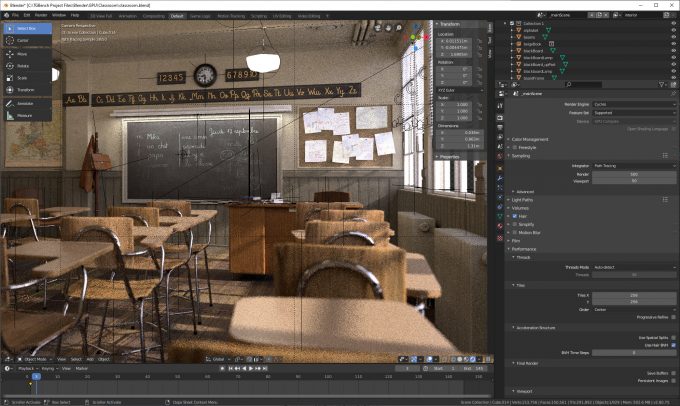
إنه برنامج تحرير فيديو احترافي ومفتوح المصدر متوافق مع نظام التشغيل ويندوز Windows. يمكن للمرء إنشاء مقاطع فيديو ثلاثية الأبعاد على التطبيق والوصول إلى الميزات المتقدمة في أفضل حالاتها.

إنها أداة قوية تم إعدادها مع بعض من أفضل الميزات وأحدثها لتضمين تأثيرات متحركة وتأثيرات متقدمة أخرى على مقاطع الفيديو. يمكن لمستخدمي ويندوز Windows وماك Mac تجربة هذا البرنامج لمقاطع الفيديو الاحترافية.

واجهته المرنة والمخصصة مع أحدث الإعدادات تجعله مثالياً. يمكنك إضفاء اللمسة الاحترافية المطلوبة بشدة على مقاطع الفيديو، ونقلها إلى مستوى أعلى.

من السهل التعرّف على الإعدادات بسهولة في التطبيق وصقل مهاراتك في التحرير. يدعم أحدث الميزات المتقدمة للصوت والفيديو، ويساعد المبتدئين على تعلمها بشكل أفضل باستخدام الموارد المتاحة.

إذا كنت لا تعلم، فهناك أيضاً برامج متاحة لصناعة الأفلام المتحركة بسهولة وأكثر إنتاجية.

نصائح:

تحقق من الميزات الأساسية وقابلية الاستخدام وواجهة أداة التحرير قبل استخدامها على نظام التشغيل ويندوز Windows. حاول استخدام النسخ المجانية للحصول على فكرة عن التحرير وإنشاء مقطع فيديو بسيط لمقطع فيديو احترافي.

باتباع هذه الأمور، سيكون من السهل عليك استخدام مستويات متقدمة من التطبيقات لإضفاء أفضل لمسة لفيديو احترافي.

عند إنشاء مقاطع فيديو لأغراض التسويق، يتعين على المرء تحقيق أقصى استفادة من محرر الفيديو لإضفاء اللمسة المطلوبة على الفيديو.

يجب أن يحتوي البرنامج الذي تختاره على مجموعة من الميزات لتغيير المظهر العام للفيديو ونقله إلى مستوى متقدم.

مقالات قد تعجبك:

كيفية نسخ (حرق) ملف ISO على قرص مضغوط في ويندوز 10
مواقع ويب يجب على كل لاعب كمبيوتر زيارتها دائماً
كيفية التقاط أفضل صور سيلفي
ما هو الاختلاف وما الأفضل بين الدقتين Full HD 1080p و Quad HD 1440p
متى يجب التفكير بشراء آيفون جديد؟

كيفية تغيير حجم طبقة Layer في فوتوشوب

هل تحتاج إلى تقليص شعار كبير يمتلك طبقته الخاصة على صورتك؟ استفد من خيارات أدوبي فوتوشوب Adobe Photoshop المتنوعة لتغيير حجم الطبقات Layers. سنوضح لك كيفية القيام بذلك.

يمكنك تغيير حجم صورة كاملة باستخدام Paint 3D أو أي تطبيق آخر لتحرير الصور، ولكن أداة أكثر قوة مثل فوتوشوب Photoshop ستمنحك تحكماً أفضل في العناصر المختلفة في صورتك.

يمنحك فوتوشوب Photoshop في الواقع خيارات متعددة لتغيير حجم الطبقات Layers. يمكنك تغيير حجم طبقاتك بحرية باستخدام الماوس وكذلك تغيير حجم الطبقات بحجم ثابت تختاره. سنشرح كلتا الطريقتين.

كيفية تغيير حجم طبقة باستخدام أداة Freeform:

لتغيير حجم طبقة بحرية باستخدام الماوس أو لوحة التتبع، استخدم خيار Freeform في فوتوشوب Photoshop.

في واجهة فوتوشوب Photoshop، في لوحة Layers على اليمين، حدد الطبقة التي تريد تغيير حجمها.

بعد تحديد الطبقة التي تريد تغيير حجمها، قم بالضغط على الاختصار Ctrl+t في لوحة المفاتيح. (يمكنك أيضاً النقر فوق Edit ثم Free Transform في شريط قوائم فوتوشوب Photoshop).

سترى الآن مقابض حول الطبقة. انقر فوق أحد هذه المقابض ثم اسحب بالماوس أو لوحة التتبع لتغيير حجم الطبقة. لا تتردد في التصرف بهذه المقابض كيفما تشاء.

عندما تكون الطبقة في الحجم الذي حددته، انقر فوق رمز علامة الاختيار في الجزء العلوي من واجهة فوتوشوب Photoshop. هذا الزر يطبق التغييرات التي أجريتها على الطبقة.

الآن احفظ صورتك بالنقر فوق File ثم Save As في شريط قوائم فوتوشوب Photoshop.

وبهذه الطريقة يمكنك تغيير حجم طبقات الصور في فوتوشوب Photoshop.

كيفية تغيير حجم طبقة باستخدام حجم ثابت تختاره:

لتغيير حجم الطبقة إلى حجم معين، استخدم أداة التحريك Move في فوتوشوب Photoshop. باستخدام هذه الأداة، يمكنك إدخال عرض الطبقة وارتفاعها يدوياً.

لاستخدام هذه الطريقة، في لوحة Layers بواجهة فوتوشوب Photoshop، انقر فوق الطبقة التي تريد تغيير حجمها.

ومن قائمة الأدوات على يسار واجهة فوتوشوب Photoshop، حدد أداة Move. يجب أن تكون الأداة الأولى في القائمة. بدلاً من ذلك، اضغط على V على لوحة المفاتيح لتنشيط الأداة.

في الجزء العلوي من واجهة فوتوشوب Photoshop، قم بتمكين الخيار Show Transform Controls.

سترى الآن مقابض حول صورتك. انقر فوق أحد هذه المقابض، ولكن لا تقم بسحبه.

في الجزء العلوي من واجهة فوتوشوب Photoshop، لديك العديد من مربعات النص. هنا، انقر فوق المربع W واكتب العرض الجديد للطبقة كنسبة مئوية (أو قد تحتاج إلى إدخال الرقم بواحدة البكسل في بعض النسخ).

ثم انقر فوق المربع H واكتب الارتفاع الجديد للطبقة.

سيتغير حجم طبقتك في الوقت الفعلي في فوتوشوب Photoshop. اسحب الطبقة لتغيير موضعها على صورتك إذا كنت تريد ذلك. ثم، في الجزء العلوي من واجهة فوتوشوب Photoshop، انقر فوق رمز علامة الاختيار.

الآن احفظ صورتك بالنقر فوق File ثم Save As في شريط قوائم فوتوشوب Photoshop.

وهذا كل ما في الأمر لتغيير حجم الطبقة في أدوبي فوتوشوب Adobe Photoshop. استخدم هذه الطرق لإعادة تشكيل أي من طبقات الصور وتغيير حجمها.

مقالات قد تعجبك:

زر إيقاف تشغيل ويندوز 10 لا يقوم بإيقاف تشغيل النظام بشكل كامل
حل ربما يفيد في إلغاء جمود نظام ويندوز
يوجد الكثير من مهام إنفيديا في إدارة المهام، ما هي؟ وهل من الخطأ إنهائها؟
ما هي عملية مضيف الخدمات svchost.exe في إدارة مهام ويندوز ؟ ولم يوجد العديد منها قيد العمل
كيفية مراقبة استخدام معالج الرسوميات في ويندوز

أفضل بدائل تطبيقات جوجل على أندرويد

يعمل أندرويد Android وجوجل Google معاً، ولكن لا يحب الجميع استخدام جوجل. يعد تجنب تطبيقات جوجل Google البارزة في أندرويد Android أمراً صعباً، ولكن هناك الكثير من البدائل المتاحة. سنعرض لك أفضلها.

تأتي تطبيقات جوجل مع متجر جوجل بلاي:

لكي يشتمل هاتف أندرويد Android على متجر جوجل Google Play، يجب على الشركة المصنعة تضمين عدد قليل من تطبيقات جوجل Google.

هذا هو السبب في أن كل جهاز أندرويد Android تقريباً يأتي محملاً مسبقاً ببحث جوجل Google و جيميل Gmail وكروم Chrome ويوتيوب YouTube وتطبيقات جوجل Google الأخرى.

أفضل بديل لتطبيق البحث من جوجل على أندرويد:

DuckDuckGo هو محرك بحث يقدّر الخصوصية قبل كل شيء. إذا لم تعجبك طريقة تتبع جوجل Google لك عبر مواقع الويب الأخرى واستخدام نشاطك لتخصيص نتائج البحث، فإن DuckDuckGo يعد بديلاً رائعاً.

تطبيق DuckDuckGo هو في الواقع متصفح كامل، لذا يمكنك التخلص من كروم Chrome في نفس الوقت إذا كنت تريد ذلك.

يحتوي التطبيق أيضاً على عناصر واجهة مستخدم لإجراء عمليات بحث سهلة من شاشتك الرئيسية. قد تجد أن النتائج ليست بنفس جودة نتائج جوجل Google، لكنها تستحق العناء مقابل الخصوصية.

أفضل بديل لمتصفح كروم على نظام أندرويد:

هل تحب جوجل كروم؟ من المحتمل أن يعجبك مايكروسوفت إيدج مايكروسوفت Microsoft Edge أيضاً. إنه مبني على بنية كروميوم Chromium.

يحتوي على العديد من الميزات نفسها التي تعرفها من كروم Chrome، فقط بلمسة بسيطة من مايكروسوفت Microsoft.

لا يزال بإمكانك مزامنة علامات التبويب والمحفوظات بين سطح المكتب والجوّال، وهناك مدير كلمات مرور، بالإضافة إلى أنه يحتوي على ميزة حظر الإعلانات والتتبع المضمنة، بالإضافة إلى عدد قليل من الميزات الرائعة التي لن تجدها في كروم Chrome.

أفضل بديل لـ جيميل على أندرويد:

يعد جيميل Gmail عملاقاً في البريد الإلكتروني، ولكن هناك بعض البدائل القوية. نحن نفضل مع مايكروسوفت Microsoft مرة أخرى هذه المرة.

Outlook عبارة عن خدمة بريد إلكتروني قوية وتطبيق أندرويد Android رائع حقاً.

مثل جيميل Gmail، يتميز آوت لوك Outlook بصندوق وارد ذي أولوية يمكنه مساعدتك في إظهار رسائل البريد الإلكتروني الأكثر أهمية.

إذا كنت تستخدم خدمات مايكروسوفت Microsoft أخرى، مثل أوفيس Office أو Teams، فإنها تتكامل معه.

إحدى الميزات الرائعة هي القدرة على قراءة رسائل البريد الإلكتروني بصوت عالٍ.

أفضل بديل لخرائط جوجل على أندرويد:

لا توجد العديد من الخدمات التي يمكنها منافسة خرائط جوجل Google. ربما يكون البديل الأفضل هو خرائط آبل Apple، لكن قد لا يكون لديك جهاز آيفون iPhone.

المنافس OsmAnd يستحق التجربة.

واحدة من أفضل ميزات OsmAnd هي الخرائط غير المتصلة بالإنترنت. سيطلب منك في البداية المكان الذي تعيش فيه وتنزيل منطقة كبيرة حول هذا الموقع.

OsmAnd مفتوح المصدر ويعتمد على خرائط OpenStreetMap. قد لا يكون أكثر فاعلية من خرائط جوجل Google، لكنه يحتوي على الكثير من الميزات.

أفضل بديل لصور جوجل على أندرويد:

قد تكون صور جوجل Google هي أفضل خدمة من جوجل Google، ولكن لا يمكن الاستغناء عنها. هناك العديد من تطبيقات النسخ الاحتياطي للصور عالية الجودة.

يعد OneDrive خياراً رائعاً، ولكن إذا مللت من توصيات مايكروسوفت Microsoft، فسنستخدم Amazon Photos.

يوفر تطبيق الصور من أمازون Amazon Photos مساحة تخزين مجانية تبلغ 5 جيجا بايت لجميع المستخدمين، بالإضافة إلى مساحة تخزين غير محدودة للصور لمشتركي Amazon Prime.

تماماً مثل صور جوجل Google، يمكنك الاحتفاظ بنسخة احتياطية من الصور تلقائياً من كاميرا هاتفك. إذا كنت تدفع بالفعل مقابل Prime، فهذا بديل سهل.

أفضل بديل لـ جوجل درايف على أندرويد:

قبل ظهور جوجل درايف Google Drive، كان دروبوكس Dropbox هو ملك التخزين السحابي. لا تزال الخدمة مستمرة، وما زالت بديلاً جيداً.

يتم تسعير Dropbox بشكل مشابه لـ جوجل Google Drive، حيث يوفر مساحة تخزين هائلة تبلغ 2 تيرابايت مقابل 9.99 دولاراً أمريكياً في الشهر.

يفتقر إلى بعض الميزات التي يمكنك العثور عليها في جوجل درايف Google Drive، ولكن الواجهة أسهل، ويمكنها المزامنة مع جهاز الكمبيوتر، ومن السهل مشاركة الملفات مع أشخاص آخرين.

إنه مكان قوي لتخزين جميع أنواع الملفات.

مقالات قد تعجبك:

كيفية نسخ (حرق) ملف ISO على قرص مضغوط في ويندوز 10
مواقع ويب يجب على كل لاعب كمبيوتر زيارتها دائماً
كيفية التقاط أفضل صور سيلفي
لم لا يجب العودة من ويندوز 10 إلى ويندوز 8.1؟
ماذا تعني كلمة 7nm و 10nm بالنسبة لوحدات المعالجة المركزية؟

كيفية تدوير صورة في فوتوشوب

إذا كنت ترغب في تدوير صورك، فإن أدوبي فوتوشوب Adobe Photoshop يقدم أدوات متنوعة للقيام بذلك. سنوضح لك كيفية تدوير صورتك باستخدام خيارات محددة مسبقاً وخيارات مخصصة وتدوير بشكل حر Freeform في هذا التطبيق.

لستَ متأكداً من الطريقة التي يجب استخدامها؟ إذا كنت بحاجة فقط إلى تدوير صورة إلى 90 أو 180 درجة، فاستخدم الخيار المحدد مسبقًاً.

إذا كنت ترغب في تدوير صورتك بزاوية معينة، فاستخدم الخيار المخصص. أخيراً، لتدوير صورتك بحرية باستخدام الماوس أو لوحة التتبع، استخدم طريقة الشكل الحر Freeform.

كيفية تدوير صورة باستخدام الخيارات المحددة مسبقاً في فوتوشوب:

يوفر فوتوشوب Photoshop استدارة 90 درجة و 180 درجة كخيارات محددة مسبقاً. لاستخدامها، أولاً، ابحث عن الصورة التي تريد تدويرها على جهاز كمبيوتر يعمل بنظام ويندوز Windows أو ماك Mac.

بمجرد العثور على الصورة، قم فقط بسحبها وإفلاتها في البرنامج بعد تشغيله.

ستظهر صورتك على واجهة فوتوشوب Photoshop الرئيسية.

لعرض خيارات التدوير المحددة مسبقاً، انقر فوق Image ثم اختر Image Rotation في شريط قوائم فوتوشوب Photoshop.

سترى الخيارات التالية:

  • 180°: يقوم هذا الخيار بتدوير صورتك 180 درجة.
  • 90° Clockwise: حدد هذا الخيار لتدوير صورتك 90 درجة في اتجاه عقارب الساعة.
  • 90° Counter Clockwise: حدد هذا الخيار لتدوير صورتك 90 درجة عكس اتجاه عقارب الساعة.

سيتم تدوير صورتك حسب الخيار المحدد.

كيفية تدوير صورة بخيارات مخصصة في فوتوشوب:

لتدوير صورتك بزاوية مخصصة، على سبيل المثال 45 درجة، من قائمة Image اختر Image Rotation، حدد Arbitrary.

سترى نافذة صغيرة Rotate Canvas. هنا، انقر فوق حقل Angle واكتب الدرجة التي تريد تدوير صورتك بها.

ثم حدد °Clockwise لاتجاه عقارب الساعة أو °Counter Clockwise للدوران عكس اتجاه عقارب الساعة. أخيراً، انقر فوق OK في النافذة لحفظ التغييرات.

سيقوم فوتوشوب Photoshop الآن بتدوير صورتك بالدرجة التي حددتها أعلاه.

كيفية تدوير صورة بشكل حر Freeform في فوتوشوب:

لتدوير صورتك بحرية باستخدام الماوس أو لوحة التتبع، اضغط فقط على Ctrl+T ستظهر مقابض الصورة.

مرر مؤشر الماوس خارج منطقة الصورة، سترى رمز التدوير بدلاً من مؤشر الماوس. الآن انقر بزر الماوس الأيسر وابدأ في تدوير صورتك.

عند الانتهاء، انقر فوق رمز علامة الاختيار أعلى واجهة فوتوشوب Photoshop.

تأكد من حفظ الصورة التي تم تدويرها قبل إغلاق فوتوشوب Photoshop. للقيام بذلك، انقر فوق File ثم اختر Save As في شريط قوائم فوتوشوب Photoshop.

هذه هي الطريقة التي تدير بها صورك باستخدام خيارات التدوير المتنوعة في فوتوشوب Photoshop. مفيدة جداً!

مقالات قد تعجبك:

كيفية معرفة إجمالي وقت العمل على مستند وورد
كيفية تفعيل الوضع الليلي في برامج أوفيس كالوورد وإكسل وباور بوينت
كيفية حفظ مستند مايكروسوفت وورد كصفحة ويب
كيفية فتح وإنشاء وتحرير ملفات وورد وإكسل وباوربوينت مجاناً
كيفية تحويل ملف وورد إلى ملف PDF

ما هي سرعات القراءة و الكتابة في أقراص التخزين، وما أهميتها؟

من المحتمل أنك رأيت مصنعي محركات الأقراص يتحدثون عن سرعات القراءة والكتابة السريعة للغاية لمحركات أقراص التخزين الخاصة بهم.

ماذا تعني هذه الأرقام بالضبط، وهل ستحدث فرقاً في جهاز الكمبيوتر؟

هل للتخزين سرعات؟

إذا كنت قد ذهبت للتسوق مؤخراً بحثاً عن محركات أقراص التخزين، فقد رأيت أن المصنِّعين يتباهون دائماً بزوج من الأرقام في موادهم التسويقية.

غالباً ما تكون هذه الأرقام هي سرعات قراءة وكتابة، وهي مقاييس مقارنة لمدى سرعة محرك الأقراص في قراءة البيانات وكتابتها.

أصبحت هذه الأرقام بارزة بشكل خاص عندما أصبحت محركات الأقراص ذات الحالة الصلبة أو محركات أقراص الحالة الثابتة الشكل الأكثر شيوعاً لتخزين الكمبيوتر، لتحل محل أقراص محركات الأقراص الثابتة.

يمكن للقرص الصلب القياسي قراءة وكتابة سرعات من 80 إلى 160 ميجابايت/ثانية. وفي الوقت نفسه، تبدأ محركات أقراص الحالة الثابتة عادةً بسرعة 320 ميجابايت/ثانية وتصل إلى آلاف الميجابايت في الثانية.

القراءة والكتابة Read and Write:

بينما غالباً ما يتم الجمع بين سرعات القراءة والكتابة، فإنها تتضمن عمليات مختلفة على الملفات في جهاز الكمبيوتر.

تقيس سرعة القراءة مدى سرعة قراءة محرك الأقراص أو الوصول إلى الملفات المخزنة عليه. على سبيل المثال، إذا كنت تحاول فتح ملف واحد يبلغ حجمه عدة غيغابايت، فقد يتمكن محرك أقراص ذي حالة صلبة ذات سرعة قراءة أسرع من تشغيله بشكل أسرع.

كما يساعد في تحسين وقت تشغيل الكمبيوتر، حيث سيستغرق الأمر وقتاً أقصر لقراءة الملفات الكبيرة المطلوبة لتحميل نظام التشغيل.

من ناحية أخرى، تقيس سرعة الكتابة مدى سرعة كتابة ملف على محرك الأقراص. غالباً ما ترى سرعة الكتابة عندما تحاول نسخ ملف من موقع إلى آخر.

إذا كانت هذه الملفات ضخمة، فسترى مؤقتاً يشير إلى المدة التي سيستغرقها النقل. كلما زادت سرعة القراءة لديك، كلما كانت عملية النسخ أقصر.

المدخلات والمخرجات في الثانية:

قبل أن تقرر شراء SSD مع أسرع سرعات قراءة وكتابة معلن عنها، يجب أن تعلم أن هذه ليست بالضرورة أهم مؤشرات السرعة. سرعات القراءة والكتابة التي يقيسها المصنعون غالباً هي السرعة المتسلسلة Sequential Speed.

قد تعلم أن بنية الملفات هي في الأساس مجموعة من كتل البيانات المتصلة. تعبّر السرعات المتسلسلة Sequential Speed عن الزمن الذي يستغرقه محرك الأقراص في قراءة كتل البيانات وكتابتها بترتيب ثابت.

يميل هذا إلى أن يكون أكثر أهمية عند محاولة قراءة وكتابة الملفات الكبيرة، مثل فيديو بـ دقة 4K.

ومع ذلك، تتضمن العديد من المهام قراءة وكتابة مجموعة من الملفات الصغيرة المخزنة في كتل عشوائية منفصلة من البيانات عبر محرك الأقراص.

في هذه الحالة، قد ترغب في الانتباه إلى سرعة القراءة والكتابة العشوائية لمحرك الأقراص. في بعض الحالات، قد يؤثر ذلك على الأشياء الصغيرة التي تقوم بها عبر جهاز الكمبيوتر ويجعل تجربتك أسرع بشكل ملحوظ.

هل يمكن ملاحظة هذه السرعات؟

تعتمد ملاحظة الاختلاف بين محركات الأقراص على ما تفعله بجهاز الكمبيوتر ومدى أهمية الترقية.

إذا كنت تنتقل من محرك أقراص ثابت قياسي إلى محرك أقراص مزود بذاكرة مصنوعة من مكونات صلبة، فسيكون التحسن في الأداء ملحوظًا للغاية.

يكمن الاختلاف في كيفية قراءة محركات الأقراص هذه وكتابة البيانات على محرك الأقراص؛ تستخدم محركات الأقراص الثابتة العمليات الميكانيكية القديمة التي تستغرق وقتاً أطول للوصول إلى البيانات.

سيتم تقليل الوقت الذي يستغرقه التمهيد في نظام التشغيل من عدة دقائق إلى عدة ثوانٍ. علاوة على ذلك، فإن معظم الأشياء التي تقوم بها بجهاز الكمبيوتر، مثل فتح الملفات الكبيرة وتحرير الصور، ستبدو أكثر سرعة.

ومع ذلك، قد تكون الاختلافات بين محركات الأقراص ذات الحالة الصلبة ذات سرعات القراءة والكتابة المختلفة أقل وضوحاً. إذا كنت تقوم في الغالب بمهام عادية، فقد لا تلاحظ زيادة في السرعة.

ومع ذلك، إذا كنت تنقل كميات كبيرة من الملفات من جزء واحد من محرك الأقراص إلى الجزء التالي أو تستخرج أرشيفات كبيرة للغاية، فستلاحظ أنها أسرع بشكل ملحوظ على محرك أقراص عالي السرعة.

يتطلب تحرير الفيديو عالي الدقة بشكل احترافي أن يكون لديك حق الوصول إلى العديد من الملفات الكبيرة المخزنة في محرك الأقراص. في هذه الحالات، قد تساعد SSD.

ومع ذلك، قد تحتاج إلى معالج قوي بما يكفي للاستفادة الكاملة من سرعة SSD لديك.

ما هي السرعة الجيدة؟

إذا كنت قادماً من محرك أقراص ثابت، فستشعر أن أي محرك أقراص ذي حالة صلبة بأنه ترقية هائلة. ومع ذلك، إذا كنت تحاول اختيار محرك أقراص الحالة الصلبة المناسب لترقية الكمبيوتر المحمول أو إنشاء جهاز كمبيوتر جديد، فإننا نوصي باستخدام محرك أقراص ذي حالة صلبة بسرعة قراءة وكتابة متسلسلة لا تقل عن 500 ميجابايت/ثانية.

سيكون هذا سريعاً بشكل مريح لمعظم المهام. إذا كنت تخطط للقيام بأشياء أكثر تعقيداً مع جهاز الكمبيوتر، فابحث عن محركات أقراص الحالة الصلبة المصنفة بسرعات تصل إلى 2000 أو 3000 ميجابايت/ثانية.

قبل إجراء أي عملية شراء، تأكد من تقييم خيارات التخزين المختلفة بحسب ميزانيتك. لا تبحث فقط عن أعلى سرعة، تحقق من مراجعات المستخدمين وشاهد مدى موثوقية محركات الأقراص هذه للمستخدمين الآخرين.

مقالات قد تعجبك:

كيفية نسخ (حرق) ملف ISO على قرص مضغوط في ويندوز 10
مواقع ويب يجب على كل لاعب كمبيوتر زيارتها دائماً
كيفية التقاط أفضل صور سيلفي
ما هو الاختلاف وما الأفضل بين الدقتين Full HD 1080p و Quad HD 1440p
متى يجب التفكير بشراء آيفون جديد؟

أهم مشاكل إكس بوكس سيريس إكس وإس Xbox Series X | S وكيفية حلها

تعتبر أجهزة اللعب رائعة نظراً لطبيعتها المتخصصة باللعب وفقط اللعب. لا توجد برامج تشغيل أو أنظمة تشغيل أو بطاقات رسومات يمكن العبث بها.

لكن لا يزال من الممكن أن تسوء الأمور. دعنا نلقي نظرة على بعض مشكلات إكس بوكس سيريس إكس وإس Xbox Series X | S الشائعة والحلول الممكنة.

تأكد من أن جهاز اللعب يعمل بأحدث التعريفات:

بافتراض أن جهاز اللعب يعمل ويمكنه الاتصال بالإنترنت، فإن أول شيء يجب أن تجربه عند مواجهة مشكلة هو تحديث برنامج النظام.

وذلك لأن مايكروسوفت Microsoft تقوم بشكل روتيني بتحديث البرامج الثابتة لإصلاح الأخطاء وإضافة ميزات جديدة.

للقيام بذلك، توجه إلى إعدادات جهاز اللعب واختر النظام System ثم التحديثات Updates. انتظر ثانية حتى يتحقق جهاز اللعب من وجود تحديثات.

في حالة توفر تحديث، سترى الخيار Update Console، لذا حدده وانتظر حتى يكتمل التحديث.

إذا كنت تواجه مشكلات في الشبكة، فقد لا يكون هذا ممكناً. ألق نظرة على بعض الحلول أدناه وحاول مرة أخرى لاحقًاً.

حل مشكلة عدم عرض التلفاز أي إشارة عند تشغيل جهاز إكس بوكس Xbox:

هناك بعض المشكلات الموثقة جيداً حيث يتسبب جهاز إكس بوكس سيريس إكس Xbox Series X وإس S في ظهور الرسالة لا توجد إشارة No signal أو ظهور شاشة سوداء على شاشتك.

قد يكون هذا بسبب عدد لا يحصى من المشاكل، بدءاً من مشاكل كابل HDMI.

تحقق من الجزء الخلفي من جهاز اللعب للتأكد من أن كابل HDMI لا يزال متصلاً، وتحقق من توصيل نفس الكابل بالتلفاز أيضاً.

الاحتمال الآخر هو أن جهاز اللعب يرسل إشارة لا يمكن لجهاز التلفاز عرضها، على سبيل المثال بـ دقة 4K أو معدل تحديث 120 هرتز.

قد يحدث هذا إذا قمت بتغيير الشاشة المتصلة بجهاز إكس بوكس Xbox دون ضبط إعدادات الفيديو أولاً ضمن الإعدادات Settings ثم عام General ثم TV & display options.

لحسن الحظ، يمكنك بدء تشغيل جهاز اللعب في الوضع الآمن، والذي يتم تعيينه افتراضياً على دقة منخفضة يجب أن تظهر بشكل جيد على جميع أجهزة التلفاز التي تحتوي على كابل HDMI.

للقيام بذلك، قم أولاً بإخراج أي أقراص في جهاز اللعب باستخدام زر الإخراج الموجود في المقدمة. الآن اضغط مع الاستمرار على زر إكس بوكس Xbox في مقدمة جهاز التحكم لمدة 10 ثوانٍ.

لبدء تشغيل جهاز اللعب في الوضع الآمن، اضغط مع الاستمرار على زر إكس بوكس Xbox في الجزء الأمامي من قبضة التحكم وزر الإخراج في نفس الوقت حتى تسمع صوتين (يجب أن تصدر الصفارة الثانية بعد حوالي 10 ثوانٍ من الأولى).

إذا تم ذلك، فيجب أن يبدأ جهاز اللعب الآن في وضع الدقة المنخفضة. توجه إلى Settings ثم General ثم TV & display options لتغيير الإعدادات لتتناسب مع إعدادات التلفاز. نوصي بضبط معدل التحديث على 60 هرتز أولاً.

كما يمكنك أيضاً محاولة تبديل كابل HDMI. تأكد من استخدام كابل HDMI 2.1 مناسب إذا كنت تريد استخدام دقة 4K عند 120 هرتز.

الكابل الذي يأتي مع جهاز إكس بوكس Xbox معتمد من أجل HDMI 2.1، ولكن يمكن أن تتلف الكابلات وتعطل، لذا من المفيد أن يكون لديك بديل يمكنك تبديله إذا حصلت أي مشكلة.

بالإضافة إلى تحديث التعريفات لجهاز اللعب إكس بوكس Xbox، نوصي أيضاً بالتحقق من آخر تحديث لبرنامج التلفاز نظراً لأن الشركات المصنعة مثل LG و Samsung و Vizio قد عالجت سابقاً مشكلات مماثلة.

حل مشكلة قرص عالق في محرك أقراص إكس بوكس:

واجهت بعض أجهزة اللعب إكس بوكس سيريس إكس Xbox Series X مشكلة حيث تصبح الأقراص عالقة كلياً أو جزئياً في محرك الأقراص.

قد تكون هذه المشكلة مصحوبة بفرقعة مسموعة أو ضوضاء، مما يشير إلى أن محرك الأقراص يكافح من أجل الدوران أو إخراج القرص بشكل صحيح. يمكنك رؤية مثال على ذلك في تغريدة من DomisLive NEWS في العام 2020.

إذا لم يعمل زر الإخراج على إصلاح المشكلة، فمن المحتمل أن تكون هذه مشكلة لا يمكن إصلاحها إلا في شركة مايكروسوفت Microsoft فقط، لذلك نوصي بالاتصال بدعم إكس بوكس Xbox في منطقتك للمطالبة بالضمان أو الإصلاح.

بالنسبة للأقراص التي تكون عالقة جزئياً، حاول اضغط قليلاً على القرص لمعرفة ما إذا كان أي شيء يتحرك ولكن احرص على عدم استخدام الكثير من القوة أو قد ينتهي بك الأمر في وضع أسوأ.

إذا أصدر محرك الأقراص ضوضاء عالية أثناء دوران القرص، فحاول إخراجه والتحقق للتأكد من أن القرص مسطح وغير ملتوٍ. قد تؤدي الأقراص المشوهة إلى إتلاف محرك الأقراص لديك.

حل مشكلة عدم تعرف جهاز اللعب على أقراص اللعبة:

واجه إكس بوكس Xbox 360 الكثير من المشاكل مع الوسائط البصرية. في حين أن المشكلة أقل شيوعاً في السلسلة إكس X (حتى الآن على الأقل)، فإن الأقراص وأشعة الليزر المطلوبة لقراءتها هشة لذا لا يزال من الممكن حدوث مشاكل بها.

أول شيء يجب عليك فعله هو إزالة القرص وفحصه بحثاً عن التلف أو الغبار. أي خدوش قد تجعل من الصعب على جهاز اللعب قراءة القرص.

جرب قرصاً آخر لمعرفة ما إذا كان لديك نفس المشكلة، أو حاول إعارة قرص المشكلة إلى صديق لمعرفة ما إذا كان بإمكان جهازه اللعب قراءته.

إذا بدت المشكلة من جهاز اللعب، فإننا نوصي بالتواصل مع دعم إكس بوكس Xbox.

في هذا الجيل، لا يتعلق إكس بوكس Xbox بالمنطقة مما يعني أن الألعاب يجب أن تعمل بغض النظر عن الدولة التي تم شراؤها منها.

يمكنك استبعاد عدم التوافق بسبب ترميز المنطقة الذي ربما أعاقك في الأجيال السابقة لجهاز اللعب.

حل مشكلة اتصال شبكة إكس بوكس السلكية لا يستجيب:

نشر العديد من المستخدمين حول مشكلة يبدو أنها تؤثر فقط على الاتصالات السلكية، حيث سترفض جهاز اللعب الاتصال عبر كابل Ethernet.

أفاد البعض أن المشكلة اختفت بعد إعادة توصيل الطاقة بالكامل لجهاز اللعب، بينما أقرت مايكروسوفت Microsoft مسبقاً بوجود مشكلة في الشبكات ناتجة عن بطاقات توسيع التخزين (على الرغم من أنه تم تصحيح هذا على ما يبدو).

على أي حال، يمكنك إعادة وصل الجهاز بالطاقة عن طريق الضغط مع الاستمرار على زر إكس بوكس Xbox في المقدمة لمدة 10 ثوانٍ لإغلاقه.

قم بإزالة جميع الكابلات وأي بطاقات توسعة، ثم اضغط مع الاستمرار على زر الطاقة لبضع ثوان لاستنزاف أي طاقة متبقية في المكثفات.

الآن قم بتوصيل كابل الطاقة و HDMI و Ethernet مرة أخرى واضغط على زر الطاقة لبدء تشغيل جهاز اللعب. قم بتوصيل أي بطاقات توسيع ربما كنت تستخدمها بعد تمهيد جهاز اللعب.

اختبر اتصال الشبكة السلكية مرة أخرى، وفكر في محاولة تحديث جهاز اللعب عبر Settings ثم General ثم Updates إذا كان بإمكانك الاتصال.

قد يكون استخدام واي فاي Wi-Fi فكرة جيدة حتى تتمكن من تحديث جهاز اللعب. تذكر أن كابلات Ethernet يمكن أن تكون مزاجية وغالباً ما تفشل دون سابق إنذار.

إذا كنت قد جربت كل شيء ولم ينجح شيء، ففكر في الاتصال بشركة مايكروسوفت Microsoft مباشرةً للمطالبة بالضمان أو طلب الإصلاح.

حل مشكلة إكس بوكس Xbox لا يعمل على الإطلاق:

يمكن أن يشير جهاز اللعب التي يرفض التشغيل على الإطلاق إلى تلف مصدر الطاقة، إما بسبب فشله بشكل عشوائي أو بسبب التلف الناجم عن زيادة الطاقة. لكن في كثير من الأحيان، هناك مشاكل أخرى.

أول شيء يجب عليك فعله هو التأكد من أن كابل الطاقة متصل بشكل صحيح بجهاز إكس بوكس Xbox وأن كابل HDMI متصل بجهاز اللعب والشاشة. حاول إعادة تركيب هذه الكابلات للتأكد.

يجب عليك أيضاً التحقق من أن المنفذ الذي يتصل به جهاز اللعب يعمل من خلال تجربة جهاز مختلف.

إذا كان جهاز إكس بوكس Xbox يُظهر سلوكاً غريباً، على سبيل المثال يضيء المصباح ثم ينطفئ على الفور، فقد يتضرر مصدر الطاقة أو مكون آخر.

نوصي بالاتصال بشركة مايكروسوفت Microsoft للمطالبة بالضمان أو الإصلاح بدلاً من فتح جهاز اللعب بنفسك (لأن هذا قد يبطل الضمان).

حل مشكلة جهاز اللعب إكس بوكس يتم تشغيله ولكن لا يعمل:

يحتوي جهاز اللعب إكس بوكس Xbox على وضعين: وضع إكس بوكس Xbox ووضع Bluetooth. يمكنك التبديل بينهما عن طريق النقر المزدوج على زر الاقتران في الجزء الخلفي من جهاز اللعب.

يعد هذا مفيداً إذا كنت ترغب في استخدام جهاز اللعب لتشغيل الألعاب على جهاز كمبيوتر أو هاتف ذكي، ولكن قد يكون الأمر محيراً إذا قمت بتشغيله عن طريق الخطأ.

إذا قمت بتشغيل جهاز اللعب إكس بوكس Xbox بالضغط مع الاستمرار على زر إكس بوكس Xbox ولم يتم تشغيل جهاز اللعب، فحاول النقر المزدوج على زر الإقران الموجود في الخلف.

يجب أن يتم تشغيل جهاز اللعب تلقائياً عند العودة إلى وضع إكس بوكس Xbox.

قد تكون هناك أيضاً مشكلة في الاقتران. يمكنك حل هذه المشكلة عن طريق تشغيل جهاز اللعب وقبضة التحكم يدوياً باستخدام أزرار إكس بوكس Xbox في كل منها، ثم الضغط على الزر الموجود في مقدمة جهاز اللعب.

بعد ذلك، اضغط مع الاستمرار على الزر الموجود في الجزء الخلفي من جهاز اللعب حتى يومض زر إكس بوكس Xbox وانتظر حتى يتم الاقتران.

يمكنك أيضاً إقران جهاز اللعب يدوياً عن طريق التوصيل بكابل USB-C إلى USB-A المرفق مع جهاز اللعب (أو جهاز التحكم).

حل مشكلة صور الملتقطة للعبة إكس بوكس مظلمة أو باهتة:

يمكنك التقاط مقاطع للعبة على جهاز إكس بوكس Xbox والتي يمكنك عرضها على جهازك المحمول باستخدام تطبيق إكس بوكس Xbox أو مشاركتها مع الأصدقاء على وسائل التواصل الاجتماعي.

لسوء الحظ، تظهر بعض مقاطع اللعبة مظلمة أو باهتة. أقرت مايكروسوفت Microsoft بالمشكلة (وادعت أنه تم إصلاحها). قم بتحديث جهاز اللعب بالتجاه إلى Settings ثم General ثم Updates إذا لم تقم بذلك بالفعل.

هناك العديد من المشاكل التي تمت مشاركتها على الإنترنت لمستخدمي إكس بوكس Xbox الذين يشكون من هذه المشكلة، ويبدو أن المشكلة خاصة باللعبة عند اللعب في وضع HDR.

يقترح بعض المستخدمين تعطيل HDR تماماً، لكن هذا أبعد ما يكون عن المثالية إذا كنت تريد عرضاً مرئياً بأفضل مظهر.

قد تكون ميزة Auto-HDR، وهي ميزة للتعلم الآلي تطبق تأثيرات HDR بأثر رجعي على العناوين القديمة، هي السبب في بعض الحالات.

يمكنك محاولة تعطيل Auto HDR على أساس كل لعبة لمعرفة ما إذا كان ذلك مفيداً.

استمتع الآخرون بمعايرة إعدادات HDR الخاصة بهم ضمن الإعدادات Settings ثم عام General ثم TV & display options ثم Calibrate HDR for games.

حل مشكلة ألعاب إكس بوكس 360 ترفض تشغيلها على أجهزة اللعب إكس بوكس سيريس:

يتوفر التوافق مع الإصدارات السابقة من إكس بوكس Xbox 360 لعدد محدود من الألعاب على أجهزة اللعب إكس بوكس Xbox Series.

قد تواجه مشكلة حيث ترفض الألعاب تشغيلها، خاصة إذا كنت تقوم بترحيل محرك أقراص ثابت من أجهزة لعب إكس بوكس Xbox قديمة.

أقرت مايكروسوفت Microsoft بهذه المشكلة وقالت إن الإصلاح هو مسح مساحة تخزين إكس بوكس Xbox 360 ضمن Settings ثم System ثم Storage devices ثم Clear local Xbox 360 storage.

في المرة التالية التي تلعب فيها لعبة إكس بوكس Xbox 360، ستقوم جهاز اللعب بالتحقق عبر الإنترنت لمعرفة ما إذا كان لديك أي ملفات سحابية يتم حفظها للتنزيل.

حل مشكلة الألعاب القديمة التي تتصرف بطريقة خاطئة على أجهزة اللعب إكس بوكس سيريس:

قدمت مايكروسوفت Microsoft ميزتين لتعزيز الأداء في الألعاب القديمة: FPS Boost و Auto HDR. الأولى تسمح بمضاعفة معدل الإطارات في بعض الألعاب دون أن يتدخل المطور في التحديث، بينما تضيف الثانية تأثيرات HDR مثل الإبرازات الساطعة للألعاب باستخدام التعلم الآلي.

يمكن أن تؤثر هذه الميزات على كل من ألعاب عصر إكس بوكس Xbox 360 و إكس بوكس ون Xbox One، على الرغم من عدم توافق جميع الألعاب مع كلا الخيارين.

بعض الألعاب متوافقة ولكن يتم إيقاف تشغيل الخيار افتراضياً، من المحتمل أن هذه الميزات يمكن أن تؤدي إلى حدوث مشكلات.

إذا لاحظت وجود مشكلات في إحدى الألعاب القديمة التي تشك في أنها قد تعود إلى أحد خيارات التوافق هذه، فيمكنك تعطيلها على أساس كل لعبة.

للقيام بذلك، ابحث عن اللعبة في مكتبة الألعاب واضغط على زر المزيد في جهاز اللعب (يبدو وكأنه ثلاثة خطوط أفقية).

حدد الخيار  Manage game and add-ons في القائمة ثم خيارات التوافق Compatibility options في الشاشة التالية.

يجب أن تشاهد الآن زر تبديل لكل من FPS Boost و Auto HDR. ستحتاج إلى إعادة تشغيل اللعبة لتصبح التغييرات سارية المفعول، وهو ما يمكنك القيام به من خلال النقر على زر المزيد واختيار Quit في القائمة التي تظهر.

المزيد من النصائح حول إكس بوكس سيريس إكس وإس Xbox Series X | S:

تتمتع أحدث أجهزة اللعب مايكروسوفت Microsoft بقدر كبير من الجاذبية، من اشتراك Game Pass الرائد في الصناعة إلى الألعاب التي تبلغ 120 هرتز وقدرتها على تحميل الألعاب مسبقاً قبل إصدارها (سواء كنت تشتري رقمياً أو مادياً).

يمكنك حتى استخدام إكس بوكس سيريس إكس Xbox Series X وإس S لتشغيل ألعاب تمت محاكاتها باستخدام RetroArch.

مقالات قد تعجبك:

كيفية تنصيب ويندوز 10
ما هو وضع موفر البطارية في ويندوز 10 ؟ وكيف يتم استخدامه ؟
كيفية الدخول إلى خيارات الإقلاع في ويندوز 8 و 10
طريقة تحديد سرعة الإنترنت أو قطعه عن المتصلين بالشبكة، لأجهزة ويندوز

ما هي سماعات AirPods التي يجب عليك شراؤها؟

تعد AirPods من آبل Apple خياراً رائعاً لسماعات الرأس اللاسلكية، ولكن مع قيام آبل Apple بتوسيع التشكيلة، من الصعب اختيار طراز.

سنقارنهم جميعاً لمعرفة AirPods التي تناسبك تماماً.

AirPods (الجيل الثاني)، الأصلية:

الجيل الثاني من آبل Apple AirPods، الذي يُطلق عليه أحياناً AirPods 2، هو أول خيار يمكنك الحصول عليه من AirPods حيث قدمته آبل Apple في عام 2016.

يحتوي هذا الطراز على بعض الميزات الرائعة التي لم تكن موجودة في النسخ الأصلية، وهي تحسين جودة الصوت بشكل أساسي وتكامل أفضل مع Siri.

تعتبر AirPods 2 مثالية إذا كنت تبحث عن سماعة أذن سهلة الحمل ولا تريد أو تحتاج إلى الميزات التي تمت إضافتها من AirPods Pro إلى AirPods 3.

AirPods (الجيل الثالث): الترقية:

على عكس الترقية من AirPods الأصلية إلى الجيل الثاني من AirPods، شهد إدخال الجيل الثالث من AirPods، والذي يُطلق عليه AirPods 3، بعض التغييرات الرئيسية عن النسخة الأصلية. أبرز التغييرات هو الشكل.

حصلت سماعات AirPods الأصلية من آبل Apple على شكلها من سماعات EarPods التي سبقتها. يعمل هذا الشكل جيداً مع بعض الأشخاص.

إذا كنت راضياً عن شكل AirPods الأصلية، فقد لا تناسبك AirPods 3 وشكلها المستوحى من Pro.

من ناحية أخرى، حصلت AirPods 3 على الكثير من أفضل ميزات AirPods Pro، دون إلغاء الضوضاء.

يعد الصوت المكاني، الذي يمكن أن يجعل مقاطع الفيديو تبدو وكأنها يتم تشغيلها أمامك مباشرة، ميزة جديدة رائعة، مثلها مثل معادل الصوت التكيفي.

والأفضل من كل هذا، أن AirPods 3 مقاومة للعرق والماء، وهي الأول من نوعها لأجهزة AirPods القياسية.

AirPods Pro: مع خاصية إلغاء الضوضاء:

حتى تقديم AirPods 3، كانت AirPods Pro هي الطراز الوحيد داخل الأذن الذي يدعم العديد من الميزات الرئيسية. الآن بعد أن أصبحت معظم هذه الميزات متوفرة في AirPods القياسية، فلماذا تختار Pro؟

AirPods Pro هي AirPods الوحيدة (في الأذن) المزودة بميزة إلغاء نشط للضوضاء. على الرغم من أنها ليست فعالة كما هي في سماعات الرأس التي توضع فوق الأذن مثل AirPods Max، إلا أن الإلغاء هنا لا يزال مفيداً.

هذه ليست ترقية الصوت الوحيدة التي تحصل عليها مع AirPods Pro أيضاً. يمكن أيضاً للميكروفونات نفسها التي تستخدمها AirPods Pro لإلغاء الضوضاء أن تسمح بدخول الصوت.

تسمي آبل Apple هذه الميزة وضع الشفافية Transparency Mode، إذا كنت تحب سماعات AirPods ولكنك لا تزال بحاجة إلى سماع ما يحدث من حولك، كما هو الحال في صالة الألعاب الرياضية.

يمكنك حتى استخدام هذه الميزة للعمل إلى حد ما مثل الأداة المساعدة للسمع من خلال تمكين تعزيز المحادثة. يساعدك هذا في سماع المحادثات مباشرة أمامك، واعتباراً من تشرين الأول 2021، أصبحت الميزة متاحة فقط على AirPods Pro.

AirPods Max: سماعات الرأس الكبيرة:

نحن ننظر إلى AirPods Max على أنها جزء من تشكيلة AirPods. في الوقت نفسه، تختلف تماماً عن سماعات AirPods الأخرى في هذه القائمة بفضل عامل الشكل فوق الأذن.

أولاً، هناك عامل الراحة. حتى مع الأحجام المختلفة التي تأتي مع AirPods 3 و AirPods Pro، فإن سماعات الرأس داخل الأذن تناسب الجميع بشكل متفاوت. مع AirPods Max، ليس لديك نفس المخاوف فهي تناسب الجميع.

الراحة أمر شخصي، ولكن يبدو أن AirPods Max مريحة لمعظم الأشخاص الذين يشترونها، كما أنها تحتوي على صوت أفضل أيضاً.

تتوفر العديد من ميزات AirPods الرئيسية مثل تكامل Siri والصوت المكاني ومكافئ الصوت التكيفي، تماماً مثل أشقاء Max الأصغر.

تحمل AirPods Max سعراً مرتفعاً يتناسب مع الاسم. ومع ذلك، فإن جودة الصوت والتصميم تبرر السعر المتميز.

ماذا عن سماعات الرأس اللاسلكية الأخرى؟

بينما يمكنك استخدام AirPods مع أجهزة أندرويد Android وويندوز Windows، إلا أنه من الأسهل استخدامها مع أجهزة آبل Apple.

إذا كنت من مستخدمي آبل Apple طوال الوقت، فإن AirPods خيار سهل. إذا كنت تبدل بين الأجهزة والأنظمة الأساسية المختلفة، فسيصبح هذا الاختيار أقل سهولة.

مقالات قد تعجبك:

ما هو نظام التشغيل ؟
كيفية إصلاح التطبيقات والميزات غير المرغوبة في هواتف سامسونج
ما هي ملفات النظام الخاصة بويندوز؟ وأين توجد؟
كيفية العودة إلى iOS 11 من النسخة التجريبية من iOS 12
كيفية استعادة حساب واتساب عند نسيان PIN رمز التحقق بخطوتين