كيفية إنشاء مقاطع فيديو شورتس Short في يوتيوب

الفيديوهات القصيرة شورتس Shorts على يوتيوب YouTube هي خدمة فيديو رداً على الشعبية الهائلة لـ برنامج تيك توك TikTok. من السهل تسجيل مقاطع الفيديو القصيرة ومن المفترض عرضها على الهاتف المحمول. إليك كيفية إنشائها.

يمكنك إنشاء فيديوهات قصيرة مباشرة في تطبيق يوتيوب YouTube. إنها مقيدة بـ 60 ثانية ويجب أن تكون في اتجاه عمودي، تماماً مثل تيك توك TikTok. إنها طريقة مختلفة تماماً للتفكير في فيديو يوتيوب YouTube.

لإنشاء مقطع قصير، افتح تطبيق يوتيوب YouTube على جهاز آيفون iPhone أو آيباد iPad أو أندرويد Android. اضغط على زر + في شريط الأدوات السفلي يطلق يوتيوب YouTube على هذا الزر اسم إنشاء.

انقر على إنشاء فيديو قصير من القائمة. في وقت كتابة هذا التقرير، كانت الميزة في مرحلة تجريبية.

ستظهر شاشة تسجيل الفيديو القصير وهناك عدد من الخيارات هنا:

  • إضافة موسيقى Add Music: استعراض الموسيقى لتشغيلها أثناء الفيديو.
  • التبديل Flip: التبديل بين الكاميرات الأمامية والخلفية.
  • السرعة Speed: ضبط سرعة التسجيل من 0.3X إلى 3X.
  • المؤقت Timer: ضبط وقت لبدء التسجيل حتى لا تضطر إلى حمل الهاتف أثناءه.
  • طول قصير Short Length: التبديل بين مدة التسجيل من 15 إلى 60 ثانية. هذا مهم فقط إذا كنت تقوم بالتسجيل باستخدام اليدين.
  • المعرض Gallery: أضف فيديو من ألبوم الكاميرا.
  • التسجيل Record: اضغط مع الاستمرار للتسجيل، أو انقر للتسجيل بدون استخدام اليدين للمدة الزمنية المحددة.

عند إضافة موسيقى، يمكنك البحث في مكتبة الموسيقى على يوتيوب YouTube.

لتسجيل فيديو قصير، انقر فوق الرقم الموجود أعلى زر التسجيل لاختيار 15 أو 60 ثانية. يمكنك تجميع عدة مقاطع معاً طالما أن الإجمالي أقل من 60 ثانية أو 15 ثانية بحسب اختيارك.

يمكنك أيضاً الضغط مع الاستمرار على زر التسجيل للتسجيل ورفع إصبعك للتوقف. مرة أخرى، يمكنك تجميعها معاً طالما كانت أقل من 60 ثانية (أو 15).

أثناء التسجيل، سيعرض شريط التقدم في الأعلى المقاطع ومقدار الوقت الذي استغرقته.

اضغط على زر علامة الاختيار في الجزء السفلي الأيسر عند الانتهاء من التسجيل.

على شاشة التحرير، لديك خيار إضافة الموسيقى مرة أخرى. كما يمكنك أيضا إضافة نص. انقر على نص Text وستحصل على مجموعة من الخيارات لكيفية ظهور النص.

انقر على تم Done عند الانتهاء.

آخر شيء يجب فعله هو تعديل موضع الموسيقى والنص في المخطط الزمني. إذا أضفت موسيقى، فانقر على ضبط Adjust.

اسحب المربع لتحديد جزء الأغنية الذي تريد استخدامه. اضغط على تم Done عند الانتهاء.

إذا أضفت نصاً، فانقر على المخطط الزمني Timeline.

اسحب مقابض النص لضبط الوقت الذي يجب أن يظهر فيه ويختفي في الفيديو. اضغط على تم Done عند الانتهاء.

عند الانتهاء من التعديلات، انقر على التالي Next في الزاوية العلوية اليسرى.

تتمثل الخطوات الأخيرة في إعطاء الفيديو القصير Short اسماً وتحديد الجمهور. بمجرد الانتهاء، انقر على تحميل Upload.

هذا كل شيء! لقد نجحت في إنشاء أول فيديو قصير لك. هذه طريقة مختلفة تماماً لإنشاء مقاطع فيديو على يوتيوب YouTube، لكنها سهلة وهناك جهد أقل لإنشاء شيء ذي قيمة إنتاج عالية جداً.

مقالات قد تعجبك:

كيفية إنشاء مجلدات البحث في آوت لوك للحصول على نتائج سريعة وتنظيم الرسائل
ما هي ملفات النظام الخاصة بويندوز؟ وأين توجد؟
ما هي ملفات XML؟ وكيف يمكن فتحها؟
أسرع الطرق للبحث عن الملفات في ويندوز
كيفية استعادة الملفات المحذوفة من الحاسوب أو الأقراص الخارجية

كيفية مشاركة مقطع من فيديو يوتيوب

إذا كنت ترغب في مشاركة جزء من مقطع فيديو على يوتيوب YouTube مع شخص ما، فلا داعي لمشاركة مقطع الفيديو كاملاً.

سنوضح لك كيفية إنشاء مقاطع من مقاطع فيديو يوتيوب YouTube كاملة على أجهزة ويندوز Windows وماك Mac ولينكس Linux وأندرويد Android وآيفون iPhone وآيباد iPad.

ما هي ميزة المقاطع في يوتيوب؟

باستخدام ميزة مقاطع يوتيوب YouTube، يمكنك إنشاء مقطع قصير من مقطع فيديو يوتيوب YouTube كامل عن طريق اختيار جزء الفيديو الذي تريد تضمينه في مقطعك.

ستحصل على عنوان ويب قابل للمشاركة حتى تتمكن من مشاركة المقطع مع أي شخص تريده. يقدم يوتيوب YouTube ميزة إنشاء المقاطع على كل من موقعه على الويب وتطبيقات الهاتف المحمول.

على الرغم من ذلك، توجد بعض القيود على المقاطع:

  • لإنشاء مقطع، يجب أن تقوم بتسجيل الدخول إلى حساب يوتيوب YouTube (حساب جوجل Google).
  • لا يمكنك إنشاء مقاطع من فيديو مخصّصة للأطفال، وبث مباشر بدون DVR، وبث مباشر على مدى ثماني ساعات، وعروض أولية أثناء بثها المباشر.
  • الحد الأدنى لمدة مقطع هو خمس ثوان، والحد الأقصى لمدة 60 ثانية.
  • يمكنك مشاهدة مقطع بدون تسجيل الدخول إلى حساب يوتيوب YouTube.
  • سيتم تشغيل مقطع الفيديو بشكل متكرر (حلقة).

في وقت كتابة هذه السطور (آب 2021) ، كانت المقاطع Clips متاحة فقط لبعض قنوات يوتيوب YouTube. إذا كنت لا ترى هذا الخيار لقناة ما، فهذا يعني أن هذه القناة لم تحصل على الميزة بعد.

كيفية إنشاء مقطع على موقع يوتيوب على الويب:

للبدء، أولاً افتح موقع يوتيوب YouTube في متصفح الويب على جهاز الكمبيوتر الذي يعمل بنظام ويندوز Windows أو ماك Mac أو لينكس Linux.

بعد ذلك، ابحث عن الفيديو الذي تريد إنشاء مقطع منه وانقر فوقه.

في صفحة الفيديو التي تفتح، شغّل الفيديو إلى النقطة التي تريد أن يبدأ فيها المقطع. لا تتردد في تشغيل الفيديو بسرعة للوصول إلى هذه النقطة بسرعة.

في نفس الصفحة، أسفل عنوان الفيديو، انقر على خيار إنشاء مقطع.

سيتم فتح نافذة إنشاء مقطع على الجانب الأيسر من صفحة يوتيوب YouTube.

في هذه اللوحة، انقر فوق مربع إضافة عنوان وأدخل اسماً لمقطعك. بعد ذلك، اسحب شريط التمرير بحيث يغطي جزء الفيديو الذي تريده في مقطعك.

أخيراً، في الجزء السفلي من اللوحة انقر على مشاركة المقطع.

سيفتح يوتيوب YouTube صندوق مشاركة صغيراً. في هذا المربع، انقر فوق نسخ لنسخ عنوان الويب للمقطع الذي تم إنشاؤه. أو يمكنك النقر على رمز موقع اجتماعي إذا كنت ترغب في مشاركة المقطع مباشرة على هذا الموقع.

يمكنك الآن مشاركة عنوان URL المنسوخ مع أي شخص تريده.

لمشاهدة المقطع بنفسك، الصق عنوان URL للمقطع في متصفح الويب واضغط على Enter. سيبدأ المتصفح مباشرة بتشغيل مقطعك.

وبهذه الطريقة يمكنك بسرعة مشاركة جزء معين من فيديو يوتيوب YouTube كامل من الويب.

كيفية مشاركة مقطع من فيديو يوتيوب على الهاتف المحمول:

على هاتف آيفون iPhone أو آيباد iPad أو أندرويد Android، يمكنك استخدام تطبيق يوتيوب YouTube الرسمي لإنشاء مقاطع.

للبدء، افتح تطبيق يوتيوب YouTube. في الشاشة الأولى للتطبيق، ابحث عن مقطع الفيديو الذي تريد إنشاء مقطع منه وانقر عليه.

في صفحة تشغيل الفيديو التي تفتح، انقر على إنشاء مقطع أسفل عنوان الفيديو.

سيفتح يوتيوب YouTube لوحة إنشاء مقطع أسفل الفيديو.

في هذه اللوحة، انقر على إضافة عنوان واكتب اسماً لمقطعك. بعد ذلك، اسحب شريط التمرير لتحديد جزء الفيديو الذي تريده في مقطعك.

أخيراً، انقر على مشاركة مقطع أسفل اللوحة.

سيتم الآن فتح قائمة مشاركة بهاتفك. هنا، انقر على نسخ الرابط لنسخ الرابط إلى مقطع يوتيوب YouTube الذي تم إنشاؤه حديثاً. يمكنك أيضاً النقر فوق رمز في هذه القائمة لمشاركة مقطعك مع هذا التطبيق مباشرةً.

للتحقق من المقطع بنفسك، الصق عنوان الويب الخاص بالمقطع في متصفح الويب للجوال، واضغط على Enter، وسيبدأ تشغيل المقطع.

مقالات قد تعجبك:

كيفية مشاركة إنترنت الحاسوب عبر الواي فاي
كيفية تغيير اسم وكلمة مرور شبكة الواي فاي Wi-Fi
ثماني خطوات من أجل حماية شبكتك اللاسلكية Wi-Fi من الاختراق
ما هي شبكة الجيل الخامس 5G ؟ وكم ستكون سرعتها ؟
كيفية مشاركة كلمة سر الواي فاي على آيفون

كيفية تغيير عنوان البريد الإلكتروني المرتبط بحساب فيس بوك

في حسابك على فيس بوك Facebook، يمكنك تغيير عنوان بريدك الإلكتروني في أي وقت ولأي سبب. يمكنك القيام بذلك في كل من موقع فيس بوك Facebook وتطبيق فيس بوك Facebook للجوال. اليوم، سنوضح لك مدى سهولة ذلك.

لماذا تغير عنوان بريدك الإلكتروني على فيس بوك Facebook؟

السبب الأكثر شيوعاً لتغيير عنوان بريدك الإلكتروني على فيس بوك Facebook هو اختراق حساب بريدك الإلكتروني.

يضمن تحديث البريد الإلكتروني في حسابك عدم تمكن المخترق من الوصول إليه. من الممكن أيضاً أنك قمت بالتبديل إلى عنوان بريد إلكتروني جديد وتريد تحديثه في حسابك على فيس بوك Facebook.

في كلتا الحالتين، سيساعدك هذا الدليل في تغيير عنوان البريد الإلكتروني المرتبط بملفك الشخصي على فيس بوك Facebook.

على هاتف آيفون iPhone أو آيباد iPad أو أندرويد Android، استخدم تطبيق فيس بوك Facebook الرسمي لتغيير عنوان البريد الإلكتروني المرتبط بحسابك على فيس بوك Facebook.

ابدأ بفتح تطبيق فيس بوك Facebook على هاتفك.

في تطبيق فيس بوك Facebook، اضغط على قائمة الخطوط الأفقية الثلاثة. في أندرويد Android، توجد هذه القائمة في الزاوية العلوية اليسرى من التطبيق.

على آيفون iPhone وآيباد iPad، توجد هذه القائمة في الركن الأيسر السفلي من التطبيق

كيفية تغيير عنوان البريد الإلكتروني باستخدام تطبيق فيس بوك:

من القائمة التي تفتح، مرر لأسفل وانقر على الإعدادات والخصوصية.

حدد الإعدادات من قائمة الإعدادات والخصوصية الموسعة.

في الشاشة التالية، من قسم إعدادات الحساب في الجزء العلوي، اختر المعلومات الشخصية ومعلومات الحساب.

حدد معلومات الاتصال في شاشة المعلومات الشخصية ومعلومات الحساب.

انقر على إضافة عنوان بريد إلكتروني لإضافة عنوان بريد إلكتروني ثانوي إلى حسابك على فيس بوك Facebook.

في شاشة إضافة بريد إلكتروني، انقر فوق المربع بجوار أضف عنوان بريد إلكتروني آخر في الجزء العلوي، واكتب عنوان بريدك الإلكتروني الجديد.

بعد ذلك، أدخل كلمة مرور فيس بوك Facebook في المربع أدناه، وأخيراً انقر على إضافة بريد إلكتروني.

لأسباب أمنية، قد يُطلب منك إدخال كلمة مرور فيس بوك Facebook مرة أخرى. اضغط على حقل كلمة المرور، واكتب كلمة المرور، ثم انقر على متابعة.

في شاشة إدارة معلومات الاتصال التي تفتح، انقر على تأكيد.

سيطلب منك فيس بوك Facebook إدخال رمز التأكيد الذي تم إرساله إليك عبر البريد الإلكتروني. للحصول على هذا الرمز، ادخل إلى البريد الوارد لعنوان البريد الإلكتروني الذي أدخلته حديثاً، وافتح البريد الإلكتروني الأخير على فيس بوك Facebook، وسترى رمز التحقق.

انسخ هذا الرمز من البريد الإلكتروني واضغط على تأكيد.

ارجع إلى تطبيق فيس بوك Facebook، وانقر على حقل إدخال رمز التأكيد، والصق الرمز أو اكتبه. ثم انقر على تأكيد.

سيتحقق فيس بوك Facebook من الرمز. بعد التأكيد الناجح، سيضيف عنوان بريدك الإلكتروني المحدد إلى حسابك.

كيفية تغيير عنوان البريد الإلكتروني باستخدام موقع فيس بوك على الويب:

إذا كنت تستخدم جهاز كمبيوتر يعمل بنظام التشغيل ويندوز Windows أو ماك Mac أو لينكس Linux أو كروم بوك Chromebook، فاستخدم موقع فيس بوك Facebook الرسمي في متصفح الويب لتغيير عنوان بريدك الإلكتروني.

ابدأ بتشغيل فيس بوك Facebook في متصفح الويب على جهاز الكمبيوتر. بعد ذلك، قم بتسجيل الدخول إلى حسابك إذا لم تكن قد قمت بذلك بالفعل.

عند تحميل الموقع، من الزاوية العلوية اليسرى، حدد رمز السهم لأسفل (وهو آخر رمز في هذا الصف).

من القائمة التي تظهر بعد النقر على رمز السهم لأسفل، اختر الإعدادات والخصوصية.

انقر على الإعدادات من قائمة الإعدادات والخصوصية.

سينقلك فيس بوك Facebook إلى صفحة إعدادات الحساب العامة. هنا، بجوار جهة الاتصال، انقر على خيار تعديل.

سيتم توسيع قسم جهة الاتصال لإظهار المزيد من الخيارات. من هذا القسم الموسع، اختر إضافة بريد إلكتروني آخر أو رقم هاتف آخر.

سترى الآن نافذة إضافة بريد إلكتروني آخر. في هذه النافذة، انقر فوق حقل البريد الإلكتروني الجديد، واكتب عنوان بريدك الإلكتروني الجديد. بعد ذلك، في الركن الأيسر السفلي من النافذة، انقر على إضافة.

سيطالبك فيس بوك Facebook بإدخال كلمة مرور حسابك. انقر فوق حقل كلمة المرور، واكتب كلمة مرور حساب فيس بوك Facebook، ثم انقر فوق إرسال في الجزء السفلي الأيسر من النافذة.

انقر فوق إغلاق في المطالبة التي تظهر.

لتأكيد ملكيتك لعنوان البريد الإلكتروني الذي أضفته للتو إلى حسابك، سيرسل لك فيس بوك Facebook رسالة تأكيد عبر البريد الإلكتروني.

افتح صندوق البريد الإلكتروني، وقم بالوصول إلى هذا البريد الإلكتروني من فيس بوك Facebook، وانقر فوق تأكيد في البريد الإلكتروني للتحقق من بريدك الإلكتروني مع الموقع.

عند النقر على تأكيد في رسالة التحقق من فيس بوك Facebook، سيتم نقلك إلى موقع فيس بوك Facebook. عنوان بريدك الإلكتروني الذي تم إدخاله حديثاً هو الآن عنوان البريد الإلكتروني الأساسي لحساب فيس بوك Facebook.

يمكنك الآن إزالة عناوين البريد الإلكتروني الأخرى المرتبطة بحسابك على فيس بوك Facebook. للقيام بذلك، افتح صفحة إعدادات الحساب العامة على فيس بوك Facebook. في تلك الصفحة، بجوار جهة الاتصال، انقر على تعديل (كما الطريقة السابقة).

ابحث عن عنوان البريد الإلكتروني الذي تريد إزالته، وأسفل هذا البريد الإلكتروني مباشرةً، انقر على إزالة.

وهذا كل ما عليك فعله لتغيير عنوان بريدك الإلكتروني على فيس بوك Facebook!

مقالات قد تعجبك:

ما الأفضل ؟؟ الوايفاي أم التوصيلات السلكية ؟؟
كيفية مشاركة إنترنت الحاسوب عبر الواي فاي
كيفية تغيير اسم وكلمة مرور شبكة الواي فاي Wi-Fi
ثماني خطوات من أجل حماية شبكتك اللاسلكية Wi-Fi من الاختراق
ما هي شبكة الجيل الخامس 5G ؟ وكم ستكون سرعتها ؟

كيفية إدراج بيانات من صورة في إكسل على الهاتف المحمول

من الصعب إدخال الكثير من البيانات يدوياً من المواد المطبوعة إلى جدول بيانات مايكروسوفت إكسل Microsoft Excel، خاصةً على الهاتف المحمول.

يمكنك توفير الوقت وتقليل الأخطاء على المهام الشاقة باستخدام ميزة البيانات من الصورة.

تقوم ميزة بيانات من الصورة في إكسل Excel بمسح صورة (على سبيل المثال، جدول قيم مطبوع في مجلة، أو نسخة مطبوعة من المعاملات المالية، أو حتى لقطة شاشة لجدول من موقع ويب) وتحللها للعثور على البيانات ذات الصلة.

بعد إعطائك الفرصة لتحرير أي بيانات يعثر عليها، يقوم بعد ذلك باستيراد كل شيء إلى جدول البيانات الذي تعمل عليه.

تتوفر هذه الميزة حالياً في إكسل على نظام ماك Excel for Mac وآيفون iPhone وأندرويد Android. لا توجد أي معلومات حتى الآن عن موعد مشاركة مستخدمي ويندوز Windows في هذه الميزة.

الخطوة الأولى: الدخول إلى خيار البيانات من الصورة:

باستخدام الكاميرا على جهاز أندرويد Android أو آيفون iPhone أو آيباد iPad، يمكنك التقاط بيانات الجدول التي تحتاجها من مواقع مثل موقع ويب أو ورقة مطبوعة.

يمكنك أيضاً استخدام صورة محفوظة مسبقاً على جهازك.

بمجرد سحب هذه التفاصيل إلى إكسل Excel، يمكنك مراجعتها للتعديلات أو التصحيحات ثم إدراجها في جدول البيانات.

افتح مايكروسوفت إكسل Microsoft Excel على جهازك المحمول ثم جدول البيانات الذي تريد استخدامه. للبدء، انقر على خلية تريد إدراج البيانات فيها.

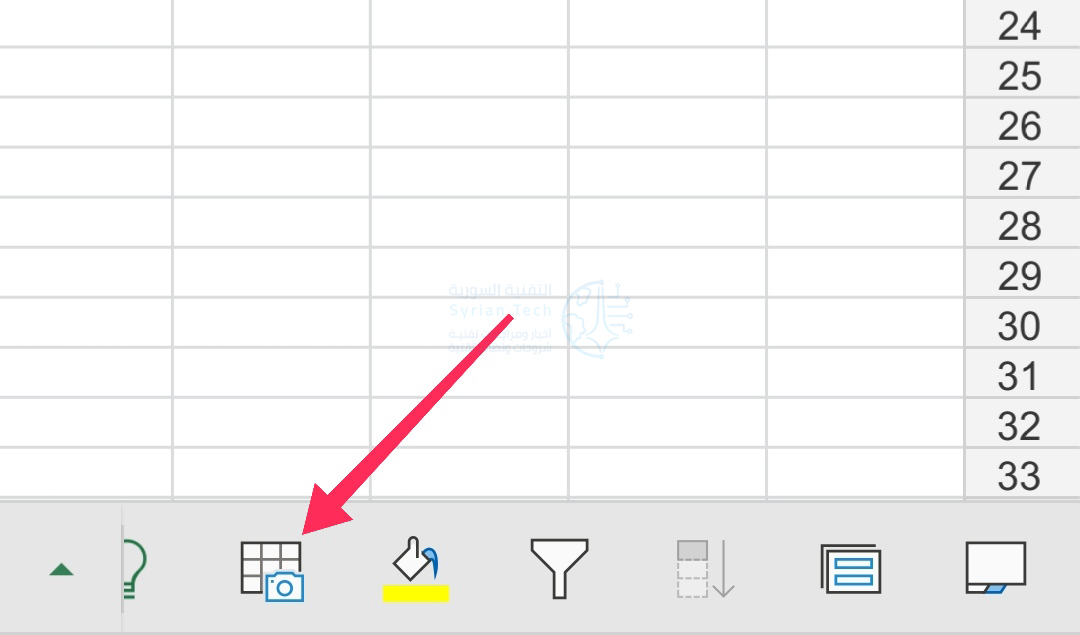
بناءً على كيفية عرض إكسل Excel واستخدامه على هاتفك المحمول، قد ترى أو لا ترى رمز ميزة البيانات من الصورة في شريط الأدوات في الجزء السفلي.

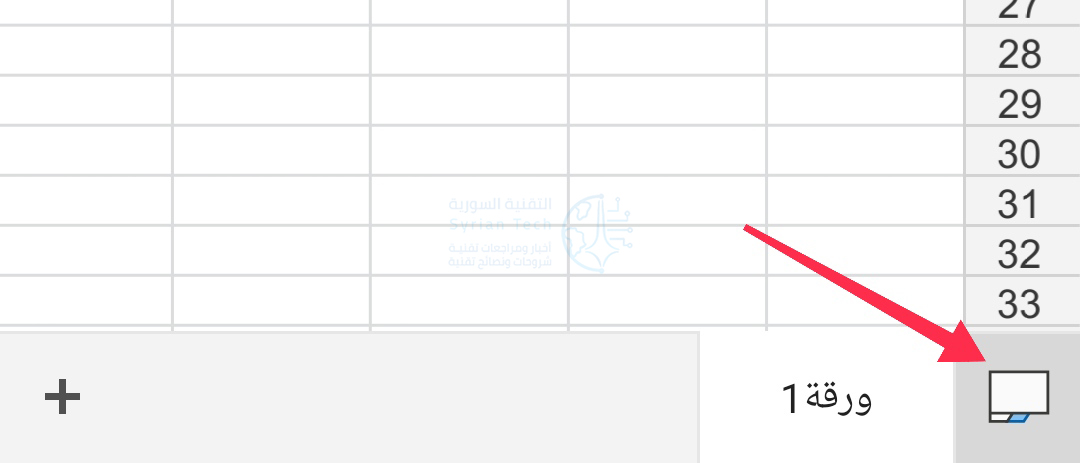
إذا كنت تراها كما هو موضح في لقطة الشاشة أعلاه، فانقر فوقها. إذا كنت لا ترى الرمز ولكنك ترى أسماء أوراقك بدلاً من ذلك، فانقر على علامة التبويب جداول البيانات كما في الصورة لعرض شريط الأدوات.

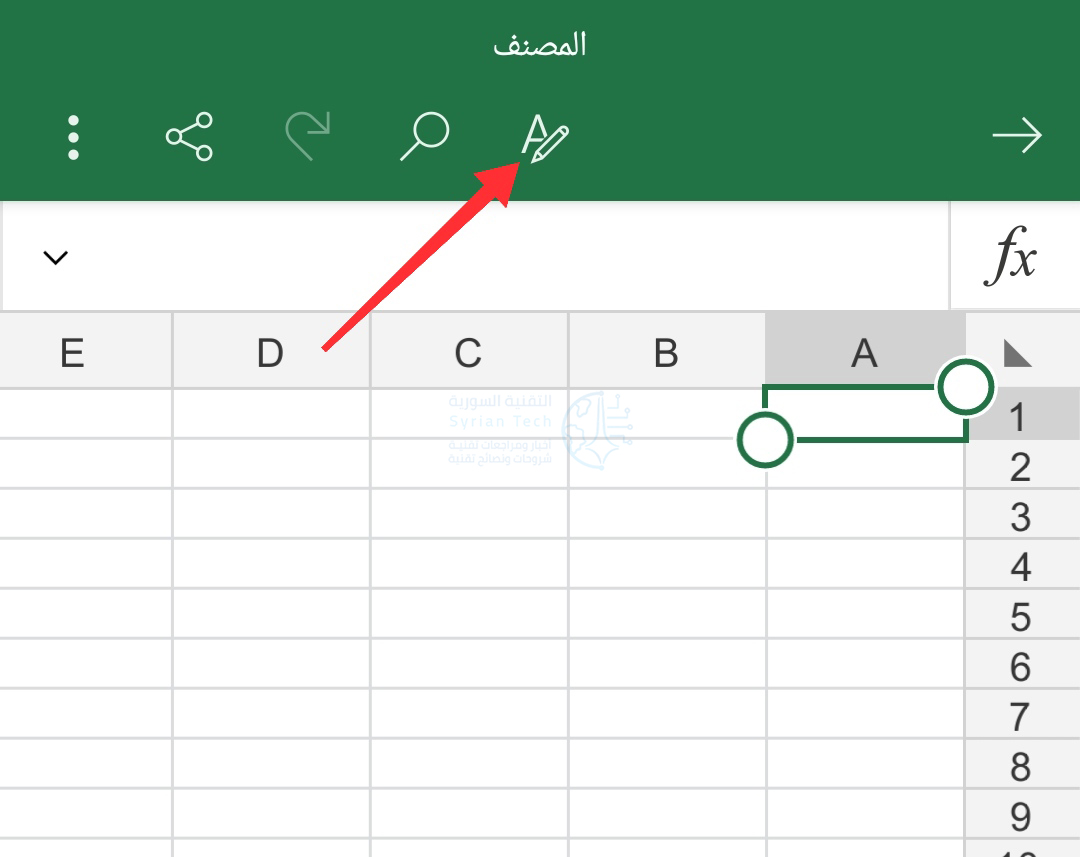
يمكنك أيضاً استخدام الشريط الأساسي العلوي. اضغط على أيقونة تحرير في الجزء العلوي.

اختر إدراج في القائمة.

انقر الآن على البيانات من الصورة.

إذا كنت تستخدم جهازاً لوحياً، فاستخدم علامة التبويب إدراج في الجزء العلوي ثم اختر بيانات من الصورة.

الخطوة 2: إدخال البيانات:

لديك خياران لإدراج البيانات باستخدام ميزة بيانات من الصورة في إكسل Excel. الأول هو التقاط صورة باستخدام كاميرا جهازك. والثاني هو إدراج البيانات من صورة قمت بحفظها بالفعل على جهازك.

إدخال البيانات باستخدام كاميرا الجهاز:

بمجرد النقر فوق خيار البيانات من الصورة، ستتحول شاشة جهازك إلى عدسة الكاميرا. قم بوضع الجدول الذي تريد التقاطه أمام الكاميرا. عندما تكون راضياً عن الالتقاط، انقر على زر التصوير في الجزء السفلي لالتقاط الصورة.

بعد ذلك، يمكنك اقتصاص الصورة عن طريق سحب الحواف أو الزوايا. خذ وقتك للتركيز على البيانات والتخلص من أي كائنات أو نصوص خلفية غير ضرورية.

عند الانتهاء، اضغط على متابعة على أندرويد Android أو تأكيد Confirm على آيفون iPhone وآيباد iPad لاستخدام الصورة.

ملاحظة: إذا لم تكن راضٍ عن الصورة، انقر على إعادة الالتقاط على أندرويد Android أو إلغاء Cancel على آيفون iPhone أو آيباد iPad والتقط الصورة مرة أخرى.

سيقوم بعد ذلك إكسل Excel باستخراج البيانات من الصورة لتعمل عليها.

إدخال البيانات من صورة محفوظة:

إذا كنت قد التقطت بالفعل صورة أو لقطة شاشة للبيانات وحفظتها على جهازك، فقم بالنقر فوق رمز الوسائط لإضافة المزيد من الصور في شاشة عدسة الكاميرا.

حدد الصورة وسيتم عرضها في نافذة عدسة الكاميرا حيث يمكنك قصها كما هو الحال مع حالة التقاط الكاميرا أعلاه. ومن ثم الضغط على متابعة أو تأكيد Confirm لاستخدام الصورة.

الخطوة 3: مراجعة البيانات وإدخالها:

عند اكتمال العملية، سترى شاشة من جزأين في إكسل Excel. يُظهر الجزء العلوي الصورة، بينما يحتوي الجزء السفلي على البيانات التي عمل إكسل Excel على استخراجها منها. حان الوقت الآن لمراجعة البيانات قبل إدراجها في جدول البيانات.

اعتماداً على جودة الصورة والمحتوى، قد تحتاج إلى ضبط بعض الأمور. بالإضافة إلى ذلك، ستلاحظ أن بعض الأحرف مثل حقوق النشر أو الرموز المسجلة والنقاط النقطية والرموز أو الصور لا تُعرض بشكل صحيح.

سيقوم إكسل Excel بتمييز جميع العناصر التي تحتاج إلى مراجعتك في الجزء السفلي من الشاشة. اضغط على واحدة لبدء الاستعراض. يمكنك تحديد كل جزء تريده ثم النقر فوق تحرير لإجراء تغيير.

عند الانتهاء من مراجعة كافة العناصر المعنية، يمكنك بعد ذلك النقر على فتح في أندرويد Android أو إدراج Insert على آيفون iPhone وآيباد iPad لوضع البيانات في جدول البيانات.

بمجرد أن تكون البيانات جاهزة في ورقة إكسل Excel، يمكنك العمل معها كما تفعل مع أي بيانات أخرى.

مقالات قد تعجبك:

هل ستجعل مايكروسوفت نظام ويندوز 10 خدمة اشتراك مدفوعة؟
كيفية البحث عن التغريدات القديمة وحذفها في تويتر
كيفية فتح أو تعديل ملف PSD دون استخدام برنامج الفوتوشوب
ما هي ملفات EPUB ؟ وكيف يمكن فتحها؟
ما هي عملية ضغط الملفات ؟ وكيف تتم ؟

كيفية مشاهدة التطبيقات الأكثر استخداماً على أندرويد

الهواتف الذكية رائعة، لكن يشعر الكثير من الناس بالقلق من كثرة استخدامها. إذا كنت مهتماً بالتعرف على التطبيقات التي تستهلك وقتك، فسنعرض لك كيفية الحصول على بعض الإحصاءات باستخدام أدوات الرفاهية الرقمية.

تشتمل العديد من أجهزة أندرويد Android على مجموعة من الأدوات تسمى الرفاهية الرقمية. تهدف هذه الأدوات إلى مساعدتك على استخدام هاتفك بطريقة صحية.

بالإضافة إلى توفير معلومات حول كيفية استخدامك لهاتفك. يمكنك معرفة التطبيقات التي تستخدمها كثيراً، والكشف عن أي سلوك غير صحي محتمل.

كيفية مشاهدة التطبيقات الأكثر استخداماً على هاتف سامسونج جالاكسي:

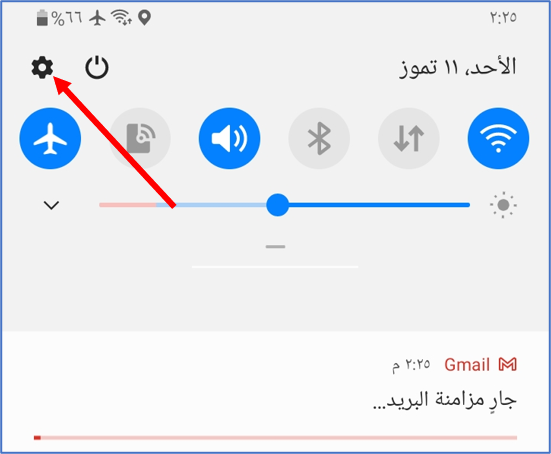
أولاً، اسحب لأسفل مرة واحدة من أعلى الشاشة وانقر فوق رمز المسنن.

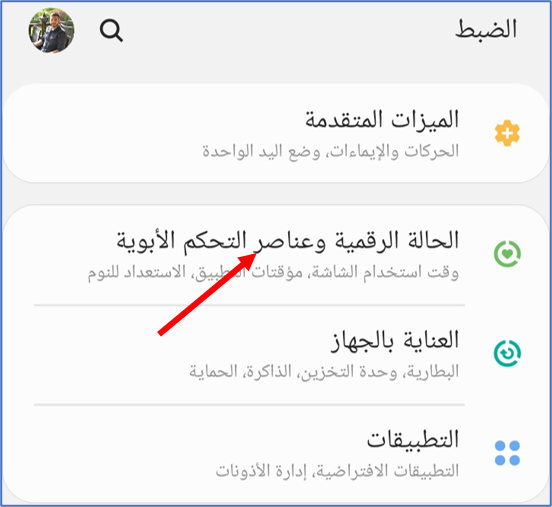
مرر لأسفل وانقر على الحالة الرقمية وعناصر التحكم الأبوية.

الآن، اضغط على أيقونة الرسم البياني في الزاوية العلوية اليسرى.

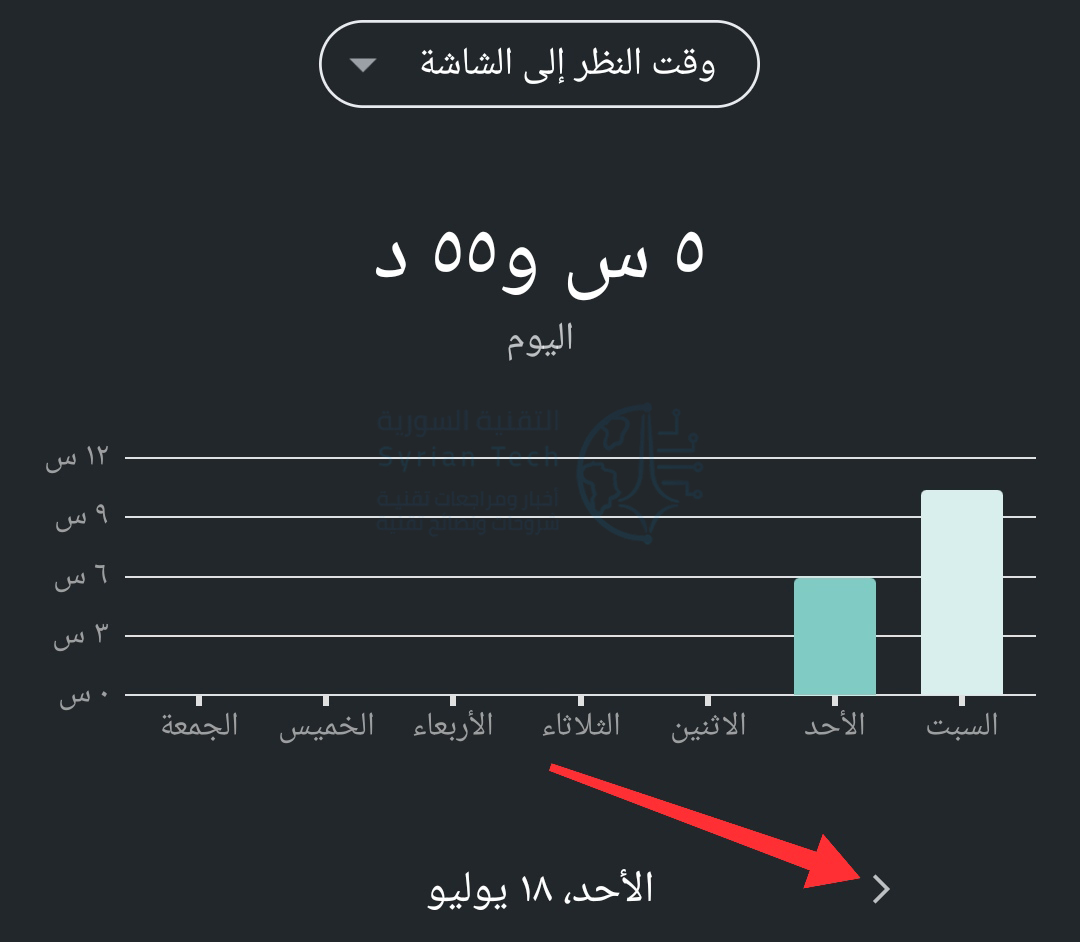
يمكنك هنا مشاهدة تحليل أسبوعي للتطبيقات التي استخدمتها كثيراً. يُظهر الرسم البياني أيضاً وقت تشغيل الشاشة لكل يوم من أيام الأسبوع.

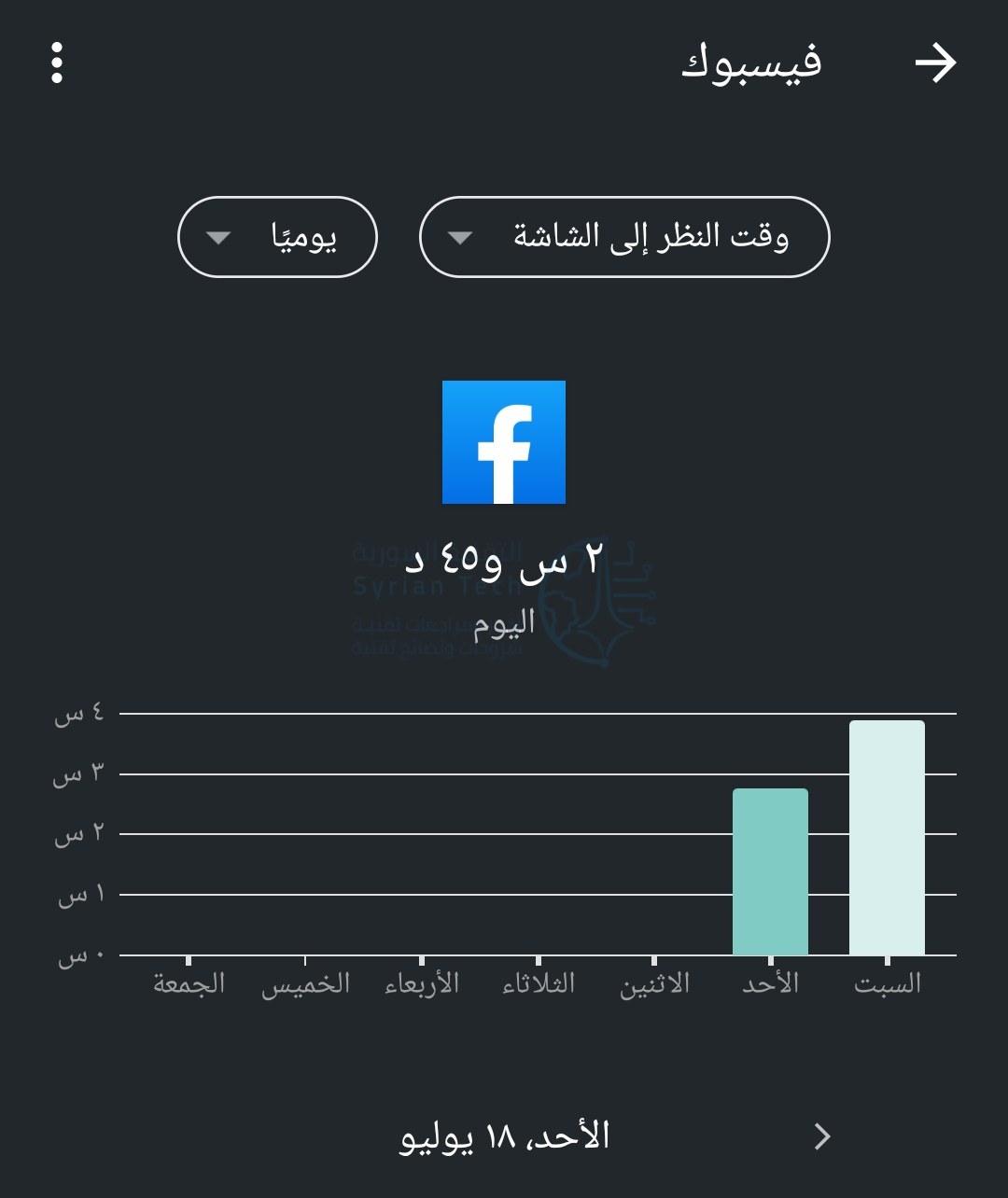
كما يمكنك الضغط على تطبيق محدد لمشاهدة تقرير الاستخدام الخاص به على حدى.

كيفية مشاهدة التطبيقات الأكثر استخداماً على هواتف جوجل بيكسل وشاومي:

للبدء، اسحب لأسفل مرتين من أعلى الشاشة للكشف عن قائمة الإعدادات السريعة، ثم انقر فوق رمز المسنن.

مرر لأسفل وانقر على الرفاهية الرقمية وأدوات الرقابة الأبوية Digital Wellbeing & Parental Controls.

في الجزء العلوي، سترى دائرة بها وقت الشاشة لليوم في المنتصف. يوجد حول الدائرة جميع التطبيقات التي استخدمتها والألوان التي توضح مقدار استخدامك لها.

اضغط على وسط الدائرة.

ملاحظة: إذا لم تكن قد نظرت إلى هذا من قبل، فقد تضطر إلى النقر على إظهار المعلومات Show Info لمشاهدة على الإحصائيات.

بعد ذلك، سترى رسماً بيانياً يوضح وقت تشغيل الشاشة مقارنة بالأيام السابقة. أسفل هذا المكان يمكنك رؤية قائمة التطبيقات الأكثر استخداماً.

استخدم الأسهم للتنقل بين الأيام المختلفة لمعرفة التطبيقات التي تستخدمها كثيراً.

كما يمكنك الضغط على تطبيق محدد لمشاهدة تقرير الاستخدام الخاص به على حدى.

نأمل أن تتمكن من استخدام هذه الأدوات لفهم عادات الاستخدام لديك بشكل أفضل وإجراء تغييرات إذا كان هذا شيئاً تهتم بفعله.

مقالات قد تعجبك:

هل ستجعل مايكروسوفت نظام ويندوز 10 خدمة اشتراك مدفوعة؟
كيفية البحث عن التغريدات القديمة وحذفها في تويتر
كيفية فتح أو تعديل ملف PSD دون استخدام برنامج الفوتوشوب
ما هي ملفات EPUB ؟ وكيف يمكن فتحها؟
ما هي عملية ضغط الملفات ؟ وكيف تتم ؟

كيفية إجراء مكالمات واتساب الصوتية والفيديو على الكمبيوتر

يتيح لك واتساب WhatsApp إجراء مكالمات صوتية ومرئية على نظامي التشغيل ويندوز Windows وماك Mac.

إذا كنت تفضل استخدام جهاز الكمبيوتر وليس هاتفك الذكي، فسنعرض لك كيفية إجراء مكالمات الصوت والفيديو باستخدام تطبيق واتساب WhatsApp على سطح المكتب.

ما تحتاجه لإجراء مكالمات واتساب على سطح المكتب:

على الرغم من أنك ستتمكن من إجراء مكالمات واتساب WhatsApp على سطح المكتب، إلا أن هناك بعض القيود التي يجب أن تكون على دراية بها.

لاستخدام اتصال سطح المكتب على واتساب WhatsApp لنظام التشغيل ويندوز Windows، يجب عليك التحديث إلى الإصدار 1903 من ويندوز Windows 10 بمعمارية 64 بت أو الإصدارات الأحدث.

وبالمثل في نظام ماك Mac، يتم دعم مكالمات سطح المكتب عبر واتساب WhatsApp على نظام macOS 10.13 High Sierra أو الإصدارات الأحدث.

ستحتاج أيضاً إلى أحدث إصدار من تطبيقات واتساب WhatsApp لسطح المكتب لنظام التشغيل Windows أو Mac (وكذلك على هاتفك الذكي). مكالمات الصوت والفيديو غير مدعومة على واتساب ويب WhatsApp Web.

يجب أن تتأكد من اتصال كل من هاتفك الذكي وجهاز الكمبيوتر بالإنترنت وأن أحدث إصدارات من واتساب WhatsApp مثبتة.

على الرغم من أن واتساب WhatsApp لديه تطبيق مخصص لسطح المكتب، إلا أنه لا يزال بحاجة إلى توصيل هاتفك بالإنترنت وعلى مقربة من جهاز الكمبيوتر.

لاستخدام كل من مكالمات الصوت والفيديو، يجب عليك التحقق من وجود كاميرا وميكروفون ومكبرات صوت.

تأتي معظم أجهزة الكمبيوتر المحمولة مزودة بكاميرا ويب وميكروفون مدمج وزوج من مكبرات الصوت. ومع ذلك، إذا كان لديك سطح مكتب، فقد لا يكون لديك جهاز أو جهازان من هذه الأجهزة.

أخيراً، يجب عليك التحقق من أن واتساب WhatsApp يمكنه الوصول إلى الكاميرا والميكروفون بجهاز الكمبيوتر.

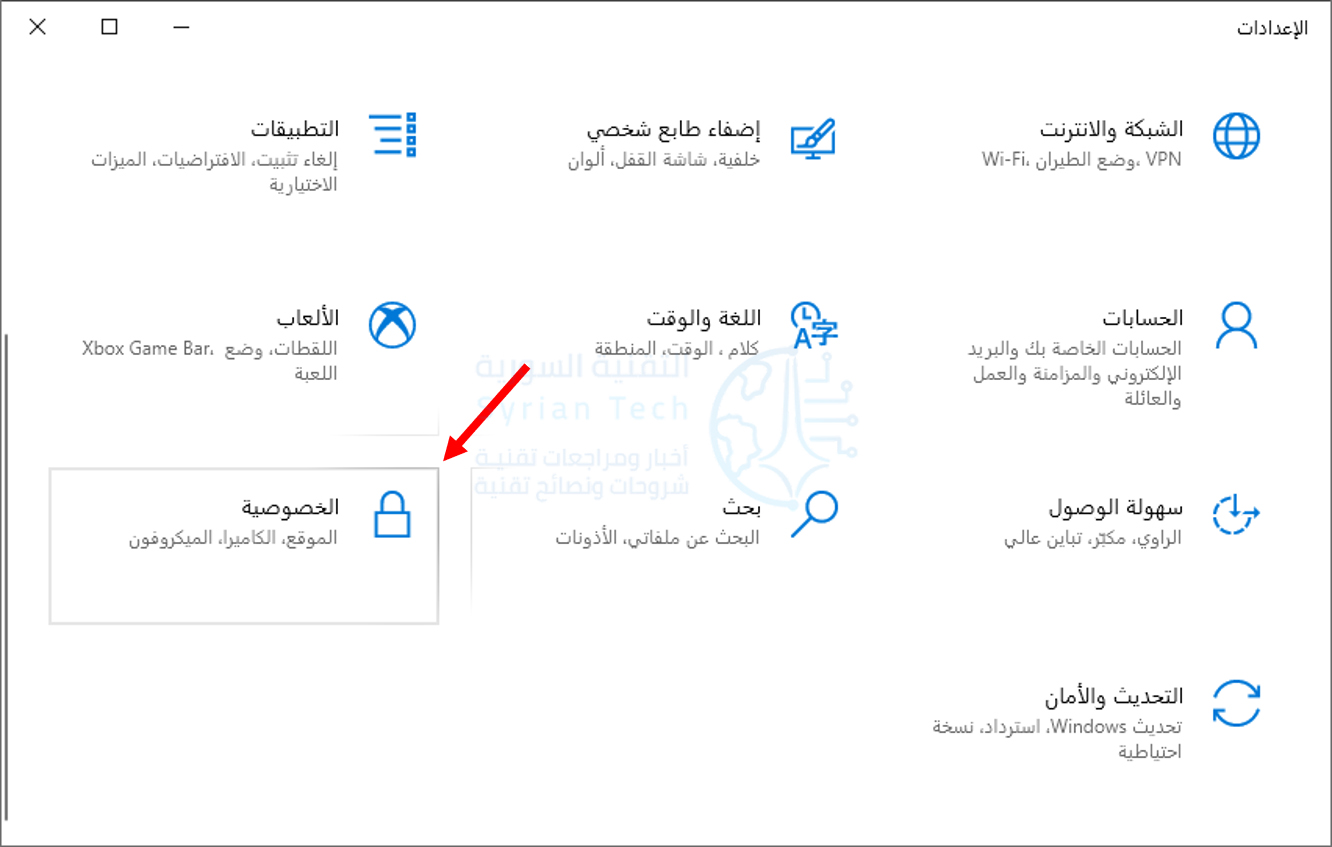
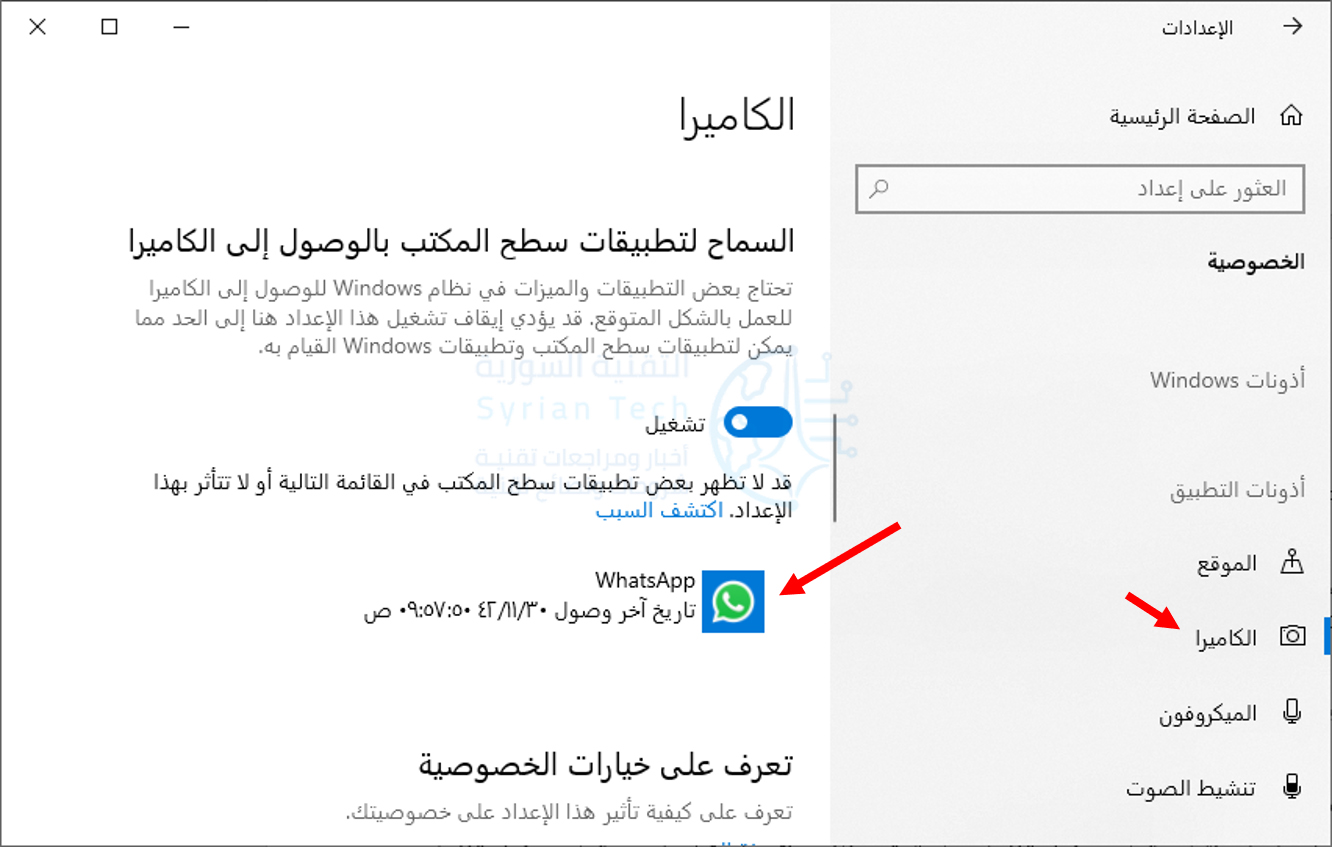
في نظام التشغيل ويندوز Windows 10، انتقل إلى الإعدادات بالضغط على الاختصار Windows+i، ثم اختر الخصوصية.

بعدها انتقل إلى الميكروفون. تأكد من رؤية تطبيق واتساب WhatsApp من ضمن التطبيقات المسموح لها بالوصول إلى الميكروفون.

لمنح واتساب WhatsApp لنظام التشغيل ويندوز Windows 10 حق الوصول إلى الكاميرا، انتقل إلى الكاميرا في نفس النافذة السابقة وتأكد من إدراج تطبيق واتساب ضمن التطبيقات المسموح لها بالوصول للكاميرا.

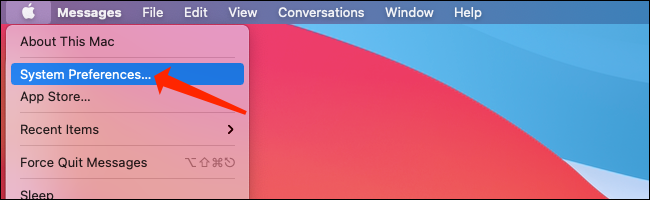
في نظام Mac، انقر على شعار آبل Apple أعلى يسار الشاشة وانقر على تفضيلات النظام System Preferences.

في تفضيلات نظام ماك macOS، انقر فوق الأمان والخصوصية Security & Privacy.

عند فتح إعدادات الأمان والخصوصية على جهاز ماك Mac، انقر على الكاميرا Camera وتأكد من تحديد المربع بجوار واتساب WhatsApp.

يمكنك بعد ذلك النقر فوق ميكروفون Microphone في إعدادات الأمان والخصوصية على نظام ماك macOS والتأكد من تحديد المربع الموجود بجوار واتساب WhatsApp.

أخيراً، يجب أن تعلم أن واتساب WhatsApp لا يدعم الاتصال الجماعي أو أجهزة الصوت والفيديو الافتراضية على سطح المكتب.

كيفية إجراء مكالمات واتساب الصوتية والمرئية على نظامي التشغيل ويندوز وماك:

قبل أن تبدأ في إجراء مكالمات واتساب WhatsApp على سطح المكتب، تأكد من تثبيت أحدث إصدار من واتساب WhatsApp على ويندوز Windows أو ماك Mac.

سترى رمز الاستجابة السريعة على الشاشة مع إرشادات حول ربط هاتفك الذكي لاستخدام واتساب WhatsApp على سطح المكتب.

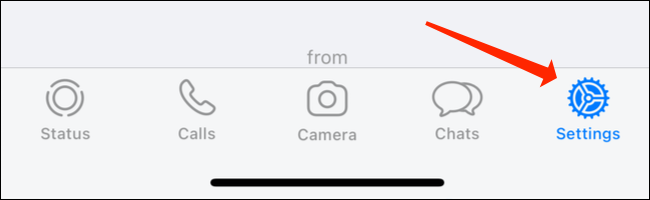
الآن، افتح واتساب WhatsApp على هاتفك الذكي. إذا كان جهاز آيفون iPhone، فافتح صفحة محادثات واتساب WhatsApp واضغط على زر الإعدادات Settings في أسفل يمين الشاشة.

على واتساب WhatsApp لنظام أندرويد Android، افتح صفحة الدردشات واضغط على أيقونة الثلاث نقاط في الجزء العلوي الأيسر من الشاشة ثم انقر على واتساب ويب.

في الشاشة التالية في إعدادات واتساب WhatsApp، انقر على ربط جهاز.

قم بتوجيه الكاميرا إلى رمز الاستجابة السريعة الموجود على جهاز الكمبيوتر لبدء استخدام واتساب WhatsApp على سطح المكتب.

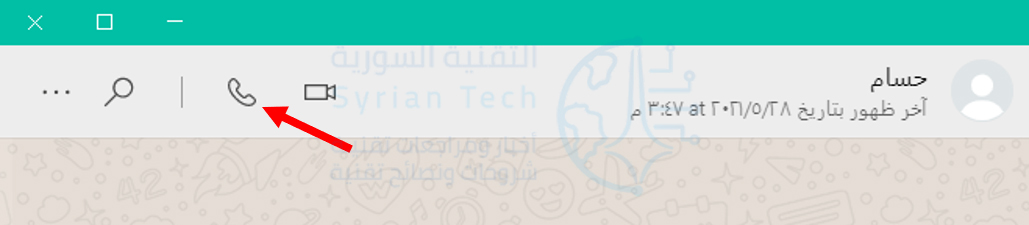
ما عليك سوى فتح أي دردشة في واتساب WhatsApp على جهاز الكمبيوتر والنقر فوق رمز الهاتف لإجراء مكالمة صوتية. توجد أيقونة الهاتف في الشريط العلوي لنافذة الدردشة.

لإجراء مكالمة فيديو على سطح المكتب على واتساب WhatsApp، افتح أي دردشة في التطبيق وانقر على أيقونة كاميرا الفيديو الموجودة في الشريط العلوي على يسار اسم جهة الاتصال.

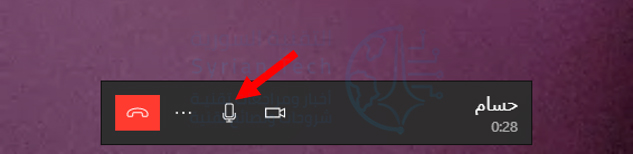
بمجرد إجراء مكالمة من سطح المكتب عبر واتساب WhatsApp، سترى أربعة رموز على الشاشة: الكاميرا والميكروفون ورمز الثلاث نقاط وزر إنهاء الاتصال باللون الأحمر.

في المكالمات الصوتية، ستظهر هذه الرموز جنباً إلى جنب مع اسم جهة الاتصال في الجزء العلوي الأيسر من الشاشة. إذا كنت تجري مكالمة فيديو، فسترى هذه الرموز داخل نافذة الفيديو.

يتيح لك رمز الكاميرا تمكين الكاميرا أو تعطيلها أثناء مكالمة فيديو. إذا قمت بالضغط عليه أثناء إجراء مكالمة صوتية، فسيتم التبديل إلى مكالمة فيديو.

تتيح لك أيقونة الميكروفون كتم صوت الميكروفون أو إعادة صوته.

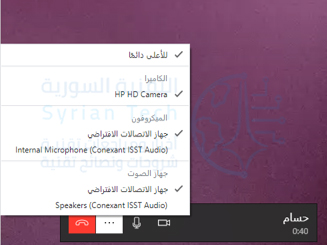
سيفتح رمز النقاط الثلاث إعدادات الكاميرا والفيديو. يسمح لك ذلك بتغيير الكاميرا والميكروفون وجهاز إخراج الصوت. يمكنك استخدام هذا إذا كنت تريد استخدام ميكروفون خارجي بدلاً من الخيار المدمج على سبيل المثال.

لإنهاء مكالمة صوتية أو مكالمة فيديو على تطبيق واتساب WhatsApp لسطح المكتب، اضغط على زر إنهاء المكالمة الأحمر.

هذا كل ما تحتاج لمعرفته حول إجراء مكالمات صوتية ومرئية باستخدام تطبيقات واتساب WhatsApp لسطح المكتب.

مقالات قد تعجبك:

أفضل مواقع تعديل الصور أون لاين دون برامج
كيفية إزالة الخلفية البيضاء لأي صورة بسهولة في خطوتين
كيفية إنشاء صورة مثالية لغلاف فيسبوك
ما هو ملف DAT , وكيف يمكن فتحه؟
أفضل تطبيقات تعديل الفيديو لأندرويد

كيفية جعل هاتف أندرويد صامتاً (وضع عدم الإزعاج) عند الوصول إلى المنزل

تتطلب المواقف المختلفة إعدادات هاتف مختلفة. قد تكون الإشعارات المزعجة مفيدة في العمل، ولكنك قد تفضل جواً أكثر هدوءاً في المنزل.

إذا كان لديك جهاز أندرويد Android، فيمكنك أتمتة عملية كتم الهاتف.

مثل الكثير من الأشياء التي تتعلق بنظام أندرويد Android، هناك طريقتان مختلفتان لتحقيق ذلك.

يشتمل مساعد جوجل Google على طريقة تعمل مع أي جهاز يعمل بنظام أندرويد Android، ولكن هواتف جوجل بيكسل Google Pixel تحتوي أيضاً على طريقة مضمنة. سنغطي كلا الطريقتين.

كتم صوت الهاتف في المنزل باستخدام إجراءات مساعد جوجل:

باستخدام روتين مساعد جوجل Google، ستحتاج فقط إلى استخدام أمر صوتي لجعل هاتفك في الوضع الصامت.

يكون هذا مفيداً إذا كان لديك مكبر صوت Google Nest حيث يمكنك إدخال عنوان منزلك والقول ببساطة OK Google، أنا في المنزل.

للبدء، قم بتشغيل تطبيق مساعد جوجل Google Assistant على جهاز أندرويد Android. يمكنك فتحه بسهولة من خلال التمرير سريعاً من أسفل اليسار أو الزاوية اليمنى.

الآن، اضغط على أيقونة Snapshot في الزاوية اليمنى السفلية. قد تبدو واجهة المستخدم مختلفة قليلاً حسب هاتفك أو جهازك اللوحي.

انقر على رمز ملفك الشخصي في الزاوية العلوية اليسرى لفتح قائمة إعدادات المساعد.

مرر عبر قائمة الإعدادات واختر الروتين.

سيكون هناك روتين بعنوان وصلت المنزل. هذا هو الذي نريد تخصيصه.

بشكل افتراضي، الأوامر الصوتية لبدء الروتين هي وصلت إلى المنزل و عدت. يمكنك النقر فوق الأوامر إذا كنت ترغب في إضافة العبارة المخصصة التي تريدها.

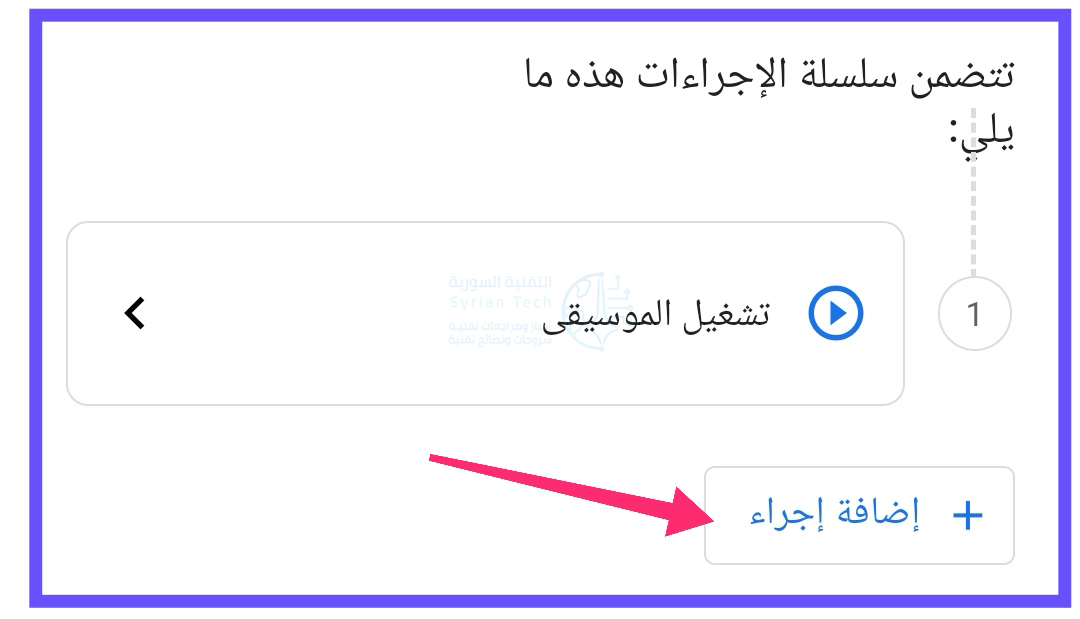
لإضافة روتين كتم الهاتف، انقر على إضافة إجراء.

انقر على فئة ضبط إعدادات الهاتف.

انقر على مربع ضبط صوت الهاتف على صفر. سيؤدي هذا إلى كتم صوت نغمة رنين الجهاز وأصوات الإشعارات.

بدلاً من ذلك، إذا أعددت وضع الرجاء عدم الإزعاج على جهازك، فيمكنك تشغيله بدلاً من ذلك.

انقر على تم عند الانتهاء.

لقد عدت الآن إلى شاشة الروتين. إذا كان كل شيء يبدو جيداً، فاضغط على حفظ لإنهاء الروتين.

الروتين جاهز الآن للاستخدام! ما عليك سوى نطق الأمر الصوتي للبدء وسيتم وضع هاتفك في الوضع الصامت/ في وضع عدم الإزعاج.

كتم صوت هاتفك في المنزل في هواتف جوجل بيكسل:

إذا كان لديك هاتف جوجل بيكسل Google Pixel، فيمكنك استخدام ميزة مضمنة تسمى القواعد Rules لأتمتة هذه العملية. سيتم كتم صوت هاتفك عندما تدخل موقعاً معيناً أو تتصل بشبكة واي فاي Wi-Fi معينة.

أولاً، اسحب لأسفل من أعلى الشاشة مرتين وانقر فوق رمز المسنن لفتح قائمة الإعدادات.

مرر لأسفل واختر النظام System.

وسّع قسم خيارات متقدمة Advanced وانقر على Rules.

أولاً، انقر على Add Rule للبدء.

في الجزء العلوي، انقر على Add Wi-Fi Network or Location.

حدد ما إذا كنت تريد أن يكون المشغل Wi-Fi Network أو Location.

اختر شبكة واي فاي Wi-Fi المنزلية أو أدخل عنوان منزلك. نوصي باستخدام خيار شبكة واي فاي Wi-Fi.

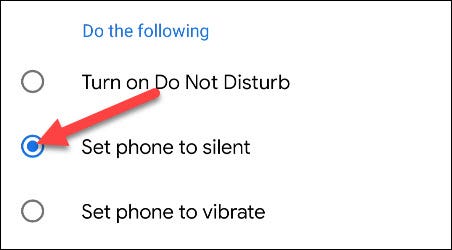
بعد ذلك ، حدد Set Phone to Silent (أو Turn on Do Not Disturb إذا كنت قد قمت بإعداده).

انقر على Add أسفل الشاشة عند الانتهاء.

آخر شيء تريد القيام به هو السماح بتشغيل الميزة في الخلفية. هذا يضمن أنه يعمل في الوقت المحدد. اضغط على Next للمتابعة.

حدد Allow في الرسالة المنبثقة للسماح بتشغيل الخدمة دائماً في الخلفية.

هذا كل شيء! عند الاتصال بالشبكة أو الدخول إلى موقع المنزل المحدد، سيتم كتم صوت هاتفك أو وضعه في وضع عدم الإزعاج.

مقالات قد تعجبك:

كيفية كتم مجموعات واتساب بشكل دائم
كيفية تحديد تطبيقات أندرويد المزيفة قبل تحميلها
نصائح لتحديد خصوصية وأمان حساب إنستغرام
كيفية استعادة كلمة مرور حساب LinkedIn المنسية
كيفية حماية أجهزة أندرويد من الفيروسات والبرمجيات الخبيثة

ما هي حزمة تطبيقات أندرويد (AAB)؟ وما ميزاتها؟

إذا كنت قد نظرت في قليلاً في تطبيقات أندرويد Android، فقد سمعت المصطلح APK. ومع ذلك، فإن المصطلح الأحدث Android App Bundle (AAB)، أصبح أكثر انتشاراً.

إذن ما هو AAB، وهل يحل محل ملفات APK؟ دعونا نتحدث عن ذلك.

ما المقصود بحزمة تطبيق أندرويد AAB؟

بدءاً من آب 2021 ، ستطلب جوجل Google أن تستخدم جميع تطبيقات أندرويد Android المنشورة في متجر بلاي Play تنسيق Android App Bundle.

في السابق، كان بإمكان التطبيقات استخدام تنسيق AAB أو تنسيق APK القياسي القديم.

إذن ما هي حزمة تطبيقات أندرويد AAB بالضبط وكيف تختلف عن APK؟ APK (حزمة تطبيقات أندرويد) هو في الأساس ملف ZIP متخصص يتضمن جميع الملفات والرموز اللازمة لتشغيل التطبيق.

يقوم جهازك بتنزيل كل هذه الأشياء سواء كانت بحاجة إليها كلها أم لا.

تمتلك AAB جميع هذه الأصول نفسها، ولكنها تتضمن أيضاً مكونات تسمى الميزات الديناميكية وحزم الأصول. تتسبب مزايا هذه الميزات في ابتعاد جوجل Google عن ملفات APK لصالح AAB.

طريقة سهلة للتفكير في حزمة التطبيقات App Bundle هي أنها تتضمن جميع المكونات لإنشاء ملف APK. عندما تقوم بتنزيل حزمة تطبيق App Bundle من متجر بلاي Play، فإنه ينشئ ملف APK الموجه لجهازك المحدد.

ما هي مزايا AAB؟

تتمتع حِزم تطبيقات Android بالعديد من المزايا. أولاً وقبل كل شيء، تنشئ حزم AAB ملفات APK أصغر. نظراً لأن الحزمة تقوم بإنشاء التطبيق خصيصاً لجهازك، فقد لا تكون هناك حاجة إلى جميع المكونات، مما يؤدي إلى أحجام ملفات أصغر.

لا يلزم أيضاً تنزيل كل هذه المكونات مقدماً. يعني مفهوم التسليم الديناميكي Dynamic Delivery أنك تحصل على تطبيق أولي أصغر حجماً يمكنه تنزيل وتثبيت ميزات جديدة حسب حاجتك إليها.

لذلك إذا لم تستخدم ميزات معينة مطلقاً، فلن يتم تنزيلها على جهازك.

باختصار، ميزة حِزم AAB هي أنها ببساطة أكثر مرونة وديناميكية. تضيف أحجام الملفات الأصغر، والتنزيلات المسبقة الأسهل، والمكونات التي يتم تقديمها حسب الحاجة إلى ملفات APK الأكثر ذكاءً.

هل تحل حزم التطبيقات محل ملفات APK؟

عندما أعلنت جوجل Google أن متجر بلاي Play سيتطلب حزم AAB بدلاً من ملفات APK، كان هناك سوء فهم شائع: هل يعني هذا أنك لن تتمكن من تثبيت APK على جهازك بعد الآن؟ لا إطلاقاً.

في الواقع، كما هو موضح في القسم أعلاه، تنشئ حِزم AAB ملفات APK. ملف APK هو ما يقوم أندرويد Android بتشغيله، ولكن AAB هو ما يقوم المطور بتحميله إلى متجر بلاي Play.

قد تحل حِزم AAB محل ملفات APK على متجر بلاي Play، ولكن ليس على أجهزة أندرويد Android نفسها. لا يزال بإمكانك تحميل ملفات APK على جهازك كما هو الحال دائماً.

في الواقع، يمكنك تحميل ملفات AAB أيضاً. كن مطمئناً أن هذا مجرد تغيير في متجر بلاي Play، وليس كيفية تعامل أندرويد Android كنظام تشغيل مع ملفات التطبيق.

مقالة ذات صلة: هل تستطيع جوجل وآبل تثبيت تطبيقات على هواتف أندرويد وآيفون عن بُعد؟

مقالات قد تعجبك:

ما الأفضل . التعاريف المدمجة في Windows مسبقاً أم تعاريف الشركة المصنعة ؟
كيفية تنصيب التعاريف لجميع الأجهزة في حاسوبك من الإنترنت على مختلف أنظمة Windows
كيفية تحسين أداء الألعاب عند استخدام كروت الشاشة من نوع Intel
كيفية ترقية أو استبدال بطاقة واي فاي للكمبيوتر المحمول
كيفية ترقية أو استبدال بطاقة واي فاي للكمبيوتر المكتبي

كيفية تغيير تاريخ الميلاد على فيس بوك

إذا أدخلت تاريخ ميلاد خاطئ أثناء إنشاء حسابك على فيس بوك Facebook، فيمكنك إصلاح ذلك عن طريق تغيير تاريخ ميلادك على فيس بوك Facebook في أي وقت.

سنوضح لك كيفية القيام بذلك على موقع فيس بوك Facebook وتطبيق الجوال.

عندما يتعلق الأمر بتغيير تاريخ ميلادك على فيس بوك Facebook، فاعلم أنه لا يمكنك القيام بذلك إلا بضع مرات.

إذا قمت بتغيير عيد ميلادك عدة مرات، فسيعتبره فيس بوك Facebook نشاطاً مريباً. يمكن أن يكون لذلك عواقب غير سارة، مثل حظر فيس بوك Facebook لحسابك.

كيفية تغيير تاريخ الميلاد على فيسبوك من خلال تطبيق آيفون أو آيباد أو أندرويد:

على الأجهزة المحمولة مثل آيفون iPhone أو آيباد iPad أو أندرويد Android، أولاً، قم بتشغيل تطبيق فيس بوك Facebook المثبت.

ملاحظة: الخطوات أدناه خاصة بتطبيق فيس بوك Facebook على أندرويد Android. قد تختلف الخطوات قليلاً لأجهزة آيفون iPhone وآيباد iPad.

في تطبيق فيس بوك Facebook، في الزاوية العلوية اليسرى، انقر فوق الخطوط الأفقية الثلاثة. سيفتح فيس بوك Facebook قائمة من الخيارات. هنا، اضغط على ملف تعريف حسابك في الأعلى.

قم بالتمرير لأسفل قليلاً، وفوق قائمة الأصدقاء مباشرةً، انقر فوق الخيار عرض معلومات قسم “حول”.

مرر لأسفل القسم حول إلى قسم المعلومات الأساسية. بعد ذلك، انقر على تعديل بجوار المعلومات الأساسية.

في قسم عيد الميلاد في شاشة تعديل المعلومات الأساسية، قم بإدخال تفاصيل تاريخ ميلادك الجديد. انقر على القوائم المنسدلة اليوم والشهر وسنة الميلاد لإدخال هذه التفاصيل.

بعد ذلك، قم بتمكين الخيار أؤكد أن عمري N سنة (حيث N هو عمرك) أسفل القوائم المنسدلة مباشرة. أخيراً، من الزاوية العلوية اليسرى من التطبيق، انقر حفظ.

تم الآن تحديث عيد ميلادك على فيس بوك Facebook.

كيفية تغيير تاريخ الميلاد على فيس بوك من خلال موقع الويب:

إذا كنت تستخدم جهاز كمبيوتر يعمل بنظام التشغيل ويندوز Windows أو ماك Mac أو لينكس Linux أو كروم بوك Chromebook، فاستخدم موقع فيس بوك Facebook الرسمي لتعديل تاريخ ميلادك.

للبدء، افتح موقع فيس بوك Facebook في متصفح الويب على جهاز الكمبيوتر. سجّل الدخول إلى حسابك إذا لم تكن قد فعلت ذلك بالفعل.

عندما يتم تحميل صفحة موقع فيس بوك Facebook، انقر فوق رمز ملف التعريف في الزاوية العلوية اليسرى من الموقع.

في صفحة ملفك الشخصي، من شريط علامات التبويب أسفل اسمك، انقر على علامة التبويب حول.

من خيارات علامة التبويب حول، انقر على معلومات الاتصال والمعلومات الأساسية.

قم بالتمرير لأسفل الجزء الأيسر إلى قسم المعلومات الأساسية. هنا، بجانب عيد ميلادك، انقر على رمز قلم الرصاص لتعديل تاريخ ميلادك.

يمكنك الآن تحديد عيد ميلاد جديد من القوائم المنسدلة المتوفرة. استخدم هذه القوائم لتحديد يوم وشهر وسنة جديدة.

عند إدخال خيارات عيد الميلاد الجديدة، قم بتنشيط الخيار أؤكد أن عمري N سنة (حيث N هو عمرك). ثم انقر على حفظ.

لقد قام فيس بوك Facebook الآن بتحديث معلومات عيد ميلادك!

كيفية تغيير تاريخ ميلادك على فيس بوك بعد تجاوز عدد مرات التغيير المسموح به:

إذا منعك فيس بوك Facebook من تغيير تاريخ ميلادك بسبب محاولتك القيام بذلك مرات عديدة، فلا تزال هناك طريقة لطلب تغيير الموقع لعيد ميلادك.

هذا ممكن باستخدام نموذج وضعه فيس بوك Facebook على موقعه. باستخدام هذا النموذج، يمكنك إرسال طلب إلى فيس بوك Facebook لتعديل تاريخ الميلاد في ملفك الشخصي.

بعد ذلك، يعود الأمر إلى فيس بوك Facebook لقبول طلبك أو رفضه.

لتقديم طلب تغيير تاريخ الميلاد، افتح متصفح ويب على جهاز الكمبيوتر الذي يعمل بنظام ويندوز Windows أو ماك Mac أو لينكس Linux أو كروم بوك Chromebook وتوجه إلى صفحة الويب طلب تغيير تاريخ الميلاد على موقع فيس بوك Facebook.

في صفحة الويب هذه، استخدم القوائم المنسدلة ضمن قسم تاريخ الميلاد لتحديد تاريخ ميلادك الجديد. بعد ذلك، انقر على القائمة المنسدلة سبب هذا التغيير واختر سبب تغيير تاريخ ميلادك.

أخيراً، اضغط على إرسال في الجزء السفلي من هذا النموذج لإرسال طلبك إلى فيس بوك Facebook.

سينظر فيس بوك Facebook في طلبك ويرد عليك وفقاً لذلك.

وهذا كل ما في الأمر لتغيير تاريخ ميلادك على فيس بوك Facebook. إنه أمر رائع أن يتيح لك فيس بوك Facebook إصلاح تفاصيل عيد ميلادك التي تم إدخالها عن طريق الخطأ!

مقالات قد تعجبك:

أفضل مواقع تعديل الصور أون لاين دون برامج
كيفية إزالة الخلفية البيضاء لأي صورة بسهولة في خطوتين
كيفية إنشاء صورة مثالية لغلاف فيسبوك
ما هو ملف DAT , وكيف يمكن فتحه؟
أفضل تطبيقات تعديل الفيديو لأندرويد

كيفية إخفاء الإشعارات أو محتواها من شاشة القفل على أندرويد

شاشة قفل هاتفك أو جهازك اللوحي تمنع الأشخاص من الدخول إلى جهازك، ولكن لا تزال هناك معلومات يمكن الحصول عليها من الإشعارات على شاشة القفل نفسها.

لحسن الحظ، يسهّل أندرويد Android إخفاء المحتوى على شاشة القفل.

يسمح لك أندرويد Android بإخفاء الإشعارات على شاشة القفل. سيستمر ظهور الإشعار، ولكن سيتم إخفاء محتواه.

للبدء، اسحب لأسفل من أعلى شاشة جهازك (مرة أو مرتين، حسب الشركة المصنعة للهاتف أو الجهاز اللوحي) وانقر على رمز المسنن في أعلى اليسار لفتح قائمة الإعدادات.

بعد ذلك، اختر الإشعارات.

ادخل إلى صفحة شاشة القفل واضغط على الإشعارات.

سترى هنا خيارات واسعة للإشعارات.

إذا كنت تريد إخفاء جميع الإشعارات، فقم بتفعيل الخيار غير مفعل.

للحصول على حل أقل خطورة، قم بتبديل مفتاح إخفاء المحتوى.

كما يمكنك تغيير أسلوب العرض إلى الرموز فقط على شاشة القفل، بالإضافة إلى إخفاء المحتوى (كلما قمت باختيار إعداد معين ستظهر لك المعاينة في أعلى الشاشة).

مرة أخرى، لا توفر طريقة إخفاء الإشعارات قدراً كبيراً من التحكم.

مقالات ذات صلة:

مقالات قد تعجبك:

كيفية استعادة حساب واتساب عند نسيان PIN رمز التحقق بخطوتين
كيفية العودة إلى iOS 11 من النسخة التجريبية من iOS 12
كيفية إصلاح التطبيقات والميزات غير المرغوبة في هواتف سامسونج
كيفية تفعيل أو إلغاء التحديثات التلقائية في آيفون وآيباد
ما الذي يجب فعله إذا وجدت آيفون أو آيباد ضائع؟