ميزة في هذا اليومOn This Day في فيسبوك Facebook، هي بادرة لطيفة في حال كان يغلبك الحنين والتوق إلى الماضي، ولكن في بعض الأحيان فقد تجرف لك هذه الميزة الكثير من الذكريات المؤلمة التي كنت تفضل تجنب مواجهتها من جديد. لذا نحن هنا لنقول لك كيف يمكنك إيقاف ذلك عن طريق استبعاد تواريخ وأشخاص معيّنين يدوياً.
سواء أكان حبيبك أو حبيبتك السابقة، أو كان مجرد شخص وغد لا تريد أن تعطيه أي لحظة تفكير أبدا، بكلا الحالتين فهؤلاء من الأشخاص الذين تفضل ألا يذكّرك فيسبوك بهم مجدداً.
وفي بعض الأيام السيئة، كما الحال عندما يتوفى شخص عزيز عليك، فستكون فقط لا ترغب بأن يتم إثارة الذكريات السابقة اللطيفة لتواجهك في مثل هذا اليوم الصعب، للأسف سيتعين عليك منع ذلك .
لتجعل فيسبوك يمنع عودة ذكرياتك مع هؤلاء الأشخاص، أو ذكرياتك في تواريخ معينة، ف اتبع الخطوات:
من هنا ، يمكنك إضافة التواريخ والأشخاص الذين تفضل ألا يتم تذكيرك بهم.
لاستبعاد الذكريات الموجودة مع أشخاص محددين، فاضغط على الأشخاص، ثم أضف أسمائهم، بمجرد أن تكتب جزء من الاسم، سوف يقترح عليك الفيسبوك جميع أصدقائك وآخرين لديهم نفس الاسم، قم باختيار الشخص المحدد، ثم اضغط على حفظ Save
لاستبعاد الذكريات الموجودة ضمن فترة زمنية محددة، فاضغط على التواريخ، ثم تحديد تواريخ
قم بتحديد تاريخ البدء و تاريخ النهاية،
واضغط على حفظ Save
سواء في حال قمت باستبعاد الذكريات مع أشخاص محددين، او في حال استبعادك لذكريات في فترة زمنية محددة، لتنهي هذه العملية، اضغط على تم Done
في تطبيق فيسبوك على نظام أندرويد:
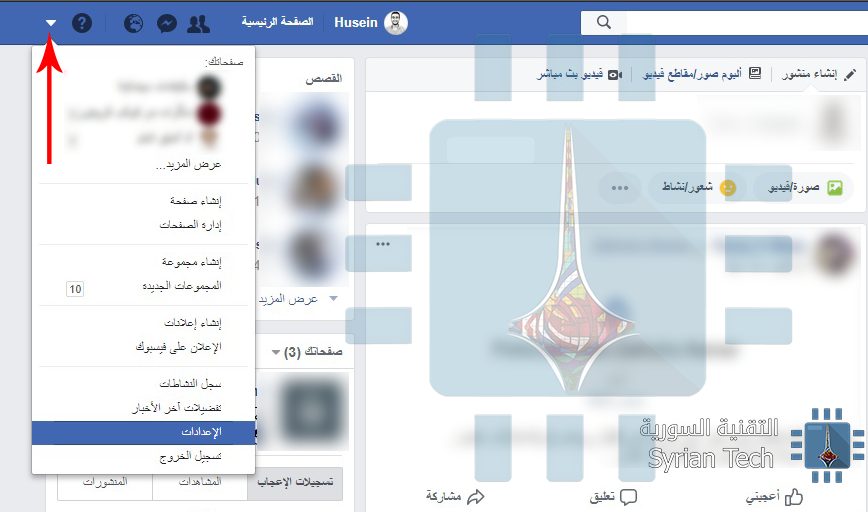
افتح التطبيق، ثم اضغط على الخطوط الأفقية الثلاثة في الأعلى
ثم اضغط على خيار في مثل هذا اليوم On this day
ثم اضغط على رمز المسنن في الأعلى
ثم اختر التفضيلات Preferences
من هنا ، يمكنك إضافة التواريخ والأشخاص الذين تفضل ألا يتم تذكيرك بهم.
لاستبعاد الذكريات الموجودة مع أشخاص محددين، فاضغط على الأشخاص، ثم أضف أسمائهم، بمجرد أن تكتب جزء من الاسم، سوف يقترح عليك الفيسبوك جميع أصدقائك وآخرين لديهم نفس الاسم، قم باختيار الشخص المحدد، ثم اضغط على حفظ Save
لاستبعاد الذكريات الموجودة ضمن فترة زمنية محددة، فاضغط على التواريخ، ثم تحديد تواريخ
قم بتحديد تاريخ البدء و تاريخ النهاية، و اضغط على حفظ Save
سواء في حال قمت باستبعاد الذكريات مع أشخاص محددين، او في حال استبعادك لذكريات في فترة زمنية محددة، لتنهي هذه العملية، اضغط على تم Done
أخيراً، بالطبع سيكون الأمر مثاليًا إذا لم تكن مضطراً لفعل هذه الخطوة، ولكن إذا كانت لديك ذكريات مؤلمة فمن الأفضل التعامل مع هذا الأمر وتتأكد من ألا يتم إثارة هذه الذكريات لاحقاً.
ها أنت تجلس على حاسوبك، تفتح متصفح الإنترنت، وتبدأ البحث عن شيء ما، لربما قد تعثر على مقالة تود قراءتها لاحقاً على جهازك الجوّال. أو ربما قد تعثر على بعض المراجعات أو وصفة تريد حملها معك عندما تذهب للتسوق..
هناك الكثير من الأسباب التي قد تجعلك تبحث عن أشياء على جهاز الكمبيوتر الخاص بك ولكنك ترغب في نقلها إلى هاتفك لاستخدامها.
إذا كنت تتصفح الإنترنت على جهاز الكمبيوتر الخاص بك باستخدام متصفح كروم Chrome، ورغبت في نقل ما تتصفحه إلى هاتفك الذكي، فها أنت الآن في المكان الصحيح لتعرف كيف تفعل ذلك!
فعلى الرغم من عدم وجود طريقة معتمدة للقيام بذلك، إلا أننا نملك بعض الحلول لكل من مستخدمي هواتف آيفون iPhone وأندرويدAndroid.
والخبر السار هو أن لديك بعض الخيارات. هناك طرق سهلة للقيام بذلك، وتحتاج فقط إلى إعداد الأمور أولاً. سنقوم بإيضاح بعض هذه الخيارات المختلفة هنا، ولكن ليس هناك شيء شديد الصعوبة !
إذا كنت ممن يحبذون استخدام إضافة Extension، فإليك إضافة Pushbullet:
عندما يتعلق الأمر بالحصول على أي شيء تقريباً من متصفح كروم Chrome إلى هاتفك، فإن بوشبوليت Pushbullet هو ما تبحث عنه.
Pushbullet تطبيق متاح لكل من نظامي التشغيل iOS و Android على الجوال، أما على الحاسوب ستحتاج إلى تثبيت إضافة Chrome Pushbullet.
هيا قم بتثبيت Pushbullet على هاتفك، وقم بتنزيل الإضافة على متصفح الكروم chrome على حاسوبك، وقم بالتسجيل في الخدمة.
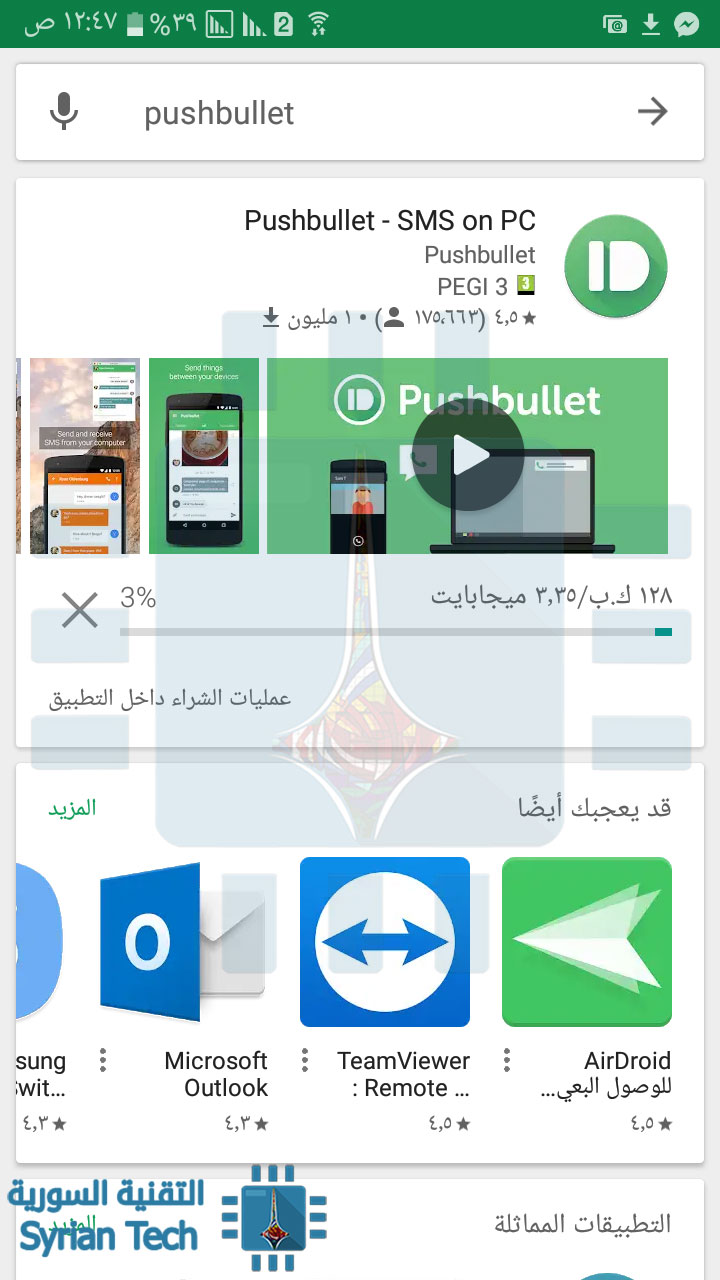
إليك خطوات تثبيت تطبيق بوشبوليت Pushbullet على الهاتف:
قم بتنزيل التطبيق من متجر جوجل بلاي Google Play أو من iTunes في حال استخدامك هاتف iOS:
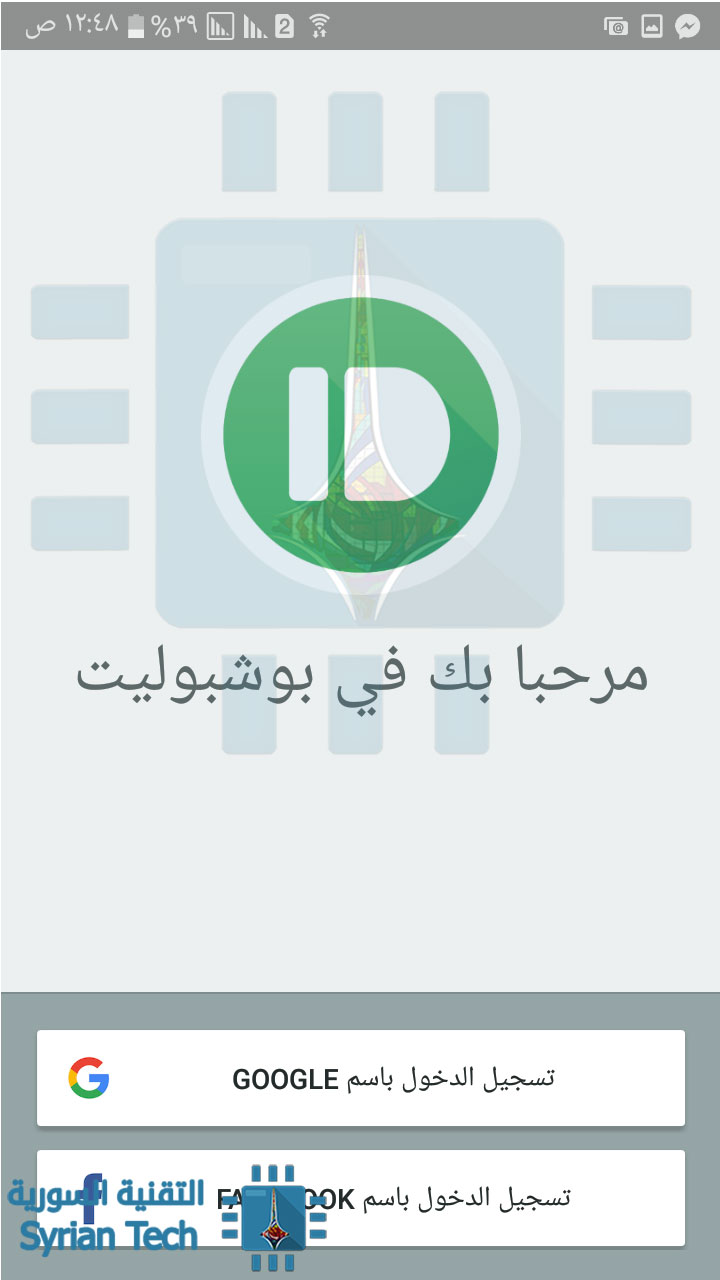
قم بتسجيل الدخول من خلال ايميل الجيميل Gmail الخاص بك أو من خلال حسابك الفيسبوك Facebook:
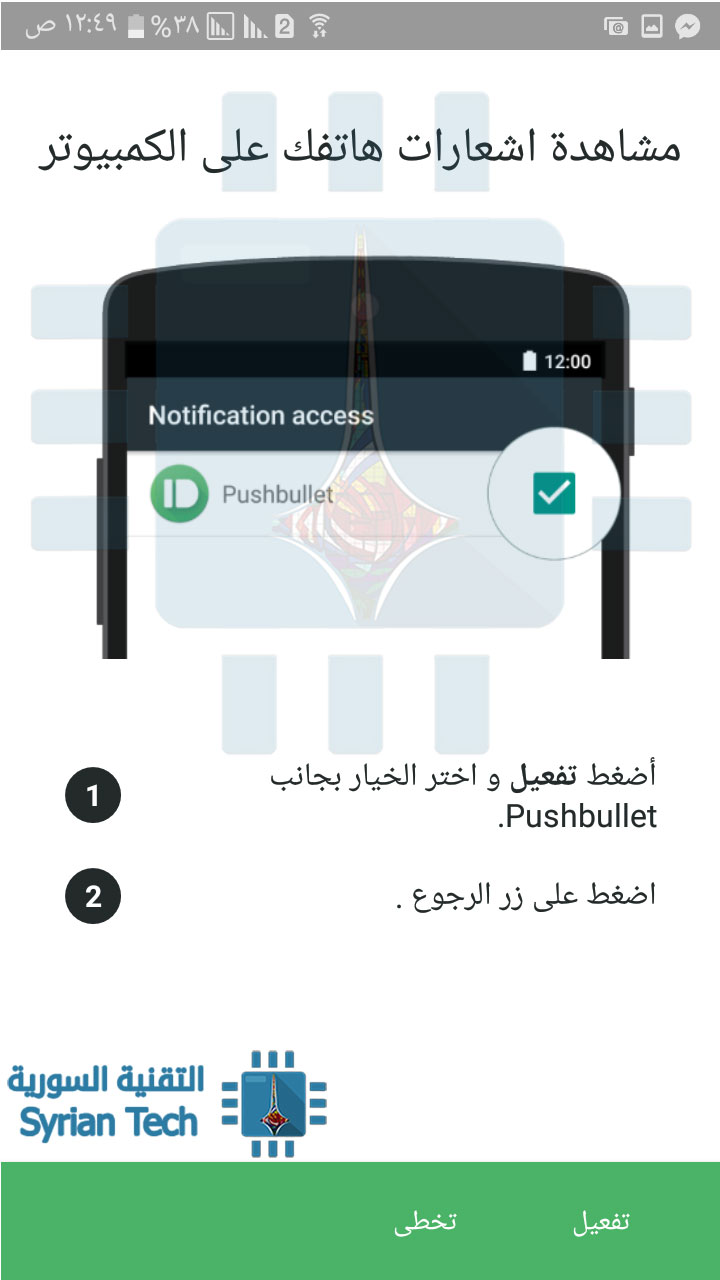
يطلب منك تطبيق بوشبوليت Pushbullet عدة تفعيلات أولها تفعيل الاشعارات على الهاتف، وهنا يطلب منك أذونات الوصول إلى جهات الاتصال الخاصة بك، وان يدير التطبيق مكالمات الهاتف :
تفعيل ارسال واستقبال الرسائل النصية من وإلى الكمبيوتر أو الجهاز اللوحي:
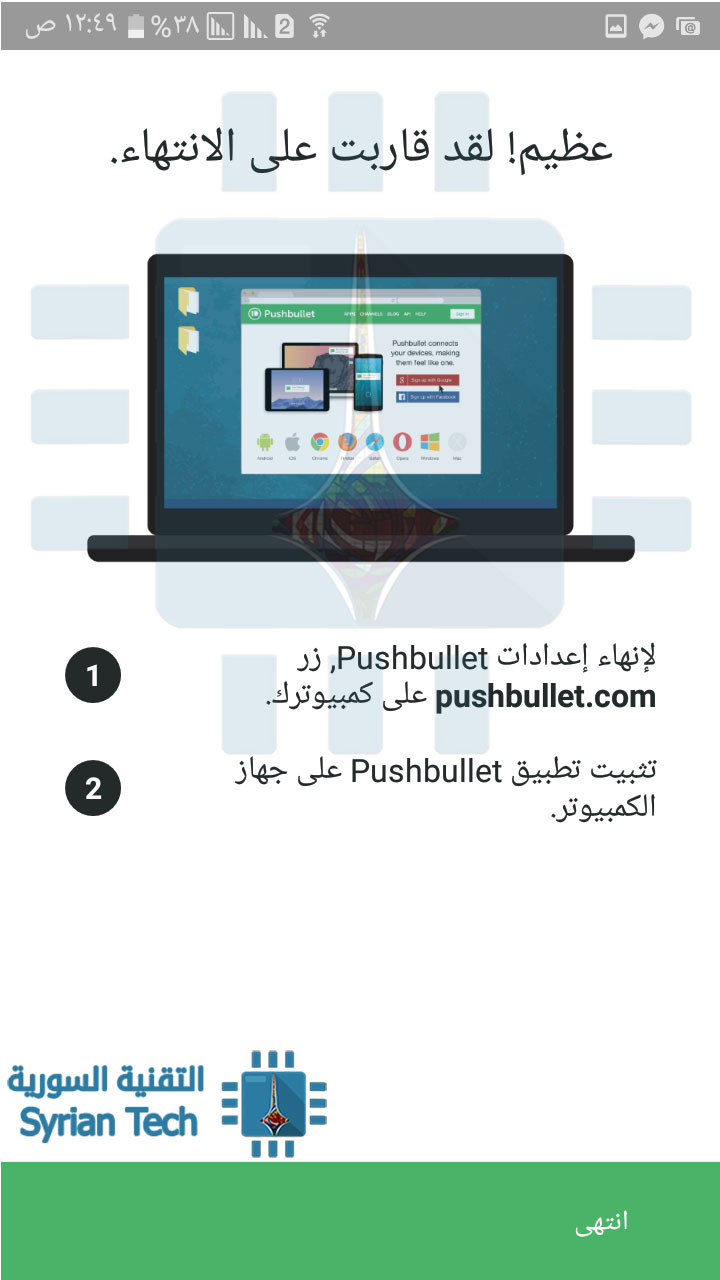
من ثم يذكرك بضرورة تثبيته على حاسوبك الخاص:
أخيراً سوف يطلب منك أذن الوصول إلى ملفات الوسائط على هاتفك، وهكذا بكل بساطة، صار الان تطبيق بوشبوليت Pushbullet مثبتا على هاتفك
أما بالنسبة الى تثبيت إضافة Pushbullet على متصفح الكروم Chrome في حاسوبك:
قم بتنزيل الإضافة في المتصفح، من سوق كروم Chrome الإلكتروني.
قم بتسجيل الدخول
لتسجيل الدخول، عليك أن تستخدم نفس حساب الفيسبوك أو ايميل الجيميل الذي استخدمته عند تثبيت تطبيق Pushbullet على هاتفك.
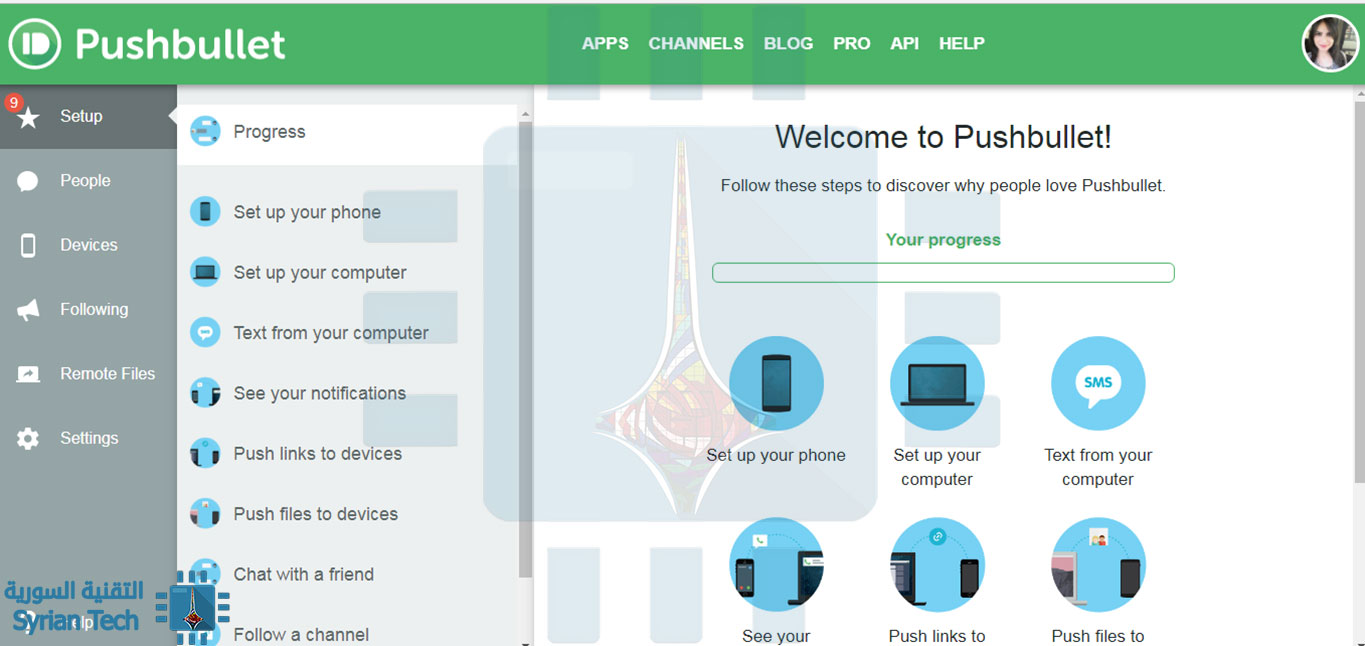
قم بضبط الاعدادات وإضافة هاتفك.
يصبح جهازك بعدذلك ظاهراً في قائمة الأجهزة Devices
بعد قيامك بكل ماسبق، سيصبح بإمكانك عند زيارتك لأي موقع، أن تقوم بإرساله إلى هاتفك، وذلك من خلال رمز الإضافة في أعلى المتصفح، يسار شريط العنوان.
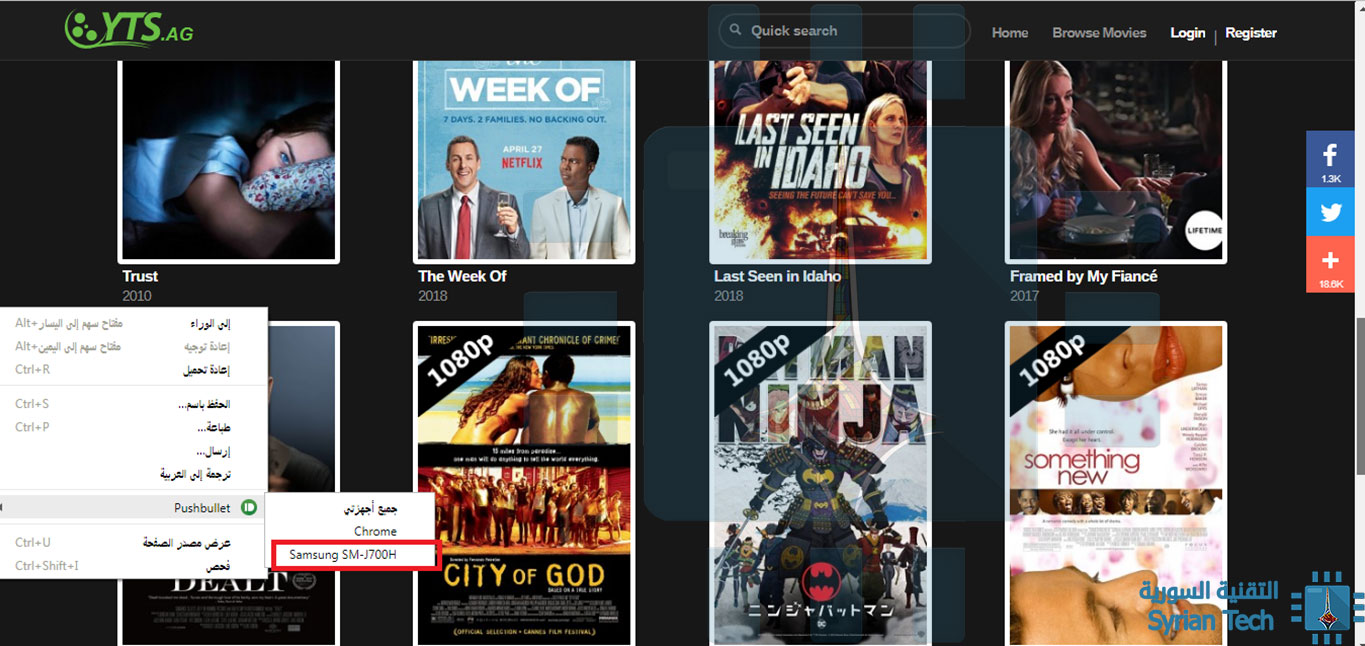
أو اضغط بالزر اليميني في أي مكان في موقع الويب الذي تتصفحه، اختر Pushbullet، ومن ثم حدد جهازك، ليتم ارسال الصفحة كرابط في تطبيق Pushbullet على هاتفك.
إذا كنت تستخدم نظام أندرويد Android ، فستتلقى إشعارًا أيضًا، وكما في الصورة سيتم إرسال رابط صفحة الويب التي كنت تتصفحها، وكما واضح فمن الممكن أيضاً تبادل الرسائل و الكثير من الخيارات الأخرى التي يمكن ضبطها من الإعدادات والتي لن نتطرق إليها في هذا المقال.
على نظام التشغيل iOS ، سيتعين عليك فتح تطبيق Pushbullet يدويًا للعثور على الرابط الخاص بك. في النهاية ، إذا كنت تعرف أنك ترسل رابطاً، فإن التنقل إلى التطبيق للعثور عليه ليس مشكلة كبيرة !
إذا كنت لا تريد أن تثقل متصفحك بالإضافة، فمتصفح كروم يقوم بمزامنة علاماتك:
إذا لم تكن تحبذ فكرة استخدام إضافة على المتصفح وتطبيق على هاتفك ، يمكنك دائمًا استخدام مزامنة علامات التبويب الموجودة في متصفح كروم Chrome’s native tab syncing.
لا تحتاج هنا إلى أي شيء آخر – فقط متصفح Chrome على جهاز الكمبيوتر والهاتف. وتسجيل دخولك على كروم في الجهازين من خلال حسابك على جوجل.
على هاتفك ، يمكنك الوصول إلى علامات التبويب المفتوحة في متصفح Chrome على جهاز الكمبيوتر الخاص بك. فقط افتح قائمة الإعدادات Settings menu ، ثم اضغط على الأمر علامات التبويب الأخيرة Recent Tabs.
تفتح هذه الشاشة مع أحدث علامات التبويب التي فتحتها على أجهزتك الأخرى. ما عليك سوى اختيار أي منها تريد فتحه على هاتفك.
إذا كنت تستخدم جهاز ماك وآيفون أو آيباد: استخدم AirDrop:
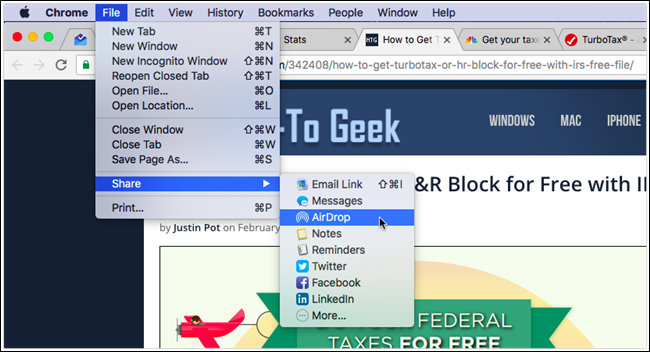
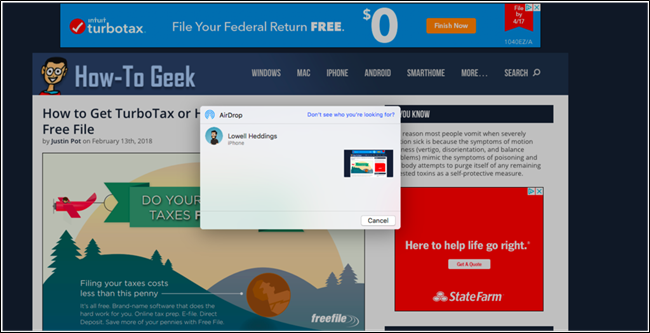
إذا كنت من مستخدمي Mac و iOS ، فيمكنك تجاوز كل ما سبق واستخدام تطبيق AirDrop فقط. عندما تفتح صفحة في Chrome على جهاز Mac ، توجه فقط إلى ملف File> مشاركة Share > ثم AirDrop.
في النافذة المنبثقة ، حدد الجهاز الذي تريد إرسال الصفحة إليه.
وهذا كل ما في الأمر.
يجب ألا يكون الحصول على صفحة ويب من جهاز الكمبيوتر إلى هاتفك امراً شاقّاً ، وباستخدام الطرق التي تكلمنا عنها في المقال ، فإن عملية استكمال التصفح ستصبح سلسة وسهلة، يعتبر بوشبوليت Pushbullet الأسرع والأبسط بكثير – وهو كما ذكرنا سابقاً يدعم الكثير من الميزات الأخرى أيضاً.
الكاميرا الأفضل هي الكاميرا التي تكون بين يديك لحظة رصد عينيك لمشهد ترغب في التقاطه، وفي كثير من الأوقات ستكون هذه الكاميرا هي كاميرا هاتفك الذكي، والتي من المحتمل أن تلتقط الكثير من اللحظات المهمة بواسطتها، لذلك فإنك تحتاج أيضاً للتأكد من الاحتفاظ بنسخة احتياطية من هذه اللحظات حرصاً على ألا تضيع منك.
تطبيق صور جوجل Google Photos/درايف Drive:
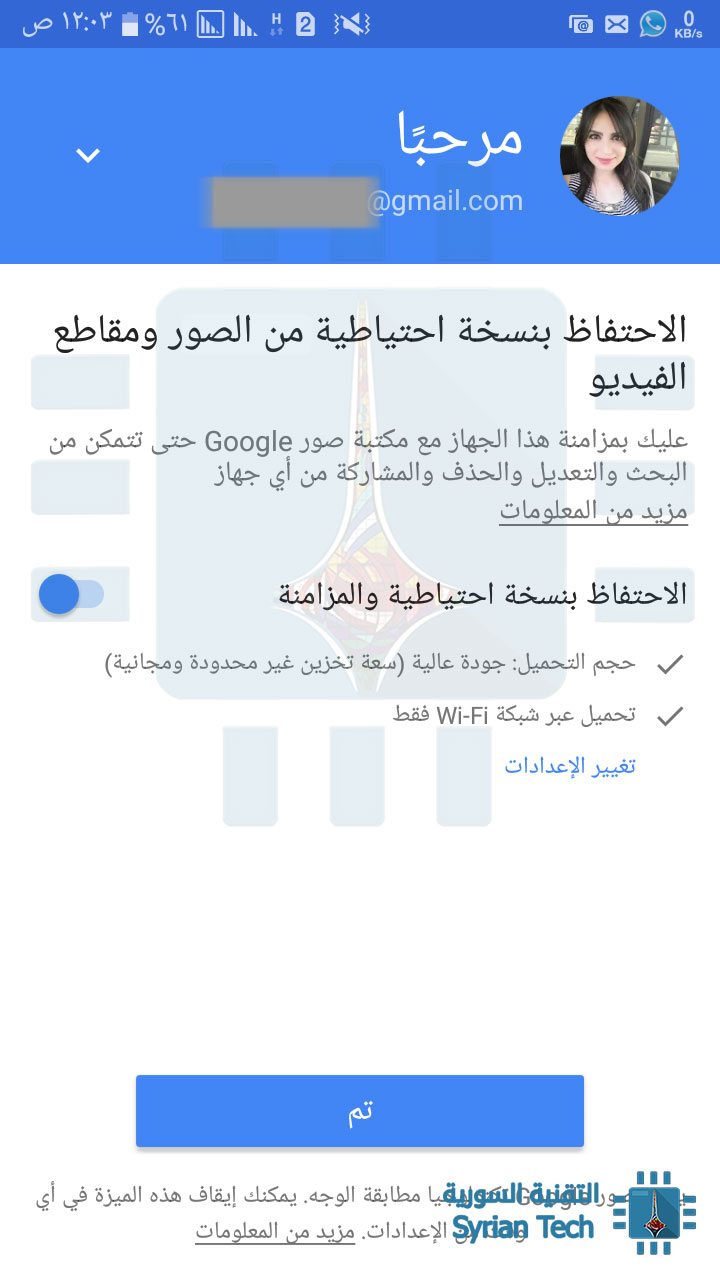
عندما يتعلق الأمر بالنسخ الاحتياطي الشامل لصورك، يصعب التغلب على تطبيق صور جوجل Google Photos، المتوفر لكل من نظام أندرويد Android و iOS، ويقدّم مساحة تخزين غير محدودة.
لنسخ صورك احتياطيًا باستخدام تطبيق صور جوجل Photos Google، تحتاج فقط إلى تثبيت التطبيق (Android و iOS) وتسجيل الدخول باستخدام معرف جوجل الخاص بك Google ID، أي حسابك على جوجل (جيميل).
من هذه النقطة، يتم إنشاء نسخة احتياطية من جميع صورك تلقائيًا وتخزينها سحابياً، مما يجعلها متاحة على جميع أجهزتك الأخرى من خلال التطبيق. أو يمكنك العثور عليها على الويب من خلال الرابط photos.google.com.
إذا كنت من مستخدمي جوجل درايف Google Drive، فستظهر جميع صورك أيضًا في مجلد صور جوجل Google Photos الموجود ضمن تطبيق Google Drive، مما يجعل هذه أداة النسخ الاحتياطي والمزامنة الأفضل لجميع صورك. انه امر رائع !
الشيء الوحيد الجدير بالملاحظة هنا أنه من أجل الحصول على ميزة التخزين غير المحدود للصور unlimited photo storage، عليك أن تسمح لجوجل بضغطالصور compress، عوضاً عن تخزينها بالجودة الأصليةoriginal quality.
لكن لنكون صريحين، يتم ضغطهم بجودة عالية High Quality، وخوارزمية الضغط جيدة حقاً، وسوف يكون من الصعب عليك التمييز بين الصور الأصلية ونُسخ جوجل المضغوطة.
بالطبع يمكنك أن تنسخ صورك احتياطياً وبالجودة الأصلية فسيتم احتساب حجم محدود لحصتك على جوجل درايف .
هنالك استثناء وحيد لهذه القاعدة، هو بامتلاكك هاتف Pixel، في هذه الحالة، سوف تمتلك نسخ احتياطية كاملة، غير مضغوطة وغير محدودة. يالك من محظوظ !
دروب بوكس Dropbox:
لمدة طويلة تربّع دروب بوكس على عرش لعبة التخزين السحابي، ويتم استخدام ميزته في النسخ الاحتياطي للصور من قبل الكثيرين، إنه ليس مكتمل الميزات مثل صور جوجل Google Photos، وأيضاً يكون محدوداً بالمساحة المتوفرة لديك، فإذا كانت لديك مساحة تخزينية واسعة، فمن المنطقي ان تستخدمه.
عملية النسخ الاحتياطي في دروب بوكس بسيطة ولا تزعجك بالتنبيهات. هذه الميزة التي تسمى تحميلات الكاميرا Camera Uploads، والتي يمكنك تفعيلها في قائمة إعدادات التطبيق Dropbox settings.
بمجرد تشغيل هذا التطبيق، يكون لديك خيار رفع الصور ومقاطع الفيديوUpload، والسماح بالنسخ الاحتياطية على البيانات الخلوية cellular data، واثنين من الخيارات الخاصة بنظام التشغيل. بالنسبة إلى نظام التشغيل iOS ، يمكنك اختيار السماح للتحميلات في الخلفيةBackground Uploding.
بالنسبة لنظام أندرويد Android ، يمكنك اختيار التحميل فقط أثناء الشحن أو فقط إذا كانت البطارية أعلى من 30٪.
وتمامًا مثلما هو الحال مع صور جوجل Google Photos ، يمكنك الآن الوصول إلى جميع صورك المخزنة سحابياً ، وهذا يعني من أي جهاز وعلى الويب.
Amazon Prime Photos:
إذا كنت عضوًا في برنامج Amazon Prime وكل ما يتعلق بموضوع #AmazonLife ، فعليك الاستفادة من تحميلات صور برايم Prime Photos غير المحدودة. هذه واحدة من المزايا الأقل شهرة لـ Amazon Prime، ولكن بالطبع من أفضلها.
وإليك الطريقة التي يعمل بها: توفر Amazon مساحة تخزين غير محدودة للأعضاء الأساسيين من اجل عمليات تحميل الصور، ولكن هنالك مشكلة، بأن هذه الميزة تشمل الصور فقط، وليس مقاطع الفيديو.
فإذا كنت تريد أيضًا الاحتفاظ بنسخة احتياطية من مقاطع الفيديو الخاصة بك، فيجب عليك استخدام وحدة تخزين Amazon الخاصة بك. افتراضيًا، لديك خمسة غيغابايت Gigabytes للنسخ الاحتياطي للفيديو.
للتخزين التلقائي للصور فمن إعدادات التحميلات uploads، اذهب إلى الحفظ التلقائي Auto-Save، وفعل الخيار سواء للصور أو الفيديوهات.
بالنسبة لتخزين الفيديوهات، فإذا كنت تريد المزيد من المساحة، فسيتعين عليك صرف بعض الدولارات. يمكنك الحصول على سعة تخزينية تبلغ 100 غيغابايت مقابل 11.99 دولارًا سنويًا أو 1 تيرابايت مقابل 59.99 دولارًا سنويًا. إذا لم يكن لديك بالفعل منصة تخزين سحابية أخرى (مثل Drive أو Dropbox) ، فهذا خيار ممتاز وموثوق ومثمر.
برنامج iCloud في أنظمة iOS:
إذا كنت من مستخدمي نظام iOS ، فلديك خيار النسخ الاحتياطي مباشرةً مع iCloud. يمكنك الحصول على خمسة غيغابايت من السعة التخزينية للصور ومقاطع الفيديو والنسخ الاحتياطية الأخرى لنظام التشغيل iOS ، والتي … ليست كثيرة.
لحسن الحظ ، يمكنك شراء المزيد: 50 غيغابايت مقابل 0.99 دولارًا في الشهر ، أو 200 غيغابايت بسعر 2.99 دولارًا أمريكيًا ، أو 2 تيرابايت مقابل 9.99 دولارًا. بالنسبة لمعظم المستخدمين، من المحتمل أن يكون خيار الـ 50 جيجابايت كافياً.
ولكن مهلاً، أنت تعرف حياتك الرقمية بشكل أفضل، يمكنك العثور على هذه الخيارات على هاتفك من خلال الإعدادات Settings> اسمك> iCloud> إدارة التخزين Manage Storage> تغيير خطة التخزين Change Storage Plan.
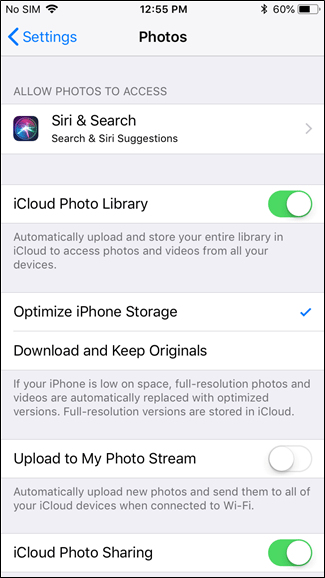
عندما اخترت خطتك، فأنت على ما يرام. يمكنك تهيئة النسخ الاحتياطية للصور من خلال الإعدادات Settings > الصور Photos.
يمكنك تعطيل النسخ الاحتياطي هنا (وهو ما يتعارض تمامًا مع كل ما نتحدث عنه)، إلى جانب خيارات أخرى مثل النسخ الاحتياطي للصور على بيانات شبكة الجوال.
بكل الأحوال ، ما دمت تختار الاحتفاظ بنسخة احتياطية من صورك ، فإنها ستكون متاحة عبر جميع أجهزة iOS (وعلى الويب).
أخيراً، نظرًا لأننا نتحدث عن النسخ الاحتياطية هنا، تجدر الإشارة إلى أن عدم الاقتصار على وسيلة واحدة هو أمر بالغ الأهمية عند نسخ بياناتك.
لذا نوصي بانتقائك خيارين على الأقل واستخدامهما معًا. بهذه الطريقة إذا حدث أي شيء لبياناتك على إحدى الخدمات، فستبقى كل ذكرياتك ولحظاتك بأمان على الخدمة الأخرى.
مواقع الويب مثل أمازون Amazon، فيسبوك Facebook، جوجل Google لا تظهر من العدم، وإنّما هي نتيجة عمل منظّم متكامل مستمر من التطوير والتصميم والصيانة، صنعها أصحابها بطريقة محدّدة هادفة، فكل شيء في تصميمها متعمّد، ويخدم غايةً محددة، وأحياناً هذه التصميمات تتقصّد أن تجعل الأشياء صعبة عليك بهدف تغيير سلوكك !
هذه الأنماط من التصميمات تسمّى الأنماط السوداء Black Patterns، وهي في كل مكان على الويب، وتستخدمها كبرى الشركات ومواقع التواصل.
ماهي الأنماط السوداء؟
هي خصائص وميّزات تُتبع في تصميم واجهات المستخدم User Interface، تهدف إلى خداع المستخدمين من أجل القيام بأشياء قد لا يرغبون بالقيام بها، ولكنها تعود بالفائدة على الشركة أو العمل.
إليك مثالاً عنها، هل جربتَ من قبل حذفَ حسابك على موقع أمازون؟
ها هي الصفحة الرئيسية لحسابك على أمازون، ما أول ما يخطر لك أن تقوم به ؟!
حسناً، أول ما يخطر لك هو قائمة الحساب والقوائم Account & Lists، والتي تحوي الكثير من المعلومات، أول مكان سيخطر لك أن تذهب إليه لتتمكن من حذف حسابك، هو حسابك Your account.
وبمجرد أن تدخل إلى هذه الصفحة، ستجد المزيد من خيارات الدفع payment، الدخول login، الأمان security، ومجموعة كبيرة من الأشياء الأخرى، ولا شيء يوحي لك بأنك توصلت إلى ما تبحث عنه.
لسوء الحظ، سوف تتمكن من النقر على كل رابط موجود داخل صفحة حسابك، ولكن لن يقودك أي منها إلى ما يُمكّنك من حذف حسابك، وصلتَ إلى طريق مسدود مسدود !
السبب في أنك لم تجد خيار حذف حسابك، هو ببساطة أنه ليس موجوداً هناك !
الطريقة الفعلية لتتمكن من حذف حسابك، هي أن تنزل لأقصى الأسفل من الصفحة، وتحت عنوان دعنا نساعدك Let’s help you، نقر على خيار مساعدة Help.
تحت عنوان مقالات قد تفيدك Recommended Topics، اضغط على هل تحتاج المزيد من المساعدة Need more help?، ثم على اليمين اختر اتصل بنا Contact us.
تكادُ تفقد أعصابك ؟! بالفعل الموضوع صار سخيفاً عند هذا الحد، ومع ذلك حتى الآن لا شيء يدل بوضوح على كيفية حذف الحساب،
من ضمن الخيارات الأربعة التي تظهر لك مندرجة تحت سؤال ما الذي تريد المساعدة فيه What can we help you with، اختر رئيسي أو شيء آخر Prime or something else،
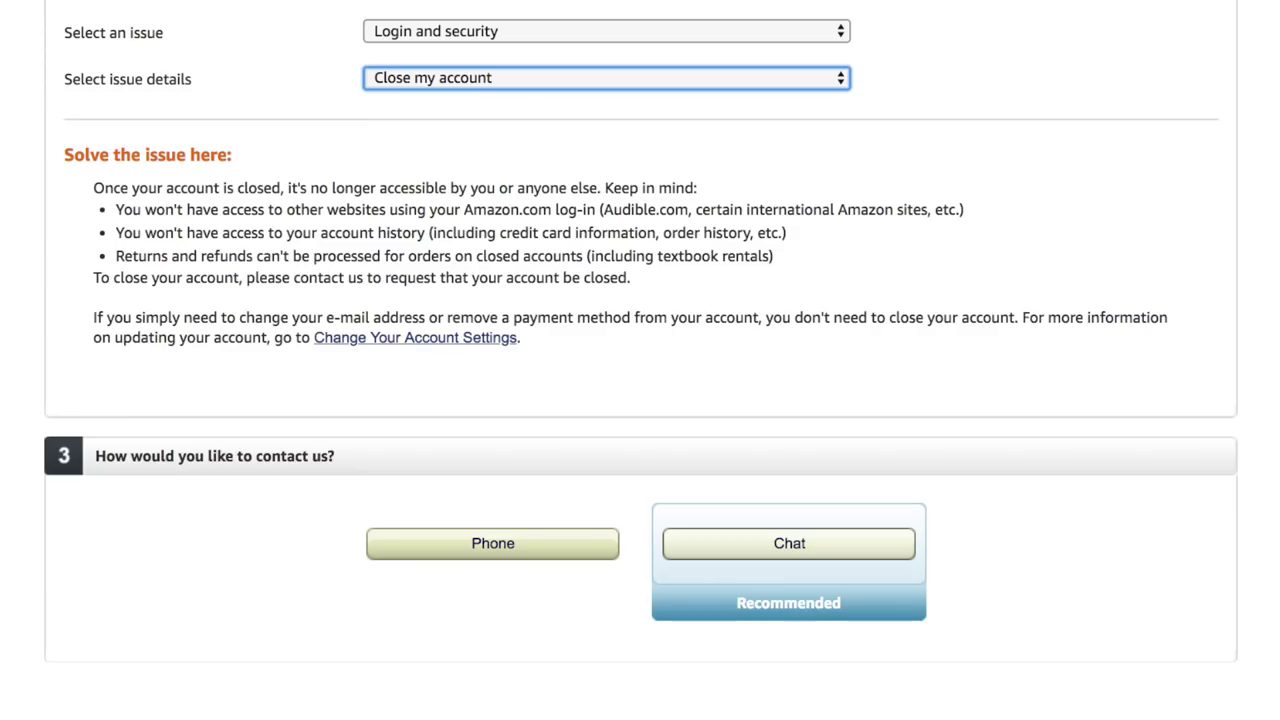
وتحت سؤال أخبرنا المزيد عن مشكلتك Tell us more about your issue، هنا أيضاً لا شيء يدل بصراحة على حذف حسابك، لكن فقط عليك أن تعلمَ بطريقة ما أن تختار من القائمة المنسدلة التي تظهر لك خيار إعدادات الدخول و الأمان Login and Security، وبعد ذلك من القائمة المنسدلة الثانية اختر الخيار السحري إغلاق حسابي Close my account.
لكن بالطبع ليس بهذه السهولة أيضاً، فعليك أن تتواصل مع مساعدة امازون من خلال اتصال أو تشات، وهو ما يندرج تحت السؤال الثالث كيف ترغب أن تتواصل معنا How would you like to contact us.
لتختار من خلاله طريقة التواصل التي تفضلها، وبكلا الحالتين سوف تخوض نقاشاً يخبرك فيه امازون أن حذف حسابك ليس بفكرة جيدة !
سوف تصل إلى النتيجة التالية، لا يمكنك أن تحذف حسابك على أمازون بنفسك، بل إنما أمازون ستحذفه لك بعد رحلة من العناء لتكتشف أين تجد خيار الحذف !
تجربة المستخدم السيئة هذه، و التي تعمدت أمازون إلى جعلها صعبة وشبه مستحيلة دون الحصول على مساعدة أو تكبد عناء البحث، هي مثال على النمط الأسود black pattern، وتحديدا ما صنفه هاري بريجنلHarry Brignull على أنه فندق روش Roach Motel، وهو تصميم يجعلك بسهولة كبيرة تتمكن من الدخول إليه، وبصعوبة كبيرة تخرج منه !
في الواقع بريجنل، هو الذي أوجد مفهوم الأنماط السوداء black patterns عام 2010، ومن وقتها تبنّى هذه القضية من خلال الكتابة وإعطاء المحاضرات.
في الواقع، نحن متآلفون مع الكثير من هذه الأنماط السوداء black patterns، فقط عليك أن تبحث في بريدك الإلكتروني لعدة ثواني لتجد أحدها، على سبيل المثال قد تتلقى بريد غير مرغوب spam من جهة معينة، وما قد تلاحظه أن خيار عدم الاشتراك unsubscribe موجود ضمن كتلة نص آخر، وبتنسيق النص العادي نفسه، دون أي تمييز له !
ذلك لم يسقط سهواً من المصممين، بل هو مُتعمّد تماماً ! فالهدف أن يكون خيار عدم الاشتراك صعبَ الرؤية والإيجاد !
هذا الشيء قد تلاحظه في الألعاب أيضاً، حيث تُصمم اللعبة بتنسيق معين ومميز للعناصر فيها، يهدف هذا التنسيق إلى خلق تحفيز لدى المستخدم.
لكن العناصر المخصصة لعدم المتابعة أو الاستمرار تصمم بطريقة مختلفة، غير مميزة، تجعل المستخدم يتجنبها لعدم تآلفه معها على عكس بقية الخيارات.
لاحظ الصورة التالية ، زر شراء الخطوات والذي ستدفع المال إن ضغطت عليه هو بنفس لون معظم أزرار اللعبة .
إضافة لذلك تستخدم الشركات هذا الأسلوب لتخدعك في عمل ما تريده الشركة، وليس ما تريده أنت، وتتعدد الأمثلة على ذلك، ك طرق تنسيق الروابط بحيث تدفع الأشخاص للنقر عليها عن طريق الخطأ ! أو تصميم المواقع.
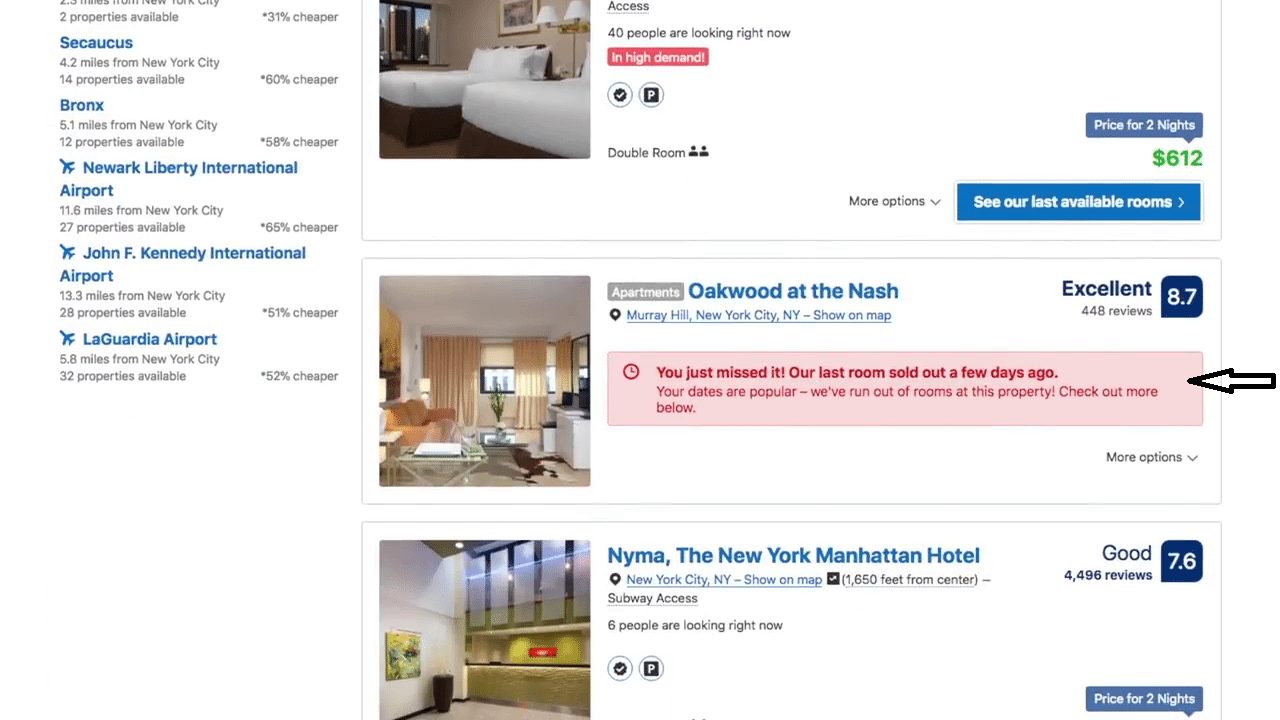
كما في موقع Booking.com الذي يحرص بشدة على أن يؤكد مدى إسعافية وأهمية قيامك بالحجز الفوري، وإلا ستُضيّع عليك الكثير من الفرص والعروض !
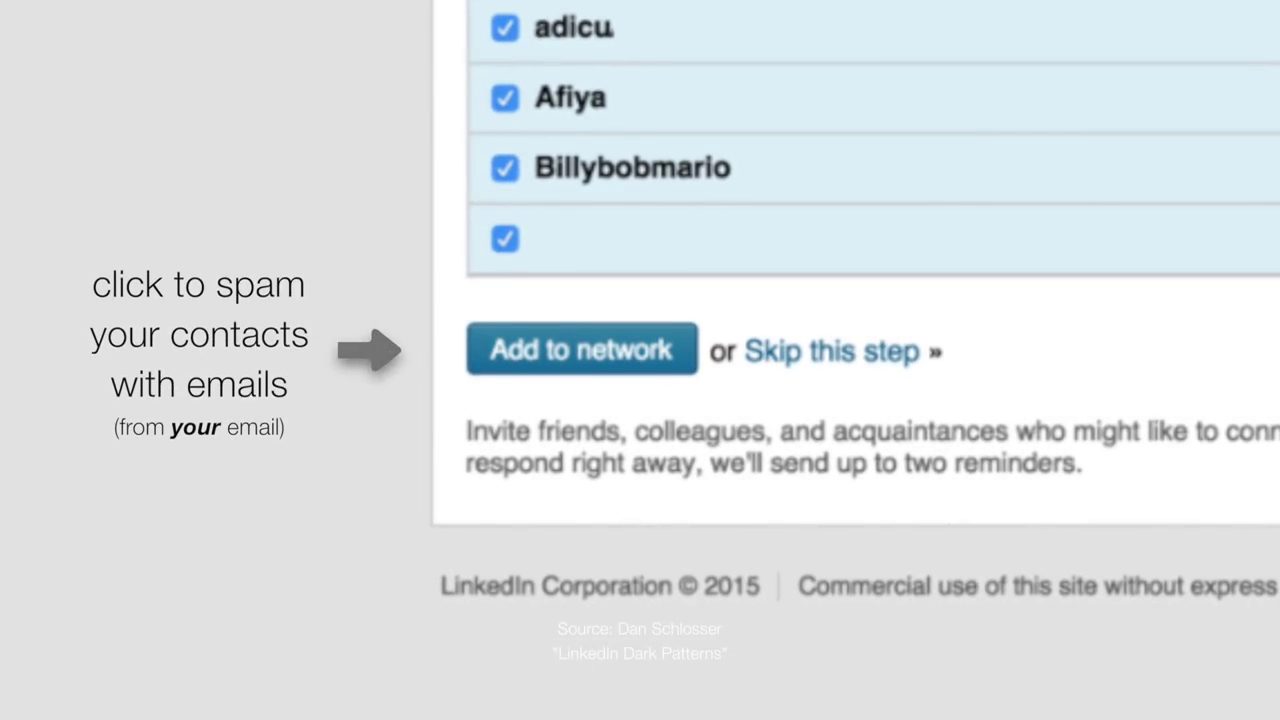
بعض الشركات قد تبالغ في استخدامها الأنماط السوداء لدرجة كسرها للقوانين، كما حصل مع شركة لينكدإن Linkedin، حيث استخدمت الشركة نمط أسود مُضلّل على صفحة جهات الاتصال contacts التي تظهر للمستخدمين مما دَفَعهم للضغط عليه ونتج عنه إرسال المستخدم الكثير من البريد غير المرغوب spam لأصدقائه،
هذا التصميم سمحَ للشركة بالتقاط معلومات جهات الاتصال لدى المستخدمين واستخدام هذه المعلومات دون موافقتهم. تم مقاضاة شركة Linkedin و قامت بالتسوية بدفع 13 مليون دولار والذي في النهاية توزع على جميع المستخدمين (10 دولار لكل مستخدم) !
من النادر أن تواجه الأنماط السوداء عواقب مثل هذه.
كل شيء على الإنترنت يقاتل لأجل الحصول على انتباهك، ولكن هنالك فرق كبير بين الشركات التي تستغل الوقت لتبني الثقة والولاء وبين العرض الخاص الذي بضغطك على رابطه تحصلُ على اشتراك شهري بشيء لا تريده أو عندما تقوم شبكات التواصل الاجتماعية باستخدام الأنماط السوداء لتبيعك بيانات لم تكن من الأساس تعلم أنها لديها.
بعض من المسؤولية يقع علينا، ولكن أيضاً بعضها يقع على التصميم أيضا، وهذا بالطبع ليس خطأ المصممين الذي يعملون كما يُطلب منهم !
في النهاية إن أفضل حماية من هذا الأسلوب هو أن نكون واعيين له وأن نُعيب وننتقد الشركات التي تستخدمه.
فالتصميم هو الوسيط لتحقيق تفاعلنا مع الانترنت وهو اللغة لتي نقرأ فيها الانترنت، وليس بالكثير أن نطلب إنن تكون هذه اللغة موثوقة وصادقة.
هل ترغب بعمل مقلب بأحد أصدقائك ؟ إليك فكرة مميّزة وبسيطة يستخدمها العديد من المخادعين !
الصورة التالية مزيفة ، سنقوم في المقالة بشرح كيف قمنا بإنشائها دون فوتوشوب .
لا بدّ لي في البداية من القول، أنّنا في حين نعرض لك هذه الطريقة، فنحن لا نشجّعك على استخدامها لأي شيء بخلاف النكت السخيفة والمقالب مع اصدقائك.
فالكثير من الأشخاص يستخدمون هذه الطريقة لإنشاء أخبار فعليّة مزيفة! لذا عندما ترى الآن مدى سهولة الأمر سوف تبدأ بالتشكيك في أي لقطات شاشة تشاهدها على شبكات التواصل الاجتماعية.
ما سنفعله، هو استخدام أدوات مطوّري المستعرض، لنقوم بتعديل محتويات صفحة الويب، ومن ثمّ نأخذ لقطة شاشة لها.
وهنا أريدك ألّا تقلق، فأنت لا تقوم بالتعديل الفعلي على صفحة الويب، إنّما فقط على كيفية ظهورها على جهاز الكمبيوتر الخاص بك، حتى تتمكن من أخذ لقطة شاشة.
سأشرح لك باستخدام متصفح جوجل كروم Google Chrome، ولكن العملية ذاتها متطابقة في بقية المتصفحات مثل Mozilla Firefox و Safari .
بدايةً، عليك أن تفكر فيما سيقوله عنوانك المزيّف، بالنسبة لي، قررت أن أقدّم خبراً مفرحاً للجميع، وهو أنّ مسلسلنا المفضّل Friends، سوف يعود من جديد!
الآن هو دورك، أولاً عليك أن تقرر ما موقع الويب الذي قد يكون مصدراً موثوقاً للأخبار؟!
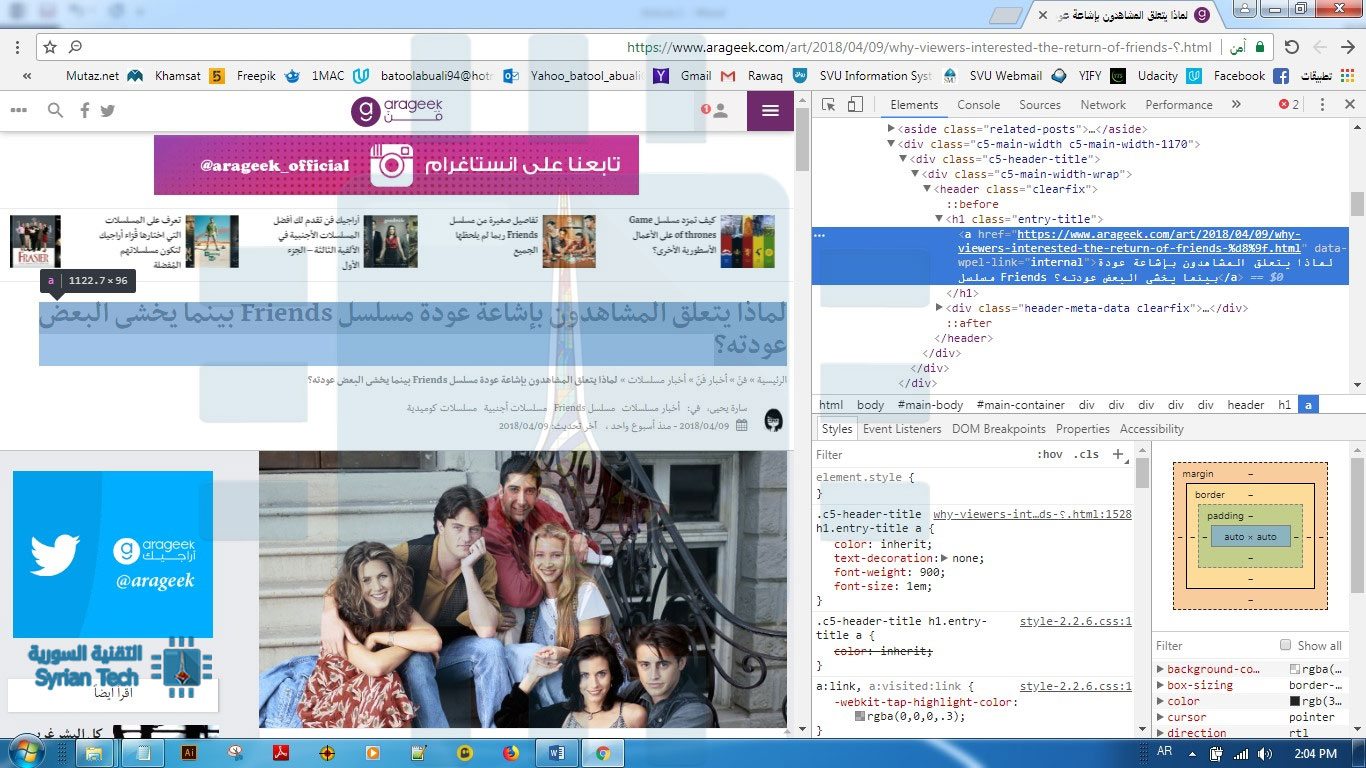
لأقومَ بخدعتي مع مسلسل Friends، قررتُ استخدام موقع أراجيك، و هذه المقالة التي تتكلّم حول أسباب رغبة المشاهدين في عودة المسلسل المحبوب و أسباب عدم رغبة البعض الآخر، فالصورة الرئيسية المستخدمة فيها هي تماماً التي أحتاج استخدامها لأتكلّم حول إعادة إنتاج جزء جديد من المسلسل،
و أنت بدورك يجب عليك أن تحاول العثور على مقالة على الموقع تحتوي على صورة تناسب ما تريد فبركته.
ثانيا بعد اختيار المقالة، نبدأ بتعديل النصوص، و سأبدأ مع العنوان الرئيسي، اضغطُ بالزر اليميني و اختر من القائمة خيار فحص Inspect في متصفح Chrome، (خيار فحص العنصرInspect Element في متصفح Safari)
في جزء منفصل، سيتم تحميل مجموعة من الأكواد، سوف يميزها المبرمجون كونها تمثل كود HTML للعنصر المحدد والذي يرسله مخدم الويب إلى حاسوبك.
يجب أن يكون العنوان الرئيسي مظلّلا في منتصف كتلة الكود التي ظهرت لك، ببعض التركيز سوف تميزه على الفور، عندها اضغط مرتين عليه، وابدأ بكتابة عنوانك الخاص!
بعد أن تنتهي من كتابة عنوانك الخاص، اضغط زر Enter، هنا من المفروض أن ترى التغيير في عنوان الصفحة.
بعد تعديلك للعنوان، حان الوقت لتعديل فقرة أو فقرتين صغيرتين، لنضمن نجاح الخطة ! يتم ذلك بنفس الخطوات التي قمت بها سابقاً لتعديل العنوان.
قم بإيجاد الفقرة، النص يكون عادة ضمن وسمي <p></p> في كود ال HTML، انقر نقرتين، وابدأ باستبدال النص الموجود بنصك الخاص .
عندما تنتهي سوف ترى أيضا التغيير المباشر في المقالة الموجودة، ولكن أعيد تنبيهك، هذا كله اختلاق ولم يحصل فعلياً التغيير في مكونات الصفحة على الموقع، بل فقط في مستعرضك أنت !
حسناً، الآن وصلنا إلى الجزء الممتع، عليك أن تُري أصدقاءَك هذا المقال الجديد، إن كانوا معك في ذات الغرفة فادعوهم ليتصفحّوا المقال مباشرة من خلال مستعرضك واستمتع بعلامات التعجّب تعلو رؤوسهم!!
أما إن لم يكونوا بجانبك، فعليك أن تأخذ لقطة شاشة للمقال على الموقع، وتنشر الصورة على مواقع التواصل الاجتماعي.
لا بدّ لي في النهاية من أن أعيد التأكيد، على أن تستخدم هذه التقنية البسيطة لتزوّر لقطات الشاشة لبعض المقالات بقصد التسلية والمقالب مع الأصدقاء، وألّا تستخدمها بخلاف ذلك، مثلاً إياك أن تستخدمها لتقنع الناس بأنه تمّ رصد عاصفة شديدة قادمة غداً !
لقد اُشتهر موقع فيس بوك بسياسته الصارمة حول استخدام مستخدميه لأسماء حقيقيّة، فأثناء إنشائك حساباً على فيس بوك، يشترط عليك الموقع أن يكون اسم الحساب هو الاسم الذي يناديك به الجميع في حياتك اليوميّة المعتادة.
بالتأكيد يمكنك تجاهل ذلك والمضيّ باستخدام اسم وهمي، وقد ينجح ذلك بالفعل وتبداً بتصفح الموقع، لكنّ هذا غير مسموح ببساطة، وسيكتشف فيس بوك ذلك عاجلاً أو آجلاً ويقوم بتعطيل حسابك.
يمكنك قراءة بند أمان التسجيل والحساب الموضّح بالصورة أدناه، وهو جزء من شروط التسجيل في فيس بوك -والتي غالباً لم تقرأها عند إنشاء حسابك –
سياسة موقع فيس بوك حول استخدام الأسماء الحقيقيّة:
يُعرّف فيس بوك نفسه بأنه موقع التواصل الاجتماعي الذي يسمح للأشخاص الحقيقيين بالتواصل والتفاعل فيما بينهم بدون اخفاء هويّتهم الحقيقيّة خلف أسماء مستعارة أو أسماء وهميّة.
ولهذا السبب، وبغضّ النظر عن المشاكل الكثيرة التي يعاني منها الموقع، إلا أنك لا تتعرّض في فيس بوك لنفس درجة الإزعاج والتنمّر التي قد تتعرض لها في تويتر أو ريديت على سبيل المثال من قبل أشخاص يخفون هويّتهم بأسماء وهميّة.
وتُعتبر هذه السياسة عاملاً أساسياً في النجاح الذي حققه فيس بوك في نظام الإعلان الربحي، في الوقت الذي ما زال فيه موقعا تويتر وريدّيت يشقان طريقهما بصعوبة في هذا الأمر. حيث أنّ المعلنين يريدون أن تستهدف إعلاناتهم أشخاصاً حقيقيين، وأن يجمعوا بيانات أشخاص حقيقيين، فالطبع ليس هناك أي جدوى من تقديم هذه الإعلانات لحسابات وهميّة!
أما عن الاسم الحقيقي الذي يريدك فيس بوك أن تستخدمه، فالموقع يقول لك بكل وضوح أن الاسم ينبغي أن يكون الاسم الذي يناديك به أصدقاؤك في حياتك اليوميّة المعتادة.
بالإضافة لذلك، يُستحسن أن يكون هذا الاسم مكتوباً بإحدى الوثائق الرسميّة التي تبرز هويّتك، وقد وضع فيس بوك قائمة بنوع الوثائق المقبولة، والتي تتضمن على سبيل المثال جواز السفر، ورخصة القيادة… إلخ.
بشكل عام، يجب أن يكون الاسم هو نفس اسمك الذي يظهر في الوثائق الحكومية الرسمية، وإلا فقد تتعرّض لمشاكل مع حسابك.
هناك أيضاً مجموعة من القواعد الأخرى التي عليك مراعاتها أثناء تسميتك للحساب، فلا يمكن أن يتضمن الاسم أياً من التالي:
الرموز، والأرقام، والإشارات الغريبة… إلخ.
الأحرف الخاصة باللغات الأخرى (بحسب اللغة التي تستخدم بها الموقع).
الألقاب، كالطبيب، أو المهندس.
الكلمات التي لا تُعتبر جزءاً من اسمك.
الكلمات العدوانيّة والبذيئة.
إذاَ وبالعودة إلى عنوان المقال، هل تستطيع إنشاء حساب باسم وهمي على فيس بوك؟
بعد ما سبق يمكننا أن نستنتج بكل وضوح أن فيس بوك لا يعجبه استخدام مستخدميه أسماءً وهمية، لذلك، إذا ظنّ الموقع بأنك تستخدم اسماً وهمياً، سيقوم بتعطيل حسابك مؤقتاً وسيطلب منك أن ترسل صورة لوثيقة رسميّة يظهر فيها اسمك بالكامل.
ولكن علينا أن نشير إلى نقطة هامّة هنا، وهي أن فيس بوك ولتاريخ كتابة هذه السطور، يمتلك ملياري حساب نشط شهرياً، هذا العدد الهائل يتطلب الكثير والكثير من الموظفين للمراقبة.
لذلك وبما أن فيس بوك يحبّ الخوارزميّات، فمن الراجح أن الموقع يستخدم أدوات مؤتمتة لوضع إشارات على الحسابات التي يُشتبه أنها تستخدم اسماً وهمياً، لتتم مراجعتها فيما بعد من قبل موظفي الموقع؛
فمثلاً، إذا قمت بتغيير اسمك بشكل جذري، فمن المتوقع أن تتم مراجعة هذا التغيير من قبل موظّف.
ولكن إذا كان هذا التغيير في كنيتك فقط، أو في اسمك الأوسط، فهناك فرصة جيدة بأنك ستنجح في ذلك بدون مشاكل.
فالعديد من الأشخاص يستخدمون أسماء وهميّة معقولة ولم تواجههم أي مشكلة لسنوات.
وفي النهاية، فنحن لا ننصح أحداً بأن يستخدم اسماً وهمياً، ليس لأن ذلك يُعدّ خرقاً لقوانين فيس بوك وحسب، بل لأن ذلك يجعل مواقع التواصل تبدو مزعجة للجميع، بمن فيهم أنت.
عندما تضع اسمك الحقيقي فسيعرفك أصدقاؤك، وسيقبلون طلب صداقتك، وسيتمكنون من الإشارة لك على المنشورات التي قد تهمّك بسهولة. لن يكون الأمر بهذه البساطة عندما تستخدم أسماءً وهميّة.
تتنوع الأسباب التي تجعل من متصفح جوجل كروم Google Chrome المتصفح الافتراضي والمفضل لدى عدد كبير جداً من المستخدمين، لعل أحد هذه الأسباب هي أنه المتصفح الأساسي لجوجل Google، أحد الأسباب الأخرى هي قوته ومرونته، تلك المرونة الموجودة بسبب بعض الإضافات التي يتم تنصيبها عليه.
لكن على الرغم من أن تلك الإضافات قد تعطي للمتصفح مرونة وقوة، إلا أن الكثير منها قد تسرق بياناتك وتقوم بالتجسس عليك وتتبع معلوماتك، في هذه المقالة سأعلمك كيفية التأكد من سلامة وأمان تلك الإضافات قبل أن تقوم بتحميلها.
لماذا قد تكون إضافات جوجل كروم Google Chrome خطيرة؟
عندما تقوم بتنصيب إضافة جديدة ضمن المتصفح، أنت في هذه الحالة تمنح الثقة للمطوّر الذي قام ببرمجتها وتطويرها، لأن تلك الإضافة سوف “تعيش” في متصفحك، تراقب تحركاتك وبياناتك تصفحك وتقوم بتخزين كل شيء. تخيل أنك تقوم بعمليات شراء عبر الانترنت باستخدام بطاقتك المصرفية، وهنالك إضافة خبيثة مثبتة على متصفحك؟
وعلى الرغم من وجود اذونات وصول يتطلب أن تمتلكها الاضافات، إلا أن تلك الأذونات قد تكون كأنها غير موجودة في حالة لم تقم أنت بالتأكد من تفعيل صلاحياتها.
باختصار، يوجد الكثير من الأمور التي تجعل من اضافات الجوجل كروم Google Chrome خطيرة، احداها كما ذكرت سرقة البيانات المصرفية، الأخرى تتبع بيانات تصفحك وبيعها لشركات خارجية لتحسين نوعية الإعلانات الموجهة وتحقيق ربح أكثر، تتنوع الوسائل والخطر واحد.
ما هي الأمور الأساسية التي يجب الانتباه لها؟
قبل أن تقوم بتحميل أي إضافة لمتصفح جوجل كروم Google Chrome، أو أي متصفح آخر بشكل عام، هنالك عدد من الأمور والنقاط الأساسية الواجب الانتباه لها.
موقع المطوّر
أو ما يجب الانتباه له هو مطوّر هذه الإضافة. باختصار، عليك التأكد من شرعية هذه الإضافة، فإذا أردت تنزيل إضافة ما تخص الفيسبوك Facebook على سبيل المثال، وكان المطوّر الخاص بها هو شخص عشوائي غير معروف، فعليك التراجع عن ذلك أو أخذ الحيطة والحذر بالتنقيب حول هذا المطوّر.
مثال آخر، إضافة Ink for Google، يمكنك أن تجد عنوان المطوّر مباشرة تحت اسم الإضافة، مدرجة بعنوان “مقدمة من”.
أنا لا أقول أن كل إضافة تم تطويرها من مبرمج عشوائي هي اضافة غير شرعية أو ضارة، وإنما عليك أن تقوم بإلقاء نظرة أكثر قباً لأخذ الحيطة والحذر قبل أن تقوم بالوثوق به.
أغلب الإضافات تمكنك من الضغط على اسم المطوّر للانتقال إلى الموقع الخاص به، من الموقع يمكنك معرفة الكثير عن المطوّر، فمثلاً من الموقع الخاص بمطوّر إضافة Ink for Google يمكننا رؤية صورة المطوّر وعنوان عمله وإقامته ومعلومات التواصل معه. لا يوجد مطوّر خبيث يقدم كل هذه المعلومات عنه.
اقرأ الوصف
اقرأ كامل الوصف الخاص بالإضافة، بعض الإضافات تقدم معلومات عن صلاحيات الإضافة، وهو أمر يجب أن تعرفه. تمعن بالوصف وحتى باللغة، إن كان هنالك الكثير من الأخطاء اللغوية والركاكة فيجب أن تعلم فوراً أن الإضافة ملغومة بنسبة كبيرة جداً.
انتبه للأذونات
عندما لا تجد شيء في الوصف يستحق الوقوف عنه، وعند الضغط على زر أضف إلى Chrome، سينبثق لك إشعار يخبرك بالأذونات الخاصة بالتطبيق. فمثلاً أردت تنصيب إضافة اسمها Honey، فإعطاني المتصفح إشعاراً بأن هذه الإضافة يمكنها: قراءة جميع بياناتك وتغييرها على مواقع الويب التي تزورها.
أعتقد أن هذه أمر كافي لإلغاء تثبيت إضافة كهذه. لذلك انتبه واقرأ الأذونات الخاصة بالإضافة.
مثال آخر، أردت تنزيل إضافة مختصة بتعديل الصور بشكل سريع، لكن الأذونات الخاصة بها تتضمن الوصول لجميع بيانات التصفح التي أقوم بها، لماذا؟ بالتأكيد هناك أمر ما، وبالتالي تم إلغاء التنزيل فوراً.
تفقد التعليقات
في بعض الأحيان يكفي قراءة التعليقات لتقرر ما إذا كنت تريد فعلاً تنزيل الإضافة أم لا. أنا شخصياً أفعل ذلك في Play Store عندما يكون التقييم منخفض، وأنت أيضاً عليك أن تفعل ذلك.
لكن أريدك أن تنتبه أنه لا يمكن الاعتماد بشكل كلي على هذا الأمر دون الاطلاع على الفقرات السابقة، يمكن للمطورين ببساطة أن يقوموا بشراء تعليقات ايجابية، ستكون مشبوهة وواضحة على الأغلب، لكن لا بأس من القاء نظرة سريعة على أية حال، لأن بعض المستخدمين قد يضعون تعليقاً شاملاً يصفون به المشكلة أو العيب إن وجد.
تفقد الكود المصدري
حسناً باختصار، هذه الخطوة ليست للجميع. إذا كنت من الأشخاص الذين يتفقدون الأكواد المصدرية ويعرفون عن ماذا يبحثون، فعلى الأرجح أنك خبير بذلك. لكن مع ذلك لا ضرر من ذكر هذه النقطة.
بدون مقدمات وباختصار شديد، الفيسبوك Facebook يعلم عنك أكثر مما تعلمه أنت عن نفسك. جميع المنشورات التي قمت بمشاركتها، جميع الرسائل التي قمت بإرسالها وربما نسيت أمرها تماماً، جميع المعلومات الشخصية التي قمت بتحديثها مخزنة على سيرفرات الفيسبوك Facebook.
في الحقيقة، على الرغم من جميع تلك المعلومات التي تعرفها عنك فيسبوك Facebook، إلا أن هنالك الكثير من عمليات التتبع التي تقوم بها الشركة من أجل أن تعرض لك أكثر الاعلانات الملائمة.
وعلى الرغم من أنه لا يمكن معرفة تلك التتبعات التي تقوم بها الشركة خلف الكواليس، إلا أنه يمكنك تنزيل جميع معلوماتك الشخصية على شكل أرشيف index وهو ما يشبه نسخة عن الفيسبوك الخاص بك.
تحميل معلوماتك
يوجد في الفيسبوك Facebook أداة تمكّنك من تحميل معلوماتك بكبسة زر على شكل أرشيف. إن هذا الأرشيف يتضمن جميع المعلومات الشخصية الخاصة بك والمتعلقة بحسابك، جميع الصور والمناشير والرسائل وعناوين IP وحتى جميع الاعلانات التي قمت بالضغط عليها.
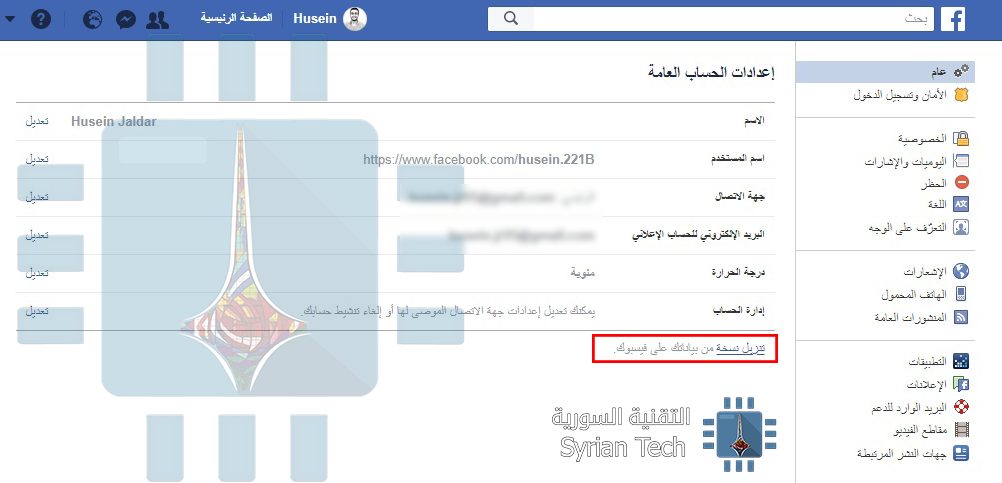
لتحميل أرشيفك الذي يتضمن جميع تلك المعلومات الضخمة، توجه إلى الاعدادات، ثم احرص على اختيار “عام” من القائمة الجانبية.
وبعدها قم بالضغط على “تنزيل نسخة من بياناتك على فيسبوك”، سيطلب منك بعدها ادخال كلمة المرور للأمان، ثم اضغط على “بدء الأرشفة”، وبعدها سيتم ارسال رابط إلى ايميلك الخاص.
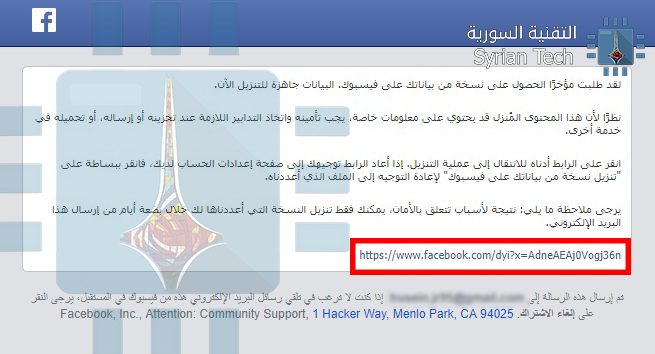
بالتأكيد لن يصل هذا الرابط بسرعة وإنما يحتاج لبعض الوقت، ساعة على الأكثر. لكن بعد وصوله، اضغط على الرابط الموجود به كالصورة التالية.
سيقوم بعدها بفتح تبويب صفحة فيسبوك Facebook بها رابط التحميل الخاص بك على شكل زر “تنزيل الأرشيف”، يجب أن تأخذ بعين الاعتبار أن هذا الرابط سيبقى متاحاً لبضعة أيام فقط، حرصاً على خصوصيتك.
بعد الضغط على هذا الزر سيطلب منك إعادة إدخال كلمة المرور الخاصة بك، وبعدها سيبدأ التحميل. إذا كنت من الأشخاص النشيطين على الفيسبوك Facebook، فلا تندهش من حجم الرابط إذا كان كبيراً، فقد يتجاوز حجمه 1.5 جيجابايت. شخصياً وصل حجم ملفّي الخاص إلى 808 ميغابايت.
بعد تحميل ملف zip قم بفك الضغط وافتح ملف باسم index، ثم قم بتصفح حسابك واكتشاف جميع المعلومات التي تعلمها فيسبوك عنك! إليكم هذا الأرشيف الخاص بحسابي كمثال على ذلك.
الملف الشخصي
في البداية عند صفحة الملف الشخصي، هنالك جميع الهواتف المحمولة المسجلة باسم حسابك، جميع الأسماء السابقة التي كان حسابك مسمّاً باسمها، اهتماماتك، الموسيقا المفضلة، الكتب المفضلة، الأفلام المفضلة، جميع الصفحات التي قمت بعمل اعجاب لها، جميع المجموعات التي انضممت لها والكثير من المعلومات التي من الممكن أنك نفسك لا تذكرها.
معلومات الاتصال
في هذه الصفحة يوجد جميع الأسماء والأرقام المسجلة في جهازك (وحتى التي قمت بحذفها) أي أنه دليل كامل لجميع جهات الاتصال سواء كان لديها فيسبوك أم لم يكن لديها، يكفي أن تكون مسجلة على ذاكرة هاتفك. يستعمل الفيسبوك Facebook هذه الأرقام لكي يقترح عليك أصدقاء ضمن “أصدقاء قد تعرفهم”. بالتأكيد لا يعتمد الفيسبوك Facebook على الأرقام فقط لاقتراح أصدقاء قد تعرفهم، وإنما الموقع الجغرافي والاهتمامات وعمليات chek-in وما إلى ذلك.
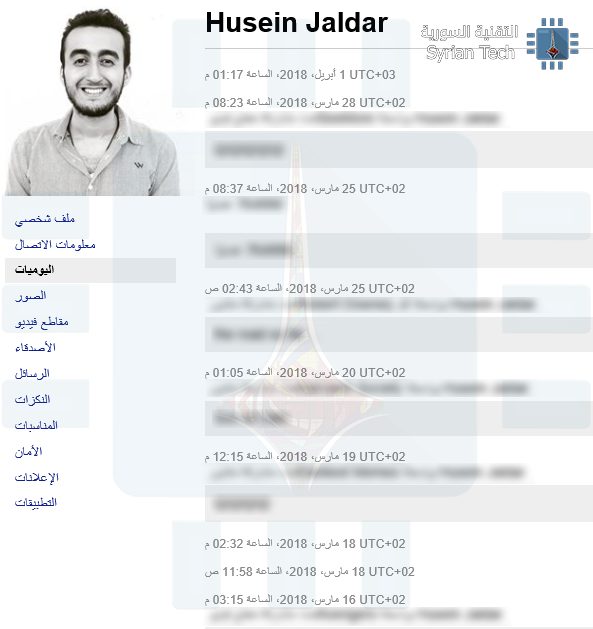
اليوميات
في هذه الصفحة يوجد جميع النشاطات التي قمت بعملها على حسابك، وجميع المعلومات التي قمت بتعديلها أو تحديثها، جميع المشاركات التي قمت بنشرها وجميع المشاركات التي قام أصدقائك بكتابتها أو نشرها على صفحتك الشخصية.
الصور
جميع الصور والألبومات التي قمت بتحميلها ورفعها على حسابك! من بينها صور اليوميات والصور الشخصية وصور الغلاف، حرفياً جميع الصور التي قمت بمشاركتها أو تحميلها أو حتى التعليق بها ستجدها في هذه الصفحة. نفس الأمر ينطبق للصفحة التالية التي تخص مقاطع الفيديو.
الأصدقاء
ستجد هنا جميع الأصدقاء الذين قمت بإضافتهم أو الذين قاموا بإضافتك، جميع من كان صديقاً لك على حسابك مع وقت وتاريخ الإضافة، حتى لو كنت قد حذفت هذا الشخص ستجد اسمه في هذه القائمة. ستجد أيضاً جميع طلبات الصداقة التي أرسلتها ولم يتم الرد عليها، جميع الطلبات المرسلة إليك والتي تجاهلتها، جميع المتابعين وجميع الذين تابعتهم وتتابعهم.
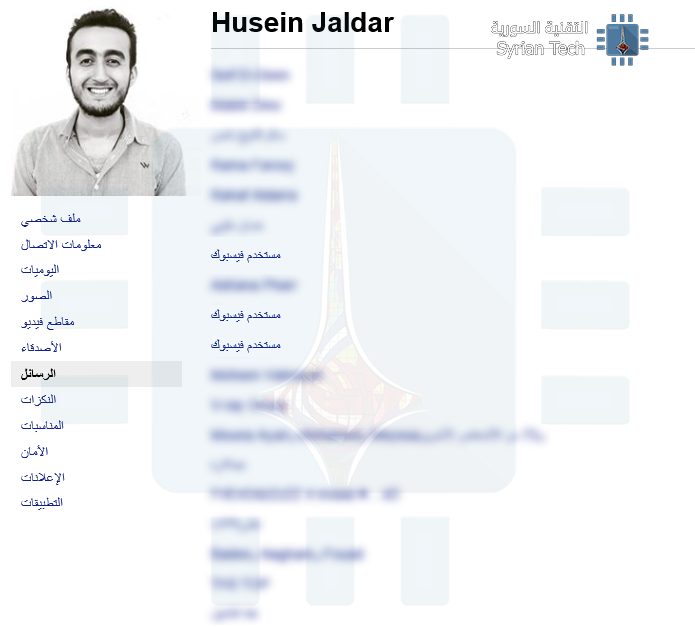
الرسائل
الصفحة الخاصة بالرسائل، يوجد هنا جميع الرسائل التي قمت بإرسالها واستلامها لجميع الأصدقاء أو المجموعات أو الصفحات من لحظة إنشاء الحساب حتى وقت تنزيله. أرشيف كامل يحتوي كل شيء. كل ما عليك هو الضغط على اسم الشخص لتظهر لك كافة الرسائل بينكما، وحتى لو كان الشخص قد قام بحذفك أو حظرك أو أنت حظرته أو حتى لو ألغى حسابه، سيظهر باسم “مستخدم فيسبوك”.
في قسم النكزات سترى جميع النكزات المرسلة والمستقبلة مع وقت وتاريخ ارسالها واستقبالها. في المناسبات يوجد جميع المناسبات events على الفيسبوك Facebook التي شاركت بها أو دُعيت لها.
الأمان
الأمان هو سجل تصفحك تقريباً. يوجد به جميع الأجهزة التي قمت باستعمالها لتسجيل الدخول إلى حسابك مع عناوين IP الخاصة بها ومعلومات أمان أخرى والتاريخ والوقت الذي قمت به بتسجيل الدخول باستعمال تلك الأجهزة.
إن جميع تلك المعلومات والرسائل والمشاركات والصور موجودة مع تاريخ نشرها والوقت الذي قمت به بالنشر. بعد تصفحي لهذا الأرشيف، اكتشفت معلومات كنت قد نسيتها بالكامل وجميعها محفوظة عند الفيسبوك Facebook. باختصار هم يعلمون عنك كل شيء تقريباً، ربما أكثر ما تعلم عن نفسك، ومقدار هذه المعلومات المرعبة التي يملكها عنك الفيسبوك Facebook (الفيسبوك فقط) يطرح تساؤلات كثيرة، أهمها: هل أنت مرتاح بمعرفة الفيسبوك Facebook لجميع تلك المعلومات عنك؟
منذ بضعة أيام تحادثني صديقة لي عن أنها رأت في صندوق الوارد عندها على المسنجر، أنها قامت بإرسال ملف rar لشخص وأخبرته بأن جميع المعلومات المطلوبة موجودة بهذا الملف، وأن كلمة المرور لفك الضغط هي *****، ليردّ عليها الطرف الثاني من المحادثة بـ OK.
هذا النوع من الرسائل سيدفع المستخدم بالتأكيد لتنزيل الملف، وفك الضغط، وعندها ستقع المصيبة. لأن ملفاً كهذا هو بالتأكيد ملف تجسس أو فايروس ما، لذلك احذروا من تنصيب هذا الملف وقوموا فورا بأخذ الاحتياطات الواجبة التي سأذكرها لكم الآن.
و ربما عليكم جميعاً أن تقوموا بهذه الخطوات وخاصة بعد الفضائح المتلاحقة التي تنهال على فيسبوك Facebook والمتعلقة بخصوصية المستخدمين.
كيف ستلاحظ الاختراق؟
هنالك بعض العلامات التي تشير لحدوث اختراق من نوع ما، أو وصول غير مصرّح به لمعلومات حسابك، إليك هذه العلامات.
بياناتك الشخصية تم تحديثها: كتاريخ ميلادك، أو ايميلك أو حتى كلمة السر. سيصلك إشعار على ايميلك بأن كلمة المرور تم تغييرها، ولذلك أوصي بشدة أن تقوم بربط حسابك الفيسبوك Facebook برقم هاتفك.
أصدقاء جدد: قد تلاحظ وجود أصدقاء جدد ضمن قائمة أصدقائك وأنت لا تذكر بأنك قد أرسلت لهم دعاوى، أو تأتيك اشعارات بأن فلاناً قبل طلب الصداقة الخاص بك، وأنت في الأساس لم تقم بإرسال شيء!
رسائل مرسلة منك: كما ذكرت في أول المقال، ملاحظة رسائل مرسلة في علبة الوارد يعني أن أحد ما يقوم بإرسال رسائل من عندك، تفقّد المسنجر الخاص بك!
منشورات لم تقم بمشاركتها: من الممكن في هذه الحالة أن يكون شخص ما قام بنشرها، أو تطبيق غير مرغوب وله صلاحية وصول إلى حسابك قد قام بنشرها.
ماذا تفعل في هذه الحالة؟
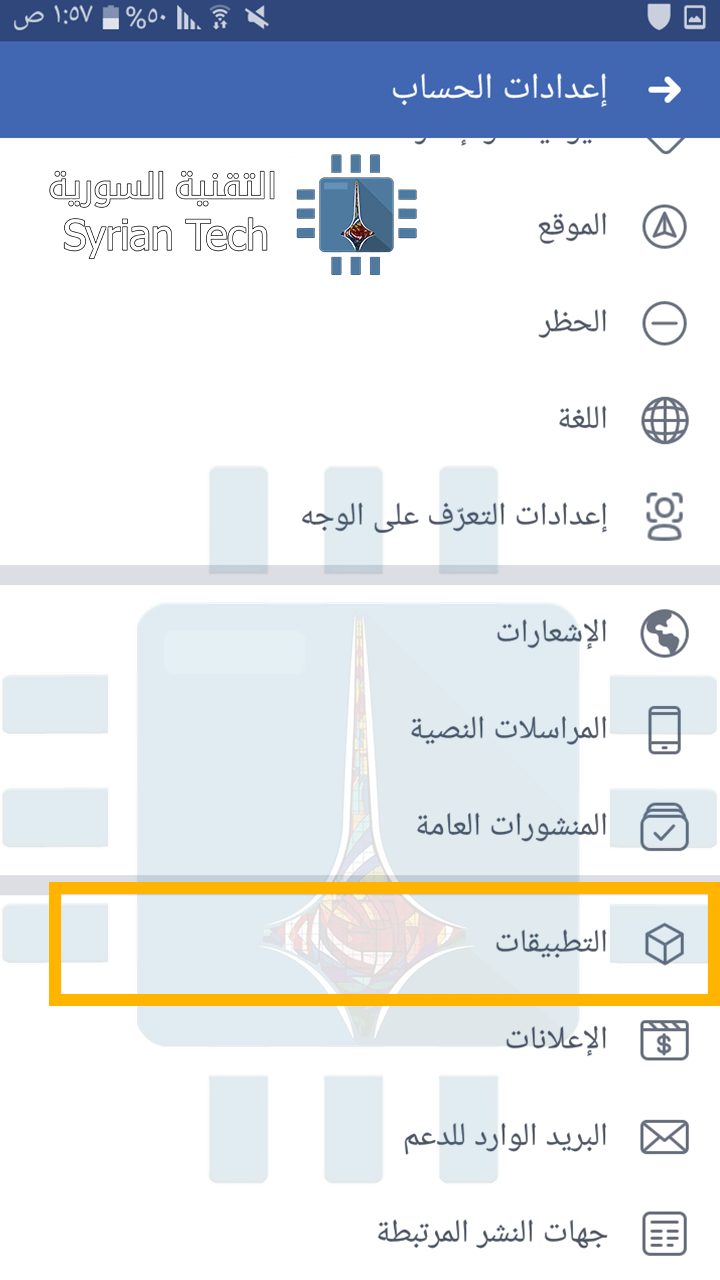
أولاً، عليك أن تتفقد التطبيقات التي تمتلك وصولاً إلى حسابك. للقيام بذلك افتح قائمة الاعدادات، ثم اتدخل إلى اعدادات الحساب.
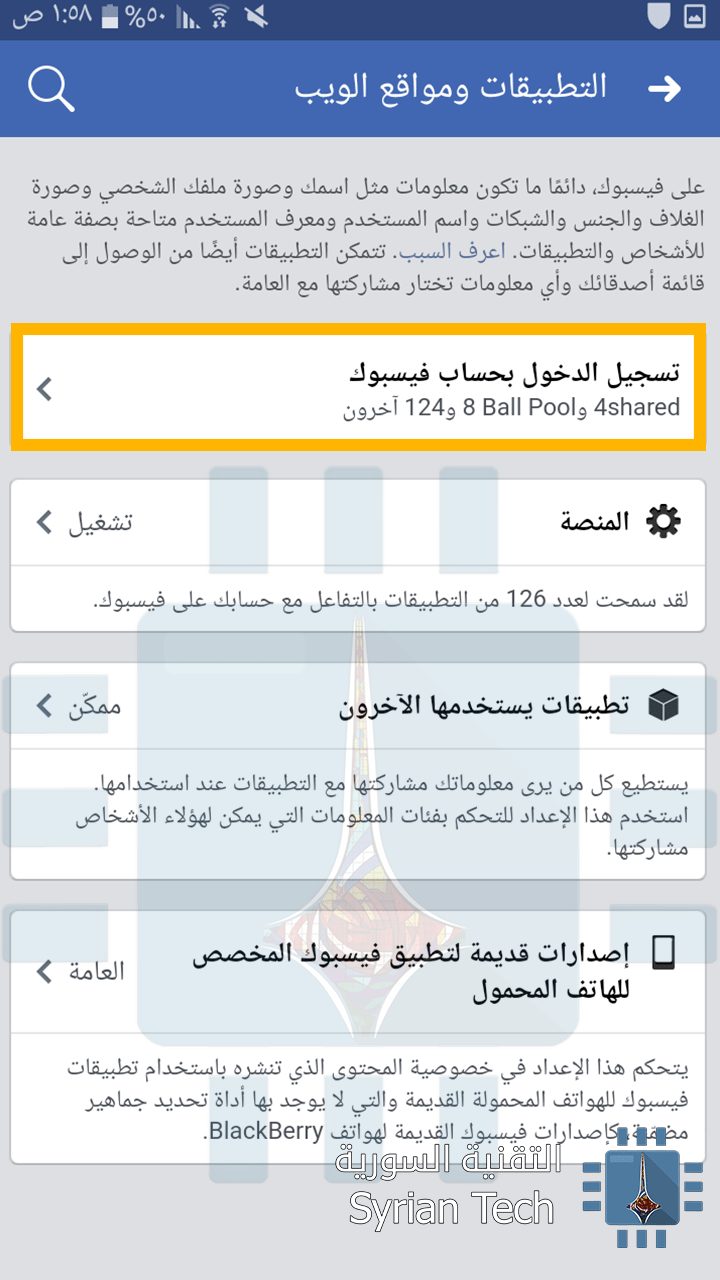
ثم اختر التطبيقات. وبعدها “تسجيل الدخول بحساب فيسبوك”، وهناك سترى جميع التطبيقات والمواقع التي لها وصول إلى بياناتك.
تفحص تلك التطبيقات جيداً ثم قم بحذف التي لا تعرفها وذلك بالضغط عليها، ثم النزول إلى الأسفل واختيار “إزالة التطبيق”.
أما إذا أردت أن تحذف كل التطبيقات دفعة واحدة فبعد الدخول إلى إعدادات الحساب، التطبيقات، اختر “المنصّة”، ثم اضغط على تعديل وقم بإلغاء هذه الخاصية، وبذلك سيتم إلغاء تفعيل جميع التطبيقات المرتبطة بحسابك دفعة واحدة.
الطريقة من الكومبيوتر:
توجه إلى قائمة الإعدادات ثم اختر “التطبيقات”
اضغط على “عرض الكل” لعرض جميع التطبيقات المتصلة بحسابك، عند تمرير المؤشر على أي تطبيق سيظهر لك x قربه يمكنك الضغط عليه لإزالة التطبيق. أما إذا أردت حذف جميع التطبيقات المتصلة بحسابك بنقرة واحدة، فاضغط على “تعديل” الموجودة تحت “تطبيقات ومواقع ويب ومكونات إضافية”.
ستفتح لك نافذة بعدها اختر منها Disable Platform.
ثانياُ قم بتغيير كلمة المرور
السبب الذي جعل من هذه الخطوة تأتي ثانياً هو أن تلك التطبيقات تملك وصولاً لكلمة المرور، فإذا قمت بتغييرها أولاً ثم قمت بحذف التطبيق، فإنه سيكون قد قام بتحديثها ضمن سجلاته، لذلك احذف التطبيقات أولاً ثم قم بتغيير كلمة المرور ثانياً.
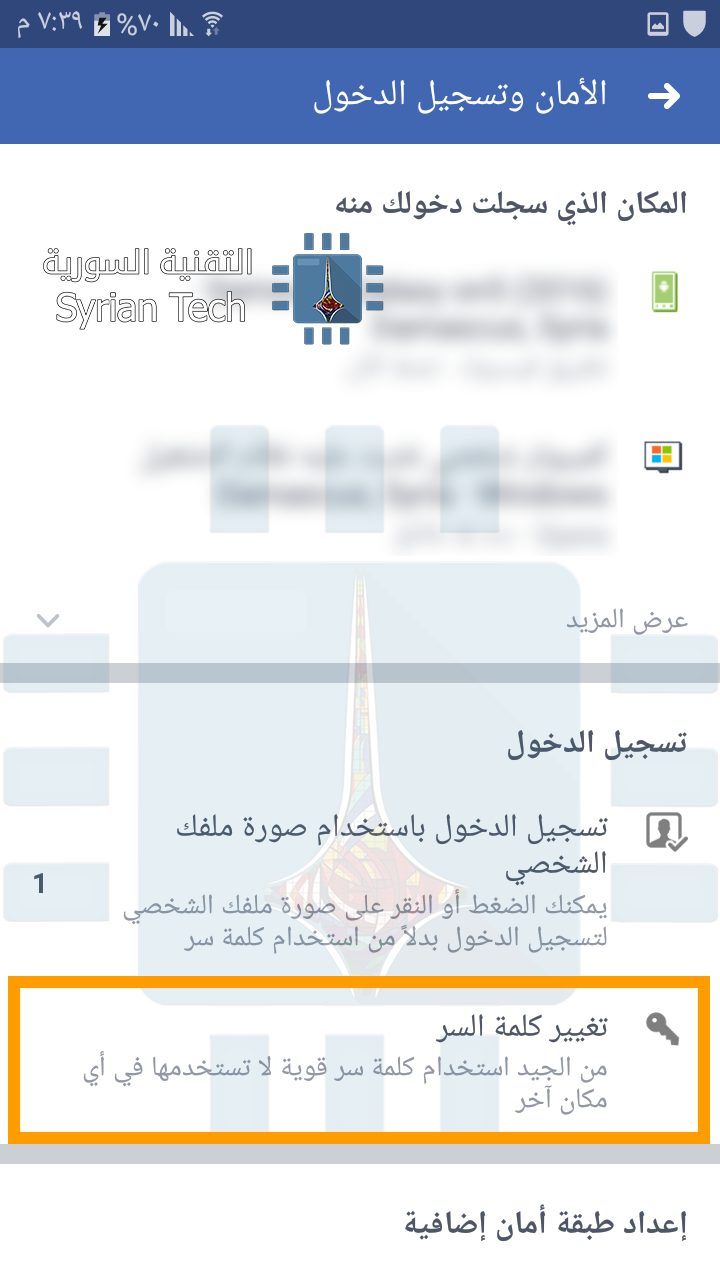
من اعدادات الحساب، اضغط على الأمان وتسجيل الدخول، ثم اختر تغيير كلمة السر.
سيطلب منك وضع كلمة المرور الحالية ثم كلمة المرور الجديدة وتأكيدها، ثم اضغط على حفظ.
تفقّد سجل النشاطات
هذه الخطوة مهمة جداً، ومن المحبّذ أن تقوم بتفقد السجل كل فترة للتأكد من أمان حسابك. في هذا السجل ستجد جميع النشاطات التي قمت بعملها أثناء تصفحك، كالإعجابات التي قمت بوضعها أو التعليقات أو المشاركات، وكل شيء. فإذا رأيت نشاطاً لا تذكر أنك قمت بعمله، أو تعليقاً لا تذكر أنك قد كتبته، فاعلم أن أحداً ما يستعمل حسابك، وقم بتنفيذ الخطوتين السابقتين.
للوصول إلى السجل من اعدادات الحساب > سجل النشاطات.
تفقد المكان الذي سجلت منه الدخول
تخيّل أن أحداً ما قد اخترق حسابك، لكنه لم يقم بإرسال رسائل ولا وضع اعجابات ولا تغيير شيء، فقط قراءة رسائلك. ألا يعد هذا أمراً مخيفاً بعض الشيء !!
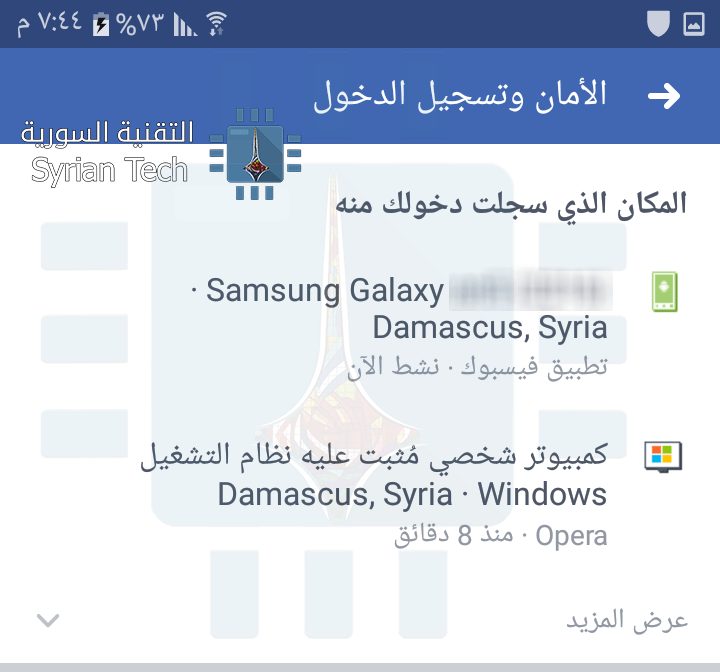
لإلقاء نظرة على ذلك، توجّه إلى اعدادات الحساب، الأمان وتسجيل الدخول. ومن هناك تفقّد “المكان الذي قمت بتسجيل الدخول منه”.
إذا كنت تتصفح الفيسبوك من الموبايل ورأيت أنه قد تم تسجيل الدخول من حاسوب ما، أو من جهاز آخر، فحسابك مخترق. اضغط على الجهاز المشبوه ثم اضغط على “تسجيل الخروج”. وبعدها فوراً قم بتغيير كلمة مرور حسابك.
تلك النصائح والخطوات ستساعدك على اكتشاف إن كان حسابك مخترق أم آمن، وستساعدك على تأمينه بالشكل الكافي.
ماذا تفعل إذا لم تستطع تسجيل الدخول إلى حسابك؟
1- إعادة تعيين كلمة المرور
إذا لم تستطع تذكر كلمة مرور الفيسبوك، أو ببساطة أعطاك بأن كلمة المرور خاطئة، فيمكنك أن تتبع الخطوات التالية: اضغط على “نسيت كلمة السر” أو “هل نسيت الحساب؟”، وعندها سيقوم بإعطائك خيار إعادة تعيين كلمة المرور، وذلك عبر إرسال رابط خاص إلى ايميلك الذي سجلت به.
عندما يصلك الايميل اضغط على الرابط، ثم قم بكتابة كلمة السر الجديدة للفيسبوك Facebook، واضغط حفظ.
في حال قمت من قبل بربط رقم هاتفك بحسابك الفيسبوك Facebook، فسيعطيك في هذه الحالة خيارين عندما تضغط على نسيت كلمة المرور، الخيار الأول كما ذكرت سابقاً هو إعادة تعيين كلمة السر عبر رابط يتم ارساله لبريدك الالكتروني، والثاني عبر كود تفعيل خاص مكون من عدّة أرقام يتم ارساله إلى رقم هاتفك sms، تستطيع من خلاله إعادة تعيين كلمة مرور جديدة.
2- استعن بالأصدقاء الموثوقين!
ربما الكثير لا يعرف هذه الميزة، لكن في حال لم تتمكن من الدخول إلى حسابك، فيمكنك الاستعانة بأصدقائك ليتوصلو بكود التفعيل الخاص بحسابك. طبعاً هذا الأمر أنت تتحكم به كلياً أي لا يمكن ارسال رمز التفعيل لهم دون موافقتك.
لتفعيل هذه الميزة توجه إلى اعدادات الحساب، ثم الأمان وتسجيل الدخول، ثم اختر “اختيار من 3 إلى 5 أصدقاء للاتصال بهم إذا تم قفل حسابك”.
وبعدها قم باختيار أصدقائك الثلاثة المقرّبين منك، الحد الأدنى هو 3 أشخاص والحد الأقصى 5 أشخاص. في الحقيقة لا أعلم لماذا 3 بالتحديد ولكنها تبقى ميزة ممتازة. فإذا لم تستطع الوصول إلى حسابك، فإن الفيسبوك Facebook سيعطيك خيار الاستعانة بأحد الأصدقاء المختارين، وبهذا ستتمكن بمساعدتهم من تعيين كلمة مرور جديدة استناداً على الرمز الذي سيصل لهم.
شخصياً أفضّل رسائل الـ sms ولا أحب الاستعانة بأحد، ولكنني قمت بتفعيل هذه الميزة على أية حال.
طريقة ربط رقم الموبايل بحساب الفيسبوك
من اعدادات الحساب، توجّه إلى “المراسلات النصية” ومن هنالك قم بإضافة رقم هاتفك. سيقوم الفيسبوك Facebook بإرسال رمز أو كود من عدة أرقام على شكل رسالة sms إلى رقمك، ستصلك خلال عدة ثواني أو دقيقة، قم بإدخال الكود في المربع المخصص وبعدها اضغط على تأكيد. غذا كان موبايلك من الأجهزة الحديثة فسيتم تأكيد الرقم بشكل أوتوماتيكي دون الحاجة لإدخال الرمز يدوياً.
من الطبيعي أن تتسائل من الذي يشاهد صفحتك في تويتر Twitter وتغريداتك ومشاركاتك، وفي الوقت الذي تدّعي فيه العديد من الإضافات والبرامج بأنها تقدم هذه الميزة، إلا أن الحقيقة أن هذا الأمر مستحيل.
إضافات المتصفح وتلك الخدمات مزيفة
كما هو الحال في فيسبوك، من السهل جداً ايجاد تطبيق أو إضافة تدّعي أنها تعطيك معلومات عن الأشخاص الذين قاموا بزيارة صفحتك وما إلى ذلك، لكنها جميعاً مزيفة، ونحن ننصحك بتوخي الحذر لأن نسبة كبيرة من تلك البرامج والإضافات مزيفة ومليئة بالإعلانات المزعجة.
وعندما تقوم بعض البرامج بتنبيهك بأن أحداً قد قام بعرض صفحتك، ففي هذه الحالة فإن ذلك الشخص في الحقيقة يملك هذه الأداة نفسها التي تملكها أنت، أي أن هذه البرامج والأدوات تحصل منك على صلاحيات الوصول لمعلومات حساسة في حسابك، وبما أن أغلب تلك البرامج ليست من شركات معروفة فلا أحد يضمن أن معلوماتك بأمان معها.
مع أن الأمر قد يبدو مثيراً، أن يأتيك إشعار بأن أحداً ما قام بعرض صفحتك، إلا أن تلك البرامج تقوم بتتبع بيانات تصفّحك بالتفصيل، وعندما تقوم بفتح صفحة لأحد ما على تويتر Twitter، فإنها تقوم بإرسال إشعار لهذا الشخص بشرط أن يكون هو الآخر لديه هذه الأداة أو الإضافة نفسها التي تستعملها أنت، وتخبره بأنك قد زرت صفحته، اعتماداً على تتبع بيانات تصفحك من الأساس.
بالنسبة لي، في الحقيقة لا أشعر بالارتياح بإعطاء هذه البرامج والإضافات صلاحيات كهذه، ولا أعتقد أن عليك ذلك أيضاً، وخاصة بعد فضيحة التسريبات التي طالت شركة فيسبوك Facebook، وجعلتها تخسر أكثر من 80 مليار دولار من قيمتها حتى الآن.
خدمة تحليلات تويتر
في الحقيقة هذه الخدمة الرسمية، التي تعد جزءً من موقع تويتر Twitter من الأساس، يمكنها أن تمنحك شيئاً مماثلاً بعض الشيء، فمثلاً يمكنك معرفة كم شخص قام بعرض صفحتك، أو تغريدة ما، للوصول لتلك الخدمة اضغط هنا، وقم بتسجيل الدخول باستخدام حسابك التويتر Twitter. لا تقلق فهذه الخدمة رسمية وتابعة لشركة تويتر Twitter.
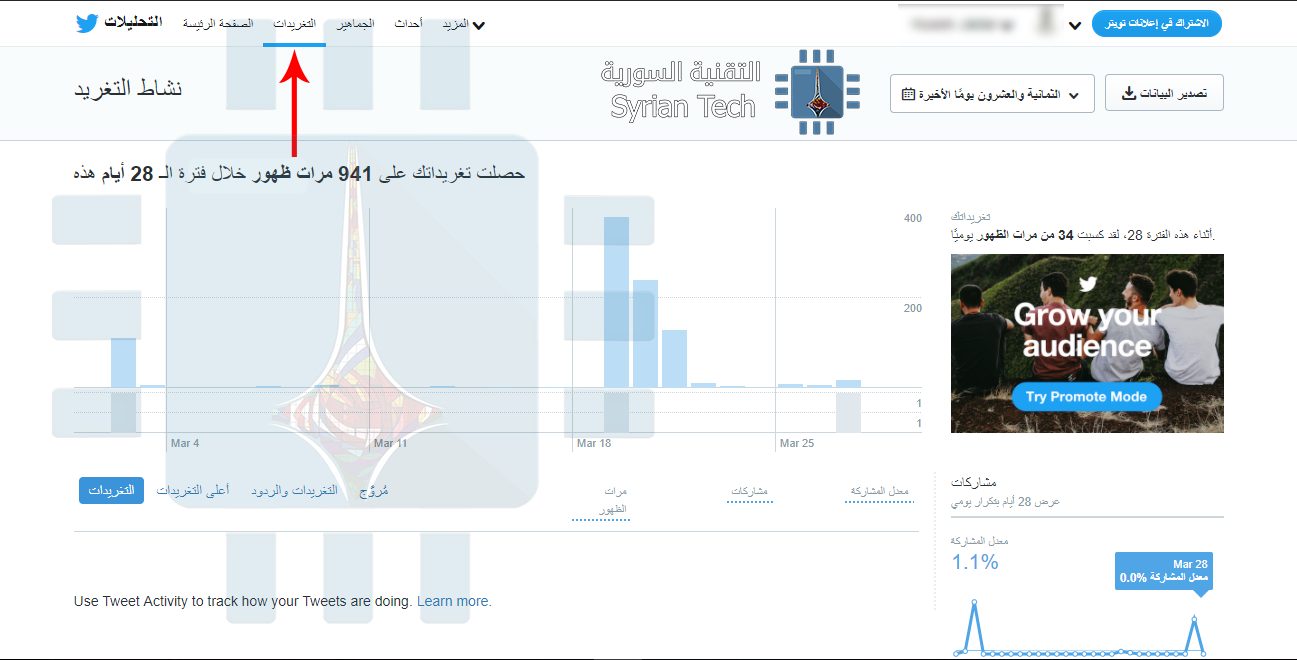
بعد تسجيل الدخول سترى صفحة كالصورة في الأعلى، يمكنك من خلالها أن ترى أنني قمت بالتغريد 3 مرات فقط في هذا الشهر حتى الآن (مارس 2018)، وأن تلك التغريدات رآها 937 شخص، 772 شخص منهم رأى تغريدة واحدة من تلك التغريدات وهي عبارة عن رد لي في احد الصفحات، و 28 شخص قام بالدخول إلى حسابي واكتسبت متابعين اثنين.
بالانتقال إلى صفحة التغريدات يمكنك أن ترى احصاءات يومية عن كل تغريدة قمت بها، وكم من الأشخاص قام بالتفاعل معها ورؤيتها.
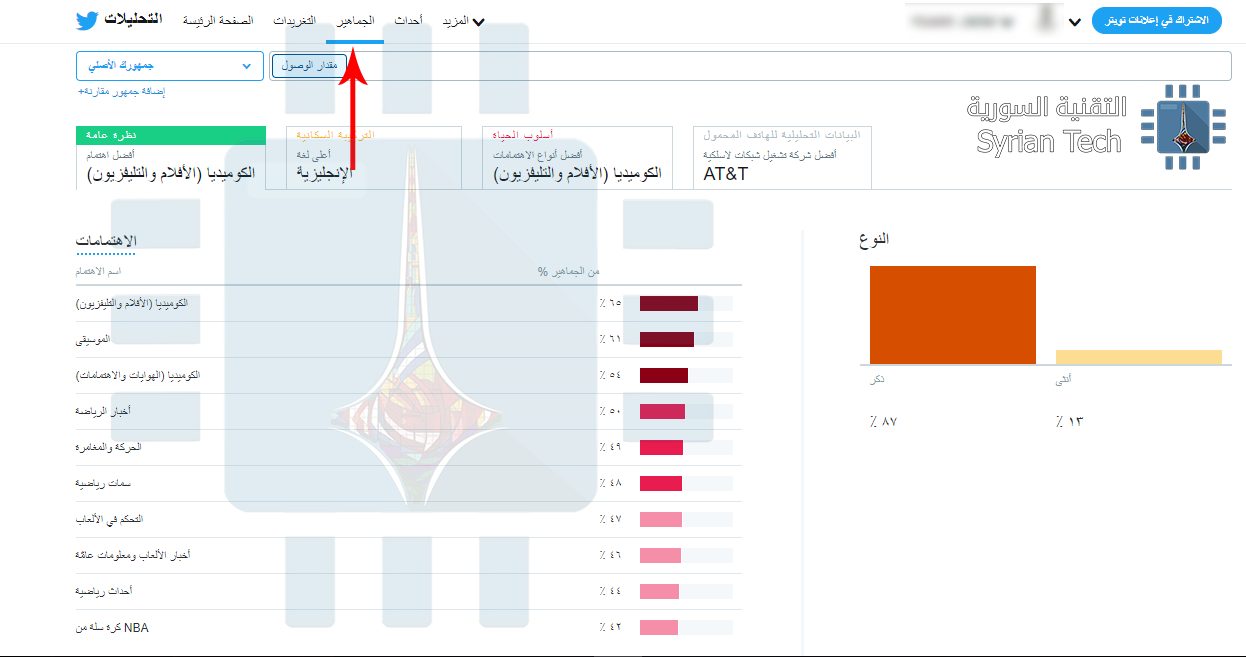
أما في صفحة الجماهير، فيمكنك أن ترى معلومات تفصيلية عن متابعيك كنسبة المتابعين الذكور والإناث، نسبة متابعيك حسب البلدان، حسب لغتهم واهتماماتهم وحتى حسب مشغّل الانترنت لديهم.
إن هذه المعلومات مفيدة جداً للأشخاص الذين يستعملون تويتر Twitter كوسيلة للإعلان عن منتج ما، وحسب هذه التحليلات التي يقدمها تويتر Twitter يمكن لهم توجيه الاعلانات بشكل أفضل.
على أية حال، فإن هذه الخدمة تتيح لك هذه المعلومات التي ذكرتها، لكنها لا تعرض لك من الذي قام بزيارة حسابك، ومن المستحيل معرفة ذلك مهما تعددت البرامج والأدوات والإضافات التي تقول عكس ذلك. لذلك احذر من تنصيب تلك البرامج، واستخدم أداة تويتر Twitter الرسمية المجانية.