ما هي سرعات القراءة و الكتابة في أقراص التخزين، وما أهميتها؟

من المحتمل أنك رأيت مصنعي محركات الأقراص يتحدثون عن سرعات القراءة والكتابة السريعة للغاية لمحركات أقراص التخزين الخاصة بهم.

ماذا تعني هذه الأرقام بالضبط، وهل ستحدث فرقاً في جهاز الكمبيوتر؟

هل للتخزين سرعات؟

إذا كنت قد ذهبت للتسوق مؤخراً بحثاً عن محركات أقراص التخزين، فقد رأيت أن المصنِّعين يتباهون دائماً بزوج من الأرقام في موادهم التسويقية.

غالباً ما تكون هذه الأرقام هي سرعات قراءة وكتابة، وهي مقاييس مقارنة لمدى سرعة محرك الأقراص في قراءة البيانات وكتابتها.

أصبحت هذه الأرقام بارزة بشكل خاص عندما أصبحت محركات الأقراص ذات الحالة الصلبة أو محركات أقراص الحالة الثابتة الشكل الأكثر شيوعاً لتخزين الكمبيوتر، لتحل محل أقراص محركات الأقراص الثابتة.

يمكن للقرص الصلب القياسي قراءة وكتابة سرعات من 80 إلى 160 ميجابايت/ثانية. وفي الوقت نفسه، تبدأ محركات أقراص الحالة الثابتة عادةً بسرعة 320 ميجابايت/ثانية وتصل إلى آلاف الميجابايت في الثانية.

القراءة والكتابة Read and Write:

بينما غالباً ما يتم الجمع بين سرعات القراءة والكتابة، فإنها تتضمن عمليات مختلفة على الملفات في جهاز الكمبيوتر.

تقيس سرعة القراءة مدى سرعة قراءة محرك الأقراص أو الوصول إلى الملفات المخزنة عليه. على سبيل المثال، إذا كنت تحاول فتح ملف واحد يبلغ حجمه عدة غيغابايت، فقد يتمكن محرك أقراص ذي حالة صلبة ذات سرعة قراءة أسرع من تشغيله بشكل أسرع.

كما يساعد في تحسين وقت تشغيل الكمبيوتر، حيث سيستغرق الأمر وقتاً أقصر لقراءة الملفات الكبيرة المطلوبة لتحميل نظام التشغيل.

من ناحية أخرى، تقيس سرعة الكتابة مدى سرعة كتابة ملف على محرك الأقراص. غالباً ما ترى سرعة الكتابة عندما تحاول نسخ ملف من موقع إلى آخر.

إذا كانت هذه الملفات ضخمة، فسترى مؤقتاً يشير إلى المدة التي سيستغرقها النقل. كلما زادت سرعة القراءة لديك، كلما كانت عملية النسخ أقصر.

المدخلات والمخرجات في الثانية:

قبل أن تقرر شراء SSD مع أسرع سرعات قراءة وكتابة معلن عنها، يجب أن تعلم أن هذه ليست بالضرورة أهم مؤشرات السرعة. سرعات القراءة والكتابة التي يقيسها المصنعون غالباً هي السرعة المتسلسلة Sequential Speed.

قد تعلم أن بنية الملفات هي في الأساس مجموعة من كتل البيانات المتصلة. تعبّر السرعات المتسلسلة Sequential Speed عن الزمن الذي يستغرقه محرك الأقراص في قراءة كتل البيانات وكتابتها بترتيب ثابت.

يميل هذا إلى أن يكون أكثر أهمية عند محاولة قراءة وكتابة الملفات الكبيرة، مثل فيديو بـ دقة 4K.

ومع ذلك، تتضمن العديد من المهام قراءة وكتابة مجموعة من الملفات الصغيرة المخزنة في كتل عشوائية منفصلة من البيانات عبر محرك الأقراص.

في هذه الحالة، قد ترغب في الانتباه إلى سرعة القراءة والكتابة العشوائية لمحرك الأقراص. في بعض الحالات، قد يؤثر ذلك على الأشياء الصغيرة التي تقوم بها عبر جهاز الكمبيوتر ويجعل تجربتك أسرع بشكل ملحوظ.

هل يمكن ملاحظة هذه السرعات؟

تعتمد ملاحظة الاختلاف بين محركات الأقراص على ما تفعله بجهاز الكمبيوتر ومدى أهمية الترقية.

إذا كنت تنتقل من محرك أقراص ثابت قياسي إلى محرك أقراص مزود بذاكرة مصنوعة من مكونات صلبة، فسيكون التحسن في الأداء ملحوظًا للغاية.

يكمن الاختلاف في كيفية قراءة محركات الأقراص هذه وكتابة البيانات على محرك الأقراص؛ تستخدم محركات الأقراص الثابتة العمليات الميكانيكية القديمة التي تستغرق وقتاً أطول للوصول إلى البيانات.

سيتم تقليل الوقت الذي يستغرقه التمهيد في نظام التشغيل من عدة دقائق إلى عدة ثوانٍ. علاوة على ذلك، فإن معظم الأشياء التي تقوم بها بجهاز الكمبيوتر، مثل فتح الملفات الكبيرة وتحرير الصور، ستبدو أكثر سرعة.

ومع ذلك، قد تكون الاختلافات بين محركات الأقراص ذات الحالة الصلبة ذات سرعات القراءة والكتابة المختلفة أقل وضوحاً. إذا كنت تقوم في الغالب بمهام عادية، فقد لا تلاحظ زيادة في السرعة.

ومع ذلك، إذا كنت تنقل كميات كبيرة من الملفات من جزء واحد من محرك الأقراص إلى الجزء التالي أو تستخرج أرشيفات كبيرة للغاية، فستلاحظ أنها أسرع بشكل ملحوظ على محرك أقراص عالي السرعة.

يتطلب تحرير الفيديو عالي الدقة بشكل احترافي أن يكون لديك حق الوصول إلى العديد من الملفات الكبيرة المخزنة في محرك الأقراص. في هذه الحالات، قد تساعد SSD.

ومع ذلك، قد تحتاج إلى معالج قوي بما يكفي للاستفادة الكاملة من سرعة SSD لديك.

ما هي السرعة الجيدة؟

إذا كنت قادماً من محرك أقراص ثابت، فستشعر أن أي محرك أقراص ذي حالة صلبة بأنه ترقية هائلة. ومع ذلك، إذا كنت تحاول اختيار محرك أقراص الحالة الصلبة المناسب لترقية الكمبيوتر المحمول أو إنشاء جهاز كمبيوتر جديد، فإننا نوصي باستخدام محرك أقراص ذي حالة صلبة بسرعة قراءة وكتابة متسلسلة لا تقل عن 500 ميجابايت/ثانية.

سيكون هذا سريعاً بشكل مريح لمعظم المهام. إذا كنت تخطط للقيام بأشياء أكثر تعقيداً مع جهاز الكمبيوتر، فابحث عن محركات أقراص الحالة الصلبة المصنفة بسرعات تصل إلى 2000 أو 3000 ميجابايت/ثانية.

قبل إجراء أي عملية شراء، تأكد من تقييم خيارات التخزين المختلفة بحسب ميزانيتك. لا تبحث فقط عن أعلى سرعة، تحقق من مراجعات المستخدمين وشاهد مدى موثوقية محركات الأقراص هذه للمستخدمين الآخرين.

مقالات قد تعجبك:

كيفية نسخ (حرق) ملف ISO على قرص مضغوط في ويندوز 10
مواقع ويب يجب على كل لاعب كمبيوتر زيارتها دائماً
كيفية التقاط أفضل صور سيلفي
ما هو الاختلاف وما الأفضل بين الدقتين Full HD 1080p و Quad HD 1440p
متى يجب التفكير بشراء آيفون جديد؟

أهم مشاكل إكس بوكس سيريس إكس وإس Xbox Series X | S وكيفية حلها

تعتبر أجهزة اللعب رائعة نظراً لطبيعتها المتخصصة باللعب وفقط اللعب. لا توجد برامج تشغيل أو أنظمة تشغيل أو بطاقات رسومات يمكن العبث بها.

لكن لا يزال من الممكن أن تسوء الأمور. دعنا نلقي نظرة على بعض مشكلات إكس بوكس سيريس إكس وإس Xbox Series X | S الشائعة والحلول الممكنة.

تأكد من أن جهاز اللعب يعمل بأحدث التعريفات:

بافتراض أن جهاز اللعب يعمل ويمكنه الاتصال بالإنترنت، فإن أول شيء يجب أن تجربه عند مواجهة مشكلة هو تحديث برنامج النظام.

وذلك لأن مايكروسوفت Microsoft تقوم بشكل روتيني بتحديث البرامج الثابتة لإصلاح الأخطاء وإضافة ميزات جديدة.

للقيام بذلك، توجه إلى إعدادات جهاز اللعب واختر النظام System ثم التحديثات Updates. انتظر ثانية حتى يتحقق جهاز اللعب من وجود تحديثات.

في حالة توفر تحديث، سترى الخيار Update Console، لذا حدده وانتظر حتى يكتمل التحديث.

إذا كنت تواجه مشكلات في الشبكة، فقد لا يكون هذا ممكناً. ألق نظرة على بعض الحلول أدناه وحاول مرة أخرى لاحقًاً.

حل مشكلة عدم عرض التلفاز أي إشارة عند تشغيل جهاز إكس بوكس Xbox:

هناك بعض المشكلات الموثقة جيداً حيث يتسبب جهاز إكس بوكس سيريس إكس Xbox Series X وإس S في ظهور الرسالة لا توجد إشارة No signal أو ظهور شاشة سوداء على شاشتك.

قد يكون هذا بسبب عدد لا يحصى من المشاكل، بدءاً من مشاكل كابل HDMI.

تحقق من الجزء الخلفي من جهاز اللعب للتأكد من أن كابل HDMI لا يزال متصلاً، وتحقق من توصيل نفس الكابل بالتلفاز أيضاً.

الاحتمال الآخر هو أن جهاز اللعب يرسل إشارة لا يمكن لجهاز التلفاز عرضها، على سبيل المثال بـ دقة 4K أو معدل تحديث 120 هرتز.

قد يحدث هذا إذا قمت بتغيير الشاشة المتصلة بجهاز إكس بوكس Xbox دون ضبط إعدادات الفيديو أولاً ضمن الإعدادات Settings ثم عام General ثم TV & display options.

لحسن الحظ، يمكنك بدء تشغيل جهاز اللعب في الوضع الآمن، والذي يتم تعيينه افتراضياً على دقة منخفضة يجب أن تظهر بشكل جيد على جميع أجهزة التلفاز التي تحتوي على كابل HDMI.

للقيام بذلك، قم أولاً بإخراج أي أقراص في جهاز اللعب باستخدام زر الإخراج الموجود في المقدمة. الآن اضغط مع الاستمرار على زر إكس بوكس Xbox في مقدمة جهاز التحكم لمدة 10 ثوانٍ.

لبدء تشغيل جهاز اللعب في الوضع الآمن، اضغط مع الاستمرار على زر إكس بوكس Xbox في الجزء الأمامي من قبضة التحكم وزر الإخراج في نفس الوقت حتى تسمع صوتين (يجب أن تصدر الصفارة الثانية بعد حوالي 10 ثوانٍ من الأولى).

إذا تم ذلك، فيجب أن يبدأ جهاز اللعب الآن في وضع الدقة المنخفضة. توجه إلى Settings ثم General ثم TV & display options لتغيير الإعدادات لتتناسب مع إعدادات التلفاز. نوصي بضبط معدل التحديث على 60 هرتز أولاً.

كما يمكنك أيضاً محاولة تبديل كابل HDMI. تأكد من استخدام كابل HDMI 2.1 مناسب إذا كنت تريد استخدام دقة 4K عند 120 هرتز.

الكابل الذي يأتي مع جهاز إكس بوكس Xbox معتمد من أجل HDMI 2.1، ولكن يمكن أن تتلف الكابلات وتعطل، لذا من المفيد أن يكون لديك بديل يمكنك تبديله إذا حصلت أي مشكلة.

بالإضافة إلى تحديث التعريفات لجهاز اللعب إكس بوكس Xbox، نوصي أيضاً بالتحقق من آخر تحديث لبرنامج التلفاز نظراً لأن الشركات المصنعة مثل LG و Samsung و Vizio قد عالجت سابقاً مشكلات مماثلة.

حل مشكلة قرص عالق في محرك أقراص إكس بوكس:

واجهت بعض أجهزة اللعب إكس بوكس سيريس إكس Xbox Series X مشكلة حيث تصبح الأقراص عالقة كلياً أو جزئياً في محرك الأقراص.

قد تكون هذه المشكلة مصحوبة بفرقعة مسموعة أو ضوضاء، مما يشير إلى أن محرك الأقراص يكافح من أجل الدوران أو إخراج القرص بشكل صحيح. يمكنك رؤية مثال على ذلك في تغريدة من DomisLive NEWS في العام 2020.

إذا لم يعمل زر الإخراج على إصلاح المشكلة، فمن المحتمل أن تكون هذه مشكلة لا يمكن إصلاحها إلا في شركة مايكروسوفت Microsoft فقط، لذلك نوصي بالاتصال بدعم إكس بوكس Xbox في منطقتك للمطالبة بالضمان أو الإصلاح.

بالنسبة للأقراص التي تكون عالقة جزئياً، حاول اضغط قليلاً على القرص لمعرفة ما إذا كان أي شيء يتحرك ولكن احرص على عدم استخدام الكثير من القوة أو قد ينتهي بك الأمر في وضع أسوأ.

إذا أصدر محرك الأقراص ضوضاء عالية أثناء دوران القرص، فحاول إخراجه والتحقق للتأكد من أن القرص مسطح وغير ملتوٍ. قد تؤدي الأقراص المشوهة إلى إتلاف محرك الأقراص لديك.

حل مشكلة عدم تعرف جهاز اللعب على أقراص اللعبة:

واجه إكس بوكس Xbox 360 الكثير من المشاكل مع الوسائط البصرية. في حين أن المشكلة أقل شيوعاً في السلسلة إكس X (حتى الآن على الأقل)، فإن الأقراص وأشعة الليزر المطلوبة لقراءتها هشة لذا لا يزال من الممكن حدوث مشاكل بها.

أول شيء يجب عليك فعله هو إزالة القرص وفحصه بحثاً عن التلف أو الغبار. أي خدوش قد تجعل من الصعب على جهاز اللعب قراءة القرص.

جرب قرصاً آخر لمعرفة ما إذا كان لديك نفس المشكلة، أو حاول إعارة قرص المشكلة إلى صديق لمعرفة ما إذا كان بإمكان جهازه اللعب قراءته.

إذا بدت المشكلة من جهاز اللعب، فإننا نوصي بالتواصل مع دعم إكس بوكس Xbox.

في هذا الجيل، لا يتعلق إكس بوكس Xbox بالمنطقة مما يعني أن الألعاب يجب أن تعمل بغض النظر عن الدولة التي تم شراؤها منها.

يمكنك استبعاد عدم التوافق بسبب ترميز المنطقة الذي ربما أعاقك في الأجيال السابقة لجهاز اللعب.

حل مشكلة اتصال شبكة إكس بوكس السلكية لا يستجيب:

نشر العديد من المستخدمين حول مشكلة يبدو أنها تؤثر فقط على الاتصالات السلكية، حيث سترفض جهاز اللعب الاتصال عبر كابل Ethernet.

أفاد البعض أن المشكلة اختفت بعد إعادة توصيل الطاقة بالكامل لجهاز اللعب، بينما أقرت مايكروسوفت Microsoft مسبقاً بوجود مشكلة في الشبكات ناتجة عن بطاقات توسيع التخزين (على الرغم من أنه تم تصحيح هذا على ما يبدو).

على أي حال، يمكنك إعادة وصل الجهاز بالطاقة عن طريق الضغط مع الاستمرار على زر إكس بوكس Xbox في المقدمة لمدة 10 ثوانٍ لإغلاقه.

قم بإزالة جميع الكابلات وأي بطاقات توسعة، ثم اضغط مع الاستمرار على زر الطاقة لبضع ثوان لاستنزاف أي طاقة متبقية في المكثفات.

الآن قم بتوصيل كابل الطاقة و HDMI و Ethernet مرة أخرى واضغط على زر الطاقة لبدء تشغيل جهاز اللعب. قم بتوصيل أي بطاقات توسيع ربما كنت تستخدمها بعد تمهيد جهاز اللعب.

اختبر اتصال الشبكة السلكية مرة أخرى، وفكر في محاولة تحديث جهاز اللعب عبر Settings ثم General ثم Updates إذا كان بإمكانك الاتصال.

قد يكون استخدام واي فاي Wi-Fi فكرة جيدة حتى تتمكن من تحديث جهاز اللعب. تذكر أن كابلات Ethernet يمكن أن تكون مزاجية وغالباً ما تفشل دون سابق إنذار.

إذا كنت قد جربت كل شيء ولم ينجح شيء، ففكر في الاتصال بشركة مايكروسوفت Microsoft مباشرةً للمطالبة بالضمان أو طلب الإصلاح.

حل مشكلة إكس بوكس Xbox لا يعمل على الإطلاق:

يمكن أن يشير جهاز اللعب التي يرفض التشغيل على الإطلاق إلى تلف مصدر الطاقة، إما بسبب فشله بشكل عشوائي أو بسبب التلف الناجم عن زيادة الطاقة. لكن في كثير من الأحيان، هناك مشاكل أخرى.

أول شيء يجب عليك فعله هو التأكد من أن كابل الطاقة متصل بشكل صحيح بجهاز إكس بوكس Xbox وأن كابل HDMI متصل بجهاز اللعب والشاشة. حاول إعادة تركيب هذه الكابلات للتأكد.

يجب عليك أيضاً التحقق من أن المنفذ الذي يتصل به جهاز اللعب يعمل من خلال تجربة جهاز مختلف.

إذا كان جهاز إكس بوكس Xbox يُظهر سلوكاً غريباً، على سبيل المثال يضيء المصباح ثم ينطفئ على الفور، فقد يتضرر مصدر الطاقة أو مكون آخر.

نوصي بالاتصال بشركة مايكروسوفت Microsoft للمطالبة بالضمان أو الإصلاح بدلاً من فتح جهاز اللعب بنفسك (لأن هذا قد يبطل الضمان).

حل مشكلة جهاز اللعب إكس بوكس يتم تشغيله ولكن لا يعمل:

يحتوي جهاز اللعب إكس بوكس Xbox على وضعين: وضع إكس بوكس Xbox ووضع Bluetooth. يمكنك التبديل بينهما عن طريق النقر المزدوج على زر الاقتران في الجزء الخلفي من جهاز اللعب.

يعد هذا مفيداً إذا كنت ترغب في استخدام جهاز اللعب لتشغيل الألعاب على جهاز كمبيوتر أو هاتف ذكي، ولكن قد يكون الأمر محيراً إذا قمت بتشغيله عن طريق الخطأ.

إذا قمت بتشغيل جهاز اللعب إكس بوكس Xbox بالضغط مع الاستمرار على زر إكس بوكس Xbox ولم يتم تشغيل جهاز اللعب، فحاول النقر المزدوج على زر الإقران الموجود في الخلف.

يجب أن يتم تشغيل جهاز اللعب تلقائياً عند العودة إلى وضع إكس بوكس Xbox.

قد تكون هناك أيضاً مشكلة في الاقتران. يمكنك حل هذه المشكلة عن طريق تشغيل جهاز اللعب وقبضة التحكم يدوياً باستخدام أزرار إكس بوكس Xbox في كل منها، ثم الضغط على الزر الموجود في مقدمة جهاز اللعب.

بعد ذلك، اضغط مع الاستمرار على الزر الموجود في الجزء الخلفي من جهاز اللعب حتى يومض زر إكس بوكس Xbox وانتظر حتى يتم الاقتران.

يمكنك أيضاً إقران جهاز اللعب يدوياً عن طريق التوصيل بكابل USB-C إلى USB-A المرفق مع جهاز اللعب (أو جهاز التحكم).

حل مشكلة صور الملتقطة للعبة إكس بوكس مظلمة أو باهتة:

يمكنك التقاط مقاطع للعبة على جهاز إكس بوكس Xbox والتي يمكنك عرضها على جهازك المحمول باستخدام تطبيق إكس بوكس Xbox أو مشاركتها مع الأصدقاء على وسائل التواصل الاجتماعي.

لسوء الحظ، تظهر بعض مقاطع اللعبة مظلمة أو باهتة. أقرت مايكروسوفت Microsoft بالمشكلة (وادعت أنه تم إصلاحها). قم بتحديث جهاز اللعب بالتجاه إلى Settings ثم General ثم Updates إذا لم تقم بذلك بالفعل.

هناك العديد من المشاكل التي تمت مشاركتها على الإنترنت لمستخدمي إكس بوكس Xbox الذين يشكون من هذه المشكلة، ويبدو أن المشكلة خاصة باللعبة عند اللعب في وضع HDR.

يقترح بعض المستخدمين تعطيل HDR تماماً، لكن هذا أبعد ما يكون عن المثالية إذا كنت تريد عرضاً مرئياً بأفضل مظهر.

قد تكون ميزة Auto-HDR، وهي ميزة للتعلم الآلي تطبق تأثيرات HDR بأثر رجعي على العناوين القديمة، هي السبب في بعض الحالات.

يمكنك محاولة تعطيل Auto HDR على أساس كل لعبة لمعرفة ما إذا كان ذلك مفيداً.

استمتع الآخرون بمعايرة إعدادات HDR الخاصة بهم ضمن الإعدادات Settings ثم عام General ثم TV & display options ثم Calibrate HDR for games.

حل مشكلة ألعاب إكس بوكس 360 ترفض تشغيلها على أجهزة اللعب إكس بوكس سيريس:

يتوفر التوافق مع الإصدارات السابقة من إكس بوكس Xbox 360 لعدد محدود من الألعاب على أجهزة اللعب إكس بوكس Xbox Series.

قد تواجه مشكلة حيث ترفض الألعاب تشغيلها، خاصة إذا كنت تقوم بترحيل محرك أقراص ثابت من أجهزة لعب إكس بوكس Xbox قديمة.

أقرت مايكروسوفت Microsoft بهذه المشكلة وقالت إن الإصلاح هو مسح مساحة تخزين إكس بوكس Xbox 360 ضمن Settings ثم System ثم Storage devices ثم Clear local Xbox 360 storage.

في المرة التالية التي تلعب فيها لعبة إكس بوكس Xbox 360، ستقوم جهاز اللعب بالتحقق عبر الإنترنت لمعرفة ما إذا كان لديك أي ملفات سحابية يتم حفظها للتنزيل.

حل مشكلة الألعاب القديمة التي تتصرف بطريقة خاطئة على أجهزة اللعب إكس بوكس سيريس:

قدمت مايكروسوفت Microsoft ميزتين لتعزيز الأداء في الألعاب القديمة: FPS Boost و Auto HDR. الأولى تسمح بمضاعفة معدل الإطارات في بعض الألعاب دون أن يتدخل المطور في التحديث، بينما تضيف الثانية تأثيرات HDR مثل الإبرازات الساطعة للألعاب باستخدام التعلم الآلي.

يمكن أن تؤثر هذه الميزات على كل من ألعاب عصر إكس بوكس Xbox 360 و إكس بوكس ون Xbox One، على الرغم من عدم توافق جميع الألعاب مع كلا الخيارين.

بعض الألعاب متوافقة ولكن يتم إيقاف تشغيل الخيار افتراضياً، من المحتمل أن هذه الميزات يمكن أن تؤدي إلى حدوث مشكلات.

إذا لاحظت وجود مشكلات في إحدى الألعاب القديمة التي تشك في أنها قد تعود إلى أحد خيارات التوافق هذه، فيمكنك تعطيلها على أساس كل لعبة.

للقيام بذلك، ابحث عن اللعبة في مكتبة الألعاب واضغط على زر المزيد في جهاز اللعب (يبدو وكأنه ثلاثة خطوط أفقية).

حدد الخيار  Manage game and add-ons في القائمة ثم خيارات التوافق Compatibility options في الشاشة التالية.

يجب أن تشاهد الآن زر تبديل لكل من FPS Boost و Auto HDR. ستحتاج إلى إعادة تشغيل اللعبة لتصبح التغييرات سارية المفعول، وهو ما يمكنك القيام به من خلال النقر على زر المزيد واختيار Quit في القائمة التي تظهر.

المزيد من النصائح حول إكس بوكس سيريس إكس وإس Xbox Series X | S:

تتمتع أحدث أجهزة اللعب مايكروسوفت Microsoft بقدر كبير من الجاذبية، من اشتراك Game Pass الرائد في الصناعة إلى الألعاب التي تبلغ 120 هرتز وقدرتها على تحميل الألعاب مسبقاً قبل إصدارها (سواء كنت تشتري رقمياً أو مادياً).

يمكنك حتى استخدام إكس بوكس سيريس إكس Xbox Series X وإس S لتشغيل ألعاب تمت محاكاتها باستخدام RetroArch.

مقالات قد تعجبك:

كيفية تنصيب ويندوز 10
ما هو وضع موفر البطارية في ويندوز 10 ؟ وكيف يتم استخدامه ؟
كيفية الدخول إلى خيارات الإقلاع في ويندوز 8 و 10
طريقة تحديد سرعة الإنترنت أو قطعه عن المتصلين بالشبكة، لأجهزة ويندوز

ما هي سماعات AirPods التي يجب عليك شراؤها؟

تعد AirPods من آبل Apple خياراً رائعاً لسماعات الرأس اللاسلكية، ولكن مع قيام آبل Apple بتوسيع التشكيلة، من الصعب اختيار طراز.

سنقارنهم جميعاً لمعرفة AirPods التي تناسبك تماماً.

AirPods (الجيل الثاني)، الأصلية:

الجيل الثاني من آبل Apple AirPods، الذي يُطلق عليه أحياناً AirPods 2، هو أول خيار يمكنك الحصول عليه من AirPods حيث قدمته آبل Apple في عام 2016.

يحتوي هذا الطراز على بعض الميزات الرائعة التي لم تكن موجودة في النسخ الأصلية، وهي تحسين جودة الصوت بشكل أساسي وتكامل أفضل مع Siri.

تعتبر AirPods 2 مثالية إذا كنت تبحث عن سماعة أذن سهلة الحمل ولا تريد أو تحتاج إلى الميزات التي تمت إضافتها من AirPods Pro إلى AirPods 3.

AirPods (الجيل الثالث): الترقية:

على عكس الترقية من AirPods الأصلية إلى الجيل الثاني من AirPods، شهد إدخال الجيل الثالث من AirPods، والذي يُطلق عليه AirPods 3، بعض التغييرات الرئيسية عن النسخة الأصلية. أبرز التغييرات هو الشكل.

حصلت سماعات AirPods الأصلية من آبل Apple على شكلها من سماعات EarPods التي سبقتها. يعمل هذا الشكل جيداً مع بعض الأشخاص.

إذا كنت راضياً عن شكل AirPods الأصلية، فقد لا تناسبك AirPods 3 وشكلها المستوحى من Pro.

من ناحية أخرى، حصلت AirPods 3 على الكثير من أفضل ميزات AirPods Pro، دون إلغاء الضوضاء.

يعد الصوت المكاني، الذي يمكن أن يجعل مقاطع الفيديو تبدو وكأنها يتم تشغيلها أمامك مباشرة، ميزة جديدة رائعة، مثلها مثل معادل الصوت التكيفي.

والأفضل من كل هذا، أن AirPods 3 مقاومة للعرق والماء، وهي الأول من نوعها لأجهزة AirPods القياسية.

AirPods Pro: مع خاصية إلغاء الضوضاء:

حتى تقديم AirPods 3، كانت AirPods Pro هي الطراز الوحيد داخل الأذن الذي يدعم العديد من الميزات الرئيسية. الآن بعد أن أصبحت معظم هذه الميزات متوفرة في AirPods القياسية، فلماذا تختار Pro؟

AirPods Pro هي AirPods الوحيدة (في الأذن) المزودة بميزة إلغاء نشط للضوضاء. على الرغم من أنها ليست فعالة كما هي في سماعات الرأس التي توضع فوق الأذن مثل AirPods Max، إلا أن الإلغاء هنا لا يزال مفيداً.

هذه ليست ترقية الصوت الوحيدة التي تحصل عليها مع AirPods Pro أيضاً. يمكن أيضاً للميكروفونات نفسها التي تستخدمها AirPods Pro لإلغاء الضوضاء أن تسمح بدخول الصوت.

تسمي آبل Apple هذه الميزة وضع الشفافية Transparency Mode، إذا كنت تحب سماعات AirPods ولكنك لا تزال بحاجة إلى سماع ما يحدث من حولك، كما هو الحال في صالة الألعاب الرياضية.

يمكنك حتى استخدام هذه الميزة للعمل إلى حد ما مثل الأداة المساعدة للسمع من خلال تمكين تعزيز المحادثة. يساعدك هذا في سماع المحادثات مباشرة أمامك، واعتباراً من تشرين الأول 2021، أصبحت الميزة متاحة فقط على AirPods Pro.

AirPods Max: سماعات الرأس الكبيرة:

نحن ننظر إلى AirPods Max على أنها جزء من تشكيلة AirPods. في الوقت نفسه، تختلف تماماً عن سماعات AirPods الأخرى في هذه القائمة بفضل عامل الشكل فوق الأذن.

أولاً، هناك عامل الراحة. حتى مع الأحجام المختلفة التي تأتي مع AirPods 3 و AirPods Pro، فإن سماعات الرأس داخل الأذن تناسب الجميع بشكل متفاوت. مع AirPods Max، ليس لديك نفس المخاوف فهي تناسب الجميع.

الراحة أمر شخصي، ولكن يبدو أن AirPods Max مريحة لمعظم الأشخاص الذين يشترونها، كما أنها تحتوي على صوت أفضل أيضاً.

تتوفر العديد من ميزات AirPods الرئيسية مثل تكامل Siri والصوت المكاني ومكافئ الصوت التكيفي، تماماً مثل أشقاء Max الأصغر.

تحمل AirPods Max سعراً مرتفعاً يتناسب مع الاسم. ومع ذلك، فإن جودة الصوت والتصميم تبرر السعر المتميز.

ماذا عن سماعات الرأس اللاسلكية الأخرى؟

بينما يمكنك استخدام AirPods مع أجهزة أندرويد Android وويندوز Windows، إلا أنه من الأسهل استخدامها مع أجهزة آبل Apple.

إذا كنت من مستخدمي آبل Apple طوال الوقت، فإن AirPods خيار سهل. إذا كنت تبدل بين الأجهزة والأنظمة الأساسية المختلفة، فسيصبح هذا الاختيار أقل سهولة.

مقالات قد تعجبك:

ما هو نظام التشغيل ؟
كيفية إصلاح التطبيقات والميزات غير المرغوبة في هواتف سامسونج
ما هي ملفات النظام الخاصة بويندوز؟ وأين توجد؟
كيفية العودة إلى iOS 11 من النسخة التجريبية من iOS 12
كيفية استعادة حساب واتساب عند نسيان PIN رمز التحقق بخطوتين

كيفية إيقاف التحديث إلى ويندوز 11 ومتابعة تحديثات ويندوز 10

إذا لم تكن مستعداً للترقية إلى ويندوز Windows 11 حتى الآن، فيمكنك حظر تحديثات الإصدار والسماح يدوياً فقط بالتحديثات التي تريدها للتأكد من عدم تثبيت ويندوز Windows 11 على جهاز الكمبيوتر الذي يعمل بنظام ويندوز Windows 10.

سنوضح لك كيفية القيام بذلك.

ما يجب معرفته حول إيقاف الترقية إلى ويندوز 11:

حتى كتابة هذه السطور في تشرين الثاني 2021، لا تجبر مايكروسوفت Microsoft أي من مستخدمي ويندوز Windows 10 على الترقية إلى ويندوز Windows 11.

ومع ذلك، إذا تلقى جهازك دعوة، فإن الترقية تكون سهلة. لذلك لمنع الترقية غير المقصودة، أو لمنع المستخدمين الآخرين على جهازك من بدء ترقية، سنعرض لك كيفية حظر هذه التحديثات.

هناك طريقتان لحظر تحديث ويندوز Windows 11 على جهاز كمبيوتر يعمل بنظام ويندوز Windows 10: استخدام Local Group Policy Editor واستخدام محرر التسجيل Registry Editor.

إذا كان لديك إصدار ويندوز Windows 10 Pro أو Enterprise أو Education، فاستخدم طريقة Local Group Policy Editor لحظر التحديث.

في إصدار ويندوز Windows 10 Home، استخدم طريقة محرر التسجيل Registry Editor لأن هذا الإصدار لا يحتوي على Local Group Policy Editor.

يمكنك استخدام طريقة محرر التسجيل Registry Editor في إصدارات ويندوز Windows 10 Pro و Enterprise و Education أيضاً، إذا كنت تفضل ذلك.

كيفية حظر تحديث ويندوز Windows 11 باستخدام محرر التسجيل Registry Editor:

لاستخدام طريقة محرر التسجيل Registry Editor لمنع تثبيت تحديث ويندوز Windows 11 على جهاز الكمبيوتر الذي يعمل بنظام ويندوز Windows 10، أولاً افتح مربع التشغيل Run بالضغط على مفتاحي Windows+R في نفس الوقت.

في مربع التشغيل، اكتب ما يلي واضغط على Enter. هذا الأمر سيفتح محرر التسجيل Registry Editor.

regedit

عند فتح محرر التسجيل Registry Editor، من الشريط الجانبي إلى اليسار، انتقل إلى المسار التالي (قم فقط بنسخه ولصقه في شريط العنوان):

Computer\HKEY_LOCAL_MACHINE\SOFTWARE\Policies\Microsoft\Windows\WindowsUpdate

ملاحظة: إذا كنت لا ترى مجلد WindowsUpdate الأخير، فانقر بزر الماوس الأيمن فوق مجلد Windows واختر New ثم Key. ثم اكتب WindowsUpdate واضغط على Enter لإنشاء المجلد.

في الجزء الأيسر، انقر نقراً مزدوجاً فوق TargetReleaseVersion لفتحه. إذا كنت لا ترى هذا الشيء، ففي الجزء الأيمن، انقر بزر الماوس الأيمن في أي مكان فارغ وحدد New ثم اختر DWORD (32-bit) Value.

ثم اكتب TargetReleaseVersion واضغط على Enter لإنشائه.

في مربع Edit DWORD (32-bit) Value الذي يفتح، انقر فوق حقل Value Data وأدخل 1. ثم انقر فوق OK.

مرة أخرى، في الجزء الأيمن، انقر نقراً مزدوجاً فوق إدخال TargetReleaseVersionInfo.

إذا كنت لا ترى ذلك، فانقر بزر الماوس الأيمن في أي مكان فارغ في الجزء الأيمن واختر New ثم String Value. اكتب TargetReleaseVersionInfo واضغط على Enter لإنشاء الإدخال.

هنا سنقوم بإدخال تحديث الإصدار الذي نريد أن نبقى عليه. في وقت كتابة هذا التقرير، كان أحدث إصدار من ويندوز Windows 10 هو تحديث 21H1.

لتحديد الإصدار الحالي لنظامك، راجع وثائق مايكروسوفت Microsoft الرسمية على أحدث إصدار من ويندوز Windows 10.

في مربع Edit String، انقر فوق حقل Value Data واكتب 21H1، أو أياً كان الإصدار المفضل لديك. ثم انقر فوق OK.

أغلق محرر التسجيل Registry Editor وأعد تشغيل جهاز الكمبيوتر الذي يعمل بنظام ويندوز Windows 10.

سيقوم جهاز الكمبيوتر الذي يعمل بنظام ويندوز Windows 10 بحظر أي تحديثات بعد التحديث الذي أدخلته، والذي يتضمن تحديث ويندوز Windows 11.

الجانب السلبي لهذه الطريقة هو أنه سيتعين عليك الاستمرار في تحديث قيمة الإصدار لتمثيل آخر تحديثات ويندوز Windows 10. تحقق من القسم الأخير في هذا الدليل لمعرفة ما يعنيه هذا.

كيفية حظر تحديث ويندوز Windows 11 باستخدام Local Group Policy Editor:

لاستخدام طريقة Local Group Policy Editor، أولاً، افتح مربع Run على جهاز الكمبيوتر عن طريق الضغط على مفتاحي Windows+R في نفس الوقت.

في مربع التشغيل، اكتب ما يلي واضغط على Enter. هذا الأمر يقوم بفتح Local Group Policy Editor.

gpedit.msc

باستخدام قائمة المجلدات على اليمين، انتقل إلى المجلد التالي.

Local Computer Policy > Computer Configuration > Administrative Templates > Windows Components > Windows Update > Windows Update for Business

في الجزء الأيمن، انقر نقراً مزدوجاً فوق إدخال Select the Target Feature Update Version.

سيتم فتح نافذة Select the Target Feature Update Version. هنا، قم بتفعيل خيار Enabled.

ثم انقر فوق الحقل Target Version for Feature Updates واكتب 21H1 أو أياً كان الإصدار المفضل لديك. أخيراً، انقر على Apply متبوعة بـ OK.

أغلق Local Group Policy Editor وأعد تشغيل الكمبيوتر. تم الآن حظر تحديث ويندوز Windows 11 على جهاز الكمبيوتر.

كيفية متابعة الحصول على تحديثات ويندوز 10 من جديد:

إذا اتبعت الطرق المذكورة أعلاه تماماً، فقد منعت جهاز الكمبيوتر الذي يعمل بنظام ويندوز Windows 10 من الحصول على أي تحديثات بعد تحديث 21H1.

هذا يعني أنه سيحظر أي تحديثات لنظام التشغيل ويندوز Windows 10 أيضاً، وهو ما ربما لا تريد القيام به.

للتغلب على ذلك، راقب موقع Microsoft Docs للتحقق من الإصدارات الأحدث من ويندوز Windows 10.

بمجرد أن ترى تحديثاً جديداً هناك، على سبيل المثال 21H2، ثم في الخطوات أعلاه قم بإدخال 21H2 بدلاً من 21H1.

سيسمح لك ذلك بالاستمرار في الحصول على تحديثات ويندوز Windows 10 مع حظر تحديث ويندوز Windows 11.

وبهذه الطريقة يمكنك الاستمرار في استخدام الإصدار المفضل لديك من ويندوز Windows أثناء حظر أي تحديثات غير مرغوب فيها!

مقالات قد تعجبك:

ما هي واجهات نظام أندرويد Skins؟
كيفية إنشاء نسخة احتياطية محلية لملفات جوجل درايف
ما هو ووردبريس WordPress؟ وما هي أهميته في تصميم المواقع؟ وكيف يمكن تعلمه؟
كيفية اختيار مكبر الصوت الافتراضي في ويندوز 10
كيفية مزامنة الصور لاسلكياً بين ويندوز 10 وأندرويد باستخدام تطبيق هاتفك Your Phone

كيفية تحويل عرض تقديمي في باوربوينت إلى فيديو

تعد عروض مايكروسوفت باوربوينت Microsoft PowerPoint التقديمية رائعة، ولكن لا يمكن الوصول إليها بسهولة مثل مقاطع الفيديو. لحسن الحظ، يمكنك تحويل عروضك التقديمية إلى مقاطع فيديو بخيار مدمج. سنوضح لك كيف.

لماذا تحويل باوربوينت PowerPoint إلى فيديو؟

هناك العديد من الأسباب لتحويل العرض التقديمي إلى فيديو. ربما تريد إرسال عرض تقديمي لشخص ما ولكن ليس لديه باوربوينت PowerPoint مثبتاً.

أو ربما ترغب في تحميل عرضك التقديمي على موقع لا يقبل سوى مقاطع الفيديو.

يحتوي باوربوينت PowerPoint على خيار مضمّن لتحويل العروض التقديمية إلى مقاطع فيديو.

عند إجراء هذا التحويل، يتم الاحتفاظ بجميع الحركات والانتقالات وعناصر الوسائط الأصلية. يتضمن الفيديو الناتج أيضاً جميع التوقيتات المسجلة وإيماءات مؤشر الليزر (على الرغم من أنه يمكنك اختيار عدم تضمينها إذا كنت تريد).

كيفية تحويل عرض باوربوينت تقديمي إلى فيديو:

لتحويل عرض باوربوينت PowerPoint تقديمي إلى فيديو، أولاً، افتح العرض التقديمي باستخدام تطبيق باوربوينت PowerPoint على جهاز الكمبيوتر الذي يعمل بنظام ويندوز Windows أو ماك Mac.

في الزاوية العلوية اليسرى من باوربوينت PowerPoint، انقر فوق الخيار ملف.

من الشريط الجانبي الذي يفتح، انقر على تصدير.

في قائمة تصدير، انقر على إنشاء فيديو.

على يمين قائمة تصدير، سترى الآن قسم إنشاء فيديو. في هذا القسم، ستحدد خيارات ملف الفيديو.

أولاً، اختر جودة الفيديو عن طريق النقر فوق خيار عالي الجودة (1080 بكسل).

سترى خيارات جودة الفيديو المتعددة. حدد الخيار الذي تعتقد أنه الأفضل بالنسبة لك. اعلم أنه كلما زادت الجودة التي تحددها، زاد حجم ملف الفيديو الناتج.

لتضمين التوقيتات المسجلة في الفيديو، ثم أسفل قائمة جودة الفيديو انقر على خيار لا تستخدم التوقيتات والسرد المسجلين.

حدد خيار استخدم التوقيتات والسرد المسجلين. إذا كان هذا الخيار غير نشط، فذلك لأنه ليس لديك أي توقيتات أو سرد في عرضك التقديمي.

ستحدد الآن مدة ظهور كل شريحة في الفيديو. انقر فوق مربع الثواني التي تستغرقها كل شريحة وأدخل المدة بالثواني. افتراضياً، يتم تعيين هذه المدة على 5 ثوانٍ.

أخيراً، في الجزء السفلي من قسم إنشاء فيديو، انقر فوق إنشاء فيديو لبدء إنشاء مقطع الفيديو.

ستفتح نافذة حفظ باسم القياسية بجهاز الكمبيوتر. هنا، حدد المجلد الذي تريد حفظ الفيديو فيه، واكتب اسماً لمقطع الفيديو، وانقر فوق حفظ.

سيعيدك باوربوينت PowerPoint إلى الواجهة الرئيسية. في الجزء السفلي من هذه الواجهة، سترى تقدم عملية التحويل.

عندما يتم إنشاء الفيديو، ستجده في المجلد الذي حددته على جهاز الكمبيوتر.

هذه الطريقة ستجعل عروضك التقديمية متاحة لجمهور أوسع عن طريق تحويلها إلى تنسيق فيديو!

مقالات قد تعجبك:

ما هو نظام التشغيل ؟
كيفية إصلاح التطبيقات والميزات غير المرغوبة في هواتف سامسونج
ما هي ملفات النظام الخاصة بويندوز؟ وأين توجد؟
كيفية العودة إلى iOS 11 من النسخة التجريبية من iOS 12
كيفية استعادة حساب واتساب عند نسيان PIN رمز التحقق بخطوتين

كيفية منع الآخرين من تعديل عرض باوربوينت التقديمي

للحفاظ على تكامل عرض باوربوينت PowerPoint التقديمي، قد ترغب في محاولة منع الآخرين من تحريره. اعتماداً على إصدار أوفيس Office لديك، هناك بعض الأشياء التي يمكنك القيام بها لمنع التحرير (التعديل)، أو على الأقل جعله أكثر صعوبة.

استخدم ميزة تقييد الوصول (للشركات والمؤسسات فقط):

يمكنك استخدام ميزة تقييد الوصول لحماية ملف PPTX من التعديلات، ولكن هذه الميزة متاحة فقط لـ Microsoft 365 للأعمال Business أو المؤسسات Enterprise، ويجب تمكين الميزة من قبل مسؤول مؤسستك في لوحة إدارة Microsoft 365.

هذا يعني أنك إذا كنت تستخدم أي إصدار أقل من Microsoft 365 للأعمال، مثل المنزل Home أو العائلة Family، فلن تكون لديك هذه الميزة.

إذا كنت مشتركًا في إصدار يدعم هذه الميزة، وإذا قام مسؤول مؤسستك بتمكينها، فيمكنك تحديد اختيار تقييد الوصول من قائمة ملف أولاً.

ثم اختيار معلومات.

ثم من قائمة حماية العرض التقديمي اختر تقييد الوصول.

يمكنك بعد ذلك تعيين أنواع القيود وتواريخ انتهاء صلاحية الوصول إلى الملفات.

قم بزيارة موقع Microsoft doc الرسمي لمعرفة المزيد حول إدارة حقوق المعلومات وكيفية استخدام هذه الميزة.

كيفية جعل العرض التقديمي للقراءة فقط أو وضع علامة عليه كنهائي:

جعل عرضك التقديمي للقراءة فقط أو وضع علامة نهائي عليه لا يجعل عرضك التقديمي غير قابل للتعديل في الواقع.

ما يفعله هو تثبيط الآخرين قليلاً عن إجراء التعديلات. كما أنه مفيد أيضاً لمنع التعديلات غير المقصودة.

لجعل عرضك التقديمي للقراءة فقط، أو لتمييزه كنهائي، افتح ملف PPTX وانقر فوق علامة التبويب ملف.

بعد ذلك، انقر فوق معلومات في الجزء الأيمن.

الآن، في مجموعة خيارات حماية العرض التقديمي، انقر فوق حماية العرض التقديمي.

بمجرد النقر، ستظهر قائمة منسدلة. يمكنك الاختيار من بين هذين الخيارين لجعل عرضك التقديمي للقراءة فقط:

  • فتح دائماً للقراءة فقط: يطلب هذا من القارئ التأكيد لتحرير العرض التقديمي، مما يمنع عمليات التحرير العرضية.
  • وضع علامة كنهائي: يتيح ذلك للقارئ معرفة أن هذه هي النسخة النهائية من العرض التقديمي.

سيؤدي تحديد أي من الخيارين إلى منع القارئ من تحرير العرض التقديمي، ما لم يتم إلغاء ذلك عن طريق النقر فوق الزر تحرير على أي حال في الأعلى.

إن جعل عرضك التقديمي للقراءة فقط هو شكل ضعيف من الحماية إذا كنت تريد حقاً منع الآخرين من تعديل المحتوى.

كيفية حماية العرض التقديمي بكلمة مرور:

يحتوي باوربوينت PowerPoint على خيار يتيح لك تشفير عرضك التقديمي ويمكن فقط لمن لديهم كلمة مرور الوصول إليه.

مرة أخرى، هذا لا يحمي المحتوى بشكل كامل في العرض التقديمي، ولكن إذا كان الأشخاص الذين لديهم كلمة مرور فقط لديهم حق الوصول، فإن فرص تحرير العرض التقديمي تكون أقل بالتأكيد.

تحذير: لا يتم تخزين كلمة المرور هذه في أي مكان على جهازك المحلي. تأكد من تخزين كلمة المرور في مكان آمن. إذا نسيت كلمة مرورك أو فقدتها، فلن تتمكن من الوصول إلى العرض التقديمي مرة أخرى.

لحماية العرض التقديمي بكلمة مرور، افتح باوربوينت PowerPoint، وانقر فوق علامة التبويب ملف، وانقر فوق معلومات في الجزء الأيمن، ثم انقر فوق خيار حماية العرض التقديمي كما فعلنا سابقاً.

بعد ذلك، انقر فوق التشفير باستخدام كلمة مرور من القائمة التي تظهر.

ستظهر نافذة تشفير المستند. أدخل كلمة المرور التي تريدها في مربع نص كلمة المرور، ثم انقر فوق موافق.

أعد إدخال كلمة المرور ثم انقر فوق موافق مرة أخرى.

الآن سيحتاج أي شخص يحاول فتح العرض التقديمي إلى كلمة المرور للوصول إليه.

هذه الطريقة أكثر أماناً من مجرد جعل العرض التقديمي للقراءة فقط. ومع ذلك، فأنت فقط تمنع الأشخاص من فتح ملف PPTX.

إذا كان لديهم كلمة المرور، فيمكنهم أيضاً تعديل محتوى العرض التقديمي. كن حذراً مع من تشارك كلمة المرور معه. إذا كنت قلقاً من احتمال كشف كلمة المرور، فغيّر كلمة المرور على الفور.

كيفية حفظ العرض التقديمي كصورة:

إذا كنت تريد تسليم ملف PPTX إلى شخص ما، ولكن لا تريد أن يتمكن من نسخ المحتوى أو تعديله (بسهولة، على الأقل)، فيمكنك تحويل عرض باوربوينت PowerPoint التقديمي إلى ملف صورة وإرساله بهذه الطريقة.

افتح عرض باوربوينت PowerPoint التقديمي، وانقر على ملف، ثم انقر على حفظ باسم في الجزء الأيمن.

استعرض للوصول إلى الموقع الذي ترغب في حفظ الملف فيه، ثم في مربع حفظ باسم، اختر نوع ملف الصورة الذي ترغب في حفظ العرض التقديمي به. يمكنك الاختيار بين تنسيقات الصور هذه:

  • Animated GIF Format (*.gif)
  • JPEG File Interchange Format (*.jpg)
  • PNG Portable Network Graphics Format (*.png)
  • TIFF Tag Image File Format (*.tif)
  • Scalable Vector Graphics Format (*.svg)

بمجرد حفظ العرض التقديمي كصورة، يمكنك إرساله إلى المستلمين المطلوبين.

مقالات قد تعجبك:

كيفية تحويل موقع ويب إلى تطبيق على نظام ويندوز
كيفية إدراج فيديو من يوتيوب في مستند وورد
ما الفرق بين إليستريتور Illustrator وفوتوشوب Photoshop؟
كيفية إخفاء عناوين المستلمين عند إرسال رسائل إلكترونية إليهم في جيميل Gmail
هل الشبكات الظاهرية الخاصة VPN تحافظ على خصوصية تصفح الإنترنت؟

كيفية تغيير لون كائن في فوتوشوب

هل تفضل لوناً مختلفاً لعنصر ما في صورتك؟ إذا كان الأمر كذلك، فاستخدم أداة استبدال اللون في فوتوشوب Photoshop لتغيير اللون.

إنه أمر سهل، ويقوم فوتوشوب Photoshop بالمهمة الصعبة نيابةً عنك.

كيفية استبدال لون كائن في فوتوشوب:

لتوضيح كيفية استبدال لون كائن في فوتوشوب Photoshop، سنستخدم الصورة التالية. سنحول العنب الأسود في هذه الصورة إلى عنب أحمر.

أولاً، افتح الصورة باستخدام فوتوشوب Photoshop.

في فوتوشوب Photoshop، من شريط القائمة في الأعلى، انتقل في المسار التالي Image ثم Adjustments ثم Replace Color.

ستظهر نافذة صغيرة Replace Color. اترك هذه النافذة مفتوحة وانقر على اللون الذي تريد تغييره على صورتك. في هذا المثال، سنضغط على اللون الأسود على العنب لأن هذا هو ما نريد تغييره.

في نافذة Replace Color، انقر فوق رمز القطارة بعلامة الجمع (+) عليها. ثم، في الجزء السفلي، انقر فوق لون Result لتحديد اللون المستهدف للكائن.

من Color Picker الذي يفتح، اختر اللون المستهدف للكائن. إذا كنت تستخدم نظام التشغيل ويندوز Windows، فيمكنك استخدام أداة Color Picker للحصول على لون من صورة أخرى، ويحتوي ماك Mac على أداة مساعدة مضمنة لقيمة اللون يمكنك استخدامها أيضاً. ثم انقر فوق OK.

استخدم الماوس أو لوحة التتبع وحدد الكائن على الصورة. سترى لون الكائن يتغير في الوقت الفعلي.

مرة أخرى في نافذة Replace Color، اسحب شريط التمرير Hue لضبط اللون المستهدف على الكائن. عندما يبدو كل شيء على ما يرام، في نافذة Replace Color، انقر على OK.

تم الآن تغيير لون الكائن.

وهذه هي الطريقة التي تحول بها العناصر الموجودة في صورك إلى الألوان التي تريدها. سهلة جداً!

مقالات قد تعجبك:

كيفية إخفاء اقتراحات الأصدقاء على فيسبوك
كيفية استعادة الصور ومقاطع الفيديو والقصص (الستوري) المحذوفة على إنستغرام
كيفية العثور على صور بخلفية شفافة بسهولة باستخدام بحث جوجل
كيفية إيجاد واستخدام الحافظة على أندرويد
كيفية حل مشكلة عدم شحن آيفون وآيباد بشكل صحيح

ما هو تلفاز NanoCell وما التقنية التي يستخدمها؟

مصطلح NanoCell TV هو أحد مصطلحات التسويق التلفازي العديدة المصممة لجعل أجهزة التلفاز تبرز في سوق مزدحم. ابتكرت إل جي LG هذا المصطلح، لذا ستجده في بعض أجهزة تلفاز إل جي LG.

الجسيمات النانوية والألوان النقية:

تستخدم إل جي LG العلامة التجارية NanoCell TV لتسويق العديد من أجهزة تلفاز LED التي تستخدم تقنية الشركة التي تحمل اسمها.

إنها تروج لأجهزة تلفاز NanoCell لتكون قادرة على تقديم زوايا مشاهدة أوسع ودقة ألوان مذهلة. تُباع هذه الأجهزة بدقة 4K و 8K وتحتل شاشات OLED و QNED Mini LED في محفظة الشركة.

لا تقدم الشركة الكثير من التفاصيل حول تقنية NanoCell الخاصة بها. لكننا نعلم أنها تستخدم طبقة من الجسيمات النانوية لتنقية اللون الناتج.

تمتص هذه الجسيمات النانوية، المنتشرة خلف الشاشة بأكملها، أطوال موجية محددة من الضوء لإزالة درجات الألوان الباهتة. ونتيجة لذلك، لا تظهر على الشاشة سوى أنقى الألوان، مما يوفر صورة أكثر واقعية وحيوية.

بصرف النظر عن طبقة الجسيمات النانوية، تشتمل أجهزة تلفاز LG NanoCell على شاشة (IPS). ستجد بشكل أساسي نوعاً من نوعين من الشاشات في أجهزة تلفاز LCD الحديثة، IPS و Vertical Alignment (VA).

كلاهما لديهم فوائد ومساوئ. على سبيل المثال، توفر لوحة IPS زوايا مشاهدة واسعة، ولكن نسبة التباين منخفضة، بينما تتمتع لوحة VA بنسبة تباين أصلية ممتازة ولكن زوايا مشاهدة ضيقة.

بينما تساعد طبقة الجسيمات النانوية أجهزة LG NanoCell على إنتاج ألوان دقيقة، تضمن لوحة IPS زوايا مشاهدة ممتازة. هذان الشيئان هما إلى حد كبير ما يجعل أجهزة تلفاز NanoCell مختلفة عن أجهزة التلفاز الأخرى في السوق.

بالإضافة إلى ذلك، كما ذكرنا سابقاً، تتمتع شاشات IPS بنسبة تباين ضعيفة. لمكافحة ذلك، تستخدم إل جي LG نظام التعتيم المحلي الكامل (FALD) في بعض طرز تلفاز NanoCell لتقديم مستويات سوداء أعمق ونسبة تباين محسّنة.

ومع ذلك، يقتصر نظام FALD على الطرازات المتطورة. تستخدم أجهزة تلفاز NanoCell الأخرى إما حل تحسين التباين المستند إلى البرامج أو التعتيم المحلي بإضاءة الحافة أو عدم التعتيم على الإطلاق. لسوء الحظ، لا يوجد أي من هذه الحلول فعالة مثل تقنية FALD.

التقنية حصرية على أجهزة تلفاز إل جي:

نظراً لأن NanoCell هي تقنية مملوكة لشركة إل جي LG، يتم بيع أجهزة تلفاز NanoCell بواسطة الشركة فقط.

يمكن لشركة إل جي LG ترخيص هذه التكنولوجيا لشركات تصنيع أجهزة تلفاز أخرى في المستقبل، لكننا لم نر أي مؤشر على ذلك اعتباراً من عام 2021.

في مجموعة أجهزة تلفاز إل جي LG، ليست أجهزة تلفاز NanoCell الوحيدة التي تستخدم هذه التقنية. تستخدم أجهزة QNED Mini LED التابعة للشركة أيضاً تقنية NanoCell.

لذا، إذا كنت تحب التكنولوجيا ولكنك غير متأكد من الميزات الأخرى لأجهزة تلفاز NanoCell، فيمكنك التحقق من أجهزة تلفاز QNED Mini LED لأنها تستخدم أيضاً تقنيات النقاط (الجسيمات) الكمية و mini-LED لتحسين الألوان والسطوع بشكل أكبر.

مقارنة بين أجهزة تلفاز NanoCell وأجهزة تلفاز QLED:

تستخدم أجهزة تلفاز QLED، على عكس أجهزة NanoCell، طبقة من النقاط (الجسيمات) الكمية أو البلورات النانوية لتحسين ألوان وسطوع الشاشة.

نتيجة لذلك، تتمتع أجهزة تلفاز QLED بصور نابضة بالحياة ومعززة بشكل كبير مقارنة بأجهزة التلفاز الأخرى.

بينما تختلف تقنية NanoCell عن تقنية النقاط الكمومية، فإن النتيجة مماثلة. ومع ذلك، نظراً لأن أجهزة تلفاز QLED تستخدم في الغالب لوحات VA، فإن نسبة تباين أجهزة تلفاز QLED أفضل بشكل عام من أجهزة تلفاز NanoCell.

من ناحية أخرى، تستفيد أجهزة تلفاز NanoCell من زوايا المشاهدة الممتازة لشاشات IPS.

لذلك إذا كنت تفكر في استخدام أجهزة تلفاز QLED و NanoCell، فعليك التفكير في ما هو أكثر أهمية بالنسبة لك، نسبة التباين أو زوايا المشاهدة، ثم إلقاء نظرة على ميزات التلفاز الأخرى واتخاذ القرار.

مقارنة بين أجهزة تلفاز OLED وأجهزة تلفاز NanoCell:

تتمتع أجهزة تلفاز OLED بتقنية شاشة مختلفة تماماً عن أجهزة تلفاز NanoCell. لا يحتاجون إلى إضاءة خلفية ولديهم وحدات بكسل ذاتية الانبعاث.

نتيجة لذلك، لأجهزة OLED لون أسود حقيقي ونسبة تباين شبه لانهائية. تساعد المستويات السوداء المثالية أيضاً الألوان الأخرى على الظهور على أجهزة تلفاز OLED.

إن أجهزة OLED ليست مثالية، فهي أقل سطوعًا بشكل ملحوظ من أجهزة LED، مما يجعلها اختياراً سيئاً للغرف المضاءة جيداً.

وهي غالية الثمن ويمكن أن تعاني من مشكلة احتراق الشاشة (حرق البكسلات) Burn-in. ومع ذلك، فإن إيجابيات أجهزة تلفاز OLED تفوق في الغالب سلبياتها، لذا فهي أفضل بشكل عام من أجهزة تلفاز NanoCell.

مقالات قد تعجبك:

كيفية إخفاء اقتراحات الأصدقاء على فيسبوك
كيفية استعادة الصور ومقاطع الفيديو والقصص (الستوري) المحذوفة على إنستغرام
كيفية العثور على صور بخلفية شفافة بسهولة باستخدام بحث جوجل
كيفية إيجاد واستخدام الحافظة على أندرويد
كيفية حل مشكلة عدم شحن آيفون وآيباد بشكل صحيح

ما هو تلفاز ULED أو Ultra LED، وما ميزاته؟

إذا كنت قد بحثت عن تلفاز جديد في السنوات القليلة الماضية، فربما تكون قد شاهدت شركة Hisense وهي تروج لأجهزة تلفاز ULED. إليك كيف يختلف تلفاز ULED الجديدة هذه عن تلفاز QLED و NanoCell.

اسم لمجرّد التسويق:

يحب مصنعو أجهزة التلفاز، مثل معظم صانعي الإلكترونيات الاستهلاكية، صياغة مصطلحات تسويقية جديدة لإغراء المستهلكين.

و ULED أو Ultra LED هو أحد هذه المصطلحات التسويقية، وليس بعض التقنيات الجديدة الرائدة. أجهزة تلفاز ULED هي في الأساس أجهزة تلفاز LCD بإضاءة خلفية LED مع أجراس وصفارات إضافية، ولكن هذا تعريف مبسط للغاية.

تقول Hisense إنها تستخدم مصطلح ULED TV لتسليط الضوء على تلفاز LED ذو دقة 4K على الأقل واستخدام التحسينات الحاصلة على براءة اختراع للشركة في التدرج اللوني والتعتيم المحلي وتنعيم الحركة.

من بين هذه التحسينات، توفر أجهزة تلفاز ULED نطاقاً لونياً واسعاً ويمكنها عرض 99.98% من مساحة ألوان DCI-P3. وهذا يعني أن تلفاز ULED يمكنه توفير ألوان دقيقة ونابضة بالحياة.

يستخدم تلفاز ULED أيضاً نظام تعتيم محلي كامل لتعزيز نسبة التباين. مع التعتيم المحلي، يمكن لأجهزة التلفاز تعتيم الإضاءة الخلفية LED في مناطق محددة للحصول على درجات لون أسود أكثر عمقاً.

ومع ذلك، باستثناء تلفاز U9DG ULED الرائد للشركة، والذي يحتوي على أكثر من 2,000,000 منطقة تعتيم محلية، فإن بقية مجموعة ULED لديها فقط في أي مكان من 32 إلى 360 منطقة تعتيم.

يعد وجود دقة 4K على الأقل جزءاً حيوياً آخر من تلفاز ULED. توفر دقة 4K أو 3840×2160 بكسل أربعة أضعاف عدد البكسل في تلفاز FHD، مما يوفر صوراً ومقاطع فيديو أكثر وضوحاً.

أخيراً، توجد أيضاً تقنية UltraSmooth Motion في أجهزة تلفاز ULED. هذا هو في الأساس نوع من تجانس الحركة حيث يقوم التلفاز بشكل مصطنع بإدخال إطارات سوداء أو فترات من الظلام عن طريق تشغيل وإيقاف الإضاءة الخلفية.

يتم إجراؤه لتقليل ضبابية الحركة في المحتوى الذي يحتوي على كائنات سريعة الحركة.

هل التحسينات موجودة في تلفازات ULED حصرية لشركة Hisense؟

هذه التحسينات ليست حصرية في الواقع لأجهزة تلفاز Hisense.

إن تسويق ULED، الذي يروج لـ 20 براءة اختراع مملوكة لشركة Hisense، يجعل الأمر يبدو وكأنه شيء حصري.

ولكن في حين أن براءات الاختراع هذه قد تكون حصرية لشركة Hisense، فإن جميع التحسينات التي ناقشناها سابقاً موجودة أيضاً في أجهزة التلفاز من الشركات المصنعة الأخرى.

يقدم جميع صانعي أجهزة التلفاز الرئيسيين تقريباً نظام تعتيم محلي كامل ودقة 4K وتنعيم الحركة في بعض طرازاتهم على الأقل.

لسوء الحظ، فإن التدرج اللوني الواسع مع تغطية DCI-P3 شبه الكاملة أقل شيوعاً. ولكن لا يزال هناك العديد من طرازات التلفاز، مثل تلفازات LG QNED Mini-LED، وتشكيلة QLED من سامسونج، وبعض طرازات تلفاز Vizio، توفر تغطية DCI-P3 بنسبة 100% تقريباً.

كيف يختلف تلفاز QLED و NanoCell عن أجهزة تلفاز ULED؟

بينما تحصل أجهزة تلفاز QLED و NanoCell على اسمها من تقنيات معينة موجودة فيها، فإن أجهزة تلفاز ULED، كما هو موضح أعلاه، تستخدم مجموعة من الميزات والتحسينات لتوفير تجربة رائعة وليس لديها تقنية محددة.

تشتمل العديد من أجهزة تلفاز ULED على طبقة Quantum Dot للحصول على نفس مزايا تلفاز QLED. لذا فإن المقارنة بين أجهزة تلفاز ULED و QLED و NanoCell ليست في الحقيقة مقارنة صحيحة.

تأتي أجهزة تلفاز QLED أو Quantum LED بطبقة من البلورات النانوية أو النقاط الكمومية التي تعزز لون وتباين الشاشة.

هذا يعني أنك تحصل على صور نابضة بالحياة ومُعززة بشكل ملحوظ مقارنةً بتلفاز غير QLED. بينما تبعث النقاط الكمومية المناسبة الضوء بنفسها، فإن تلفاز QLED الحديث له مصدر ضوء منفصل.

تحاول أجهزة تلفاز NanoCell أيضاً أن تفعل الشيء نفسه، لكن التكنولوجيا الأساسية مختلفة. إنها تأتي مع مرشح جسيمات نانوية يمتص أطوال موجية محددة من الأضواء لتنقية أو تحسين إخراج اللون.

ينتج عن هذا ألوان أكثر دقة وواقعية. جزء مهم آخر من تلفاز NanoCell هو شاشة IPS التي توفر زوايا مشاهدة أوسع، مقارنة بشاشة VA التي ستجدها في معظم أجهزة تلفاز QLED و ULED.

ومع ذلك، تتمتع شاشات VA بنسبة تباين أفضل من IPS.

لا تقتصر أجهزة تلفاز QLED على جهة تصنيع معينة، ولكنها تباع بواسطة سامسونج Samsung و Hisense و TCL وغيرها. من ناحية أخرى، لا يتم تقديم أجهزة تلفاز NanoCell إلا من خلال LG.

مصطلح تسويقي لأجهزة تلفاز Hisense:

ULED ليس مصطلحاً معترفاً به في الصناعة أو شهادة مع بعض المعايير الدنيا. تحديد ما هو تلفاز ULED يعتمد على أهواء Hisense.

إنه مجرد مصطلح تسويقي تم تقديمه لجعل أجهزة تلفاز Hisense مميزة في سوق مزدحم. ومع ذلك، هذا لا يعني أن أجهزة تلفاز ULED أدنى من أجهزة التلفاز من العلامات التجارية المنافسة.

كمستهلك، لا تفرط في التفكير في لقب ULED؛ ركز على ميزات معينة تريدها، وانظر لها على أنها فقط أجهزة تلفاز من شركة Hisense بدلاً من التفكير الكبير في مصطلح التسويق ULED.

مقالات قد تعجبك:

كيفية استعادة حساب واتساب عند نسيان PIN رمز التحقق بخطوتين
كيفية العودة إلى iOS 11 من النسخة التجريبية من iOS 12
كيفية إصلاح التطبيقات والميزات غير المرغوبة في هواتف سامسونج
كيفية تفعيل أو إلغاء التحديثات التلقائية في آيفون وآيباد
ما الذي يجب فعله إذا وجدت آيفون أو آيباد ضائع؟

كيفية إضافة الخطوط إلى مايكروسوفت وورد Word

يأتي مايكروسوفت وورد Microsoft Word مع قائمة طويلة من الخطوط للاختيار من بينها، ولكن اعتماداً على هدفك من المستند، قد ترغب في استخدام خط غير موجود في القائمة. إن تثبيت الخطوط أمر سهل.

تنزيل ملفات الخطوط:

قبل أن تتمكن من إضافة خط في وورد Word، ستحتاج إلى تنزيل ملف الخط. عند تنزيل خط من مورد عبر الإنترنت، يتم عادةً تنزيله كملف ZIP، والذي ستحتاج إلى فك ضغطه.

عادةً ما تكون ملفات الخطوط نفسها ملفات TrueType (.ttf) أو OpenType (.otf)، وكلاهما يعمل مع وورد Word.

هناك العديد من المواقع حيث يمكنك تنزيل ملفات الخطوط مجاناً، ولكن تأكد من أنك تثق بالمصدر قبل تنزيل أي شيء. إذا قمت بتنزيل أي شيء من مصدر غير معروف، فإنك تخاطر بالإصابة ببرامج ضارة.

توصي Microsoft باستخدام DaFont، ولكن Font Squirrel و FontSpace هما أيضاً مواقع جيدة لتنزيل الخطوط. إذا كنت تحب الخطوط المتوفرة في محرر مستندات Google، فيمكنك حتى تنزيل خطوط Google على جهاز الكمبيوتر.

كيفية تثبيت ملفات الخطوط على وورد على نظام ويندوز:

تعد إضافة خط في وورد Word على ويندوز Windows أمراً سهلاً ولا يتطلب سوى بضع نقرات.

أولاً، حدد موقع ملف الخط على جهاز الكمبيوتر، ثم انقر بزر الماوس الأيمن فوقه. في القائمة التي تظهر، انقر فوق تثبيت لتثبيته للمستخدم الحالي، أو تثبيت لجميع المستخدمين لتثبيت الخط لكل مستخدم على جهاز الكمبيوتر.

يجب أن يكون لديك امتيازات المسؤول لتثبيت خط لجميع المستخدمين.

الخط مثبت الآن على جهاز ويندوز Windows وسيظهر في تطبيقات مختلفة مثل إكسل Excel وباوربوينت PowerPoint و وورد Word.

كيفية استيراد الخطوط إلى وورد على نظام ماك Mac:

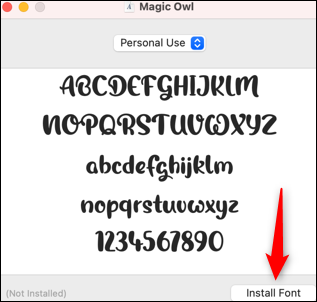
لإضافة خطوط في وورد Word على Mac، حدد موقع ملف الخط ثم انقر فوقه نقراً مزدوجاً.

ستظهر نافذة معاينة الخط. انقر فوق تثبيت الخط Install Font في الركن الأيمن السفلي من النافذة.

الخط مثبت الآن على جهاز ماك Mac وسيظهر في تطبيقات مختلفة مثل إكسل Excel وباوربوينت PowerPoint وَوورد Word.

يمكنك الآن استخدام الخط المثبت في المرة القادمة التي تستخدم فيها وورد Word.

إذا لم يكن هذا الخط مثبتاً على جهاز مُستلِم هذا المستند، فسيتم عرض الخط عادةً بخط افتراضي. إذا كنت تريد أن يعرض المستلم المستند بالخط الذي استخدمته، فستحتاج إلى تضمين الخط في مستند وورد.

مقالة ذات صلة: كيفية ربط أو تضمين ورقة عمل إكسل في مايكروسوفت وورد.

مقالات قد تعجبك:

كيفية إخفاء اقتراحات الأصدقاء على فيسبوك
كيفية استعادة الصور ومقاطع الفيديو والقصص (الستوري) المحذوفة على إنستغرام
كيفية العثور على صور بخلفية شفافة بسهولة باستخدام بحث جوجل
كيفية إيجاد واستخدام الحافظة على أندرويد
كيفية حل مشكلة عدم شحن آيفون وآيباد بشكل صحيح