كيفية إرسال الرسائل القصيرة SMS من الكمبيوتر باستخدام تطبيق هاتفك Your Phone

من المحتمل جداً أن يكون لديك جهاز كمبيوتر وهاتف، لذا هل من الممكن أن تجعلهما يعملا معاً؟ لماذا يجب عليك إرسال رسالة نصية من هاتفك عندما يكون لديك لوحة مفاتيح للكمبيوتر الشخصي أمامك مباشرةً؟

يعمل تطبيق هاتفك Your Phone من شركة مايكروسوفت Microsoft على حل هذه المشكلة لمستخدمي أندرويد Android.

يعد تطبيق هاتفك Your Phone من مايكروسوفت Microsoft تطبيقاً قوياً يسمح لجهاز الكمبيوتر الشخصي الذي يعمل بنظام التشغيل ويندوز Windows وجهاز أندرويد Android بالعمل معاً بشكل أفضل.

كما يمكنه أيضاً مزامنة الإشعارات بين الأجهزة ونقل الملفات. في هذا الدليل، سنوضح لك كيفية إرسال الرسائل النصية واستلامها عن طريق جهاز الكمبيوتر.

لاستخدام تطبيق هاتفك Your Phone على نظامي التشغيل ويندوز Windows وأندرويد Android، هناك بعض المتطلبات التي يجب عليك تلبيتها. حيث يجب أن يكون لديك:

  • يجب أن يكون جهاز الكمبيوتر مثبتاً عليه تحديث نيسان 2018 لنظام ويندوز 10 أو إصدار أحدث.
  • يجب أن يعمل جهاز أندرويد Android بنظام Android 7.0 أو إصدار أحدث.

لقد شرحنا عملية الإعداد الكاملة لتطبيق هاتفك Your Phone، لذا تأكد من اتباع دليل ربط هاتف أندرويد بكمبيوتر يندوز 10 قبل بدء عملية إعداد إرسال الرسائل.

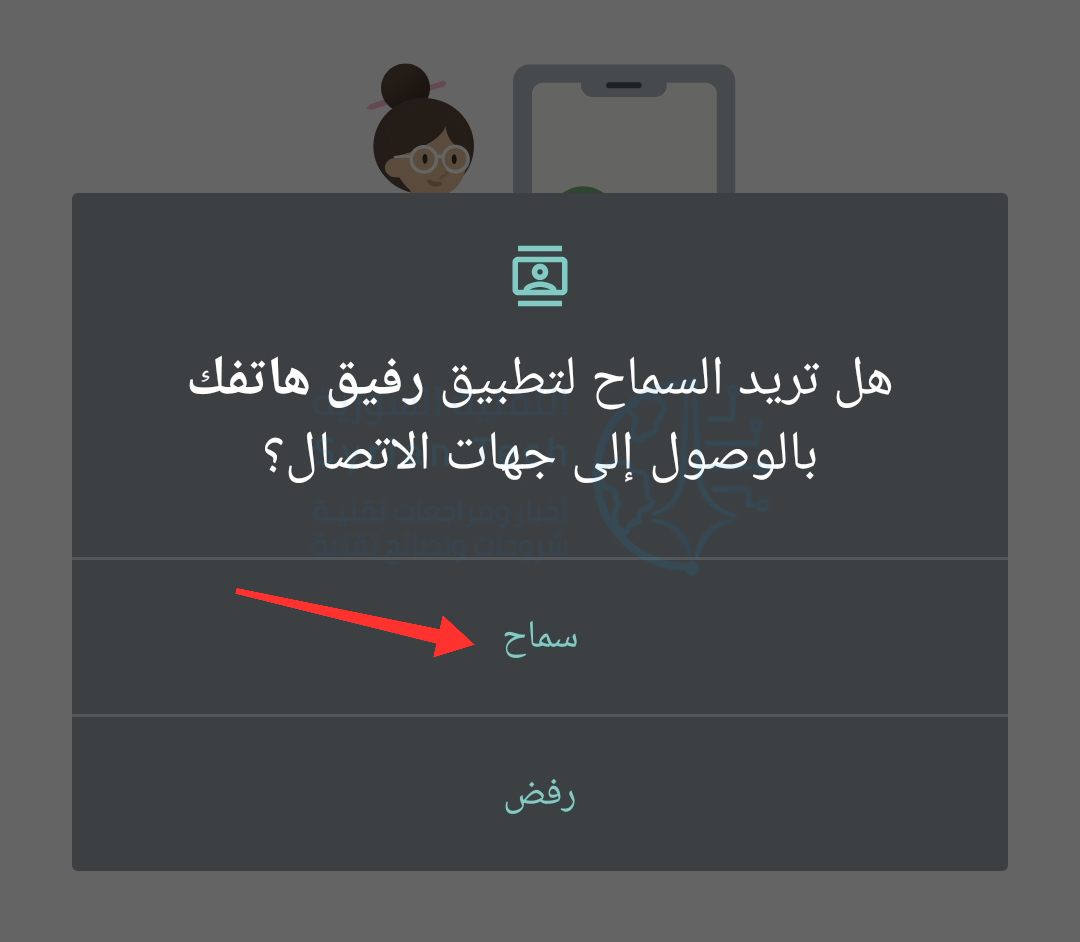
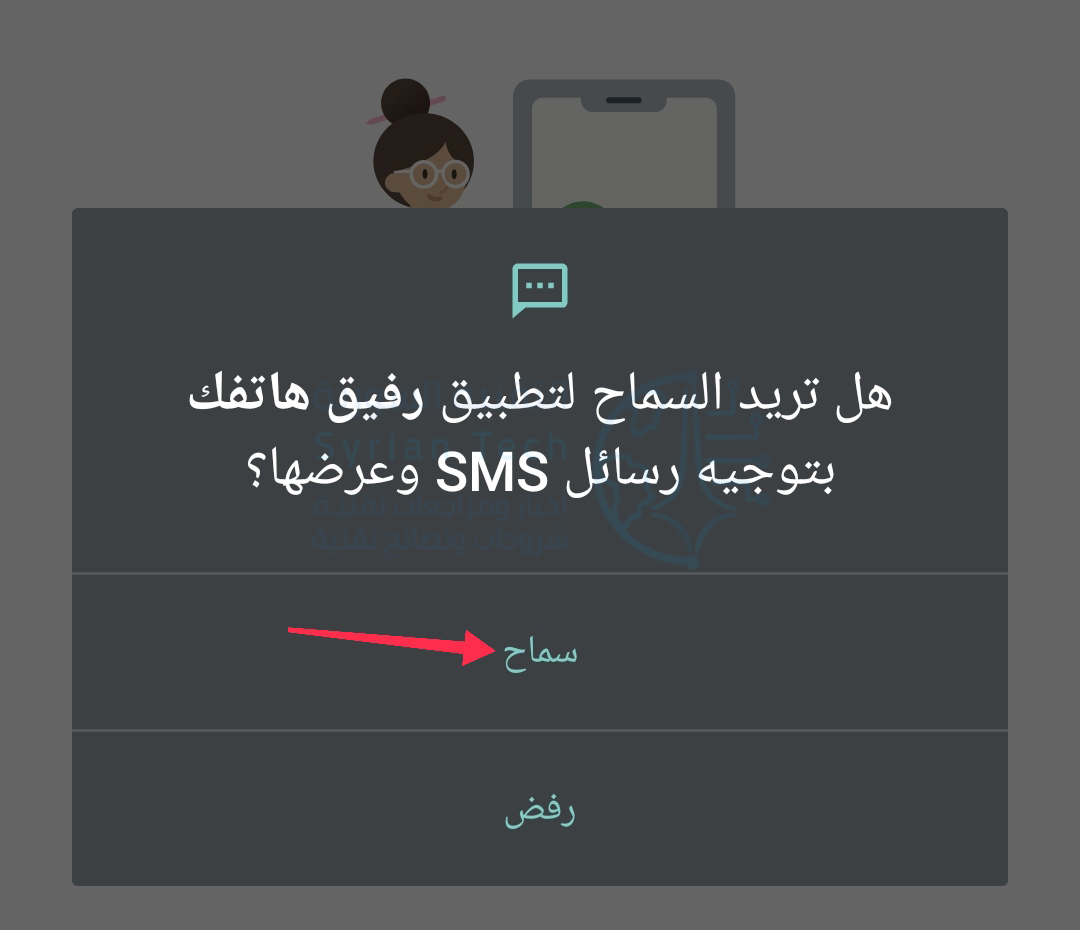
إن الشيء العظيم في ميزة الرسائل النصية هو أن عملية الإعداد هي في الواقع مجرد منح الأذونات عند استخدامك تطبيق رفيق هاتفك Your Phone Companion لأول مرة على جهاز أندرويد Android.

الأذونات التي تريد التأكد من السماح بها لعمل ميزة الرسائل النصية هي أولاً جهات الاتصال.

والرسائل القصيرة.

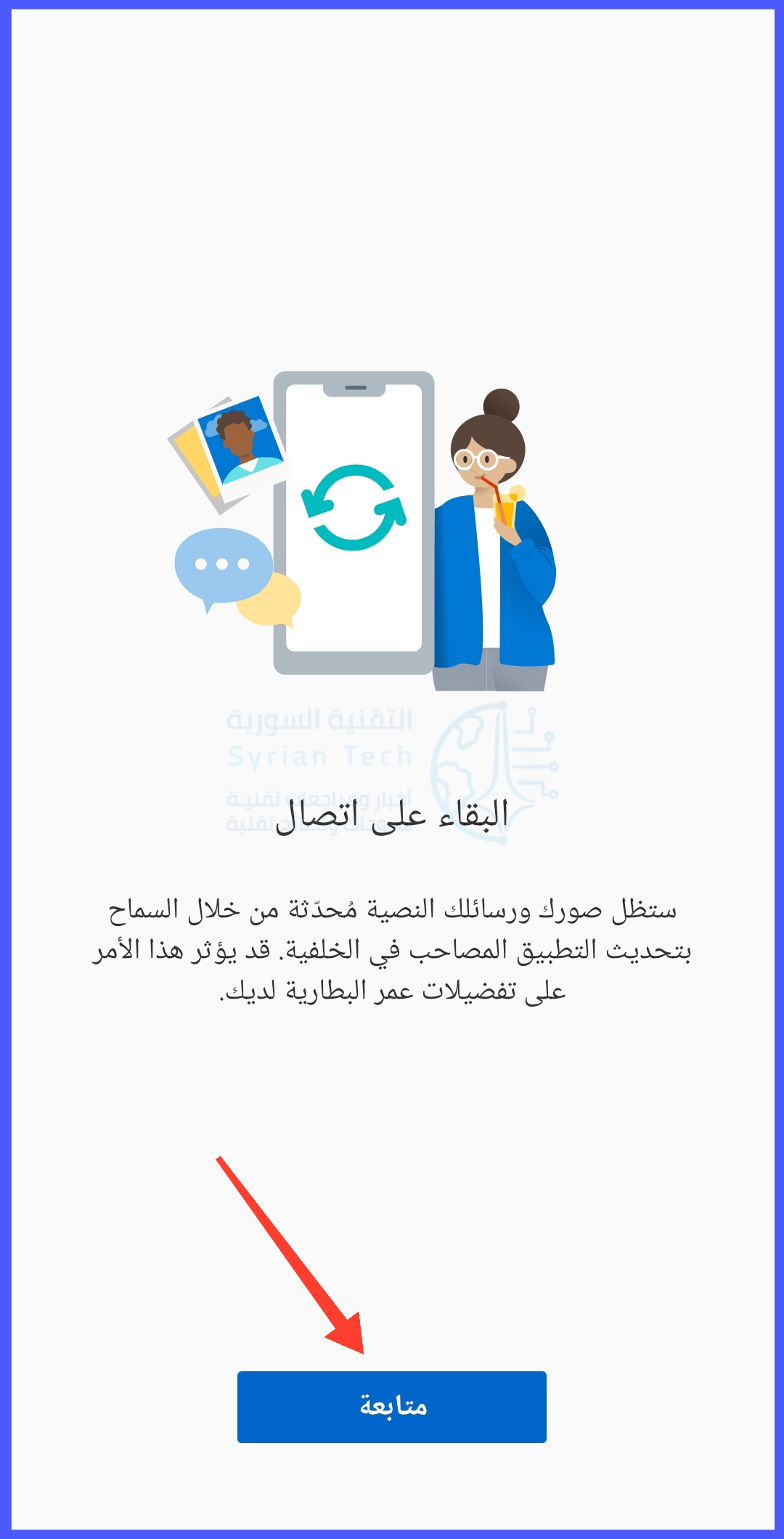
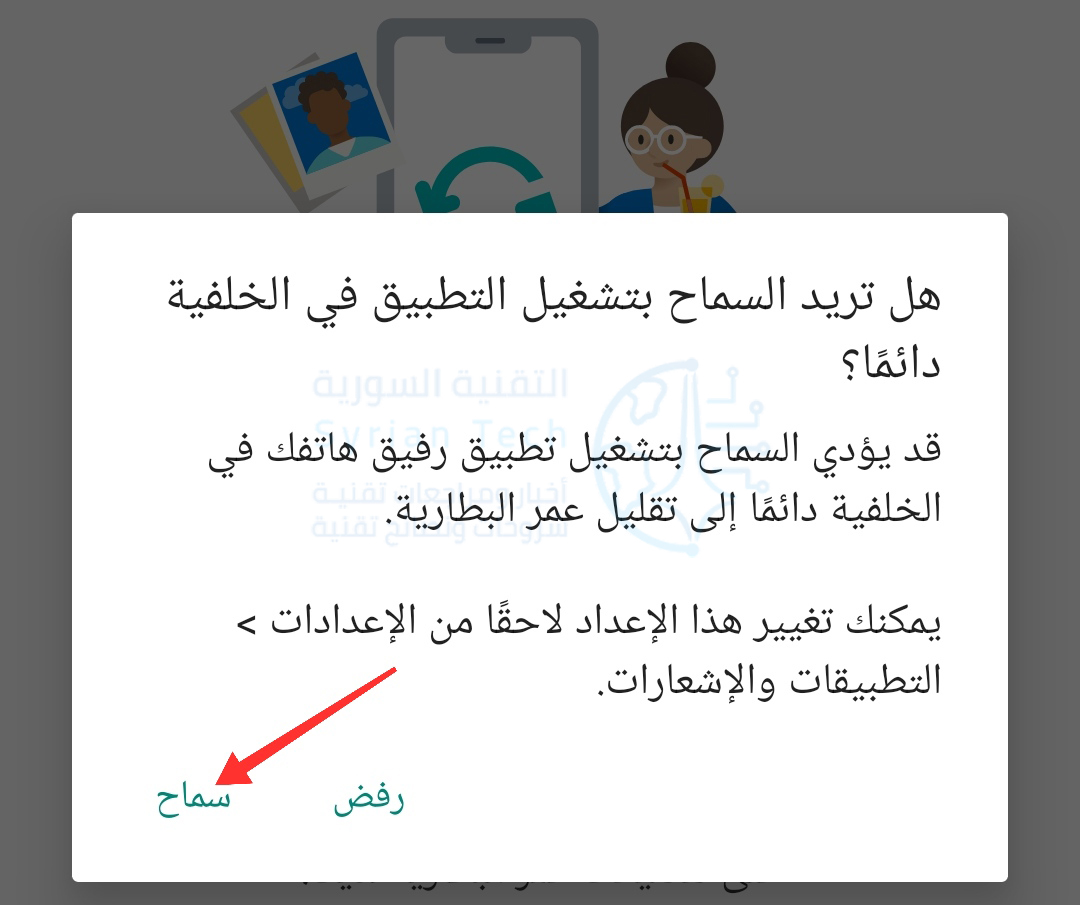
أثناء الإعداد الأولي، من المهم أيضاً أن تسمح لتطبيق أندرويد Android بالعمل في الخلفية. سيضمن ذلك بقاء الجهاز متصلاً بجهاز الكمبيوتر.

انقر على متابعة عندما يطلب منك البقاء على اتصال.

انقر على سماح للسماح بتشغيل التطبيق دائماً في الخلفية.

أصبحت الميزة الآن جاهزة الآن للاستخدام. افتح تطبيق هاتفك Your Phone على جهاز الكمبيوتر الشخصي الذي يعمل بنظام ويندوز Windows وانقر فوق علامة التبويب الرسائل في اللوحة الجانبية اليمنى.

ستظهر هنا الرسائل الواردة من جهاز أندرويد Android تلقائياً، ما عليك سوى تحديد محادثة لفتحها.

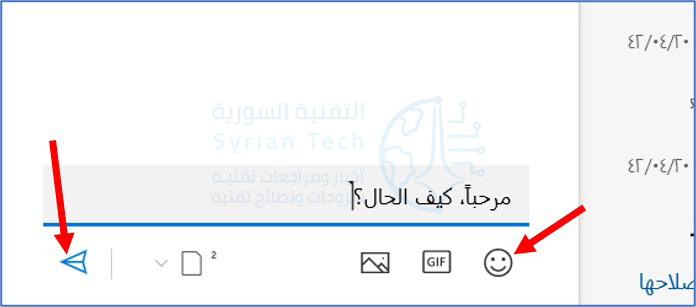
سيتم فتح المحادثة ويمكنك الكتابة في مربع النص وتحديد رمز تعبيري لإضافته. انقر فوق رمز الطائرة الورقية لإرسال الرسالة.

لبدء محادثة جديدة، انقر فوق الزر رسالة جديدة أعلى قائمة المحادثات.

سيظهر مربع نص جديد، يمكنك البحث عن جهة اتصال لإرسال الرسالة لها نظراً لأننا أعطينا التطبيق إذناً لعرض جهات الاتصال، فسوف يسحبها من جهاز أندرويد Android.

هذا كل ما في الامر! يمكنك الآن إرسال واستقبال الرسائل النصية على جهاز الكمبيوتر الشخصي الذي يعمل بنظام ويندوز Windows.

مقالات قد تعجبك:

ما هو التورنت؟ وكيف يعمل؟ وكيفية استخدامه؟ وكيفية التعامل معه؟
كيف تقوم بتثبيت Windows 10 على حاسبك الشخصي
كيفية تعطيل التصحيح التلقائي في أجهزة آيفون وآيباد
تعرف على شريحة Apple M1 الأقوى على الإطلاق من آبل
كيف تربح قنوات اليوتيوب المال؟

كيفية إنشاء نسخة احتياطية محلية لملفات جوجل درايف

يعد جوجل درايف Google Drive أحد أكثر الخدمات الموثوقة لتخزين وتنظيم البيانات بشكل سحابي. لكن من المهم جداً أن يتم نسخ الملفات والمستندات احتياطياً تفادياً لأي حادث قد يؤدي لفقدانها.

باستخدام أداة تصدير البيانات Takeout من جوجل Google، يمكنك القيام بذلك في دقائق.

قم بزيارة موقع Google Takeout على الويب وسجل الدخول بحسابك على جوجل Google للبدء.

بشكل افتراضي، تصدر هذه الأداة بياناتك من جميع خدمات جوجل Google. انقر فوق إلغاء اختيار الكل للبحث عن الجزء الخاص بملفات جوجل درايف Google Drive فقط وتحديده.

قم بالتمرير لأسفل حتى تصل إلى Drive وحدد المربع المجاور لها كما في الصورة.

هناك عدد قليل من الخيارات الأخرى التي قد تجدها في متناول يديك. يمكنك اختيار المجلدات المراد نسخها احتياطياً باستخدام خيار جميع البيانات في Drive مدرجة.

أما الزر تنسيقات متعددة فيتيح لك اختيار التنسيق (الامتداد) الذي سيتم أرشفة الملفات به، وباستخدام الإعدادات المتقدمة، يمكنك أن تطلب من جوجل Google أيضاً تضمين مجموعة من المعلومات الإضافية.

بمجرد الانتهاء، انقر فوق الزر الخطوة التالية الموجود أسفل الصفحة.

في الشاشة التالية، يسمح لك جوجل Google بتخصيص عملية التصدير. حيث أن لديك الخيار لتحديد ما إذا كنت تريد من جوجل Google إرسال بريد إلكتروني يتضمن رابط تحميل الأرشيف أو رفعه مباشرة إلى موفر تخزين سحابي آخر، وتكرار عمليات التصدير التلقائية، وتحديد نوع ملف الأرشيف وحجمه.

اضغط على إنشاء عملية التصدير للمتابعة.

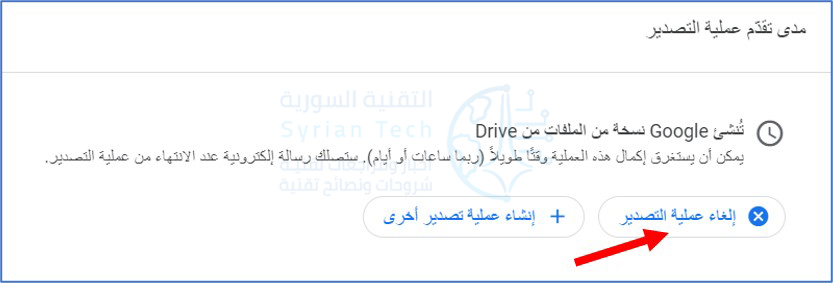
سيبدأ جوجل Google الآن في عملية النسخ الاحتياطي للمجلدات التي حددتها. قد يستغرق هذا ساعات أو حتى أياماً، بحسب البيانات. إذا غيرت رأيك أو أردت تعديل عملية التصدير، فيمكنك إلغاءه باستخدام خيار إلغاء عملية التصدير.

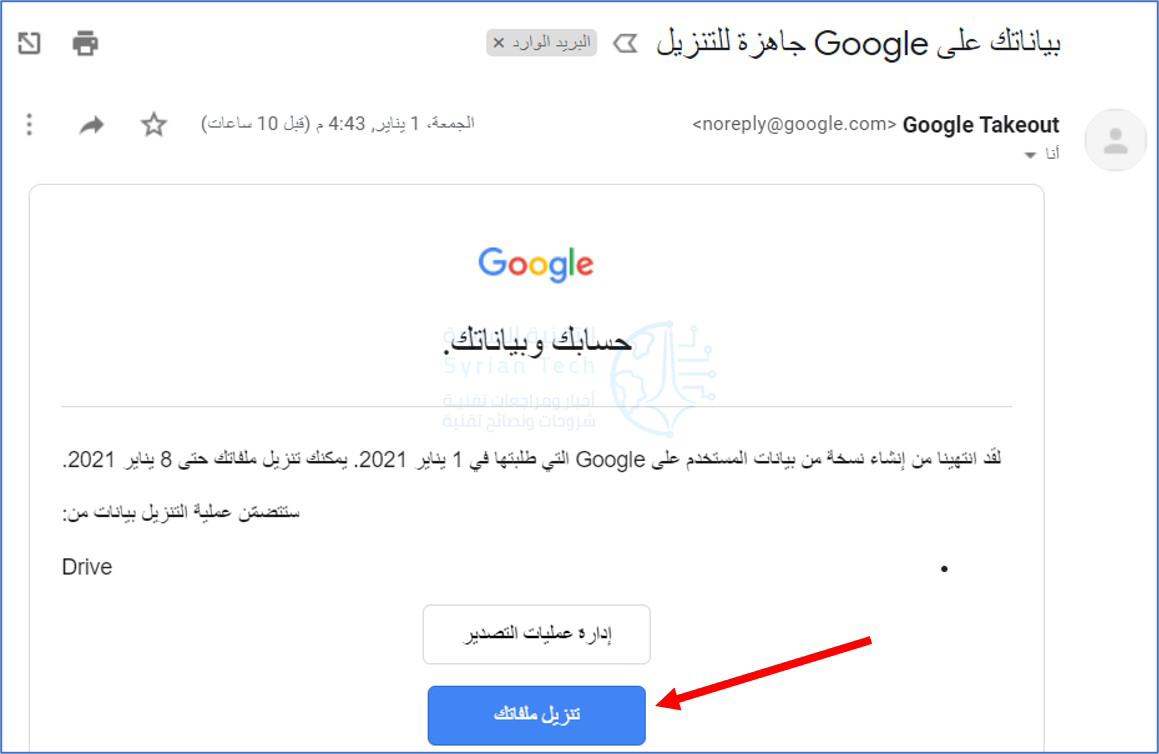
عند انتهاء هذه العملية، يجب أن تتلقى رسالة بريد إلكتروني بعنوان بياناتك على Google جاهزة للتنزيل. انقر فوق الزر تنزيل ملفاتك. وقم بتسجيل الدخول مرة أخرى للمصادقة.

ستتم إعادة توجيهك إلى صفحة لإدارة ملفات التصدير حيث سيبدأ تنزيل الملف. في حالة عدم حدوث ذلك تلقائياً، يمكنك البدء بعملية التنزيل يدوياً باستخدام الزر تنزيل كما في الصورة.

في الأرشيف الذي تم تنزيله، يتيح لك الملف archive_browser.html تصفح المحتوى عبر المتصفح، ومن مجلد Drive، يمكنك عرض هذه الملفات وفتحها بشكل فردي.

على غرار جوجل درايف Google Drive، يمكنك أيضاً تصدير البيانات من خدمات جوجل Google الأخرى مثل Gmail و Keep.

مقالات قد تعجبك:

كيفية كتم مجموعات واتساب بشكل دائم
كيفية تحديد تطبيقات أندرويد المزيفة قبل تحميلها
كيف تربح قنوات اليوتيوب المال؟
أفضل نظارات الواقع الافتراضي للهواتف الذكية
ما هي تقنية الواقع المعزّز؟ وما أهم بيئات تطويرها؟

كيفية معرفة حجم ذاكرة الوصول العشوائي (رام) RAM في هاتف أندرويد

ذاكرة الوصول العشوائي RAM هي أحد المواصفات المهمة على هاتفك الذكي. يمكن أن يؤثر مقدار هذه الذاكرة بشكل كبير على الأداء.

إذا كنت مهتماً بمعرفة مقدار ذاكرة الوصول العشوائي RAM الموجودة على هاتف أندرويد Android، فسنعرض لك كيفية اكتشاف ذلك.

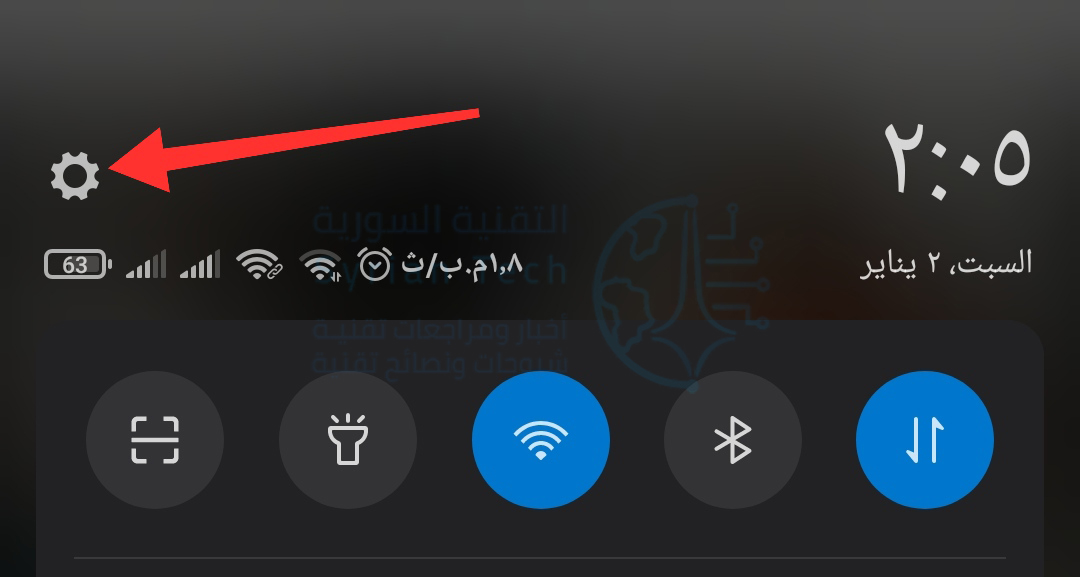
أولاً، قم بالتمرير لأسفل من الأعلى الشاشة (مرة أو مرتين، حسب الشركة المصنعة لجهازك)، ثم انقر فوق رمز المسنن لفتح قائمة الإعدادات.

بعد ذلك، قم بالضغط على حول الهاتف.

ثم ابحث عن الخيار جميع المواصفات، الذي يتيح لك معرفة مواصفات الهاتف.

يمكنك الآن بسهولة مشاهدة مقدار ذاكرة الوصول العشوائي RAM التي يمتلكها هاتفك كما في الصورة. قد تختلف هذه الصورة تبعاً للشركة المصنعة وإصدار أندرويد والواجهة المستخدمة.

في بعض الهواتف قد لا تتمكن بشكل مباشر من معرفة مقدار ذاكرة الوصول العشوائي RAM إلا من خلال خيارات المطور.

في هذه الحالة، عليك أولاً تمكين قائمة خيارات المطور المخفية. يمكنك فعل الكثير باستخدام هذه الإعدادات، بما في ذلك مشاهدة مقدار ذاكرة الهاتف.

بعد الدخول إلى الإعدادات ومنها إلى صفحة حول الهاتف كما في الخطوات السابقة، قم بالضغط على رقم البناء Build Number أو على إصدار الواجهة بحسب الشركة المصنعة بشكل متكرر (عادةً، حوالي خمس مرات في تتابع سريع) لتشغيل وضع المطور.

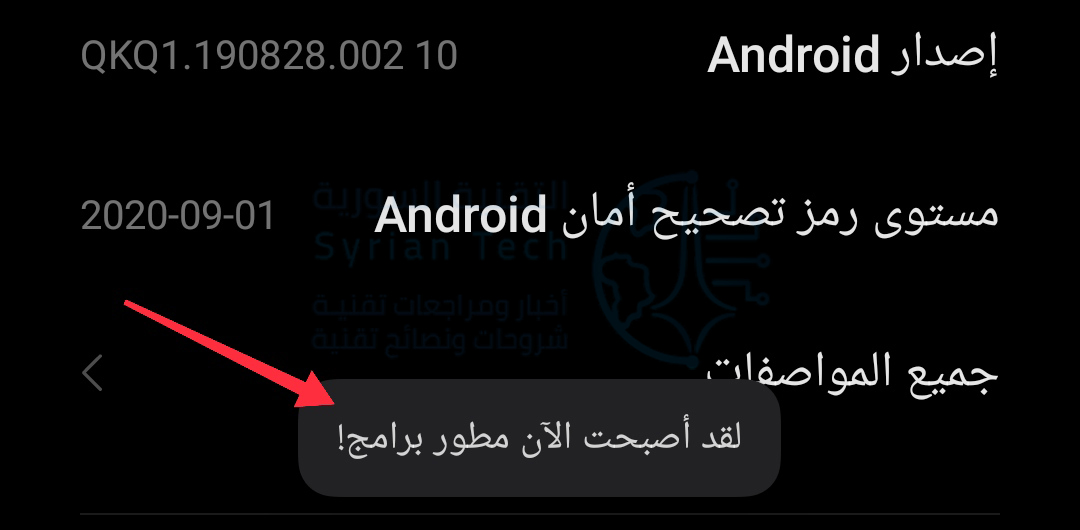
ستشاهد الآن رسالة منبثقة تقول: لقد أصبحت الآن مطور برامج!

الآن قم بالعودة إلى قائمة الإعدادات الرئيسية وابحث عن خيارات المطور.

في الجزء العلوي من الصفحة، سترى الذاكرة Memory بالإضافة إلى مقدار الذاكرة الحرة لديك، ولكن يمكنك النقر فوق هذا الخيار لرؤية المزيد من المعلومات.

ستبدو هذه الشاشة مختلفة قليلاً بناءً على الشركة المصنعة لهاتفك، ولكن الرقم بجوار الإجمالي هو مقدار ذاكرة الوصول العشوائي RAM الموجودة في هاتفك.

كما يمكنك الضغط على الخيار في نهاية الصفحة استخدام الذاكرة، وذلك لرؤية مقدار الذاكرة الذي يستخدمه كل تطبيق على حدى مرتبين من الأعلى استخداماً.

مقالات قد تعجبك:

نصائح لتحديد خصوصية وأمان حساب إنستغرام
كيفية استعادة كلمة مرور حساب LinkedIn المنسية
كيفية حماية أجهزة أندرويد من الفيروسات والبرمجيات الخبيثة
كيفية تعطيل التصحيح التلقائي في أجهزة آيفون وآيباد
تعرف على شريحة Apple M1 الأقوى على الإطلاق من آبل

كيفية حذف واستعادة رسائل البريد الإلكتروني في جيميل Gmail

يعد حذف رسائل البريد الإلكتروني مجرد خطوة واحدة من عدة خطوات لتنظيف البريد الوارد، ولكن مع ذلك قد تقوم بحذف رسائل مهمة بشكل عرضي. نحن هنا سنوضح لك كيفية حذف واستعادة رسائل البريد الإلكتروني في حساب جيميل Gmail.

كيفية حذف رسائل البريد الإلكتروني في جيميل:

لا يعد حذف رسائل البريد الإلكتروني مهمة صعبة بالضرورة، ولكن مع وجود صندوق بريد كبير بما يكفي، يمكن أن يكون بالتأكيد أمراً مرهقاً.

يوفر لك جيميل Gmail طريقة لحذف رسائل البريد الإلكتروني مباشرة من متصفح الويب أو من تطبيق جيميل Gmail على هاتفك الذكي أو جهازك اللوحي.

حذف رسائل البريد الإلكتروني في جيميل على مستعرض الويب:

تتمثل إحدى الفوائد الرئيسية لحذف رسائل البريد الإلكتروني من متصفح الويب في القدرة على تحديد وحذف جميع الرسائل المعروضة في فئة معينة، وهي ميزة غير متوفرة في تطبيق الهاتف المحمول.

أولاً، على جهاز الكمبيوتر، افتح متصفح ويب وقم بتسجيل الدخول إلى حساب جيميل Gmail. بمجرد تسجيل الدخول، حدد رسائل البريد الإلكتروني التي تريد حذفها بالنقر فوق المربع الموجود بجوار البريد الإلكتروني.

لقد قمت بتحديد البريد الإلكتروني بنجاح حيث تظهر علامة اختيار في المربع وتم تظليل البريد الإلكتروني باللون الأزرق.

حدد جميع رسائل البريد الإلكتروني التي تريد حذفها. أو إذا كنت ترغب في حذف جميع رسائل البريد الإلكتروني التي تظهر في هذه الصفحة، فيمكنك تحديدها جميعاً بالنقر فوق مربع الاختيار أعلى رسائل البريد الإلكتروني.

نصيحة: يمكنك ضبط عدد رسائل البريد الإلكتروني التي تظهر على صفحة واحدة في الإعدادات العامة لـ Gmail (رمز المسنن في الزاوية العلوية اليسرى > عرض جميع الإعدادات > إعدادات عامة > الحد الأقصى لحجم الصفحة). إن الحد الأقصى لعدد رسائل البريد الإلكتروني التي يمكنك عرضها في كل صفحة هو 100.

بعد ذلك، سترى رمز سلة المهملات أعلى جزء البريد الإلكتروني. إن النقر على هذا الرمز لا يؤدي في الواقع إلى حذف الرسائل نهائياً.

بل سيضعها في مجلد المهملات، حيث يمكنك بعد ذلك حذفها نهائياً أو السماح لها بالوجود لمدة 30 يوماً قبل حذفها تلقائياً.

انقر فوق رمز سلة المهملات لإرسال رسائل البريد الإلكتروني إلى مجلد سلة المهملات.

سيظهر إشعار، يخبرك بأنه تم نقل الرسالة (الرسائل) المحددة إلى سلة المهملات. إذا قمت بحذف البريد الإلكتروني الخطأ عن طريق الخطأ، فلديك بضع ثوانٍ للضغط على الزر تراجع. إذا لم تقم بالنقر فوقه في الوقت المناسب، فلا داعي للقلق. لا يزال بإمكانك استعادة البريد الإلكتروني لاحقاً.

لحذف رسائل البريد الإلكتروني نهائياً، توجه إلى مجلد المهملات في الجزء الأيمن.

حدد رسائل البريد الإلكتروني التي ترغب في حذفها نهائياً عن طريق النقر فوق المربع الموجود بجوار البريد الإلكتروني (أو بالنقر فوق المربع الموجود أعلى جزء البريد الإلكتروني لتحديد كافة رسائل البريد الإلكتروني). بمجرد التحديد، انقر فوق الحذف نهائياً.

كن حذراً: بمجرد النقر فوق الزر الحذف نهائياً ستختفي رسائل البريد الإلكتروني. لا توجد رسالة تأكيد، ولا يوجد زر تراجع في الإشعار الذي يظهر.

من الصعب جداً استعادة رسائل البريد الإلكتروني المحذوفة. إنه ليس مستحيلاً ولكنه صعب. تأكد من أنك تريد حذف رسائل البريد الإلكتروني قبل النقر فوق هذا الزر.

حذف رسائل البريد الإلكتروني في جيميل باستخدام تطبيق Gmail للهاتف المحمول:

يمكنك أيضاً حذف رسائل البريد الإلكتروني في جيميل Gmail باستخدام تطبيق الجوال لأجهزة آيفون iPhone وآيباد iPad و أندرويد Android.

للقيام بذلك، افتح التطبيق وانقر فوق الرمز الدائري الموجود على يمين البريد الإلكتروني، ستظهر علامة الاختيار.

بعد ذلك، انقر فوق رمز سلة المهملات لإرسال البريد الإلكتروني إلى سلة المهملات.

سيظهر إشعار لإعلامك بأن البريد الإلكتروني قد تم نقله إلى سلة المهملات. يوجد أيضاً زر تراجع يمكنك النقر عليه للتراجع عن الإجراء. تختفي هذه الرسالة بعد بضع ثوانٍ، ولكن لا يزال بإمكانك استعادة البريد الإلكتروني لاحقاً إذا فاتتك هذه الفرصة.

يمكنك حذف البريد الإلكتروني نهائياً عن طريق تنفيذ إجراء مماثل في مجلد المهملات. اضغط على أيقونة القائمة في الزاوية العلوية اليمنى من الشاشة.

في القائمة التي تظهر، انقر على المهملات.

في مجلد المهملات، اضغط على الأيقونة الدائرية الموجودة على يمين البريد الإلكتروني ثم اضغط على أيقونة الثلاث نقاط في الزاوية العلوية اليمنى من الشاشة.

انقر على الحذف نهائياً في القائمة التي تظهر.

سيتم الآن حذف رسائل البريد الإلكتروني المحددة نهائياً.

إذا كان هناك الكثير من رسائل البريد الإلكتروني في المهملات وكنت متأكداً من رغبتك في حذفها جميعاً نهائياً، فانقر على الزر إفراغ محتوى المهملات الآن.

ستظهر رسالة تطلب منك تأكيد حذف جميع رسائل البريد الإلكتروني نهائياً. إذا كنت متأكداً، فانقر على فارغ.

سيتم الآن حذف جميع رسائل البريد الإلكتروني الموجودة في مجلد المهملات.

استعادة رسائل البريد الإلكتروني المحذوفة من جيميل Gmail:

قد يكون استرداد رسائل البريد الإلكتروني المحذوفة أمراً صعباً بعض الشيء، إن لم يكن مستحيلاً. اعتماداً على حالتك، فقد تكون محظوظاً.

إذا نقلت بريداً إلكترونياً في أي مجلد بخلاف المهملات، فهذا يعني أنك لم تحذف البريد الإلكتروني بالفعل. التحذير هنا هو أن رسائل البريد الإلكتروني التي ظلت في سلة المهملات لأكثر من 30 يوماً سيتم حذفها تلقائياً.

إذا كانت الرسائل موجودة منذ أقل من 30 يوماً، فانتقل إلى المهملات وحدد مكان البريد الإلكتروني. ثم انقر على المربع الموجود على يسار البريد الإلكتروني لتحديده، وانقر على أيقونة النقل.

على الهاتف المحمول، اضغط على الأيقونة الدائرية الموجودة على يمين البريد الإلكتروني، اضغط على النقاط الأفقية الثلاث في الزاوية العلوية اليمنى من الشاشة، ثم اضغط على خيار النقل.

في القائمة التي تظهر، انقر التصنيف الذي ترغب في نقل البريد الإلكتروني إليه.

سيظهر البريد الإلكتروني الآن في المجلد المحدد وهو الآن في مأمن من الحذف التلقائي.

كيفية الطلب من جوجل Google استعادة رسائل البريد الإلكتروني المحذوفة:

يمكنك أن تطلب من جوجل Google استعادة رسائل البريد الإلكتروني المحذوفة باستخدام إجرائية استعادة البريد الإلكتروني.

للتقديم، توجه إلى صفحة Gmail Message Recovery Tool وقم بتأكيد معلومات حسابك. سيكون البريد الإلكتروني المعروض هنا هو البريد الإلكتروني الذي سجلت الدخول به حالياً. إذا لم تكن قد سجلت الدخول، فستحتاج إلى القيام بذلك.

انقر فوق متابعة Continue لتأكيد حساب البريد الإلكتروني.

بعد ذلك، ستحتاج إلى تأمين حسابك (تقدم جوجل Google بعض التوصيات حول كيفية جعل حسابك أكثر أماناً) وتغيير كلمة مرورك. توفر جوجل Google روابط على الصفحة فقط انقر عليها واتبع الخطوات.

انقر فوق متابعة Continue للمتابعة إلى الخطوة التالية.

سيُطلب منك بعد ذلك تأكيد معلومات حسابك مرة أخرى. إن هذا بالضبط نفس الشيء الذي فعلته في الخطوة الأولى. انقر فوق متابعة. بمجرد النقر فوق متابعة، سيرى جوجل Google ما إذا كان بإمكانه استرداد رسائل البريد الإلكتروني.

بعد لحظات قليلة، ستصلك إما رسالة خطأ أو رسالة نجاح. إذا تلقيت رسالة خطأ، فلا يوجد ما يمكنك فعله فقد تم حذف رسائل البريد الإلكتروني من خوادم جوجل Google.

إذا تلقيت رسالة نجاح، يجب أن تتلقى رسائل البريد الإلكتروني التي حذفتها في غضون 24 ساعة القادمة.

كما ورد في رسالة النجاح، يجب أن تظهر رسائل البريد الإلكتروني في علامة التبويب كل البريد على الجانب الأيسر من صندوق الوارد. يمكنك أيضاً استخدام وظيفة البحث في جيميل Gmail لمحاولة تحديد موقع البريد الإلكتروني.

استعادة رسائل البريد الإلكتروني في جيميل Gmail من Google Workspace:

يوفر Google Workspace أدوات وميزات لن تجدها في حساب جيميل Gmail المجاني. باستخدام حساب جيميل Gmail المجاني، يمكنك استعادة رسائل البريد الإلكتروني المحذوفة في غضون 30 يوماً. بينما يمنحك Google Workspace فرصة إضافية مدتها 25 يوماً.

لاستعادة رسائل البريد الإلكتروني، يجب أن تكون مسؤولاً في Workspace. إذا لم تكن كذلك، سوف تحتاج إلى أن تطلب من مسؤول Workspace القيام بذلك نيابة عنك.

قم بتسجيل الدخول إلى حساب المسؤول في Workspace وانقر فوق Users.

من قائمة المستخدمين Users، حدد المستخدم الذي ترغب في استرداد رسائل البريد الإلكتروني الخاصة به.

انقر فوق Restore Data في الجزء الأيمن.

ستظهر نافذة Restore Data. حدد النطاق الزمني الذي ترغب في محاولة استرداد رسائل البريد الإلكتروني منه، واختر Gmail في القائمة المنسدلة Application، ثم انقر على Recover.

سيظهر إشعار يفيد بأنه ستتم استعادة البيانات إلى Gmail الخاص بـ <المستخدم> قريباً.

لا يمكن إنكار أن حذف رسالة بريد إلكتروني مهمة عن طريق الخطأ حدث مرهق. إذا لم تتمكن من استعادة بريدك الإلكتروني هذه المرة، فاتخذ الخطوة المناسبة لعمل نسخة احتياطية من رسائل البريد الإلكتروني لمنع تكرار ذلك في المستقبل.

مقالات قد تعجبك:

9 أسئلة وأجوبة تشرح لك كل ما يجب معرفته عن البيتكوين
كيفية تفعيل الوضع المظلم في فيسبوك على الكمبيوتر
ما هي ميزة مدّة استخدام الجهاز Screen Time في الآيفون أو الآيباد ؟
ما الذي يجب فعله إذا وجدت آيفون أو آيباد ضائع؟
كيفية تفعيل أو إلغاء التحديثات التلقائية في آيفون وآيباد

كيفية اختيار الميكروفون الافتراضي في ويندوز 10

في هذه الأيام، يحتاج مستخدمو ويندوز Windows 10 غالباً إلى التوفيق بين العديد من الميكروفونات، قد يكون هناك ميكروفون مدمج في جهاز كمبيوتر، وآخر على كاميرا ويب، وسماعة رأس، وربما ميكروفون بودكاست.

مع وجود الكثير للاختيار من بينها، إليك كيفية إخبار ويندوز Windows بالميكروفون الذي يجب استخدامه بشكل افتراضي. كما يمكن تعيين ميكروفون افتراضي في بعض التطبيقات.

قبل أن نبدأ، تجدر الإشارة إلى أنه في بعض التطبيقات (مثل Zoom، على سبيل المثال) يمكنك تحديد جهاز الميكروفون داخل التطبيق، وسيعمل هذا الخيار بشكل مستقل عن إعدادات صوت نظام ويندوز Windows.

ولكن إذا كنت ترغب في تعيين الميكروفون الافتراضي على مستوى النظام، فاتبع الخطوات أدناه. كل تطبيق يستخدم ميكروفون ويندوز Windows الافتراضي، وهذا هو الخيار الافتراضي لمعظم التطبيقات.

كيفية اختيار الميكروفون الافتراضي باستخدام الإعدادات:

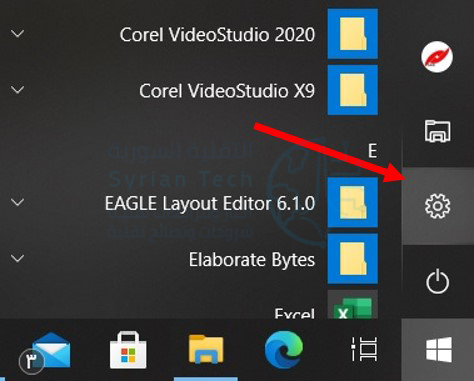
يمكنك بسهولة تحديد الميكروفون الافتراضي في الإعدادات. أولاً، افتح الإعدادات من خلال النقر على قائمة ابدأ والنقر على رمز المسنن على اليمين. يمكنك أيضاً الضغط على Windows+i لفتحه بسرعة.

بدلاً من ذلك، يمكنك أيضاً النقر بزر الماوس الأيمن فوق رمز مكبر الصوت على الجانب الأيمن من شريط المهام والنقر على فتح إعدادات الصوت. سيفتح ويندوز Windows شاشة إعدادات الصوت.

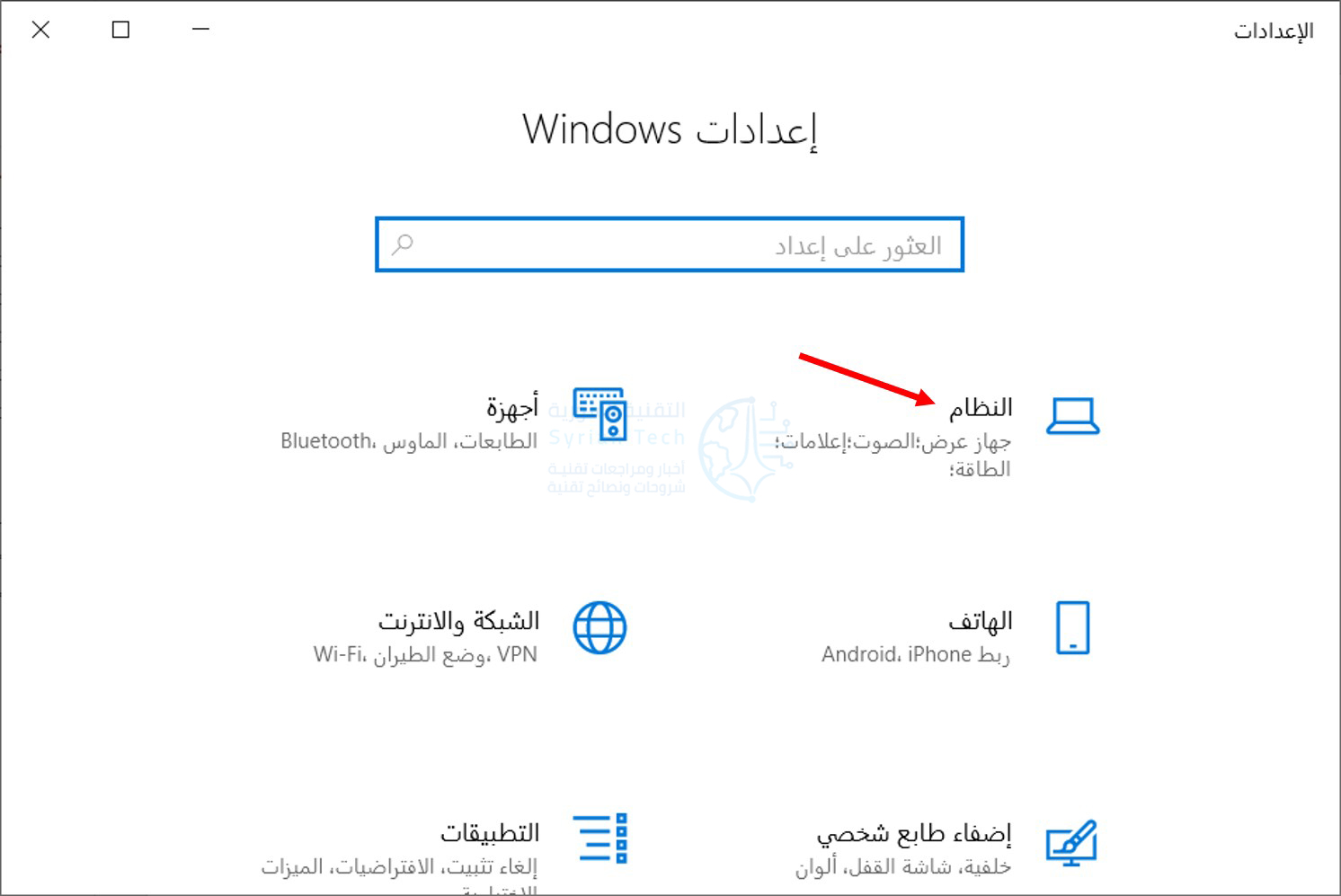
في نافذة الإعدادات، انقر على النظام.

في شاشة النظام، انقر فوق الصوت من قائمة الشريط الجانبي.

قم بالتمرير لأسفل إلى قسم إدخال في شاشة الصوت. في القائمة المنسدلة بعنوان اختر جهاز الإدخال، حدد الميكروفون الذي ترغب في استخدامه كجهاز افتراضي.

بمجرد تحديد جهاز من القائمة المنسدلة، سيستخدم ويندوز Windows هذا الجهاز كميكروفون افتراضي. بعد ذلك، أغلق الإعدادات، وستكون جاهزاً للعمل.

كيفية اختيار الميكروفون الافتراضي باستخدام لوحة التحكم:

يمكنك أيضاً ضبط الميكروفون الافتراضي باستخدام لوحة التحكم الكلاسيكية. يمكنك الوصول إليه باستخدام رمز مكبر الصوت، والموجودة على الجانب الآخر من شريط المهام مقابل قائمة ابدأ.

انقر بزر الماوس الأيمن فوق رمز مكبر الصوت وانقر على الأصوات من القائمة المنبثقة.

في نافذة الصوت التي تظهر، انقر فوق علامة التبويب التسجيل.

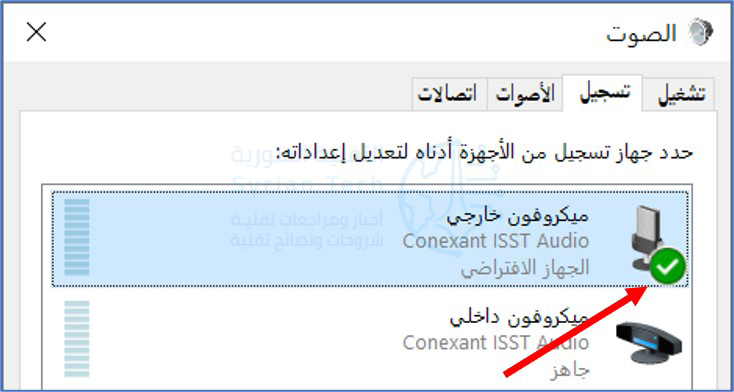
بعد ذلك، سترى قائمة بأجهزة التسجيل التي يتعرف عليها نظامك، والتي تتضمن الميكروفونات. حدد الميكروفون الذي ترغب في استخدامه افتراضياً من القائمة وانقر على الزر تعيين الافتراضي.

بعد ذلك، ستظهر علامة خضراء بجانب الميكروفون الذي حددته في القائمة، مما يوضح أنه تم تعيينه كجهاز التسجيل الافتراضي. سيتم كتابة الجهاز الافتراضي أيضاً تحت الجهاز الذي اخترته.

انقر فوق موافق، وأغلق نافذة الصوت. إذا احتجت في أي وقت إلى تغيير الميكروفون الافتراضي مرة أخرى، فما عليك سوى الرجوع إلى نفس المكان وتغييره.

مقالة ذات صلة: كيفية اختيار مكبر الصوت الافتراضي في ويندوز 10.

مقالات قد تعجبك:

كيفية قياس المسافات باستخدام كاميرا آيفون
كيفية وصل سماعات AirPods مع كمبيوتر ويندوز أو ماك أو مع هواتف أندرويد أو آيفون
ما هو أوفيس 365؟ ولماذا يعد صفقة عظيمة؟
كيفية القص والنسخ واللصق باحترافية في وورد
كيفية تحميل مقاطع الفيديو من يوتيوب باستخدام موقع Snappea

ما هي وحدة معالجة (معالج) الرسوميات GPU؟

تعد الأجهزة المسؤولة عن رسومات الكمبيوتر GPU جزءاً أساسياً من أي نظام كمبيوتر حديث، حتى أجهزة الكمبيوتر المحمولة خفيفة الوزن. يرمز GPU إلى وحدة معالجة الرسومات، وهو جزء من الكمبيوتر مسؤول عن الصور التي تظهر على الشاشة.

ما هو عمل GPU:

إذا كنت تستخدم جهاز الكمبيوتر فقط للأساسيات (تصفح الويب أو استخدام برامج المكتب وتطبيقات سطح المكتب) فليس هناك الكثير الذي تحتاج إلى معرفته حول وحدة معالجة الرسومات. إنه الجزء من الكمبيوتر المسؤول عما تراه على الشاشة.

ومع ذلك، بالنسبة للاعبين أو أي شخص يقوم بعمل يمكن تسريعه بواسطة GPU، مثل العرض ثلاثي الأبعاد، وترميز الفيديو، وما إلى ذلك، فإن وحدة معالجة الرسومات تقوم بعمل أكثر بكثير.

يحتاج هؤلاء الأشخاص إلى تحقيق استفادة أكبر بكثير من وحدة معالجة الرسومات، لذلك دعونا نتعمق أكثر.

الأنواع المختلفة لوحدات معالجة الرسومات:

هناك نوعان أساسيان من وحدات معالجة الرسومات التي يمكنك الحصول عليها لجهاز كمبيوتر حديث: متكامل (مدمج) ومنفصل.

عادةً ما تكون بطاقات الرسومات عبارة عن مكونات كبيرة الحجم لأجهزة الكمبيوتر المكتبية التي تحتوي على مروحة واحدة أو اثنتين أو في بعض الأحيان ثلاثة مراوح.

تحتوي هذه البطاقات على شريحة معالج رسومات فعلية، بالإضافة إلى ذاكرة الوصول العشوائي (RAM) للتعامل مع أحمال رسومات أعلى مثل ألعاب الفيديو. تحافظ المراوح على المكونات باردة.

تعد بطاقات رسومات سطح المكتب من أسهل المكونات التي يمكن ترقيتها. نقدم لك دليلاً مفصلاً لكيفية ترقية أو استبدال بطاقة الرسوميات في جهاز الكمبيوتر.

يمكن أن تحتوي أجهزة الكمبيوتر المحمولة أيضاً على وحدات معالجة رسومات منفصلة. بدلاً من البطاقة الضخمة، فإن وحدة معالجة الرسومات الخاصة بالكمبيوتر المحمول هي مجرد شريحة ملحومة على اللوحة الأم. بخلاف تلك الموجودة على سطح المكتب، فهذه ليست سهلة الترقية.

كما أن هناك بطاقات رسومات مدمجة في المعالج مباشرة. ليس كل وحدات المعالجة المركزية لديها هذا الشيء. على سبيل المثال، تشتهر وحدات المعالجة المركزية Ryzen لسطح المكتب الرائد من AMD بأنها تفتقر إلى أي بطاقة رسومات مدمجة على الإطلاق.

ومع ذلك، فإن الشركة تصنع معالجات سطح مكتب مع رسومات مدمجة تسمى وحدات المعالجة السريعة (APUs).

تفتقر أيضاً معالجات Core لسطح المكتب من إنتل Intel مع أرقام الطراز التي تنتهي بالحرف F إلى بطاقات الرسومات، كما هو الحال مع وحدات المعالجة المركزية Core X-Series مع أرقام الطراز التي تنتهي بـ X.

نظراً لأن هذه المعالجات لا تحتوي على وحدة معالجة رسومات، فيتم بيعها بسعر أقل.

المعالج بدون رسومات هو مصدر قلق لأجهزة سطح المكتب. مرة أخرى، تُباع أجهزة الكمبيوتر المحمولة كصفقة شاملة، لذا فهي تتطلب إما وحدة معالجة رسومات منفصلة أو بطاقة رسومات مدمجة في المعالج.

يمكن أن تكون المعالجات الحديثة ذات بطاقة الرسومات المدمجة قوية بشكل مدهش. بعضها قادر على تشغيل عناوين AAA قديمة مختارة بمعدلات إطارات قابلة للتشغيل عندما تكون إعدادات الرسومات منخفضة.

إنها خيار فعال من حيث التكلفة لأولئك الذين لا يستطيعون تحمل تكلفة بطاقة الرسومات التي يحلمون بها. ومع ذلك، سيحتاج أي شخص يريد ممارسة بعض الألعاب الضخمة إلى وحدة معالجة رسومات منفصلة.

ماذا يفعل كرت الشاشة (معالج الرسومات) GPU:

أسهل طريقة لفهم ما تفعله وحدة معالجة الرسومات هي التحدث عن ألعاب الفيديو. في لعبة ما، قد نرى صورة تم إنشاؤها بواسطة الكمبيوتر لشخص أو منظر طبيعي أو نموذج مفصل بشكل معقد لكائن ثلاثي الأبعاد. مهما كان ما نراه، كل ذلك يتم بفضل وحدة معالجة الرسومات.

ألعاب الفيديو هي مهام معقدة تتطلب الكثير من العمليات الحسابية التي تحدث بالتوازي لعرض الصور على الشاشة. تم تصميم وحدة معالجة الرسومات بغرض معالجة معلومات الرسومات بما في ذلك هندسة الصورة ولونها وتظليلها وأنسجتها.

كما أن ذاكرة الوصول العشوائي الخاصة بها متخصصة في الاحتفاظ بكمية كبيرة من المعلومات الواردة إلى وحدة معالجة الرسومات وبيانات الفيديو، والمعروفة باسم حاجز الإطارات، والتي تتجه إلى شاشتك.

تقوم وحدة معالجة الرسومات (GPU) باستقبال التعليمات الخاصة برسم الصور على الشاشة من وحدة المعالجة المركزية، ثم تقوم بتنفيذها. تسمى عملية الانتقال من التعليمات إلى الصورة النهائية عملية العرض.

الوحدة الأساسية لبدء إنشاء رسومات ثلاثية الأبعاد هي المضلع. بشكل أكثر تحديداً المثلثات. يبدأ كل شيء تقريباً تراه في لعبة فيديو نموذجية كمجموعة ضخمة من المثلثات. يمكن أن تكون هناك أشكال أخرى مستخدمة أيضاً، لكن الغالبية العظمى منها مثلثات.

تُعرف هذه الأشكال الأساسية، بالإضافة إلى الخطوط والنقاط الأخرى، باسم الأساسيات. لقد تم إنشاؤها لعمل أشياء يمكن التعرف عليها، مثل طاولة أو شجرة أو ساحر يحمل عصا. كلما زاد عدد المضلعات التي تستخدمها لكائن ما، كلما أصبحت صورك النهائية أكثر دقة.

كل كائن لديه مجموعة الإحداثيات الخاصة به ليتم تعيينها في مشهد. إذا كان الإنسان يرسم صورة لغرفة الطعام على سبيل المثال، فسيستخدم حكمه الخاص فيما يتعلق بمكان الطاولة والكراسي، أو مدى قرب هذه الأشياء من الحائط.

لا يستطيع الكمبيوتر إجراء هذه الأحكام ويطلب الإحداثيات. هذا هو أحد الأسباب التي تجعل الأمور تسوء في بعض الأحيان في ألعاب الفيديو.

بمجرد ضبط المشهد، تبدأ وحدة معالجة الرسومات في اكتشاف المنظور بناءً على مكان نظر الكاميرا إلى المشهد.

ستبدو معركة في الشارع على سبيل المثال مختلفة تماماً إذا كانت شخصيتك تقف على قمة حافلة تنظر إلى الأسفل، أو تجلس القرفصاء خلف سيارة. مرة أخرى، هناك الكثير من العمليات الحسابية لمعرفة زوايا المشاهدة هذه.

بعد العديد من التحسينات، تحصل الصور على الأنسجة والظلال والألوان والتظليل الذي يجعلها تنبض بالحياة.

تتم كل عمليات معالجة الرسومات هذه بسرعات فائقة، مما يتطلب عمليات حسابية كبيرة، وهذا هو سبب الحاجة إلى وحدة معالجة منفصلة في المقام الأول.

تم تصميم وحدة معالجة الرسومات خصيصاً لمعالجة الرسومات، الأمر الذي يتطلب الكثير من العمليات الحسابية التي تحدث بشكل متوازٍ.

هذا التركيز الأثقل على الحساب والعمليات الموازية هو السبب وراء تحول دعاة العملات الرقمية Bitcoin الأوائل إلى منصات مليئة بوحدات معالجة الرسومات لتوليد الحسابات المطلوبة لتعدين العملات المشفرة.

وفي الوقت نفسه، فإن وحدات المعالجة المركزية (CPU) ليست متخصصة كما أنها ذات أغراض عامة.

يمكنك -من الناحية الفنية- الاعتماد على وحدة المعالجة المركزية للرسومات، لكنها لن تكون فعالة ولن تكون النتيجة النهائية مثيرة للإعجاب من الناحية المرئية.

ببساطة لا تمتلك وحدة المعالجة المركزية الموارد اللازمة لمعظم الألعاب. إنه يشغل بالفعل نظام التشغيل والبرامج الأخرى والعمليات الخلفية. كما أنه يساعد في تشغيل اللعبة من خلال الحسابات الفيزيائية وعمليات الذكاء الاصطناعي والمهام الأخرى.

ما هو كرت الرسومات GPU الذي تحتاجه؟

الآن أنت تعرف أساسيات ما تفعله وحدة معالجة الرسومات والأنواع المختلفة الموجودة هناك. لذا، كيف تعرف أي معالج رسومات تحتاجه؟

إذا كنت تلعب ألعاباً على سطح مكتب، فأنت بحاجة إلى بطاقة رسومات، وهناك عالم كامل من المراجعات لمساعدتك في اختيار الأفضل.

بشكل عام، تأكد من الحصول على بطاقة رسومات مناسبة لدقة شاشتك، مثل 1080 بكسل أو 1440 بكسل أو 4K. تتطور ميزات ألعاب الفيديو باستمرار وتتطلب أجهزة جديدة.

هذا يعني أن بطاقات الرسومات تميل إلى أن تصبح قديمة بشكل أسرع من المكونات الأخرى. يجب على مالكي أجهزة سطح المكتب شراء شيء تم إصداره في آخر سنتين إلى ثلاث سنوات.

للألعاب على الكمبيوتر المحمول، كن حذراً للغاية. تحتوي العديد من أجهزة الكمبيوتر المحمولة المخصصة للألعاب على وحدات معالجة رسومات منفصلة يصل عمرها إلى جيلين وتكلف نفس التكلفة (أو تقريباً) مثل جهاز كمبيوتر محمول مزود بوحدة معالجة رسومات أحدث.

إذا كنت اهتمامك في مجال تحرير الفيديو، فستكون وحدة المعالجة المركزية القوية أكثر أهمية، ولكن هناك حاجة أيضاً إلى بطاقة رسومات منفصلة (حتى تلك التي عمرها بضعة أجيال).

بالنسبة لأي شخص آخر، فإن الرسومات المدمجة ستفي بالغرض. بكل الأحوال، لدينا دليل هام لزيادة معلوماتك ومعرفة كيفية اختيار بطاقة الرسومات المناسبة لك.

مقالات قد تعجبك:

شرح لتطبيقات فوتوشوب للهواتف الذكية، وما ميزاتها ؟
شركة سامسونج أعلنت عن معالج Exynos 1080 أول معالج 5 نانومتر لها
إنستغرام أعلنت عن تغييرات كبيرة في تطبيقها
كيفية منع الحذف التلقائي للملفات المحملة على ويندوز 10
كيفية مشاركة مستندات جوجل Google Docs كملف PDF من خلال رابط

هل هناك حاجة لبطاقة صوت منفصلة لجهاز الكمبيوتر؟

لسنوات، كان شراء بطاقة صوت منفصلة لجهاز الكمبيوتر أمراً مفروغاً منه لأنه كان الطريقة الوحيدة للحصول على صوت عالي الجودة.

ومع ذلك، تحتوي أجهزة الكمبيوتر الحديثة على أجهزة صوت جيدة مدمجة في اللوحات الأم. لكن بطاقات الصوت المنفصلة لا تزال موجودة.

ما هو الهدف من بطاقة الصوت المنفصلة؟

لا تزال شركات مثل الشركة المصنعة لبطاقات الصوت منذ فترة طويلة شركة Creative ومصنعي أجهزة الكمبيوتر Asus و EVGA تصنع أجهزة مخصصة لبطاقات الصوت.

لكن من يشتريها؟ هل تستحق الشراء؟ هل ما زلت بحاجة إلى بطاقة صوت في جهاز الكمبيوتر على الرغم من الصوت المدمج؟ تعتمد الإجابة على الحاجة بالنسبة لك.

الشيء الجيد في الأجهزة الصوتية المدمجة في اللوحات الأم الحديثة هو أنها جيدة. إنها تعمل بشكل جيد حقاً، ومعظم الناس لا تواجه مشاكل أبداً معها.

ومع ذلك، لا يمكنها تقديم نفس الوضوح والتفاصيل والتأثيرات التي توفرها بطاقات الصوت المنفصلة لسبب واحد بسيط للغاية، تابع القراءة معنا.

تداخل الصوت:

المشكلة الرئيسية التي تقتل الأداء الصوتي على أجهزة الكمبيوتر هي التداخل. اللوحة الأم هي مرتع للنشاط مع نبضات كهربائية تطير عبر ممرات PCIe بين وحدة معالجة الرسومات ووحدة المعالجة المركزية، ناهيك عن العمل الذي يقوم به المعالج. ثم هناك ذاكرة الوصول العشوائي ووصلات USB وإضاءات RGB الجميلة.

تؤدي كل هذه العمليات إلى إنشاء صفير في الخلفية يمكن أن يؤدي إلى تدهور الأداء الصوتي العام. في محاولة لتقليل التداخل المحتمل، تشتمل العديد من اللوحات الأم على عزل وتدريع لمكونات الصوت.

هذا بالتأكيد يحسّن الموقف، لكنه لا يمكنه إزالة التداخل الكهربائي بالكامل.

لن تسمع هذا التداخل كثيراً. يكون ذلك أكثر وضوحاً عندما يعمل جهاز الكمبيوتر بكامل طاقته. إذا قمت بتوصيل زوج من سماعات الرأس، وقمت بتشغيل الصوت، ثم بدأت في نقل ملف كبير، فقد تتمكن من سماعه.

ومع ذلك، فمن المرجح أن تسمعه عندما تكون إحدى الألعاب على الشاشة صامتة أو عندما تنتظر جهاز الكمبيوتر لمعالجة بعض أعباء العمل الثقيلة الأخرى بدون صوت نشط.

على سبيل المثال، قمنا بتسجيل مئات الساعات في لعبة The Division 2. وفي معظم ذلك الوقت، استخدمنا الصوت المدمج في اللوحة الأم.

عندما تصل اللعبة إلى شاشة التحميل الأولى، كان هناك دائماً هسهسة على الصوت بسبب التداخل الكهربائي من اللوحة الأم. لم نفكر كثيراً في الأمر، وفي النهاية تلاشى الأمر في الخلفية.

ثم التقطنا بطاقة صوت. وفجأة، لم تختفِ الهسهسة فحسب، بل كانت هناك أصوات أساسية لم نسمعها من قبل. كانت هذه فائدة رائعة، لكن من يهتم بالأصوات على شاشة التحميل؟

أحد الردود الأكثر شيوعاً عندما يسأل الناس عما إذا كان ينبغي عليهم الحصول على بطاقة صوت: “من الأفضل إنفاق هذا المال على زوج من سماعات الرأس عالية الجودة”.

يمكن تشغيل بطاقات الصوت في أي مكان من 40 دولاراً إلى 400 دولار تقريباً، وهو ما يكفي لزوج رائع من السماعات.

تعمل سماعات الرأس الجيدة بالتأكيد على تحسين تجربة الصوت لديك، ولكن هذا وحده لا يمكنه التغلب على مشكلات التداخل الكهربائي الملازمة للصوت المدمج في اللوحة الأم. في الواقع، قد تكون ضوضاء التداخل أكثر وضوحاً.

لكن بطاقات الصوت ليست الحل الوحيد لمشكلات صوت الكمبيوتر. بديل آخر هو محول خارجي من رقمي إلى صوت (DAC). تقوم DAC بتحويل الإشارات الصوتية الرقمية إلى صوت تماثلي يمكن أن تستخدمه في سماعات الرأس أو مكبرات الصوت.

يمكن وضع صناديق DAC على مكتبك فقط، وعادةً ما تحتوي النماذج المخصصة للمستهلكين على مكبر صوت مدمج. يجادل الأشخاص الذين يفضلون أجهزة DAC بأنه لا يمكن فصل الصوت عن أي تداخل كهربائي محتمل من اللوحة الأم.

يمكن أن تعمل DAC أيضاً مع أجهزة متعددة، لذا فهي غير مرتبطة بسطح المكتب مثل بطاقة الصوت الداخلية.

هل يجب عليك شراء بطاقة صوت منفصلة؟

كانت الاختلافات الأكثر وضوحاً في الألعاب. كان هناك المزيد من التفاصيل الصوتية، وكانت جميع الأصوات عموماً أكثر دقة. كما كان اتجاه خطوات العدو أكثر دقة أيضاً، لذا فقد حسّنت هذه البطاقات من طريقة اللعب الخاصة باللاعبين.

لقد لاحظت كل هذه التحسينات على زوج عام من سماعات رأس الاستريو. الزوج الأفضل، بلا شك، سيؤدي إلى تحسن أكبر.

هل سماعات الرأس الجيدة أفضل للشراء؟

ليس هناك شك في أن بطاقة الصوت ستحسن تجربتك الصوتية على جهاز الكمبيوتر. ومع ذلك، فتحديد إذا ما كان الأمر يستحق التكلفة يرجع إلى تجربتك الشخصية وتفضيلاتك.

إن معايير الصوت لا تشبه معايير الرسومات التي تتحدد فيما إذا كانت وحدة معالجة الرسومات لديك قد وصلت إلى 60 إطاراً في الثانية أم تجاوزته أم لا.

عندما يتعلق الأمر بالصوت، فإنك سترى وتسمع مصطلحات مثل warmth و pop ​​ونطاق ديناميكي أكبر وجهارة أعمق ووضوح الصوت.

إذا كنت تريد أفضل صوت ممكن لجهاز الكمبيوتر، فستعمل بطاقة الصوت المنفصلة أو DAC على حل أي مشكلات لا تستطيع سماعات الرأس الأفضل حلها.

إذا كنت تستخدم مكبرات الصوت أكثر من سماعات الرأس، فستحصل على فوائد كبيرة من بطاقات الصوت المنفصلة للكمبيوتر الشخصي.

إذا لم تكن قد لاحظت أي مشكلات في التداخل، فمن الأفضل لك على الأرجح شراء سماعات رأس جيدة. لكن من قال أنه لا يمكنك الحصول على كليهما؟

في الواقع، إذا اشتريت بطاقة صوت أو جهاز DAC وتخلصت من أي مشكلات تداخل، فمن المحتمل أن ينتهي بك الأمر إلى شراء زوج أفضل من سماعات الرأس على أي حال.

مقالات قد تعجبك:

نصائح لتحديد خصوصية وأمان حساب إنستغرام
كيفية استعادة كلمة مرور حساب LinkedIn المنسية
كيفية حماية أجهزة أندرويد من الفيروسات والبرمجيات الخبيثة
كيفية تعطيل التصحيح التلقائي في أجهزة آيفون وآيباد
تعرف على شريحة Apple M1 الأقوى على الإطلاق من آبل

كيفية مشاركة لقطات الشاشة ومقاطع فيديو اللعب على إكس بوكس سيريس إكس X وإس S

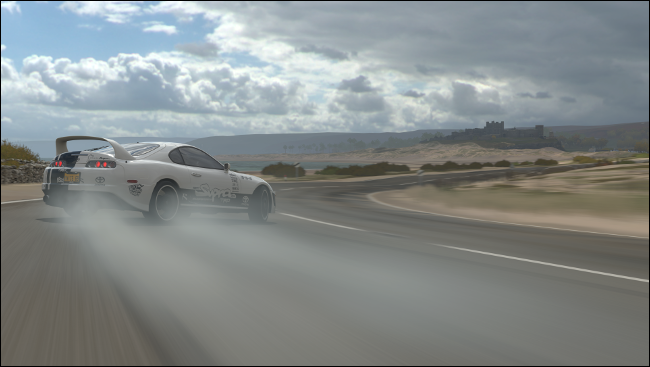
أضافت شركة مايكروسوفت Microsoft زر مشاركة إلى إكس بوكس سيريس إكس Xbox Series X وإس S يتيح لك أخذ لقطات الشاشة ومقاطع الفيديو داخل اللعبة بسهولة. يمكنك بعد ذلك مشاركة لقطاتك مع بقية العالم عبر تطبيق إكس بوكس Xbox، إليك الطريقة.

استخدم زر المشاركة لالتقاط الصور:

يوجد زر المشاركة في منتصف وحدة التحكم إكس بوكس سيريس إكس Xbox Series X أو إس S، أسفل زر Xbox الذي تستخدمه للوصول إلى الدليل. يبدو شكله كمستطيل مع سهم يشير لأعلى.

السلوك الافتراضي لزر المشاركة هو كما يلي:

  • التقاط لقطة شاشة: بالضغط على زر المشاركة وتحريره مرة واحدة.
  • تسجيل فيديو: اضغط مع الاستمرار على زر المشاركة.
  • الوصول إلى معرض الالتقاط: بالنقر نقراً مزدوجاً على زر المشاركة بسرعة.

عندما تلتقط شيئاً ما، يجب أن يظهر إشعار على الشاشة لتأكيده. بعد فترة وجيزة، من المفترض أن ترى إشعاراً آخر يفيد بأنه تم تحميل المقطع أو لقطة الشاشة على Xbox Live وهي جاهزة للمشاركة.

ستجد أيضاً اللقطات في معرض الالتقاط. يمكنك الوصول إليه عبر مكتبة التطبيقات أو عن طريق النقر على زر المشاركة مرتين. ستبقى اللقطات هناك حتى تقرر حذفها أو نقلها إلى مجلد مختلف.

شارك مباشرة من تطبيق إكس بوكس Xbox:

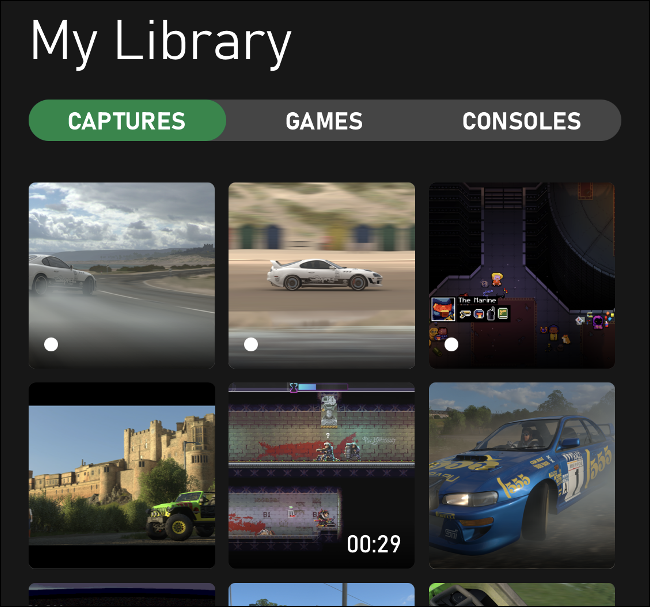
قم بتنزيل تطبيق إكس بوكس Xbox لأجهزة آيفون iPhone أو آيباد iPad أو أندرويد Android وقم بتسجيل الدخول باستخدام نفس بيانات الاعتماد التي تستخدمها على إكس بوكس Xbox. اضغط على My Library وبعدها اضغط على Capture لمشاهدة مقاطعك.

قد تضطر إلى الانتظار بضع دقائق حتى تظهر أحدث اللقطات، وذلك اعتماداً على سرعة الإنترنت لديك.

من هنا، يمكنك حفظ اللقطات على جهازك المحمول أو مشاركتها مباشرة عبر زر المشاركة. يمكنك أيضاً حذف المقاطع ولقطات الشاشة هنا لتحرير مساحة في معرض Xbox Live.

يمكن تحميل ما مجموعه 10 جيجا بايت من اللقطات على Xbox Live. سيتم حذف أي شيء لم يتم مشاهدته (بما في ذلك منك) بعد 30 يوماً.

إذا كنت تفضل تعطيل الرفع التلقائي، فيمكنك القيام بذلك عن طريق الضغط على زر Xbox لفتح الدليل. ادخل إلى Profile & System ثم Settings ثم Preferences ثم Capture & Share، ثم قم بإيقاف تشغيل Automatically Upload.

تخصيص زر المشاركة وجودة الالتقاط:

إذا أردت، يمكنك أيضاً إعادة تعيين زر المشاركة ليعمل بشكل مختلف قليلاً في إعدادات جهاز اللعب. للقيام بذلك، ما عليك سوى الضغط على زر Xbox لفتح الدليل.

انقر على Profile & System، ثم اختر System. من هنا، ما عليك سوى اختيار Preferences ثم النقر على Capture & Share.

يمكنك اختيار تعطيل الالتقاط بالكامل وتحديد طول المقطع واختيار ما إذا كنت تريد الرفع التلقائي. ضمن التبويبة Game Clip Resolution، يمكنك أيضاً تحديد ما إذا كنت تريد حفظ المقاطع بنطاق ديناميكي عالٍ (HDR) أو SDR عادي.

انقر على Button Mapping لتغيير كيفية عمل وحدة التحكم عند الضغط على زر المشاركة.

ص4

لا يوجد زر مشاركة؟ استخدم زر Xbox بدلاً من ذلك:

تفتقر أجهزة اللعب في عصر إكس بوكس ون Xbox One إلى زر مشاركة مخصص، ولكنها تحافظ على التوافق الكامل مع أجهزة إكس بوكس سيريس إكس Xbox Series X وإس S.

لالتقاط لقطات شاشة ولقطات باستخدام أجهزة اللعب القديمة هذه، اضغط على زر Xbox، ثم استخدم أحد أزرار Face لحفظ مقطع فيديو أو لقطة شاشة.

اضغط على زر Xbox في اللحظة التي تريد فيها التقاط لقطة شاشة أو مقطع أثناء إحدى الألعاب. يمكنك بعد ذلك الضغط على Y لالتقاط لقطة شاشة أو X لالتقاط مقطع فيديو. أي أن الأمر لا يتطلب سوى ضغط زر إضافي واحد على وحدة تحكم قديمة.

هل تفكر في الحصول على تلفاز جديد لجهاز إكس Xbox الجديد؟ إذا كان الأمر كذلك، فتأكد من مراجعة نصائحنا حول ما يجب البحث عنه عند شراء تلفاز جديد.

مقالات قد تعجبك:
شرح لتطبيقات فوتوشوب للهواتف الذكية، وما ميزاتها ؟
كيفية تحديد تطبيقات أندرويد المزيفة قبل تحميلها
طريقة تحميل برنامج أي تيونز iTunes وعمل نسخة احتياطية من هاتف الآيفون iPhone
كيفية كتم مجموعات واتساب بشكل دائم
كيفية تحديد تطبيقات أندرويد المزيفة قبل تحميلها

كيفية حفظ رسالة بريد إلكتروني كملف على الكمبيوتر في ويندوز وماك

تبقى رسائل البريد الإلكتروني عادةً في برنامج البريد الإلكتروني، ولكن قد تحتاج أحياناً إلى الاحتفاظ بنسخة احتياطية دون اتصال بالإنترنت. إليك كيفية حفظ بريد إلكتروني على محرك الأقراص الثابتة لديك بحيث يكون دائماً متاحاً ويمكن الوصول إليه.

حفظ بريد إلكتروني من جيميل Gmail:

لحفظ بريد إلكتروني من جيميل Gmail، افتح البريد الإلكتروني وانقر على النقاط الثلاث في الزاوية العلوية اليسرى بجوار الزر رد.

في القائمة المنبثقة، انقر على تنزيل الرسالة.

سيتم حفظ بريدك الإلكتروني في موقع التنزيل الافتراضي كملف بتنسيق .eml. يمكن فتح هذا الملف بواسطة أي تطبيق بريد إلكتروني أو أي متصفح.

لا توجد طريقة لحفظ رسائل بريد إلكتروني متعددة في وقت واحد، لذلك إذا كنت تريد تنزيل الكثير من الرسائل، فسيتعين عليك استخدام خدمة Takeout من جوجل Google لحفظ بياناتك.

حفظ بريد إلكتروني من مايكروسوفت آوت لوك:

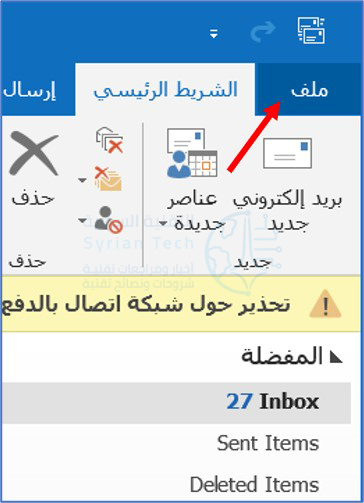
لحفظ بريد إلكتروني من برنامج آوت لوك Outlook، افتح البريد الإلكتروني الذي تريد حفظه وانقر على ملف.

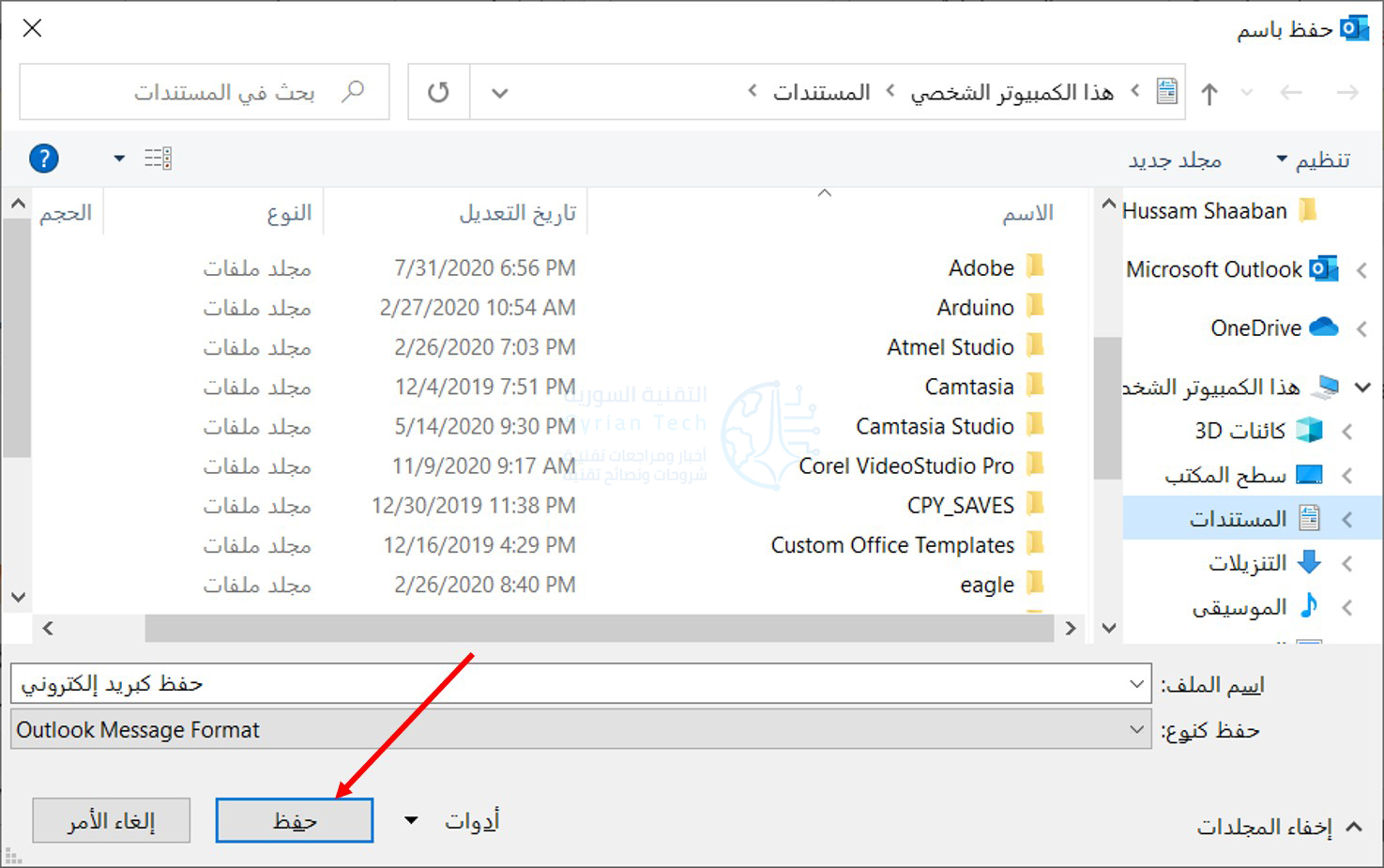
الآن، انقر فوق الزر حفظ باسم.

اختر الموقع الذي تريد حفظ البريد الإلكتروني فيه ثم انقر الزر حفظ.

سيتم حفظ بريدك الإلكتروني بتنسيق .msg، وهو تنسيق مايكروسوفت Microsoft وستحتاج إلى فتحه في برنامج آوت لوك Outlook.

يمكنك أيضاً سحب رسالة بريد إلكتروني من آوت لوك Outlook وإفلاتها في مجلد على ويندوز Windows. هذا مفيد بشكل خاص إذا كنت تريد حفظ رسائل البريد الإلكتروني المتعددة.

للقيام بذلك، حدد رسائل البريد الإلكتروني التي تريد حفظها واسحبها إلى أي مجلد في مستكشف الملفات من ويندوز Windows.

لا توجد طريقة لتنزيل رسائل البريد الإلكتروني من تطبيق الويب آوت لوك Outlook، لذا ستحتاج إلى تثبيت البرنامج.

ومع ذلك، إذا كنت مهتماً بمحتوى البريد الإلكتروني بدلاً من البريد الإلكتروني نفسه، فيمكنك طباعة رسالة بريد إلكتروني إلى PDF من تطبيق الويب آوت لوك Outlook وحفظها على محرك الأقراص الثابتة بدلاً من ذلك.

ستعمل هذه الطريقة على كل من ويندوز Windows (بدءاً من Windows 8 وما بعده) وماك Mac لأن لكل منهما وظيفة مضمنة طباعة إلى PDF.

للقيام بذلك، افتح البريد الإلكتروني في تطبيق آوت لوك Outlook على الويب، وانقر فوق النقاط الثلاث في أعلى اليمين، ثم انقر على الزر طباعة Print.

في النافذة التي تفتح، انقر على طباعة Print.

في مربع الحوار طباعة Print، وتحت التبويبة Printer اختر الخيار الذي يحوي PDF (يتم اختيار هذا الخيار بشكل افتراضي)، ثم انقر على Print.

لقد استخدمنا جهازاً يعمل بنظام ويندوز Windows لهذا الغرض، ولكن العملية هي نفسها بالنسبة لنظام التشغيل ماك Mac. ستتم طباعة بريدك الإلكتروني في ملف PDF وحفظه في الموقع الذي تختاره.

حفظ بريد إلكتروني من Apple Mail:

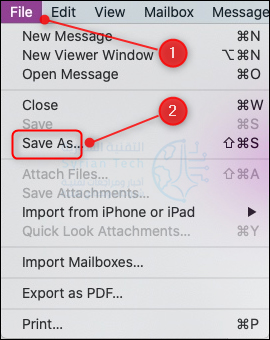
لحفظ بريد إلكتروني من Apple Mail، افتح البريد الإلكتروني وانقر فوق File > Save As.

في النافذة التي تفتح، قم بتغيير اسم البريد الإلكتروني (إذا لزم الأمر)، واختر موقعاً لحفظه، وانقر فوق الزر Save.

سيتم حفظ البريد الإلكتروني بتنسيق .rtf (Rich Text Format) بدلاً من تنسيق بريد إلكتروني معين. يمكنك تغيير هذا عند حفظه، باختيار إما Raw Message Source أو Plain Text.

مثل آوت لوك Outlook، يسمح لك Apple Mail بسحب رسائل البريد الإلكتروني وإفلاتها، لذلك إذا كان لديك عدة رسائل بريد إلكتروني تريد حفظها، فيمكنك تحديدها جميعاً وسحبها إلى الموقع الذي تختاره.

مقالات قد تعجبك:

كيفية النسخ الاحتياطي للصور على هاتفك تلقائياً وبأمان
كيفية استكمال تصفح مواقع الويب بين الكمبيوتر والهاتف الذكي
كيفية معرفة اسم ورقم إصدار جهاز أندرويد
كيفية تنصيب الرومات الرسمية على اجهزة سامسونج
قائمة بأفضل خدمات التخزين السحابي التي تقدم خدمات مجانية

كيفية ضبط شدة اهتزاز هاتف أندرويد

يتم ضبط هاتفك افتراضياً على وضع الاهتزاز عندما تتفاعل معه أو تتلقى إشعاراً. ولكن إذا كانت شدته مزعجة للغاية بالنسبة لك، فإن نظام أندرويد Android يسمح لك بسهولة تخصيص مستويات اهتزاز الهاتف. إليك كيفية القيام بذلك.

ملاحظة: خيار ضبط شدة الاهتزاز متاح فقط للهواتف التي تعمل بنظام أندرويد Android 10 أو أعلى.

كيفية ضبط شدة الاهتزاز:

انتقل إلى قائمة الإعدادات بهاتفك أو جهازك اللوحي الذي يعمل بنظام أندرويد Android من قائمة التطبيقات أو عن طريق النقر على رمز المسنن في لوحة الإشعارات.

مرر لأسفل وادخل إلى قائمة إمكانية الوصول (كما في أجهزة أندرويد الخام)، أو الصوت والاهتزاز في بعض الأجهزة الأخرى كأجهزة شاومي.

يمكنك الاختيار بين ثلاثة مستويات من الشدة أو إيقاف تشغيلها تماماً، في بعض الأجهزة تستطيع تغيير مستوى الاهتزاز للرنين والإشعارات واللمس، كل منها على حدا.

في أجهزة أخرى لا يتيح لك النظام خيارات كثيرة للتحكم.

في بعض الأجهزة، مثل هواتف جوجل بيكسل Google Pixel، يمكن تخصيص الاهتزاز عن طريق شريط تمرير (سلايدر).

كيفية ضبط شدة الاهتزاز على هواتف سامسونج:

إذا كنت تمتلك جهاز سامسونج Samsung ، فلن تجد هذا الخيار في قائمة إمكانية الوصول.

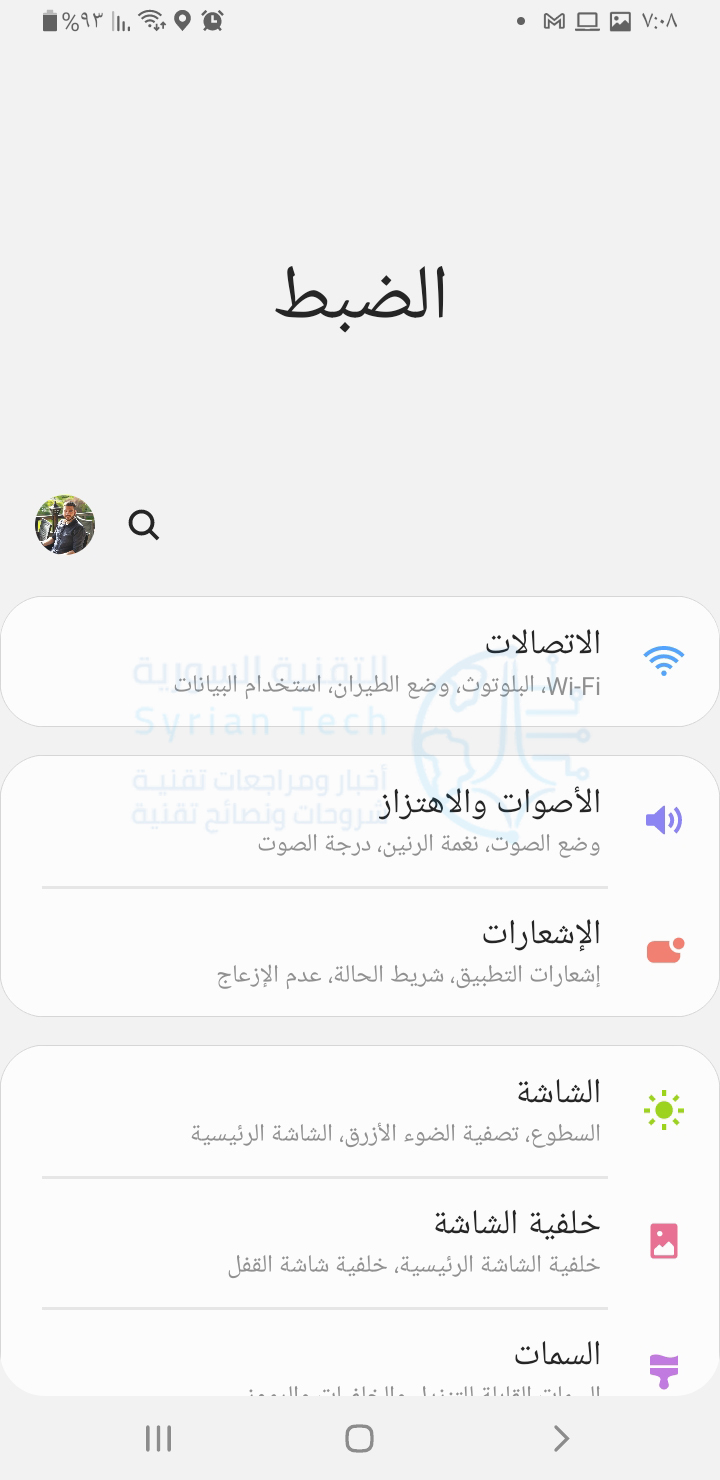
للوصول إليه، افتح تطبيق الإعدادات من قائمة التطبيقات.

انتقل إلى الأصوات والاهتزاز Sounds And Vibration.

بعد ها انتقل إلى حساسية الاهتزاز Vibration Intensity.

اضبط أشرطة التمرير المتاحة لضبط شدة اهتزاز المكالمات الواردة والإشعارات واستجابة تفاعل اللمس حسب رغبتك.

يجب أن تكون قادراً على تحديد موقع إعداد شدة الاهتزاز من خلال إحدى هاتين الطريقتين طالما أن هاتفك يعمل بنظام Android 10 أو أعلى.

ولكن نظراً لأن جميع العلامات التجارية التي تعمل بنظام التشغيل أندرويد Android لها إصداراتها الخاصة من الإعدادات بتنسيقات مختلفة، فمن المحتمل أن تكون موجودة في قائمة أخرى.

لذا إذا كنت لا تزال غير قادر على العثور عليه، فحاول البحث عن كلمة اهتزاز من شريط البحث في أعلى تطبيق الإعدادات وستكون قادراً على الوصول إلى إعدادات الاهتزاز من خلال نتائج البحث ورؤية إمكانية التحكم المتاحة.

مقالات قد تعجبك:

شرح لتطبيقات فوتوشوب للهواتف الذكية، وما ميزاتها ؟
كيفية تحديد تطبيقات أندرويد المزيفة قبل تحميلها
طريقة تحميل برنامج أي تيونز iTunes وعمل نسخة احتياطية من هاتف الآيفون iPhone
كيفية معرفة اسم ورقم إصدار جهاز أندرويد
كيفية تنصيب الرومات الرسمية على اجهزة سامسونج