كيفية اختبار سرعة الإنترنت على الحاسوب أو الهاتف الذكي

ما مدى سرعة اتصال الانترنت لديك؟

بالتأكيد فإن مزود خدمة الإنترنت الذي تتعامل معه قد أعطاك بعض الأرقام لسرعة الإنترنت لديك، وربما يقول مزود الخدمة الخلوية أنك تحصل على اتصال 4G LTE بسرعة فائقة، ولكن ما مدى السرعة في الواقع؟

هناك فرصة جيدة بأنك لا تحصل على سرعة الاتصال بالإنترنت التي تدفع ثمنها، لذلك قد تحتاج إلى كيفية اكتشاف ذلك.

لمَ غالباً لا نحصل على سرعة الإنترنت الحقيقية التي ندفع ثمنها؟

لا يمكنك الاعتماد فقط على سرعات التحميل التي تراها عند تنزيل الملفات والقيام بأشياء عادية أخرى، حيث تعتمد سرعات التنزيل التي ستراها على الكثير من الأشياء.

بما في ذلك الخادم البعيد وعدد أجهزة توجيه الإنترنت بينك وبين الخادم، فقد لا تكون مجرد البنية الأساسية للإنترنت نفسها في كل مرة، وقد يرغب الخادم البعيد في منحك الكثير من النطاق الترددي للتنزيل، وربما لا.

بدلاً من ذلك، ستحتاج إلى اختبار السرعة بشكل علمي أكثر قليلاً، فالحل المثالي هو البحث عن خادم قريب منك يحتوي على كمية كبيرة من النطاق الترددي.

يمكنك عندئذ محاولة التنزيل منه والتحميل إليه، ورؤية مدى سرعات التنزيل والتحميل، حيث يضمن ذلك أنك ستقيس فقط سرعة اتصال الميل الأخير بينك وبين مزود خدمة الإنترنت لديك بأكبر قدر ممكن من الدقة.

لهذا السبب تحتاج إلى أدوات مخصصة لقياس سرعة الاتصال الخاصة بك، فإذا كنت ترغب في الحصول على أدق نتيجة ممكنة، إليك ما تحتاج فعله حقاً:

تأكد من أنك لا تستخدم اتصالك بالإنترنت:

هل يقوم شخص آخر ببث Netflix في الغرفة الأخرى؟ أم أنك تقوم بتنزيل الملفات عبر BitTorrent على جهاز الكمبيوتر الخاص بك؟ قم بإيقاف جميع هذه التطبيقات – حتى المخفية منها – التي تستخدم الاتصال قبل إجراء اختبار السرعة.

أيضاً قم بفصل أي شخص آخر يستخدم الاتصال الذي تريد اختبار سرعته، وتأكد من أن تطبيق اختبار السرعة هو الشيء الوحيد الذي يستخدم اتصالك، فإذا لم تتمكن الأداة من امتلاك اتصالك بالكامل فستكون الأرقام التي تراها منخفضة أو أقل من المتوقع.

على الهاتف الذكي أو أي نوع آخر من اتصال بيانات الجوال، فقط تأكد من أن جهازك لا يقوم بتنزيل أو تحميل البيانات في الخلفية.

القياس أكثر من مرة:

القياس الوحيد ليس هو سرعة الاتصال النهائية، يجب قياس السرعة أكثر من مرة ويُفضل في أوقات مختلفة خلال اليوم.

على سبيل المثال، قد يكون لديك سرعات اتصال إنترنت أسرع خلال منتصف الليل عندما يكون الجميع نائماً وأبطأ سرعات الاتصال في المساء عندما يكون جيرانك في المنزل ومن العمل يستخدمون اتصالات الإنترنت المنزلية الخاصة بهم.

على الهاتف الذكي أو أي نوع آخر من اتصال بيانات الجوال، ستعتمد سرعتك على عدد الأشخاص المحيطين بك الذين يستخدمون البيانات فضلاً عن جودة الإشارة في منطقتك والعوامل الأخرى.

تنقل في اختبارات السرعة المتعددة بين الأماكن ويمكنك أن ترى كيف تختلف سرعة الاتصال بين المواقع المختلفة، كما هو الحال مع اتصال الإنترنت السلكي، حيث يمكن أن يؤثر وقت اليوم على الاتصال.

على سبيل المثال، من المحتمل أن يكون لديك سرعة اتصال أبطأ في وقت الغداء في المنطقة التجارية المركزية مما كنت ستجربه إذا جربت اختبار السرعة في نفس الموقع يوم العطلة عندما لا أحد يتواجد حولها.

كيفية اختبار سرعة الاتصال الخاصة بك؟

العملية الفعلية لقياس سرعة الاتصال الخاصة بك بسيطة، مثل موقع Speedtest.net المستخدم بكثرة من أجل هذا الهدف، لكن هل هو الوحيد في هذا المجال؟.

بالطبع لا، يكشف البحث السريع على الويب عن العديد من الأدوات الأخرى، حتى أن بعض الشركات مثل AT&T تقدم تطبيقات اختبار السرعة الخاصة بهم، ويعد استخدام هذه المواقع على جهاز الكمبيوتر الخاص بك أمراً بسيطًا مثل زيارة موقع الويب والنقر فوق زر بدء الاختبار.

على الهاتف الذكي أو الجهاز اللوحي، يتوفر تطبيق Speedtest.net المجاني، قم بتنزيله من متجر التطبيقات المختار ثم قم بتشغيله واختبر سرعتك.

تحذير:

ينطوي استخدام أي نوع من اختبارات السرعة على تنزيل بعض البيانات وتحميلها، فإذا كان لديك كمية محدودة من بيانات الجوال فسيتم حساب ذلك في حدود الحد الأقصى.

يعمل التطبيق من خلال محاولة تنزيل البيانات وتحميلها بأقصى سرعة لعدة ثوان، حيث يمكن أن تستخدم ما يصل إلى 20 ميجابايت من البيانات لكل اختبار سرعة أو حتى أكثر، كلما كان اتصالك أسرع زادت البيانات التي ستستخدمها، لذلك خذ هذا الأمر بعين الاعتبار.

نعم هناك مواقع وتطبيقات أخرى لاختبار السرعة، لكنها تعمل جميعها بطريقة مماثلة، فهي توفر خوادم سريعة جداً قريبة تحاول زيادة اتصالك.

في ظل هذه الظروف المثالية، يمكنهم تزويدك بتقدير دقيق معقول لمدى سرعة اتصالك عندما يتعلق الأمر بالتحميل والتنزيل.

هذه قائمة ببعض المواقع التي يمكنك زيارتها من أجل قياس سرعة اتصال الإنترنت الخاص بك، يمكنك الضغط على اسم الموقع للانتقال إليه وتجربة خدمته.

1- موقع speedtest.net :

من أكثر مواقع قياس سرعة الاتصال المستخدمة، بمجرد الدخول إليه ستحصل على اسم مزود الخدمة الذي تتعامل معه مع مجموعة معلومات أخرى، وبالضغط على زر Go سيبدأ الموقع باختبار سرعة الاتصال لديك.

2- موقع fast.com :

تم تطوير الموقع من قبل نتفليكس Netflix، ويتميز بأنه سريع التحميل نظراً لعدم وجود صور أو رسومات في الواجهة، وبمجرد الدخول إليه سيبدأ قياس سرعة اتصالك دون الضغط على أي زر.

3- موقع speedsmart.net :

بمجرد الاتصال بهذا الموقع سيتم تحديد عنوان الـ IP الخاص بك على الفور، ويمكنك بعد ذلك تحليل سرعة التحميل من الإنترنت مع عرض بعض المعلومات الإضافية مثل عرض قيمة الـ Ping.

4- موقع internethealthtest.org :

أحد المواقع سهلة الاستخدام التي يمكن استخدامها من أجل هذا الغرض، بمجرد الدخول إليه يمكنك البدء بقياس سرعة الاتصال حيث يستغرق الأمر وقتاً أطول بقليل من الاختبارات الأخرى نظراً لأنه يقوم بأكثر من اختبار واحد.

5- موقع speedtest.xfinity.com :

تم تقديم هذا الموقع من قبل مزوّد خدمة الإنترنت Comcast، يتميز بأنه موقف خفيف مع واجهة مصممة بشكل جميل لقياس سرعة الاتصال.

6- موقع Speedcheck.org:

يوفر الموقع اختبار سرعة الإنترنت مع بعض الخدمات الأخرى والشروحات حول تحسين سرعة الإنترنت.

مقالات قد تعجبك:

ما هي تقنية Mesh Wi-Fi؟ وكيف تعمل لزيادة مدى وسرعة الإنترنت؟
كيف يمكن لشبكة الجيل الخامس 5G تطوير اتصال الإنترنت المنزلي؟
كيفية إعادة تعيين إعدادات الشبكة في ويندوز 10 لحل مشاكلها
ما هي الشبكة الخاصة الظاهرية VPN ؟ ولمَ قد أحتاجها؟
ما هو الإنترنت ؟ وكيف يعمل ؟

كيفية بث الألعاب مباشرةً على يوتيوب؟

أصبح دعم البث المباشر على يوتيوب YouTube أفضل بكثير وأصبح الآن منافساً قوياً لـ Twitch. إذا كنت منشئ المحتوى الطموح الذي يضم جمهوراً على يوتيوب YouTube ، فقد ترغب في البث المباشر على نظام أساسي أنشأته بالفعل بدلاً من تقسيم قاعدة المشاهدين.

الخطوة الأولى: تثبيت OBS:

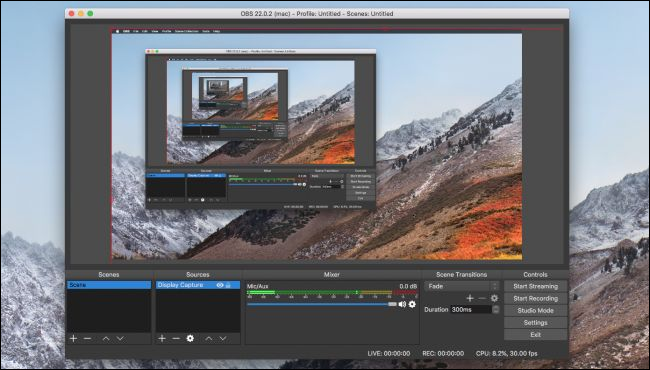
OBS هو برنامج للبث والتسجيل يتمتع بشعبية مع البث المباشر. يلتقط إخراج اللعبة التي تلعبها ثم يوجهها إلى يوتيوب YouTube أو Twitch. OBS بسيط جداً للإعداد، ولكنه يأتي مع الكثير من الإعدادات المتقدمة التي يمكنك تهيئتها.

بشكل عام، ستحصل على أداء لائق يشغل برنامجاً للتسجيل في نفس وقت لعبتك. إذا كان لديك نظام منخفض النهاية Low-end system ، فقد لا تتمكن من البث بفاعلية، على الرغم من أنه يمكنك ضبط الإعدادات وجودة المسجل بما يتناسب مع احتياجاتك.

الخطوة الثانية: مفتاح البث وإعداد OBS:

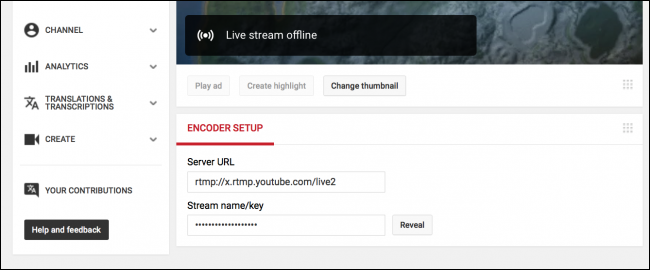
انقر بزر الماوس الأيمن على الصورة الرمزية في أعلى يمين إعدادات يوتيوب YouTube ، ثم حدد Creator Studio. ستجد مفتاح البث في قسم البث المباشر Live Streaming ضمن إعداد برنامج التشفير Encoder Setup.

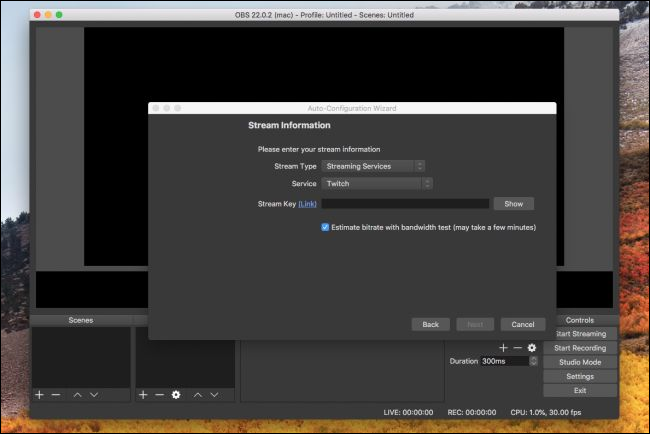
افتح OBS ، واطلب تشغيل معالج التهيئة التلقائية Auto-configuration wizard. بعد الوصول إلى جزء Stream Information ، انتقل من Twitch إلى يوتيوب YouTube ، ثم الصق مفتاح البث من إعدادات يوتيوب YouTube.

يجب الحفاظ على مفتاح البث هذا سرياً، حيث يمكن لأي شخص تسجيل البث المباشر على قناتك إذا أصبح مفتاحك في المتناول، فيمكنك إعادة تعيينه من لوحة تحكم يوتيوب YouTube.

الخطوة الثالثة: إعداد معلومات البث:

سيتعين عليك إعداد معلومات البث بشكل منفصل لكل بث مباشر. يعمل يوتيوب YouTube بشكل مختلف قليلاً عن Twitch عندما يتعلق الأمر بالبث.

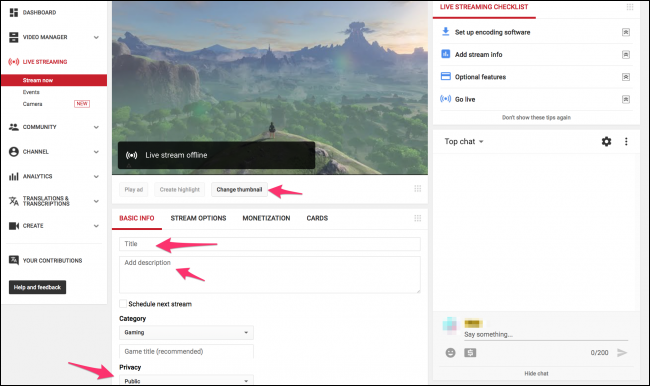
على Twitch ، ما عليك سوى اختيار اللعبة التي تلعبها وتعيين عنوان بث. على يوتيوب YouTube ، تكون مجموعات البث المباشر مماثلة لمقاطع الفيديو وتحتاج إلى صور مصغرة وعناوين وأوصاف وكل البيانات الوصفية التي تدخل في الفيديو العادي.

يتوفر لك أيضاً خيار جعل البث المباشر عاماً أو غير مدرج أو خاص، لاختبار إعدادات البث المباشر قبل بدء البث المباشر.

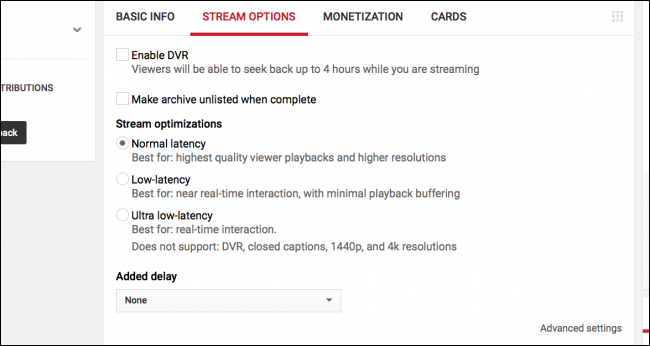
ضمن خيارات الدفق Stream Options ، يمكنك تمكين أو تعطيل DVR ، وإعداد الأرشيف بعد الانتهاء، واختيار إعدادات وقت الاستجابة. يمكنك أيضاً إضافة تأخير هنا إذا واجهتك مشكلة في التقاط الفيديو.

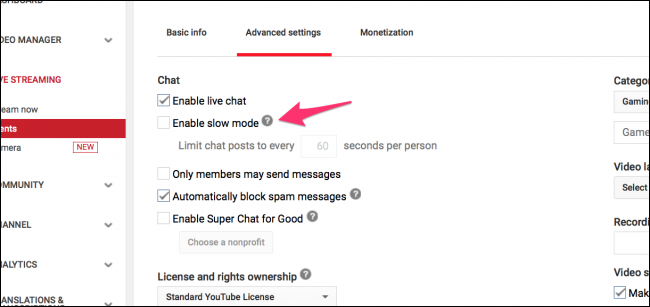
ضمن الإعدادات المتقدمة Advanced Settings ، يمكنك تهيئة خيارات الدردشة، بما في ذلك تشغيل وضع بطيء ومنع غير الأعضاء من الدردشة (نموذج يوتيوب YouTube الخاص بـ Twitch subs).

من هناك، يمكنك النقر على بدء البث  في OBS ، ويجب أن تشاهد أنك بدأت العمل في لوحة تحكم YouTube.

إذا تم تمكين ميزة تحقيق الدخل على حساب YouTube Start Streaming ، فيمكنك تمكين الإعلانات على ساحة المشاركات والسماح للأشخاص بالتبرع في الدردشة.

إذا كنت قد حصلت على جهاز عرض ثانٍ، فمن الأفضل استبعاد لوحة التحكم هذه حتى تتمكن من مراقبة البث وقراءة الدردشة في الوقت نفسه.

مقالات قد تعجبك:

كيفية تحديد معالج الرسوميات المشغل لأي برنامج أو لعبة في ويندوز 10
أفضل سماعات الرأس لألعاب الكومبيوتر مناسبة لجميع الميزانيات
كيفية التقاط صور الألعاب النارية
ما هو جهاز ستيم لينك؟ وكيف يستخدم لربط شاشة غرفة الجلوس بألعاب الكمبيوتر عن بعد؟
أفضل أجهزة ألعاب الفيديو للمنزل
كيفية أخذ لقطات شاشة لألعاب الكمبيوتر

كيفية استخدام مدير مقاطع الفيديو في يوتيوب

قد يصعب التنقل في استوديو الإنشاء الخاص بـ يوتيوب YouTube قليلاً، ولكن هناك الكثير من الميزات المخفية في القوائم وعلامات التبويب التي قد تجدها مفيدة كمنشئ محتوى.

صفحة نظرة عامة الخاصة بالقناة:

في صفحة مقاطع الفيديو، ستجد نظرة عامة على كل تحميلاتك. من هنا، يمكنك التحقق من عدد مرات المشاهدة، ومعرفة مقاطع الفيديو التي تمّ اكتشافها (أحد الأحداث الشائعة على يوتيوب YouTube في الوقت الحالي)، والوصول السريع إلى علامات تبويب التعديل لكل فيديو.

يمكنك تحقيق نفس الشيء من صفحة قناتك فقط، ولكن لتحرير مقطع فيديو معين من هناك، عليك النقر على الفيديو ثم النقر على تعديل. يؤدي القيام بذلك من صفحة مقاطع الفيديو إلى توفير نقرة.

في القائمة المنسدلة لكل فيديو، يمكنك الوصول بسرعة إلى جميع ميزات التعديل التي يقدمها يوتيوب YouTube.

من هناك، يمكنك تعديل التعليقات التوضيحية للفيديو، والبطاقات، وشاشة النهاية، وكذلك تنزيل الفيديو من يوتيوب YouTube أو حتى حذفه.

يؤدي النقر على المعلومات والإعدادات (أو تعديل) إلى الانتقال إلى صفحة الإعدادات الرئيسية للفيديو.

من هنا، يمكنك أن تفعل الكثير. توجد الميزات الأكثر فائدة غير تحرير العنوان والوصف في علامة التبويب الإعدادات المتقدمة.

يمكنك إيقاف الفرز أو تغييره في التعليقات وتغيير فئة الفيديو والفئة الفرعية (إذا كنت تنشئ مقاطع فيديو للألعاب، فيجب وضع عنوان اللعبة هنا) وتعطيل التضمين في مواقع أخرى.

يمكنك أيضاً تغيير الصورة المصغرة مع أمثلة الصور المصغرة في الأعلى، أو تحميل صورتك الخاصة. الصور المصغرة على يوتيوب YouTube هي 1280 × 720 ، أو 720 بكسل.

البطاقات:

إذا كنت تريد، يمكنك وضع بعض المعلومات في الجانب العلوي الأيمن، مثل رابط إلى فيديو أو قناة أو رابط آخر. هذه البطاقات مفيدة عندما تذكر شيئاً في الفيديو وتحتاج إلى توفير رابط.

التعليقات التوضيحية لشاشة النهاية:

ينسى الكثيرون أن بإمكانهم إنشاء تعليقات توضيحية على الشاشة. يمكنك تخصيص مقاطع الفيديو التي تظهر في نهاية الفيديو، مما يساعد الأشخاص على الاستمرار في مشاهدة المحتوى بعد الانتهاء من مقطع فيديو واحد.

يمكنك إضافة عناصر يدوياً أو استيرادها من فيديو آخر.

يمكنك إضافة زر اشتراك إلى منتصف الشاشة، أو عرض أحدث ما تم تحميله، أو مقطع فيديو محدد أو قائمة تشغيل محددة، أو السماح فقط باختيار يوتيوب YouTube لشيء من قناتك. مهما فعلت، من الأفضل تركه فارغاً.

نظرًا لأن هذه الشاشة تظهر في الثواني القليلة الأخيرة من الفيديو الفعلي، فإن معظم مستخدمي يوتيوب YouTube يقومون بدمج ذلك في ملفهم الشخصي.

بعد الحصول على نموذج يعجبك، يمكنك تصميم ملفك التفصيلي حوله لإنشاء بعض شاشات النهاية الرائعة.

مقالات قد تعجبك:

كيفية التقاط صور الألعاب النارية
ما هو جهاز ستيم لينك؟ وكيف يستخدم لربط شاشة غرفة الجلوس بألعاب الكمبيوتر عن بعد؟
أفضل أجهزة ألعاب الفيديو للمنزل
كيفية أخذ لقطات شاشة لألعاب الكمبيوتر
كيفية تحديد معالج الرسوميات المشغل لأي برنامج أو لعبة في ويندوز 10

كيفية صنع مقاطع فيديو جيدة من أجل يوتيوب؟

يُعد مصطلح جيد مصطلحاً شخصياً، ولكن هناك بعض الإرشادات التي يجب على مُنشئ المحتوى الناشئ اتباعها إذا كانوا جادين في إنشاء محتوى على النظام الأساسي.

استخدم معدات لائقة:

يعد استخدام المعدات اللائقة شرطاً أساسياً لإنشاء محتوى مناسب. تضمن لك الكاميرا الجيدة أو جهازاً جيداً لبث الألعاب أن يكون الفيديو أشبه بإنتاج عالي الجودة. يضمن الميكروفون الجيد أن يتمكن الأشخاص من سماع ما تقول ويظهر الصوت كمحرك يحترق.

وباستخدام برامج تحرير جيدة يمكن أن يجعل المحتوى يبدو في أفضل حالاته. لقد حصلنا على معلومات حول كيفية البدء في إنشاء مقاطع فيديو YouTube التي تغطي الكثير من هذا، لذا نوصي بمنحها قراءة من خلال الضغط على هذا الرابط.

العثور على Niche:

يكتظ YouTube (و Twitch) بشدة بالأشخاص الذين يحاولون فعل الشيء نفسه الذي أنت عليه: جعل الأشخاص يشاهدون المحتوى. هناك الكثير من المحتوى الذي نادراً ما يراه أي شخص غالباً.

خذ Twitch ، على سبيل المثال ، وفئة League of Legends (في الصورة أعلاه). هناك مئات الآلاف من الأشخاص في نفس اللعبة، ومعظمهم لا يملك أي مشاهد على الإطلاق. في جميع أنحاء الموقع، هناك 2.2 مليون وحدة بث، و 27،000 فقط (1.2 ٪) هم شركاء.

من الصعب ملاحظة ذلك على Twitch نظراً لأنك تحتاج إلى البث حتى تحصل على فرصة. على يوتيوب YouTube ، تبقى مقاطع الفيديو متواصلة طوال الوقت، وتعلن بشكل فعال عن قناتك أثناء عدم بثك.

هذه ميزة، ولكنك ستظل مضطرباً بسبب العدد الهائل من مقدمي الخدمات المتنافسين ما لم تجد طريقة للتميز.

لذا افعل شيئاً مختلفاً. إذا كنت جزءً من منتدى، مثل منتدى للألعاب، فجرِّب إنشاء مقاطع فيديو لهذا المنتدى تحديداً – مثل البرامج التعليمية والأدلة التي يمكن للجميع تقديرها. فكر فيما يهتم به الأشخاص في مشاهدة محتوى يجذب ذلك.

يجب أيضاً محاولة نشر مقاطع الفيديو حول الدردشات المناسبة أو المنتديات أو دردشات Discord ذات الصلة.

لن تحصل على آلاف المشاهدات من هذا، لذا فأنت تريد أن تجعل عدداً قليلاً من الأشخاص الذين تعولهم. إذا كان الفيديو الخاص بك جيداً، فسيبقى المشاهدون، ويأملون أن يشاهدوا المزيد.

سيؤدي ذلك إلى زيادة احتمال بدء يوتيوب YouTube في اقتراح المحتوى على أشخاص آخرين، مما يجلب المزيد من المشاهدين وبدء الدورة مرة أخرى.

هذه البداية المبدئية من الصفر إلى أقل قليلاً هي الجزء الأصعب من بدء العمل على يوتيوب YouTube ، ولكن إذا كان المحتوى جذاباً ، يمكنك الخروج من شبح لا مشاهدين والبدء في تكوين جمهور.

نعيد ونذكر أن لدينا دليل جيد حول كيفية البدء في إنشاء مقاطع فيديو يوتيوب YouTube لذا نوصي بمنحها قراءة بالضغط على هذا الرابط.

مقالات قد تعجبك:

كيفية استخدام ميزة التصفح المتخفي الجديدة في يوتيوب
كيف تربح قنوات اليوتيوب المال؟
كيفية مشاهدة فيديوهات يوتيوب بالتزامن مع أصدقائك
كيفية تشغيل فيديو من يوتيوب في الخلفية
كيفية تحويل الفيديو من صيغة MKV إلى صيغة MP4

كيفية صناعة مقاطع فيديو يوتيوب وما الأدوات اللازمة لذلك؟

يوتيوب YouTube عبارة عن نظام أساسي للشبكات الاجتماعية يمكنك من خلاله إنشاء محتوى فيديو وتحميله حتى يتمكن أي شخص من مشاهدته.

يمارس بعض الأشخاص مهناً كاملة على يوتيوب YouTube. كيف يمكنك أن تبدأ؟

المعدات:

في حين أنه من السهل البدء في إنشاء مقاطع الفيديو حتى من خلال الكمبيوتر المحمول فقط، إذا كنت تخطط لإنشاء محتوى كبير، فستحتاج إلى جهاز كمبيوتر قادر على العمل بشكل لائق.

ما تحتاجه يختلف باختلاف وضعك. على سبيل المثال، إذا كنت بصدد إنشاء محتوى ألعاب، فستحتاج على الأرجح إلى كمبيوتر أعلى بالمواصفات مما لو كنت تجري أنواعًا أخرى من المحتوى.

أول شيء يجب مراعاته هو حجم محرك الأقراص الثابت لديك. إذا كنت تسجِّل الكثير من اللقطات، خاصة عند درجات الدقة الأعلى والإطارات، ستستهلك مساحة كبيرة.

ستحتاج على الأرجح إلى 500 غيغابايت على الأقل للبدء. يختلف مقدار المساحة التي تحتاجها حسب عدد اللقطات التي تحفظها وعدد المرات التي تسجل فيها، لذلك إذا قمت بحذف كل اللقطات القديمة لديك قبل بدء الفيديو التالي، يمكنك الحصول على مساحة أفضل.

الشيء الثاني هو القوة الشاملة للنظام. إن عملية تحرير اللقطات هي عملية مكثفة للمعالج، وستكون برامج التحرير أبطأ بكثير إذا طان النظام ضعيفاً.

على الرغم من أنه من الممكن تقريباً على أي جهاز، سيكون لديك وقت أسهل في التحرير على جهاز أفضل.

تعتبر ذاكرة الوصول العشوائي أيضاً عاملاً مهماً لأنه إذا لم يكن لديك ما يكفي، فسيتم إجبارك على القراءة من القرص الصلب، وهو أمر أبطأ ويمكن أن يؤخر النظام بأكمله أثناء القيام بذلك.

الحصول على اللقطات:

سواء أكنت تسجِّل لعبة أو من كاميرا (أو كليهما)، ستحتاج إلى لقطات لمقطع الفيديو. واحدة من أفضل أدوات التسجيل لأجهزة الكمبيوتر الشخصي هي OBS Studio ، والتي يمكن أن تسجل (وتبث) من أي شيء موصول بالكمبيوتر.

كما يحتوي أيضاً على بعض الأدوات الرائعة المضمنة لتكوين الكاميرا والبث. إذا كنت تستخدم كاميرا ويب ككاميرا، فيجب استخدام OBS للتسجيل منها.

إذا كان لديك كاميرا فعلية، وليس كاميرا ويب، فمن الأفضل استخدام أي أدوات مضمنة موجودة على الجهاز.

حتى إذا كنت تجري عمليات بسيطة على الصور أو مقاطع الفيديو الأخرى ولا تحتاج إلى تسجيل المواد، فستظل بحاجة إلى الحصول على كل شيء في مكان واحد قبل التحرير.

إذا كنت ترغب في تحريك مقاطع الفيديو، فإن Pencil2D هو أداة مجانية بسيطة للقيام بالرسوم المتحركة ثنائية الأبعاد، كما أن Blender أداة أكثر تعقيداً لعمل الرسوم المتحركة ثلاثية الأبعاد.

إذا كنت تريد أدوات مدفوعة، فهناك Adobe Animate و Cinema 4D. ضع في اعتبارك أن الرسوم المتحركة تستغرق وقتاً أطول بكثير من تسجيلها بشكل طبيعي، ولكن إذا تم تنفيذها بشكل صحيح، فيمكنها أن تظهر جيداً.

برامج التحرير:

عندما يتعلق الأمر بوضع مقاطعك معاً، فلديك مجموعة متنوعة من خيارات البرامج التي يمكنك الاختيار من بينها.

يمكن استخدام شيء بسيط مثل ويندوز موفي ميكر، ولكن إذا كنت تريد أشرطة الفيديو لتبدو جيدة (وتوفر لك الكثير من المتاعب)، فمن الأفضل تعلم كيفية استخدام برنامج تحرير أفضل.

Lightworks هو محرر بسيط ومجاني، وهو سهل التعلم. يعد Adobe Premier معياراً قياسياً لتحرير مقاطع الفيديو، على الرغم من ارتفاع التكلفة ومنحنى التعلّم، إلا إذا كنت بصدد إنشاء محتوى معقد، فمن المحتمل أن يكون ذلك أكثر مما تحتاج إليه.

Davinci Resolve هي أداة رائعة ومثيرة للدهشة وهي على الأرجح أفضل محرر مجاني يمكنك الحصول عليه (بالرغم من أن لديهم نسخة احترافية).

على نظام التشغيل ماك Mac ، تعتبر أداة iMovie المدمجة من آبل Apple أداة جيدة جداً، مما يجعل تصميم آبل Apple بسيطًا وسهل الاستخدام.

Final Cut هي النسخة الاحترافية من iMovie ، حيث تقوم بتعبئة الميزات المتطورة في واجهة مشابهة لـ iMovie. وبالطبع، يمكنك أيضاً استخدام جميع التطبيقات المذكورة أعلاه على نظام MacOS أيضاً، ولكن iMovie و Final Cut مخصصان لـ Mac.

تجهيز وتحميل الفيديو:

بمجرد الانتهاء من التحرير، سترغب في حفظ الفيديو إلى ملف في أي تطبيق استخدمته. يمكن أن تستغرق هذه العملية بعض الوقت، نظراً لأنها شديدة التركيز على وحدة المعالجة المركزية – خاصة إذا كنت تقدم لقطات عالية الدقة.

بعد الانتهاء من ذلك، ستحتاج إلى الانتقال إلى صفحة تحميل YouTube وإسقاط الملف هناك. بدلاً من ذلك، تتيح لك بعض التطبيقات مثل Final Cut مزامنة حسابك على يوتيوب YouTube وتحميله مباشرةً إلى يوتيوب YouTube ، مما يوفر لك خطوة.

اعتماداً على سرعة الاتصال، قد يستغرق تحميل الفيديو أيضاً بعض الوقت. حتى إذا كان لديك إنترنت فائق السرعة، فقد يكون لديك سرعة تحميل منخفضة نسبياً.

يحتاج يوتيوب YouTube أيضاً إلى وقت لمعالجة الفيديو التابع لك قبل نشره، حتى يصبح جاهزًا للتوزيع. ستتم معالجة درجات الدقة الأقل أولاً، لذلك إذا رأيت الفيديو في 480 بكسل مباشرةً بعد التحميل، فلا داعي للقلق، فستصدر النسخة ذات الدقة الأعلى لاحقاً. هذه العملية برمتها لا تستغرق عادة أكثر من خمس دقائق أو أكثر.

العناوين، وضع العلامات، الصور المصغرة:

بعد أن حمّلت مقطع الفيديو التابع لك وعالجه يوتيوب YouTube ، لا يزال لديك القليل من العمل للقيام به.

ستحتاج إلى ملء عنوان الفيديو ووصفه وعلاماته – وكل ذلك يساعد يوتيوب YouTube في التعرف على كيفية التوصية به للأشخاص بسهولة أكبر.

تمثل صورتك المصغرة أهمية كبيرة أيضاً. سيختار يوتيوب YouTube صورة مصغّرة من نقطة عشوائية في الفيديو تلقائياً، ولكنك تريد دائماً استخدام صورة مصغّرة مخصصة لجذب المزيد من الأشخاص.

لا يتعين عليك حتى إجراء أي تعديل، حيث يمكنك التقاط لقطة شاشة في نقطة من الفيديو الذي تريد استخدامه كصورة مصغرة، وتحميل ذلك.

إذا كنت تريد إضافة نص فوق الصورة المصغرة، يمكنك استخدام برنامج تحرير الصور مثل Photoshop أو GIMP.

مقالات قد تعجبك:

كيفية استخدام ميزة التصفح المتخفي الجديدة في يوتيوب
كيف تربح قنوات اليوتيوب المال؟
كيفية مشاهدة فيديوهات يوتيوب بالتزامن مع أصدقائك
كيفية تشغيل فيديو من يوتيوب في الخلفية
كيفية تحويل الفيديو من صيغة MKV إلى صيغة MP4
أفضل تطبيقات مشاهدة الفيديو للأطفال

كيف يمكن لمرسل الرسائل الإلكترونية عبر الإيميل معرفة إن فتح المُرسل إليه الرسالة؟

عملياً كل رسالة بريد إلكتروني تتلقاها من شركة لديها تعقب في ذلك. يحصل المرسل على ping عند فتح الرسالة. يمكنك حظر هذه الخدعة – أو استخدامها بنفسك لتتبع رسائلك.

كيف يتم تعقب رسائل البريد الإلكتروني؟

من الناحية النظرية، يعد البريد الإلكتروني وسيطاً بسيطاً للغاية. ولكنك لا ترسل رسالة نصية إلى شخص ما – يمكن أن تحتوي رسائل البريد الإلكتروني على شفرة HTML ، كما هو الحال في صفحات الويب. يمكنهم أيضاً تحميل الصور، وهي طريقة عمل التتبع.

عند فتح بريد إلكتروني، يقوم عميل البريد الإلكتروني بتحميل الصور الموجودة في هذا البريد الإلكتروني من الخادم البعيد ويعرضها، تماماً كما هو الحال عند فتح صفحة ويب.

يمكنك إخبار عميل البريد الإلكتروني بتحميل الصور إذا كنت تريد. ولكن عادةً ما يتم تحميل الصور افتراضياً.

تشمل الشركات التي ترسل رسائل إخبارية عبر البريد الإلكتروني ورسائل البريد الإلكتروني الأخرى دوماً صورة تتبع خاصة.

هذا ملف صور صغير غير مرئي، بحجم بكسل واحد فقط، يُعرف أيضاً باسم صورة 1 × 1. كل شخص يتلقى نسخة من النشرة الإخبارية عبر البريد الإلكتروني يحتوي على عنوان صورة تتبع فريد فيه.

تُعرف هذه الصور أيضاً باسم إشارات الويب.

عند فتح الرسالة الإخبارية عبر البريد الإلكتروني، وتحميل الصور (حتى إذا لم تتمكن من رؤية أي صور)، فإنه يقوم بتحميل صورة بعنوان فريد.

عندما يتم تحميل هذه الصورة المحددة من خوادم الشركة، فإنهم يعرفون أن البريد الإلكتروني المرسل إلى عنوان بريدك الإلكتروني قد تم فتحه للتو.

هناك طرق أخرى لتتبع أنك ربما فتحت بريداً إلكترونياً أيضاً. على سبيل المثال، قد يحتوي كل رابط في البريد الإلكتروني على معرّف فريد مرتبط بك حتى تتمكن الشركة من معرفة من قام بالنقر فوق الارتباطات الموجودة في البريد الإلكتروني. ولكن هذا لا يحدث إلا عندما تنقر في الواقع على رابط، وليس مجرد فتح بريد إلكتروني.

يأتي رمز HTML هذا من رسالة بريد إلكتروني أرسلها Lyft إليّ. يتم تحميل هذه الصور عادةً عند فتح البريد الإلكتروني. يعرف Lyft من الذي استلم أرقام التعريف هذه، لذا فهم يعرفون من فتح البريد الإلكتروني عند تحميل هذه الصور.

لماذا قد يقوم البعض بتعقب فتح البريد الإلكتروني؟

لا يوجد شيء شرير بشكل عام حول هذا النوع من التتبع. يحدث ذلك في كل وقت. الشركات التي ترسل رسائل إخبارية تلقائية عبر البريد الإلكتروني ترغب في معرفة عدد الأشخاص الذين يقومون بفتحها وقراءتها.

الجميع يفعل هذا. هنا في التقنية السورية، استخدمنا هذا النوع من التتبع للنشرة الإخبارية عبر البريد الإلكتروني لضمان أننا نرسلها فقط إلى الأشخاص الذين يرغبون في مشاهدتها.

إذا لم يفتح شخص ما أو يتفاعل مع رسالتنا الإخبارية مطلقاً، فيمكننا إزالتها من قائمة البريد الإلكتروني والتوقف عن إرسالها إليهم.

في حين تستخدم هذه التقنية من قبل الشركات، يمكنك استخدامها بنفسك. على سبيل المثال، لنفترض أنك ترسل سيرة ذاتية وترغب في معرفة من الذي فتح رسائل البريد الإلكتروني التي أرسلتها.

يمكنك استخدام برنامج يشتمل على تتبع الصور والتقارير عندما يفتحها شخص ما، وستعرف من نظر إليه.

لا يعمل البريد الإلكتروني المفتوح في كثير من الأحيان:

هذا ليس نظاماً مثالياً. في الواقع، الأمر فوضوي جداً. يمكن لنظام تتبع فتح البريد الإلكتروني أن يُكسَر بعدة طرق.

إذا كان المستلم يستخدم برنامج بريد إلكتروني تم تعيينه على عدم تحميل الصور، فلن يتم تحميل أداة التتبع، ولن يكون لديك أي طريقة لمعرفة ما إذا كان هذا الشخص قد شاهد الرسالة الإلكترونية. هذا صحيح أيضاً إذا كان المستلم يستخدم برنامجاً يمنع هذه الصور التي يتم تتبعها.

قد تقوم بعض البرامج بتحميل صورة التتبع لسبب ما – على سبيل المثال، لتقديم معاينة للبريد الإلكتروني أو لمسح كل شيء فيه. قد تحصل على اختبار ping بأن البريد الإلكتروني تم عرضه حتى لو لم يفتحه المستلم.

قد تقوم بعض أنظمة البريد الإلكتروني للمؤسسة بحظر جميع رسائل البريد الإلكتروني الواردة التي تحتوي على صور أو روابط تتبع.

في حين أنه حل فوضوي وغير مثالي، فهو الوحيد المتوفر، لذلك لا يزال الناس يستخدمونه.

يمتلك مايكروسوفت آوت لوك Microsoft Outlook ميزة قراءة الإيصال، ولكن من السهل على الأشخاص رفض إرسال إعلامات القراءة.

يتمتع Gmail بميزة قراءة الإيصال، ولكنه متاح فقط لحسابات G Suite (المنظمة). تشبه تتبع الصور إيصالات القراءة التي تعمل بصمت في أي عميل بريد إلكتروني يقوم بتحميل الصور.

كيفية منع تتبع فتح البريد الإلكتروني:

إذا كنت لا تريد أن يعرف الأشخاص ما إذا كنت قد فتحت رسائل البريد الإلكتروني التي تلقيتها، فيمكنك إيقاف ذلك ببساطة عن طريق تعيين عميل البريد الإلكتروني الذي تختاره على عدم تحميل الصور تلقائياً.

على سبيل المثال، في Gmail ، انتقل إلى الإعدادات> إعدادات عامة، وحدد السؤال قبل عرض الصور الخارجية، ثم انقر على حفظ التغييرات.

عند فتح بريد إلكتروني، سترى رسالة الصور غير معروضة. يمكنك اختيار عرض الصور هذه المرة أو حتى إخبار Gmail دائماً بتحميل الصور من هذا المرسل إذا كان الشخص الذي تثق به.

يمكن للأشخاص معرفة ما إذا كنت قد فتحت البريد الإلكتروني فقط إذا اخترت عرض الصور.

يجب أن يعمل هذا بطريقة مماثلة عند كل عميل بريد إلكتروني. ابحث عن تعليمات بشأن تطبيق البريد الإلكتروني الذي تختاره لمعرفة كيفية تعطيل التحميل التلقائي للصور.

كيفية تتبع فتح البريد الالكتروني من قبلك:

إذا كنت تمثل نشاطاً تجارياً أو مؤسسة ترغب في تتبع فتح البريد الإلكتروني، فيمكنك القيام بذلك عن طريق استخدام خدمة تحليلات البريد الإلكتروني.

يجب أن يتم دمج هذا في أي برنامج تستخدمه لإدارة الرسائل الإخبارية أو رسائل البريد الإلكتروني التسويقية.

بالنسبة للأشخاص العاديين، هذا لا يزال معقدا بعض الشيء. لا يتم تضمين هذه الأداة مع Gmail أو آوت لوك Outlook أو Apple Mail أو برنامج البريد الإلكتروني المعتاد الذي تستخدمه.

Mailtrack.io بسيط ومجاني، لكنه يضيف توقيعاً في كل بريد إلكتروني تنشئه ما لم تدفع. لا يزال بإمكانك حذف التوقيع وتتبع البريد الإلكتروني كالمعتاد، ولكنه يحوي قليل من المتاعب.

يمكن أن يتم إعلامك بطرق متنوعة عندما يقرأ شخص ما البريد الإلكتروني، بما في ذلك الإشعار المنبثق وإشعار البريد الإلكتروني وتلك علامات الاختيار المزدوجة في مجلد Gmail المرسل إليك.

خدمات تتبع البريد الإلكتروني المفتوحة سهلة الاستخدام مثل هذه تتطلب السماح لهم بالوصول إلى البريد الإلكتروني الخاص بك، وهو ما لا نوصي به. ولكنها مقايَضة قد تختار القيام بها. فقط اعرف المخاطر.

مقالات قد تعجبك:

ما هي ملفات PST و OST لبرنامج آوت لوك ؟ وأين يتم تخزينها؟
ما هي الملفات الاختبارية ؟ ولمَ عليك أن تتعرّف عليها؟
كيفية فتح وإنشاء وتحرير ملفات وورد وإكسل وباوربوينت مجاناً
كيفية تفعيل الوضع الليلي في برامج أوفيس كالوورد وإكسل وباور بوينت كيفية إنشاء مجلدات البحث في آوت لوك للحصول على نتائج سريعة وتنظيم الرسائل

ما هو أوفيس 365؟ ولماذا يعد صفقة عظيمة؟

لقد كانت خدمة Microsoft Office 365 رائعة منذ فترة طويلة، وهي تتحسن. بدءً من 2 أكتوبر 2018، سيسمح Office 365 Home للمستخدمين الستة بتثبيت عدد غير محدود من تطبيقات أوفيس Office.

ما هو الجديد لمستخدمي Office 365:

أعلنت Microsoft للتو عن تحسينات لمستخدمي Office 365. يسمح Office 365 Home حالياً لما يصل إلى خمسة مستخدمين. ترفع مايكروسوفت Microsoft هذا الحد إلى ستة، لذلك يحصل كل حساب Office 365 Home على مستخدم إضافي.

سيتمكن كل مستخدم أيضاً من تثبيت تطبيقات أوفيس Office على عدد غير محدود من الأجهزة. يمكن للمستخدمين تسجيل الدخول إلى خمسة تطبيقات أوفيس Office في نفس الوقت فقط.

يعد هذا تحسيناً من الآن، حيث يستطيع هؤلاء المستخدمون الخمسة فقط تثبيت أوفيس Office على ما يصل إلى 10 أجهزة في الإجمالي.

سرت هذه التغييرات اعتباراً من 2 أكتوبر 2018. لم تنشر مايكروسوفت Microsoft أسعار أي من خطط Office 365 أيضاً.

قامت مايكروسوفت Microsoft بإجراء بعض التغييرات في الحساب التي يتم تفعيلها على الفور. بعد التسجيل في Office 365 ، سيتم تلقائياً منح حق الوصول إلى جميع حسابات المستخدمين في عائلة مايكروسوفت Microsoft التي تمتلكها. يمكنك إدارة اشتراكك مباشرة من موقع حساب Microsoft على الويب أيضاً.

ما هو Office 365؟

يعد Office 365 أساساً أحد اشتراكات مايكروسوفت أوفيس Microsoft Office. لا يزال بإمكانك شراء نسخ مربوطة تقليدية من مايكروسوفت أوفيس Microsoft Office ، ولكن Office 365 أفضل بكثير.

تبلغ تكلفة الخطة العائلية، المسماة Office 365 Home ، 100 دولار أمريكي سنوياً. لهذا السعر، يستطيع خمسة أشخاص سابقاً (ستة أشخاص حالياً) تثبيت أحدث إصدارات مايكروسوفت أوفيس Microsoft Office على أجهزة الكمبيوتر الشخصية وأجهزة ماك Mac والأجهزة اللوحية والهواتف. يحصل كل شخص على 1 تيرابايت من سعة تخزين OneDrive أيضاً.

يتضمن مايكروسوفت وورد Office 365 Microsoft Word و إكسل Excel و باور بوينت PowerPoint و ون نوت OneNote و آوت لوك Outlook.

يتم أيضاً تضمين Publisher و Access ولكنها لا تتوفر إلا على ويندوز Windows. هذه هي نفس تطبيقات أوفيس Office المكتبي الكامل التي ستحصل عليها إذا قمت بشراء النسخ القياسية من أوفيس Office ، ولكنها تتمتع أيضاً بميزة الحصول على تحديثات ميزة أكثر تكرارية.

نعم، يمكنك استخدامها بدون اتصال بالإنترنت – يجب أن يظهر جهاز الكمبيوتر الشخصي أو جهاز ماك Mac على الإنترنت مرة واحدة كل 30 يوماً للاحتفاظ بتنشيطها.

يمكنك تنزيل التطبيقات من خلال التوجه إلى Office.com ، وتسجيل الدخول والنقر على تثبيت تطبيقات Office.

على هاتف أو جهاز لوحي، يمكنك تنزيل تطبيقات أوفيس Office من متجر تطبيقات آبل Apple أو جوجل بلاي Google Play وتسجيل الدخول باستخدام حساب مايكروسوفت Microsoft. يمكنك أيضاً استخدام تطبيق My Office الذي يأتي مع Windows 10 للاشتراك وتنزيل التطبيقات.

تطبيقات لجميع أجهزة الكمبيوتر، وأجهزة ماكينتوش، وأجهزة لوحية، والهواتف:

النسخ المحفوظة من أوفيس Office لم تعد رائعة. يعد Office Home و Student 2016 و Office Home and Student 2016 for Mac من المنتجات المنفصلة، ويبلغ سعر كل منهما المقترح 150 دولاراً. إذا قمت بالتبديل من كمبيوتر إلى جهاز ماك Mac أو العكس، فيجب عليك شراء نسخة جديدة.

في الوقت نفسه، يتكلف Office 365 Home 100 دولار في السنة. يتيح Office 365 Home لأشخاص ستة (سابقاً خمسة أشخاص)، كل منهم بحساب مايكروسوفت Microsoft ، تثبيت تطبيقات أوفيس Office ما يصل إلى عشرة أجهزة كمبيوتر شخصي أو أجهزة ماك Mac (أو أي توليفة من الاثنين). يمكن لكل شخص أيضاً تثبيت أوفيس Office على ما يصل إلى خمسة أجهزة لوحية وما يصل إلى خمسة هواتف.

بعبارة أخرى، باستخدام Office 365 Home ، يمكنك مشاركة عشرة نسخ من أوفيس Office بين عائلة من الأشخاص مقابل 100 دولار فقط في السنة. يجب عليك دفع 1500 دولاراً للحصول على عشرة تراخيص أوفيس Office التقليدية.

ستحصل دائماً على أحدث إصدار من Office:

يعد Office 365 محدثًا دائماً بأحدث الإصدارات من مايكروسوفت أوفيس Microsoft Office. لذلك، عندما تقوم مايكروسوفت Microsoft بإصدار Office 2019 ، لن تضطر إلى دفع مبلغ إضافي للترقية.

سيتم تحديثك تلقائياً إلى البرنامج الجديد. في هذه الأثناء، سيظل الأشخاص الذين اشتروا Office 2016 متصلاً بالإصدار القديم، أو سيتعين عليهم شراء ترخيص Office 2019 بالسعر الكامل.

قامت مايكروسوفت Microsoft بتحديث إصدار Office 365 من أوفيس Office بشكل أكثر انتظاماً من الإصدار القياسي من أوفيس Office أيضاً.

في الواقع، لدى مستخدمي Office 365 ProPlus بالفعل Office 2019. بالفعل ، ستقوم مايكروسوفت Microsoft في وقت ما بأخذ هذا الرمز ووضعه في مربع ثم استدعاء Office 2019.

1 تيرابايت من تخزين OneDrive لكل شخص:

تتضمن مايكروسوفت Microsoft أيضًا 1 تيرابايت من سعة التخزين OneDrive لكل مستخدم مع Office 365.

بعبارة أخرى، مع خطة Office 365 Home ، يمكنك الحصول على إجمالي 5 تيرابايت من المساحة لخمسة مستخدمين. في أكتوبر، أصبح هذا الإجمالي 6 تيرابايت لستة مستخدمين.

هذه قيمة ممتازة. إنه أمر رائع للتخزين لوحده، حتى مع تجاهل تطبيقات أوفيس Office.

يتقاضى دروبوكس Dropbox رسوماً قدرها 100 دولار أمريكي سنوياً مقابل 1 تيرابايت من المساحة، وهذا فقط لحساب واحد! يكلف شراء Office 365 نفس المبلغ من المال كل عام، ولكنه يوفر لك ستة حسابات TB – 6 TB إجمالاً – وستحصل أيضاً على تطبيقات أوفيس Office. هذا من شأنه أن يكلفك 600 دولار في السنة من دروبوكس Dropbox.

ستبيع لك جوجلGoogle  2 تيرابايت من التخزين مقابل 100 دولار سنوياً كجزء من Google One ، وهي قيمة أفضل من دروبوكس Dropbox.

مع ذلك، لا يزال عرض جوجل Google يتضاءل مقارنة بعرض Microsoft لـ 6 تيرابايت من التخزين بالإضافة إلى تطبيقات Office بنفس السعر.

OneDrive الآن جيد جداً أيضاً! تم دمجها في نظام التشغيل Windows 10 ، وهو مناسب. يمكنك تخزين قدر كبير من البيانات في OneDrive واستخدام ميزة الملفات عند الطلب لتنزيل الملفات إلى جهاز الكمبيوتر الذي يعمل بنظام ويندوز Windows فقط عندما تحتاج إليها.

التطبيقات متاحة أيضاً لأجهزة آيفون iPhone و آيباد iPad و أندرويد Android و MacOS و Windows 7. يمكنك عرض ملفات OneDrive في متصفح الويب أيضاً.

يؤدي الدفع لـ Office 365 إلى إلغاء تأمين ميزات إضافية في OneDrive أعلى وحدة التخزين. يمكنك مشاركة الروابط إلى الملفات وتعيين تلك الوصلات بحيث تنتهي صلاحيتها بعد فترة معينة، أو تتطلب كلمة مرور لعرض الملف المشترك.

يمكنك أيضاً استعادة جميع ملفات OneDrive إلى الحالة التي كانوا فيها في مرحلة ما في آخر 30 يوماً، مما يساعدك على التعافي من هجوم الفدية.

دقائق سكايب الإضافية:

كمكافأة، يتضمن Office 365 بعض دقائق سكايب Skype. كل شهر، سيحصل كل مستخدم في خطة Office 365 على 60 دقيقة لإجراء مكالمات هاتفية بالخطوط الأرضية والهواتف المحمولة حول العالم. إليك القائمة الكاملة بالبلدان المؤهلة التي يمكنك الاتصال بها.

إذا كنت مستعداً لاستخدام سكايب Skype ، فيمكنك أيضاً توفير المال على المكالمات الدولية للمسافات الطويلة بفضل Office 365. إنها مكافأة أخرى تجعل من Office 356 قيمة جيدة.

كيفية توفير المال على Office 365:

في حين أنك ستدفع 100 دولاراً سنوياً إذا حصلت على Office 365 Home من موقع مايكروسوفت Microsoft على الويب، يمكنك توفير بعض المال عن طريق الحصول عليه في مكان آخر.

تبيع أمازون Amazon اشتراكاً لمدة عام في Office 365 Home مقابل 80 دولاراً فقط. تقدم Amazon أيضًا اشتراكًا لمدة عام في Office 365 Personal مقابل 63 دولاراً.

هذه هي المنتجات الرقمية أيضاً، لذا لن تضطر إلى الانتظار للشحن. سيمنحك أمازون Amazon مفتاحاً يمكنك إدخاله على موقع مايكروسوفت Microsoft على الويب لتنشيط الاشتراك.

إذا كنت مهتمًا بـ Office 365 ، فيمكنك أيضًا البدء بالتسجيل للحصول على إصدار تجريبي مجاني لمدة شهر على موقع مايكروسوفت Microsoft على الويب.

لماذا لا تزال تقدم مايكروسوفت نسخ متعددة؟

يعتبر Office 365 صفقة جيدة تجعل النسخ المربوطة لـ Office 2016 تبدو كصفقة سيئة. لكن الكثير من الناس لا يزالون يرغبون في شراء نسخ محزومة، لذا لا تزال شركة مايكروسوفت توفره لهم كخيار.

كانت النسخ المحفوظة من أوفيس Office دائماً مكلفة جداً. على سبيل المثال، تكلف الإصدار القياسي من Office XP $ 479 عندما تم إصداره مرة أخرى في عام 2001.

حتى لو كنت تقوم بالترقية، كان عليك دفع 239 دولاراً – وكان ذلك فقط لإصدار أوفيس Office على مستوى الإدخال. قد تبدو هذه الأسعار أكثر تكلفة إذا كنت مسؤولاً عن التضخم. الأمر ليس كما لو أن مايكروسوفت ترفع تكلفة النسخ المعبأة في علب – فهي مجرد جعل Office 365 صفقة أفضل!

نتوقع أن تتوقف مايكروسوفت Microsoft عن إنتاج إصدارات جديدة من الصناديق في وقت ما في المستقبل القريب. كان Office 2019 في الطريق بالفعل، لكننا لسنا متأكدين مما سيحدث بعد ذلك.

يعد Office 365 جيداً جداً، وهو أمر رائع إذا كنت بحاجة إلى أوفيس Office – أو حتى مجرد مساحة تخزين جيدة.

مقالات قد تعجبك:

كيفية تفعيل الوضع الليلي في برامج أوفيس كالوورد وإكسل وباور بوينت
كيفية استعادة مفتاح تفعيل ويندوز أو أوفيس بعد ضياعه
ماذا تفعل أزرار الوظائف في مايكروسوفت باور بوينت
ماذا تفعل أزرار الوظائف في مايكروسوفت إكسل
ماذا تفعل أزرار الوظائف في مايكروسوفت وورد

ما هو إعداد سرعة الغالق Shutter Speed في الكاميرا ؟ و ما القيمة التي يجب تحديدها ؟

سرعة الغالق هي واحدة من الإعدادات الثلاثة الأهمّ في الكاميرا , هذا الإعداد إضافةً إلى إعداد الـ ISO و فتحة العدسة Aperture يشكل ما يسمى في التصوير الفوتوغرافي بمثلث التعريض Exposure Triangle ( و قد تحدثنا عن هذه الإعدادات في مقالات سابقة يمكنك الاطلاع عليها .. )

اليوم سنخبرك أكثر عن تأثير إعداد سرعة الغالق في الصور الملتقطة , و كيف تستطيع تحديد القيمة المناسبة لسرعة الغالق أثناء التقاط الصور المختلفة :

القاعدة العامة , و أقل سرعة غالق يمكن استخدامها في الكاميرا المحمولة باليد :

سرعة الغالق ( أو ما يسمّى زمن التعريض ExposureTime ) هو مقياس لمدى بقاء غالق الكاميرا مفتوحاً لتمرير الضوء إلى المستشعر Sensor , تتراوح سرعة الغالق في الكاميرات الرقمية بين 1/1000th  و حتى 30 ثانية وهو مجال واسع جدّاً للاختيار كما ترى ! ,

لكن الأمر الذي يجب عليك الانتباه إليه هو ألاً تستخدم سرعة غالق بطيئة جداً إذا كنت تحمل الكاميرا في يدك أثناء التصوير , لأنه من الصعب عندها الحفاظ على ثبات الكاميرا تماماً , فإذا كانت سرعة الغالق بطيئة قد يظهر قليل من الضبابية و تمويه ناتج عن حركة الأجسام في الصورة ..

القاعدة العامة المتّبعة في تحديد قيمة سرعة الغالق , هي أنّ الحد الأدنى لسرعة الغالق هو معكوس البعد البؤري أو المركزي لعدسة الكاميرا  , لذلك إذا كنت تستخدم عدسة ببعد بؤري 100 mm فإنّ سرعة الغالق التي يجب عليك استخدامها هي 1/100th  جزء من الثانية ,

لأجل عدسة ببعد بؤري 40 mm , سرعة الغالق التي ينصّح باستخدامها هي 1/40th من الثانية و بالمثل لأجل عدسة ببعد  16 mm , سرعة الغالق يجب أن تكون  1/16th من الثانية , إلخ …

في الصورة أدناه يمكنك رؤية الفرق بين سرعات الغالق المختلفة التي تحدثنا عنها , تمّ التقاط الصورة نفسها بعدسة 40 mm  و ثمان سرعات غالق مختلفة : 1/200th , 1/100th , 1/80th , 1/40th , 1/20th , 1/10th , 1/2 , و واحد ثانية .. يمكنك أن تلاحظ انخفاض واضح في الدقة أو الحدة بين سرعتي الغالق 1/40th و 1/20th من الثانية :إذا كنت تريد استخدام سرعة غالق أبطأ , يجب عليك استخدام حامل ثلاثي القوائم ( ترايبود ) لأجل تثبيت كاميرتك , و بهذا تضمن عدم وجود تمويه أو ضبابية ناتجة عن حركة يدك أثناء التقاطك الصورة ..

إذاً , ما هي سرعة الغالق المناسبة التي يمكنك اختيارها للكاميرا  :

قيمة أسرع من 1/500th  جزء من الثانية :

هناك طريقتان أساسيتان لإظهار تأثير الحركة في صورك : إما تجميد الحركة Freezing أو تمويهها Blurring ( إضهار ضبابية حركة الأجسام في الصورة ) .. سرعات الغالق الأسرع من حوالي 1/500th من الثانية سوف تقوم بتجميد حركة معظم الأجسام في الصورة ما عدا الأجسام المتحركة بسرعة كبيرة ..

في معظم الكاميرات , أسرع سرعات غالق ممكنة هي إما 1/4000th من الثانية أو 1/8000th من الثانية , عند هذا المجال , سيتم تجميد حتى سيارات السباق السريعة في مكانها ..

و كلما اقتربت بسرعة الغالق من قيمة 1/500th من الثانية , سيبقى بإمكانك تجميد الأشخاص المتحركين في المشهد الذي تقوم بتصويره , و لكن الأجسام ذات الحركة السريعة مثل السيارات أو المتزلجين ستظهر مع القليل من ضبابية أو تأثير الحركة في الصورة ..

بشكل عام , إذا كنت تريد تجميد حركة جسم سريع في مكانه في الصورة , فقم باختيار أسرع ( أقل قيمة ) سرعة غالق ممكنة لديك ..

 بين قيمتيّ 1/500th و 1/100th جزء من الثانية :

في المجال بين 1/500th من الثانية و 1/100th من الثانية يتمّ اختيار قيمة سرعة الغالق عند التقاط العديد من صور البورتريه , الشارع , صور الزفاف و غيرها من الصور التي تلتقط باستخدام الكاميرا المحمولة ..

سرعة الغالق ضمن هذا المجال سريعة كفاية لتجميد الحركة البطيئة , و لكنك تحتاج عندها لاستخدام فتحة عدسة واسعة و حساسية أيزو عالية حتى في ضوء النهار ..

إذا كنت غير متأكد تماماً من سرعة الغالق التي تريد استخدامها , فإنّ قيمة حول 1/200th من الثانية هي قيمة جيّدة للبدء , يمكنك زيادتها أو انقاصها بحسب الحاجة ..

بين قيمة 1/100th و 1/10th من الثانية :

استخدامك قيمة لسرعة الغالق بين 1/100th من الثانية و 1/10th من الثانية سيكون غير مفيد نوعاً ما لأجل التقاط صور حادة و دقيقة كما تريد , على سبيل المثال , إذا كنت تقوم بالتقاط صورة جماعية , سيتحرك أحد الأشخاص في الصورة و ينتج عن ذلك القليل من الضبابية ..

هناك بعض الحالات تكون فيها هذه السرعات مناسبة , إلا أنك يجب أن تعرف تماماً متى تحتاجها ..

بين 1/10th من الثانية و حتى 2  ثانية :

يعتبر هذا المجال هو المجال المناسب لإظهار تأثير نوعيّ التعريض القصير و الطويل Short & Long Exposures , سرعة الغالق  بطيئة بشكل كافٍ كي تستخدم ترايبود لحمل الكاميرا , ضمن هذا المجال أيّ جسم متحرك في المشهد سيتم تمويهه و يظهر بشكل ضبابي عند التقاط الصورة , و لكنك لن تحصل على تأثير التعريض الطويل كاملاً ..

من الممتع العمل ضمن هذا المجال لالتقاط صور رائعة و متنوعة للطبيعة ..

بين ثانيتين إلى 30 ثانية :

إذا كانت سرعة الغالق بين قميتيّ 2 ثانية إلى 30 ثانية , ستحصل عندها على تأثير التعريض الطويل في صورك , أيّ جسم متحرك في الصورة سيظهر بشكل ضبابي كليّاً , المياه و الغيوم ستكون مموّهة و ضبابية كذلك ..

يمكنك ضمن هذا المجال لسرعة الغالق أن تقوم بالتقاط صور مميّزة للطبيعة في أوقات الفجر أو الغسق , أو صور للسماء ليلاً على سبيل المثال   ..

قيمة أعلى من 30 ثانية :

أي قيمة لسرعة الغالق تكون أكبر من 30 ثانية تُظهر تأثير التعريض الطويل جدّاً , هنا حيث ستحتاج لأجل التقاط مثل هذا النوع من الصور إلى التحكم بكاميرتك عن بعد , أيّ جسم متحرك ستختفي معالمه تماماً حتى الأشخاص في الصورة ستظهر بشكل ضبابي كلّي و مجرّد خطوط و ألوان لمسار الحركة ..

هذا التأثير يمكن أن ينتج صور رائعة و مميزة للمشهد , و لكنك يجب أن تكون حذراً جداً أثناء التصوير كي لا تخطئ تركيز الكاميرا , لأنك عندها ستضطرّ للانتظار بضع دقائق قبل أن تكتشف خطأك !!

إذاً هناك استخدام محدد لكلّ قيمة مخصصة لسرعة الغالق في الكاميرا , و معرفتك  كلّ قيمة و متى يتمّ استخدامها هي خطوة هامة جداً حتى تصبح مصور فوتوغرافي محترف ..

مقالات قد تعجبك :

ما هي أوضاع التصوير Shooting Modes في الكاميرا ؟ و ما هو عملها ؟
كيفية اختيار أوضاع التصوير المناسبة في الكاميرا
أهمّ الإعدادات في الكاميرا : سرعة الغالق , فتحة العدسة ,و الأيزو ISO
ما هو إعداد الأيزو ISO في الكاميرا ؟و كيف يعمل ؟
ما هو توازن اللون الأبيض White Balance, وكيف يستخدم في الكاميرا ؟

كيفية التعبئة التلقائية لرقم البطاقة الائتمانية Credit Card بشكل آمن

التسوق الالكتروني رائع و لكن كتابة رقم بطاقتك الائتمانية Credit Card Number على كل موقع ويب جديد سيصبح مع الوقت مزعجاً نوعاً ما , لذا سنشرح لك في مقالنا هذا كيفية تخطي كتابة الرقم و الدفع بسرعة ,

سواءً كنت تستخدم هاتف آيفون أو أندرويد أو حتى إن كنت على جهازك الماك أو كروم بوك Chromebook أو حاسوبك الشخصي عموماً …

حفظ الرقم في متصفح الويب :

بإمكان متصفح الويب على جهازك تخزين معلومات أو تفاصيل بطاقتك الائتمانية و ملئها متى أردت , فعلى آيفون أو آيباد , يعد هذا جزء من إعدادات متصفح سفاري Safari ,

أي يمكنك الانتقال إلى الإعدادات > Safari > التعبئة التلقائية AutoFill > ثمّ Saved Credit Cards , انقر على  Add Credit Card ثمّ أدخل تفاصيل بطاقتك الائتمانية .

يمكنك أيضاً التحكم باسمك و عنوان بريدك الالكتروني من خلال الإعدادات> Safari >شاشة الملء التلقائي Autofill Screen :و بالتالي عندما تحتاج لتعبئة حقول البطاقة الائتمانية مرة أخرى ( و أنت على متصفح Safari ) سيُسمح لك تعبئة هذه المعلومات تلقائياً بالنقر على الخيار Option الذي يظهر لك أعلى الكيبورد Keyboard ,

بعدها يجب عليك المصادقة باستخدام معرّف البصمة Touch ID  أو الوجه Face ID قبل أن يقوم جهازك ( أو المتصفح الذي تستخدمه ) بملء البيانات , لذا فهو آمن للغاية ..

أما اذا كنت تستخدم متصفح كروم Chrome Web Browser على جهازك الكمبيوتر , الماك , كروم بوك Chromebook , أو  جهازك الأندرويد , يمكنك إدخال ( طرق الدفع  Payment methods ) في إعدادات المتصفح , بعد ذلك سيذكرها المتصفح عند الحاجة و يقدمها لك تلقائياً ,

قم بفتح متصفح كروم Chrome , انقر على القائمة Menu >  الإعدادات Setting > طرق الدفع Payment Methods ,

ثمّ انقر على زر إضافة Add , إلى يمين ( طرق الدفع Payment methods ) , و قم بإضافة رقم بطاقتك الائتمانية هنا , تأكّد أيضاً من تفعيل خيار ( الملء التلقائي للنماذج Autofill Forms  ) الموجود في الأعلى  ..

يمكنك أيضاً النقر على زرّ إضافة Add إلى يمين خيار العناوين Addresses لملء عنوان بريدك الالكتروني ..

أما على نظام التشغيل Android , انقر على القائمة > الإعدادات Settings > التدوين التلقائي و المدفوعات Autofill and Payments > البطاقات Cards , يمكنك هنا إدارة بطاقاتك الائتمانية التي قمت بحفظ بياناتها ..

و بالتالي عند إجراء عملية الدفع عبر الإنترنت ، ما عليك سوى النقر على حقل بطاقة الائتمان  Credit Card ، و ستتم تعبئة المعلومات ,  يطلب منك المتصفح   Chrome إدخال رمز الأمان من الجزء الخلفي للبطاقة لأجل إتمام عملية المصادقة Authentication قبل أن يملأ البيانات ( و ذلك كنوع من إجراءات الأمان و الحماية للبيانات Security  ) ..يمكنك إيجاد هذه الميزة في متصفحات الويب الأخرى أيضاً :

  • في مايكروسوفت إيدج Microsoft Edge : انقر على القائمة Menu > الإعدادات Settings > كلمات المرور و الملء التلقائي Passwords & Autofill > إدارة البطاقات Manage Cards ..
  • أما في متصفح موزيلا فايرفوكس Firefox فلا تتوافر هذه الميزة حتى الآن , إلاّ أنها من ضمن التطويرات المستقبلية التي ستضاف في النسخ القادمة من البرنامج ..

مدير كلمات المرور Password Manager :

إذا كنت تستخدم تطبيق مدير كلمات المرور third-party password manager مثل LastPass , 1Password , أو Dashlane ,   يمكن للبرنامج و بشكل آمن أن يتذكر رقم بطاقتك الائتمانية التي تحفظها ضمنه كما يتذكر تلقائياً كلمات المرور ..

في إضافة LastPass  للمتصفح (LastPass Browser Extension ), على سبيل المثال , يمكنك إيجاد هذه الميزة عن طريق النقر على أيقونة LastPass  في شريط أدوات المتصفح Browser Toolbar  , أو النقر على تعبئة النموذج Form Fills , أو على خيار إضافة بطاقة الائتمان Add Credit Card ..

يمكنك أيضاً النقر على ( إضافة تعبئة نموذج Add Form Fill ) كي تتمكن من حفظ بياناتك مثل الاسم , العنوان , و رقم الهاتف , و يصبح من السهل بعد ذلك تعبئة هذه البيانات  عند الطلب ..

بالطبع يوفر لك مدير كلمة المرور Password Manager حماية لبياناتك تماماً كما في حالة كلمات المرور التي تحفظها ضمنه , إذ سيتطلب منك  تسجيل الدخول إليه قبل أن تصبح البيانات التي تريدها متوفرة ..

عند طلب رقم البطاقة الائتمانية , انقر على أيقونة LastPass , ثمّ ( تعبئة النموذج Form Fills ) , و اختر اسم بطاقتك الائتمانية , و عندها سيتم تعبئة البيانات في الحقل تلقائياً ..

الدفع باستخدام Apple Pay أو Google Pay :

تجدر الإشارة هنا إلى أنه يمكنك استخدام Apple Pay  أو Google Pay لتخطي عملية إدخال رقم البطاقة الائتمانية بالكامل , و ذلك باعتبار أنّ موقع الويب أو التطبيق الذي تستخدمه يدعم طرق الدفع هذه , إلاّ أن معظم التطبيقات و مواقع الويب لسوء الحظ لا تدعم هذه الطرق !

بعد إضافة رقم بطاقتك الائتمانية إلى Apple Pay , يمكنك النقر على خيار Apple Pay في التطبيقات و مواقع الويب التي تدعم هذه الطريقة على آيفون أو في متصفح سفاري Safari على جهازك الماك Mac ..

يمكنك تطبيق هذا أيضاً على نظام أندرويد , عن طريق خيار (الدفع باستخدام Google Pay) , الذي توفره بعض التطبيقات ..

بالطبع يمكنك التسوق في نفس مواقع الويب التي حفظت فيها رقم بطاقتك الائتمانية مسبقاً , و هذا السبب الذي يجعل العديد من الأشخاص يقومون بالتسوق الالكتروني لشراء المنتجات على موقع أمازون Amazon.com , الذي يحفظ لك رقم بطاقتك الائتمانية عند إدخاله .

مقالات قد تعجبك :

لماذا يظهر متصفح كروم رسالة غير آمن في بعض المواقع؟
أفضل تطبيقات تتبع أسعار البيتكوين والعملات الرقمية الأخرى
أفضل تطبيقات الهواتف الذكية لإرسال الأموال
كيفية استعادة المبالغ المدفوعة باستخدام البطاقة الائتمانية
كيفية تفعيل واستخدام وضع التأمين لمنع فك قفل الهاتف باستخدام البصمة أو القفل الذكي

كيفية اختيار حجم الرسائل التي يقوم آوت لوك بتحميلها على الكمبيوتر

قد تعتقد أن آوت لوك Outlook سيعرض كل بريدك (بعد كل شيء، لماذا لا يفعل ذلك) ولكن بشكل افتراضي، يحتفظ عميل آوت لوك Outlook بالسنة الأخيرة فقط من البريد الإلكتروني على جهاز الكمبيوتر.

ما زال كل بريدك موجوداً على خادم Microsoft Exchange ولكنه غير مرئي على آوت لوك Outlook. فيما يلي سبب تعيين مايكروسوفت Microsoft لهذا الإعداد الافتراضي وكيفية تغييره إذا كنت ترغب في ذلك.

ملاحظة: تغطي المعلومات التالية جميع إصدارات آوت لوك Outlook من 2013-2019 ، بما في ذلك Outlook 365.

كما أنها تنطبق فقط إذا كنت تتصل بخادم Microsoft Exchange ، وهذا يشمل إذا كنت تتصل بـ Hotmail أو Outlook.com.

إذا كنت تتصل بخدمة أخرى، مثل Gmail أو خادم بريد شخصي، فيمكنك تكوين هذه الخيارات، ولكن سيتجاهلها آوت لوك Outlook.

لماذا لا يعرض Outlook كل بريدي؟

عند تثبيت مايكروسوفت أوفيس Microsoft Office ، فإنه يتحقق من حجم القرص للتأكد من وجود مساحة كافية لتثبيت كافة التطبيقات.

يستخدم أيضاً هذا الاختيار لتعيين قيم في آوت لوك Outlook تحدد مقدار تنزيل البريد إلى جهازك المحلي، استناداً إلى أحجام الأقراص التالية:

  • أقل من أو يساوي 32 غيغابايت: يحتفظ آوت لوك Outlook بشهر واحد من البريد الإلكتروني على نظامك.
  • بين 32 و 64 جيجابايت (غير شامل): يحتفظ آوت لوك Outlook ثلاثة أشهر من البريد الإلكتروني.
  • يساوي أو أكبر من 64 جيجابايت: يحتفظ آوت لوك Outlook بـ 12 شهراً من البريد الإلكتروني.

تقوم مايكروسوفت Microsoft بذلك لأن البريد يحتل مساحة على القرص الثابت لديك، وإذا لم يكن لديك سوى قرص ثابت صغير، فمن المحتمل أنك لا تريد أن يتم تناول الكثير منه مع بعض الملفات الكبيرة التي قام شخص ما بإرسالها إليك عبر البريد الإلكتروني قبل عامين.

ما زال آوت لوك Outlook يقوم بتنزيل كافة مواعيد التقويم وجهات الاتصال والمهام وكل شيء آخر. يؤثر هذا الحد فقط على البريد د (وخلاصات RSS).

إذا كان حساب البريد يستخدم خادم Microsoft Exchange (مثل Hotmail أو Microsoft Live أو O365 أو الكثير من أنظمة بريد الشركة)، فستحدد هذه القيمة مقدار تنزيل البريد إلى جهاز الكمبيوتر.

إذا كنت تستخدم موفر بريد مختلف، مثل Google أو Yahoo ، فإن آوت لوك Outlook يتجاهل هذه القيمة ويقوم بتنزيل كل بريدك.

أين هو البريد وكيف يمكنني الوصول إليه؟

الخبر السار هو أن بريدك لم يذهب إلى أي مكان. لا يزال على خادم البريد الإلكتروني. (إذا لم تكن متأكداً من معنى خادم البريد الإلكتروني، فإن الإجابة المختصرة هي أنه جهاز كمبيوتر قوي يحتوي على قرص ثابت كبير يقوم موفر البريد الإلكتروني بتخزين كافة رسائل البريد عليه).

يمكنك الوصول إلى البريد في أي وقت (طالما كان لديك اتصال بالإنترنت) إما من خلال آوت لوك Outlook أو ، اعتماداً على إصدار آوت لوك Outlook، من خلال واجهة ويب.

لرؤية البريد في آوت لوك Outlook ، قم بالتمرير لأسفل إلى أسفل المجلد. إذا كان هناك المزيد من رسائل البريد الإلكتروني على خادم البريد الإلكتروني، فسترى رسالة تخبرك بذلك.

اضغط على انقر هنا لعرض المزيد على Microsoft Exchange ، وسيقوم آوت لوك Outlook بتنزيل رسائل البريد الإلكتروني المتبقية إلى جهاز الكمبيوتر. تأكد من أن لديك مساحة كافية على القرص لتنزيلها جميعاً!

إذا كان لديك Office 365 ، فيمكنك أيضاً الوصول إلى رسائل البريد الإلكتروني من خلال تطبيق Outlook Web.

نظراً لأن تطبيق الويب هو في الأساس مجرد نافذة في Exchange Server ، فسيعرض لك جميع رسائلك الإلكترونية.

إذا كنت تستخدم آوت لوك Outlook في العمل، فمن المفترض أن يتمكن الأشخاص الذين يدعمون تكنولوجيا المعلومات من مساعدتك في الوصول إلى تطبيق Outlook web.

إذا كنت في المنزل، فانتقل إلى Office.com وسجل الدخول هناك. يمكنك الوصول إلى آوت لوك Outlook – وأي تطبيقات ويب أخرى يمكنك الوصول إليها – بمجرد تسجيل الدخول.

هل يمكنني تغيير القيمة الافتراضية؟

نعم تستطيع. في آوت لوك Outlook ، توجه إلى ملف> إعدادات الحساب ثم حدد إعدادات الحساب من القائمة المنسدلة.

في نافذة إعدادات الحساب، حدد الحساب الذي تريد تغيير الإعداد الافتراضي له (ربما لديك حساب واحد فقط) ثم انقر فوق الزر تغيير.

في نافذة تغيير الحساب التي يتم فتحها، سترى أن استخدام وضع Exchange المخزن مؤقتًا ممكّن. يجب عليك ترك هذا ممكناً، وإلا، لن يتم تنزيل أي بريد على جهاز الكمبيوتر. حرك شريط تمرير البريد للتشغيل دون اتصال إلى الفترة التي تريدها.

الخيارات هي:

  • ثلاثة ايام
  • أسبوع واحد
  • ثلاثة أسابيع
  • شهر واحد
  • ثلاثة أشهر
  • ستة أشهر
  • سنة واحدة
  • سنتان
  • خمس سنوات
  • الكل

ملاحظة: لا تتوفر خيارات الأيام الثلاثة، والأسبوع، والأسبوعين في Office 2013 ، ولكن في الإصدارات الأحدث.

اختر الكل إذا كنت تريد أن يقوم آوت لوك Outlook بتنزيل كافة رسائل البريد إلى الكمبيوتر، أو اختيار أي قيمة تناسبك. (إذا لم تستطع تغيير شريط التمرير، فربما قام المسؤول لديك بتعيين هذه القيمة عن عمد وإيقافك من تغييرها).

وبمجرد الانتهاء من تحديدك، انقر فوق التالي، ويحذرك آوت لوك Outlook من أنه يحتاج إلى إعادة التشغيل.

انقر على موافق، أغلق نافذة إعدادات الحساب، ثم أعد تشغيل آوت لوك Outlook. استناداً إلى مقدار البريد الذي يلزم تنزيله، قد يستغرق آوت لوك Outlook بعض الوقت لتحديث كل مجلد. سترى رسالة في الجزء السفلي من آوت لوك Outlook أثناء تنزيل البريد في كل مجلد.

هذا كل شيء؛ انت انتهيت. سيقوم آوت لوك Outlook الآن بتنزيل كافة رسائل البريد (أو مهما قمت بتحديدها) من الآن فصاعداً.

مقالات قد تعجبك:

ما هي ملفات PST و OST لبرنامج آوت لوك ؟ وأين يتم تخزينها؟
ما هي الملفات الاختبارية ؟ ولمَ عليك أن تتعرّف عليها؟
كيفية فتح وإنشاء وتحرير ملفات وورد وإكسل وباوربوينت مجاناً
كيفية تفعيل الوضع الليلي في برامج أوفيس كالوورد وإكسل وباور بوينت
كيفية إنشاء مجلدات البحث في آوت لوك للحصول على نتائج سريعة وتنظيم الرسائل