كيفية إعادة تسمية عدد من الملفات دفعة واحدة بسهولة على ويندوز 10

هل تحتاج إلى طريقة سريعة ولكنها قوية من أجل إعادة تسمية مجموعات كبيرة من الملفات دفعة واحدة في ويندوز Windows 10؟

باستخدام برنامج PowerToys المجاني من مايكروسوفت Microsoft، كل هذه القوة ليست سوى نقرة بزر الماوس الأيمن بفضل PowerRename. إليك كيفية استخدامه.

تثبيت PowerToys وتمكين ميزة PowerRename:

قبل أن تبدأ عملية إعادة التسمية المثيرة هذه، ستحتاج أولاً إلى تنزيل برنامج PowerToys من موقع مايكروسوفت Microsoft على الويب.

للحصول عليه، قم بزيارة هذا الرابط في متصفحك المفضل وابحث عن أحدث إصدار في أعلى الصفحة، والذي سيكون له اسم مشابه لـ PowerToysSetup-0.27.1-x64.exe. قم بتنزيل هذا الملف وتشغيله لتثبيت PowerToys.

بعد تثبيت PowerToys، قم بفتح البرنامج وانقر على PowerRename في الشريط الجانبي. تأكد من تشغيل المفتاح الموجود بجانب Enable PowerRename.

بعد ذلك، أغلق نافذة إعدادات PowerToys.

عملية إعادة التسمية:

الآن بعد أن قمت بتثبيت PowerToys، أصبحت إعادة تسمية مجموعة من الملفات سهلة وهي مجرد الضغط على خيار في قائمة النقر بزر الماوس الأيمن.

أولاً، حدد موقع الملفات التي تريد إعادة تسميتها في مستكشف الملفات File Explorer أو على سطح المكتب وحددها.

ثم انقر بزر الماوس الأيمن فوق أحد الملفات وحدد PowerRename من القائمة التي تظهر.

سيتم فتح نافذة PowerRename.

أولاً، أدخل المعايير التي ستحدد كيف تتم عملية إعادة التسمية. بشكل افتراضي، تعمل ميزة PowerRename مع وظائف البحث والاستبدال البسيطة.

في مربع النص الأول، اكتب كلمة بحث. في السطر التالي، أدخل ما تريد استبداله.

سيستبدل PowerRename التكرار الأول (أو جميع التكرارات إذا قمت بتحديد المربع الخاص بذلك) لهذا المصطلح في جميع أسماء الملفات التي حددتها مع النص البديل.

إليك مثالاً حيث تم استبدال P4 في كل اسم ملف بـ photo_ والشيء الرائع هو أن PowerRename يوفر معاينة لما ستبدو عليه الملفات المعاد تسميتها هناك في النافذة.

بهذه الطريقة، لا يتعين عليك تخمين النتيجة.

بالقرب من منتصف النافذة، سترى خيارات أخرى تغير طريقة عمل PowerRename. ضع في اعتبارك كل واحدة، وضع علامة اختيار بجانب تلك التي تريد استخدامها. إليك ما يفعله كل خيار:

  • استخدام التعبيرات العادية Use Regular Expressions: يتيح ذلك استخدام سلاسل بحث قوية تُعرف باسم التعبيرات العادية، والتي يمكن أن تتيح عمليات بحث واستبدال متعمقة أو معقدة للغاية.
  • حساس لحالة الأحرف Case Sensitive: هذا الخيار يجعل عمليات البحث حساسة لحالة الأحرف كبيرة أو صغيرة. على سبيل المثال، المصطلح cat يعتبر نتيجة مختلفة عن Cat.
  • مطابقة جميع التكرارات Match All Occurrences: عادةً، يتم استبدال المثيل الأول فقط من مصطلح البحث (من اليسار إلى اليمين). مع تحديد هذا الخيار، سيتم استبدال جميع مثيلات مصطلح البحث.
  • استبعاد الملفات Exclude Files: إذا تم تحديد هذا الخيار، فسيتم تطبيق العملية فقط على المجلدات وليس الملفات.
  • استبعاد المجلدات Exclude Folders: إذا تم تحديد هذا الخيار، فسيتم تطبيق العملية فقط على الملفات وليس المجلدات.
  • استبعاد عناصر المجلد الفرعي Exclude Subfolder Items: يستبعد هذا الخيار العناصر الموجودة في المجلدات الفرعية المحددة من عمليات إعادة التسمية. على سبيل المثال، إذا قمت بتحديد مجلد يحتوي على ملفات داخل مجلدات فرعية، فلن تتأثر هذه الملفات.
  • تعداد العناصر Enumerate Items: سيؤدي هذا إلى إضافة رقم، مع العد التصاعدي، إلى نهاية كل ملف تمت إعادة تسميته.
  • اسم العنصر فقط Item Name Only: إذا تم تحديده، فلن يتم تطبيق العملية إلا على اسم الملف أو المجلد وليس على امتداده (تنسيقه).
  • تنسيق العنصر فقط Item Extension Only: إذا تم تحديده، فسيتم تطبيق العملية فقط على امتداد (تنسيق) الملف أو المجلد وليس اسمه.

عندما تكون جاهزاً، انقر فوق الزر Rename، وسيقوم PowerRename بتنفيذ العملية التي حددتها.

إذا لم تعجبك النتيجة، يمكنك الضغط على Ctrl + Z في مستكشف الملفات File Explorer للتراجع عن عملية إعادة التسمية. سهل جدا!

مثال مفيد: إعادة تسمية كل ملف بشيء جديد:

ماذا لو كنت لا تريد مجرد استبدال كلمة في ملف، ولكنك ترغب بدلاً من ذلك في استبدال اسم الملف بالكامل بشيء جديد تماماً؟

للقيام بذلك، ستحتاج إلى استخدام تعبير عادي بسيط للغاية، “.*” ، والذي يعني “كل شيء“.

في هذا المثال، سنستبدل جميع أسماء الملفات المحددة باسم ملف أساسي يتم ترقيمه بشكل تدريجي. أولاً، أدخل “. *” في مربع Search for، ثم أدخل الاسم الذي ترغب في استخدامه في مربع Replace with.

ثم حدد Use Regular Expressions و Enumerate Items و Item Name Only.

مع تحديد هذه الخيارات، ستنتهي بسلسلة من الملفات ذات الأسماء المتشابهة والمرقمة بترتيب تسلسلي. عند الانتهاء من من كل شيء، انقر على Rename وستكتمل العملية.

مقالات قد تعجبك:

كيفية تفعيل واستخدام خاصية الرسائل ذاتية الاختفاء في واتساب
كيفية رفع معدل تحديث الشاشة FPS إلى 120 على إكس بوكس سيريس Xbox Series إكس وإس
هل يمكن لمواقع الإنترنت الوصول إلى مكانك (موقعك) الفعلي؟
كيفية نسخ ولصق النصوص والروابط والصور في أندرويد
كيفية تغيير ملف باوربوينت من ملف عرض PPSX إلى ملف عمل PPTX

كيفية التحقق إذا كان جهاز الكمبيوتر مصاب بفيروس؟

تصاب أجهزة الكمبيوتر التي تعمل بنظام ويندوز Windows أحياناً بفيروسات وبرامج ضارة أخرى، ولكن ليس كل جهاز كمبيوتر بطيء أو يسيء التصرف يعتبر مصاباً بالبرامج الضارة.

إليك كيفية التحقق مما إذا كان لديك فيروس بالفعل، وما إذا كانت إحدى العمليات المشبوهة خطيرة أم لا.

ما هي علامات إصابة الكمبيوتر بفيروس؟

يمكن أن يكون الأداء الضعيف، وتعطل التطبيقات، وتجمد الكمبيوتر أحياناً علامة على وجود فيروس أو نوع آخر من البرامج الضارة التي تسبب الفوضى.

ومع ذلك، هذا ليس هو السبب دائماً، فهناك العديد من الأسباب الأخرى للمشاكل التي يمكن أن تبطئ جهاز الكمبيوتر.

وبالمثل، لا يعني مجرد عمل جهاز الكمبيوتر بشكل جيد أنه لا يحتوي على برامج ضارة. غالباً ما كانت الفيروسات التي ظهرت قبل عقد من الزمان صامتة وتستخدم الكثير من موارد النظام.

من المرجح أن تختبئ البرامج الضارة الحديثة في صمت وسرية في الخلفية، في محاولة للهروب من الاكتشاف حتى تتمكن من التقاط أرقام بطاقات الائتمان وغيرها من المعلومات الشخصية.
بعبارة أخرى، غالباً ما يتم إنشاء البرامج الضارة الحديثة بواسطة المجرمين فقط لكسب المال، ولن تتسبب البرامج الضارة المصممة جيداً في حدوث أي مشاكل ملحوظة في الكمبيوتر على الإطلاق.

ومع ذلك، قد يكون الأداء الضعيف المفاجئ لجهاز الكمبيوتر علامة على وجود برامج ضارة. قد تشير التطبيقات الغريبة الموجودة على نظامك أيضاً إلى وجود برامج ضارة، ولكن، لا يوجد ضمان بوجود برامج ضارة.

تقوم بعض التطبيقات بفتح نافذة موجه الأوامر عند تحديثها، لذا فإن النوافذ الغريبة التي تومض على شاشتك وتختفي بسرعة قد تكون جزءاً طبيعياً من برنامج شرعي على نظامك.

لا يوجد دليل واحد يناسب كل الحالات للبحث عنه دون فحص جهاز الكمبيوتر بحثاً عن البرامج الضارة.

تتسبب البرامج الضارة أحياناً في حدوث مشكلات بجهاز الكمبيوتر، وفي بعض الأحيان تكون هذه البرامج حَسَنة التصرف، بينما تحقق هدفها في الخلفية بشكل سري. الطريقة الوحيدة للتأكد مما إذا كان لديك برامج ضارة هي فحص نظامك بحثاً عن ذلك.

كيفية التحقق مما إذا كانت العملية عبارة عن فيروس أم لا:

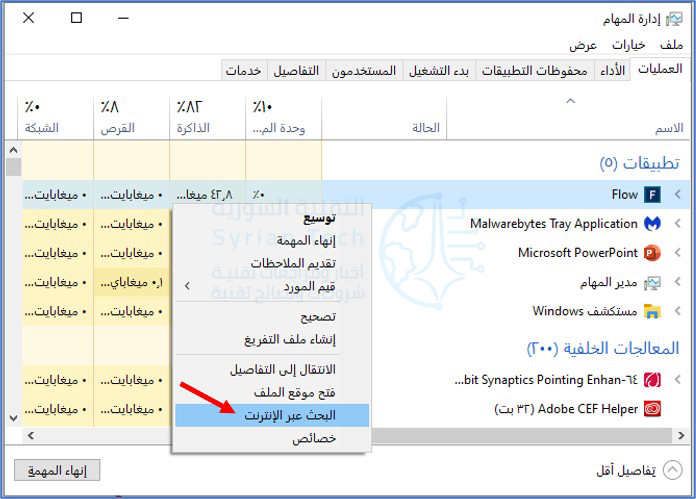
قد تتساءل عما إذا كان جهاز الكمبيوتر مصاباً بفيروس لأنك رأيت عملية غريبة في إدارة مهام ويندوز Windows، والتي يمكنك فتحها بالضغط على Ctrl+Shift+Esc أو بالنقر بزر الماوس الأيمن على شريط مهام ويندوز Windows واختيار مدير المهام.

قد ترى عدداً قليلاً من العمليات هنا، فقط انقر على مزيد من التفاصيل (في أسفل اليمين) إذا رأيت قائمة صغيرة. العديد من هذه العمليات لها أسماء غريبة ومربكة. هذا امر عادي.

يتضمن ويندوز Windows عدداً غير قليل من العمليات في الخلفية، وقد أضافت الشركة المصنعة لجهاز الكمبيوتر بعضاً منها، وغالباً ما تضيفها التطبيقات التي تثبتها.

غالباً ما تستخدم البرامج الضارة ذات التصرف السيئ قدراً كبيراً من وحدة المعالجة المركزية أو الذاكرة أو موارد القرص وقد تبرز هنا.

إذا كنت مهتماً بمعرفة ما إذا كان برنامج معين ضاراً، فانقر بزر الماوس الأيمن فوقه في إدارة المهام وحدد البحث عبر الإنترنت للعثور على مزيد من المعلومات.

إذا ظهرت معلومات حول البرامج الضارة عند البحث في العملية، فهذه علامة على احتمال وجود برامج ضارة. ومع ذلك، لا تفترض أن جهاز الكمبيوتر خالي من الفيروسات لمجرد أن العملية تبدو مشروعة.

قد تكذب العملية وتدّعي أنها جوجل كروم Google Chrome أو chrome.exe، ولكنها قد تكون مجرد برنامج ضار ينتحل شخصية متصفح جوجل كروم Google Chrome الموجود في مجلد مختلف على نظامك.

إذا كنت قلقاً من احتمال وجود برامج ضارة، فنحن نوصي بإجراء فحص لمكافحة البرامج الضارة.

لا يتوفر خيار البحث عبر الإنترنت في نظام التشغيل Windows 7. إذا كنت تستخدم Windows 7، فسيتعين عليك إدخال اسم العملية في جوجل Google أو بمحرك بحث آخر بدلاً من ذلك.

كيفية فحص جهاز الكمبيوتر بحثاً عن الفيروسات:

بشكل افتراضي، يقوم ويندوز Windows 10 دائماً بفحص جهاز الكمبيوتر  بحثاً عن البرامج الضارة باستخدام تطبيق أمن ويندوز Windows Security المتكامل، المعروف أيضاً باسم جدار حماية ويندوز Windows Defender. ومع ذلك، يمكنك إجراء عمليات المسح اليدوي.

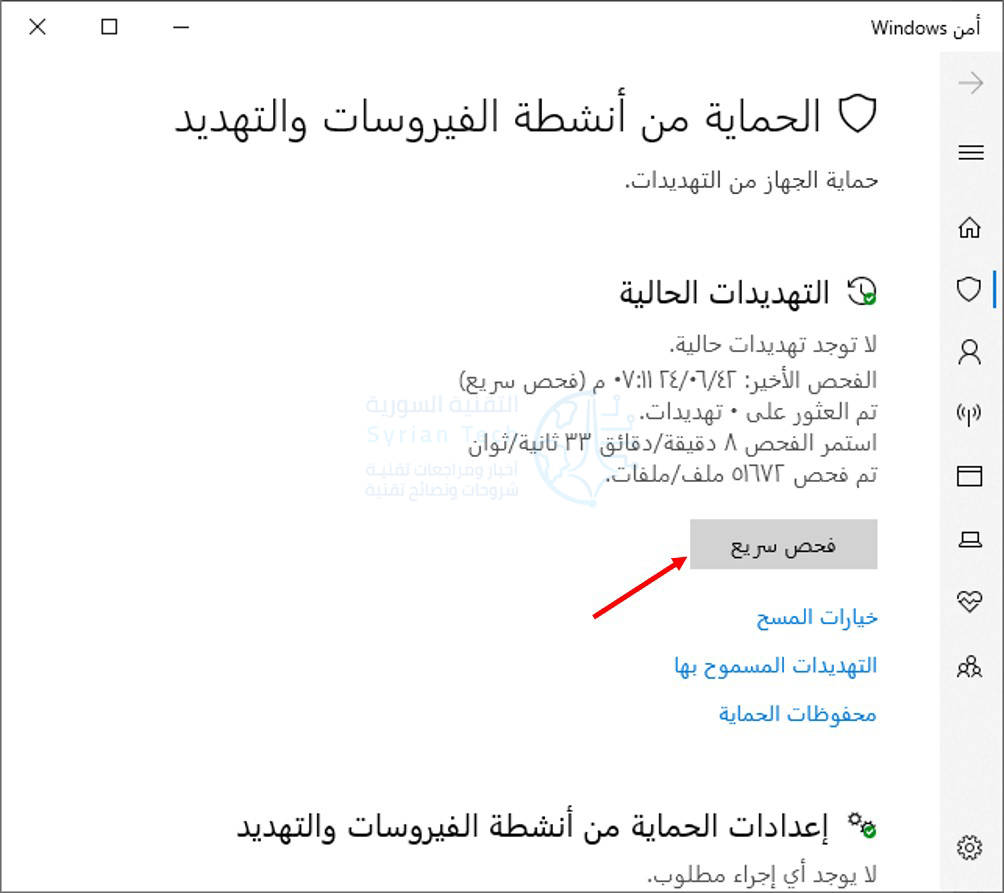
في نظام التشغيل ويندوز Windows 10، افتح قائمة ابدأ، واكتب الحماية، وانقر فوق اختصار الحماية من أنشطة الفيروسات والتهديد لفتحه.

انقر فوق فحص سريع لفحص نظامك بحثاً عن البرامج الضارة. سيقوم أمن ويندوز Windows Security بإجراء فحص ويعطيك النتائج.

إذا تم العثور على أي برامج ضارة، فسوف يعرض عليك إزالتها من جهاز الكمبيوتر تلقائياً.

إذا كنت تريد رأياً ثانياً، وهي فكرة جيدة دائماً إذا كنت قلقاً من احتمال وجود برامج ضارة، ولم يعثر برنامج مكافحة الفيروسات الأساسي على أي شيء، يمكنك إجراء فحص باستخدام تطبيق أمان مختلف أيضاً.

هناك أدوات لإزالة الفيروسات مجانية من أفضل الشركات متل Eset و Kaspersky و Avast وغيرهم.

يضيف الإصدار المدفوع حماية في الوقت الفعلي في أغلب الأحيان، ولكن إذا كنت تبحث فقط عن اختبار جهاز كمبيوتر بحثاً عن برامج ضارة، فستعمل النسخة المجانية بشكل مثالي.

لا يتضمن ويندوز Windows 7 برامج مكافحة فيروسات مضمّنة. للحصول على مضاد فيروسات مجاني، يمكنك تنزيل Microsoft Security Essentials وإجراء فحص باستخدامه.

يوفر هذا حماية مماثلة لبرنامج أمان جدار الحماية Windows Defender المدمج في نظام ويندوز Windows 10.

إذا عثر تطبيق مكافحة الفيروسات على برامج ضارة ولكن واجه مشكلة في إزالتها، فحاول إجراء فحص في الوضع الآمن.

يمكنك أيضاً التأكد من عدم وجود برامج ضارة على جهاز الكمبيوتر عن طريق إعادة تعيين ويندوز Windows 10 إلى حالته الافتراضية.

مقالات ذات صلة:

مقالات قد تعجبك:

كيفية العثور على رقم نموذج آيفون أو آيباد لتحديد (طراز) نوع الجهاز
كيفية معرفة التطبيقات التي تصل إلى الموقع الجغرافي على أندرويد
أفضل الطرق لتحويل شاشة التلفاز إلى موقد حطب افتراضي
كيفية ربط هاتف أندرويد بجهاز كمبيوتر يعمل بنظام ويندوز 10
كيفية تشغيل أو إيقاف معاينة الروابط في سيجنال

كيفية تحويل كمبيوتر محمول (لاب توب) ويندوز إلى كمبيوتر مكتبي

تعدّ أجهزة الكمبيوتر المحمولة قوة كبيرة كجهاز كمبيوتر يرافقك أينما ذهبت، من الجانب الآخر من القطر إلى الجانب الآخر من الأريكة!

لكن في بعض الأحيان تريد جهاز كمبيوتر مكتبي بسبب الشاشة الأكبر ولوحة مفاتيح الأوسع والماوس القوي. إليك كيفية تحويل الكمبيوتر المحمول إلى جهاز كمبيوتر مكتبي.

يمكن لأي كمبيوتر محمول (لابتوب) التحول إلى كمبيوتر مكتبي:

يعد تحويل جهاز الكمبيوتر المحمول إلى شيء أكثر ديمومة أمراً سهلاً باستخدام عدد قليل من الكابلات والأجهزة الطرفية الضرورية.

الميزة الأهم هو أن الكمبيوتر المحمول لن يظل مقيداً بمساحة عملك، وفي أي وقت تحتاج فيه للتنقل، ما عليك سوى فصل الكابلات وستكون جاهزاً للانتقال.

دعنا ننتقل إلى أساسيات الإعداد للحصول على الشاشة الكبيرة بنفسك.

ماذا تحتاج من جهاز كمبيوتر محمول؟

السؤال الأول الذي يطرحه الناس غالباً هو ما إذا كان الكمبيوتر المحمول قادراً على التعامل مع قيادة كل تلك الأجهزة الطرفية، بما في ذلك شاشة أكبر.

الإجابة بالنسبة لمعظم الناس هي دائماً نعم. حتى شيء قديم مثل وحدة المعالجة المركزية Intel Sandy Bridge يمكن أن تعمل. كل ما يهم هو أن جهاز الكمبيوتر يحتوي على معالج قوي مع كرت رسوميات مدمج.

إذا كنت تمتلك جهاز كمبيوتر محمول يعمل بمعالج Pentium أو Celeron، فمن المحتمل أن تواجه بعض مشكلات الأداء إذا كنت تستخدم كل من الكمبيوتر المحمول والشاشة الخارجية في نفس الوقت.

بشكل عام، لن تواجه معظم معالجات Intel Core و AMD Ryzen الخاصة بأجهزة الكمبيوتر المحمول مشكلة في تشغيل شاشة خارجية.

حدد المنافذ الموجودة على الكمبيوتر المحمول:

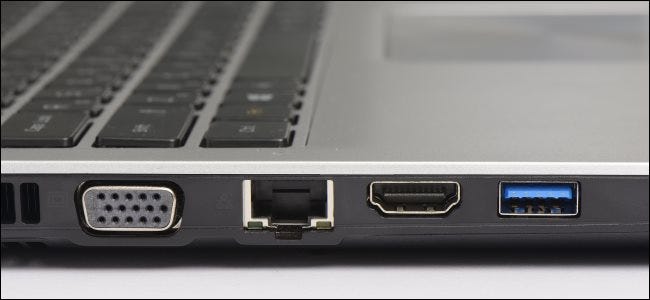
من اليمين إلى اليسار: منفذ USB و HDMI و Ethernet و VGA على كمبيوتر محمول.

الخطوة التالية هي تحديد المنافذ الموجودة على الكمبيوتر المحمول. من الناحية المثالية، يمكنك شراء شاشة بها نفس نوع المنفذ بحيث لا تحتاج إلا إلى شراء كابل واحد بدون الحاجة إلى محول.

هناك العديد من أنواع المنافذ التي من المحتمل أن تستخدمها. الأكثر شيوعاً هو بالطبع، كابل HDMI، الذي تم تصويره في الكمبيوتر المحمول أعلاه.

المنفذ التالي هو DisplayPort، والذي يستخدم بشكل شائع على شاشات الألعاب التي تحتوي على ميزة تسمى FreeSync.

بعد ذلك، لدينا DVI-D. هذا ليس شائعاً جداً على أجهزة الكمبيوتر المحمولة هذه الأيام، لكنك ستجد أن الكثير من شاشات العرض متوسطة إلى منخفضة التكلفة تحتوي على هذا المنفذ.

إذا انتهى بك الأمر إلى الحصول على شاشة مزودة بمنفذ DVI-D فقط، فستحتاج إلى محول. الاحتمال الآخر هو منفذ mini DisplayPort، وهو ليس شائعاً أيضاً، ولكنك ستجد كلاً من أجهزة الكمبيوتر المحمولة والشاشات تحتوي عليه.

أخيراً، هناك منفذ VGA القديم، وهو موصل الفيديو الكلاسيكي الذي نشاهده على أجهزة الكمبيوتر منذ الثمانينيات.

منافذ VGA هي أكبر المنافذ التي من المحتمل أن تصادفها ولا لبس فيها. لا توجد أي فرصة تقريباً لأن تكون معداتك تعمل على منافذ VGA فقط، ولكن قد تجد بعض الشاشات مجهزة بها كخيار ثانوي. لا نوصي باستخدام VGA ما لم يكن الخيار الوحيد المتاح.

شاشة العرض الذي ستحتاجها:

إن محور أي جهاز كمبيوتر محمول لإعداد سطح المكتب هو شاشة العرض. بشكل عام، حاول الحصول على شاشة لها نفس دقة عرض الكمبيوتر المحمول. هذا يجعل من السهل على الكمبيوتر المحمول التعامل مع وتقليل أي تأثيرات محتملة على الأداء.

الاستثناء الوحيد هو أي شخص لديه شاشة أقل من 1080 بكسل، مثل 1366×768. يجب على هؤلاء الأشخاص شراء شاشة 1080 بكسل، ويجب أن يكون الكمبيوتر المحمول قادراً على استخدام الدقة الأصلية للشاشة الخارجية دون مشاكل.

يمكن لأي شخص لديه معالج Core من الجيل الثالث على الأقل، أو معالج Ryzen أحدث، أو كمبيوتر محمول به وحدة معالج رسوميات منفصل، محاولة الترقية إلى شاشة 1440p أو ذات دقة عرض 4K.

إذا كنت ترغب في قيادة أكثر من شاشة خارجية، فأنت في حالة مختلفة تماماً، ولن نتعمق في ذلك هنا.

بالنسبة للشاشات الخارجية المتعددة، ستحتاج إلى وحدة معالجة رسوميات جيدة للكمبيوتر المحمول بالإضافة إلى عدد كافٍ من المنافذ (أو النطاق الترددي لوحدة معالجة الرسوميات ومحوّل يحتوي على منافذ كافية) لدعمها.

الكابلات والأجهزة الطرفية والإعداد:

الآن يأتي الجزء السهل. عند إيقاف تشغيل الكمبيوتر المحمول، قم بتوصيل كابل الشاشة من الكمبيوتر المحمول إلى الشاشة التي تختارها، سواء كان ذلك عبر منفذ HDMI أو DisplayPort أو DVI أو VGA.

ثم، من منافذ USB على الكمبيوتر المحمول، قم بتوصيل لوحة مفاتيح سطح المكتب والماوس الخارجي. إذا لم يكن لديك ما يكفي من منافذ USB، فستحتاج إلى استخدام موزع USB غير مكلف أو لوحة مفاتيح ذات منفذ USB.

نحن الآن على استعداد تام للانطلاق. إذا كنت تخطط لاستخدام الكمبيوتر المحمول كشاشة عرض ثانية، فضعه على يمين أو يسار الشاشة الخارجية، في أي مكان يناسبك أكثر.

للحصول على أفضل تجربة، تأكد من أن شاشة الكمبيوتر المحمول بارتفاع العين. من السهل القيام بذلك باستخدام كومة من الكتب أو صندوق.

سيعمل أيضاً حامل كمبيوتر محمول مائل، ولكنه ليس ضرورياً حقاً، لأننا لا نخطط لاستخدام لوحة المفاتيح.

الآن نحن جاهزون لإطلاقه. قم بتشغيل جهاز الكمبيوتر، وتأكد من تشغيل الشاشة، وانتظر لمعرفة ما سيحدث. يجب أن تبدأ معظم أجهزة الكمبيوتر تلقائياً باستخدام الشاشة الخارجية بعد تسجيل الدخول إلى ويندوز Windows.

إذا كنت لا ترى أي شيء على الشاشة بعد تسجيل الدخول، فانتظر بضع دقائق أخرى للتأكد. ثم تحقق من إدخال الكابلات بإحكام.

إذا لم يفلح ذلك، فحاول معرفة ما إذا كان الكمبيوتر يكتشف جهاز العرض الخارجي من خلال التوجه إلى الإعدادات > النظام > شاشة العرض في ويندوز Windows 10.

ضمن تبويبة شاشات متعددة، انقر فوق الزر اكتشاف Detect.

إذا لم تساعدك أي من هذه الخطوات، يمكنك تجربة استراتيجيات أخرى، مثل تحديث برنامج تشغيل الرسوميات أو إعادة تثبيته. يجب أن تكون أي مشكلات أخرى لا يتم إصلاحها بهذه الخطوات نادرة للغاية.

ضبط الشاشة الخارجية:

بمجرد إعداد الشاشات، يكون ضبطها في لمح البصر. عادةً ما يتم وضع علامة 1 على شاشة الكمبيوتر المحمول، ويتم وضع علامة 2 على الشاشة الخارجية، ويتم ترتيبها مع شاشة الكمبيوتر المحمول على يسار الشاشة الخارجية.

إذا كان لديك الكمبيوتر المحمول في وضع يمين الشاشة، فما عليك سوى النقر فوق رمز الشاشة 1 واسحبه في تطبيق الإعدادات إلى المكان الصحيح.

افتح الإعدادات > النظام > شاشة العرض مرة أخرى، وانتقل لأسفل إلى شاشات متعددة كما في السابق. هنا، يمكنك اختيار تكرار شاشات العرض أو تمديدها أو إظهار سطح المكتب فقط على إحدى الشاشات.

عادةً ما يريد أي شخص يتطلع إلى إعداد جهاز عرض مزدوج استخدام خيار تمديد لإنشاء سطح مكتب واحد كبير. إذا كنت لا تريد استخدام شاشة الكمبيوتر المحمول، فاختر عرض على 2 فقط (أي على الشاشة الخارجية فقط).

بعد ذلك، قد نرغب في ضبط مقياس الشاشة الخارجية (حجم النص والرموز) بالإضافة إلى الدقة. للقيام بذلك، انقر على رمز الشاشة 2 في الجزء العلوي من الإعدادات > النظام > شاشة العرض، ثم مرر لأسفل إلى مقياس وتخطيط.

ويندوز Windows 10 جيد جداً في اختيار القياس والدقة الصحيحين، ولكن إذا لم يبدوا بشكل صحيح، فيجب تعديلهما من هنا. قد تحتاج أيضاً إلى تقليل دقة جهاز العرض الخارجي إذا كان أداء الكمبيوتر لا يعمل بشكل جيد.

جرب محطات جهاز الكمبيوتر المحمول:

هذه هي أساسيات إنشاء بيئة تشبه سطح المكتب لجهاز الكمبيوتر المحمول. تعد الحلول التي يعتمد فيها الشخص على ذاته هي الأرخص إلى حد بعيد، على الرغم من أنها تميل إلى استخدام عدد من الأسلاك التي تحتاج إلى تنظيم جيد.

هناك خيار آخر وهو النظر إلى محطات الكمبيوتر المحمول المصممة خصيصاً لتحويل الكمبيوتر المحمول إلى سطح مكتب.

يمكن أن تسهل المحطات Docks التنظيم، حيث تقوم فقط بتوصيل الكمبيوتر المحمول بالمحطة بينما يظل كل شيء آخر متصلاً بالقاعدة.

عادةً ما تكون قواعد الكمبيوتر المحمول أجهزة عامة وعالمية، ولكن قد تحتوي بعض أجهزة الكمبيوتر المحمولة على قواعد مُصممة لهذا الغرض، مثل خط ThinkPad من لينوفو Lenovo.

ومع ذلك، في رأينا، فإن الحل الذي تعتمد فيه على نفسك بدون حل باهظ الثمن هو الخيار الأفضل.

مقالات ذات صلة:

هل معالج الرسوميات GPU المدمج جيد على جهاز الكمبيوتر؟

كيفية معرفة نوع بطاقة الرسوميات (GPU) في جهاز الكمبيوتر

ما هي وحدة معالجة (معالج) الرسوميات GPU؟

أفضل الطرق لتحويل شاشة التلفاز إلى موقد حطب افتراضي

مقالات قد تعجبك:

كيفية حماية أجهزة أندرويد وجعلها أكثر أماناً
كيفية تصدير جهات الاتصال (الأسماء والأرقام) يدوياً على أجهزة أندرويد
كيفية مشاركة مستندات جوجل Google Docs كملف PDF من خلال رابط
كيفية منع الحذف التلقائي للملفات المحملة على ويندوز 10

كيفية معرفة نوع بطاقة الرسوميات (GPU) في جهاز الكمبيوتر

تحتوي جميع أجهزة الكمبيوتر على بطاقات رسوميات تتعامل مع كل شيء تقريباً بدءاً من رسوميات سطح المكتب وفك تشفير مقاطع الفيديو وانتهاءً بعرض ألعاب الكمبيوتر التي تتطلب مواصفات قوية.

تحتوي معظم أجهزة الكمبيوتر الحديثة على وحدات معالجة رسوميات (GPU) من إنتاج شركات إنتل Intel أو إنفيديا NVIDIA أو AMD.

في حين أن وحدة المعالجة المركزية (CPU) وذاكرة الوصول العشوائي رام (RAM) الخاصة بجهاز الكمبيوتر لديك مهمان أيضاً، فإن وحدة معالجة الرسوميات (GPU) عادة ما تكون العنصر الأكثر أهمية عندما يتعلق الأمر بألعاب الكمبيوتر.

إذا لم يكن لديك وحدة معالجة رسوميات GPU قوية بما يكفي، فلا يمكنك تشغيل ألعاب الكمبيوتر الحديثة، أو قد تضطر إلى تشغيلها بإعدادات رسومية أقل.

تحتوي بعض أجهزة الكمبيوتر على بطاقات رسوميات مدمجة أو متكاملة منخفضة الطاقة، بينما تحتوي أجهزة أخرى على بطاقات رسوميات منفصلة قوية (تسمى أحياناً بطاقات الفيديو).

إليك كيفية معرفة بطاقة الرسوميات الموجودة في جهاز الكمبيوتر الشخصي الذي يعمل بنظام ويندوز Windows.

في نظام التشغيل ويندوز Windows 10، يمكنك التحقق من معلومات معالج الرسوميات GPU لديك وتفاصيل الاستخدام مباشرة من مدير المهام.

انقر بزر الماوس الأيمن فوق شريط المهام ثم انقر على إدارة المهام أو اضغط على Windows+Esc لفتحه.

انقر على علامة التبويب الأداء في أعلى النافذة، وإذا كنت لا ترى علامات التبويب، فانقر على مزيد من المعلومات.

انظر إلى GPU 0 في الشريط الجانبي الأيمن. حيث يتم عرض اسم الشركة المصنعة لبطاقة الرسوميات GPU وطرازها.

سترى أيضاً معلومات أخرى، مثل مقدار الذاكرة المخصصة على وحدة معالجة الرسوميات، في هذه النافذة. يعرض مدير المهام في ويندوز Windows 10 استخدام GPU هنا، كما يمكنك أيضاً عرض استخدام GPU حسب التطبيق.

إذا كان نظامك يحتوي على العديد من وحدات معالجة الرسوميات، فسترى أيضاً GPU 1 وما إلى ذلك هنا. يمثل كل منها وحدة معالجة رسوميات GPU فعلية مختلفة.

في الإصدارات القديمة من ويندوز Windows، مثل ويندوز Windows 7، يمكنك العثور على هذه المعلومات في أداة DirectX.

لفتحها، اضغط على Windows+R، واكتب dxdiag في مربع حوار تشغيل Run الذي يظهر، ثم اضغط على Enter.

انقر فوق علامة التبويب شاشة العرض وانظر إلى حقل الاسم في قسم برامج التشغيل.

الإحصائيات الأخرى، مثل حجم ذاكرة الفيديو (VRAM) المضمنة في وحدة معالجة الرسوميات مذكورة هنا أيضاً.

إذا كان لديك العديد من وحدات معالجة الرسوميات في نظامك، على سبيل المثال في جهاز كمبيوتر محمول مزود بوحدة معالجة رسوميات إنتل Intel منخفضة الطاقة للاستخدام على طاقة البطارية ووحدة معالجة الرسوميات إنفيديا NVIDIA عالية الطاقة للاستخدام أثناء التوصيل بالكهرباء واللعب، فيمكنك النقر على شاشة العرض لمشاهدة معلومات بطاقة الرسوميات الثانية.

مقالات قد تعجبك:

أسهل تطبيقات مكالمات الفيديو يمكن استخدامها مع العائلة
تطبيقات سهلة لتركيب أي وجه على مقاطع الفيديو والصور المتحركة
كيفية إيقاف التحديثات مؤقتاً في ويندوز 10
كيفية معرفة البرامج التي تستهلك موارد الكمبيوتر في نظام ويندوز
كيفية استخدام ملصقات (ستيكر) ميموجي Memoji على آيفون وآيباد
خطر استخدام ومسح رموز الاستجابة السريعة QR code

كيفية إيقاف التحديثات مؤقتاً في ويندوز 10

يقوم ويندوز Windows 10 تلقائياً بتنزيل التحديثات وتثبيتها بمجرد توفرها.

لإيقاف هذا الأمر، يمكنك إيقاف هذه التحديثات مؤقتاً لمدة تصل إلى 35 يوماً ببضع نقرات، حتى على الإصدار Home من ويندوز Windows 10.

إليك ما تحتاج إلى معرفته حول الإيقاف المؤقت للتحديثات في Windows Update.

كيفية إيقاف التحديثات مؤقتاً لمدة تصل إلى 35 يوماً:

أولاً، قم بتشغيل الإعدادات. يمكنك فعل ذلك عن طريق فتح قائمة ابدأ والنقر على رمز المسنن على اليمين، أو ببساطة بالضغط على Windows+i.

انتقل إلى التحديث والأمان.

سيتم فتح نافذة Windows Update، انقر فوق الخيار إيقاف التحديثات لـ 7 يوماً (أيام). لن يقوم ويندوز Windows بتنزيل التحديثات أو تثبيتها تلقائياً للأيام السبعة المقبلة.

يمكنك النقر فوق إيقاف التحديثات مؤقتاً لـ 7 يوماً (أيام) إضافية لإضافة المزيد من الوقت إلى فترة الإيقاف المؤقت. عندما تصل إلى 35 يوماً، سيظهر الخيار باللون الرمادي، وهذا هو الحد الأقصى للإيقاف المؤقت.

ملاحظة: عند انتهاء فترة الإيقاف المؤقت، سيقوم Windows Update تلقائياً بتنزيل وتثبيت أي تحديثات متوفرة قبل أن يتيح لك إيقاف التحديثات مؤقتاً مرة أخرى.

كيفية إيقاف التحديثات مؤقتاً حتى تاريخ محدد:

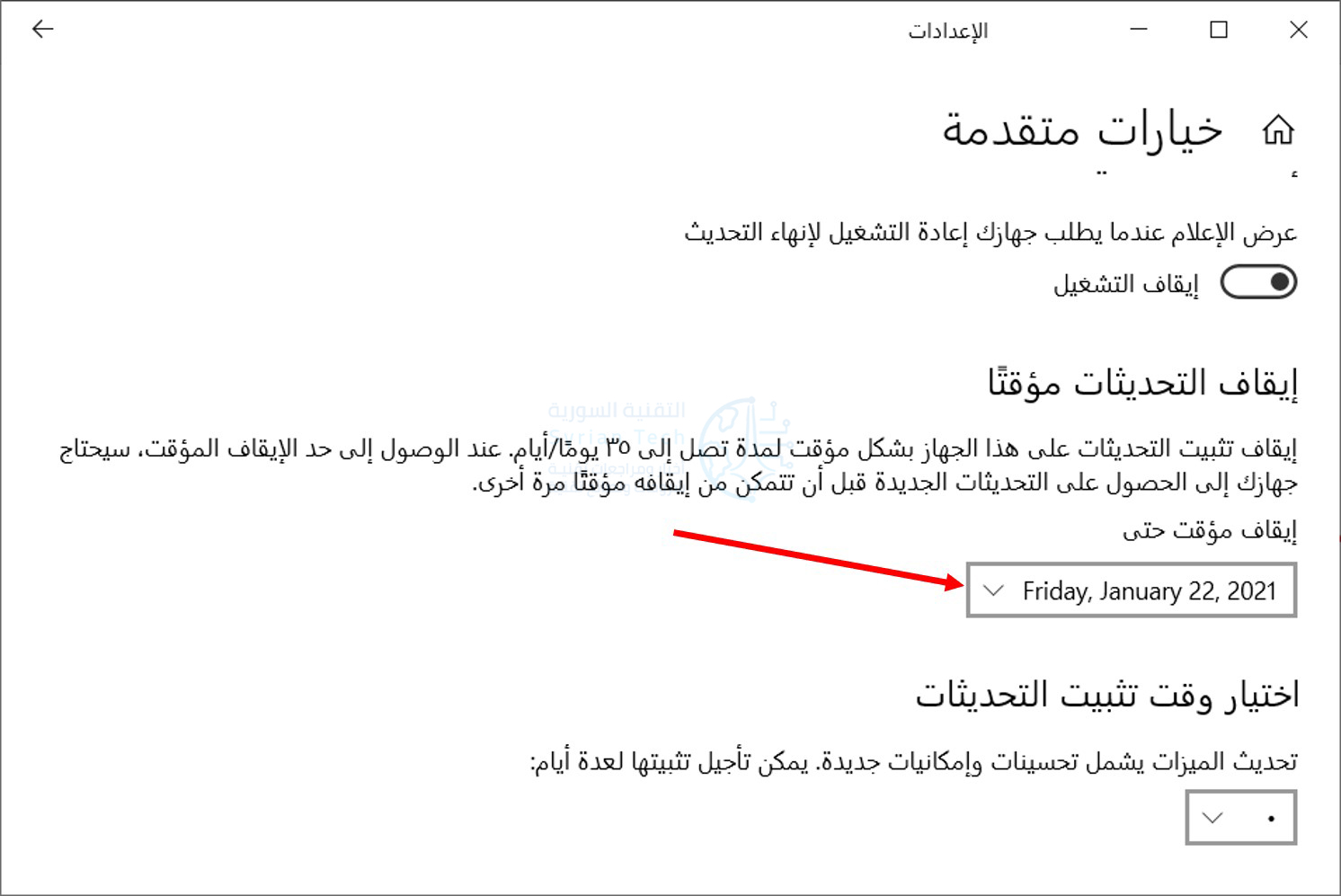
يمكنك إيقاف التحديثات مؤقتاً حتى تاريخ محدد. في شاشة إعدادات Windows Update، انقر فوق خيارات متقدمة.

قم بالتمرير لأسفل إلى قسم إيقاف التحديثات مؤقتاً. انقر فوق مربع تحديد التاريخ واختر التاريخ الذي تريد استئناف تحديث ويندوز Windows فيه.

يمكنك هنا تحديد تاريخ يصل إلى أكثر من 35 يوماً.

ملاحظة: عند وصولك إلى التاريخ، سيقوم ويندوز Windows تلقائياً بتنزيل أي تحديثات متوفرة وتثبيتها قبل السماح لك بإيقاف التحديث مرة أخرى.

كيفية تجنب التحديثات الكبيرة:

تمنحك الإصدارات الحديثة من ويندوز Windows 10 مزيداً من التحكم في تحديثات الميزات الكبيرة التي تصدرها شركة مايكروسوفت Microsoft مرة كل ستة أشهر.

لن يقوم ويندوز Windows بعد الآن بتنزيل هذه التحديثات وتثبيتها تلقائياً. عندما تكون متاحة، سيتم إعطاؤك خياراً على شاشة Windows Update.

فقط لا تنقر فوق تنزيل وتثبيت أسفل هذا الخيار، ولن يتم تنزيله وتثبيته على جهاز الكمبيوتر.

ملاحظة: قد يقوم Windows Update في النهاية بتثبيت هذه التحديثات تلقائياً. على سبيل المثال، إذا كان الإصدار الحالي من ويندوز Windows 10 يقترب من نهاية فترة دعمه ويحتاج جهاز الكمبيوتر إلى الترقية لمواصلة تلقي تحديثات الأمان، فسيتم التحديث تلقائياً.

كيفية إيقاف التحديثات مؤقتاً لفترة أطول:

يمكنك أيضاً الحصول على مزيد من التحكم في التحديثات عن طريق وضع علامة على اتصالاتك على أنها محدودة. هذا الخيار مخصص للشبكات التي فيها سعة محدودة لبيانات التنزيل (كالاتصال بشبكة الهاتف المحمول).

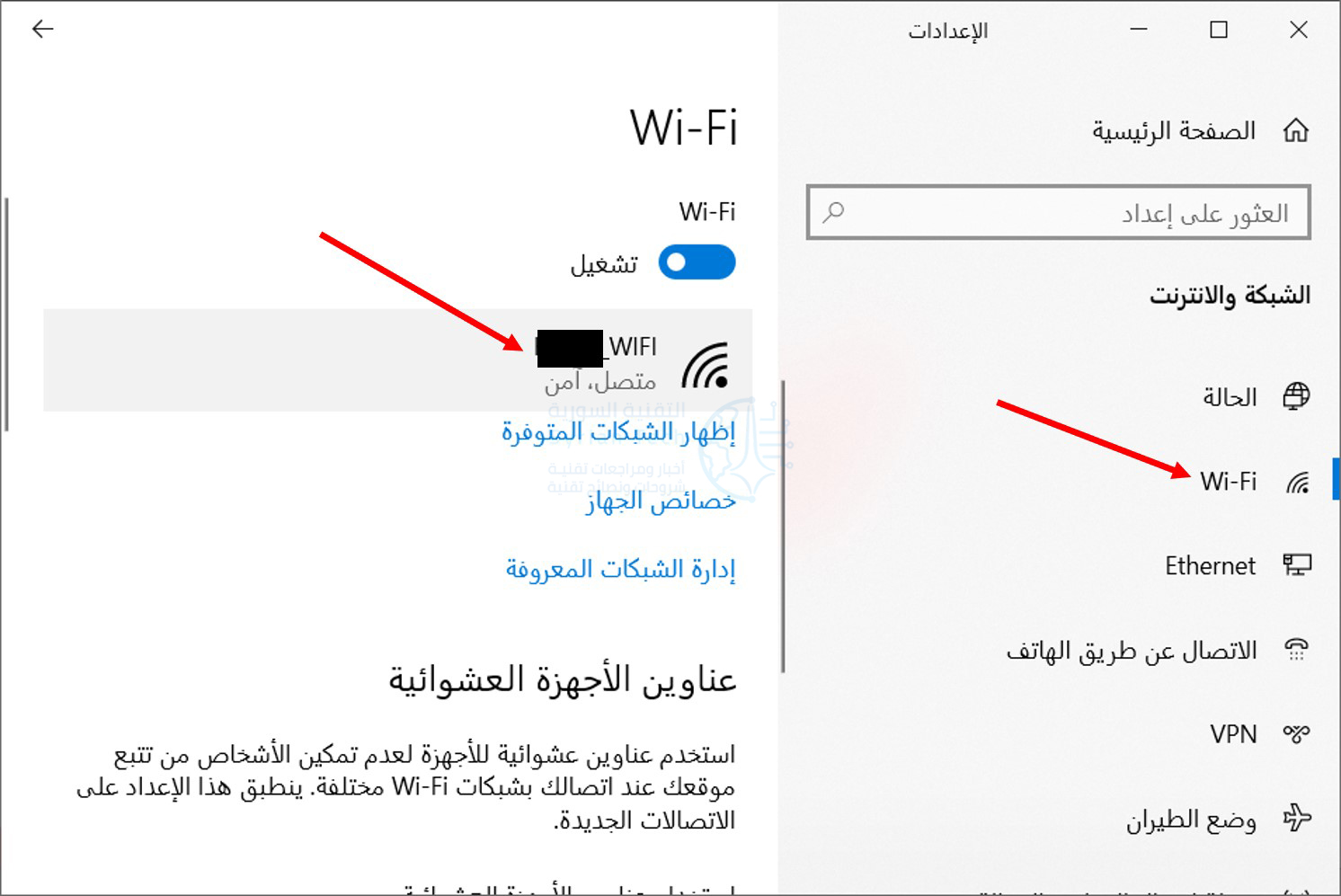
لتحديد الاتصال على أنه محدود، توجه إلى الإعدادات، واختر الشبكة والإنترنت.

في الجزء الأيمن من الشاشة، انتقل إلى Wi-Fi للاتصال اللاسلكي أو Ethernet للاتصال السلكي، ثم انقر فوق اسم الشبكة.

قم بتنشيط الخيار تعيين كاتصال محدود.

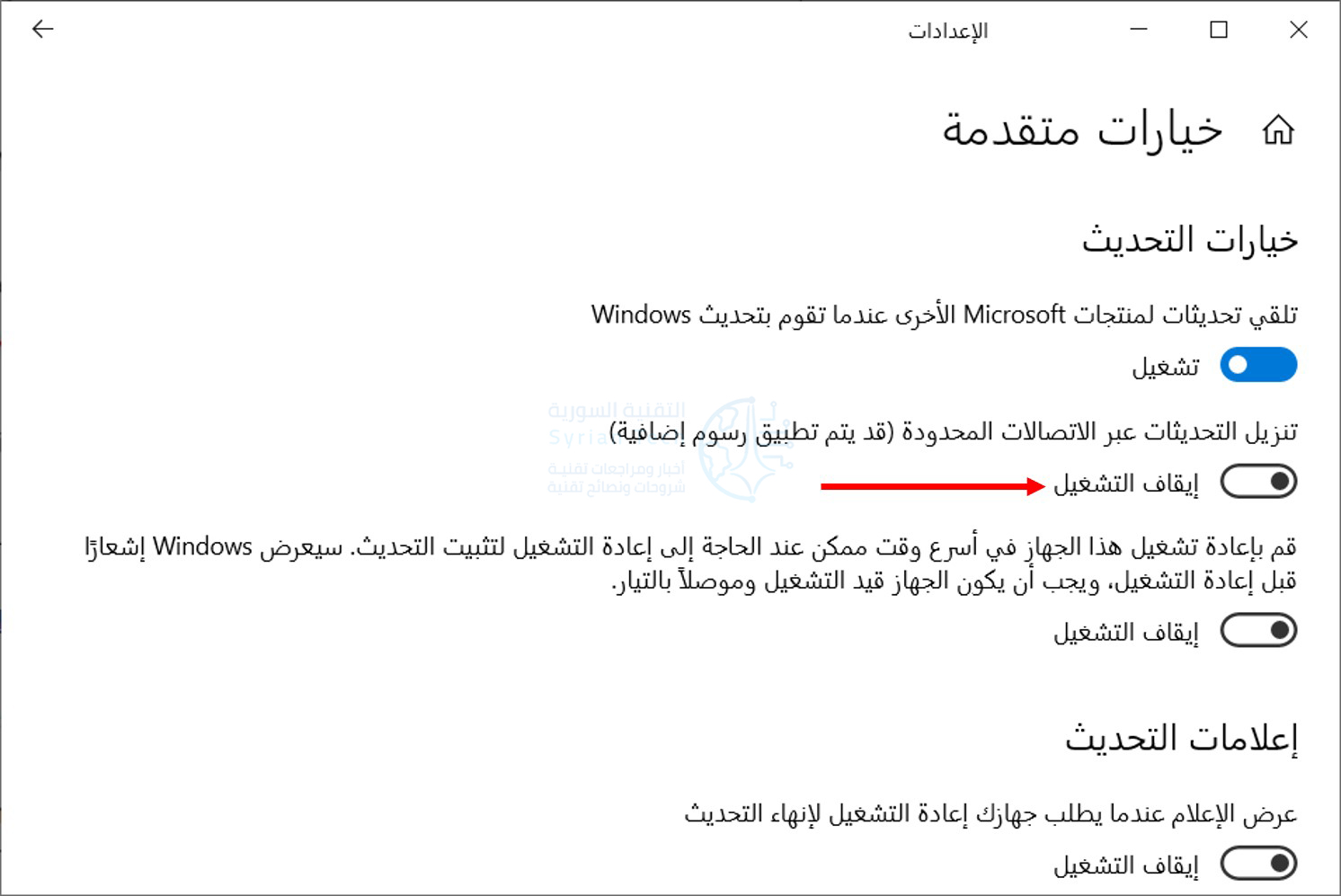
للتأكد من أن ويندوز Windows لن يقوم تلقائياً بتنزيل التحديثات على اتصال محدود، توجه إلى الإعدادات، ثم التحديث والأمان، ثم Windows Update كما في الخطوات التي ذكرناها في فقرة سابقة.

انقر فوق الخيار خيارات متقدمة وتأكد من تعيين الخيار تنزيل التحديثات عبر الاتصالات المحدودة (قد يتم تطبيق رسوم إضافية) على الوضعية إيقاف التشغيل.

ملاحظة: سيستمر Windows Update تلقائياً في تنزيل التحديثات على الاتصالات غير المحدودة. على سبيل المثال، إذا قمت بتوصيل كمبيوتر محمول بشبكة واي فاي Wi-Fi مختلفة لم يتم ضبطها كشبكة محدودة في ويندوز Windows، فسيتم استئناف التحديث على الفور.

مقالات قد تعجبك:

ما هي ميزة True Tone في آيفون و ماك؟ و ما فوائدها ؟
كيفية إرسال رسالة بريد إلكتروني كمرفق في رسالة أخرى في برنامج آوتلوك
كيف يعمل نظام التبريد المائي في الهواتف المحمولة؟
كيفية تشغيل ضوء الفلاش في هواتف آيفون بأسرع و أسهل طريقة
إشاعات و أفكار خاطئة يعتقدها الكثير عن المنزل الذكي SmartHome

كيفية تغيير حجم عدة صور دفعة واحدة في ويندوز 10

هل تحتاج إلى تغيير حجم مجموعة من الصور بسرعة على نظام التشغيل ويندوز Windows 10؟

باستخدام الأداة المساعدة PowerToys من مايكروسوفت Microsoft، يمكنك القيام بذلك مباشرة من مستكشف الملفات File Explorer بنقرة واحدة بزر الماوس الأيمن، لا داعي لفتح محرر صور.

إليك كيفية إعداد الأداة واستخدامها (سنضع رابط تحميل الأداة في الفقرة أدناه).

ما المقصود بأداة PowerToys Image Resizer؟

يمكن تغيير حجم مجموعة من الصور بسهولة ببضع نقرات في نظام ويندوز Windows 10 بفضل أداة Image Resizer المضمنة في أداة Microsoft PowerToys، وهي مجموعة مجانية من الأدوات المساعدة لمستخدمي ويندوز Windows 10.

عندما يتم تثبيت الأداة بالكامل، تتيح لك أداة Image Resizer النقر بزر الماوس الأيمن على مجموعة من الصور في مستكشف الملفات File Explorer (أو على سطح المكتب) وتغيير حجمها إلى حجم مهيأ مسبقاً أو مخصص.

تتم كتابة الصور الناتجة التي تم تغيير حجمها في نفس موقع الصور المصدر.

الخطوة 1: تثبيت PowerToys وتمكين أداة Image Resizer:

أولاً، إذا لم تكن الأداة مثبتة لديك افتراضياً، فستحتاج إلى تنزيل Microsoft PowerToys من موقع مايكروسوفت Microsoft على الويب.

عادةً ما يتم وضع أحدث إصدار أعلى صفحة التنزيل هذه. ابحث عن ملف ذو لاحقة EXE واسمه PowerToysSetup-0.27.1-x64.exe. قم بتنزيل هذا الملف وتشغيله.

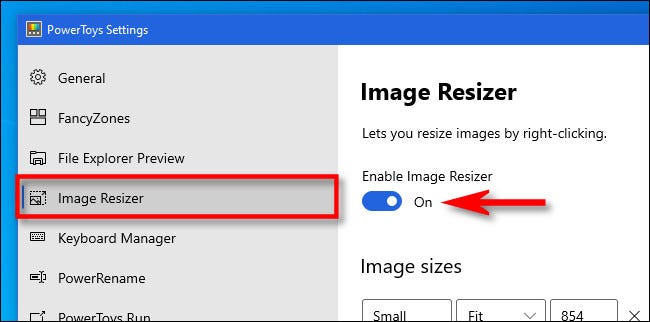
بعد اكتمال عملية التثبيت، قم بتشغيل PowerToys من سطح المكتب أو قائمة ابدأ وانقر فوق Image Resizer في الشريط الجانبي. ثم تأكد من أن مفتاح Enable Image Resizer في وضع التشغيل On.

بعد ذلك، يمكنك إغلاق نافذة PowerToys ومحاولة تغيير حجم الصور في مستكشف الملفات File Explorer.

الخطوة 2: تغيير حجم الصور في مستكشف الملفات أو سطح المكتب:

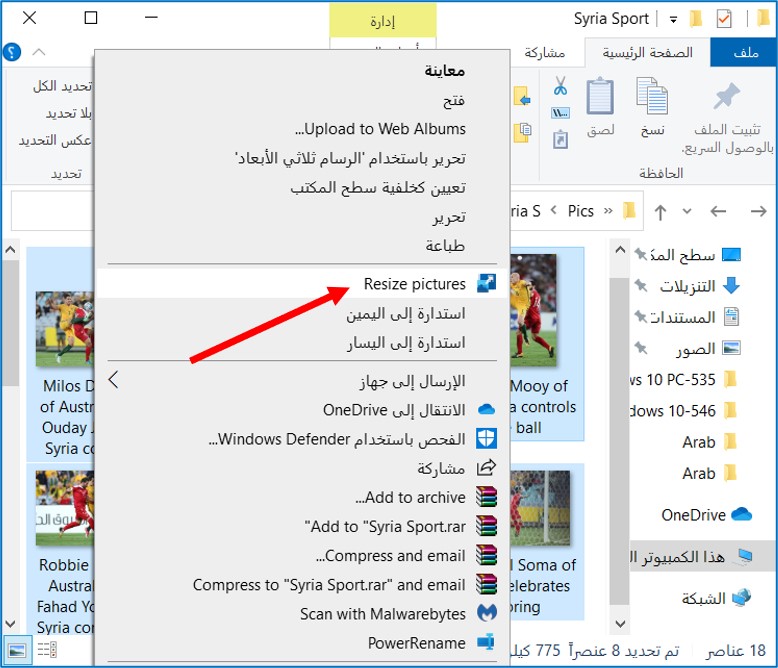
مع تمكين Image Resizer، فإن تغيير حجم الصور على بعد نقرات قليلة فقط. أولاً، حدد موقع الصور التي تريد تغيير حجمها في مستكشف الملفات File Explorer أو على سطح المكتب.

حدد مجموعة من الصور بالماوس، ثم انقر بزر الماوس الأيمن عليها. في القائمة المنبثقة، انقر على Resize pictures.

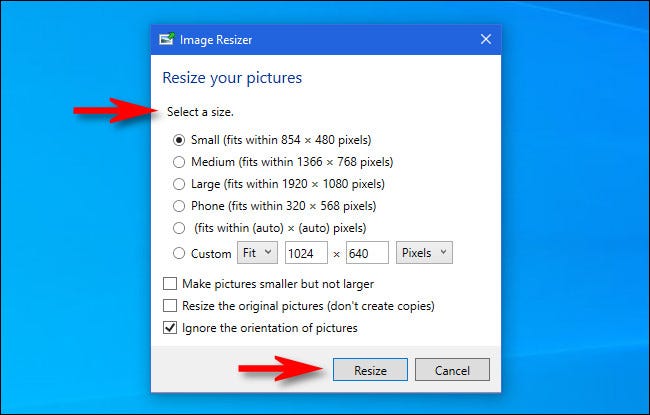
سيتم فتح نافذة Image Resizer. اختر حجم الصورة الذي تريده من القائمة (أو أدخل حجماً مخصصاً)، وحدد الخيارات التي تريدها، ثم انقر فوق Resize.

بعد ذلك، ستظهر الصور التي تم تغيير حجمها في نفس مجلد الصور المصدر. يمكنك القيام بذلك بأي عدد تريده من الصور. سهل جدا!

تغيير إعدادات Image Resizer:

إذا كنت ترغب في تغيير أحجام الصور المدرجة في نافذة Image Resizer التي تظهر عند تغيير حجم الصور، فقم بتشغيل PowerToys، ثم انقر فوق Image Resizer في الشريط الجانبي.

في صفحة خيارات Image Resizer، سترى ثلاثة أقسام رئيسية تتيح لك تكوين كيفية عمل Image Resizer.

أولاً، سترى قسماً يسمى Image sizes يحدد مجموعة من الملفات الشخصية التي ستختار منها عند تشغيل Image Resizer (هناك أيضاً خيار لحجم مخصص عند تشغيله).

هنا، يمكنك تعديل أي ملف من الملفات الشخصية المضمنة أو إضافة حجم مخصص محدد مسبقاً.

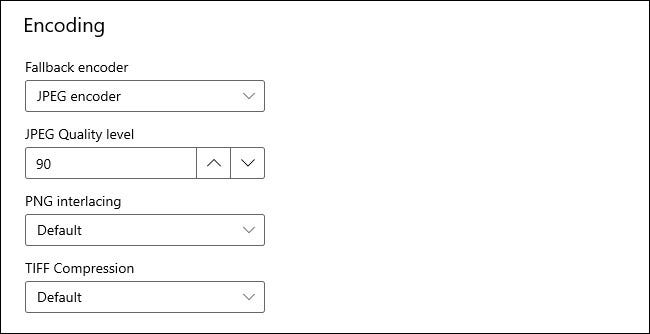
بعد ذلك، سترى قسم الترميز Encoding. بشكل افتراضي، يحفظ Image Resizer الصورة التي تم تغيير حجمها في تنسيق الملف المصدر، ولكن إذا فشل، فسيتم حفظ الصورة بالتنسيق المحدد في خيار Fallback encoder هنا.

يمكنك أيضاً تحديد مستوى جودة JPEG أو تداخل PNG أو ضغط TIFF.

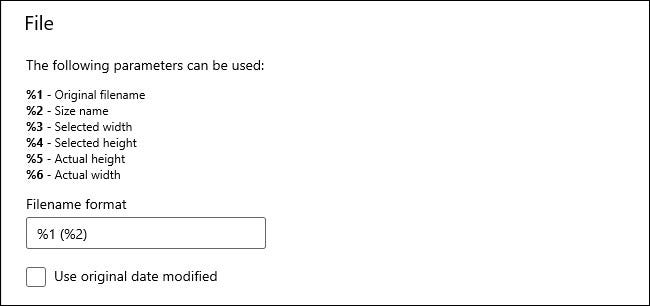
أخيراً، يتيح لك قسم File تحديد اسم ملف الصور التي تم تغيير حجمها. يتضمن الإعداد الافتراضي اسم الملف الأصلي بالإضافة إلى الحجم الذي حددته.

من الناحية الفنية، لا تحتاج إلى تغيير أي من هذه الإعدادات لاستخدام Image Resizer، ولكن من الجيد أن تكون على دراية بها في حالة رغبتك في تعديل كيفية عملها لاحقاً.

مقالات قد تعجبك:

كيف يعمل نظام التبريد المائي في الهواتف المحمولة؟
ما هي ميزة True Tone في آيفون و ماك؟ و ما فوائدها ؟
كيفية إرسال رسالة بريد إلكتروني كمرفق في رسالة أخرى في برنامج آوتلوك
ما هي وحدة معالجة (معالج) الرسوميات GPU؟
ما هي وحدة المعالجة المركزية (المعالج) CPU؟ وما هو عملها؟

كيفية التحقق أن جهاز الكمبيوتر يحتوي على أحدث إصدار من ويندوز 10

تصدر شركة مايكروسوفت Microsoft إصدارات جديدة من ويندوز Windows 10 كل ستة أشهر تقريباً.

ومع ذلك، لا يحصل الجميع عليها دفعة واحدة. تظل بعض أجهزة الكمبيوتر عالقة في الإصدارات الأقدم من ويندوز Windows 10 لمدة عام أو أكثر.

إليك كيفية التحقق مما إذا كان جهاز الكمبيوتر محدثاً.

لماذا يتم تحديث ويندوز 10 ببطء شديد:

على سبيل المثال، وجد تقرير AdDuplex لشهر تشرين الثاني 2020 أن 8.8 بالمائة فقط من أجهزة الكمبيوتر الشخصية التي تعمل بنظام ويندوز Windows لديها آخر تحديث لشهر أكتوبر 2020 في ذلك الوقت.

حصلت 37.6 بالمائة من أجهزة الكمبيوتر على تحديث أيار 2020 السابق. أكثر من 50 بالمائة من أجهزة الكمبيوتر كانت تعمل بإصدارات من ويندوز Windows 10 تم إصدارها في 2019 أو قبل ذلك.

تطرح مايكروسوفت Microsoft ببطء تحديثات على أجهزة الكمبيوتر، وتقيس بعناية ما إذا كانت هناك أي مشاكل تحدث مع كل تحديث.

على سبيل المثال، قد يكون لجهاز معين في جهاز كمبيوتر محمول معين مشكلة في برنامج تشغيل الأجهزة يجب إصلاحه قبل أن يعمل بشكل صحيح مع إصدار جديد من ويندوز Windows 10.

قد تقوم بعض أجهزة الكمبيوتر بتشغيل برامج أمان تتطلب تغييرات لتعمل على الإصدارات الأحدث من ويندوز Windows 10 وما إلى ذلك.

نظراً لاستراتيجية التحديث الحذرة لشركة مايكروسوفت Microsoft، قد لا تحصل بعض أجهزة الكمبيوتر على آخر تحديث لمدة عام أو أكثر أثناء إصلاح مشكلات التوافق.

هل وجود أحدث إصدار مهم؟

بصراحة، بالنسبة لمعظم الناس لا يهم الحصول على أحدث إصدار من ويندوز Windows 10. ما لم تكن تواجه مشكلات أو تريد ميزات جديدة، فمن المحتمل أن تلتزم بالإصدار الذي يختاره Windows Update تلقائياً لنظامك.

على الرغم من أنه يمكنك تخطي قائمة الانتظار والحصول على أحدث إصدار من ويندوز Windows 10 على جهاز الكمبيوتر لديك، إلا أنها غالباً لا تكون فكرة جيدة، حيث قد تواجه أخطاء بسبب ذلك.

تواصل مايكروسوفت Microsoft تحديث الإصدارات القديمة من ويندوز Windows 10 بتحديثات أمنية لبعض الوقت. عندما لا يحصل إصدار من ويندوز Windows 10 على تحديثات الأمان، فإن Windows Update سيسارع بالترقية إلى إصدار أحدث.

بعبارة أخرى، لا يحتاج معظم الأشخاص إلى الاهتمام بما إذا كان لديهم أحدث إصدار أم لا. في عام 2020، أصبحت تحديثات ويندوز Windows الكبيرة هذه أصغر من أي وقت مضى، ونادراً ما تتضمن ميزات كبيرة وجديدة يجب توفرها.

كيفية التحقق مما إذا كان لديك أحدث إصدار من ويندوز 10:

ومع ذلك، قد ترغب في الحصول على أحدث إصدار من ويندوز Windows 10 لعدة أسباب:

  • الحصول على ميزات جديدة.
  • الحصول على التوافق مع برنامج معين.
  • إصلاح خطأ تواجهه في إصدار قديم.
  • اختبار البرامج على أحدث إصدار.
  • فقط لاستخدام أحدث نظام تشغيل.

للتحقق من الإصدار الذي قمت بتثبيته على جهاز الكمبيوتر، قم بتشغيل نافذة الإعدادات عن طريق فتح قائمة ابدأ والنقر على زر المسنن على الجانب الأيمن أو اضغط على Windows+i.

انتقل إلى النظام.

ثم اضغط على حول في نافذة الإعدادات من القائمة على اليمين.

ابحث ضمن مواصفات ويندوز Windows عن الإصدار الذي قمت بتثبيته. (في الإصدارات الأقدم من ويندوز Windows 10، قد تبدو هذه الشاشة مختلفة قليلاً، لكنها تعرض نفس المعلومات).

ملاحظة: قد لا يعكس تاريخ تم التثبيت في دائماً التاريخ الذي تم فيه تثبيت آخر تحديث. على سبيل المثال، 20H2 هو تحديث صغير وقد لاحظ العديد من الأشخاص أنهم يشغلون الإصدار 20H2 ولكن تم التثبيت في يعرض تاريخاً قبل تشرين الأول 2020 عندما تم إصدار التحديث. قد يعرض التاريخ بدلاً من ذلك التاريخ الذي تم فيه تثبيت 20H1 الذي كان تحديثاً أكبر، وهذا أمر طبيعي.

الآن، تحقق من أحدث إصدار من ويندوز Windows 10 عن طريق النظر إلى صفحة ويب معلومات إصدار Windows 10 من مايكروسوفت Microsoft، انظر إلى أحدث إصدار ضمن Semi-Annual Channel.

كيفية الحصول على أحدث إصدار من ويندوز 10:

إذا لم يتطابق رقم إصدار ويندوز لديك مع أحداث إصدار من ويندوز، فلديك إصدار أقدم من ويندوز Windows 10.

لتخطي الانتظار وترقية جهاز الكمبيوتر إلى أحدث إصدار على الفور، قم بزيارة صفحة تنزيل ويندوز Windows 10 من مايكروسوفت Microsoft وانقر فوق الزر التحديث الآن Update Now لتنزيل Microsoft Update Assitant .

قم بتشغيل الأداة التي تم تنزيلها، إذا توفر إصدار جديد من ويندوز Windows 10، فستقوم الأداة بإيجاده وتثبيته.

للتحقق مما إذا كان لديك أحدث إصدار من Windows 10 على جهاز كمبيوتر، يمكنك دائماً تنزيل أداة مايكروسوفت Microsoft هذه وتشغيلها. في حالة توفر إصدار جديد، ستعرض الأداة تثبيته. إذا كان لديك أحدث إصدار مثبتاً، فستخبرك الأداة بذلك.

تحذير: من خلال تشغيل مساعد الترقية Upgrade Assistant، فإنك تجبر ويندوز Windows 10 على ترقية نفسه. حتى إذا كانت هناك مشكلة معروفة في التحديث على جهاز الكمبيوتر لديك، فسيتجاهل ويندوز Windows المشكلة ويقوم بتثبيت التحديث على أي حال.

توصي Microsoft بالتحقق من أي مشاكل معروفة تؤثر على نظامك أولاً.

يمكنك دائماً إلغاء تثبيت أحد التحديثات إذا واجهت مشكلة معه على افتراض أن جهاز الكمبيوتر لا يزال يعمل بشكل صحيح. ومع ذلك، يجب عليك إلغاء تثبيت التحديث في غضون الأيام العشرة الأولى بعد تثبيته.

مقالات قد تعجبك:

كيفية اختيار التلفاز المناسب لشرائه
ماذا تعني كلمة 7nm و 10nm بالنسبة لوحدات المعالجة المركزية؟
كيفية تفعيل واستخدام خاصية الرسائل ذاتية الاختفاء في واتساب
كيفية معرفة حجم ذاكرة الوصول العشوائي (رام) RAM في هاتف أندرويد
كيفية حماية الهواتف الذكية والأجهزة اللوحية من الاختراق أثناء شحنها باستخدام منفذ USB

كيفية تلقّي إشعارات هاتف أندرويد على كمبيوتر يعمل بنظام ويندوز 10

إذا كنت تستخدم جهاز كمبيوتر لعدة ساعات في اليوم، فقد تجد نفسك تنظر باستمرار إلى هاتفك بحثاً عن الإشعارات. لماذا لا يتم دمج نظامي الهاتف والكمبيوتر لرؤية الإشعارات؟ سنوضح لك كيفية رؤية إشعارات أندرويد Android على جهاز كمبيوتر يعمل بنظام ويندوز Windows 10.

بالنسبة لهذا الدليل، سنستخدم تطبيقاً رسمياً من مايكروسوفت Microsoft يسمى هاتفك Your Phone. كما يتم تثبيت تطبيق رفيق هاتفك على جهاز الكمبيوتر الذي يعمل بنظام Windows 10 بشكل افتراضي.

أولاً، تأكد من أن نظامك يلبي المتطلبات التالية:

  • يجب أن يكون جهاز الكمبيوتر مثبتاً عليه تحديث نيسان 2018 لنظام ويندوز 10 أو إصدار أحدث.
  • يعمل جهاز أندرويد Android بنظام Android 7.0 أو إصدار أحدث.

بعد ذلك ، ستحتاج إلى إعداد تطبيق هاتفك Your Phone. يربط هاتف Android وجهاز الكمبيوتر الشخصي الذي يعمل بنظام Windows.

لقد قمنا بشرح عملية الإعداد الكاملة لتطبيق هاتفك Your Phone، لذا تأكد من اتباع الدليل قبل البدء.

بعد اكتمال عملية الإعداد الأولية، يمكنك الانتقال إلى مزامنة الإشعارات. أولاً، يجب أن تمنح تطبيق رفيق هاتفك Your Phone companion على الكمبيوتر الإذن لرؤية إشعارات أندرويد Android.

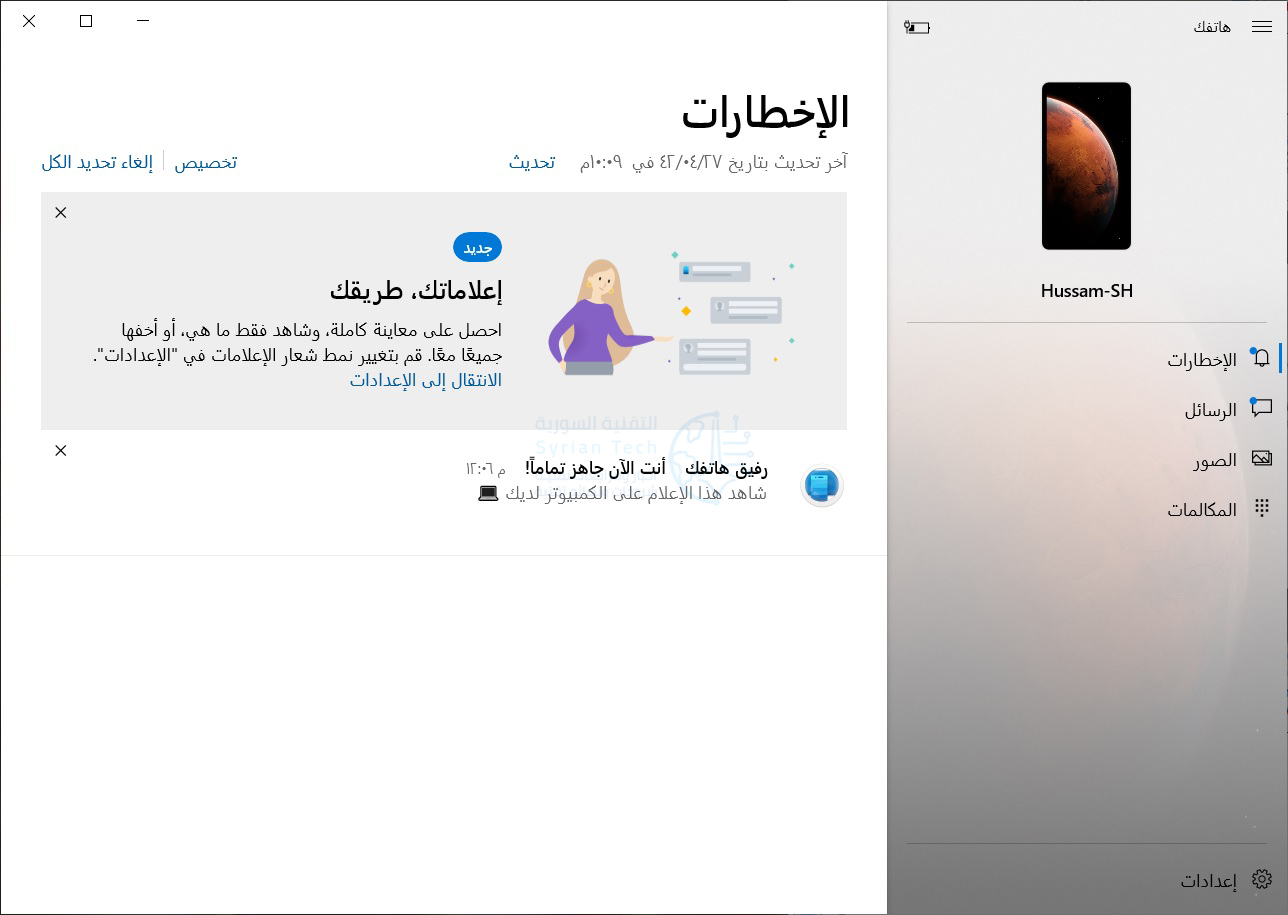
للقيام بذلك، افتح تطبيق رفيق هاتفك على جهاز الكمبيوتر الذي يعمل بنظام ويندوز Windows 10، وانقر فوق علامة التبويب الإشعارات، ثم انقر فوق فتح الإعدادات على الهاتف.

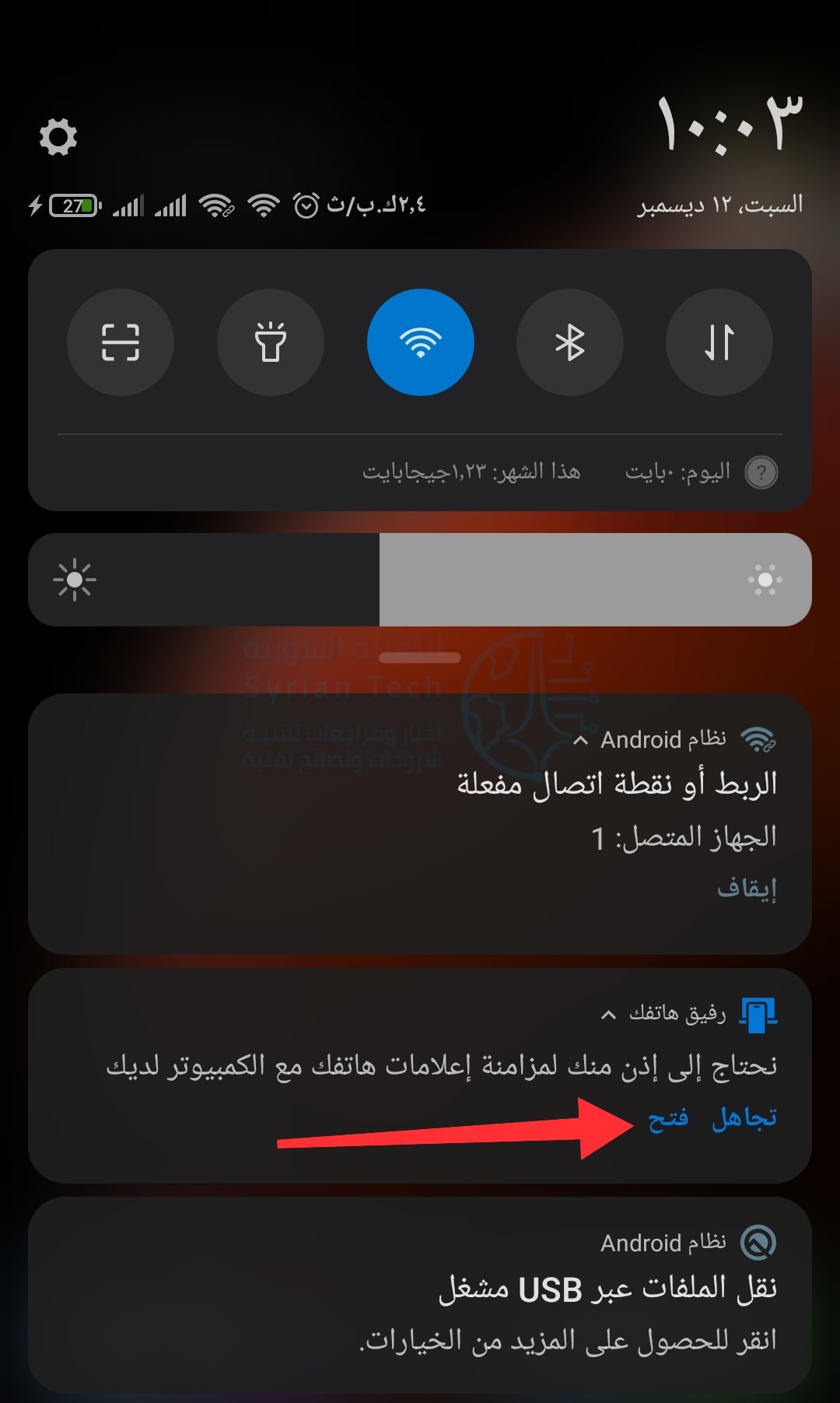
انقر على فتح في الإشعار الذي يظهر على جهاز أندرويد Android لمزامنة إعدادات الإشعارات.

سيتم فتح إعدادات الوصول إلى الإشعارات. ابحث عن رفيق هاتفك في القائمة وتأكد من تمكين السماح بالوصول إلى الإشعارات.

يمكن لتطبيق رفيق هاتفك Your Phone Companion الآن مزامنة إشعارات أندرويد Android مع تطبيق هاتفك Your Phone على جهاز الكمبيوتر الشخصي الذي يعمل بنظام ويندوز Windows.

هناك عدة طرق يمكنك من خلالها تحقيق أقصى استفادة من هذه الميزة.

الإخطارات (الإشعارات) حقاً متزامنة بين الأجهزة. هذا يعني أنه عندما تنقر على X لحذف إشعار من جهاز الكمبيوتر، ستتم إزالته أيضاً من جهاز أندرويد Android.

كما يمكنك أيضاً استخدام الإجراءات السريعة للإشعارات التي تظهر على أندرويد Android مثل الرد مباشرة من جهاز الكمبيوتر.

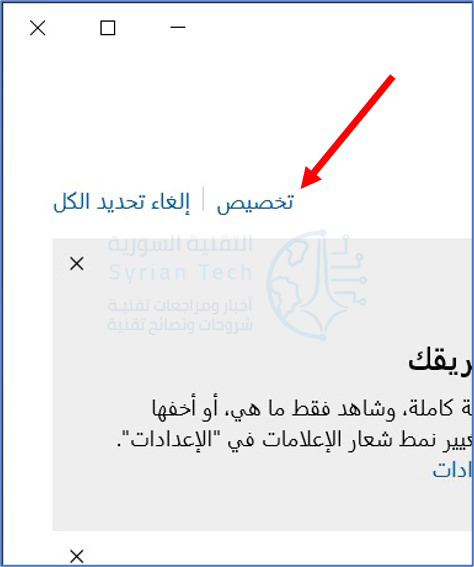
أحد الأشياء المهمة التي يجب عليك القيام بها هو تخصيص الإشعارات التي ستراها على جهاز الكمبيوتر وكيف ستبدو. للقيام بذلك، انقر فوق تخصيص في علامة التبويب الإشعارات (الإخطارات).

ستظهر لك مفاتيح التبديل التالية أعلى إعدادات الإشعارات:

  • العرض في تطبيق “هاتفك”: يؤدي هذا إلى تشغيل مزامنة الإشعارات والحفاظ على تمكينها.
  • إظهار رسائل الإعلام: ستظهر الإشعارات في النوافذ المنبثقة في زاوية الشاشة.
  • إظهار الشارة على شريط المهام: عندما يكون هاتفك مفتوحاً في شريط المهام، سترى شارة رقم للإشعارات.

لاحظ أنه سيتعين عليك تمكين إشعارات التطبيقات في ويندوز Windows لاستخدام هذه الميزة. يمكنك النقر فوق قم تشغيل شعارات إعلامات التطبيق في <<إعدادات Windows>> للقيام بذلك.

بعد ذلك، يمكنك تحديد إشعارات تطبيق أندرويد Android التي ستظهر على ويندوز Windows. انقر على إظهار الكل في الأسفل ثم قم بإلغاء تحديد أي شيء لا تريد رؤيته. ستظل هذه الإشعارات تظهر على جهاز أندرويد Android.

أخيراً، يمكنك تخصيص كيفية ظهور الشارات. انقر فوق القائمة المنسدلة لفتح خيارات الشارات. يمكنك اختيار مسح عند عرض العناصر غير المقروءة، أو مسح عند فتح التطبيق، أو مسح عند عرض فئة العناصر هذه.

وفي القسم السفلي يمكنك اختيار إخفاء كل المحتويات أو إظهار مع المرسل فقط أو إظهار مع المعاينات.

هذا كل شيء! أنت جاهز تماماً لتلقي إشعارات أندرويد Android على جهاز الكمبيوتر الذي يعمل بنظام ويندوز Windows 10.

يعد هذا توفيراً كبيراً للوقت إذا كنت تستخدم جهاز الكمبيوتر كثيراً على مدار اليوم. يمكنه أيضاً توفير عمر البطارية على هاتفك لأنه لن تضطر إلى إلغاء قفله كثيراً.

مقالات قد تعجبك:

كيفية تغيير اسم العرض (الاسم الظاهر للآخرين) في حساب جيميل
كيفية استخدام ملصقات (ستيكر) ميموجي Memoji على آيفون وآيباد
كيفية اختيار لون مخصص لقائمة ابدأ في ويندوز 10
ما هي وحدة معالجة (معالج) الرسوميات GPU؟
ما هي وحدة المعالجة المركزية (المعالج) CPU؟ وما هو عملها؟
كيفية إرسال الرسائل القصيرة SMS من الكمبيوتر باستخدام تطبيق هاتفك Your Phone

كيفية إرسال رسالة بريد إلكتروني كمرفق في رسالة أخرى في برنامج آوتلوك

بدلاً من إعادة توجيه العديد من رسائل البريد الإلكتروني بشكل فردي، يمكنك إرسالها جميعاً مرة واحدة كمرفقات في بريد واحد.

يمكنك القيام بذلك باستخدام برنامج سطح المكتب الأصلي لبرنامج مايكروسوفت آوت لوك Microsoft Outlook وتطبيق الويب عبر الإنترنت. إليك كيفية إعادة توجيه رسائل البريد الإلكتروني كمرفقات في كليهما.

قبل أن نبدأ، لاحظ أن هذه الميزة غير متوفرة في تطبيق آوت لوك Outlook للجوال لأجهزة آيفون iPhone أو آيباد iPad أو أندرويد Android أو آوت لوك Outlook في متصفحات الجوال.

كيفية إعادة توجيه بريد إلكتروني كمرفق باستخدام برنامج سطح المكتب في آوت لوك:

يمكنك إرفاق بريد إلكتروني برسالة بريد إلكتروني جديدة (أو برسالة بريد إلكتروني ترد عليها) باستخدام برنامج سطح المكتب الأصلي لبرنامج مايكروسوفت آوت لوك Microsoft Outlook لنظامي التشغيل ويندوز Windows وماك Mac.

للقيام بذلك، قم بتشغيل برنامج آوت لوك Outlook ثم حدد البريد الإلكتروني الذي تريد إعادة توجيهه كمرفق بالنقر فوقه في قائمة البريد الإلكتروني.

بعد ذلك، في مجموعة استجابة ضمن علامة التبويب الشريط الرئيسي، انقر على المزيد ثم انقر على إعادة التوجيه كمرفق من القائمة المنسدلة.

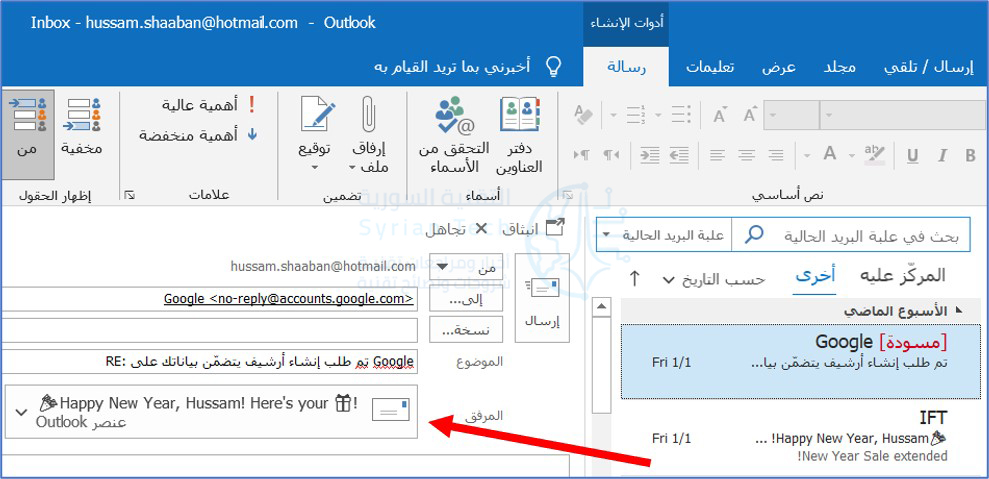
بمجرد النقر على الخيار السابق، ستظهر نافذة جديدة مع البريد الإلكتروني المحدد مسبقاً كمرفق.

بدلاً من ذلك، إذا كنت تريد الرد على رسالة بريد إلكتروني باستخدام بريد إلكتروني آخر كمرفق، فانقر على البريد الإلكتروني من قائمة البريد الإلكتروني التي ترغب في الرد عليها ثم انقر فوق الزر رد.

بعد ذلك، قم بسحب وإفلات البريد الإلكتروني الذي ترغب في إرفاقه بنص رسالة البريد الإلكتروني من قائمة البريد.

لقد تم الآن إرفاق البريد الإلكتروني برسالة الرد الإلكترونية.

كيفية إعادة توجيه رسائل البريد الإلكتروني كمرفقات بشكل افتراضي:

إذا كنت تريد أن يقوم مايكروسوفت آوت لوك Microsoft Outlook بإرفاق بريد إلكتروني برسالة بريد إلكتروني جديدة بشكل افتراضي عندما تنقر على الزر إعادة توجيه في رسالة بريد إلكتروني، فإن الأمر بسيط من الإعدادات.

افتح تطبيق آوت لوك Outlook على جهاز الكمبيوتر وانقر فوق علامة التبويب ملف.

انقر على خيارات في الجزء الأيمن.

ستظهر نافذة خيارات Outlook. انقر هنا فوق علامة التبويب البريد في الجزء الأيمن.

بعد ذلك، انقر على السهم بجوار الخيار عند إعادة توجيه رسالة في قسم الرد وإعادة التوجيه، ثم انقر فوق إرفاق الرسالة الأصلية من القائمة المنسدلة.

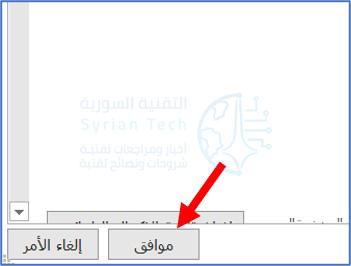
أخيراً، انقر على موافق في الزاوية السفلية اليسرى من النافذة لتطبيق التغييرات.

في المرة التالية التي تنقر فيها على الزر إعادة توجيه لرسالة بريد إلكتروني، سيظهر بريد إلكتروني جديد مرفق به هذا البريد الإلكتروني.

إذا كنت تفضل استخدام آوت لوك Outlook على الويب بدلاً من التطبيق الأصلي، فلا يزال بإمكانك إعادة توجيه رسائل البريد الإلكتروني كمرفقات، لكن الخطوات مختلفة قليلاً.

كيفية إعادة توجيه بريد إلكتروني كمرفق باستخدام تطبيق الويب في آوت لوك:

على عكس برنامج سطح المكتب في مايكروسوفت آوت لوك Microsoft Outlook، لا توجد خيارات تستطيع النقر عليها لإعادة توجيه رسائل البريد الإلكتروني كمرفقات في تطبيق الويب، ولكن لا يزال بإمكانك القيام بذلك باستخدام طريقة السحب والإفلات.

افتح متصفح الويب، وانتقل إلى موقع آوت لوك Outlook على الويب، ثم قم بتسجيل الدخول إلى حساب آوت لوك Outlook الخاص بك.

بمجرد تسجيل الدخول، يمكنك إما النقر فوق رسالة جديدة في الزاوية العلوية اليمنى من النافذة لفتح نافذة إنشاء بريد إلكتروني جديد كما في الصورة.

أو حدد بريداً إلكترونياً للرد عليه برسالة بريد إلكتروني كمرفق من خلال النقر على البريد الإلكتروني ثم اختر رد.

بغض النظر عما إذا كنت تقوم بالرد على بريد إلكتروني أو تنشئ بريداً جديداً، فإن الخطوة التالية هي نفسها.

ما عليك سوى اختيار البريد الإلكتروني الذي ترغب في إضافته كمرفق من قائمة رسائل البريد الإلكتروني ثم سحب البريد الإلكتروني وإفلاته في نص البريد الإلكتروني الجديد.

كل ما تبقى الآن هو إضافة المستلم (إذا كان بريداً إلكترونياً جديداً)، واكتب رداً، وقم بإرسال الرسالة!

مقالات قد تعجبك:

ما هو التورنت؟ وكيف يعمل؟ وكيفية استخدامه؟ وكيفية التعامل معه؟
موقع LinkedIn تجاهل باحث فلسطيني قد اكتشف ثغرة في الموقع
كيفية مشاهدة فيديوهات يوتيوب بالتزامن مع أصدقائك
كيفية وضع مجلد تطبيقات في شريط الوصول السريع في آيفون
شرح لتطبيقات فوتوشوب للهواتف الذكية، وما ميزاتها ؟

كيفية منع ويندوز 10 من تغيير الطابعة الافتراضية

عادةً ما يقوم نظام ويندوز Windows 10 تلقائياً بتعيين الطابعة التي استخدمتها مؤخراً لتكون الطابعة الافتراضية.

بالنسبة لبعض الناس، قد يكون هذا مزعجاً. لحسن الحظ، يمكنك إيقاف تشغيل هذه الميزة وتحديد الطابعة الافتراضية يدوياً؛ إليك الطريقة.

كيفية منع ويندوز Windows 10 من تغيير الطابعة الافتراضية تلقائياً:

أولاً، افتح الإعدادات من خلال النقر على قائمة ابدأ والنقر على رمز المسنن على اليمين. أو يمكنك مباشرة الضغط على Windows+i على لوحة المفاتيح لفتحها بسرعة.

في الإعدادات، انقر على أجهزة.

في صفحة الأجهزة، انقر على الطابعات & الماسحات الضوئية في قائمة الشريط الجانبي الأيمن.

في إعدادات الطابعات & الماسحات الضوئية، قم بالتمرير لأسفل وإلغاء تحديد المربع بجوار الجملة السماح لنظام Windows بإدارة الطابعة الافتراضية.

بعد ذلك، قد ترغب في البقاء في الإعدادات لتغيير الطابعة الافتراضية يدوياً، راجع الإرشادات أدناه. إذا لم تُرِد ذلك، اخرج من الإعدادات، وسيسري التغيير الذي أجريته للتو على الفور.

كيفية تغيير الطابعة الافتراضية يدوياً في نظام التشغيل ويندوز Windows 10:

إذا لم تكن إعدادات ويندوز Windows مفتوحة بالفعل، فافتحها وانتقل إلى الأجهزة ثم الطابعات & الماسحات الضوئية.

أولاً، قم بالتمرير لأسفل وانظر إلى خيار السماح لـ Windows بإدارة الطابعة الافتراضية (انظر القسم السابق). إذا كان قد تم تحديد المربع الموجود بجانبه، فقم بإلغاء تحديده. يجب عليك إيقاف تشغيل هذه الميزة لإدارة الطابعة الافتراضية يدوياً.

بعد ذلك، قم بالتمرير لأعلى في نفس الصفحة وانظر إلى قائمة الطابعات والماسحات الضوئية المثبتة على نظامك. انقر على الطابعة التي تريد تعيينها كطابعة افتراضية، ثم انقر على الزر إدارة.

عندما تظهر صفحة إدارة الجهاز، انقر فوق الزر تعيين كافتراضي.

(إذا كنت لا ترى هذا الزر، فارجع إلى الصفحة السابقة وقم بإلغاء تحديد السماح لـ Windows بإدارة الطابعة الافتراضية).

بعد ذلك، سيتم تعيين الطابعة التي حددتها كطابعة افتراضية. اخرج من الإعدادات واطبع بقدر ما تريد!

مقالات قد تعجبك:

كيفية مشاهدة فيديوهات يوتيوب بالتزامن مع أصدقائك
كيفية تشغيل فيديو من يوتيوب في الخلفية
نصائح لتحديد خصوصية وأمان حساب إنستغرام
كيفية استعادة كلمة مرور حساب LinkedIn المنسية
كيفية حماية أجهزة أندرويد من الفيروسات والبرمجيات الخبيثة