جوجل أعلنت عن مجموعة من الميزات الجديدة على أندرويد قبل الإصدار الجديد منه

أعلنت شركة جوجل Google اليوم عن العديد من الميزات الجديدة القادمة إلى هواتف أندرويد، وذلك بعد أيام قليلة من إصدارها نسخة المطورين من أندرويد 12 وهو الإصدار القادم من نظام التشغيل الخاص بجوجل Google.

في هذه المقالة سنتعرف على أبرز هذه الميزات:

ميزة الرسائل المجدولة

سيتمكن الأشخاص الذين يستخدمون رسائل أندرويد Android وهو تطبيق الرسائل النصية المضمن مع هواتف بيكسل Pixel وعدد قليل من الأجهزة الأخرى التي تعمل بنسخة أصلية من أندرويد من جدولة الرسائل لإرسالها في أوقات محددة.

حيث يمكن استخدامها لتذكير صديق بشيء مهم في وقت ما، أو التمني لشخص ما عيد ميلاد سعيد في الموعد المحدد، أو تنظيم الأحداث.

وقدمت جوجل Google مثالاً على فائدة هذه الميزة من خلال إرسال رسالة نصية إلى صديق في منطقة زمنية مختلفة؛ بهذه الطريقة يمكنك جدولة وصول الرسالة في وقت الاستيقاظ.

https://youtu.be/jxfrZV1kkhM

أداة فحص كلمات المرور وتنبيهات عند اختراقها

قدمت جوجل Google أداة فحص كلمات المرور الخاصة بها، تلك التي كانت تستخدمها في كروم Chrome لبعض الوقت، لتنبيهك إذا تم الكشف أو اختراق بيانات اعتماد تسجيل الدخول الخاصة بك، والتي من المحتمل العثور عليها في الأجزاء المشبوهة من الإنترنت.

تنطبق الأداة على كلمات المرور المخزنة باستخدام ميزة الملء التلقائي في نظام أندرويد Android، والتي تعمل مع مجموعة متنوعة من التطبيقات.

وعلى الرغم من أن اختراق كلمة مرورك لا يعني بالضرورة أن شخصاً ما قد سرق معلوماتك، إلا أنه من الأفضل تبديلها.

خرائط جوجل تحصل على الوضع المظلم

حصلت خرائط جوجل Google على الوضع المظلم، ويمكن تفعيله من خلال الانتقال إلى إعدادات التطبيقات، والنقر على “المظهر” وتحديد “دائماً في المظهر المظلم”، وبالمثل يمكن اختيار الاحتفاظ بسمة الإضاءة هنا إذا كنت تفضل المظهر الأكثر إشراقاً.

تحسينات على TalkBack

أجرى أندرويد تحسينات على TalkBack، وهي ميزة وصول للأشخاص الذين يعانون من مشاكل بصرية، حيث تضمنت هذه التحسينات: إيماءات أكثر سهولة وقائمة موحدة وقائمة جديدة للتحكم في القراءة والمزيد.
تسهيل استخدام مساعد جوجل

تعمل جوجل Google أيضاً على تسهيل استخدام المساعد دون لمس الهاتف أو إلغاء قفله، حيث سيعرض الهاتف الآن بطاقات يمكن قراءتها بسهولة أكبر لتأكيد أفعالك، كما يمكن الآن السماح بمزيد من الإجراءات الشخصية مثل إرسال الرسائل النصية وإجراء المكالمات بدون إلغاء قفل الهاتف.

في السابق كان المساعد يطلب فتح قفل الهاتف قبل التمكن من تنفيذ هذه الإجراءات (إلا في حال استخدام سماعات الرأس).

تحديثات إلى نظام Android Auto

أخيراً قدمت جوجل Google بعض التحديثات إلى نظام تشغيل أندريد أوتو Android Auto، والتي تضمنت تخصيص خلفية مناسبة، ولعب ألعاب المعلومات عبر المساعد، وإضافة الاختصارات إلى شاشة التشغيل.

تعمل جوجل Google على جعل نظام أندرويد Android أكثر نمطية، مما يسمح للشركة بترقية الخدمات والتطبيقات المهمة المرتبطة بنظام التشغيل المحمول دون الحاجة إلى تحديث كامل للنظام.

على الرغم من أننا متأكدون من رؤية المزيد من التحديثات عبر أندرويد Android 12، إلا أنه من الجيد معرفة أننا لسنا مضطرين إلى الانتظار لمدة عام كامل للوصول إلى بعض الميزات المفيدة.

مقالات قد تعجبك

سامسونج أعلنت التزامها بأربع سنوات من التحديثات الأمنية لجميع هواتفها منذ 2019
ميزة النص التنبؤي قادمة إلى مايكروسوفت وورد الشهر القادم
نتفليكس أطلقت ميزة جديدة على أندرويد لتحميل المحتوى تلقائياً
كيفية تغيير تطبيق الرسائل الافتراضي على هواتف أندرويد Android
كيفية معرفة إن كان تطبيق يستخدم الكاميرا والميكروفون في أندرويد خفية
كيفية فرز البيانات وتصفيتها في مايكروسوفت إكسل

آبل أصدرت إضافة جديدة لمتصفح كروم تتعلق بمزامنة كلمات المرور

أصدرت آبل Apple إضافة رسمية لمتصفح كروم Chrome على كل من ويندوز Windows وماك Mac والتي تتيح إمكانية استخدام كلمات المرور المخزنة في الآي كلاود iCloud Keychain من خلال متصفح الكروم.

هذا يعني أن أي شخص يستخدم كروم Chrome كمتصفح و iCloud Keychain كمدير كلمات المرور، يستطيع مزامنة كلمات المرور ليتمكن من استخدامها على كل من كروم وسفاري.

بكلمات أخرى بعد تنصيب هذه الإضافة وفي حال استخدمت متصفح سفاري Safari لإنشاء كلمات مرور قوية تلقائياً على أجهزة آبل مثل الآيفون والآيباد، فستصبح هذه الكلمات متاحة تلقائياً في Chrome عندما يُطلب منك تسجيل الدخول.

والعكس بالعكس حيث ستتم أيضاً مزامنة كلمات المرور التي تم إنشاؤها في كروم Chrome عبر نظام التشغيل ويندوز Windows مع آي كلاود iCloud لتكون متاحة على أجهزة Apple أيضاً.

يُطلق على هذه الإضافة اسم iCloud Passwords وهي متاحة الآن في سوق كروم Chrome الإلكتروني، ويمكن تحمليها من هنا.

وقد تم الكشف عن تفاصيل الإضافة الأسبوع الماضي في تحديث لتطبيق آي كلاود لويندوز iCloud Windows 10 ، والذي أدرج “دعم iCloud Passwords Chrome Extension” كميزة جديدة، على الرغم من عدم إصدار الإضافة أو الإعلان عنها بطريقة أخرى.

مقالات قد تعجبك

واتساب يلجأ إلى نشر حالة (ستوري) لطمأنة مستخدميه حول التزامه بالخصوصية
نتفليكس أطلقت ميزة جديدة موجهة للذين ينامون أثناء المشاهدة
طفل بريطاني يدخل موسوعة غينيس كأصغر مبرمج في العالم
ما هي عملية التصحيح ETTR في التصوير الفوتوغرافي؟ ولماذا يجب عليك فعلها؟
ما حساسية الضوء ISO التي يجب استخدامها في الكاميرا؟
ما هي ملفات AZW ؟ وكيف يمكن فتحها؟

كيف تستخدم البريد الإلكتروني Gmail بشكل أفضل؟

تُعد خدمة البريد الإلكتروني Gmail هي واحدة من أفضل الخدمات التي تقدّمها شركة جوجل Google والتي تأتي مع مجموعة واسعة من الخيارات المفعّلة دون الحاجة لأي تخصيص.

ومع ذلك إذا كنت ترغب بإضافة بعض الميزات أو كنت تشعر بأن هنالك شيء ما ينقصك، فهنا سوف نتعرف على طريقة استخدام Gmail بشكل أفضل مع استخدام بعض الميزات المخفية والملحقات.

استخدام اختصارات لوحة المفاتيح:

تم تصميم اختصارات لوحة المفاتيح لتسهيل حياتك من خلال إنشاء مجموعات مفاتيح لإكمال بعض الإجراءات الأكثر استخداماً داخل الخدمة.

تقدم الكثير من منتجات جوجل اختصارات لوحة المفاتيح بما في ذلك مستندات Google وأوراق Sheets ومتصفح كروم Chrome والبريد الإلكتروني Gmail.

على الرغم من أن بعض اختصارات لوحة المفاتيح في Gmail تعمل بشكل افتراضي، إلا أنك تحتاج إلى تمكين الإعداد للوصول الكامل إليها جميعاً.

من الواجهة الرئيسية لصندوق الوارد الخاص بالبريد التابع لك وعند فتحه من متصفح الويب على جهاز سطح المكتب، انقر فوق مسنن الإعدادات ثم اختر الإعدادات.

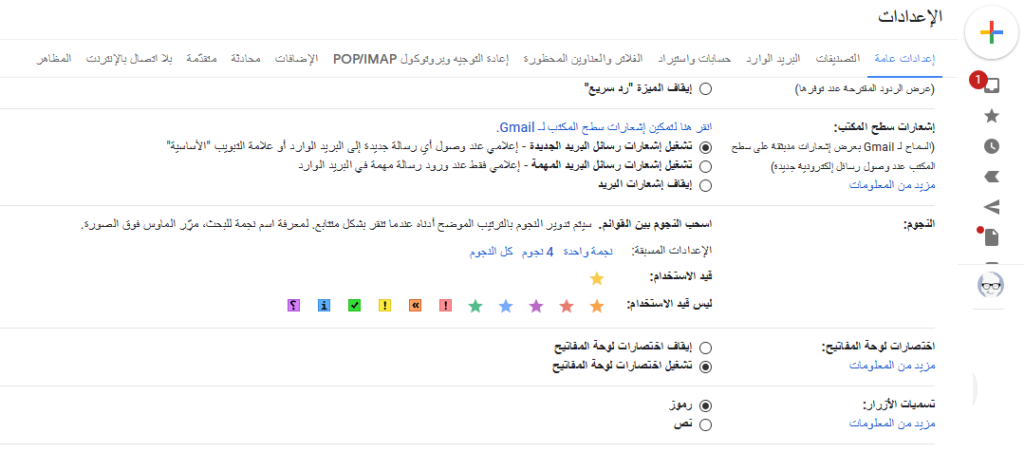
اختر تبويب “العام” ثم قم بالتمرير نحو الأسفل حتى تصل إلى “اختصارات لوحة المفاتيح” ثم قم باختيار الخيار الذي يدل على “تشغيل اختصارات لوحة المفاتيح”.

بعد ذلك ستحتاج إلى حفظ الإعدادات التي قمت بتغييرها في واجهة الإعدادات العامة من خلال الضغط على زر “حفظ التغيرات”.

والآن بعد أن قمت بتمكينها أصبح بإمكانك استخدام كامل تلك الاختصارات والتي يمكنك التعرف عليها جميعاً من خلال صفحة دعم جوجل التي توفر قائمة الاختصارت كاملةً.

تخصيص اختصارات Gmail:

إذا كنت ترغب في تخصيص اختصارات لوحة المفاتيح لتعمل بالطريقة التي تريدها بالضبط، فإن Gmail يتيح لك إعادة تخصيص أي اختصار لارضاءك، هذا الإعداد مخفي بشكل افتراضي لكن يمكنك تمكينه في إعدادات Gmail.

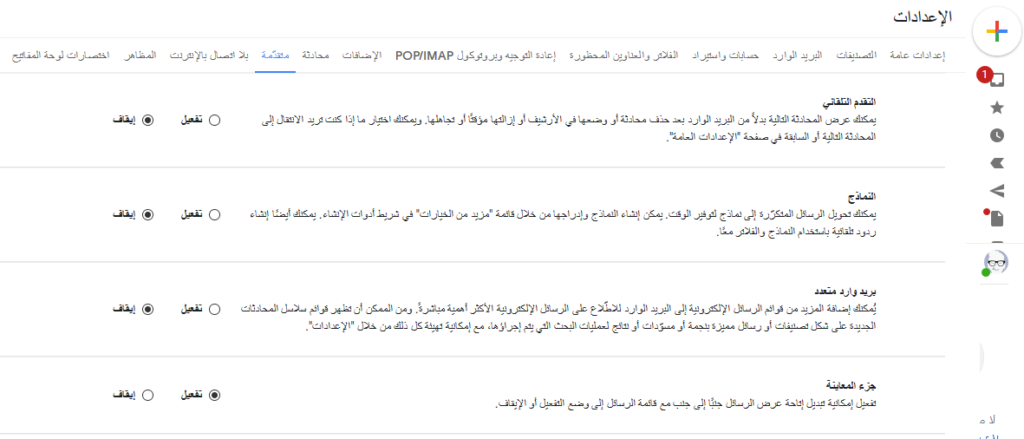
لتمكين اختصارات لوحة المفاتيح المخصصة، افتح الإعدادات كما في الحالة السابقة وانقر فوق تبويب “خيارات متقدمة”، وقم بالتمرير للأسفل حتى ترى “اختصارات لوحة المفاتيح المخصصة” وانقر فوق زر التمكين.

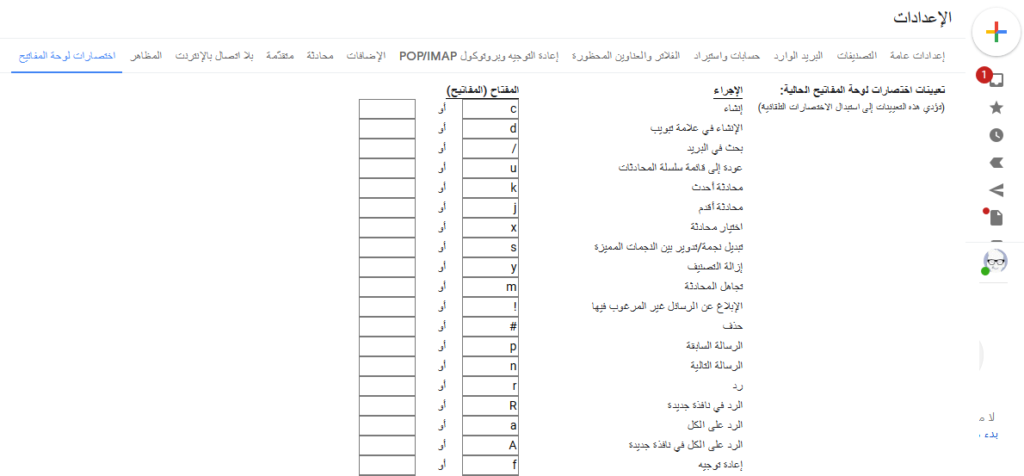
قم بالتمرير إلى الأسفل ثم اضغط على زر “حفظ التغيرات” وسيتم إعادة تحميل واجهة Gmail من جديد، لتلاحظ أنه عند الدخول إلى مسنن الإعدادات مرة أخرى فقد ظهرت علامة تبويب جديدة.

هذه العلامة اسمها “اختصارات لوحة المفاتيح” وعند الضغط عليها ستظهر لك واجهة كاملة تستطيع من خلالها تخصيص اختصار لأي إجراء من خلال اختيار حرف محدد من لوحة المفاتيح.

استخدام جزء معاينة البريد الإلكتروني:

تعمل هذه الميزة على تمكين جزء المعاينة داخل البريد الوارد في Gmail والذي يتيح لك قراءة بريد إلكتروني جنباً إلى جنب مع قائمة الرسائل.

ستحتاج إلى الذهاب إلى مسنن الإعدادات ثم اختيار “الإعدادات” ثم الذهاب إلى علامة التبويب “خيارات متقدمة” والتمرير للأسفل حتى تشاهد خيار “جزء المعاينة” وتعمل عندها على اختيار زر التمكين.

احفظ التغييرات، وعندما تعود إلى صندوق الوارد الخاص بك، انقر فوق أيقونة جزء المعاينة واختر تقسيماً رأسياً أو أفقياً لعرض رسائلك.

بعد النقر فوق إحدى الرسائل، ستظهر في الجزء السفلي أو الأيمن من قائمة الرسائل وذلك اعتماداً على ما إذا كنت تختار الوضع أفقياً أم رأسياً.

حاول استخدام الميزات التجريبية:

الوصول التجريبي إلى الميزات هو نظرة خاطفة على الأشياء التي ستأتي إلى Gmail في المستقبل، يمكنك أن تأخذ هذه الميزات لتقديم ملاحظات إلى جوجل.

الميزات التجريبية هي أعمال جارية ويجب التعامل معها على هذا النحو، أي أنها لا تزال قيد التطوير وقد تحتوي على أخطاء ويمكن إزالتها دون إشعار.

من علامة التبويب “عام” في “الإعدادات”، قم بالتمرير لأسفل حتى ترى قسم “الوصول التجريبي” وحدد المربع بجوار خيار “تمكين الوصول التجريبي”.

إيقاف تتبع فتح رسائل البريد الإلكتروني:

في كثير من الأحيان، عندما ترسل إليك شركة بريداً إلكترونياً، فإنها تقوم بتضمين صورة تعقب صغيرة بحجم بكسل واحد معها.

عند فتح البريد الإلكتروني، يطلب Gmail الصورة وهي ميزة فريدة لكل بريد إلكتروني، يمكن للمرسل بعد ذلك معرفة متى تم فتح البريد الإلكتروني وموقعك العام بناءً على عنوان IP الخاص بك.

إذا كنت لا تريد من Gmail تحميل هذه الصور في أي وقت تفتح فيه رسالة بريد إلكتروني، يمكنك تعطيل تحميل الصور تلقائياً من إعدادات واجهة البريد الوارد.

في Gmail، توجه إلى مسنن الإعدادات ثم اختر الإعدادات، ثم اختر علامة التبويب “عام” وقم بالتمرير للأسفل حتى تصل إلى “الصور” وعندها يمكنك تحديد خيار “اسأل قبل عرض الصور الخارجية”.

تثبيت إضافات متصفح كروم لجعل Gmail أفضل:

لا نوصي عادةً باستخدام الكثير من إضافات المتصفح لأنها يمكن أن تكون كابوساً للخصوصية، ومع ذلك من الصعب مقاومة الإضافات التي يمكن أن تحسن الأشياء بالنسبة لك بشكل كبير.

لا تحاول الاعتماد كثيراً على تلك الإضافات لأداء المهام التي يمكنك إنجازها من خيارات Gmail نفسها والتي تغنيك عن استخدام الإضافات الخارجية.

ولكن إذا أحببت إحدى الإضافات تأكد من تجربتها من قبل مستخدمين آخرين وحاول اختيار الإضافات التي يكون فيها الكود البرمجي متاحاً وواضحاً.

مقالات قد تعجبك:

كيف يمكن لمرسل الرسائل الإلكترونية عبر الإيميل معرفة إن فتح المُرسل إليه الرسالة؟
ما هو الوضع السري في Gmail؟ وكيف يعمل؟
كيفية تغيير كلمة مرور حساب جوجل Google وبريد جيميل Gmail
كيفية تغيير سطر موضوع رد الرسالة في جيميل Gmail
كيفية النسخ الاحتياطي ومزامنة جهات الاتصال بين جميع أجهزة أندرويد وآيفون والويب

إضافات مميزة من تويتر وإنستغرام خلال شهر رمضان

مع دخولنا لشهر رمضان المبارك، أعلنت العديد من وسائل التواصل الاجتماعي الأضخم حول العالم عن مجموعة من الخطط والإضافات المميزة خلال هذا الشهر.

البداية من منصة تويتر Twitter للتغريدات القصيرة والتي تعتمد على مفهوم الوسوم أو الهاشتاغ، والبداية من وسوم #رمضان أو #رمضان_كريم أو #رمضان_مبارك.

حيث تم تمييز هذه الوسوم بظهور رمز تعبيري على شكل هلال رمضان بجانب الوسم، علماً أن هذه الوسوم يمكن كتابتها بمجموعة من اللغات مثل العربية والإنكليزية والإسبانية والتركية والهندية.

ومع توجه ملايين المستخدمين لمشاركة التغريدات والصور المتعلقة بموائد رمضان على الفطور والسحور، أضافت تويتر وسوم مخصصة لهذا النوع من التغريدات حيث سيظهر رمز تعبيري على شكل كأس من اللبن مع مجموعة وسوم.

من هذه الوسوم #إفطار و #إفطاراً_شهياً و #إفطار_رمضان و #فطور و #فطور_رمضان و #سحور_رمضان وأيضاً ضمن مجموعة واسعة من اللغات.

وباعتبار فانوس رمضان هو واحد من أهم رموز شهر رمضان وأكثرها استخداماً في الإعلانات والمنشورات المتعلقة بالشهر، أضافت تويتر رمز الفانوس إلى وسوم #فانوس و #فانوس_رمضان و #فوانيس و #فوانيس رمضان.

كما وسيُعرض البرنامج الرمضاني إبداعات فيمتو على تويتر بالتعاون مع مجلة هي و مشروب فيمتو، وسيركّز البرنامج على مجموعة من وصفات الطهي التي يمكن استعمالها خلال شهر رمضان.

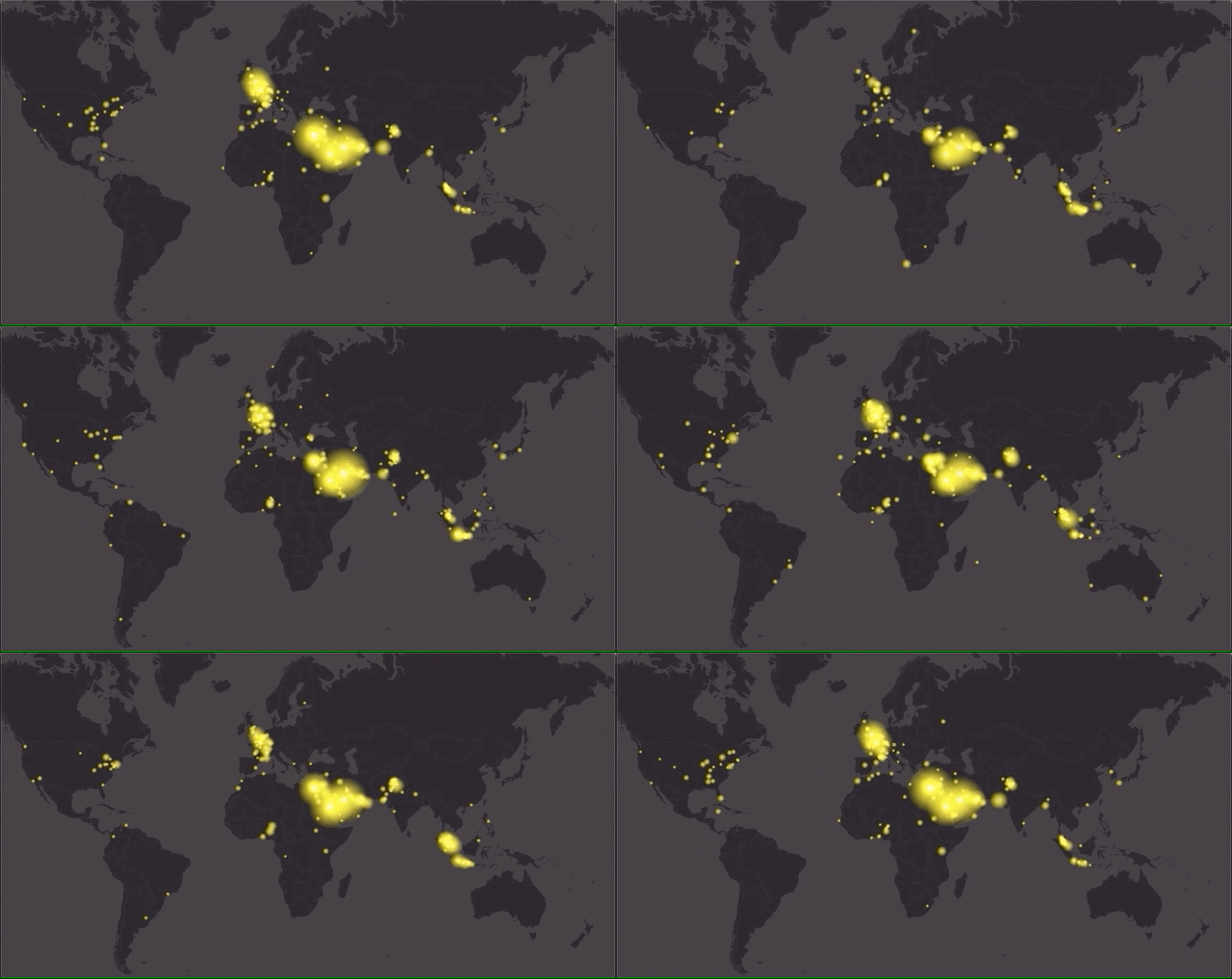
ويأتي تركيز تويتر على شهر رمضان نتيجة العدد الهائل من المستخدمين المتواجدين على المنصة والمهتمين بشهر رمضان، حيث تم الإعلان عن تواجد 10 مليون تغريدة حول شهر رمضان خلال الشهر الماضي.

وقد جاءت المملكة العربية السعودية في المرتبة الأولى في قائمة الدول الأكثر تغريداً حول رمضان، ثم تلتها إندونيسيا و ماليزيا و مصر و الولايات المتحدة الأمريكية.

من جهة ثانية، أطلقت منصة إنستغرام Instagram مبادرتها الخاصة بشهر رمضان هذا العام، ودعت المستخدمين إلى مشاركة التعليقات الإيجابية والأعمال الخيرية خلال الشهر على المنصة.

كما وأضافت إنستغرام فلتر جديد إلى مجموعة فلاتر الصور التي توفرها الشركة، ويأتي الفلتر الجديد مزيناً بمجموعة من الرسومات التعبيرية المتعلقة بشهر رمضان مثل الهلال والفانوس.

كما ويمكن إضافة مجموعة من العبارات المخصصة لتقديم التهاني بحلول شهر رمضان إلى الفلتر الجديد وباللغتين العربية والإنكليزية.

مقالات قد تعجبك:

كيفية متابعة علامات الهاشتاج Hashtag على انستاغرام لتصفح أفضل
كيفية تحرير موضوع الرسالة التي تم إرسالها في آوت لوك
ماذا يعني وضع اللعب Game Mode في التلفاز أو شاشة الحاسوب؟
لماذا تظهر بعض الصور في الكاميرا بوميض أسود اللون؟
كيفية القص والنسخ واللصق باحترافية في وورد

إضافات فايرفوكس تعطّلت بسبب خلل مفاجئ في المتصفح

بدأ متصفح فايرفوكس Firefox الذي طوّرته شركة موزيلا Mozilla بعرض رسائل خطأ خاصة بالإضافات المثبتة على المتصفح، حيث احتوت هذه الرسائل على تنبيه حول الشهادات منتهية الصلاحية للإضافات المثبتة.

تسبب ذلك بتعطّل الإضافات الخاصة بالمتصفح بشكل كامل، كما لم يكن هنالك إمكانية لإعادة تنشيط هذه الإضافات أو إعادة تثبيتها من جديد.

لم تؤثر المشكلة على جميع مستخدمي المتصفح، لكنها أثرت بدرجة كافية لإثارة موجة هائلة من الشكاوى على مواقع تويتر Twitter و Reddit ومواقع التواصل الاجتماعي الأخرى.

بالنسبة لشركة موزيلا، تم الاعتراف بحدوث المشكلة الأخيرة، حيث اعتذرت الشركة في تغريدة على تويتر للمستخدمين المتأثرين وقالت أن العمل يتم الآن على حل المشكلة.

كما قال متحدث باسم موزيلا:

نأسف لوجود مشكلة حالياً في عمل الإضافات الحالية والجديدة في متصفح فايرفوكس، نحن نعرف ماهية المشكلة ونعمل بجد لاستعادة وظيفة الإضافات في أسرع وقت ممكن، سنستمر في تقديم التحديثات حول المشكلة الحالية عبر قنوات تويتر الخاصة بنا.

لم تكن هذه المشكلة خاصة بإصدار محدد من المتصفح، حيث تأثرت جميع إصدارات فايرفوكس بالمشكلة، بالإضافة إلى تأثر متصفح Tor الذي يدعم بدوره إضافات فايرفوكس.

بالنسبة لمستخدمي المتصفح المتأثرين بالمشكلة، في الوقت الحالي يجب عليهم انتظار حل المشكلة من قبل الشركة، حيث أن الحل البديل هو الانتقال إلى متصفح آخر مثل متصفح كروم Chrome، لكن هذا يتطلب نقل جميع علامات التبويب المحفوظة والإضافات والإعدادات الأخرى.

أحد الحلول التي يمكن أن تساعد في تخطي المشكلة هي إعادة تعيين تاريخ النظام قبل 4 أيار وهو التاريخ الذي انتهت فيه صلاحية الشهادات الخاصة بالإضافات، لكن هذا قد يؤدي إلى تعطل بعض التطبيقات الأخرى التي تعتمد على التوقيت الصحيح.

مقالات قد تعجبك:

كيفية استكمال تصفح مواقع الويب بين الكمبيوتر والهاتف الذكي
تقليل موارد الحاسوب التي يستهلكها متصفّح غوغل كروم
كيفية تسريع جهاز الماك
تغيير إعدادات DNS على نظام أندرويد
كيفية مسح سجل بحث فيسبوك

آبل ستجلب بعض ميزات نظام iOS إلى حواسيب الماك

مع اقتراب موعد مؤتمر المطورين الخاص بشركة آبل Apple في حزيران القادم، فقد بدأت بعض التسريبات الخاصة بالأمور التي سيُكشف عنها في تلك الفترة.

في مؤتمر المطورين، ستكشف الشركة رسمياً عن إصداراتها الرئيسية التالية من أنظمة iOS و macOS وتحديثات البرامج الأخرى، ويوم الأمس نشر التقني Guilherme Rambo من موقع 9to5Mac بعض تفاصيل إعلان آبل القادم.

حيث تخطط الشركة لتقديم ميزة Siri Shortcuts – ومن المحتمل أن يكون تطبيق Shortcuts نفسه – إلى حواسيب الماك مع تحديث نظام macOS 10.15.

تتيح الاختصارات للمستخدمين إنشاء أوامر المساعد الصوتي Siri المخصصة التي تؤدي إلى اتخاذ إجراءات داخل تطبيق معين.

يمكن ربط هذه الإجراءات ببعضها البعض – ويمكن أن يشتمل كل اختصار على تطبيقات متعددة – مما يجعل الميزة أداة مفضلة لبعض المستخدمين.

الآن، وبحسب التقرير فقد أصبح من الواضح أن شركة آبل ستجلب تلك القدرات ذاتها إلى نظام macOS، ويلاحظ التقرير أن الاختصارات ستعمل فقط مع ما يسمى بتطبيقات Marzipan، وهي التطبيقات التي نقلتها آبل من iOS إلى Mac مثل Home و Apple News و Voice Memos.

يشاع أن الشركة لديها خطط أكثر، ومن المتوقع أن يتمكن المطورين هذا العام من البدء في جلب تطبيقات الآيفون والآيباد الخاصة بهم إلى أجهزة حواسيب الماك.

نظراً لأن العديد من هؤلاء سيوفرون الدعم لـ Siri Shortcuts على نظام التشغيل iOS، فمن المنطقي تكرار هذه الوظيفة على أجهزة حواسيب آبل المحمولة والأجهزة المكتبية.

يقول التقرير أن ميزة Screen Time – وهي ميزة في نظام iOS تعرض مقدار الوقت الذي قضيته في استخدام جهازك والتطبيقات الفردية كل يوم – تم نقلها أيضاً لأول مرة على نظام التشغيل macOS 10.15.

يمكنك تعيين حدود لاستخدام التطبيق مع Screen Time، وإذا تجاوزت هذا الحد المسموح به فسيتعين عليك إدخال رمز المرور الخاص بك لمتابعة استخدام أي تطبيق.

يحتوي التقرير الكامل على ميزات أخرى في طريقها إلى النظام، بما في ذلك قسم أعيد تصميمه لإدارة Apple ID الخاص بك، وتأثيرات iMessage المرئية ستأتي أيضاً إلى حاسوب الماك.

في وقت سابق من هذا الأسبوع، أبلغ موقع 9to5Mac أن نظام التشغيل MacOS 10.15 سيسمح لجهاز الآيباد بالعمل كشاشة خارجية لأجهزة حواسيب الماك، وقبل ذلك تم الكشف أن نظام iOS 13 سيشمل وضعاً مظلماً وتحسينات كبيرة في الإنتاجية لجهازالآيباد.

مقالات قد تعجبك:

كيفية إجراء المكالمات هاتفية عبر جهاز ماك من خلال الآيفون
قائمة بأفضل خدمات التخزين السحابي التي تقدم خدمات مجانية
كيفية اكتشاف الفيديو المزور ببرمجية Deep Fake لاستبدال الأوجه
كيفية معرفة ما الذي يستهلك مساحة التحزين في أندرويد
ما هي تقنية NFC و بماذا أستطيع استخدامها ؟

فيسبوك أضافت حزمة ميزات جديدة لمدراء المجموعات

هنالك الكثير من الطرق من أجل التفاعل على منصة وشبكة التواصل الأضخم في العالم فيسبوك Facebook، حيث تُعد الصفحات التي يتم إنشاؤها كل يوم من أشهر طرق التواصل والتفاعل الجماعي.

لكن هنالك طريقة أخرى للتفاعل على مستوى كبير من الأهمية، وهي تأخذ حقها بالتحديثات والأداوات الجديدة كل فترة، إنها المجموعات على فيسبوك.

حيث يتواجد عدد هائل من المجموعات على فيسبوك، والبعض منها أصبح وسيلة لتنسيق العمل والتواصل والترويج لفكرة ما أو لتنسيق الاتصال بين مجموعة من المستخدمين في أماكن مختلفة حول العالم.

تريد فيسبوك التركيز بشكل أكبر على المجموعات الهادفة والهامة والتي تشكّل الجزء الأكبر أهمية من مجتمع فيسبوك الفعّال والمؤثر في العالم.

لذلك أعلنت المنصة عن مجموعة من الأدوات والميزات الجديدة الخاصة بمدراء المجموعات على فيسبوك لتمنحهم طرقاً جديدة للتأثير في ملايين الأعضاء.

سيكون مشرفو المجموعات الآن قادرين على تنسيق مشاركاتهم مع مجموعة من أدوات التنسيق البسيطة ولكن المميزة أيضاً، مثل استخدام نصوص أكبر أو وضع كتل اقتباسات أو إضافة قوائم نقطية.

ستتمكن جميع المجموعات الآن أيضاً من استخدام ميزة الإرشاد في فيسبوك، والتي تسمح للمشرفين بإقران الأشخاص المتفاعلين في المجموعة للعمل معاً على تطوير المهارات أو المهام الأخرى.

أيضاً هنالك ميزة تم اختبارها منذ العام الماضي مع عدد محدود من المجموعات، وهي تتيح لمدراء المجموعة مشاركة منشورات مع أعضاء محددين وليس مع جميع الأعضاء، من المفترض أن تتابع الميزة طريقها لتصل إلى عدد أكبر من المجموعات.

سيمكن للمشرفين على المجموعة إبلاغ الأعضاء بسهولة عن سبب حظرهم أو حذف مشاركاتهم لمخالفتهم قواعد النشر أو المشاركة، وهي ميزة هامة نظراً إلى عدم وجود وسيلة سابقاً حتى يعلم المستخدم لماذا تم إزالته أو حذف منشوره.

أضف إلى ذلك يمكن للمشرفين ومدراء المجموعات الآن فرز أنشطة الأعضاء بحسب الزمن والتاريخ، كما يمكن لهم البحث بالاسم بين طلبات الانضمام إلى المجموعة.

إنها ميزات بسيطة وخطوات صغيرة، ولكن من المتوقع أن تحدث فرقاً ملحوظاً وأن تساهم في جعل المجموعات جزءاً أكثر حيوية من الموقع الكبير.

حيث قال مارك زوكربيرج في شهر أيار الماضي أن لدى مجموعات فيسبوك أكثر من 1.4 مليار مستخدم، وأضاف أن المنصة ستعمل على زيادة عدد المجموعات الهادفة وذات المغزى وستوسّع من ظهور مشاركات المجموعات في الصفحة الرئيسية للمستخدمين.

مقالات قد تعجبك:

كيفية مسح سجل بحث فيسبوك
كيفية تحديد صفحة الفيسبوك الحقيقية بين شبيهاتها المزيفة
ما هو برنامج وينامب Winamp؟ ما الذي حصل له؟ وهل بالإمكان استخدامه اليوم؟
كيفية ربط أو تضمين ورقة عمل إكسل في مايكروسوفت وورد
ما هي إضافات Plug-ins و ملحقات Extensions برنامج الفوتوشوب ؟

جوجل أعلنت عن إضافة جديدة على متصفحها لفحص كلمات المرور

أعلنت جوجل Google عن إضافة جديدة بالاسم Password Checkup على متصفحها الشهير كروم Chrome، حيث تعمل هذه الإضافة على فحص كلمات المرور والتحقق من أمانها.

بمجرد تثبيت الإضافة الجديدة، فإنها ستعمل على التحقق من كلمات المرور المحفوظة في المتصفح أو التي يستعملها المستخدم، ويتم مطابقتها مع قاعدة بيانات تضم حوالي 4 مليار من كلمات المرور المصنّفة على أنها غير آمنة أو مسرّبة.

وبحسب نتيجة هذه المطابقة، فإن الإضافة ستعمل على إخبارك بضرورة تغيير كلمة المرور الخاصة بك التي تستعملها في أحد المواقع إذا وجدت تشابهاً مع نتيجة ما من قاعدة البيانات.

للأسف فإن اختراق كلمات المرور وتسريبها هو حدث شائع حتى بالنسبة إلى أكبر المواقع والشبكات، لذلك يُنصح دائماً باستعمال كلمة مرور فريدة وخاصة بكل حساب.

فإن حدث خطأ ما على موقع أو شبكة محددة، فإن الأضرار التي يمكن أن تلحق بصاحب الحساب في أسوأ الحالات ستكون محددة بمعلومات وبيانات حساب الموقع فقط.

عملية فحص كلمات المرور من خلال الإضافة تستلزم إرسال كلمات المرور الخاصة بك إلى جوجل، وربما فإن البعض سيكون قلقاً من عملية الإرسال هذه.

لكن جوجل أكّدت على أن عملية الإرسال ستكون مشفّرة ومأمّنة، حيث يتم تخزين كلمات المرور الخاصة بالمستخدمين في قواعد بيانات مشفّرة ومجزأة.

كما وقالت الشركة أنه وفي حال تم إثبات تطابق بين كلمة مرور تابعة لمستخدم مع كلمة مرور أخرى غير آمنة فإن عملية تحذير المستخدم ستجري بشكل محلي وخاص بالمستخدم.

بالطبع يوجد العديد من الخدمات التي تقدم ميزات فحص ومطابقة كلمات المرور والتأكّد من أمانها، لكن جوجل تقدم هذه الخدمة بشكل مدمج مع متصفحها ودون أي مقابل مالي.

كما تجدر الإشارة إلى إمكانية استخدام مولد كلمات المرور الخاص بجوجل من أجل إنشاء كلمة مرور جديدة لحساب ما في حال تم تصنيف كلمة المرور المستخدمة على أنها غير آمنة.

وبالحديث عن أمان كلمات المرور، فإننا ننصح الجميع باتباع قواعد السلامة العامة في اختيار كلمات المرور، على سبيل المثال اختيار كلمة مرور خاصة بكل موقع وتغيير كلمة المرور الخاصة بك عند سماع أي نبأ اختراق أو تسريب بالإضافة لتشغيل المصادقة الثنائية بالنسبة للمواقع التي تدعمها.

والآن يمكننا إضافة نصيحة جديدة إلى مجموعة النصائح السابقة وهي تثبيت إضافة جوجل الجديدة والتي يمكنك الوصول إليها وتثبيتها من هنا.

مقالات قد تعجبك:

ما هو مدير كلمات المرور؟ وكيف يعمل؟ ولما يجب استخدامه؟
كيفية تغيير كلمة مرور حساب جوجل Google وبريد جيميل Gmail
كيفية استعادة كلمة مرور حساب LinkedIn المنسية
كيفية استعادة كلمة مرور حساب Yahoo المنسية
كيفيّة استرجاع كلمة مرور حساب Steam في حالة نسيانها

ميزة التراجع عن إرسال رسالة وصلت رسمياً إلى فيسبوك مسنجر

خلال العام الماضي، قالت شبكة فيسبوك Facebook أنها تخطط رسمياً لإضافة ميزة التراجع عن إرسال رسالة على تطبيق فيسبوك مسنجر Facebook Messenger.

حيث سمح سابقاً تطبيق التراسل الخاص بفيسبوك بحذف أي رسالة قمت بإرسالها، لكن الحذف يحدث على حسابك الخاص وليس على حساب الشخص الذي استقبل الرسالة.

الميزة الجديدة ستمنح للمستخدم إمكانية حذف الرسالة التي أرسلها من حسابه الشخصي ومن حساب المستقبل أو من حسابات عدة مستخدمين كما في حالة مجموعات الدردشة على مسنجر.

وتُعد تلك الميزة هامة جداً في حال قيام المستخدم بإرسال رسالة ما إلى الشخص الخطأ، أو إذا احتوت على خطأ فادح أو إذا غيّر رأيه بعد إرسالها.

اليوم أصبحت تلك الميزة من الميزات الرسمية المتواجدة في تطبيق فيسبوك مسنجر بنسخته الأخيرة، حيث يستطيع أي شخص حذف رسائله المرسلة بمجرد الضغط على الرسالة واختيار حذف لدى الجميع.

وتبيّن أن التسريبات السابقة التي اقترحت مدة الـ10 دقائق لحذف الرسالة كانت صحيحة، حيث أن الميزة تمنح المستخدم إمكانية حذف رسائله المرسلة خلال الدقائق العشر الأولى التي تلي عملية الإرسال.

في شهر نيسان الماضي، قالت عدة مصادر أن الرسائل التي قام رئيس فيسوك مارك زوكربيرج بإرسالها إليهم خلال الفترة الماضية قد اختفت من حساباتهم.

وتساءل العديد من المستخدمين عن سبب توفّر هذه الميزة لرئيس الشبكة ولبعض المدراء التنفيذيين دون توفرها لجميع المستخدمين، الأمر الذي أحرج الشركة.

اضطرت فيسبوك للخروج ببيان قالت فيه أنها ستعمل على تقديم ميزة التراجع عن إرسال رسالة لجميع المستخدمين خلال أشهر قليلة، لكن الميزة لم تصل إلا بعد 9 أشهر.

بغض النظر عن التأخير الحاصل في وصول الميزة، فإن وصولها إلى جميع مستخدمي التطبيق على النظامين iOS والأندرويد هو أمر مرحّب به نظراً إلى أهميتها.

لكن ربما يفضل البعض لو أن المدة الممنوحة لحذف رسالة ما هي أكثر من 10 دقائق حتى يتمكّن المستخدم من حذف محادثة كاملة استمرت لساعة مثلاً من لدى الطرف الآخر.

مقالات قد تعجبك:

كيفية استخدام وضعية عزل جوجل بالكاميرا على أي هاتف أندرويد
كيفية إخفاء آخر ظهورك أو حالة اتصالك على إنستغرام
ما هي تقنية NFC و بماذا أستطيع استخدامها ؟
حل مشكلة تم اكتشاف طبقة متراكبة للشاشة
كيفية حذف حساب فيسبوك بعد أخذ نسخة عن كامل البيانات

ما هي إضافات Plug-ins و ملحقات Extensions برنامج الفوتوشوب ؟

يعدّ  فوتوشوب Photoshop  تطبيقاً قويّاً و متعدد الاستخدامات و هو بالطبع أشهر برامج تعديل الصور و تصميم الغرافيك في العالم .. إلى جانب لوحات العمل المتنوّعة الموجودة في البرنامج تتوافر العديد من الأدوات التي يمكنك إضافتها إليه , تأتي هذه الأدوات بنوعين : الإضافات Plug-ins و الملحقات Extensions ,

و رغم اختلاف طريقة عمل هذه الأدوات إلاّ أنها بشكل عام تضيف وظائف جديدة للبرنامج , مثل معالجة HDR أفضل (High-dynamic-range تقنية المدى الديناميكي العالي ) , أو إمكانية تصدير الطبقات Layers على شكل ملفات CSS ,

أو أن تجعل من السهل أكثر استخدام بعض الميّزات الموجودة أساساً في فوتوشوب –مثل لوحات العمل التي تضمّ مجموعة من أدوات إعادة التنسيق أو إنشاء العديد من الطبقات المحدِّدة و الأقنعة  في وقت واحد ..

تختلف إضافات فوتوشوب Photoshop بشكل كبير في الحجم.  فبعضها عبارة عن لوحات عمل بسيطة يتم إضافتها إلى الواجهة , و بعضها الآخر عبارة عن تطبيقات تعديل مستقلّة بذاتها يتمّ دمجها مع البرنامج  ، دعنا نلقي نظرة سريعة على كلا النوعين :

Lumizone عبارة عن لوحة عمل إضافيّة تعمل على تسهيل تحديد مناطق مختلفة من صورك و تعديلها بناءً على درجة الإضاءة  Light أو الظلام Dark في الصورة ,

في المثال التالي قمنا بتحويل جميع مناطق الظل الداكنة إلى اللون الأخضر. يمكنك أن ترى كيف أنّ النقاط البارزة الأكثر إضاءة – حتى في مناطق الظل – تُترك دون تغيير . بالطّبع من الممكن إجراء ذلك في فوتوشوب Photoshop دون Lumizone أو أداة إضافيّة مشابهة ، إلا أنّه يحتاج إلى عدّة خطوات ..من جهة أخرى تطبيق Luminar هو محرر صور كامل في حدّ ذاته ،لكن يمكنك استخدامه أيضاً كإضافة فوتوشوب  Photoshop,

عندما تقوم بتحرير صورة في Photoshop ،يمكنك إرسالها إلى Luminar ، و إجراء بعض التغييرات ، ثم إرسالها مرة أخرى إلى فوتوشوب Photoshop مع تطبيق هذه التغييرات ..

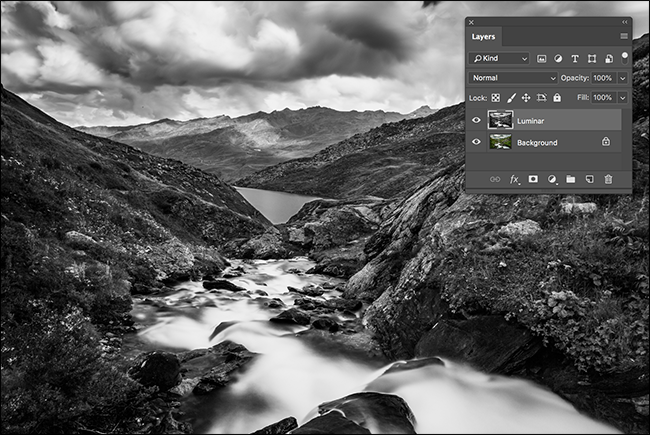
كما ترى هنا , قمنا بتعديل الصورة ضمن إضافة Luminar (Plug-in Tool)  :ثم أُعيدَت الصورة إلى فوتوشوب من جديد لإجراء المزيد من التعديلات  , نقوم في هذا المقال بتوضيح أو الإضاءة على النقاط المهمّة و الوصف العام لأدوات فوتوشوب الإضافية و ملحقاته حيث أنّ هناك الآلاف من الإضافات الأخرى المتوافرة لبرنامج الفوتوشوب ,

تتيح أدوبي Adobe للمطورين إمكانية تطوير إضافات فوتوشوب Photoshop باستخدام مجموعة متنوعة من لغات و أساليب البرمجة النصية المختلفة Scripting Languages  بحيث لا توجد حدود تقريبًا لما يمكن فعله باستخدام هذه الأدوات !! ..

ابدأ مع إضافات فوتوشوب :

إذا كنت تبحث عن السرعة و الفعاليّة لإنجاز بعض التعديلات و الفلترة على الصور , ستختار بالتأكيد أحد إضافات أو ملحقات فوتوشوب , حيث يوفّر كلّ من Luminar , Color Effex Pro , Filter Forge , و عشرات التطبيقات الأخرى تعديلاً فورياً للصور اعتماداً على فلاتر جاهزة كالفلاتر الموجودة في تطبيق انستغرام على سبيل المثال ,

لذلك إذا أردت العمل على برنامج الفوتوشوب لإنجاز تعديلات فوريّة و بشكل متكرّر على صورك  فهذه الإضافات هي طريقك للبدء , يمكنك إيجادها إذا بحثت في محرك البحث جوجل Google مثلاً عن طرق الحصول على فلاتر انستغرام في فوتوشوب !

بشكل مشابه , إذا قمت بالبحث عن كيفية إضافة صورتك إلى كتاب مصور أو غلاف مجلة ، ستحصل في نتائج البحث على أغلفة فوتوشوب PSD Covers و إضافتها Plug-In

بمجرّد الوصول إلى الإضافة التي تريد , قم بتحميلها مباشرة ً و اتّبع تعليمات التثبيت الخاصّة , ثمّ أعد تشغيل برنامج الفوتوشوب ..

استخدام إضافات و ملحقات فوتوشوب Photoshop Add-Ons :

يمكنك بشكل عام الوصول إلى الإضافات أو الملحقات التي قمت بتحميلها و تثبيتها في برنامج الفوتوشوب بإحدى الطريقتين إمّا عن طريق إضافة لوحة عمل جديدة أو من خلال قائمة الفلتر Filter menu :

– لوحات عمل فوتوشوب :

قبل أن يصبح باستطاعتك استخدام لوحات العمل الإضافيّة التي قمت بتحميلها في فوتوشوب يجب عليك بدايةً أن تقوم بإظهارها في واجهة العمل , لأن الفوتوشوب لا يقوم بإظهار كلّ لوحات العمل لديه بشكل افتراضي ,

اذهب إلى قائمة Window ثمّ Extensions , تظهر لك لوحات العمل الإضافيّة التي قمت بتحميلها , كما تلاحظ هنا لدينا أربع إضافات Add-On Panels :و بالنقر على إحدى الإضافات المحمَّلة , تظهر لك اللوحة التي اخترتها مباشرةً في مساحة العمل ..

– فلاتر فوتوشوب Photoshop Filters :

الفلاتر في فوتوشوب تعمل بشكل مختلف قليلاً , افتح الصورة التي تريد تعديلها باستخدام الإضافة , و قم قبل كلّ شيء بإجراء التعديلات الأساسيّة التي تريد إنجازها باستخدام برنامج الفوتوشوب على الصورة ثمّ لديك أحد الخيارين :

  • إذا لم تكن قد استخدمت أيّ طبقات , فقم بتكرار الخلفية لطبقة جديدة باستخدام اختصار لوحة المفاتيح Control + J ( في ويندوز Windows) أو Command + J ( في نظام ماك macOS ).
  • إذا كنت قد استخدمت بعض طبقات التعديل ، فقم بدمج كل الطبقات إلى طبقة واحدة جديدة باستخدام اختصار لوحة المفاتيح Control + Alt + Shift + E (على نظام التشغيل ويندوز Windows) أو Command + Option + Shift + E (على نظام ماك  macOS ) .

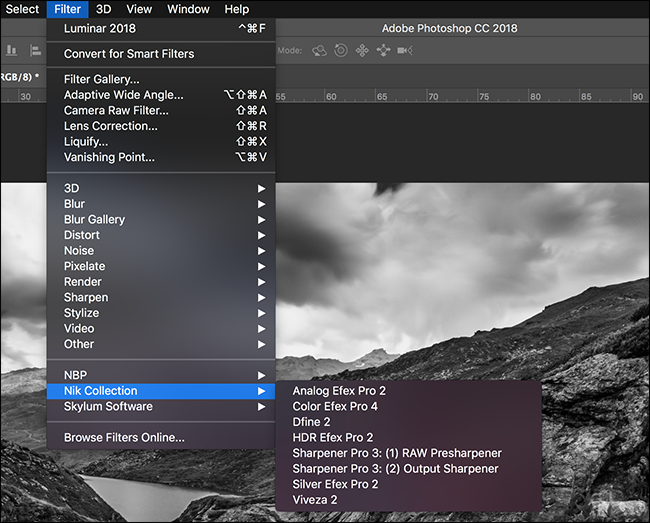
ستحصل بهذه الطريقة على طبقة واحدة تجمع كلّ التعديلات التي أنجزتها على الصورة باستخدام الأدوات الأساسيّة في فوتوشوب , و أصبحت جاهزة لإرسالها إلى نافذة الإضافة التي تريد :حدّد الطبقة ثمّ افتح قائمة الفلتر Filter Menu , أسفل القائمة يمكنك رؤية أسماء إضافات الفلاتر التي قمت بتحميلها مثل إضافات  NBP , Nik , Skylum التي تظهر  أدناه :باختيارك الإضافة التي تريد سيرسل فوتوشوب الطبقة المحددة إلى نافذة إضافة الفلتر  Plug-In  Filter

قم بإجراء التعديلات المناسبة , و عند الانتهاء انقر على زرّ موافق OK أو تطبيق Apply أو تمّ Done أو ما يشابه ذلك ( تختلف من فلتر لآخر ) , عندها سيتمّ تطبيق كلّ التعديلات التي أضفتها إلى الطبقة و ترسل من جديد إلى الفوتوشوب ..

يبقى الفوتوشوب أهمّ برامج تعديل الصور و تصميم الغرافيك على الإطلاق , بكلّ ميّزاته و الإضافات التي ابتكرها المطوّرون لتعويض أيّ أداة عمل قد تفكر أنّها غير موجودة في البرنامج …

مقالات قد تعجبك :

كيفية إظهار لوحة الطبقات Layers أو أي لوحة أخرى في الفوتوشوب عند اختفائها
كيفية فتح أو تعديل ملف PSD دون استخدام برنامج الفوتوشوب
كيفية إصلاح مشكلة العين الحمراء في الصور باستخدام الفوتوشوب
إزالة الأشخاص من الصور بسهولة باستخدام برنامج الفوتوشوب
كيفية زيادة عدد الإجراءات التي يمكن التراجع عنها عند الضغط على Ctrl+Alt+Z في برنامج الفوتوشوب