كيفية اختبار سرعة الإنترنت على الحاسوب أو الهاتف الذكي

ما مدى سرعة اتصال الانترنت لديك؟

بالتأكيد فإن مزود خدمة الإنترنت الذي تتعامل معه قد أعطاك بعض الأرقام لسرعة الإنترنت لديك، وربما يقول مزود الخدمة الخلوية أنك تحصل على اتصال 4G LTE بسرعة فائقة، ولكن ما مدى السرعة في الواقع؟

هناك فرصة جيدة بأنك لا تحصل على سرعة الاتصال بالإنترنت التي تدفع ثمنها، لذلك قد تحتاج إلى كيفية اكتشاف ذلك.

لمَ غالباً لا نحصل على سرعة الإنترنت الحقيقية التي ندفع ثمنها؟

لا يمكنك الاعتماد فقط على سرعات التحميل التي تراها عند تنزيل الملفات والقيام بأشياء عادية أخرى، حيث تعتمد سرعات التنزيل التي ستراها على الكثير من الأشياء.

بما في ذلك الخادم البعيد وعدد أجهزة توجيه الإنترنت بينك وبين الخادم، فقد لا تكون مجرد البنية الأساسية للإنترنت نفسها في كل مرة، وقد يرغب الخادم البعيد في منحك الكثير من النطاق الترددي للتنزيل، وربما لا.

بدلاً من ذلك، ستحتاج إلى اختبار السرعة بشكل علمي أكثر قليلاً، فالحل المثالي هو البحث عن خادم قريب منك يحتوي على كمية كبيرة من النطاق الترددي.

يمكنك عندئذ محاولة التنزيل منه والتحميل إليه، ورؤية مدى سرعات التنزيل والتحميل، حيث يضمن ذلك أنك ستقيس فقط سرعة اتصال الميل الأخير بينك وبين مزود خدمة الإنترنت لديك بأكبر قدر ممكن من الدقة.

لهذا السبب تحتاج إلى أدوات مخصصة لقياس سرعة الاتصال الخاصة بك، فإذا كنت ترغب في الحصول على أدق نتيجة ممكنة، إليك ما تحتاج فعله حقاً:

تأكد من أنك لا تستخدم اتصالك بالإنترنت:

هل يقوم شخص آخر ببث Netflix في الغرفة الأخرى؟ أم أنك تقوم بتنزيل الملفات عبر BitTorrent على جهاز الكمبيوتر الخاص بك؟ قم بإيقاف جميع هذه التطبيقات – حتى المخفية منها – التي تستخدم الاتصال قبل إجراء اختبار السرعة.

أيضاً قم بفصل أي شخص آخر يستخدم الاتصال الذي تريد اختبار سرعته، وتأكد من أن تطبيق اختبار السرعة هو الشيء الوحيد الذي يستخدم اتصالك، فإذا لم تتمكن الأداة من امتلاك اتصالك بالكامل فستكون الأرقام التي تراها منخفضة أو أقل من المتوقع.

على الهاتف الذكي أو أي نوع آخر من اتصال بيانات الجوال، فقط تأكد من أن جهازك لا يقوم بتنزيل أو تحميل البيانات في الخلفية.

القياس أكثر من مرة:

القياس الوحيد ليس هو سرعة الاتصال النهائية، يجب قياس السرعة أكثر من مرة ويُفضل في أوقات مختلفة خلال اليوم.

على سبيل المثال، قد يكون لديك سرعات اتصال إنترنت أسرع خلال منتصف الليل عندما يكون الجميع نائماً وأبطأ سرعات الاتصال في المساء عندما يكون جيرانك في المنزل ومن العمل يستخدمون اتصالات الإنترنت المنزلية الخاصة بهم.

على الهاتف الذكي أو أي نوع آخر من اتصال بيانات الجوال، ستعتمد سرعتك على عدد الأشخاص المحيطين بك الذين يستخدمون البيانات فضلاً عن جودة الإشارة في منطقتك والعوامل الأخرى.

تنقل في اختبارات السرعة المتعددة بين الأماكن ويمكنك أن ترى كيف تختلف سرعة الاتصال بين المواقع المختلفة، كما هو الحال مع اتصال الإنترنت السلكي، حيث يمكن أن يؤثر وقت اليوم على الاتصال.

على سبيل المثال، من المحتمل أن يكون لديك سرعة اتصال أبطأ في وقت الغداء في المنطقة التجارية المركزية مما كنت ستجربه إذا جربت اختبار السرعة في نفس الموقع يوم العطلة عندما لا أحد يتواجد حولها.

كيفية اختبار سرعة الاتصال الخاصة بك؟

العملية الفعلية لقياس سرعة الاتصال الخاصة بك بسيطة، مثل موقع Speedtest.net المستخدم بكثرة من أجل هذا الهدف، لكن هل هو الوحيد في هذا المجال؟.

بالطبع لا، يكشف البحث السريع على الويب عن العديد من الأدوات الأخرى، حتى أن بعض الشركات مثل AT&T تقدم تطبيقات اختبار السرعة الخاصة بهم، ويعد استخدام هذه المواقع على جهاز الكمبيوتر الخاص بك أمراً بسيطًا مثل زيارة موقع الويب والنقر فوق زر بدء الاختبار.

على الهاتف الذكي أو الجهاز اللوحي، يتوفر تطبيق Speedtest.net المجاني، قم بتنزيله من متجر التطبيقات المختار ثم قم بتشغيله واختبر سرعتك.

تحذير:

ينطوي استخدام أي نوع من اختبارات السرعة على تنزيل بعض البيانات وتحميلها، فإذا كان لديك كمية محدودة من بيانات الجوال فسيتم حساب ذلك في حدود الحد الأقصى.

يعمل التطبيق من خلال محاولة تنزيل البيانات وتحميلها بأقصى سرعة لعدة ثوان، حيث يمكن أن تستخدم ما يصل إلى 20 ميجابايت من البيانات لكل اختبار سرعة أو حتى أكثر، كلما كان اتصالك أسرع زادت البيانات التي ستستخدمها، لذلك خذ هذا الأمر بعين الاعتبار.

نعم هناك مواقع وتطبيقات أخرى لاختبار السرعة، لكنها تعمل جميعها بطريقة مماثلة، فهي توفر خوادم سريعة جداً قريبة تحاول زيادة اتصالك.

في ظل هذه الظروف المثالية، يمكنهم تزويدك بتقدير دقيق معقول لمدى سرعة اتصالك عندما يتعلق الأمر بالتحميل والتنزيل.

هذه قائمة ببعض المواقع التي يمكنك زيارتها من أجل قياس سرعة اتصال الإنترنت الخاص بك، يمكنك الضغط على اسم الموقع للانتقال إليه وتجربة خدمته.

1- موقع speedtest.net :

من أكثر مواقع قياس سرعة الاتصال المستخدمة، بمجرد الدخول إليه ستحصل على اسم مزود الخدمة الذي تتعامل معه مع مجموعة معلومات أخرى، وبالضغط على زر Go سيبدأ الموقع باختبار سرعة الاتصال لديك.

2- موقع fast.com :

تم تطوير الموقع من قبل نتفليكس Netflix، ويتميز بأنه سريع التحميل نظراً لعدم وجود صور أو رسومات في الواجهة، وبمجرد الدخول إليه سيبدأ قياس سرعة اتصالك دون الضغط على أي زر.

3- موقع speedsmart.net :

بمجرد الاتصال بهذا الموقع سيتم تحديد عنوان الـ IP الخاص بك على الفور، ويمكنك بعد ذلك تحليل سرعة التحميل من الإنترنت مع عرض بعض المعلومات الإضافية مثل عرض قيمة الـ Ping.

4- موقع internethealthtest.org :

أحد المواقع سهلة الاستخدام التي يمكن استخدامها من أجل هذا الغرض، بمجرد الدخول إليه يمكنك البدء بقياس سرعة الاتصال حيث يستغرق الأمر وقتاً أطول بقليل من الاختبارات الأخرى نظراً لأنه يقوم بأكثر من اختبار واحد.

5- موقع speedtest.xfinity.com :

تم تقديم هذا الموقع من قبل مزوّد خدمة الإنترنت Comcast، يتميز بأنه موقف خفيف مع واجهة مصممة بشكل جميل لقياس سرعة الاتصال.

6- موقع Speedcheck.org:

يوفر الموقع اختبار سرعة الإنترنت مع بعض الخدمات الأخرى والشروحات حول تحسين سرعة الإنترنت.

مقالات قد تعجبك:

ما هي تقنية Mesh Wi-Fi؟ وكيف تعمل لزيادة مدى وسرعة الإنترنت؟
كيف يمكن لشبكة الجيل الخامس 5G تطوير اتصال الإنترنت المنزلي؟
كيفية إعادة تعيين إعدادات الشبكة في ويندوز 10 لحل مشاكلها
ما هي الشبكة الخاصة الظاهرية VPN ؟ ولمَ قد أحتاجها؟
ما هو الإنترنت ؟ وكيف يعمل ؟

كيف يمكن لشبكة الجيل الخامس 5G تطوير اتصال الإنترنت المنزلي؟

Verizon على وشك إطلاق خدمة الإنترنت المنزلية باستخدام 5G. لا يقتصر المعيار اللاسلكي الجديد هذا على توفير بيانات أسرع لهاتفك الذكي فحسب، بل قد يعرض في النهاية المنافسة على الإنترنت في المنزل، ويكسر الاحتكارات المحلية لشركات الكابلات ويعطيك خيارات أخرى.

Verizon هي أول شركة تقدم خدمة الإنترنت المنزلية عبر 5G ، لذلك فنحن نتحدث عن Verizon كثيراً في هذه المقالة. نحن نعرف تفاصيل خدمتهم ويمكن مقارنتها بالإنترنت الكابل. لكن هذا ليس إعلاناً لـ Verizon.

تخطط AT & T أيضاً لإطلاق خدمة الإنترنت المنزلية عبر 5G بحلول نهاية عام 2018. وتزعم T-Mobile و Sprint أنها ستطلق خدمة مماثلة إذا سمحت الحكومة فقط بدمجها أولاً.

هذا هو كل شيء. هذه هي العديد من الشركات التي يمكن أن تتنافس مع بعضها البعض! إنه على خلاف خدمة الإنترنت السلكية في معظم الأماكن في الولايات المتحدة مثلاً، حيث توجد شركة كابل كبيرة واحدة.

تخيل وجود خيار بين مقدمي خدمات الإنترنت. قد تفرض المنافسةComcast  لرفع سقف البيانات هذا – أو تقديم خدمة عملاء جيدة.

بجدية، هل زرت مركز خدمة Comcast قديماً؟ إنها مثل الذهاب إلى DMV. لقد أصبحوا أفضل مع متاجر Xfinity الأكثر رواجاً ، ولكن معظم الأماكن لا يتوفر عليها حتى الآن.

لماذا الإنترنت من 5G وليس 4G LTE؟

5G هو معيار لاسلكي أحدث وأسرع يحل محل معيار 4G LTE الحالي، تمامًا كما حل 4G LTE محل الجيل الثالث. لكن 5G ليست فقط لهاتفك الذكي.

قد نتساءل لماذا الجميع يتحدث عن الإنترنت في المنزل على5G. بعد كل شيء، لم يكن أحد يتحدث عن الإنترنت في المنزل عبر شبكة 4G LTE الحالية التي تستخدمها الهواتف الذكية. هل 5G أسرع من ذلك بكثير؟

نعم نعم إنها هي. يمتلك 4G  سرعة قصوى نظرياً تبلغ 100 ميجابت في الثانية، في حين أن 5G لديه سرعة قصوى تصل إلى 10 جيجابت في الثانية.

بعبارة أخرى، يكون الجيل الخامس أسرع مئة مرة من الجيل الرابع في السرعات القصوى النظرية. حتى لو قمنا بتبهير هذه الأرقام، فإنها قفزة هائلة.

كما وعد 5G وفقاً للمواصفات، هناك حد أقصى للوقت يبلغ 4 ميلي ثانية على 5G بدلاً من 20 مللي ثانية على شبكة 4G LTE اليوم. سيقدم ذلك تجربة أفضل أيضاً.

مع هذه السرعات العالية والتأخير المنخفض، يبدو 5G كمنافس قوي لسرعة الكابلات التي تقدمها شركات مثل Comcast / Xfinity ، و Charter ، و Cox. 5G يمكن أن يكون أسرع من الكابل.

كيف تعمل خدمة Verizon؟

Verizon هي أول شركة اتصالات خلوية تطلق منتج خدمة إنترنت 5G ، والذي يطلق عليه 5G Home.

كما هو الحال مع خدمة الإنترنت العادية عبر الكابل، سيكون لديك مودم 5G Home يتصل بخوادم Verizon.

يمكنك بعد ذلك توصيل هذا المودم بالموجه والأجهزة الأخرى حتى يتمكن من الوصول إلى الإنترنت. يجلس مودم 5G في نافذة ويتواصل مع Verizon لاسلكياً. هناك أيضاً مودم خارجي يمكنك تثبيته في الخارج إذا لم يكن هناك استقبال جيد من النوافذ.

يتصل المودم مع أجهزة Verizon التي يتم وضعها كل 500 إلى 1000 قدم في حيك. هذه يمكن وضعها على أعمدة streetlamp ، على سبيل المثال. هذا لأن 5G يستفيد من الموجات المليمترية لسرعة فائقة.

لا يمكن لهذه الموجات التنقل بسهولة عبر كائنات صلبة، لذلك تحتاج شبكة 5G إلى خلايا صغيرة قريبة لتطبيق هذه السرعات الكبيرة.

لا يحتاج 5G إلى استخدام الموجات المليمترية والخلايا الصغيرة، ولكن هذا هو المكان الذي يأتي منه الكثير من تحسين السرعة.

تعد Verizon بسرعات نموذجية تبلغ 300 ميغابت في الثانية وسرعات ذروة تصل إلى 1 جيجابت في الثانية (1000 ميغابت في الثانية) – ولا يوجد حد أقصى للبيانات. تبلغ تكاليف الخدمة 70 دولاراً في الشهر إذا لم تكن مشتركاً في Verizon و 50 دولاراً أمريكياً شهرياً إذا كنت.

أنا أدفع لـ Comcast 70 دولاراً أمريكياً شهرياً لنحو 150 ميغابت في الثانية، وهذا بعقد – سيطلب منك Comcast المزيد مقابل هذه السرعة في المستقبل.

يفرض كومكاست على 1 تيرابايت لي أيضاً. لذا، أتيحت لي فرصة التحويل إلى 5G للاتصال بالإنترنت في المنزل إذا كان قد تم الوفاء به.

أطلقت Verizon خدمة 5G Home ابتداءً من 1 أكتوبر 2018، في هيوستن ، و Indianapolis ، و Los Angeles ، و Sacramento.

متى يمكنني الحصول عليه؟

إذا كنت لا تعيش في هيوستن أو إنديانابوليس أو لوس أنجلوس أو ساكرامنتو، فستضطر إلى الانتظار لفترة أطول قليلاً.

لم تذكر Verizon أي المدن ستكون التالية لخدمتها الرئيسية 5G Home أو عندما تتوسع. لم تعلن Verizon عن أول المدن التي ستطلق فيها 5G للجوّال حتى الآن أيضاً.

ومع ذلك، تركز AT & T على طرح شبكة الجوال الخاصة بها. قال المدير التنفيذي لشركة AT & T مؤخراً أن Verizon مثبت على الإنترنت في المنزل.

تقوم شركة AT & T بتشغيل خدمة الإنترنت عبر تجارب 5G إلى المنازل والشركات في جنوب بيند بولاية إنديانا والشركات في واكو وتكساس وكالامازو بولاية ميشيغان، لكن هذه مجرد تجارب. تخطط AT & T لإطلاق خدمة 5G المحمولة في مجموعة متنوعة من المدن في وقت لاحق في 2018.

تقول شركة T-Mobile أنها تريد أن تصبح رابع أكبر مزود لخدمات الإنترنت في الولايات المتحدة الأمريكية بحلول عام 2024 إذا سمحت الحكومة فقط بدمجها مع شركة Sprint.

أعلنت شركة T-Mobile عن خططها لطرح خدمة 5G المحمولة في مجموعة متنوعة من المدن بحيث يمكن للعملاء استخدامها عند إطلاق أول 5G هواتف في أوائل عام 2019. ومع ذلك، أعلنت T-Mobile و Spring عن أي خطط ملموسة لخدمة الإنترنت المنزلية حتى الآن.

كما أعلنت Sprint عن خطط لإطلاق شبكة 5G في مجموعة متنوعة من المدن ولجلب أول هاتف ذكي من الجيل الخامس إلى الولايات المتحدة في عام 2019.

ماذا عن الألياف Fiber؟

انظروا، الألياف رائعة. لكنه استثمار كبير. لوضع الألياف إذا لم تكن موجودة بالفعل، قد يضطر مزودو الخدمة إلى حفر الشوارع.

لوضع الألياف خارج المنزل، يجب عليهم حفر الساحات. يحتاج المزودون أيضًا إلى الوصول إلى أعمدة الخدمة، وكانت تلك محنة هائلة. توقفت Google Fiber بسبب الصعوبات في الوصول والاستثمار المطلوب.

تتعهد خدمة الإنترنت اللاسلكية 5G أن تكون أسهل وأسرع في الانتشار دون كل الحفر التي تصل إلى ياردة والمعارك السياسية للوصول إلى عمود الخدمة.

يمكن أن تحدث جميع اتصالات الميل الأخير إلى المنازل والشركات لاسلكياً. إذا كنت تضع الخلايا الصغيرة على أعمدة إنارة الشوارع، فلا تحتاج حتى إلى التعامل مع أعمدة الخدمة.

هل ستجلب 5G إنترنت أفضل للمناطق الريفية؟

ما زلنا غير متأكدين تماماً من جودة عمل شركة 5G عند تقديم الخدمة للمناطق الريفية الأقل كثافة والمدن الصغيرة.

يحدث الطرح الأولي لـ Verizon في عدد قليل من المدن الكبرى، وستتطلب تلك السرعات الفائقة وجود خلايا صغيرة قريبة.

قد تكون 5G طريقة اتصال قابلة للتطبيق لخدمة الإنترنت المنزلية في المناطق الريفية، ولكنها ستكون أبطأ بدون تلك الخلايا الصغيرة القريبة.

مع ذلك، لا يزال بإمكانها توسيع نطاق الوصول إلى الإنترنت الذي يمكن الاعتماد عليه إلى المناطق التي ليس لديها بديل جيد الآن.

من الأسهل إطلاق خدمة الإنترنت اللاسلكية في المناطق الريفية أكثر من الألياف – أو حتى الكابل.

نحن نتطلع إلى رؤية ما يحدث مع الجيل الخامس في السنوات القليلة المقبلة. نأمل أن يؤدي ذلك إلى تغيير طريقة الوصول إلى الإنترنت.

تحتاج الولايات المتحدة بشدة إلى المزيد من المنافسة بين مزودي خدمة الإنترنت، وقد تكون الخدمة اللاسلكية هي الحل.

مقالات قد تعجبك:

ما هي شبكة الجيل الخامس 5G ؟ وكم ستكون سرعتها ؟
ما هي الشبكة الخاصة الظاهرية VPN ؟ ولمَ قد أحتاجها؟
هل يمكن إنشاء مخدم ويب Web Server على الشبكة المنزليّة ؟
ما هي الشبكة المحلية Local Area Network LAN؟
كيف يعلم أندرويد إن كانت شبكة الواي فاي سريعة أم بطيئة قبل الاتصال؟
كيفية إعادة تعيين إعدادات الشبكة في ويندوز 10 لحل مشاكلها

كيفية الحصول على تقرير سجل الواي فاي أو الشبكة السلكية في ويندوز 10

يتضمن نظام التشغيل Windows 10 ميزة أنيقة جداً تقوم تلقائياً بإنشاء تقرير مفصل عن كافة محفوظات الاتصال بالشبكة اللاسلكية.

يتضمن التقرير تفاصيل حول الشبكات التي اتصلت بها، ومدة الجلسة، والأخطاء، ومحولات الشبكة، بل ويعرض الإخراج من بضعة أوامر Command Prompt.

هذا التقرير رائع لأي شخص يواجه مشكلة في الاتصال بالإنترنت، حيث يسمح لك بتشخيص المشاكل المرتبطة بكل جلسة واي فاي Wi-Fi.

كيفية إنشاء تقرير WLAN وتاريخ Wi-Fi:

سنستخدم موجه أوامر ويندوز Windows في مثالنا هنا، ولكن يمكنك أيضاً استخدام نفس الأمر في Windows PowerShell. فقط تأكد من اختيار تشغيل كمسؤول عند فتح PowerShell.

ستحتاج إلى تشغيل موجه الأوامر كمسؤول لتشغيل هذا الأمر، لذا اضغط على ابدأ ثم اكتب cmd في مربع البحث. انقر بزر الماوس الأيمن فوق النتيجة موجه الأوامر، ثم حدد تشغيل كمسؤول.

في الموجه، اكتب الأمر التالي واضغط على Enter:

netsh wlan show wlanreport

يقوم ويندوز Windows بإنشاء التقرير وتخزينه في الموقع التالي:

C:/ProgramData/Microsoft/Windows/WlanReport/wlan-report-latest.html by default.

يمكنك إما الانتقال إلى المجلد والنقر مرتين على ملف html. أو نسخ مسار الملف وإدخاله في شريط عنوان متصفح الويب.

كيف تقرأ هذا التقرير:

يتضمن التقرير عدة أقسام تحتوي على بيانات تفصيلية تتعلق بالشبكات والنظام العام والمستخدم ومعلومات المحول.

تقرير WLAN:

يعرض القسم الأول رسمًا بيانيًا بتقرير WLAN ، عندما تحوم الماوس فوق جلسة محددة، تعرض معلومات مفصلة حول كل جلسة.

تمثل الدائرة الحمراء التي تحمل علامة X فيها خطأً. هذا رسم بياني تفاعلي، ويمكنك تمرير مؤشر الماوس فوق أحد الأحداث للحصول على ملخص أو النقر على أي حدث للانتقال إليه في قائمة الجلسات في الجزء السفلي من التقرير.

معلومات التقرير:

يعرض هذا القسم تاريخ إنشاء التقرير وعدد الأيام التي يغطيها التقرير.

معلومات النظام العامة:

يحتوي هذا القسم على تفاصيل حول جهاز الكمبيوتر – اسم الكمبيوتر والشركة المصنعة واسم منتج النظام وتاريخ BIOS وإصداره وما إلى ذلك.

معلومات المستخدم:

يتضمن هذا القسم معلومات عامة حول المستخدم الذي قام بإنشاء التقرير، مثل اسم المستخدم والمجال ونطاق DNS المستخدم.

محولات الشبكة:

يحتوي هذا القسم على قائمة تفصيلية بكافة محولات الشبكة على جهاز الكمبيوتر، بما في ذلك أية أجهزة مخفية.

فهو يعطي اسم الجهاز ومعرف التوصيل والتشغيل والمعرّف الفريد العام والقرص الحالي وتاريخ برنامج التشغيل وغيرها.

إخراج البرنامج النصي:

سترى أيضاً إخراج العديد من أوامر موجه الأوامر المضمّنة في التقرير. توفر هذه تفاصيل أكثر حول محولات الشبكة ومعلومات WLAN.

يعرض الأمر ipconfig / all معلومات تفصيلية حول حالات المهايئ على جهاز الكمبيوتر، بما في ذلك عنوان MAC الخاص بالمهايئ وعنوان IP وخادم DNS وغير ذلك الكثير.

يعرض لك الأمر NetSh WLAN Show All تفاصيل حول مهايئ واي فاي Wi-Fi ، بما في ذلك قدراته وجميع ملفات تعريف واي فاي Wi-Fi الموجودة على جهاز الكمبيوتر، وقائمة كاملة بكل الشبكات التي تم العثور عليها عند تشغيل التقرير.

يقوم CertUtil – store -silent My & certutil -store -silent -user بعرض قائمة بكافة الشهادات الحالية المخزنة على جهاز الكمبيوتر.

إخراج الملف الشخصي:

يتضمن هذا القسم قائمة مفصلة بكل ملفات تعريف واي فاي Wi-Fi المخزنة على جهاز الكمبيوتر. في أي وقت تقوم فيه بالاتصال بجهاز لاسلكي آخر، يتم تخزين المعلومات المستخدمة للاتصال به على جهاز الكمبيوتر. يتم عرض كل شيء باستثناء المفاتيح وكلمات المرور المشفرة هنا.

ملخص Summary:

يتم تقسيم قسم الملخص إلى ثلاثة أجزاء ويعرض النجاحات، والفشل، والتحذيرات. أسباب الانقطاع؛ وطول كل جلسة.

جلسات واي فاي:

في هذا القسم، ستجد قائمة مفصلة للغاية لجميع الأحداث التي وقعت لكل جلسة واي فاي Wi-Fi. يتم فصل كل جلسة في قسم خاص بها؛ انقر فوق علامة زائد لتوسيع حدث يكشف تفاصيل أكثر حول هذا الموضوع.

تتضمن بعض التفاصيل اسم الواجهة وضع الاتصال وملف تعريف الاتصال واسم الشبكة وسبب قطع الاتصال.

في أي وقت يواجه فيه الكمبيوتر مشكلات في الاتصال بشبكة لاسلكية، يمكنك تشغيل هذا الأمر والحصول على تقرير مفصل عن آخر ثلاثة أيام من النشاط للمساعدة في تشخيص مشكلات الاتصال التي قد تواجهها.

مقالات قد تعجبك:

كيفية مشاركة كلمة سر الواي فاي على آيفون
كيفية تغيير اسم وكلمة مرور شبكة الواي فاي Wi-Fi
كيفية مشاركة إنترنت الحاسوب عبر الواي فاي
ما هو WiGig ؟ وما الفرق بينه وبين واي فاي 6 ؟
كيفية ترقية أو استبدال بطاقة واي فاي للكمبيوتر المحمول
كيفية اختيار بطاقة واي فاي للكمبيوتر المكتبي والمحمول

هل يمكن إنشاء مخدم ويب Web Server على الشبكة المنزليّة ؟

قد تكون فكرة إنشاء مخدّم ويب على جهازك الحاسب لاستضافة موقعك الالكتروني ,تجربة تعليمية ممتعة ومليئة بالتحديات..

إذا كنت تنوي حقاً القيام بهذه التجربة ، فعليك أولاً التحقق من شروط مزود خدمة الانترنت ISP لديك فقد يكون ذلك مخالفاً لشروط الخدمة.

لإنشاء وإعداد مخدم الويب ، أنت بحاجة إلى : جهاز كمبيوتر خاص لإنشاء المخدم ، واسم للنطاق (Domain Name)، وطريقة لربط اسم النطاق مع السيرفر , يمكنك القيام بذلك باستخدام عنوان IP ثابت (ستاتيكي ) أو عن طريق مزود نظام أسماء النطاقات الديناميكي (Dynamic DNS Provider)..

لكنّ العديد من مزودي خدمة الانترنت ISPs لا تقدم عناوين IP ثابتة للمستخدمين المحليين ضمن الشبكة المنزلية ، الخيار البديل هو القيام بتوجيه عنوان IP ديناميكي باسم مضيف ثابت Static Hostname، ولكن قد يكون هذا مخالفاً لشروط الخدمة لمزود خدمة الانترنت لديك.

باختصار، إن الإجابة حول ما إذا كان بإمكانك تشغيل مخدم ويب من شبكتك المنزلية (الانترنت المنزلي) غير واضحة تماماً فهناك الكثير من الأمور التي تدخل في عملية إنشاء مخدم الويب عليك أخذها بعين الاعتبار قبل خوض هذه التجربة !!…

اتصل بمزود خدمة الانترنت لديك لمعرفة شروط الخدمة وما هو مسموح به:

يجب البحث جيداً ضمن شروط مزود خدمة الانترنت، حيث يُذكر بوضوح في مكان ما من الشروط ما إذا كان يسمح لك بتكوين مخدم ويب ، لكن هذا يبقى خطوة أولى فقط من عملية انشاء المخدم .

إذا كنت تريد خيار استخدام عنوان IP ثابت، ستحتاج إلى الاتصال بمزود خدمة الانترنت لمعرفة إذا كانت هذه الخدمة متاحة، ففي الكثير من الأحيان، لا يحتاج المستخدمون المنزليون إلى عناوين IP ثابتة، لذلك عادة لا تتوفر هذه الخدمة لمعظم الاتصالات المنزلية… وحتى إن كانت متوفّرة، فسيتعين عليك دفع رسوم شهرية.

أمور أخرى يجب أخذها بعين الاعتبار: السرعة Speed، النطاق الترددي (Bandwidth)، و زمن التشغيل (UpTime):

الخطوة الأولى كانت معرفة فيما إذا كان مزود خدمة الانترنت يسمح بتشغيل مخدم ويب من منزلك، ولكن هذا ليس الشيء الوحيد الذي يجب أن تفكر فيه. السرعة أيضاً مهمة جداً عندما يتعلق الأمر باستضافة موقع الويب .

يجب مراعاة سرعة التحميل والرّفع المتوفرة في شبكتك ، فإذا كانت سرعة التحميل 50 Mbps، وسرعة الرفع 5 Mbps هي أقصى سرعة يمكن الحصول عليها، قد لا تكون هذه التجربة جيّدة ، خصوصاً عند تزايد عدد الزيارات إلى موقعك.

ستحتاج عندها أسرع اتصال متاح يمكن الحصول عليه، والذي سيكلفك مبالغ كبيرة.

بالمثل، فإن النطاق الترددي (أو ما يسمّى عرض الحزمة التردديّة و هو قياس لمعدل نقل البيانات في الشبكة ) يشكّل مصدر قلق كبير، وذلك يوضح عدم الإقدام على إنشاء مخدم ويب في حال امتلاك اتصال محدود.

أخيراً، لنتحدث عن الجهوزية أو زمن التشغيل ( و هو مقياس لموثوقية النظام إذ يُعبَّر عنه كنسبة مئوية من المدة الزمنية التي يعمل فيها المخدم ..)، ففي حال ساء اتصال الانترنت لديك ولمدة طويلة، سيؤثر سلباً على حركة الزوار في موقعك. لذلك تحتاج لاتصال موثوق بجهوزية عالية .

إذاً هل من الجيّد لك إنشاء مخدم ويب على جهازك ؟

كما قلنا في البداية، يمكن أن يكون تشغيل مخدم ويب خاص على كومبيوترك أمر ممتع وصعب في آنٍ معاً ، ويكسبك خبرة تعليمية جيدة، ولكن هناك شيء وحيد قد لا يكون مرضياً، وهو التكلفة.

عند هذه النقطة، سترى أنّ استضافة المواقع رخيصة جداً، إذا كان موقعك لا يحقق عدداً كبيراً من الزيارات، حيث يمكنك الحصول على استضافة لموقعك مقابل 5 دولارات شهرياً فقط , مع ضمان تامّ لأمان الموقع وعدم القلق مطلقاُ بشأن قوّة الاتصال أو الجهوزية..

ولكن إذا كنت تبحث عن التحدي واكتساب الخبرة ، فقم بإنشاء سيرفر ويب خاص على شبكتك المنزلية. وأخبرنا عن تجربتك !

مقالات قد تعجبك :

ما هي العناوين المنطقية لبروتوكول الإنترنت IP؟ وكيف تعمل؟
ما الفرق بين IPv4 و IPv6؟
كيف يحصل أي جهاز على عنوان IP خاص به؟
كيفية تغيير إعدادات DNS على حواسيب ويندوز
تعيين إعدادات الـ DNS في الراوتر

الشبكات اللاسلكية حصلت على أكبر تحديث أمني منذ عقد من الزمن

استخدمت أجهزة الاتصال بالشبكات اللاسلكية واي فاي Wi-Fi نفس بروتوكول الأمان لأكثر من عقد من الزمان.

ولكن الآن سيبدأ التغيير بعد أن بدأت منظمة Wi-Fi Alliance التي تشرف على تبنّي معايير الشبكات اللاسلكية الجديدة بالمصادقة على المنتجات التي تدعم المعيار WPA3.

حيث يُعتبر هذا المعيار هو خليفة بروتوكول الأمان WPA2 المستخدم منذ عام 2004، ويوفر البروتوكول الجديد عدداً من وسائل الحماية الإضافية للأجهزة المتصلة عبر شبكات الواي فاي.

أحد التحسينات الكبيرة هو جعل الأمر أكثر صعوبة على القراصنة فيما يتعلق باختراق كلمة المرور الخاصة بك من خلال تخمينها مراراً وتكراراً، كما ويمكن تقييد ما يمكن للمتسلليين أن يعرفوه من بيانات حتى ولو تم اكتشاف رمز المرور.

لكن في الحقيقة لن يتحول العالم إلى استخدام المعيار الجديد بين يوم وآخر، وستكون عملية معقدة تستغرق عدة سنوات.

في البداية سيتوجب عليك شراء جهاز راوتر جديد يدعم WPA3 – أو نأمل أن يتم تحديث جهاز الراوتر القديم لدعمه.

وينطبق الشيء نفسه على جميع الأدوات الخاصة بك، حيث ستحتاج إلى شراء منتجات جديدة تدعم WPA3 أو نأمل أن يتم تحديث القديمة منها.

لحسن الحظ، لا يزال بإمكان الأجهزة التي تدعم WPA3 الاتصال بالأجهزة التي تستخدم WPA2، لذلك لن تتوقف أدواتك عن العمل فجأة لأنك جلبت شيئاً جديداً إلى المنزل.

أول ميزة جديدة في WPA3 هي الحماية ضد هجمات التخمين، حيث يقوم المهاجم عادةً بالتقاط البيانات من تدفق الشبكة اللاسلكية ويعيدها إلى جهاز كمبيوتر خاص ويخمن كلمات المرور مراراً وتكراراً حتى يعثر على تطابق.

لكن باستخدام WPA3 من المفترض أن يتمكن المهاجمون فقط من إجراء تخمين واحد ضد تلك البيانات دون الاتصال بالإنترنت قبل أن تصبح العملية غير مجدية.

سيتعين عليهم بدلاً من ذلك العمل مع جهاز الشبكة اللاسلكية المباشر في كل مرة يريدون فيها التخمين، وهذا أصعب لأنهم بحاجة إلى أن يكونوا حاضرين جسدياً، كما ويمكن إعداد الأجهزة للحماية من التخمينات المتكررة.

أما الإضافة الرئيسية الأخرى لـ WPA3 هي منع اختراق البيانات القديمة من هجوم لاحق، لذا إذا التقط أحد المهاجمين عملية إرسال لاسلكية مشفرة وتمكن من اختراق كلمة المرور فلن يتمكن من قراءة البيانات القديمة.

أي سيكون بإمكانه رؤية المعلومات الجديدة التي تتدفق في الوقت الحالي عبر الشبكة.

تتوقع منظمة Wi-Fi Alliance زيادة معدل نشر WPA3 خلال العام المقبل، مع الإشارة إلى أنه في الوقت الحالي لن يكون ذلك إلزامياً في المنتجات الجديدة.

لكن الجيل القادم من شبكات الواي فاي 802.11ax بدأ أيضاً في الظهور ومن المتوقع أن يصل إلى اعتماد شامل في أواخر عام 2019.

مع توفر هذه الأجهزة، تتوقع المنظمة أن تتسارع عملية اعتماد WPA3 وبالتالي سيصبح WPA3 في نهاية المطاف مطلباً بأن يُعتبر معياراً معتمداً في شبكة الواي فاي.

بالإضافة إلى بدء إصدار شهادة WPA3، أعلنت منظمة Alliance أيضاً عن ميزة جديدة اختيارية تسمى Easy Connect.

يُقصد من ميزة Easy Connect تبسيط عملية توصيل الأدوات الذكية في المنزل بجهاز الراوتر، والتي يمكن أن تكون صعبة عندما لا تحتوي على شاشات أو أزرار عليها.

إذا كان الجهاز (والراوتر الذي يتصل به) يدعم ميزة Easy Connect فستتمكن من مسح رمز الاستجابة السريعة ضوئياً بهاتفك حتى يتم إرسال بيانات اعتماد الواي فاي تلقائياً إلى الجهاز الجديد.

على الرغم من أن هذا يبدو وكأنه ميزة رائعة، إلا أنه من الصعب تخمين مدى انتشار هذا الأمر، نظراً لأنه يتطلب دعماً من الكثير من الأطراف قبل أن يصبح مفيداً بالفعل.

الجدير بالذكر أن العديد من الشركات قد أعلنت بالفعل عن دعمها للتقنيات الجديدة، بما في ذلك شركة كوالكوم التي بدأت في صنع شريحة للهواتف والأجهزة اللوحية التي تدعم 802.11ax و WPA3.

مقالات قد تعجبك:

كيف يعلم أندرويد إن كانت شبكة الواي فاي سريعة أم بطيئة قبل الاتصال؟
كيفية ترقية أو استبدال بطاقة واي فاي للكمبيوتر المحمول
كيفية ترقية أو استبدال بطاقة واي فاي للكمبيوتر المكتبي
كيفية اختيار بطاقة واي فاي للكمبيوتر المكتبي والمحمول
كيفية مشاركة كلمة سر الواي فاي على آيفون

تغريم شركة T-Mobile بـ 40 مليون دولار لاستخدامها نغمات رنين وهمية

يتعين على شركة خدمات الاتصالات والإنترنت T-Mobile دفع 40 مليون دولار كجزء من التسوية بعد أن قررت لجنة الاتصالات الفيدرالية أن الشركة انتهكت القانون الخاص بإضافة نغمات رنين وهمية لمئات الملايين من المكالمات على مدار عدة سنوات.

وسيتعين على الشركة أيضاً إرسال تقرير إلى لجنة الاتصالات الفيدرالية (FCC) مرة واحدة سنوياً للسنوات الثلاث المقبلة.

وذلك بعد أن اعترفت الشركة بإضافة نغمات زائفة لجعل الزبائن يعتقدون بشكل خاطئ أن الطرف الذي اتصلوا به كان يسمع نغمة الرنين، في حين أن المكالمة ربما لم يكن قد تم إنشاؤها من الأساس.

وقالت لجنة الاتصالات الفيدرالية في وثيقة:

يمكن للمتصل أن ينهي المكالمة، معتقداً أنه لا يوجد أحد متاح لاستقبال المكالمة، إن نغمات الرنين المزيفة تمثل مشكلة في المكالمات إلى المناطق الريفية حيث تتواجد مشاكل ضعف الجودة.

في عام 2014، أصدرت لجنة الاتصالات الفيدرالية أمراً بحظر ممارسة إضافة نغمات رنين وهمية.

بدأ المستخدمون في الشكوى من عدم امتثال شركة T-Mobile للحظر، وبدأت لجنة الاتصالات الفيدرالية إجراء تحقيق ردّاً على إجراءات الشركة.

لكنّ T-Mobile ادعت أنها أزالت النغمات الزائفة بينما استمر المستخدمون بالشكوى حتى اكتشفت لجنة الاتصالات الفيدرالية المدى الكامل لانتهاكات T-Mobile.


مقالات قد تعجبك:
تغريم آبل بنصف مليار دولار لانتهاكها براءات اختراع
مليارات الدولارات غرامة فيسبوك بسبب التعرف على الوجوه
كوريا الجنوبية فرضت 369.000 دولار غرامة على فيس بوك لإبطائه الانترنت لدى المستخدمين
مدينة صينية أمرت المحال التجارية باستخدام راوتر خاص موافق عليه من الحكومة
خدمة DNS من شركة Cloudflare لزيادة سرعة الإنترنت وخصوصيته

ما هي تقنية NFC و بماذا أستطيع استخدامها ؟

لا بد أن تكون قد سمعت في يوم من الأيام عن تقنية إن إف سي NFC ، ولكنك لم تعر هذه التقنية أي انتباه ، بل وأكثر من ذلك فإننا غالباً ما نمتلك هذه التقنية في أجهزتنا المحمولة ولكن دون أن نعرف ما هي وما هي استخداماتها ..

في هذه المقالة سنتحدث عن هذه التقنية وعن أبرز مجالات استخداماتها .

ما هي تقنية إن إف سي NFC :

تعرف ب تقنية التواصل قريب المدى Near field communication وهي عبارة عن تقنية للاتصال اللاسكلي تسمح للهواتف المحمولة والأجهزة الأخرى بالتواصل فيما بينها من خلال الإشارات الراديوية عندما تكون هذه الأجهزة بجوار بعضها ، وتعمل هذه التقنية بشكل مشابه لتقنية تحديد الهوية بموجات الراديو RFID ولكن بمدى أقصر لا يتجاوز 4 إنش ( 10.16 سنتيمتر ) فقط وهذا ما يجعل من الصعب جداً اختراقها .

ويستطيع أي جهاز يملك في عتاده قطعة NFC التواصل مع أجهزة أخرى مزودة بهذه القطعة إضافة إلى الاتصال بما يعرف بالعلامات الذكية أو NFC tags والتي هي عبارة عن شريحة صغيرة غير مزودة بالطاقة وتستمد طاقتها عند الاتصال بالهاتف الذكي أو أي جهاز آخر يدعم هذه التقنية ,ويمكن استخدام هذه العلامات كبديل مناسب لرمز الاستجابة السريعة كيو آر QR .

كيفية تأسيس اتصال عبر NFC

كل ما تحتاجه من أجل ذلك هو وضع الجهازين الذين يدعمان هذه التقنية بتماس بعضهما ، فمثلاً : في حال هاتفين ذكيين يجب أن يتم التماس بين الناحية الخلفية لكلا الهاتفين ، أما في حال التوصيل مع علامة ذكية فيجب أن يتم وضع هذه العلامة على الناحية الخلفية للهاتف الذكي في المكان المخصص .

ما هي الأجهزة التي تدعم تقنية NFC :

الكثير من الأجهزة المحمولة تدعم هذه التقنية بما فيها أجهزة الأندرويد Android مثل هواتف بيكسل Pixel و بيكسيل 2 Pixel وجالاكسي إس Galaxy S8 والكثير غيرها .

كذلك الأمر فإن أجهزة ويندوز فون Windows Phone مثل سلسلة نوكيا لوميا Nokia’s Lumia و أتش تي سي HTC Windows Phone 8X بالإضافة إلى أجهزة بلاك بيري BlackBerry أيضاً .

ولسوء الحظ فإن معظم أجهزة الآيفون iPhone لا تدعم هذه التقنية .. رغم أن هاتف iPhone X يحتوي على تقنية NFC لكنها حصرية لخدمة Apple Pay .

ما هي أهم استخدامات تقنية NFC :

1- عمليات الدفع عبر الهاتف المحمول :

وهذه العمليات شبيهة بعمليات الدفع من خلال تقنية باي باس PayPass المتضمنة في بطاقات الماستر كارد.

إن أي جهاز هاتف يدعم NFC بإمكانه إتمام عمليات الدفع من خلال وضعه على أجهزة مخصصة تدعم NFC مما سيلغي الحاجة إلى استخدام بطاقات كريديت كارد Credit Card .

فمثلاً في سان فرانسيسكو الأمريكية تعتمد هذه التقنية من أجل الدفع لركن السيارات من خلال الهاتف المحمول .

نقل البيانات لا سلكياً

يمكن عبر هذه التقنية نقل البيانات لا سلكياً حيث يجب أن يملك هاتف الأندرويد ميزة Android Beam من أجل السماح بنقل سهل لجهات الاتصال أو صفحة ويب أو صورة أو فيديو أو أي نوع من البيانات صغيرة الحجم ولكنها تعتبر بطيئة حيث لا تتجاوز سرعتها 474 كيلوبت بالثانية .

أي أن هذه الوسيلة تعتبر وسيلة سهلة للغاية من أجل نقل البيانات صغيرة الحجم حيث كل ما عليك فعله هو وضع الجهازين بتماس بعضهما من الناحية الخلفية .

تحميل سريع للبيانات : 

حيث يمكن دمج المعلومات لرجال الأعمال مثلاً أو لأي منتج في قطعة NFC حيث يمكن عند وضع هاتفك عليها عرض تفاصيل ذلك الشخص أو المنتج

عمليات الدخول المحمية :

يمكن استخدام جهازك المحمول من أجل الدخول إلى غرفتك في الفندق مثلاً وذلك بعد وضعه على قارئ NFC ليتأكد من هويتك

.، كما أن بعض الشركات المصنعة للسيارات تفكر في العمل على مفاتيح سيارة بالاعتماد على هذه التقنية

مجالات أخرى :

يوجد الكثير الكثير من الاستخدامات فمثلاً في المطاعم يمكن وضع قطعة NFC وعند الاقتران بها عبر الهاتف المحمول تعرض قائمة الطعام المتاحة ،

كما يمكن استخدامها على باب غرفة ما بحيث يتم وضع الهاتف المحمول بالوضعية الصامتة تلقائياً حالما يتم تفحص NFC .

ما هي العلامات الذكية NFC Tags

هي عبارة عن قطعة صغيرة يدمج فيها إعدادات معينة بحيث تؤدي عند اتصالها بجهاز محمول إلى تغييرات محددة وهي صغيرة الحجم ورخيصة الثمن ويمكن شراءها بسهولة .

فعلى سبيل المثال إذا كنت تقوم بوضع جهازك المحمول بالوضعية الصامتة عندما ترقد إلى فراشك يمكنك بدلاً من القيام بذلك يدوياً كل يوم أن تشتري مفتاح أو علامة ذكية وتبرمجها على هذا الأمر وتضعها قرب سريرك بحيث تضع عليها الجوال فقط لتقوم بتحويله إلى الوضع الصامت .

أيضاً يمكنك برمجة هذه العلامة باسم وكلمة المرور الخاصة بشبكتك اللاسلكية Wi-FI وبذلك بدلاً من أن تعطي كلمة المرور لضيوفك تكتفي باقتران أجهزتهم بهذه العلامة من أجل الولوج إلى الشبكة اللاسلكية .

كل ما سبق كان مجرد أمثلة صغيرة ولكن وكما قلت لك فإن هناك الكثير الكثير من المجالات التي تستخدم فيها هذه التقنية ، فإذا كنت تعرف مجالاً تُستخدم فيه فلا تتردد في ذكرة بتعليق ..

مقالات قد تعجبك :

كيفية إنشاء رموز الإستجابة السريعة QR Codes
استخدام ذكي لمنصة Snap للواقع المعزز في المطاعم

كيفية إجراء المكالمات هاتفية عبر جهاز ماك من خلال الآيفون

سنتحدث في هذه المقالة عن كيفية إجراء المكالمات أو استقبالها من خلال جهاز الماك Macالموصول بجهاز آيفون iPhone

في البداية يجب على الجهازين أن يكونا متصلين ببعضهما من خلال خاصية Handoff أو Continuity أو الإستمرارية أي يجب على الجهازين أن يكونا بقرب بعضهما بحيث لا يتجاوز البعد بينهما 30 قدم كحد أقصى لأن خاصية هاندوف Handoff تتم باستخدام بروتوكول بلوتوث Bluetooth منخفض الطاقة

استقبال المكالمات الهاتفية

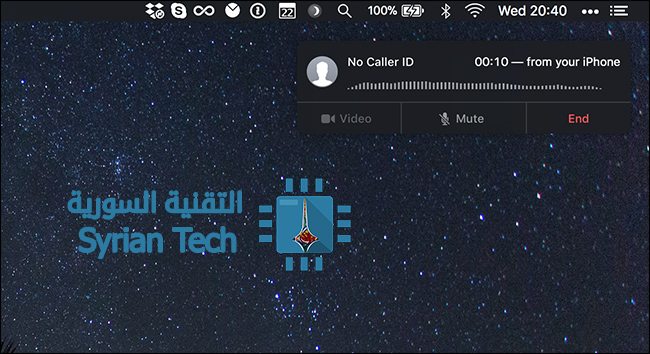
إن استقبال المكالمات الهاتفية هو أمر بسيط للغاية فبمجرد كون الجهازين متصلين ببعضهما فإنك ستحصل على إشعار على جهاز الماك عند تلقي اتصالا هاتفيا ، ومن أجل الرد اضغط على زر قبول أو Accept

حيث يمكن إجراء المكالمة من خلال المايكروفون والسماعات الخاصة بجهاز الماك

وفي أي وقت ترغب فيه بمتابعة الاتصال من خلال الهاتف يمكنك الضغط على : المس للعودة للمكالمة  Touch to Return to Call في أعلى شاشة الآيفون حيث سيتم عندها فصل المكالمة عن جهاز الماك وتحويلها لجهاز الآيفون .

إجراء مكالمات صادرة من خلال الماك

يمكن هذا الأمر من خلال طريقتين : إما باستخدام فيس تايم FaceTime أو جهات الاتصال Contacts :

من خلال برنامج الفيس تايم يمكنك البحث عن جهة الاتصال التي ترغب بالاتصال بها  أو (كتابة الرقم مباشرة)

ثم الضغط على أيقونة الهاتف بجوار تلك الجهة ثم اضغط على الرقم المطلوب للاتصال :

وهنا ستبدأ مكالمة هاتفية باستخدام مايكروفون وسماعات الماك

أما من خلال تطبيق جهات الاتصال Contacts فإن العملية سهلة فكل ماعليك فعله هو البحث عن جهة الاتصال المطلوبة ثم الضغط على زر الهاتف

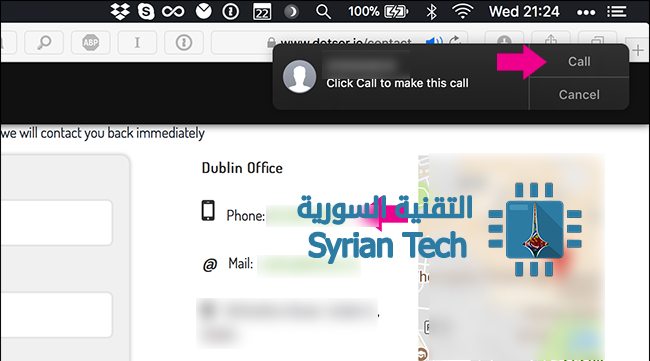
وبشكل بديل فإذا حصلت على رقم الهاتف من خلال الإنترنت ( حيث أن مصمم الموقع قام بتعيينه على أنه رقم الهاتف ) يمكنك عندها الضغط عليه من أجل إجراء المكالمة


مزيد من الشروحات المتعلقة بالآيفون 

كيفية تحرير المساحة في أجهزة الآيفون و الآيباد

كيفية إخفاء مربع عدد الإشعارات الأحمر على أيقونات التطبيقات في آيفون

كيفية تفعيل خدمات الطوارئ في هواتف آيفون من أجل الحماية

كيفية تسجيل شاشة الآيفون والآيباد

كيفية معرفة البرامج التي تستخدم الإنترنت في حاسوبك بشكل سري

هل تشعربأن اتصالك بالإنترنت قد أصبح بطيئاً ؟ قد يكون السبب وجود بعض البرمجيات الخبيثة malware أو برامج تجسس spyware أو برامج إعلانات adware والتي ستهتلك الإنترنت في الخلفية وبدون علمك . في هذه المقالة ستعرف كيفية اكتشاف جميع البرامج والعمليات التي تستهلك الإنترنت

من المهم أن تعرف أن معظم برامج الجدر النارية الوسيطة third-party firewalls  قد تقدم لك هذه المعلومات وكما بإمكانها أن تقوم بحظر اتصالها بالإنترنت ولكن هذه البرامج يمكن أن تضيف بعض الاستثناءات بشكل مسبق . ولذلك من الأفضل أن تتبع الطرق التي سنشرحها في هذه المقالة .

كيف تتفحص البرامج التي تتصل بالإنترنت في حاسوبك ؟

هناك طريقة بسيطة وذلك باستخدام موجه الأوامر الخاص بالويندوز من خلال استخدام الأمر netstat  وهذا الأمر يعمل مع ويندوز 8 و 7 و فيستا Vista  بالإضافة إلى ويندوز XP  حيث تحتاج إلى الإصدار SP2 فما فوق ، وعليك أن تضع في ذهنك أن جهازك الذي يعمل بنظام تشغيل XP من المحتمل أنه قد اخترق مسبقاً بسبب أن نظام التشغيل XP قد أصبح قديماً .

سنقوم باستخدام الأمر netstat  من أجل صنع قائمة تتضمن جميع العمليات التي تستخدم اتصال الإنترنت الخاص بك وذلك في وقت محدد . من أجل استخدام الأمر netstat عليك تشغيل موجه الأوامر الخاص بويندوز command prompt  بوضع المسؤول . إذا كنت تستخدم أحد إصدارات ويندوز 8 قم بالنقر بالزر الأيمن على زر ابدأ Start ومن ثم قم باختيار موجه الأوامر (مسؤول) (Command Prompt (Admin  .

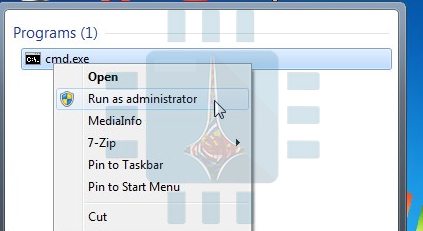
أما في حال كنت تستخدم ويندوز Windows 7 أو فيستا Vista ، قم بالنقر على زر ابدأ Start ثم اكتب في مربع البحث cmd.exe . عندما تظهر النتيجة قم بالنقر بالزر الأيمن على cmd.exe وقم باختيار تشغيل كمسؤول Run as administrator  من القائمة المنسدلة .

بعدها قد يظهر أحيانا مربع نص تحكم حسابات المستخدم User Account Control اضغط على نعم من أجل المتابعة . ملاحظة : قد لا يظهر هذا المربع أحياناً وذلك يعتمد على إعدادات تحكم حسابات المستخدم User Account Control .

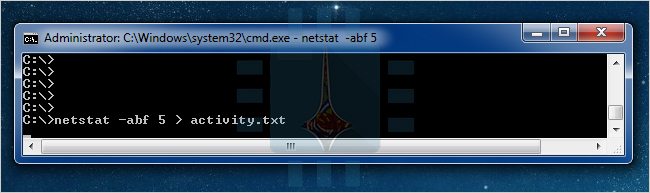
في موجه الأوامر Command Prompt قم بكتابة الأمر التالي :

netstat -abf 5 > activity.txt

واضغط زر الإدخال Enter :

الخيار a-:   يقوم بإظهار كل الاتصالات والمنافذ الصامتة listening ports  . الخيار b- : يظهر ما هي التطبيقات التي تقوم بهذا الاتصال ، الخيار f- :يظهر الاسم الكامل ل DNS الخاص بكل اتصال من أجل فهم أفضل للموقع الذي يطلبه هذا الاتصال . بإمكانك أيضاً استخدام الخيار n-  إذا أردت أن تظهر عناوين الأي بي IP فقط  ، الخيار 5 يعني عرض النتائج كل 5 دقائق وهذا أمر مفيد  من أجل معرفة ما هي العمليات المستمرة  ، والنتائج ستتسجل في الملف activity.txt .

انتظر لحوالي دقيقيتن ومن ثم اضغط  Ctrl + C من أجل إيقاف تسجيل البيانات .

حالما تنتهي من تسجيل البيانات . بإمكانك ببساطة أن تفتح الملف activity.txt  في محررك المفضل أو من خلال سطر أوامر يقوم بفتحة في المفكرة .

لفتح الملف من خلال محرر الأوامر فقط اكتب اسم الملف أي activity.txt ثم اضغط إنتر Enter .

ولفتح الملف من خلال مدير الملفات ستجده في المكان الذي تم فتح محرر الأوامر منه ، كما في الصورة السابقة تجد أن محرر الأوامر يستعمل القرص c ، يمكنك تغيير ذلك المكان باستعمال أمر cd .

الملف الناتج يتضمن جميع العمليات على حاسوبك والتي قامت باستخدام اتصال الإنترنت وذلك في آخر دقيقتين أو خلال المدة التي انتظرتها قبل أن تضغط Ctrl + C ( مثلاً : المتصفحات – مضيفات – برامج الإيميل … ) . سيحوي الملف أيضاً مواقع الإنترنت التي اتصلت بها هذه العمليات .

إذا رأيت أسماء عمليات أو عناوين مواقع إنترنت غير مألوفة بالنسبة لك قم بالبحث عن اسم هذه العملية غير المعروفة عبر محرك البحث جوجل Google  واعرف ما هي حيث من الممكن أن تكون وظيفة من وظائف النظام لا تعرفها أو واحدة من برامجك التي تعمل . أما في حال كانت هذه العملية تعود إلى موقع سيء بإمكانك استخدام جوجل Google  مرة أخرى من أجل أن تعرف كيفية التخلص منها .

  • استخدام TCPView من أجل فحص ما الذي يتصل به حاسوبك ؟

تمثل الأداة TCPView أداة ممتازة والتي تأتي مع حزمة أدوات SysInternals . والتي يمكنك تحميلها من هنا . ستتيح لك هذه الأداة أن تعرف بسرعة وبشكل دقيق ما هي العمليات التي تتصل بالإنترنت وما هي المواقع التي تتصل بها على شبكلة الإنترنت . وتستطيع عبرها أيضاً أن تفصل العمليات غير المرغوبة عن الاتصال بالإنترنت و أن تغلق الاتصال بالكامل ، وأن تقوم ببحث عبر بروتوكول إيجاد معلومات عن خوادم الإنترنت والمستخدمين Whois  من أجل إعطاء معلومات أكثر . تشكل هذه الأداة الخيار الأول من أجل تشخيص مشاكل الاتصال أو من أجل محاولة الحصول على معلومات أكثر حول حاسوبك .

يجب ملاحظة أنه  في المرة الأولى التي تفتح فيها  TCPView  من الممكن أن ترى العشرات من الاتصالات من عمليات النظام بعدة أنواع من مواقع الإنترنت ولكنه لا مشكلة . في حال كانت كل الاتصالات في وضعية الانتظار TIME_WAIT  هذا يعني أن الاتصال قد أغلق وأنه لا يوجد أي عملية ترتبط مع هذا الاتصال لذلك ستظهر أنها مرتبطة ب PID 0 حيث أنه لا يوجد أي PID  ترتبط به .

هذا ما يحدث غالباً عندما تقوم بتشغيل TCPView بعد أن تتصل بعدة أشياء ، ولكنه يتم إلغاء هذه الاتصالات مع إبقاء TCPView  مفتوحاً

  • استخدام أداة CurrPorts من أجل معرفة المواقع التي يتصل بها حاسوبك :

تستطيع أيضاً أن تستخدم هذه الأداة المجانية والتي تدعى CurrPorts من أجل إظهار قائمة من كل المنافذ المفتوحة على كومبيوترك المحلي . تكون هذه الأداة على شكل أداة محمولة portable – يمكنك تحميلها من هنا – مما يمكنك من استخدامها بدون القيام بتنصيبها حيث كل  ما عليك أن تفك الضغط على ملف .zip الذي قمت بتحميله ومن ثم تشغيل cports.exe .

من أجل كل منفذ Port فإن هذه الأداة تعرض لك جميع المعلومات حول كل العمليات التي تستخدم هذا المنفذ . بإمكانك أن تختار الاتصالات غير المرغوبة وتقوم بإيقافها ، أيضاً تستطيع نسخ معلومات المنفذ إلى الحافظة أو حفظها على شكل ملف HTML  أو ملف XML أو ملف نصي محدد . تستطيع أيضاً أن تعيد ترتيب العواميد التي تظهر في الواجهة الرئيسية للأداة وفي الملف الذي قمت بحفظه . من أجل فرز القائمة عبر عمود معين ببساطة قم بالضغط على رأس ذلك العمود .

تعمل هذه الأداة على كل من أنظمة ويندوز التالية :

Windows NT, Windows 2000, Windows XP, Windows Server 2003, Windows Server 2008, Windows Vista, Windows 7,Windows 8

ويحتمل أن تعمل على ويندوز 10 Windows  . هناك نسخة من هذه الأداة مخصصة من أجل الإصدار 64 بت  . تستطيع الحصول على معلومات أكثر حول كيفية هذه الأداة عبر شبكة الإنترنت