تحسينات قادمة على مكالمات الفيديو في تطبيق جوجل دو Google Duo

تطبيق دردشة الفيديو Duo من جوجل Google على وشك الحصول على تحديث كبير في جودة المكالمات، بفضل تقنية ترميز الفيديو الجديدة التي تخطط الشركة لنشرها في الأسبوع المقبل.

تقول جوجل Google أن جميع مكالمات Duo ستستخدم الآن تقنية جديدة للترميز تسمى AV1 ، مما يجعل دقة مكالمات الفيديو ذات النطاق الترددي المنخفض تبدو أعلى بكثير من ذي قبل. سيساعد تغيير برنامج الترميز أيضاً في استقرار مكالمات الفيديو.

بالإضافة إلى تحديث AV1 ، ستطلق جوجل Google أيضاً وضعاً جديداً للصور لـ Duo بدءً من اليوم حتى تتمكن من التقاط صور شخصية لك وشخص آخر جنباً إلى جنب ومشاركتها في مكالمتك.

سيتم توسيع الميزة لتشمل المكالمات الجماعية قريباً. تقول جوجل Google إنها تخطط أيضاً لزيادة حجم المكالمة الجماعية من 12 مشاركاً لجعلها أعلى بعد رفع الحد من ثمانية أواخر الشهر الماضي.

ومع ظهور مكالمات الفيديو والمؤتمرات عن بعد خلال أزمة الفيروسات التاجية، تتسابق شركات مثل جوجل Google والمنافس Zoom لإضافة ميزات جديدة، خاصة في حالة Zoom ، لضمان بقاء الأمان والخصوصية على حالهما.

في وقت سابق من اليوم، أضافت جوجل Google معرض يشبه Zoom لتطبيق المكالمات المرئية للمؤسسات Meet.

قالت جوجل Google أيضاً إنها تشهد ارتفاعاً مذهلاً في استخدام Duo ، بما في ذلك زيادة بنسبة 800 بالمائة في رسائل الفيديو. لهذا السبب ، تقول جوجل Google إنها تغير سياستها بشأن رسائل الفيديو هذه، والتي يمكن تسجيلها وإرسالها إلى الأصدقاء لمشاهدتها لاحقاً، بحيث يمكن حفظها تلقائياً بدلاً من انتهاء صلاحيتها بعد 24 ساعة.

مقالات قد تعجيبك:

كيفية تغيير اسم وكلمة مرور شبكة الواي فاي Wi-Fi
كيفية تخصيص حدود النوافذ والظلال على ويندوز 10
طرق العمل المشترك المتوفرة بين ويندوز 10 وبين هواتف أندرويد أو آيفون
كيفية تحديد ما هو إصدار ورقم بناء نسخة ويندوز موجودة على DVD أو ملف ISO أو USB
كيفية التغيير التلقائي لخلفية سطح المكتب في ويندوز 10 حسب التوقيت في اليوم

أندرويد 10 وصل إلى هاتف سامسونج A50 أخيراً

تلقى Samsung Galaxy A50 أخيراً تحديث نظام التشغيل Android 10 ، بدءً من الهواتف في كوريا الجنوبية.

كان Galaxy A50 أحد أكثر أجهزة سامسونج Samsung شعبية في العام الماضي ومن بين أفضل مبيعاته، ولكنه من بين آخر الأجهزة التي تتلقى Android 10.

ينضم هذا الهاتف إلى قائمة متزايدة من الهواتف لاستقبال التحديث مع انضمام Galaxy M40 و Galaxy A70s و Galaxy A6 (2018) و Galaxy A7 (2018) و Galaxy A80 منذ بداية هذا الشهر.

يأتي Android 10 لـ Galaxy A50 One UI 2.0 بتصميمه الانسيابي والإيماءات الجديدة، بالإضافة إلى تصحيح الأمان لشهر آذار 2020.

لم يشاهد المستخدمون هذا التحديث إلا في كوريا الجنوبية حتى الآن، ولكن إذا جرت الأمور بشكل صحيح، فيجب توسيعه إلى أسواق أخرى قريباً.

إذا كنت تعيش في مكان آخر وحصلت على التحديث، فلا تنسَ مشاركته معنا في قسم التعليقات!

مقالات قد تعجبك:

كيفية الحصول على تقرير سجل الواي فاي أو الشبكة السلكية في ويندوز 10
ما هو WiGig ؟ وما الفرق بينه وبين واي فاي 6 ؟
ما هي العملية LockApp.exe في ويندوز 10 ؟
كيفية تغيير الصورة الشخصية للحساب في ويندوز 10
ما هو أوفيس 365؟ ولماذا يعد صفقة عظيمة؟

لم لا يجب العودة من ويندوز 10 إلى ويندوز 8.1؟

ويندوز 10 يمكن أن يكون في بعض الأحيان فوضى حقيقية. بين التحديثات الفاشلة، ومعاملة مستخدميها كمختبرين تجريبيين، وإضافة ميزات لم نرغب بها أبداً. لكن يجب ألا تعود إلى Windows 8.1 ، ويمكننا أن نخبرك بالسبب.

على محمل الجد: لقد قمنا بتثبيت Windows 8.1 واستخدمناه لبضع ساعات حتى لا تضطر إلى ذلك.

تتخلى عن أفضل قائمة ابدأ:

يكاد يكون من السهل أن تنسى، ولكن Windows 8.1 لم يكن لديه قائمة ابدأ حقيقية. بدلا من ذلك، كان لديه شاشة البداية.

قدم Windows 8.0 شاشة البدء مع آمال الدخول في عصر من أقراص ويندوز Windows. لم ينجح هذا بشكل جيد، واستسلمت مايكروسوفت Microsoft ، لكن بشكل طفيف.

قام Windows 8.1 بإعادة تقديم زر البدء، ولكن كل ما يفعله هو استدعاء شاشة البدء، والتي كانت بمثابة أداة مساعدة في أفضل الأحوال.

يمكنك تثبيت برنامج بديل مثل Classic Shell أو Start Menu 8 ، ولكن يأتي ذلك مع مشاكله الخاصة. لقد توقفت Classic Shell عن التطوير النشط، لذلك فأنت تفتح المجال أمام نقاط الضعف المحتملة.

برامج أخرى مثل Start Menu 8 إما تكلف مالاً أو تدفع وظائف إضافية أو كليهما. مجرد إلقاء نظرة على هذا التثبيت الافتراضي من قائمة ابدأ 8:

سيؤدي النقر فوق أي من هذه الخيارات الأربعة الأولى إلى تثبيت البرامج على الفور. وهذه نسخة تجريبية مدتها 7 أيام، لذا في النهاية، يتعين عليك الدفع لاستخدام البرنامج.

باستخدام Windows 10 ، أعادت مايكروسوفت Microsoft أخيراً قائمة ابدأ. إنها مشوشة إلى حد بعيد ومليئة بالإعلانات، لكن ذلك يتحسن.

الأهم من ذلك، يمكنك استبعاد جميع المربعات وإلقاء نظرة قريبة جداً على Windows 7 إذا كنت تفضل ذلك.

تطبيقات الشاشة الكاملة كانت ألماً:

ميزة منسية أخرى من Windows 8.1 هي الضغط للتطبيقات بملء الشاشة. أرادت شركة مايكروسوفت Microsoft متابعة سوق الأجهزة المحمولة، لذلك مع إدخال شاشة البدء، ظهرت تطبيقات بملء الشاشة مصممة للأجهزة اللوحية التي لا يمكن إيقاف تشغيلها. كان هذا صحيحاً حتى بالنسبة للتطبيقات التي لم تكن ضرورية – مثل تطبيق الحاسبة.

بدلاً من استخدام طريقة العرض المنفصلة لسطح المكتب، يتم تكبير التطبيقات وتتناول كامل الشاشة. كان عليك أن تتعلم إيماءات اللمس أو الماوس للحصول على عرض جنباً إلى جنب، لكنها لم تكن قريبة من براعة البرامج التي يتم تشغيلها على سطح المكتب.

حاولت مايكروسوفت Microsoft المساعدة في البرامج التعليمية، لكن ذلك لم يحل المشكلة الأساسية التي لم تكن واجهة المستخدم بديهية فيها.

أفضل شيء يمكنك فعله هو تحسين Windows 8.1 لوضع سطح المكتب، لكنه لا يزال غير مثالي. قامت مايكروسوفت Microsoft أخيراً بحل المشكلة في نظام التشغيل Windows 10 من خلال التخلص من شاشة البدء وإعادة التركيز على سطح المكتب.

على الرغم من وجود برامج أخرى لتجاوز هذا السلوك على نظام التشغيل Windows 8 ، تماماً مثل تطبيقات شاشة البدء Start Screen ، فهي إما تكلف أموالًا أو تأتي مع إضافات أو كليهما.

تجدر الإشارة إلى أنه عند اختبار هذا الأمر، أدى إطلاق تطبيق الحاسبة بكل الإعدادات الافتراضية إلى تعطل أحد هذه البرامج، وهو ModernMix.

أنت تتخلى عن الأمن:

يعد Windows 10 أكثر أمانًا من أي إصدار من أنظمة تشغيل ويندوز Windows التي سبقته. على الرغم من أننا قد اشتكينا من الميزات غير الضرورية التي أضافتها مايكروسوفت Microsoft ، إلا أن الأمان كان يمثل أولوية قصوى.

يتضمن نظام التشغيل Windows 10 ميزات مثل حظر السلوك المشبوه وأمن العزل والتكامل في الذاكرة وتقنية الحاوية والتحكم بالوصول في المجلد.

يُعد Windows Defender Beta 2 بمثابة وظيفة إضافية ضخمة وتحل محل برنامج EMET بفعالية، والتي توقفت مايكروسوفت Microsoft عن تطويرها.

هذه الميزات تغلق نظام التشغيل وتجعل من الصعب اختراق نظامك واختطافه. يعد Windows 8.1 أكثر أماناً من Windows 7 ، ولكن كل ميزة أمان مقدمة (من SmartScreen إلى Secure Boot) مضمنة في Windows 10.

نهاية الدعم قادمة:

نهاية الدعم الموسع قادم، وفي حين أن هذا سوف يصل إلى Windows 7 عاجلاً ، بعد يناير 2023 ، لن تتلقى Windows 8.1 التحديثات الضرورية بعد الآن. قد لا يكون ذلك غداً، لكنه ليس بعيداً أيضاً. ومثل Windows 7 ، انتهى الدعم الرئيسي بالفعل.

حتى مع نظام التشغيل Windows 10 ، تركز شركة مايكروسوفت Microsoft على أحدث إصدار لها، وهو ما ينطبق على أي شركة برمجيات.

عند نهاية الخدمة، هذا يعني أن مايكروسوفت Microsoft لن تقوم بتصحيح أي نقاط ضعف أو إصدار أي تحديثات لمنع الفيروسات من إصابة النظام.

عادةً، مع نهاية الخدمة، تتوقف البرامج الأخرى عن دعم تلك الإصدارات من ويندوز Windows. لذلك سوف تترك نقاط ضعف في نظام التشغيل لديك والبرامج المثبتة.

على الرغم من أنه قد يكون صحيحاً أن تحديثات Windows 10 كانت مشكلة، إلا أن هناك طرقاً لتخفيف ذلك. أولاً والأهم، إذا كنت تريد الاستقرار، فلن تنضم إلى برنامج Insider. معاينات من الداخل هي الأقل استقراراً حسب التصميم.

إن أمكن، قم بالترقية إلى Windows 10 Pro ، مما سيتيح لك تأخير التحديثات. والخبر السار هو أنه حتى لو لم يكن لديك Windows 10 Pro ، فإن مايكروسوفت Microsoft ستسمح قريباً لمستخدمي Windows 10 Home بإيقاف التحديثات لمدة سبعة أيام، وهي فترة طويلة بشكلٍ كافٍ للتخلص من المشكلات المهمة.

أصدرت مايكروسوفت Microsoft تحديثات سيئة مع الإصدارات الأقدم من ويندروز Windows مؤخراً، لذا فالعودة ليست أكثر أمانًا.

في النهاية، من الأفضل أن يكون لديك بعض التحديثات، حتى مع هذه المخاطر، بدلاً من عدم وجود تحديثات على الإطلاق.

Windows 8.1 لا يدعم المعالجات الجديدة:

إذا كان جهاز الكمبيوتر لديك يحتوي على وحدة المعالجة المركزية من Intel® من الجيل السابع أو معالج AMD من الجيل السابع، فإن تثبيت Windows 8 (أو 7) سيؤدي إلى ظهور رسالة Unsupported Hardware أو جهاز غير معروف. طرحت مايكروسوفت Microsoft سياسة في عام 2016 تقتصر على دعم المعالجات الأحدث.

إذا اكتشف ويندوز Windows أن جهازك يحتوي على أجهزة جديدة كافية، فسيتم حظر التحديثات. كان نظاما التشغيل Windows 8.1 و Windows 7 موجودين قبل هاتين المعالجات، لذلك يجب القيام بعمل واقعي لجعلهم يتماشون مع تغييرات الأجهزة التي حدثت.

يمكن أن تقوم مايكروسوفت Microsoft بهذا العمل، لكن بصراحة، لا ترغب في ذلك حيث يتطلب الأمر إجراء اختبارات إضافية.

نظراً لسجل التتبع مع الاختبار حتى وقت متأخر، فقد يجادل المرء بأنه قد جعل الخيار الأفضل ممكنًا. ولكن بدون تحديثات، فإن تشغيل Windows 8.1 على أجهزة جديدة يعني أنك تعمل بدون دعم موسع الآن بدلاً من 2023.

مفاتيح Windows 8.1 غالية الثمن أو محفوفة بالمخاطر:

حتى يمكنك الرجوع إلى Windows 8.1 ، ستحتاج إلى مفتاح صالح. لا تبيع مايكروسوفت Microsoft مفاتيح Windows 8.1 ، لذلك سيكون من الصعب الحصول عليها.

يمكنك المخاطرة بالمفاتيح الرخيصة، ولكن قد ينتهي بك الأمر بمفتاح غير صالح ولن يتم تنشيطه. إذا كان لديك مفتاح Windows 8.1 ، فلا يزال بإمكانك استخدامه لتنشيط Windows 10. لذا يمكنك البقاء على نظام Windows 10 بسهولة مجاناً.

كان Windows 8.1 فوضى كبيرة، وهناك سبب تخلت عنه مايكروسوفت Microsoft وبدأت من جديد. أثناء كتابة هذه المقالة، قمنا بتثبيت Windows 8.1 واستخدمناها لساعات.

لقد كانت تجربة مؤلمة لا يجب عليك المرور بها. حتى مع كل مشاكله، فأنت أفضل على نظام Windows 10. إنه أكثر أماناً وأفضل تفكيراً وسيستمر في رؤية الدعم لفترة طويلة قادمة.

مقالات قد تعجبك:

كيفية تفعيل خطة الأداء الأمثل في ويندوز 10
كيفية تصفير عداد استخدام البيانات في ويندوز 10
كيفية إدارة أذونات البرامج في ويندوز 10
كيفية إصلاح صوت الكمبيوتر إذا قام تحديث ويندوز بتعطيله
طرق العمل المشترك المتوفرة بين ويندوز 10 وبين هواتف أندرويد أو آيفون

ما هي أجهزة المنزل الذكي ذات الفائدة الأكبر؟

عند تحديد منتجات البيت الذكي smarthome المراد تثبيتها في منزلك أو شقتك، هناك الكثير من الأشياء التي يجب وضعها في الاعتبار، يجب أن تكون خطوتك الأولى هي تحديد المنتجات التي ستعطيك أكبر قيمة.

ليست كل أجهزة البيت الذكي smarthome مفيدة للجميع، قد يجد بعض الأشخاص جرس باب المزود بفيديو، على سبيل المثال، ضرورة في حين أنه بالنسبة للآخرين ليس بضروري.

إنها فكرة جديدة مثيرة للاهتمام، هذا يجعل مقالة كهذه حول أجهزة البيت الذكي smarthome المفيدة موضوعاً ذاتياً إلى حد ما، ولكننا أردنا بذل قصارى جهدنا للتوصية بمنتجات معينة قد تفيد معظم مستخدمي البيت الذكي smarthome الجدد.

كاميرات المراقبة:

سواء كان الأمر يتعلق بكاميرا واي فاي Wi-Fi بسيطة أو نظام كاميرا أمان متكامل، فإن وجود جهاز كهذا لمشاهدة منزلك أثناء تواجدك بعيداً (أو مراقبة حيوان أليف) أمر لا يقدر بثمن بالنسبة لكثير من الأشخاص.

فعلى سبيل المثال، من السهل إعداد Nest Cam واستخدامه، مما يجعله خياراً جيداً لأولئك الذين يريدون حلًا سهلاً.

مع ذلك، يتعين عليك الدفع مقابل الاشتراك لأشياء مثل تسجيل 24/7 والكشف عن الأشخاص، بدون هذا الاشتراك يصبح النظام كاميرا بث مباشر بدون أي ميزات حقيقية.

إذا كنت تريد شيئاً أكثر قوة مع العديد من الكاميرات والتخزين المحلي للقطات، فقد تحتاج إلى التفكير في نظام كاميرا أمان متين.

يمكنك وضع عدد قليل من الكاميرات حول منزلك، وستسجل على مدار الساعة طوال أيام الأسبوع على محرك أقراص ثابت مخصص يمكنه الاحتفاظ بالتسجيلات لفترة طويلة.

المسألة الوحيدة هي أنها تأخذ المزيد من الجهد للتركيب والإعداد، لذلك فإن هذا يتطلب إما استئجار محترف للقيام بذلك أو الاستعداد لخوض التجارب غير المضمونة.

جرس الباب ذو كاميرا الفيديو:

حتى إذا كان لديك بالفعل كاميرا مراقبة، فإن جرس الباب ذو كاميرا الفيديو هو ملحق كبير، إذا كنت تستطيع شراء كاميرا واحدة فقط، سيكون جرس الباب ذو كاميرا الفيديو هو الخيار الأفضل.

هذا لأنه يتم وضعه على يمينك مباشرةً وسيقوم بالتقاط أي نشاط حول هذا الموقع، وهو المكان الذي ستحظى فيه بأكبر قدر من النشاط على أية حال — إنه أفضل مكان لوضع كاميرا الأمان.

هناك العديد من الخيارات المتاحة في السوق، مثل Ring Doorbell و SkyBell HD و Nest Hello، إن Nest Hello هو الأفضل لدينا، ولكن مثل Nest Cam فإنه عديم الفائدة بدون دفع اشتراك، إذا كان ذلك بمثابة صفقة، فستكون النماذج من Ring أو SkyBell جيدة أيضاً.

المقابس الذكية:

المقابس الذكية هي جميلة لأن لديها القدرة على تحويل أي جهاز “غبي” يوضع في الحائط إلى جهاز ذكي مع أداة الإصبع، وهم رخيصون جداً أيضاً.

باستخدام هذه الأجهزة، يمكنك التحكم في تشغيل/إيقاف الأجهزة مثل المصابيح والسخانات والمراوح عن بُعد من هاتفك من خلال توصيلها بمقبس ذكي.

إنه الجهاز الأكثر مرونة في عالم البيت الذكي smarthome لأنه يقدم كل أنواع الاحتمالات، ولكنه مجرد آلة بسيطة، ما عليك سوى التأكد من أن ما تقوم بتوصيله لديه مفتاح تشغيل/إيقاف فعلي.

واحدة من المقابس الذكية المفضلة لدينا هي القابس الذكي Kasa من TP-Link، والذي يمكنك العثور عليه غالباً بسعر 20 دولاراً تقريباً إذا كنت صبوراً، خلاف ذلك يمكنك أن تتوقع دفع حوالي 25 إلى 30 دولاراً لمعظم المقابس الذكية في السوق.

الأضواء الذكية:

يمكن أن يكون شيء مثل منظم الحرارة الذكي مفيداً، ولكن نظراً لأن الأشخاص يستخدمون منظم الحرارة بطريقة مختلفة، فإن الإصدار الذكي ليس مناسباً للجميع بالضرورة.

مع ذلك، الأضواء هي شيء يستخدمه الجميع باستمرار، لذا فإن القدرة على التحكم بها بكل أنواع الطرق حقاً يمكن أن تكون مفيدة للجميع.

مع الأضواء الذكية، يمكنك التحكم بها من هاتفك أو استخدام صوتك إذا كان لديك مساعد صوت، يمكنك أيضاً تعيين جداول زمنية ومؤقتات بحيث يتم تشغيلها أو إيقافها في أوقات محددة (هذا رائع خصوصاً عندما تكون في إجازة وتريد جعلها تبدو وكأن شخصاً ما في المنزل).

نحن من المعجبين جداً بنظام Philips Hue نظراً لأنه سهل الإعداد والتطبيق وسهل الاستخدام، ومع ذلك يمكنك أيضاً الحصول على المصابيح التي تتصل مباشرةً بشبكة واي فاي Wi-Fi إذا كنت لا ترغب في التعامل مع قابس متعدد القواطع.

مقالات قد تعجبك:

أفضل سماعات الرأس محدودة الصوت المخصصة للأطفال
أفضل مواقع الاستماع إلى موسيقى الخلفية أو الضجيج المحيطي
أفضل حوامل الهاتف الذكيّ Phone Docks لمختلف أنواع السيارات
أفضل تطبيقات مشاهدة الفيديو للأطفال
أفضل مجموعات الروبوتات التعليميّة للأطفال

ما التكلفة المتوقعة لتحويل المنزل إلى منزل ذكي؟

يمكن تجهيز منزلك مع جميع أنواع منتجات smarthome الغالية بسرعة، اعتماداً على ما تريد. فيما يلي المبلغ الذي يمكنك إنفاقه على الأجهزة عندما تبدأ للتو.

دعنا نتفق على هذا الأمر أولاً: أجهزة Smarthome ليست رخيصة، حتى إذا كنت تشتري بعض الأشياء فقط.

علاوة على ذلك، من السهل جداً إنفاق آلاف الدولارات إذا كنت تخطط لتجهيز منزلك بالكامل باستخدام أدوات ذكية. إذا كنت من المستهلكين ذوي التفكير الاقتصادي، فستحتاج إلى توخي الحذر. إليك ما يجب أن تعرفه.

تكلفة (المنزل الذكي):

لنفترض أنك بدأت للتو مع المنزل الذكي smarthome وأنشأت قائمة بأجهزتك القليلة الأولى.

يعتمد الأمر على ما تريد القيام به مع المنزل الذكي smarthome ، لكنني أوصي دائماً بالحصول على بعض الأضواء الذكية، ومساعد صوت، وزوج من المقابس الذكية.

باستخدام هذه المنتجات، ستتمكن من التحكم في الأضواء بصوتك، بالإضافة إلى إضافة بعض الذكاء إلى الأجهزة العادية التي تقوم بتوصيلها.

ومع وضع هذا في الاعتبار، إليك تحليل سريع لتكلفة هذه الأجهزة:

في المجموع، 171 دولاراً، وهذا ليس بهذا السوء. ومع ذلك، فهذه عبارة عن حزمة بداية بسيطة للغاية.

هناك مصباحان ذكيان فقط في مجموعة Hue  (وليس اللمبات المتغيرة الألوان)، والتي قد تكون كافية لغرفة النوم أو غرفة المعيشة الصغيرة. ويشمل أيضاً مساعد صوت واحد فقط، قد لا يعمل معك إذا كنت تريد إصدار أوامر من غرف مختلفة.

الآن، دعنا نقول أنك تريد أن تأخذ الأشياء على درجة عالية وألا تجهز معظم الغرف فقط بالأنوار الذكية والمقابس الذكية، ولكنك تريد أيضاً ترموستات ذكي، واثنين من كاميرات Wi-Fi ، وجرس باب الفيديو، وبضعة صوت أخرى المساعدين بحيث يمكنك الحصول على واحد في معظم الغرف في منزلك. إليك ما تبحث عنه:

التكلفة الإجمالية؟ $ 1،172. وهذا مع نماذج الجيل الأخير أو الميزانية لبعض الأجهزة (ومرة أخرى ، المصابيح البيضاء فقط). بالطبع ، قد لا تكون مهتمًا ببعض هذه الأجهزة ، ولكن قد تكون أكثر اهتمامًا بالآخرين. لذلك لا تزال التكلفة تصل بسرعة إلى نهاية عالية.

مقالة قد تعجبك: ما مساوئ كاميرات المراقبة اللاسلكية؟ وما الحلول؟

ماذا إذا كانت ميزانيتك ضعيفة:

المنازل الذكية والميزانية المحدودة لا تتماشى معاً بشكل جيد، ولكن لم يتم فقدان كل الأمل. مع بعض الصبر وربما قليلاً من الحل الوسط، يمكنك تجهيز منزل ذكي smarthome مع أقل بكثير من الأرقام التي نوقشت أعلاه.

هناك العديد من الطرق التي يمكنك من خلالها توفير المال على منتجات المنزل الذكي. ولعل أفضل طريقة هي انتظار ظهور الصفقات.

يمكنك العثور على منتجات Echo في Amazon للبيع بشكل منتظم.

ثانياً، يمكنك التحقق لمعرفة ما إذا كانت شركة المرافق المحلية تقدم حسومات على أشياء مثل منظمات الحرارة الذكية وأجهزة إنذار الدخان الذكية.

تقدم بعض شركات التأمين على المنازل أيضاً خصماً إذا كان لديك نوعاً ما من أنظمة الأمان أو الكاميرات التي تم إعدادها.

كما ذكرنا سابقاً، فإن شراء أجهزة قديمة من الجيل الأول من نوع smarthome هي طريقة جيدة للانطلاق إذا كنت لا تهتم بكل الميزات الجديدة الفاخرة في أحدث طراز. فعلى سبيل المثال، يكلف Ring Ring Doorbell نصف التكلفة عند 100 دولار فقط.

ولا تنسَ منتجات dumbhome. هذه الأجهزة ليست بالضرورة ذكية، ولكنها تتيح لك القيام بالأشياء بطريقة مماثلة – ولكن تكون أقل ثمناً ولكن بطريقة أرخص. تشمل هذه المنتجات أجهزة ضبط الوقت، وأجهزة استشعار الحركة الأساسية، ومفاتيح التحكم عن بعد.

مقالات قد تعجبك:

هل يجب شراء جهاز كشف الدخان الذكي؟
ما الذي يجب معرفته عند التبديل إلى جهاز كروم بوك
ما هو جهاز ستيم لينك؟ وكيف يستخدم لربط شاشة غرفة الجلوس بألعاب الكمبيوتر عن بعد؟
كيفية تحديد معلومات جهاز أندرويد لتحميل ملفات APK الصحيحة
كيف يحصل أي جهاز على عنوان IP خاص به؟

لماذا تقوم المواقع الإلكترونية بطلب تسجيل للدخول بشكل متكرر

ربما لاحظت أن مواقع الويب تجعلك تسجل الدخول مراراً وتكراراً، خاصة على هاتفك الذكي. هذه المشكلة ملحوظة بشكل خاص عند مشاهدة مواقع الجرائد حيث تحتاج إلى حساب لعرض المقالات. لماذا؟

لا تشترك المتصفحات داخل التطبيقات في تسجيلات الدخول:

على آيفون iPhone أو آيباد iPad أو هاتف أندرويد Android ، غالباً ما تنتج هذه المشكلة عن متصفحات داخل التطبيق.

بشكل أساسي، يحتوي كل تطبيق على متصفح مضمّن على ملفات تعريف الارتباط الخاصة به وحالة تسجيل الدخول الخاصة به.

بعبارة أخرى، إذا نقرت على رابط في تطبيق فيسبوك Facebook ، فافتح مقالاً بعنوان Washington Post ، وسجّل الدخول إلى حسابك لقراءته، فأنت الآن لم تسجّل الدخول إلى موقع Washington Post الإلكتروني في تطبيق فيسبوك Facebook.

إذا قمت بفتح تطبيق تويتر Twitter أو متصفح سفاري Safari الرئيسي، فسوف يتعين عليك تسجيل الدخول إلى موقع Washington Post على الإنترنت في كل منها على حدة.

يحتوي كل تطبيق على متصفح منفصل خاص به مع حالة تسجيل الدخول، وهو أمر مزعج للغاية. يمكنك النقر على الزر فتح في Safari لفتح الصفحة في سفاري Safari وتجنب عرضها داخل المتصفحات داخل التطبيق، ولكن هذه خطوة إضافية.

تنطبق هذه المشكلة نفسها على العديد من المواقع الإخبارية الأخرى، من صحيفة وول ستريت جورنال إلى صحيفة نيويورك تايمز. إنها مشكلة في أي مكان يتعين عليك تسجيل الدخول فيه لعرض شيء ما.

على آيفون iPhone أو آيباد iPad ، يعد هذا تغييراً حديثاً إلى حد ما. تمت مشاركة ملفات تعريف الارتباط لـ iOS 9 و iOS 10 من آبل Apple بين متصفح سفاري Safari ومشاهدات الويب المضمنة في التطبيقات، ولكن آبل Apple توقفت عن ذلك مع نظام التشغيل iOS 11 وأصبحت عمليات تسجيل الدخول منفصلة الآن.

لذلك، إذا كنت أحد مستخدمي آيفون iPhone ، فلن تضطر إلى التعامل مع هذه المشكلة من أيلول 2015 إلى أيلول 2017 ، ولكن كان عليك تسجيل الدخول بشكل أكبر منذ أيلول 2017.

يعمل أندرويد Android بشكل مشابه. لا تشترك هذه المتصفحات داخل التطبيقات، والتي تُعرف أيضاً باسم مشاهدات الويب، في ملفات تعريف الارتباط مع كروم Chrome. سيتعين عليك تسجيل الدخول مراراً وتكراراً في تطبيقات أندرويد Android المختلفة أيضاً.

قد تختفي هذه المشكلة يوماً ما مع قيام المطورين بتطبيق تقنيات مثل Apple ASWebAuthenticationSession أو علامات Google Chrome المخصصة. ولكن، بالنسبة إلى موقع ويب نموذجي في عرض الويب المعتاد اليوم، سيتعين عليك تسجيل الدخول بشكل منفصل في كل موقع.

على جهاز الكمبيوتر الشخصي أو ماك Mac ، فأنت عادة ما تسجل الدخول إلى كل شيء من خلال متصفح ويب واحد فقط حتى لا تكون لديك هذه المشكلة.

يقوم البنك بتسجيل خروجك للأمان:

تقوم بعض مواقع الويب بتسجيل خروجك تلقائياً بعد فترة من الوقت. على سبيل المثال، ترغب المواقع الإلكترونية المالية مثل البنك أو شركة بطاقة الائتمان في تسجيل الدخول في كل مرة تدخل فيها إلى حسابك.

في كثير من الأحيان، يتم تسجيل خروجك تلقائياً بعد مرور خمس عشرة دقيقة من عدم النشاط – أو شيء مماثل.

هذه مجرد ميزة أمنية أساسية. يضمن ذلك عدم وصول أي شخص إلى جهاز الكمبيوتر، وفتح موقع البنك، والبدء في تحويل الأموال من دون كلمة مرورك.

لا يمكن لأطفالك التوجه إلى موقع البنك الذي تتعامل معه وبدء العبث بأموالك، حتى إذا كنت تشارك جهاز كمبيوتر.

مواقع الويب الحساسة الأخرى، مثل البوابات عبر الإنترنت للوصول إلى الأنظمة الحكومية، غالباً ما تعمل بشكل مشابه. لا توجد طريقة لذلك – تحتاج بعض مواقع الويب إلى مزيد من الأمان.

مسح ملفات تعريف الارتباط ومسح تسجيلات الدخول:

إذا كان عليك تسجيل الدخول مراراً وتكراراً على جهاز الكمبيوتر أو جهاز ماك Mac ، فمن المحتمل أن يكون مسح ملفات تعريف الارتباط هو المشكلة. هذه مشكلة إذا قمت بمسح ملفات تعريف الارتباط على هاتفك أو جهازك اللوحي أيضاً.

عند تسجيل الدخول إلى موقع ويب، يتذكر موقع الويب أنك سجلت الدخول عبر ملف تعريف ارتباط، وهو جزء صغير من النص المخزن في متصفح الويب لديك.

لذلك، عند تسجيل الدخول إلى Gmail أو Outlook.com أو Yahoo! يتذكر موقع الويب أن متصفحك قد قام بتسجيل الدخول.

في المرة التالية التي تزور فيها موقع الويب، فإنه يتذكر أنك سجلت الدخول عن طريق قراءة ملف تعريف الارتباط في متصفحك.

لهذا السبب، يمكنك فقط بدء قراءة رسائلك الإلكترونية بعد التوجه إلى البريد الوارد دون الحاجة إلى تسجيل الدخول في كل مرة.

مع ذلك، إذا قمت بمسح ملفات تعريف الارتباط، فستختفي هذه البيانات المحفوظة ولن يتذكر موقع الويب أنك قد سجلت الدخول.

سيتعين عليك تسجيل الدخول مرة أخرى في المرة التالية التي تزور فيها موقع الويب. يتم مسح ملفات تعريف الارتباط غالباً عند مسح بيانات التصفح المحفوظة أو تشغيل الأداة التي تقوم بمسح ملفات تعريف الارتباط، مثل CCleaner.

لذلك، إذا قمت بمسح ملفات تعريف الارتباط بشكل منتظم، فسيتعين عليك إعادة تسجيل الدخول إلى جميع مواقع الويب التي تستخدمها بعد كل مرة تقوم بمسحها.

إذا وجدت نفسك تسجل الدخول مراراً وتكراراً، فلا تفكر في مسح ملفات تعريف الارتباط. إذا كنت لا تدرك أنك تقوم بمسح ملفات تعريف الارتباط، فربما تقوم بتشغيل CCleaner أو أداة أخرى لحذف البيانات تقوم بحذفها تلقائياً نيابة عنك.

في بعض الأحيان، مواقع الويب تطلب منك تسجيل الدخول:

تطلب منك بعض مواقع الويب تسجيل الدخول بانتظام، وليس هناك الكثير الذي يمكنك فعله حيال ذلك.

على سبيل المثال، قد تقوم بعض مواقع الويب بتسجيل خروجك كل بضعة أسابيع وتطلب منك تسجيل الدخول مرة أخرى، فقط زيادة في الحذر من جانبها.

قد تقوم مواقع ويب أخرى بتسجيل خروجك بعد إجراء اختراق للبيانات، وذلك فقط للتأكد من تغيير جميع المستخدمين لكلمات المرور الخاصة بهم وتسجيل الدخول بشكل شرعي.

حتى إذا لم تكن هناك مشكلة، فإن العديد من مواقع الويب تجبرك على تسجيل الدخول عند الوصول إلى بيانات يحتمل أن تكون آمنة.

على سبيل المثال، غالباً ما تطلب منك أمازون Amazon تسجيل الدخول قبل الدفع. قد تتم مطالبتك بإعادة إدخال كلمة المرور قبل إجراء عملية شراء على متجر عبر الإنترنت، حتى إذا كنت قد سجّلت الدخول فعلاً – حتى يتسنى للمتجر تأكيد هويتك والشراء مصرح به فعلاً.

كيفية التعامل مع طلبات تسجيل الدخول المزعجة:

لجعل عملية التوقيع أقل مزعجًا ، نوصي باستخدام مدير كلمات المرور. يتذكر مدير كلمات المرور كلمات المرور ويمكنه ملؤها تلقائياً. سيبقى عليك تسجيل الدخول، ولكن يمكن لمدير كلمة المرور إجراء جميع عمليات الكتابة.

كما يسهل مدير كلمات المرور من استخدام كلمات مرور قوية وفريدة من نوعها في كل مكان. تعد إعادة استخدام كلمات المرور أمراً خطيراً، حيث إن أي تسرب في أحد المواقع قد يمنح المهاجم كلمة مرور يمكنه استخدامها للوصول إلى أحد حساباتك الأخرى.

ولكنه يوفر أيضاً الوقت. LastPass ، 1Password ، و Dashlane كلها خيارات جيدة. حتى متصفحات الويب الحديثة مثل كروم Chrome لها مدراء كلمات مرور مضمنة.

مقالات قد تعجبك:

لماذا يظهر متصفح كروم رسالة غير آمن في بعض المواقع؟
ماهي خدمات جوجل بلاي Google Play Services ولماذا تستنزف البطارية في الأندرويد؟
لماذا تحسن إعادة التشغيل من أداء الهاتف وتحل المشاكل العامة؟
لماذا يوجد نسخ 32 و 64 بت من الأنظمة والبرامج؟ وما الفرق بينها؟
لماذا يوجد عدة كاميرات في بعض الهواتف الذكية ؟
ما هو مجلد System32 ولماذا يجب عدم حذفه

باحثون وجدوا وسيلة لإصلاح بعض الحواسيب المصابة بـ WannaCray

إذا كنت واحداً من آلاف الناس الذي تأثروا بهجوم برمجية الفدية WannaCry ، فهناك وسيلة لك لإصلاح ذلك – فقط إذا كنت لم تقم بإعادة إقلاع حاسوبك .

وسيلة الإصلاح هذه تم صنعها من قبل باحث الحماية Benjamin Delpy ، المعروف بـ “gentilkiwi  ”  وتدعى هذه الوسيلة “wanakiwi  ” . هي مبنية على وسيلة قديمة تسمى ” WannaKey ” تم صنعها من قبل  Adrien Guinet ، وتعمل على ويندوز Windows من نسخة اكس بي XP حتى نسخة ويندوز 7 Windows .

إليك طريقة عملها : إنها تبحث في ذاكرة الحاسوب من أجل أرقام رئيسية التي هي أساس التشفير ، والتي ستكون قد مسحت إذا كنت قد أعدت تشغيل حاسوبك .  ثم تقوم باستعمال هذه الأرقام لتوليد مفاتيح فتح القفل unlock keys للملفات المشفرة . إنها نسبياً سهلة للفهم ، ومجانية في Github .

مركز يورو بول Europol للجريمة الالكترونية جربها ، ووجدها ناجحة بطريقة أو بأخرى .

إنها لن تساعد الجميع – فنحن لن نلومك إذا كان أحد أول الأمور التي قمت بها لتجرب وتصلح حاسوبك هو أن تعيد تشغيله . لكن كلنا نأمل أنها ستساعد بعض الأشخاص الذين لا يستطيعون (أو لا يودون ) دفع فدية 300$ بيتكوين bitcoin التي يطالب بها المهاجمون حالياً .

وسيلة الإصلاح من هنا .

كيف تمكن الباحثون من إيقاف برمجية مطالبة الفدية WannaCry

خلال الأيام الماضية ، برنامج مطالبة فدية يدعى WannaCry أوقف أكثر من 75000 حاسوباً عن العمل في 99 بلداً التفاصيل في مقالة ذكرناها سابقاً هنا , متضمناً عدداً من المشافي في المملكة المتحدة ووحدات هامة لتوزيع الغاز والماء في اسبانيا . لكن بالرغم من المقياس الهائل للهجوم ، تبين أن إيقاف العدوى الجديدة من الهجوم سهلة كـ حجز عنوان ويب واحد (نطاق) Domain .

حيث أن الباحثين أعلنوا أنهم قد وجدوا زر قتل في شيفرة برنامج مطالبة الفدية والذي هو نطاق Domain واحد والذي عند حجزه يمكنه أن يمنع حدوث إصابات جديدة . لا يبدو جلياً إذا كان التسجيل في ذلك المجال سيمنع كامل العدوى ، لكنه يجب أن يحد بشكل كبير الانتشار العالمي للهجوم .

عنوان الويب المهم وُجد في قسم صغير من الشيفرة ، والذي لا يزال الهدف من وجوده غير واضح .

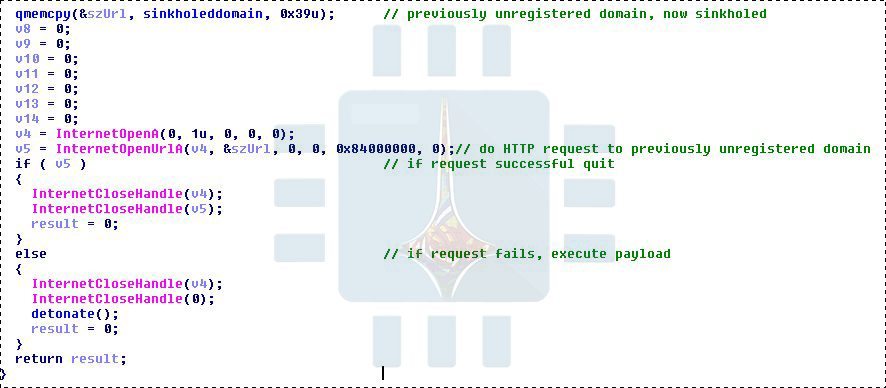
فقط فإنه عندما يعدي البرنامج حاسوباً جديداً ، يقوم بالبداية بالتحقق من عنوان ويب غامض وهو iuqerfsodp9ifjaposdfjhgosurijfaewrwergwea.com ليتأكد من أن المجال Domain قد تم حجزه (تسجيله) . وطالما بقي المجال غير محجوزاً أي متوفراً فإن العدوى تستمر ، لتقوم بتشفير القرص الصلب للحاسوب وإغلاقه إلى أن يتم دفع الفدية .

هذه الميزة لوحظت أولاً من قبل باحث انكليزي عمره 22 عاماً الذي يكتب تحت اسم MalwareTech . كتجربة ، قام الباحث MalwareTech بتسجيل المجال (النطاق) ؛

الآن عندما يقوم البرنامج بتحققه ، يجد أن عنوان الويب (النطاق) الدومين Domain قد تم حجزه (تسجيله) وهو قيد الاستعمال . لاحقاً ظهر جلياً أثر هذه الحركة : حيث أن حجز ذلك المجال منع أي عدوى جديدة من التأثير . عندما تكتشف برمجية الفدية أن المجال (الدومين) محجوز ، فهي توقف فوراً عملية التثبيت ، تاركةً النظام الأكبر بدون تأثير .

نتيجة هذه العملية هي حماية كبرى للحواسيب التي لم تتأثر بعد ببرمجية مطالبة الفدية حيث أنه إذا وصلت برمجية الفدية إلى حاسوبك ، فإن زر القتل (حجز النطاق) سيوقف البرمجية من وضعك تحت رهن الفدية .

لا يزال غير واضح لم تضمنت برمجية الفدية مثل زر القتل هذا . البعض تكهنوا أنها طريقة من قبل الصانع ليوقفها عن العمل عن بعد ، رغم ذلك لا يوجد أي مؤشر أنه قد قرر فعل ذلك .

الباحث MalwareTech لديه نظرية مختلفة : التحقق من المجال (النطاق) كان طريقة ليبقي برمجية الفدية بعيداً عن الملاحظة من باحثي البرمجيات الخبيثة . إذا كان البرنامج يتم تشغيله في بيئة متحكم بها “Sandbox” والذي يتم استعماله بشكل شائع من قبل الباحثين لفحص الشيفرات بدون فضح أنفسهم للبرمجيات الخبيثة ، فإن المجال قد يستجيب أنه محجوز كنتيجة لمحدودية لـ Sandbox (عدم قدرته على الاتصال بالإنترنيت) . في تلك الحالات ، منع التثبيت كان ليكون خدعة نافعة .

ضغط مفتاح القتل قد لا يوقف برمجية الفدية WannaCry كلياً .

إنه لمن غير الواضح كيف أن العديد من الإصابات الملاحظة كانت نتيجة سلسلة محددة من البرمجية الخبيثة التي تم تحليلها من قبل الباحث MalwareTech . أكثر من ذلك ، فإنه سيكون سهلاً للمؤلفين أن يرسلوا إصداراً جديداً من برمجية انتزاع الفدية مع مجال مختلف أو بدون بروتوكول زر القتل كله .

برمجية دفع الفدية WannaCry التي أصابت الأجهزة العاملة بنظام التشغيل ويندوز

أصابت البرمجية آلاف الشركات والمؤسسات في مختلف أنحاء العالم ، حيث يعتقد أنها أكبر حملة اختراق حصلت حتى الآن .

برمجية دفع الفدية حملت اسم WannaCry أو ‘Wana Decrypt0r’ ‘WannaCryptor’ ‘WCRY’ .

تقوم البرمجية بتشفير كافة ملفاتك ولاتستطيع الوصول إليها من جديد حتى تقوم بدفع مبلغ من المال (قدره 300$ وأكثر) ويتضاعف المبلغ كل فترة زمنية محددة .

وحسب مصادر ، ارسل أكثر من 5 مليون بريد الكتروني في الساعة تحوي البرمجية الخبيثة .

حتى اللحظة ، حدثت أكثر من 100 الف حالة اختراق حول العالم .

صورة تظهر انتشار البرمجية داخل جامعة ميلانو بيكوكا الإيطالية .

حتى محطة القطارات لم تسلم ، صورة تظهر اصابة محطة قطارات ألمانية بالبرمجية

نقدم لك مجموعة من النصائح تحميك من البرمجية :

• بدايةً ، قم بتفقد إن كان جهازك قد حصل على آخر التحديثات وتحديداً التحديث الذي يحمل اسم MS17-010 والذي صدر البارحة .

• وصلك بريد الكتروني مجهول ؟ لا تقم بتحميل المرفقات الخاصة به دون التأكد من مصدرها .

• لا تقم بفتح روابط مجهولة تجدها غالباً على مواقع التواصل الاجتماعي .

• تأكد من تثبيت آخر التحديثات لمضاد الفيروسات لديك .

ختاماً ، احتفظ بملفاتك بقرص تخزين خارجي لضمان سلامتها .