كيفية إنشاء مخطط خريطة جغرافية في إكسل

المخططات مفيدة للعروض المرئية لبياناتك. يمكنها تسهيل عرض البيانات وتحليلها، خاصة لجمهورك الذي تشرح له. إذن بالنسبة للبيانات الجغرافية، لماذا لا تستخدم نوع مخطط الخريطة في مايكروسوفت إكسل Microsoft Excel؟

سواء كنت ترغب في عرض مجموعات سكانية في عدة بلدان لفريق المبيعات أو عرض للمحافظات السورية لأحد الصفوف الدراسية الابتدائية، يمكنك إنشاء مخطط خريطة بسهولة في مايكروسوفت إكسل Microsoft Excel.

يمكنك بعد ذلك تنسيقه باستخدام التسميات ووسيلة الإيضاح ونظام الألوان المناسب.

قم بتجهيز بياناتك:

كما هو الحال مع أنواع المخططات الأخرى في مايكروسوفت إكسل Microsoft Excel، من الأفضل أن تبدأ بتجهيز البيانات. يتيح لك ذلك تحديد الخلايا التي تحتوي على تلك البيانات وإدراج المخطط لها ببساطة.

حدد نوع بيانات واحد للخريطة. مثل الأمثلة المذكورة أعلاه، يمكن أن يكون ذلك التجمع السكاني أو أي شيء يمكنك الحصول عليه من نوع بيانات الجغرافيا المضمنة في مايكروسوفت إكسل Microsoft Excel.

أو بدلاً من ذلك، قد تكون مبالغ مبيعاتك، أو عدد المتاجر، أو متوسط ​​تكاليف التشغيل، أو البيانات الأخرى التي أعددتها مسبقاً في جدول البيانات.

إذا كنت تريد استخدام المخطط للمناطق الأصغر، مثل المدن، فلن تكون الخريطة فعالة. سترى فقط النقاط التي تمثل تلك الأنواع من المواقع.

يعمل مخطط الخريطة في مايكروسوفت إكسل Microsoft Excel بشكل أفضل مع المناطق الكبيرة مثل المحافظات أو المقاطعات أو الولايات والبلدان والقارات.

إنشاء مخطط الخريطة في إكسل:

عندما تكون جاهزاً لإنشاء مخطط الخريطة، حدد بياناتك عن طريق السحب عبر الخلايا (البيانات في مثالنا هي أسماء لمحافظات سورية يجب كتابتها باللغة الإنكليزية).

افتح علامة التبويب إدراج، وانتقل إلى قسم مخططات في الشريط العلوي. انقر على القائمة المنسدلة في خرائط واختر خريطة بالدرجات اللونية.
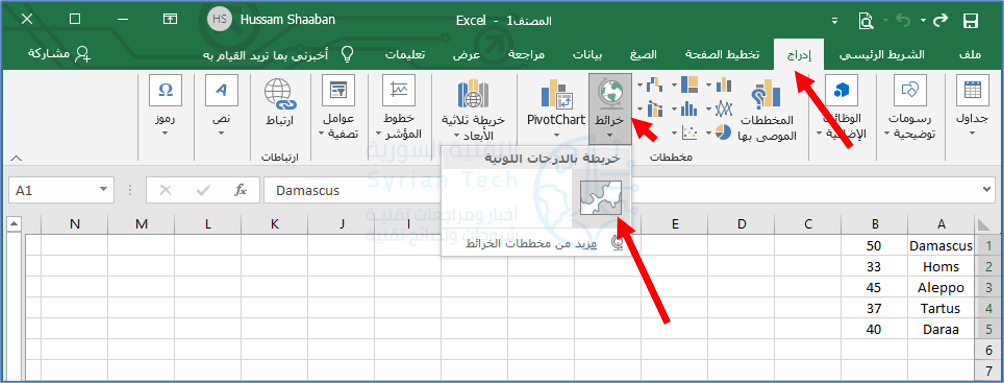
ستظهر لك خريطة العالم، وسترى زر موافق في الأعلى، انقر عليه.

سيظهر الرسم البياني مباشرة على الورقة مع تعيين بياناتك تلقائياً.

تنسيق مخطط الخريطة الجغرافية في إكسل:

تتضمن الخطوات التالية تنسيق الخريطة لتتضمن مكونات مفيدة ونظام ألوان. يمكنك إضافة عنوان وبعض التسميات ووسيلة إيضاح ونمط.

إضافة عنوان للخريطة في إكسل:

إذا كانت خريطتك تحتوي على عنوان المخطط بشكل افتراضي، فيمكنك ببساطة النقر فوق مربع النص هذا على الخريطة وكتابة العنوان الذي تريده.

إذا لم تتضمن الخريطة عنواناً، فيمكنك إضافة عنوان بسهولة بالإضافة إلى تغيير موضعه.

انقر على المخطط وانقر على عناصر المخطط (رمز +) على اليسار. حدد مربع عنوان المخطط، ثم أدخل العنوان في مربع النص الذي يظهر على الخريطة.

قم بتمرير المؤشر فوق السهم الموجود على يسار عنوان المخطط في مربع عناصر المخطط واختر موضعاً للعنوان إذا أردت.
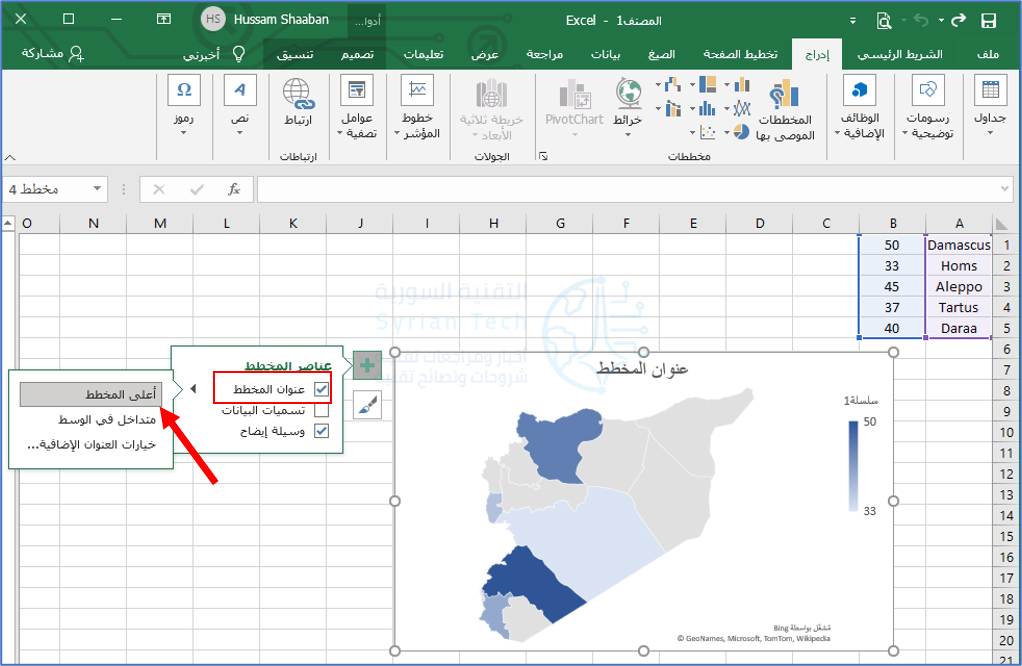
يمكنك أيضًا تحديد خيارات العنوان الإضافية من القائمة السابقة، والذي سيعرض شريطاً جانبياً على اليسار. في هذا المكان، يمكنك اختيار الموضع أو استخدام لون تعبئة مخصص أو خيارات أخرى للنص.

تضمين تسميات البيانات للخريطة في إكسل:

إذا كانت البيانات التي تعرضها على الخريطة صغيرة بما يكفي، فقد ترغب في تضمين تسميات البيانات. ستعرض هذه البيانات مباشرة على كل موقع في الخريطة.

حدد المخطط وانقر على عناصر المخطط (رمز +) على اليسار. ثم انقر قم بتحديد المربع بجانب تسميات البيانات وانقر على إظهار.
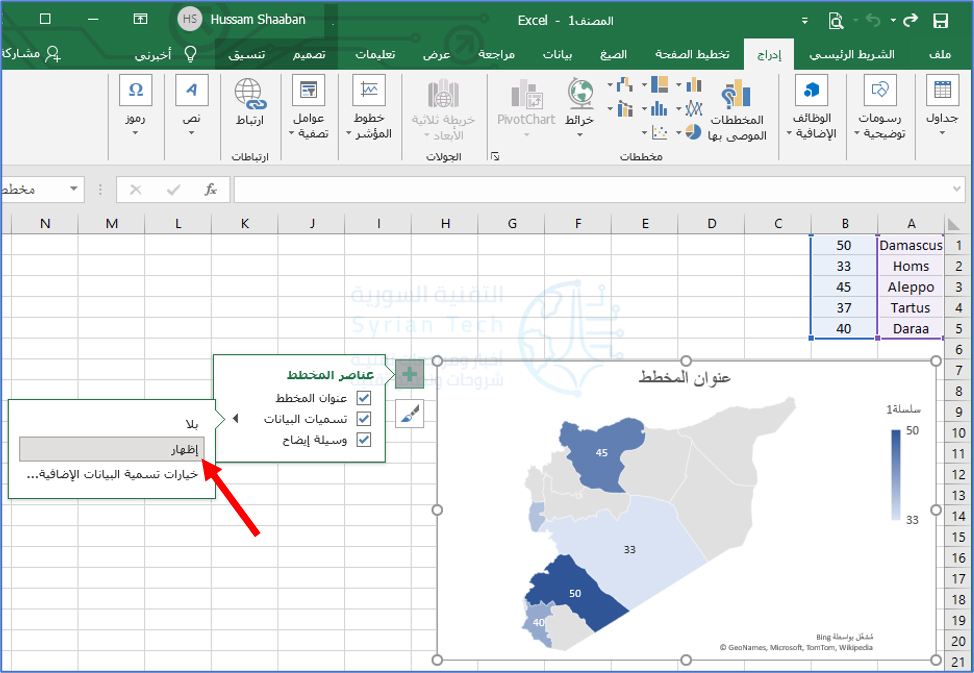
لضبط النص وخيارات التسميات، حدد خيارات تسمية البيانات الإضافية. كما هو الحال مع عنوان المخطط، سيتم فتح الشريط الجانبي الأيسر مع ميزات التنسيق للتسميات.

إدخال وسيلة إيضاح للمخطط البياني في إكسل:

عنصر آخر مفيد لأي مخطط تقريباً هو وسيلة الإيضاح. هذه الأداة المفيدة، فهي مفتاح البيانات التي يتم عرضها على الرسم البياني.

حدد المخطط وانقر على عناصر المخطط (رمز +) على اليسار. ضع علامة في المربع بجانب وسيلة إيضاح.

قم بتمرير المؤشر فوق السهم الموجود على يسار وسيلة إيضاح في مربع عناصر المخطط واختر موضعاً تريده لوسيلة الإيضاح (يسار مثلاً).

يمكنك أيضاً تحديد خيارات وسيلة الإيضاح الإضافية كما في السابق لفتح الشريط الجانبي الأيسر وتنسيق النص وخيارات إضافية.

تطبيق نمط خريطة مختلف في إكسل:

يعد مخطط الخريطة أساسياً جداً في لونه، ولكن يمكنك تجميله باستخدام سمة أو نظام ألوان.

حدد المخطط وانقر فوق أنماط المخططات (الموجودة كرمز فرشاة الرسم) على اليسار. انقر فوق نمط لاختيار نمط من السمات المعدة مسبقاً أو اللون لاختيار مخطط ملون أو أحادي اللون.
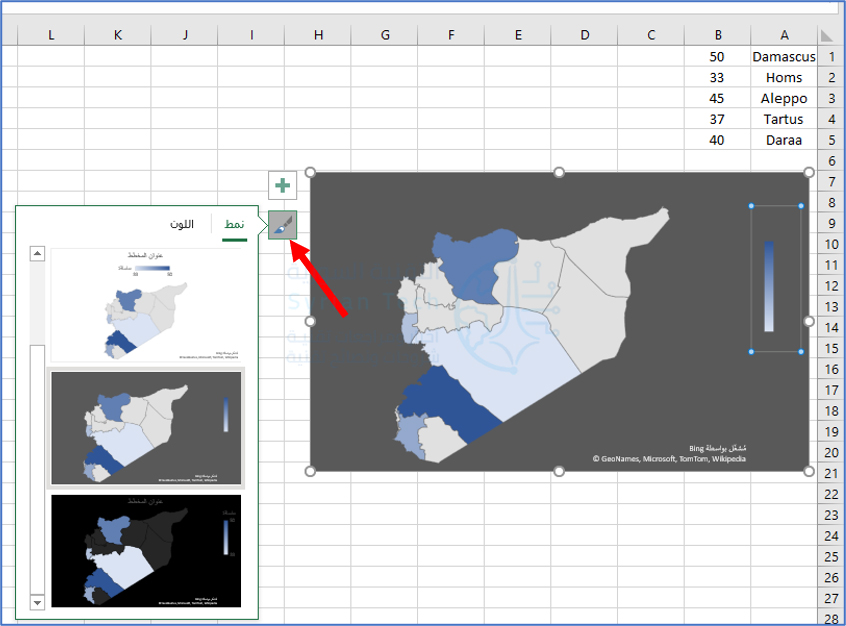
بغض النظر عن اختيارك، سترى تحديث خريطتك على الفور.

نقل الخريطة أو تغيير حجمها أو تحريرها أو حذفها في إكسل:

يمكنك بسهولة تحريك مخطط الخريطة في أي مكان تريده على الورقة. فقط اختره واسحبه إلى مكانه الجديد.

إذا كنت تريد منع التغييرات، فيمكنك قفل مخطط مايكروسوفت إكسل Microsoft Excel في مكانه. ولتغيير حجم المخطط، اسحب أحد الزوايا أو الحواف.

لتعديل البيانات التي يتم عرضها على الخريطة، على سبيل المثال إذا أضفت المزيد من المواقع، فانقر بزر الماوس الأيمن على الرسم البياني وانقر على تحديد البيانات.

أو بدلاً من ذلك، يمكنك الانتقال إلى علامة التبويب تصميم والنقر فوق تحديد البيانات في الشريط.
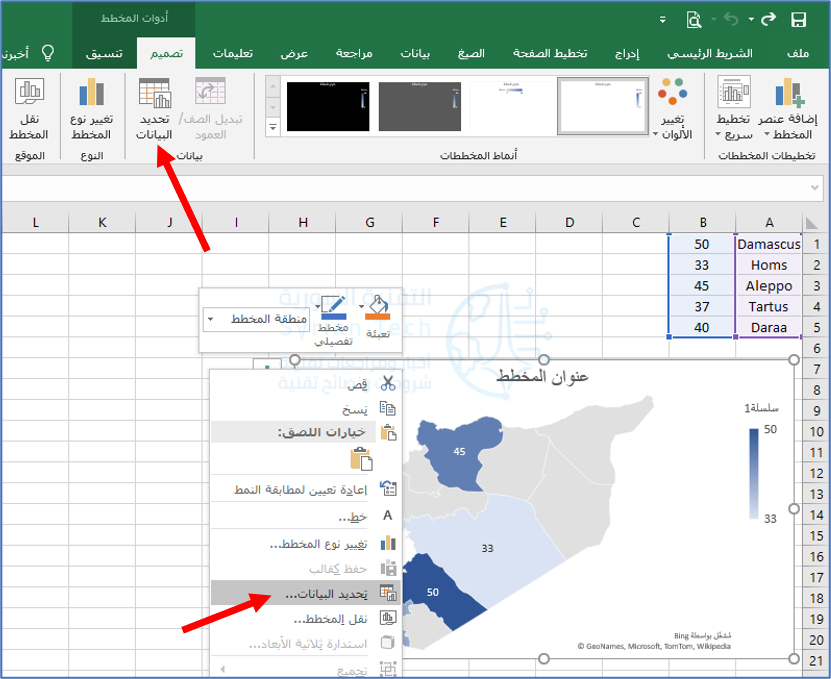
أدخل الخلايا في مربع نطاق بيانات المخطط في الجزء العلوي، أو اسحب المؤشر عبر الخلايا. انقر فوق موافق عند الانتهاء.

إذا قررت أنك لا تريد استخدام مخطط الخريطة بعد كل شيء، فيمكنك إزالته بسهولة. حدد المخطط واضغط على مفتاح الحذف.

إذا كنت ترغب في عرض البيانات الجغرافية على ورقة مايكروسوفت إكسل Microsoft Excel، فإن مخطط الخريطة هو أداة مرئية رائعة.

مقالات قد تعجبك:

أسرع الطرق للبحث عن الملفات في ويندوز
كيفية تحسين عدد الإطارات في الثانية FPS في الألعاب
هل من الآمن شراء بطاقة رسوميات مستعملة؟
أهم الإيماءات Gestures في نظام أندرويد، وكيف تُستخدم ؟
ماهي النفايات الإلكترونية؟ وكيف ولمَ علينا إعادة تدويرها؟

كيفية إنشاء مجموعة ملصقات خاصة لاستخدامها في واتساب

الملصقات طريقة سريعة وممتعة لنقل الأفكار والمشاعر على تطبيق واتساب WhatsApp. ولكن ماذا لو كنت تريد إنشاء مجموعة ملصقات من لقطات ردات فعلك الخاصة؟ إليك كيفية القيام بذلك على هاتف آيفون iPhone وأندرويد Android.

ستجد عدداً كبيراً من تطبيقات حزم الملصقات على متجر جوجل بلاي Google Play Store لنظام أندرويد Android. من ناحية أخرى، يحتوي متجر تطبيقات آيفون iPhone على عدد قليل من متاجر حزم الملصقات.

لكنك لست بحاجة إلى تطبيقات تابعة لجهات خارجية، ولا تحتاج إلى أن تكون مطور تطبيقات لإنشاء حزمة ملصقات.

كل ما تحتاجه هو بعض الصور وسيقوم تطبيق Sticker.ly بالعمل الباقي، وهو تطبيق متوفر على كل من آيفون iPhone وأندرويد Android.

يحتوي التطبيق على أداة ذكية لإزالة الخلفية، بحيث يمكنك إنشاء ملصقات للتفاعل باستخدام وجهك، سوف ينبهر أصدقاؤك ببراعتك في ذلك!

إنشاء حزمة ملصقات باستخدام تطبيق Sticker.ly:

للبدء، قم أولاً بتحميل تطبيق Sticker.ly على هاتف آيفون iPhone أو هاتف أندرويد Android الذكي. الخطوة التالية هي جمع الصور التي ستستخدمها لإنشاء حزمة الملصقات.

قم بتنزيل الصور التي تحتاجها أو التقط الصور التي ستستخدمها في ملصقاتك. إذا كنت تنشئ مجموعة ملصقات باستخدام صورك الذاتية، فتأكد من التقاط صور سيلفي باستخدام خلفية بلون واحد.

افتح تطبيق Sticker.ly الذي تم تنزيله مؤخراً، وانقر على زر + الموجود في شريط الأدوات السفلي.

سترى الآن محدد الصورة. انتقل إلى الألبوم حيث حفظت صورتك واضغط عليها.
سيتم فتح الصورة الآن في المحرر. أولاً، سترى خيار قص الخلفية، اضغط على زر تلقائي.

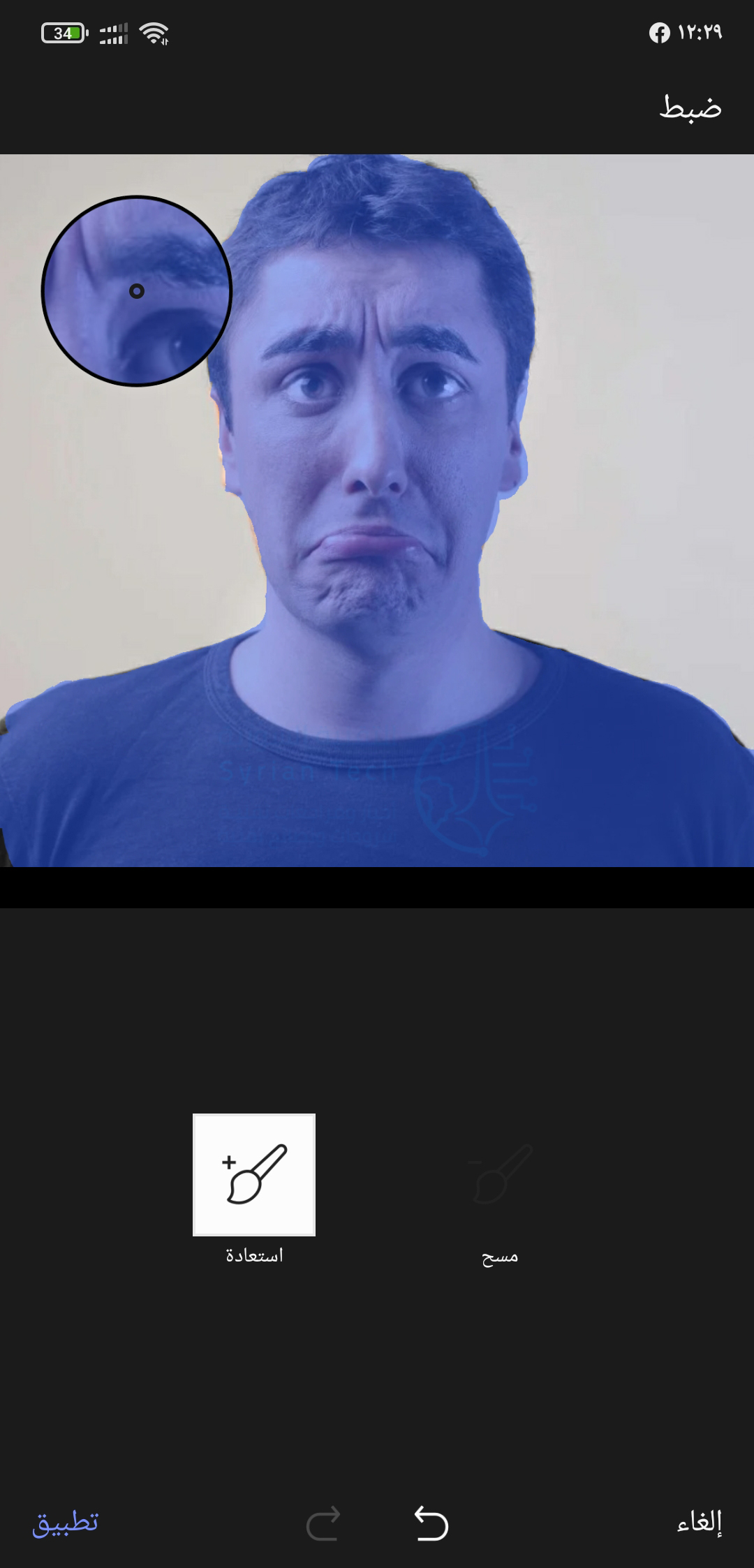
إذا كانت صورتك تحتوي على خلفية ومقدمة واضحتين، فيجب أن يقوم التطبيق تلقائياً بإزالة الخلفية بالكامل. (التطبيق جيد حقاً في هذا)، ولكن إذا كانت الصورة صعبة، يمكنك النقر فوق الزر ضبط.

الآن، استخدم أصابعك لمسح أو استعادة أجزاء من الصورة.

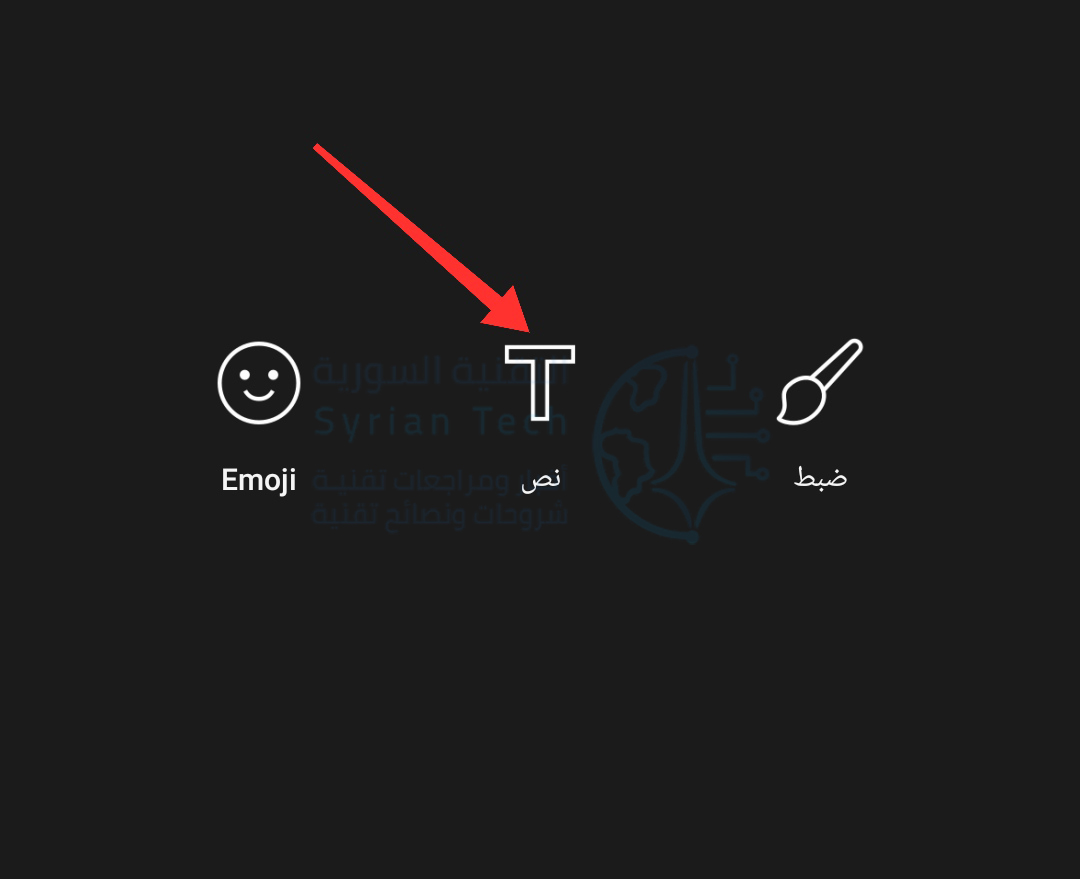
إذا أردت، يمكنك أيضاً إضافة بعض النص على الملصق باستخدام خيار نص؛ اكتب نصاً ثم قم بتحريكه إلى المكان الذي تريد. كما يمكنك أيضاً تغيير نوع الخط وبمجرد أن تصبح راضياً عن النتيجة، انقر على الزر تم.

بعد أن تكون راضياً عن الصورة النهائية اضغط على زر التالي.

في الشاشة التالية، سيتم طلب إضافة علامات لتسهيل البحث عن الملصق بعد إنشائه، أدخل العلامات التي تريدها ثم اضغط على حفظ في أعلى اليسار.

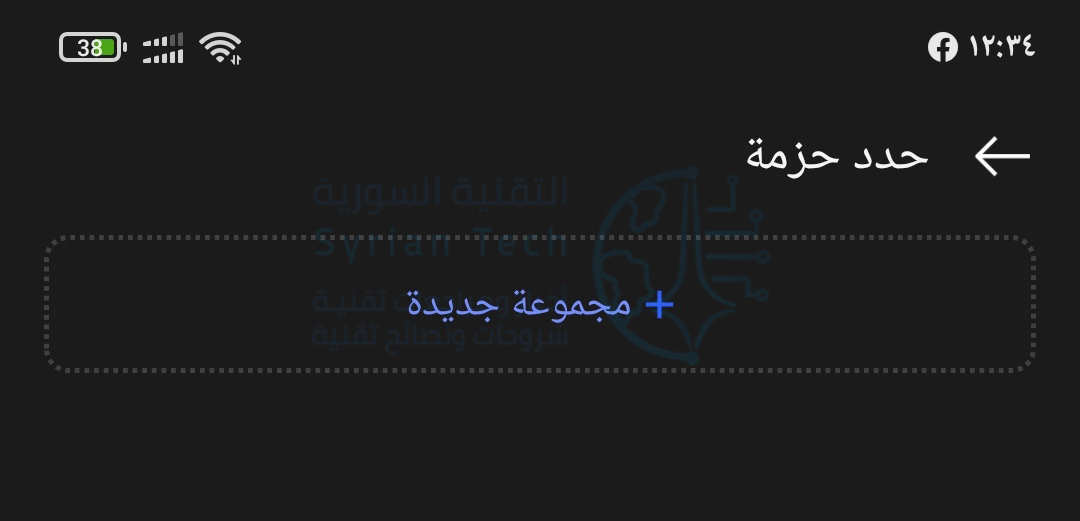
بعدها حدد الحزمة التي تريد إضافة الملصق الجديد إليها، أو أنشئ مجموعة جديدة.

في الشاشة التالية اكتب اسم المجموعة، واضغط على إنشاء.

لقد صنعت للتو ملصقك الأول، اضغط على زر إضافة ملصق (حيث تحتاج لإضافة ثلاث ملصقات على الأقل لإنشاء المجموعة).

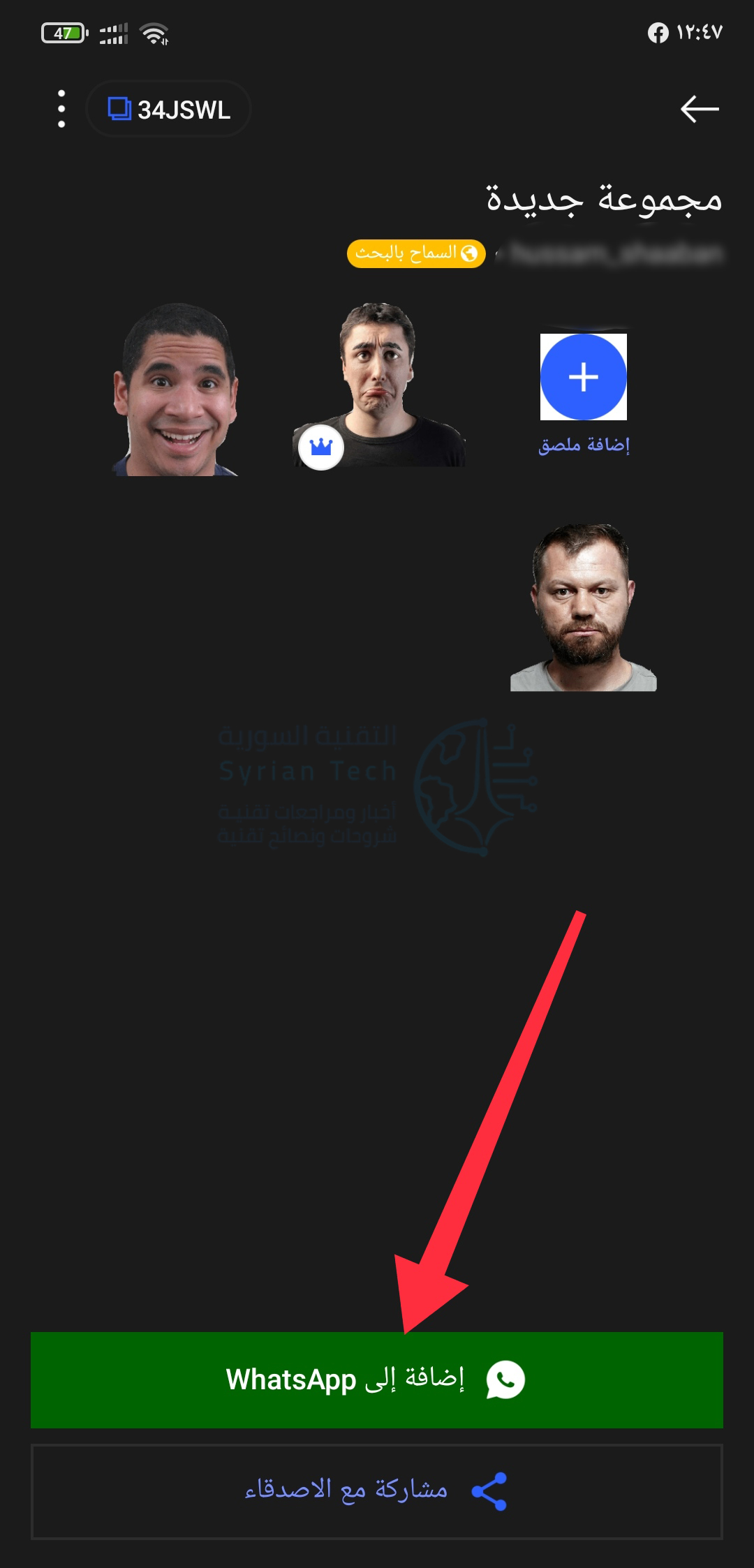
بمجرد إنشاء جميع الملصقات، انتقل إلى صفحة حزمة الملصقات واضغط على زر إضافة إلى WhatsApp.

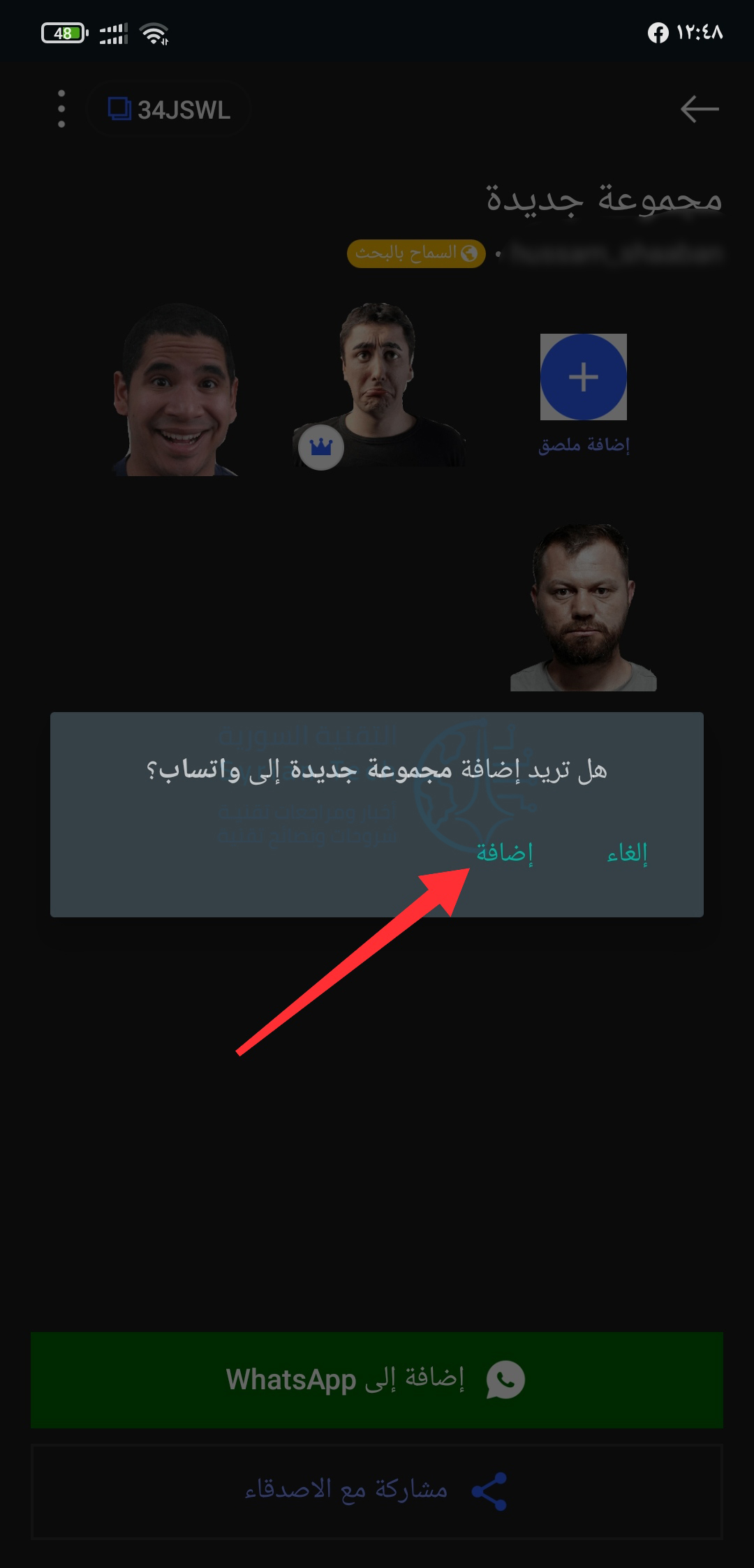
سيتم مطالبتك بالتأكيد على إضافة مجموعة جديدة إلى واتساب.

سيؤدي هذا إلى فتح تطبيق واتساب WhatsApp وتشغيل شاشة استيراد الملصقات. هنا، يمكنك معاينة جميع الملصقات أيضاً.

تمت إضافة حزمة الملصقات الآن إلى واتساب WhatsApp وهي جاهزة للاستخدام.

انتقل إلى محادثة واتساب WhatsApp وانقر على أيقونة الملصق الموجودة على الجانب الأيسر من مربع النص. ومن قسم الملصقات، حدد حزمة الملصقات من الأعلى ثم انقر فوق الملصق. سيظهر الملصق على الفور في الدردشة.

يمكنك الرجوع إلى تطبيق Sticker.ly لإنشاء حزم ملصقات جديدة وإضافة ملصقات جديدة إلى حزم الملصقات الحالية.

مقالات قد تعجبك:

كيفية كتم مجموعات واتساب بشكل دائم
كيفية تحديد تطبيقات أندرويد المزيفة قبل تحميلها
نصائح لتحديد خصوصية وأمان حساب إنستغرام
كيفية استعادة كلمة مرور حساب LinkedIn المنسية
كيفية حماية أجهزة أندرويد من الفيروسات والبرمجيات الخبيثة

يوتيوب أضافت مقياس جديد يساعد في فهم الربح بشكل أفضل

يمكن لمنشئي المحتوى في يوتيوب YouTube كسب الأموال بعدة طرق مختلفة، من خلال الإعلانات والاشتراكات والتبرعات وميزات البث المباشر وعائدات يوتيوب بريميوم YouTube Premium.

هناك الكثير من المتغيرات والمصطلحات، والآن جمع يوتيوب YouTube كل هذه الأمور أخيراً في مكان واحد وسيقدم تلك المعلومات لمنشئي المحتوى على شكل مقياس جديد لتحقيق الدخل يحمل اسم RPM.

العائد لكل ألف ظهور RPM، هو معيار يستخدمه أساساً منشئو المحتوى على YouTube ويُشار إليه بالرمز CPM، أو التكلفة لكل ميل (يطلق عليه أحياناً بالتكلفة لكل ألف ظهور).

على الرغم من أن المصطلَحين متشابهان، إلا أنهما يدلان على أمرين مختلفين. يعد العائد لكل ألف ظهور RPM أكثر فائدة لمنشئي المحتوى الذين يحاولون تنمية قنواتهم ومعرفة مصدر دخلهم الشهري.

يقيس معيار التكلفة لكل ألف ظهور CPM تكلفة كل 1000 ظهور للإعلان قبل أن يحصل يوتيوب YouTube على حصته من الأرباح، لكن العائد لكل ألف ظهور RPM يُظهر إجمالي أرباح منشئ المحتوى (من الإعلانات وطرق تحقيق الدخل الأخرى) بعد أن يحصل يوتيوب YouTube على حصته من الأرباح.

لا يمثل هذا تغييراً في مقدار ما يحققه منشئو المحتوى. بدلاً من ذلك، يساعد منشئي المحتوى على فهم أفضل لكيفية جني أموالهم وكيف تنهار حصة الأرباح.

قال Matt Koval، منشئ محتوى سابق في يوتيوب YouTube يعمل الآن كمنسق رئيسي لإنشاء المحتوى في المنصة، على تويتر:

لقد كان يبدو الأمر وكأنك تحصل في النهاية على راتب شهري ولكن من دون التأكد بالضبط من كيفية تحصيل هذا الراتب.

بشكل أساسي، إذا كانت التكلفة لكل ألف ظهور CPM عبارة عن مقياس يركز على الجهة المُعلِنة، فإن العائد لكل ألف ظهور RPM مصمم خصيصاً لمنشئي المحتوى.

على سبيل المثال، يتضمن العائد لكل ألف ظهور RPM إجمالي عدد مرات مشاهدة الفيديو، بما في ذلك مقاطع الفيديو التي لم يتم تحقيق الدخل منها.

تم تصميمه لإتاحة الفرصة لمنشئي المحتوى لمعرفة المقدار الذي قد يفقدونه من الأرباح من مقاطع الفيديو التي تؤدي إلى مشاهدات ولكنها فيديوهات غير مؤهلة لتحقيق الدخل، والتغييرات التي يمكنهم إجراؤها لضمان تحقيق الدخل من مقاطع الفيديو المستقبلية.

وذكرت مدونة جديدة على صفحات دعم جوجل Google: “العائد لكل ألف ظهور RPM عبارة عن بيان لمعدل كسب المال على يوتيوب YouTube. سواء ارتفع العائد لكل ألف ظهور RPM ظهور أو انخفض، فهذا مؤشر جيد على الأشياء التي تعمل أو لا تعمل في استراتيجية إيراداتك”.

لا يعني تقديم مصطلح العائد لكل ألف ظهور RPM من قبل يوتيوب YouTube أن أرقام التكلفة لكل ألف ظهور CPM ليس لها معنى. فكلما ارتفعت الكلفة لكل ألف ظهور CPM، زاد المبلغ الذي يدفعه المُعلِن مقابل هذا الإعلان، وهذا يعني ازدياد المال الذي يجنيه منشئ المحتوى من الفيديو.

يُجري يوتيوب YouTube تغييرات أخرى ليحاول على ما يبدو أن يسهّل على منشئي المحتوى كسب المزيد من الأرباح عن طريق الإعلانات، بما في ذلك منح منشئي المحتوى حق الوصول إلى الإعلانات أثناء التشغيل على مقاطع فيديو مدتها ثماني دقائق تبدأ في وقت لاحق من هذا الشهر.

في السابق، كان يجب أن يصل مقطع الفيديو إلى 10 دقائق لتمكين الإعلانات أثناء التشغيل.

مقالات قد تعجبك:

إصدار جديد من سلسلة ألعاب Crash Bandicoot وصل الى الهواتف الذكية
بلاي ستيشن PlayStation 5 قد يقوم بتشغيل ألعاب PS1 و PS2 و PS3 عبر السحابة
تطبيق خرائط جوجل يختبر ميزة عرض إشارات المرور
ماذا تمثل تقنية تتبع الأشعة في الوقت الحقيقي RTX للاعبين اليوم ؟
ما هو معيار EasyMesh؟ وما فائدته في تحسين تقنية Mesh Wi-Fi؟
ما هي تقنية Mesh Wi-Fi؟ وكيف تعمل لزيادة مدى وسرعة الإنترنت؟

يوتيوب أصدرت دليلاً تفصيلياً عن أنواع مقاطع الفيديو التي تحقق الربح

قدمت شركة يوتيوب YouTube مزيداً من الشفافية بشأن مقاطع الفيديو التي يمكنها عرض الإعلانات والمقاطع التي لا يمكنها ذلك، بما في ذلك المقالب ومقاطع الفيديو التي تندرج تحت المحتوى الذي يحض على الكراهية، في دليل لإرشادات تحقيق الدخل المنشور في أيار.

أحد أهم الموضوعات التي يتم تناولها هو عندما يسمح يوتيوب YouTube بالإعلان على مقاطع الفيديو التي تحتوي على محتوى يحض على الكراهية.

سيسمح يوتيوب YouTube بعرض الإعلانات على مقاطع فيديو إخبارية حول مواضيع مثل المثلية، وعلى المحتوى الفني مثل مقاطع الفيديو الموسيقية التي تستخدم المصطلحات الحساسة بطريقة لا تحض على الكراهية، وعلى المحتوى الكوميدي الذي يتضمن النكات على حساب الفئات المهمشة بطريقة غير مؤذية (لم نتأكد من معنى ذلك بوضوح).

يبدو أن هذا التوضيح جاء رداً على حادثة وقعت في حزيران الماضي، عندما دافع اليوتيوبر اليميني ستيفن كراودر Steven Crowder عن سلسلة من التعليقات التي نشرها والتي تحتوي على كره للمثليين على أنها “مزاح غير ضار”.

قرر الفريق التنفيذي في يوتيوب YouTube أن التعليقات لم تخرق القواعد التي تتطلب إزالة مقاطع الفيديو، لكن كراودر Crowder فقد قدرته على استثمار قناته نتيجة لذلك.

منذ ذلك الحين، أنشأ يوتيوب YouTube سلسلة من التغييرات على المحتوى والإرشادات الإعلانية. تعليقات كراودر ليست محظورة من قبل إرشادات محتوى يوتيوب YouTube الجديدة فحسب، بل تندرج أيضاً بوضوح في قسم غير مؤهل للإعلان الموضح في دليل يوتيوب YouTube لتحقيق الدخل.

تهدف الإرشادات الأكثر تفصيلاً في دليل يوتيوب YouTube إلى مساعدة منشئي المحتوى على فهم أكثر وضوحاً لأنواع المحتوى التي قد لا يرغب المعلنون في ظهور إعلاناتهم فيها.

غالباً ما يكون منشؤو المحتوى حائرين بسبب عدم تمكنهم من عرض الإعلانات على مقاطع فيديو معينة يعتقدون أنها ملائمة للمعلنين، مما يسبب حالة من الأخذ والرد بين يوتيوب YouTube والمجتمع. تبدو القائمة التفصيلية كمحاولة أخرى في سعي يوتيوب YouTube ليكون أكثر شفافية.

يقول الدليل: “نحن لا نخبرك بما يجب عليك أن تنشئه”. “إن كل منشئ محتوى على يوتيوب YouTube فريد من نوعه ويساهم في حيوية يوتيوب YouTube”.

كان هناك أيضاً شك حول متى يمكن أن يقوم يوتيوب YouTube بعرض إعلانات على مقاطع فيديو حول مواضيع حساسة، وخاصة الحوادث في الأخبار.

بالنسبة إلى يوتيوب YouTube ، تشمل المواضيع الحساسة مواضيع الحروب والانتحار والهجمات الإرهابية. العديد من مقاطع الفيديو التي تركز على قضية حساسة غير مؤهلة للإعلان، ولكن المؤسسات والقنوات الإخبارية التي تعتبرها جوجل Google كمصادر للأخبار معفاة في بعض الأحيان.

يقول موقع يوتيوب YouTube الآن أن الإشارات العابرة إلى المواضيع الحساسة التي يتم إنشاؤها في مقاطع الفيديو من قبل منشئي المحتوى لا بأس بها – على سبيل المثال، الفيديو الذي يشير إلى موضوع حساس ولكنه ليس النقطة المحورية على الأرجح ليس سيئاً بالنسبة للمعلنين.

تنص إرشادات يوتيوب YouTube أيضاً على أن “الحدث يجب أن يكون حديثاً نسبياً إذا كان سيتم اعتباره حدثاً حساساً مثل حادثة إطلاق النار في مسجد نيوزيلندا”.

العديد من الإرشادات الإعلانية المذكورة واضحة جداً. مقاطع الفيديو الجنسية الصريحة، وأي شيء ينطوي على بذاءة شديدة، والمحتوى الذي يدعو للأفعال الخطرة بما في ذلك المقالب التي قد تؤدي إلى الموت، كلها غير مؤهلة لعرض الإعلانات.

غالباً ما يتم حظر بعض المحتوى الموصوف بأنه غير مؤهل للإعلان من يوتيوب YouTube من خلال دليل محتوى الشركة، مما يعني أنه لا يمكن لمنشئي المحتوى رفع الفيديو بشكل عام، ناهيك عن تحقيق الدخل منه.

المواد الإباحية، على سبيل المثال، غير مسموح بها على يوتيوب YouTube وهي مدرجة أيضاً كنوع من المحتوى غير المؤهل للإعلان.

المخطط الكامل لما هو مقبول وما هو غير مقبول والفيديوهات الرمادية التي يفحصها مشرفو يوتيوب YouTube على أساس كل حالة على حدة موجودة في منتدى دعم جوجل Google.

مقالات قد تعجبك:

أكثر من 13,000 هاتف ذكي من فيفو Vivo يملكون رقم IMEI واحد
متصفح Brave يستغل مستخدميه بإضافة كود عمولة إلى روابط بعض المواقع
ون بلس ستطلق تلفاز ذكي بسعر رخيص ومنافس
كيفية ترجمة مستندات وورد Word من أي لغة إلى أخرى دون برامج إضافية
هل شبكة الجيل الخامس 5G سبب في فيروس كورونا Covid-19؟
كيفية حماية حساب واتساب من الاختراق

كيفية إنشاء وتخصيص عرض مجلد في آوت لوك

إذا كنت تعمل في مكتب، فحينئذٍ ستقضي الكثير من الوقت في التعامل مع البريد الإلكتروني، على الأرجح في مايكروسوفت آوت لوك Microsoft Outlook.

من الجدير تخصيص بعض الوقت لجعل آوت لوك Outlook يعرض المعلومات التي تحتاجها. بالنسبة إلى البريد الإلكتروني، تتمثل أفضل طريقة للقيام بذلك في طرق عرض المجلد. إليكم طريقة عملهم.

ما هو عرض المجلد؟

كل مكان تحتفظ به في بريدك الإلكتروني في آوت لوك Outlook – سواء كان البريد الوارد أو العناصر المرسلة أو الأرشيف أو العناصر المحذوفة أو أي مكان آخر – هو مجلد.

كل من هذه المجلدات يظهر نفسه بشكل افتراضي، مع الأعمدة التي تحتوي على بيانات تعريفية حول البريد الإلكتروني، مثل المرسل والموضوع والتاريخ والوقت المستلم وهكذا.

يقوم آوت لوك Outlook بتجميع الرسائل الإلكترونية حسب التاريخ (مع وجود الأحدث في الأعلى)، وأنماط الرسائل غير المقروءة بنص أزرق غامق، ويعرض الرسائل التي قرأتها بخط أسود عادي.

إنه عرض المجلد الافتراضي.

ولكن يمكنك تغيير هذا العرض إذا كنت تريد ذلك. يمكنك إنشاء طريقة عرض مختلفة لكل مجلد، أو يمكنك إنشاء عرض مجلد ترغب فيه وتطبيقه على كل مجلد. يحتوي آوت لوك Outlook على بعض طرق بديلة مضمنة يمكنك البدء بها.

كيفية التغيير إلى عرض آخر مدمج:

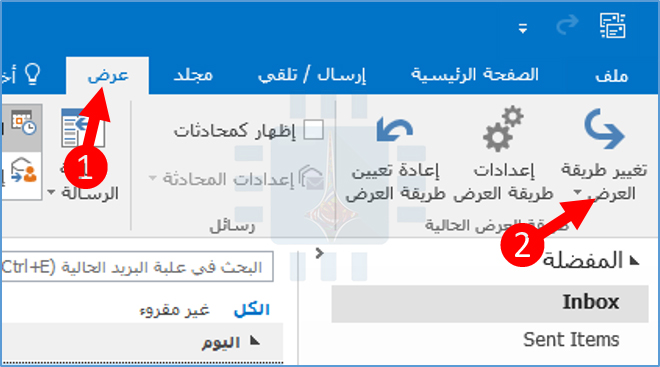
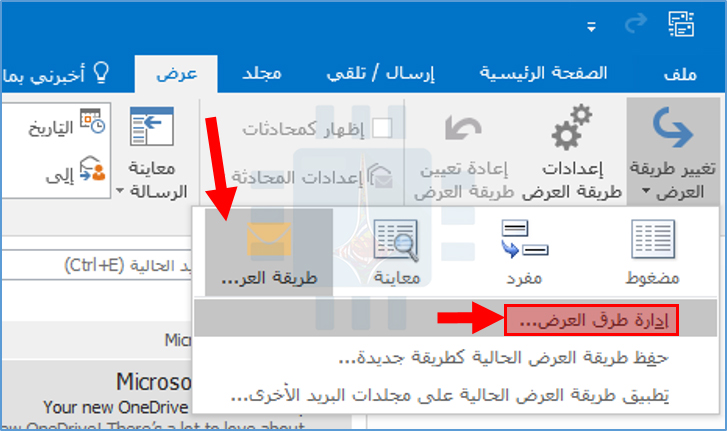
للبدء، دعنا نغير إلى إحدى طرق العرض المضمنة الأخرى بالنقر على عرض> تغيير طريقة العرض.

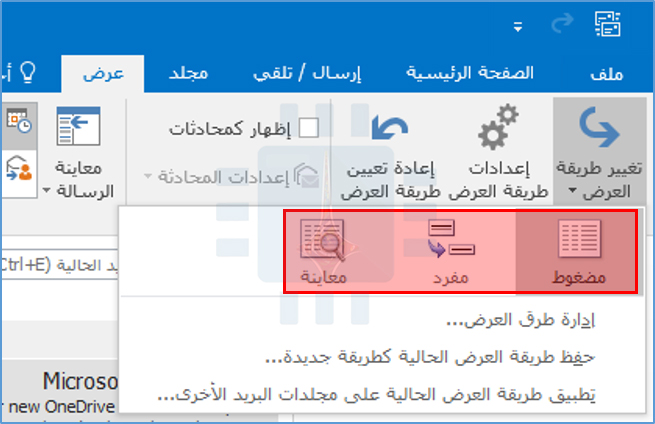
تعد طريقة العرض مضغوط العرض الافتراضي الذي يستخدمه كل مجلد، ولكن يمكنك التغيير إلى أي من الاثنين الآخرين:

  • مفرد: يؤدي هذا إلى إزالة تصنيف حسب التاريخ ويعرض كل رسائلك في قائمة بسيطة.
  • معاينة: يزيل هذا (بطريقة بديهية إلى حد ما) لوحة معاينة.

كيفية تخصيص العرض الموجود:

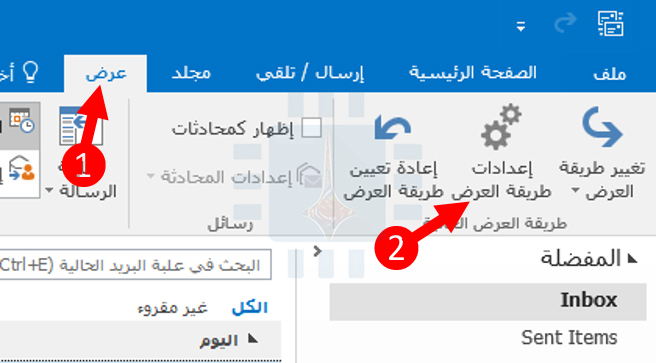
يمكنك تخصيص عرض المجلد الحالي بالنقر فوق عرض> إعدادات طريقة العرض.

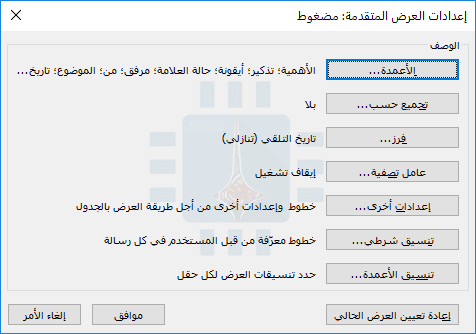
يؤدي ذلك إلى فتح نافذة إعدادات العرض المتقدمة، حيث يمكنك تغيير جميع أنواع الأشياء في طريقة العرض.

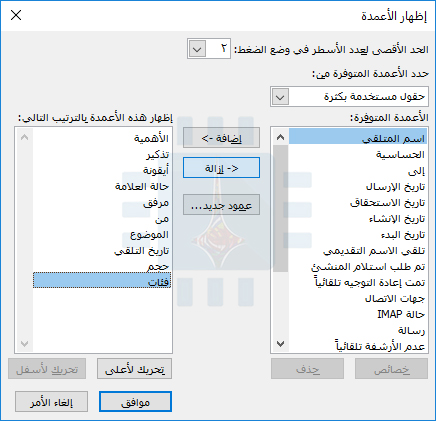
سنقوم بتغيير الأعمدة المعروضة وإعدادات الفرز كمثال. انقر على الأعمدة لفتح نافذة إظهار الأعمدة.

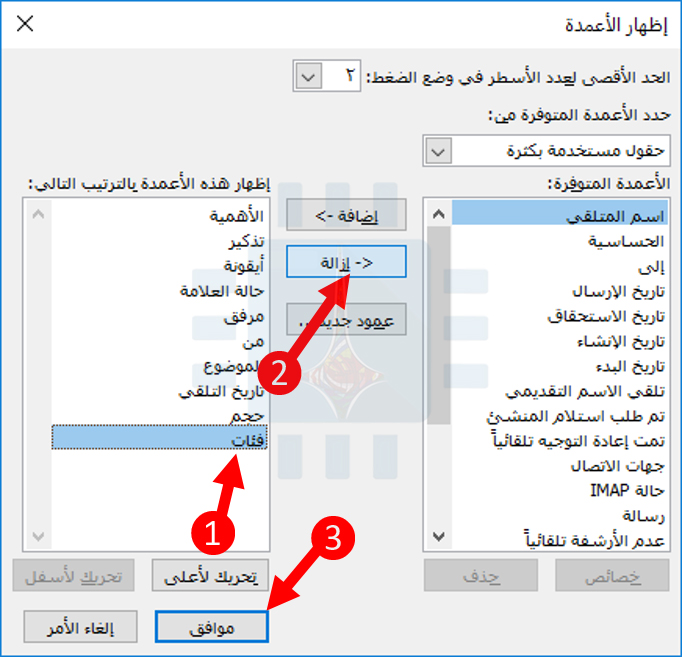
حدد فئات مثلاً في العمود الأيسر، وانقر فوق الزر إزالة، ثم انقر فوق موافق.

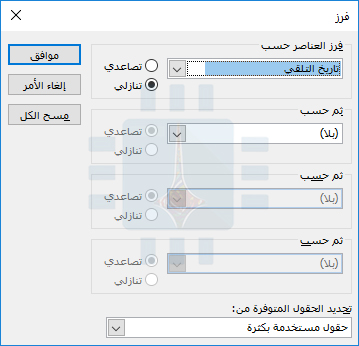
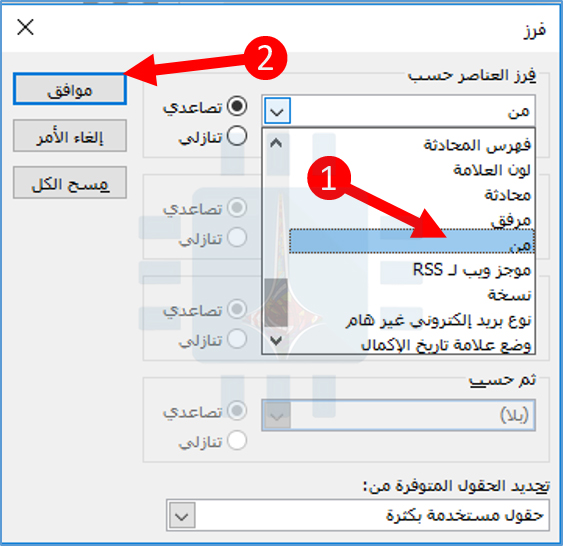
مرة أخرى في إطار إعدادات عرض متقدمة، انقر فوق الزر فرز لفتح نافذة الفرز.

في القائمة المنسدلة فرز العناصر حسب، اختر من ثم انقر فوق موافق.

الآن انقر فوق موافق في إعدادات عرض متقدم. تم الآن تغيير طريقة عرض المجلد بحيث يتم إخفاء عمود فئات ويتم فرز المجلد بواسطة الشخص الذي قام بإرسال البريد.

هذين مجرد مثالين سريعين لما يمكنك القيام به. يمكنك إضافة أو إزالة الكثير من الأعمدة المختلفة ورسائل المجموعة والفرز بطرق مختلفة، بل وتغيير الخطوط والأنماط المستخدمة لعرض الرسائل. العب مع الخيارات المختلفة للعثور على ما يناسبك.

تطبيق عرض إلى مجلدات أخرى:

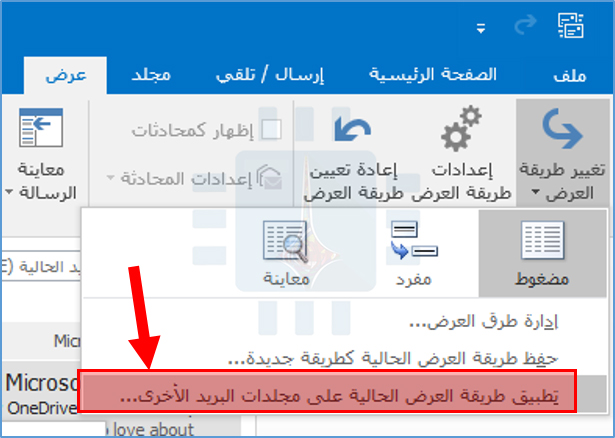
بمجرد تخصيص العرض، يمكنك تطبيق نفس العرض على أي مجلد آخر دون الحاجة إلى تخصيص كل واحد. انقر فوق عرض> تغيير طريقة العرض مرة أخرى وفي هذا الوقت، انقر فوق الأمر تطبيق طريقة العرض الحالية على مجلدات البريد الأخرى.

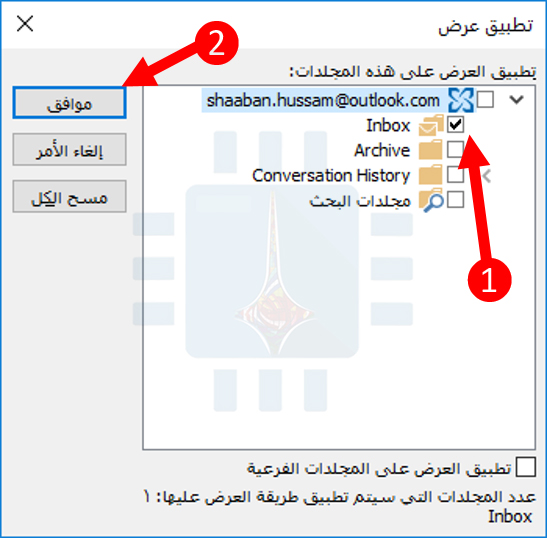
حدد المجلدات التي تريد تطبيق العرض لها، ثم انقر فوق موافق.

يمكنك تحديد العديد من المجلدات (أو المجلدات الفرعية) كما تريد.

حفظ عرض مجلد مخصص:

يمكنك أيضاً الاحتفاظ بمشاهدتك المخصصة كنموذج حتى يمكنك تطبيقها على مجلدات أخرى في المستقبل.

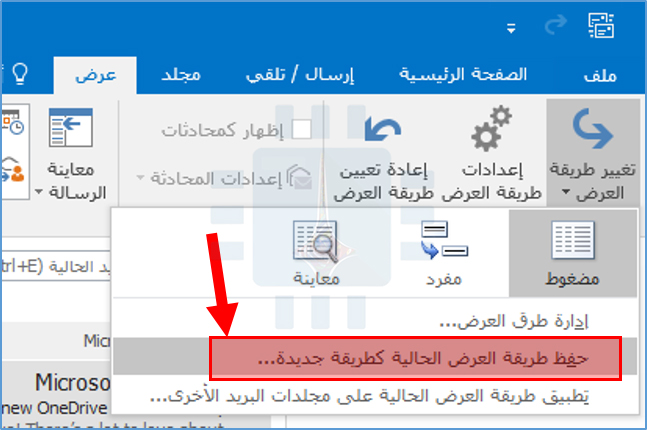
انقر فوق عرض> تغيير طريقة العرض مرة أخرى وحدد الأمر حفظ طريقة العرض الحالية كطريقة جديدة…

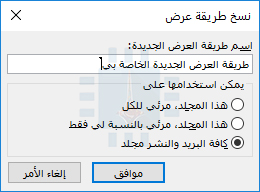
يؤدي ذلك إلى فتح نافذة نسخ طريقة عرض، حيث يمكنك منح اسم لطريقة العرض واختيار من يمكنه مشاهدة العرض. انقر على موافق عند تعيين كل شيء.

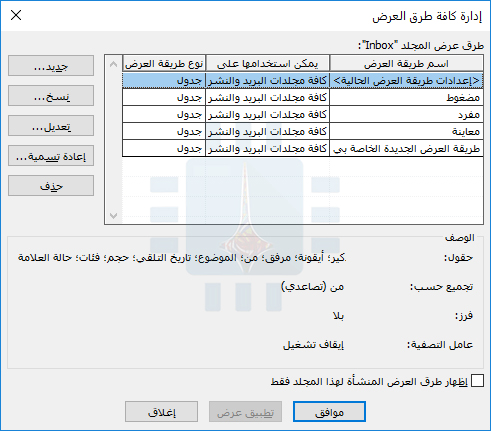
إذا قمت بالنقر فوق عرض> تغيير طريقة العرض مرة أخرى، يعرض آوت لوك Outlook طريقة العرض الجديدة كخيار متوفر. انقر على إدارة طرق العرض لمشاهدة جميع العروض التي تتمتع بحق الوصول إليها.

تتيح لك نافذة إدارة كافة طرق العرض إضافة وتحرير وحذف الملفات الشخصية، وكذلك الاطلاع على الإعدادات المطبقة على كل ملف شخصي.

إنشاء عرض من سكراتش:

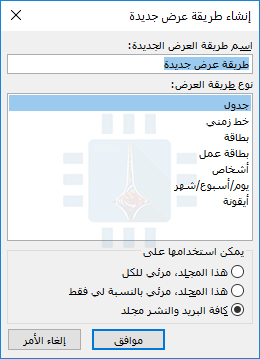
إذا كنت تريد إنشاء عرض جديد تماماً، فانقر على الزر جديد في نافذة إدارة كافة طرق العرض. هذا يفتح نافذة إنشاء طريقة عرض جديدة.

حدد نوع العرض الأساسي الذي تريد بدأه وانقر على زر موافق. افتح نافذة إعدادات عرض متقدمة، ويمكنك تخصيص طريقة العرض بالطريقة التي تريدها.

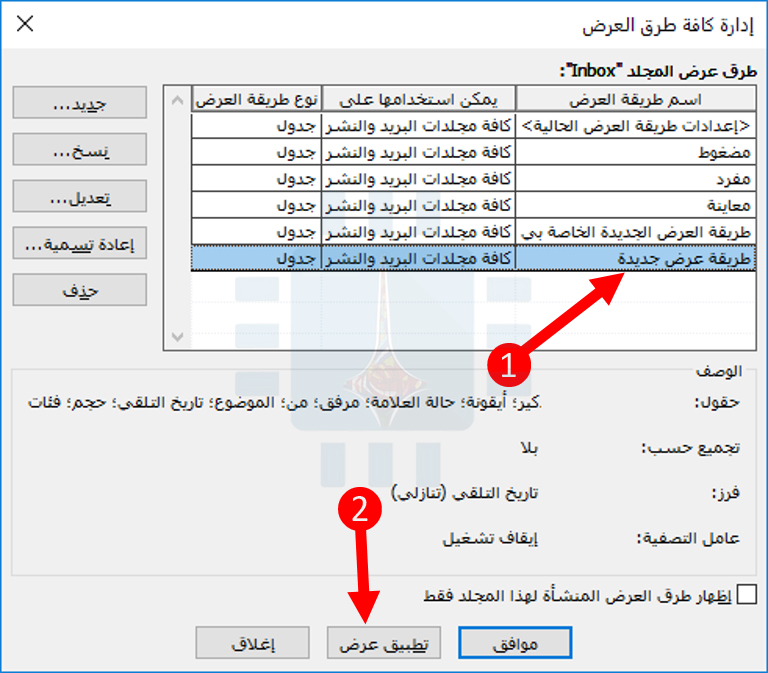
عند الانتهاء، انقر على موافق حتى تعود إلى نافذة إدارة جميع المشاهدات ثم انقر على تطبيق عرض لتطبيق العرض على المجلد الحالي.

بمجرد إنشاء طريقة عرض جديدة، يمكنك التقدم إلى أي مجلد آخر، أو تخصيصه بشكل إضافي، أو استخدامه كأساس لطريقة عرض جديدة أخرى.

إزالة التخصيصات من طريقة العرض:

إذا كنت قد أجريت بعض التخصيصات على طريقة العرض الحالية، يمكنك العودة إلى طريقة العرض الحالية بسهولة.

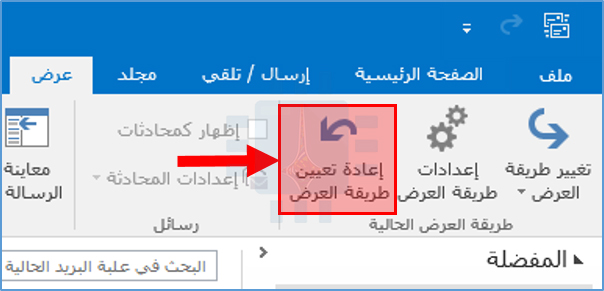
هذه طريقة جيدة لتجربة الأشياء دون القلق بشأن التراجع عنها إذا كانت التغييرات غير جيدة بالنسبة لك. انقر على عرض> إعادة تعيين طريقة العرض لإزالة أي تخصيصات غير محفوظة من المجلد الحالي.

من خلال أدوات العرض هذه، يمكنك جعل المجلدات تعمل بالطريقة التي تريدها تماماً، والبدء في ترويض هذه القائمة المليئة بالرسائل.

مقالات قد تعجبك:

ما هي ملفات PST و OST لبرنامج آوت لوك ؟ وأين يتم تخزينها؟
ما هي الملفات الاختبارية ؟ ولمَ عليك أن تتعرّف عليها؟
كيفية فتح وإنشاء وتحرير ملفات وورد وإكسل وباوربوينت مجاناً
كيفية تفعيل الوضع الليلي في برامج أوفيس كالوورد وإكسل وباور بوينت
كيفية إنشاء مجلدات البحث في آوت لوك للحصول على نتائج سريعة وتنظيم الرسائل