كيفية إعداد خدمة تحديد (تتبع) الموقع Find My على آيفون

لا تساعدك خدمة Find My من آبل Apple على تتبع أجهزتك فحسب، بل يمكنها أيضاً مساعدة الأصدقاء والأقارب في تتبع موقعك أيضاً، إذا سمحت لهم بذلك.

إذا كنت قد بدلت مؤخراً أجهزة آيفون iPhone أو كان لديك عدة أجهزة، فمن المهم تعيين جهاز واحد كموقعك الشخصي. إليك كيفية القيام بذلك على آيفون iPhone أو آيباد iPad.

أولاً، حدد جهاز آبل الذي تريده لتمثيل موقعك الشخصي. من المفترض أنه جهاز تحمله معك دائماً أينما ذهبت. على هذا الجهاز، افتح تطبيق الإعدادات.

في الإعدادات، انقر على اسم جهاز آبل Apple في الجزء العلوي.

في إعدادات معرف آبل Apple، انقر على تحديد الموقع.

في خيارات تحديد الموقع، مرر لأسفل وانقر على السطر المسمى موقعي. إذا لم يكن ظاهراً بجانبه جملة هذا الجهاز This Device، فانقر على الخيار المسمى استخدام هذا الـ آيفون iPhone كموقعي أو استخدم هذا الـ آيباد iPad كموقعي.

بعد النقر، سيختفي خيار ضبط الجهاز كموقعك. أيضاً، ستتغير كلمة موقعي لتصبح هذا الجهاز.

في المستقبل، إذا كنت تريد تعيين جهاز آبل Apple آخر كموقع لخدمة Find My، فكرر هذه الخطوات في تطبيق الإعدادات على هذا الجهاز.

الطريقة الصحيحة لتحديد النص باستخدام الماوس

يعد تحديد النص أمراً شائعاً يجب القيام به على جهاز الكمبيوتر. فقط انقر واسحب الماوس لتحديد النص المطلوب. لا يمكن أن يكون الأمر أبسط من ذلك، أليس كذلك؟ هناك طريقة أفضل بكثير للقيام بذلك.

لماذا تفعل ذلك بشكل خاطئ؟

أولاً، دعنا نلقي نظرة على الطريقة التي يحدد بها معظم الأشخاص النص على أجهزة الكمبيوتر التي تعمل بنظام ويندوز Windows أو ماك Mac أو كروم بوك Chromebook أو لينكس Linux.

ضع المؤشر في بداية النص، واضغط باستمرار على زر الماوس، واسحب المؤشر إلى النهاية، ثم حرر الزر. تم بذلك تحديد النص حرفاً بحرف، كما هو موضح أدناه.

https://syriantechbucket.s3.eu-west-1.amazonaws.com/wp-content/uploads/2022/10/14003843/Select-Text-Mouse-Wrong-01.mp4

هذا يعمل بشكل جيد، ولكن هناك مشكلة واحدة، وربما تكون قد لاحظت ذلك. عند تحديد النص حرفاً بحرف، فهناك احتمال كبير أن يتم تحديد جزء من الكلمة فقط عن طريق الخطأ.

قد لا يكون المؤشر في المكان الصحيح بالضبط عن البدء بالتحديد أو قد تفقد الحرف الأخير. يمكن أن يكون تكرار هذا الشيء مزعج.

لماذا هذه الطريقة خاطئة؟ فكر في الأوقات التي قمت فيها بتحديد النص. هل تحاول تحديد كلمات كاملة أم أجزاء فقط من الكلمات؟ أنا على استعداد للمراهنة على أنك، في معظم الأحيان، تهدف إلى الحصول على كلمات كاملة. لذلك دعونا نجعل ذلك أسهل.

الطريقة الأفضل لتحديد النص:

بدلاً من النقر والسحب مرة واحدة، حاول إجراء نقرة مزدوجة، ولكن استمر في الضغط على زر الماوس عند النقرة الثانية واسحب. سيؤدي هذا إلى تحديد كلمة بكلمة بدلاً من حرف بحرف، وهو أكثر كفاءة. تحقق من كيفية عمل ذلك أدناه.

https://syriantechbucket.s3.eu-west-1.amazonaws.com/wp-content/uploads/2022/10/14003928/Select-Text-Mouse-Wrong-02.mp4

يؤدي النقر المزدوج إلى تحديد الكلمة الكاملة التي يكون المؤشر عليها، ثم يمكنك الاستمرار في سحب المؤشر لتمييز كلمة بكلمة. كما يتم تحديد علامات الترقيم بشكل مستقل عن الكلمات.

هذه الطريقة منطقية أكثر في معظم المواقف. لا داعي للقلق بشأن السحب إلى المكان الصحيح بالضبط. الخبر الأجمل أن هذه الطريقة ليست خدعة حصرية لأي منصة محددة.

حيث يعمل ذلك على أنظمة التشغيل ويندوز Windows وماك Mac وكروم بوك Chromebook ولينكس Linux.

لمحبي لوحة المفاتيح:

لا يفضل الجميع استخدام الماوس لاختيار النص. لكن لا تقلق، لقد قمنا بتغطية ذلك أيضاً.

توجد اختصارات لوحة مفاتيح لاختيار النص بالحرف والكلمة. لتحديد نص حرفاً بحرف، ضع المؤشر في نقطة البداية، واضغط باستمرار على مفتاح Shift، ثم اضغط على مفتاحي السهمين لليسار أو لليمين.

للتحديد بالكلمة، ضع المؤشر على نقطة البداية أو انقر نقراً مزدوجاً على الكلمة الأولى. الآن اضغط مع الاستمرار على Shift+Ctrl واضغط على مفاتيح الأسهم لليسار أو لليمين.

يمكن للحيل الصغيرة مثل هذه أن تحدث فرقاً كبيراً. ربما لم تفكر أبداً في وجود طريقة أخرى لتحديد النص. الأزرار الموجودة على الماوس أكثر تنوعاً مما ندرك. الآن أنت تعرف كل شيء!

كيفية تحديد المتطلبات الغذائية في خرائط جوجل كخيار الحلال وخال من الكحول

للحصول على توصيات غذائية محددة أثناء البحث في خرائط جوجل Google، يمكنك تكوين متطلبات نظامك الغذائي في التطبيق. سنوضح لك كيفية القيام بذلك على هاتف آيفون iPhone وآيباد iPad وأندرويد Android.

في تطبيق خرائط جوجل Google على هاتفك، يمكنك تعيين خيارات النظام الغذائي المختلفة، بما في ذلك الخالي من الكحول، والخالي من الغلوتين، والحلال، والخالي من المنتجات االحيوانية، والنباتي.

بعد ذلك، عندما تبحث عن أماكن لتناول الطعام، ستعرض خرائط جوجل Google فقط المواقع التي تقدم الطعام وفقاً لمتطلبات نظامك الغذائي.

ملاحظة: هذه الميزة في نسخة الجوال من خرائط جوجل. لا يمكنك الوصول إليها في إصدار الويب على سطح المكتب.

كيفية تحديث التفضيلات الغذائية في خرائط جوجل:

لتعيين المتطلبات الغذائية، قم أولاً بتشغيل تطبيق خرائط جوجل Google على هاتف آيفون iPhone أو آيباد iPad أو أندرويد Android.

في الزاوية العلوية اليسرى من التطبيق، انقر فوق رمز ملف التعريف.

في صفحة ملفك الشخصي التي تفتح، حدد الإعدادات.

في قائمة الإعدادات، انقر على إدارة خياراتك المفضّلة.

في صفحة إدارة خياراتك المفضّلة، انقر على النظام الغذائي.

ستنتقل إلى صفحة الإعدادات المفضّلة للنظام الغذائي. هنا، قم بتمكين المربعات التي ترغب في الحصول على توصيات بشأنها. ثم، في الجزء السفلي من هذه الصفحة، انقر على تحديث الإعدادات المفضّلة.

وهذه هي الطريقة التي تخبر بها خرائط جوجل Google عن نوع المطاعم التي تفضل تناول الطعام فيها!

مقالات قد تعجبك:

كيفية تعطيل مطالبة تسجيل الدخول باستخدام Google على مواقع الويب
ما هي خدمة جوجل ستاديا Stadia؟ وما متطلبات عملها؟ وما الألعاب المتوفرة عليها؟
كيفية إنشاء مقاطع فيديو شورتس Short في يوتيوب
ما هي خدمة جوجل ستاديا Stadia؟ وما متطلبات عملها؟ وما الألعاب المتوفرة عليها؟
كيفية الحصول على برامج مايكروسوفت أوفيس Microsoft Office مجاناً

كيف تستخدم الأجهزة شبكة واي فاي Wi-Fi لتحديد الموقع؟

هل تعلم أن أجهزة الكمبيوتر المحمولة والأجهزة الأخرى التي لا تحتوي على أجهزة GPS يمكنها تحديد موقعك الفعلي بدقة باستخدام شبكة واي فاي Wi-Fi فقط؟ إليك كيفية عمل هذه الميزة التي غالباً ما يتم تجاهلها في خدمات الموقع الحديثة.

خدمات الموقع هي أكثر من مجرد استخدام نظام GPS:

تشتمل أنظمة التشغيل الحديثة، بما في ذلك iOS و iPadOS وأندرويد Android وويندوز Windows 10 ونظام ماك macOS ونظام كروم Chrome OS على أنظمة خدمات الموقع الخاصة بها.

عندما يريد تطبيق، مثل تطبيق الخرائط أو الملاحة، طلب موقعك على سبيل المثال، فإنه لا يصل فقط إلى نظام GPS الخاص بجهازك مباشرةً. بدلاً من ذلك، يطلب منك خدمات الموقع الخاصة بنظام التشغيل.

تستخدم أنظمة خدمات الموقع الحديثة مجموعة متنوعة من التقنيات للعثور على موقعك. نظام تحديد المواقع العالمي GPS هو أحد تلك التقنيات.

ولكن عندما تكون إشارة GPS أو جهاز GPS غير متاح -أو عندما يكون بطيئاً للغاية- فإن خدمات الموقع لديها حيل أخرى في جعبتها.

على سبيل المثال، إذا كان جهازك يحتوي على إشارة خلوية، فقد يقوم بتثليث موقعك بناءً على إشارات من الأبراج الخلوية. استناداً إلى قوة الإشارة النسبية من ثلاثة أبراج خلوية مختلفة قريبة، قد يتمكنون من تخمين موقعك عن كثب!

ومع ذلك، هناك أسلوب آخر يمكنهم الاستفادة منه: مسح نقاط وصول واي فاي Wi-Fi القريبة.

عنوان IP يقدم موقعاً تقريبياً فقط:

لنفترض أنك تجلس على الكمبيوتر المحمول وتستخدم متصفح ويب، ويطلب موقع ويب تحديد موقعك في متصفح الويب.

إذا قمت بمنحه حق الوصول إلى موقعك، سيحتوي موقع الويب الآن على موقعك الدقيق. غالباً ما يكون من الجيد تخمين عنوانك، على الرغم من أنه قد يكون بعيداً بمقدار مبنىً أو اثنين.

ولكن من المحتمل أن جهاز الكمبيوتر المحمول لا يحتوي على نظام GPS مدمجاً، فكيف حدد موقع الويب هذا العنوان الفعلي بدقة؟

لا، ليس عبر عنوان IP الخاص بجهازك. إذا منحت موقع ويب حق الوصول إلى موقعك أثناء استخدامك لجهاز كمبيوتر سطح مكتب بدون شبكة واي Wi-Fi (أو كمبيوتر محمول متصل بشبكة إيثرنت وشبكة Wi-Fi معطلة)، فسترى فقط تقديراً عاماً لموقعك.

على سبيل المثال، قد ترى المدينة والولاية والبلد، ولكن لا شيء يصل إلى مستوى الشارع الدقيق الذي تحصل عليه باستخدام نظام تحديد المواقع العالمي (GPS).

كيف تعمل شبكة واي فاي Wi-Fi على تحديد موقعك:

إليك كيفية عمل نظام تحديد المواقع عبر Wi-Fi: يقوم جهازك بمسح نقاط وصول واي فاي Wi-Fi القريبة وإنشاء قائمة بها بالإضافة إلى قوة الإشارة النسبية في موقعك الحالي.

ثم يتصل بالخوادم عبر الإنترنت التي تحتوي بشكل أساسي على قائمة بنقاط وصول واي فاي Wi-Fi حول العالم ومواقعها الجغرافية.

لا تتضمن قاعدة البيانات قائمة بأسماء نقاط وصول واي فاي (SSID) فقط. تتضمن قاعدة البيانات عناوين ماك MAC الفريدة (BSSIDs) لنقاط الوصول هذه، والتي لا تتغير عادةً حتى إذا تغيير الاسم المرئي لشبكة واي فاي Wi-Fi.

من خلال مقارنة قائمة شبكات واي فاي Wi-Fi القريبة منك بقائمة معروفة بنقاط الوصول ومواقعها، يمكن لخدمات الموقع تخمين موقعك العام.

ومن خلال مقارنة نقاط القوة النسبية لشبكات واي فاي Wi-Fi المختلفة، يمكن لخدمات الموقع تحديد موقعك، وفي كثير من الأحيان تحديد موقعك بدقة، تماماً كما لو كنت تستخدم نظام تحديد المواقع العالمي (GPS).

قد تقوم الأجهزة أيضاً بتنزيل بعض هذه البيانات وتخزينها مؤقتاً. على سبيل المثال، إذا علموا أنك في مدينة معينة، فيمكنهم تنزيل معلومات واي فاي Wi-Fi وتخزينها في تلك المدينة وحولها حتى يتمكنوا من العثور على موقعك بسهولة أكبر حتى إذا لم يكن لديك اتصال شبكة للتحقق من قاعدة البيانات.

ولكن من أين تأتي قاعدة بيانات واي فاي Wi-Fi؟

منذ أكثر من عقد من الزمان، كانت جوجل Google تجمع بيانات حول شبكات واي فاي Wi-Fi باستخدام سيارات التجوّل الافتراضي.

بينما كانت تلك السيارات تتجول وتلتقط صوراً لواجهات المحلات والمنازل والطرق، كانت تبحث أيضاً عن شبكات واي فاي Wi-Fi القريبة وحفظ بيانات واي فاي Wi-Fi لاستخدامها مع خدمات الموقع.

ولكن هذا لا ينطبق على جوجل Google فقط، حيث تمتلك آبل Apple ومايكروسوفت Microsoft وشركات أخرى أنظمة خدمات الموقع الخاصة بها.

أيضاً، لم يعد الأمر متعلقاً بسيارات التجوّل الافتراضي بعد الآن. لم تعد سيارات التجوّل الافتراضي من جوجل Google تتجول لمسح شبكات واي فاي Wi-Fi للجميع لتحديث قواعد بياناتها باستمرار.

بدلاً من ذلك، يقوم برنامج خدمات الموقع المدمج في أجهزتك باستمرار بإرسال البيانات التي تحافظ على تحديث قواعد البيانات هذه.

على سبيل المثال، لنفترض أنك فتحت خرائط جوجل Google على هاتف أندرويد Android. لديك إشارة GPS قوية، يعرف هاتفك مكانك عبر GPS.

الآن، يفحص هاتفك الشبكات اللاسلكية القريبة ويحمّل قائمة بها إلى قاعدة بيانات خدمات الموقع من جوجل Google بالإضافة إلى موقعك الحالي.

يقوم كل شخص يستخدم خدمات الموقع بتحديث قاعدة البيانات باستمرار بمزيد من البيانات الحالية. بالطبع، تتعهد الشركات بأن تكون هذه البيانات مجهولة المصدر وليست مرتبطة بأي فرد.

على سبيل المثال، تصفها خدمات الموقع وسياسة الخصوصية من آبل Apple بهذه الطريقة على آيفون iPhone:

“إذا كانت خدمات الموقع قيد التشغيل، فسيرسل جهاز آيفون iPhone بشكل دوري المواقع ذات العلامات الجغرافية لنقاط اتصال واي فاي Wi-Fi القريبة والأبراج الخلوية في شكل مجهول ومشفّر إلى آبل Apple، لاستخدامها في تعزيز بيانات نقاط اتصال واي فاي Wi-Fi ومواقع الأبراج الخلوية”.

ماذا عن الخصوصية؟

اسم نقطة وصول واي فاي Wi-Fi وعنوانها عامّان بحكم التعريف. يقوم جهاز التوجيه اللاسلكي ببث هذه المعلومات باستمرار إلى أي جهاز يهتم بالاستماع في مكان قريب.

مرة أخرى، تحصل قواعد البيانات فقط على قائمة بالشبكات القريبة ومعرّفاتها الفريدة ومواقعها المادية. لا يحصلون على أي معلومات حول من يستخدم هذه الشبكات أو البيانات التي يتم نقلها عبر واي فاي Wi-Fi. كما لا يحصلون على أي عبارات مرور يحتاجها الأشخاص للاتصال بهذه الشبكات.

تمنع أنظمة التشغيل الحديثة التطبيقات والمواقع الإلكترونية من الوصول إلى هذه البيانات ما لم تمنحهم الإذن.

لا يمكن لموقع ويب أو تطبيق عرض قائمة شبكات واي فاي Wi-Fi القريبة وإجراء هذه الحسابات من تلقاء نفسه. يجب أن يطلب المتصفح أو نظام التشغيل الوصول إلى موقعك، ويمكنك رفض الطلب.

(بالطبع، يمكن لبرامج سطح المكتب التي تتمتع بوصول كامل إلى نظام التشغيل، مثل تطبيقات سطح مكتب Windows التقليدية، الوصول إلى بيانات واي فاي Wi-Fi مباشرة. تُحظر مواقع الويب وتطبيقات الجوال والتطبيقات المكتوبة باستخدام إطار عمل UWP الخاص بويندوز Windows 10 من الوصول إلى هذا المعلومة).

ماذا لو كنت لا تريد شبكة واي فاي Wi-Fi في قواعد البيانات؟

لمنع أجهزتك الخاصة من تحميل معلومات حول شبكات واي فاي Wi-Fi القريبة، يجب عليك تعطيل خدمات الموقع.

ومع ذلك، من شبه المؤكد أن الأشخاص الآخرين بالقرب منك يستخدمون خدمات الموقع على هواتفهم، وستقوم أجهزتهم بتحميل هذه البيانات.

يمكنك حماية نقطة الوصول اللاسلكية من المراقبة في بعض قواعد بيانات خدمات الموقع إذا كنت ترغب في ذلك.

لإلغاء الاشتراك في قاعدة بيانات خدمات الموقع من جوجل Google، تطالبك جول Google بإضافة _nomap إلى نهاية اسم الشبكة اللاسلكية، أو SSID.

على سبيل المثال، إذا كانت اسم شبكتك هو Hussam، فيمكنك تغييرها إلى Hussam_nomap.

ومع ذلك، تلاحظ جوجل Google أن هذا سيؤثر فقط على قاعدة بيانات خدمات الموقع الخاصة بجوجل Google فقط، وقد لا يعمل مقدمو الخدمات الآخرون بالطريقة نفسها.

سيتعين عليك إجراء بعض الأبحاث حول هذا الأمر إذا كنت مهتماً بإزالتها من قواعد بيانات خدمات الموقع الأخرى أيضاً.

لا نعتقد أن ذلك ضروري، لكن الخيار لك.

مقالات قد تعجبك:

كيف يحصل أي جهاز على عنوان IP خاص به؟
كيفية أخذ لقطات شاشة لألعاب الكمبيوتر
كيفية إخفاء حساب فيسبوك عن محركات البحث مثل جوجل
كيفية تحديد معلومات جهاز أندرويد لتحميل ملفات APK الصحيحة
كيفية إخفاء أيقونة الأشخاص في شريط مهام ويندوز 10

مراجعة برنامج iToolab AnyGo الأفضل لتغيير الموقع الجغرافي الفعلي في أجهزة آيفون وآيباد

قد تحتاج لسبب ما (أثناء اللعب مثلاً أو الوصول إلى مواقع ويب محظورة في منطقتك) إلى تغيير موقعك الفعلي على جهاز آيفون iPhone أو آيباد iPad من آبل Apple، أو حتى إلى إخفاء الموقع نهائياً!

لكن من المعروف أن شركة آبل Apple لا تسمح بتغيير المعلومات إلى معلومات وهمية أخرى، كتغيير الموقع الجغرافي الحقيقي.

يتيح لك برنامج AnyGo من شركة iToolab تغيير موقعك الحالي إلى أي موقع تريده وبنقرة واحدة، إضافة إلى العديد من الميزات الرائعة التي سنقوم بشرحها في هذه المقالة.

ميزات برنامج AnyGo:

ما الذي يمكنك فعله باستخدام البرنامج؟

  • خداع ألعاب LBS (الألعاب التي تعتمد على الموقع) دون التحرك أو المشي فعلياً.
  • يمكنك الوصول بسهولة إلى أي مقاطع فيديو وموسيقى وأفلام وخدمات قد تكون مقيدة لك بناءً على موقعك.
  • مشاركة موقع افتراضي على وسائل التواصل الاجتماعي غير الموقع الفعلي لك.
  • اختبار الخدمات أو الألعاب التي تعتمد على الموقع LBS بسهولة.
  • إخفاء موقعك بسهولة من التطبيقات والخدمات.
  • تحديد موقعك الحقيقي إذا لم يتمكن GPS من العثور عليه.

كيفية استخدام برنامج AnyGo:

للبدء باستخدام برنامج AnyGo تحتاج في البداية إلى ثلاث خطوات رئيسية:

أولاً: تحميل البرنامج وتشغيله:

البرنامج متوفر من أجل نظامي التشغيل ويندوز وماك بخطط شهرية وسنوية ومدى الحياة، بحيث يمكنك اختيار الخطة الأنسب لك.

كما يمكنكم استخدام الكود ANYGOWEB50 الحصول على 50% خصم من سعر المنتج.

ثانياً: وصل جهاز آيفون iPhone أو آيباد iPad بجهاز الكمبيوتر.

ثالثاً: البدء باستخدام ميزات البرنامج:

تغيير الموقع الفعلي:

حيث يمكّنك AnyGo من النقل الفوري لموقع GPS الخاص بجهاز آيفون iPhone إلى أي وجهة تختارها في العالم بنقرة واحدة فقط! ما عليك سوى إدخال عنوان أو إحداثيات محددة للموقع الذي تريده.

محاكاة حركة GPS بمسار وسرعة مخصصين:

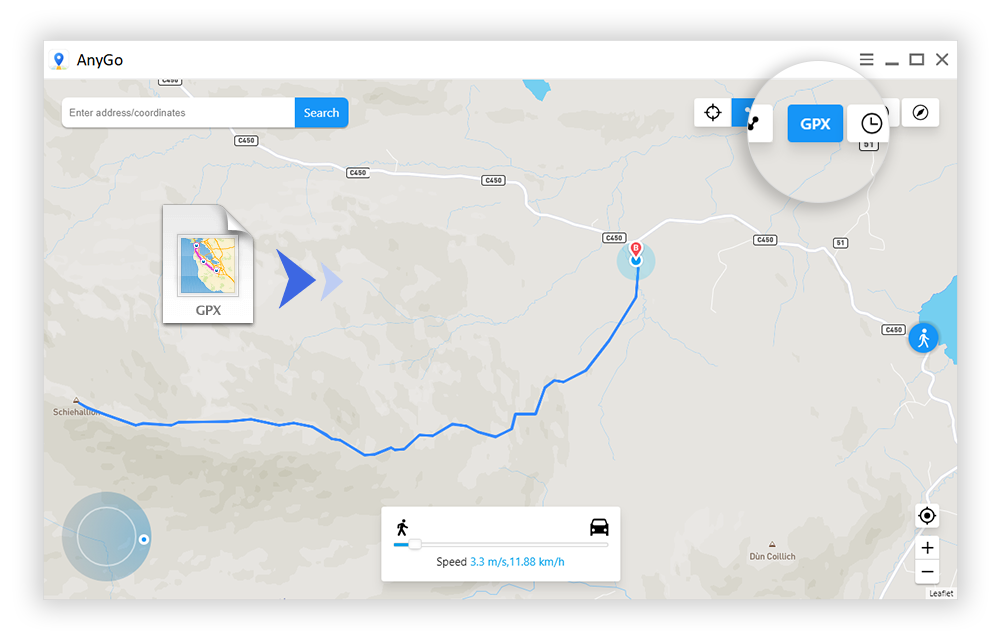
باستخدام AnyGo، يمكنك محاكاة حركة GPS الطبيعية عن طريق إنشاء مسارات ثنائية أو متعددة المواضع على الخريطة، مع خيارات لتخصيص السرعة من 3.6 كم/ساعة إلى 100 كم/ساعة، مع إمكانية التوقف والمتابعة.

يعد هذا مفيداً إذا كنت ترغب في ممارسة الألعاب المتعلقة بنظام تحديد المواقع العالمي (GPS) وأنت مرتاح في منزلك دون التنقل أو للوصول إلى الخدمات المقدمة خارج منطقتك.

تحكم أفضل باستخدام أداة للتحكم:

يتيح لك وضع جويستيك Joystick mode استخدام السهمين لأعلى أو لأسفل للتحرك للأمام أو للخلف.

التحكم الأوتوماتيكي:

انقر فوق الزر المركزي للسماح بتحرك البقعة الخاصة بـ GPS تلقائياً. كما يمكنك استخدام السهمين لأعلى ولأسفل للتحرك للخلف وللأمام والسهمين لليسار ولليمين لضبط الحركة في جميع الاتجاهات.

التحكم اليدوي بواسطة لوحة المفاتيح:

يمكن أيضاً التحكم في حركة GPS باستخدام مفاتيح W و S و D و A أو لأعلى ولأسفل ولليسار ولليمين (على الترتيب).

استيراد ملفات GPX:

هناك مجموعة متنوعة من ملفات GPX، والتي تتكون من معلومات مثل الطرق والمسارات والنقاط على الطريق. يمكنك مراجعة واستخدام ملفات GPX هذه على جهاز كمبيوتر عن طريق استيرادها مباشرة إلى AnyGo.

ما هي الأجهزة المدعومة؟

هناك دعم لعدد كبير من أجهزة آبل Apple: إليك قائمة بهذه الأجهزة:

أجهزة آيفون iPhone:

iPhone 12 Pro (Max), iPhone 12 mini, iPhone 12, iPhone 11 Pro Max, iPhone 11 Pro, iPhone 11, iPhone XR, iPhone XS (Max), iPhone XS, iPhone X, iPhone 8 Plus, iPhone 8, iPhone 7 Red, iPhone 7 Plus, iPhone 7, iPhone SE, iPhone 6s Plus, iPhone 6s, iPhone 6 Plus, iPhone 6, iPhone 5s, iPhone 5c, iPhone 5, iPhone 4s, iPhone 4, iPhone 3GS, iPhone 3G.

أجهزة آيباد iPad:

جميع الإصدارات الخاصة بالأجهزة التالية:

iPad Air, iPad mini, iPad Pro, iPad.

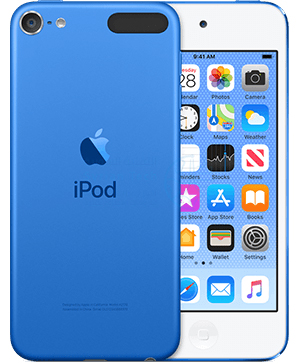
أجهزة آيبود iPod:

iPod touch 7, iPod touch 6, iPod touch 5, iPod touch 4, iPod touch 3, iPod touch 2, iPod touch 1.

مقالات قد تعجبك:

كيفية معرفة التطبيقات التي تصل إلى الموقع الجغرافي على أندرويد
كيفية تعطيل التصحيح التلقائي في أجهزة آيفون وآيباد
مراجعة برنامج iToolab FixGo الأفضل لإصلاح أهم مشاكل أجهزة آبل كـ آيفون وآيباد
كيفية تفعيل واستخدام خاصية الرسائل ذاتية الاختفاء في واتساب
كيفية رفع معدل تحديث الشاشة FPS إلى 120 على إكس بوكس سيريس Xbox Series إكس وإس

هل يمكن لمواقع الإنترنت الوصول إلى مكانك (موقعك) الفعلي؟

يمكن لمواقع الويب التي تصل إليها تحديد موقعك الجغرافي الفعلي بعدة طرق. عن طريق كشف عنوان IP الذي تتصل منه، إلا إذا كنت تستخدم VPN. كما يمكن لمواقع الويب أيضاً أن تطلب تحديد موقع أكثر دقة.

ما المعلومات التي يمكن لعنوان IP أن يقدمها لمواقع الويب:

يمنحك مزود خدمة الإنترنت عنوان IP عام. تشترك جميع الأجهزة الموجودة على شبكتك المنزلية في عنوان IP هذا، ويكون عنوانك فريداً على الإنترنت.

عندما تتصل بموقع ويب، يرى هذا الموقع عنوان IP. حيث يتصل جهاز الكمبيوتر بعنوان IP الخاص بموقع الويب، ويقوم موقع الويب بإرسال البيانات مرة أخرى إلى عنوان IP الخاص بجهازك.

يتم إرسال الحزم عبر أجهزة توجيه الشبكة، ويخبر عنوان IP الموجود على هذه الحزم أجهزة التوجيه بالمكان الذي تريد الذهاب إليه.

ومع ذلك، لا يمكن لمواقع الويب تتبع عنوان IP الفريد هذا إلى عنوان منزلك الفعلي أو عنوان عملك. بدلاً من ذلك، يمكن لمواقع الويب ربط عنوانك IP بمزود خدمة الإنترنت والمدينة والمنطقة وربما رمزك البريدي.

هذا هو السبب في أنك ترى إعلانات للأنشطة التجارية المحلية في منطقتك عبر الإنترنت على سبيل المثال.

على سبيل المثال، إذا انتقلت إلى موقع ويب مثل IP Location Finder، فسترى أن موقع الويب يمكنه استخدام عنوانك IP لتحديد اسم مزود خدمة الإنترنت، إلى جانب مدينتك ومنطقتك وبلدك المحلي.

ولكن هذه هي كل المعلومات التي يمكن أن تحصل عليها مواقع الويب. إنهم لا يعرفون عنوانك الفعلي داخل تلك المدينة أو المنطقة.

في حين أن هذا عادة ما يعمل بشكل جيد، إلا أنه ليس مثالياً. فقد تعتقد مواقع الويب أحياناً أن عنوان IP الخاص بمنزلك يقع في مدينة مختلفة عن تلك التي تعيش فيها على سبيل المثال.

يمكن لمواقع الويب أن تطلب موقعك الدقيق:

يمكن لمواقع الويب أحياناً أن ترى موقعك الفعلي الدقيق، ولكن يجب أن تسألك أولاً. عندما يطلب موقع ويب موقعك، تعرض متصفحات الويب الحديثة مطالبة إذن.

على سبيل المثال، قد يرغب موقع ويب خاص بالطقس في إظهار حالة الطقس وفقاً لموقعك الدقيق، أو قد يرغب موقع ويب لمتجر البيع بالتجزئة في إظهار جميع متاجره القريبة ومسافتها الدقيقة عن موقعك. يمكن أن يستخدم موقع رسم الخرائط موقعك الفعلي لتوفير اتجاهات التنقل وما إلى ذلك.

عندما يريد أحد مواقع الويب هذا الوصول إلى الموقع، سترى مطالبة في متصفحك تطلب ذلك. إذا منحت موقع الويب حق الوصول الدائم إلى موقعك، فيمكنه دائماً رؤية موقعك دون الحاجة إلى السؤال مرة أخرى كلما قمت بتحميل موقع الويب في متصفحك.

للتحقق من مواقع الويب التي يمكنها رؤية موقعك، ستحتاج إلى التحقق من إعدادات متصفحك.

سترى أيضاً مؤشر علامة موضعية في شريط عناوين كروم Chrome مثلاً عند وصول موقع ويب إلى موقعك. تعمل المتصفحات الأخرى بشكل مشابه، مما يوفر إشارة مرئية إلى حدوث ذلك في الصفحة الحالية.

كيف يمكن لأجهزتك العثور على موقعك الدقيق:

إذا كنت تستخدم هاتفاً أو جهازاً لوحياً مزوداً بجهاز GPS مدمج، فسيتم تحديد موقعك الدقيق باستخدام GPS، ثم يتم تقديمه إلى موقع الويب.

هذه هي الطريقة التي تعمل بها خدمات الموقع في التطبيقات على آيفون iPhone وآيباد iPad وأندرويد Android وحتى بعض الأجهزة اللوحية التي تعمل بنظام Windows 10.

ولكن ماذا لو كنت تستخدم جهاز كمبيوتر فقط؟ حسناً، يمكن لجهازك استخدام خدمات الموقع المستندة إلى شبكة واي فاي Wi-Fi.

من خلال البحث عن قائمة شبكات واي فاي Wi-Fi القريبة وقوة الإشارة النسبية الخاصة بها، يمكن تقدير موقعك الدقيق ثم تقديمه إلى موقع الويب إذا اخترت السماح بذلك.

يتم استخدام هذه الميزة نفسها على الأنظمة الأساسية للجوّال عندما لا تكون هناك إشارة ثابتة لنظام تحديد المواقع العالمي (GPS).

وماذا لو كنت تستخدم جهاز كمبيوتر بدون واي فاي Wi-Fi؟ بمعنى آخر، مجرد جهاز كمبيوتر متصل بكابل Ethernet؟ في هذه الحالة، لن تكون قادراً على تقديم موقع فعلي دقيق إلى موقع ويب.

إذا حاولت، فسينتهي بك الأمر إلى توفير موقع أكثر عمومية بناءً على عنوانك IP، على الأرجح فقط المدينة أو المنطقة التي تعيش فيها.

البيانات الضخمة ومعلومات الموقع المرجعية:

بالمناسبة، من الممكن تقنياً لمواقع الويب والشبكات الإعلانية استخدام البيانات المرجعية. فقد يكونوا قادرين على ربط عنوانك IP بعنوان مادي مثلاً.

على سبيل المثال، لنفترض أن لديك عدة أجهزة على شبكتك، وكلها تشترك في عنوان IP واحد (وهو الموقف المعتاد).

لنفترض أن أحد الأجهزة الموجودة على الشبكة انتقل إلى موقع ويب معين والذي سنطلق عليه ExampleCorp، ومنحه حق الوصول إلى موقعك الدقيق، سيعرف ExampleCorp الآن العنوان الفعلي الحالي المرتبط بعنوان IP.

الآن، لنفترض أنك توجهت إلى موقع الويب ExampleCorp على جهاز آخر ومنعته من الوصول إلى موقعك الدقيق. قد لا يتصرف موقع ExampleCorp على أنه يعلم على موقعك الدقيق.

ومع ذلك، يعرف موقع ExampleCorp عنوان IP، ويعرف أن عنوان IP هذا كان مرتبطاً بموقع معين.

لا نعرف عدد الشركات التي تربط هذه البيانات معاً بهذه الطريقة. ومع ذلك، من المحتمل أن تكون بعض مواقع الويب تتبع الإعلانات كذلك. هذا ممكن بالتأكيد مع التكنولوجيا المتوفرة لديهم.

شبكات VPN وإخفاء موقعك:

إذا كنت تريد حقاً إخفاء موقعك الفعلي من موقع ويب، فيمكنك استخدام VPN (شبكة افتراضية خاصة)، أو للحصول على خصوصية إضافية على حساب السرعة استخدم Tor.

عندما تصل إلى موقع ويب من خلال VPN، فإنك تتصل مباشرة بخادم VPN، ويتصل خادم VPN بموقع الويب نيابة عنك. إنه يعمل كوسيط، ويقوم بتمرير حركة المرور ذهاباً وإياباً.

لذلك، عند الوصول إلى موقع ويب من خلال VPN، سيرى موقع الويب عنوان IP الخاص بشبكة VPN، ولكنه لن يعرف عنوانك IP.

هذه هي الطريقة التي تسمح لك بها شبكات VPN بتجاوز القيود الجغرافية على الويب. إذا كان موقع الويب أو خدمة البث متاحة فقط في المملكة المتحدة وكنت في الولايات المتحدة، فيمكنك الاتصال بشبكة VPN في المملكة المتحدة والوصول إلى موقع الويب.

في هذه الحالة، يعتقد موقع الويب أنك تتصل من المملكة المتحدة.

ملاحظة: لاحظ أنه إذا كنت متصلاً بشبكة ظاهرية خاصة VPN ومنحت موقع ويب إذناً لرؤية موقعك الفعلي في متصفح الويب، فقد يتمكن هذا الموقع من رؤية موقعك الحقيقي.

سيظل متصفح الويب لديك قادراً على تحديد موقعك من نقاط وصول واي فاي Wi-Fi القريبة (إذا كان يحتوي على واي فاي Wi-Fi) أو GPS (إذا كان المستعرض يعمل على جهاز به جهاز GPS مدمج)، حيث سيقوم GPS أو واي فاي Wi-Fi بإبلاغ ذلك إلى الموقع.

هذا هو الحال فقط إذا منحت موقع الويب حق الوصول لرؤية موقعك ​​وإذا لم يكن الأمر كذلك، فسيتعين على موقع الويب الانتقال من خلال عنوانك IP الذي سيظهر على أنه عنوان IP الخاص بـ VPN.

مقالات قد تعجبك:

كيف تقوم بتثبيت Windows 10 على حاسبك الشخصي
طريقة إنشاء قرص محمول USB إقلاعي لتنصيب أي نظام Windows باستخدامه
كيفية تنصيب التعاريف لجميع الأجهزة في حاسوبك من الإنترنت على مختلف أنظمة Windows
كيفية الدخول إلى خيارات الإقلاع في ويندوز 8 و 10
لماذا يوجد عدة كاميرات في بعض الهواتف الذكية ؟

كيفية نسخ ولصق النصوص والروابط والصور في أندرويد

النسخ واللصق ليست عمليات مخصصة لأجهزة الكمبيوتر المحمولة وأجهزة الكمبيوتر المكتبية فقط. بل يمكن أن تكون مفيدة في هواتف أندرويد Android و الأجهزة اللوحية أيضاً. سنوضح لك كيفية نسخ ولصق النصوص والروابط والصور واستخدام الحافظة.

يمكن أن تختلف أجهزة أندرويد Android كثيراً في شكل البرنامج. قد تبدو القوائم والأزرار التي تراها في هذا الدليل مختلفة قليلاً على هاتفك الذكي أو جهازك اللوحي، لكن الأساسيات والأفكار الأساسية هي نفسها.

كيفية نسخ ولصق نص في نظام أندرويد:

يعد نسخ النص ولصقه في نظام أندرويد Android مفيداً بشكل كبير في العديد من المواقف. لحسن الحظ، من السهل جداً القيام بذلك. أولاً، ابحث عن النص الذي تريد نسخه.

لقطة شاشة لصفحة من موقع التقنية السورية تحتوي على نص نريد نسخ جزء منه

اضغط مع الاستمرار بإصبعك على النص الذي تريد تحديده.

لقطة شاشة لصفحة من موقع التقنية السورية تحتوي على نص نريد نسخ جزء منه

سيؤدي هذا إلى إظهار قائمة بها بعض الخيارات، بما في ذلك خيار نسخ. سيكون للنص الذي تم تحديده أيضاً مقبضين على جانبيه، يمكنك سحبها لتحديد المزيد من النص.

لقطة شاشة لصفحة من موقع التقنية السورية تحتوي على نص نريد تحديد جزء منه

بمجرد تحديد النص، انقر على نسخ من القائمة.

لقطة شاشة لصفحة من موقع التقنية السورية تحتوي على نص نريد نسخ جزء منه

بعد ذلك ، للقيام بلصق النص، تحتاج إلى الذهاب إلى مربع النص الذي تريد. يمكن أن يكون هذا المربع في تطبيق مراسلة أو شريط بحث جوجل Google أو تطبيق ملاحظات وما إلى ذلك.

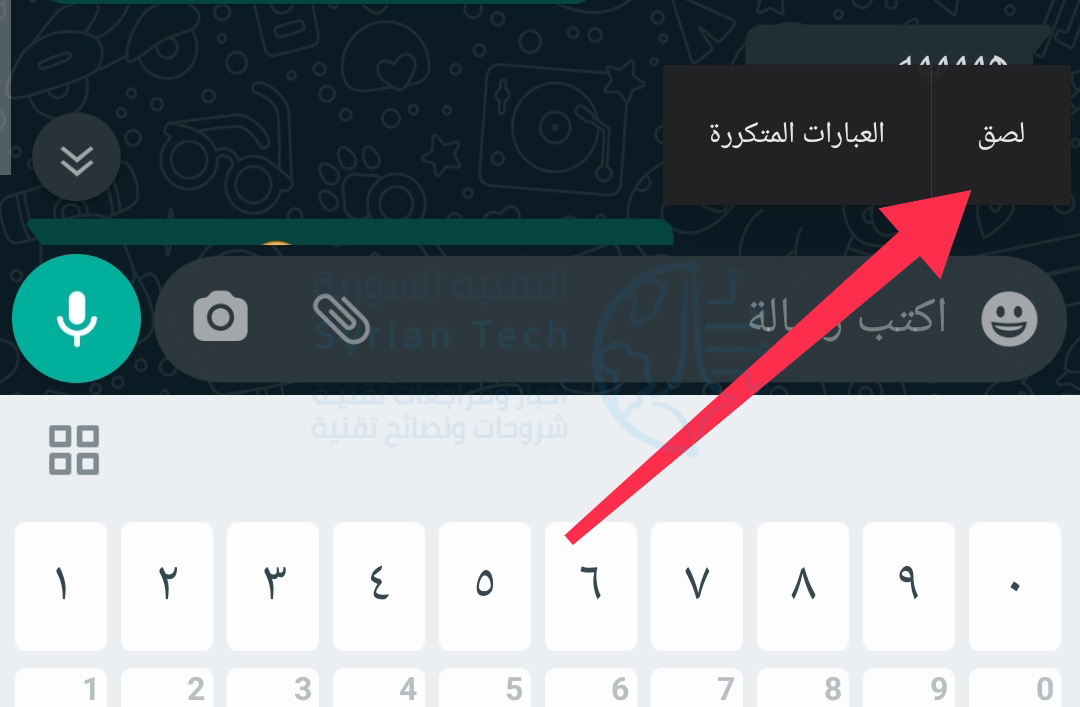
انقر مع الاستمرار في أي مكان تريد إدخال نص فيه. سيؤدي هذا إلى إظهار قائمة مرة أخرى، ولكن هذه المرة سيكون لديك خيار لصق.

كيفية نسخ الروابط ولصقها في نظام أندرويد:

يعمل نسخ الرابط ولصقه بنفس طريقة عمل النص. أولاً، ابحث عن رابط لنسخه. يمكن أن يكون هذا إما عنوان URL في شريط العناوين في متصفحك أو رابط على صفحة ويب أو تطبيق.

إذا كنت تستخدم متصفح جوجل كروم Google Chrome، فالأمر بسيط مثل النقر على عنوان URL في شريط العناوين.

لقطة شاشة لصفحة من موقع التقنية السورية تُظهر عنواناً يُراد نسخه

سترى الآن رمز عملية النسخ قد ظهر. اضغط عليه لنسخ عنوان URL الكامل.

إذا كنت تريد نسخ رابط من صفحة ويب أو تطبيق، فانقر مع الاستمرار فوق الرابط.

لقطة شاشة لصفحة من موقع التقنية السورية تحتوي على نص مع رابط يُراد نسخه

من القائمة المنبثقة، حدد نسخ عنوان الرابط.

الآن، للصق عنوان URL، انتقل إلى مربع نص في مكان ما. يمكن أن يكون هذا تطبيق مراسلة أو شريط العناوين في علامة تبويب جديدة أو تطبيق ملاحظات أو أي شيء آخر.

انقر مع الاستمرار أينما تريد إدخال عنوان URL. سيؤدي ذلك إلى إظهار قائمة منبثقة ويمكنك النقر فوق لصق لإدخال عنوان URL.

كيفية نسخ ولصق الصور في أندرويد:

لا يعد نسخ الصور ولصقها أمراً مباشراً مثل النص والروابط. هذه الميزة غير مدعومة على نطاق واسع من التطبيقات، ويمكن أن تختلف حسب إصدار أندرويد Android أيضاً. هذا الأمر يعمل بشكل أفضل في متصفح جوجل كروم Google Chrome.

ابحث عن صورة على صفحة ويب ثم اضغط عليها مع الاستمرار بالضغط.

لقطة شاشة لصفحة من موقع التقنية السورية تحتوي على نص وصورة

انقر على نسخ الصورة من القائمة المنبثقة.

ملاحظة: سترى أيضاً خيار تنزيل الصورة. سيؤدي هذا إلى حفظ الصورة على هاتفك، وهي طريقة أكثر موثوقية لمشاركة الصورة.

الخطوة التالية هي العثور على مكان للصق الصورة. يعمل هذا عادةً بشكل أفضل في تطبيقات المراسلة. انقر مع الاستمرار فوق مربع نص لإظهار قائمة منبثقة.

أخيراً، انقر على لصق من الخيارات المتاحة.

إن نسخ الصور ولصقها في أندرويد Android غير مدعوم على نطاق واسع. إن أفضل ما يمكن القيام به هو تنزيل الصورة.

كيفية الوصول إلى الحافظة في نظام أندرويد:

أداة أخرى قد تجدها مفيدة هي الحافظة. بدلاً من الوصول فقط إلى أحدث شيء نسخته، تقوم الحافظة بصنع محفوظات لكل شيء نسخته. إنها مفيدة كثيراً إذا كنت تقوم بالكثير من عمليات النسخ واللصق.

تعمل الحافظة في أندرويد Android بشكل مختلف، بناءً على الإصدار الذي تستخدمه. الطريقة الأكثر موثوقية هي من خلال تطبيق لوحة المفاتيح. حيث تتضمن العديد من لوحات المفاتيح الشائعة دعماً للحافظة، مثل Gboard و Swiftkey.

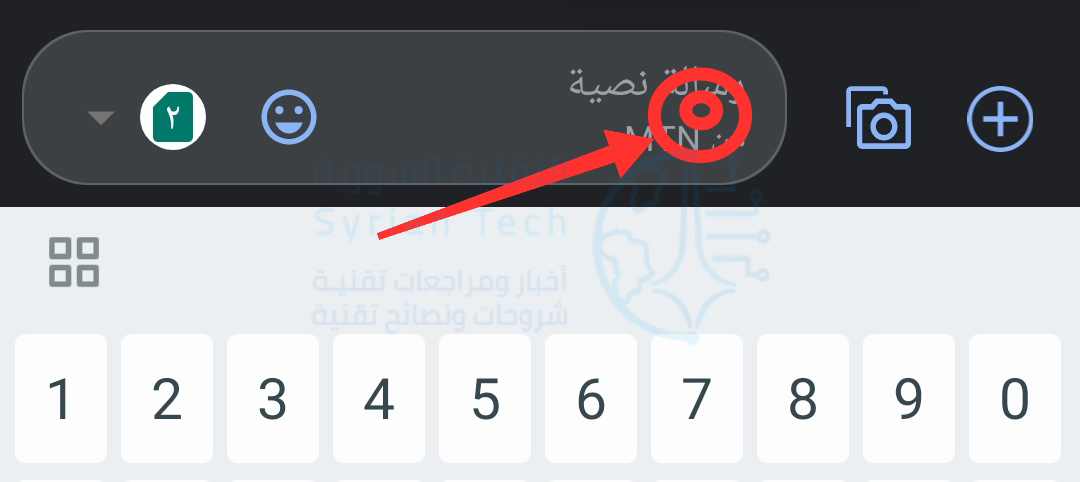
أولاً، قم بنسخ نص أو رابط باتباع الإرشادات الواردة في الأقسام أعلاه. بعد ذلك، قم بالدخول إلى مربع نص لإظهار لوحة المفاتيح. ابحث عن أيقونة شبيهة بتلك الموجودة أدناه في كل من لوحتي المفاتيح Gboard و Swiftkey.

SwiftKey
Gboard

في الحافظة، سترى بعضاً من آخر الأشياء التي قمت بنسخها. ما عليك سوى النقر فوق أحدها للصقه في مربع النص.

هذا كل شيء! تعد الحافظة طريقة رائعة للاحتفاظ بالعديد من أجزاء النص أو الروابط بين يديك.

مقالات قد تعجبك:

كيف تربح قنوات اليوتيوب المال؟
ما هو التورنت؟ وكيف يعمل؟ وكيفية استخدامه؟ وكيفية التعامل معه؟
موقع LinkedIn تجاهل باحث فلسطيني قد اكتشف ثغرة في الموقع
كيفية تحسين عدد الإطارات في الثانية FPS في الألعاب
هل من الآمن شراء بطاقة رسوميات مستعملة؟

ما هو ماسح LiDAR في آيفون 12 برو؟ وما الفرق بينه وبين الرادار RADAR؟

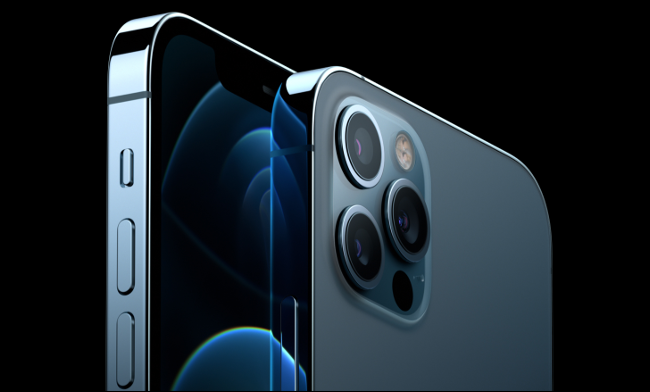
iPhone 12 Pro هو أول هاتف ذكي من شركة آبل Apple مزود بماسح LiDAR الضوئي على ظهره، وهو اختصار لجملة اكتشاف الضوء والنطاق Light Detection and Ranging.

ولكن ما العمل الذي يقوم به ماسح LiDAR؟ وما الذي تخطط آبل Apple لاستخدامه من أجله في المستقبل؟

ما هو LiDAR ؟

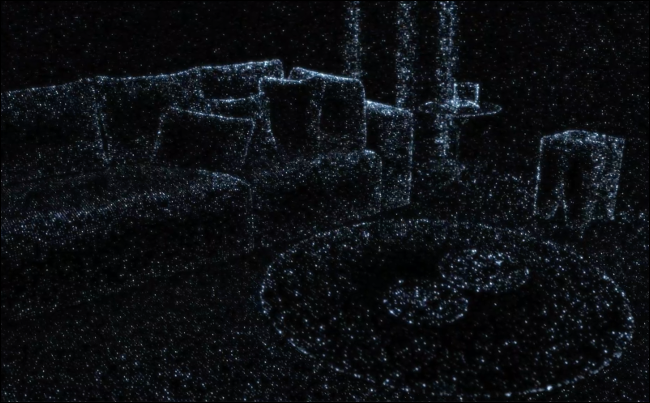
يحدد ماسح LiDAR المسافة بينه وبين الجسم من خلال مراقبة المدة التي تستغرقها نبضة الضوء (غالباً ليزر) لتنعكس إلى الماسح مرة أخرى. إنه مثل الرادار، إلا أنه يستخدم ضوء الأشعة تحت الحمراء بدلاً من موجات الراديو.

بينما تم تصميم الرادار ليتم استخدامه عبر مسافات كبيرة، فإن LiDAR يعمل على نطاق أصغر، نظراً للطريقة التي تمتص بها الأشياء الموجودة في المسار الأشعة الضوء.

من خلال إرسال مئات الآلاف من نبضات الضوء كل ثانية، يمكن لماسحات LiDAR الضوئية تحديد المسافات وأحجام الأشياء بدقة نسبية على مسافات صغيرة.

يمكن بعد ذلك استخدام هذه البيانات لإنشاء نماذج ثلاثية الأبعاد، والتي تعد أحد الاستخدامات الرئيسية لـ LiDAR في مشاريع البناء والهندسة.

من المحتمل أنك سمعت عن استخدام عمليات المسح بالليزر ثلاثية الأبعاد لوضع خطط البناء، هذا هو LiDAR.

يتم استخدام LiDAR بالفعل في العديد من الاستخدامات في العديد من الصناعات. حيث يستخدمه علماء الآثار لإعداد مواقع الحفر، وتعتمد المركبات المستقلة عليه لإنشاء خرائط ثلاثية الأبعاد في الوقت الحقيقي لمحيطهم.

كما تم استخدام LiDAR لإنشاء خرائط واقعية ودقيقة للغاية لمسارات السباق في ألعاب الفيديو، مثل Project CARS، كما تستخدم أسلحة الشرطة السريعة أيضاً LiDAR.

والآن، تماماً مثل iPad Pro في آذار 2020، وصل ماسح LiDAR الضوئي إلى iPhone 12 Pro المتميز من شركة آبل Apple.

كيف يستخدم iPhone 12 Pro تقنية LiDAR؟

تستخدم آبل Apple تقنية LiDAR بشكل مختلف قليلاً عن مواقع البناء أو الأسلحة السريعة. إنه نفس المبدأ الأساسي، ارتداد الضوء لتحديد المسافة، ولكن على نطاق أصغر.

الماسح الضوئي LiDAR في iPhone 12 Pro (و iPad Pro) له نطاق فعال يبلغ حوالي 16 قدماً (5 أمتار).

الغرض الأساسي من LiDAR في آيفون iPhone هو تحسين تقنية الواقع المعزز (AR). سيعطي التطبيقات معلومات أكثر فائدة ودقة حول محيطها، من أجل تقنية واقع معزز AR أكثر سلاسة وموثوقية.

إذا لم تكن على دراية بهذه التكنولوجيا، فإن الواقع المعزز يسمح للمطورين بدمج الكائنات الافتراضية بالعالم الحقيقي. حيث يستخدم كاميرا جهازك ويسمح لك بممارسة الألعاب وتطبيق المرشحات التفاعلية (مثل تلك الموجودة على سناب شات Snapchat) أو معاينة وضع الأثاث والأشياء الأخرى.

لعبة Pokémon Go هي أحد الأمثلة على لعبة واقع معزز AR ناجحة تتيح لك التقاط مخلوقات افتراضية في العالم الحقيقي. من خلال تطبيق Place الناجح للغاية من Ikea، يمكنك أن ترى كيف سيبدو كل شيء تحدثت عنه الشركة في منزلك.

LEGO هي واحدة من العديد من الشركات التي أطلقت أيضاً منتجات قائمة بذاتها (في هذه الحالة، بناء الأشكال) يمكن أن تنبض بالحياة عبر ميزات الواقع المعزز AR عندما يكون لديك هاتف ذكي متوافق.

بينما يتم استخدام LiDAR غالباً لمسح المباني والأشياء الأخرى، فإن الماسح الضوئي الموجود في iPhone 12 Pro و iPad Pro ليس دقيقاً بما يكفي لمسح الأشياء بدقة.

Sebastiaan de With الذي طور تطبيق Halide الشهير لكاميرا iPhone، اكتشف هذا أثناء إثبات مفهوم يسمى Esper. حيث كتب de With على موقع Halide الإلكتروني:

لسوء الحظ، إخراج الشبكة بواسطة النظام في الوقت الحالي ليس دقيقاً بما يكفي لإرساله إلى طابعة ثلاثية الأبعاد. لكنها نقطة انطلاق رائعة لنموذج ثلاثي الأبعاد، لأن جميع النسب ستكون دقيقة للغاية.

في الواقع، من المرجح أن تتحسن ماسحات LiDAR في شيئين رئيسيين: وضع الكائن الافتراضي (مثل تطبيقات التسوق) وألعاب الواقع المعزز.

هذا ممكن بالفعل على أجهزة آيفون iPhone التي لا تحوي LiDAR، لكنه يضيف طبقة إضافية من الدقة لأشياء مثل الأبعاد والمسافة الدقيقة لكائن في الغرفة.

يمكننا أيضاً توقع تجربة AR أكثر سلاسة، لا سيما عند وضع العناصر الافتراضية في العالم الحقيقي. على سبيل المثال، يجب أن يكون iPhone 12 Pro قادراً بشكل أفضل على تحديد عناصر العالم الحقيقي. يجب أن يؤدي هذا إلى تفاعلات أكثر واقعية بين الكائنات الافتراضية والحقيقية.

تنوي شركة آبل Apple أيضاً استخدام LiDAR لتحسين أداء الكاميرا في الإضاءة المنخفضة. حيث تم تطبيق بكسلات التركيز focus Pixels في iPhone XS، وهي العلامة التجارية للشركة بالنسبة للتركيز التلقائي في الكشف عن الطور (PDAF).

لا تزال هذه التقنية تعتمد على الضوء، وهذا هو السبب في أن أحدث التطورات في التركيز البؤري التلقائي لا تعمل جيداً في الظلام.

من خلال استشعار المسافة بين جهاز آيفون iPhone والشيء الذي تلتقط صورة له، يمكن لشركة آبل Apple معرفة المسافة التي يجب أن تركز عليها الكاميرا للحصول على أفضل النتائج.

هذا من شأنه أن يسهل عليك التقاط صور أفضل بجهاز آيفون iPhone في الظلام، خاصة عند دمجه مع الوضع الليلي.

هل سيصبح LiDAR صفقة كبيرة؟

في الوقت الحالي، يوجد جهازان فقط من أجهزة آبل Apple بهما مستشعر. يتم تسعير كلاهما أيضاً بسعر أعلى ويتميزان بلقب Pro، لذا فإن LiDAR هو ميزة متخصصة في الوقت الحالي.

تتضمن قائمة آبل Apple الشاملة مجموعات تطوير البرامج (SDKs) ARKit، والتي تم تحديثها إلى الإصدار 4.0 في حزيران من العام 2020.

طرح هذا التحديث ميزات جديدة تستفيد من LiDAR في ARKit، مما يسمح للمطورين بالاستفادة من مستشعر iPad Pro وiPhone 12 Pro الجديد.

تتيح حزم SDK للمطورين إمكانية استهداف عائلات كاملة من الأجهزة، حتى لو لم يدعموا أحدث الميزات.

تتضمن خطة آبل Apple على الأرجح وضع مستشعرات LiDAR في المزيد من الأجهزة بمرور الوقت، بينما ينشغل المطورون في إنشاء تطبيقات تستفيد من الأداء المحسن.

بالنظر إلى اهتمام الشركة المتجدد بالتكنولوجيا خلال إصدارات البرامج القليلة الماضية، يبدو أن شركة آبل Apple تراهن كثيراً على الواقع المعزز.

ومع ذلك، قد تتجاوز خطط آبل Apple الأكبر لـ LiDAR الأجهزة اللوحية والهواتف الذكية. على الأقل، هذا هو الرأي الذي يتبناه العديد من المحللين، حيث تنتشر الشائعات حول نظارات الواقع المعزز للشركة.

من خلال تشجيع المطورين على تبني الواقع المعزز، يمكن لشركة آبل Apple تسريع توفير التطبيقات على نظام أساسي جديد.

إن إدخال القطع الإلكترونية التي تدعم AR بشكل مباشر في أجهزة محددة يمنح الشركة أيضاً فرصة لضبطها قبل إطلاق منتج يعتمد بشكل أكبر على التكنولوجيا.

هل يستحق LiDAR التجربة؟

عندما يتعلق الأمر بالاختيار بين iPhone 12 أو iPhone 12 Pro، فمن غير المرجح أن يجذبك LiDAR. ما لم تستخدم الكثير من التطبيقات التي تستفيد من الواقع المعزز أو تلتقط الكثير من الصور في الليل، فلن ترى أي فوائد على المدى القصير.

حتى لو كنت شغوفاً بالواقع المعزز، فقد تحسن تطبيق الواقع المعزز في أجهزة آيفون iPhone الحالية التي لا تدعم LiDAR بشكل كبير في بضعة أجيال فقط.

يعمل LiDAR على تحسين هذا الأمر بشكل أكبر، ولكن ربما لا تستحق هذه الميزة مبلغ 300 دولار أمريكي الذي تطلبه آبل Apple في جهاز iPhone 12 Pro.

قد لا يكون معظم الناس متحمسين للغاية بشأن LiDAR في الوقت الحالي، ولكن هذه التكنولوجيا سوف تنتشر أكثر وتحسن تجربة آيفون iPhone الشاملة في السنوات القادمة.

كما أنه ليس التطور الكبير الوحيد في تشكيلة iPhone 2020، فهناك نظام جديد لملحقات MagSafe ودعم الجيل الخامس 5G وتسجيل Dolby Vision.

مقالات قد تعجبك:

كيف تربح قنوات اليوتيوب المال؟
ما هو التورنت؟ وكيف يعمل؟ وكيفية استخدامه؟ وكيفية التعامل معه؟
موقع LinkedIn تجاهل باحث فلسطيني قد اكتشف ثغرة في الموقع
كيفية مشاهدة فيديوهات يوتيوب بالتزامن مع أصدقائك
كيفية تشغيل فيديو من يوتيوب في الخلفية

تطبيق Messenger Kids سيصل إلى أكثر من 70 دولة إضافية

أعلنت فيسبوك Facebook عن إطلاق Messenger Kids في أكثر من 70 دولة جديدة وميزات جديدة سيتم طرحها تدريجياً في أسواق مختلفة.

نظراً لأن المدارس حول العالم لا تزال مغلقة بسبب أزمة كورونا COVID-19 ، تم تصميم الميزات الجديدة للسماح للأطفال بزيادة جهات الاتصال الخاصة بهم على التطبيق تحت إشراف الوالدين.

سيتم إطلاق الميزة الجديدة الأولى، المسماة Supervised Friending ، اليوم في الولايات المتحدة قبل البلدان الأخرى.

قبل هذه الميزة، كان الأطفال بحاجة إلى موافقة والديهم للموافقة على كل جهات اتصال مسنجر Messenger.

تتيح خدمة Supervised Friending تحت إشراف الآباء تشغيل خيار يسمح لأطفالهم بقبول جهات الاتصال ورفضها وإضافتها وإزالتها. يتم إخطار الوالدين من خلال مسنجر Messenger ويسمح لهم بتجاوز أي موافقات من خلال لوحة التحكم الرئيسية.

تتيح الميزة الجديدة الثانية للآباء الموافقة على الكبار الآخرين، مثل المعلمين، لإضافة أطفالهم إلى الدردشات الجماعية.

الميزة الثالثة، المتوفرة الآن في الولايات المتحدة وكندا وأمريكا اللاتينية، تسمح للآباء بجعل اسم ملفهم الشخصي وصورتهم مرئيين لدائرة من المستخدمين تضم أصدقاء جهات الاتصال الخاصة بأطفالهم وأولياء أمورهم، وأطفال أصدقاء الآباء على فيسبوك Facebook الذين لديهم أيضاً Messenger Kids ، وأبناء الأشخاص الذين يدعوهم الآباء لتنزيل التطبيق.

قالت فيسبوك في إعلانها أن الميزات الجديدة تم تطويرها مع مستشارين، وهم مجموعة استشارية تتكون من خبراء تنمية الطفل والإعلام وخبراء السلامة على الإنترنت.

في شباط، قدمت الشركة أدوات وميزات جديدة تمنح الآباء مزيداً من التحكم في نشاط أطفالهم على Messenger Kids ، بما في ذلك سجل الأنشطة الذي يسهل معرفة من يتحدثون معه وما الذي يشاركونه.

مقالات قد تعجبك:

كم من الوقت يمكن أن يعيش فايروس كورونا (كوفيد-19) على الهاتف الذكي؟
كيفية تنظيف وتطهير الهواتف الذكية والحواسيب اللوحية والسماعات
كيفية حماية أجهزة أندرويد من الفيروسات والبرمجيات الخبيثة
كيفية تحديد صفحة الفيسبوك الحقيقية بين شبيهاتها المزيفة
كيفية مسح سجل بحث فيسبوك