أطلقت شبكة ومنصة إنستغرام Instagram تحديثاً جديداً منعت فيه انتشار الصور المعدلة بواسطة برامج التحرير والتي يعد برنامج الفوتوشوب أشهرها.
واعتمدت المنصة في ذلك على خوارزمية ذكاء اصطناعي من شأنها التنبيه إلى وجود تعديلات رقمية على الصور المرفوعة على المنصة.
وقالت إنستغرام أن هذه الخطوة تأتي من أجل محاربة اننتشار المعلومات الخاطئة والوهمية والتي يمكن أن تُفقد ثقة المستخدم بالمنصة.
لكن مشكلة الخوارزمية الجديدة لم تفرق بين الصور المعدلة بهدف انتشار معلومات خاطئة أو الصور المعدلة كأعمال فنية.
إذ وجدت مجموعة من المصورين والفنانين أن صورهم قد حُذفت من إنستغرام أو تم إخفائها أو تقييد الوصول إليها في علامة التبويب الخاصة بالاستكشاف نظراً لأنهم استخدموا برامج التعديل في صورهم.
الأمر الذي أطلق موجة من ردود الفعل الغاضبة بسبب اعتماد الكثيرين على إنستغرام من أجل عرض صورهم وأعمالهم الفنية والترويج إليها والتي تتضمن بطبيعة الحال تعديلاً باستخدام الفوتوشوب.
قد لا تعمل إنستغرام على حذف تلك الصور نهائياً من المنصة، ولكنها قامت بإضافة شاشة عليها منعت المستخدم من رؤيتها إلا عندما يضغط عليها ويظهر له تحذير بأن الصور قد تحمل معلومات خاطئة.
وبالتالي فإن فرصة ظهور تلك الصورة للمستخدمين وفرصة رؤيتها من قبل الجميع قد أصبحت أقل من الحالة الطبيعية وهو ما أزعج أصحاب تلك الصور.
من جهتها وعدت إنستغرام بأنه قد يكون هناك تدخل بشري في تقييم الصور المحددة على أنها معلومات خاطئة من أجل التخفيف من فرصة حدوث هذه الأخطاء.
الإعدادات المسبقة
هي واحدة من أقوى ميزات Adobe Photoshop Lightroom ؛ مع هذه الإعدادات، يمكنك استخدام نفس
الإعدادات مراراً وتكراراً. الإعدادات المسبقة الأكثر شيوعاً هي إعدادات التطوير
المسبقة التي تطبق باستمرار نفس التعديلات على أي صورة.
بالإضافة إلى تطوير
الإعدادات المسبقة Presets ، فإن لايت روم Lightroom لديه إعدادات مسبقة لمعظم ميزاته.
على سبيل المثال،
هناك إعدادات مسبقة للبيانات الوصفية المسبقة واستيراد الإعدادات المسبقة للتصدير
ومجموعات الكلمات الرئيسية وإعدادات الشرائح المسبقة والعلامات المائية والمزيد.
بينما يمكنك إعداد الإعدادات
المسبقة Presets ، إلا أن هناك مجتمعاً مزدهراً وسوقاً من
الإعدادات المسبقة التي قام بها أشخاص آخرون. دعونا نلقي نظرة على كيفية تثبيتها
في Adobe Lightroom.
لماذا استخدام الإعدادات
المسبقة:
المزايا الكبيرة
للإعدادات المسبقة هي أنها متسقة وسريعة. إذا قمت دائماً بإجراء نفس التعديلات
القليلة على صورة ما، فإن الإعداد المسبق يتيح لك تطبيق كل ذلك بنقرة واحدة. هذا
شيء رائع بالنسبة للمصورين المحترفين الذين يتعين عليهم معالجة مئات أو آلاف
الصور.
أيضاً، إذا كنت
بدأت للتو ولم تكن على دراية كاملة بجميع أدوات تحرير لايت روم Lightroom ، فإن الإعدادات المسبقة توفر طريقة لإعطاء
صورتك مظهراً فريداً بينما تتعلم القيام بأشياء لنفسك.
من الخطأ الاعتماد
على تطوير إعدادات مسبقة تماماً، لكن يمكنك التفكير فيها كمرشحات Instagram فائقة.
على الرغم من أنه
يمكنك إعداد الإعدادات المسبقة التي تريدها، إلا أنه من الأسهل بكثير استخدام تلك
التي أعدها أشخاص آخرون.
الكثير من المصورين الناجحين المشهورين مثل Trey Ratcliff و Jared Polin يبيعون – أو يعرضون مجاناً – الإعدادات المسبقة التي قامو بصنعها.
إذا كان هناك بعض
المصورين الذين تحب أعمالهم، فمن المفيد التحقق من موقعهم على الويب لمعرفة ما إذا
كانوا يبيعون أياً منها.
يمكنك أيضاً العثور على الآلاف من الإعدادات المسبقة في الأسواق مثل GraphicRiver. إذا كان هناك مظهر معين تريده، فهناك فرصة جيدة لبيعه هناك.
كيفية إضافة
إعدادات مسبقة إلى Lightroom
Classic CC؟
منذ Lightroom 7.5 ، قامت Adobe بتغيير كيفية معالجة لايت روم Lightroom للإعدادات المسبقة. الآن، تطوير الإعدادات
المسبقة، على الأقل، أسهل من أي وقت مضى لإضافته. افتح لايت روم Lightroom وتوجه إلى Develop.
في قسم الإعدادات
المسبقة للشريط الجانبي الأيسر، انقر فوق الرمز + ثم حدد Import Presets.
انتقل إلى
الإعدادات المسبقة التي تريد استيرادها. في هذا المثال، أستخدم الإعدادات المسبقة
المجانية لـ Trey
Ratcliff.
انقر فوق Import وستكون الإعدادات المسبقة جزءً من قسم User Presets ، جاهزة للاستخدام.
كيفية إضافة
إعدادات مسبقة أخرى إلى Lightroom
Classic CC:
Adobe Photoshop
Lightroom
يجذب الكثير من المصورين الجدد. يحتوي على فوتوشوب في الاسم،
لكنه ليس فوتوشوب؟ ماذا يمكن أن يعطينا؟
لايت روم هو برنامج
مهم للغاية للمصورين، لذا دعونا ننظر إلى ما يفعله ولماذا يكون مفيداً.
يتوفر لايت روم Lightroom على أنظمة تشغيل ويندوز Windows و MacOS و iOS و أندرويد Android (على الرغم من أن إصدارات الجوال ليست قوية تماماً) باعتبارها تطبيقًا مستقلاً مقابل 149 دولاراً أو كجزء من خطة Adobe Creative Cloud Photography التي تأتي مع فوتوشوب Photoshop مقابل 9.99 دولارات شهريًا.
Lightroom يقوم بتنظيم صورك:
أولا وقبل كل شيء، لايت
روم Lightroom هو كتالوج لكل صورة تقوم بتصويرها. فكر في
الأمر على أنه أقل شبهاً بفوتوشوب وأكثر مثل بيكاسا أو Apple Photos ، ولكنه مصمم للمصورين الهواة المحترفين. وهو
مصمم لمساعدتك في استيراد ومعالجة ومراجعة وتخزين عشرات الآلاف من الصور.
عندما تقوم بتصوير
صور جديدة، تقوم باستيرادها من الكاميرا أو بطاقة SD إلى كتالوج لايت روم Lightroom. يتم تخزينها كالمعتاد على محرك الأقراص
الثابت حتى تتمكن من الوصول إليها من أي برنامج.
أثناء استيراد هذه
الصور، يمكنك إضافة الكلمات الرئيسية والعناوين والتسميات التوضيحية واسم النموذج
والبيانات الوصفية الأخرى الخاصة بالصور.
بمجرد حصولك على
الصور التي تم استيرادها، يسهل لايت روم Lightroom المرور وسحب أفضل الصور. يمكنك وضع علامة عليها على
أنها اختيارات أو عمليات رفض، أو تقييمها بين 1 و 5 نجوم.
يمكنك بعد ذلك
تصفية الصور حسب التقييم، أو أي بيانات وصفية أخرى. أستطيع أن أجد على الفور أفضل
الصور التي التقطتها في العام الماضي فقط من خلال تصفيتها بـ 5 نجوم و 2016 (أي
قمنا بالبحث عن الصور ذات التقييم 5 نجوم والملتقطة في عام 2016).
يقدم لايت روم Lightroom نفسه بعمق وقوة عن طريق أدوات الفهرسة الخاصة
به. في حين أن التطبيقات الأخرى مثل بيكاسا أو Apple Photos يمكنها تخزين صورك، إلا أنها لا تحتوي على
العديد من الخيارات عندما يتعلق الأمر بالفرز والتصنيف والعثور عليها.
على سبيل المثال،
في تطبيق Apple Photos ، يمكنك فقط وضع الصور ضمن قائمة التفضيلات.
ليست هناك طريقة لمنحهم تقييمات النجوم أو الإبلاغ عنها على أنها مرفوضة.
إذا قمت بتصوير
الكثير من الصور، فلايت روم لا يقدر بثمن لتتبع كل منهم.
معالجة صور RAW:
ثانياً، لايت روم
هو محرر صور RAW قوي جداً.
صور RAW هي صور تم التقاطها بتنسيق ملف بدون فقدان
بيانات. بدلاً من مجرد حفظ معلومات كافية لجعل JPEG مقبول، يمكن لـ DSLRs وغيرها من الكاميرات عالية الجودة كتابة
كافة المعلومات التي يمكنهم تسجيلها في ملف RAW.
تمنحك جميع
البيانات الإضافية مساحة أكبر لمعالجة الصور. إذا كانت الصورة ملتقطة في ضوء خافت،
فسيكون تنسيق JPEG عديم الفائدة، ولكن من المحتمل أن يكون ملف RAW يحتوي على المعلومات التي تحتاج إليها لجعلها
ذات فائدة.
للمقارنة، يحفظ
جهاز Canon 5D III صوراً بحجم 4 ميجابايت (تقريباً) من ملفات JPEG أو 25 ميجا بايت RAW. وهذا فرق كبير في كمية البيانات التي يتعين
عليك استخدامها عند التعديل.
إذا تمكنت من جعل
الأشياء مثالية في الكاميرا، فقد تتمكن من الابتعاد عن استخدام ملفات JPEG ، ولكن يستخدم المحترفون وأي شخص جاد حول
التصوير الفوتوغرافي ملفات RAW ، نظراً لأنها أكثر مرونة وتعطيك فرصة أفضل
لتوضيح الصورة.
بالطبع، يمكن لـ لايت
روم Lightroom أيضاً إجراء التعديلات
البسيطة المعتادة، مثل إصلاح اللون والتباين وتنظيف أي بقع غبار.
ما لم تكن ترغب في
إجراء تحرير معقد بالفعل، غالباً ما يكون لايت روم Lightroom أفضل تطبيق للاستخدام. إنه أبسط وأكثر بديهية من
فوتوشوب Photoshop ، وأكثر قوة من التطبيقات مثل Picassa أو Photos.
إذا كنت تصوّر
ملفات RAW (ويجب أن تكون كذلك)، فإن لايت روم Lightroom هو أفضل تطبيق لتحريرها. إنه سهل الاستخدام،
ويجعل من الممكن تحقيق أقصى استفادة من الصور التي التقطتها.
التصدير والطباعة
والمزيد:
أخيراً، لايت روم
هو أداة تصدير كبيرة. يمكنه تحويل ملفات RAW الضخمة إلى ملفات JPEG للتحميل على الشبكات الاجتماعية المفضلة
لديك، أو حفظها على القرص الصلب، أو طباعة صورك بشكل صحيح، أو حتى تحويل مجموعة
منها إلى معرض ويب أو كتاب.
لايت روم هو في الأساس غرفة مظلمة رقمية بشكل كامل كامل. أي شيء كان يستخدمه المصورون لحفظ أعمالهم في خزانة تحت السلالم محاطين بمواد كيميائية مضحكة، يمكنهم الآن القيام بذلك باستخدام لايت روم Lightroom. إذا كنت جاداً في التصوير الرقمي، فهذا برنامج يستحق.
هنا في التقنية
السورية Syrian Tech ، نحن معجبون جداً بالعملاق فوتوشوب Photoshop ، ولكن هناك أوقات قد يكون فيها استخدام هذا
البرنامج غير مناسب. فيما يلي كيفية معرفة الوقت الذي ينبغي عليك التفكير فيه
بديلاً.
على الرغم من أن فوتوشوب
Photoshop هو ملك محرري الصور لأسباب
كثيرة وجيهة، إلا أنه لا يخلو من أخطائه. على سبيل المثال، إنه متوفر فقط كخدمة
اشتراك.
يمكنك حتى النظر في
تنوع الميزات ومجموعة واسعة من الخيارات إذا كنت تحتاج فقط لتنفيذ مهمة بسيطة.
لهذه الأسباب وغيرها، قد يكون من الأفضل استخدام شيء آخر – على الأقل في مواقف
معينة.
عندما يكون السعر
هو كل ما يهم:
أعتقد اعتقاداً راسخاً بأن فوتوشوب Photoshop – كجزء من حزمة Adobe التي يبلغ سعرها 9.99 دولار شهرياً مع Lightroom – هي أكثر من قيمة المال ولكن لا يشعر الجميع بنفس الطريقة.
إذا كنت لا تستخدم Lightroom لفرز الصور وتنظيمها، فإن برنامج فوتوشوب
Photoshop هو بالتأكيد التزام مالي
أكبر. وبالمثل، إذا تجاهلت تماماً تطبيقات الجوّال، فأنت تدفع الكثير مقابل
الأشياء التي لا تستخدمها.
والخبر السار هو لا
يوجد هناك وقت أفضل من أن نكون في السوق من أجل بديل لفوتوشوب. هناك بعض التطبيقات
الرائعة ذات الأسعار المعقولة.
لا يزال GIMP غير منافس جاد، حتى لو كان مجانياً. من ناحية أخرى، Affinity Photo and Designer تبلغ تكلفته ما يقارب 50 دولاراً لكل من ويندوز Windows و ماك Mac وتغطي معظم إمكانات فوتوشوب Photoshop بينهما.
يحتوي فوتوشوب Photoshop على الكثير من نقاط القوة ولكن معالجة الدفعات
وتطبيق نفس التعديلات على الكثير من الملفات – ما لم تكن على استعداد لتعلم كيفية
استخدام الميزات الرائعة لكن الصعبة في فوتوشوب Photoshop . إذا كنت ستعمل مع الكثير من الملفات على أساس
منتظم، فأنت بحاجة إلى البحث في مكان آخر.
ينطبق هذا بشكل خاص إذا كنت تتعامل مع صور RAW لأن تطبيقات الكتالوج باستخدام أدوات معالجة RAW ، مثل Lightroom و CaptureOne ، تقوم بعمل أفضل بكثير.
فهي توفر لك جميع
الأدوات التي تحتاج إليها لتصنيف صورك وتعديلها، وكذلك لمزامنة جميع التغييرات
التي أجريتها عبر عشرات أو مئات من الصور.
عندما تريد تطبيق
أبسط للاستخدام:
إن فوتوشوب Photoshop ليس صعباً ولا يمكن الوصول إليه كما يدّعي بعض
الأشخاص، ولكن نظراً لأنه قوي جداً ولديك التحكم الكامل بشكل عام، يجب عليك قضاء
بعض الوقت في تعلم الأدوات.
إذا كنت تريد تطبيق
تعديل يمكنك من خلاله التمرير باستخدام أشرطة التمرير أو إضافة فلتر فقط، فربما
يكون فوتوشوب Photoshop غير مناسب لك.
بصراحة، إذا كنت تبحث عن أبسط وأقوى المحررين، فقد يكون من الأفضل الالتزام بتطبيقات الهواتف الذكية. تطبيقات مثل الصور (iOS فقط) ، و Snapseed (iOS, Android) و VSCO (iOS, Android) وحتى Instagram كلها رائعة وبديهية فائقة.
إذا كنت بحاجة إلى تطبيق سطح مكتب، فإن مجموعة Nik Collection من DxO و Luminar رائعة وسهلة الاستخدام وقوية.
عندما تقوم تطبيقات
أخرى بعمل أفضل:
يمكنك عمل كل شيء
تقريباً في فوتوشوب Photoshop ، ولكن لا يمكنك القيام به
بالضرورة بشكل مثالي أو بسهولة.
من الممكن، على سبيل المثال، القيام بأشياء مثل تحرير HDR والتكثيف البؤري، لكن أدوات فوتوشوب Photoshop تتخلف عن تلك الخاصة بالتطبيقات شديدة التخصص مثل AuroraHDR و Helicon Focus.
إذا كنت تريد
القيام بالأشياء يدوياً، فيمكنك على الأرجح إعادة إنشاء نفس النتائج مع فوتوشوب
Photoshop ، ولكنها ليست هي نفسها.
بالمثل، فإن ميزة نقاط
التحكم Control-Points في مجموعة Nik تجعل من عمليات الضبط المحلية الواسعة أكثر
بساطة من أي أداة في فوتوشوب Photoshop.
يمكنك إعادة إنشاء
التأثير من خلال الجمع بين بعض ميزات القناع المستهدفة، ولكن لا يمكنك فعل ذلك
بنقرة واحدة.
يعد فوتوشوب Photoshop أفضل محرر للصور للأغراض العامة، ولكن هناك
الكثير من المواقف التي لا يكون فيها أفضل محرر صور محدد.
إذا كنت تواجه مشكلات في جعل فوتوشوب Photoshop يفعل الأشياء التي تريدها، فابحث عما إذا كان هناك تطبيق أفضل يمكنك استخدامه. إنها غالباً متوفرة كمكونات إضافية لبرنامج فوتوشوب Photoshop أيضاً.
أنا أحب برنامج فوتوشوب Photoshop– لقد بنيت عملي على ذلك، ولكني لا أستخدمه في كل موقف لتحرير الصور. يسعدني وجود العديد من التطبيقات الرائعة الأخرى الآن.
يعدّ فوتوشوب Photoshop تطبيقاً قويّاً و متعدد الاستخدامات و هو بالطبع أشهر برامج تعديل الصور و تصميم الغرافيك في العالم .. إلى جانب لوحات العمل المتنوّعة الموجودة في البرنامج تتوافر العديد من الأدوات التي يمكنك إضافتها إليه , تأتي هذه الأدوات بنوعين : الإضافات Plug-ins و الملحقات Extensions ,
تختلف إضافات فوتوشوب Photoshop بشكل كبير في الحجم. فبعضها عبارة عن لوحات عمل بسيطة يتم إضافتها إلى الواجهة , و بعضها الآخر عبارة عن تطبيقات تعديل مستقلّة بذاتها يتمّ دمجها مع البرنامج ، دعنا نلقي نظرة سريعة على كلا النوعين :
Lumizone عبارة عن لوحة عمل إضافيّة تعمل على تسهيل تحديد مناطق مختلفة من صورك و تعديلها بناءً على درجة الإضاءة Light أو الظلام Dark في الصورة ,
في المثال التالي قمنا بتحويل جميع مناطق الظل الداكنة إلى اللون الأخضر. يمكنك أن ترى كيف أنّ النقاط البارزة الأكثر إضاءة – حتى في مناطق الظل – تُترك دون تغيير . بالطّبع من الممكن إجراء ذلك في فوتوشوب Photoshop دون Lumizone أو أداة إضافيّة مشابهة ، إلا أنّه يحتاج إلى عدّة خطوات ..من جهة أخرى تطبيق Luminar هو محرر صور كامل في حدّ ذاته ،لكن يمكنك استخدامه أيضاً كإضافة فوتوشوب Photoshop,
عندما تقوم بتحرير صورة في Photoshop ،يمكنك إرسالها إلى Luminar ، و إجراء بعض التغييرات ، ثم إرسالها مرة أخرى إلى فوتوشوب Photoshop مع تطبيق هذه التغييرات ..
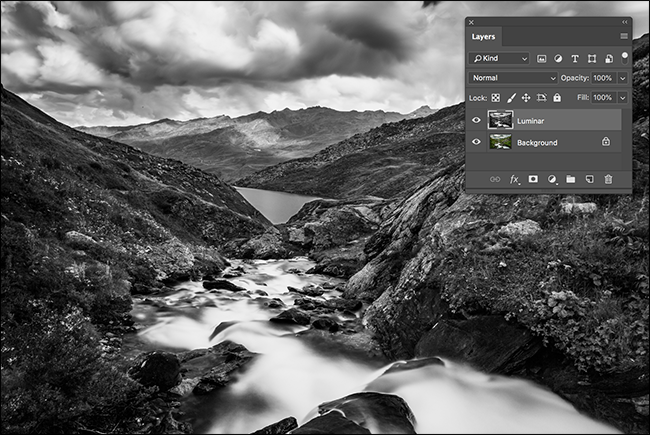
كما ترى هنا , قمنا بتعديل الصورة ضمن إضافة Luminar (Plug-in Tool) :ثم أُعيدَت الصورة إلى فوتوشوب من جديد لإجراء المزيد من التعديلات , نقوم في هذا المقال بتوضيح أو الإضاءة على النقاط المهمّة و الوصف العام لأدوات فوتوشوب الإضافية و ملحقاته حيث أنّ هناك الآلاف من الإضافات الأخرى المتوافرة لبرنامج الفوتوشوب ,
تتيح أدوبي Adobe للمطورين إمكانية تطوير إضافات فوتوشوب Photoshop باستخدام مجموعة متنوعة من لغات و أساليب البرمجة النصية المختلفة Scripting Languages بحيث لا توجد حدود تقريبًا لما يمكن فعله باستخدام هذه الأدوات !! ..
ابدأ مع إضافات فوتوشوب :
إذا كنت تبحث عن السرعة و الفعاليّة لإنجاز بعض التعديلات و الفلترة على الصور , ستختار بالتأكيد أحد إضافات أو ملحقات فوتوشوب , حيث يوفّر كلّ من Luminar , Color Effex Pro , Filter Forge , و عشرات التطبيقات الأخرى تعديلاً فورياً للصور اعتماداً على فلاتر جاهزة كالفلاتر الموجودة في تطبيق انستغرام على سبيل المثال ,
لذلك إذا أردت العمل على برنامج الفوتوشوب لإنجاز تعديلات فوريّة و بشكل متكرّر على صورك فهذه الإضافات هي طريقك للبدء , يمكنك إيجادها إذا بحثت في محرك البحث جوجل Google مثلاً عن طرق الحصول على فلاتر انستغرام في فوتوشوب !
بشكل مشابه , إذا قمت بالبحث عن كيفية إضافة صورتك إلى كتاب مصور أو غلاف مجلة ، ستحصل في نتائج البحث على أغلفة فوتوشوب PSD Covers و إضافتها Plug-In …
بمجرّد الوصول إلى الإضافة التي تريد , قم بتحميلها مباشرة ً و اتّبع تعليمات التثبيت الخاصّة , ثمّ أعد تشغيل برنامج الفوتوشوب ..
استخدام إضافات و ملحقات فوتوشوب Photoshop Add-Ons :
يمكنك بشكل عام الوصول إلى الإضافات أو الملحقات التي قمت بتحميلها و تثبيتها في برنامج الفوتوشوب بإحدى الطريقتين إمّا عن طريق إضافة لوحة عمل جديدة أو من خلال قائمة الفلتر Filter menu :
اذهب إلى قائمة Window ثمّ Extensions , تظهر لك لوحات العمل الإضافيّة التي قمت بتحميلها , كما تلاحظ هنا لدينا أربع إضافات Add-OnPanels :و بالنقر على إحدى الإضافات المحمَّلة , تظهر لك اللوحة التي اخترتها مباشرةً في مساحة العمل ..
– فلاتر فوتوشوب Photoshop Filters :
الفلاتر في فوتوشوب تعمل بشكل مختلف قليلاً , افتح الصورة التي تريد تعديلها باستخدام الإضافة , و قم قبل كلّ شيء بإجراء التعديلات الأساسيّة التي تريد إنجازها باستخدام برنامج الفوتوشوب على الصورة ثمّ لديك أحد الخيارين :
إذا لم تكن قد استخدمت أيّ طبقات , فقم بتكرار الخلفية لطبقة جديدة باستخدام اختصار لوحة المفاتيح Control + J ( في ويندوز Windows) أو Command + J ( في نظام ماك macOS ).
إذا كنت قد استخدمت بعض طبقات التعديل ، فقم بدمج كل الطبقات إلى طبقة واحدة جديدة باستخدام اختصار لوحة المفاتيح Control + Alt + Shift + E (على نظام التشغيل ويندوز Windows) أو Command + Option + Shift + E (على نظام ماك macOS ) .
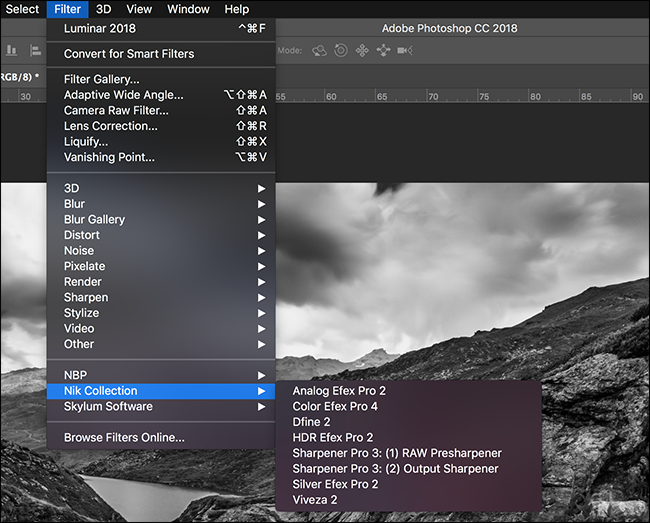
ستحصل بهذه الطريقة على طبقة واحدة تجمع كلّ التعديلات التي أنجزتها على الصورة باستخدام الأدوات الأساسيّة في فوتوشوب , و أصبحت جاهزة لإرسالها إلى نافذة الإضافة التي تريد :حدّد الطبقة ثمّ افتح قائمة الفلتر Filter Menu , أسفل القائمة يمكنك رؤية أسماء إضافات الفلاتر التي قمت بتحميلها مثل إضافات NBP , Nik , Skylum التي تظهر أدناه :باختيارك الإضافة التي تريد سيرسل فوتوشوب الطبقة المحددة إلى نافذة إضافة الفلتر Plug-In Filter
قم بإجراء التعديلات المناسبة , و عند الانتهاء انقر على زرّ موافق OK أو تطبيق Apply أو تمّ Done أو ما يشابه ذلك ( تختلف من فلتر لآخر ) , عندها سيتمّ تطبيق كلّ التعديلات التي أضفتها إلى الطبقة و ترسل من جديد إلى الفوتوشوب ..
يبقى الفوتوشوب أهمّ برامج تعديل الصور و تصميم الغرافيك على الإطلاق , بكلّ ميّزاته و الإضافات التي ابتكرها المطوّرون لتعويض أيّ أداة عمل قد تفكر أنّها غير موجودة في البرنامج …
دوماً ما كان يسعى مهندسو البرمجيات لتطوير طرق جديدة تمكّن من تخزين حجم كبير من البيانات في مساحة تخزينية صغيرة، وهذا الأمر كان مهماً عندما كانت محركات الأقراص الصلبة صغيرة جداً، وقد جعله ظهور الانترنت أيضاً أكثر أهمية.
إن ضغط الملفات له دور كبير في الاتصال عبر الشبكة ، حيث يسمح لنا بإرسال بيانات أقل حجماً عبر خطوط الاتصال بحيث يمكننا رفع و تحميل الملفات بشكل أسرع ، وهذا الأمر مفيد جداً خاصة من أجل الشبكات المزدحمة..
فكيف يتمّ ضغط الملفات ؟
تتضمن الإجابة على هذا السؤال تفسير عمليات رياضية معقدة للغاية، وهي أكثر مما يمكن أن نغطيه في هذه المقالة، لكن يمكنك فهم الأساسيات دون الحاجة إلى التعمّق بالعمليات الرياضية والحسابية التي تستخدمها خوارزميات ضغط الملفات ..
تعتمد المكتبات الأكثر شيوعاً لضغط النص على خوارزميتين ، وتستخدمان معاً في نفس الوقت للحصول على نسب ضغط عالية جداً، هما LZ77 ( Lempel-Ziv Coding ) و Huffman Coding.
Huffman Coding (خوارزميّة هوفمان )هي خوارزمية معقدة للغاية، ولن نغطي كافة التفاصيل المتعلقة بها هنا… لكن بشكل أساسي ، تستخدم هذه الخوارزمية الرياضيات لترميز الأحرف الفردية برموز ثنائية أقصر، بالتالي تتقلص أحجام الملفات بعد هذه العملية.
من ناحية أخرى ، LZ77 خوارزمية بسيطة نسبياً، حيث تسعى لاستبدال الكلمات المكررة بمفتاح أصغر يمثل الكلمة.
لنأخذ هذا النص كمثال:خوارزمية LZ77 تقرأ النص، وتحدد الكلمات المكررة مثل SyrianTech ، فتستبدلها كما يلي:بعد ذلك، عندما تتمّ قراءة النص، سيتمّ استبدال كل (S) ب SyrianTech ، أي يظهر لنا النص الأصلي كما هو دون ضياع أو فقدان في البيانات .
لكن حقيقةً خوارزمية LZ77 لا تستخدم قائمة مفاتيح للدلالة على الكلمات ، وإنما تستبدل كلّ ظهور مكرّر لكلمة في النص ( في مثالنا هنا SyrianTech) بمؤشر مرجعي في الذاكرة يعود إلى الكلمة الأولى ، فتقرأ SyrianTech بدلاً من (S) :لكي تفهم آلية عمل الخوارزميّة بشكل أفضل ننصحك بمتابعة هذا الفيديو التعليمي :
لا تقوم الخوارزميّة بضغط الكلمات المكررة و حسب بل أيضاً جزء من الكلمة قد يتكرّر في كلمة أخرى , مثلاً، سيتم ضغط كلمة The حتى ضمن كلمات أخرى مثل There و Their و Then …
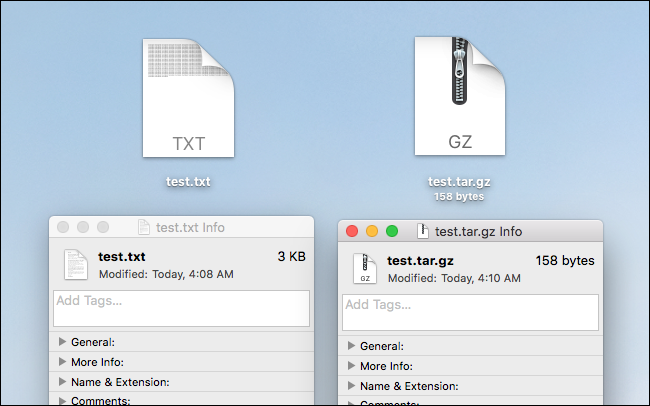
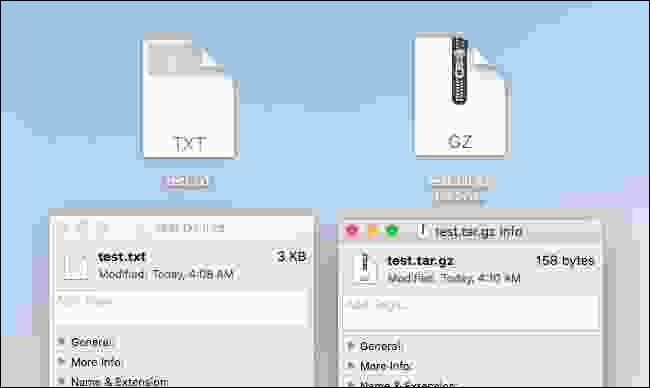
عند وجود عدد كبير من الكلمات المكررة، سنحصل على نسبة عالية من الضغط ، فمثلاً إذا كررنا كلمة SyrianTech مئة مرة، سيكون حجم النص الأساسي 3 كيلوبايت، وعند ضغط الملف، سيأخذ حجماً يصل إلى 158 بايت فقط، فتكون نسبة الضغط 95 % .
لكن هذه النسبة لا تنطبق حقيقةً على النصوص العاديّة إذ أننا نفترض هنا أنّ النص يحوي كلمة واحدة فقط مكررة أكثر من مرّة , لكن بشكل عام عند ضغط الملفات النصية تكون نسبة الضغط بين 30-40% وذلك باستخدام إحدى تنسيقات الضغط مثل ZIP للملف النصي ..
تُطبّق خوارزمية LZ77 على جميع البيانات الثنائية Binary Data, وليس فقط على النص..
و على الرغم من أن ضغط النص بهذه الطريقة يكون أسهل عادة بسبب الكلمات المتكررة التي تستخدمها معظم اللغات ، فقط تكون لغة مثل اللغة الصينية أصعب قليلا لتطبيق الخوارزميّة …
كيف يتم ضغط الصور والفيديو؟
يتم ضغط الفيديو والصور بشكل مختلف تماما، على عكس النص حيث يمكنك الحصول على ما يسمى Lossless Compression أيّ ( ضغط بدون فقدان للبيانات) …
عند التعامل مع الصور سنحصل على ما يسمى Lossy Compression بمعنى (الضغط مع خسارة ) ، أيّ مع فقدان لبعض البيانات الأصلية ، بحيث أنه كلما زاد ضغط الصورة ، زادت كميّة البيانات المفقودة .
لنأخذ هذا المثال، هذه لقطة شاشة لم يتم ضغطها:لنأخذ الصورة ونفتحها من خلال برنامج الفوتوشوب عدة مرات، وفي كل مرة نقوم بتصدير الصورة بصيغة JPEG بدقة منخفضة، وهذه هي النتيجة:تبدو النتيجة سيئة جداً، أليس كذلك ؟!
ذلك لأننا قمنا بتصدير الصورة كـ JPEG في كل مرة بدقة (جودة الصورة Quality) 0 % , ما يعني أننا قمنا بضغط ملف الصورة وتقليل حجمه ,
الصورة التالية هي الصورة ذاتها بصيغة JPEG ولكن بدقة 50% ، ونلاحظ أنها ً لا تختلف كثيراً عن الصورة الأصل إذا لم تدقق بها عن قرب ! ..الصورة بصيغة PNG كانت بحجم 200 كيلوبايت، أما هذه الصورة ذات الصيغة JPEG بدقة (جودة ) 50 % من دقة الصورة الأصلية فهي بحجم 28 كيلوبايت فقط .
إذاً، كيف يتم توفير كل هذه المساحة؟ خوارزمية JPEG هي بالفعل إنجاز هندسي…
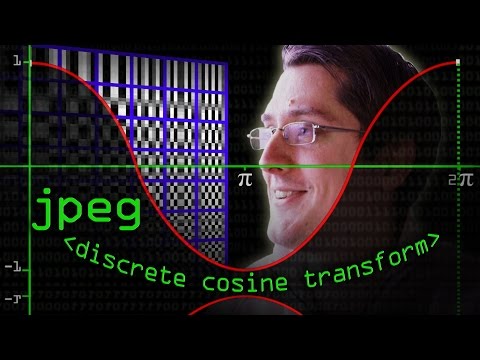
معظم الصور تُخزن كقائمة من الأرقام، وكل رقم يمثل بكسل واحد (وحدة الصورة ), تقوم الخوارزمية JPEG بتخزين الصور باستخدام ما يسمى Discrete Cosine Transform (التحويل التجيبي المتقطع ) و هو عبارة عن مجموعة موجات جيبية Sine Waves تمت إضافتها مع بعضها بترددات مختلفة .
تقدم هذه الخوارزمية 64 معادلة ، لكن لا تستخدم جميعها ، كما يحصل في الفوتوشوب وغيره من تطبيقات تحرير الصور (اختيار عدد المعادلات التي يجب استخدامها)، ثم تستخدم هذه التطبيقات ترميز Huffman لتقليل حجم الملف أكثر.
وهذا يعطي صور بصيغة JPEG بنسبة ضغط عالية جداً، حيث بإمكانها تقليل حجم صورة يمكن أن يكون حجمها عدة ميغابايتات إلى بضع كيلوبايتات فقط ..
يمكنك الإطلاع على هذا الشرح لمعرفة المزيد عن التحويل التجيبي المتقطع وعمل خوارزميّة JPEG :
لكن إن قمت بتكرار ضغط الصورة بهذه الطريقة أكثر من مرة قد تنتج لديك صورة كهذه :إذاً كمية قليلة من عملية الضغط باستخدام JPEG يمكن أن يكون لها تأثير كبير على حجم الملف، وهذا ما يجعل خوارزمية JPEG مفيدة جداً لضغط الصور في مواقع الويب, حيث يتم ضغط معظم الصور التي تراها على الانترنت لتقليل زمن تحميل هذه الصور، خصوصاً لمستخدمي أجهزة الهاتف المحمول و الذين يملكون اتصال بيانات ضعيف.
ضغط الفيديو :
يعمل الفيديو بطريقة مختلفة قليلاً عن الصور ، قد تعتقد أن ضغط الفيديو يتم عن طريق ضغط كل إطار من الفيديو باستخدام خوارزميّة JPEG ، بالتأكيد يتم ذلك، ولكن بطريقة أفضل ..
إذ يتمّ باستخدام ما يسمى (ضغط الإطار البيني) Interframe Compression ، والذي يقوم بحساب التغييرات بين كل إطار ويخزن هذه التغييرات فقط ، لذلك وعلى سبيل المثال إذا كان لديك مقطع فيديو بلقطة ثابتة نسبياً ولعدة ثوان، فسيتم توفير الكثير من المساحة، لأن خوارزمية الضغط لا تحتاج إلى تخزين كل عناصر اللقطات التي لا تتغير.
Interframe Compression هو السبب الرئيسي في وجود التلفاز الرقمي اليوم والفيديو على الانترنت، فبدونه ستكون مقاطع الفيديو بحجم كبير جداً يصل إلى مئات الجيجابايت، وهذا أكثر مما كان عليه متوسط حجم محركات الأقراص الثابتة عام 2005 عند إطلاق موقع اليوتيوب !!.
نلاحظ أن الصور المتحركة GIF لا تقوم بالضغط باستخدام هذه العملية، وهذا ما يفسر أنها غالباً ما تكون قصيرة وصغيرة، و يبقى حجمها كبير جداً .
هناك ما يجب أخذه بعين الاعتبار حول الفيديو، ألا وهو معدل البت Bit-rate (أي مقدار البيانات المسموح به في كل ثانية )
فإذا كان معدل البت 200 كيلوبت/ثانية ، على سبيل المثال ، عندها سيبدو مقطع الفيديو رديئاً جداً، حيث ترتفع الجودة مع ارتفاع معدل البت ، ولكن في حال وصل إلى أكثر من ميغابايت Megabyte في الثانية، ستحصل أيضاً على مردود سيء !..
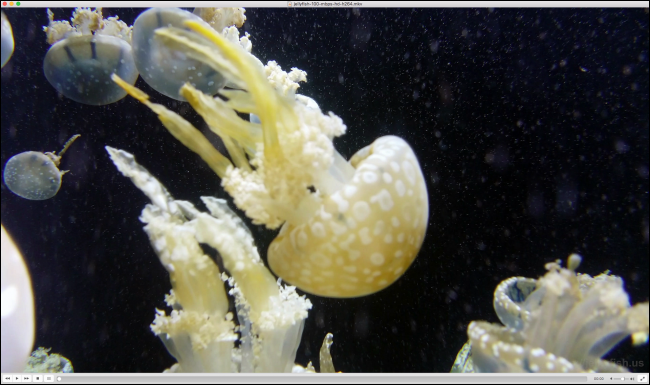
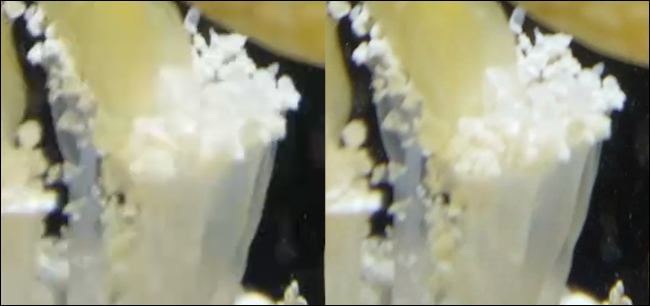
لنأخذ على سبيل المثال إطار مكبر من فيديو لـسمكة قنديل البحر، الإطار على اليسار له معدل بت 3 ميغابت/ثانية ، والذي على اليمين بمعدل 100 ميغابت/ثانية :نلاحظ هنا زيادة حجم الملف 30 ضعف، ولكن لا نلاحظ زيادة كبيرة في الجودة !….
بشكل عام، يتراوح معدل البت لمقاطع فيديو اليوتيوب بين 2 و 10 ميغابت/ثانية وذلك يعتمد أيضاً على سرعة الاتصال لديك..
ضغط الصوت:
عملية ضغط الصوت مشابهة بشكل كبير لعملية ضغط النص والصور، فكما أن خوارزمية JPEG تحذف التفاصيل التي لا تراها في الصورة، فإن ضغط الصوت يتمّ بنفس الطريقة (الضغط مع فقدان بعض البيانات ), فأنت لا تحتاج مثلاً لسماع صرير الريشة على أوتار الغيتار إذا كان الصوت الأساسي للغيتار أعلى من هذا الصرير بكثير !.
الملفات الصوتيّة ذات الصيغة mp3 تستخدم أيضاً معدل البت ، ويكون المعدل المنخفض بين 48 و 96 كيلوبت/ثانية ( kb/s )، والمعدل الجيد جداً يصل إلى 128 إلى 240 كيلوبت/ثانية( kb/s )،
في حين أن المعدل المرتفع يصل إلى 320 كيلوبت/ثانية ، لكنّك على الأرجح لن تلاحظ هذا الاختلاف إلا باستخدام مكبرات جيدة (أو سماعات أذن )…
هناك أيضاً ترميزات أخرى لضغط الصوت دون فقدان البيانات، كـ ترميز FLAC , الذي يستخدم ترميز LZ77 لضغط الملفات الصوتية دون ضياع للبيانات …
يعتبر برنامج الفوتوشوب أشهر وأفضل برامج التصميم على الإطلاق لما فيه من خيارات واسعة وأدوات ولوحات عمل شاملة لكلّ ما يخطر لك القيام به وتحتاجه كمصمم , حيث يتيح لك تعديل الصور وتصميم الإعلانات والبروشورات وإنشاء الصور المتحركة ,تغيير الألوان وسطوع الصور ,إضافة وإزالة عناصر من الصورة والمزيد …
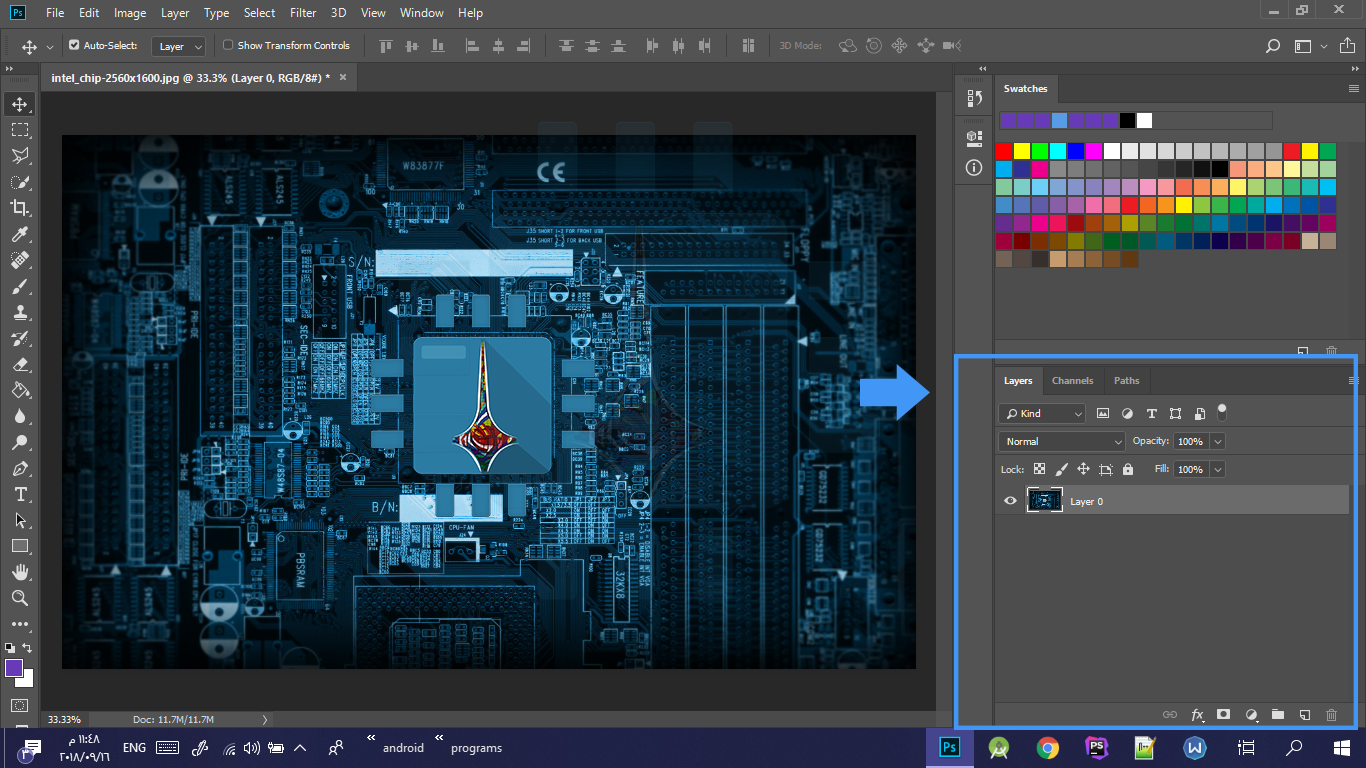
كلّ خيارات وأدوات التصميم التي تحتاجها مرتبة في لوحات عمل خاصة , ونظراً لعدم إمكانيّة عرض كافّة اللوحات في صفحة العمل دفعةً واحدة , فإن الفوتوشوب يُظهِر لك اللوحات القياسيّة والأساسية للبدء , ومنها لوحة الطبقات التي تعرض لك الطبقات والنصوص و الخلفية و الأشكال ..إلخ التي تعمل عليها ضمن نافذة العمل ,
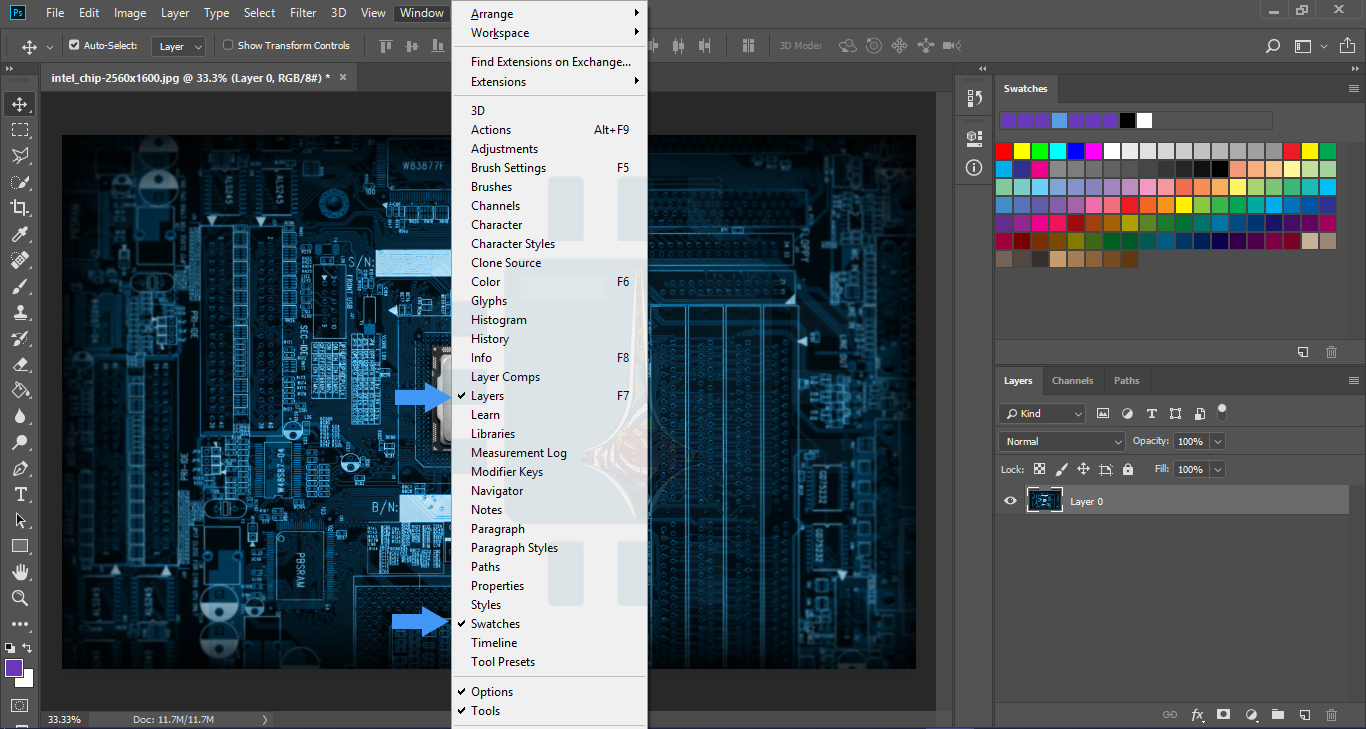
ماذا إن قمت عن طريق الخطأ بإغلاق هذه اللوحة أو إحدى اللوحات الظاهرة ؟ كيف تستطيع إسترجاعها أو حتى إظهار لوحة عمل أخرى تحتاجها مثلاً ؟!
الأمر في غاية البساطة , فقط انتقل إلى شريط القوائم الرئيسي في البرنامج و اضغط على قائمة Window وابحث ضمنها عن الخيار Layers : عند النقر على الخيار Layers نلاحظ ظهور لوحة الطبقات في مساحة العمل, ( يمكن أيضاً استخدام المفتاح F7 لإظهار وإخفاء لوحة الطبقات) :لاحظ أنّ الخيارات التي توجد بجانبها إشارة صح هي اللوحات الظاهرة في نافذة العمل وبالتّالي إذا أردت إخفاء إحداها , قم بالنقر عليها في قائمة Window : وبالمثل يمكن استخدام قائمة Window لإظهار وإخفاء لوحات العمل الأخرى مثل History أو Action أو Paragraph وغيرها.
إذا سبق لك استخدام الفلاش على الكاميرا لالتقاط صورة لشخص ما في غرفة مظلمة، فربما رأيت تأثير العين الحمراء. إنه المكان الذي يظهر فيه عيون الشخص باللون الأحمر الزاهي بدلاً من اللون الأسود الطبيعي.
كانت العين الحمراء مشكلة كبيرة عند أخذ الصور، لحسن الحظ، هناك حل رقمي سريع.
سنشرح هذه التقنية في فوتوشوبPhotoshop ، لكن يمكنك المتابعة بسهولة مع تطبيق آخر لتعديل الصور مثل GIMP ، فما عليك سوى استخدام الأدوات والتقنيات المكافئة.
ما الذي يسبب العين الحمراء؟
تحدث العين الحمراء عندما تلتقط صورة في إضاءة منخفضة باستخدام فلاش قريب جداً من عدسة الكاميرا. (وهذا أمر شائع على وجه الخصوص في كاميرات الهواتف الذكية وبعض الكاميرات التي تقوم بالتقاط الصور).
عندما يضرب ضوء الفلاش عين الشخص، يدخل من خلال الجسم البلوري وينعكس من خلال الأوعية الدموية في ظهر العين. هذا ما يجعل الأعين تتوهج باللون الأحمر.
إذا كنت تريد تجنب العين الحمراء تماماً في صورك، فلا تستخدم الفلاش المدمج في الكاميرا أو الهاتف الذكي. بدلاً من ذلك، التقط الصورة بدون فلاش أو استخدم فلاش خارج الكاميرا.
أداة العين الحمراء:
إذا كنت مضطراً لاستخدام الفلاش، فبإمكان فوتوشوب ومعظم تطبيقات تحرير الصور الرئيسية استخدام أداة العين الحمراء المخصصة. إنها أبسط طريقة لإصلاح العين الحمراء.
افتح الصورة التي تريد تحريرها في فوتوشوب Photoshop ، وقم بتكرار الخلفية لطبقة جديدة بالضغط على Control + J على لوحة المفاتيح (أو Command + J في نظام ماك Mac). يجب ألا تعدل البيكسلات في الصورة الأصلية أو على طبقة الخلفية في فوتوشوب Photoshop.
حدد أداة العين الحمراء من الشريط الجانبي. إنها في نفس مجموعة الأدوات الأخرى، لذا انقر مع الاستمرار على رمز الأدوات للكشف عنها أو الوصول إليها باستخدام اختصار لوحة المفاتيح Shift + J.
اترك حجم بؤبؤ العين وكمية الظلام على قيمها الافتراضية 50 ٪. هذا الإجراء يؤدي جيداً على كل الصور تقريباً.
هناك طريقتان لاستخدام أداة العين الحمراء. الأولى هي مجرد النقر على العين الحمراء والسماح لفوتوشوب تحديد المنطقة المصابة. هذه هي الطريقة الأفضل لاستخدامها.
اعتماداً على الألوان في صورتك، قد ترغب في المزيد من التحكم. لإخبار فوتوشوب Photoshop بالضبط أين تقع منطقة المشكلة، انقر واسحب مربع حول عين الشخص باستخدام أداة العين الحمراء. سيرشد هذا الإجراء الأداة لتصحيح المنطقة التي حددتها فقط.
لإزالة العين الحمراء بالكامل من صورتك، قد تحتاج إلى استخدام مجموعة من الطريقتين، أو استخدام واحدة منها أكثر من مرة. فقط استمر في تطبيقها حتى تختفي العين الحمراء.
فيما مضى كانت العين الحمراء تدمر صوراً رائعة. الآن، وبفضل برامج تحرير الصور الرقمية القوية مثل فوتوشوب Photoshop ، هذا ليس صحيحاً. من السهل إصلاح حتى أسوأ عين حمراء بنقرة واحدة.
سواء كنت بصدد إنشاء بطاقة لإرسالها إلى الأصدقاء بمناسبة عيد الميلاد أو أي مناسبة أخرى، أو إنشاء ملصقة ممتعة لنص لإرسالها إلى من تريد، فستحتاج بالطبع إلى برنامج لتحرير الصور.
قبل بضع سنوات، كان عليك تنزيل وتثبيت برنامج مخصص لتحرير الصور. ولكن بفضل التقدم في تكنولوجيا الويب، أصبح من الممكن الآن تعديل الصور مباشرة باستخدام تطبيقات على الشبكة من خلال المتصفح.
دعنا نلقي نظرة على عدد قليل من أفضل برامج تحرير الصور المتاحة عبر الإنترنت.
Canva: تصميم البوسترات الإعلانية بطريقة سهلة ومجانية
قد نحتاج في الكثير من الأحيان إلى إنشاء بوستر إعلاني أو ملصق ترويجي لحدث ما أو لمنتج ما، إذا كنت تعتقد أن تصميم البوسترات هو أمر مكلف ويحتاج إلى مصممين وخبرة عالبة فربما أنت مخطئ.
حيث يمكنك من خلال موقع Canvaأن تقوم بتصميم البوستر الذي تريده من خلال طرق سهلة لا تحتاج منك إلا اختيار القالب والصور والإضافات التي تريدها على التصميم النهائي.
يمكنك تسجيل الدخول على الموقع من خلال حسابك على جوجل Google أو على فيسبوك Facebook ثم تبدأ برحلة تصميم البوستر الذي تريده.
كما ويمكنك الاختيار بين عشرات القوالب المتاحة والمصممة مسبقاً لتستفيد منها في تصميم البوستر الذي ترغب به، وهي مصنفة بحسب النوع وتستطيع البحث عن تصميم محدد مثل بوستر موسيقي.
بعد اختيار القالب قد تحتاج لإضافة صور إلى البوستر، ولكنك لن تكون بحاجة لمغادرة الموقع من أجل البحث عن الصورة التي تريد إضافتها، حيث يمتلك الموقع مكتبة جاهزة للصور.
وبالطبع لا يمكن إكمال تصميم البوستر إلا من خلال إضافة العبارات الترويجية والإعلانية، حيث يقدم الموقع أيضاً تشكيلة من العبارات والخطوط الجاهزة من أجل الاستخدام.
وبمجرد الانتهاء من تصميم البوستر يمكنك حفظه مباشرة إلى جهازك أو مشاركته بشكل فوري على شبكات التواصل الاجتماعي للترويج للحدث أو المنتج.
iPiccy: محرر صور سهل الاستخدام مع بعض من الميزات المتقدمة:
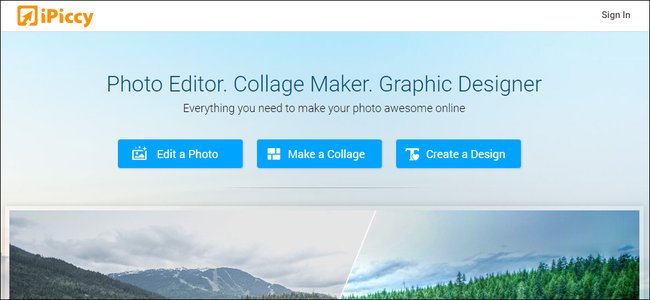
iPiccy هو محرر صور سهل الاستخدام يمكنك استخدامه في المتصفح لديك. إنها أداة مصممة أساساً لتحرير الصور من خلال أدوات أساسية بسيطة غير معقدة وهو النوع الذي قد تقوم بنشره على شبكات التواصل الاجتماعي.
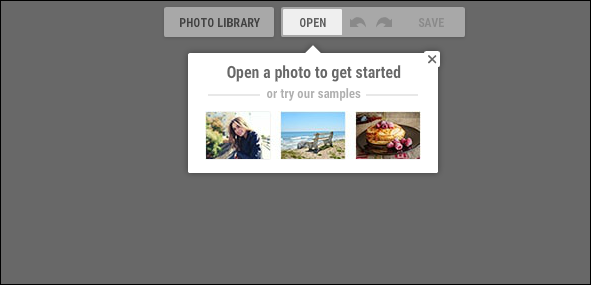
الشيء الجيد هو أنه يمكنك فتح تطبيق الويب وبدء تحرير الصور حتى بدون إنشاء حساب. يمكنك أيضاً الحصول على جولة أساسية في جميع ميزات iPiccy عند فتح المحرر لأول مرة.
يتم تنظيم الأدوات الموجودة في المحرر بطريقة سهلة الاستخدام، ويمكنك بدء العمل والتجريب عن طريق تحميل صورة أو باستخدام إحدى العينات المقدمة أساساً من المحرر.
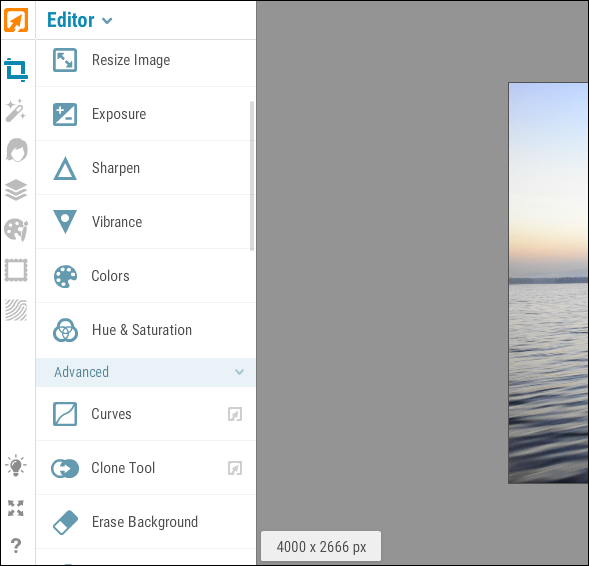
في قائمة المحرر، ستجد أدوات التعديل الأساسية لعمليات الاقتصاص Cropping، و تغيير الحجم Resizing ، و الدوران Rotating ، و التشذيب Sharpening ، و تعديل الألوان Adjusting colors.
ستجد أيضاً أدوات متقدمة للعمل مع أشياء مثل المنحنيات Curves و المستويات Levels و الخدع Dodges و الحروق Burns.
وتركز بقية الأدوات على تحسين الصور بميزات مثل تأثيرات الصورPhoto effects ، و التنميق علىالجلد Skin retouching ، و إضافة إطارات Adding frames ، و العديد من أشكال السطوح Textures.
يحتوي iPiccy على مدير طبقة، ولكنه ليس بنفس القوة التي قد تجدها في برامج تحرير صور سطح المكتب مثل فوتوشوب Photoshop.
بشكل عام، تعد iPiccy أداة جيدة للتعامل معها إذا كان لديك خبرة قليلة أو حتى معدومة في مجال تعديل الصور. تعتبر الأدوات البسيطة، وإضافة بعض الأدوات الاحترافية، بمثابة نقطة انطلاق رائعة لتحرير الصور التي ترغب بها.
Fotor: محرر الصور الثقيلة:
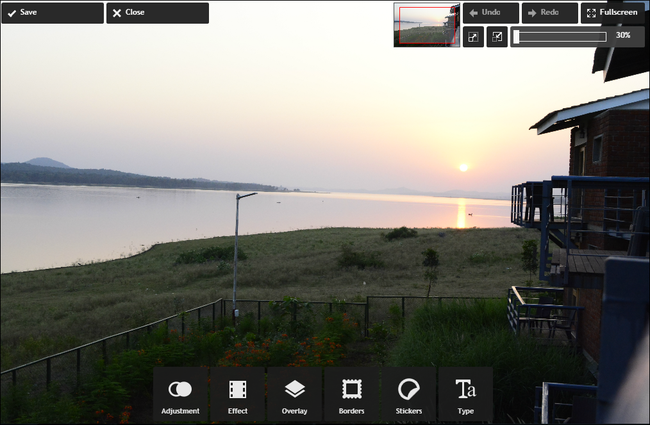
لدى Fotor واجهة مشابهة لـ iPiccy ، ولكن بمجرد تحميل صورة، ستجد أن تطبيق Fotor يقدم عدداً قليلاً من أدوات التعديل الأخرى المختلفة عن الأدوات التي قمنا بتغطيتها في مثالنا السابق.
يمكنك الوصول إلى جميع ميزات التعديل العادية وبعض الميزات المتقدمة. بصرف النظر عن التحرير، يمكنك أيضاً إنشاء تراكيب أو حتى تصميم لافتات إذا أردت.
تبدو الواجهة مصقولة ومدروسة جيداً. مع ذلك، هناك جانب سلبي. يمكن أن تكون واجهة Fotor بطيئة قليلاً في بعض الأحيان، ولكن إعادة تشغيل Fotor عادةً ما يصلح ذلك الأمر.
إذا اشتركت في Fotor Premium (39.99 دولاراً سنوياً أو 8.99 دولار شهرياً)، فستحصل على تجربة استخدام خالية من الإعلانات، والوصول إلى عناصر التصميم المتميزة، والوصول إلى Fotor Cloud ، حيث يمكنك حفظ الصور التي تم تعديلها.
Photopea: بديل للبرنامج العملاق فوتوشوب على المتصفح:
Photopea هو محرر صور قوي على الإنترنت لا يشبه أي محرر آخر في هذه القائمة. تم تصميمه ليكون بديلاً كاملاً لبرنامج فوتوشوب Photoshop ليعمل في المتصفح لديك.
في الواقع، يمكنك تحميل ملفات ذات لواحق متعددة كملفات PSD أو XCF أو Sketch أو SVG أو أي ملف صورة آخر لبدء التحرير.
تم تصميم الواجهة أيضاً لتكون مشابهة لـ فوتوشوب Photoshop ، لذا إذا كنت قد حصلت على أي تجربة عمل في فوتوشوب Photoshop ، فستشعر وكأنك فعلاً تستخدمه.
يدعم Photopea حتى الميزات المتقدمة مثل النصوص البرمجية، وسيأتي دعم ميزة الإجراءات قريباً.
من الجدير بالذكر أنه بما أن Photopea هو بديل جيد لبرنامج فوتوشوب Photoshop ، فهو ليس مبتدئاً تماماً وليس سهلاً جداً للتعامل معه, فهو السهل الممتنع!
لكن الشيء الإيجابي هو أنه يمكنك إنجاز المزيد مع Photopea أكثر من أي أداة أخرى إذا كنت تعرف كيف يمكن القيام بذلك.
لدى Photopea إصدار مجاني مدعوم بالإعلانات وإصدار متميز وخالي من الإعلانات يكلّف 9 دولارات شهرياً أو 20 دولاراً لمدة ثلاثة أشهر.
BeFunky: المتعة مع تحرير الصور!
BeFunky هو محرر صور عبر الإنترنت تم تصميمه للأشخاص الذين يتمتعون بخبرة محدودة في التحرير.
عند بدء تشغيل المحرر، يمكنك إما تحميل صورة أو استخدام أحد العينات الجاهزة التي يقدمها لك التطبيق.
هنا النقطة التي يختلف فيها BeFunky عن المحررين الآخرين. كما ترون في لقطة الشاشة أدناه، فإن خيارات التحرير في BeFunky تميل أكثر نحو النهاية الزخرفية بينما يتم وضع جميع خيارات التعديل الأساسية في علامة تبويب واحدة.
هناك ميزة مثيرة للاهتمام في BeFunky هو أنه يمكنك تغيير درجة تطبيق معظم التأثيرات الموجودة.
على سبيل المثال، إذا اخترت تأثير Overlay Floral ، يمكنك تخصيص التراكب بالنقر فوق رمز الموازن وتغيير درجة تطبيق هذا التأثير بسهولة.
علاوة على ذلك، هناك الكثير من الخيارات لتخصيص التأثير المطبق.
النسخة المجانية من BeFunky مدعومة بالإعلانات وتقدم مجموعة لائقة من أدوات التعديل. تُسقِطُ النسخة المدفوعة (4.95 دولار شهرياً أو 2.91 دولار شهرياً للفواتير سنوياً) الإعلانات وتدعم أدوات تحرير وتعديل أكثر.
Pixlr: تحرير الصور للجميع:
Pixlr هو تطبيق فريد في هذه القائمة. جميع أدوات التحرير الأخرى التي ذكرناها سابقاً لديها خيارات تعديل بسيطة أو خيارات تعديل متقدمة أو مزيج من الاثنين. لذلك، حاولت جميع الأدوات الأخرى إنشاء حل واحد للجميع.
بالنسبة لـ Pixlr فقد اتخذ مساراً مختلفاً وقسم خيارات التعديل السهلة (أو البسيطة) والمتقدمة إلى أدوات مختلفة.
القسم الأول هو Pixlr Editor و هو أداة مع أدوات تحرير متقدمة بينما Pixlr Express هو أداة سهلة الاستخدام مصممة للأشخاص الذين يتمتعون بخبرة محدودة نسبياً في التحرير.
إذا قمت بفحص كلا الأداتين، تصبح الاختلافات أكثر وضوحاً. لدى Pixlr Editor الكثير من الخيارات للعمل معاً وسيسعد الناس الذين لديهم خبرة سابقة، ولكن ربما يخيف البعض للآخرين.
من ناحية أخرى، لدى Pixlr Express واجهة بسيطة وسهلة الاستخدام يمكن لأي شخص استخدامها والتعامل معها.
في حين أن لكل من الأداتين سبب تم تصميمه للقيام به، إلا أن الفصل بين هاتين الأداتين له عيوبه.
حيث لا يمكنك استخدام كل من خيارات التحرير البسيطة و الخيارات المعقدة بالتزامن معاً، بينما تكون هذه الميزة ممكنة مع باقي الأدوات التي ذكرناها أعلاه.
للقيام بذلك مع Pixlr ، سيكون عليك تصدير صورتك من أحد هاتين الأداتين ثم إعادة استيرادها إلى الأداة الأخرى.
بصرف النظر عن ذلك، Pixlr هو أداة قوية ومناسبة لتحرير صورك وغيرها من الصور الأخرى.
إذا كنت تبحث فقط عن طريقة سريعة لإجراء بعض التعديلات البسيطة عبر الإنترنت، فقد يتلاءم Pixlr Express مع متطلباتك.
هناك أيضاً عرض Pixlr Pro ($ 5 / شهر) وهو إصدار من Pixlr Editor مع دعم إضافي لتنسيق الصورة، ويمنحك إمكانية الوصول إلى الكثير من النماذج والخطوط وصور المخزون الحر المجاني.
هذه هي أفضل خياراتنا لمحرري الصور عبر الإنترنت. هل لديك أي محرر آخر مختلف تحبه؟ اسمحوا لنا أن نعرف في التعليقات!
يمكن أن يكون عزل كائن من خلفية بيضاء بمثابة أمر صعب جداً. توفر أدوات فوتوشوب Photoshop الآلية نتائج غير متساوية في الكثير من الحالات.
مع ذلك، لدينا تقنية، على الرغم من أنها ليست مثالية، تعطي نتائج رائعة أكثر في أغلب الأوقات. الأهم من ذلك، انها لطيفة وسريعة.
إعداد ملف العمل:
افتح الصورة التي تريد إزالة الخلفية البيضاء منها في فوتوشوب Photoshop. سأستخدم صورة المنتج هذا لساعة Tissot Le Locle لشرح خطوات العمل.
انقر نقراً مزدوجاً فوق طبقة الخلفية لإلغاء قفلها.
بعد ذلك، انتقل إلى Layer > Duplicate Layer، ثم انقر فوق OK أو استخدم اختصار لوحة المفاتيح Control + J (Command-J على جهاز ماكMac).
انقر على أيقونة العين الصغيرة لإيقاف الرؤية للطبقة العليا، وفي حالتي تكون Layer 0 Copy.
كل شيء الآن قد تم إعداده، ونحن جاهزون لبدء العمل.
إحدى الخطوات الاختيارية هي إضافة خلفية ملونة لتسهيل رؤية الأشياء. سأفعلها فقط لجعل لقطات الشاشة أكثر وضوحاً بالنسبة لك.
انتقل إلى Layer > New Fill Layer > Solid، انقر فوق OK ، ثم حدد لوناً مشرقاً رائعاً. أنا سأختار مع هذا اللون الوردي.
اسحب طبقة التعبئة إلى أسفل مجموعة الطبقات، بحيث يكون أسفل كل شيء، ستكون الآن عل استعداد للعمل.
إنشاء الخط الخارجي Outline:
الخطوة الأولى هي التخلص من كل اللون الأبيض في الصورة. لتنفيذ ذلك، سنستخدم ميزة Blend If ، وهي إحدى ميزات فوتوشوب Photoshop الأكثر تقدماً. ما عليك سوى اتباع التعليمات وستكون الأمور على ما يرام.
انقر نقراً مزدوجاً فوق الطبقة الأصلية (Layer0 في مثالنا)، لإظهار مربع حوار Layer Styles.
الشيء الوحيد الذي نحن مهتمون به هنا هو Blend If sliders.
انقر على السهم الأبيض على الجانب الأيمن من أعلى شريط التمرير – ThisLayer – واسحبه إلى اليسار. على الفور، سوف يتلاشى الكثير من اللون الأبيض.
من الواضح أن هذا تصحيح تقريبي، لذلك نحن بحاجة إلى استخدام الجودة أكثر قليلاً. اسحب السهم إلى أن يكون هناك حد أبيض رفيع حول الكائن الذي ستقطعه. لا تقلق بشأن ظهور أي لون وردي عليه، سنصلح ذلك في الخطوة التالية.
بعد ذلك، اضغط باستمرار على مفتاح Alt أو Option، وانقر فوق السهم، واستمر في السحب إلى اليسار. هذا سوف يقسم السهم إلى جزأين.
قم بأخذ قيم حولها مع الأسهم المقسمة حتى تختفي الحدود البيضاء الرقيقة إلى حد كبير. مرة أخرى، لا تقلق بشأن مظهر الأشياء في داخل الكائن (الساعة في مثالنا).
عندما تكون سعيداً بإزالة كل اللون الأبيض تقريباً من الخلفية، انقر على موافق. إليك ما تبدو عليه الساعة الآن. لقد اختفى اللون الأبيض من الخلفية، ولكن يظهر في مركز الساعة قليل من اللون الوردي.
التقنيع في الوسط:
حدد الطبقة التي قمت بتكرارها في البداية وقم بتشغيل الرؤية مرة أخرى عن طريق النقر في المربع حيث كان رمز العين.
بعد ذلك، انتقل إلى Layer > Layer Mask > Hide All. سيضيف هذا قناع طبقة سوداء إلى الطبقة.
إذا كنت مرتبكاً بشأن أقنعة الطبقة فالأساسيات هي أن أي لون أسود على قناع الطبقة يختفي، بينما ينكشف أي لون أبيض على قناع طبقة.
نظراً لأننا أضفنا قناعاً أسود تماماً، يتم إخفاء الطبقة المكررة الآن، ولكن يمكننا طلاء اللون الأبيض على القناع باستخدام أداة الفرشاة (أو أي أداة أخرى تحبها) للكشف عن الأشياء. هكذا سنقوم بإصلاح الجزء الداخلي من الكائن (الساعة في مثالنا).
حدد أداة الفرشاة (اختصار لوحة المفاتيح هو B). تأكد من تعيين خيار الـ Hardness (أي الصلابة) على القيمة حوالي 80٪ وأن الخيار Opacity and Flow (أي الشفافية والتدفق) تكون بنسبة 100٪.
اضغط أيضاً على الاختصار D من لوحة المفاتيح وذلك لإعادة تعيين الفرشاة إلى ألوانها الافتراضية؛ هذا يعني أننا سنكون تلقائياً باللون الأبيض.
تغيير حجم الفرشاة باستخدام الرمز ” [ ” والرمز ” ] ” ثم قم بمجرد البدء في الطلاء على أي منطقة من الداخل الوردي.
بالرغم من أنك حصلت بالفعل على خط خارجي جيد، يمكن أن تكون يدك ثقيلة نوعاً ما مع الأشياء الموجودة في المنتصف.
لذلك اجعل الفرشاة أصغر وأصغر كلما اقتربت من الحواف بحيث لا تبتعد عن الخطوط. إذا أخطأت، فاضغط على X للتبديل إلى لوحة باللون الأسود والطلاء فوق المكان الذي أخطأت فيه، ثم اضغط X مرة أخرى للعودة إلى اللون الأبيض.
بمجرد الانتهاء، يجب أن يكون لديك شيء يشبه جودة هذا.
عيّن الخلفية لأي شيء تريده ثم احفظ الصورة. إذا كنت تريد الاحتفاظ بالخلفية شفافة، فتأكد من حفظها كملف من نوع PNG.
الانتهاء من العمل:
هذه طريقة سريعة وفيها بعض من المعاناة ولكنها تعمل جيداً. يمكنك قضاء المزيد من الوقت واستخدام بعض الأدوات الفنية الأكثر لدى فوتوشوب Photoshop لإنشاء أقنعة أفضل بشكل هامشي، ولكن نادراً ما يستحق الأمر ذلك.
هذه الطريقة ليست مثالية. اخترت عن قصد موضوعاً صعباً جداً للمظاهرة للمضي فيه.
الأشياء القريبة من اللون الأبيض أو اللامع حول الحواف مثل الساعة تتطلب المزيد من الرعاية للحصول على الجودة المطلوبة.
إذا كنت تقطع شيئاً ما باستخدام حواف سوداء صلبة، فيمكنك فعل ذلك في ثوانٍ.