مايكروسوفت تختبر تصميم معدل لقائمة ابدأ في ويندوز 11

تعمل شركة مايكروسوفت Microsoft على إعادة تصميم قائمة “ابدأ” في Windows 11 هذا الشهر، حيث ستأتي بتصميم أوسع يتيح للمستخدمين تعطيل قسم “الموصى به” الذي يعرض الملفات والتطبيقات المقترحة.

يركز التصميم الجديد لقائمة “ابدأ” على سهولة رؤية التطبيقات، إمكانية التخصيص، السرعة، وعدم تغييرها بشكل جذري للحفاظ على ثلاثة عقود من ذاكرة الاستخدام المتراكمة.

النتيجة هي قائمة “ابدأ” أكبر وأكثر قابلية للتخصيص مما هو متاح اليومـ كما أن إمكانية إزالة قسم “الموصى به” ستكون إضافة مرحب بها للكثيرين، ويبدو أن لوحة رفيق الهاتف أصبحت مدمجة بالكامل داخل القائمة، مما يوفر وصولًا سريعًا إلى المكالمات الأخيرة، الرسائل، وملفات الهاتف.

وتقوم الشركة باختبار قائمة “ابدأ” الجديدة مع Windows Insiders خلال الشهر المقبل، لذا من المتوقع أن تصبح متاحة لجميع مستخدمي Windows 11 قريبًا.

وبينما يبدو التصميم الجديد مختلفًا عن الإصدار الحالي في Windows 11، كشفت الشركة الآن عن عدة تصاميم لقائمة ابدأ لم يتم اعتمادها.

حيث كشفت عن خمسة تصاميم مفاهيمية كان من الممكن أن تُحدث تغييرًا جذريًا في طريقة عمل القائمة داخل Windows.

أحد التصاميم يتضمن قائمة أكثر استدارة مع وظائف مشابهة للويدجت، بالإضافة إلى قسم “For You” الذي يعرض اجتماعات Teams، مقاطع فيديو YouTube، والملفات المستخدمة مؤخرًا.

تصميم آخر يفصل قسم “For You” على الجانب، بينما يركز القائمة الرئيسية على تصنيفات التطبيقات.

نموذج ثالث يتخيل صفحة رئيسية كقائمة “ابدأ”، تحتوي على اختصارات، تطبيقات، ملفات، وأقسام منفصلة للوصول إلى هاتف Android، قوائم تطبيقات مخصصة، وأدوات إنشاء المحتوى.

هناك أيضًا تصميم لقائمة “ابدأ” يبدو أنه يشغل المساحة العمودية بالكامل للشاشة، مع أقسام منفصلة يمكن التمرير عموديًا للوصول إليها.

واختبرت Microsoft تصاميم قائمة “ابدأ” المختلفة مع أكثر من 300 من محبي Windows 11، وحتى من خلال جلسات تعاونية مع مستخدمين محددين.

مقالات قد تعجبك

جوجل تحدّث تصميم شعارها الملون G
سامسونج تكشف رسمياً عن هاتفها النحيف Galaxy S25 Edge
هواتف آيفون ستتضمن ميزة لتحسين استهلاك البطارية في تحديث iOS 19 القادم
كيفية إعادة ضبط (تعيين) خوارزمية تيك توك TikTok
كيفية تشغيل ضوء الفلاش في هواتف آيفون بأسرع و أسهل طريقة

مايكروسوفت تختبر ميزة جديدة لتصغير حجم أيقونات شريط مهام ويندوز 11

بدأت شركة مايكروسوفت في اختبار ميزة جديدة ضمن نظام ويندوز 11 تتيح للمستخدمين التحكم بحجم أيقونات شريط المهام.

هذه الأيقونات يمكنها الآن إما التقلص تلقائيًا عند فتح المزيد من التطبيقات أو البقاء صغيرة بشكل دائم، وذلك ضمن آخر إصدار تجريبي Insider Preview Beta.

ويمكن العثور على هذه الخيارات لمستخدمي النسخة التجريبية (Beta) من خلال الذهاب إلى الإعدادات > سلوكيات شريط المهام (Taskbar behaviors)، حيث سنجد هنا ثلاثة خيارات:

  • دائمًا (Always): إبقاء الأيقونات بحجم صغير طوال الوقت.
  • أبدًا (Never): الاحتفاظ بالحجم المعتاد للأيقونات.
  • عندما يمتلئ شريط المهام (When taskbar is full): تصغير الأيقونات تلقائيًا لتجنب نقلها إلى قائمة ثانوية.

تهدف هذه الميزة إلى تحسين تجربة المستخدم عبر استغلال مساحة شريط المهام بشكل أكثر كفاءة، خصوصًا عند تشغيل العديد من التطبيقات في نفس الوقت.

تبدو هذه الميزة مشابهة لنظام macOS، حيث تصبح الأيقونات أصغر كلما زاد عدد التطبيقات أو النوافذ المصغرة، مما يساعد على استغلال المساحة بشكل أفضل.

بالإضافة لما سبق قام المستخدم phantomofearth، الذي يتابع تحديثات النسخ التجريبية، بالكشف عن تحسينات جديدة في قائمة “ابدأ”، تتضمن: تصميم أكبر يعرض جميع التطبيقات على الصفحة، وإمكانية إخفاء قسم “التطبيقات المقترحة حديثًا” لمنح المستخدمين مزيدًا من التحكم.

مقالات قد تعجبك

أدوبي تطلق عدة ميزات احترافية لبرنامج تحرير الفيديو Premiere Pro
أمازون تستعد لإطلاق أولى أقمارها الصناعية للإنترنت الفضائي
الكشف عن موعد الإطلاق والسعر الرسمي للجهاز المنتظر Switch 2 من نينتيندو
كيفية استخدام وضع اليد الواحدة في أندرويد
كيفية تعيين نظام التشغيل الافتراضي على كمبيوتر يعمل بنظامي تشغيل

مايكروسوفت تختبر ميزة جديدة في قائمة ابدأ في ويندوز 11

بدأت شركة مايكروسوفت Microsoft بهدوء في اختبار تغيير مثير للاهتمام في قائمة ابدأ في نظام التشغيل ويندوز Windows 11.

وهو عبارة عن لوحة عائمة مليئة بالأدوات المرافقة التي تُسمّى “مرافقات قائمة ابدأ” والتي ستسمح للمطورين بتوسيع قائمة ابدأ في نظام التشغيل Windows 11 بوظائف تشبه وظائف عناصر واجهة المستخدم وبشكل جميل.

وعلى ما يبدو فإن المطورين سيتمكنون من إنشاء تطبيقات توفّر معلومات على شكل بطاقات تكيفية ستُعرض عند النقر على زر ابدأ.

ستكون هذه الأدوات قابلة للتكوين في قسم إعدادات ويندوز Windows 11 الرئيسي، مع القدرة على تثبيت العديد من الأدوات المرافقة، والتبديل لتمكينها أو تعطيلها.

إذا قررت مايكروسوفت Microsoft الاستمرار في ميزة قائمة ابدأ، فقد يكون ذلك هو الحل لتعويض ما يعرف ب Live Tiles التي تمت إزالتها في ويندوز 10 وويندوز 11، وهي الرموز المتحركة المُقتبسة من أيام Windows Phone.

حيث قدّمتها مايكروسوفت Microsoft لأول مرة في نظام التشغيل Windows 8، عندما كانت الشركة تحاول سد الفجوة مع نظام التشغيل Windows Phone الخاص بها.

وتمّ تصميم Live Tiles بحيث تكون “نظرة سريعة” بحيث يمكن إلقاء نظرة سريعة على الهاتف أو قائمة “ابدأ” ورؤية المعلومات التي يحتاجها المستخدم.

مقالات قد تعجبك

آبل تكشف رسمياً عن جيل جديد من جهاز iPad Pro
آبل تكشف عن إصدار جديد 2024 من جهاز iPad Air
شركة OpenAI تطور أداة جديدة لاكتشاف الصور المُنشأة بواسطة DALL-E3
آبل ستسمح بتواجد متاجر تطبيقات خارجية في آيباد
آبل تبدأ باختبار تنزيل التطبيقات مباشرة من مواقع الويب في هواتف الآيفون

واجهة المستخدم الجديدة التي تم تقديمها من قبل مايكروسوفت في نظام ويندوز 11

أعلنت مايكروسوفت Microsoft عن ويندوز Windows 11، وأحد الميزات والتغييرات الرئيسية لنظام التشغيل هو المظهر.

لقد أصدرت مقطع فيديو كاملاً حول كيفية تصميم نظام التشغيل الجديد، والذي يُظهر الزوايا الدائرية الجديدة والأيقونات والمزيد.

إليك نظرة على بعض التغييرات في واجهة المستخدم التي أظهرتها مايكروسوفت Microsoft في عرضها التقديمي، وكيفية مقارنتها بنظام ويندوز Windows 10.

قائمة البدء وشريط المهام:

قامت مايكروسوفت Microsoft بتحريك زر Start (ابدأ) من مكانه المميز في الزاوية اليسرى السفلية (اليمنى في اللغة العربية) إلى منتصف الشاشة.

بالرغم من أنه تغيير أصغر مما فعلته مايكروسوفت Microsoft مع شاشة ابدأ Start في ويندوز Windows 8، إلا أنه لا يزال من المحتمل أن يستغرق بعض الوقت للاعتياد عليه بالنسبة للبعض.

وتحركت عناصر شريط المهام المثبتة أيضاً معها.

(ستسمح مايكروسوفت Microsoft للأشخاص بإعادة الأشياء إلى اليسار إذا لم يعجبهم هذا التغيير، وفقاً لصحيفة وول ستريت جورنال).

يؤدي النقر فوق الزر ابدأ إلى الكشف عن قائمة ابدأ المحدثة، والتي تقول مايكروسوفت Microsoft أنها مدعومة من السحابة وOffice 365.

حيث تعمل قائمة ابدأ في نظام التشغيل ويندوز Windows 10 في الغالب كقائمة من التطبيقات، سيوصي الإصدار الموجود في ويندوز Windows 11 بالتطبيقات والمستندات التي تفضّل العمل عليها.

ويندوز 11
ويندوز 10

الأدوات الذكية Widgets:

تم استبدال Live Tiles، التي كانت في قائمة ابدأ Start، بعناصر واجهة مستخدم، والتي تمتلك مساحة خاصة.

ويندوز 11
ويندوز 10

متجر مايكروسوفت Microsoft:

تقول مايكروسوفت Microsoft أنها أعادت بناء متجرها لجعله أسرع ومنحه تصميماً جديداً.

متجر مايكروسوفت (ويندوز 11 على اليمين، ويندوز 10 على اليسار)

المزيد لتنظيم النوافذ:

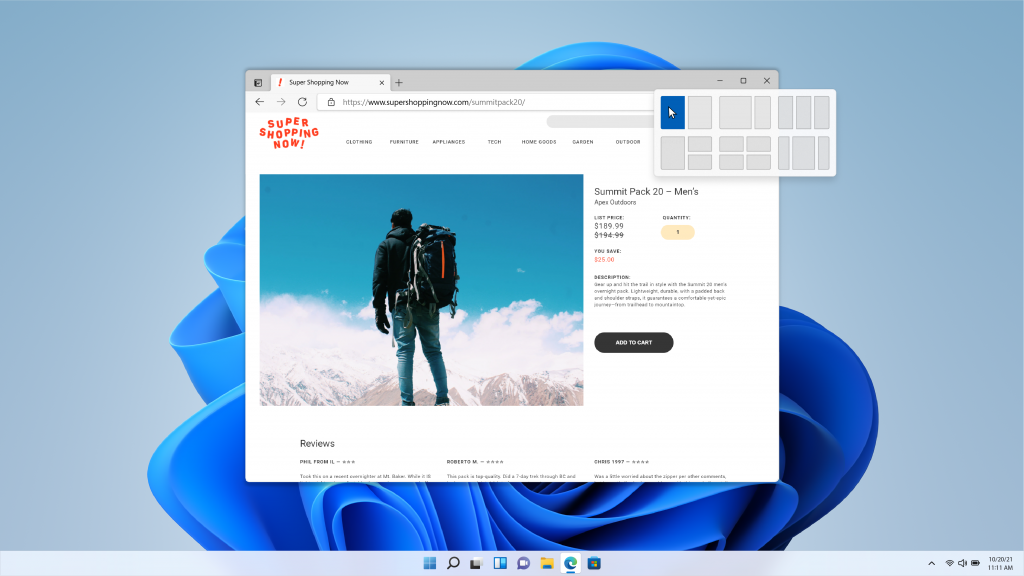
يحتوي ويندوز Windows 11 أيضاً على واجهة مستخدم جديدة لتحديد التخطيط الذي تريد تطبيقه لتنظيم النوافذ على الشاشة.

تستطيع بسهولة وضع التطبيقات جنباً إلى جنب منذ إصدار ويندوز Windows 7، وقد أضافت مايكروسوفت Microsoft تخطيطات إضافية بمرور الوقت، لكننا لم نرَ في إدارة النوافذ مع هذه الخيارات العديدة.

ويندوز 11
ويندوز 10

الرموز الحديثة:

تعطي مايكروسوفت Microsoft أيقوناتها بعض الاهتمام في ويندوز Windows 11، وأخيراً قامت بإصلاح بعض الصور التي كانت موجودة منذ التسعينيات على الرغم من أنها قد لا تزال تتضمن أقراص مرنة.

تعرض مايكروسوفت Microsoft بعض الرموز الجديدة في الصورة أدناه، ولكن يمكنك أيضاً العثور عليها خلال مقاطع الفيديو والعروض التوضيحية اليوم.

مستكشف الملفات Windows Explorer:

يبدو أن الشريط العلوي في مستكشف الملفات File Explorer قد حصل أيضاً على بعض التعديلات، ويبدو أن علامات التبويب قد اختفت، واستُبدلت بصف من الأزرار تبدو أكثر تحسيناً للمس.

تُضاف الرموز الجديدة المذكورة أعلاه أيضاً إلى المظهر المحدث.

ويندوز 11

وضع الجهاز اللوحي:

أظهرت مايكروسوفت Microsoft أيضاً براعة الشاشة التي تعمل باللمس لنظام التشغيل ويندوز Windows 11.

بينما كان لدى ويندوز Windows 10 وضع الكمبيوتر اللوحي، يتم الآن إهماله لصالح الانتقال إلى تجربة ملء الشاشة، حيث يبعثر شريط المهام الرموز أكثر قليلاً، ويضيف الإشارات المرئية ويزيد من أحجام مكان اللمس لتسهيل سحب النوافذ والنقر عليها.

تطبيق Teams من مايكروسوفت Microsoft:

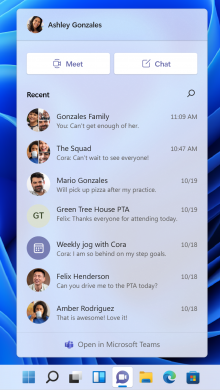
سيتم وضع تطبيق Teams مايكروسوفت Microsoft في ويندوز Windows 11 (تطبيق الاتصالات من مايكروسوفت)، في قائمة ابدأ مباشرةً، وسيتم دمجه مباشرةً في ويندوز Windows.

يؤدي النقر بزر الماوس الأيمن على رمز التطبيق (المعاد تصميمه) في ويندوز Windows 11 إلى إظهار العديد من الخيارات المتاحة في ويندوز Windows 10.

خلفيات الشاشة:

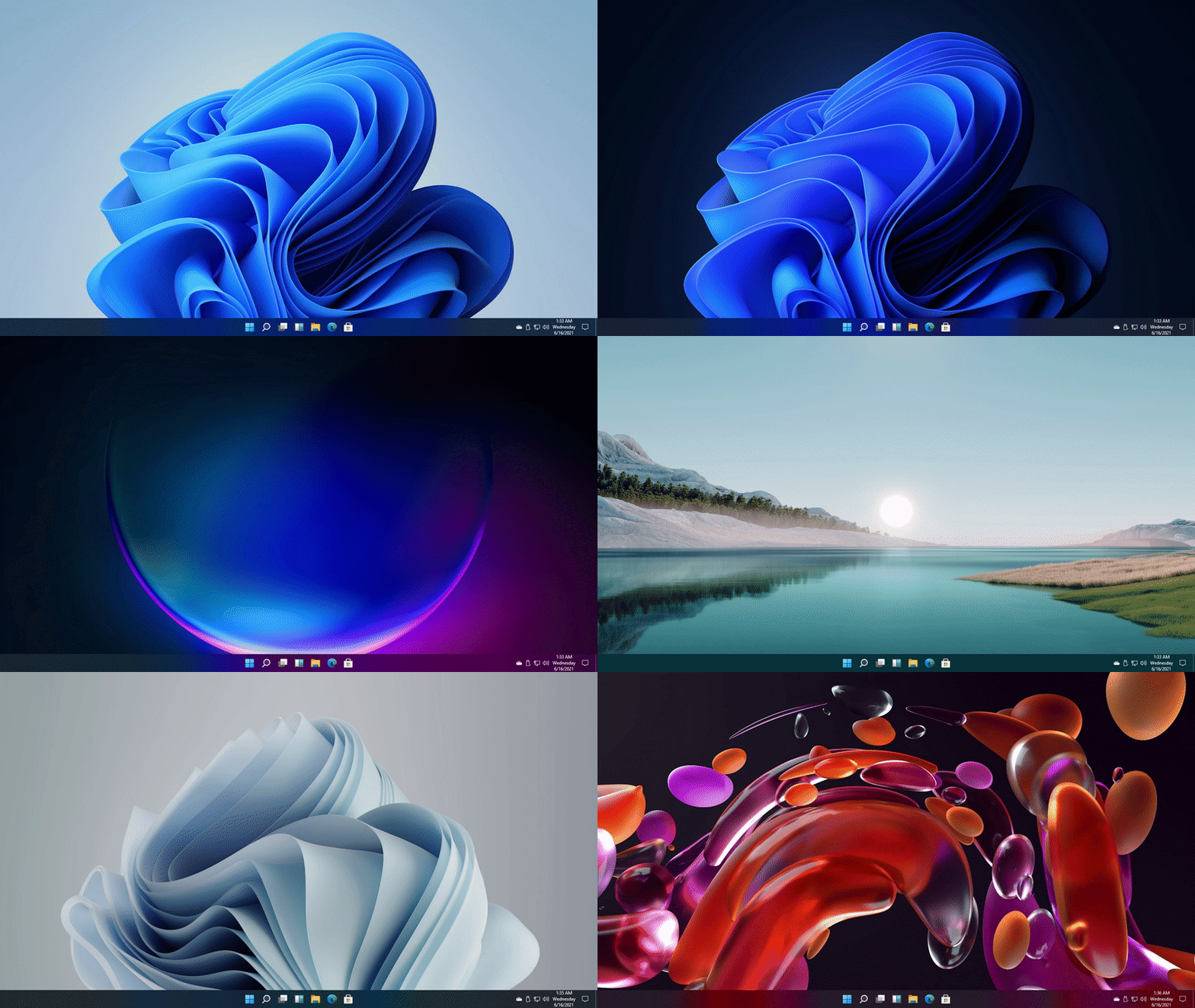
لدى مايكروسوفت Microsoft مجموعة من الخلفيات الجديدة لنظام التشغيل ويندوز Windows 11، مع الخلفية الافتراضية التي تبدو وكأنها قطعة زجاجية من المرجان.

المظهر العام:

بالطبع، هناك تغييرات تنطبق على نظام التشغيل بأكمله، وليس فقط أجزاء منه. يبدو أن الشفافية، خاصة عندما يتعلق الأمر بالألوان، جزء مميز من ويندوز Windows 11، وتقول مايكروسوفت Microsoft إنها قامت باستدارة جميع الحواف الحادة في واجهة المستخدم.

يتمتع نظام التشغيل أيضًا بمظهر زجاجي ونظيف بشكل عام. ومع ذلك، هناك أوقات يصعب فيها التمييز بين ويندوز Windows 10 و 11.

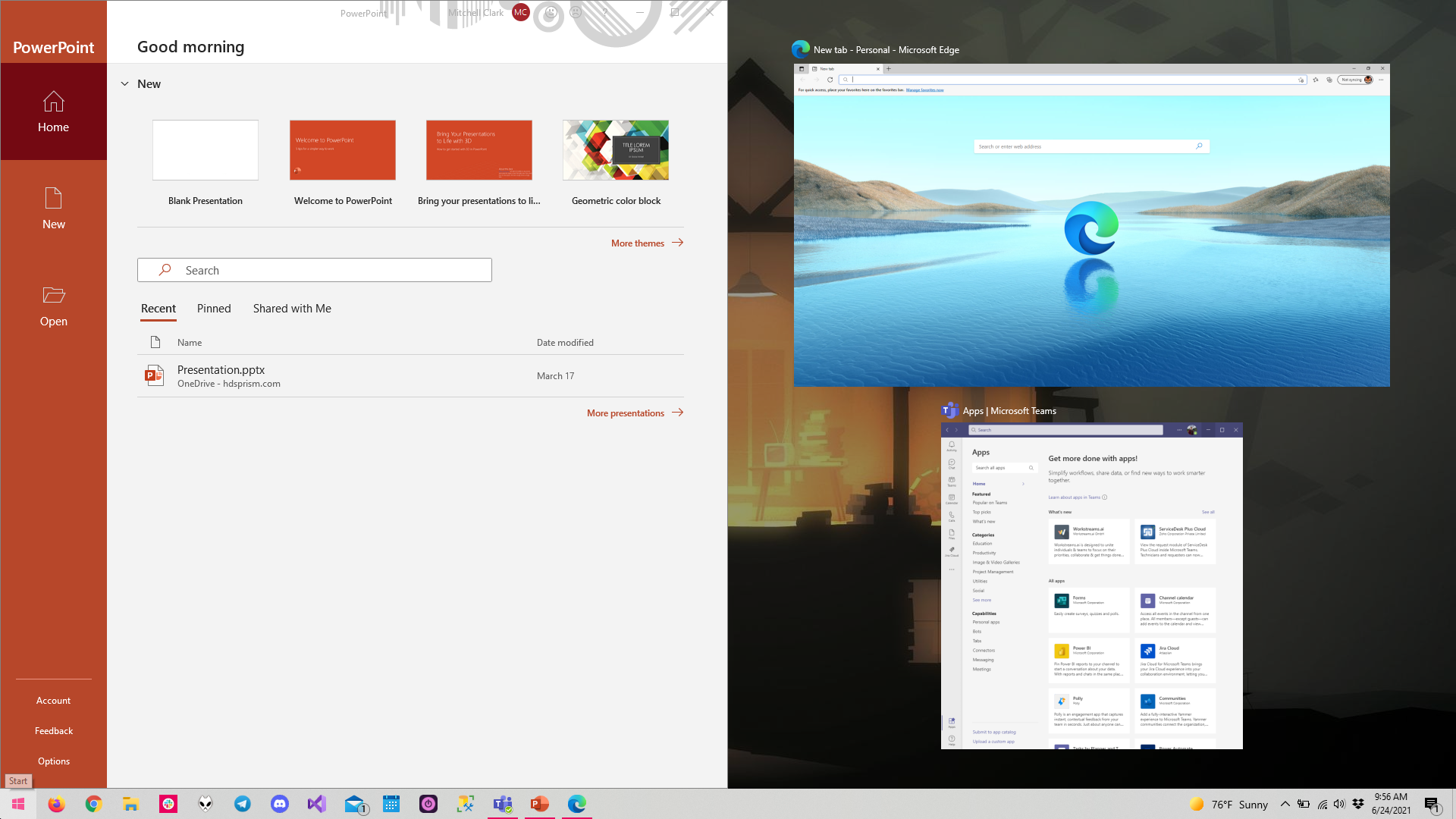
برامج وورد وإيدج و Teams جنباً إلى جنب في نظام التشغيل ويندوز 11
برامج وورد وإيدج و Teams جنباً إلى جنب في نظام التشغيل ويندوز 10

اقرأ أيضاً:

مقالات قد تعجبك:

ما هو ملف DAT , وكيف يمكن فتحه؟
ما هي ملفات XML؟ وكيف يمكن فتحها؟
أفضل مواقع تعديل الصور أون لاين دون برامج
أفضل برامج تشغيل الموسيقى على أجهزة أندرويد
ما هي ملفات PDF؟ وكيف يمكن فتحها ؟

كيفية اختيار لون مخصص لقائمة ابدأ في ويندوز 10

بدءاً من تحديث تشرين الأول 2020، أصبح نظام التشغيل Windows 10 بشكل افتراضي ذو سمة خفيفة تزيل الألوان البارزة من شريط المهام وقائمة ابدأ.

إذا كنت ترغب في تحديد لون مخصص لقائمة ابدأ، فهناك طريقة سهلة لاختياره من الإعدادات، إليك الطريقة.

أولاً، قم بفتح الإعدادات من خلال فتح قائمة ابدأ ثم النقر فوق رمز المسنّن على اليمين. (يمكنك أيضاً الضغط على Windows+i في لوحة المفاتيح).

عند تشغيل الإعدادات، انقر على إضفاء طابع شخصي.

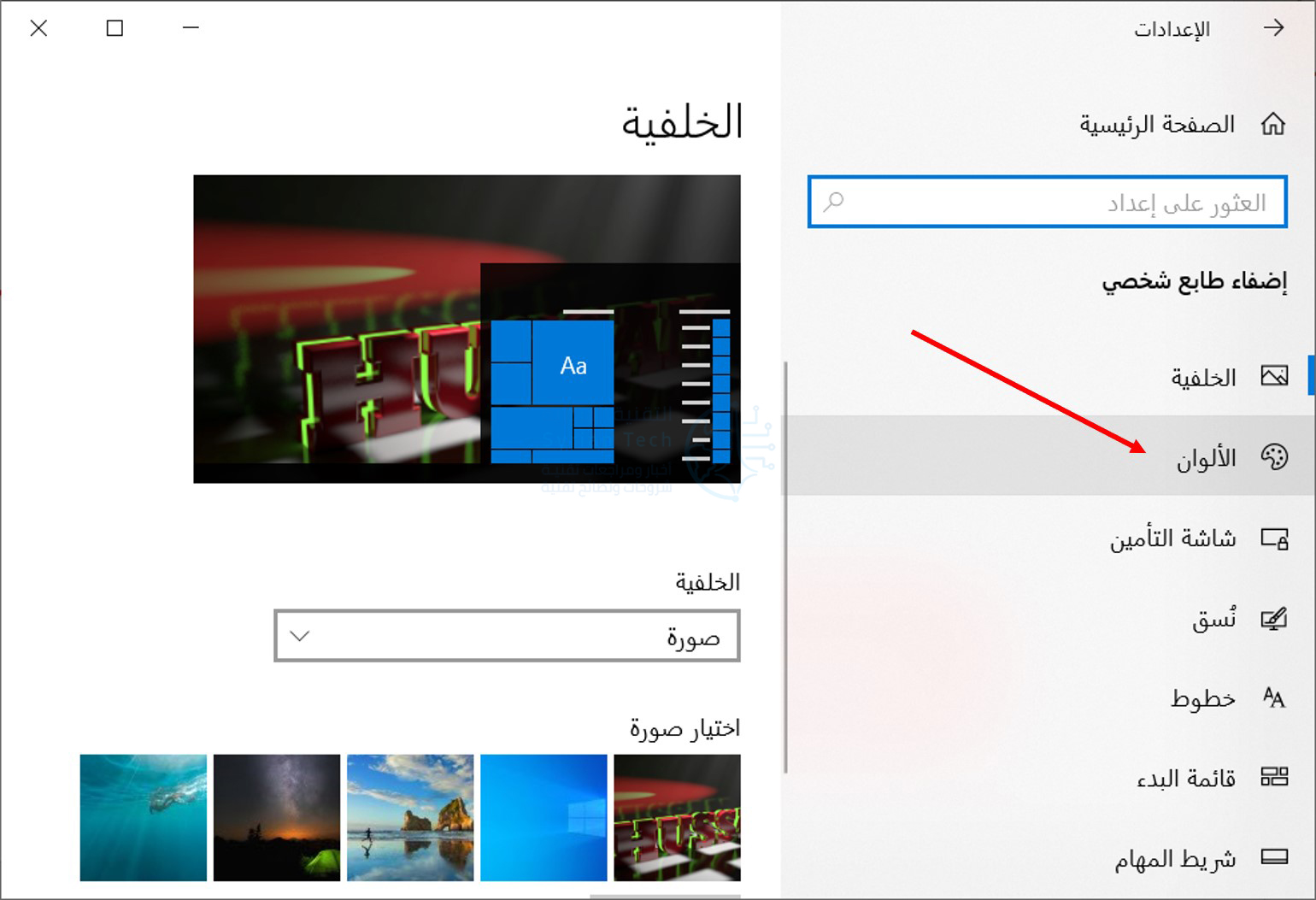
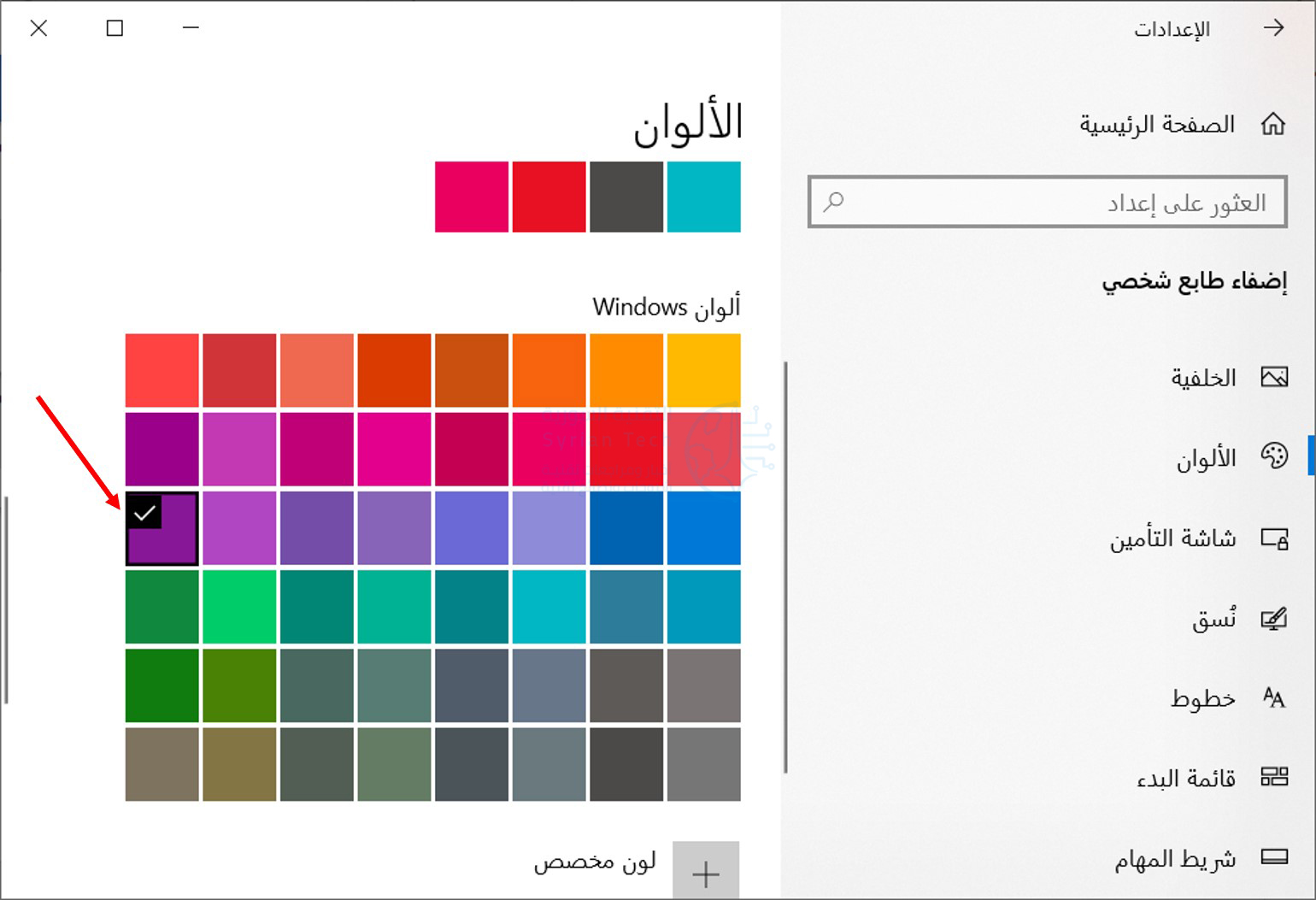
في إعدادات إضفاء طابع شخصي، انقر على الألوان من الشريط الجانبي.

في إعدادات الألوان، في القائمة المنسدلة حدد مخصص.

عند تحديد مخصص من قائمة الألوان، سيظهر خياران جديدان أدناه. حدد داكن ضمن اختيار وضع Windows الافتراضي.

هذا الوضع الداكن مطلوب لتلوين قائمة ابدأ، ولكن نظراً لأنك قد اخترت بالفعل نظام الألوان المخصص، فأنت حر في استخدام تطبيقات الوضع الفاتح إذا كنت تريد ذلك.

لذا، ضمن اختيار وضع التطبيق الافتراضي، اختر الخيار الذي تفضله (فاتح أو داكن).

بعد ذلك، قم بالتمرير لأسفل صفحة الألوان وانظر إلى قسم اختر لون التمييز.

إذا كنت تريد أن يتطابق اللون تلقائياً مع صورة خلفية سطح المكتب، فضع علامة بجوار انتقاء لون بارز تلقائياً من خلفيتي.

بخلاف ذلك، انقر فوق لون في الشبكة تريد استخدامه لقائمة ابدأ وشريط المهام. يمكنك أيضاً اختيار لون مخصص عن طريق النقر فوق الزر لون مخصص أسفل الشبكة.

بعد ذلك، انتقل إلى قسم عرض لون التمييز على الأسطح التالية وحدد المربع بجوار شاشة البدء وشريط المهام ومركز الصيانة.

إذا كان خيار شاشة البدء وشريط المهام ومركز الصيانة غير نشط، فتأكد من تحديد داكن كوضع Windows الافتراضي أعلاه.

لأنه لن يعمل في الوضع الفاتح.

في المرة التالية التي تفتح فيها قائمة ابدأ، سترى أنها تغيرت إلى لون التمييز الذي حددته.

إذا كنت تريد في أي وقت العودة إلى سمة Windows 10 القياسية، فافتح الإعدادات ثم إضفاء طابع شخصي وبعدها الألوان وحدد فاتح في القائمة المنسدلة اختر لونك.

مقالات قد تعجبك:

كيفية كسر سرعة Overclock معالج كرت الشاشة
كيفية تعطيل الإشعارات في نظام ويندوز 10
أسرع الطرق للبحث عن الملفات في ويندوز
كيفية تحسين عدد الإطارات في الثانية FPS في الألعاب
هل من الآمن شراء بطاقة رسوميات مستعملة؟

كيفية إلغاء تثبيت (حذف) تطبيق (برامج) في نظام التشغيل ويندوز 10

إذا كنت تستخدم نظام التشغيل ويندوز Windows 10 ولم تعد بحاجة إلى برنامج ما بعد الآن، فقد ترغب في إلغاء تثبيته. هناك عدة طرق للقيام بذلك، اعتماداً على نوع البرنامج. إليك كيفية إزالة تثبيت برنامج في ويندوز Windows.

إلغاء تثبيت تطبيق باستخدام قائمة ابدأ:

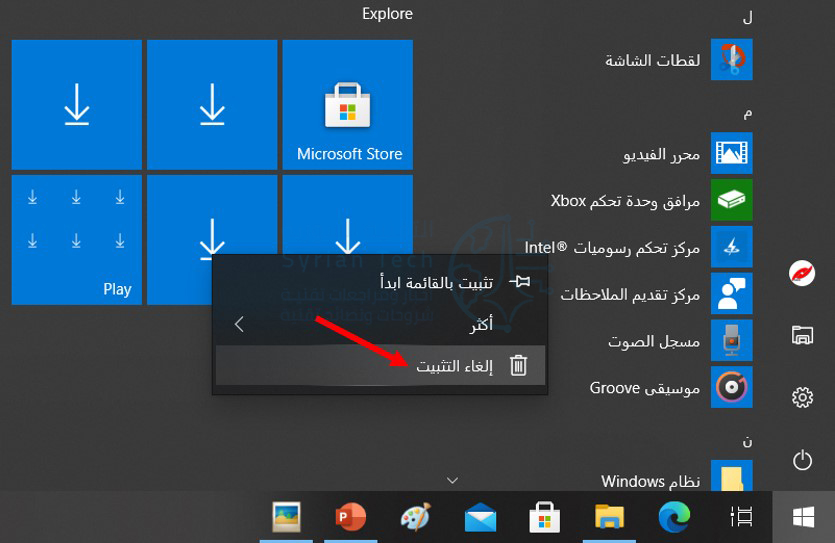
إذا تم تثبيت أحد التطبيقات باستخدام متجر مايكروسوفت Microsoft Store، فيمكنك إلغاء تثبيته بسرعة عبر قائمة ابدأ. للقيام بذلك، افتح قائمة ابدأ وابحث عن رمز التطبيق، ثم انقر بزر الماوس الأيمن فوقه. في القائمة المنبثقة، انقر على إلغاء التثبيت.

إذا كانت هذه هي المرة الأولى التي تقوم فيها بإلغاء تثبيت برنامج بهذه الطريقة، فسيتم تحذيرك من خلال مربع حوار منبثق صغير.

انقر فوق إلغاء التثبيت مرة أخرى. سيتم إلغاء تثبيت التطبيق بصمت دون الحاجة إلى اتخاذ أي إجراء آخر من جانبك. إذا غيرت رأيك، يمكنك تنزيله وتثبيته مرة أخرى لاحقاً من خلال متجر مايكروسوفت Microsoft Store.

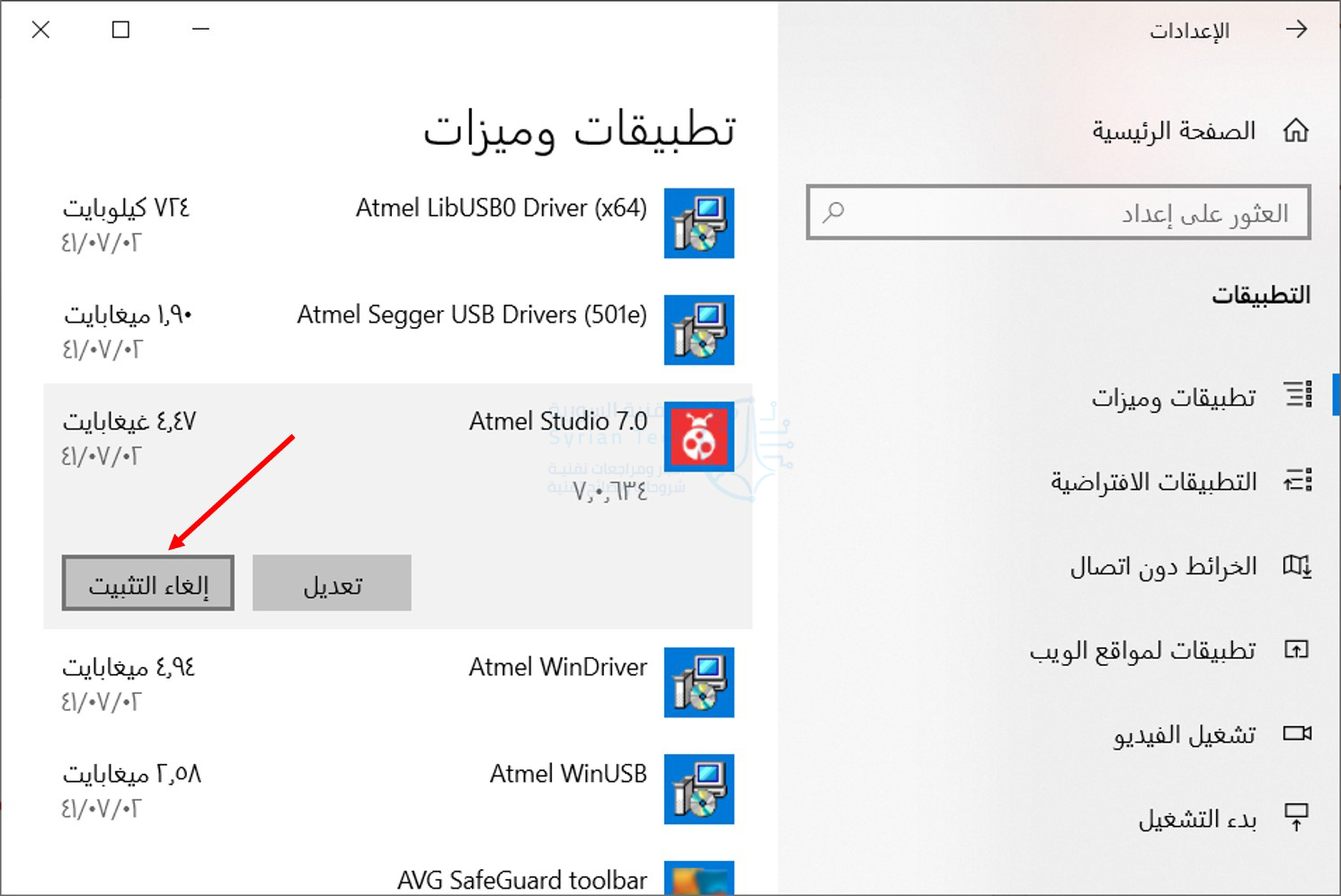
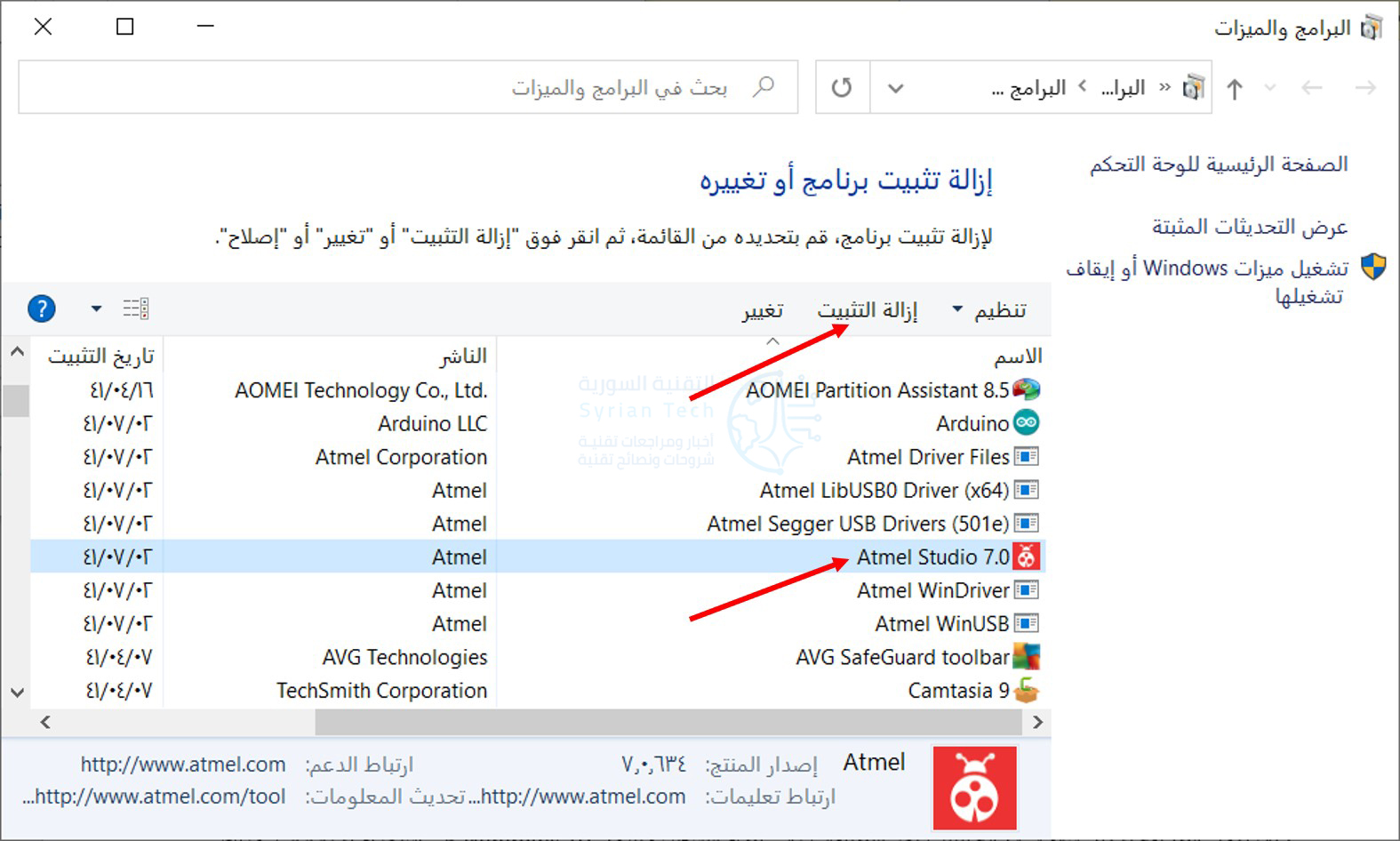
إذا نقرت بزر الماوس الأيمن على تطبيق لم يتم تثبيته عبر متجر مايكروسوفت Microsoft Store واخترت إلغاء التثبيت، فستفتح نافذة البرامج والميزات. ابحث عن البرنامج في القائمة، ثم حدده، وانقر فوق الزر إزالة التثبيت.

إذا ظهرت نافذة معالج إلغاء التثبيت، فاتبع الخطوات حتى يتم إلغاء تثبيت البرنامج. بعدها يمكنك إغلاق نافذة البرامج والميزات.

إلغاء تثبيت تطبيق باستخدام الإعدادات:

ربما تكون الطريقة الأكثر شمولاً لإزالة تثبيت أحد التطبيقات على نظام التشغيل ويندوز Windows 10 هي استخدام الإعدادات. وذلك لأنه يمكنك مشاهدة قائمة بكل برنامج مثبت على النظام وتحديد البرنامج الذي تريد إلغاء تثبيته بسهولة.

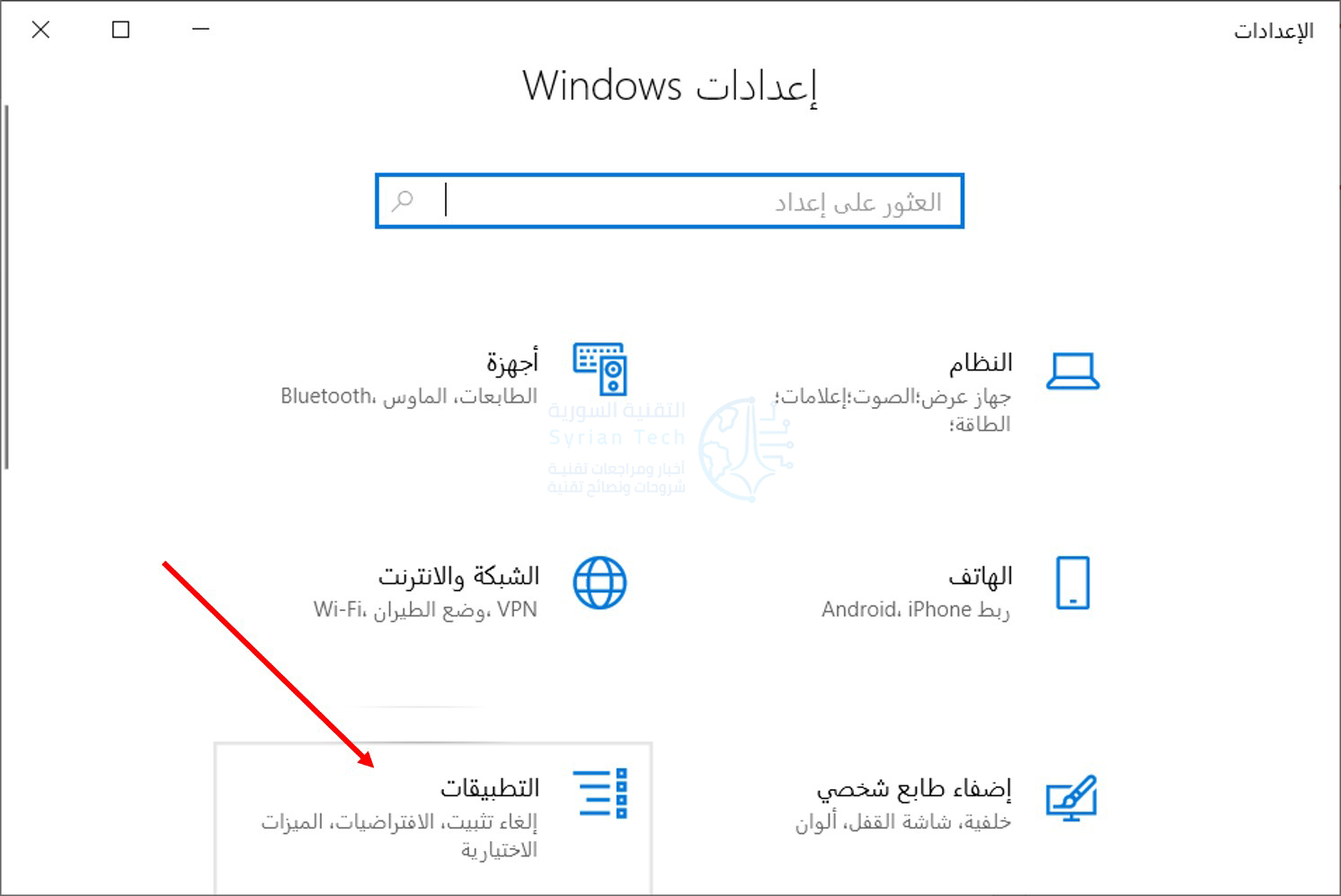
للقيام بذلك، افتح الإعدادات بالنقر فوق قائمة ابدأ والنقر على رمز المسنّن. (أو يمكنك الضغط على Windows+i باستخدام لوحة المفاتيح).

في الإعدادات، انقر على التطبيقات.

بعد ذلك، سترى قائمة بجميع التطبيقات المثبتة على نظام التشغيل. يتضمن ذلك كلاً من التطبيقات المثبتة من خلال متجر مايكروسوفت Microsoft Store والتطبيقات المثبتة من خلال طرق أخرى.

ابحث عن البرنامج الذي ترغب في إزالته ثم انقر عليه، بعدها انقر فوق إلغاء التثبيت.

إذا تم تثبيت التطبيق من متجر مايكروسوفت Microsoft Store، فسيتم إلغاء تثبيته على الفور دون أي خطوات إضافية.

إذا كان تطبيقاً مثبتاً من خلال وسائل أخرى، فقد ترى مربع حوار منبثق إضافي. إذا كان الأمر كذلك، فانقر فوق إزالة التثبيت مرة أخرى.

بعد ذلك، سيتم تشغيل نافذة معالج إلغاء التثبيت الخاص بالبرنامج. اتبع خطوات المتسلسلة، وسيتم إلغاء تثبيت التطبيق تماماً.

إلغاء تثبيت تطبيق باستخدام لوحة التحكم:

يمكنك أيضاً إلغاء تثبيت تطبيقات غير تابعة لمتجر مايكروسوفت Microsoft Store باستخدام لوحة تحكم ويندوز Windows القديمة. للقيام بذلك، افتح قائمة ابدأ واكتب كلمة التحكم، ثم انقر فوق رمز لوحة التحكم الذي يظهر كنتيجة للبحث في أعلى القائمة.

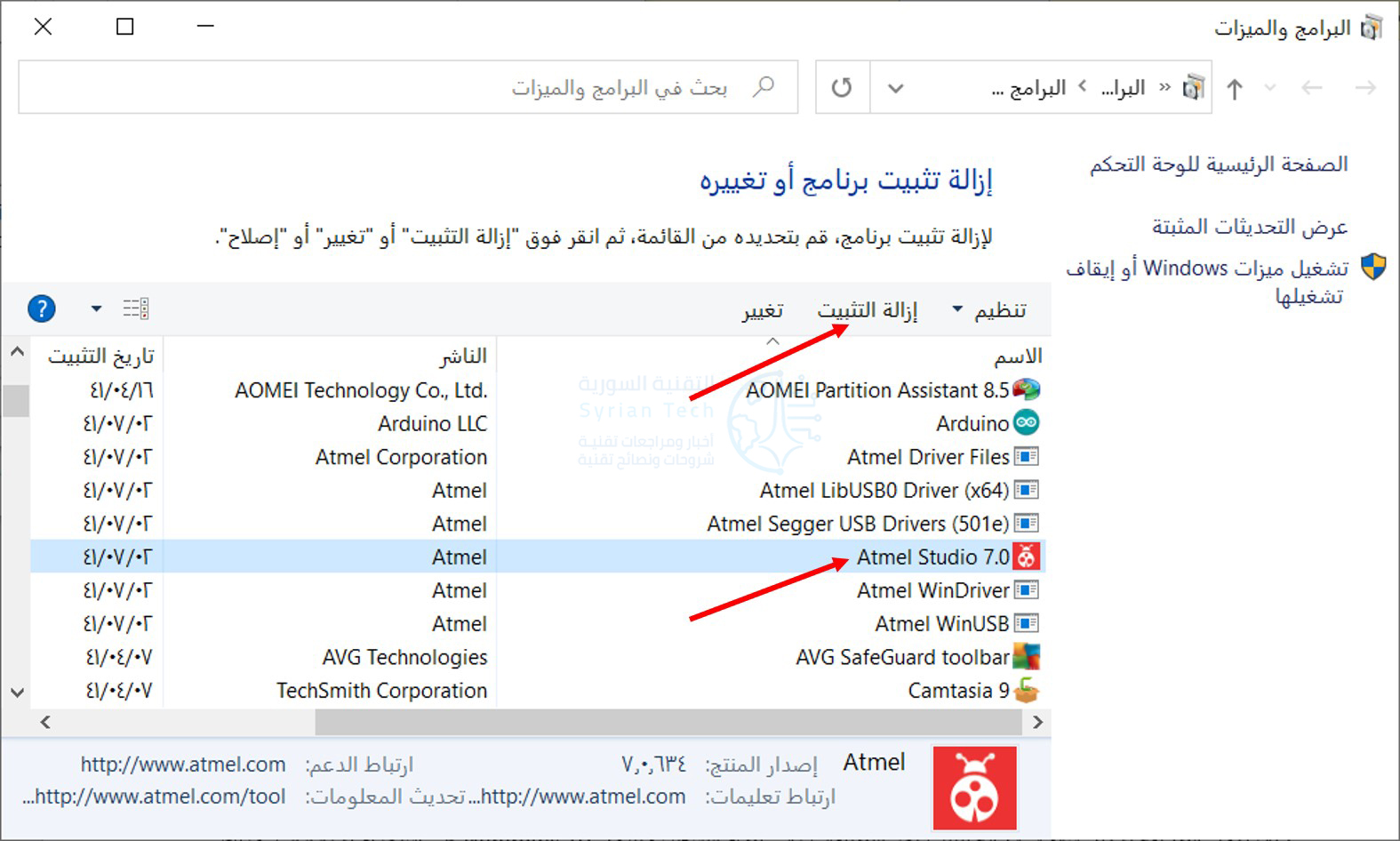
ضمن فئة البرامج، انقر على إزالة تثبيت برنامج.

في نافذة البرامج والميزات التي تظهر، سترى قائمة طويلة من التطبيقات المثبتة التي يمكنك فرزها حسب الاسم والناشر وتاريخ التثبيت والحجم ورقم الإصدار من خلال النقر على عناوين الأعمدة.

لا تتضمن هذه القائمة التطبيقات المثبتة من متجر مايكروسوفت Microsoft Store. لإلغاء تثبيت البرامج المثبتة من المتجر يجب عليك استخدم نافذة الإعدادات أو النقر بزر الماوس الأيمن عليها ثم انقر على إلغاء التثبيت في قائمة ابدأ.

ابحث عن البرنامج الذي تريد إلغاء تثبيته ثم قم بتحديده. وانقر فوق الزر إزالة التثبيت.

سيتم تشغيل معالج إلغاء التثبيت الخاص بالبرنامج. قم بالانتقال خلال الخطوات حتى تنتهي من عملية إزالة التثبيت.

نظراً لأن شركة مايكروسوفت Microsoft تعتبر لوحة التحكم واجهة قديمة، فمن الجيد التدرب على إلغاء تثبيت البرامج باستخدام الطرق الأخرى المذكورة أعلاه.

مقالات قد تعجبك:

كيفية كتم مجموعات واتساب بشكل دائم
كيفية تحديد تطبيقات أندرويد المزيفة قبل تحميلها
نصائح لتحديد خصوصية وأمان حساب إنستغرام
كيفية استعادة كلمة مرور حساب LinkedIn المنسية
كيفية حماية أجهزة أندرويد من الفيروسات والبرمجيات الخبيثة

تصميم جديد لقائمة ابدأ وتحديث لواجهة التنقل بين التطبيقات

قدّمت مايكروسوفت Microsoft تصميماً جديداً لقائمة ابدأ Start في نظام التشغيل Windows 10 يزيل ما يسمى البلاط الحي أو Live Tiles.

حيث لمّح عملاق البرمجيات لأول مرة إلى التصميم الجديد في وقت سابق من هذا العام، وسيصل اليوم إلى مختبري نظام Windows 10.

توضح مايكروسوفت Microsoft في منشور على مدونتها:

نقوم بتحديث قائمة ابدأ بتصميم أكثر انسيابية يزيل الألواح الخلفية ذات اللون الجامد خلف الشعارات في قائمة التطبيقات ويطبق خلفية موحدة وشفافة جزئياً على البلاط Tiles.

بشكل أساسي، سيؤدي تقليل حدة لون الواجهة الجانبية المربعة في قائمة ابدأ إلى تبسيطها قليلاً ويجعل من السهل البحث عن التطبيقات التي تستخدمها يومياً.

إنه تغيير جيد، وهو بالتأكيد يجعل قائمة ابدأ Start تبدو أقل فوضوية بعض الشيء وتتجنب مشاركة العديد من المربعات نفسَ اللون الأزرق المتشابه.

صورة متحركة قد يأخذ تحميلها وقتاً

إلى جانب قائمة ابدأ المحدثة، يتضمن أحدث إصدار من Windows 10 بعض التغييرات الكبيرة على Alt-Tab (الاختصار المخصص لعرض البرامج المفتوحة).

توضح مايكروسوفت Microsoft: “بدءاً من تحديث اليوم، ستبدأ جميع علامات التبويب المفتوحة في مايكروسوفت إيدج Microsoft Edge في الظهور في Alt-Tab، وليس فقط علامة التبويب النشطة في كل نافذة للمتصفح”.

قد يكون هذا التغيير مربكاً قليلاً لمستخدمي ويندوز Windows المحترفين، لكن لحسن الحظ تسمح لك مايكروسوفت Microsoft بالتبديل إلى تجربة Alt-Tab الكلاسيكية.

جربت مايكروسوفت Microsoft تغييرات Alt-Tab في إصدارات Windows 10 في الماضي، عندما كانت الشركة تخطط لإضافة علامات تبويب إلى كل تطبيق.

من المحتمل أن يكون هناك الكثير من الملاحظات حول أي تغييرات تخص Alt-Tab هنا، خاصة إذا كانت مايكروسوفت Microsoft تخطط لتشغيل هذا بشكل افتراضي عندما يتم إرسال تحديث Windows 10 الرئيسي التالي في وقت لاحق من هذا العام.

صورة متحركة قد يأخذ تحميلها وقتاً

تقوم مايكروسوفت Microsoft أيضاً بإجراء بعض التغييرات الأصغر في إصدار Windows 10 الجديد هذا.

حيث سيكون مظهر شريط المهام الافتراضي الآن أكثر تخصيصاً (القسم الأول من الصورة أدناه) مع وجود برنامج هاتفك Your Phone مثبّتاً لمستخدمي أندرويد Android (القسم الثاني من الصورة) أو جعل تطبيق Xbox بشكل مثبّت أيضاً لمستخدمي Xbox Live (القسم الثالث للصورة) .

سيقتصر هذا على إنشاء حساب جديد على جهاز الكمبيوتر أو أول تسجيل دخول، لذلك ستبقى تنسيقات شريط المهام الحالية دون تغيير.

تتضمن الإشعارات الآن رمز X في الزاوية العلوية اليمنى للسماح لك برفضها بسرعة، وتعمل مايكروسوفت Microsoft أيضاً على تحسين تطبيق الإعدادات في نظام التشغيل Windows 10.

ستوجهك الروابط التي تدفعك عادةً نحو جزء النظام System من صفحة لوحة التحكم Control Panel القديمة إلى صفحة حول About في الإعدادات.

ستضم هذه الصفحة الآن عناصر التحكم الأكثر تقدماً التي يتم العثور عليها عادةً في قسم النظام System في لوحة التحكم، وتتعهد مايكروسوفت Microsoft بأنه سيكون هناك المزيد من التحسينات التي ستجعل الإعدادات أقرب إلى لوحة التحكم.

مقالات قد تعجبك:

بحث جوجل يتيح لك الآن رؤية الديناصورات في العالم الحقيقي حولك
ثغرة أمنية في نظام ماك macOS منذ 6 أشهر لم يتم إصلاحها حتى الآن
روبوت لتطهير الأماكن من فيروس كورونا Covid-19
كيفية تفعيل الوضع الليلي في برامج أوفيس كالوورد وإكسل وباور بوينت
كيفية استعادة مفتاح تفعيل ويندوز أو أوفيس بعد ضياعه
ماذا تفعل أزرار الوظائف في مايكروسوفت باور بوينت

تسريب كشف المزيد من التفاصيل حول نظام Windows 10X

قامت شركة مايكروسوفت Microsoft عن طريق الخطأ بنشر مستند تصميم داخلي لنظام التشغيل Windows 10x القادم، حيث تم رصد المستند بواسطة موقع WalkingCat.

وكانت قد كشفت شركة البرمجيات العملاقة النقاب عن نظام التشغيل Windows 10X باعتباره نظام التشغيل الذي يشغل أجهزة Surface Neo الجديدة للشركة، لكنه سيعمل أيضاً على أجهزة مماثلة بشاشة مزدوجة.

أكدت شركة مايكروسوفت حتى الآن وبشكل رسمي أن نظام Windows 10X سيكون متاحاً على الأجهزة القابلة للطي والأجهزة ذات الشاشة المزدوجة، مع تعديلات على كل من قائمة ابدأ وشريط المهام.

ولكن من الواضح أن الشركة لديها الآن طموحات لجلب تلك التغييرات إلى أجهزة الكمبيوتر المحمولة التقليدية ذات التصميم الصدفي.

ويوضح المستند أنه بالنسبة لكل من الأجهزة ذات التصميم الصدفي والقابلة للطي، سيكون شريط المهام هو نفس النموذج الأساسي مع سلسلة من القوائم التي يمكن سحبها لإنشاء بعض البدائل في النموذج.

في نظام التشغيل Windows 10X، تشير مايكروسوفت الآن إلى قائمة ابدأ باسم لانشر، والتي تركز بشكل أكبر على البحث المحلي.

ويقول المستند المسرّب أن هنالك تكامل في البحث بسهولة مع نتائج الويب والتطبيقات المتاحة وملفات محددة على جهازك حيث يتم تحديث المحتوى الموصى به ديناميكياً استناداً إلى التطبيقات والملفات ومواقع الويب الأكثر استخداماً والتي تستخدمها مؤخراً.

سيقوم Windows 10X أيضاً بتحسين تجربة مصادقة التعرف على الوجه لـ Windows Hello، عند تشغيل الشاشة يتم إحضارك فوراً إلى حالة المصادقة بخلاف نظام التشغيل Windows 10 حيث تحتاج أولاً إلى إبعاد ستارة القفل قبل المصادقة.

يكشف مستند Windows 10X أنه عند بدء تشغيل الجهاز ، يتعرف Windows Hello Face على الفور على المستخدم وسوف ينتقل على الفور إلى سطح المكتب الخاص به.

تعمل الشركة أيضاً على تبسيط مركز العمل (مركز الإعلام) والإعدادات السريعة في Windows 10X، سيؤدي ذلك إلى زيادة سرعة الوصول إلى إعدادات الجهاز الهامة، وإعطاء الأولوية لإظهار الإعدادات المهمة.

الجدير بالذكر أن الشركة كانت قد سحبت المعلومات الواردة في المستند المسرب قبل الوصول إليها بشكل كامل، وقد تم طلب التعليق من إدارة الشركة على تلك المعلومات لكن مايكروسوفت رفضت إعطاء أية تفاصيل.

مقالات قد تعجبك:

ما هي ميزة ترتيب النوافذ التلقائي في ويندوز 10 ؟
كيفية تغيير واحدة قياس المسطرة في مايكروسوفت وورد
كيفية إنشاء صفحة غلاف مخصصة في وورد
كيفية تعطيل لوحة لمس الكمبيوتر عند وصل ماوس خارجية
كيفية تنصيب تطبيقات الويب التقدمية في كروم

لم لا يجب العودة من ويندوز 10 إلى ويندوز 8.1؟

ويندوز 10 يمكن أن يكون في بعض الأحيان فوضى حقيقية. بين التحديثات الفاشلة، ومعاملة مستخدميها كمختبرين تجريبيين، وإضافة ميزات لم نرغب بها أبداً. لكن يجب ألا تعود إلى Windows 8.1 ، ويمكننا أن نخبرك بالسبب.

على محمل الجد: لقد قمنا بتثبيت Windows 8.1 واستخدمناه لبضع ساعات حتى لا تضطر إلى ذلك.

تتخلى عن أفضل قائمة ابدأ:

يكاد يكون من السهل أن تنسى، ولكن Windows 8.1 لم يكن لديه قائمة ابدأ حقيقية. بدلا من ذلك، كان لديه شاشة البداية.

قدم Windows 8.0 شاشة البدء مع آمال الدخول في عصر من أقراص ويندوز Windows. لم ينجح هذا بشكل جيد، واستسلمت مايكروسوفت Microsoft ، لكن بشكل طفيف.

قام Windows 8.1 بإعادة تقديم زر البدء، ولكن كل ما يفعله هو استدعاء شاشة البدء، والتي كانت بمثابة أداة مساعدة في أفضل الأحوال.

يمكنك تثبيت برنامج بديل مثل Classic Shell أو Start Menu 8 ، ولكن يأتي ذلك مع مشاكله الخاصة. لقد توقفت Classic Shell عن التطوير النشط، لذلك فأنت تفتح المجال أمام نقاط الضعف المحتملة.

برامج أخرى مثل Start Menu 8 إما تكلف مالاً أو تدفع وظائف إضافية أو كليهما. مجرد إلقاء نظرة على هذا التثبيت الافتراضي من قائمة ابدأ 8:

سيؤدي النقر فوق أي من هذه الخيارات الأربعة الأولى إلى تثبيت البرامج على الفور. وهذه نسخة تجريبية مدتها 7 أيام، لذا في النهاية، يتعين عليك الدفع لاستخدام البرنامج.

باستخدام Windows 10 ، أعادت مايكروسوفت Microsoft أخيراً قائمة ابدأ. إنها مشوشة إلى حد بعيد ومليئة بالإعلانات، لكن ذلك يتحسن.

الأهم من ذلك، يمكنك استبعاد جميع المربعات وإلقاء نظرة قريبة جداً على Windows 7 إذا كنت تفضل ذلك.

تطبيقات الشاشة الكاملة كانت ألماً:

ميزة منسية أخرى من Windows 8.1 هي الضغط للتطبيقات بملء الشاشة. أرادت شركة مايكروسوفت Microsoft متابعة سوق الأجهزة المحمولة، لذلك مع إدخال شاشة البدء، ظهرت تطبيقات بملء الشاشة مصممة للأجهزة اللوحية التي لا يمكن إيقاف تشغيلها. كان هذا صحيحاً حتى بالنسبة للتطبيقات التي لم تكن ضرورية – مثل تطبيق الحاسبة.

بدلاً من استخدام طريقة العرض المنفصلة لسطح المكتب، يتم تكبير التطبيقات وتتناول كامل الشاشة. كان عليك أن تتعلم إيماءات اللمس أو الماوس للحصول على عرض جنباً إلى جنب، لكنها لم تكن قريبة من براعة البرامج التي يتم تشغيلها على سطح المكتب.

حاولت مايكروسوفت Microsoft المساعدة في البرامج التعليمية، لكن ذلك لم يحل المشكلة الأساسية التي لم تكن واجهة المستخدم بديهية فيها.

أفضل شيء يمكنك فعله هو تحسين Windows 8.1 لوضع سطح المكتب، لكنه لا يزال غير مثالي. قامت مايكروسوفت Microsoft أخيراً بحل المشكلة في نظام التشغيل Windows 10 من خلال التخلص من شاشة البدء وإعادة التركيز على سطح المكتب.

على الرغم من وجود برامج أخرى لتجاوز هذا السلوك على نظام التشغيل Windows 8 ، تماماً مثل تطبيقات شاشة البدء Start Screen ، فهي إما تكلف أموالًا أو تأتي مع إضافات أو كليهما.

تجدر الإشارة إلى أنه عند اختبار هذا الأمر، أدى إطلاق تطبيق الحاسبة بكل الإعدادات الافتراضية إلى تعطل أحد هذه البرامج، وهو ModernMix.

أنت تتخلى عن الأمن:

يعد Windows 10 أكثر أمانًا من أي إصدار من أنظمة تشغيل ويندوز Windows التي سبقته. على الرغم من أننا قد اشتكينا من الميزات غير الضرورية التي أضافتها مايكروسوفت Microsoft ، إلا أن الأمان كان يمثل أولوية قصوى.

يتضمن نظام التشغيل Windows 10 ميزات مثل حظر السلوك المشبوه وأمن العزل والتكامل في الذاكرة وتقنية الحاوية والتحكم بالوصول في المجلد.

يُعد Windows Defender Beta 2 بمثابة وظيفة إضافية ضخمة وتحل محل برنامج EMET بفعالية، والتي توقفت مايكروسوفت Microsoft عن تطويرها.

هذه الميزات تغلق نظام التشغيل وتجعل من الصعب اختراق نظامك واختطافه. يعد Windows 8.1 أكثر أماناً من Windows 7 ، ولكن كل ميزة أمان مقدمة (من SmartScreen إلى Secure Boot) مضمنة في Windows 10.

نهاية الدعم قادمة:

نهاية الدعم الموسع قادم، وفي حين أن هذا سوف يصل إلى Windows 7 عاجلاً ، بعد يناير 2023 ، لن تتلقى Windows 8.1 التحديثات الضرورية بعد الآن. قد لا يكون ذلك غداً، لكنه ليس بعيداً أيضاً. ومثل Windows 7 ، انتهى الدعم الرئيسي بالفعل.

حتى مع نظام التشغيل Windows 10 ، تركز شركة مايكروسوفت Microsoft على أحدث إصدار لها، وهو ما ينطبق على أي شركة برمجيات.

عند نهاية الخدمة، هذا يعني أن مايكروسوفت Microsoft لن تقوم بتصحيح أي نقاط ضعف أو إصدار أي تحديثات لمنع الفيروسات من إصابة النظام.

عادةً، مع نهاية الخدمة، تتوقف البرامج الأخرى عن دعم تلك الإصدارات من ويندوز Windows. لذلك سوف تترك نقاط ضعف في نظام التشغيل لديك والبرامج المثبتة.

على الرغم من أنه قد يكون صحيحاً أن تحديثات Windows 10 كانت مشكلة، إلا أن هناك طرقاً لتخفيف ذلك. أولاً والأهم، إذا كنت تريد الاستقرار، فلن تنضم إلى برنامج Insider. معاينات من الداخل هي الأقل استقراراً حسب التصميم.

إن أمكن، قم بالترقية إلى Windows 10 Pro ، مما سيتيح لك تأخير التحديثات. والخبر السار هو أنه حتى لو لم يكن لديك Windows 10 Pro ، فإن مايكروسوفت Microsoft ستسمح قريباً لمستخدمي Windows 10 Home بإيقاف التحديثات لمدة سبعة أيام، وهي فترة طويلة بشكلٍ كافٍ للتخلص من المشكلات المهمة.

أصدرت مايكروسوفت Microsoft تحديثات سيئة مع الإصدارات الأقدم من ويندروز Windows مؤخراً، لذا فالعودة ليست أكثر أمانًا.

في النهاية، من الأفضل أن يكون لديك بعض التحديثات، حتى مع هذه المخاطر، بدلاً من عدم وجود تحديثات على الإطلاق.

Windows 8.1 لا يدعم المعالجات الجديدة:

إذا كان جهاز الكمبيوتر لديك يحتوي على وحدة المعالجة المركزية من Intel® من الجيل السابع أو معالج AMD من الجيل السابع، فإن تثبيت Windows 8 (أو 7) سيؤدي إلى ظهور رسالة Unsupported Hardware أو جهاز غير معروف. طرحت مايكروسوفت Microsoft سياسة في عام 2016 تقتصر على دعم المعالجات الأحدث.

إذا اكتشف ويندوز Windows أن جهازك يحتوي على أجهزة جديدة كافية، فسيتم حظر التحديثات. كان نظاما التشغيل Windows 8.1 و Windows 7 موجودين قبل هاتين المعالجات، لذلك يجب القيام بعمل واقعي لجعلهم يتماشون مع تغييرات الأجهزة التي حدثت.

يمكن أن تقوم مايكروسوفت Microsoft بهذا العمل، لكن بصراحة، لا ترغب في ذلك حيث يتطلب الأمر إجراء اختبارات إضافية.

نظراً لسجل التتبع مع الاختبار حتى وقت متأخر، فقد يجادل المرء بأنه قد جعل الخيار الأفضل ممكنًا. ولكن بدون تحديثات، فإن تشغيل Windows 8.1 على أجهزة جديدة يعني أنك تعمل بدون دعم موسع الآن بدلاً من 2023.

مفاتيح Windows 8.1 غالية الثمن أو محفوفة بالمخاطر:

حتى يمكنك الرجوع إلى Windows 8.1 ، ستحتاج إلى مفتاح صالح. لا تبيع مايكروسوفت Microsoft مفاتيح Windows 8.1 ، لذلك سيكون من الصعب الحصول عليها.

يمكنك المخاطرة بالمفاتيح الرخيصة، ولكن قد ينتهي بك الأمر بمفتاح غير صالح ولن يتم تنشيطه. إذا كان لديك مفتاح Windows 8.1 ، فلا يزال بإمكانك استخدامه لتنشيط Windows 10. لذا يمكنك البقاء على نظام Windows 10 بسهولة مجاناً.

كان Windows 8.1 فوضى كبيرة، وهناك سبب تخلت عنه مايكروسوفت Microsoft وبدأت من جديد. أثناء كتابة هذه المقالة، قمنا بتثبيت Windows 8.1 واستخدمناها لساعات.

لقد كانت تجربة مؤلمة لا يجب عليك المرور بها. حتى مع كل مشاكله، فأنت أفضل على نظام Windows 10. إنه أكثر أماناً وأفضل تفكيراً وسيستمر في رؤية الدعم لفترة طويلة قادمة.

مقالات قد تعجبك:

كيفية تفعيل خطة الأداء الأمثل في ويندوز 10
كيفية تصفير عداد استخدام البيانات في ويندوز 10
كيفية إدارة أذونات البرامج في ويندوز 10
كيفية إصلاح صوت الكمبيوتر إذا قام تحديث ويندوز بتعطيله
طرق العمل المشترك المتوفرة بين ويندوز 10 وبين هواتف أندرويد أو آيفون

مايكروسوفت كشفت بالخطأ عن تصميم جديد لقائمة ابدأ

أطلقت شركة مايكروسوفت Microsoft وعن طريق الخطأ إصداراً داخلياً من نظام التشغيل ويندوز 10 للمختبرين، حيث تضمّن هذا الإصدار تصميماً أولياً لقائمة ابدأ ولكن على ما يبدو فإنه تصميم جديد.

وقامت شركة البرمجيات العملاقة بتوزيع نسخة النظام الجديدة التي تحمل رقم البنية 18947 والمخصصة لتطوير أجهزة Xbox الداخلية على الأجهزة المشتركة في برنامج الاختبار Windows Insider التي تستخدم معالجات 32 بت.

أثار هذا الخطأ استغراب المتابعين، حيث أن النسخ الداخلية من النظام لا يجب أن يتم إرسالها إلى المختبرين، لكن ما يكروسوفت أرسلت تلك النسحة الاختبارية إلى جميع المختبرين في خطأ كبير على ما يبدو.

لحسن الحظ، فقد كان التحديث مخصصاً للأجهزة التي تعمل بمعالجات 32 بت والتي لا تُستعمل على نطاق واسع، لكنه كان خطأ محرج لجهود الشركة المتعلقة بآلية اختبار أنظمتها.

وبالعودة إلى التحديث المرسل بالخطأ، فقد تضمنت نسخة النظام المرسلة تصميماً جديداً لقائمة ابدأ، مع أن التصميم يبدو بدائياً وغير مكتملاً بعد، لكنه كشف عن شكل الأيقونات وعن وجود أداة بحث لصور GIF.

يعتقد البعض أن النسخة المرسلة من النظام يجري العمل عليها حالياً من أجل النسخة المخففة من نظام تشغيل الشركة والمعروفة حالياً باسم Windows Lite، خاصةً مع توافق تلك النسخة مع معالجات 32 بت القديمة.

هذه ليست المرة الأولى التي ترتكب فيها مايكروسوفت هذا الخطأ، مرة أخرى في عام 2017 أصدرت الشركة إصدارات داخلية من نظام ويندوز 10 للحاسوب الشخصي والجوال، وتسببت في إدخال بعض الأجهزة في حلقة إعادة التشغيل.

رصدت الشركة الخطأ بسرعة وساعدت مستخدمي ويندوز 10 المتأثرين باستخدام أداة استرداد الجهاز.

وعلّق Dona Sarkar رئيس برنامج Windows Insider على الحادثة بأن مايكروسوفت تدرس سبب حدوث هذا الخطأ، في حين اعترف متحدث باسم الشركة لموقع The Verge أن إرسال النسخة كان خطأ من مايكروسوفت وقد تم إلغاء الإرسال على الفور.

مقالات قد تعجبك:
كيفية استكمال تصفح مواقع الويب بين الكمبيوتر والهاتف الذكي
ما هي تقنية الواقع المعزّز؟ وما أهم بيئات تطويرها؟
تغيير إعدادات DNS على نظام أندرويد
كيفية منع ظهور منشوارت ميزة في هذا اليوم على فيسبوك
كيفية الدخول إلى الوضع الآمن في ويندوز