مايكروسوفت تختبر ميزة جديدة للعب عبر متصفح Edge

يعد متصفح Microsoft Edge أحد أفضل بدائل جوجل كروم Google Chrome.

إنه متصفح يستند إلى Chromium لذا فهو يشارك العديد من الوظائف الأساسية مع Google Chrome ومتصفحات Chromium الأخرى.

هذا يعني أنك إذا كنت معتاداً على متصفح Google Chrome، فلن تشعر بأي صعوبة في استخدام Edge.

ومع ذلك في الآونة الأخيرة تحاول مايكروسوفت Microsoft جذب مزيد من المستخدمين إلى متصفحها.

حيث قامت بحملة دعائية في محاولة منها لمنع المستخدمين من تنزيل متصفح كروم عبر متصفح Edge.

وبالإضافة لذلك فإن الشركة تضيف ميزات جديدة أيضاً لمتصفحها.

حيث تختبر الشركة حالياً إضافة مجموعة من الألعاب التي يمكن لعبها عبر المتصفح مباشرة من خلال لوحة ألعاب مخصصة في Edge.

الميزة متاحة حالياً لبعض المستخدمين في أحدث إصدار من Edge Canary.

ولكن هذه اللوحة يتم تعطيلها افتراضياً ويلزم التبديل من الإعدادات> المظهر> زر الألعاب.

يؤدي تمكين هذا الخيار إلى إضافة زر “الألعاب” في omnibar بجوار شريط العناوين مباشرةً.

ويؤدي النقر فوق الزر “ألعاب” إلى فتح لوحة على الجانب الأيمن من المتصفح تعرض مجموعة من ألعاب HTML5.

يتم تقسيم الألعاب عبر فئات متعددة، بما في ذلك ألعاب Arcade و وكلاسيكية Microsoft Classics وألعاب الورق Board & Card والألغاز Puzzle والرياضة Sports وغيرها.

ويمكن تشغيل هذه الألعاب مباشرة في المتصفح دون الحاجة إلى تنزيلها أولاً، نظرًا لأن هذه ألعاب HTML5.

في الوقت الحالي فإن لوحة الألعاب هذه متاحة لمجموعة صغيرة من المستخدمين في أحدث إصدار من Microsoft Edge Canary.

ويمكن تنزيل أحدث إصدار من Edge Canary من هنا.

وليس من الواضح متى تشق الميزة طريقها إلى القناة الثابتة.

مقالات قد تعجبك

شاومي تكشف رسمياً عن سلسلة Xiaomi 12
سعر ومواصفات ساعة Watch S1 و سماعات TWS Earphones 3 من شاومي
شاومي تعلن رسمياً عن واجهة MIUI 13 التي تتضمن ميزات مرئية وأمان جديدة
كيفية إضافة أو تغيير عنوان المنزل أو العمل على خرائط جوجل
كيفية إخفاء قائمة الأصدقاء على فيس بوك
كيفية إضافة رابط إلى ستوري (قصة) إنستغرام

لماذا يجب تحديث متصفح الويب دائماً

هل قمت بتحديث متصفح الويب مؤخراً؟ تقوم معظم المتصفحات بتحديث نفسها، ولكن تأكد من التحقق من أن متصفحك يفعل ذلك حقاً!

تعد التحديثات المنتظمة أمراً حيوياً لكل شيء، بدءاً من التأكد من أنه يمكنك رؤية الويب الحديث إلى حماية أجهزتك وخصوصيتك.

تحديثات المتصفح تحميك:

يجب أن تدرك أن تشغيل متصفح ويب قديم قد يعرض نظامك للخطر. سيستخدم السيئون الثغرات الأمنية في متصفحات الويب لاستهداف المستخدمين ببرامج ضارة مثل برامج الفدية واستغلال الخصوصية والهجمات الأخرى.

ستحاول بعض البرمجيات التي تأتي مع التنزيلات تنزيل محتوى ضار على جهاز الكمبيوتر بغض النظر عما إذا كنت توافق عليه أم لا.

كل ما عليك القيام به هو زيارة موقع ويب تم اختراقه أو فتح إعلان ضار، ولا تحتاج حتى إلى زيارة زوايا الويب البعيدة، نظراً لأن العديد من هذه الهجمات تنتشر عبر وسائل التواصل الاجتماعي.

ثم هناك ممارسة تُعرف باسم الإعلانات الخبيثة، والتي تُدرج شيفرة ضارة في الإعلانات ذات المظهر الشرعي. وفقاً لتقرير صادر عن Confiant، فإن إعلاناً واحداً من كل 200 إعلان عبر الإنترنت ضار.

اعتماداً على المكان الذي تعيش فيه في العالم، قد ترى المزيد من الإعلانات الخبيثة. يمكن أن يساعد تحديث متصفحك في الدفاع ضد مثل هذه الثغرات الأمنية، لا سيما بمجرد أن تصبح معروفة للجميع.

يمكن أن تشكل الإضافات والمكونات الإضافية التي قمت بتثبيتها جنباً إلى جنب مع المتصفح خطراً أيضاً. أخيراً، تم إيقاف أدوبي فلاش Adobe Flash في كانون الثاني 2021، حيث لعبت الثغرات الأمنية دوراً كبيراً في هذا القرار.

جميع إصدارات فلاش Flash منذ تموز 2020 كان لها مفتاح قاتل فيها مما أدى إلى تعطيل المكون الإضافي نهائياً بعد 31 كانون الأول 2020.

إذا كنت تشغل إصداراً من فلاش Flash تم إصداره قبل ذلك (32.0.0.371 أو أقدم) على متصفح لم يتم تحديثه منذ ذلك الحين، فأنت تتحمل قدراً كبيراً من المخاطرة في كل مرة تتصفح فيها الويب.

يمكن لتحديثات المتصفح تعطيل الإضافات والمكونات الإضافية ذات الثغرات الأمنية المعروفة أو تغيير الكود الأساسي بطريقة تجعل هذه الثغرات غير فعالة.

تعد عمليات استغلال الخصوصية في المتصفحات شائعة أيضاً. في تموز من عام 2021، اكتشف FingerprintJS ثغرة أمنية في سفاري Safari وكروم Chrome وفايرفوكس Firefox و Tor Browser يمكن أن تربط هوية المستخدم عبر متصفحات سطح المكتب المختلفة، متجاوزاً بشكل فعال حماية الخصوصية التي وضعتها تلك المتصفحات نفسها.

بحلول الوقت الذي اكتشف فيه FingerprintJS المشكلة، كان مطورو كروم Chrome قد أضافوا بالفعل إصلاحاً إلى خريطة التحديث الخاصة بهم. بالطبع، لن تحصل على الفائدة إذا لم تقم بتطبيق التحديث.

يمكن أن تؤدي الهجمات المستندة إلى المتصفح أيضاً إلى بعض الأشياء التي تثير الدهشة عند استخدامها في أقصى الحدود.

هناك العديد من الأمثلة على الأجهزة التي يتم كسر حمايتها والتي تستخدم ثغرات المتصفح، مثل كسر حماية iPhone OS 3 الذي استغل عيباً في طريقة عرض سفاري Safari لملفات PDF.

قدم هذا للقراصنة إمكانية الوصول على مستوى النظام التي يحتاجون إليها لتثبيت البرامج الثابتة المخصصة على هاتف آبل Apple الذكي.

متصفح قديم؟ يمكن أن يجعلك في عداد المفقودين:

سبب آخر رائع لتحديث متصفحك هو التأكد من حصولك على أفضل تجربة تصفح ويب ممكنة. تتغير تقنيات الويب باستمرار، حيث توسّع تقنيات مثل HTML5 و WebGL حدود ما هو ممكن على صفحة الويب.

من خلال علامات <video> الخاصة بـ HTML5، تمكن يوتيوب YouTube ومواقع البث الأخرى من تجاوز الفلاش.

أدت هذه الخطوة إلى تحسين أداء الصفحة وتوافق الجهاز بشكل كبير، مما يوفر تجربة بث فيديو خالية من المكونات الإضافية.

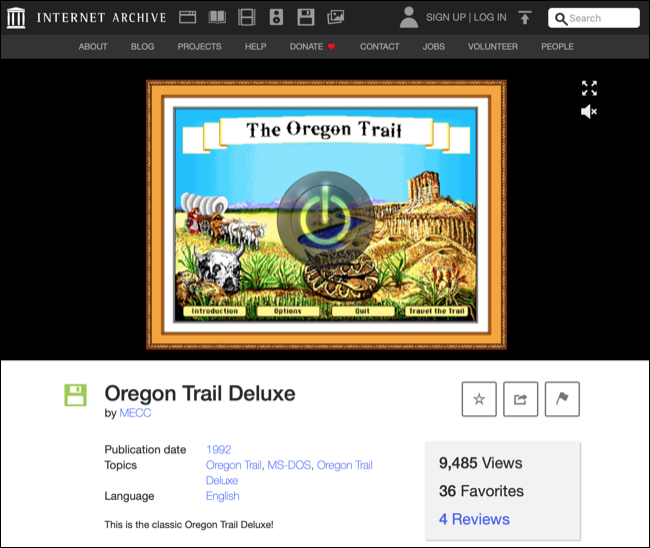
تتيح هذه التطورات الحديثة في المستعرض إمكانية تشغيل برامج محاكاة وألعاب في متصفحك دون الحاجة إلى تنزيل برامج إضافية وصيانتها مثل Flash أو Java.

يمكن للمتصفح القديم أن يقدم لك أيضاً مشكلات توافق موقع الويب. في بعض الأحيان، يظهر هذا على شكل مشكلات عدم استقرار الصفحة أو تعطلها أو عرضها حيث لا يتم عرض الصفحة بشكل صحيح.

في أوقات أخرى، سترى رسالة الخطأ متصفحك غير مدعوم بدون أن تتمكن من الوصول إلى موقع الويب على الإطلاق.

إذا كنت تعتمد بشدة على تطبيقات الويب مثل محرّر مستندات جوجل Google أو Microsoft 365، فستحتاج إلى آخر التحديثات لضمان تشغيل البرامج المستندة إلى المتصفح بأكبر قدر ممكن من السلاسة.

لا تنس الميزات المخبأة في المتصفح أيضاً. تضيف آبل Apple بانتظام ميزات جديدة إلى سفاري Safari مع كل ترقية رئيسية لنظام التشغيل، مثل القدرة على مشاركة علامات التبويب بسلاسة بين الأجهزة أو الدفع مقابل الحصول على عناصر موجودة على سطح المكتب باستخدام Apple Pay على آيفون iPhone.

تطرح جوجل Google أيضاً ميزات جديدة بانتظام، حيث تعتمد بعض تطبيقات الويب على أحدث إصدار من كروم Chrome لإلغاء تأمين ميزات مثل وضع عدم الاتصال.

يمكن أن يكون عدم تطابق الإصدار أيضاً مشكلة. على سبيل المثال، تشغيل إصدار قديم من سفاري Safari على جهاز ماك Mac وأحدث إصدار على جهاز آيفون iPhone.

قد لا تعمل ميزات مثل Handoff و iCloud Keychain بشكل صحيح إذا كنت تستخدم إصداراً قديماً (لقد رأينا هذا يحدث بأنفسنا).

هناك سبب يدعو المطورين المستخدمين إلى التحديث إلى أحدث إصدار من تطبيقاتهم إذا كانت لديهم مشكلات فنية. إنه أحد الأماكن الأولى التي يجب أن تبدأ بها عند استكشاف أي مشكلة تقنية لإصلاحها.

كيفية تحديث متصفح الويب:

يتم تحديث معظم المتصفحات تلقائياً في الخلفية، ولكن يمكنك دائماً فرض تحديث عن طريق التحقق يدوياً. في بعض الحالات، ترتبط تحديثات المتصفح بترقيات نظام التشغيل، مع بعض التحذيرات المتعلقة بتحديثات الأمان.

كيفية تحديث متصفح جوجل كروم:

بشكل افتراضي، سيقوم كروم Chrome بتحديث نفسه. يمكنك إجراء فحص يدوي للتحديث باستخدام أداة فحص الأمان في كروم Chrome.

للوصول إليها، قم بتشغيل كروم Chrome، ثم انقر فوق زر النقاط الثلاث في الزاوية العلوية اليمنى من النافذة. انقر فوق الإعدادات.

ابحث عن قسم التحقق من الأمان، ثم انقر فوق الزر التحقق الآن، وسيقوم كروم Chrome بالبحث عن أي تحديثات جديدة.

كيفية تحديث موزيلا فايرفوكس:

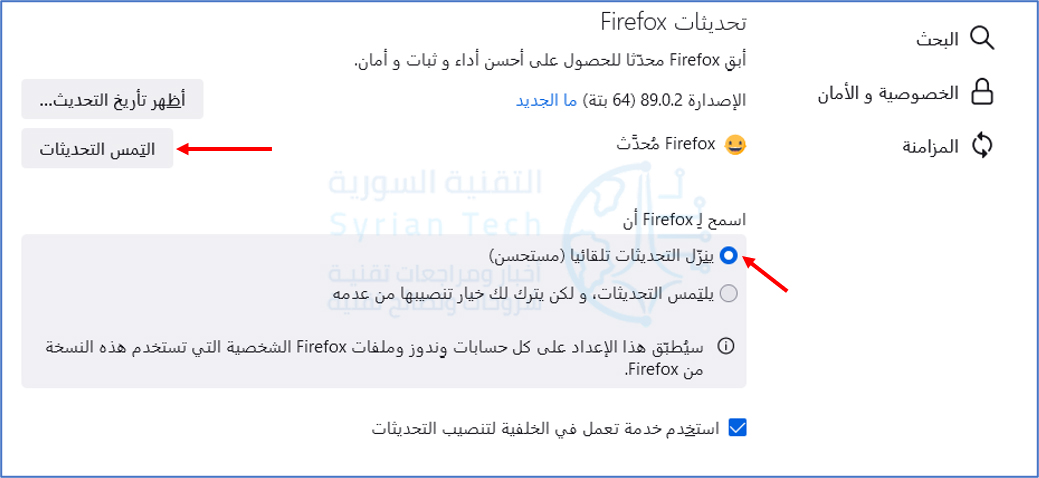
سيحاول فايرفوكس Firefox أيضاً تحديث نفسه، ولكن يمكنك البحث عن تحديث فايرفوكس Firefox يدوياً أيضاً. أولاً، انقر فوق زر القائمة ثلاثة خطوط في الزاوية العلوية اليمنى من النافذة، ثم انقر فوق خيار الإعدادات.

في قسم عام، مرر لأسفل إلى تحديثات Firefox وانتظر.

سيقوم فايرفوكس Firefox بتنزيل أي تحديثات متوفرة. إذا تم تطبيق تحديث، فستحتاج إلى إعادة التشغيل لتحديث Firefox، يمكنك أيضاً تمكين تثبيت التحديثات تلقائياً يدوياً أدناه إذا تم تعطيله لسبب ما.

كيفية تحديث آبل سفاري:

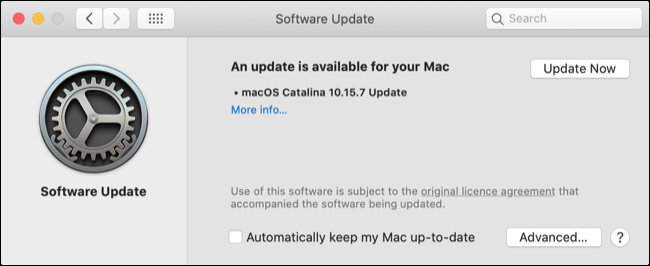
قد يكون تحديث سفاري Safari مربكاً بعض الشيء اعتماداً على إصدار macOS الذي تقوم بتشغيله. بشكل عام، يتم تحديث سفاري Safari باستخدام تحديثات macOS العادية، والتي يمكنك العثور عليها ضمن تفضيلات النظام System Preferences ثم تحديث البرنامج Software Update.

يتم استلام الإصدارات الجديدة الرئيسية من سفاري Safari عبر الإصدارات الجديدة الرئيسية من macOS، وعادةً كل خريف.

لا يزال يتم تسليم تحديثات الأمان إلى الإصدارات القديمة من سفاري Safari باستخدام أداة تحديث البرامج المذكورة أعلاه في تفضيلات نظام ماك Mac.

إذا كنت تستخدم إصداراً أقدم من macOS (أو OS X)، فقد تجد أنه يتم تسليم التحديثات عبر علامة التبويب التحديثات Updates في متجر التطبيقات.

كيفية تحديث مايكروسوفت إيدج:

يمكنك الوصول إلى التحديثات باستخدام رمز الثلاث نقاط ، متبوعة بالإعدادات ثم اختيار حول Microsoft Edge.

سيقوم هنا المتصفح بالتأكد من وجود تحديثات جديدة.

عند انتهاء التحديث سيطلب منك المتصفح إعادة تشغيله لتطبيق التحديثات.

تحديث متصفحات الهاتف المحمول أيضاً:

يعتبر متصفح هاتفك المحمول بنفس أهمية متصفح سطح المكتب. يتمتع كل من نظام أندرويد Android ونظام آبل Apple للجوّال بنصيبهما العادل من الهجمات ونقاط الضعف، لذا تأكد من تطبيق التحديثات عبر جميع الأجهزة.

إذا كنت تستخدم جهاز آيفون iPhone أو آيباد iPad، فتأكد من تثبيت آخر تحديثات iOS أو iPadOS، حيث إنها ستعمل على تحديث محرك العرض الذي تستخدمه جميع تطبيقات المتصفح على النظام. يمكنك القيام بذلك ضمن Settings ثم General ثم System Update.

بالنسبة لنظام التشغيل أندرويد Android، تأكد من تحديث المتصفح الذي تختاره عبر متجر جوجل بلاي Google Play.

قم بالتحديث تلقائياً وانس أمره:

تزيل التحديثات التلقائية الكثير من معاناة الحفاظ على نظامك في حالة جيدة. نظراً لأن معظم معلومات المتصفح تتم مزامنتها الآن مع السحابة لتسهيل عملية استرداد علامات التبويب ومشاركة الإشارات المرجعية، فهناك خطر ضئيل عند السماح للبرنامج بتحديث نفسه.

مقالات قد تعجبك:

ما الأفضل . التعاريف المدمجة في Windows مسبقاً أم تعاريف الشركة المصنعة ؟
كيفية تنصيب التعاريف لجميع الأجهزة في حاسوبك من الإنترنت على مختلف أنظمة Windows
كيفية تحسين أداء الألعاب عند استخدام كروت الشاشة من نوع Intel
كيفية ترقية أو استبدال بطاقة واي فاي للكمبيوتر المحمول
كيفية ترقية أو استبدال بطاقة واي فاي للكمبيوتر المكتبي

كيفية تحويل موقع ويب إلى تطبيق على نظام ويندوز

إذا كنت تزور مواقع ويب معينة بشكل متكرر، فيمكنك تحويلها إلى تطبيقات ويندوز Windows 10 لتسهيل الوصول إليها.

يتيح لك هذا استخدام مواقعك كما لو كانت تطبيقات عادية. كما يمكنك استخدام جوجل كروم Google Chrome أو مايكروسوفت إيدج Microsoft Edge لإنشاء هذه التطبيقات، سنوضح لك كيفية ذلك.

كيف تعمل تطبيقات مواقع الويب:

سيبدو موقع الويب يعمل تماماً في التطبيق كما هو الحال في متصفح الويب. الاختلاف الوحيد الذي ستلاحظه هو أنه لن تكون هناك أي عناصر خاصة بالمتصفح في نافذة التطبيق، مثل شريط الإشارات المرجعية وشريط العناوين وعناصر شريط الأدوات الأخرى.

إذا كنت تستخدم كروم Chrome، فسيستخدم تطبيق موقع الويب متصفح كروم Chrome في الخلفية، وإذا كنت تستخدم إيدج Edge، فسيستخدم تطبيق المتصفح مايكروسوفت إيدج Microsoft Edge.

ومع ذلك، يتم تجريد عناصر المتصفح العادية حتى تحصل على تجربة فعلية شبيهة بالتطبيق. تمتلك تطبيقات الويب هذه على نوافذ منفصلة وأيقونات شريط المهام واختصارات سطح المكتب الخاصة بها.

تحويل موقع ويب إلى تطبيق باستخدام متصفح جوجل كروم:

يمكنك استخدام قائمة كروم Chrome الرئيسية لتحويل أي موقع ويب إلى تطبيق ويندوز Windows.

لبدء إنشاء تطبيقك، انتقل إلى أي موقع ويب تريد تحويله إلى تطبيق في متصفح جوجل كروم Google Chrome ثم انتقل إلى صفحة الويب المحددة التي تريد أن يبدأ تطبيقك بها.

عندما يتم تحميل الموقع، انقر فوق زر القائمة (ثلاث نقاط) في الزاوية العلوية اليسرى من النافذة وحدد المزيد من الأدوات ثم انقر على جار إنشاء اختصار.

ستظهر مطالبة تطلب اسم التطبيق الجديد الخاص بك. أدخل اسمًا لتطبيقك الجديد، ثم قم بتمكين مربع الاختيار فتح كنافذة، ثم انقر على إنشاء.

سيقوم كروم Chrome بإنشاء التطبيق لموقعك وإضافته إلى قائمة ابدأ. يمكنك الآن البحث عن تطبيقك وتشغيله باستخدام قائمة ابدأ بجهاز الكمبيوتر.

إنشاء تطبيق لموقع ويب باستخدام مايكروسوفت إيدج:

يمكنك أيضاً استخدام مايكروسوفت إيدج Microsoft Edge لتحويل موقع ويب إلى تطبيق. يؤدي هذا إلى إنشاء نفس نوع التطبيق الذي يقوم به كروم Chrome.

يعتمد كل من مايكروسوفت إيدج Microsoft Edge وكروم Chrome على نفس كود كروميوم Chromium الأساسي مفتوح المصدر.

لإنشاء تطبيقك في هذا المتصفح، قم بتشغيل متصفح مايكروسوفت إيدج Microsoft Edge، وانتقل إلى موقع الويب الذي تريد إنشاء تطبيق له، ثم انتقل إلى الصفحة المحددة التي تريد أن يبدأ تطبيقك بها.

الآن، انقر فوق زر القائمة (ثلاث نقاط) في الزاوية العلوية اليسرى من النافذة وحدد التطبيقات، ثم انقر على تثبيت هذا الموقع كتطبيق.

اكتب اسماً لتطبيقك الجديد، ثم انقر على تثبيت.

يمكنك الآن تشغيل تطبيقك الذي تم إنشاؤه حديثاً من قائمة ابدأ.

كيفية إنشاء اختصار لتطبيقاتك على سطح المكتب:

سيكون لتطبيقات موقع الويب اختصارات خاصة بها في قائمة ابدأ. يمكنك أيضاً إنشاء اختصار على سطح المكتب لتطبيقاتك للوصول إليها بسرعة على سطح مكتب الكمبيوتر إذا كنت ترغب في ذلك.

إذا استخدمت كروم Chrome لإنشاء تطبيقاتك، فهذا يعني أن اختصارات سطح المكتب قد تم إنشاؤها بالفعل. ولكن إذا كنت تستخدم مايكروسوفت إيدج Microsoft Edge، فستحتاج إلى إضافة الاختصارات يدوياً إلى سطح المكتب.

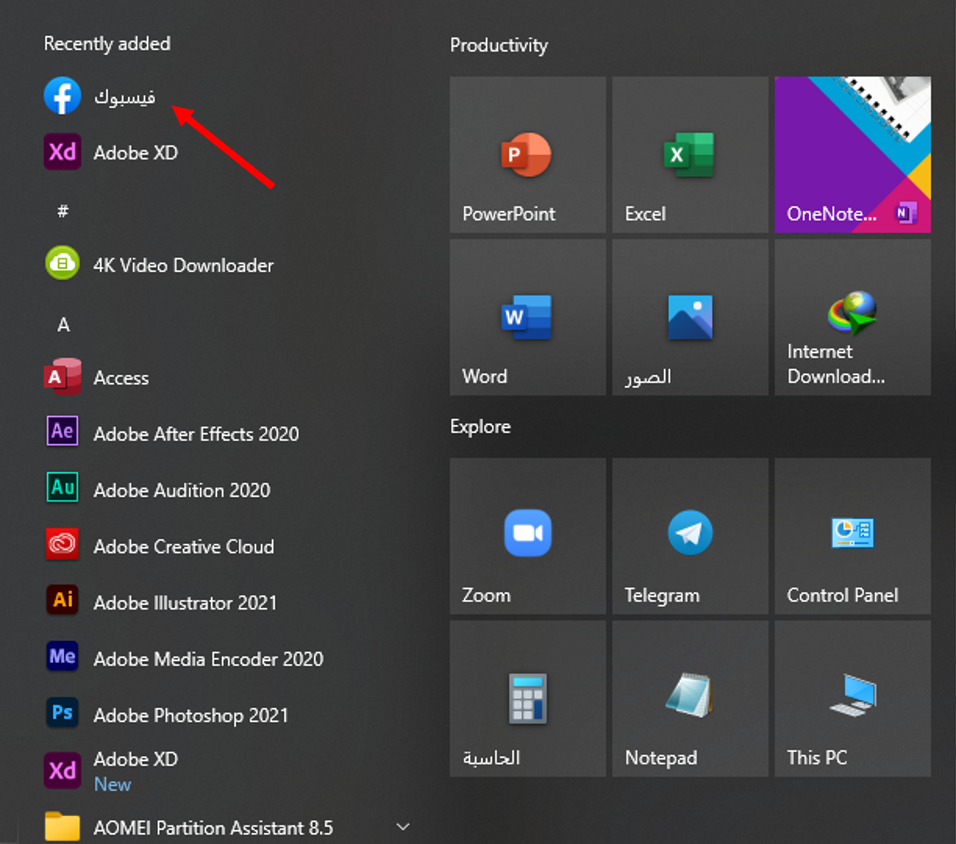
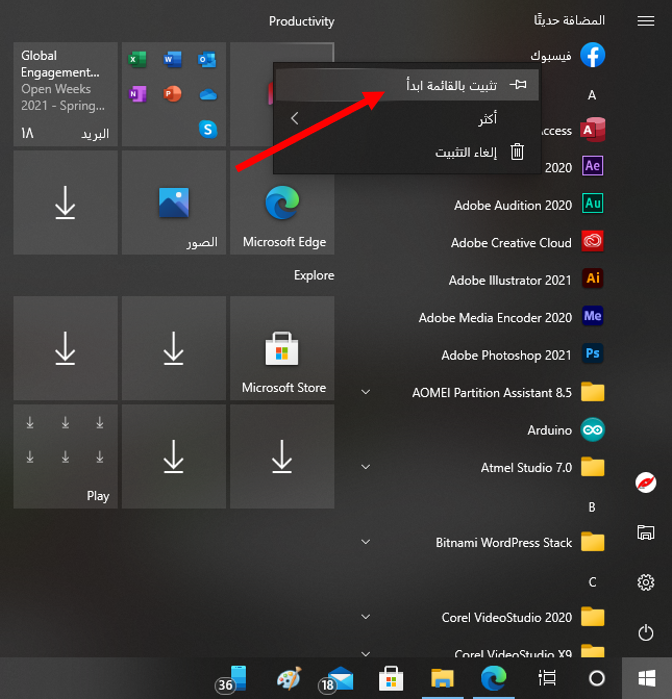
للقيام بذلك، افتح قائمة ابدأ وابحث عن التطبيق الذي تم إنشاؤه حديثاً. انقر بزر الماوس الأيمن على تطبيقك وحدد تثبيت بالقائمة ابدأ.

تحتاج إلى القيام بذلك لأن ويندوز Windows لا يسمح لك بإنشاء اختصار لهذا النوع من التطبيقات مباشرة.

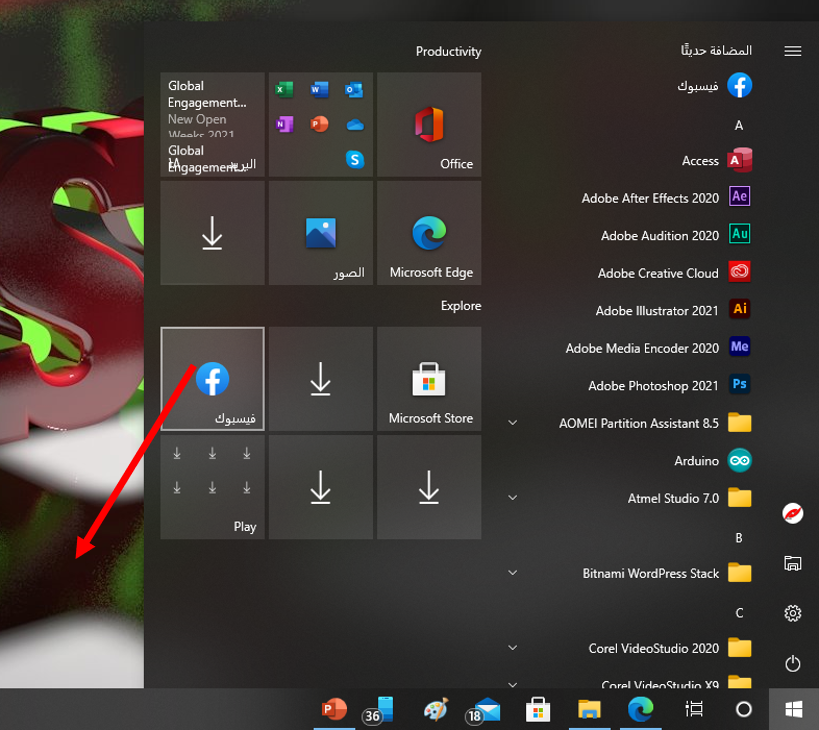
افتح قائمة ابدأ مرة أخرى، وسترى تطبيقك على اليسار. اسحبه إلى سطح المكتب وسيتم إنشاء اختصار له.

كيفية إنشاء اختصار لتطبيقاتك على شريط المهام:

يمكنك أيضاً إنشاء اختصار لتطبيقات موقع الويب على شريط المهام.

للقيام بذلك، انقر بزر الماوس الأيمن على التطبيق في قائمة ابدأ، ثم انقر على أكثر ثم اختر تثبيت إلى شريط المهام.

كيفية تعيين رمز (أيقونة) لتطبيقات موقع الويب:

بشكل افتراضي، يستخدم ويندوز Windows أيقونة موقع الويب كرمز لتطبيقك. يمكنك تغيير هذا الرمز إذا كنت تريد إجراء تغيير بسيط على تطبيقك الجديد.

يمكنك استخدام صورة كرمز للتطبيق من جهاز الكمبيوتر أو أحد الرموز الموجودة في نظام ويندوز Windows 10 لتطبيقك الجديد.

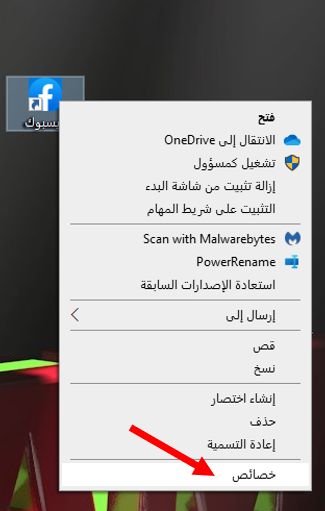
لتغيير رمز التطبيق، انقر بزر الماوس الأيمن على اختصار التطبيق على سطح المكتب وحدد خصائص.

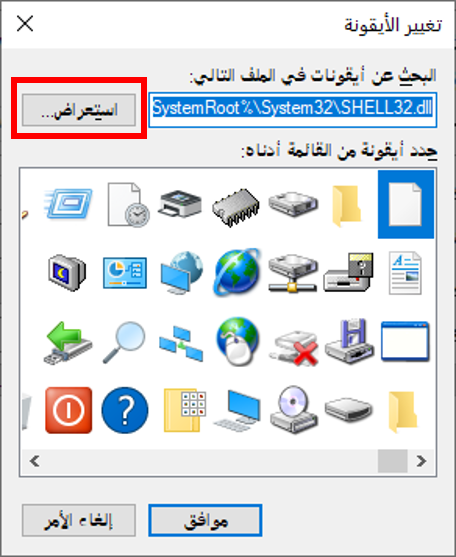
في مربع الخصائص، انقر فوق اختصار في الجزء العلوي، ثم انقر فوق تغيير الأيقونة.

انقر فوق استعراض في النافذة التي تفتح وحدد الرمز الذي تريد استخدامه لتطبيقك.

إذا كنت تريد استخدام أحد رموز نظام التشغيل ويندوز Windows 10، فانتقل إلى المجلد:

 C:\Windows\System32 وانقر نقراً مزدوجاً فوق ملف imageres.dll في هذا المجلد.

سترى قائمة برموز ويندوز Windows 10 المضمنة. حدد الرمز الذي تريد استخدامه وانقر على موافق.

لحفظ إعداداتك، انقر فوق تطبيق ثم انقر على موافق.

كيفية إلغاء تثبيت تطبيقات المواقع:

كما هو الحال مع التطبيقات العادية الأخرى، يمكنك إلغاء تثبيت تطبيق موقع ويب إذا لم تعد تخطط لاستخدامه. لن يؤثر هذا على حسابك في موقع الويب، وستظل قادراً على استخدام الموقع من متصفح الويب.

لبدء إزالة التطبيق، قم بتشغيل التطبيق، ثم انقر على النقاط الثلاث على شريط العنوان أعلى النافذة وحدد إلغاء التثبيت.

انقر فوق إزالة في المطالبة التي تظهر لإزالة التطبيق.

مقالات قد تعجبك:

كيفية إدراج فيديو من يوتيوب في مستند وورد
كيفية منع متصفح الويب من المطالبة بجعله المتصفح الافتراضي
كيفية استخدام ميزة التدقيق الإملائي من جوجل باللغة العربية والإنكليزية وأي لغة أخرى
كيفية العثور على رقم نموذج آيفون أو آيباد لتحديد (طراز) نوع الجهاز
ما هي نتائج إيقاف فلاش Flash وتوقف دعمه من شركة أدوبي رسمياً؟

كيفية منع متصفح الويب من المطالبة بجعله المتصفح الافتراضي

يريد كل متصفح ويب أن يكون هو المتصفح الافتراضي. إذا كنت تستخدم متصفحات متعددة، فسترى الكثير من الطلبات لتكون متصفحك الافتراضي، ويمكن أن يكون الأمر مزعجاً.

كيفية إيقاف متصفح كروم Chrome عن المطالبة بأن يكون المتصفح الافتراضي:

يعرض جوجل كروم Google Chrome رسالة صغيرة في الجزء العلوي تطلب منك جعله متصفحك الافتراضي. للأسف، لا يوجد خيار في أي مكان في كروم Chrome للتخلص من هذه الرسالة نهائياً.

ومع ذلك، يمكنك النقر فوق X بجانب الرسالة. هذا ليس حلاً دائماً، ولكن كروم Chrome سيتوقف عن إزعاجك لبعض الوقت.

كيفية إيقاف موزيلا فايرفوكس عن المطالبة بأن يكون المتصفح الافتراضي:

بخلاف كروم Chrome، يوفر فايرفوكس Firefox خيار تعطيل رسالة المتصفح الافتراضي بشكل دائم. بمجرد تمكين هذا الخيار، لن يطلب منك فايرفوكس Firefox أبداً جعله المتصفح الافتراضي مرة أخرى.

لاستخدام هذا الخيار، قم بتشغيل فايرفوكس Firefox وانقر فوق زر القائمة في الزاوية العلوية اليسرى (ثلاثة خطوط أفقية)، وحدد خيارات من القائمة.

في نافذة خيارات فايرفوكس Firefox، انقر فوق عام على اليمين. قم بإلغاء تنشيط الخيار تحقق دائماً من كون Firefox متصفحك المبدئي على اليمين.

سيتوقف فاير فوكس Firefox عن مطالبتك بأن يكون المتصفح الافتراضي لديك.

كيفية إيقاف مايكروسوفت إيدج عن المطالبة بأن يكون المتصفح الافتراضي:

مثل كروم Chrome، لا يتوفر لدى مايكروسوفت إيدج Microsoft Edge أيضاً خيار لإزالة مطالبة المتصفح الافتراضية بشكل دائم.

ولكن يمكنك تجاهل المطالبة يدوياً عند التخلص منها لفترة من الوقت.

للقيام بذلك، افتح متصفح مايكروسوفت إيدج Microsoft Edge على جهاز الكمبيوتر. عندما تظهر المطالبة، انقر فوق الزر X على الجانب الأيمن من الرسالة.

منع متصفح أوبرا من المطالبة بأن يكون المتصفح الافتراضي:

يتبع أوبرا Opera نفس نهج كروم Chrome وإيدج Edge في رسالة المتصفح الافتراضي. لا يوجد خيار في هذا المتصفح لتعطيل رسالة المتصفح الافتراضي للأبد.

ومع ذلك، يمكنك رفض المطالبة عند ظهورها حتى لا تشتت جلستك الحالية على الأقل. للقيام بذلك، ما عليك سوى النقر فوق الزر X على الجانب الأيسر من رسالة المتصفح الافتراضي.

ربما لاحظت أن جوجل كروم Google Chrome ومايكروسوفت إيدج Microsoft Edge وحتى أوبرا Opera تستخدم جميعها نفس المطالبة.

هذا لأنهم جميعاً يعتمدون على نفس مشروع كروميوم Chromium الأساسي مفتوح المصدر.

مقالات قد تعجبك:

كيفية استخدام واتساب على جهاز الكمبيوتر
كيفية فحص أمان تصفح الإنترنت من خلال جوجل كروم
كيفية العثور على صور بخلفية شفافة بسهولة باستخدام بحث جوجل
تشغيل ويندوز 10 على حواسيب ماك العاملة بشريحة M1 أصبح ممكناً
كيفية إخفاء رقم الهاتف في تيليجرام

متصفح كروم يحصل على ميزة الترجمة الحية Live Captions

أعلنت جوجل Google عن توسيع ميزة الترجمة الحية Live Captions من هواتف بيكسل Pixel لتصل إلى متصفح كروم Chrome.

وأصبحت ميزة Live Captions متاحة الآن على أحدث إصدار من متصفح كروم Chrome لأنظمة لينكس Linux وماك Mac وويندوز Windows، كما ستتوافر قريباً في نظام التشغيل كروم Chrome.

وتستخدم هذه الميزة تقنيات الذكاء الاصطناعي وتعلم الآلي لإنشاء ترجمة نصية تلقائية لمقاطع الفيديو أو الصوت وجعل الويب أكثر سهولة بالنسبة لأي شخص يعاني من الصمم أو ضعف السمع.

عند تمكين هذه الميزة ستظهر تلقائياً في صندوق صغير قابل للحركة في الجزء السفلي من المتصفح عند مشاهدة أو سماع جزء من المحتوى يتحدث فيه الأشخاص.

وتظهر الكلمات بعد تأخير بسيط، وتكون ذات دقة جيدة مع بعض الأخطاء في حال الحديث السريع أو المتلعثم.

ولكن بشكل عام فإن الميزة مثيرة للإعجاب تماماً كما كانت عندما ظهرت لأول مرة على هواتف بيكسل Pixel في عام 2019.

وستظهر التسميات التوضيحية حتى إذا كان صوت المتحدث منخفض مما يجعلها طريقة “لقراءة” مقاطع الفيديو أو الصوت دون إزعاج الآخرين حولك.

والأفضل من ذلك قالت جوجل Google إن ميزة Live Captions تعمل في وضع عدم الاتصال بالإنترنت أيضاً.

وعملت ميزة Live Captions في في الاختبارات المبكرة في كروم Chrome على مقاطع فيديو YouTube، وبث Twitc، ومشغلات البودكاست، وحتى خدمات بث الموسيقى مثل SoundCloud .

كما ستعمل الميزة أيضاً مع ملفات الصوت والفيديو المخزنة على محرك الأقراص الثابتة إذا تم فتحها في كروم Chrome.

لسوء الحظ فإن ميزة Live Captions في Chrome تدعم اللغة الإنجليزية فقط، وهو ذات الأمر في هواتف بيكسل أيضاً.

يمكن تمكين Live Captions في أحدث إصدار من Chrome (الإصدار رقم 89) من خلال الانتقال إلى الإعدادات، ثم قسم “متقدمة”، ثم “إمكانية الوصول”.

إذا كانت الميزة غير موجودة فقم بتحديث المتصفح وإعادة تشغيله يدوياً.

عند تفعيل الميزة سيقوم Chrome بتنزيل بعض ملفات التعرف على الكلام بسرعة، ثم تظهر التسميات التوضيحية في المرة التالية التي يقوم فيها المتصفح بتشغيل الصوت الذي يتحدث فيه الأشخاص.

تم تقديم Live Captions لأول مرة في الإصدار التجريبي من Android Q ولكنها حتى اليوم فهي حصرية لبعض هواتف بيكسل Pixel وسامسونج Samsung.

تعتبر ميزة Live Captions من جوجل مفيدة في المواقف الصاخبة حيث لا يمكنك الاستماع إلى الصوت بوضوح، أو في الليل عندما تضطر إلى الحفاظ على الصوت في مستويات منخفضة.

إنها أداة مفيدةً أيضاً لمن يعاني من مشاكل سمعية أو في حالة مواجهة مشاكل في فهم لهجة الشخص الذي يتحدث في مقطع فيديو.

مقالات قد تعجبك

فيس بوك يطور سِواراً يَستخدم الإشارات العصبية للتحكم في بيئات الواقع المعزز
إنستغرام تعمل على إصدار نسخة مخصصة للأطفال من تطبيقها
سوني أعلنت عن وحدة تحكم واقع افتراضي لجهاز بلاي ستيشن 5
كيفية إخفاء رقم الهاتف في تيليجرام
ما هو ملف PHP و كيف يمكن فتحه ؟
ما هو مسح (فحص) المنافذ؟ وما هي أنواعه؟

مايكروسوفت استعرضت أهم ميزات متصفحها الجديد

أطلق عملاق البرمجيات شركة مايكروسوفت Microsoft الإصدار الجديد من المتصفح إيدج Edge والمبني كلياً على كروميوم وذلك في تغيير كبير في شكل وطريقة عمل المتصفح.

ومع الإطلاق الجديد للمتصفح كان لا بد للشركة أن تتحدث عن أهم الميزات التي تمت إضافتها إلى المتصفح الجديد بهدف تعزيز قدرته التنافسية.

ويبدو أن ميزة الحماية من البرمجيات الضارة هي واحدة من الميزات الرائعة والهامة التي سيستفيد منها المستخدم بالفعل.

حيث قالت الشركة أن المتصفح الجديد سيمنع تحمل البرمجيات الضارة أو المزعجة أو غير المرغوب بها بشكل تلقائي دون تدخل المستخدم.

حيث غالباً ما تتخذ تلك البرمجيات أشكالاً مخادعة حتى يظن المستخدم أنها مجرد أدوات مساعدة أو مفيدة أو من أجل تقديم ميزات محددة.

لكن في الحقيقة فإن تلك البرمجات تكون ضارة وتهدف إما إلى إزعاج المستخدم من خلال عرض الإعلانات بشكل مزعج وخلال أوقات مختلفة.

أو أن تكون أكثر خطورة ووتتجاوز مهمتها إزعاج المستخدم لتصل إلى إلحاق الضرر به من خلال جمع المعلومات الحساسة عنه أو استخدام أجهزته من أجل التعدين الرقمي.

بحسب مايكروسوفت فإنه لا يحب على المستخدم أن يقلق من تلك البرمجيات بعد الآن حيث أن المتصفح مزوّد بفلتر برمجي يدعى SmartScreen مهمته منع تلك البرمجيات من الوصول لجهاز المستخدم.

في حين ظهرت في النسخ التجريبية الأولى من المتصفح ميزة غير مفعلة بشكل افتراضي مهمتها الأساسية حجب التطبيقات والبرمجيات غير المرغوب بها من العمل.

ويبدو أن مايكروسوفت مهتمة فعلاً بالجانب الأمني في متصفحها الجديد من خلال دعمه بمجموعة من الميزات والفلاتر التي تحافظ على جهاز المستخدم.

وهو أمر ضروري بطبيعة الحال من أجل زيادة قدرة المتصفح على المنافسة خاصةً في الوقت الذي تتواجد فيه متصفحات أكثر شهرة مثل كروم Chrome من جوجل Google وفايرفوكس Firefox من موزيلا Mozilla.

الجدير بالذكر أن شركة مايكروسوفت قد أطلقت مؤخراً إصدار جديد بالكامل من متصفح إيدج وهو مبني على نظام كروميوم ويمكنك تحميله والاطلاع على مزايه من خلال الرابط التالي.

مقالات قد تعجبك:
ما هي أجهزة كشف و إنذار الدخان والحرائق
إزالة الأشخاص من الصور بسهولة باستخدام برنامج الفوتوشوب
كيفية إنشاء ملف PDF في ويندوز
ميزات في نظام ماك macOS يجب على ويندوز إضافتها
كيفية تحديد ما هو إصدار ورقم بناء نسخة ويندوز موجودة على DVD أو ملف ISO أو USB

مايكروسوفت ستطلق متصفحها الجديد كلياً الأسبوع المقبل

من المتوقع أن يصل متصفح شركة مايكروسوفت Microsoft بالاسم edge والذي يمكن اعتباره جديد كلياً نظراً لاعتماده على منصة Chromium من جوجل Google الأسبوع القادم.

حيث وعدت مايكروسوفت ومنذ شهر تشرين الثاني من العام الماضي بأنها سوف تعيد إطلاق متصفح edge بعد بناءه من جديد على منصة كروميوم.

في حين قال أحد مسؤولي الشركة بأن يوم الإطلاق سيكون في منتصف الشهر الحالي، أي يوم الأربعاء القادم المصادف 15 كانون الثاني.

وبحسب الشركة فإن أجهزة الحواسيب العاملة بنظامي Windows 10 Home و Windows 10 Pro ستحصل على تحديث تلقائي فيما يتعلق بمتصفح edge الجديد.

من الميزات الجديدة التي سيحصل عليها متصفح مايكروسوفت الجديد هي وضع إنترنت إكسبلورر، وهو الوضع الذي يسمح للمؤسسات التجارية بعرض مواقعها القديمة أو الداخلية ضمن المتصفح الجديد.

أضف إلى ذلك ميزات مزامنة واستيراد البيانات واستخدام الإضافات من المتصفحات الأخرى مثل متصفحي كروم Chrome وفايرفوكس Firefox.

هنالك ميزة جديدة باسم المجموعات والتي تسمح للمستخدم بجمع النصوص والصور والوسائط المتعددة من مواقع الإنترنت المختلفة في مذكرات.

الخصوصية ستكون حاضرة بقوة في متصفح مايكروسوفت الجديد بحسب كلام سابق للشركة وسيركّز المتصفح القادم على المحافظة على خصوصية المستخدم ومنع التعقب.

سيكون أمام Edge الجديد من مايكروسوفت رحلة طويلة نسبياً حتى يثبت نفسه وكفائته بين متصفحات الإنترنت المنتشرة بقوة في الوقت الحالي.

مقالات قد تعجبك:

كيفية تفعيل الوضع الليلي في متصفح كروم
إزالة الأشخاص من الصور بسهولة باستخدام برنامج الفوتوشوب
كيفيّة التقاط صور أفضل باستخدام وضع التتابع Burst Mode
كيفية إنشاء ملف PDF في ويندوز
ميزات في نظام ماك macOS يجب على ويندوز إضافتها

مايكروسوفت قد تحذّر من استعمال متصفحي كروم وفايرفوكس

تعمل شركة مايكروسوفت Microsoft في الوقت الحالي على إضافة اللمسات النهائية إلى تحديث Windows 10 October 2018 القادم في شهر تشرين الأول.

وعلى ما يبدو فإن الشركة اختبرت إضافة تحذير مثير للجدل في تحديثها القادم، إلا أن هذا التحذير بقي في مرحلة الاختبار وقد لا يصل إلى النسخة النهائية من التحديث.

يعمل التحذير الجديد على عرض رسالة تحذيرية غريبة لمستخدم ويندوز 10 عندما يحاول تثبيت متصفح آخر غير متصفح الشركة Microsoft Edge، مثل متصفح جوجل كروم Chrome أو فايرفوكس FireFox.

https://twitter.com/SeanKHoffman/status/1039573136168169475?

يحمل التحذير الكلمات التالية: لديك بالفعل متصفح Microsoft Edge، المتصفح الأكثر أماناً وسرعة لنظام التشغيل ويندوز 10، وذلك في محاولة واضحة لإقناع المستخدم باستخدام متصفح الشركة.

بالطبع يمكن تجاهل التحذير والمتابعة بتثبيت متصفح آخر، لكن الطريقة بحد ذاتها تبدو مزعجة للغاية وغير لائقة بشركة مايكروسوفت.

حيث عملت الشركة سابقاً على عرض رسائل مشابهة في محاولة دفع المستخدمين للانتقال إلى متصفح Microsoft Edge، لكن الأمر يبدو هذه المرة أكثر إزعاجاً وغير مناسب لسمعة الشركة.

أضف إلى ذلك فإن هذا النوع من الرسائل التحذيرية المنبثقة ستسبب غضباً لمستخدمي ويندوز 10 بدلاً من إقناعهم بالفعل بالانتقال إلى Microsoft Edge.

وكانت شركة مايكروسوفت قد دفعت مسبقاً بإشعارات إلى مستخدمي متصفح كروم لإغرائهم بالانتقال إلى متصفحها، كما واستخدمت إعلانات OneDrive في مستكشف الملفات File Explorer.

وحاولت الشركة أيضاً دفع مستخدمي Windows 10 Mail إلى استخدام Edge من أجل روابط البريد الإلكتروني، ولكن الشركة قوبلت برد فعل عنيف بعد هذه الخطوات المزعجة.

تقول بعض المصادر أن اختبار التحذير الأخير قد تم في المرحلة الأخيرة من العمل على تحديث تشرين الأول القادم، وبالتالي فإنه غالباً لن يتم اعتماده في التحديث النهائي.

لكن في حال ظهر التحديث وتم اعتماده، ربما قد تكون الشركة قد ارتكبت خطأ سبب ضرراً لها بدلاً من أن يساهم في تحقيق هدفه الذي تتخيّله الشركة!

مقالات قد تعجبك:

كيفية تعيين متصفح الويب الافتراضي في ويندوز
ميزات في نظام ويندوز يجب على آبل إضافتها
لماذا يظهر متصفح كروم رسالة غير آمن في بعض المواقع؟
كيفية تفعيل الوضع الليلي في ويندوز 10 يدوياً أو تلقائياً
كيفية مسح سجل التصفح في كروم وسفاري وفايرفوكس وإيدج وإكسبلورر

لما يقوم كروم فجأة بإعادة تحميل الصفحة عند العودة إليها؟ وما الحل؟

إن متصفح جوجل كروم Google Chrome له نظام ذاكرة خاص يجعل من الصفحات المفتوحة ضمن علامات تبويب غير مستعملة لفترة من الزمن في وضع Sleep، وعند الرجوع إليها فإنه يقوم بإعادة تحميلها من جديد حتى ولو كانت محمّلة مسبقاً.

على الرغم من أهمية هذا النظام الخاص بالمتصفح، إلا أنه مزعج للغاية، وخاصة إذا كان عملك على الانترنت يستوجب فتح عدة صفحات في نفس الوقت. فكلما زادت تلك الصفحات زادت احتمالية امتلاء الذاكرة وتفعيل خاصية الـ Sleep للصفحات التي لم تفتحها لفترة.

هذا الأمر يزيد كلما كان جهازك يعمل بأجهزة أقدم، حيث تمتلئ الذاكرة RAM بشكل أسرع.

لحسن الحظ، هناك طريقة لإلغاء هذه الميزة المزعجة. إن إلغائها يعني أن الصفحات ستبقى محمّلة على الـ RAM في الخلفية دون الحاجة لإعادة تحميلها عند الرجوع إليها، ولكن هذا قد يؤدي إلى بطء في النظام.

فإذا كان جهازك يعمل بذاكرة RAM عالية، فمن المؤكد أنك تريد إلغاء هذه الخاصية في متصفح جوجل كروم Google Chrome. أما إذا كان جهازك ذو مواصفات متوسطة، فلن يضرّك تجريب إلغائها لترى كيف سيؤثر ذلك على النظام.

طريقة إلغاء هذه الميزة المزعجة

لإلغاء هذه الميزة التي تسمى Tab Discarding، فأنت بحاجة لإدخال مسار معيّن في جوجل كروم Google Chrome للوصول إلى اعداداتها بسهولة. انسخ المسار التالي والصقه في شريط العناوين واضغط Enter

chrome://flags/#automatic-tab-discarding

ستفتح لك صفحة الاعدادات الخاصة بهذه الميزة. اضغط على كلمة Default لتظهر القائمة المنسدلة ثم اختر Disabled، وبعدها قم بإغلاق المتصفح وإعادة تشغيله.

الوصول للمعلومات الخاصة بهذه الميزة والتلاعب بها قليلاً

لنقل أنه ليس لديك مشكلة مع هذه الميزة، لكنك تريد أن تتحكم بها قليلاً، إذا كنت كذلك فتابع الشرح لأنك تستطيع.

انسخ المسار التالي إلى جوجل كروم Google Chrome:

chrome://discards/

ستظهر لك قائمة بالصفحات المفتوحة، مع عدة معلومات عنها:

  • Utility Rank: يبيّن لك مستوى الأهمية التي يعتبرها المتصفح بالنسبة لهذه الصفحة.
  • Tab Title: اسم التبويب.
  • Tab URL: العنوان الخاص بالصفحة.
  • Media: تظهر لك إذا ما كان هنالك عنصر ميديا شغّال في الصفحة، موسيقا أو فيديو مثلاً.
  • Discarded: تظهر لك إذا ما كان هذا العنوان قد تم تجاهله ومسحه من الذاكرة، أي أنه يجب عليك تحميله. في حالتي لا يوجد لأن جهازي يحتوي على RAM عالية.
  • Auto Discarded: يمكنك التحكم من هنا إذا كنت تريد للصفحة أن يتم تجاهلها أم لا.
  • Last Activity: متى تم آخر دخول لهذا التبويب.

والعمود الأخير يسمح لك بالتحكم يدوياً بميزة التجاهل، أي أن تقوم يدوياً بحذف صفحة من الـ RAM.

كما تلاحظ هناك العديد من المعلومات المهمة في صفحة الإعدادات هذه، لكن ما يهمنا هو خانة Auto Discarded، فإذا كان هناك صفحات محددة تستخدمها باستمرار ولا تريد أن يتم تجاهلها من الذاكرة، اضغط على زر Toggle لحذف علامة الصح. بذلك لن يتم تجاهل هذه الصفحة أبداً.

يجب الأخذ بعين الاعتبار أن هذه العملية يجب أن يتم تكرارها في كل مرة تقوم بها بفتح المتصفح. فإذا كان هذا الخيار لا يناسبك، فيمكنك ترك هذه الاعدادات واستعمال إضافة خارجية للجوجل كروم Google Chrome.

إضافة The Great Suspender

إذا وجدت أن نظامك قد أصبح بطيئاً بسبب إلغاء خاصية تجاهل الصفحات، أو إذا أردت تحكماً أشمل، يمكنك استخدام إضافة The Great Suspender. في الحقيقة هذه الإضافة هي التي ألهمت ابتكار ميزة Tab Discarding، وهو أمر رائع حقاً. كما أن لها خيارات أوسع بالنسبة للمستخدم.

عبر هذه الإضافة، يمكنك التحكم بالمدة التي يجب أن تمر قبل أن يقوم المتصفح بتجاهل ومسح الصفحات من الذاكرة، كما هنالك العديد من الخيارات الرائعة، مثلاً يمكنك منع تجاهل الصفحات المفضّلة، أو الصفحات التي تشغّل محتوى وسائط.

كما يمكنك وضع خيار عدم تجاهل الصفحات إلا إذا كان الجهاز يعمل على البطارية وليس على الكهرباء، أو إذا كان متصلاً بالانترنت، بالإضافة إلى التحكم يدوياً بالصفحات عبر خيار موجود ضمن القائمة المنسدلة لنقرة زر  الفأرة الأيمن.

يمكنك أيضاً أن تقوم بتسجيل المواقع المهمة لك في القائمة البيضاء للبرنامج، أي أنها لن يتم مسحها أو تجاهلها أبداً، بغض النظر عن المدة التي لم تسخدمها بها.

إن هذه الإضافة هي من أقوى الإضافات بالتحديد لأصحاب الأجهزة ذات الذاكرة RAM المنخفضة، حيث تمكّنهم من التحكم الكامل بتلك الميزات.

مقالات قد تعجبك:
جوجل أغضبت مايكروسوفت بكشفها عن ثغرة في متصفحها Edge
متصفح Chrome سيحدد مواقع HTTP على أنها غير آمنة
احمي هاتفك من التعدين الخفي مع متصفح Opera الجديد
جوجل تغضب مايكروسوفت للمرة الثانية بكشفها عن ثغرة في ويندوز
بعض إعلانات المواقع تستغل كلمات المرور المحفوظة في المتصفح

كروم سيحظر الإعلانات المزعجة تلقائياً

ستعمل غوغل Google على جعل تجربة تصفح الويب أقل إزعاجا قريبا. حيث كشفت الشركة اليوم أنها ستتوقف عن عرض الإعلانات في متصفح كروم Chrome والتي لا تستوفي معايير محددة للجودة بدءا من 15 فبراير / شباط.

وكانت غوغل Google قد أعلنت عن نيتها في إجراء ذلك في حزيران (يونيو) الماضي، ولكن هذه هي المرة الأولى التي يتم فيها تقديم تاريخ محدد.

وبالنسبة لمعايير الجودة فقد تم تعييننها من قبل ما يعرف ب الائتلاف من أجل إعلانات أفضل Coalition for Better Ads – والذي يعد غوغل Google جزءا منه – حيث سيتم حظر كل أنواع الإعلانات المزعجة التي تتضمن على أجهزة الكمبيوتر المكتبية كلا من الإعلانات المنبثقة، ومقاطع الفيديو التلقائية التشغيل التي تحتوي على أصوات، والإعلانات التي تظهر على كامل الشاشة والتي تحوي عدادا قبل التمكن من الذهاب إلى الرابط الأصلي، واللصاقات الإعلانية الكبيرة، وغير ذلك الكثير. أما على الجوال، تتضمن هذه الإعلانات : إعلانات مزعجة للتمرير، الإعلانات الفلاشية (اللحظية )، وما إلى ذلك.

في الأساس، فإن القاعدة في هذا الأمر هي منع الإعلانات التي لا يمكنك اختيار تجاهلها

وتتخذ الشركة نهجا قويا من أجل منع هذه الإعلانات حيث ستزيل غوغل Google جميع الإعلانات من موقع ما في حال تسبب إعلان واحد فقط بتلقي حالات “فشل ” لمدة أكثر من 30 يوما

وبطبيعة الحال، فإن أصحاب مثل هكذا إعلانات سيحاولون دائما إيجاد طرق للتحايل على هذه القوانين أو إنشاء إعلانات أكثر إزعاجا حتى، ولكننا نأمل أن يستمر الاتجاه العام نحو إنترنت أقل إزعاجاً.

ونوهت غوغل Google إلى أن المواقع التي لا تستوفي هذه المعايير لمدة أكثر من 30 يوما فسيتم حظر جميع إعلاناتها من قبل غوغل – حتى تلك التي “تمتلكها أو تقدمها غوغل Google” – وبعدها سيتم إرسالها للمراجعة اليدوية لإعادة تمكين الإعلانات حالما تتم إزالة الإعلانات السيئة

مقالات ذات صلة :

ميزة جديدة في متصفح كروم لكتم صوت الفيديوهات المشغلة تلقائياً

نسخة مزيفة وربما ضارة من إضافة حظر الإعلانات على متجر Chrome