واتساب ويب سيدعم قريباً المكالمات الصوتية والمرئية

قد يحصل تطبيق واتساب على الويب قريباً على ميزة مكالمات الصوت والفيديو، بحسب تقرير لموقع WABetaInfo.

حاليًا، يعتمد مستخدمو واتساب الذين يرغبون في إجراء مكالمات مع الآخرين إما على تطبيق الهاتف المحمول أو تطبيق الكمبيوتر الشخصي أو تطبيق ماك على سطح المكتب.

ومع ذلك، اكتشف موقع WABetaInfo أزرار اتصال جديدة تظهر على تطبيق الويب، مما يعني أنه يمكن قريبًا الوصول إلى جميع الميزات نفسها بغض النظر عن مكان استخدام واتساب.

وغيّر واتساب في تحديث صدر الشهر الماضي طريقة بدء المستخدمين لمكالمة صوتية أو مرئية ضمن الدردشات الفردية والجماعية من خلال إضافة قائمة منسدلة للمكالمات لمختبري النسخة التجريبية.

ويبدو الآن أن واتساب يبذل جهودًا أوسع نطاقًا لتطوير ميزات المكالمات، وقد شارك WABetaInfo لقطة شاشة لما يُزعم أنه محادثة جماعية على واتساب في متصفح ويب تُظهر أيقونات الكاميرا والهاتف المألوفة المتوفرة في التطبيق الرئيسي والتي لم تكن موجودة من قبل.

وبمجرد أن يصبح واتساب جاهزًا لإطلاق هذه الميزة على نطاق واسع، فسوف يجعل التطبيق أكثر تنوعًا مثل منصات الاتصالات الأخرى، بما في ذلك Microsoft Teams، الذي يتيح الدردشة والاجتماع في أي مكان طالما يمكنك الوصول إلى متصفح ويب مثل Chrome أو Edge أو Safari (بدون الحاجة إلى تنزيل التطبيق أو تثبيته).

مقالات قد تعجبك

مايكروسوفت ستطلق إصداراً جديداً من تطبيق Copilot للشركات وبميزات جديدة
أدوبي تطلق نسختين جديدتين من نماذج توليد الصور
ميتا تسعى لتخليص فيس بوك من المحتوى غير المرغوب فيه
عدة أمور مهمة يجب على كل لاعب كمبيوتر مراقبتها في جهازه
كيفية إيقاف تشغيل اهتزاز وصوت لوحة المفاتيح على أندرويد

واتساب تطلق ميزة مشاركة شاشة الهاتف عبر اتصال الفيديو

أطلقت شركة ميتا Meta رسمياً ميزة مشاركة شاشة الهاتف عبر مكالمات الفيديو في واتساب WhatsApp.

وذلك على غرار ما هو متاح بالفعل عبر خدمات مؤتمرات الفيديو مثل زوم Zoom و Google Meet و Microsoft Teams.

وذكرت الشركة أن الميزة متاحة من خلال رمز “مشاركة“، وبعد ذلك سيكون لديك خيار إما مشاركة الشاشة بالكامل أو تطبيق معين.

كما كشفت الشركة عن وضع أفقي جديد لمكالمات الفيديو على الجوّال قادم قريباً.

وسلطت الشركة الضوء على بعض الحالات التي تٌفيد فيه هذه الميزة مثل مشاركة المستندات للعمل، أو تصفح الصور مع العائلة، أو التخطيط لقضاء إجازة أو التسوق عبر الإنترنت مع الأصدقاء، أو مجرد مساعدة الآخرين من خلال الدعم الفني.

وقد تم إطلاق الميزة تدريجيًا بشكل تجريبي قبل بضعة أشهر.

الآن يتم نشر الميزة لجميع مستخدمي واتساب WhatsApp على مستوى العالم عبر كل من أندرويد و iOS وويندوز.

أخيراً فقد كشفت الشركة أيضاً عن واجهة أفقية لمكالمات الفيديو على iOS و Android، وتصفها الشركة على أنها تجربة مشاهدة ومشاركة أوسع وأكثر شمولاً.

مقالات قد تعجبك

تيك توك تعلن عن إطلاق مسابقة موسيقية تحت اسم Gimme the Mic
سوني تبدأ اختبار ميزة بث ألعاب بلاي ستيشن 5 سحابياً
شركة OpenAI تسمح لأصحاب المواقع باستبعاد مواقعهم من تدريب الذكاء الاصطناعي ChatGPT
أشياء يجب التحقق منها قبل شراء آيفون مستعمل
كيفية ترجمة ملف PDF

ميزة جديدة في واتساب تتيح للمستخدم الانضمام إلى مكالمة جماعية حتى بعد بدئها

أعلنت فيس بوك Facebook عبر مدونتها على الإنترنت أنها بدأت بإضافة ميزة جديدة تخص المكالمات الجماعية في تطبيق واتساب WhatsApp المملوك لها.

حيث بدأت الشركة بطرح ميزة تمكن المستخدمين من الانضمام إلى مكالمة جماعية في أي وقت من المكالمة.

وتعني الميزة الجديدة أنه سيكون بإمكان المستخدم الانضمام إلى المكالمة مع الأصدقاء أو العائلة حالما يكون جاهزاً، وذلك بشكل مشابه لمكالمات الفيديو عبر زوم Zoom أو مكالمات Google Meet.

وقبل هذا التحديث الجديد كان يتوجب على المستخدمين الذين يفوتوهم إشعار المكالمة أن يطلبوا من المتصل إعادة دعوتهم مرة أخرى.

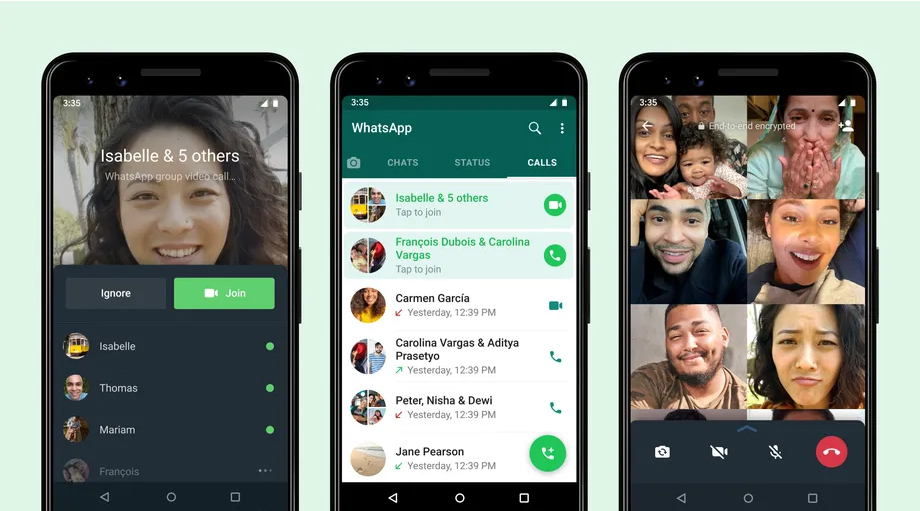
أما بعد وصول هذه الميزة فسيشاهد المستخدمون الآن خيارين عندما تتم دعوتهم إلى مكالمة جماعية: وهما: خيار “انضمام” و “تجاهل”.

حيث سيؤدي النقر على خيار “الانضمام” الذهاب مباشرة إلى المكالمة، بينما يؤدي اختيار “تجاهل” إلى وضع المكالمة في علامة تبويب “المكالمات” في التطبيق.

وبمجرد أن يتاح للمستخدم إمكانية الرد على المكالمة، يمكنه التوجه إلى علامة التبويب “المكالمات” (الجزء الموجود في أقصى اليمين من شاشة WhatsApp الرئيسية) والانتقال مباشرةً إلى المكالمة الجارية.

قد تكون هذه الميزة مفيدة للعديد من الأشخاص الذين يتواصلون عبر خدمة الرسائل، وذلك نظراً للشهرة الهائلة التي يتمتع بها تطبيق WhatsApp.

وقالت الشركة في منشورها: “تقلل المكالمات القابلة للانضمام من عبء الرد على مكالمة جماعية عند بدئها، وتجلب عفوية وسهولة المحادثات الشخصية إلى المجموعة التي تتصل من خلال واتساب WhatsApp”

كما سيكون هناك شاشة جديدة أيضاً لمعلومات المكالمة بحيث يمكنك معرفة من المتصل حالياً بالمكالمة ومن تمت دعوته ولكنه لم ينضم بعد.

بالإضافة لما سبق فإن هذه المكالمات ستظل مؤمّنة بتشفير طرف إلى طرف.

وبدأت هذه الميزة بالظهور عند البعض منذ يوم أمس وستصل الجميع قريباً.

وهذا فيديو قصير من فيس بوك يوضح الميزة الجديدة:

https://www.facebook.com/d2f7ff6f-dde9-4dda-87b3-d82a6efb6f99

مقالات قد تعجبك

هواوي تكشف رسمياً عن موعد إصدار سلسلتها القادمة Huawei P50
جوجل تطلق ميزة لحذف سجل البحث في آخر 15 دقيقة
بعد قرار جوجل باعتماد تنسيق AAB لتطبيقات متجرها… ويندوز 11 سيدعم تشغيل هذه التطبيقات
كيفية مشاهدة التطبيقات الأكثر استخداماً على أندرويد
كيفية منع ويندوز 10 من تغيير الطابعة الافتراضية
ما هي واجهات نظام أندرويد Skins؟

كيفية إجراء مكالمات واتساب الصوتية والفيديو على الكمبيوتر

يتيح لك واتساب WhatsApp إجراء مكالمات صوتية ومرئية على نظامي التشغيل ويندوز Windows وماك Mac.

إذا كنت تفضل استخدام جهاز الكمبيوتر وليس هاتفك الذكي، فسنعرض لك كيفية إجراء مكالمات الصوت والفيديو باستخدام تطبيق واتساب WhatsApp على سطح المكتب.

ما تحتاجه لإجراء مكالمات واتساب على سطح المكتب:

على الرغم من أنك ستتمكن من إجراء مكالمات واتساب WhatsApp على سطح المكتب، إلا أن هناك بعض القيود التي يجب أن تكون على دراية بها.

لاستخدام اتصال سطح المكتب على واتساب WhatsApp لنظام التشغيل ويندوز Windows، يجب عليك التحديث إلى الإصدار 1903 من ويندوز Windows 10 بمعمارية 64 بت أو الإصدارات الأحدث.

وبالمثل في نظام ماك Mac، يتم دعم مكالمات سطح المكتب عبر واتساب WhatsApp على نظام macOS 10.13 High Sierra أو الإصدارات الأحدث.

ستحتاج أيضاً إلى أحدث إصدار من تطبيقات واتساب WhatsApp لسطح المكتب لنظام التشغيل Windows أو Mac (وكذلك على هاتفك الذكي). مكالمات الصوت والفيديو غير مدعومة على واتساب ويب WhatsApp Web.

يجب أن تتأكد من اتصال كل من هاتفك الذكي وجهاز الكمبيوتر بالإنترنت وأن أحدث إصدارات من واتساب WhatsApp مثبتة.

على الرغم من أن واتساب WhatsApp لديه تطبيق مخصص لسطح المكتب، إلا أنه لا يزال بحاجة إلى توصيل هاتفك بالإنترنت وعلى مقربة من جهاز الكمبيوتر.

لاستخدام كل من مكالمات الصوت والفيديو، يجب عليك التحقق من وجود كاميرا وميكروفون ومكبرات صوت.

تأتي معظم أجهزة الكمبيوتر المحمولة مزودة بكاميرا ويب وميكروفون مدمج وزوج من مكبرات الصوت. ومع ذلك، إذا كان لديك سطح مكتب، فقد لا يكون لديك جهاز أو جهازان من هذه الأجهزة.

أخيراً، يجب عليك التحقق من أن واتساب WhatsApp يمكنه الوصول إلى الكاميرا والميكروفون بجهاز الكمبيوتر.

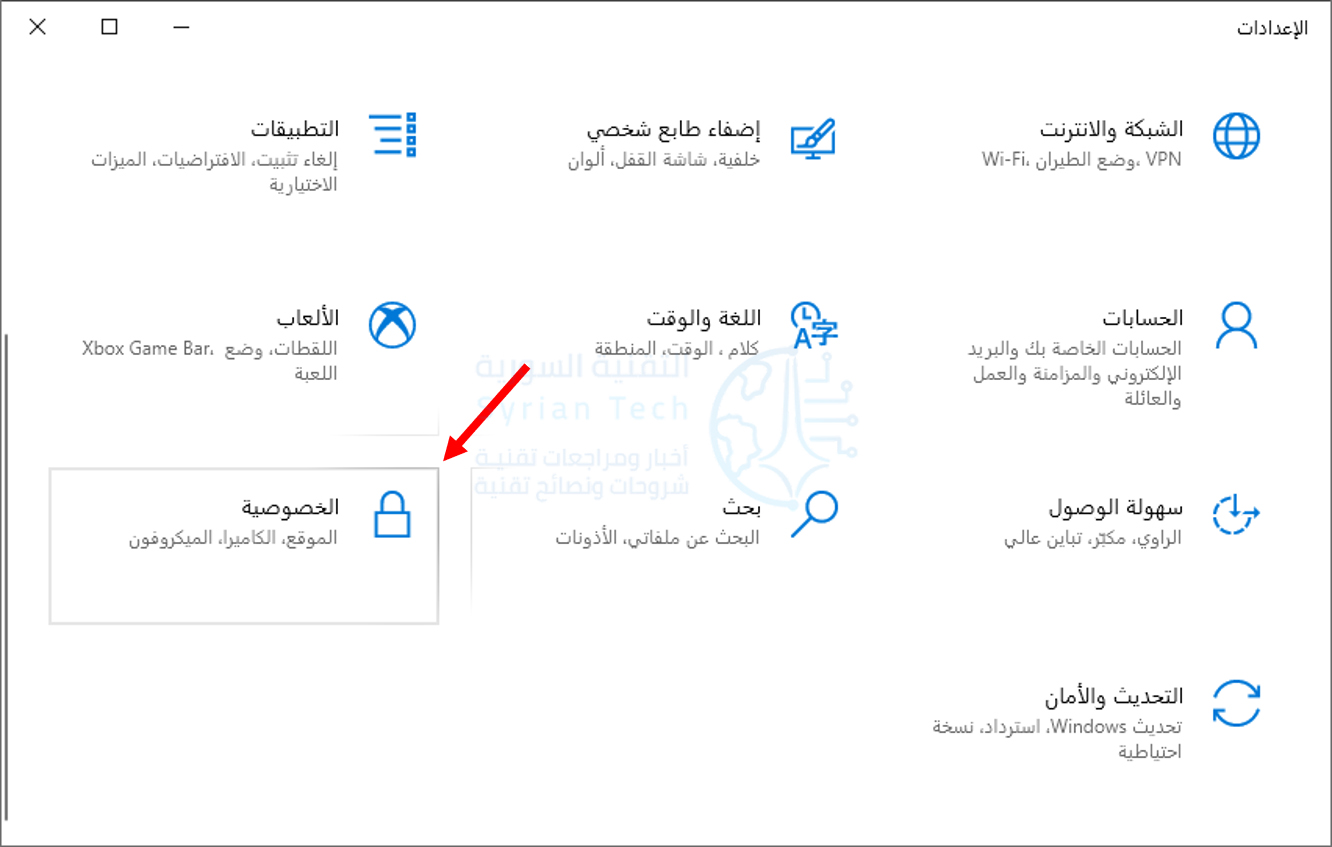
في نظام التشغيل ويندوز Windows 10، انتقل إلى الإعدادات بالضغط على الاختصار Windows+i، ثم اختر الخصوصية.

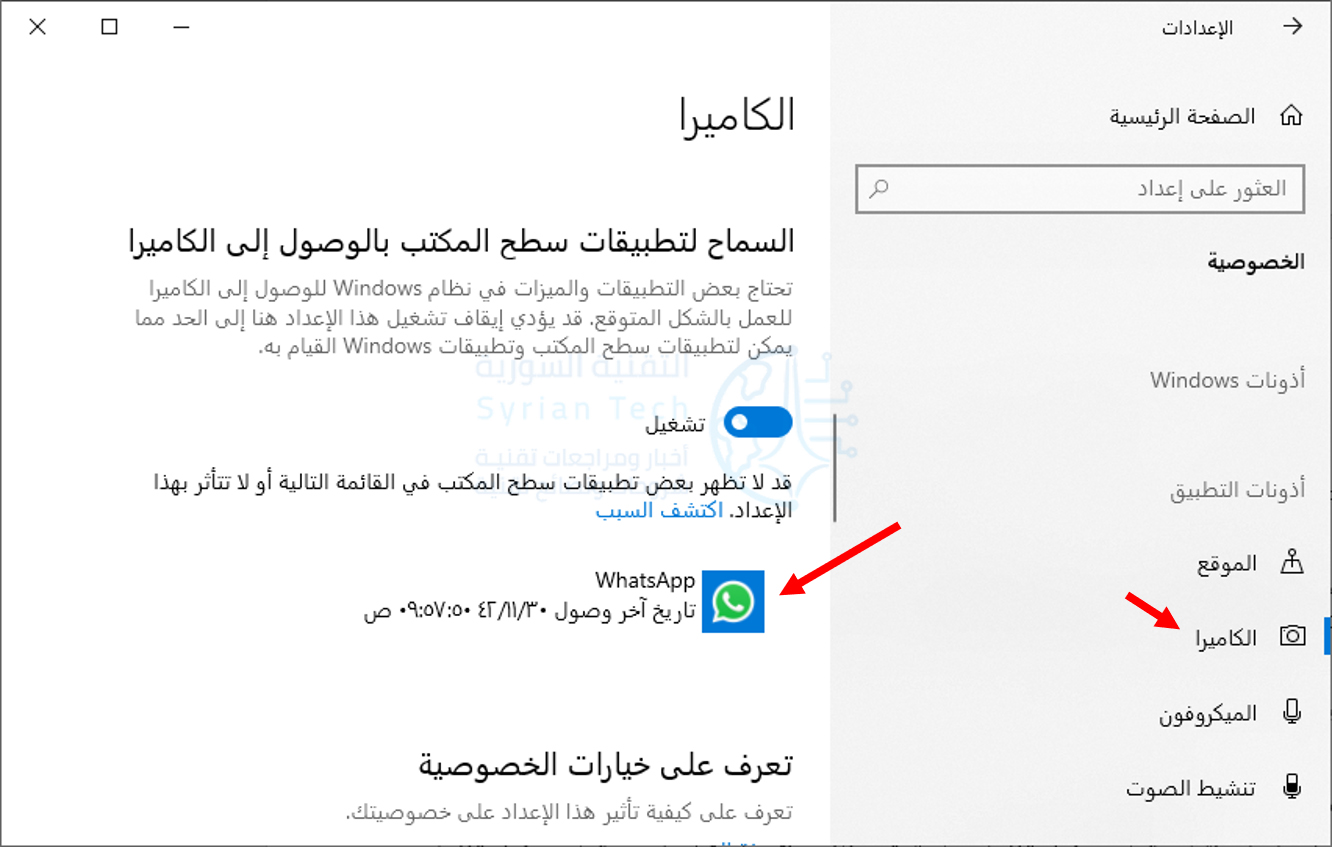
بعدها انتقل إلى الميكروفون. تأكد من رؤية تطبيق واتساب WhatsApp من ضمن التطبيقات المسموح لها بالوصول إلى الميكروفون.

لمنح واتساب WhatsApp لنظام التشغيل ويندوز Windows 10 حق الوصول إلى الكاميرا، انتقل إلى الكاميرا في نفس النافذة السابقة وتأكد من إدراج تطبيق واتساب ضمن التطبيقات المسموح لها بالوصول للكاميرا.

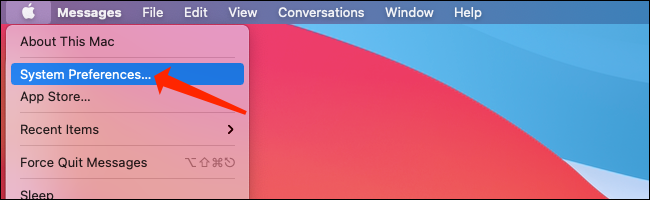
في نظام Mac، انقر على شعار آبل Apple أعلى يسار الشاشة وانقر على تفضيلات النظام System Preferences.

في تفضيلات نظام ماك macOS، انقر فوق الأمان والخصوصية Security & Privacy.

عند فتح إعدادات الأمان والخصوصية على جهاز ماك Mac، انقر على الكاميرا Camera وتأكد من تحديد المربع بجوار واتساب WhatsApp.

يمكنك بعد ذلك النقر فوق ميكروفون Microphone في إعدادات الأمان والخصوصية على نظام ماك macOS والتأكد من تحديد المربع الموجود بجوار واتساب WhatsApp.

أخيراً، يجب أن تعلم أن واتساب WhatsApp لا يدعم الاتصال الجماعي أو أجهزة الصوت والفيديو الافتراضية على سطح المكتب.

كيفية إجراء مكالمات واتساب الصوتية والمرئية على نظامي التشغيل ويندوز وماك:

قبل أن تبدأ في إجراء مكالمات واتساب WhatsApp على سطح المكتب، تأكد من تثبيت أحدث إصدار من واتساب WhatsApp على ويندوز Windows أو ماك Mac.

سترى رمز الاستجابة السريعة على الشاشة مع إرشادات حول ربط هاتفك الذكي لاستخدام واتساب WhatsApp على سطح المكتب.

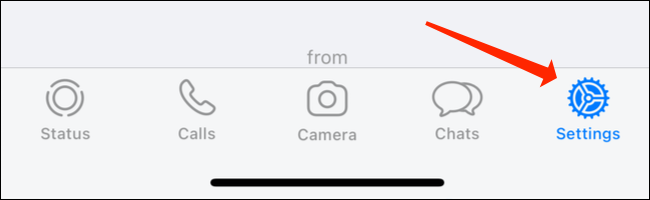
الآن، افتح واتساب WhatsApp على هاتفك الذكي. إذا كان جهاز آيفون iPhone، فافتح صفحة محادثات واتساب WhatsApp واضغط على زر الإعدادات Settings في أسفل يمين الشاشة.

على واتساب WhatsApp لنظام أندرويد Android، افتح صفحة الدردشات واضغط على أيقونة الثلاث نقاط في الجزء العلوي الأيسر من الشاشة ثم انقر على واتساب ويب.

في الشاشة التالية في إعدادات واتساب WhatsApp، انقر على ربط جهاز.

قم بتوجيه الكاميرا إلى رمز الاستجابة السريعة الموجود على جهاز الكمبيوتر لبدء استخدام واتساب WhatsApp على سطح المكتب.

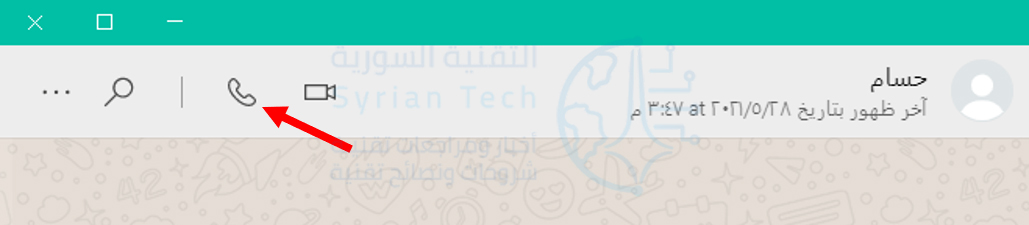
ما عليك سوى فتح أي دردشة في واتساب WhatsApp على جهاز الكمبيوتر والنقر فوق رمز الهاتف لإجراء مكالمة صوتية. توجد أيقونة الهاتف في الشريط العلوي لنافذة الدردشة.

لإجراء مكالمة فيديو على سطح المكتب على واتساب WhatsApp، افتح أي دردشة في التطبيق وانقر على أيقونة كاميرا الفيديو الموجودة في الشريط العلوي على يسار اسم جهة الاتصال.

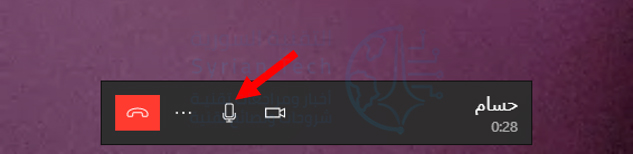
بمجرد إجراء مكالمة من سطح المكتب عبر واتساب WhatsApp، سترى أربعة رموز على الشاشة: الكاميرا والميكروفون ورمز الثلاث نقاط وزر إنهاء الاتصال باللون الأحمر.

في المكالمات الصوتية، ستظهر هذه الرموز جنباً إلى جنب مع اسم جهة الاتصال في الجزء العلوي الأيسر من الشاشة. إذا كنت تجري مكالمة فيديو، فسترى هذه الرموز داخل نافذة الفيديو.

يتيح لك رمز الكاميرا تمكين الكاميرا أو تعطيلها أثناء مكالمة فيديو. إذا قمت بالضغط عليه أثناء إجراء مكالمة صوتية، فسيتم التبديل إلى مكالمة فيديو.

تتيح لك أيقونة الميكروفون كتم صوت الميكروفون أو إعادة صوته.

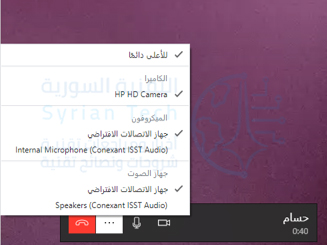
سيفتح رمز النقاط الثلاث إعدادات الكاميرا والفيديو. يسمح لك ذلك بتغيير الكاميرا والميكروفون وجهاز إخراج الصوت. يمكنك استخدام هذا إذا كنت تريد استخدام ميكروفون خارجي بدلاً من الخيار المدمج على سبيل المثال.

لإنهاء مكالمة صوتية أو مكالمة فيديو على تطبيق واتساب WhatsApp لسطح المكتب، اضغط على زر إنهاء المكالمة الأحمر.

هذا كل ما تحتاج لمعرفته حول إجراء مكالمات صوتية ومرئية باستخدام تطبيقات واتساب WhatsApp لسطح المكتب.

مقالات قد تعجبك:

أفضل مواقع تعديل الصور أون لاين دون برامج
كيفية إزالة الخلفية البيضاء لأي صورة بسهولة في خطوتين
كيفية إنشاء صورة مثالية لغلاف فيسبوك
ما هو ملف DAT , وكيف يمكن فتحه؟
أفضل تطبيقات تعديل الفيديو لأندرويد

تيليجرام تضيف مكالمات الفيديو الجماعية وخلفيات متحركة إلى تطبيقها

أعلنت Telegram عن ميزتين هامتين لتطبيق المراسلة الخاص بها.

الميزة الأولى هي ترقية مهمة جداً لمكالمات الفيديو، والأخرى هي تغييرات على مستوى واجهة المستخدم والتصميم.

حيث شهدت مكالمات الفيديو في Telegram الكثير من التغييرات الجديدة، والتي يبدو أن العديد منها مستوحى من تحديثات Apple لتطبيقها FaceTime التي أصدرتها خلال WWDC 2021.

وحصل تيليجرام Telegram الآن على دعم مكالمات الفيديو الجماعية.

ويتعين على المستخدم بدء مكالمة صوتية جماعية بداية، ثم النقر على أيقونة الكاميرا ليدخل المستخدم تلقائياً في مكالمة فيديو جماعية.

وعلى الرغم من عدم وجود حدود لعدد المشاركين في المكالمة الصوتية الجماعية على Telegram، إلا أن مكالمات الفيديو الجماعية تقتصر حالياً على 30 شخصاً.

كما يمكن أيضاً مشاركة شاشة الجهاز مع الآخرين في مكالمة الفيديو.

حيث تتم المشاركة عبر الهواتف الذكية والأجهزة اللوحية بشكل افتراضي للشاشة بالكامل.

أما على سطح المكتب فيمكن للمستخدمين اختيار مشاركة الشاشة بأكملها أو نافذة معينة.

كما أضافت تيليجرام Telegram ميزة لإخفاء ضوضاء الخلفية إلى الدردشات الصوتية.

وكما هو الحال بالنسبة لآبل Apple فإن تيليجرام Telegram تقدم أيضاً خيار إرسال كل الصوت الذي يلتقطه الميكروفون دون أي تعديلات.

وتتميز مكالمات الفيديو على الأجهزة اللوحية وسطح المكتب بمشاهدة شاشة مقسمة كبيرة لشبكة الفيديو جنباً إلى جنب مع قائمة المشاركين.

وتكون مكالمات الفيديو الجماعية على سطح المكتب عبر نافذة منفصلة حتى تتمكن من القيام بأشياء أخرى أثناء المكالمة.

وأضافت تيليجرام Telegram أيضاً العديد من التغييرات إلى تصميم واجهة المستخدم.

حيث يوجد الآن دعم للخلفيات المتحركة، وهو الأول من نوعه لتطبيق المراسلة.

وتتميز الخلفية بأنماط ألوان دوارة تتحرك في كل مرة يرسل فيها المستخدم رسالة.

ويمكن للمستخدم اختيار الألوان والأنماط الخاصة به من خلال الإعدادات.

وزعمت الشركة أن هذه الخلفيات تتطلب موارد خفيفة إلى حد ما، لذا فهي لن تعيق الأداء أو تستهلك الكثير من الطاقة.

كما يمكن أيضاً مشاركة الخلفيات المتحركة التي أنشأها المستخدم مع الآخرين.

فقد تم أيضاً تحديث الرسوم المتحركة لإرسال الرسائل وأصبح النص والرموز التعبيرية والملصقات ينزلق الآن بسلاسة لأعلى من مربع النص إلى الدردشة على غرار iMessage.

إضافة إلى الميزات السابقة، هناك أيضاً رمزان جديدان للتطبيق على iOS، وتذكيرات معلومات تسجيل الدخول، وقائمة البوت لمتصفح قائمة الأوامر، وحتى المزيد من الرموز التعبيرية المتحركة.

تقوم تيليجرام Telegram أيضاً بإصدار أدوات للمطورين لإنشاء تطبيقات تتيح للأشخاص إنشاء ملصقات فريدة مخصصة واستيرادها إلى Telegram بنقرة واحدة.

لمزيد من المعلومات ومقاطع الفيديو التوضيحية يمكنكم الذهاب إلى هذه المقالة من الموقع الرسمي.

مقالات قد تعجبك

جوجل تختبر تنبيه المستخدمين عندما تكون نتائج البحث غير موثوقة
صور مسربة جديدة تكشف تصميم هاتفي سامسونج Z Fold 3 و Z Flip 3 القابلين للطي
مايكروسوفت تزيل متصفح إنترنت إكسبلورر من ويندوز 11
كيفية إخفاء الإشعارات أو محتواها من شاشة القفل على أندرويد
كيفية حذف صور الملف الشخصي القديمة على تيليجرام
كيفية إيقاف تشغيل طلبات الرسائل (الرسائل من غير المتابعين) في إنستغرام

كيفية إجراء مكالمات فيديو على الويب باستخدام جوجل دو Google Duo

هناك الكثير من تطبيقات مكالمات الفيديو، ولكن جوجل دو Google Duo قد يكون أبسطها. إنه يعمل مع أجهزة آيفون iPhone وآيباد iPad وأندرويد Android، وحتى على الويب في متصفح. سنوضح لك كيف يعمل تطبيق دو Duo على الويب.

يعد استخدام جوجل دو Google Duo على الويب أمراً سهلاً. كل ما عليك فعله هو تسجيل الدخول بنفس بيانات الاعتماد (بما في ذلك رقم الهاتف) التي استخدمتها لإنشاء حساب دو Duo. ليس عليك تنزيل أي تطبيقات.

أولاً، انتقل إلى duo.google.com في متصفح ويب مثل كروم Chrome.

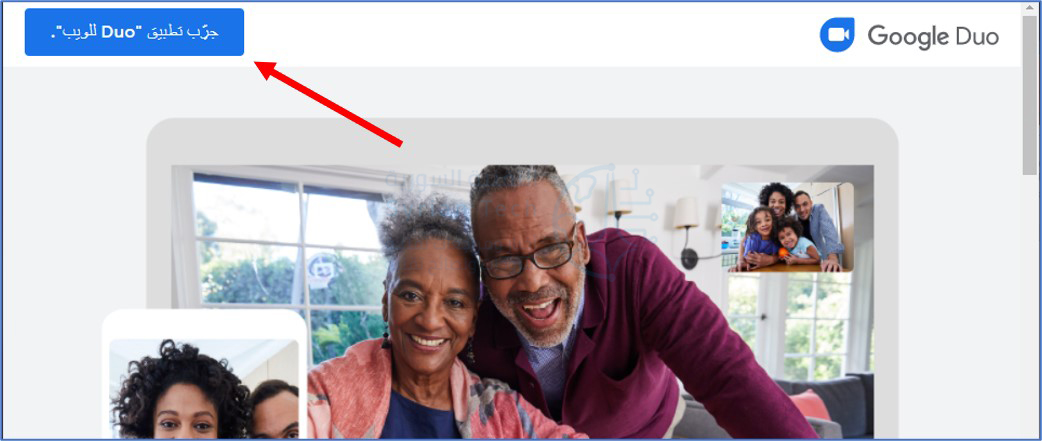
إذا لم تسجّل الدخول إلى حسابك على جوجل Google، فانقر على جرّب تطبيق “Duo للويب”.

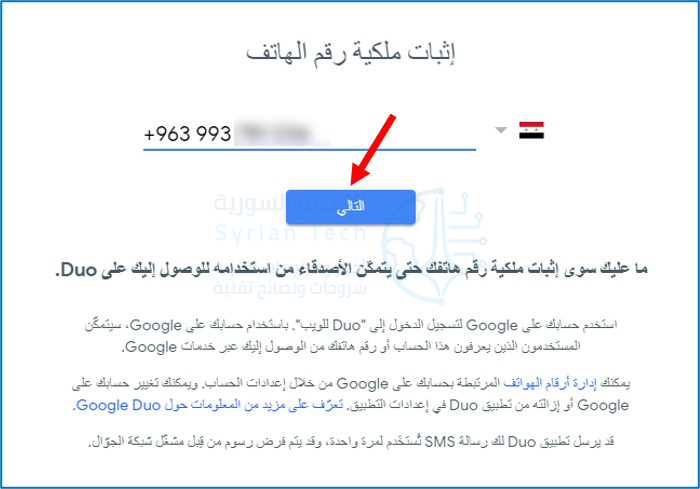
بعد تسجيل الدخول، سيُطلب منك التحقق من رقم هاتفك. تأكد من أن الرقم المعروض يطابق الرقم الموجود في حسابك، ثم انقر فوق التالي.

سترسل جوجل Google رسالة نصية إلى هاتفك بها رمز التحقق. اكتب هذا الرقم لتأكيد حسابك. انقر على إعادة إرسال رسالة SMS أو الاتصال بي إذا لم تتلقَ الرسالة.

بناءً على المتصفح الذي تستخدمه، قد يطلب تطبيق جوجل دو Google Duo إذناً لإرسال إشعارات بشأن المكالمات الواردة. انقر فوق حسناً إذا رأيت هذه الرسالة وتريد الاشتراك.

انقر فوق السماح في النافذة المنبثقة التي تطلب الإذن لـ إظهار الإشعارات إذا طلب المتصفح ذلك.

الآن بعد أن سجلت الدخول، يمكنك استخدام دو Duo لإجراء مكالمات أو استقبالها. انقر فوق بدء مكالمة للبحث عن شخص ما عن طريق رقم هاتفه أو بريده الإلكتروني.

أثناء مكالمة الفيديو، سترى شريط أدوات في الجزء العلوي مع الرموز التالية:

  • الميكروفون: انقر فوق هذا الرمز لكتم صوت الميكروفون.
  • كاميرا الفيديو: انقر فوق هذا الرمز لإيقاف تشغيل الكاميرا لإجراء مكالمة صوتية فقط.
  • الوضع العريض/العمودي: انقر فوق هذا الرمز للتبديل بين وضعي الفيديو الأفقي والعمودي.
  • وضع ملء الشاشة: انقر فوق هذا الرمز لجعل مكالمة الفيديو في وضع ملء الشاشة.
  • الإعدادات: انقر فوق هذا الرمز لتحديد الميكروفون والكاميرا اللذين تريد استخدامهما.
الرموز من اليمين لليسار: الإعدادات، وضع ملء الشاشة، الوضع العريض/العمودي، كاميرا الفيديو، الميكروفون

انقر فوق إنهاء المكالمة في الجزء السفلي للخروج من المكالمة.

الآن، أنت جاهز تماماً لاستخدام جوجل دو Google Duo على الويب! إنها طريقة ملائمة لاستخدام إحدى أفضل خدمات مكالمات الفيديو المتوفرة دون الحاجة إلى تنزيل تطبيق آخر.

مقالات قد تعجبك:

أفضل الطرق لتحويل شاشة التلفاز إلى موقد حطب افتراضي
كيفية ربط هاتف أندرويد بجهاز كمبيوتر يعمل بنظام ويندوز 10
كيفية تشغيل أو إيقاف معاينة الروابط في سيجنال
كيفية تعطيل إلغاء تثبيت أو حذف الملحقات Extensions في متصفح إيدج Edge
كيفية تعطيل إلغاء تثبيت أو حذف الإضافات Extensions في متصفح كروم

أسهل تطبيقات مكالمات الفيديو يمكن استخدامها مع العائلة

هذا العام، قام الكثير من الأشخاص باستخدام دردشة الفيديو لأول مرة، بالرغم من أن الكثير منهم قد لا يشعرون بالراحة تجاه التكنولوجيا بشكل عام (خصوصاً كبار السن).

إذا كنت تحاول إجراء محادثة فيديو مع عائلتك أثناء العطلة، فما أسهل طريقة للانضمام للمحادثة لهم جميعاً؟

الجواب -كما هو متوقع- معقّد. يعتمد الأمر بشكل عام على الأنظمة التي تستخدمها بالفعل وعدد الأشخاص الذين يستخدمون نفس الأنظمة في أي دردشة تريد إجراءها.

أسهل خيار: فيسبوك ماسنجر:

ربما يكون فيسبوك ماسنجر Facebook Messenger (وخدمة الدردشة المرئية المرتبطة به) أسهل طريقة وأكثرها موثوقية لإجراء محادثة فيديو مع الأصدقاء والعائلة في الوقت الحالي.

إنه يعمل بشكل جيد، وهناك احتمال كبير لأن يكون لدى معظم أو كل الأشخاص الذين تريد التحدث إليهم حساباً على فيسبوك Facebook.

يمكن الوصول إليه من أي جهاز كمبيوتر أو جهاز محمول تقريباً -فكل ما تحتاجه حقاً بعد اتصال الإنترنت هو متصفح (لأجهزة الكمبيوتر المحمولة وأجهزة سطح المكتب) أو تطبيق ماسنجر Messenger (للهواتف أو الأجهزة اللوحية التي تعمل بنظام iOS أو أندرويد Android).

إذا كنت تستخدم جهاز كمبيوتر سطح المكتب، فستحتاج أيضاً إلى كاميرا ويب.

من واجهة فيسبوك Facebook الرئيسية، انقر فوق أيقونة ماسنجر Messenger (فقاعة الكلام الصغيرة بداخلها رمز zig-zag)، وابدأ محادثة مع شخص ما في قائمة أصدقائك، ثم انقر فوق رمز الفيديو في الزاوية العليا.

بالطبع، يمكنك الدردشة مع أكبر عدد ممكن من الأشخاص على الشاشة في وقت واحد، حتى 50 شخصاً.

تبيع فيسبوك Facebook جهازاً مخصصاً للدردشة المرئية، وهو Portal. ولكنه ليس ضرورياً لاستخدام دردشة الفيديو على فيسبوك ماسنجر Facebook Messenger.

قد يكون بديلاً جيداً إذا كنت تدردش مع شخص يفتقر إلى الإلمام بأجهزة الكمبيوتر أو الأجهزة المحمولة، ومع ذلك، فهناك تكلفة عالية لاستخدام Portal، وهو أمر يجب مراعاته.

لمستخدمي آبل: FaceTime:

تطبيق FaceTime هو نظام مكالمات فيديو مملوك لشركة آبل Apple (وليس فيسبوك Facebook).

إنه مثبت مسبقاً مجاناً على أي جهاز من آبل Apple، بما في ذلك أجهزة آيفون iPhone وآيباد iPad و iPod Touch وأجهزة كمبيوتر MacBook المحمولة.

قد يكون FaceTime هو أبسط وأسهل نظام دردشة على هذا الكوكب، كما أن جودته جيدة جداً أيضاً. إنه مدمج مع نظام Dialer على آيفون iPhone ونظام جهات الاتصال في حسابك على آبل Apple.

لبدء مكالمة FaceTime، ما عليك سوى تحديد اسم جهة الاتصال أو رقم الهاتف، والنقر على أيقونة FaceTime (كاميرا الفيديو الصغيرة).

يمكنك أيضاً التبديل إلى FaceTime في منتصف مكالمة صوتية عادية، بافتراض أن رقم الشخص أو حساب آبل Apple مسجل في النظام.

يعد استخدام FaceTime للمحادثة مع مجموعة بنفس السهولة تقريباً. لهذا، ستحتاج إلى فتح إما تطبيق FaceTime المخصص أو تطبيق الرسائل Messages، ثم بدء محادثة جديدة.

ضع أي عدد تريده من الأشخاص (حتى 32) في سطر إلى To، وقم بإضافة الأشخاص باستخدام رمز +. عندما تكون جاهزاً، انقر على فيديو لبدء المكالمة. ويمكنك إضافة أشخاص جدد إلى المكالمة في أي وقت.

بالنسبة لأي شخص لا يفضل الخيارين السابقين: Microsoft Teams:

بالطبع، لا يمتلك الكثير من الأشخاص أجهزة تحمل علامة آبل Apple التجارية، حيث كانت شركة آبل Apple متشددة جداً في عدم السماح لأي شخص لا يمتلك منتجاتها بالدخول إلى FaceTime.

وبالرغم من حقيقة أن حساب فيسبوك مجاني، فهناك العديد من الأسباب التي قد يبتعد الأشخاص بسببها عن فيسبوك Facebook.

إذا كنت ترغب في إجراء محادثة فيديو مع أشخاص ليس لديهم أي من الخيارين السابقين، فإن أداة Teams من مايكروسوفت Microsoft هي أسهل طريقة مجانية للقيام بذلك.

إن أداة Teams تشبه إلى حد كبير سكايب Skype، وهي مصممة خصيصاً للشركات للتحدث مع العمال عن بُعد، ولكنها مجانية للاستخدام الشخصي أيضاً.

يتوفر تطبيق Teams على أجهزة iOS وأندرويد Android، وكتطبيق لأجهزة ويندوز Windows، أو على أي كمبيوتر محمول أو سطح مكتب (بما في ذلك MacOS و Chromebooks) كتطبيق ويب.

ستحتاج إلى التسجيل في موقع Teams (تستطيع ذلك من خلال أي عنوان بريد إلكتروني)، وبمجرد تشغيل التطبيق، يمكنك دعوة أي شخص عن طريق إدخال عنوان بريده الإلكتروني.

إذا لم يكن لدى الأشخاص Microsoft Teams حتى الآن، فإن إضافة بريدهم الإلكتروني سيرسل لهم دعوة بشكل تلقائي. لبدء مكالمة فيديو، ما عليك سوى الضغط أو النقر فوق رمز الكاميرا في التطبيق.

نظراً لأنه مصمم للشركات الكبيرة، فإن الحد الأقصى لعدد المشاركين المسموح به في مكالمة Teams هو 20، وهو ما يجب أن يكون كافياً حتى لأكثر العائلات تشتتاً جغرافياً. يمكن أن تستمر مكالمات Teams لمدة تصل إلى أربع ساعات.

تطبيق Zoom:

Zoom هو برنامجٌ مختصٌ بمكالمات الفيديو، حيث يستضيف أحدُ المتصلين المكالمة، ويملك كامل الصلاحيات ضمنها، وقد تحوي المكالمة أكثر من 100 متصلٍ آخر كما يمكن مشاركة الصلاحيات مع متصلين آخرين.

يناسب هذا البرنامج لقاءات العمل الجماعية والتي تحوي مضيفاً ومشاركين معه في المكالمة، ويمكن لكلٍ منهم أن يشارك صورة الشاشة الخاصة به في أي وقت، لذا فهو يجعل التواصل بينهم أفضل وأسرع.

يتميز العمل في برنامج زوم بأنه يستهدف منصاتٍ مختلفةً، حيث يمكن للمتصلين مشاركة شاشات هواتفهم وحواسيبهم مع إمكانية التعليق والتوضيح الصوتي.

وهو يناسب الكثير من المنصات منها أندرويد وويندوز وماك ونظام التشغيل آي أو إس iOS وغيرها، لذا فهو أحد الحلول المثلى للقاءات الرسمية والمقابلات والمؤتمرات السحابية والمراسلات الجماعية.

عرض جميع الأشخاص معاً على نفس الشاشة:

إذا كان هناك مجموعة كبيرة من الأشخاص، فقد يكون عرضهم جميعاً على الشاشة في نفس الوقت أمراً صعباً.

عادة ما تكون الكاميرات الموجودة على الهواتف والأجهزة اللوحية وأجهزة الكمبيوتر المحمولة مخصصة لشخص واحد فقط في كل مرة.

هناك حل بديل لهذا الأمر: استخدم جهاز كمبيوتر وكاميرا ويب مخصصة مع عدسة بزاوية واسعة، مثل Logitech C930e أو Lenovo 500.

إذا قمت بوضع كمبيوتر محمول بالقرب من تلفاز واستخدمت كابل HDMI، فيمكنك وضع كاميرا الويب في أعلى التلفاز واستخدامه كشاشة لتجمّع سهل وغير مكلف على الشاشة الكبيرة، بالرغم من أن الصوت قد لا يكون رائعاً.

بالطبع، أصبح من الصعب العثور على كاميرات الويب المخصصة أثناء الوباء. إذا كانت لديك كاميرا من Canon أو Nikon أو Sony أو Wyze أو العديد من الشركات المصنعة الأخرى، فيمكنك توصيلها بجهاز كمبيوتر واستخدامها ككاميرا ويب مؤقتة أيضاً.

مقالات قد تعجبك:

ما هو التورنت؟ وكيف يعمل؟ وكيفية استخدامه؟ وكيفية التعامل معه؟
كيفية التقاط صورة مزيفة لأي موقع دون فوتشوب !
كيفية كتم مجموعات واتساب بشكل دائم
كيف تقوم بتثبيت Windows 10 على حاسبك الشخصي
كيفية تعطيل التصحيح التلقائي في أجهزة آيفون وآيباد

كيفية مشاركة شاشة الهاتف أثناء مكالمة الفيديو في جوجل دو Google Duo

Google Duo هو تطبيق مكالمات فيديو سهل الاستخدام، لكن هذا لا يعني أنه يفتقر إلى الميزات القوية. إذا كنت ترغب في عرض ما يحدث على هاتفك للآخرين في المكالمة، فإن ميزة مشاركة الشاشة تجعل الأمر بسيطاً.

عادةً ما يُنظر إلى مشاركة الشاشة على أنها ميزة للمكالمات الجماعية المتعلقة بالعمل، ولكن يمكن أن تكون مفيدة للمكالمات الشخصية أيضاً.

ميزة مشاركة الشاشة في جوجل دو Google Duo متاحة على الهواتف والأجهزة اللوحية التي تعمل بنظام Android 8.0 وما فوق. سنوضح لك كيف تعمل.

أولاً، افتح تطبيق جوجل دو Google Duo على جهاز أندرويد Android، ثم حدد الشخص الذي تريد إجراء مكالمة فيديو معه.

اضغط على زر مكالمة فيديو لبدء المكالمة.

بعد الرد على المكالمة، سترى بضعة أزرار في الجزء السفلي من الشاشة، انقر على الشاشة إذا اختفت هذه الأزرار. حدد الزر ذو الثلاث نجوم لإظهار المزيد من الخيارات.

بعد ذلك، انقر على خيار مشاركة الشاشة.

ستظهر رسالة توضح أن مشاركة الشاشة ستمنح جوجل دو Google Duo الوصول إلى المعلومات المعروضة على الشاشة. انقر على ابدأ الآن للبدء إذا كنت موافقاً على ذلك.

أخيراً، يمكنك اختيار ما إذا كنت تريد أيضاً مشاركة الصوت من مقاطع الفيديو أو التطبيقات على شاشتك. انقر على عدم المشاركة أو مشاركة الصوت إذا تم مطالبتك بذلك.

ستتم مشاركة شاشتك الآن. يمكنك ترك تطبيق جوجل دو Google Duo واستعراض أي شيء على هاتفك أو جهازك اللوحي. تشير الأيقونة الصغيرة في الشريط العلوي إلى مشاركة شاشتك.

إذا رأيت هذا الرمز، فإن الشاشة قد تمت مشاركتها

لإيقاف مشاركة الشاشة، ارجع إلى شاشة مكالمة فيديو دو Duo وانقر على خيار مشاركة الشاشة مرة أخرى. هذا الإجراء لن ينهي مكالمة الفيديو.

هذا كل شيء! يمكنك بسهولة التبديل بين تشغيل مشاركة الشاشة وإيقافها متى أردت إظهار شيء ما من شاشتك.

مقالات قد تعحبك:

كيفية تعطيل التصحيح التلقائي في أجهزة آيفون وآيباد
تعرف على شريحة Apple M1 الأقوى على الإطلاق من آبل
كيف تربح قنوات اليوتيوب المال؟
أفضل نظارات الواقع الافتراضي للهواتف الذكية
ما هي تقنية الواقع المعزّز؟ وما أهم بيئات تطويرها؟

تطبيق واتسآب الخاص بسطح المكتب سيدعم المكالمات قريباً

زاد انتشار مكالمات الفيديو في الآونة الأخيرة، بسبب جائحة فيروس كورونا، واستفادت شركات مثل فيسبوك Facebook وزوم Zoom من ذلك بشكل كامل.

كما قامت واتسآب في وقت سابق من العام بزيادة حد المكالمات الجماعية من أربعة إلى ثمانية أشخاص، الآن، يبدو أن تطبيق الدردشة الأشهر عالمياً، سيقدم قريباً ميزة اتصال الفيديو على تطبيق سطح المكتب الخاص به.

وفقاً لموقع WABetaInfo الشهير، فقد بدأت الشركة في إنشاء الميزة في أحد بنيات الاختبار الخاصة بها، حيث تتضمن ميزة قيد التطوير دعماً لمكالمات الصوت والفيديو لكل من جهات الاتصال الفردية والمجموعات.

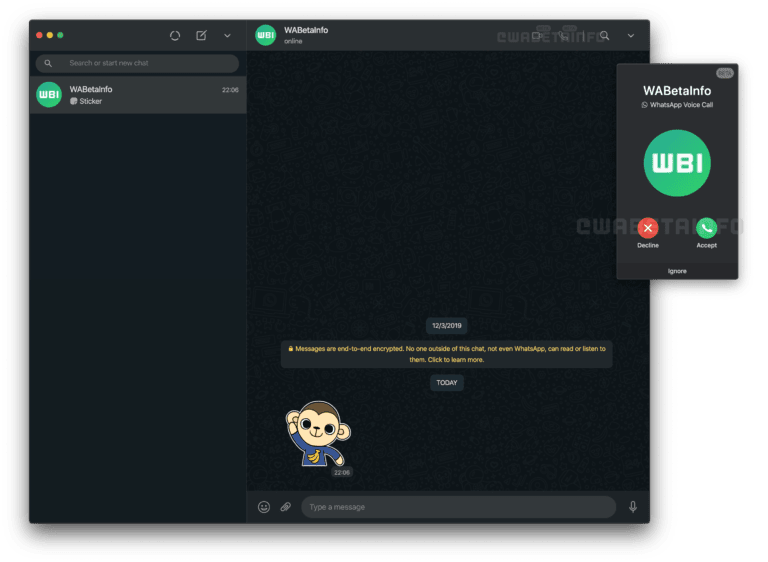
وتظهر لقطة شاشة نشرها ذات الموقع WABetaInfo نافذة جديدة بها عناصر تحكم لإدارة المكالمة، وذلك عند ورود مكالمة عبر تطبيق واتسآب لسطح المكتب.

من المهم ملاحظة أنه يمكنك بالفعل إجراء مكالمات فيديو مع أشخاص من خلال واتسآب WhatsApp لسطح المكتب، إذا كنت تستخدم الاختصار لإنشاء غرف Facebook Messenger. ومع ذلك، ستعتمد الميزة القادمة على البنية التحتية لتطبيق واتسآب WhatsApp لإجراء المكالمات.

ولا نعرف متى سيقدم WhatsApp هذه الميزة بشكل رسمي للمستخدمين، كون أن الميزة ما تزال قيد التطوير.

مقالات قد تعجبك

شاومي تعمل على تطوير أسرع شحن لاسلكي في العالم
تسريب صور وموعد الكشف عن هواتف الجيل القادم من Galaxy S
مايكروسوفت أنشأت نظاماً لوصف الصور يعتمد على الذكاء الاصطناعي
كيفية تعطيل إشعارات انخفاض مساحة القرص في ويندوز
كيفية إعادة تعيين إعدادات الشبكة في ويندوز 10 لحل مشاكلها
ما هو قانون الخصوصية GDPR؟ وكيف يؤثر على الشركات والمستخدمين؟

اجتماعات زوم عبر الفيديو ستصبح مؤمنة بنمط تشفير طرف لطرف

أعلنت خدمة زوم Zoom لبث المؤتمرات عبر الفيديو في حزيران (يونيو) الماضي أنها ستوسع نظام التشفير طرف لطرف ليشمل مستخدميها المجانيين، بعد أن كان محدوداً بعملائها فقط، وذلك بعد ضغوط لا هوادة فيها من المدافعين عن الخصوصية.

الآن أعلنت الشركة أنها ستبدأ بتنفيذ طرحها بدءاً من الأسبوع المقبل، ولكن فقط كمعاينة مع قيود معينة.

لتوضيح الأمر، كانت اجتماعات زوم Zoom مؤمنة بواسطة تشفير AES 256 بت GCM. لذلك، كان النص والفيديو والصوت في مأمن من التطفل أثناء النقل، ومع ذلك، تم إنشاء مفاتيح التشفير هذه على خوادم Zoom، ويمكن للمهاجمين استهدافها للتطفل على المستخدمين.

من ناحية أخرى، إذا كان الاجتماع يتمتع بحماية تشفير شاملة، فستكون هذه المفاتيح لدى المشاركين فقط.

في مايو/أيار الماضي، استحوذت الشركة على Keybase.io، وهي خدمة هوية قائمة على التشفير، لبناء عرض التشفير من طرف إلى طرف.

ولن تكون خدمة التشفير هذه مفعلة بشكل افتراضي، حيث يتوجب على المستخدمين يجب تفعيلها على مستوى الحساب أو المجموعة أو المستخدم.

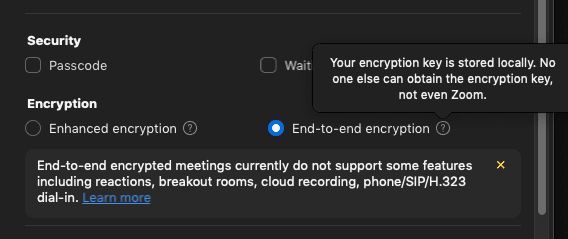
بالإضافة إلى ذلك، يجب على الجميع تشغيل التشفير بشكل صريح للانضمام،وذلك قبل كل اجتماع، وعند تشغيل التشفير سيظهر درع أخضر في الزاوية العلوية اليسرى من شاشة الاجتماع، للإشارة إلى أن هذا الاجتماع محمي عن طريق التشفير التام بين الأطراف.

إذا كنت مستخدمًا مجانيًا ، لاستخدام التشفير من طرف إلى طرف ، فسيتعين عليك أولاً إثبات هويتك من خلال المصادقة الثنائية باستخدام رمز يتم إرساله إلى الهافت عبر الرسائل القصيرة.

وعند تمكين التشفير طرف لطرف، فلن يكون بالإمكان استخدام ميزات مثل الانضمام قبل المضيف، والتسجيل السحابي، والبث المباشر، والنسخ المباشر، والغرف الفرعية والاقتراع.

وبينما يمكن لبرنامج زوم Zoom استضافة ما يصل إلى 1000 مشارك في خطة مؤسسية، فإن ميزة التشفير من طرف إلى طرف ستقتصر على الاجتماعات مع ما يصل إلى 200 مشارك.

قالت زوم Zoom أن هذه الميزة ستكون في المرحلة التجريبية لمدة 30 يوماً لجمع التعليقات من المستخدمين، وتخطط الشركة لطرح المرحلة الثانية من التشفير من طرف إلى طرف (من بين أربع مراحل مخططة) مع إدارة هوية أفضل.

مقالات قد تعجبك

مراجعة هاتف ون بلس الجديد OnePlus 8T
يوتيوب ستزيل الفيديوهات التي تحوي معلومات خاطئة حول لقاح كورونا
آبل أطلقت مكبر الصوت HomePod Mini المتضمن سيري
كيفية حذف جميع الصور في آيفون أو آيباد بسهولة
كيفية الدخول إلى ميزات وإعدادات كروم المخفية
ميزات في نظام ويندوز يجب على آبل إضافتها