جوجل أطلقت ميزة رموز المواقع المفتوحة Plus Code لمشاركة العناوين بسهولة

أطلقت خرائط جوجل ميزة جديدة تنشئ رمزاً فريداً من ستة أرقام بناءً على موقعك، يمكن إعطاء هذا الرمز للآخرين واستخدامه عندما تكون بعيداً عن مكان معروف ويطلق عليها رموز المواقع المفتوحة Plus Code، وهي متاحة بنقرة على رمز الدائرة الزرقاء التي تمثل موقعك في التطبيق.

تم تصميم رموز المواقع المفتوحة Plus Code للبلدان التي يمكن أن يؤدي فيها نقص أسماء الشوارع إلى صعوبة تحديد العناوين. تقول جوجل Google أن هذا يمكن أن يسبب مشاكل عندما تحاول خدمات الطوارئ الاستجابة للحوادث. ووفقاً للشركة، فإن أكثر من 2 مليار شخص في جميع أنحاء العالم إما ليس لديهم عنوان أو لديهم عنوان يصعب العثور عليه.

توجد ميزة رموز المواقع المفتوحة Plus Code في خرائط جوجل Google، ولكن حتى الآن كانت الطريقة الرئيسية للوصول إليها عن طريق إسقاط دبوس أحمر على الموقع. يؤدي النقر على الدبوس إلى إظهار رمز للموقع، إلى جانب خط الطول ودائرة العرض وعنوان الشارع (إن أمكن).

عادةً ما تأتي الرموز على شكل سلسلة من الأرقام مفصولة برمز زائد، جنباً إلى جنب مع اسم المدينة أو الموقع التي تقع فيها. على سبيل المثال ، HR8P+84 London هو رمز مكان في وسط حديقة هامستيد هيث، وهي حديقة في شمال لندن.

وفي الصورة المتحركة أدناه مثال على موقع من محافظة طرطوس في سورية تبين كيفية الحصول على رمز موقعها  بالدخول أولاً على برنامج Maps ثم الحصول على موقعك بالنقر على زر البوصلة (وذلك في حال لم يتم تحديد الموقع تلقائياً)، ومن ثم النقر على رمز الدائرة الزرقاء التي تحدد موقعك.

صورة متحركة بلاحقة gif لذلك قد تضطر للانتظار قليلاً حتى يتم تحميلها على متصفحك

وفي الصورة أدناه تظهر كيفية الحصول على رمز المنطقة.

صورة متحركة بلاحقة gif لذلك قد تضطر للانتظار قليلاً حتى يتم تحميلها على متصفحك

إذا لم تكن هناك بلدة قريبة، فيمكن استبدال اسم المدينة برمز منطقة مكون من أربعة أرقام، ويمكن إضافة حرف إضافي لتحديد الموقع بشكل أكبر.

يمكن تحويل الرمز إلى موقع عن طريق إدخاله في مربع البحث في خرائط جوجل Google. وهذه الميزة تعمل بلا إنترنت، وذلك وفقاً لموقع رموز المواقع المفتوحة Plus Codes ، والتكنولوجيا مفتوحة المصدر بموجب ترخيص Apache 2.0 ، مما يعني أنه يمكن للمطورين الآخرين تضمين هذه التكنولوجيا في تطبيقاتهم.

إن رموز المواقع المفتوحة Plus Codes  ليست التكنولوجيا الوحيدة التي تحاول حل هذه المشكلة. حيث يتبع What3Words نهجاً مشابهاً، لكنه يعرض عناوينه الرقمية في شكل ثلاث كلمات مفصولة بنقاط.

على الرغم من أن What3Words مدعوم في عدد من خدمات الخرائط المختلفة، إلا أنه لا يمكن إدخال عناوينه الرقمية مباشرة في خرائط جوجل Google.

في شباط الماضي، وصف الرئيس التنفيذي لشركة Google  رموز المواقع المفتوحة Plus Codes باعتبارها جزءً مهماً من عمل خرائط جوجل Google للعمل مع المزيد من الأشخاص حول العالم.

وكتب الرئيس التنفيذي: “باستخدام عنوان رقمي، سيتمكن المزيد من الأشخاص من الوصول إلى أشياء مثل الخدمات المصرفية وخدمات الطوارئ، وتلقي البريد الشخصي، ومساعدة الأشخاص في العثور على أعمالهم ورعايتهم”.

مقالات قد تعجبك:

إنستغرام سيقوم بمشاركة أرباح الإعلانات مع الحسابات أثناء البث المباشر
شقيق تاجر المخدرات بابلو إسكوبار يقاضي شركة آبل مقابل 2.6 مليار دولار
تحديث ويندوز 10 لشهر أيار 2020 أصبح متوفراً مع نواة لينكس مدمجة
كيفية تخصيص حدود النوافذ والظلال على ويندوز 10
طريقة خفية لفتح نافذة اختيار الإيموجي في ويندوز 10
كيفية إعادة تعيين إعدادات الشبكة في ويندوز 10 لحل مشاكلها

جوجل أضافت لعبة الثعبان إلى تطبيق الخرائط لمدة مؤقتة

اليوم هو الأول من شهر نيسان، وهو اليوم الذي أصبح مشهوراً بما يُعرف بكذبة الأول من نيسان كطريقة للمزاح وصنع المقالب بين الأصدقاء.

بالنسبة إلى الشركات الكبيرة، فقد استغل بعضها هذا اليوم للقيام ببعض المقالب الطريفة التي يكون هدفها هو الترويج لخدمات معينة أو التسويق للشركة نفسها.

وعلى عكس مايكروسوفت، يبدو أن جوجل Google تحب المقالب المخصصة لهذا اليوم وتريد الاشتراك في فعاليات كذبة الأول من نيسان.

لكن بدلاً من الكذب على العملاء والمستخدمين، اختارت جوجل طريقة جديدة للترفيه بمناسبة حلول هذا اليوم، حيث أضافت لعبة الثعبان الشهيرة إلى خدمة الخرائط الخاصة بها والمعروفة باسم خرائط جوجل Google Maps.

تُعد لعبة الثعبان واحدة من أشهر ألعاب تسعينيات القرن الماضي، وهي واحدة من أكثر الألعاب القديمة الكلاسيكية التي ما زالت تحتفظ بقاعدة شعبية عريضة حتى اليوم.

وبمناسبة حلول الأول من نيسان، قالت جوجل أنها دمجت اللعبة الشهيرة في خدمة الخرائط الخاصة بها، لكن بدلاً من وجود ثعبان فإنه سيتم الاعتماد على قطار وستكون مهمته جمع الركاب والمعالم الشهيرة حول العالم.

يمكنك اختيار مدينة خاصة من أجل اللعب فيها على تطبيق الخرائط، حيث أن المدن المتاحة هي القاهرة و ساو باولو و لندن و سيدني و سان فرانسيسكو و طوكيو وباستطاعتك اختيار خريطة العالم بأسره.

الجدير بالذكر أن جوجل اعتادت في كل عام وفي اليوم الأول من نيسان أن تضيف خدمة لطيفة أو لعبة أو مقلب صغير احتفالاً بهذا اليوم الذي يشهد مشاركة كبرى الشركات العالمية بصنع مقالب مبتكرة.

صورة متحركة لتشغيل اللعبة، يرجى الانتظار حتى اكتمال التحميل

يمكنك تحديث تطبيق خرائط جوجل على هاتفك إلى أحدث نسخة، ثم اذهب إلى قائمة الإعدادات الخاصة بالتطبيق واختر بدء اللعب من هناك، أو بإمكانك زيارة الموقع المخصص للعبة اللطيفة إذا أردت تجربة اللعب من جهاز الحاسوب.

مقالات قد تعجبك:

كيفية معرفة إن كان حساب فيسبوك مخترقاً؟ وكيفية استعادته؟
كيفية التقاط الصور باستخدام سيري
كيفية تصوير الفيديو البطيء وتحريره على آيفون
ما هي تقنية تتبع الأشعة Ray Tracing المستخدمة في الألعاب؟
كيفية إلغاء تفعيل بيكسبي Bixby في أجهزة سامسونج؟

كيفية البحث باستخدام الصور من خلال بحث الصور العكسي من جوجل

بحث صور جوجل Google Image Search طريقة رائعة للعثور على صورة مشابهة لتلك التي لديك بالفعل أو لمساعدتك في تعقب المصدر الأصلي لصورة ما على الإنترنت أو إيجاد نسخة مختلفة الحجم أو مختلفة الجودة عن الصورة التي لديك.

ف إليك كيفية القيام بذلك لسواء أكنت تستخدم جهاز الحاسوب أو اللابتوب أو كنت تستخدم جهازك الهاتف.

قد ترغب في مراجعة مقالاتنا جوجل تصعّب سرقة الصور من نتائج البحث و ميزة Lens لعرض المعلومات عن الأشياء بالتقاط صورها تصل إلى تطبيق صور جوجل

البحث عن صورة على موقع الويب

إذا كنت تريد البحث عن صورة تظهر على موقع ويب ، فيمكنك ببساطة إضافة رابط الصورة Image URL إلى بحث صور جوجل Google image search. انتبه هنا، إنك تحتاج إلى الرابط URL الخاص بالصورة نفسها ، وليس فقط عنوان الصفحة التي تظهر عليها الصورة.

للقيام بذلك، على موقع الويب ، انقر بزر الماوس الأيمن فوق الصورة ، ثم انقر فوق الأمر نسخ عنوان الصورة Copy Image Location. هذا ينسخ عنوان URL للصورة نفسها إلى الحافظة الخاصة بك.

توجه إلى صفحة صور دوجل Google Images ، ثم انقر على زر البحث بحسب الصورة Search By Image (أيقونة الكاميرا).

في علامة التبويب لصق عنوان URL صورة أو Paste Image URL ، انقر بزر الماوس الأيمن في الحقل ، ثم اختر أمر لصق Paste  (أو اضغط Ctrl + V على Windows أو Command + V على Mac) للصق عنوان URL الذي نسخته سابقاً.

بعد لصق عنوان الصورة URL ، انقر على الزر البحث بحسب الصور. Search By Image، يجب على جوجل Google إرجاع النتائج بسرعة.

أيضًا ، إذا كنت تستخدم متصفح كروم Chrome ، فسيكون هذا الإجراء أكثر سهولة. كل ما عليك فعله هو النقر بزر الماوس الأيمن فوق أي صورة على موقع ويب ، ثم اختيار أمر بحث على Google عن صورة أو Search Google For Image.

سينقلك كروم Chrome بشرعة إلى نتائج البحث.

راجع مقالاتنا: تقليل موارد الحاسوب التي يستهلكها متصفّح غوغل كروم و كيفية تعيين متصفح الويب الافتراضي في ويندوز

البحث عن صورة لديك بالفعل على جهازك الكمبيوتر

إذا كنت قد حصلت على نسخة محلية من إحدى الصور (ربما أنزلتها في وقت ما ونسيت مصدرها) ، فيمكنك تحميلها على جوجل Google لإجراء بحث عن الصور.

توجه إلى صفحة صور  جوجل Google Images ، ثم انقر على زر البحث بحسب الصور Search By Image (أيقونة الكاميرا).

في هذه المرة ، انتقل إلى علامة التبويب تحميل صورة Upload An Image.

يمكنك تحميل صورة من خلال استعراض ملفاتك و اختيارها.  انقر فوق الزر اختيار ملف Browse لتحديد صورة على جهازك الكمبيوتر ، ابحث عن الصورة التي تريد تحميلها واخترها ، ثم انقر فوق الزر فتح Open.

أو يمكنك تحميل صورة عن طريق سحبها Dragging من أي مكان في جهازك الكمبيوتر إلى علامة التبويب هذه مباشرةً.

بعد تحميل الصور ، ستتم إعادة توجيهك إلى صفحة النتائج مع أفضل تخمين لهذه الصورة Best Guess For This Image من جوجل Google وقائمة بمواقع الويب التي تظهر عليها الصورة.

البحث بحسب الصور على هاتفك:

بالطبع، كما بالنسبة لجهاز الحاسوب، فيمكنك أيضاً أن تفتح صفحة صور جوجل Google Images من أي منصفح إنترنت لديك

وبنفس الطريقة التي تحدثنا عنها سابقاً، يمكنك زيارة أي موقع، ومن ثم النقر على أي صورة ضمن الموقع، واختيار نسخ الرابط Copy URL


بالعودة إلى صفحة صور جوجل Google Imsges، قم بلصق Paste عنوان الرابط الذي قمت بنسخه، ثم اضغط على أيقونة البحث.

سيأخذك جوجل إلى الصور Images، و سيظهر لك خيار لمطابقة الصور، جرب بحث بحسب الصورة  أو Search By Image

بالنقر عليها، سوف يعيد لك النتائج كما تحدثنا أعلاه، سوف يحاول ان يحدد نوع الصورة، و ما الأحجام التي تتوفر بها، و المصدر أو موقع الويب الأصلي الذي توجد عليه الصورة

قد ترغب في مراجعة مقالنا: كيفية استكمال تصفح مواقع الويب بين الكمبيوتر والهاتف الذكي

بالنسبة إلى متصفح كروم Chrome على الهاتف:

كما على الحاسوب، يوفر عليك متصفح كروم Chrome العناء، من خلال خاصية البحث في Google عن هذه الصورة  أو Google For Image والتي تظهر لك بمجرد النقر المستمر على الصورة.

عند النقر عليها سيقوم جوجل Google مباشرة بالبحث بحسب الصورة

البحث بحسب صورة موجودة مسبقاً على هاتفك:

لتقوم بذلك فأنت مضطر إلى استخدام نسخة موقع الكمبيوتر من محرك بحث الصور، يتيح لك متصفح كروم Chrome على هاتفك، خيار العرض بإصدار سطح المكتب  أو Site Desktop

الذي يجعل من بحث جوجل Google على الهاتف مطابقاً للبحث على جهاز الكمبيوتر Desktop

وهنا يمكنك المتابعة بنفس الخطوات التي تكلمنا عنها سابقاً.

اقرأ أيضاً : لما يقوم كروم فجأة بإعادة تحميل الصفحة عند العودة إليها؟ وما الحل؟

أخيراً، سواء أكنت تبحث عن المصدر الأصلي للصور ، أو كنت تريد فقط النظر إلى صور أخرى شبيهة بالصورة التي عثرت عليها ، أو تريد أن تحصل على نسخة من الصورة التي لديك لكن بجودة أفضل، فإن صور جوجل Google Images تجعل الأمر سهلاً للغاية.

مقالات قد تعجبك:

كيفية إنشاء صور متحركة Gif باستخدام لوحة مفاتيح جوجل
كيفية إنشاء صورة مثالية لغلاف فيسبوك
نصائح لنشر صور ومقاطع فيديو أفضل على إنستغرام
صور لأهم المواقع في بداياتها وأثناء تطورها
إكسسوارات مفيدة لالتقاط صور سيلفي مثالية
كيفية التقاط صورة مزيفة لأي موقع دون فوتشوب !

صور لأهم المواقع في بداياتها وأثناء تطورها

التغيير هو الشيء الثابت الوحيد عبر الإنترنت، وعلى مدى الزمن فإن الكثير من المواقع المشهورة التي نستخدمها الآن يومياً قامت بتغييرات كبيرة في تصميمها وهيكليتها، و قد يكون مظهرها منذ عقود صادماُ لك.

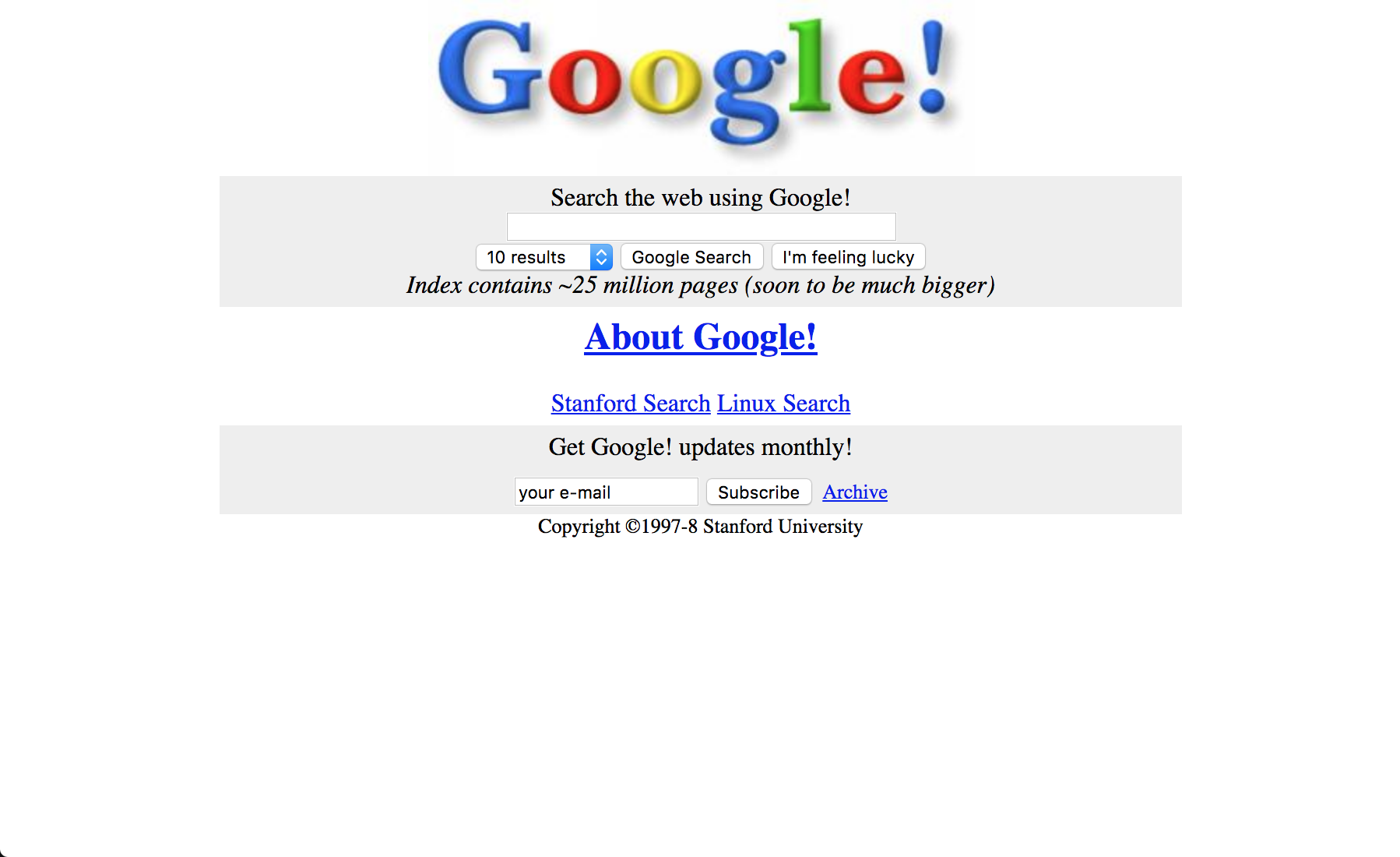
مثلاً هل تذكر عندما كان لدى جوجل Google في صفحتها الرئيسية بحث لينوكس Linux مخصص ؟ أو عندما كان ستانفورد يملك حقوق الطبع والنشر لشركة جوجل Google ؟ في الغالب فلا أحد يتذكر، لذا دعنا في هذا المقال نسترجع بعضاً من صور الماضي.

جوجل Google:

في أيام جوجل Google الأولى ، كان لاري Larry وسيرجي Sergey لا يزالان في ستانفورد، من وقتها اعتمدت جوجل في تصميمها على البساطة والتركيز على عملية البحث دون أي منتجات أخرى.

أيضاً في وقتها لم يكن هنالك خيارات البحث في الصور images أو المجموعات Groups وغيرها من العناصر الأخرى التي أضافتها جوجل بعد ذلك بعدة سنوات.

اليوم لا تزال صفحة جوجل  Google الرئيسية أيقونية وبسيطة ، ولا تزال تركز على البحث ، وليس على أي أشياء أخرى.

أمازون Amazon:

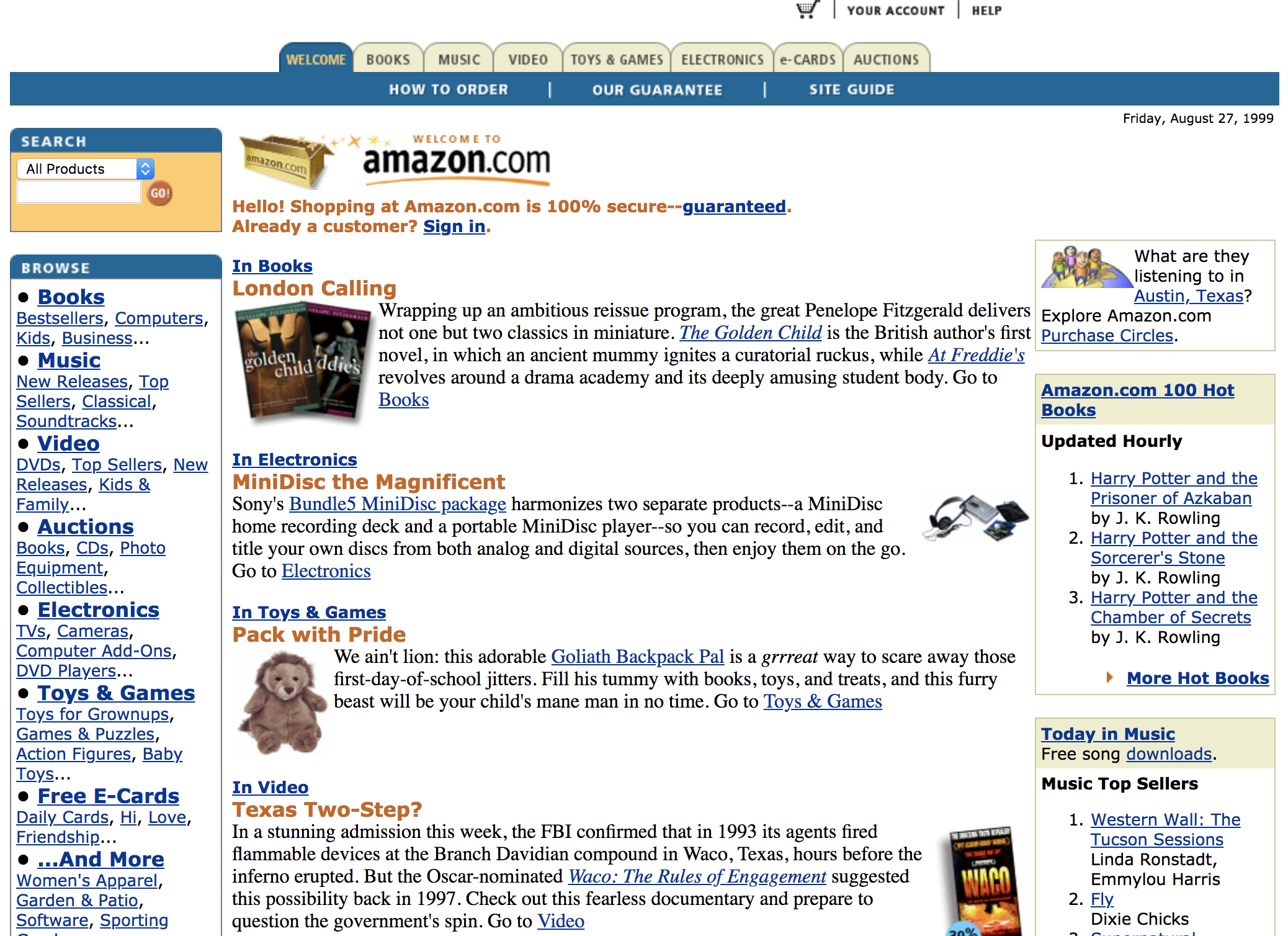
في بداية إصدار أمازون ِAmazom، كانت الكتب تحتل مركز الصدارة في الصفحة الرئيسية.

بعد ذلك صارت أمازون Amazon تعلن عن توصيات شخصية بشكل بارز على الصفحة الرئيسية، ومن ثم قامت بتضمين Amazon Prime، ثم أدخلت Kindle، و بدأت محاور أمازون تتجه نحو الإلكترونيات بشكل أساسي.

فيسبوك Facebook:

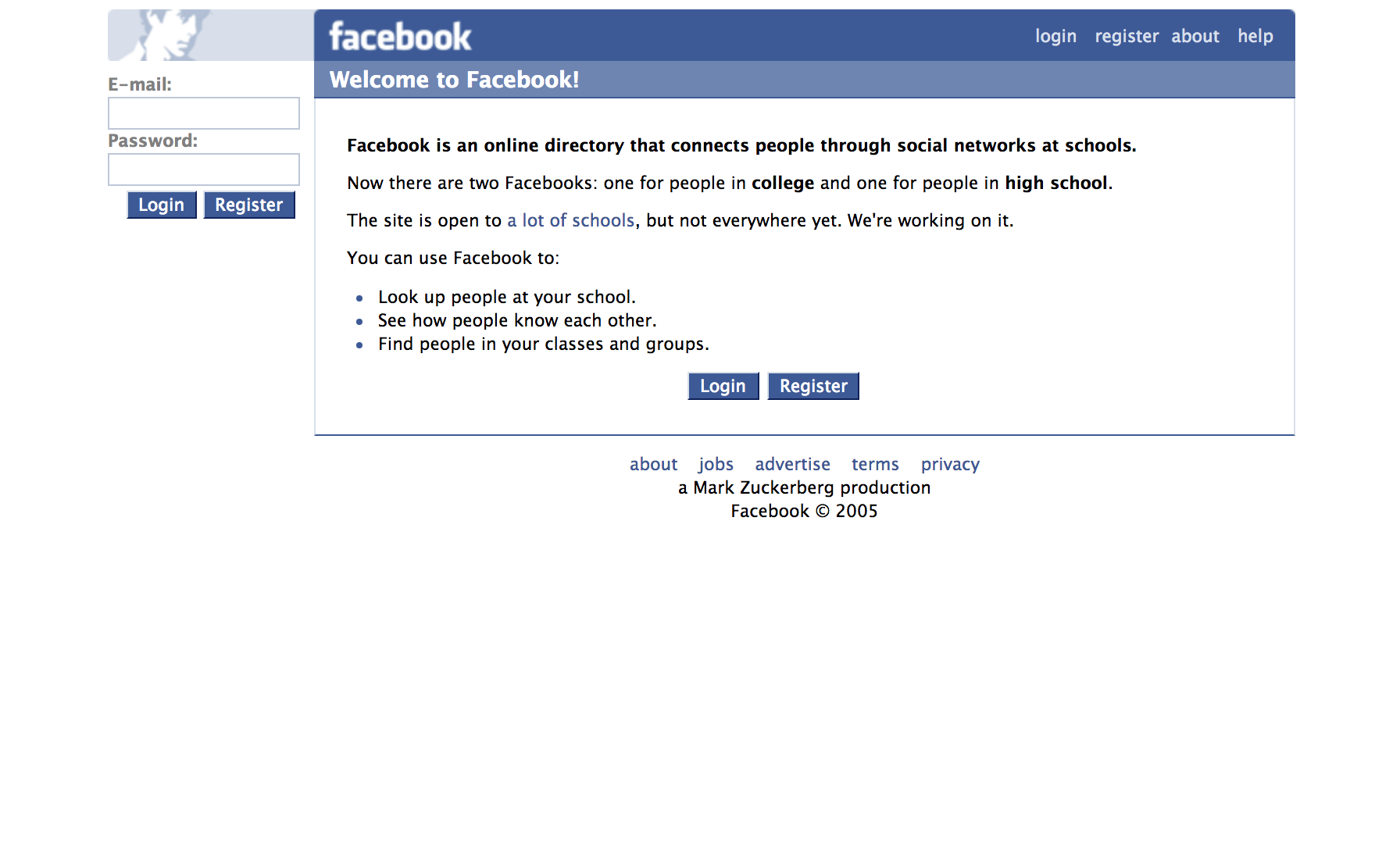
كما يعلم الجميع، بدأ فيسبوك كشبكة تواصل اجتماعية بين طلاب الجامعة، وكان مكتوباً بشكل صريح انها إنتاج مارك زوركريبرغ Mark Zuckerberg

ثم تغيرت واجهة فيسبوك عندما أصبح خدمة على مستوى العالم، وتم توجيه الاهتمام إلى أجهزة الهواتف الذكية.

تصميم الصفحة الرئيسية لم يتغير بشكل كبير، إنما التغيير الهائل كان في المنتج والخدمات التي يقدمها.

يوتيوب YouTube:

في الأيام الأولى من يوتيوب YouTube ، كان هناك تغذية راجعة واحدة من مقاطع الفيديو الشائعة على الموقع استهلكها الجميع.

بحلول عام 2008 ، طوّر يوتيوب مشغلاً للفيديوهات وبدأ في عرض محتوى الفيديو الرائج على الويب الآن.

من ثم كان هنالك تغييرات كبيرة نتيجة تكامل يوتيوب مع جوجل،

اعتمد YouTube بشكل كبير على الفلاش Flash، وبدأ أيضاً في عرض الإعلانات بجانب المحتوى.

لاحقاً تغير تصميم اليوتيوب ليعرض العديد من القنوات الشعبية للمستخدمين للاختيار من بينها، ليصبح اليوم أقوى مواقع مشاركة الفيديو على الإطلاق.

تويتر Twitter:

أيضاً كبقية المواقع بدأ تويتر كمجتمع صغير، استغرق الأمر بعض الوقت للناس لمعرفة كل شيء عن استخدامه.

Reddit:

على مدى العقد الماضي وحتى وقت قريب جداً، لم يتغير الكثير في تصميم موقع Reddit.

لكن  حديثا، تم إعادة هيكلة التصميم والانحراف عن تصميم الرابط الأزرق الرئيسي الذي استمر لسنوات طويلة.

نمى هذا المجتمع ليصبح واحداً من أكثر المجتمعات حيوية على شبكة الإنترنت.


أخيراً لا يزال هنالك الكثير مما قد يمكنك رؤيته: باقي إصدارات المواقع التي ذكرناها وإصدارات كل من مواقع ياهو Yahoo و Pinterest و Yelp و الكثير غيرها، و سيكون مفاجئاً لك كيف تبدو هذه المواقع مختلفة اليوم و كيف تطورت عبر السنين.

الشيء الطريف هنا عند النظر في التصاميم التي كنتَ تكرهها في ذلك الوقت وإدراك مدى خطأك. أو مدى صوابك حينها بأنك تظن أنه لم يتغير شيء على الإطلاق.

في كلتا الحالتين، فستشكل هذه الرحلة في التاريخ، متعةً حقيقية ، لا تفوتها !

سيتيح لك موقع Museum of websites مشاهدة كل ذلك.


مقالات قد تعجبك:

الأنماط السوداء طريقة تخدع بها الشركات التقنية مستخدميها
كيفية إنشاء صورة مثالية لغلاف فيسبوك
كيفية التقاط صورة مزيفة لأي موقع دون فوتشوب !
كيفية الاطّلاع على ما يعرفه فيس بوك ويخزنه من معلوماتك
كيفية استخدام فيسبوك بأقل نسبة ممكنة من البيانات الشخصية
لماذا تبدو الصور على فيسبوك سيئة؟ وكيفية تحسينها

جوجل تعمل على المساعدة في تحديد موقع الهاتف إن اتصل بالطوارئ

قامت شركة جوجل Google مؤخراً بإجراء اختبار حول فعالية التكنولوجيا التي يجري تطويرها من أجل مساعدة مراكز الخدمة والتي يتم الاتصال بها في الحالات الطارئة على الرقم 911 من خلال محاولة تحديد موقع المتصل بالخدمة بشكل أكثر سرعة وبدقة أكبر، حيث شملت الاختبارات الأخيرة أكثر من 10 آلاف مكالمة واردة إلى مركز الطوارئ في عدة ولايات من الولايات المتحدة الأمريكية، ووصفت صحيفة The Wall Street Journal أن نتائج الاختبارات كانت مشجعة.

وقد تم إجراء الاختبارات بالتعاون مع الشركتين West Corp و RapidSOS وهما على اتصال مع مراكز الطوارئ 911، وحسب نظام الطوارئ 911 الحالي فإن شركات الاتصال اللاسلكي تكون مسؤولة عن تقديم موقع المتصل بالخدمة، ولكنها للأسف لا تقدم نتائج دقيقة جداً.

شركة RapidSOS قالت أن استخدام تكنولوجيا جوجل قدّم نتائج أكثر دقة وذلك في 80% من الاتصالات الوادرة إلى مراكز الطوارئ وقد تم ذلك خلال 30 ثانية من بداية الاتصال، كما أن البيانات التي قدمتها جوجل لتحديد الموقع قامت بتقليص المسافة بين الموقع المحدد والموقع الفعلي للحالة الطارئة من 522 قدم إلى 121 قدم فضلاً عن تحديد الموقع بشكل أسرع من شركات الاتصالات.

كما ولاحظت صحيفة The Wall Street Journal خلال تقريرها أن تقليل زمن الاستجابة بمعدل دقيقة واحدة يمكن أن ينقذ حتى 10 آلاف حياة شخص كل عام، بالإضافة إلى أن خدمة تحديد الموقع ستكون مفيدة للغاية في حالة أن المتصل بالخدمة لا يتكلم اللغة الانكليزية أو قد يكون غير قادر على الكلام بسبب الحالة الطارئة المخيفة أو قد يعطي معلومات خاطئة عن الموقع، ويقول Bob Finney وهو مدير الاتصالات في مكتب الشرطة في مقاطعة كولير جنوب فلوريدا أن الخدمة ستساعد في التحقق من العنوان الذي يعطيه المتصل.

تكنولوجيا جوجل الجديدة متوافرة حالياً في 14 دولة، وتأمل الشركة أن تستطيع نشرها في كامل الولايات المتحدة خلال هذا العام.


مقالات قد تعجبك:
مع نظام iOS 11.3 سيتم إرسال موقعك تلقائياً عند الاتصال بالطوارئ
كيفية تفعيل خدمات الطوارئ في هواتف آيفون من أجل الحماية
جوجل تصعّب سرقة الصور من نتائج البحث
جوجل تستخدم الذكاء الاصطناعي للتنبؤ بتأخر الرحلات الجوية
جوجل أقوى شركة إعلانية ستحظر العديد من الإعلانات

جوجل تصعّب سرقة الصور من نتائج البحث

قامت شركة جوجل Google بإجراء تغيير قد يبدو صغيراً وذلك في قسم البحث عن الصور لكن سيكون له على الأغلب أثراً كبيراً، حيث تم حذف زر عرض الصورة الذي يظهر عند الضغط على إحدى الصور في نتائج البحث، والذي كان يسمح بعرض الصورة ضمن نافذة جديدة بالحجم الكامل، ويُعتبر هذا الزر مفيداً إلى درجة كبيرة بالنسبة لأغلب المستخدمين كطريقة سريعة لحفظ الصورة، أما الآن سيتعين على المستخدمين تنفيذ بعض الخطوات الإضافية قبل القيام بحفظ الصورة.

التغيير الجديد يهدف بشكل أساسي إلى جعل موضوع حفظ الصورة أكثر صعوبة وإحباطاً للمستخدمين، وذلك بعد الكثير من الانتقادات التي وجّهت إلى موقع جوجل من قبل المصورين الفوتوغرافيين والناشرين الذين اتهموا الموقع بتسهيل سرقة صورهم من خلال صفحة البحث عن الصور، وسيكون حذف الزر هو أحد الاجراءات التي سيتخذها الموقع من أجل الرد على هذه الاتهامات، حيث قام الموقع أيضاً قبل أسبوع بجعل إخلاء مسئولية حقوق الطبع والنشر الخاصة بالصور أكثر بروزاً ضمن صفحة نتائج البحث.

كما ويبدو أن القصد من إزالة الزر هو أما منع الناس من أخذ الصور من نتائج البحث أو على الأقل إجبارهم على زيارة الموقع الذي يعرض الصورة حتى يتمكّن الموقع من عرض الإعلانات والحصول على مزيد من العائدات، وبالتالي فإنه وعند زيارة الموقع ستكون هناك فرصة أكبر لتعريف الزائرين بحقوق نشر الصورة قبل استعمالها، فيما تبدو وكأنها أخبار رائعة للناشرين، ولكنها ستكون مزعجة لأغلب المستخدمين الذين سيضطرون لزيارة الموقع وانتظار اكتمال تحميله والعثور على الصورة ومن ثم تحميلها، أما الأسوأ هو ما تقوم به بعض المواقع حيث تمنع المستخدم من حفظ الصورة من خلال النقر بزر الفأرة الأيمن وانتقاء خيار حفظ الصورة.

لحسن الحظ أنه ما زال هنالك طريقة واحدة على الأقل لحفظ الصورة مباشرةً من نتائج البحث دون زيارة الموقع، حيث يمكنك ببساطة الضغط بزر الفأرة الأيمن على الصورة واختيار فتح الصورة في علامة تبويب جديدة وبالتالي الحصول على عرض للصورة بكامل حجمها، لكن على الأغلب فإن الطريقة غير مستخدمة أو غير معروفة من قبل الباحثين عن الصور بنفس إمكانية استخدام زر عرض الصورة قبل حذفه.

وبالإضافة إلى حذف زر عرض الصورة فقد قام موقع جوجل بحذف زر البحث عن طريق الصورة والذي يظهر عند فتح الصورة، ولكن لا يبدو أن هذا التغيير ذا أهمية كبرى خاصةً مع إمكانية المستخدم سحب الصورة إلى شريط البحث، حيث تم استخدام هذا الزر من قبل بعض المستخدمين سابقاً للبحث عن نسخ من الصورة لا تتضمن علامات مائية خاصة بأشخاص أو مواقع.

في حين أنه من الجيد أن نرى موقع جوجل مهتماً بحقوق النشر الخاصة بالمصورين وبأهمية زيارة المواقع قبل سحب الصور منها، إلا أن الخطوات الجديدة ستكون مزعجة لبعض المستخدمين، وتبدو هذه التغييرات موجهة في المقام الأول لهدف منع سرقة الصور ولفت النظر إلى موضوع حقوق النشر.


مقالات قد تعجبك:
جوجل أقوى شركة إعلانية ستحظر العديد من الإعلانات
جوجل تستخدم الذكاء الاصطناعي للتنبؤ بتأخر الرحلات الجوية
ميزة جديدة في لوحة مفاتيح جوجل لإنشاء صور سيلفي متحركة GIF
جوجل أصلحت خطأ في أجهزة أندرويد كان يسبب بطء في شبكات Wi-Fi
ميزة إبداعية في تطبيق جوجل للفن جعلته من أكثر التطبيقات تحميلاً