كيفية إرسال بريد إلكتروني سري في جيميل Gmail

هل تبحث عن طريقة أكثر أماناً لإرسال رسائل البريد الإلكتروني داخل جيميل Gmail؟ تم تصميم الوضع السري Confidential Mode من جوجل Google لضمان أن المستلم المقصود فقط يمكنه رؤية رسالتك.

ما هو الوضع السري لـ جيميل Gmail؟

عند استخدام الوضع السرّي أثناء إرسال رسالة في جيميل Gmail، سيحتاج المستلم المقصود إلى إدخال رمز لقراءة بريدك الإلكتروني.

بعد إرسال رسالتك، سيتلقى المستلم بريداً إلكترونياً يخبره أن رسالة سرية تنتظره. لقراءتها، سيحتاج إلى التحقق من هويته باستخدام رمز يتم إرساله إما عبر البريد الإلكتروني (إلى نفس الحساب) أو عبر الرسائل القصيرة (إلى رقم من اختيارك) قبل أن يتمكن من قراءته.

لن يتم تضمين أي من محتويات الرسالة في قسم البريد الإلكتروني المستلم. بدلاً من ذلك، توجد الرسالة على خوادم جوجل Google فقط.

بالإضافة إلى عملية التحقق، تنتهي صلاحية الرسائل المرسلة عبر الوضع السري أيضاً. يمكنك اختيار تاريخ انتهاء الصلاحية بأسبوع، أو شهر، أو ثلاثة أشهر، أو خمس سنوات.

كيفية إرسال رسائل بريد إلكتروني سرية في جيميل Gmail:

لاستخدام الوضع السري، قم بالدخول إلى حسابك في جيميل Gmail وانقر فوق الزر إنشاء في الزاوية العلوية اليمنى لبدء كتابة بريد إلكتروني جديد.

أضف مستلماً، وسطر موضوع، ونص رسالتك، ثم انقر على رمز الوضع السري في الجزء السفلي من نافذة الإنشاء (يبدو وكأنه قفل به ساعة).

في النافذة التي تظهر، اضبط فترة انتهاء الصلاحية واختر ما إذا كنت تريد طلب رمز مرور عبر الرسائل القصيرة أم لا.

إذا اخترت عدم إرسال رمز المرور في رسالة قصيرة SMS، فسيتم تسليم الرمز إلى نفس عنوان البريد الإلكتروني الذي وضعته في حقل المستلمون بدلاً من ذلك.

اضغط على حفظ وتحقق من رسالتك قبل الضغط على إرسال.

إذا اخترت التحقق من رمز المرور عبر الرسائل القصيرة SMS، فستحتاج إلى إدخال رقم الهاتف المحمول للمستلم قبل إرسال رسالتك. احرص على عدم إدخال الرقم الخطأ!

إلغاء (إزالة) الوصول إلى الرسالة التي أرسلتها:

يمكنك، إذا أردت، إلغاء الوصول إلى الرسالة التي أرسلتها بالفعل. بمجرد إرسال رسالة بريد إلكتروني باستخدام الوضع السري، ستظهر الرسالة في صندوق الوارد (يمكنك أيضاً العثور عليها ضمن البريد المرسل).

لإلغاء إرسال بريد إلكتروني سري، انقر أولاً على الرسالة، ثم انقر على إزالة الوصول. إذا لم يقرأ المستلم البريد الإلكتروني بعد، فلن يتمكن من الوصول إليه بعد إزالة الوصول.

عيوب الإرسال السري من جيميل Gmail:

إذا لم تطلب التحقق من رمز المرور عبر الرسائل القصيرة SMS، فإن الوضع السري أقل أماناً بكثير. على سبيل المثال، إذا كان عنوان البريد الإلكتروني الذي ترسل إليه قد تم اختراقه بالفعل، كأن يتركه المالك مسجلاً الدخول على جهاز كمبيوتر عام، فإن رمز التحقق يكون عديم الفائدة تقريباً.

من ناحية أخرى، فإن توفير رقم هاتف محمول منفصل وطلب التحقق من الرسائل القصيرة يشبه طريقة عمل المصادقة الثنائية.

حتى إذا تم اختراق عنوان البريد الإلكتروني، بدون الوصول إلى رقم الهاتف المحمول المحدد من قبل المرسل، لا يمكن الوصول إلى الرسالة.

مقالات قد تعجبك:

كيفية إيقاف تشغيل اهتزاز وصوت لوحة المفاتيح على أندرويد
كيفية تعيين نظام التشغيل الافتراضي على كمبيوتر يعمل بنظامي تشغيل
أفضل بدائل تطبيقات جوجل على أندرويد
ما هي تجربة المستخدم UX وعلى ماذا تدل؟
كيفية تحويل جهاز آيباد إلى لوح رسم
جولة افتراضية في المرآب الذي بدأت به شركة جوجل!

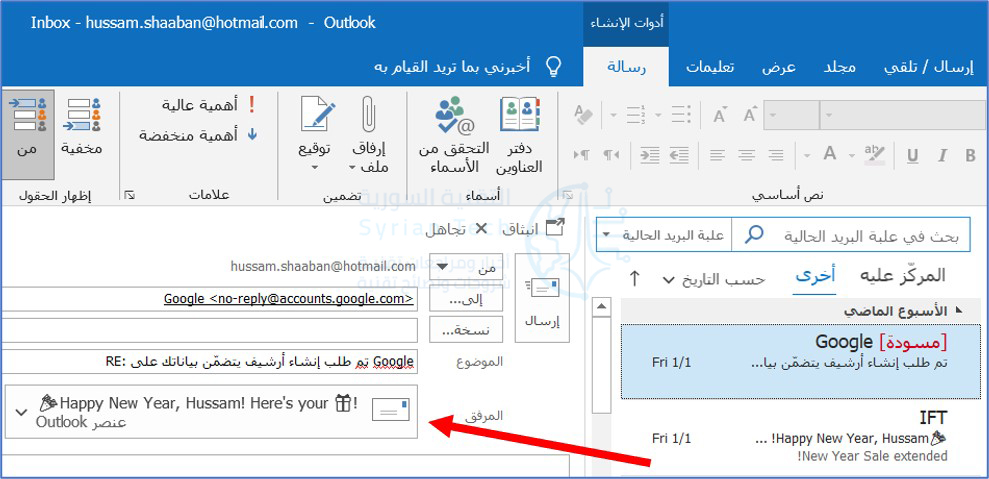
كيفية إرسال رسالة بريد إلكتروني كمرفق في رسالة أخرى في برنامج آوتلوك

بدلاً من إعادة توجيه العديد من رسائل البريد الإلكتروني بشكل فردي، يمكنك إرسالها جميعاً مرة واحدة كمرفقات في بريد واحد.

يمكنك القيام بذلك باستخدام برنامج سطح المكتب الأصلي لبرنامج مايكروسوفت آوت لوك Microsoft Outlook وتطبيق الويب عبر الإنترنت. إليك كيفية إعادة توجيه رسائل البريد الإلكتروني كمرفقات في كليهما.

قبل أن نبدأ، لاحظ أن هذه الميزة غير متوفرة في تطبيق آوت لوك Outlook للجوال لأجهزة آيفون iPhone أو آيباد iPad أو أندرويد Android أو آوت لوك Outlook في متصفحات الجوال.

كيفية إعادة توجيه بريد إلكتروني كمرفق باستخدام برنامج سطح المكتب في آوت لوك:

يمكنك إرفاق بريد إلكتروني برسالة بريد إلكتروني جديدة (أو برسالة بريد إلكتروني ترد عليها) باستخدام برنامج سطح المكتب الأصلي لبرنامج مايكروسوفت آوت لوك Microsoft Outlook لنظامي التشغيل ويندوز Windows وماك Mac.

للقيام بذلك، قم بتشغيل برنامج آوت لوك Outlook ثم حدد البريد الإلكتروني الذي تريد إعادة توجيهه كمرفق بالنقر فوقه في قائمة البريد الإلكتروني.

بعد ذلك، في مجموعة استجابة ضمن علامة التبويب الشريط الرئيسي، انقر على المزيد ثم انقر على إعادة التوجيه كمرفق من القائمة المنسدلة.

بمجرد النقر على الخيار السابق، ستظهر نافذة جديدة مع البريد الإلكتروني المحدد مسبقاً كمرفق.

بدلاً من ذلك، إذا كنت تريد الرد على رسالة بريد إلكتروني باستخدام بريد إلكتروني آخر كمرفق، فانقر على البريد الإلكتروني من قائمة البريد الإلكتروني التي ترغب في الرد عليها ثم انقر فوق الزر رد.

بعد ذلك، قم بسحب وإفلات البريد الإلكتروني الذي ترغب في إرفاقه بنص رسالة البريد الإلكتروني من قائمة البريد.

لقد تم الآن إرفاق البريد الإلكتروني برسالة الرد الإلكترونية.

كيفية إعادة توجيه رسائل البريد الإلكتروني كمرفقات بشكل افتراضي:

إذا كنت تريد أن يقوم مايكروسوفت آوت لوك Microsoft Outlook بإرفاق بريد إلكتروني برسالة بريد إلكتروني جديدة بشكل افتراضي عندما تنقر على الزر إعادة توجيه في رسالة بريد إلكتروني، فإن الأمر بسيط من الإعدادات.

افتح تطبيق آوت لوك Outlook على جهاز الكمبيوتر وانقر فوق علامة التبويب ملف.

انقر على خيارات في الجزء الأيمن.

ستظهر نافذة خيارات Outlook. انقر هنا فوق علامة التبويب البريد في الجزء الأيمن.

بعد ذلك، انقر على السهم بجوار الخيار عند إعادة توجيه رسالة في قسم الرد وإعادة التوجيه، ثم انقر فوق إرفاق الرسالة الأصلية من القائمة المنسدلة.

أخيراً، انقر على موافق في الزاوية السفلية اليسرى من النافذة لتطبيق التغييرات.

في المرة التالية التي تنقر فيها على الزر إعادة توجيه لرسالة بريد إلكتروني، سيظهر بريد إلكتروني جديد مرفق به هذا البريد الإلكتروني.

إذا كنت تفضل استخدام آوت لوك Outlook على الويب بدلاً من التطبيق الأصلي، فلا يزال بإمكانك إعادة توجيه رسائل البريد الإلكتروني كمرفقات، لكن الخطوات مختلفة قليلاً.

كيفية إعادة توجيه بريد إلكتروني كمرفق باستخدام تطبيق الويب في آوت لوك:

على عكس برنامج سطح المكتب في مايكروسوفت آوت لوك Microsoft Outlook، لا توجد خيارات تستطيع النقر عليها لإعادة توجيه رسائل البريد الإلكتروني كمرفقات في تطبيق الويب، ولكن لا يزال بإمكانك القيام بذلك باستخدام طريقة السحب والإفلات.

افتح متصفح الويب، وانتقل إلى موقع آوت لوك Outlook على الويب، ثم قم بتسجيل الدخول إلى حساب آوت لوك Outlook الخاص بك.

بمجرد تسجيل الدخول، يمكنك إما النقر فوق رسالة جديدة في الزاوية العلوية اليمنى من النافذة لفتح نافذة إنشاء بريد إلكتروني جديد كما في الصورة.

أو حدد بريداً إلكترونياً للرد عليه برسالة بريد إلكتروني كمرفق من خلال النقر على البريد الإلكتروني ثم اختر رد.

بغض النظر عما إذا كنت تقوم بالرد على بريد إلكتروني أو تنشئ بريداً جديداً، فإن الخطوة التالية هي نفسها.

ما عليك سوى اختيار البريد الإلكتروني الذي ترغب في إضافته كمرفق من قائمة رسائل البريد الإلكتروني ثم سحب البريد الإلكتروني وإفلاته في نص البريد الإلكتروني الجديد.

كل ما تبقى الآن هو إضافة المستلم (إذا كان بريداً إلكترونياً جديداً)، واكتب رداً، وقم بإرسال الرسالة!

مقالات قد تعجبك:

ما هو التورنت؟ وكيف يعمل؟ وكيفية استخدامه؟ وكيفية التعامل معه؟
موقع LinkedIn تجاهل باحث فلسطيني قد اكتشف ثغرة في الموقع
كيفية مشاهدة فيديوهات يوتيوب بالتزامن مع أصدقائك
كيفية وضع مجلد تطبيقات في شريط الوصول السريع في آيفون
شرح لتطبيقات فوتوشوب للهواتف الذكية، وما ميزاتها ؟

كيفية النسخ الاحتياطي واستعادة رسائل البريد الإلكتروني في مايكروسوفت آوت لوك

تحتفظ أنظمة البريد الإلكتروني الحديثة ببريدك في السحابة حتى تتمكن من الوصول إليه دائماً، ولكن مع وجود حدود لمساحة التخزين.

إليك كيفية الحصول على نسخة احتياطية من رسائل البريد الإلكتروني في برنامج مايكروسوفت آوت لوك Microsoft Outlook واستعادتها إذا احتجت إلى هذه الرسائل مرة أخرى.

كيفية إنشاء نسخة احتياطية في مايكروسوفت آوت لوك:

يعد الحصول على نسخة احتياطية في مايكروسوفت آوت لوك Microsoft Outlook أمراً سهلاً للغاية. يتم تخزين النسخ الاحتياطية في ملفات PST، والتي يمكن فتحها مباشرة في آوت لوك Outlook. إليك كيفية إنشاء نسخة.

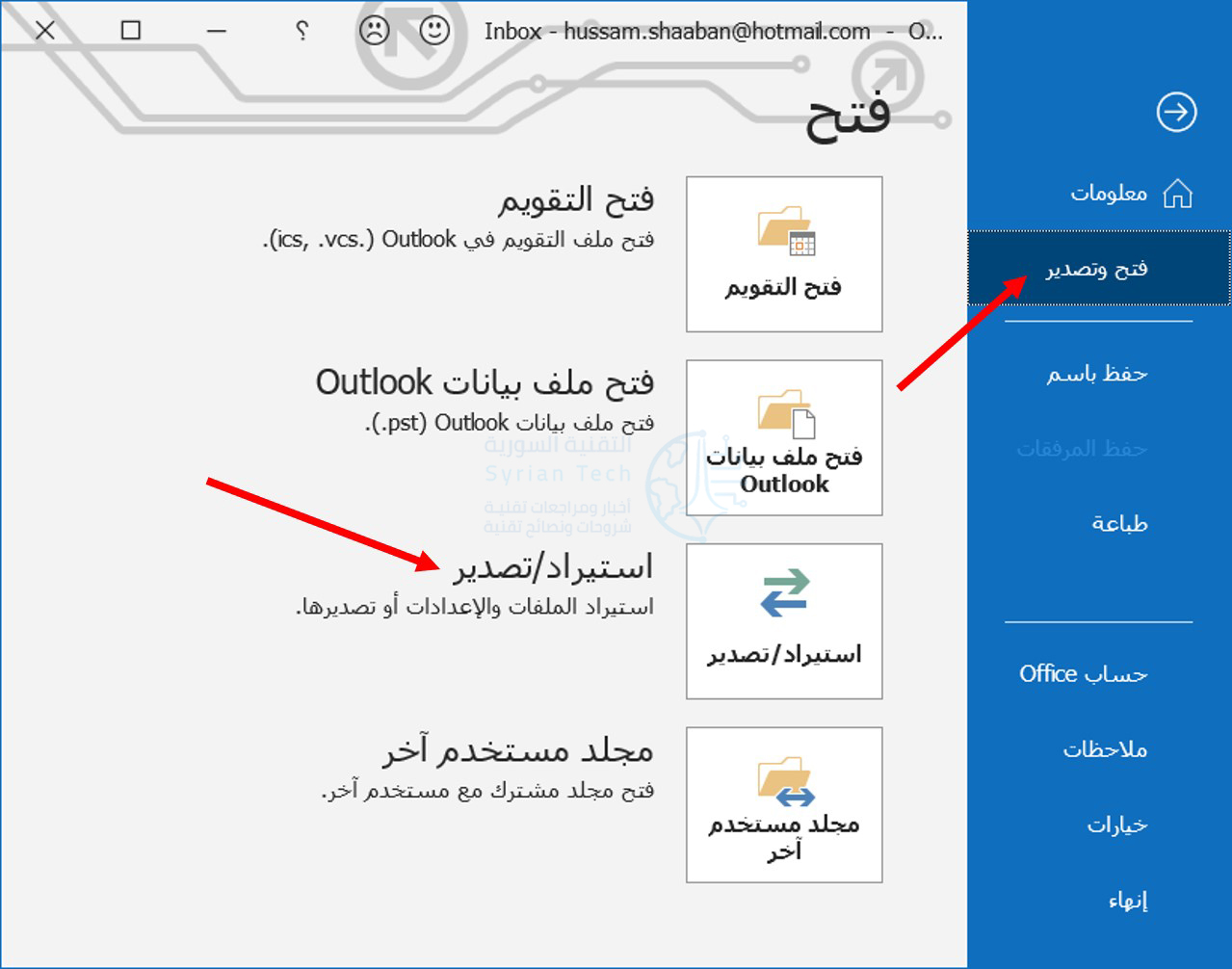
افتح مايكروسوفت آوت لوك Microsoft Outlook على جهاز الكمبيوتر، وانقر فوق ملف في الشريط العلوي، ثم انقر فوق فتح وتصدير وبعدها اختر استيراد/تصدير.

انقر فوق تصدير إلى ملف ثم انقر على زر التالي.

من النافذة التالية، انقر على خيار ملف بيانات Outlook (.pst) وانقر على التالي للمتابعة.

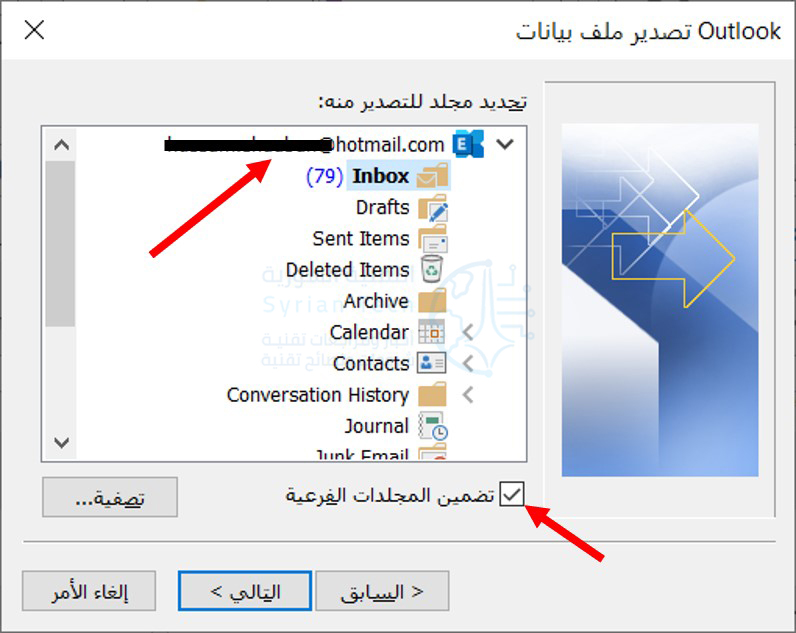
يمكنك تحديد مجلد فردي، مثل مجلد الأرشيف Archive، ولكن إذا كنت ترغب في عمل نسخة احتياطية لجميع رسائلك الإلكترونية، فانقر فوق اسم البريد الإلكتروني كما في الصورة، وتأكد من تحديد الخيار تضمين المجلدات الفرعية ثم انقر فوق التالي.

بشكل افتراضي، سيتم تسمية ملفك باسم backup.pst وسيتم تخزينه في مجلد مايكروسوفت آوت لوك Microsoft Outlook الافتراضي في ويندوز Windows، ولكن يمكنك تغيير الموقع واسم الملف.

إذا قمت بحفظ الملف بنفس اسم ملف PST آخر في نفس المجلد، فسيتم حفظ رسائل البريد الإلكتروني في نفس الملف.

هذا هو الغرض من قسم خيارات؛ اختر ما إذا كنت تريد استبدال رسائل البريد الإلكتروني المكررة، أو إنشاء رسائل بريد إلكتروني مكررة، أو عدم تصدير رسائل البريد الإلكتروني المكررة على الإطلاق.

عند الانتهاء، انقر على إنهاء.

سيقوم آوت لوك Outlook بإنشاء ملف PST في الموقع الذي حددته. لا يتم تصدير البيانات الوصفية مثل خصائص المجلد (طرق العرض والأذونات وإعدادات الأرشفة التلقائية) وقواعد الرسائل وقوائم المرسلين المحظورين.

سيتيح لك آت لوك خيار وضع كلمة مرور اختيارية للملف. قم بإضافة واحدة وأكّدها، أو اترك الحقول فارغة في حال لم ترغب بحماية الملف، وانقر فوق موافق لإنهاء العملية.

يمكنك استخدام ميزة النسخ الاحتياطي لإنشاء نسخة احتياطية خارج الموقع، لتوفير مساحة في حساب IMAP، أو لنقل رسائل البريد الإلكتروني إلى حساب مختلف أو مايكروسوفت آوت لوك Microsoft Outlook على جهاز آخر.

كيفية استعادة نسخة احتياطية في مايكروسوفت آوت لوك:

الآن بعد أن أصبح لديك ملف PST، يجب أن تكون قادراً على استيراد البيانات الموجودة فيه مرة أخرى إلى مايكروسوفت آوت لوك Microsoft Outlook، وهو أمر سهل مثل تصدير الملف.

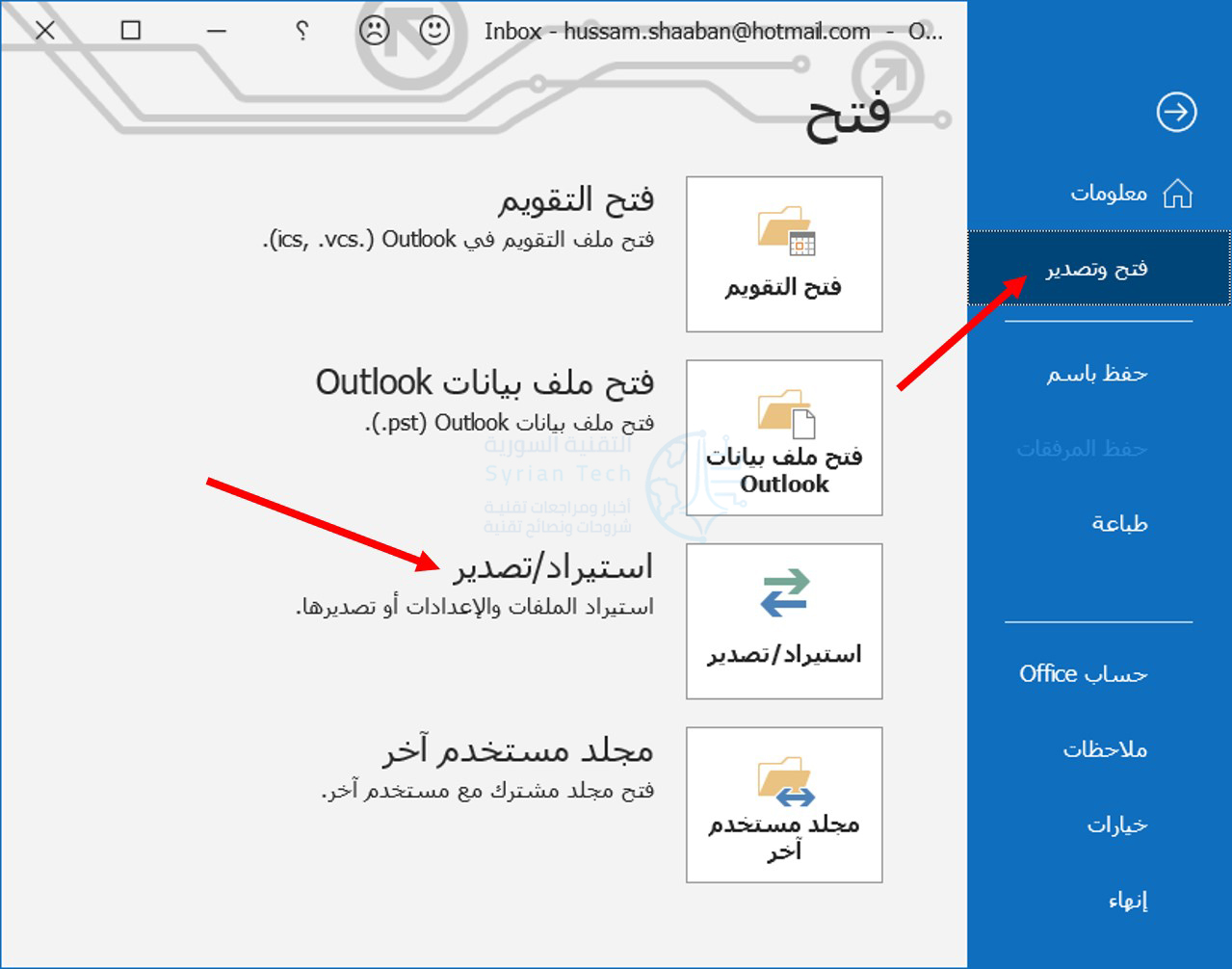
افتح برنامج آوت لوك Outlook على جهاز الكمبيوتر، وانقر فوق ملف، ثم انقر على فتح وتصدير ثم اختر استيراد/تصدير.

بعد ذلك، اختر استيراد من برنامج أو ملف آخر وانقر على التالي.

قم باختيار ملف بيانات Outlook (.pst) ثم انقر التالي.

اختر ملف PST الذي تريد استيراده واختر ما إذا كنت تريد استبدال رسائل البريد الإلكتروني المكررة أو إنشاء رسائل بريد إلكتروني مكررة أو عدم استيراد رسائل بريد إلكتروني مكررة على الإطلاق.

عند الانتهاء، انقر على التالي.

حدد المجلد الذي تريد استيراده، أو صندوق البريد بأكمله (إذا كان ذلك هو ما قمت بتصديره) واختر ما إذا كنت تريد استيراد الملفات إلى المجلد الحالي الذي أنت فيه، أو مجلدات بنفس الاسم الذي قمت بتصديره.

إذا كنت تقوم بالاستعادة من نسخة احتياطية أو نقل رسائلك الإلكترونية إلى جهاز جديد، فستحتاج إلى تحديد الخيار استيراد عناصر إلى المجلد نفسه في واختيار حساب البريد لاستيرادها منه.

سيؤدي هذا إلى إنشاء نفس بنية المجلد التي قمت بتصديرها إلى ملف PST. عند الانتهاء، انقر على إنهاء.

سيتم الآن استيراد رسائل البريد الإلكتروني الخاصة بك إلى مايكروسوفت آوت لوك Microsoft Outlook.

إذا كنت تستورد رسائل بريد إلكتروني من حساب مختلف، وكنت تستخدم IMAP أو MAPI، فستتم مزامنة الرسائل المستوردة مع خادم البريد الإلكتروني وستتمكن من الوصول إليها من أجهزة أخرى.

بناءً على حجم رسائل البريد الإلكتروني، قد يستغرق اكتمال عملية المزامنة بعض الوقت.

تذكر أنه لا يتم تصدير البيانات الوصفية مثل خصائص المجلد (طرق العرض والأذونات وإعدادات الأرشفة التلقائية) وقواعد الرسائل وقوائم المرسلين المحظورين إلى ملف PST، لذلك لن يتم استيرادها أيضاً وسيتعين عليك إعادة إنشائها.

مقالات قد تعجبك:

شرح لتطبيقات فوتوشوب للهواتف الذكية، وما ميزاتها ؟
كيفية تحديد تطبيقات أندرويد المزيفة قبل تحميلها
طريقة تحميل برنامج أي تيونز iTunes وعمل نسخة احتياطية من هاتف الآيفون iPhone
كيفية تعطيل التصحيح التلقائي في أجهزة آيفون وآيباد
تعرف على شريحة Apple M1 الأقوى على الإطلاق من آبل

كيفية حذف واستعادة رسائل البريد الإلكتروني في جيميل Gmail

يعد حذف رسائل البريد الإلكتروني مجرد خطوة واحدة من عدة خطوات لتنظيف البريد الوارد، ولكن مع ذلك قد تقوم بحذف رسائل مهمة بشكل عرضي. نحن هنا سنوضح لك كيفية حذف واستعادة رسائل البريد الإلكتروني في حساب جيميل Gmail.

كيفية حذف رسائل البريد الإلكتروني في جيميل:

لا يعد حذف رسائل البريد الإلكتروني مهمة صعبة بالضرورة، ولكن مع وجود صندوق بريد كبير بما يكفي، يمكن أن يكون بالتأكيد أمراً مرهقاً.

يوفر لك جيميل Gmail طريقة لحذف رسائل البريد الإلكتروني مباشرة من متصفح الويب أو من تطبيق جيميل Gmail على هاتفك الذكي أو جهازك اللوحي.

حذف رسائل البريد الإلكتروني في جيميل على مستعرض الويب:

تتمثل إحدى الفوائد الرئيسية لحذف رسائل البريد الإلكتروني من متصفح الويب في القدرة على تحديد وحذف جميع الرسائل المعروضة في فئة معينة، وهي ميزة غير متوفرة في تطبيق الهاتف المحمول.

أولاً، على جهاز الكمبيوتر، افتح متصفح ويب وقم بتسجيل الدخول إلى حساب جيميل Gmail. بمجرد تسجيل الدخول، حدد رسائل البريد الإلكتروني التي تريد حذفها بالنقر فوق المربع الموجود بجوار البريد الإلكتروني.

لقد قمت بتحديد البريد الإلكتروني بنجاح حيث تظهر علامة اختيار في المربع وتم تظليل البريد الإلكتروني باللون الأزرق.

حدد جميع رسائل البريد الإلكتروني التي تريد حذفها. أو إذا كنت ترغب في حذف جميع رسائل البريد الإلكتروني التي تظهر في هذه الصفحة، فيمكنك تحديدها جميعاً بالنقر فوق مربع الاختيار أعلى رسائل البريد الإلكتروني.

نصيحة: يمكنك ضبط عدد رسائل البريد الإلكتروني التي تظهر على صفحة واحدة في الإعدادات العامة لـ Gmail (رمز المسنن في الزاوية العلوية اليسرى > عرض جميع الإعدادات > إعدادات عامة > الحد الأقصى لحجم الصفحة). إن الحد الأقصى لعدد رسائل البريد الإلكتروني التي يمكنك عرضها في كل صفحة هو 100.

بعد ذلك، سترى رمز سلة المهملات أعلى جزء البريد الإلكتروني. إن النقر على هذا الرمز لا يؤدي في الواقع إلى حذف الرسائل نهائياً.

بل سيضعها في مجلد المهملات، حيث يمكنك بعد ذلك حذفها نهائياً أو السماح لها بالوجود لمدة 30 يوماً قبل حذفها تلقائياً.

انقر فوق رمز سلة المهملات لإرسال رسائل البريد الإلكتروني إلى مجلد سلة المهملات.

سيظهر إشعار، يخبرك بأنه تم نقل الرسالة (الرسائل) المحددة إلى سلة المهملات. إذا قمت بحذف البريد الإلكتروني الخطأ عن طريق الخطأ، فلديك بضع ثوانٍ للضغط على الزر تراجع. إذا لم تقم بالنقر فوقه في الوقت المناسب، فلا داعي للقلق. لا يزال بإمكانك استعادة البريد الإلكتروني لاحقاً.

لحذف رسائل البريد الإلكتروني نهائياً، توجه إلى مجلد المهملات في الجزء الأيمن.

حدد رسائل البريد الإلكتروني التي ترغب في حذفها نهائياً عن طريق النقر فوق المربع الموجود بجوار البريد الإلكتروني (أو بالنقر فوق المربع الموجود أعلى جزء البريد الإلكتروني لتحديد كافة رسائل البريد الإلكتروني). بمجرد التحديد، انقر فوق الحذف نهائياً.

كن حذراً: بمجرد النقر فوق الزر الحذف نهائياً ستختفي رسائل البريد الإلكتروني. لا توجد رسالة تأكيد، ولا يوجد زر تراجع في الإشعار الذي يظهر.

من الصعب جداً استعادة رسائل البريد الإلكتروني المحذوفة. إنه ليس مستحيلاً ولكنه صعب. تأكد من أنك تريد حذف رسائل البريد الإلكتروني قبل النقر فوق هذا الزر.

حذف رسائل البريد الإلكتروني في جيميل باستخدام تطبيق Gmail للهاتف المحمول:

يمكنك أيضاً حذف رسائل البريد الإلكتروني في جيميل Gmail باستخدام تطبيق الجوال لأجهزة آيفون iPhone وآيباد iPad و أندرويد Android.

للقيام بذلك، افتح التطبيق وانقر فوق الرمز الدائري الموجود على يمين البريد الإلكتروني، ستظهر علامة الاختيار.

بعد ذلك، انقر فوق رمز سلة المهملات لإرسال البريد الإلكتروني إلى سلة المهملات.

سيظهر إشعار لإعلامك بأن البريد الإلكتروني قد تم نقله إلى سلة المهملات. يوجد أيضاً زر تراجع يمكنك النقر عليه للتراجع عن الإجراء. تختفي هذه الرسالة بعد بضع ثوانٍ، ولكن لا يزال بإمكانك استعادة البريد الإلكتروني لاحقاً إذا فاتتك هذه الفرصة.

يمكنك حذف البريد الإلكتروني نهائياً عن طريق تنفيذ إجراء مماثل في مجلد المهملات. اضغط على أيقونة القائمة في الزاوية العلوية اليمنى من الشاشة.

في القائمة التي تظهر، انقر على المهملات.

في مجلد المهملات، اضغط على الأيقونة الدائرية الموجودة على يمين البريد الإلكتروني ثم اضغط على أيقونة الثلاث نقاط في الزاوية العلوية اليمنى من الشاشة.

انقر على الحذف نهائياً في القائمة التي تظهر.

سيتم الآن حذف رسائل البريد الإلكتروني المحددة نهائياً.

إذا كان هناك الكثير من رسائل البريد الإلكتروني في المهملات وكنت متأكداً من رغبتك في حذفها جميعاً نهائياً، فانقر على الزر إفراغ محتوى المهملات الآن.

ستظهر رسالة تطلب منك تأكيد حذف جميع رسائل البريد الإلكتروني نهائياً. إذا كنت متأكداً، فانقر على فارغ.

سيتم الآن حذف جميع رسائل البريد الإلكتروني الموجودة في مجلد المهملات.

استعادة رسائل البريد الإلكتروني المحذوفة من جيميل Gmail:

قد يكون استرداد رسائل البريد الإلكتروني المحذوفة أمراً صعباً بعض الشيء، إن لم يكن مستحيلاً. اعتماداً على حالتك، فقد تكون محظوظاً.

إذا نقلت بريداً إلكترونياً في أي مجلد بخلاف المهملات، فهذا يعني أنك لم تحذف البريد الإلكتروني بالفعل. التحذير هنا هو أن رسائل البريد الإلكتروني التي ظلت في سلة المهملات لأكثر من 30 يوماً سيتم حذفها تلقائياً.

إذا كانت الرسائل موجودة منذ أقل من 30 يوماً، فانتقل إلى المهملات وحدد مكان البريد الإلكتروني. ثم انقر على المربع الموجود على يسار البريد الإلكتروني لتحديده، وانقر على أيقونة النقل.

على الهاتف المحمول، اضغط على الأيقونة الدائرية الموجودة على يمين البريد الإلكتروني، اضغط على النقاط الأفقية الثلاث في الزاوية العلوية اليمنى من الشاشة، ثم اضغط على خيار النقل.

في القائمة التي تظهر، انقر التصنيف الذي ترغب في نقل البريد الإلكتروني إليه.

سيظهر البريد الإلكتروني الآن في المجلد المحدد وهو الآن في مأمن من الحذف التلقائي.

كيفية الطلب من جوجل Google استعادة رسائل البريد الإلكتروني المحذوفة:

يمكنك أن تطلب من جوجل Google استعادة رسائل البريد الإلكتروني المحذوفة باستخدام إجرائية استعادة البريد الإلكتروني.

للتقديم، توجه إلى صفحة Gmail Message Recovery Tool وقم بتأكيد معلومات حسابك. سيكون البريد الإلكتروني المعروض هنا هو البريد الإلكتروني الذي سجلت الدخول به حالياً. إذا لم تكن قد سجلت الدخول، فستحتاج إلى القيام بذلك.

انقر فوق متابعة Continue لتأكيد حساب البريد الإلكتروني.

بعد ذلك، ستحتاج إلى تأمين حسابك (تقدم جوجل Google بعض التوصيات حول كيفية جعل حسابك أكثر أماناً) وتغيير كلمة مرورك. توفر جوجل Google روابط على الصفحة فقط انقر عليها واتبع الخطوات.

انقر فوق متابعة Continue للمتابعة إلى الخطوة التالية.

سيُطلب منك بعد ذلك تأكيد معلومات حسابك مرة أخرى. إن هذا بالضبط نفس الشيء الذي فعلته في الخطوة الأولى. انقر فوق متابعة. بمجرد النقر فوق متابعة، سيرى جوجل Google ما إذا كان بإمكانه استرداد رسائل البريد الإلكتروني.

بعد لحظات قليلة، ستصلك إما رسالة خطأ أو رسالة نجاح. إذا تلقيت رسالة خطأ، فلا يوجد ما يمكنك فعله فقد تم حذف رسائل البريد الإلكتروني من خوادم جوجل Google.

إذا تلقيت رسالة نجاح، يجب أن تتلقى رسائل البريد الإلكتروني التي حذفتها في غضون 24 ساعة القادمة.

كما ورد في رسالة النجاح، يجب أن تظهر رسائل البريد الإلكتروني في علامة التبويب كل البريد على الجانب الأيسر من صندوق الوارد. يمكنك أيضاً استخدام وظيفة البحث في جيميل Gmail لمحاولة تحديد موقع البريد الإلكتروني.

استعادة رسائل البريد الإلكتروني في جيميل Gmail من Google Workspace:

يوفر Google Workspace أدوات وميزات لن تجدها في حساب جيميل Gmail المجاني. باستخدام حساب جيميل Gmail المجاني، يمكنك استعادة رسائل البريد الإلكتروني المحذوفة في غضون 30 يوماً. بينما يمنحك Google Workspace فرصة إضافية مدتها 25 يوماً.

لاستعادة رسائل البريد الإلكتروني، يجب أن تكون مسؤولاً في Workspace. إذا لم تكن كذلك، سوف تحتاج إلى أن تطلب من مسؤول Workspace القيام بذلك نيابة عنك.

قم بتسجيل الدخول إلى حساب المسؤول في Workspace وانقر فوق Users.

من قائمة المستخدمين Users، حدد المستخدم الذي ترغب في استرداد رسائل البريد الإلكتروني الخاصة به.

انقر فوق Restore Data في الجزء الأيمن.

ستظهر نافذة Restore Data. حدد النطاق الزمني الذي ترغب في محاولة استرداد رسائل البريد الإلكتروني منه، واختر Gmail في القائمة المنسدلة Application، ثم انقر على Recover.

سيظهر إشعار يفيد بأنه ستتم استعادة البيانات إلى Gmail الخاص بـ <المستخدم> قريباً.

لا يمكن إنكار أن حذف رسالة بريد إلكتروني مهمة عن طريق الخطأ حدث مرهق. إذا لم تتمكن من استعادة بريدك الإلكتروني هذه المرة، فاتخذ الخطوة المناسبة لعمل نسخة احتياطية من رسائل البريد الإلكتروني لمنع تكرار ذلك في المستقبل.

مقالات قد تعجبك:

9 أسئلة وأجوبة تشرح لك كل ما يجب معرفته عن البيتكوين
كيفية تفعيل الوضع المظلم في فيسبوك على الكمبيوتر
ما هي ميزة مدّة استخدام الجهاز Screen Time في الآيفون أو الآيباد ؟
ما الذي يجب فعله إذا وجدت آيفون أو آيباد ضائع؟
كيفية تفعيل أو إلغاء التحديثات التلقائية في آيفون وآيباد

كيفية حفظ رسالة بريد إلكتروني كملف على الكمبيوتر في ويندوز وماك

تبقى رسائل البريد الإلكتروني عادةً في برنامج البريد الإلكتروني، ولكن قد تحتاج أحياناً إلى الاحتفاظ بنسخة احتياطية دون اتصال بالإنترنت. إليك كيفية حفظ بريد إلكتروني على محرك الأقراص الثابتة لديك بحيث يكون دائماً متاحاً ويمكن الوصول إليه.

حفظ بريد إلكتروني من جيميل Gmail:

لحفظ بريد إلكتروني من جيميل Gmail، افتح البريد الإلكتروني وانقر على النقاط الثلاث في الزاوية العلوية اليسرى بجوار الزر رد.

في القائمة المنبثقة، انقر على تنزيل الرسالة.

سيتم حفظ بريدك الإلكتروني في موقع التنزيل الافتراضي كملف بتنسيق .eml. يمكن فتح هذا الملف بواسطة أي تطبيق بريد إلكتروني أو أي متصفح.

لا توجد طريقة لحفظ رسائل بريد إلكتروني متعددة في وقت واحد، لذلك إذا كنت تريد تنزيل الكثير من الرسائل، فسيتعين عليك استخدام خدمة Takeout من جوجل Google لحفظ بياناتك.

حفظ بريد إلكتروني من مايكروسوفت آوت لوك:

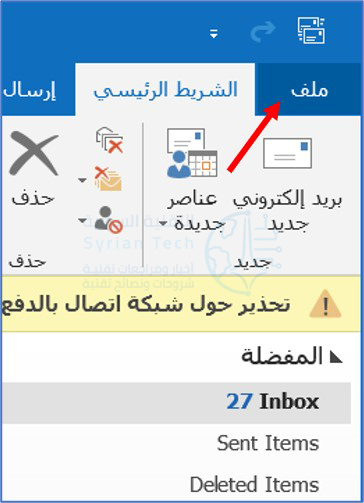
لحفظ بريد إلكتروني من برنامج آوت لوك Outlook، افتح البريد الإلكتروني الذي تريد حفظه وانقر على ملف.

الآن، انقر فوق الزر حفظ باسم.

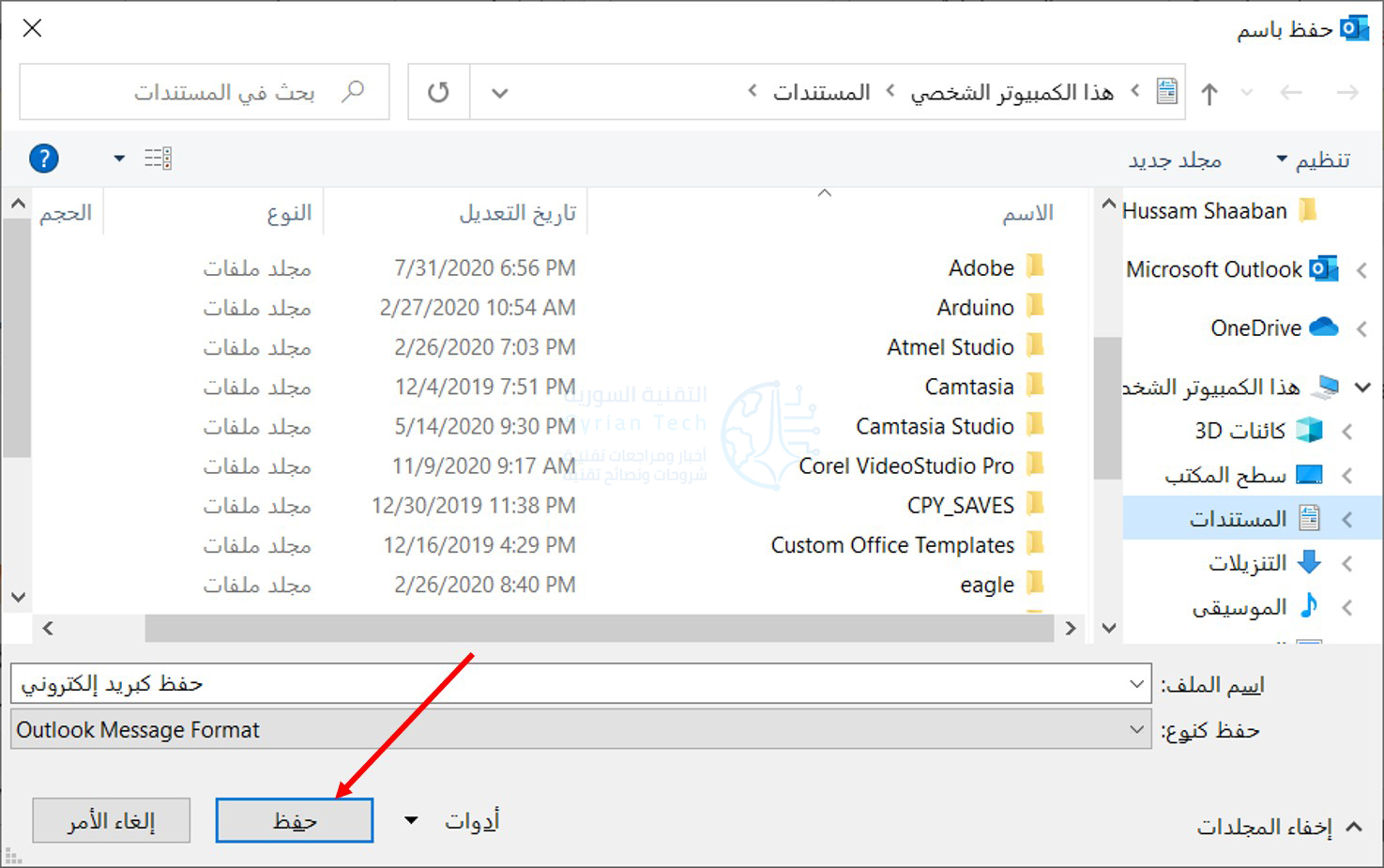
اختر الموقع الذي تريد حفظ البريد الإلكتروني فيه ثم انقر الزر حفظ.

سيتم حفظ بريدك الإلكتروني بتنسيق .msg، وهو تنسيق مايكروسوفت Microsoft وستحتاج إلى فتحه في برنامج آوت لوك Outlook.

يمكنك أيضاً سحب رسالة بريد إلكتروني من آوت لوك Outlook وإفلاتها في مجلد على ويندوز Windows. هذا مفيد بشكل خاص إذا كنت تريد حفظ رسائل البريد الإلكتروني المتعددة.

للقيام بذلك، حدد رسائل البريد الإلكتروني التي تريد حفظها واسحبها إلى أي مجلد في مستكشف الملفات من ويندوز Windows.

لا توجد طريقة لتنزيل رسائل البريد الإلكتروني من تطبيق الويب آوت لوك Outlook، لذا ستحتاج إلى تثبيت البرنامج.

ومع ذلك، إذا كنت مهتماً بمحتوى البريد الإلكتروني بدلاً من البريد الإلكتروني نفسه، فيمكنك طباعة رسالة بريد إلكتروني إلى PDF من تطبيق الويب آوت لوك Outlook وحفظها على محرك الأقراص الثابتة بدلاً من ذلك.

ستعمل هذه الطريقة على كل من ويندوز Windows (بدءاً من Windows 8 وما بعده) وماك Mac لأن لكل منهما وظيفة مضمنة طباعة إلى PDF.

للقيام بذلك، افتح البريد الإلكتروني في تطبيق آوت لوك Outlook على الويب، وانقر فوق النقاط الثلاث في أعلى اليمين، ثم انقر على الزر طباعة Print.

في النافذة التي تفتح، انقر على طباعة Print.

في مربع الحوار طباعة Print، وتحت التبويبة Printer اختر الخيار الذي يحوي PDF (يتم اختيار هذا الخيار بشكل افتراضي)، ثم انقر على Print.

لقد استخدمنا جهازاً يعمل بنظام ويندوز Windows لهذا الغرض، ولكن العملية هي نفسها بالنسبة لنظام التشغيل ماك Mac. ستتم طباعة بريدك الإلكتروني في ملف PDF وحفظه في الموقع الذي تختاره.

حفظ بريد إلكتروني من Apple Mail:

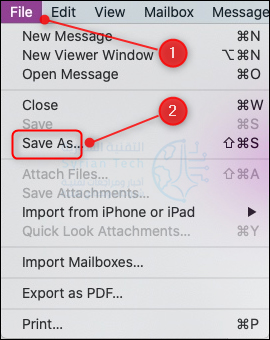
لحفظ بريد إلكتروني من Apple Mail، افتح البريد الإلكتروني وانقر فوق File > Save As.

في النافذة التي تفتح، قم بتغيير اسم البريد الإلكتروني (إذا لزم الأمر)، واختر موقعاً لحفظه، وانقر فوق الزر Save.

سيتم حفظ البريد الإلكتروني بتنسيق .rtf (Rich Text Format) بدلاً من تنسيق بريد إلكتروني معين. يمكنك تغيير هذا عند حفظه، باختيار إما Raw Message Source أو Plain Text.

مثل آوت لوك Outlook، يسمح لك Apple Mail بسحب رسائل البريد الإلكتروني وإفلاتها، لذلك إذا كان لديك عدة رسائل بريد إلكتروني تريد حفظها، فيمكنك تحديدها جميعاً وسحبها إلى الموقع الذي تختاره.

مقالات قد تعجبك:

كيفية النسخ الاحتياطي للصور على هاتفك تلقائياً وبأمان
كيفية استكمال تصفح مواقع الويب بين الكمبيوتر والهاتف الذكي
كيفية معرفة اسم ورقم إصدار جهاز أندرويد
كيفية تنصيب الرومات الرسمية على اجهزة سامسونج
قائمة بأفضل خدمات التخزين السحابي التي تقدم خدمات مجانية

جوجل أضافت ميزات جديدة إلى خدمة البريد Gmail

يوم الأمس، احتفلت خدمة البريد الإلكتروني الشهيرة Gmail بمرور 15 عاماً على إطلاقها من قبل الشركة الأم جوجل Google، وبهذه المناسبة أضافت جوجل لخدمتها ميزتين هامتين.

بالنسبة للميزة الأولى تدعى الإنشاء الذكي أو Smart Compose وهي ليست جديدة من حيث الاسم والوظيفة، حيث كنا قد تعرفنا عليها سابقاً منذ شهر أيار من العام السابق.

الجديد في الميزة هو وصولها إلى كافة أجهزة الأندرويد علماً أنها ستصل لاحقاً إلى أجهزة وهواتف شركة آبل Apple التي تعمل بنظام iOS.

وبمناسبة اتساع مدى وصول الميزة أعادت جوجل التذكير بطريقة عملها، حيث تسعى الميزة إلى اقتراح جمل وعبارات ستحتاجها أثناء كتابة بريدك الإلكتروني، وذلك اعتماداً على خوارزميات الذكاء الاصطناعي.

يمكن للميزة أن تتعلم وتتكيف مع الطريقة التي يكتب فيها كل مستخدم على حدى، لذلك يمكنها إنشاء عبارات تلقائية قد تحتاجها بالفعل أثناء إنشاء البريد.

على سبيل المثال، ستقترح الميزة الجديدة طريقة إلقاء التحية التي تفضّلها في بداية البريد الإلكتروني، كما أنها ستكون قادرة على اقتراح عناوين وجمل لاستخدامها في حقل الموضوع بناءً على محتوى البريد الإلكتروني.

قالت جوجل أن الميزة ستوفّر على المستخدمين كتابة أعداد هائلة من الأحرف من خلال ميزات الاقتراح السريع للجمل والعبارات التي يمكن استخدامها.

الميزة الثانية وعلى الرغم من بساطتها إلا أنها تبدو هامة جداً، حتى أننا يمكن أن نستغرب قليلاً من انتظار جوجل 15 عاماً حتى تضيفها إلى خدمة البريد الإلكتروني الخاص بها.

الميزة هي جدولة إرسال رسائل البريد الإلكتروني، حيث لم يعد واجباً عليك كتابة البريد الإلكتروني وإرساله في الوقت المحدد، بل يمكنك ببساطة كتابة البريد في أي وقت ومن ثم جدولته ليتم إرساله تلقائياً في الوقت المحدد.

صورة متحركة لاستخدام ميزة الجدولة، يرجى الانتظار حتى اكتمال التحميل

بجوار زر الإرسال، ستلاحظ وجود سهم صغير، عند الضغط عليه سيتم فتح نافذة خاصة بميزة الجدولة ويمكنك من خلالها اختيار الوقت الذي ترغب به من أجل عملية الإرسال.

سابقاً كان من الممكن جدولة رسائل البريد الإلكتروني على Gmail، لكن بواسطة إضافات خارجية غير خاصة بجوجل، لذلك من الجيد رؤية الميزة البسيطة أصبحت مضمّنة في الخدمة وبشكل مباشر.

إنها تحديثات بسيطة بالتأكيد، لكنها إضافات هامة ومفيدة وبمكن اعتبارها أسباباً منطقية لشهرة خدمة Gmail وثقة الناس بها حتى بعد مرور 15 عاماً على إطلاقها.

مقالات قد تعجبك:

كيفية تغيير كلمة مرور حساب جوجل Google وبريد جيميل Gmail
ما هو الوضع السري في Gmail؟ وكيف يعمل؟
كيفية تغيير سطر موضوع رد الرسالة في جيميل Gmail
كيف تربح شركات التكنولوجيا المتنافسة من بعضها ؟
كيفية اختيار حجم الرسائل التي يقوم آوت لوك بتحميلها على الكمبيوتر

خدمة Gmail حظرت 100 مليون بريد إلكتروني مزعج يومياً

قامت شركة جوجل Google بتوظيف بيئة العمل مفتوحة المصدر TensorFlow الخاصة بها والتي تعتمد على مفاهيم التعلم الآلي والذكاء الاصطناعي للمساعدة في تدريب فلاتر البريد العشوائي لخدمة البريد الإلكتروني Gmail.

ومع تطبيق الفلاتر الجديدة اعتباراً من الشهر الماضي، زعمت الشركة أن Gmail استطاع حظر 100 مليون بريد إلكتروني غير مرغوب فيه إضافي كل يوم.

بالنسبة إلى عدد مستخدمين يبلغ 1.5 مليار مستخدم في Gamil فإن هذا لا يعني بالضرورة رقماً كبيراً جداً، لكن جوجل أصبحت الآن – بحسب ما تم الكشف عنه – قادرة على اكتشاف وحظر 99.9% من كافة رسائل البريد المزعجة.

وقال Neil Kumaran أحد المسؤولين في إدارة المنتجات في الشركة لموقع The Verge:

في النطاق الذي نعمل فيه، لا يمكن اكتشاف وحظر 100 مليون رسالة مزعجة إضافية بسهولة، حيث أصبح الحصول على الجزء الأخير من الرسائل غير المرغوب فيها أمراً صعباً، لكن TensorFlow كانت رائعة لإغلاق هذه الفجوة.

تستخدم خدمة البريد الإلكتروني Gmail فلاتر أساسية لتصفية الرسائل واكتشاف المزعج منها، وعلى الرغم من أن الفلاتر الأساسية القديمة يمكن أن تمنع الرسائل المزعجة الأكثر وضوحاً، إلا إن الفلاتر الذكية الجديدة قادرة على تحديد رسائل لا يمكن اكتشافها بسهولة.

حيث تعمل الخوارزميات الذكية المدربة بهذه الطريقة على تحقيق التوازن بين عدد كبير من المقاييس، بدءاً من تنسيق البريد الإلكتروني إلى وقت إرساله.

حيث سمحت بيئة TensorFlow بجعل إدارة هذه البيانات على نطاق واسع أسهل، في حين أن طبيعة الإطار المفتوح المصدر تعني أنه يمكن دمج إضافات وأبحاث جديدة مستقبلاً.

تم إطلاق TensorFlow بواسطة جوجل في عام 2015، وأصبحت جزءاً مهماً بشكل لا يصدق من أعمال الشركة في مجال الذكاء الاصطناعي.

إنه إطار تعلم آلي مجاني يتيح للمطورين إنشاء أدوات ذكاء اصطناعي لمجموعة كبيرة من المهام، وبطبيعة الحال، فإنها تعمل بسلاسة مع خدمات جوجل الأخرى.

مقالات قد تعجبك:

ما هو الوضع السري في Gmail؟ وكيف يعمل؟
كيفية تغيير كلمة مرور حساب جوجل Google وبريد جيميل Gmail
كيفية إنشاء مجلدات البحث في آوت لوك للحصول على نتائج سريعة وتنظيم الرسائل
ما الذي يجب معرفته عند التبديل إلى جهاز كروم بوك
ما هي ملفات PST و OST لبرنامج آوت لوك ؟ وأين يتم تخزينها؟

ما هي ملفات PST و OST لبرنامج آوت لوك ؟ وأين يتم تخزينها؟

يعرف معظم الناس أن آوت لوك Outlook يقوم بتخزين البريد الإلكتروني لكل حساب في ملف تخزين جدول (PST)، ولكن تحديد مكان وجود هذا الملف يعتمد على إصدار آوت لوك Outlook الذي تستخدمه. هنا حيث يخزن آوت لوك Outlook ملفاتك وكيف يمكنك نقلها إذا كنت بحاجة إلى ذلك.

لا يزال آوت لوك Outlook أحد أفضل برامج البريد الإلكتروني لسطح المكتب لنظام التشغيل ويندوز Windows وهو العميل الفعلي في معظم الشركات التي تستخدم خادم بريد Microsoft Exchange.

يعمل آوت لوك Outlook أيضاً جيداً للاستخدام الشخصي. لقد قدمت دائماً دعماً جيداً لحسابات POP3 و IMAP العادية، ولكنها حققت أيضاً الكثير من التقدم في السنوات الأخيرة في اللعب بشكل جيد مع خدمات البريد الإلكتروني مثل Gmail و آوت لوك Outlook.com.

كما يوفر نظام تقويم وتذكير متكاملان بشكل جيد. في معظم الأحيان، لن تحتاج إلى التفكير أين توجد ملفات بيانات آوت لوك Outlook.

لكن إذا كنت تريد التأكد من الحصول على نسخ احتياطي للملفات أو تريد نقلها إلى محرك أقراص ثابتة آخر لتوفير المساحة، فإليك كيفية العثور عليها والعمل معها.

ما هو ملف PST؟

إذا كنت قد استخدمت آوت لوك Outlook لأي مدة من الوقت، فمن المحتمل أنك سمعت عن ملفات PST.

يحصل كل حساب بريد إلكتروني تقوم بإعداده في آوت لوك Outlook على قاعدة بيانات خاصة به في شكل ملف جدول تخزين شخصي (PST)، حيث يتم تخزين كافة رسائل البريد الإلكتروني وعناصر التقويم وجهات الاتصال والتذكيرات.

قد تكون البيانات في ملف PST مضغوطة ومشفرة أو لا، بناءً على إعداداتك. قد تلاحظ أن آوت لوك Outlook يبطأ كلما تم تخزين المزيد من البيانات في ملف PST.

من حين لآخر، سيعرض آوت لوك Outlook أرشفة رسائلك الإلكترونية القديمة للمساعدة في التخفيف من هذه المشكلة، وبحيث يكون لديك عدد أقل من العناصر القديمة لتتمكّن من المرور خلال اليوم.

قد تلاحظ أيضاً ملفات ذات ملحق .ost في مجلد بيانات آوت لوك Outlook. ملفات OST هي نفس تنسيق PST ، ولكنها تُستخدم عموماً كمخزن مؤقت للبريد الإلكتروني لخوادم Exchange ولمضيفي بريد الويب مثل Gmail و آوت لوك Outlook.com.

الفكرة هي أنه لا يزال بإمكانك التفاعل مع الرسائل المخزنة في ملف OST عندما يتم قطع اتصالك بخادم البريد الإلكتروني – مثل عندما لا يكون لديك إنترنت – ثم عند إعادة الاتصال بالخادم مرة أخرى ، يقوم Outloook بمزامنة كل شيء.

وهذا يعني أنه سيتم تخزين بياناتك في ملف PST إذا كنت تستخدم حساباً قياسياً من POP3 أو IMAP ، أو حساباً في Exchange لم تتم تهيئة التخزين دون اتصال به.

سيحصل Gmail و آوت لوك Outlook.com ومضيفو بريد الويب الآخرون على ملف OST بدلاً من ذلك. قد تستخدم حسابات Exchange كل من ملف OST للوصول دون اتصال وملف PST للنسخ الاحتياطي للبيانات.

أين يتم حفظ ملفي PST و OST؟

حيث يقوم آوت لوك Outlook بحفظ ملفات البيانات اعتماداً على إصدار آوت لوك Outlook الذي تقوم بتشغيله.

افتراضياً، يقوم آوت لوك Outlook 2007 و 2010 بتخزين ملفات PST في مجلد AppData في الموقع التالي:

C:\users\username\AppData\Local\Microsoft\Outlook

يقوم آوت لوك Outlook أيضاً بتخزين كافة ملفات OST في نفس موقع AppData ، بغض النظر عن إصدار آوت لوك Outlook الذي تقوم بتشغيله.

بدءًا من Outlook 2013 ، نقل موقع ملفات PST إلى مجلد المستندات. يخزن Outlook 2013 و 2016 الآن ملفات PST في الموقع التالي:

C:\users\username\Documents\Outlook Files

يمكنك أيضاً معرفة مكان تخزين ملف PST لحساب بريد إلكتروني بالضبط من داخل آوت لوك Outlook.

في Outlook 2010 و 2013 و 2016 ، انقر على القائمة ملف واختر قائمة إعدادات الحساب المنسدلة في قسم معلومات، ثم انقر على إعدادات الحساب. في Outlook 2007 ، ستجد خيار إعدادات الحساب في قائمة أدوات.

في نافذة إعدادات الحسابات، في علامة التبويب ملفات البيانات، حدد الحساب الذي تريد التحقيق فيه ثم انقر فوق الزر فتح موقع الملف.

سيقوم آوت لوك Outlook بفتح إطار مستكشف الملفات الذي يعرض المجلد الذي يحتوي على ملف PST (أو ملف OST إذا قمت بتحديد حساب يستخدم واحدة).

كيف يمكنني نقل ملف PST ؟

إذا كنت ترغب في نقل ملفات آوت لوك Outlook من محرك الأقراص الثابت الأساسي، أو مجرد وضع ملفات آوت لوك Outlook في موقع أكثر قابلية للإدارة، فهناك طريقة.

مع ذلك، لا يمكنك نقلها ببساطة إلى موقع جديد باستخدام مستكشف الملفات File Explorer. إذا حاولت، سيعمل آوت لوك Outlook على إنشاء ملف PST جديد في موقعه الافتراضي، وقد تفقد الوصول إلى بعض ما يتم تخزينه في ملف PST الحقيقي.

بدلاً من ذلك، ستحتاج إلى الخوض لفترة وجيزة في تسجيل ويندوز Windows لتغيير الموقع الافتراضي حيث يقوم آوت لوك Outlook بتخزين ملفات البيانات، ثم نقل ملف PST الموجود في مستكشف الملفات File Explorer.

تحذير: محرر التسجيل هو أداة قوية وإساءة استخدامه يمكن أن تجعل النظام غير مستقر أو حتى غير قابل للعمل.

يعد هذا اختراقاً بسيطاً جداً وطالما أنك تلتزم بالتعليمات، فلن تواجه أي مشكلة. ومع ذلك، إذا لم تكن قد تعاملت معه من قبل، ففكر في القراءة حول كيفية استخدام محرر التسجيل قبل البدء. وبالتأكيد النسخ الاحتياطي للسجل (والكمبيوتر!) قبل إجراء التغييرات.

ابدأ بالتأكد من عدم تشغيل آوت لوك Outlook. ثم افتح محرر التسجيل بفتح قائمة ابدأ Start وكتابة regedit. اضغط Enter لفتح محرر التسجيل ومنحه الإذن لإجراء تغييرات على جهاز الكمبيوتر.

في محرر التسجيل regedit، استخدم الشريط الجانبي الأيسر للتنقل بأحد المفاتيح التالية، وفقاً لإصدار آوت لوك Outlook لديك:

Outlook 2016: HKEY_CURRENT_USER\Software\Microsoft\Office\16.0\Outlook\


Outlook 2013: HKEY_CURRENT_USER\Software\Microsoft\Office\15.0\Outlook\


Outlook 2010: HKEY_CURRENT_USER\Software\Microsoft\Office\14.0\Outlook\


Outlook 2007: HKEY_CURRENT_USER\Software\Microsoft\Office\12.0\Outlook\

بعد ذلك، ستنشئ قيمة جديدة داخل مفتاح آوت لوك Outlook هذا. انقر بزر الماوس الأيمن فوق مفتاح آوت لوك Outlook واختر New ثم Expandable String Value.

اسم القيمة الجديدة ForcePSTPath. لاحظ أنه إذا كنت تعمل مع ملف OST بدلاً من ملف PST ، فيمكنك إنشاء قيمة باسم ForceOSTPath بدلاً من ذلك.

في الواقع، من المستحسن إنشاء قيمتين حتى يمكنك الاحتفاظ بجميع ملفات بيانات آوت لوك Outlook معاً في موقع واحد.

انقر نقراً مزدوجاً فوق القيمة الجديدة ForcePSTPath (أو ForceOSTPath) لفتح نافذة خصائصه واكتب الموقع حيث تريد أن يقوم آوت لوك Outlook بتخزين ملفات بيانات جديدة في مربع Value data. انقر على OK عند الانتهاء.

يمكنك الآن الخروج من محرر التسجيل. يجب أن يقوم آوت لوك Outlook الآن بإنشاء ملفات PST جديدة في الموقع الذي حددته.

يمكنك الآن استخدام مستكشف الملفات File Explorer لسحب ملف PST من الموقع القديم إلى الموقع الجديد. عند إعادة فتح آوت لوك Outlook ، يجب أن يستمر كل شيء يعمل كما كان من قبل.


سواء كنت محترفاً لسنوات مع رسائل البريد الإلكتروني في آوت لوك Outlook أو مستخدماً شخصياً يريد الاحتفاظ بنسخة احتياطية من حساب Gmail في وضع عدم الاتصال، يعتبر آوت لوك Outlook أداة قياسية حياتنا اليومية.

الآن أنت تعرف أكثر قليلاً عن ملفات بيانات آوت لوك Outlook وما يمكنك القيام به معهم. نظراً لأحجام البريد الوارد الهائلة في اليوم، يمكن أن تكون ملفات PST في الغالب جزءاً من ملفات البيانات الشخصية الأكبر، ولكن يمكن أن تساعدك الطرق الموضحة في هذه المقالة في تخزين ملفات البيانات في المكان الذي تريده.

مقالات قد تعجبك:
كيفية إنشاء مجلدات البحث في آوت لوك للحصول على نتائج سريعة وتنظيم الرسائل
كيفية تفعيل الوضع الليلي في برامج أوفيس كالوورد وإكسل وباور بوينت
كيفية معرفة إجمالي وقت العمل على مستند وورد
كيفية حفظ مستند مايكروسوفت وورد كصفحة ويب
كيفية فتح وإنشاء وتحرير ملفات وورد وإكسل وباوربوينت مجاناً

تطبيق يوتيوب أضاف ميزة الوضع الخفي

يتميز متصفح جوجل كروم Google Chrome بميزة الوضع الخفي Incognito mode التي تسمح للمستخدم بإنشاء جلسة على المتصفح دون حفظ المواقع التي زارها وبدون ترك أي أثر.

هذه الميزة وصلت مؤخراً إلى تطبيق يوتيوب YouTube للهاتف المحمول، ويفترض أن تحصل عليها بمجرد تحديث التطبيق إلى نسخته الأخيرة.

تعمل الميزة على تطبيق يوتيوب بشكل مشابه تماماً لعملها في متصفح كروم، فهي تسمح بمشاهدة مقاطع يوتيوب دون تسجيلها في سجل المشاهدة الخاص بالتطبيق ودون الاحتفاظ بعمليات البحث التي تمت.

بمجرد الانتقال إلى وضع التصفح الخفي، سيعرض التطبيق شريطاً في أسفل الشاشة لتذكير المستخدمين بتشغيل الميزة في الوقت الحالي.

وبدلاً من إظهار صورة حسابك على جوجل، ستظهر أيقونة وضع التصفح الخفي التي اعتدنا على شكلها في متصفح كروم.

بمجرد إنهاء جلسة التصفح الخفي على التطبيق، سيتم محو جميع أنشطة المشاهدة والبحث، ولكن حذّرت جوجل من أن نشاطك ربما لا يزال مرئياً لدى صاحب العمل أو المدرسة أو مزود خدمة الإنترنت.

عندما يكون وضع التصفح المتخفي نشطاً، لن تتمكن من الوصول إلى قسمي الصفحة الرئيسية Home والمحتوى الرائج Trending من التطبيق.

بالإضافة إلى عدم توافر أقسام القنوات المشترك بها، والبريد الوارد، والمكتبة، ولن تتمكن من حفظ أي مقطع فيديو في قوائم التشغيل لديك.

كما ويتميز الوضع الخفي بأن المقاطع التي تشاهدها من خلاله لن تؤثر مستقبلاً على الاقتراحات التي تظهر في الصفحة الرئيسية أو التوصيات التي يمكن أن تشاهدها لاحقاً.

الجدير بالذكر أن الميزة الجديدة متوافرة في الوقت الحالي على تطبيق الهواتف المحمولة لنظام الأندرويد فقط.

مقالات قد تعجبك:

كيف تربح قنوات اليوتيوب المال؟
كيفية مشاهدة فيديوهات يوتيوب بالتزامن مع أصدقائك
لمَ تعلو الانفعالات الخرقاء وجوه الجميع في صور مقاطع يوتيوب ؟!
كيفية منع التشغيل التلقائي للفيديوهات في كروم
أفضل أجهزة ألعاب الفيديو للمنزل