كيفية الإيقاف المؤقت لإشعارات تطبيق معين في نظام أندرويد

يمكن أن تكون الإخطارات (الإشعارات) نعمة ونقمة. إنها سهلة الاستخدام في بعض الأحيان، لكنها يمكن أن تشتت الانتباه أيضاً.

إذا كان لديك هاتف ذكي أو جهاز لوحي يعمل بنظام أندرويد Android، فبإمكانك منح نفسك فترة راحة وتأجيل الإشعارات إلى وقت لاحق.

من الممكن إيقاف تشغيل الإشعارات تماماً لتطبيقات معينة، ولكن في بعض الأحيان، يكون ذلك عدوانياً جداً! ربما تحتاج فقط إلى إيقاف الإشعارات لفترة قصيرة.

حيث قام إصدار أندرويد أوريو Android Oreo بإدخال ميزة تأجيل الإشعارات، وهي متوفرة على العديد من الأجهزة.

تتوفر ميزة تأجيل الإشعارات على هواتف جوجل بكسل Google Pixel وأجهزة سامسونج جالاكسي Samsung Galaxy وهواتف شاومي Xiaomi.

قد يكون التوفر محدوداً (وأحياناً غير متوفر) على الهواتف والأجهزة اللوحية من الشركات المصنعة الأخرى، إليك كيف يعمل.

في بعض إصدارات نظام أندرويد Android، ستحتاج إلى تمكين تأجيل الإشعارات يدوياً قبل أن تتمكن من استخدامه. مرر سريعاً لأسفل من أعلى الشاشة (مرة أو مرتين حسب الشركة المصنعة لجهازك) وانقر على رمز المسنن لفتح قائمة الإعدادات.

من قائمة الإعدادات، انتقل إلى التطبيقات والإشعارات Apps & notifications .

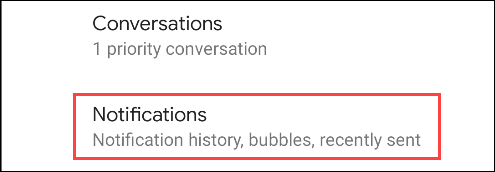
حدد خيار الإشعارات Notifications.

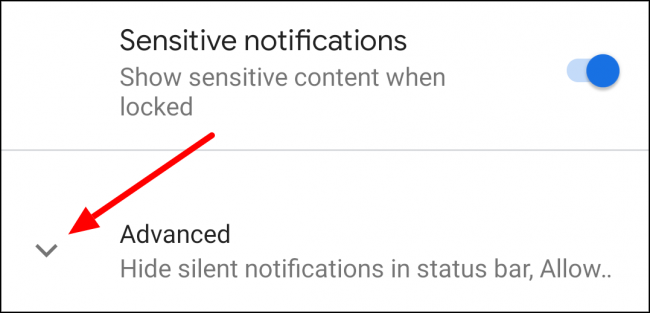
مرر لأسفل وقم بتوسيع قسم متقدم Advanced.

بدّل بتشغيل  المفتاح الخاص بالسماح بتأجيل الإشعارات Allow notification snoozing.

يمكننا الآن إيقاف بعض الإشعارات مؤقتاً. أولاً، اسحب لأسفل من أعلى الشاشة لفتح مركز الإشعارات.

بعد ذلك، ابحث عن إشعار من التطبيق الذي تريد تأجيله، وحركه ببطء إلى اليسار أو اليمين (حسب الهاتف).

سترى رمز المسنن، وإما جرس أو رمز الساعة. اضغط على أيقونة الساعة (أو الجرس).

الايقونات في هواتف بكسل

أو حدد رمز الجرس.

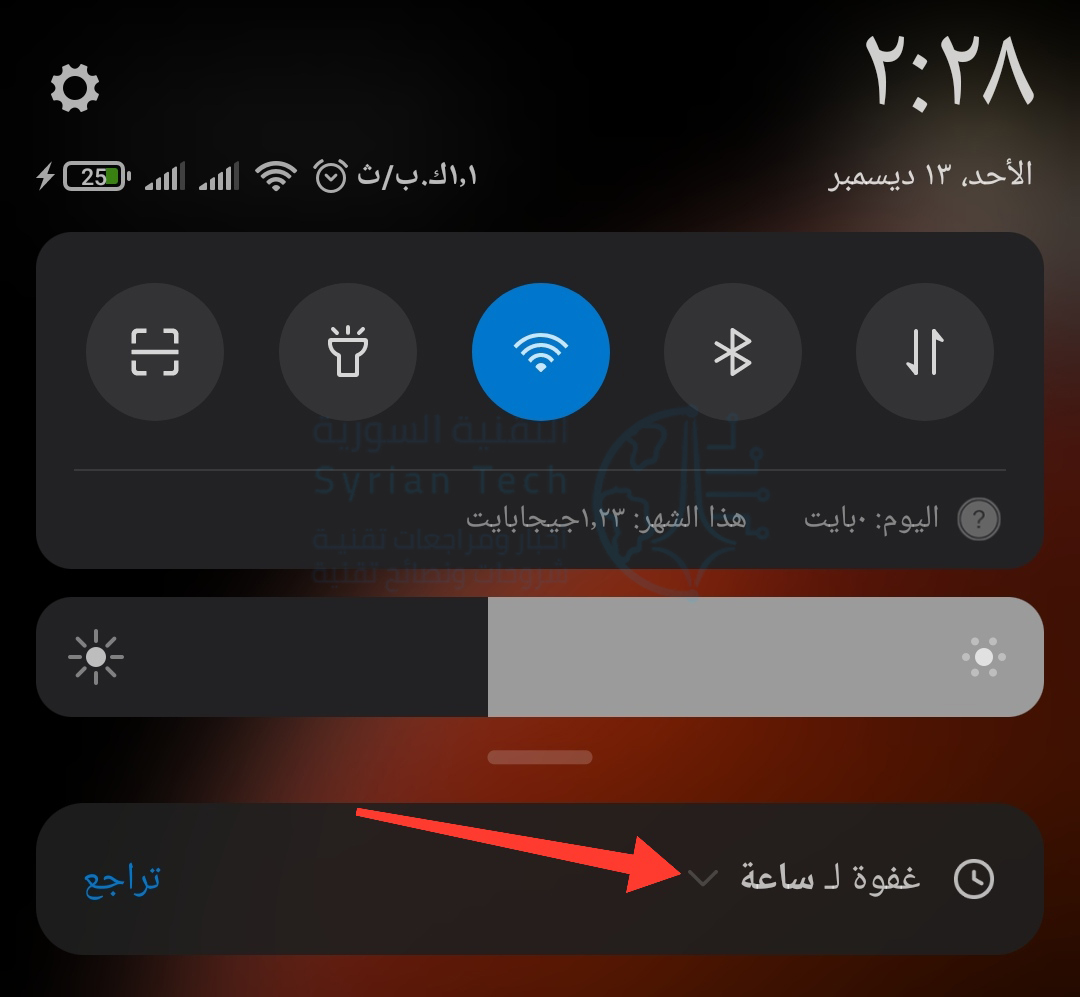
الايقونات في هواتف شاومي

سيقول الإشعار غفوة لـ ساعة. اضغط على السهم لأسفل لرؤية المزيد من خيارات الوقت.

ستكون خيارات الوقت عادةً 15 دقيقة و 30 دقيقة وساعة وساعتين. اختر إحدى الأوقات المذكورة (وانقر على زر حفظ إذا ظهر هذا الزر).

بعد انتهاء فترة الغفوة، ستظهر جميع الإشعارات الواردة خلال تلك الفترة. للأسف، لا يعمل التأجيل مع جميع التطبيقات. ضع ذلك في الاعتبار عند تجربة هذه الميزة.

مقالات قد تعجبك:

ما هو توازن اللون الأبيض White Balance, وكيف يستخدم في الكاميرا ؟
ما هي أوضاع التصوير Shooting Modes في الكاميرا ؟ و ما هو عملها ؟
كيفية حماية الملفات من فيروسات الفدية Ransomware
كيفية تغيير ملف باوربوينت من ملف عرض PPSX إلى ملف عمل PPTX
ما هي الدقة 4K؟ وماذا يعني Ultra HD؟

كيفية تفعيل الوضع الداكن (المظلم) في أجهزة أندرويد

الوضع الداكن هو ميزة في أنظمة تشغيل الأجهزة المحمولة وسطح المكتب تعمل على تغيير واجهة المستخدم إلى خلفية داكنة.

يحب الكثير من الأشخاص الوضع الداكن لأنه يكون أسهل على العين، خاصة في الليل. تحتوي أجهزة أندرويد Android أيضاً على الوضع الداكن، إليك كيفية استخدامه.

لقد دعم أندرويد Android رسمياً الوضع المظلم على مستوى النظام منذ نظام Android 10. يعني ذلك على مستوى النظام أنه يؤثر على أجزاء كثيرة من نظام التشغيل، بما في ذلك بعض تطبيقات الطرف الثالث.

يعد تشغيل الوضع الداكن أمراً سهلاً، كما يمكنك اختيار تمكينه تلقائياً في الليل أيضاً.

أولاً، اسحب لأسفل من أعلى الشاشة (مرة أو مرتين، حسب الشركة المصنعة لجهازك) وانقر على رمز المسنن لفتح قائمة الإعدادات.

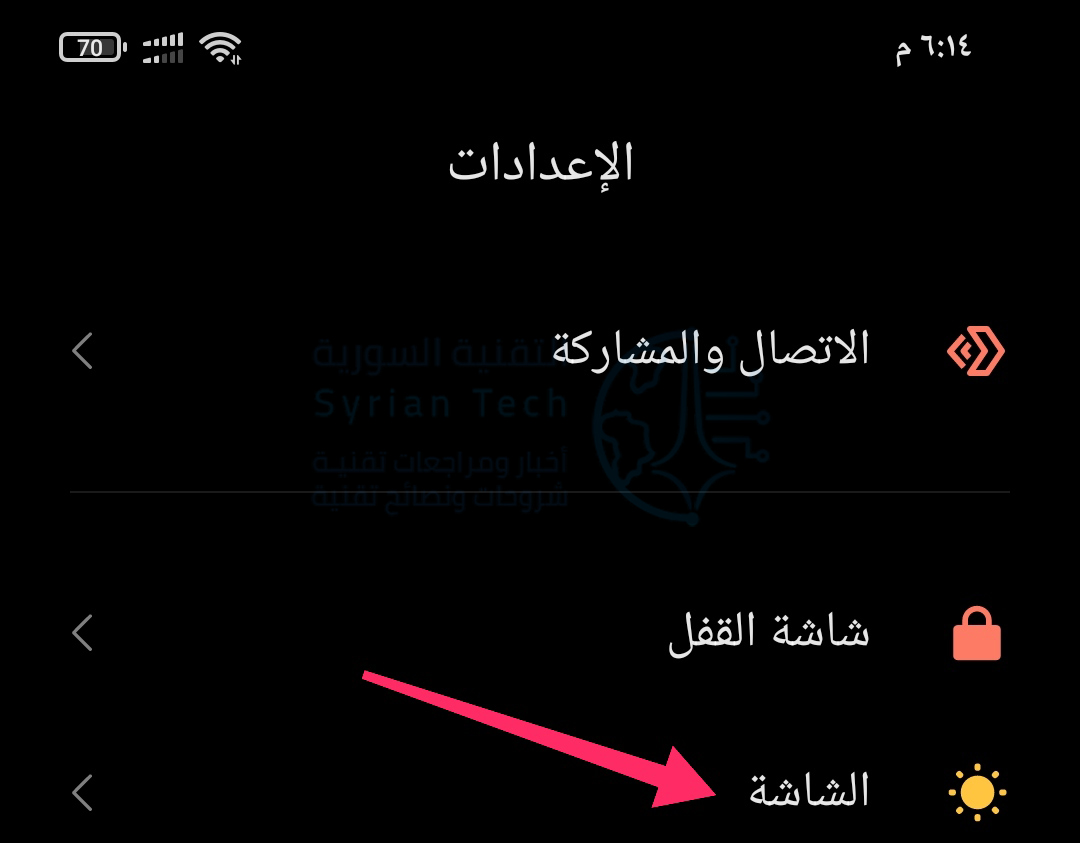
بعد ذلك، انتقل إلى إعدادات الشاشة.

هنا قد تبدو الأشياء مختلفة، وذلك اعتماداً على الشركة المصنعة للهاتف أو الجهاز اللوحي. معظم الشركات تسميه الوضع الداكن أو المظهر الداكن أو وضع الظلام، لكن البعض يسميه الوضع الليلي. قد يكون هناك خيار في هذه الصفحة لتشغيله كما في أجهزة شاومي في الصورة.

لمزيد من الخيارات، يمكنك النقر على الوضع المظام Dark Theme على هواتف مثل جوجل بكسل Google Pixel.

أما أجهزة شاومي Xiaomi إعدادات وضع الظلام.

ستكون خيارات الوضع الداكن مختلفة، اعتماداً على الشركة المصنعة للجهاز. يمكّنك العديد من تشغيل الوضع المظلم تلقائياً عند غروب الشمس وإيقافه عند شروق الشمس. يمكنك أيضاً اختيار جدولة مخصصة عن طريق الضغط على الجدولة.

حدد جدول أتمتة الوضع المظلم Dark Mode المفضل لديك، كما هو موضح هنا على Google Pixel.

وكما هو الحال في هواتف شاومي Xiaomi الذكية.

هذا كل شيء! إذا كنت تريد أن تتبع التطبيقات إعداد Dark Mode ، فسترغب في البحث عن إعداد الوضع Theme داخل التطبيق. إذا كان يدعم الوضع الداكن على مستوى النظام، فسترى خياراً للوضع المظلم.

الوصول إلى الوضع الداكن من قائمة الإعدادات السريعة:

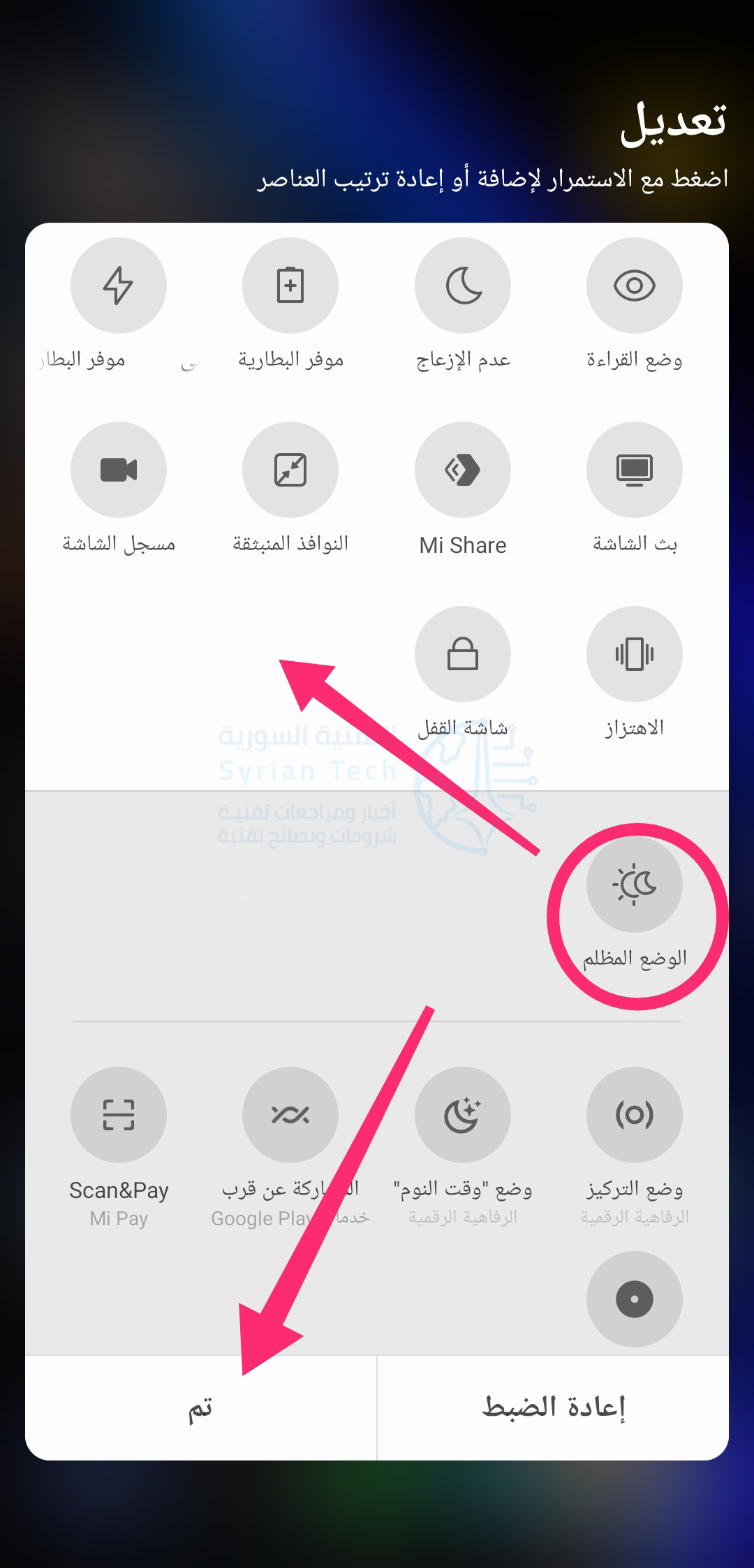
شيء آخر يمكنك القيام به هو تبديل الوضع الداكن في الإعدادات السريعة. للقيام بذلك، اسحب لأسفل من أعلى الشاشة مرتين لتوسيع قائمة الإعدادات السريعة الكاملة. إذا لم ترَ أيقونة الوضع المظلم فابحث عن أيقونة التعديل وانقر عليها.

سيظهر قسم به مفاتيح إعدادات غير مستخدمة. ابحث عن مفتاح التبديل بين الوضع المظلم أو المظهر الداكن (أو أي تعبير مشابه حسب نوع الهاتف) واسحبه إلى منطقة الإعدادات السريعة. وانقر على رمز على تم عند الانتهاء.

يمكنك الآن بسهولة تشغيل الوضع الداكن وإيقاف تشغيله من لوحة الإعدادات السريعة!

يعد الوضع الداكن طريقة رائعة لجعل الشاشة أسهل لعينيك في الليل، بالإضافة إلى أنه يمكن أن يوفر القليل من عمر البطارية. تأكد من أنك تستخدم هذه الميزة إلى أقصى إمكاناتها إذا كانت لديك!

مقالات قد تعجبك:

كيفية مشاهدة فيديوهات يوتيوب بالتزامن مع أصدقائك
كيفية تشغيل فيديو من يوتيوب في الخلفية
كيفية تعطيل التصحيح التلقائي في أجهزة آيفون وآيباد
تعرف على شريحة Apple M1 الأقوى على الإطلاق من آبل
كيف تربح قنوات اليوتيوب المال؟

ما هي خدمات الاتصالات الغنية RCS في الأجهزة المحمولة؟

كانت خدمة الرسائل القصيرة SMS موجودة منذ فترة طويلة، ولكن سرعان ما سيتم استبدالها بخدمة RCS، وهو معيار أحدث وأفضل بكثير لإرسال الرسائل؛ ولكن ما هي خدمة RCS؟ وكيف تعمل؟

تُعرف هذه الخدمة باسم Rich Communication Service أو اختصاراً RCS، وهي مستقبل الرسائل النصية على هاتفك.

كما يوحي اسمها، تضيف هذه الخدمة تجربة أكثر ثراءً إلى الرسائل النصية ورسائل الوسائط المتعددة. نحن نتحدث عن جودة أعلى للصور والفيديو، وإشعار بالقراءة وما شابه.

لجعل هذا الشرح أكثر وضوحاً، فكّر في تطبيقات المراسلة الفورية مثل فيسبوك ماسنجر Facebook Messenger أو واتساب Whatsapp.

يمكنك أن ترى إشعاراً عندما يقرأ شخص ما رسالتك أو يشرع بكتابتها، وتكون الصور التي تتم مشاركتها ذات جودة أعلى بكثير، وهكذا. هذا ما يمكنك توقعه من خدمة RCS بمجرد طرح الخدمة.

لذلك، بشكل أساسي سيؤدي هذا إلى تحويل الرسائل النصية إلى تجربة دردشة كاملة بافتراض أن كلا المستخدمَين لديه دعم لخدمة RCS.

سيكون هذه الخدمة قريبةً جداً مما تفعله آبل Apple بالفعل مع خدمة iMessage، ولكن بدلاً من نظام الملكية الذي يتطلب من كل شخص امتلاك هاتف أو نظام تشغيل معين، ستعمل RCS عبر العديد من الهواتف وشركات الجوال وأنظمة التشغيل.

وفي حالة وجود أحد الأطراف فقط لديه خدمة RCS والآخر لا، فسيتم إرجاعه افتراضياً إلى خدمة الرسائل القصيرة SMS، لذلك لن يتم فقد أي رسائل.

ما الهواتف التي ستدعم خدمات الاتصالات الغنية RCS؟

هذا سؤال ممتاز، والإجابة في الواقع أكبر من مجرد حصول الهواتف على خدمة RCS ولكن لدينا على الأقل فكرة من أين نبدأ.

أولاً، خدمة RCS ليست مجرد شيء يحصل عليه هاتفك، ولكنه أيضاً شيء يجب أن يدعمه مشغل شبكة الجوال (مثل سيريتل في سورية) ونظام التشغيل، كما أن هناك الكثير من الأشياء التي يجب أن تعمل معاً لتشغيل خدمة RCS.

ولكن إليك العامل الأساسي: العديد من شركات الاتصالات تدعم بالفعل خدمة RCS. ومع ذلك، لم تكن هناك مجموعة محددة من الميزات الإلزامية في مكانها عند التنفيذ، لذلك كانت نوعاً من الفوضى.

عرضت بعض شركات الاتصالات ميزات معينة لخدمة RCS، لكن لم يكن العديد من هذه الميزات متوافقاً حتى بين شركات الاتصالات.

من أجل إصلاح هذا، وُلد ملف التعريف العالمي. يحدد هذا الملف مجموعة عامة من الميزات والوظائف التي يجب أن تدعمها خدمة RCS، ويوافق كل من يريد دعم كل هذه الميزات.

لحسن الحظ، فإن هناك عدد كبير من شركات الاتصالات والشركات المصنعة ومزوّدي أنظمة التشغيل لدعم ملف التعريف العالمي. حالياً، هناك ما يزيد عن 55 شركة اتصالات و 11 مصنعاً ومزوّدان لأنظمة التشغيل تعمل معاً لتوفير خدمة RCS.

كما ترون، فإن أكبر شركات الاتصالات في جميع أنحاء العالم جاهزة بالفعل، بالإضافة إلى أشهر شركات تصنيع الهواتف. ومع ذلك، ستلاحظ أن اسماً واحداً مفقوداً من هذه القائمة: شركة آبل Apple.

في هذه المرحلة، لدى آبل Apple خدمة iMessage، لذلك لا يبدو أن الشركة مستعدة للالتزام بدعم خدمة RCS. ومع نمو الدعم، من المحتمل أن يصبح من المحتم على آبل Apple الانضمام إليه، لأنه في مرحلة ما سيحل RCS محل تقنية الرسائل القصيرة القديمة تماماً.

بينما تستخدم خدمة RCS الرسائل القصيرة كإجراء احتياطي في الحالة التي يدعم فيها جهاز/مشغل لخدمة RCS من طرف واحد فقط من طرفي الاتصال، فمن المحتمل أن يختفي هذا الإجراء أيضاً على جدول زمني طويل بما يكفي.

تتصدر جوجل مشروع جلب RCS إلى جمهورها:

نظراً لأن الأمر يتطلب الكثير من العمل لإشراك جميع الشركات والمصنعين لدعم معيار جديد، فقد أخذت جوجل Google على عاتقها في البدء بدفع العجلة بدءاً منها.

لقد أنشأت معياراً جديداً باسم الدردشة يستند إلى خدمة RCS مع ملف التعريف العالمي وهذا هو مستقبل خدمة RCS ومستقبل الرسائل النصية.

قد تتساءل عن سبب اهتمام جوجل Google بجذب خدمة الدردشة إلى الجماهير. الجواب بسيط: لأنها تحتاج إلى تجربة دردشة موحدة.

بدلاً من وجود تطبيقات مراسلة متعددة لأسباب مختلفة، سيكون لديك تطبيق واحد فقط: تطبيق الرسائل النصية.

سيدعم تطبيق رسائل أندرويد Android الافتراضي من جوجل Google الدردشة، كما أن معظم الشركات المصنعة الأخرى مستعدة أيضاً لإضافته.

وهذا هو مفتاح اللغز: حث الجميع على تضمين دعم خدمة الدردشة لتطبيقات الرسائل النصية هو ما سينقل هذه التكنولوجيا الجديدة من الفكرة الجيدة إلى الاستخدام السائد.

هذا ما سيجعل الدردشة تعمل حيث كان اعتماد خدمة RCS (حتى مع الملف الشخصي العالمي) بطيئاً.

تمتلك جوجل Google بالفعل جميع ما يلزم لجعل هذه الخدمة تعمل، جنباً إلى جنب مع المشغّل والمصنّع ودعم نظام التشغيل لتحقيق ذلك.

شركة آبل Apple هي آخر معطل لهذه الخدمة، ولكن كما توقعنا سابقاً ستبقى الشركة في النهاية بدون خيار. عندما يتم طرح هذه الميزة للجزء الأكبر من السوق، فلن يكون أمامها خيار سوى الانضمام.

متى ستتوفر الدردشة عن طريق خدمات الاتصالات الغنية RCS؟

مرة أخرى، من الصعب تحديد ذلك. ولكن بالنظر إلى أن جوجل Google كانت تعمل على هذا الأمر لفترة من الوقت ولديها عدد كبير من شركات الاتصالات والمصنعين الجاهزين لتشغيل الخدمة، فمن المحتمل أن يكون ذلك قريباً (نحن نخمن خلال النصف الأول من العام القادم).

بالطبع، هذه مجرد تكهنات تستند إلى المعلومات التي لدينا الآن، قد يستغرق الأمر وقتاً أكبر قبل أن نبدأ في رؤية هذا يؤتي ثماره. من ناحية أخرى، قد يكون أقل من ستة أشهر.

في كلتا الحالتين، نحن نقترب أكثر فأكثر من تجربة رسائل نصية أفضل وأكثر توحيداً وشاملة على نظام أندرويد Android على أي حال.

مقالات قد تعجبك:

ما هو توازن اللون الأبيض White Balance, وكيف يستخدم في الكاميرا ؟
ما هي أوضاع التصوير Shooting Modes في الكاميرا ؟ و ما هو عملها ؟
كيفية تفعيل الوضع الليلي في متصفح كروم
أفضل الطرق لحماية خصوصية الهاتف الذكي
أفضل حوامل الهاتف الذكيّ Phone Docks لمختلف أنواع السيارات

كيفية التحقق إذا كان الهاتف الذكي يدعم خدمات الاتصالات الغنية RCS

ربما سمعت عن خدمات الاتصالات الغنية RCS وكيف أنها ترقية ضخمة باستخدام الرسائل القصيرة SMS المعيار القديم للرسائل النصية. ولكن كيف تعرف ما إذا كان بإمكانك بالفعل استخدام خدمة RCS في جهازك؟ سنوضح لك كيفية التحقق بسهولة.

باختصار، RCS (خدمة الاتصال الغني Rich Communication Service) هي مستقبل الرسائل النصية. تأتي هذه الخدمة بالعديد من الميزات التي ربما استخدمتها في تطبيقات المراسلة الفورية، مثل مؤشّرات قراءة الرسالة ومؤشرات الكتابة والصور عالية الجودة إلى الرسائل النصية القياسية.

لقد أخذ إطلاق خدمة RCS على الهواتف وقتاً طويلاً وبشكل فوضوي. لا تدعم أجهزة آيفون iPhone هذه الخدمة على الإطلاق. بدلاً من ذلك، تستخدم آبل Apple معيار iMessage الخاص بها.

عانت شركات الاتصالات في طرحها للخدمة على أجهزة أندرويد Android، لكن جوجل Google تعمل على إصلاح ذلك.

لذا، للحصول على خدمة RCS، ستحتاج إلى استخدام جهاز أندرويد Android. علاوة على ذلك، يجب أن يكون لديك تطبيق مراسلة يدعم RCS.

يدعم تطبيق الرسائل من جوجل Google وهو متاح لجميع أجهزة أندرويد Android. ومع ذلك، فإن تطبيق المراسلة المثبت مسبقاً من شركة الاتصالات أو الشركة المصنعة للهاتف قد يدعم أيضاً RCS.

نظراً لأنه يمكن للجميع تثبيت تطبيق رسائل جوجل Google، سنستخدم ذلك في هذا التطبيق في الشرح، قم بفتح التطبيق على جهاز أندرويد Android.

إذا لم يكن كذلك بالفعل، فامنح تطبيق الرسائل الإذن ليكون تطبيق المراسلة الافتراضي على هاتفك. ستظهر رسالة منبثقة تطلب إجراء التغيير إذا تم تعيين تطبيق مختلف كخيار افتراضي بعد.

بعد ذلك، انقر فوق أيقونة القائمة (الثلاث نقاط) الموجودة في الزاوية العلوية اليسرى.

ثم انقر فوق الإعدادات من القائمة المنسدلة.

انقر على الإعدادات العامة (قد تجد خيار ميزات المحادثة هنا فوراً اعتماداً على الشركة المصنعة للجهاز).

إذا رأيت قسماً بعنوان ميزات المحادثة أعلى قائمة الإعدادات، فهذا يعني أن لديك خدمة RCS. المحادثة هو المصطلح الذي تستخدمه جوجل Google لخدمة RCS.

في إعدادات ميزات المحادثة، يمكنك تمكين أو تعطيل العديد من ميزات خدمة RCS أو إيقاف تشغيلها تماماً (عند توفرها لجهازك).

هذا كل ما في الأمر. إذا لم يكن جهازك يحتوي على دعم لخدمة RCS حتى الآن، فسترى على الأرجح رسالة منبثقة في تطبيق الرسائل حيث يمكنك تمكينها.

مقالات قد تعجبك:

كيف تربح قنوات اليوتيوب المال؟
ما هو التورنت؟ وكيف يعمل؟ وكيفية استخدامه؟ وكيفية التعامل معه؟
كيفية التقاط صورة مزيفة لأي موقع دون فوتشوب !
كيفية مشاهدة فيديوهات يوتيوب بالتزامن مع أصدقائك
كيفية تشغيل فيديو من يوتيوب في الخلفية

كيفية معرفة الأذونات (الصلاحيات) التي يحصل عليها كل تطبيق في أندرويد

عندما يكون لديك العشرات من التطبيقات المثبتة على هاتفك، فمن السهل حذف الأذونات التي يمكن لكل تطبيق الوصول إليها.

لذلك، من الأفضل التأكد من أن التطبيقات التي تثق بها فقط يمكنها الوصول إلى البيانات الحساسة مثل الميكروفون. إليك الطريقة باستخدام مدير الأذونات المدمج في نظام أندرويد Android.

لاحظ أن هذه الميزة متاحة فقط على الهواتف التي تعمل بنظام Android 10 أو إصدار أعلى.

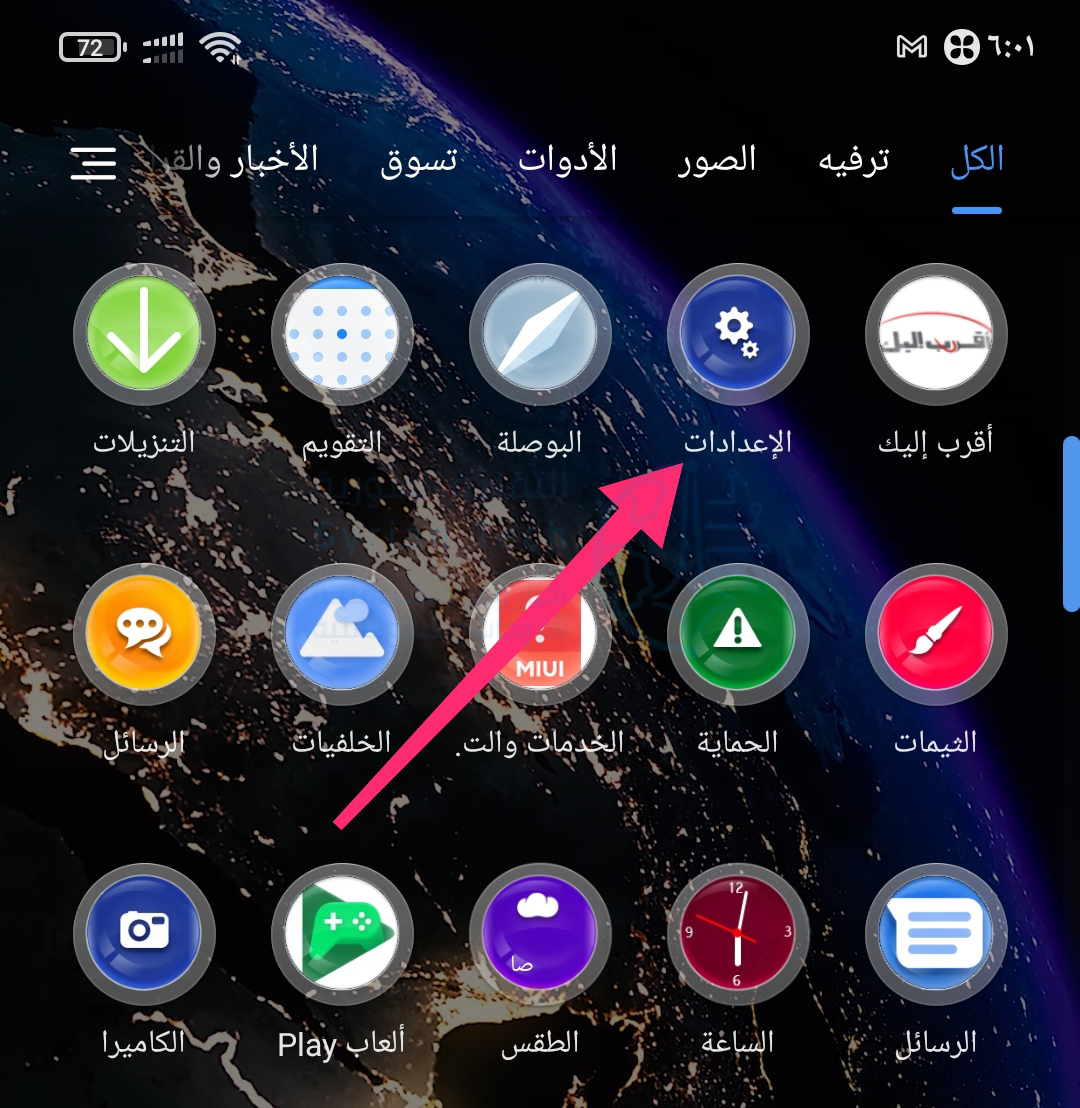
افتح قائمة الإعدادات على هاتفك أو جهازك اللوحي الذي يعمل بنظام أندرويد Android من خلال إيجادها في قائمة التطبيقات أو من خلال النقر على رمز المسنن في لوحة الإشعارات.

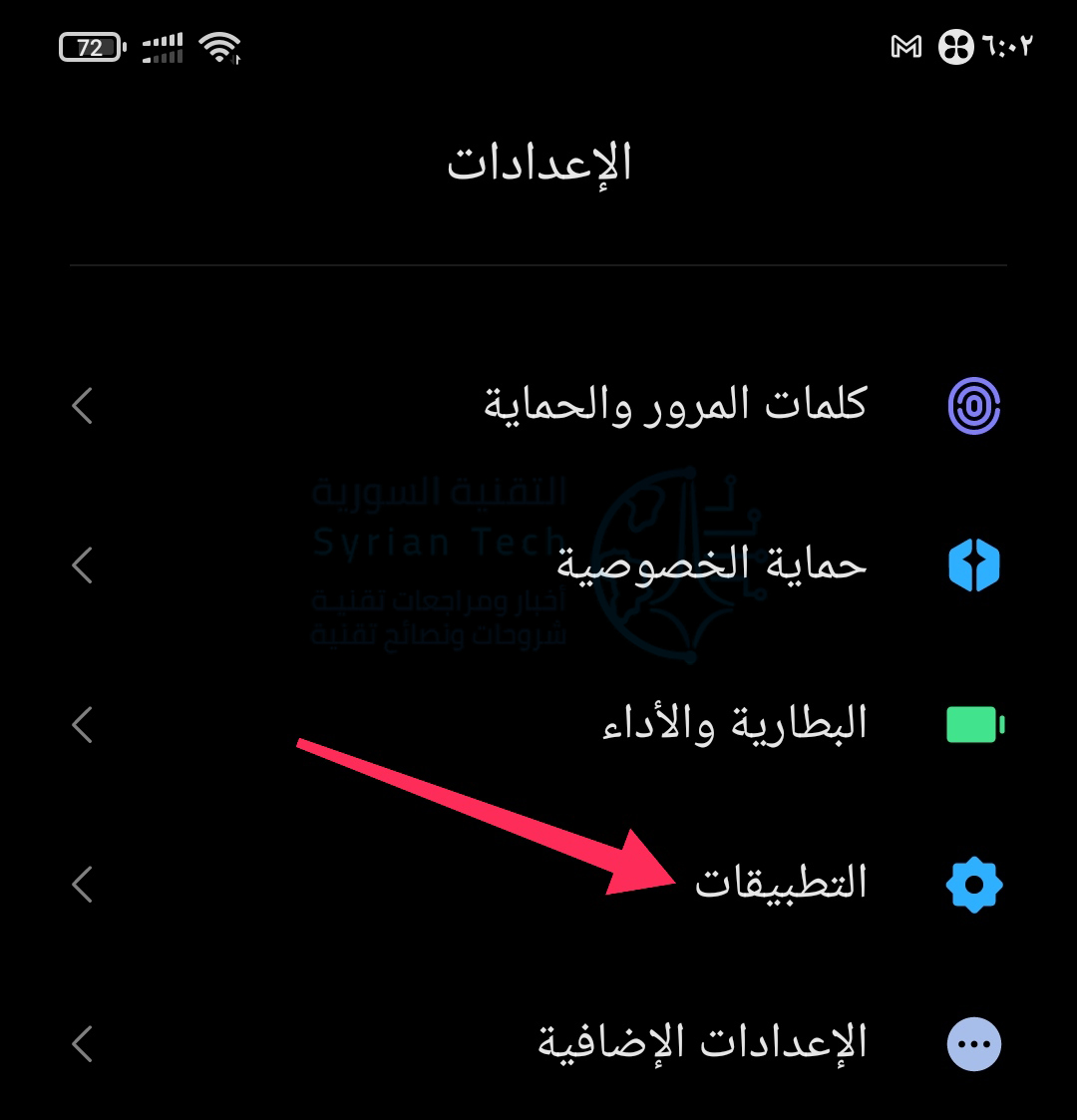
انتقل إلى خيار التطبيقات.

انقر على خيار الأذونات للكشف عن المزيد من الخيارات.

ثم توجه إلى الأذونات.

أجهزة أندرويد Android لها تخطيطات إعدادات مختلفة اعتماداً على الشركة المصنعة. لذلك، إذا لم تكن قادراً على تحديد موقع هذه القائمة، فحاول بدلاً من ذلك البحث عن مدير الأذونات من شريط البحث في أعلى قائمة الإعدادات.

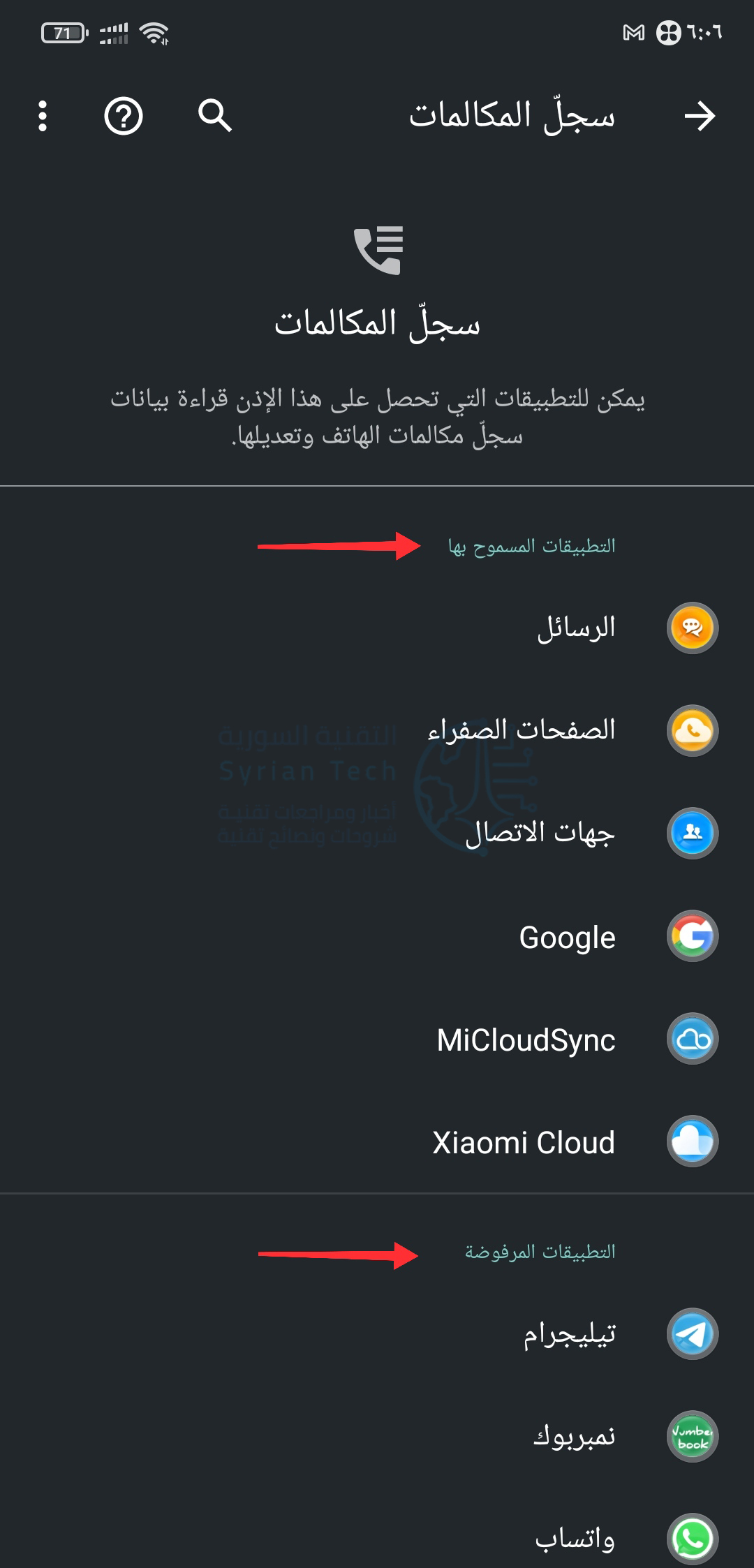
داخل مدير الأذونات كما ترى في الصورة السابقة، ستجد قائمة بجميع الأذونات التي يمكن للتطبيقات الوصول إليها، مثل سجلات مكالمات هاتفك، والموقع، والميكروفون، والرسائل القصيرة، والمزيد. تحت اسم كل إذن، يعرض أندرويد Android عدد التطبيقات التي لها الحق في قراءتها.

عندما تنقر على أي من هذه الأذونات، يمكنك التحقق من التطبيقات المسموح لها بالوصول إليها وتلك التي رفضتها.

في حالة اكتشافك لأحد التطبيقات بإذن ليس من المفترض أن يكون لديه، يمكنك إبطاله على الفور من خلال النقر على اسم التطبيق في قسم التطبيقات المسموح بها.

ثم التبديل إلى خيار رفض.

بشكل افتراضي، لا يعرض أندرويد Android التطبيقات على مستوى النظام في هذه الأداة. لتضمينها تماماً مثل باقي تطبيقات الجهات الخارجية، انقر على أيقونة القائمة (الثلاث النقاط) داخل قائمة الأذونات وانقر على زر عرض النظام.

ضع في اعتبارك أنك لن تتمكن غالباً من رفض الإذن لتطبيق على مستوى النظام لأنه قد يكون ضرورياً لتشغيل هاتفك.

على سبيل المثال، يمكنك إبطال وصول خدمات جوجل بلاي Google Play إلى التقويم، ولكن لا يمكنك إبطال إذن النشاط البدني لأنه قد يكون مطلوباً لخدمات الطوارئ.

هناك عدة طرق أخرى يمكنك من خلالها إدارة أذونات التطبيق على أندرويد Android للحصول على تجربة أكثر أماناً وخصوصية.

مقالات قد تعجبك:

كيفية كتم مجموعات واتساب بشكل دائم
كيفية تحديد تطبيقات أندرويد المزيفة قبل تحميلها
نصائح لتحديد خصوصية وأمان حساب إنستغرام
كيفية استعادة كلمة مرور حساب LinkedIn المنسية
كيفية حماية أجهزة أندرويد من الفيروسات والبرمجيات الخبيثة

كيفية نسخ ولصق النصوص والروابط والصور في أندرويد

النسخ واللصق ليست عمليات مخصصة لأجهزة الكمبيوتر المحمولة وأجهزة الكمبيوتر المكتبية فقط. بل يمكن أن تكون مفيدة في هواتف أندرويد Android و الأجهزة اللوحية أيضاً. سنوضح لك كيفية نسخ ولصق النصوص والروابط والصور واستخدام الحافظة.

يمكن أن تختلف أجهزة أندرويد Android كثيراً في شكل البرنامج. قد تبدو القوائم والأزرار التي تراها في هذا الدليل مختلفة قليلاً على هاتفك الذكي أو جهازك اللوحي، لكن الأساسيات والأفكار الأساسية هي نفسها.

كيفية نسخ ولصق نص في نظام أندرويد:

يعد نسخ النص ولصقه في نظام أندرويد Android مفيداً بشكل كبير في العديد من المواقف. لحسن الحظ، من السهل جداً القيام بذلك. أولاً، ابحث عن النص الذي تريد نسخه.

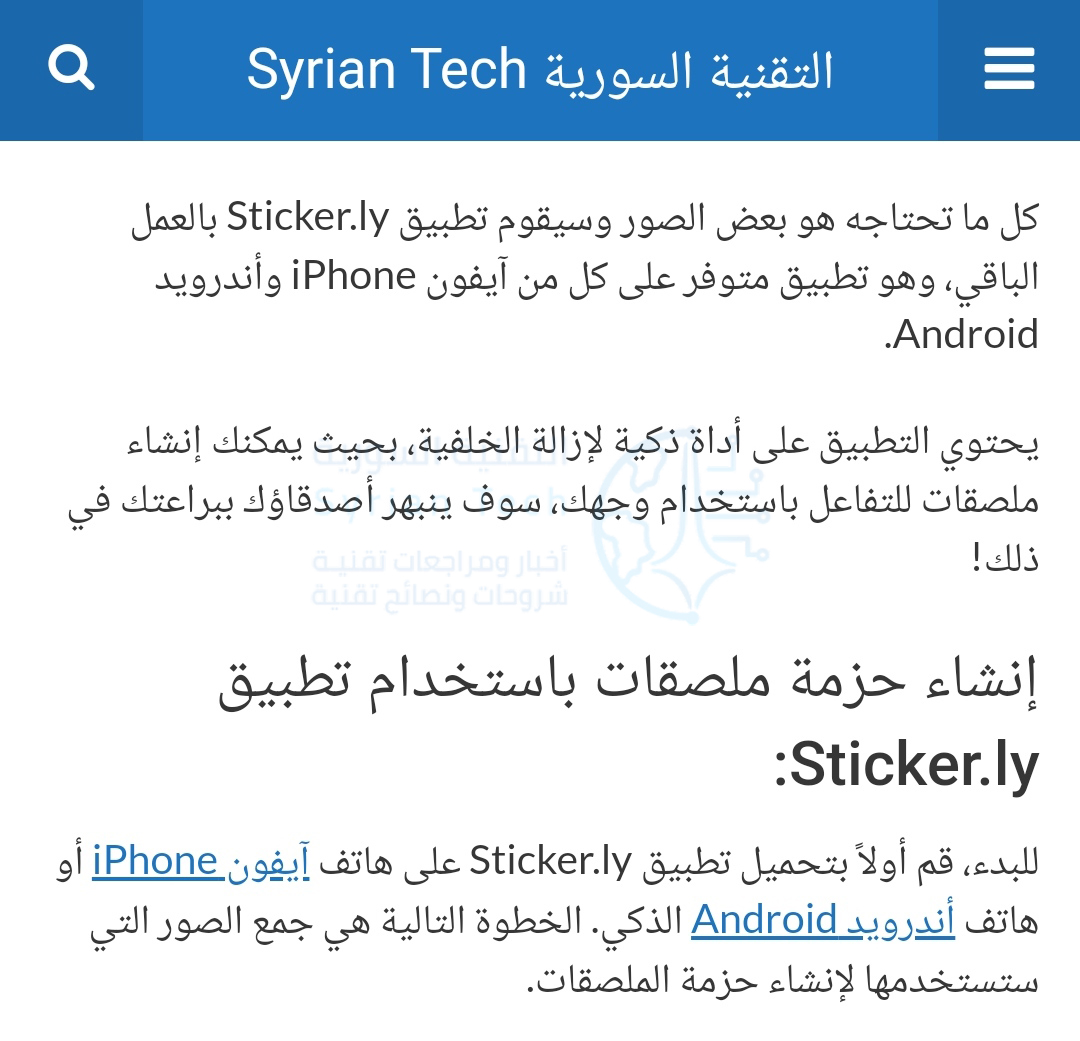
لقطة شاشة لصفحة من موقع التقنية السورية تحتوي على نص نريد نسخ جزء منه

اضغط مع الاستمرار بإصبعك على النص الذي تريد تحديده.

لقطة شاشة لصفحة من موقع التقنية السورية تحتوي على نص نريد نسخ جزء منه

سيؤدي هذا إلى إظهار قائمة بها بعض الخيارات، بما في ذلك خيار نسخ. سيكون للنص الذي تم تحديده أيضاً مقبضين على جانبيه، يمكنك سحبها لتحديد المزيد من النص.

لقطة شاشة لصفحة من موقع التقنية السورية تحتوي على نص نريد تحديد جزء منه

بمجرد تحديد النص، انقر على نسخ من القائمة.

لقطة شاشة لصفحة من موقع التقنية السورية تحتوي على نص نريد نسخ جزء منه

بعد ذلك ، للقيام بلصق النص، تحتاج إلى الذهاب إلى مربع النص الذي تريد. يمكن أن يكون هذا المربع في تطبيق مراسلة أو شريط بحث جوجل Google أو تطبيق ملاحظات وما إلى ذلك.

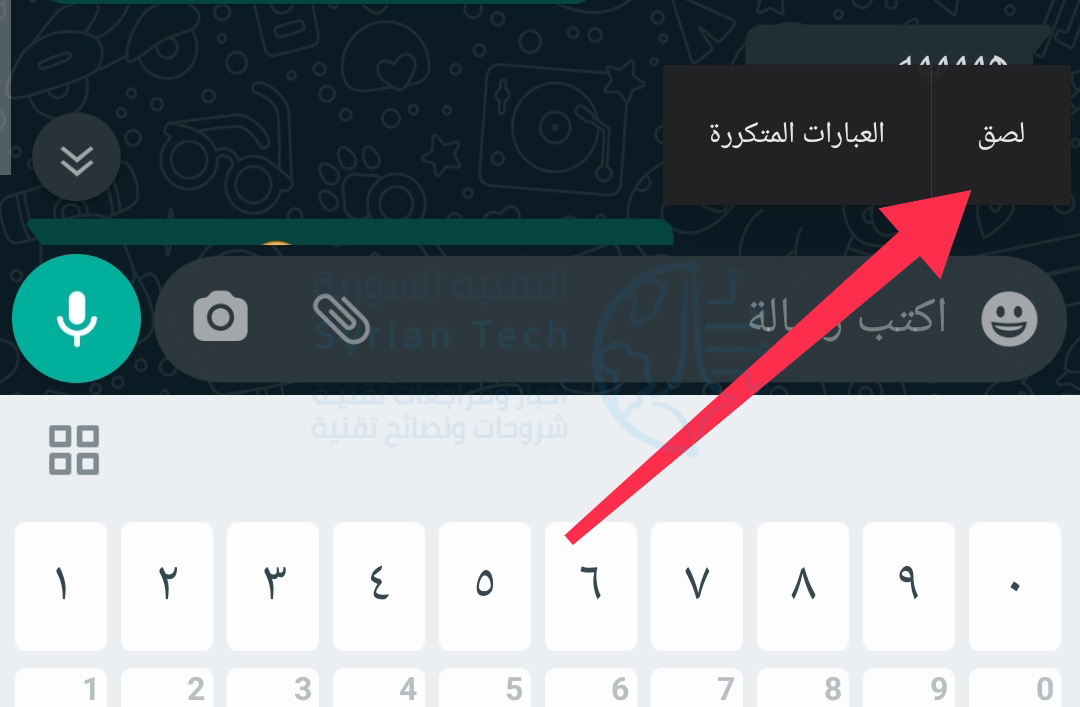
انقر مع الاستمرار في أي مكان تريد إدخال نص فيه. سيؤدي هذا إلى إظهار قائمة مرة أخرى، ولكن هذه المرة سيكون لديك خيار لصق.

كيفية نسخ الروابط ولصقها في نظام أندرويد:

يعمل نسخ الرابط ولصقه بنفس طريقة عمل النص. أولاً، ابحث عن رابط لنسخه. يمكن أن يكون هذا إما عنوان URL في شريط العناوين في متصفحك أو رابط على صفحة ويب أو تطبيق.

إذا كنت تستخدم متصفح جوجل كروم Google Chrome، فالأمر بسيط مثل النقر على عنوان URL في شريط العناوين.

لقطة شاشة لصفحة من موقع التقنية السورية تُظهر عنواناً يُراد نسخه

سترى الآن رمز عملية النسخ قد ظهر. اضغط عليه لنسخ عنوان URL الكامل.

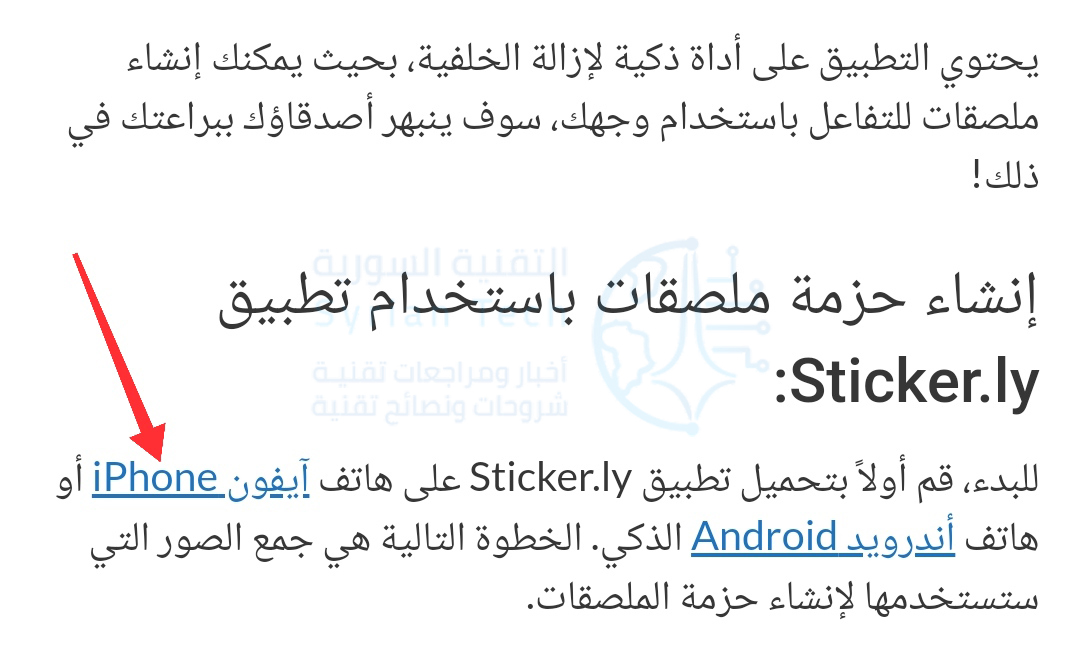
إذا كنت تريد نسخ رابط من صفحة ويب أو تطبيق، فانقر مع الاستمرار فوق الرابط.

لقطة شاشة لصفحة من موقع التقنية السورية تحتوي على نص مع رابط يُراد نسخه

من القائمة المنبثقة، حدد نسخ عنوان الرابط.

الآن، للصق عنوان URL، انتقل إلى مربع نص في مكان ما. يمكن أن يكون هذا تطبيق مراسلة أو شريط العناوين في علامة تبويب جديدة أو تطبيق ملاحظات أو أي شيء آخر.

انقر مع الاستمرار أينما تريد إدخال عنوان URL. سيؤدي ذلك إلى إظهار قائمة منبثقة ويمكنك النقر فوق لصق لإدخال عنوان URL.

كيفية نسخ ولصق الصور في أندرويد:

لا يعد نسخ الصور ولصقها أمراً مباشراً مثل النص والروابط. هذه الميزة غير مدعومة على نطاق واسع من التطبيقات، ويمكن أن تختلف حسب إصدار أندرويد Android أيضاً. هذا الأمر يعمل بشكل أفضل في متصفح جوجل كروم Google Chrome.

ابحث عن صورة على صفحة ويب ثم اضغط عليها مع الاستمرار بالضغط.

لقطة شاشة لصفحة من موقع التقنية السورية تحتوي على نص وصورة

انقر على نسخ الصورة من القائمة المنبثقة.

ملاحظة: سترى أيضاً خيار تنزيل الصورة. سيؤدي هذا إلى حفظ الصورة على هاتفك، وهي طريقة أكثر موثوقية لمشاركة الصورة.

الخطوة التالية هي العثور على مكان للصق الصورة. يعمل هذا عادةً بشكل أفضل في تطبيقات المراسلة. انقر مع الاستمرار فوق مربع نص لإظهار قائمة منبثقة.

أخيراً، انقر على لصق من الخيارات المتاحة.

إن نسخ الصور ولصقها في أندرويد Android غير مدعوم على نطاق واسع. إن أفضل ما يمكن القيام به هو تنزيل الصورة.

كيفية الوصول إلى الحافظة في نظام أندرويد:

أداة أخرى قد تجدها مفيدة هي الحافظة. بدلاً من الوصول فقط إلى أحدث شيء نسخته، تقوم الحافظة بصنع محفوظات لكل شيء نسخته. إنها مفيدة كثيراً إذا كنت تقوم بالكثير من عمليات النسخ واللصق.

تعمل الحافظة في أندرويد Android بشكل مختلف، بناءً على الإصدار الذي تستخدمه. الطريقة الأكثر موثوقية هي من خلال تطبيق لوحة المفاتيح. حيث تتضمن العديد من لوحات المفاتيح الشائعة دعماً للحافظة، مثل Gboard و Swiftkey.

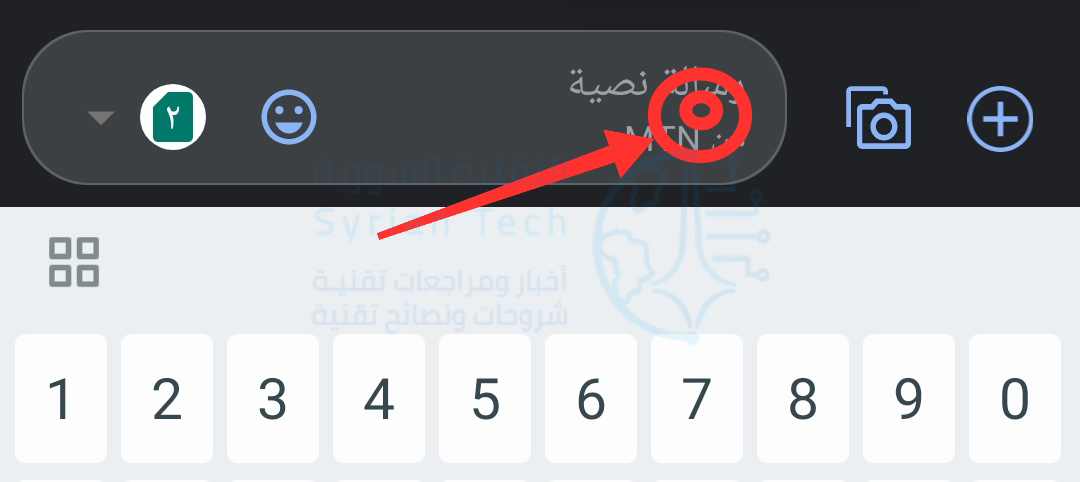
أولاً، قم بنسخ نص أو رابط باتباع الإرشادات الواردة في الأقسام أعلاه. بعد ذلك، قم بالدخول إلى مربع نص لإظهار لوحة المفاتيح. ابحث عن أيقونة شبيهة بتلك الموجودة أدناه في كل من لوحتي المفاتيح Gboard و Swiftkey.

SwiftKey
Gboard

في الحافظة، سترى بعضاً من آخر الأشياء التي قمت بنسخها. ما عليك سوى النقر فوق أحدها للصقه في مربع النص.

هذا كل شيء! تعد الحافظة طريقة رائعة للاحتفاظ بالعديد من أجزاء النص أو الروابط بين يديك.

مقالات قد تعجبك:

كيف تربح قنوات اليوتيوب المال؟
ما هو التورنت؟ وكيف يعمل؟ وكيفية استخدامه؟ وكيفية التعامل معه؟
موقع LinkedIn تجاهل باحث فلسطيني قد اكتشف ثغرة في الموقع
كيفية تحسين عدد الإطارات في الثانية FPS في الألعاب
هل من الآمن شراء بطاقة رسوميات مستعملة؟

كيفية تثبيت متاجر تطبيقات خارجية بديلة عن جوجل بلاي على أندرويد

يتم تزويد كل جهاز أندرويد Android تقريباً مع متجر جوجل بلاي Google Play Store. إنه المتجر الرسمي لتنزيل التطبيقات والألعاب. ومع ذلك، فإن انفتاح أندرويد Android يعني أنه يمكنك أيضاً تثبيت متاجر تطبيقات تابعة لجهات خارجية.

يعد متجر جوجل بلاي Google Play Store إلى حد بعيد أكبر متجر تطبيقات متاح لأولئك الذين يستخدمون نظام أندرويد Android.

إنه أيضاً أكثر الأماكن أماناً لتنزيل التطبيقات والألعاب. ومع ذلك، إذا كان جهازك لا يحتوي على متجر جوجل بلاي Google Play Store أو كنت مهتماً فقط بالبدائل، فيما يلي بعض الخيارات الأخرى:

  • Amazon Appstore: يوجد هذا على أجهزة Kindle Fire اللوحية، ولكن يمكنك تثبيته على جهاز أندرويد Android أيضاً. نظراً لأنه مدعوم من أمازون Amazon، فهو متجر تطبيقات آمن جداً للاستخدام.
  • APKPure: على غرار متجر Play، فإنه يحتوي على العديد من التطبيقات نفسها، بما في ذلك تطبيقات جوجل Google. إنها أيضاً طريقة شائعة لتنزيل التطبيقات والألعاب التي قد تكون مقفلة في المنطقة التي تعيش فيها.
  • F-Droid: متجر تطبيقات أندرويد Android قديم مخصص للتطبيقات مفتوحة المصدر. إنه ليس كبيراً جداً، ولكنه يحتوي على بعض العروض المتخصصة الرائعة.

يعد تثبيت أي من متاجر التطبيقات هذه على جهازك أمراً بسيطاً للغاية. تسمى هذه العملية التحميل الجانبي وسنرشدك خلالها.

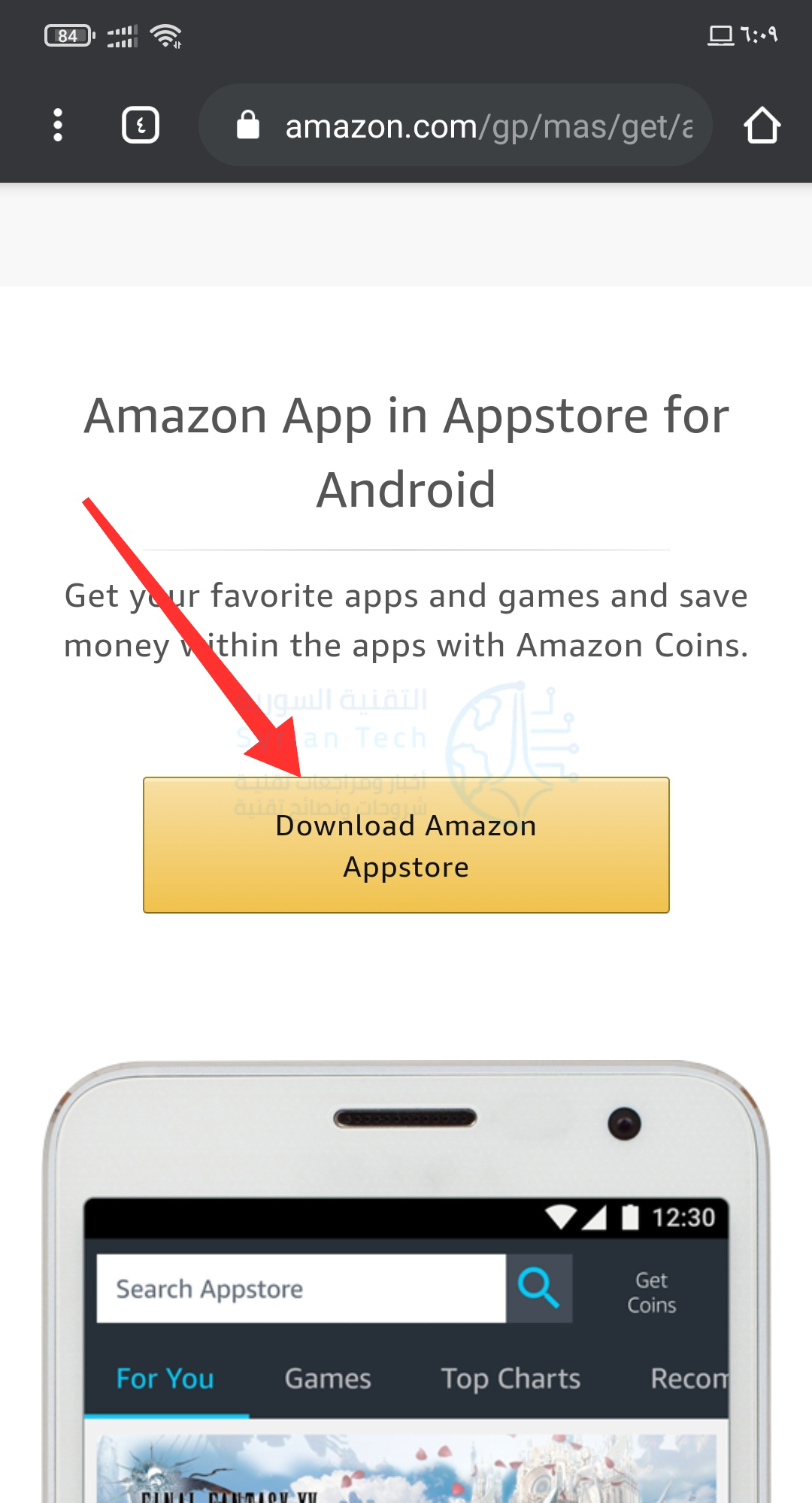
أولاً، حدد متجر التطبيقات الذي تريده. بالنسبة لهذا الدليل، سنستخدم متجر أمازون Amazon Appstore. اذهب إلى رابط موقع متجر التطبيقات الخاص بأمازون لجهاز أندرويد Android.

ستظهر رسالة تطلب منك تأكيد تنزيل ملف APK؛ انقر على حسناً.

بعد تنزيل الملف، انقر على فتح لتشغيله.

يجب عليك تمكين خيار تثبيت التطبيقات من مصادر غير معروفة، أي من أي مصدر غير متجر جوجل بلاي Google Play Store. إذا لم تكن قد قمت بذلك بالفعل، فستظهر رسالة تطلب منك النقر على الإعدادات.

قم بالتبديل إلى خيار السماح بتثبيت تطبيقات من هذا المصدر.

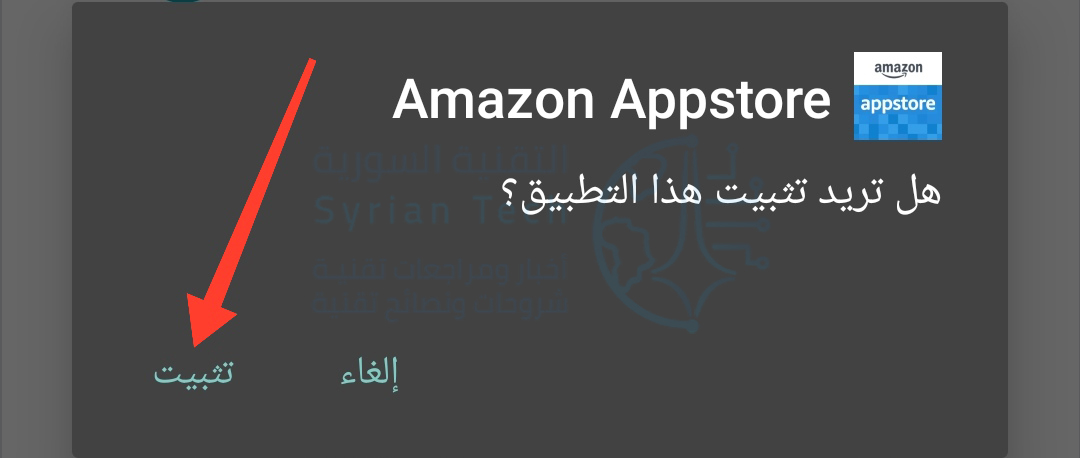
الآن، ارجع وانقر على تثبيت لتثبيت متجر التطبيقات بالفعل.

عند اكتمال التثبيت ، انقر على فتح.

عندما يكون متجر التطبيقات مفتوحاً، ما عليك سوى اتباع عملية الإعداد للبدء.

في المرة الأولى التي تحاول فيها تثبيت تطبيق أو لعبة من متجر التطبيقات الجديد، سيتعين عليك السماح له بتثبيت تطبيقات غير معروفة، تماماً كما فعلنا أعلاه. ستظهر نفس الرسالة وتوجهك إلى صفحة الإعدادات.

لقد دخلت الآن في عالم أكبر لمتاجر التطبيقات البديلة. انطلق وحمّل!

مقالات قد تعجبك:

كيفية وضع مجلد تطبيقات في شريط الوصول السريع في آيفون
شرح لتطبيقات فوتوشوب للهواتف الذكية، وما ميزاتها ؟
شركة سامسونج أعلنت عن معالج Exynos 1080 أول معالج 5 نانومتر لها
إنستغرام أعلنت عن تغييرات كبيرة في تطبيقها
لعبة PUBG Mobile الشهيرة ستعود للهند من خلال إصدار جديد

كيفية حل مسائل الرياضيات باستخدام جوجل لنس Lens

الآلة الحاسبة هي أداة مفيدة لحل المسائل الرياضية، ولكن قد يكون من الصعب أحياناً كتابة المعادلة. يمكن لأداة Google Lens حل معادلة ببساطة عن طريق التقاط صورة. سنوضح لك كيفية استخدام الميزة.

يمكن لأجهزة أندرويد Android الوصول إلى Google Lens بطريقتين مختلفتين، اعتماداً على هاتفك. ومع ذلك، فإن الطريقة العامة التي تعمل مع أندرويد Android وآيفون iPhone وآيباد iPad هي من خلال تطبيق جوجل Google.

بالطبع، أول شيء ستحتاجه هو مسألة حسابية لحلها. يمكن لـ Google Lens حل المعادلات البسيطة مثل 5+2 أو صيغ أكثر تعقيداً مثل 2x+3. يمكنك مسح المشكلة ضوئياً من قطعة ورق حقيقية أو من شاشة رقمية.

افتح تطبيق جوجل Google من خلال هاتف أندرويد Android أو الجهاز اللوحي أو آيفون iPhone أو آيباد iPad. اضغط على أيقونة Lens من الجانب الأيسر لشريط البحث.

بعد ذلك، اسحب إلى الواجبات المنزلية في شريط الأدوات السفلي.

وجّه كاميرا جهازك نحو المشكلة الرياضية التي تريد حلها، وتأكد من أن المسألة داخل الإطار. اضغط على زر الالتقاط.

أولاً، تحقق مرة أخرى من صحة السؤال الموجود أعلى نتيجة البحث. يمكنك النقر على الخطوات للحلّ لمعرفة الخطوات التي تم اتخاذها للوصول إلى الحل. كما يظهر الحل في الأسفل.

لمسح مشكلة مختلفة من نفس الصورة، انقر فوق رمز T أعلى بطاقة الحل.

بعد ذلك، انقر على المسألة التالية التي ترغب في حلها في الصورة.

سيظهر الحل في بطاقة الحل أدناه مرة أخرى.

إذا كانت إجابة جوجل Google غير كافية أو لم تتمكن من العثور على حل، فيمكنك سحب البطاقة للأعلى للكشف عن نتائج بحث جوجل Google الكاملة مع حلول من مصادر أخرى.

هذا كل شيء! نأمل أن تتمكن من إيجاد حلول لجميع المسائل الرياضية.

مقالات قد تعجبك:

كيفية تعطيل التصحيح التلقائي في أجهزة آيفون وآيباد
تعرف على شريحة Apple M1 الأقوى على الإطلاق من آبل
كيف تربح قنوات اليوتيوب المال؟
كيفية منع الحذف التلقائي للملفات المحملة على ويندوز 10
كيفية مشاركة مستندات جوجل Google Docs كملف PDF من خلال رابط

ما الفرق بين كروم كاست Chromecast وجوجل Google TV؟

لا تُعرَف جوجل Google بشكل خاص بعلامة تجارية واضحة. هذا هو الحال بالتأكيد عندما يتعلق الأمر بأنظمة كروم كاست Chromecast وجوجل كاست Google Cast و Google TV.

تحتوي هذه الأنظمة الأساسية على بعض الميزات المتداخلة، ولكنها أيضاً مختلفة. دعنا نلقي نظرة عليها جميعاً، حتى تتمكن من معرفة أيها يناسبك.

ما هو كروم كاست Chromecast؟

كروم كاست Chromecast عبارة عن علامة تجارية لشركة جوجل Google لخط إنتاجها من دونجل (جهاز صغير) لبث الوسائط (فيديو وصوت).

هذه الأجهزة صغيرة الحجم وبأسعار معقولة ولا تتطلب جهاز تحكم عن بعد فعلياً للتشغيل. يتم توصيلها بأجهزة التلفاز عبر منفذ HDMI وتعمل كجهاز استقبال عند إرسال محتوى من أجهزة أخرى.

هذه الميزة الأخيرة هي ما تجعل كروم كاست Chromecast مميزاً عن غيره. عند توصيل جهاز كروم كاست دونجل Chromecast dongle بجهاز التلفاز، لا توجد شاشة رئيسية أو أي واجهة تقليدية، إنها مجرد شاشة فارغة في انتظار تلقي المحتوى.

جهاز التحكم عن بُعد لجهاز كروم كاست Chromecast هو هاتف آيفون iPhone أو أندرويد Android أو الجهاز اللوحي أو جهاز كمبيوتر مزود بمتصفح كروم Chrome.

عندما ترى رمز كروم كاست Chromecast (كما هو موضح أدناه) في تطبيق أو على موقع ويب، فقط اضغط عليه وحدد الجهاز الذي تريد الإرسال إليه، وسيظهر المحتوى الذي تريده.

يمكنك إرسال مقاطع فيديو أو عرض شرائح أو موسيقى ويمكنك حتى عرض الشاشة. يتم تمكين الإرسال بواسطة بروتوكول يسمى جوجل كاست Google Cast.

يمكن لبروتوكول جوجل كاست Google Cast بث الفيديو إلى جهاز دونجل كروم كاست Chromecast dongle المتصل بالتلفاز، بالإضافة إلى إمكانيته إرسال الموسيقى إلى مكبر صوت جوجل نيست Google Nest (الأجهزة التي تحتوي على الميزة ستحتوي على عبارة Chromecast built-in أي ميزة كروم كاست مدمجة).

لا يمثل جوجل كاست Google Cast أهمية بالنسبة لأجهزة كروم كاست Chromecast، ولكنه يعمل في جهاز تلفاز أندرويد Android TV.

الشيء المهم الذي يجب تذكره هو أن كروم كاست Chromecast عبارة عن جهاز صغير يعمل فقط كمستقبل للمحتوى من الهواتف والأجهزة اللوحية والمتصفحات.

ماذا عن كروم كاست Chromecast مع Google TV؟

جهاز كروم كاست Chromecast مع نظام Google TV يشبه أي جهاز تلفاز أندرويد Android TV آخر. قد يبدو الأمر محيراً مع العلامة التجارية كروم كاست Chromecast في الاسم، لكنك ستتذكر أن أجهزة تلفاز أندرويد Android TV بها جميع وظائف أجهزة كروم كاست Chromecast.

تحاول جوجل Google ببساطة تسويقها على أنها جهاز كروم كاست Chromecast بوظائف إضافية.

الشيء الذي يجب معرفته هو أن Android TV سيُعاد تسميته في النهاية ليصبح Google TV. كما أن الواجهة التي تراها على كروم كاست Chromecast مع Google TV ستشق طريقها ببطء إلى أجهزة تلفاز أندرويد Android TV الأخرى.

في المستقبل، لن يكون هناك سوى كروم كاست Chromecast وتلفاز جوجل Google TV، ولن يكون هناك وجود لتلفاز أندرويد Android TV.

ما هو Google TV؟

باختصار، Google TV هو نظام Android TV لأجهزة التلفاز. تعمل أجهزة Android TV بنظام Android 9 أو أحدث، بينما تم تصميم Google TV على Android 10 وأحدث.

على عكس كروم كاست Chromecast بدون أجهزة Google TV التي قمنا بتغطيتها أعلاه، يقدم نظام Google TV واجهة تلفاز ذكية تقليدية أكثر.

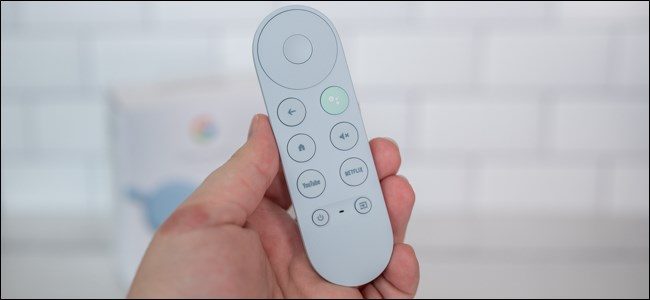
تظهر التطبيقات والألعاب والبرامج التلفزيونية والأفلام على الشاشة الرئيسية التي يمكنك التنقل فيها باستخدام جهاز التحكم عن بُعد المضمن (أو من خلال تطبيق).

تماماً كما هو الحال في الهواتف والأجهزة اللوحية التي تعمل بنظام أندرويد Android، يمكنك الوصول إلى متجر جوجل بلاي Google Play Store على نظام Google TV. حيث تتوفر معظم خدمات البث الشهيرة على أجهزة Google TV، وكذلك الكثير من الألعاب.

هذا هو الاختلاف الرئيسي بين كروم كاست Chromecast و Google TV: لا يحتوي كروم كاست Chromecast على أي تطبيقات (إنما يتلقى المحتوى فقط) بينما Google TV هو نظام تشغيل كامل يمكنه تشغيل التطبيقات والألعاب.

ستجد أيضاً كروم كاست Chromecast المدمج المذكور سابقاً على أجهزة Google TV. من المفترض أن تكون شاشة التحكم عن بعد والشاشة الرئيسية هي الطريقة الأساسية للتنقل. مع ذلك، يمكنك أيضاً إرسال محتوى من هاتفك أو جهازك اللوحي أو الكمبيوتر.

يبدو كروم كاست Chromecast مع Google TV محيراً، لكنه في الواقع له معنى كبير. حيث أن أجهزة Google TV هي أجهزة كروم كاست Chromecast بشكل أساسي لأنها يمكن أن تتلقى المحتوى الذي تبثه بنفس الطريقة تماماً. الاختلاف الوحيد هو أن لديك أيضاً واجهة كاملة لنظام Google TV.

ما هو الأفضل لك؟

إن قرارك في الحصول على كروم كاست Chromecast أو Google TV يعتمد على كيفية استخدامك لجهاز التلفاز.

جهاز كروم كاست Chromecast هو طريقة بسيطة وبأسعار معقولة لتحويل أي تلفاز بمنفذ HDMI إلى تلفاز ذكي.

تعد أجهزة كروم كاست Chromecast مفيدة أيضاً للحفلات أو المجموعات لأن أي شخص يمكنه الاتصال بشبكة واي فاي Wi-Fi وبث المحتوى إلى جهاز التلفاز.

تتضمن العديد من التطبيقات أيضاً ميزة قائمة انتظار حتى يتمكن الأشخاص من إضافة مقاطع فيديو إلى قائمة، ثم مشاهدتها بالترتيب.

بينما يعد Google TV أفضل إذا كنت تفضل تجربة أكثر راحة لأنه يمكنك تصفح خدماتك باستخدام جهاز التحكم عن بُعد. كما أن الشاشة الرئيسية مليئة بالتوصيات أيضاً، مما يجعل من السهل تشغيل الأفلام أو البرامج التلفزيونية بسرعة.

تميل أجهزة Google TV إلى أن تكون أقوى من دونجل كروم كاست Chromecast. حيث يمكنك القيام بأشياء مثل تطبيقات التحميل الجانبي وتغيير شاشة التوقف وتوصيل أجهزة التحكم في الألعاب. بشكل عام، يمكنك فعل الكثير.

السعر هو الجانب الأخير الذي يجب أن تفكر فيه. لحسن الحظ، ليس هناك فرق كبير بين الاثنين من ناحية السعر. كانت أجهزة كروم كاست Chromecast عادةً أرخص بكثير، حيث تحوم حول نطاق 30 دولاراً، بينما كانت أجهزة Android TV مقابل 100 دولار أو أكثر.

حتى كتابة هذه السطور، كان جهاز كروم كاست Chromecast المزود بـ Google TV يبلغ 50 دولاراً فقط، مما يجعل فجوة السعر أصغر كثيراً.

لذلك، إذا كان إرسال الأفلام والبرامج التلفزيونية هو الشيء الرئيسي الذي تريد القيام به، فإن جهاز كروم كاست Chromecast هو كل ما تحتاجه؛ أما إذا كنت تريد قدرات الإرسال مع واجهة على الشاشة يمكنك التنقل فيها، فالأفضل لك هو جهاز مزود بنظام Google TV.

مقالات قد تعجبك:

ما هو جهاز ستيم لينك؟ وكيف يستخدم لربط شاشة غرفة الجلوس بألعاب الكمبيوتر عن بعد؟
كيفية تحسين عدد الإطارات في الثانية FPS في الألعاب
أفضل سماعات الرأس لألعاب الكومبيوتر مناسبة لجميع الميزانيات
كيفية تجميع وتنظيم جميع ألعاب الكمبيوتر داخل برنامج واحد
كيفية إرسال بطاقة هدايا Steam بأي مبلغ

كيفية البحث عن أغنية في جوجل من خلال همهمة (دندنة) لحن الأغنية

إن وجود أغنية عالقة في رأسك وعدم القدرة على التعرف عليها شيء مزعج حقاً. لحسن الحظ، إذا كان بإمكانك دندنة الأغنية بصوت عالٍ، فيمكن أن يساعدك بحث جوجل Google في اكتشاف اللحن العالق في رأسك!

تتوفر هذه الميزة في تطبيق جوجل Google للهاتف الجوال وتعمل مع الطنين أو الصفير أو أي شيء آخر يمكنك القيام به لتقليد نغمة الأغنية.

النتائج ليست دقيقة دائماً، لكنها محاولة جيدة للبدء إذا كانت الأغنية العالقة في رأسك تدفعك للبحث عنها طوال الوقت.

أولاً، افتح تطبيق جوجل Google على جهاز آيفون iPhone أو آيباد iPad أو أندرويد Android واضغط على أيقونة الميكروفون Microphone في شريط البحث.

على أجهزة أندرويد Android، يمكنك أيضاً النقر فوق رمز الميكروفون من أداة بحث جوجل Google الموجودة على شاشتك الرئيسية.

عندما تظهر شاشة الاستماع، سترى زر التعرّف على الأغنية، اضغط عليه.

ابدأ بالصفير أو تقليد لحن الأغنية التي تحاول التعرف عليها، يمكن لهذه الأداة أيضاً تحديد الموسيقى الحقيقية التي يتم تشغيلها.

إذا تمكن جوجل Google من العثور على عدة نتائج، فستظهر النتائج مصنفة حسب نسب المطابقة. انقر على المزيد من النتائج إذا لم تكن أغنيتك في أعلى النتائج.

إذا لم يتمكن جوجل Google من التعرف على الأغنية ولم يتمكن من عرض أي نتائج، فسترى جملة تقول لم يتم العثور على نتيجة مطابقة. يمكنك النقر على إعادة المحاولة لتجربتها مرة أخرى.

في اختباراتنا، تقوم هذه الميزة بعمل جيد مع الأغاني الشعبية المشهورة والألحان المميزة، ولكن يصعب التعرف على الأغاني التي ليس لها نغمات سهلة.

مقالات قد تعجبك:

يمكن للجميع الرسم مع AutoDraw من Google
وصول ميزة التحديد التلقائي للأشخاص باستخدام الذكاء الاصطناعي إلى فوتوشوب
بماذا تخبرك الصور التي تشاركها عبر الإنستغرام عن صحتك النفسية ؟
ميزة إبداعية في تطبيق جوجل للفن جعلته من أكثر التطبيقات تحميلاً
تطبيق يعتمد على الواقع المعزز لتعليمك الرسم الاحترافي