ما هي سرعة الإنترنت التي تحتاجها خدمات البث؟

إذا كان نشاطك الأساسي على الإنترنت هو بث الفيديو، فمن المنطقي التأكد من أن لديك نطاق ترددي كافٍ للاستمتاع به. فيما يلي تفصيل لمقدار النطاق الترددي الذي تتطلبه خدمات ودقة البث المتنوعة.

ما هو النطاق الترددي الذي تتطلبه دقات البث المختلفة:

سواء كنت تستخدم تلفاز OLED جديداً بجهاز بث جديد تماماً أو بعض المعدات القديمة، فأنت بالطبع تريد أفضل تجربة بث.

لفهم مقدار النطاق الترددي الذي تحتاجه للاستمتاع بتجربة سلسة مع خدمة البث المفضلة لديك، دعنا نلقي نظرة سريعة على مفهوم معدل البت الخاص بالفيديو.

معدل البت مستقل عن القياسات الأخرى ولكنه مرتبط بها مثل الدقة ومعدل الإطارات وجودة الصوت والبارامترات الأخرى لتجربة بث الفيديو.

معدل البت هو مزيج من كل هذه الأشياء ويمثل مقدار البيانات في الثانية التي يوفرها مصدر الفيديو. إنه أيضاً مقياس جيد لمدى سرعة اتصالك للحصول على تجربة ممتعة.

هناك جانب آخر مثير للاهتمام، إذا كنت قد تساءلت يوماً عن سبب ظهور فيلم لديك على بلوراي Blu-ray أفضل من نفس الفيلم بنفس الدقة التي يتم بثها عبر نتفليكس Netflix أو مزوّد بث آخر، فإن الإجابة هي معدلات بت مختلفة.

يمكن أن يوفر قرص بلوراي Blu-ray في أي مكان من 3-5 أضعاف معدل البت مما يمكن أن يوفره بث مضغوط من نتفليكس Netflix أو ما شابه، مما يعني المزيد من البيانات (وصورة عالية الجودة نتيجة لذلك).

يعمل مزوّدو البث بجد، باستخدام تقنيات ضغط متنوعة، لخفض معدل البت مع الحفاظ على الجودة.

على الرغم من ذلك، لا يوجد شيء اسمه وجبة غداء مجانية، وهذه هي متوسطات الحد الأدنى المطلوبة للحفاظ على بث سلس وخالٍ من التقطيع بدرجات دقة مختلفة.

سوف يمر وقت طويل قبل أن يتوفر محتوى 8K على نطاق واسع، ولكن محتوى SD و HD و 4K UHD  متاح على نطاق واسع في الوقت الحالي.

توصيات النطاق الترددي من قبل مزود البث:

إذا كنت مهتماً بما يوصي به مزوّد البث المفضل لديك، فيمكنك دائماً التحقق من ملفات المساعدة أو البحث عن اسم المزوّد والنطاق الترددي الموصى به أو عدد الميجابت في الثانية الموصى بها، ولكن يمكننا توفير القليل من المتاعب لك.

لقد بحثنا في التوصيات المقدمة من أشهر المزودين حتى تتمكن من مراجعتها جميعاً بسهولة في مكان واحد. لتحقيق الاتساق، تتم الإشارة إلى جودة الفيديو بالدقة أولاً ثم الاسم الشائع.

في الحالات التي لم يقدم فيها مزوّد البث أي توصية محددة لحل معين، يكون الإدخال في الجدول فارغاً، نوصيك بالرجوع إلى توصيات النطاق الترددي العامة في القسم السابق.

إذا لم تكن الخدمة التي تختارها مدرجة هنا، فيجب عليك أيضاً الرجوع إلى توصيات النطاق الترددي العامة.

كما ترى، على الرغم من وجود بعض الاختلاف البسيط بين توصيات الزوّد الرسمي، فإن التوصيات الفردية تتوافق بشكل جيد مع نطاق معدل البت العام الذي يضغط متطلبات الفيديو بجودة SD و HD و UHD.

مضاعفة توصيات النطاق الترددي من قبل المستخدمين:

إحدى الميزات البارزة في التوصيات أعلاه هي HBO Max، والتي تشير إلى أنك بحاجة إلى 50 ميجابت في الثانية، أكثر من ضعف توصيات أي مزود آخر.

بينما يمكنك أن تأخذ ذلك على أنه يعني أن HBO Max لديها معدل بت أعلى بشكل ملحوظ، إلا أن الحقيقة هي أن الأشخاص في HBO Max قد قاموا بتوصياتهم مع الأخذ بعين الاعتبار أنشطة الإنترنت الأخرى في المنزل. وهذا شيء يجب عليك فعله أيضاً.

إذا كانت أسرتك تبث شيئاً واحداً فقط في كل مرة (سواء كان ذلك لأنك أنت وحدك أو لأنكم تجمعون جميعاً لمشاهدة الأشياء معاً)، فمن المحتمل أن يكون الحد الأدنى من التوصيات كافٍ. لا يعد بث فيلم عالي الدقة عبر اتصال DSL أمراً مثالياً ولكنه ممكن.

ولكن إذا كنتم أسرة متعددة المستخدمين حيث يبث الأشخاص بشكل متكرر في وقت واحد أو كان هناك مزيج من الأشخاص الذين يجرون مكالمات فيديو للعمل، أو يلعبون أو يستخدمون الإنترنت بأي طريقة أخرى، فمن الأفضل أن تضبط تقديرك عن طريق ضرب الحد بعدد الأشخاص.

كيفية الحصول على سرعات بث أسرع على جهاز التلفاز

هل سرعة شبكة تلفازك تحبطك؟ هناك العديد من العوامل التي يمكن أن تؤثر على أداء البث أو التنزيل، من سرعة اتصالك بالإنترنت إلى التداخل من الأجهزة الأخرى عبر اللاسلكي. دعونا نلقي نظرة على بعض الحلول.

الشيء الأول: التحقق من الاتصال بالإنترنت:

غالباً ما يرجع ضعف أداء البث إلى عامل واحد: سرعات الإنترنت الضعيفة. إذا كان اتصال الإنترنت لديك أبطأ، وكان بطيئاً على الأجهزة الأخرى مثل هاتفك الذكي أو الكمبيوتر المحمول، فستواجه مشكلات أثناء البث.

هذا صحيح بشكل خاص عند مشاهدة محتوى عالي الدقة، والذي يتطلب عرض نطاق ترددي أكبر بكثير حتى من 1080 بكسل عالي الدقة.

هناك طريقة واحدة للتأكد من ذلك، وهي اختبار أداء جهاز التلفاز لمعرفة أين تكمن المشكلة.

للقيام بذلك، قم أولاً باختبار سرعة الإنترنت لديك على جهاز متصل مباشرة بجهاز التوجيه (عبر اتصال سلكي) أو أثناء الوقوف بجوار جهاز التوجيه على شبكة لاسلكية، باستخدام النطاق اللاسلكي 5 جيجا هرتز عالي السرعة حيثما أمكن ذلك.

يمكنك استخدام خدمة مثل speedtest.net في متصفح، أو البحث عن اختبار السرعة في متجر التطبيقات الذي تختاره إذا كنت تستخدم هاتفاً ذكياً.

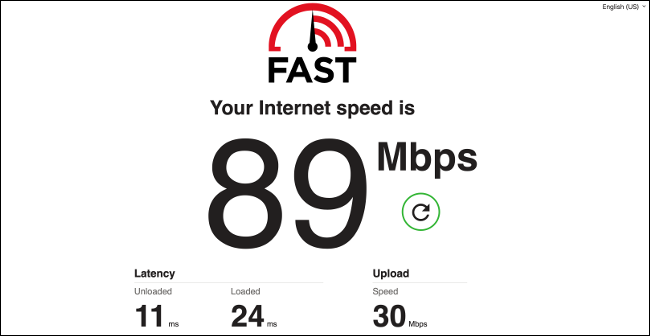
قم بتدوين هذه السرعة، وقم بإجراء نفس الاختبار على تلفازك. تحتوي العديد من أجهزة التلفاز الذكية على متاجر تطبيقات بها تطبيقات مثل Speedtest، ولكن يمكنك أيضاً التوجه إلى speedtest.net أو fast.com في متصفح التلفاز الذكي. قارن الآن النتيجتين.

إذا كانت سرعة جهاز التلفاز لديك أقل بكثير من اختبار السرعة الأمثل الذي أجريته أولاً، فقد تكمن المشكلة في اتصال شبكة التلفاز. تابع القراءة لمعرفة ما يمكنك القيام به لتحسين ذلك.

ومع ذلك، إذا كانت النتيجتان متشابهتين، فقد تكون المشكلة هي سرعة اتصالك بالإنترنت. قد يكون الحل بالاتصال بمزود الخدمة لمعرفة الخيارات المتاحة أمامك من حيث زيادة سرعتك أو التفكير في خدمة بديلة تستخدم بروتوكولاً مختلفاً (مثل الألياف أو الكابل).

على الجانب الإيجابي، لا يتطلب البث اتصالاً سريع الاستجابة بشكل خاص، لذلك يمكن أن تساعدك بعض الحلول الريفية مثل الإنترنت عبر الأقمار الصناعية (على سبيل المثال Starlink) في تحقيق سرعات أفضل بكثير على حساب زمن التأخير.

على الرغم من أن هذه الاتصالات سريعة، إلا أنها غير جيدة لأشياء مثل الألعاب عبر الإنترنت حيث يكون زمن رد الفعل (التأخير) مهمة.

اختر نوع الشبكة اللاسلكية المناسب:

إذا كنت تستخدم اتصال شبكة لاسلكية لتوصيل تلفازك الذكي بالإنترنت على نطاق أوسع، فتأكد من أنك تستخدم أسرع نطاق متاح.

ستدعم أجهزة التلفاز الحديثة نطاقات 5 جيجاهرتز (802.11ac) أسرع، بينما قد تقتصر الأجهزة الأقدم على 2.4 جيجاهرتز (802.11 ج / ب).

تبث العديد من أجهزة التوجيه التي تدعم النطاق الأسرع 5 جيجا هرتز شبكتين: واحدة أسرع والأخرى بنطاق قديم للأجهزة القديمة التي تدعم 2.4 جيجا هرتز فقط.

تحقق من إعدادات جهاز التوجيه (الراوتر) للتأكد من أنك توصل جهاز التلفاز بالنطاق الأسرع قدر الإمكان.

هناك بعض المحاذير بشأن الشبكة اللاسلكية التي يجب أن تختارها. في حين أن النطاق 5 جيجاهرتز أسرع ويدعم سرعات نظرية تصل إلى 1300 ميجابت/ثانية، إلا أنه يتمتع بقدرة اختراق أقل من النطاقات الأقدم وقد تتأثر هذه السرعة بشدة بالجدران والعقبات الأخرى (بسبب طول الموجة الأقصر).

إذا استطعت، ضع الموجه اللاسلكي دائماً بالقرب من التلفاز قدر الإمكان، ويفضل أن يكون في نطاق 10 أمتار (30 قدماً) وفي نفس الغرفة.

وعلى الرغم من أن سرعة 1300 ميجابت/ثانية هي السرعة النظرية القصوى، فإن العديد من أجهزة التوجيه تحقق فقط 250-300 ميجابت/ثانية بسبب مجموعة من العوامل بما في ذلك التداخل.

تحسين الشبكة اللاسلكية:

يعد تحسين شبكتك اللاسلكية أحد أفضل الأشياء التي يمكنك القيام بها لتحسين أداء الشبكة عبر جميع أجهزتك. من الجيد القيام بذلك بشكل دوري لأن العوامل الخارجة عن إرادتك يمكن أن يكون لها تأثير كبير.

على سبيل المثال، إذا انتقل أحد الجيران الجدد إلى المنزل المجاور، فقد ينشئون شبكتهم اللاسلكية الخاصة التي تستخدم نفس القناة مثل قناتك ما يتسبب في حدوث تداخل.

يمكنك البحث عن تداخل لاسلكي مع جهاز كمبيوتر محمول أو هاتف ذكي، ثم إجراء تغييرات من شأنها تسريع اتصالك بالإنترنت باستخدام جهاز التوجيه.

ضع في اعتبارك شبكة إيثرنت سلكية بدلاً من ذلك:

إن اتصالات الشبكة السلكية هي الأفضل من حيث الموثوقية مقارنة بالاتصال اللاسلكي.

تعمل كبلات Ethernet على إنشاء رابط مباشر بين أجهزتك وجهاز التوجيه، وهو أمر رائع لسرعات الشبكة المحلية ويضمن لك الحصول على أقصى استفادة من اتصال الإنترنت بشرط أن تكون شبكتك سريعة بدرجة كافية.

إذا كنت تواجه مشاكل لاسلكية، ففكر في توصيل التلفاز بجهاز التوجيه بدلاً من ذلك. إذا كانت لديك تحفظات بشأن تشغيل كبل Cat 6 في جميع أنحاء المنزل، فقد يكون powerline Ethernet بديلاً جيداً يستخدم الكابلات الموجودة في الحائط.

إذا كان لديك اتصال إنترنت سريع جداً (على سبيل المثال 1000 ميجا بت/ثانية)، فقد تجد أن العقبة الحقيقية هي منفذ شبكة التلفاز.

يتم تزويد العديد من أجهزة التلفاز الجديدة بشبكات تبلغ 100 ميجابيت، مما قد يعني أنك كنت تدفع مقابل السرعة على حساب الأداء.

يتمثل أحد الحلول في استخدام محول USB إلى Ethernet لإضافة شبكة أسرع إلى التلفاز. يعمل هذا المحول مع أجهزة تلفاز LG و Sony الحديثة.

إذا كنت تواجه مشكلة مع المحتوى الذي تبثه محلياً مثل مقاطع الفيديو ذات معدل البت العالي 4K و HDR التي يقدمها خادم وسائط مثل Plex، فإن إضافة محول إلى التلفاز يمكن أن يحل المشكلة.

استخدم أجهزة البث أو أجهزة الألعاب بدلاً من ذلك:

إذا كنت لا ترغب في خوض المغامرة على محوّل USB-to-Ethernet، ففكر في جهاز خارجي للبث بدلاً من ذلك. بالنسبة لأجهزة التلفاز القديمة، يمكن أن يؤدي ذلك إلى حل المشكلات التي تسببها المعالجات الداخلية البطيئة التي لا يمكنها مواكبة محتوى معدل البت الأعلى أيضاً.

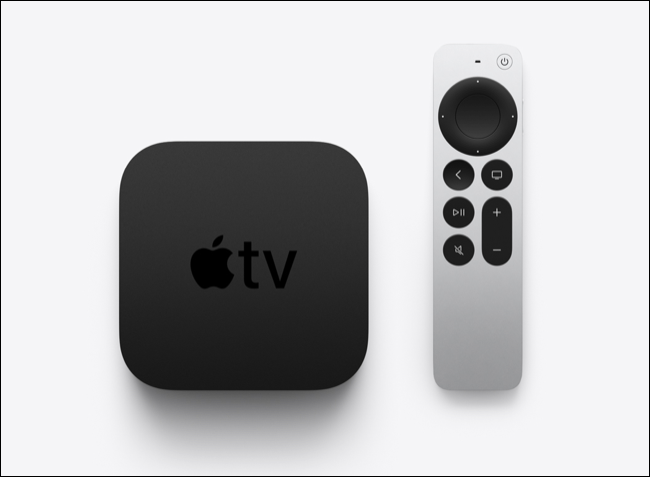
يحتوي جهاز Apple TV 4K على منفذ شبكة بسرعة 1 جيجابت/ثانية والذي سيوفر أداء دفقاً محلياً رائعاً ويسمح لك بالاستفادة من سرعات الإنترنت العالية إذا كانت متوفرة.

تتمتع الأجهزة الأخرى مثل أجهزة الألعاب، ولا سيما جهاز بلاي ستيشن PlayStation 5 وإكس بوكس سيريس Xbox Series بشبكات سريعة والكثير من التطبيقات لخدمات البث مثل نتفليكس Netflix وهولو Hulu.

ضع في اعتبارك أن بعض أجهزة التلفاز قد لا تعمل بشكل جيد عند استخدام الأجهزة الخارجية كما هو الحال مع التطبيقات المحلية.

قد يواجه البعض مشكلات في إزالة الاهتزاز من إشارة 24 هرتز عبر HDMI. لن تفعل ذلك معظم أجهزة التلفاز الحديثة من الفئة المتوسطة أو الأفضل، ولكن إذا لاحظت أن الجودة أو الحركة أسوأ بشكل ملحوظ، فقد ترغب في العودة مرة أخرى.

قد تفشل كبلات إيثرنت:

إذا كنت تقوم بالفعل بتشغيل شبكة سلكية، فمن المهم أن تدرك أن كبلات Ethernet يمكن أن تفشل دون سابق إنذار. يمكنك اختبار ذلك عن طريق تبديل أي كبلات قمت بتشغيلها من جهازك إلى جهاز التوجيه إذا كان ذلك مناسباً للقيام بذلك.

ليس هناك الكثير مما يمكنك القيام به لتجنب ذلك، ومثل كبلات HDMI، نوصي بعدم إنفاق الكثير ولكن بدلاً من ذلك، تأكد من أن لديك القليل من قطع الغيار لتتجنبها عندما يحدث الأسوأ.

قد تكون قادراً على التضحية بالجودة من أجل الموثوقية:

في بعض الأحيان، قد تكون مشكلتك في اتصال الإنترنت البطيء، ولا يؤدي تغيير إعدادات الشبكة المحلية إلى تحسين أي شيء. في هذه المرحلة، يجب أن يكون هدفك الرئيسي هو تجربة بث أكثر موثوقية مع انقطاعات أقل للتخزين المؤقت.

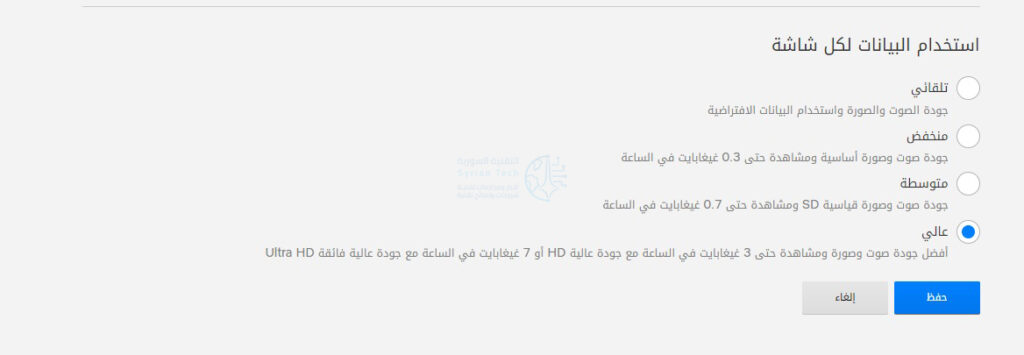
تسمح لك بعض خدمات البث باختيار الجودة أو الأداء عند البث. في بعض الأحيان يكون هذا إعداداً في تطبيقات البث الخاصة بهم، ولكن في حالة نتفليكس Netflix، سيتعين عليك تسجيل الدخول إلى حساب Netflix باستخدام مستعرض ويب لتغييره.

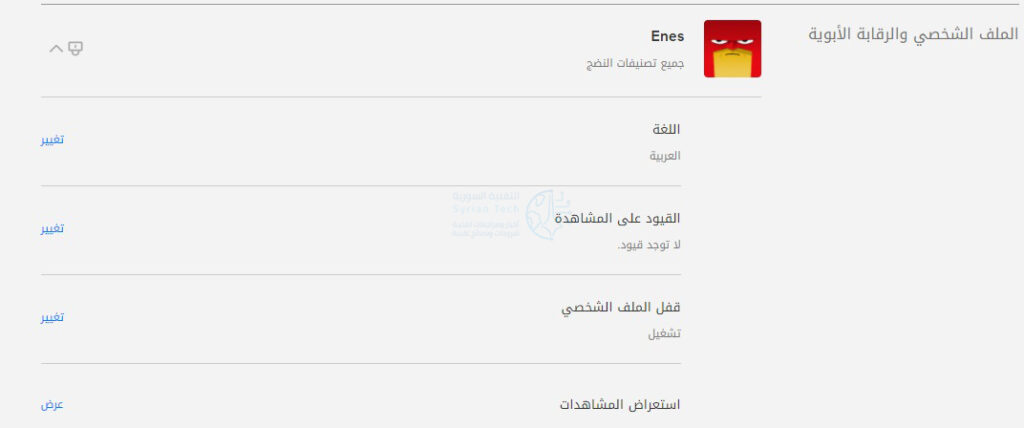
للقيام بذلك، توجه إلى موقع Netflix.com وقم بتسجيل الدخول، ثم حدد ملف التعريف الذي تستخدمه مع التلفاز الذكي.

قم بالمرور فوق صورة ملف تعريف حسابك وانقر فوق الحساب، ثم ضمن قسم الملف الشخصي وأدوات الرقابة الأبوية Profile and Parental Controls.

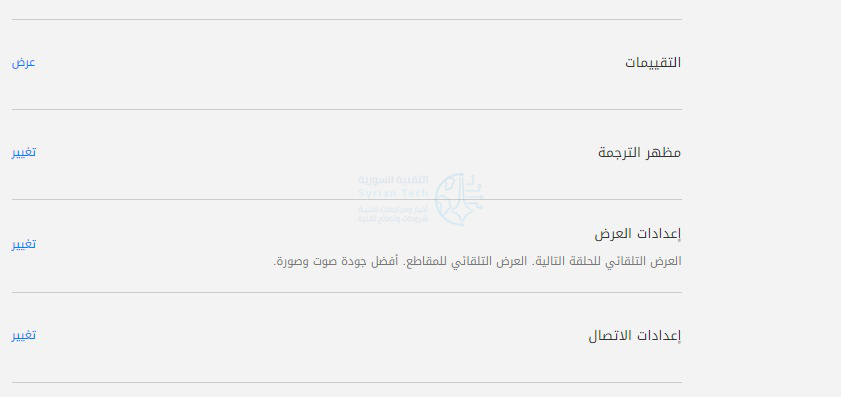
اختر إعدادات العرض Playback settings في القائمة الموسعة.

يمكنك الآن تقليل جودة الفيديو الذي يتم بثه إلى أجهزتك ضمن قسم استخدام البيانات لكل شاشة Data usage per screen.

سيؤدي التخفيض من High إلى Medium إلى انخفاض متوسط يبلغ حوالي 2 جيجابت في الساعة.

سيؤثر هذا على جودة المحتوى الذي تشاهده، ولكن إذا كان اتصالك بالإنترنت بطيئاً، فقد يكون الأمر يستحق ذلك.

هل يتصرف التلفاز ببطء بخلاف ذلك؟ قم بإعادة تشغيله:

أخيراً، قد تلاحظ بطء الأداء لأول مرة والذي لا يرتبط بالضرورة بسرعة الشبكة أو الاتصال بالإنترنت. مثل أي جهاز، تتطلب أجهزة التلفاز أحياناً إعادة تشغيل عندما تسوء الأمور.

لا يتم إعادة تشغيل العديد من أجهزة التلفزيون وتظل في وضع الاستعداد لأشهر أو سنوات. في هذه الحالة، قم بإيقاف تشغيل التلفاز باستخدام جهاز التحكم عن بُعد ثم افصله عن الحائط.

انتظر بضع دقائق (يمكنك حتى الضغط على زر الطاقة لاستنزاف التلفاز بالكامل إذا كنت تريد) ثم أعد توصيله.

قد يستغرق تشغيل التلفاز بعض الوقت في المرة الأولى التي تعيد تشغيله فيها، ولكنك ستلغي المشكلات الناجمة عن تعطل البرنامج.

مقالات قد تعجبك:

كيفية تغيير حجم الخط في ويندوز 11
كيفية حظر المكالمات على أندرويد
كيفية إضافة رابط إلى ستوري (قصة) إنستغرام
كيفيّة استرجاع كلمة مرور حساب Steam في حالة نسيانها
كيفية استعادة حساب واتساب عند نسيان PIN رمز التحقق بخطوتين

أفضل 5 برامج لتحرير الفيديو الخاص بالألعاب

هل تبحث عن برنامج تحرير فيديو مجاني للألعاب؟ فيما يلي قائمة بأفضل 5 برمجيات تم تصميمها خصيصاً لتحرير مقاطع فيديو الألعاب.

أصبحت مقاطع فيديو الألعاب أكثر شيوعاً في الوقت الحاضر. حيث يصنع معظم اللاعبون هذه الأيام مقاطع فيديو تعرض أسلوب اللعب والبرامج التعليمية والنصائح وما إلى ذلك لمشاركتها على وسائل التواصل الاجتماعي أو يوتيوب YouTube.

يعد برنامج تحرير فيديو الألعاب الموثوق أمراً ضرورياً عندما يتعلق الأمر بإنشاء محتوى عالي الجودة. ستحتاج إلى اختيار أداة موثوقة لتحسين مقاطع الفيديو حتى تتمكن من عرض ألعابك أمام جمهورك.

لحسن الحظ، هناك عدد من هذه الأدوات القوية المتاحة في السوق. تابع القراءة للتعرف على أهم التوصيات بناءً على ميزاتها وفائدتها وكفاءتها.

أولاً، كيفية اختيار أفضل برامج تحرير الفيديو المجانية للألعاب:

فيما يلي العوامل الرئيسية التي يجب أن تبحث عنها عند اختيار محرر فيديو للألعاب:

1. الأدوات المجانية Free وأدوات Freemium:

ميزانيتك هي أهم شيء يجب مراعاته عند اختيار برنامج تحرير فيديو الألعاب. هناك بعض الأدوات المجانية التي تقدم أداءً رائعاً ولكنها عموماً لديها دعم وميزات محدودة للملفات.

أدوات Freemium لديها المزيد لتقدمه ولكنك تحتاج إلى شراء النسخة الكاملة للوصول إلى جميع الميزات.

2. الميزات الأساسية:

تتمثل القيمة الحقيقية لأدوات محرر فيديو الألعاب في عدد الميزات التي توفرها. تأكد من أن محرر الفيديو الذي تختاره يحتوي على هذه الميزات:

  • القدرة على إضافة نص إلى الفيديو
  • إضافة مرشحات
  • القدرة على تغيير نسبة العرض إلى الارتفاع
  • انتقالات المشهد والتأثيرات وما إلى ذلك.
  • متعددة مسارات الفيديو والصوت
  • دعم معظم صيغ الفيديو

3. الدعم الفني:

إذا كان البرنامج يحتوي على إصدار تجريبي، فيجب أن تستفيد منه لتحديد ما إذا كان يمكن أن يعمل كما هو متوقع أم لا. اقرأ وثائقه وتحقق من أن دعمه الفني يناسبك.

4. خيارات التصدير:

فيما يتعلق بخيارات التصدير، يجب عليك التأكد من أن التنسيقات التي تدعمها الأداة متوافقة مع النظام الذي تخطط لنشر مقاطع فيديو الألعاب فيه.

5. متطلبات النظام:

أخيراً، تأكد من أن برنامج تحرير فيديو الألعاب متوافق مع نظام التشغيل لديك وأن جهاز الكمبيوتر الذي تمتلكه يلبي متطلبات النظام الخاصة به.

ثانياً، ما هي برامج تحرير الفيديو التي يستخدمها اللاعبون؟

هناك العديد من أدوات تحرير الفيديو الموثوقة التي يفضلها كل من منشئي محتوى الألعاب والمهتمين على حد سواء. فيما يلي أهم 5 برامج يستخدمها مجتمع الألعاب على نطاق واسع:

البرنامج الأول: iMyFone Filme:

هو محرر فيديو للألعاب متاح في السوق والأكثر تنوعاً.

متوافق مع أنظمة ويندوز Windows وماك MacOS.

الإيجابيات:

  • مجموعة واسعة من أوضاع تحرير الفيديو، بما في ذلك وضع Fast Video لإنشاء مقاطع فيديو عالية الجودة لعرض الشرائح بنقرة واحدة.
  • تتوفر جميع أدوات تحرير الفيديو القياسية، على سبيل المثال تدوير، أدوات القطع، الدمج، التقسيم، الاقتصاص، ميزة صورة داخل صورة، إلخ.
  • ألكثير من الانتقالات والفلاتر والتأثيرات الجذابة وذات الجودة الممتازة، وما إلى ذلك لتجربة تحرير فيديو غنية.
  • يدعم الخط الزمني طبقات متعددة، والمعاينة الفورية، وتعديل النمط، ودعم الصوت متعدد المسارات، والمزيد.

السلبيات:

  • قد يكون العدد الهائل من الميزات مربكاً للمستخدمين الجدد.

كما ترى من قائمة الإيجابيات والميزات، iMyFone Filme هو برنامج تحرير فيديو متعدد الاستخدامات للألعاب ولأي نوع آخر من تحرير الفيديو.

إنه سهل الاستخدام ويوفر العديد من الميزات الفريدة لمساعدتك في إنشاء مقاطع فيديو ألعاب مذهلة عالية الجودة بسرعة وكفاءة.

في حين أن عدد الميزات والأدوات المساعدة التي تقدمها Filme قد يكون هائلاً للمستخدمين الجدد، فإن واجهة البرنامج السهلة تجعل من السهل جداً العثور على الميزة/الأداة التي تبحث عنها واستخدامها بسرعة.

كما يسمح لك بمشاركة مقاطع فيديو اللعب المحسّنة/المعدلة على وسائل التواصل الاجتماعي أو يوتيوب YouTube مباشرة من الأداة.

إن iMyFone Filme أداة متعددة الاستخدامات وقوية وموثوقة لأي شخص يتطلع إلى تحسين مقاطع فيديو الألعاب وتحريرها.

البرنامج الثاني: HitFilm Express:

سهل وغني بالميزات ومصمم مع مراعاة الهواة والمهنيين.

متوافق مع أنظمة: ماك Mac، ويندوز Windows.

الإيجابيات:

  • أدوات تحرير فيديو قوية غير خطية، على سبيل المثال تحسينات في تركيب اللقطات ومحدد الصوت والتعديل باستخدام العلامات وتركيب الفيديو (استخراج الفيديو النهائي أو عملية الريندر) وغير ذلك.
  • العديد من أدوات تحرير الفيديو الأساسية، على سبيل المثال صورة داخل صورة، أداة التقطيع، فيديو عمودي، مازج الصوت، إلخ.
  • العديد من ميزات تحسين الفيديو الفريدة، مثل الانتقالات وعرض الكاميرا ثلاثية الأبعاد والطبقات والتأثيرات والمزيد.
  • تشمل الميزات المتقدمة محاكي الجسيمات، والمعالجة اللاحقة، ودعم الميزات الإضافية Add-on، وتدرج الألوان، والتفاف الضوء، وتتبع الميزات ثنائية الأبعاد، والمزيد.

السلبيات:

  • صعوبة التعلم.
  • محدود التعليمات والدعم.
  • يتطلب كمبيوتر ذو مواصفات قوية.

إن HitFilm Express هو برنامج تحرير فيديو قوي مناسب لتحرير مقاطع فيديو الألعاب وتحسينها. في حين أنه يتطلب جهاز كمبيوتر قوي للتشغيل بشكل سلس، إلا أنه يأتي مع مجموعة كبيرة من الميزات القوية التي تجعل تحرير الفيديو تجربة غنية حقاً.

بالمقارنة مع أدوات تحرير الفيديو الأخرى، فإن قدرات VXC الخاصة ببرنامج HitFilm Express جيدة حقاً وأفضل شيء عنها أنها تقدم هذه الميزات مجاناً.

هناك أدوات تحرير الفيديو الأساسية مثل الاقتصاص والتدوير وما إلى ذلك من الأدوات المتقدمة مثل الإطارات الرئيسية وتتبع الحركة والاستيفاء الزمني وغير ذلك، يعد البرنامج بالتأكيد أحد أفضل البرامج المتوفرة في السوق.

البرنامج الثالث: Lightworks:

أداة تحرير فيديو مع تأثيرات بصرية احترافية ودعم لا مثيل له.

متوافق مع أنظمة: ويندوز Windows وماك أو إس إكس Mac OS X ولينكس Linux:

الإيجابيات:

  • تحرير متعدد الكاميرات، واجهة قابلة للتخصيص، وإمكانية مشاركة المشروع.
  • ميزات تحرير الفيديو الأساسية، على سبيل المثال تقليم، اقتصاص، تقسيم، تدوير، وما إلى ذلك مع حذف الخلفية، والتصدير، وتقديم الدعم.
  • تأثيرات تحسين الفيديو القوية في الوقت الفعلي، والانتقالات، والفلاتر، والمزيد. تتوفر مجموعة متنوعة من الإعدادات المسبقة المضمنة.
  • الوصول إلى الصوت والفيديو بدون حقوق ملكية، والتعديل السريع بدقة عالمية، ودعم الويب المخصص، ودعم التنسيق الذي لا مثيل له، والمؤثرات البصرية المحسنة مع Boris FX، وتأثيرات النص Boris Graffiti، والمزيد.

السلبيات:

  • واجهة المستخدم ليست سهلة للغاية. سيجد المستخدمون الجدد بشكل خاص صعوبة في العمل.
  • تركز معظم الأدوات والميزات الخاصة بالبرنامج على تحرير الفيديو بدرجة احترافية مما يجعل من الصعب جداً إتقانه.

بالمقارنة مع معظم أدوات محرر فيديو الألعاب، يعتبر Lightworks بمثابة محرر مستوى احترافي. ومع ذلك، هذا لا يعني أنها أفضل أداة لتحرير فيديو الألعاب.

السبب وراء ذلك هو أن Lightworks يستغرق وقتاً للتعلم من أجل استخدامه بكامل إمكاناته. يعني هذا عادةً تعلم كيفية التنقل بين علامات التبويب المختلفة للعثور على الميزات المطلوبة وتنفيذ الخطوات التي تريدها. ولكن بمجرد إتقانها، فإنها توفر تجربة تحرير فيديو رائعة حقاً.

كما أنه متوافق مع منصات متعددة، Lightworks مناسب للاعبين الذين يرغبون في إنشاء وتحرير مقاطع فيديو الألعاب، على سبيل المثال البرامج التعليمية وطرق اللعب وما إلى ذلك.

في الحقيقة، إن Lightworks يوفر لك قوة محرر فيديو احترافي وهذا سبب كافٍ لقضاء بعض الوقت في تعلمه وإتقانه. كما يحتوي البرنامج على إصدارات مجانية وإصدارات Pro. يوصى بتجربة الإصدار المجاني أولاً وشراء الإصدار Pro فقط إذا كنت راضياً تماماً عن ميزاته وأدائه وقدراته.

البرنامج الرابع: DaVinci Resolve 15:

أفضل برامج تحرير فيديو الألعاب لتدرج الألوان والمعالجة اللاحقة.

متوافق مع أنظمة: ماك Mac، ويندوز Windows، لينكس Linux:

الإيجابيات:

  • أوضاع تحرير فيديو قوية وذكية مع ميزة مراجعة سريعة للجدول الزمني بأكمله بسرعة وإجراء التعديلات المطلوبة.
  • أدوات تحرير الفيديو الأساسية، بما في ذلك واجهة القطع المخصصة وإمكانية التحرير المحمولة Portable editing.
  • أدوات تسريع معالج الرسومات GPU لتحسين الفيديو بشكل سريع وفعال. تتضمن بعض تأثيرات تحسين الفيديو الرئيسية كالحركة المتجهة، والذوبان، والتأثيرات الزمنية، إلخ.
  • تشتمل الميزات المتقدمة على خط زمني مزدوج، وتثبيت الصورة، والتعرف على الوجه، ومحرر لمنحني الإطار الرئيسي Keyframe، وتكامل frame.io، والمزيد.

السلبيات:

  • إن DaVinci Resolve 15 كثيف الموارد للغاية، هذا يعني أنك ستحتاج إلى جهاز كمبيوتر قوي لتشغيله على النحو الأمثل.
  • واجهة المستخدم بحاجة إلى تحسين، فمن الصعب عادةً إيجاد بعض الميزات الرئيسية.
  • تركز الأداة بشكل أكبر على معالجة النشر بدلاً من تحرير الفيديو الفعلي، لذا فقد لا يكون مناسباً لجميع المستخدمين.
  • في بعض الأحيان يعاني من مشاكل التوقف المفاجئ عن العمل على سطح المكتب.

يحتوي DaVinci Resolve 15 على إصدارين مختلفين متاحين: مجاني واستوديو. إصدار الاستوديو مدفوع ومجهز بالعديد من الميزات الإضافية المصممة لتحرير مقاطع الفيديو بدرجة احترافية.

بالنسبة للاعبين الذين يتطلعون إلى تحرير مقاطع الفيديو أو معالجتها، فإن الإصدار المجاني كافٍ بشكل عام. على الرغم من كونه أداة مجانية، فإن DaVinci Resolve 15 هو برنامج استثنائي لتحرير فيديو الألعاب يجمع بين تصحيح الألوان والمؤثرات الخاصة والتحرير وإنتاج الصوت في حزمة واحدة.

يتيح لك تعديل مقاطع فيديو الألعاب القصيرة بسرعة أكبر عن طريق إضافة أدوات متخصصة وتبسيط الواجهة. يمكنك إجراء تحرير أساسي ومتقدم للفيديو على صفحة واحدة بفضل نظام الخط الزمني المزدوج الذي يقلل بشكل كبير من الحاجة إلى التكبير والتصغير أو التمرير.

إن هذا البرنامج يعتبر أداة تحرير فيديو شاملة يمكنها تغطية معظم، إن لم يكن كل، أدوات تحرير فيديو الألعاب وتحسين احتياجاتك.

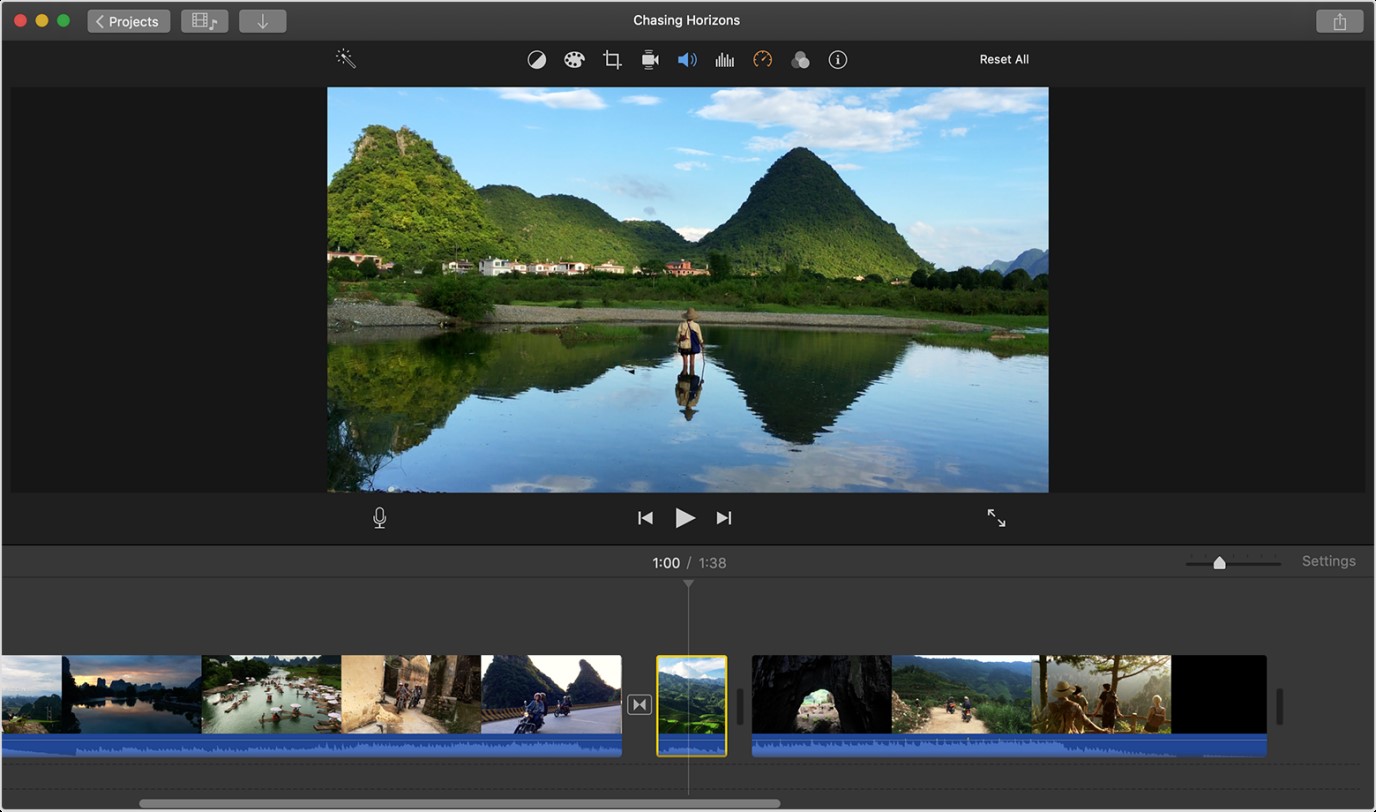
البرنامج الخامس: iMovie:

محرر فيديو بسيط وأنيق وفعال لنظام ماك Mac.

متوافق مع نظام ماك Mac.

الإيجابيات:

  • التحرير الآلي للفيديو مع دعم دقة HD و 4K.
  • يتوفر جميع أدوات تحرير الفيديو الأساسية، على سبيل المثال الاقتصاص والتدوير، وميزة صورة داخل صورة، وإعدادات ألوان الفيديو، وتغيير سرعة الفيديو، والإمالة في الوقت الفعلي، والمزيد.
  • الخلفيات، والموضوعات، والانتقالات، والأصوات، والتأثيرات، وما إلى ذلك، والتأثيرات التي تم إنشاؤها مسبقاً لإثراء أي فيديو ألعاب.

يحتوي برنامج iMovie أيضاً على ميزة Custom Elements التي تتيح لك إنشاء مقاطع فيديو بتأثير يشبه السينما.

  • تشمل الميزات المتقدمة القدرة على فتح مشاريع متعددة في وقت واحد، وتثبيت الفيديو، واستيراد الموسيقى والصور، ومتصفح المقاطع، والمزيد.

السلبيات:

  • يفتقر إلى بعض الميزات المتقدمة، مثل تصنيف الألوان والمعاينة في الوقت الفعلي وتخصيص الواجهة وما إلى ذلك.
  • عدد التأثيرات مسبقة الصنع والمرشحات والانتقالات وما إلى ذلك منخفض مقارنة بمعظم أدوات تحرير فيديو الألعاب الأخرى المتوفرة في السوق.
  • متاح فقط لنظام ماك Mac.

iMovie هو برنامج تحرير فيديو حصرية من آبل Apple، لذا فهي تعمل فقط على نظام ماك Mac. إنها أداة سهلة الاستخدام للغاية وهي قادرة على تغطية معظم احتياجات تحرير فيديو الألعاب.

على الرغم من كونها أداة مجانية، إلا أنها تدعم تحرير الفيديو بدقة 4K وإمكانية تصديره. إنها سريعة وأنيقة في نفس الوقت. لن يواجه المستخدمون الجدد أي صعوبة في إضافة انتقالات أو تأثيرات خاصة أو تعديل مقاطع فيديو ألعابهم حتى لو كانت هذه هي المرة الأولى في تجربة البرنامج.

تعد ميزات الشاشة المنقسمة والصورة داخل الصورة رائعة لإنشاء مقاطع احترافية مميزة للألعاب، والتي تعرض طريقة اللعب من منظور مختلف.

كما تستطيع مشاركة عملك النهائي على مواقع التواصل الاجتماعي وكذلك يوتيوب YouTube مباشرة من البرنامج. مع سهولة الاستخدام والوظائف، فليس من المستغرب أن تكون هذه الأداة الاختيار المفضل للاعبين الذين يقومون بتحرير الفيديو على ماك Mac.

ثالثاً، الأسئلة الشائعة حول تحرير الفيديو للألعاب التي يجب أن تعرفها:

  • كيف تصنع فيديو ألعاب؟

لإنشاء فيديو خاص بالألعاب، ستحتاج أولاً إلى تسجيل اللعبة عن طريق مسجل لعبة فيديو. إليك بعض مسجلات الألعاب الشهيرة OBS، و Bandicam، و Action، و Fraps، و QuickTime، وغيرهم. بمجرد تسجيل اللعب، يمكنك بعد ذلك اختيار أفضل برنامج لتحرير الفيديو لتعديله.

  • ما هي أكثر أنواع مقاطع فيديو الألعاب شيوعاً؟

هناك العديد من أنواع مقاطع فيديو الألعاب الشائعة. يتضمن ذلك البث المباشر، وجولات اللعب، والبرامج التعليمية عبر الإنترنت، ومقاطع الفيديو الموسيقية السينمائية، وغيرها.

  • كم من الوقت يستغرق تحرير فيديو الألعاب؟

يعتمد على عوامل مختلفة، على سبيل المثال مهاراتك في التحرير والمهارات الفنية، وأداء نظامك، ومحرر الفيديو الذي تستخدمه، وغيرها.

بشكل عام، يُعَد تحرير فيديو الألعاب عملية تستغرق وقتاً طويلاً ولكن يمكنك تسريعها عن طريق اختيار برنامج تحرير الفيديو المناسب وتعلم كيفية استخدامه بصورة صحيحة.

  • هل أحتاج إلى أداة مدفوعة لتحرير مقاطع فيديو الألعاب؟

لا. هناك العديد من برامج تحرير فيديو الألعاب المجانية المتوفرة في السوق والتي تتيح لك إنشاء مقاطع فيديو الألعاب وتعديلها وتحسينها بشكل احترافي. تتضمن بعض التوصيات iMyFone Filme و Apple iMovie و DaVinci Resolve 15.

مقالات قد تعجبك:

كيفية تحويل ملف وورد إلى ملف PDF
وضع التوافق في Microsoft Office .. ماذا يعني , وكيف تتعامل معه
لماذا تحسن إعادة التشغيل من أداء الهاتف وتحل المشاكل العامة؟
كيفية إنشاء مخطط بياني بسهولة على أي جهاز دون برامج
ما هو مدير كلمات المرور؟ وكيف يعمل؟ ولما يجب استخدامه؟

نتفليكس ستقدم محتواها بشكل مجاني خلال عطلة نهاية الأسبوع

أعلنت نتفليكس Netflix في وقت سابق من هذا الشهر أنها ستنهي النسخة التجريبية المجانية التي مدتها 30 يوماً والتي كانت تستخدم لحث الأشخاص على الحصول على اشتراك.

إلا أن الشركة عادت لتعلن أنها تستكشف طرقًا جديدة للأشخاص لتجربة مكتبتها قبل أن يحصلوا على اشتراك.

الاختبار الأول الذي يقوم به عملاق بث الفيديو هو تجربة مجانية خلال عطلة نهاية الأسبوع فقط، حيث ستبدأ الشركة هذه التجربة في الهند، حيث ستقدم خدماتها بشكل مجاني في عطلة نهاية الأسبوع في 4 كانون الأول (ديسمبر) ، وفقًا لما أوردت موقع Protocol.

الهند هي الأولى من بين العديد من البلدان التي ستختبر فيها Netflix التجربة المجانية والتي أطلقت عليها نتفليكس اسم “Streamfest“، حيث ستستمر هذه الخدمة لمدة يومين لكسب المزيد من المشتركين.

قد ترغب الشركة في منافسة Disney + Hotstar في السوق، التي تضم أكثر من 8 ملايين مشترك في البلاد.

وقال قال جريج بيترز، رئيس العمليات في الشركة: “نعتقد أن منح كل شخص في بلد ما إمكانية الوصول إلى نتفليكس Netflix مجاناً لعطلة نهاية أسبوع قد يكون طريقة رائعة لتعريف مجموعة من الأشخاص الجدد بالقصص المذهلة التي لدينا، والخدمة، وكيفية عمل الخدمة”

وجربت نتفليكس Netflix العديد من الطرق للترويج لخدماتها في سوق مليء بالمحتوى، ففي العام الماضي، أطلقت خطة اشتراك للجوال فقط للمستخدمين الهنود بسعر 199 روبية (حوالي 3 دولارات) شهرياً فقط.

مقالات قد تعجبك

تطبيق واتسآب الخاص بسطح المكتب سيدعم المكالمات قريباً
هاتف آيفون 12 لا يدعم اتصالات الجيل الخامس في وضع السيم المزدوج
بث ألعاب Xbox One على أجهزة iOS أصبح متاحاً من خلال تطبيق صغير
كيفية تحميل مقاطع الفيديو من يوتيوب باستخدام موقع Snappea
كيفية تحديد صفحة الفيسبوك الحقيقية بين شبيهاتها المزيفة
ما هو الوضع السري في Gmail؟ وكيف يعمل؟

مراجعة خدمة JustWatch أفضل محرك بحث لمواقع عرض الأفلام والمسلسات

هناك عدد كبير جداً من خدمات البث، وكلها تتنافس على المحتوى الذي يتم عرضه في مواقع البث يومياً. وقد جعل هذا مواقع مثل JustWatch موقع ومحرك بحث موصى به للبث وأداة أساسية حيث يستمر إطلاق المزيد والمزيد من هذه الخدمات.

JustWatch ليست خدمة (أداة) جديدة؛ لقد كانت موجودة منذ عام 2014. ولكن وفرة خدمات البث واتفاقيات الحقوق المتصاعدة في الوقت الحالي جعلتها أكثر أهمية من أي وقت مضى.

JustWatch هو في جوهره محرك بحث للوسائط الرقمية، اكتب فيلماً أو عرضاً تلفزيونياً، وسيخبرك عن أي مكان يمكنك بثه أو مشاهدته من خلاله مجاناً بوجود الإعلانات، أو شرائه أو استئجاره.

بمجرد العثور على ما تبحث عنه، ما عليك سوى النقر وسوف يوصلك مباشرة بهذه الخدمة، إنه ليس الموقع أو التطبيق الوحيد الذي يفعل ذلك، ولكننا وجدناه رائعاً وأكثر موثوقية من غيره.

وذلك لعدة أسباب، الأول هو ببساطة مدى شمولية JustWatch. تستطيع إيجاد أي برامج تلفزيونية/أفلام حتى تلك التي قد نسيتها ستجدها.

هل تعلم أن موقع CW Seed هو موقع الويب الوحيد الذي تستطيع من خلاله مشاهدة المسلسل الكوميدي Pushing Daisies؟ شخصياً لا، وهو شيء تعلمته فقط من JustWatch.

الموقع أيضاً محدث بشكل رائع. على سبيل المثال، كانت منصة البث HBO Max تظهر بالفعل في نتائج JustWatch في اليوم الأول من إتاحتها، ويبدو أنه لا توجد خدمة غير موجودة بالنسبة لـ JustWatch: حتى أنها تحتوي على عروض Quibi!

ولكن ما يميزها عن باقي الخدمات هو أنه يمكنك أيضاً تصفية عمليات البحث بناءً على خدمات بث محددة. هل تريد الاشتراك فقط في Hulu و Netflix؟ تستطيع إظهار نتائج بحث فقط تلك الخدمات، إذا كنت تريد.

يمكنك أيضاً استخدام عوامل تصفية أكثر تقدماً، والفرز حسب الأفلام أو البرامج التلفزيونية فقط، أو تصنيف IMDB، أو تصنيفات MPAA أيضاً. هل أنت مهتم فقط بالبث بدقة 4K؟ يمكن لـ JustWatch أن يخبرك ما إذا كانت متوفرة أم لا.

وإذا لم يكن الفيلم الذي تريده متاحاً للبث في مكان ما، فإن JustWatch تعرض أيضاً الأسعار من كل بائع تجزئة رئيسي لتأجير أو شراء فيلم رقمياً.

هذا مفيد للغاية لمقارنة الأسعار، سواء كنت مهتماً ببناء مكتبتك الرقمية الخاصة أو تريد فقط أرخص مكان لاستئجار مغامرة ممتازة لـ Bill & Ted مثلاً في نهاية هذا الأسبوع.

لا يقتصر استخدام JustWatch على الخدمات الأمريكية فحسب: فهو متاح في أكثر من 45 دولة حول العالم، بما في ذلك كندا والمملكة المتحدة.

وهذا يجعل الخدمة حاسمة في حروب خدمات البث لأن المحتوى المتاح، وأين يتم بثه، وحتى الخدمات المتاحة يمكن أن تتغير بشكل كبير اعتماداً على البلد الذي تتواجد فيه.

على سبيل المثال، Star Trek: Discovery هو حصري في شبكة CBS All Access في الولايات المتحدة، ولكنه متاح على Netflix في المملكة المتحدة.

مقالات قد تعجبك:
سامسونج طرحت شاشات الجيمنج أوديسي Odyssey G7 و G9 للطلب المسبق
إشاعات عن هاتف آيفون قابل للطي من آبل
أول لعبة فيديو تم الموافقة عليها كوصفة طبية!
ما هي تقنية بلوتوث 5.1 الجديدة ؟ و ما ميزاتها ؟
بلوتوث 5.1 هو مستقبل المنزل الذكي SmartHome
لماذا تحسن إعادة التشغيل من أداء الهاتف وتحل المشاكل العامة؟

ون بلس ستطلق تلفاز ذكي بسعر رخيص ومنافس

في حين أن هواتف ون بلس OnePlus الرائدة أصبحت تزداد ثمناً وتتنافس مع العلامات التجارية الفاخرة، تتطلع الشركة الآن إلى جذب المشترين في الهند إلى أجهزة التلفاز الذكية القادمة في قطاع الفئة الاقتصادية، حسب تقرير The Economic Times.

بعد إطلاق تلفاز Q1 المتميز العام الماضي، يقال إن العلامة التجارية الصينية للأجهزة تعمل على أجهزة تلفاز ذكية بسعر يبدأ من 200 دولار للسوق الهندية.

والتي من شأنها أن تتنافس مع شركات مثل شاومي Xiaomi و TCL و VU في قطاع الفئة الاقتصادية، والذي يتضمن قياسات أصغر مثل 32 بوصة و 43 بوصة. وقد حددت شركة ون بلس OnePlus موعد إطلاق سلسلتين جديدتين من أجهزة التلفاز في حدث مباشر سيتم بثه في 2 تموز.

هذه الخطوة منطقية، حيث نما وتطور سوق بث الفيديو الهندي والبنية التحتية للنطاق العريض لدعم خدمات الوسائط الرقمية على مدار العامين الماضيين.

بالإضافة إلى ذلك، صنعت ون بلس OnePlus اسماً لنفسها في البلد كعلامة تجارية للأجهزة يُحسَب لها؛ وفقاً لـ Counterpoint Research ، كانت العلامة التجارية الأولى للهواتف الذكية المتميزة طوال عام 2019، بعد أن استحوذت على ثلث السوق هناك.

وقد تراجعت منذ ذلك الحين إلى المركز الثالث في الربع الأول من عام 2020، ولكن لا يزال هذا الترتيب جيداً.

لقد قدم تلفاز OnePlus Q1 Pro العام الماضي تجربة لائقة جداً، وتحسن مع جهاز تحكم عن بعد جديد وتحديثات للبرامج. ومع ذلك، فقد كان مبالغاً بسعره بشكل كبير وكان من الصعب التوصية به نتيجة لسعره، خاصة عندما عرضت علامات تجارية أخرى ميزاتٍ وأداءً متشابهاً مقابل سعر أقل بكثير.

الجزء الصعب في دخول الفئة الاقتصادية في الهند هو تمييز منتجك عن مجموعة واسعة من أجهزة التلفزيون الذكية شبه المتطابقة؛ حيث يدعي معظمهم أن لديهم شاشات بدون حواف وجودة صورة مذهلة وواجهات مشابهة تعتمد على Android TV.

إن كنت تريد تلفازاً رخيصاً ويحمل علامة تجارية لهاتف، يمكنك بالفعل الاختيار من بين شاومي Xiaomi وموتورولا Motorola ونوكيا Nokia وريال مي Realme.

يمكن لـ ون بلس OnePlus التفوق على منافسيها من خلال تحسين طبقة البرامج الخاصة بها، والتي بدت أكثر ذكاءً مما رأيته مع العلامات التجارية الأخرى.

يتيح لك تطبيق أندرويد Android لهاتفك التحكم في تلفزيون Q1 تماماً كما تفعل مع جهاز التحكم عن بُعد الفعلي، مع بعض التفاصيل الرائعة مثل خفض مستوى الصوت تلقائياً عند تلقي مكالمة.

كما أشارت صحيفة The Economic Times إلى أن شركة ون بلس OnePlus حريصة على إطلاق هواتف رخيصة الثمن للسوق العالمية.

مقالات قد تعجبك:

واتساب يعمل على خاصية تسمح باستخدام نفس الرقم على عدة أجهزة
فيسبوك وإنستغرام وتويتر أزالوا مقطع فيديو لحملة ترامب
متجر Epic Games قادم إلى نظام أندرويد رسمياً
ما هي العملية LockApp.exe في ويندوز 10 ؟
كيفية تغيير الصورة الشخصية للحساب في ويندوز 10
ما هو أوفيس 365؟ ولماذا يعد صفقة عظيمة؟

إطلاق برنامج البث المباشر Streamlabs OBS على Mac اليوم

أصبح البث هذه الفترة هاماً أكثر من أي وقت مضى حيث أن البقاء داخل المنزل أمر ضروري؛ ربما لاحظت أن الأصدقاء بدأوا في نشر روابط إلى قنوات Twitch ويوتيوب YouTube قد تم إنشاؤها حديثاً.

إذا كنت من مستخدمي ماك Mac وكنت مهتماً بالبث المباشر، فلدي بعض الأخبار الجيدة لك: ستبدأ Streamlabs OBS اليوم (في الإصدار التجريبي) على نظام macOS.

Streamlabs OBS هو شقيق OBS المصمم بشكل جميل والمغلق المصدر من شركة OBS – وهو اختصار لـ Open Broadcaster Software – الذي حصلت عليه Logitech مقابل 89 مليون دولار في أيلول الماضي.

البرنامج المجاني هو في الأساس بوابة للبث على أي خدمة أو موقع يسمح بتلك الميزة؛ وهو أسهل قليلاً في الاستخدام من OBS العادي (ويحتوي أيضاً على نسخة مدفوعة الأجر، موجهة إلى منشئي المحتوى المحترفين ويأتي مع الكثير من الميزات).

هذا أمر جيد! في السابق، إذا كنت ترغب في البث على جهاز ماك Mac ، فقد كانت خياراتك في الأساس: أحاول معرفة كيفية استخدام OBS، أو دفع المال مقابل شيء مثل Wirecast، والذي قد يكون برنامجاً أكثر مما تحتاجه لقناتك الشخصية على Twitch مثلاً.

مقالات قد تعجبك :

ميزات في أندرويد ليست موجودة حتى الآن في آيفون
لما جودة الصوت في هواتف آيفون أفضل من هواتف أندرويد؟
ما هو معيار EasyMesh؟ وما فائدته في تحسين تقنية Mesh Wi-Fi؟
كيفية مسح ذاكرة التخزين المؤقت للـ DNS
لما جودة الصوت في هواتف آيفون أفضل من هواتف أندرويد؟

سامسونج أعلنت عن مستشعرين جديدين لكاميرات الهواتف الذكية

من المعروف أن شركة سامسونج للإلكترونيات Samsung Electronics لديها أقسام وقطاعات كثيرة في المجال الإلكتروني، وهي الشركة الرائدة عالمياً في مجال تكنولوجيا أشباه الموصلات المتطورة.

حيث تعمل الشركة على صناعة العديد من القطع الإلكترونية المستخدمة في الهواتف الذكية، وحساسات الكاميرا هي من بين القطع التي تنتجها الشركة بالفعل والتي يتم استخدامها في هواتفها أو في هواتف باقي الشركات.

مؤخراً، أعلنت الشركة رسمياً عن مستشعرين جديدين لكاميرات الهواتف الذكية، حيث يتميز المستشعران بأنها بحجم بكسل 0.8 ميكرومتر.

المستشعر الأول باسم ISOCELL Bright GM1 وهو بدقة 48 ميجابكسل، أما المستشعر الآخر فهو باسم ISOCELL Bright GD1 ويأتي بدقة 32 ميجابكسل.

وقال Ben K. Hur نائب رئيس التسويق في سامسونج للإلكترونيات: يزداد الطلب على أجهزة استشعار الصور فائقة الصغر وعالية الدقة في الوقت الذي تتطور فيه الهواتف الذكية لتقدم تجارب كاميرا جديدة وأكثر إثارة للمستخدمين.

وأضاف: مع إدخال أجهزة الاستشعار الصورية المتطورة بحجم بكسل 0.8 ميكرومتر في سامسونج فنحن ملتزمون بمواصلة دفع الابتكار في تقنيات مستشعرات الصور.

ونظراً لأن الكاميرات أصبحت إحدى السمات المميزة الرئيسية في الأجهزة المحمولة اليوم، يواجه صانعو الهواتف الذكية تحدياً صعباً لملائمة العديد من الكاميرات في التصاميم الأنيقة الخاصة بأجهزتهم الجديدة.

ومع توفير سامسونج لمستشعرات بحجم بكسل أصغر فأنها تأمل بأن توفّر تلك المستشعرات مرونة أكبر في التصميم مما يتيح لمهندسي تصميم الهواتف المحمولة استخدام مكوّنات أصغر.

وهو أمر هام جداً في الوقت الذي تتجه فيه تصاميم الهواتف المحمولة لتكون ذات حواف نحيفة جداً الأمر الذي يجبر الشركات المصنّعة على استغلال المساحات الداخلية الخاصة بالأجهزة بأكبر شكل ممكن.

تستند أجهزة الاستشعار GM1 و GD1 إلى أحدث تقنيات عزل البكسل في الشركة والتي تعمل على تحسين الأداء خاصةً مع استخدام بكسل بحجم صغير، مما يجعلها الحل المثالي للكاميرات فائقة الدقة الحالية.

بالإضافة إلى ذلك وبفضل تقنية Tetracell سيتم دمج المعلومات المجمّعة من أربعة بكسلات لزيادة حساسية الضوء وخاصة في البيئات المظلمة.

حيث قالت الشركة أن كل من المستشعرين GM1 و GD1 سيقدّم حساسية ضوئية تعادل الحساسية في مستشعرين بدقة 12 ميجابكسل و 8 ميجابكسل على الترتيب وبحجم بكسل 1.6 ميكرومتر.

يدعم المستشعران الجديدان أيضاً تثبيت الصورة الإلكتروني المستند إلى الجيروسكوب (EIS) لالتقاط الصور بسرعة ودقة.

كما وتم إضافة ميزة النطاق الديناميكي العالي (HDR) في الوقت الفعلي إلى مستشعر GD1 لتقديم عرض أكثر توازناً ولوناً أكثر تفصيلاً عند تصوير مقاطع الفيديو أو بث محتوى الفيديو المباشر حتى في البيئات منخفضة الإضاءة وعالية التباين.

ومن المتوقع أن تبدأ الشركة بمرحلة الإنتاج الضخم للمستشعرين الجديدين في الربع الرابع من العام الحالي، وبالتالي يمكن أن يبدأ استخدامهما في الهواتف الذكية منذ بداية العام القادم.

مقالات قد تعجبك:

أهمّ الإعدادات في الكاميرا : سرعة الغالق , فتحة العدسة ,و الأيزو ISO
ما هو إعداد الأيزو ISO في الكاميرا ؟و كيف يعمل ؟
ما هو توازن اللون الأبيض White Balance, وكيف يستخدم في الكاميرا ؟
ما هو التركيز التلقائي في الكاميرا ,وما هي أوضاعه المختلفة ؟
كيفيّة التقاط صور أفضل باستخدام وضع التتابع Burst Mode