أعلنت شركة إنتلIntel عن تحديث جديد لمعالجاتها من الجيل الثالث عشر والرابع عشر Raptor Lake، والذي سيؤدي إلى حل مشكلة تعطلها بشكل دائم.
على الرغم من أنه لا يوجد حتى الآن حل للرقائق التي تعطلت بالفعل، إلا أن الشركة تقوم الآن بإصدار تحديث الرمز الصغير 0x12B لمصنعي اللوحات الأم للمساعدة في منع أحد الأسباب الجذرية للضرر.
في هذه الحالة، يمنع وحدة المعالجة المركزية Intel من طلب الكثير من الطاقة عندما تكون في وضع الخمول أو تؤدي مهام خفيفة، قد يؤدي الجهد الكبير جدًا إلى تقادم الشريحة قبل الأوان.
وقالت إنتل Intel إن الأمر قد يستغرق عدة أسابيع حتى تتمكن الشركات المصنعة للوحات الأم من التحقق من صحة تحديثات BIOS ونشرها عبر منتجاتها – ولكن هذا لا يعني بالضرورة أنه يجب عليك الانتظار.
تحتوي تحديثات BIOS السابقة على إصلاحين سابقين للرمز الصغير من Intel للمساعدة في منع الضرر، بالإضافة إلى إعدادات الطاقة الجديدة التي يمكن أن تقلل أيضًا من المخاطر.
ولكن في حال كان المعالج معطلاً بالفعل فلن يفيد هذا التحديث أبداً ويتوجب التواصل مع الشركة.
لم تذكر شركة إنتل Intel حتى الآن عدد شرائح Raptor Lake التي من المحتمل أن تتأثر بهذه المشكلات وغيرها من مشكلات عدم الاستقرار المحتملة، أو تحديد مجموعات من الرقائق التي تأثرت بمشكلة مماثلة سابقاً.
استيقظ العالم هذا الصباح على عطل تقني كبير جداً تسبّب في توقف حركة الطيران وبعض وسائل الإعلام والبنوك والمستشفيات والقطاعات الصناعية الأخرى في أجزاء واسعة من العالم.
حيث واجهت الآلاف من أجهزة ويندوز Windows مشكلة شاشة الموت الزرقاء (BSOD) عند محاولة تشغيلها هذا اليوم، الأمر الذي أثر على البنوك وشركات الطيران وقنوات التلفزيون ومحلات السوبر ماركت والعديد من الشركات الأخرى في جميع أنحاء العالم.
وبحسب بعض المصادر غير المؤكدة فإن السبب في ذلك عائد إلى تحديث خاطئ من مزود الأمن السيبراني كراود سترايك CrowdStrike أدّى إلى إيقاف تشغيل الحواسيب والخوادم المتأثرة.
وكانت البنوك وشركات الطيران وقنوات التلفزة في أستراليا أول من صرحت عن المشكلة بعد أن توقفت آلاف الأجهزة عن العمل.
وتنتشر هذه المشكلة الآن في مختلف أنحاء العالم، حيث أعلنت هيئة الإذاعة البريطانية سكاي نيوز أنها غير قادرة حاليًا على بث نشراتها الإخبارية الصباحية، وعرضت رسالة تعتذر فيها عن ‘انقطاع هذا البث’.
وقالت شركة Ryanair، وهي إحدى أكبر شركات الطيران في أوروبا، إنها تواجه أيضًا مشكلات تتعلق بتكنولوجيا المعلومات التابعة لطرف خارجي، أدى إلى توقف حركة المطارات.
من جهتها قالت شركة CrowdStrike قبل قليل: “لدينا تقارير واسعة النطاق عن وجود شاشة الموت الزرقاء على أجهزة Windows المضيفة، لقد تم تحديد المشكلة ونعمل على حلها بأسرع وقت”.
في سلسلة رسائل Reddit، يقوم المئات من مسؤولي تكنولوجيا المعلومات بالإبلاغ عن مشكلات منتشرة على نطاق واسع، وتتضمن خطوات الحل البديل تشغيل أجهزة ويندوز Windows المتأثرة في الوضع الآمن والانتقال إلى دليل CrowdStrike وحذف ملف النظام.
سيكون ذلك مزعجًا على بعض الخوادم السحابية، أو حتى على أجهزة الكمبيوتر المحمولة التي تعمل بنظام Windows والتي يتم نشرها واستخدامها عن بعد.
ختاماً يمكن حل المشكلة مؤقتاً من خلال الحل البديل الأولي الذي توفره شركة CrowdStrike، والذي يتضمن تشغيل نظام ويندوز Windows في الوضع الآمن وحذف ملف من ملفات النظام:
1- قم بتشغيل Windows في الوضع الآمن أو بيئة استرداد Windows.
2- انتقل إلى المسار التالي: C:\Windows\System32\drivers\CrowdStrike.
تعذر الوصول إلى عدد من التطبيقات والخدمات الشائعة بما في ذلك سبوتيفي Spotify و Pinterest وتيندر Tinder يوم أمس على الأجهزة العاملة بنظام iOS وذلك بسبب مشكلة تم حلها لاحقاً.
حيث انتشرت تقارير واسعة النطاق على وسائل التواصل الاجتماعي عن توقف التطبيقات بعد تشغيلها على أجهزة الآيفون iPhone والآيباد iPad.
أما عن سبب هذه المشكلة فيتمثل في مجموعة تطوير برامج فيسبوك Facebook ، أو ما تعرف باسم SDK ، والتي تستخدمها العديد من التطبيقات لإدارة تسجيلات دخول المستخدم.
ولا يتعين على المستخدمين استخدام فيسبوك Facebook لتسجيل الدخول إلى أحد التطبيقات حتى يؤثر ذلك على برامجهم (ليس عليهم حتى تثبيته).
وقد أمكن حل هذه المشكلة من خلال استخدام VPN، ولم تظهر أي تقارير عن تعطل نفس التطبيقات على أندرويد Android.
وفي رده حول هذا الموضوع، اعترف فيسبوك أن برمجياته تسببت في مشاكل. وأضاف: “نحن على دراية بهذا الموضوع، ونحقق في زيادة الأخطاء في iOS SDK والتي تسببت في تعطل بعض التطبيقات”.
يذكر أن العديد من المطورين قد أبلغوا عبر موقع GitHub عن مشكلات في تطبيقاتهم وألقوا باللوم على فيسبوك Facebook أيضاً.
وبعد ساعات من ظهور هذه المشكلة، أبلغ معظم المستخدمين أن التطبيقات عادت للعمل مرة أخرى، حيث وضع فيسبوك Facebook علامة على المشكلة على أنها “تم حلها”.
وقال متحدث باسم فيسبوك لموقع زي فيرج: “في وقت سابق اليوم ، أدى تغيير الرمز إلى تعطل بعض تطبيقات iOS باستخدام Facebook SDK، لقد حددنا المشكلة بسرعة وتم حلها، نحن نعتذر عن أي شيء غير مناسب.”
وقد كان هناك ما يبرر إزعاج المطورين والمستخدمين، حيث أن هذه ليست المرة الأولى التي يسبب فيها SDK لـ Facebook توقف عدداً كبيراً من التطبيقات.
حيث حدثت مشكلة شبه متطابقة في 6 أيار الماضي وأثرت على العشرات من الخدمات لعدة ساعات.
وفي تفسير لهذه المشكلة قال مطور التطبيقات Guilherme Rambo في ذلك الوقت ، أن جذر المشكلة هو أن فيسبوك Facebook يشجع المطورين على دمج خدمات تسجيل الدخول في تطبيقاتهم من خلال تقديم رؤى قيمة حول استخدام التطبيق والإعلان في المقابل.
وأضاف Rambo: “يدفع فيسبوك Facebook حقاً المطورين إلى تثبيت SDK ، على الأرجح لأنهم يريدون البيانات الغنية جداً التي يمكنهم جمعها عن مستخدمي التطبيق”.
“ويتم تقديم SDK كوسيلة راحة لكل من المطورين وفرق التسويق ، حيث يمكن استخدامه أيضاً لتتبع تحويلات الإعلانات التي يتم عرضها عبر فيسبوك Facebook”.
وهذا يعني أنه عندما تكون هناك مشكلة في خدمات Facebook ، فإنها تؤثر على عدد كبير من التطبيقات الأخرى ، كما هو الحال اليوم.
ففي كل مرة يفتح فيها المستخدم تطبيقاً يستخدم SDK ، فإنه يجري اتصالاً بخوادم Facebook استعداداً لمصادقة أي تسجيلات دخول.
وهذا هو السبب في أن فتح تطبيق دون اتصال يمنع المشكلة.
ملاحظة: ننصحك قبل الشروع بقراءة هذا المقال، أن تقرأ شرح كيفية اختيار مزود طاقة جديد للكمبيوتر لمعرفة ما هو مزوّد الطاقة المناسب لحاسوبك الشخصي قبل شرائه.
بعد اختيار مزوّد الطاقة ستكون على استعداد لتثبيته. ستحتاج إلى مفك براغي قياسي من فيليبس Philips مثلاً ومكاناً نظيفاً ومضاءً جيداً للعمل. إذا كان منزلك أو مكتبك معرضاً بشكل خاص للكهرباء الساكنة، فقد تحتاج أيضاً إلى سوار مضاد للشحنات.
قبل أن تذهب إلى أبعد من ذلك: لا تفتح الغطاء المعدني لمزود الطاقة. هناك مكثفات عالية الطاقة في الداخل يمكن أن تصيبك أو تقتلك. لنفس السبب، لا تُدخل أي أدوات أو أسلاك داخل الثقوب للمروحة أو العادم Exhaust.
إزالة مزود الطاقة القديم:
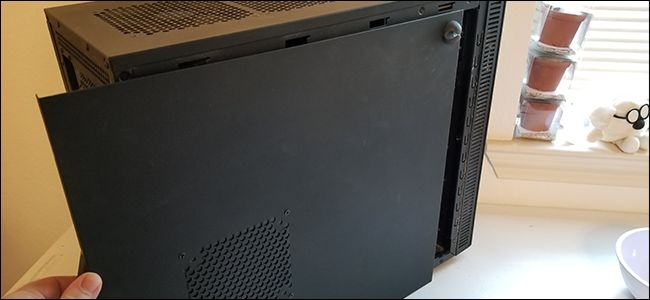
قم بإيقاف تشغيل الكمبيوتر، وإزالة كل كابلات الطاقة Power Cables وكابلات البيانات Data Cables، ثم قم بنقلها إلى منطقة العمل. ستحتاج إلى إزالة أي لوحات وصول Access Panels من الكيس (على بعض أجهزة الكمبيوتر، يجب إزالة الكيس Case بأكملها كقطعة واحدة).
في حالة ATX قياسية، توجد هذه اللوحات على الجانبين الأيمن والأيسر، تُثبت في مكانها بمسامير في الجزء الخلفي من الكمبيوتر.
قم بإزالة هذه المسامير اللولبية (اثنان أو ثلاثة على كل جانب)، ثم اسحب ألواح الوصول وضعها جانباً.
إذا كان لديك كيس ذات عامل شكل Form Factor صغير أو أخرى غير قياسية، فاستعن بالدليل Guide. قم بإزالة أكبر قدر ممكن من الأغطية الخارجية لتوفر إمكانية الوصول إلى أقصى الحدود الداخلية، ستحتاج إلى فصل كابلات الكهرباء من عدة مكونات.
الآن، تحديد كافة المكونات المتصلة بمورد الطاقة. على بنية PC القياسية، سنأخذ كمثال الكمبيوتر المكتبي ذو المكونات والمواصفات الكهربائية التالية:
اللوحة الأم Mother Board: ذات مأخذ بطول 20 أو 24 سناً Pins.
وحدة المعالجة المركزية CPU (على اللوحة الأم): 4 أو 8 أسنان، بالقرب من الجزء العلوي من اللوحة الأم. قد تحتاج لإزالة مبرد وحدة المعالجة المركزية لرؤية هذا إذا كان مبرداً كبيراً.
محركات أقراص التخزين Storage Drives: محركات الأقراص الصلبة HDD ومحركات الأقراص ذات الحالة الصلبة SSD، وعادة ما يتم توصيلها باستخدام كبل SATA قياسي. قد عدة محركات أقراص متصلة بكبل واحد.
محركات الأقراص الضوئية Optical Drives: تستخدم أيضاً كبل ساتا SATA قياسي. قد تستخدم الموديلات القديمة مهايئات موليكس Molex.
بطاقات الرسوميات Graphics Cards: تستقطب بطاقات الرسوميات المنفصلة الأكبر والأقوى الطاقة مباشرة من مصدر الطاقة، على الرغم من توصيلها باللوحة الأم.
مراوح ومشعات الكيس Case Fans and Radiators: عند عدم توصيلها باللوحة الأم أو العلبة نفسها، يمكن لهذه المراوح أن تستمد الطاقة من المقابس الملحقة باستخدام وصلات صغيرة من 4 أطراف أو اتصالات Molex القديمة.
عند تحديد المكونات التي يتم توصيلها بمزود الطاقة، افصلها عن بعضها البعض. قد يتم ضمها إلى بعضها في مكان ما عن طريق قطعة بلاستيكية، بكل الأحوال لن تحتاج إلى استخدام أي شيء ما عدا أصابعك لفصلها.
إذا كان عليك إزالة أي شيء للوصول إلى هذه المقابس، خاصةً كابلات البيانات، فتذكر مواضعها الأصلية جيداً لاستعادتها كما كانت من قبل. إن التقاط الصور قد يكون فكرة رائعة لضمان عدم فقدان أو نسيان مواضعها.
إذا كان مصدر الطاقة قياسياً Modular، يمكنك أيضاً إزالة مقابس الطاقة من الجزء الخلفي لمكان مصدر الطاقة. قم بسحبها بحرص من كيس الكمبيوتر نفسها ثم ضعها جانباً.
إذا لم يكن مزود التيار الكهربي معيارياً، فما عليك سوى سحب جميع مقابس الطاقة إلى المساحة المفتوحة التي يمكن الوصول إليها بشكل أكبر والتأكد من خلوها من أي تشابك مع أي شيء آخر في هذه الكيس.
الآن انتقل إلى الجزء الخلفي من جهاز الكمبيوتر. يتم الاحتفاظ بمزوّد الطاقة في مكانه مع ثلاثة إلى خمسة براغي يمكن الوصول إليها من خارج كيس الكمبيوتر الشخصي.
نقوم بإزالتها ووضعها جانباً. بعض تصميمات الكيسات قد تكون مختلفة، إذا رأيت المزيد من البراغي في مواقع غير قياسية على مزود الطاقة، قم بإزالتها أيضاً.
مع إزالة جميع الكابلات وإزالة مسامير التثبيت، يمكن الآن سحب مزود الطاقة بسهولة من العلبة كما هو موضح بالصورة.
بناءً على مكان وضع مزود الطاقة (أعلى أو أسفل العلبة) والمكونات الأخرى القريبة، قد يكون سحبها من الكيس سهلاً أو قد يكون تحدياً.
على سبيل المثال، إذا كان بالقرب من الجزء العلوي من العلبة وكان مزدحماً بمبرّد وحدة المعالجة المركزية كبير الحجم، فقد ينتهي بك الأمر إلى إزالة هذا المبرّد حتى تتمكن من إخراج مزود الطاقة.
الخطوة التالية، تثبيت مزوّد الطاقة الجديد:
الآن، سنقوم بعكس العملية. ضع وحدة تزويد الطاقة الجديدة في موضعها في الكمبيوتر.
إذا كانت معيارية، فلا تقيد أي شيء بها. إذا لم تكن معيارية، قم ببساطة بإيصال كابلات الطاقة من خارج الكمبيوتر للوصول إليها بسهولة.
ستحتاج إلى وضع مروحة العادم Exhaust Fan في الجزء العلوي أو السفلي من مزود الطاقة بحيث تكون بعيدة عن اللوحة الأم والمكونات الداخلية الأخرى.
لذا، إذا تم تركيب وحدة الإمداد بالطاقة أعلى الحاوية، فضع مروحة العادم لأعلى. إذا كانت مثبتة في الأسفل، فضعها أسفلاً. وإذا كانت في الجزء الخلفي من العلبة، عندها هذا لا يهم.
قم بتأمين وحدة التزويد بالطاقة PSU في الجزء الخلفي من علبة الكمبيوتر عن طريق مسامير التثبيت اللولبية من خارج الصندوق إلى الحاوية المعدنية لمزود الطاقة.
استخدم البراغي اللولبية الخاصة بمزود الطاقة السابق إذا كنت تقوم باستبداله، وإلا فكان يجب أن تأتي هذه البراغي إما مع صندوق الكمبيوتر أو مزود الطاقة نفسه.
عندما يتم تثبيت مزود الطاقة في مكانه، فقد حان الوقت لتوصيل كل الكابلات التي فُكَّت مسبقاً.
إذا كان مزود الطاقة قياسياً، قم بتوصيل الكابلات في مآخذها على ظهر مزود الطاقة نفسه. الآن قم بتوصيل الطرف الآخر من المقابس إلى المكونات المقابلة لها.
المكونات التالية معيارية إلى حد ما: اللوحة الأم Mother Board، معالج اللوحة الأم CPU، محركات التخزين ومحركات الأقراص، معالج الرسوميات المنفصل GPU (إن وجد)، ومراوح أو مشعات الكيس (إذا لم تكن موصولةً أصلاً).
يجب أن تكون قادراً على توصيل كل المكونات بدون أدوات إضافية. إذا كان هناك شيء لا يتم توصيله على طول الطريق، فتحقق من اتجاه القابس؛ يجب أن تكون جميع الكابلات متعددة الأطراف قادرة على الملاءمة بطريقة واحدة فقط.
أثناء توصيل المكونات، كن حذراً من مكان كابلات الطاقة. لا يجب أن يبدو الجزء الداخلي لجهاز الكمبيوتر مرتباً بمثابة صالة عرض، ولكن يجب عليك على الأقل التأكد من أن كابلات الطاقة والبيانات لا تتحرك بالقرب من مراوح التبريد: فهناك إمكانية لسحبها أو تشابكها ببعضها في هذه الحالة.
حتى إذا كانوا يلمسون قليلاً فقط، فإنهم سيحدثون ضوضاء مزعجة بمجرد تشغيل جهاز الكمبيوتر ومن المحتمل أن يتسببوا بإزالة الغطاء الواقي على ظهر الكيس.
إن الحفاظ على الكابلات مرتبة لا يجعل الكيس تبدو أفضل فحسب، إلا أنه يساعد على تعزيز تدفق هواء جيد داخل الكيس ويجعل الوصول إلى المكونات أسهل بالنسبة لك في المستقبل.
بعد التأكد من توصيل كل شيء، أعد جهاز الكمبيوتر إلى موضعه الطبيعي مع الماوس ولوحة المفاتيح والشاشة قبل إغلاق الكيس بواسطة الغطاء.
احرص على عدم لمس أي من المكونات الداخلية أثناء تشغيله وتوصيل كل شيء وتشغيله، فقط للتأكد من تشغيله بشكل صحيح.
إذا لم يتم تشغيله بشكل صحيح، فارجع وتحقق من اتصالات الأسلاك مرة أخرى للتأكد من عدم فقدان قابس الطاقة أو إزالة كابل البيانات عن طريق الخطأ.
إذا كان كل شيء على ما يرام ولكن لم يتم التشغيل فيجب التحقق من المفتاح الموجود في الجزء الخلفي من مزود الطاقة للتأكد من وجوده في وضعية التشغيلON.
إذا كان كل شيء يبدو جيداً، افصل الكابلات الخارجية، أغلق الكيس باستخدام الغطاء الخاص بها، ثم ضعها في مكانها حتى يصبح الكمبيوتر جاهزاً للتشغيل العادي. ثم ضعه في مكانه المعتاد، واستمتع بمصدر الطاقة الجديد!
مزوّد الطاقة أو “PSU” هو القلب الكهربائي للكمبيوتر. وإذا توقف مزود الطاقة عن العمل مؤخراً، أو قمت بترقية جهاز الكمبيوتر بمكونات أكثر قوة (أي تحتاج إلى طاقة أكبر من تلك التي يقدمها مزود الطاقة القديم)، فستحتاج حتماً إلى جهاز جديد.
يمكن أن يكون اختيار مزود طاقة جديد أمراً صعباً، نظراً للحاجة إلى تحديد قوة السحب المطلوبة أو القوة الكهربائية لبقية المكونات. سيتعين أيضاً تحديد طراز يتناسب مع جهاز الكمبيوتر، والذي يحتوي على الكابلات الصحيحة لتلائم مكونات الجهاز.
بعد ذلك ستحتاج إلى تثبيته، ونظراً لأن مزود الطاقة مرتبط بشكل مباشر بمكونات متعددة، فهو إجراء صعب نوعاً ما. فقط اتبع إرشاداتنا ولا تزد أو تنقص شيئاً وستكون الأمور بخير!
اختيار مزوّد الطاقة الجديد:
يعد اختيار مزود الطاقة المناسب أمراً ضرورياً للتأكد من تشغيل الكمبيوتر بشكل جيد. وبدون توفير قدر كافٍ من الكهرباء لإمداد المكونات، قد يعاني الكمبيوتر المكتبي من مشكلات في الأداء، أو ربما لا يعمل على الإطلاق.
ما مقدار الطاقة المطلوب؟
يتم قياس كمية الطاقة التي يسلّمها مورّد الطاقة بالواط. هذه المورّدات توفر عموماً من حوالي مئتي واط لأصغر الآلات وصولاً لأكثر من ألف (واحد كيلوواط) لأكبرها، كتلك الكمبيوترات المكتبية المخصصة للألعاب والميديا بشكل عام.
إن تحديد مقدار الطاقة التي تحتاجها هي مسألة جمع لقوى السحب من جميع المكونات الخاصة بجهاز الكمبيوتر.
أكبر قوة يتم سحبها من جهاز كمبيوتر تكون عادة من وحدة المعالجة المركزية وبطاقة الرسوميات. هذا بافتراض استخدام بطاقة رسوميات، بالطبع – ليس كل أجهزة الكمبيوتر لديها بطاقة منفصلة discrete card.
في بعض الأحيان تكون البطاقة المنفصلة ذات طاقة منخفضة بما يكفي لسحب الكهرباء مباشرة من اللوحة الأم. ولكن إذا كان جهاز الكمبيوتر مبنياً للألعاب أو حتى مهام تحرير الوسائط الخفيفة، فستحتاج إلى أخذه بالاعتبار عند حسابك لمجموع قوى السحب.
إن المكونات الأخرى تستمد الطاقة أيضاً، بما في ذلك محركات الأقراص الصلبة ومحركات الأقراص الضوئية وأنظمة التبريد مثل المراوح أو المشعات. هذه عادة ما تتطلب طاقة أقل بكثير، وعادة ما يمكّن ذلك من إهمال قيمة سحب الطاقة الخاص بها للوصول إلى حسابات تقديرية مقبولة.
إذا كنت ترغب في تقدير متطلبات الطاقة، فراجع مواصفات كل مكون على وجه الخصوص. في موقع إنتل Intel، نرى أن المعالج يستهلك 91 واط في المتوسط تحت الحمل المرتفع. فيما يلي متطلبات الطاقة لبقية مكونات الكمبيوتر التجريبي الذي سنستخدمه كمثال:
المعالج: 91 واط
بطاقة الرسوميات(Radeon RX 460): كحد أقصى 114 واط
اللوحة الأم: 40-80 واط
ذاكرة الوصول العشوائي: تحت 5 واط لكل DIMM – تقديرياً 20 واط ككل في تصميمنا
SSD: أقل من 10 واط
مروحة 120 مم لمبرد وحدة المعالجة المركزية: أقل من 10 واط
استناداً إلى هذه الأرقام، يمكننا تقدير أن جهاز سطح المكتب هذا لن يستخدم أكثر من 350 واط تحت ظروف حمولته الكاملة. ونظراً لأن مواصفات بطاقة الرسوميات توصي بتزويدها بالطاقة بقوة 400 واط على الأقل، فيجب علينا أخذه بالاعتبار أولاً.
يعتبر هامش الخطأ أمراً مفيداً، فضلاً عن حقيقة أن الحصول على القليل من الطاقة الإضافية يمنحك فرصةً لإضافة المزيد من المكونات في المستقبل – مثل محركات أقراص التخزين الإضافية أو مراوح التبريد.
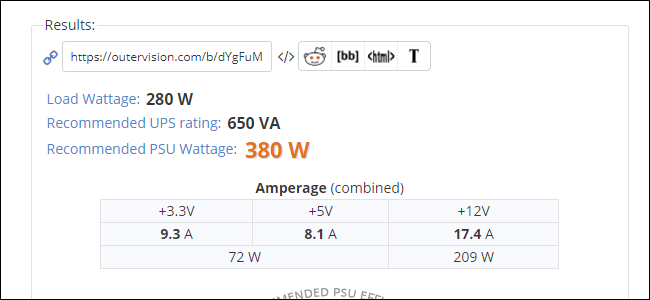
إذا لم تكن متأكداً تماماً من احتياجات مزودات الطاقة للكمبيوتر، فراجع هذه الحاسبة المفيدة عبر الإنترنت.
فقط قم بتوصيل كامل المكونات وستعطيك الحاسبة القوة الكهربائية الموصى بها. ننصح عند الحصول على القيمة من الحاسبة بإضافة القليل من أجل هامش الأمان، عندها ستمتلك القوة الكهربائية التي يحتاجها مزود الطاقة PSU.
ما هو عامل الشكل الذي يجب اختياره؟
بعد تحديد مقدار الطاقة التي تحتاجها، ستحتاج إلى العثور على مورد طاقة يتناسب فعلياً مع جهاز الكمبيوتر.
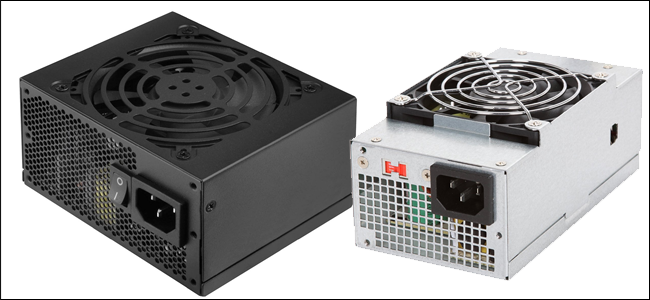
إذن، ماذا يعني عامل الشكل Form Factor: يعني أن هناك بعض الأحجام القياسية لمستلزمات الطاقة، وهناك احتمالات بأن أحدها يتناسب مع الكيس Case التي تستخدمها بالفعل.
الحجم الأكثر شيوعاً لمصادر الطاقة هو “ATX” – وهو معيار قياسي لمعظم أجهزة الكمبيوتر المكتبية للمستهلكين. وتتناسب هذه التصاميم مع جميع أجهزة الكمبيوتر المكتبية ذات الحجم الكبير نسبياً، وستجد أنها تتراوح بين 300 واط من الطاقة حتى 850 واط.
في بعض الأحيان، تواجه إمدادات الطاقة ATX الكبيرة هذه مشكلة في الكيس القياسية، وتتطلب كيسات ألعاب أو محطات عمل كبيرة جداً.
إذا كان لديك جهاز كمبيوتر كبير الحجم، فالبحث عن مواصفات الكيس سيسمح لك بمعرفة الحد الأقصى لأبعاد وحدة تزويد الطاقة.
من ناحية أخرى، تكون بعض الكيسات Cases صغيرة جداً حتى لو كان مصدر طاقة ATX طبيعي. وتشمل هذه الكيسات عوامل شكل صغيرة حيث تهدف إلى حمل اللوحات الأم القياسية الأصغر، مثل Micro-ATX و Mini-ITX.
هذه الطاقة الموردة بشكل عام أعلى من حوالي 400 واط، على الرغم من أن بعض الوحدات أكثر تكلفة وأكثر قوة من حيث التصنيع.
إذا تم اختيار حجم أصغر، فغالباً ما تصبح الأشياء غير قياسية، وستحتاج إلى البحث عن بديل لطراز محدد.
إذا كانت الترقية نظراً لعدم امتلاك طاقة كافية لإمداد المكونات الحالية، فستحتاج هنا على الأرجح إلى ترقيةالكيسCase أيضاً، ونقل جميع المكونات الأخرى إلى داخلها. في هذه الحالة، قد يكون استبدال جهاز الكمبيوتر بالكامل حلاً عملياً أكثر.
ما هي الكابلات المطلوبة؟
تكون الكابلات التي تمتد من مزود الطاقة إلى المكونات المختلفة في الكمبيوتر بشكل عام قياسية، ولكن هناك ثلاثة أنواع محددة تريد التحقق من توافقها مع جهازك:
كبل اللوحة الأم: ينطلق هذا الكبل مباشرة من مصدر الطاقة إلى اللوحة الأم، ويتم توصيله إلى اللوحة باستخدام قابس 20 أو 24 سناً Pins.
تحتوي معظم إمدادات الطاقة المتطورة على 20 سن Pins، بالإضافة إلى 4 أسنان إضافية بحيث يمكنك توصيلها بأي نوع من اللوحات الأم.
يجدر الانتباه إلى عدد الأسنان التي تستخدمها اللوحة الأم والتأكد من شراء مورد طاقة يمكنه التعامل معها.
كابل معالج اللوحة الأم: يعمل هذا الكابل أيضاً على اللوحة الأم، ولكنه يستخدم لتشغيل وحدة المعالجة المركزية. هذه الكابلات تأتي في 4 و 6 و 8 أسنان Pins متنوعة.
تقدم بعض اللوحات الأم المتطورة تركيبات (مثل 8 سنون ووصلة 4 سنون إضافية) لنشر الكمون Voltage، ولكنها نادرة.
كابلات الطاقة الخاصة بمعالج الرسوميات GPU: تنطلق هذه الكابلات من مزود الطاقة مباشرة إلى بطاقة الرسوميات. إذا لم يكن هنالك بطاقة رسوميات، أو إذا كانت البطاقة التي تستخدمها لا تتطلب طاقة مستقلة، فلا داع للقلق بشأنها.
بطاقات الرسوميات التي تتطلب استخدام طاقة منفصلة تكون ذات 6 أو 8 أسنان. بعض من البطاقات الأكبر تتطلب حتى اثنين من الكابلات.
توفر معظم مصادر الطاقة الكبيرة زوجاً من الكابلات لبطاقة الرسوميات لتشغيل منصات الألعاب (حتى لو كنت تحتاج إلى واحد فقط)، وتقدم قابساً ذو 6 أسنان مع قابس ثنائي إضافي حتى يتمكنا من استيعاب أي بطاقة تستخدمها. إنه شيء يجب الانتباه إليه.
ستحتاج أيضاً إلى كابلات للمكونات الأخرى: محركات الأقراص الثابتة ومحركات الأقراص الضوئية ومراوح تبريد الكيس وما إلى ذلك.
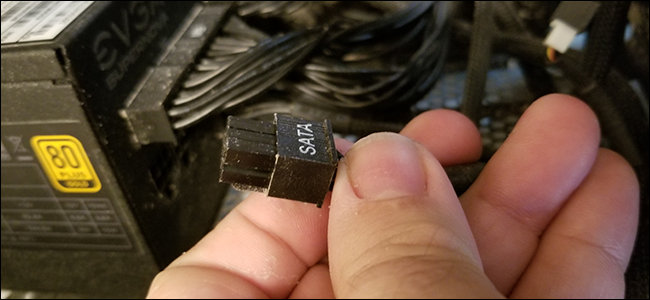
تستخدم وحدات التخزين الحديثة ومحركات الأقراص الضوئية توصيلات طاقة قياسية من نوع SATA، حيث يحتوي عليها كل مصدر طاقة حديث.
تستخدم مراوح الحالة عادةً 3 أو 4 مقابس طرفية، ومرة أخرى، تأتي مزودات الطاقة الحديثة عادةً بإحدى هذه المقابس.
قد تستخدم محركات الأقراص أو المراوح القديمة موصل موليكس Molex ذي 4 أسنان، مع أسنان أكبر ومقابس بشكل شبه منحرف.
توفر العديد من مصادر الطاقة محولات لهذه الأجهزة، ولكن إذا كان الطراز الذي اخترته غير مناسب، فإن محولات موليكس Molex رخيصة ويسهل العثور عليها.
ماذا عن كفاءة العمل؟
تشمل مصادر الطاقة الحديثة تصنيف كفاءة، وعادة ما يشار إليه من قبل نظام الشهادات الطوعي “80 Plus”. هذا يدل على أن مزود الطاقة لا يستهلك أكثر من 20٪ نسبةً إلى الطاقة الكهربائية التي يقوم بإنتاجها.
إذا قمت بشراء وحدة تزويد بالطاقة بقوة 400 واط، عند التحميل الكامل، لن تستهلك أكثر من 500 واط من النظام الكهربائي في منزلك.
تتم الإشارة إلى التوافق من خلال نظام 80 Plus بواسطة ملصق على مزود الطاقة، وعادة ما يتم الإعلان عنه كميزة على صندوق الجهاز أو القائمة عبر الإنترنت.
توجد درجات مختلفة من ملصق 80 Plus: قياسي، برونزي، فضي، ذهبي، بلاتيني، وتيتانيوم. يشير كل مستوى أعلى إلى نقطة أعلى من الكفاءة، وبصفة عامة يشير إلى سعر أعلى. تقريباً جميع وحدات إمداد الطاقة التي تباع في متاجر التجزئة تصل إلى الحد الأدنى لمتطلبات 80 Plus.
لن يؤثر تصنيف كفاءة موفر الطاقة لديك على إنتاجه – إذا قمت بشراء وحدة تزويد بقدرة 400 وات، فستقوم بتوصيل 400 واط للكمبيوتر، بغض النظر عن القدرة من منفذ التيار الكهربائي.
لكن أولئك الذين يرغبون في توفير بعض المال على فواتير الكهرباء على المدى الطويل قد يرغبون في الحصول على إمدادات ذات تصنيف أعلى وبالتالي كفاءة وتوفير أفضل.
وحدات تزويد الطاقة المعيارية مذهلة:
تسمح وحدات تزويد الطاقة المعيارية بفصل مسار الطاقة من PSU في جانب وإلى المكونات في جانب آخر.
وبالمقارنة، فإن التصميم غير القياسي يحتوي على حزمة كبيرة من كابلات الطاقة المثبتة دائماً على الصندوق الفولاذي لمصدر الطاقة نفسه.
تكمن ميزة الجهاز المعياري في أنه لا يتعين عليك الحصول على كابلات لا تحتاجها. وهذا يجعل تشغيل كابلات الطاقة أسهل، والحفاظ على الأشياء تبدو أكثر ترتيباً، والمساعدة في الحفاظ على تدفق الهواء الجيد في هذه الحالة.
ستجد أيضاً تصميمات شبه قياسية، مع مسارات طاقة للمكونات الشائعة مثل اللوحة الأم ووحدة المعالجة المركزية، لكن مع ذلك فإنك ستجد مسارات معيارية لباقي المكونات، يمكن أن يكون هذا حل وسط مفيد.
اعترفت شركة آبل Apple بأن بعض هواتف الآيفون من طراز iPhone 7 و iPhone 7 Plus التي تعمل بنظام التشغيل iOS 11.3 أو أحدث قد تحتوي على خلل يعطل الميكروفون أثناء المكالمات الهاتفية، وقد تم رصد ذلك من خلال مستند تم تسريبه.
وقد يرى بعض المستخدمين ذوي الأجهزة المتأثرة زر السماعات الخاص بهم باللون الرمادي عند إجراء مكالمات أو دردشة فيديو عبر FaceTime.
يبدو أن المشكلة لا تؤثر إلا على الهواتف التي تعمل على هذا الإصدار من نظام التشغيل iOS 11.3 أو الإصدارات الاحدث.
وأفاد بعض المستخدمين على مواقع مثل Reddit و Twitter أنهم واجهوا مشكلات في الميكروفون في الأشهر القليلة الماضية.
ويبدو أن الوثيقة التي تم تسريبها والتي تم إرسالها إلى شبكة مزودي خدمة آبل المعتمدين لديها تؤكد أن الشركة على علم بالمشكلة.
Hi, Apple. I really need your help! Last night my iphone 7+ underwent a software update for iOS 11.3.1 and ever since, my microphone feature hasn't been functioning. No calls, voice memos, voice record. I've hard reset already and no change. Please help.
توصي آبل عمال الدعم الفني بإخبار العملاء أولاً بإلغاء أو إيقاف أي أجهزة بلوتوث وملحقاتها التي تم توصيلها بأجهزة الآيفون المتأثرة، وذلك كحل أولي محتمل.
إذا لم يفلح ذلك، يُنصح أيضاً بإجراء بعض الفحوصات أو الاختبارات والتي ستوضح ما إذا كان الجهاز بحاجة إلى الإصلاح مع رسائل التنبيه مثل رسالة الملحقات غير مدعومة.
بمجرد ظهور رسالة كهذه، يمكن أن يبدأ الدعم الفني في إصلاح جهاز الآيفون، وعلى ما يبدو أنه ليس من الواضح من المستند ما المشكلة الفعلية للبرنامج أو الجهاز.
حتى إذا لم يكن لدى المستخدم جهازاً مغطى بالضمان، فإن آبل تقدم استثناءً وسيعمل موظفو المتجر في Genius Bar على إصلاح المشكلة بدون اعتراض.
تجدر الإشارة إلى أن المستند لا يشير على ما يبدو إلى ما إذا كان الإصلاح مجانياً.
في الثلاثين من شهر آذار، انقطع الكابل البحري الواقع على طول الساحل الغربي لأفريقيا والمعروف باسم ACE مما أدى إلى فقدان الاتصال بالإنترنت في معظم أنحاء غرب إفريقيا.
ووفقاً لعدة تقارير فإن انقطاع الكابل البحري حدث قبالة سواحل موريتانيا، مما أدى إلى مشكلة كبيرة في الاتصال بالإنترنت في ما لا يقل عن عشرة بلدان مجاورة.
كما أن موريتانيا نفسها فقدت الاتصال بالإنترنت حوالي 48 ساعة قبل استعادة الاتصال جزئياً.
مع العلم أن لدى البلدان الأخرى ما يكفي من توصيلات الكابل والأقمار الصناعية الأرضية لاستخدامها مؤقتاً بدلاً من الكابل المتضرر.
لكنهم ما زالوا يشهدون انقطاعاً كبيراً وصعوبة في الوصول إلى الإنترنت في معظم أيام الأسبوع.
إن مثل هذه المشاكل في الاتصال بالإنترنت نادراً ما تتصدر العناوين الرئيسية، ولكنها تبقة بمثابة التذكير الجيد بمدى هشاشة البنية التحتية للإنترنت على وجه التحديد.
ولا سيما في أماكن مثل غرب إفريقيا، فعندما يتم قطع كابل رئيسي وبسبب عدم وجود بنية أساسية أخرى يمكن الاعتماد عليها فإن الاتصال ينقطع بشكل واسع.
ومع غياب الاستثمار الحقيقي يصبح الإنترنت أقل موثوقية للمنطقة بأكملها.
هذه هي المشكلة التي تحاول عدة مشاريع مثل مناطيد Alphabet المعروفة باسم Alphabet’s balloons وطائرات فيسبوك الشمسية Facebook’s solar drones إيجاد حل مناسب لها على الأقل من الناحية النظرية.
ولكن من الناحية العملية كل ما نحتاجه فعلاً هو المزيد من التجهيزات الجيدة للبنية التحتية لشبكة الإنترنت مثل الكوابل القوية ونقاط الاتصال.
وهو ما يمكن رؤيته متوفراً في نيجيريا لكن ليس في موريتانيا على سبيل المثال.
للأسف وبعد سنوات من العمل ما زلنا لا نملك العديد من الخيارات البديلة والحقيقية عند قطع كابل الاتصال الرئيسي.
قامت شركة آبل Apple بإطلاق تحديث iOS 11.2.6 والذي يتضمّن حلاً لمشكلة المحرف الخاص من اللغة الهندية Telugu والذي تسبّب بانهيار أجهزة الآيفون وجعل العديد من التطبيقات مثل تطبيق الرسائل و Facebook و Messenger و WhatsApp غير قابلة للوصول.
تم اكتشاف الثغرة خلال الأسبوع الماضي، حيث تسمح تلك الثغرة بإرسال حرف محدد من قبل أي شخص إلى أجهزة الآيفون مما يؤدي لانهيار الجهاز وتعطيل الوصول لبعض التطبيقات، وقد أثّرت هذه الثغرة على تطبيق Safari وتطبيق الرسائل المضمّن في نظام macOS و Apple Watch، وأطلقت الشركة تحديثات لأنظمة watchOS و tvOS و macOS لإيقاف حالات الانهيار التي تحدث على هذه المنصات أيضاً.
وكانت الشركة قد وعدت بإطلاق تحديث قبل إطلاق التحديث المنتظر iOS 11.3، وبالفعل فإن هذا االتحديث وصل تحت اسم iOS 11.2.6، علماً أن كل النسخ Beta من الأنظمة iOS و macOS و watchOS و tvOS قد أصلحت مشكلة الانهيار.
الجدير بالذكر أن التحديث الأخير هو المرة الثالثة خلال الأشهر القليلة الماضية التي تضطر فيها الشركة لإصدار تحديث عاجل لنظام iOS 11 من أجل حل مشاكل الثغرات التي تسبب انهيار الجهاز، ففي شهر كانون الأول قامت الشركة بإصدار تحديث iOS رئيسي وذلك بعد ساعات من بدء ظهور حالات انهيار وتعطل لأجهزة هواتف آيفون، أما في الشهر الماضي فقد أرسلت الشركة تحديث iOS 11.2.5 بعد ظهور مشكلة تجمد هاتف آيفون بسبب إرسال رابط إليه!
كان لدى شركة آبل Apple عدة أسابيع سيئة ومليئة بالمشاكل البرمجية في نظامها الجديد وذلك قبل نهاية عام 2017، ويبدو أن العام 2018 لن يخلو هو الآخر من المشاكل المتلاحقة، حيث تم اكتشاف خطأ جديد في نظام iOS 11 يسبب انهيار هاتف آيفون ويمنعه من الوصول إلى تطبيق الرسائل والتطبيقات المعروفة الأخرى مثل WhatsApp و Facebook و Messenger و Outlook و Gmail.
والغريب في الأمر أن كل ذلك يحدث عندما يقوم أحد المستخدمين بإرسال محرف معين إلى الهاتف، وقد تم رصد الثغرة الجديدة من مدونة Mobile World الإيطالية، وقام موقع The Verge باختبار الثغرة وتأكد من حدوثها على مجموعة من هواتف آيفون التي تعمل بنظام iOS 11.2.5، بالإضافة على نسخ نظام macOS في كل من تطبيقات Safari و Messages، وستعمل الشركة على إصلاح الخطأ المكتشف من خلال تحديث للنظام وذلك قبل إطلاق تحديث iOS 11.3 في ربيع هذا العام.
المحرف الذي يتسبب بكل هذه الأمور هو حرف خاص من اللغة الهندية المسماة Telugu، حيث سينهار نظام الهاتف حالما يتم استلام هذا المحرف وسيتعطل تطبيق الرسائل في الهاتف بسبب قيامه بمحاولة تحميل المحرف وفشله في ذلك، وعلى ما يبدو فإنه لا توجد طريقة لإمكانية الوصول إلى تطبيق الرسائل من جديد إلا عندما يقوم مستخدم بإرسال رسالة أخرى إلى الهاتف والقيام بمحاولة حذف الرسالة السابقة التي تتضمن المحرف الهندي.
وتم القيام بتجريب إرسال المحرف من خلال تطبيقات الطرف الثالث مثل WhatsApp و Facebook Messenger و Outlook و Gmail التي تعمل على نظام iOS وانهارت هذه التطبيقات وأصبحت غير قابلة للوصول في اللحظة التي تم استقبال رسالة المحرف من خلالها، والأسوأ من ذلك هو صعوبة حذف الرسالة المسببة للمشكلة على بعض التطبيقات مثل WhatsApp مالم تتواجد إمكانية للوصول إلى التطبيق من خلال موقع الويب، مع العلم أن بعض التطبيقات مثل Telegram و Skype لم تتأثر بالمشكلة كما أن النسخة Beta من تحديث iOS 11.3 لا تتأثر أيضاً بمشكلة المحرف الهندي.
الجدير بالذكر أن هذا الخطأ الجديد لم يكن المرة الأولى التي ينهار فيها نظام iOS نتيجة إرسال محرف معين أو عنوان URL أو حتى فيديو، ففي الشهر الماضي تسبب أحد الروابط المرسلة بتجميد هاتف آيفون وتوقفه عن الاستجابة، لكن الشركة استطاعت حل المشكلة من خلال إرسال تحديث iOS 11.2.5، أما في عام 2016 قفد تسبب مقطع فيديو مدته 5 ثواني بانهيار الهاتف، وقبل عام في 2015 تسببت سلسلة محارف بإيقاف تطبيق الرسائل iMessage.
وتواجه الشركة مجموعة من القضايا الأمنية والثغرات البرمجية في الوقت الذي تحاول فيه التركيز على الوثوقية والأداء في نظام iOS 12 أكثر من التركيز على تقديم ميزات جديدة، حيث تقول بعض التقارير أن الشركة ستتبع نهجاً جديداً في إرسال التحديثات يسمح لمهندسي الشركة بإرسال الميزات في تحديثات متلاحقة بدلاً من تجميعها وإرسالها دفعة واحدة في التحديث السنوي الكبير للنظام.