كيف ولماذا يؤثر معدل تحديث الشاشة على أداء الألعاب؟

يعد معدل تحديث الشاشة من المواصفات المهمة التي يجب الانتباه إليها إذا كنت تشتري شاشة لألعاب الكمبيوتر أو تستخدم مع جهاز لعب حديثاً. هذا صحيح بشكل خاص إذا كنت لاعباً تنافسياً تبحث عن الانتصارات.

ماذا يعني معدل التحديث؟

لقد قمنا بشرح وافٍ لمصطلح معدل تحديث الشاشة وكيفية تغييره على نظلم التشغيل ويندوز Windows.

لكن باختصار: هو عدد مرات تحديث الشاشة بالصور الجديدة في كل ثانية.

ما الذي يعتبر معدل تحديث مرتفع؟

ستحصل شاشة سطح المكتب القياسية أو الهاتف الذكي ذو الميزانية المحدودة أو التلفاز على معدل تحديث يتراوح بين 60 إلى 75 هرتز.

هذا جيد بالنسبة لمعظم الأنشطة، بما في ذلك تصفح الويب أو الوسائط الاجتماعية أو ممارسة الألعاب في بيئة غير تنافسية.

بشكل عام، أي شيء يزيد عن 120 هرتز يُعد بمثابة معدل تحديث مرتفع، نظراً لأن هذا أعلى من المعيار المعمول به وهو 60 هرتز. لا يوجد تعريف صعب لما يوصف بأنه مرتفع وقد يفسر البعض ذلك بشكل مختلف.

تم تسليط الضوء على الألعاب التي تبلغ 120 هرتز مع وصول جيل جديد من أجهزة الألعاب في عام 2020. ولا تزال غالبية أجهزة التلفاز التي يتم تصنيعها مزوّدة بشاشات 60 هرتز ولكن نتوقع رؤية المزيد من الطرز التي يتم تزويدها بشاشات بمعدل تحديث 120 هرتز (و HDMI 2.1 منافذ ضرورية للألعاب بـ دقة 4K بمعدلات تحديث أعلى).

الخطوة التالية للاعبين على أجهزة الكمبيوتر هي شاشات 144 هرتز. السؤال عن سبب كون 144 هرتز هو الرقم السحري له العديد من النظريات، بما في ذلك التسويق، وحقيقة أن 144 هرتز هو مضاعف 24 (حيث أن 24p هو معدل الإطار السينمائي)، وقيود النطاق الترددي لاتصال DVI.

يمكن زيادة سرعة العديد من شاشات 144 هرتز إلى 165 هرتز عن طريق فرض معدل التحديث ببساطة في إعدادات الشاشة.

في النهاية توجد شاشات 240 هرتز و 360 هرتز مثل ASUS ROG Swift PG259QN. في هذه المرحلة، لا يستطيع العديد من اللاعبين التمييز بين الاثنين، على الرغم من أن وقت الاستجابة الأقل عند القيمة 360 هرتز قد يكون مفيداً.

تتطلب معدلات الإطارات المرتفعة معدلات تحديث عالية:

نظراً لأن معدل تحديث الشاشة يحدد عدد مرات حدوث التحديث كل ثانية، فإن معدل تحديث الشاشة مرتبط ارتباطاً وثيقاً بمعدل الإطارات (يُقاس بالإطارات في الثانية).

إذا كنت تلعب لعبة بسرعة 120 إطاراً في الثانية على شاشة 60 هرتز، فإن شاشتك قادرة فقط على عرض نصف الإطارات التي تنتجها وحدة معالجة الرسومات.

لكي تكون معدلات الإطارات المرتفعة تستحق العناء، ستحتاج إلى شاشة يمكنها مواكبة وحدة معالجة الرسوميات، وهذا يعني شراء شاشة ذات معدل تحديث مرتفع.

إذا كان جهاز الكمبيوتر غير قادر على إنتاج معدلات تحديث عالية في الألعاب التي تلعبها، فقد لا يكون شرائك لشاشة ذات معدل التحديث العالي للألعاب يستحق كل هذا العناء.

نظراً لأن معدلات التحديث الأعلى تتطلب عادةً أسعار أعلى، يختار العديد من اللاعبين شاشات أصغر بمقاس 24 بوصة و 27 بوصة لإبقاء السعر منخفضاً.

لا تتجاوز العديد من هذه الشاشات دقة 1080 بكسل و 1440 بكسل، على الرغم من أنه إذا كانت لديك ميزانية كبيرة، يمكنك وضع يديك على شاشات فائقة الدقة 240 هرتز مثل Samsung Odyssey G9.

تعني معدلات التحديث الأعلى شاشة أكثر استجابة:

الشاشة التي يتم تحديثها عند 60 هرتز قادرة على عرض صورة جديدة كل 1/60 من الثانية. إذا قمت بمضاعفة معدل التحديث، يمكنك إنتاج صورة جديدة كل 1/120 من الثانية.

هذا يعتمد على قدرة جهاز الكمبيوتر أو جهاز اللعب على تقديم معدل إطارات ثابت بالطبع.

تعني معدلات الإطارات الأعلى أوقات إطارات أقل (أو الوقت المستغرق لعرض إطار جديد).

ستعرض شاشة 60 هرتز التي تعمل بسرعة 60 إطاراً في الثانية إطاراً جديداً كل 16.667 مللي ثانية (هذا بسبب وجود 1000 ميللي ثانية في الثانية، و 1000/60 = 16.667).

شاشة 120 هرتز تعمل بسرعة 120 إطاراً في الثانية تقلل هذا إلى النصف، مع إطار جديد كل 8.333 ميللي ثانية.

مضاعفة معدل الإطار المرئي وخفض وقت الإطار إلى النصف له اختلاف ملموس من حيث مدى سلاسة الظهور على الشاشة.

في الواقع، لا يمكن لأي شخص أن يرى الفائدة أو يشعر بها على الفور، لكن معظم الناس يلاحظونها عندما يعودون إلى شاشة 60 هرتز، خاصة بعد اللعب عند 144 هرتز أو ما بعده.

ألقت قناة Linus Tech Tips على يوتيوب YouTube نظرة على هذه الظاهرة في مقطع الفيديو الخاص بها حول تأثير معدل 240 هرتز على الألعاب.

هناك بالطبع عوامل أخرى، مثل المدة التي يستغرقها جهاز الكمبيوتر لمعالجة المدخلات ومدى سرعة وحدة معالجة الرسومات في تجهيز إطار جديد.

يعد معدل تحديث الشاشة جزءاً واحداً فقط من المعادلة، ولكنه أيضاً أحد أسهل التغييرات التي يمكنك إجراؤها من حيث تحسين تجربة اللاعب.

هذا هو السبب في أن اللاعبين التنافسيين حريصون جداً على زيادة معدلات عرض الإطارات إلى الحد الأقصى، حتى على حساب الدقة الرسومية.

بالطبع، هذا لا يؤثر فقط على اللعب، كل شيء يبدو أفضل عند معدلات التحديث الأعلى. حتى سحب النوافذ في سطح المكتب أو العمل في محرر الفيديو سيكون أكثر سلاسة بشكل ملحوظ.

معدل التحديث المتغير قياسي الآن:

تم تطوير تقنية معدل التحديث المتغير (VRR) مثل تقنية G-SYNC من NVIDIA و FreeSync من AMD ومعيار HDMI 2.1 VRR للقضاء على ظاهرة تمزق الشاشة Screen tearing.

يحدث التمزق عندما لا تتمكن وحدة معالجة الرسومات من رسم إطار خلال وقت الإطار المطلوب، لذلك يتم إرسال نصف إطار بدلاً من ذلك. هذا يعني أن نصف الإطار القديم يستمر على الشاشة، مما يؤدي إلى ما يشبه التمزق سيء المظهر.

بتوجيه الشاشة بالانتظار (وتكرار الإطارات إذا لزم الأمر)، لا يتم إرسال نصف الإطارات مطلقاً، ولن يحدث التمزق بعد الآن.

لحسن الحظ، أصبحت تقنية معدل التحديث المتغير قياسية الآن في الغالبية العظمى من الشاشات، سواء كانت تدعم معدلات التحديث العالية أم لا.

تعمل تقنية VRR جنباً إلى جنب مع معدلات التحديث المستهدفة مثل 120 هرتز أو 240 هرتز عن طريق ضبط معدل التحديث أثناء العمل.

تأكد من مطابقة تقنية VRR الموجودة في شاشتك مع قدرات بطاقة الرسومات لديك لتجنب خيبة الأمل.

اختيار شاشة ذات معدل التحديث العالي:

يجب أن يتطابق معدل تحديث شاشتك مع أداء جهاز الكمبيوتر. ما لم تكن تخطط لترقية جهاز الكمبيوتر قريباً، فإن شراء شاشة بمعدل تحديث لن يحققه جهاز الكمبيوتر أبداً قد يكون مضيعة للمال (إلا إذا كنت تريد فقط واجهة سطح مكتب سلسة وناعمة!).

مقالات مفيدة في هذا المجال:

مقالات قد تعجبك:

كيفية ضبط إعدادات الرسوميات لألعاب الكومبيوتر بسهولة
كيفية استخدام Google Keep أفضل تطبيق لأخذ الملاحظات
كيف تربح شركات التكنولوجيا المتنافسة من بعضها ؟
كيفية تحميل أي صورة أو كل الصور التي نشرتها على فيسبوك بدقة عالية
كيفية حذف حساب فيسبوك بعد أخذ نسخة عن كامل البيانات

كيفية رفع معدل تحديث الشاشة FPS إلى 120 على إكس بوكس سيريس Xbox Series إكس وإس

يدعم كل من إكس بوكس سيريس إكس Xbox Series X وإس S إخراج الفيديو بمعدل 120 هرتز على أجهزة التلفاز المتوافقة. قبل أن تتمكن من فعل ذلك، يجب عليك تمكين الميزة وتحميل لعبة تستفيد من معدل الإطارات الأعلى. إليك كيفية تشغيل ميزة معدل التحديث 120 هرتز.

ما هو وضع 120 هرتز؟

تمتلك معظم شاشات العرض معدل تحديث عند 60 هرتز، مما يعني معدل تحديث 60 صورة كل ثانية. هذا هو السبب في أن معدلات الإطارات غالباً ما يتم تحديدها بمعدل 60 إطاراً في الثانية على أجهزة لعب الجيل الأخير. ومع ذلك، يمكن للشاشة التي تدعم 60 هرتز عرض 60 إطاراً في الثانية كحد أقصى.

نظراً لأن وحدات التحكم الأحدث من مايكروسوفت Microsoft تحتوي على قدر كبير من الطاقة، فإنها قادرة على عرض الألعاب بمعدل إطار أعلى بكثير حتى من إكس بوكس ون إكس Xbox One X.

وهذا يشمل أجهزة إكس بوكس سيريس إس Xbox Series S الأقل قوة، وهي أرخص وأقل قوة من سيريس إكس Series X الأكبر.

مع وصول منفذ HDMI 2.1، يمكن للشاشات الحديثة الآن دعم ما يصل إلى 120 هرتز بدقة 4K كاملة. تدعم بعض الألعاب معدل تحديث 120 هرتز بدقة أقل مثل 1440 بكسل.

بغض النظر عن جهاز اللعب الذي لديك أو الدقة التي تستخدمها، يجب أن تدعم شاشتك ما يصل إلى 120 هرتز حتى يعمل هذا.

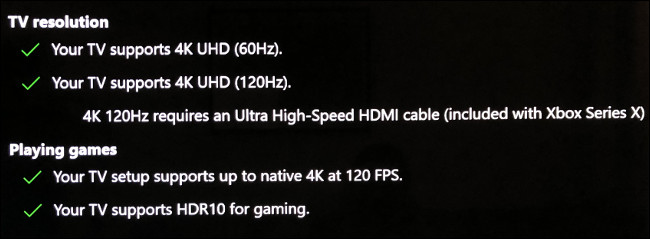
لحسن الحظ، يتميز كل من سيريس إكس Series X وإس S بأداة معايرة للشاشة سهلة الاستخدام تخبرك بالضبط بما يمكن لجهاز التلفاز القيام به.

بمجرد إعدادها بشكل صحيح، سيظل جهاز اللعب مقفلاً عند 120 هرتز وستكون قادراً على الاستفادة من الألعاب ذات معدل الإطارات الأعلى حيث تكون مدعومة.

تحقق من دعم 120 هرتز وقم بتمكينه:

عندما تقوم بتشغيل جهاز اللعب إكس بوكس Xbox، اضغط على زر إكس بوكس Xbox الموجود على جهاز اللعب، ثم استخدم أزرار وحدة التحكم (LB و RB) للانتقال إلى صفحة الملف الشخصي والنظام Profile & System.

مرر لأسفل وانقر على الإعدادات Settings، ثم ضمن تبويبة عام General، وانقر على خيارات التلفاز والعرض TV & Display Options.

في القائمة التي تظهر، انقر على  4K TV Detailsلمشاهدة قائمة بالأوضاع التي يدعمها التلفاز. تأمل الخيارات لأوضاع 120 هرتز مثل 4K UHD (120 Hz) أو Native 4K at 120 FPS (في سيريس إكس X على الأقل).

إذا وجد إكس بوكس Xbox أن التلفاز يدعم معدل التحديث الأعلى، فيمكنك الآن تمكين 120 هرتز. اخرج من قائمة 4K TV Details، ثم انقر على Refresh Rate من القائمة المنسدلة.

حدد 120 هرتز، ثم انتظر حتى يتم تحديث شاشتك. إذا رأيت واجهة مستخدم إكس بوكس Xbox من جديد، فكل شيء يعمل على ما يرام.

إذا رأيت شاشة سوداء بدلاً من ذلك، فهذا للأسف غير مدعوم. إذا انتظرت قليلاً، فستعود افتراضياً إلى 60 هرتز.

أثناء وجودك في هذه القائمة، قد ترغب في تجربة تمكين ألوان 10 بت أيضاً. حدد Video Fidelity & Overscan، ثم افتح القائمة المنسدلة Color Depth. انقر على 30 Bits per Pixel (10-Bit) ثم انتظر.

إذا كان التلفاز يعرض واجهة مستخدم إكس بوكس Xbox، فقد نجح هذا ويمكنك الخروج من القائمة. أما إذا ظهرت لك شاشة سوداء، فما عليك سوى الانتظار وسيعود إكس بوكس Xbox إلى إعداد اللون 8 بت.

تحذير: على الرغم من أن الألوان ذات 12 بت قد تبدو الخيار الأفضل ، إلا أن Xbox يدعم فقط 4K كحد أقصى عند 120 هرتز في إعداد لون 10 بت مع RGB كامل (4: 4: 4).

إذا اخترت 12 بت، فإنها تقدم عينات فرعية من صفاء اللون، مما يؤدي إلى انخفاض جودة الصورة (والمزيد من حزم الألوان المرئية).

ممارسة الألعاب التي تدعم 120 إطاراً في الثانية:

لا يكفي مجرد اختيار وضع 120 هرتز في إعدادات إكس بوكس Xbox لرؤية الفوائد داخل اللعبة. لذلك، عليك أن تلعب لعبة تدعم إخراج يصل إلى 120 إطاراً في الثانية.

قد تحتاج أيضاً إلى تمكين خيار 120 إطاراً في الثانية Performance أو High Frame Rate في إعدادات اللعبة، حيث تتيح لك العديد من الأجهزة الآن الاختيار بين الجودة والأداء.

تتضمن بعض ألعاب AAA التي تدعم معدلات عرض إطارات تصل إلى 120 إطاراً في الثانية:

  • Dirt 5
  • Call of Duty: Black Ops Cold War
  • Destiny 2
  • Gears 5 (multiplayer only)
  • Rainbow Six Siege

تدعم الألعاب التالية أيضاً 120 إطاراً في الثانية:

  • Ori and the Will of the Wisps
  • The Touryst
  • The Falconeer

يمكنك التبديل بين وضعي 120 و 60 هرتز في أي وقت من قائمة TV & Display Options في إعدادات إكس بوكس Xbox.

بعد ذلك، يمكنك مقارنة وتباين كلا الوضعين لمعرفة ما إذا كانت تلك الإطارات الإضافية تحدث فرقاً كبيراً حقاً. يجب أن تبدو اللعبة التي تعمل بسرعة 120 هرتز أكثر سلاسة واستجابة، لكن بعض الأشخاص لا يلاحظون فرقاً كبيراً.

الفرق ليس واضحاً كما هو الحال عند التبديل من 30 إلى 60 إطاراً في الثانية. ومع ذلك، سيكون من دواعي سرور معظم اللاعبين أن يروا معدلات عرض إطارات أعلى، إلى جانب مزايا الجيل التالي الأخرى، مثل وحدات المعالجة المركزية القوية، وقوة رسومية لا مثيل لها، ومحركات أقراص الحالة الصلبة فائقة السرعة.

إذا كنت غير متأكد ما إذا كان إكس بوكس سيريس إس Xbox Series S أو إكس X مناسباً لك؟ تحقق من المقارنة بين النظامين.

مقالات قد تعجبك:

شرح لتطبيقات فوتوشوب للهواتف الذكية، وما ميزاتها ؟
ما هو التورنت؟ وكيف يعمل؟ وكيفية استخدامه؟ وكيفية التعامل معه؟
كيف تقوم بتثبيت Windows 10 على حاسبك الشخصي
كيفية منع الحذف التلقائي للملفات المحملة على ويندوز 10
كيفية مشاركة مستندات جوجل Google Docs كملف PDF من خلال رابط

الإعلان عن أوّل شاشة بتردد 360 هرتز في العالم من Asus

حسناً، ربما تتذكّر بأنك سمعت بهذا الرقم العالي في معدل تحديث الشاشة العام الماضي عندما أعلنت شركة Asus أنها ستبيع شاشة مع هذا المعدل، لكنها كانت كذبة الأول من نيسان.

الآن، تحوّلت الكذبة إلى حقيقة، حيث أعلنت الشركة وخلال حدثها في معرض CES 2020 عن أول شاشة في العالم بمعدل تحديث 360 هرتز بالاسم Asus ROG Swift 360Hz.

بالطبع إنها شاشة موجهة أساساً لعشاق ألعاب الفيديو، وإذا أردنا أن نكون أكثر دقة فهي موّجهة لنوع مخصص من تلك الألعاب!

لطالما كانت معدلات 144 هرتز و 240 هرتز هي معدلات تحديث نموذجية موجودة في معظم الشاشات التي تركز على الألعاب، ولكن قد تتساءل عن سبب احتياجك لشاشة 360 هرتز.

بطبيعة الحال، ستحتاج إلى وحدة معالجة رسومات قوية للوصول إلى هذه النسبة في معدلات الإطارات حيث ستلاحظ اختلافاً، وستحتاج إلى لعب ألعاب تنافسية مثل Overwatch أو CS: GO للاستفادة حقاً من شاشة 360Hz.

تعمل شاشة Asus ROG Swift 360Hz بدقة 1080 بكسل، مما سيساعد بالتأكيد في الحصول على معدلات إطارات أعلى، وتتضمن معالج G-Sync متقدم من Nvidia في الداخل.

لقد عملت كل من شركتي Asus و Nvidia جنباً إلى جنب على الشاشة لإطلاق معدلات إطارات أعلى، حيث تدعي Nvidia أن معدلات الإطارات الأعلى هذه تعمل على تحسين تتبع الأهداف من خلال الرسوم المتحركة.

مما يمنح اللاعب سلاسة أكبر في الألعاب، مع إسقاط أقل للإطارات وعرض ظلال أقل وهو ما يسمح للاعبين في نهاية المطاف برؤية الأعداء مبكراً.

أي تخفيض في زمن الوصول – حتى مجرد مللي ثانية – سيحدث فرقاً كبيراً في الألعاب التنافسية، حيث تعرض شاشة 360Hz هذه إطارات الألعاب مرة واحدة كل 2.8 مللي ثانية، والتي يمكن أن تصل إلى ست مرات أسرع من الشاشة العادية أو التلفزيون.

في حين تقول الشركة أن مقدار التحسين في العرض سيصل إلى 37% مقارنةً مع الشاشات التي تحمل معدل تحديث 60 هرتز، وبالتالي من المفترض أن تكون الفروقات واضحة.

لن تكون شاشة Asus ROG Swift 360Hz متاحة إلا في وقت لاحق من هذا العام، ولم تقدم شركة Asus تاريخاً محدداً للإصدار أو التسعير بعد.

مقالات قد تعجبك:

ما هو معدل تحديث الشاشة؟ وكيف يتم تغييره؟
ما هو WiGig ؟ وما الفرق بينه وبين واي فاي 6 ؟
ما هي الملفات الاختبارية ؟ ولمَ عليك أن تتعرّف عليها؟
كيف يتم إخفاء النصوص في مايكروسوفت وورد
كيفية ضغط ملفات PDF وجعلها أصغر حجماً

هواتف آبل العام القادم ستدعم شاشات بمعدل تحديث 120 هرتز

من الواضح أن الاهتمام بالشاشة هذا العام كان واضحاً في الأجهزة والهواتف المحمولة التي تم إطلاقها ولا سيما في فئة الهواتف الرائدة.

حيث عملت عدة شركات على جعل معدل تحديث 90 هرتز من الأمور الافتراضية في أجهزتها الجديدة مثل Pixel 4 من جوجل Google وأجهزة OnePlus الأخيرة التي كان آخرها OnePlus 7T Pro.

الأمر الذي سبب إحراجاً لشركات عملاقة مثل آبل Apple أو سامسونج Samsung وهي الشركة رقم 1 في مجال صناعة شاشات هواتف المحمولة.

حيث جاءت هواتف آبل وسامسونج الرائدة هذا العام مع معدل تحديث افتراضي 60 هرتز، وفي الوقت الذي سمعنا فيه أخباراً تفيد بأن سامسونج ستغيّر هذا الأمر بدءاً من Galaxy S11، انضمت آبل أيضاً إلى تلك الأخبار.

وبحسب التقارير الأخيرة فإن شاشات هواتف الآيفون التي ستصل العام القادم ستدعم ضعف معدل التحديث الحالي، أي 120 هرتز.

يبدو هذا الأمر هاماً بالنسبة إلى الشركة لسببين، الأول هو انتقال المنافسين مثل سامسونج وغيرها إلى استعمال معدل تحديث عالٍ بدءاً من العام القادم.

والأمر الآخر هو حاجة المستخدم إلى معدل تحديث أكبر من 60 هرتز من أجل سلاسة الانتقال والعرض وتحسين تجربة استخدام الجهاز.

أما بالنسبة لمحبي ألعاب الفيديو فيبدو الأمر أكثر أهمية من باقي المستخدمين، حيث يحتاج هؤلاء إلى شاشة بمعدل تحديث عالٍ من أجل الحصول على تجربة اللعب التي يتوقعونها.

في حال استخدمت آبل شاشات بمعدل تحديث 120 هرتز في هواتف الآيفون القادمة فإنها لن تكون المرة الأولى التي ستستخدم فيها الشركة هذا الرقم.

إذ أن شاشات أجهزة آيباد برو الأخيرة ProMotion تدعم بالفعل معدل تحديث 120 هرتز، ولكن مع فرق أن تلك الشاشات من نوع LCD بينما شاشات الآيفون ستكون من نوع OLED.

وتأتي هذه الأخبار الجديدة لتنضم إلى الأخبار السابقة والتي تعمل جميعها على صياغة الخطوط العريضة في مواصفات أجهزة آبل القادمة في عام 2020.

حيث ستأتي تلك الهوانف مع مودم متوافق مع الجيل الخامس، وهي ميزة تُعتبر قد تأخرت فيها آبل بشكل واضح عن منافسيها من عالم الأندرويد.

وستحمل الأيام القادمة معها مجموعة لا يُستهان بها من التسريبات المتوقعة للمواصفات الخاصة بالأجهزة الجديدة، وسنعمل على تغطيتها بكل تأكيد.

مقالات قد تعجبك:

ما سبب رسالة افتح قفل آيفون لاستخدام ملحقات USB؟ وما الحل؟
كيفية حذف جميع الصور في آيفون أو آيباد بسهولة
كيفية تفعيل واستخدام وضع التأمين لمنع فك قفل الهاتف باستخدام البصمة أو القفل الذكي
كيفية تفعيل الوضع الليلي في متصفح كروم
إزالة الأشخاص من الصور بسهولة باستخدام برنامج الفوتوشوب

ما هو معدل تحديث الشاشة؟ وكيف يتم تغييره؟

معدل التحديث هو عدد مرات تحديث الشاشة بالصور الجديدة في كل ثانية. على سبيل المثال، يعني معدل تحديث 60 هرتز تحديثات الشاشة 60 مرة في الثانية. إن معدل تحديث أعلى يعني صورة أكثر سلاسة.

ما الغاية من معدل تحديث جهاز معين؟

كان تغيير معدل التحديث أكثر أهمية على شاشات CRT الأقدم، حيث يؤدي انخفاض معدل التحديث إلى حدوث وميض واضح للعيان أثناء تحديثه. لقد أدى معدل التحديث الأعلى إلى التخلص من الاهتزاز البصري.

على شاشة LCD المسطحة الحديثة، لن ترى أي وميض مع معدل تحديث أقل. مع ذلك، ينتج عن معدل التحديث الأعلى صورة أكثر سلاسة.

هذا هو السبب في أن الشاشات باهظة الثمن المصممة للألعاب تعلن عن معدلات تحديث عالية مثل 144 هرتز أو 240 هرتز، وهي خطوة كبيرة مقابل معدل تحديث شاشة جهاز الكمبيوتر 60 هيرتز.

بالنسبة لنا، يكون الفرق ملحوظاً حتى عند تحريك الماوس على الشاشة.

يعتمد الحد الأقصى لمعدل التحديث الذي يمكنك استخدامه على شاشتك. بشكل عام، تدعم الشاشات الأرخص معدلات تحديث أقل من الشاشات الأكثر تكلفة.

إذا كان لديك العديد من الشاشات المتصلة بالكمبيوتر، فلكل منها إعداد خاص لتحديث معدل التحديث.

عند التسوق للحصول على شاشة، يكون معدل التحديث الأعلى أفضل عادةً، ولكنه ليس دائماً الشيء الأكثر أهمية الذي يجب البحث عنه.

هناك اعتبارات مهمة أخرى مثل وقت الاستجابة ودقة الألوان وزاوية عرض الشاشة. ولكنك تريد دائماً استخدام أعلى معدل تحديث تدعمه الشاشة.

بشكل عام، يجب أن تقوم أجهزة الكمبيوتر الحديثة تلقائياً بتحديد أفضل معدل تحديث لكل شاشة تتصل بها. ولكن هذا لا يحدث دائماً تلقائياً، لذا قد تحتاج أحياناً إلى تغيير معدل التحديث يدوياً.

كيفية تغيير معدل التحديث على نظام التشغيل Windows 10:

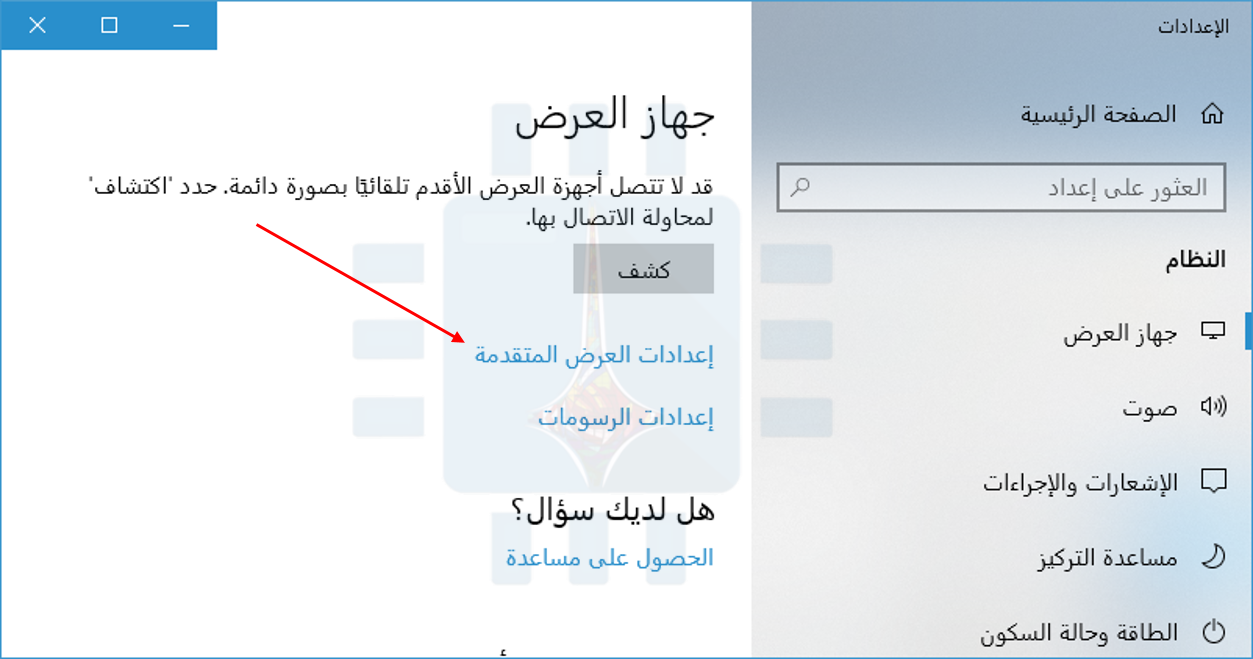
لتغيير معدل تحديث العرض على Windows 10، انقر بزر الماوس الأيمن فوق سطح المكتب، ثم حدد أمر إعدادات العرض.

قم بالتمرير لأسفل قليلاً في الجزء الأيسر، ثم انقر فوق الارتباط إعدادات العرض المتقدمة للمتابعة.

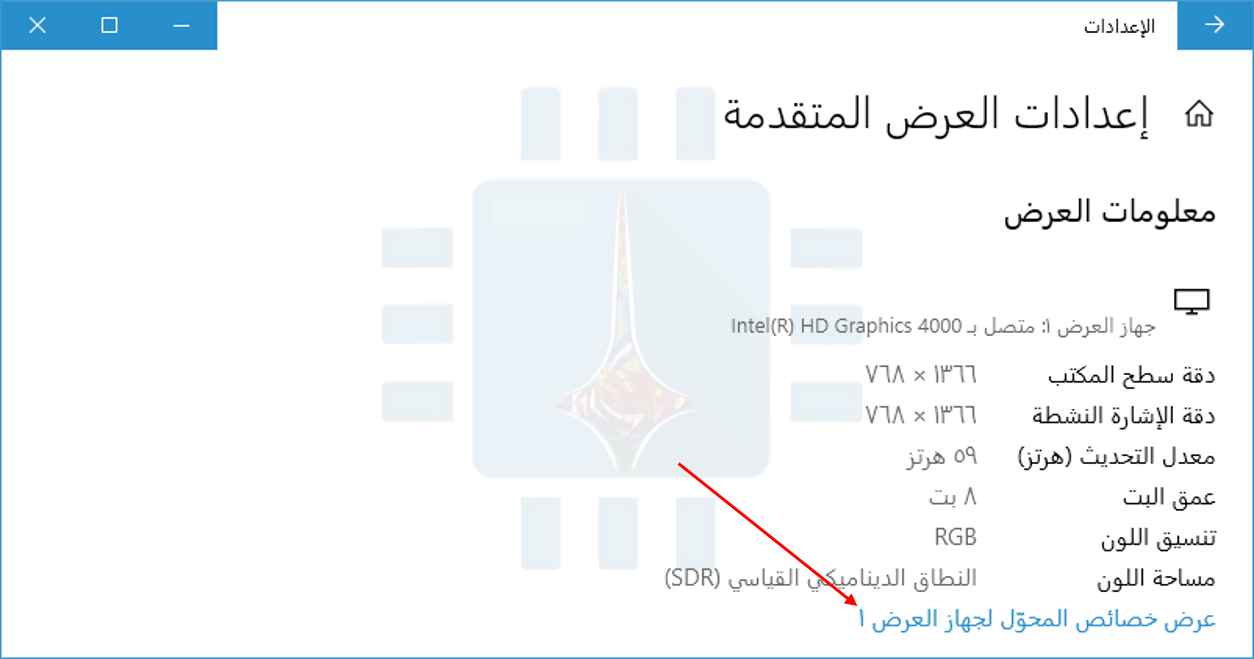
انقر فوق الارتباط Display Adapter Properties (عرض خصائص المحول لجهاز العرض) تحت الشاشة الذي تريد تهيئتها هنا.

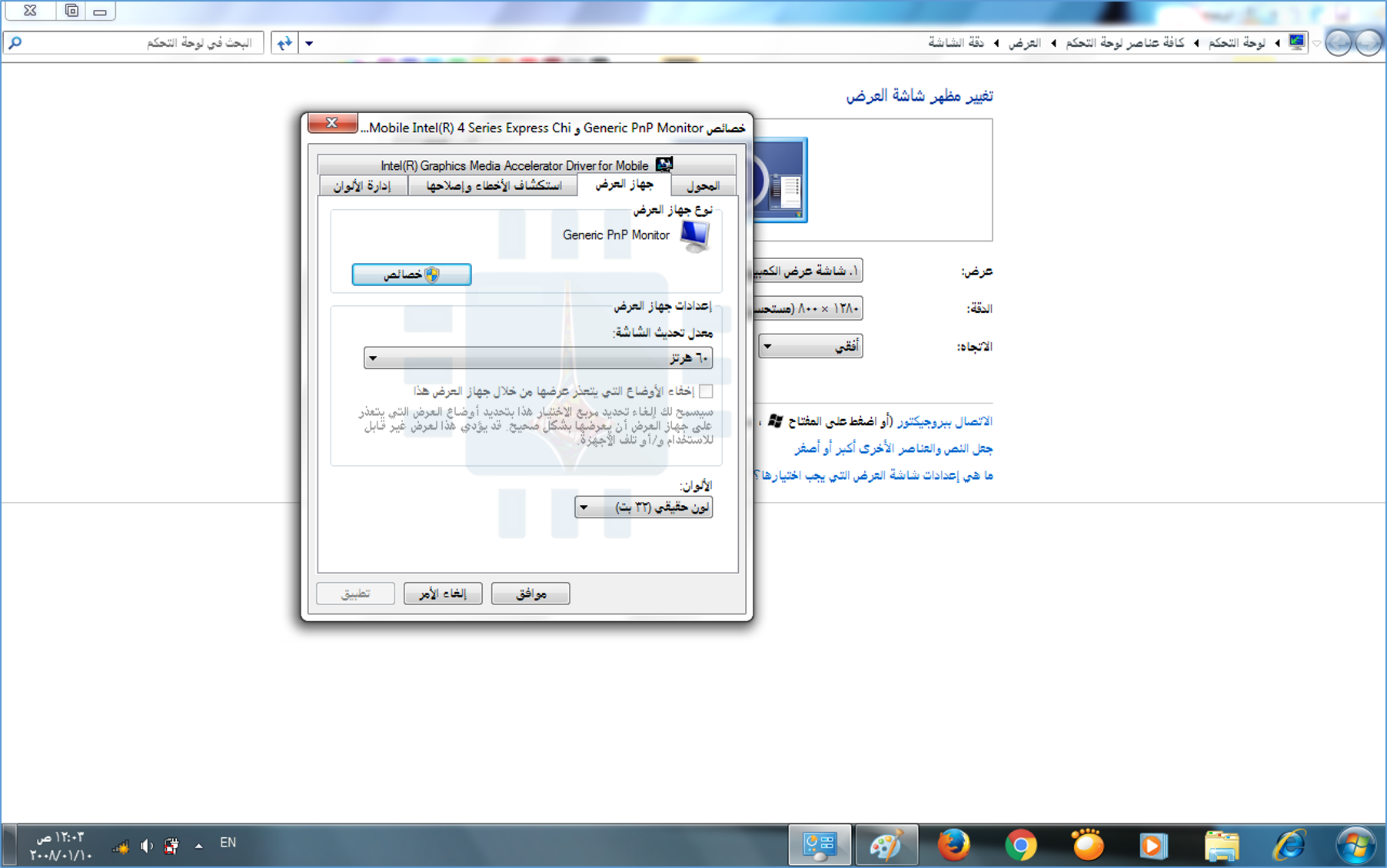
انقر فوق علامة التبويب جهاز العرض في نافذة الخصائص التي تظهر، ثم حدد معدل التحديث الذي تريده من مربع معدل تحديث الشاشة. انقر فوق موافق للمتابعة. سوف يسري التغيير على الفور.

كيفية تغيير معدل التحديث على ويندوز 7:

لتغيير معدل تحديث جهاز العرض على Windows 7، انقر بزر الماوس الأيمن فوق سطح المكتب، ثم حدد أمر دقة الشاشة.

إذا كان لديك عدة شاشات متصلة بالكمبيوتر، فاختر الجهاز الذي تريد تهيئته هنا. انقر على رابط الإعدادات المتقدمة لتغيير إعداداته.

انقر فوق علامة التبويب الشاشة، ثم اختر معدل التحديث الذي تريده من مربع معدل تحديث الشاشة. انقر فوق موافق لحفظ التغييرات. سيقوم ويندوز Windows بالانتقال إلى معدل التحديث الجديد.

ما هو عمل الخيار: إخفاء الأوضاع التي لا يمكن لهذه الشاشة عرضه؟

سترى أيضاً خانة اختيار إخفاء الأوضاع التي لا يمكن لهذه الشاشة عرضه أسفل خيار معدل تحديث الشاشة.

في كثير من الحالات، سيكون هذا الخيار غير نشط، والخيارات المقدمة هنا هي الوحيدة التي يمكنك اختيارها.

في بعض الحالات، يكون هذا الخيار متاحاً ويمكنك إلغاء تحديد مربع إخفاء الأوضاع التي يتعذر على شاشة العرض عرضها لرؤية المزيد من خيارات معدل تحديث الشاشة.

بمعنى آخر، سيعرض هذا الخيار خيارات تدعي شاشتك أنها لا تدعمها.

من المحتمل ألا تعمل هذه الخيارات مع الشاشة، وقد ترى شاشة فارغة أو رسالة خطأ إذا قمت بتحديدها.

يحذر ويندوز Windows من أن هذا يمكن أن يؤدي إلى تلف الشاشة. لا نوصي بالتلاعب بهذا الإعداد ما لم تكن تعلم تماماً ما تفعله.

إذا لم تتمكن من اختيار معدل تحديث تدعمه الشاشة لديك:

يجب أن يعرض ويندوز Windows تلقائياً جميع معدلات التحديث التي تدعمها الشاشة. إذا كنت لا ترى معدل تحديث يدعمه معلنو الشاشة لديك كخيار في ويندوز Windows، فقد تحتاج إلى إجراء بعض من استكشاف الأخطاء وإصلاحها.

على سبيل المثال، قد تضطر إلى تحديث برامج تشغيل الرسومات لتمكين معدلات تحديث أعلى. أو إذا كنت تستخدم كابل عرض بطيء لا يحتوي على بيانات كافية لعرض عالي الدقة بمعدل تحديث مرتفع ، فقد تحتاج إلى كابل أفضل.

مقالات قد تعجبك:

كيفية كسر سرعة Overclock معالج كرت الشاشة
كيفية تعطيل الإشعارات في نظام ويندوز 10
أسرع الطرق للبحث عن الملفات في ويندوز
كيفية التغيير التلقائي لخلفية سطح المكتب في ويندوز 10 حسب التوقيت في اليوم
كيفية تغيير إعدادات DNS على حواسيب ويندوز
كيفية تخصيص حدود النوافذ والظلال على ويندوز 10