يحتوي كل جهاز يعمل بنظام أندرويد Android على شاشة قفل مع نوع من الأمان. في معظم الأوقات، هذا يكفي، ولكن ماذا لو كنت تريد القليل من الأمان الإضافي؟ وهنا يأتي دور ميزة وضع التأمين Lockdown.
ما هي ميزة Lockdown على أندرويد؟
هناك عدد قليل من طرق الأمان التي يمكنك استخدامها لمنع أي شخص من الوصول إلى هاتف أندرويد Android. ومع ذلك، ليست كل هذه الأساليب آمنة مثل غيرها.
على سبيل المثال، من السهل خداع فتح الوجه على العديد من أجهزة أندرويد Android. قد يكون لديك أيضاً بعض أجهزة Bluetooth التي تفتح قفل الهاتف.
أكثر طرق فتح أندرويد Android أماناً هي رقم التعريف الشخصي والنمط وكلمة المرور.
عندما تضع الهاتف في وضع التأمين Lockdown، فإنه يعطل جميع طرق إلغاء القفل الأقل أماناً. يتم تعطيل ماسح بصمات الأصابع وإلغاء التأمين ببصمة الوجه و Smart Lock تماماً. يمكن استخدام رقم التعريف الشخصي والنمط وكلمة المرور فقط.
هذا مفيد في المواقف التي تحتاج فيها إلى تأمين (قفل) جهازك بسرعة. بنقرة واحدة، يمكنك بشكل أساسي إضافة طبقة إضافية من الأمان.
كيفية تمكين وضع القفل على أندرويد:
تتوفر ميزة وضع التأمين Lockdown على أجهزة أندرويد Android ذات الإصدار 9 والإصدارات الأحدث. في أجهزة جوجل بكسلGoogle Pixel، يتوفر الزر افتراضياً في قائمة الطاقة. يحتاج مالكو سامسونج جالاكسي Samsung Galaxy إلى تمكينه أولاً.
اسحب لأسفل من أعلى الشاشة للكشف عن مربعات الإعدادات السريعة. اضغط على أيقونة المسنّن لفتح الإعدادات.
بعد ذلك، انتقل إلى شاشة القفل.
افتح الآن ضبط القفل الآمن.
بعد إدخال طريقة القفل، سترى بعض أزرار التبديل. قم بتمكين الخيار المسمى إظهار خيار التأمين Show Lockdown Option.
سيكون خيار وضع التأمين Lockdown متاحاً الآن في قائمة الطاقة.
كيفية استخدام Lockdown على أندرويد:
لاستخدام وضع التأمين Lockdown، ما عليك سوى فتح قائمة الطاقة على هاتفك. يتم ذلك عادةً عن طريق الضغط مع الاستمرار على زر الطاقة.
اضغط على زر وضع التأمينLockdown في القائمة.
سيتم قفل الهاتف على الفور ويمكن استخدام رقم التعريف الشخصي والنمط وكلمة المرور فقط لإلغاء قفله. هذا كل ما في الأمر.
يعد وضع التأمين Lockdown ببساطة طريقة سريعة لقفل هاتفك وإبقاء بضع طرق محددة فقط لفتحه. في بعض الأحيان تكون هناك حاجة إلى القليل من الأمن الإضافي.
قد يبدو نسيان رمز مرور آيفون iPhone أمراً مضحكاً، لكنه يحدث للجميع تقريباً. تخيل كيف سيكون الأمر عندما تحاول فتح جهاز آيفون iPhone وتفاجأ أنه لا يمكنك فتح آيفون iPhone بسبب نسيان كلمة المرور.
إنه أمر محبط حقاً. ولكن، لا ينبغي أن تقلق بشأن ذلك حيث يمكنك فتح آيفون iPhone بدون رمز مرور، وسنكشف عن عدة طرق لإصلاح مشكلتك.
فيديو:
الطريقة الأولى: فتح آيفون بدون كلمة مرور عبر إعادة تعيين (محو) آيفون:
إذا كنت تستخدم iOS 15.2 أو إصداراً أحدث، فيمكنك اختيار ميزة محو آيفون iPhone لإلغاء قفل جهاز آيفون iPhone بدون كلمة مرور.
تأتي آبل Apple مع هذه الميزة الرائعة التي تسمح لك بمسح جهاز آيفون iPhone عندما تحاول فتح آيفون iPhone من خلال كلمة مرور غير صالحة.
إليك كيفية القيام بذلك.
الخطوة 1:
ستحتاج إلى كتابة رمز مرور آيفون iPhone خاطئ مراراً حتى تظهر أيقونة محو آيفون iPhone.
الخطوة 2:
اضغط على أيقونة محو آيفون Erase iPhone عندما تظهر؛ ستحتاج إلى إدخال بيانات اعتماد معرف آبل Apple لبدء مسح جهاز آيفون iPhone. تستغرق هذه العملية بضع لحظات فقط قبل إعادة ضبط جهاز iOS.
الطريقة الثانية: فتح آيفون بدون رمز مرور عبر iTunes:
إذا نسيت رمز مرور آيفون iPhone وتريد إلغاء قفل جهاز iOS، فيمكنك استعادة آيفون عن طريق iTunes. بهذه الطريقة، ستتمكن من الوصول إلى جهاز آيفون iPhone وتعيين كلمة المرور بعد ذلك.
ومع ذلك، فإن الجانب السلبي الوحيد للاستعادة عبر iTunes لجهاز iOS هو أن هذه العملية ستؤدي إلى فقدان البيانات.
لذلك، ستحتاج إلى نسخ بيانات آيفون iPhone احتياطياً قبل استعادتها عبر iTunes، أو ستفقد بياناتك المهمة.
ولكن، كيف تفتح آيفون iPhone من خلال iTunes؟
الخطوة 1:
قم بتثبيت iTunes على جهاز الكمبيوتر ثم قم بتشغيله بعد ذلك. قم بتوصيل جهاز iOS بجهاز الكمبيوتر وإيقاف تشغيل iOS لوضعه في وضع الاسترداد.
الخطوة 2:
عندما يكتشف تطبيق iOS iTunes جهاز آيفون iPhone، ستحتاج إلى النقر فوق رمز الجهاز.
الخطوه 3:
اضغط على أيقونة Summary واضغط على استعادة لاستعادة جهاز iOS. بعد استعادة جهاز iOS من خلال iTunes، ستتمكن من فتح قفل آيفون iPhone بدون رمز مرور.
الطريقة الثالثة: فتح آيفون iPhone بدون كلمة مرور عبر آي كلاود iCloud:
هناك طريقة أخرى لإلغاء قفل جهاز آيفون iPhone من خلال iCloud. تأتي آبل Apple مع ميزة Find My iPhone التي تتيح لك الوصول بسهولة إلى معلوماتك أو محو بياناتك من جهاز آيفون iPhone مفقود.
لذلك، إذا كنت تبحث عن إلغاء قفل جهاز iOS بدون كلمة مرور، فستحتاج إلى تمكين ميزة Find My Feature ثم مسح آيفون iPhone.
لسوء الحظ، مثل استعادة أجهزة آيفون iPhone من خلال iTunes، يتسبب iCloud أيضاً في فقد البيانات. لذا، يرجى عمل نسخة احتياطية من بيانات آيفون iPhone.
الخطوة 1:
لتبدأ، ستحتاج إلى زيارة موقع iCloud الإلكتروني وإدخال بيانات اعتماد معرف آبل Apple هناك.
الخطوة 2:
اضغط على أيقونة Find My iPhone ثم اضغط على خيار All Devices. الآن، ستحتاج إلى تحديد آيفون iPhone الذي نسيت رمز مرور آيفون iPhone منه.
الخطوه 3:
اضغط على أيقونة Erase iPhone، وستبدأ هذه العملية في مسح جهاز آيفون iPhone. بعد ذلك، يمكنك إعادة تشغيل جهاز iOS؛ لن يكون هناك أي قفل على جهاز آيفون iPhone.
كل ما عليك فعله هو الوصول إلى جهاز iOS وكتابة كلمة المرور الجديدة التي تريد تعيينها.
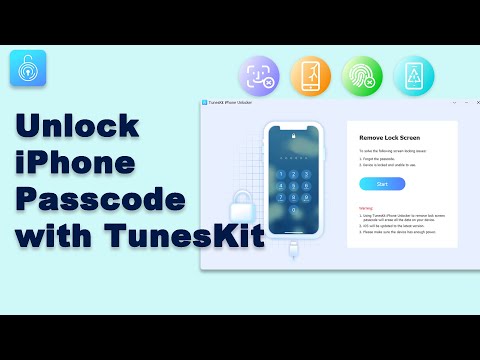
الطريقة الرابعة: فتح قفل آيفون بدون كلمة مرور باستخدام TunesKit iPhone Unlocker:
إذا لم تنجح أي طريقة وكنت لا تزال تكافح لفتح آيفون iPhone بدون رمز مرور، فهناك حل أخير.
يعد اختيار برنامج iPhone unlocker في هذه الحالة أمراً منطقياً، لكنك لن تجد العديد من الخيارات الموثوقة.
لحسن الحظ، لدى TunesKit iPhone Unlocker أفكار أخرى لأنه يسمح لك بإزالة قفل آيفون iPhone الذي نسيت كلمة المرور الخاصة به.
أفضل شيء في هذه الأداة هو أنها تدعم جميع طرز وإصدارات iOS، مما يعني أنه يمكنك استعادة أي جهاز iOS باستخدام أداة iPhone unlocker الرائعة.
باستخدام TunesKit iPhone Unlocker، يمكنك فتح قفل آيفون iPhone عند كسر شاشتك، أو تلف آيفون iPhone لأسباب مختلفة.
ميزات TunesKit iPhone Unlocker:
متوفر لجميع إصدارات iOS، بما في ذلك iOS 16
يساعدك على فتح جهاز iPhone/ iPad/ iPod في ثوانٍ.
يتيح لك إعادة ضبط جهاز iOS بدون رمز مرور.
يسمح لك بإزالة بصمة إصبعك ومعرّف الوجه Face ID بسهولة.
كيفية فتح آيفون iPhone بدون رمز مرور باستخدام TunesKit iPhone Unlocker:
الخطوة 1:
قم بتثبيت TunesKit iPhone Unlocker بعد زيارة الموقع الرسمي ثم قم بتشغيل البرنامج بعد ذلك. قم بتوصيل جهاز iOS بجهاز الكمبيوتر وحدد خيار Unlock iOS Screen.
الخطوة 2:
بعد الضغط على أيقونة Start، ستحتاج إلى تصفح التعليمات التي تظهر على الشاشة لوضع جهاز iOS في وضع DFU أو وضع الاسترداد.
الخطوه 3:
في هذه المرحلة، كل ما عليك فعله هو التأكد من أن المعلومات الموجودة على شاشة الكمبيوتر خاصة بجهاز iOS. بعد التأكد، انقر فوق أيقونة Download لبدء تنزيل حزمة البرامج الثابتة.
الخطوة 4:
بعد تنزيل حزمة البرامج الثابتة، سيبدأ TunesKit iPhone Unlocker في استعادة جهاز iOS.
لن تستغرق العملية وقتاً طويلاً، ولكنك تحتاج إلى نسخ البيانات احتياطياً قبل اختيار هذه الأداة، حيث قد تفقد بيانات آيفون iPhone.
خاتمة:
إن نسيان كلمة مرور جهاز آيفون iPhone ليس بالأمر الجيد، ولكن يمكن للجميع مواجهة هذه المشكلة. الشيء الجيد هو أنه يمكنك التخلص من هذه المشكلة؛ لقد شرحنا أكثر الطرق فعالية لإلغاء قفل آيفون iPhone بدون رمز مرور.
إن العثور على أفضل برنامج لفتح رمز مرور آيفون iPhone ليس بالأمر السهل؛ لقد شرحنا عن TunesKit iPhone Unlocker في هذه المقالة.
إنه أحد أفضل برامج فتح قفل آيفون iPhone التي تمكنك من فتح قفل آيفون iPhone والوصول إلى جميع المعلومات الموجودة على جهاز آيفون iPhone. لذلك، يجب أن تتخذ قرارك للحصول على TunesKit iPhone Unlocker.
تمنحك معظم هواتف أندرويد Android وصولاً سريعاً إلى الهاتف والكاميرا من شاشة القفل. إذا كنت تفضل اختصارات مختلفة، فإن هواتف سامسونج جالاكسي Samsung Galaxy تسمح لك بتخصيصها. سنوضح لك كيفية القيام بذلك.
تظهر اختصارات شاشة القفل في الزاوية اليمنى واليسرى السفلية. لتشغيل الاختصار، ما عليك سوى سحب الرمز باتجاه منتصف الشاشة وسيتم فتح التطبيق.
لا يتعين عليك إلغاء قفل الهاتف لاستخدام الاختصارات، ولكن لا يمكن ترك التطبيقات بدون إلغاء القفل.
أولاً، دعنا ننتقل لأسفل من أعلى الشاشة للكشف عن اختصارات الإعدادات السريعة. اضغط على أيقونة المسنن لفتح الإعدادات.
بعد ذلك، انتقل إلى قسم قفل الشاشة.
مرر لأسفل وصولاً إلى الاختصارات وتأكد من تشغيله، ثم انقر على العنوان لتهيئته.
لديك خياران من خيارات الاختصارات، الاختصار الأيسر و الاختصار الأيمن. اضغط على أي منهما.
ما عليك سوى تحديد تطبيق من القائمة، ثم القيام بنفس الشيء للاختصار الآخر إذا كنت ترغب في ذلك.
هذا كل ما في الأمر! سترى الآن اختيارات الاختصارات الجديدة على شاشة القفل. هذه خدعة رائعة لفتح تطبيقاتك المفضلة بسرعة فائقة.
شاشة قفل هاتفك أو جهازك اللوحي تمنع الأشخاص من الدخول إلى جهازك، ولكن لا تزال هناك معلومات يمكن الحصول عليها من الإشعارات على شاشة القفل نفسها.
لحسن الحظ، يسهّل أندرويد Android إخفاء المحتوى على شاشة القفل.
يسمح لك أندرويد Android بإخفاء الإشعارات على شاشة القفل. سيستمر ظهور الإشعار، ولكن سيتم إخفاء محتواه.
للبدء، اسحب لأسفل من أعلى شاشة جهازك (مرة أو مرتين، حسب الشركة المصنعة للهاتف أو الجهاز اللوحي) وانقر على رمز المسنن في أعلى اليسار لفتح قائمة الإعدادات.
بعد ذلك، اختر الإشعارات.
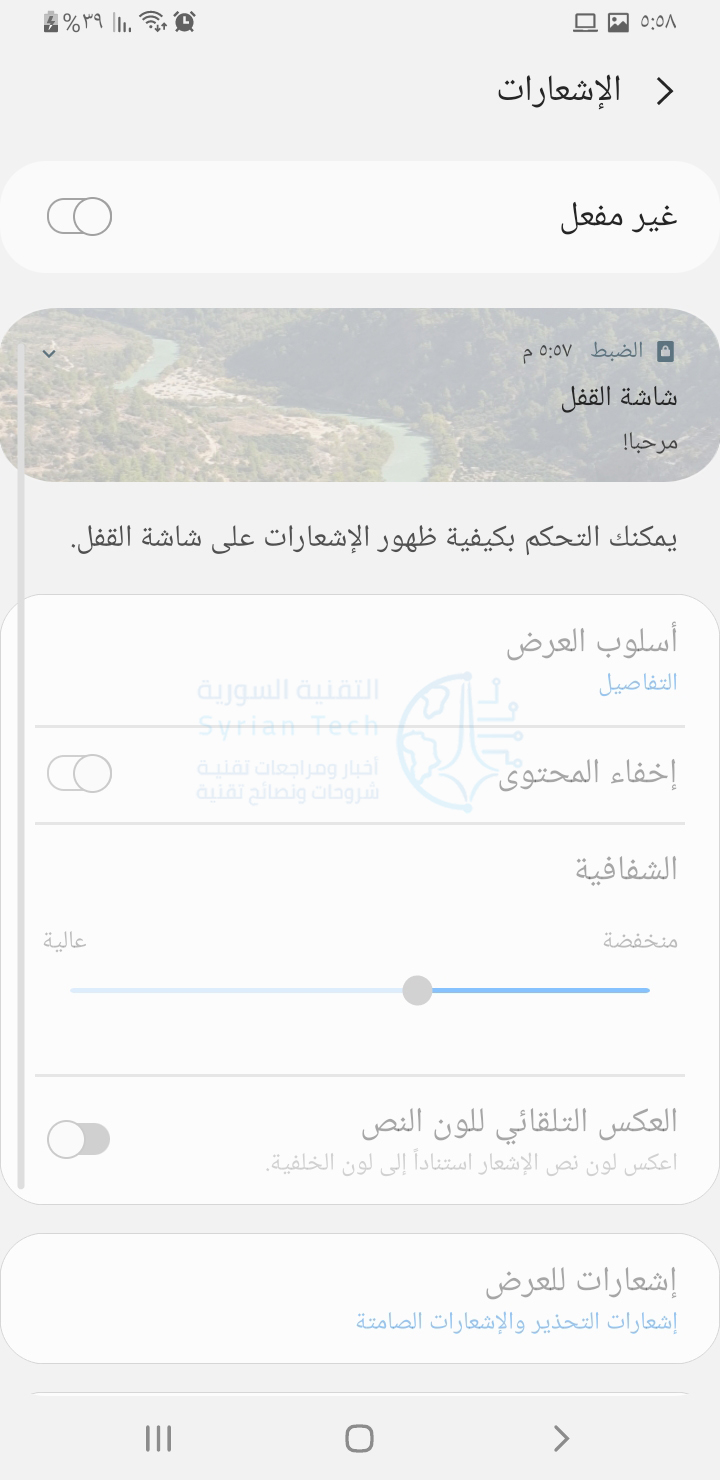
ادخل إلى صفحة شاشة القفل واضغط على الإشعارات.
سترى هنا خيارات واسعة للإشعارات.
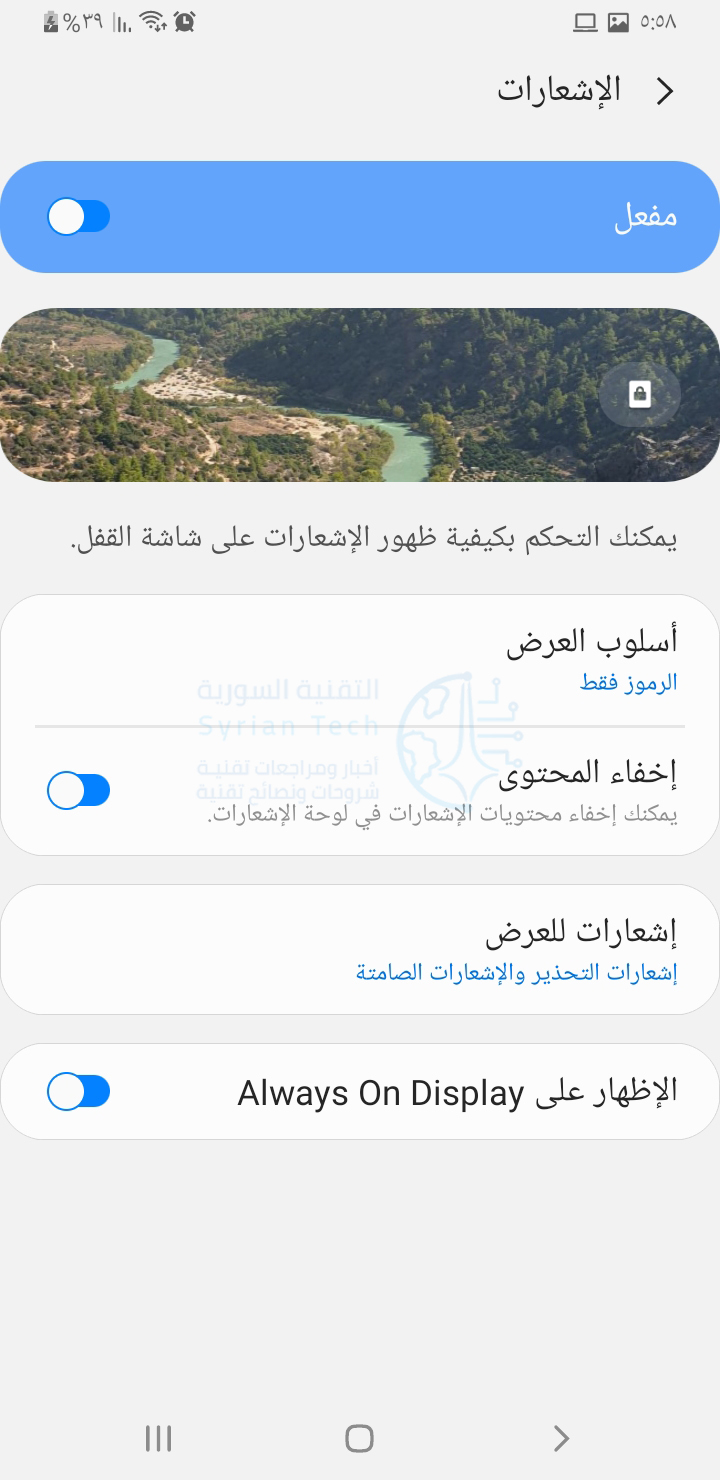
إذا كنت تريد إخفاء جميع الإشعارات، فقم بتفعيل الخيار غير مفعل.
للحصول على حل أقل خطورة، قم بتبديل مفتاح إخفاء المحتوى.
كما يمكنك تغيير أسلوب العرض إلى الرموز فقط على شاشة القفل، بالإضافة إلى إخفاء المحتوى (كلما قمت باختيار إعداد معين ستظهر لك المعاينة في أعلى الشاشة).
مرة أخرى، لا توفر طريقة إخفاء الإشعارات قدراً كبيراً من التحكم.
قد ترى عملية باسم LockApp.exe تعمل على جهاز الكمبيوتر. هذا أمر طبيعي. يعد LockApp.exe جزءً من نظام التشغيل Windows 10 وهو مسؤول عن عرض شاشة التأمين.
ما هو LockApp.exe؟
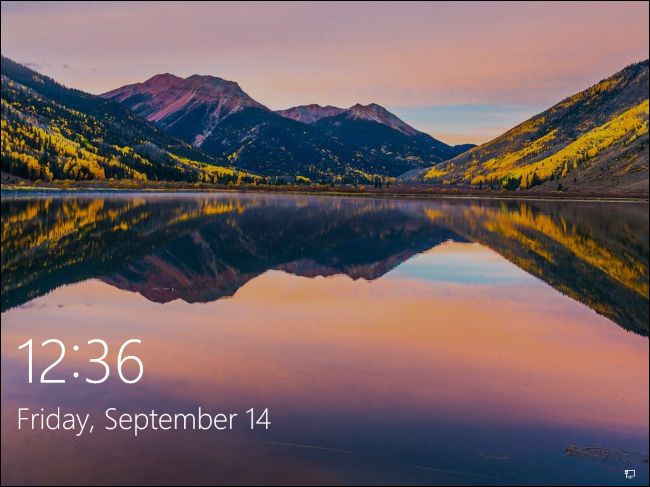
على وجه التحديد، يعرض LockApp.exe تراكب شاشة التأمين الذي يظهر قبل تسجيل الدخول إلى جهاز الكمبيوتر.
تعرض هذه الشاشة صورة خلفية جميلة، والوقت والتاريخ، وأي عناصر حالة سريعة أخرى اخترت إظهارها على شاشة التأمين. على سبيل المثال، يمكنك عرض تنبؤات الطقس أو معلومات حول الرسائل الإلكترونية الجديدة هنا.
تعرض عملية LockApp.exe هذه الشاشة وكافة المعلومات الموجودة عليها.
هذه العملية لا تقوم بأي عمل في معظم الأوقات. لا يفعل شيئاً إلا عندما تكون على شاشة التأمين. يظهر هذا عند تسجيل الدخول إلى جهاز الكمبيوتر، أو في حالة قفل جهاز الكمبيوتر بالنقر فوق خيار قفل في القائمة ابدأ أو الضغط على Windows + L. إنه يعلق نفسه ويتوقف عن العمل بعد تسجيل الدخول.
في الواقع، لم نتمكن إلا من الحصول على لقطة شاشة من LockApp.exe تعمل في علامة التبويب العمليات في إدارة المهام باستخدام خدعة عبقرية لتشغيل البرامج على شاشة تسجيل الدخول إلى ويندوز Windows.
لن تشاهده على الإطلاق في هذه القائمة، على الرغم من أن بعض أدوات النظام قد تعلمك بتشغيل LockApp.exe على جهاز الكمبيوتر.
هل تستخدم الكثير من موارد النظام؟
لا يستخدم تطبيق القفل الكثير من موارد النظام. إذا كانت أداة النظام تخبرك بأنها تعمل لفترة طويلة، فإن هذا يعني أن جهاز الكمبيوتر كان مقفلاً ومستيقظاً لفترة طويلة.
كان جهاز الكمبيوتر على وضع شاشة القفل، لذا كان LockApp.exe قيد التشغيل. وبعد تسجيل الدخول إلى جهاز الكمبيوتر، يقوم تطبيق القفل بتعليق نفسه تلقائياً.
لاحظنا أن تطبيق القفل يستخدم فقط 10-12 ميغابايت من الذاكرة عند شاشة القفل. كان استخدام وحدة المعالجة المركزية منخفضاً جداً، نظراً لأن التطبيق لا يحتاج إلى إجراء الكثير.
بعد تسجيل الدخول، علقت LockApp.exe نفسها واستخدمت فقط ذاكرة صغيرة تبلغ 48 كيلوبايت. سترى هذه المعلومات في علامة تبويب التفاصيل في مدير المهام.
تم تصميم هذه العملية لتكون خفيفة الوزن وصغيرة. إذا كان يبدو أنه يستخدم الكثير من وحدة المعالجة المركزية أو الذاكرة أو الموارد الأخرى، فقد واجهت مشكلة كبيرة في نظام التشغيل ويندوز Windows. هذا لا يجب أن يحدث.
هل يمكنني تعطيله؟
يمكنك تعطيل تطبيق القفل إذا أردت. سيؤدي ذلك إلى إزالة شاشة التأمين من ويندوز Windows. بعبارة أخرى، عند بدء تشغيل الكمبيوتر أو تنبيهه أو قفله، سترى مطالبة تسجيل الدخول العادية مع شاشة قفل فارغة.
استخدم هذا الاختراق لتعطيل شاشة القفل على Windows 10. لقد جربنا إعادة تسمية ملفات تطبيق القفل لمنع ويندوز Windows من تشغيله، لكن الاختراق في التسجيل يعمل بشكل أفضل. اختبرناها مؤخراً في تحديث Windows 10 في إبريل 2018.
لن يؤدي تعطيل تطبيق القفل إلى حفظ جزء ملحوظ من موارد جهاز الكمبيوتر. سيتيح لك تسجيل الدخول إلى جهاز الكمبيوتر بسرعة أكبر، ولكنك لن ترى شاشة القفل بعد الآن. ستظل ترى صورة الخلفية المعتادة على شاشة تسجيل الدخول.
هل هو فيروس؟
لم نر أي تقارير عن وجود فيروسات أو برامج ضارة أخرى تنتحل عملية LockApp.exe ، رغم أن ذلك ممكن دائماً. تود البرامج الخبيثة تقليد عمليات النظام الشرعية لمزجها.
للتحقق من عملية LockApp.exe ، افتح إدارة المهام Task Manager، وانقر فوق علامة التبويب تفاصيل Details ، ثم حدد موقع LockApp.exe في القائمة. انقر بزر الماوس الأيمن عليه وحدد فتح موقع الملف Open file location.
سيقوم ويندوز Windows بفتح إطار مستكشف الملفات. يجب أن يظهر لك ملف LockApp.exe في المجلد التالي، وهو المكان الذي يقع فيه عادةً:
هذا جيد. هذا الملف جزء من Windows 10 ، وهذا هو المكان الذي تتوقع أن تجده فيه.
إذا كان الملف LockApp.exe موجوداً في مجلد آخر، فقد يكون لديك برامج ضارة تعمل على جهاز الكمبيوتر. نوصي بإجراء عملية فحص باستخدام برنامج مكافحة الفيروسات المفضل لديك، إذا كنت تشك في أن لديك شيء سيئ على جهاز الكمبيوتر.
بدءً من نظام التشغيل iOS 11 ، شملت آبل Apple طريقة لتعطيل معرِّف اللمس Touch ID و معرف الوجه Face ID على نظام التشغيل iOS.
باستخدام إصدار Android P ، تقدم غوغل Google ميزة تسمى وضع التأمين Lockdown Mode والتي تؤدي أساساً نفس العمل.
سيؤدي وضع تأمين Android P إلى تعطيل جميع الميزات الحيوية و القفل الذكي Smart Lock بالإضافة إلى جميع إشعارات قفل الشاشة. هذا نوع من إعداد الهاتف الآمن الذي يمكنك تمكينه عندما تحتاج إلى أمان إضافي.
على سبيل المثال، لا يمكن لفرض القانون إجبارك على إلغاء قفل هاتفك باستخدام رقم تعريف شخصي PIN أو كلمة مرور أو نمط، ولكنه قد يجبرك على استخدام القياسات الحيوية كماسح البصمة والقفل الذكي لإلغاء قفل الجهاز.
إذا وجدت نفسك في موقف محتمل حيث قد يُطلب منك إلغاء قفل هاتفك وترغب في تنفيذ حقك في الرفض، فإن وضع تأمين القفل ضروري.
كيفية تمكين وضع القفل:
تم تعطيل وضع التأمين Lockdown Mode بشكل افتراضي، لذا يجب عليك أولاً تمكينه قبل أن تتمكن من استخدامه. لإجراء ذلك، انتقل إلى قائمة الإعدادات.
ثم انقر على خيار الحماية والموقعSecurity & Location.
في صفحة الحماية والموقعSecurity & Location ، انقر فوق الإعداد Lock Screen Preferences تفضيلات شاشة القفل.
في الصفحة التالية، قم بتشغيل مفتاح عرض خيار التأمين Show Lockdown.
الآن، الميزة قيد التشغيل.
كيفية استخدام وضع القفل:
لا يؤدي تمكين الميزة إلا إلى تشغيل وضع تأمين التشغيل – بالطبع، يمكّن الميزة التي تسمح لك بتشغيلها عند الحاجة إليها.
لاستخدام وضع تأمين، اضغط مع الاستمرار على زر التشغيل مثل إغلاق الهاتف. في خضم خيارات إيقاف التشغيل Power Off و إعادة التشغيلRestart و لقطة شاشة Screenshot المعتادة، سترى إدخالاً جديداً اسمه: القفلLockdown.
سيؤدي النقر على هذا إلى تعطيل قارئ بصمات الأصابع على الفور، بالإضافة إلى أي ميزات القفل الذكي Smart Lock التي مكنت تمكينها.
كما أنه يخفي جميع الإشعارات على شاشة القفل، والتي تعتبر لمسة لطيفة بشكل استثنائي إذا وجدت نفسك في موقف قد تكون فيه الإخطارات غير مرغوبة.
لإلغاء قفل الهاتف مرة أخرى، ستحتاج إلى إدخال رقم التعريف الشخصي أو كلمة المرور أو النمط (النقش).
تعلّم من خلال النقر على هذا الرابط كيفية اختيار وتذكر كلمة مرور قوية صعبة الاختراق.
على الرغم من ذلك، بعد إلغاء القفل، يجب أن تكون على علم بأن وضع التأمين Lockdown Mode سيتم إيقاف تشغيله. ستحتاج إلى النقر على زر التشغيل وإعادة تشغيله في كل مرة تحتاج إليها.
منحت شركة سامسونغ Samsung لمالكي هواتفها الذكية الحديثة خيارات أكثر لتخصيص شاشة ميزة Always-On Display، حيث بات الآن بإمكان المستخدمين عرض صور متحركة GIF على الشاشة عندما يكون الهاتف مقفلاً.
وتظهر ميزة Always-On Display عند قفل الهاتف وتعرض الوقت والإشعارات ونسبة البطارية المتبقية والمعلومات الهامة الأخرى.
كما ويمكن للمستخدمين تغيير الألوان وشكل الساعة والجوانب الأخرى في الميزة لجعلها أكثر تخصيصاً بما يتناسب مع رغبتهم الخاصة.
على مدار العامين الماضيين، سمحت شركة سامسونج للمستخدمين باختيار صورة محدّدة للظهور على شاشة القفل، حيث يمكن اختيار الصورة من الهاتف بشكل اعتيادي.
وتبدو وكأنها ميزة جيدة لعرض صورة لشريك حياتك أو أحد أفراد عائلتك أو أبنائك على شاشة الهاتف بشكل مستمر، لكن مع إمكانية إضافة صورة GIF فإن ذلك يفتح المزيد من الإمكانيات للإبداع.
وعملت الشركة على تضمين بعض خيارات صور GIF الجاهزة مع آخر تحديث لميزة Always-On Display، ولكن يمكنك أيضاً استخدام أي صورة GIF موجودة لديك على الهاتف شرط أن لا تتجاوز الحد الأقصى لطول الحركة.
كما أنه ومن أجل عدم استنزاف البطارية بشكل زائد فإن الشركة لن تعمل على تشغيل الصورة المتحركة على شاشة الهاتف عدد لا نهائي من المرات وإنما سيتم تشغيلها لمرة واحدة فقط.
مع إمكانية إعادة تشغيلها مرة أخرى من خلال النقر المزدوج على الصورة.
للحصول على إمكانية إضافة صورة GIF يجب عليك أن تتأكد من تحديث الميزة على هاتفك إلى الإصدار الأخير والذي أصبح الآن برقم 3.2.26.4 .
علماً أن التحديث الأخير للميزة سيتوافر على الهواتف الرائدة للشركة مثل S8 + / S8 و Note 8، وقريباً أجهزة S9 و S9+
إذا كنت قد حصلت على جهاز iPhone أو iPad، فستقوم سيري Siri المساعد الصوتي من شركة آبل Apple بقراءة إشعارات شاشة القفل حتى عند إيقاف تشغيل معاينة المحتوى الموجود وذلك بدون التأكد من هويتك.
هذا الخطأ لن يحدث مع رسائل iMessages والنصوص النصية القصيرة، حيث تطلب سيري دائماً إلغاء قفل جهازك قبل قراءة إشعار ما بصوت عالٍ بالنسبة لهذه الرسائل.
ولكن بالنسبة إلى التطبيقات الأخرى مثل تطبيقات البريد الإلكتروني و Facebook Messenger و Slack وغير ذلك، ستقوم سيري بقراءة التفاصيل المتعلقة بالإشعار دون التحقق من هوية الشخص المناسب الذي يطلب سماعها.
لا تزال المشكلة موجودة في الإصدارات التجريبية من نظام iOS 11.3، ولم يتضح على الفور ما إذا كانت المشكلة هي خطأ أم مجرد عيب في التصميم أو قيود واجهة برمجة التطبيقات (API) التي تؤثر على تطبيقات الجهات الخارجية.
بصرف النظر عن ذلك، قد لا يكون هذا الأمر شيئاً يعرفه معظم المستخدمين، وقد يكون الاكتشاف مثيراً للاهتمام بشكل خاص لمالكي هاتف iPhone X.
افتراضياً، يتم تعيين الهاتف الذكي الرائد من Apple على إخفاء معاينات شاشة القفل، وتظهر هذه المعاينات فور إلغاء قفل الجهاز بواسطة قفل الوجهة FaceID .
ولا يتم عرضه لأشخاص آخرين يتعاملون مع الهاتف، إنها طريقة حماية جيدة للخصوصية، لكن مشكلة سيري الأخيرة ستؤثر على هذه الخصوصية.
الجدير بالذكر أن قول أشياء لسيري مثل طلب قراءة رسائل البريد الإلكتروني بعبارة Read my last email أو طلب قراءة الملاحظة بعبارة Read my last note، سيؤدي ذلك إلى مطالبة صاحب الأمر بإلغاء قفل الهاتف قبل أن تتمكن سيري من متابعة الطلب.
ولكن إذا كنت تستخدم تطبيقاً بديلاً للبريد الإلكتروني مثل Gmail، فستتمكن سيري من قراءة الإشعارات حتى مع عدم إلغاء قفل الهاتف، حيث يتم قراءة اسم المرسل والموضوع والخطوط الأولى من الرسالة.
وهذه ليست حالة تحتاج لأن تتعرّف فيها سيري على صوت المستخدم قبل تلبية طلب القراءة، أي بمعنى أنك لست بحاجة إلى قول Hey Siri لطلب الإشعارات، كل ما يتطلبه الأمر هو الضغط باستمرار على زر الرئيسية (أو زر جانبي في حالة جهاز iPhone X)، حيث تم استخدام صوت عام من أجل طلب قراءة الإشعارات واستجابت سيري لذلك.
وإلى أن تقوم شركة آبل بتصحيح الأمر، يمكنك تجنب أي تطفل محتمل للخصوصية عن طريق إيقاف تشغيل عرض إشعارات شاشة القفل للتطبيقات الحساسة، وبالتالي طالما أن هذه الإشعارات لم تظهر على شاشة القفل، فستستجيب سيري بعبارة ليس لديك أي إشعارات جديدة.
ويمكنك ترك الإشعارات ممكّنة في أي مكان آخر بحيث تستطيع مشاهدتها بعد إلغاء قفل الهاتف، أما إذا كنت تفضل الاحتفاظ بعرض إشعارات شاشة القفل، فهناك خياراً لتعطيل سيري فقط عندما يكون جهازك مقفولاً، لذلك لن تعمل سيري إلا بعد المصادقة باستخدام رمز مرور أو بصمة إصبع أو بصمة الوجه في آيفون إكس.