أعلنت إنستغرام Instagram عن تقديم ميزة جديدة لمساعدة الأشخاص الذين ربما تعرضت حساباتهم للاختراق.
الميزة الجديدة عبارة عن فحص أمني جديدSecurity Checkupلأي مستخدم تم اختراق حسابه من قبل.
وسيرى المستخدم الذين تعرض حسابه للاختراق مطالبة عند تسجيل الدخول تسأله عما إذا كان يريد بدء فحص أمني.
في حال موافقة المستخدم ستعمل هذه الميزة على توجيهه عبر العديد من خطوات الأمان، بما في ذلك تأكيد الحسابات الأخرى التي تشارك نفس معلومات تسجيل الدخول.
ومراجعة نشاط تسجيل الدخول، وتحديث معلومات الاتصال الخاصة بالاسترداد باستمرار.
ضمن نفس السياق تخطط الشركة أيضاً لإضافة دعم للمصادقة الثنائية من خلال واتسابWhatsApp.
بالإضافة إلى خيارات المصادقة الحالية التي تتضمن رقم الهاتف وتطبيقات المصادقة.
وأبلغت الشركة أيضاً عن وجود زيادة طفيفة في الحسابات التي تدعي أنها شركة إنستغرام Instagram في الرسائل المباشرة، لخداع الأشخاص من أجل مشاركة كلمات المرور الخاصة بهم.
ونوهت إنستغرام Instagram أنها لا تقوم بإرسال رسائل مباشرة، إنما يتم التواصل مع العملاء من خلال رسائل البريد الإلكتروني فقط.
ويمكن للمستخدم التحقق لمعرفة ما إذا كانت رسالة البريد الإلكتروني أصلية أم لا من خلال النظر في علامة التبويب “رسائل البريد الإلكتروني من Instagram” في الإعدادات.
اعتدنا على إجراء عمليات فحص لمكافحة الفيروسات على أجهزة الكمبيوتر لدينا، ولكن هذا لا يغطي أمانك على الإنترنت.
لذلك، يقدم متصفح جوجل كروم Google Chrome أداة تتيح لك إجراء فحص مماثل لتأمين تصفح الويب. إليك كيفية إجراء فحص الأمان على كروم Chrome.
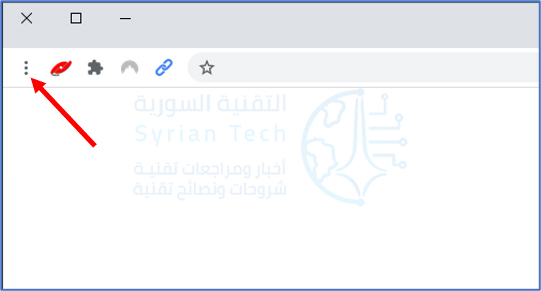
قم بتشغيل متصفح الويب جوجل كروم Google Chrome على جهاز الكمبيوتر الذي يعمل بنظام ويندوز Windows 10 أو ماك Mac أو كروم Chrome OS أو لينكس Linux وانقر فوق زر القائمة ذات الثلاث نقاط الموجود في الزاوية العلوية اليسرى.
توجه إلى الإعدادات من القائمة المنسدلة.
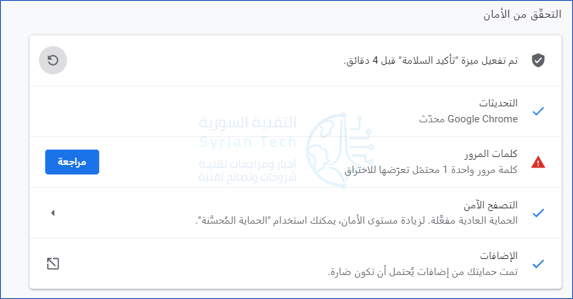
قم بالتمرير لأسفل للعثور على قسم التحقق من الأمان وانقر فوق الخيار الأزرق التحقق الآن.
سيبدأ جوجل كروم Google Chrome اختبار التحقق من الأمان. اعتماداً على مقدار بيانات التصفح لديك، يمكن أن يستغرق ذلك من بضع ثوانٍ إلى دقيقتين.
في هذه العملية، يقوم جوجل كروم Google Chrome بفحص ما مجموعه أربع وحدات أساسية للبحث عن أي كود برمجي ضار ومعرفة ما إذا كان يشكل تهديداً.
سيتأكد من أن تطبيق المتصفح موجود على أحدث إصدار للحماية من أحدث فيروسات الإنترنت وأن جميع ملحقات الطرف الثالث المثبتة غير ضارة.
سيتحقق أيضاً مما إذا كانت أي من كلمات المرور المحفوظة قد تم اختراقها وأنه قد تم تمكين التصفح الآمن، وهو إعداد يحذرك من المواقع المشبوهة.
بمجرد اكتمال فحص الأمان، سيقوم كروم Chrome بإعطائك اختصارات لأي شيء قد يحتاج إلى اهتمامك الفوري، مثل مراجعة بيانات الاعتماد المخترقة.
بعد اتخاذ الخطوات الموصى بها، يمكنك أيضاً تشغيل فحص الأمان مرة أخرى للتأكد من أن إعدادات الأمان الجديدة نشطة.
هناك الكثير الذي يمكنك القيام به لتحسين كروم Chrome للحصول على أقصى قدر من الخصوصية، مثل تشغيل التصفح الآمن المحسن، وهو وضع متقدم يسمح لـ جوجل Google بتقييم تصفحك بحثاً عن التهديدات المحتملة واقتراح تحسينات تركز على الخصوصية.
ومع ذلك، لاحظ أنه عند تنشيط خيار التصفح الآمن المحسن، فإنك تختار مشاركة نسخة من بيانات التصفح مع جوجل Google.
تصاب أجهزة الكمبيوتر التي تعمل بنظام ويندوز Windows أحياناً بفيروسات وبرامج ضارة أخرى، ولكن ليس كل جهاز كمبيوتر بطيء أو يسيء التصرف يعتبر مصاباً بالبرامج الضارة.
إليك كيفية التحقق مما إذا كان لديك فيروس بالفعل، وما إذا كانت إحدى العمليات المشبوهة خطيرة أم لا.
ما هي علامات إصابة الكمبيوتر بفيروس؟
يمكن أن يكون الأداء الضعيف، وتعطل التطبيقات، وتجمد الكمبيوتر أحياناً علامة على وجود فيروس أو نوع آخر من البرامج الضارة التي تسبب الفوضى.
ومع ذلك، هذا ليس هو السبب دائماً، فهناك العديد من الأسباب الأخرى للمشاكل التي يمكن أن تبطئ جهاز الكمبيوتر.
وبالمثل، لا يعني مجرد عمل جهاز الكمبيوتر بشكل جيد أنه لا يحتوي على برامج ضارة. غالباً ما كانت الفيروسات التي ظهرت قبل عقد من الزمان صامتة وتستخدم الكثير من موارد النظام.
من المرجح أن تختبئ البرامج الضارة الحديثة في صمت وسرية في الخلفية، في محاولة للهروب من الاكتشاف حتى تتمكن من التقاط أرقام بطاقات الائتمان وغيرها من المعلومات الشخصية.
بعبارة أخرى، غالباً ما يتم إنشاء البرامج الضارة الحديثة بواسطة المجرمين فقط لكسب المال، ولن تتسبب البرامج الضارة المصممة جيداً في حدوث أي مشاكل ملحوظة في الكمبيوتر على الإطلاق.
ومع ذلك، قد يكون الأداء الضعيف المفاجئ لجهاز الكمبيوتر علامة على وجود برامج ضارة. قد تشير التطبيقات الغريبة الموجودة على نظامك أيضاً إلى وجود برامج ضارة، ولكن، لا يوجد ضمان بوجود برامج ضارة.
تقوم بعض التطبيقات بفتح نافذة موجه الأوامر عند تحديثها، لذا فإن النوافذ الغريبة التي تومض على شاشتك وتختفي بسرعة قد تكون جزءاً طبيعياً من برنامج شرعي على نظامك.
لا يوجد دليل واحد يناسب كل الحالات للبحث عنه دون فحص جهاز الكمبيوتر بحثاً عن البرامج الضارة.
تتسبب البرامج الضارة أحياناً في حدوث مشكلات بجهاز الكمبيوتر، وفي بعض الأحيان تكون هذه البرامج حَسَنة التصرف، بينما تحقق هدفها في الخلفية بشكل سري. الطريقة الوحيدة للتأكد مما إذا كان لديك برامج ضارة هي فحص نظامك بحثاً عن ذلك.
كيفية التحقق مما إذا كانت العملية عبارة عن فيروس أم لا:
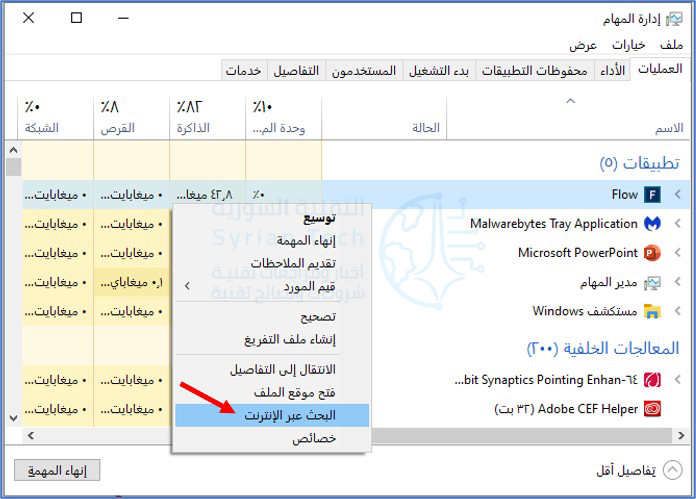
قد تتساءل عما إذا كان جهاز الكمبيوتر مصاباً بفيروس لأنك رأيت عملية غريبة في إدارة مهام ويندوز Windows، والتي يمكنك فتحها بالضغط على Ctrl+Shift+Esc أو بالنقر بزر الماوس الأيمن على شريط مهام ويندوز Windows واختيار مدير المهام.
قد ترى عدداً قليلاً من العمليات هنا، فقط انقر على مزيد من التفاصيل (في أسفل اليمين) إذا رأيت قائمة صغيرة. العديد من هذه العمليات لها أسماء غريبة ومربكة. هذا امر عادي.
يتضمن ويندوز Windows عدداً غير قليل من العمليات في الخلفية، وقد أضافت الشركة المصنعة لجهاز الكمبيوتر بعضاً منها، وغالباً ما تضيفها التطبيقات التي تثبتها.
غالباً ما تستخدم البرامج الضارة ذات التصرف السيئ قدراً كبيراً من وحدة المعالجة المركزية أو الذاكرة أو موارد القرص وقد تبرز هنا.
إذا كنت مهتماً بمعرفة ما إذا كان برنامج معين ضاراً، فانقر بزر الماوس الأيمن فوقه في إدارة المهام وحدد البحث عبر الإنترنت للعثور على مزيد من المعلومات.
إذا ظهرت معلومات حول البرامج الضارة عند البحث في العملية، فهذه علامة على احتمال وجود برامج ضارة. ومع ذلك، لا تفترض أن جهاز الكمبيوتر خالي من الفيروسات لمجرد أن العملية تبدو مشروعة.
قد تكذب العملية وتدّعي أنها جوجل كروم Google Chrome أو chrome.exe، ولكنها قد تكون مجرد برنامج ضار ينتحل شخصية متصفح جوجل كروم Google Chrome الموجود في مجلد مختلف على نظامك.
إذا كنت قلقاً من احتمال وجود برامج ضارة، فنحن نوصي بإجراء فحص لمكافحة البرامج الضارة.
لا يتوفر خيار البحث عبر الإنترنت في نظام التشغيل Windows 7. إذا كنت تستخدم Windows 7، فسيتعين عليك إدخال اسم العملية في جوجل Google أو بمحرك بحث آخر بدلاً من ذلك.
كيفية فحص جهاز الكمبيوتر بحثاً عن الفيروسات:
بشكل افتراضي، يقوم ويندوز Windows 10 دائماً بفحص جهاز الكمبيوتر بحثاً عن البرامج الضارة باستخدام تطبيق أمن ويندوز Windows Security المتكامل، المعروف أيضاً باسم جدار حماية ويندوز Windows Defender. ومع ذلك، يمكنك إجراء عمليات المسح اليدوي.
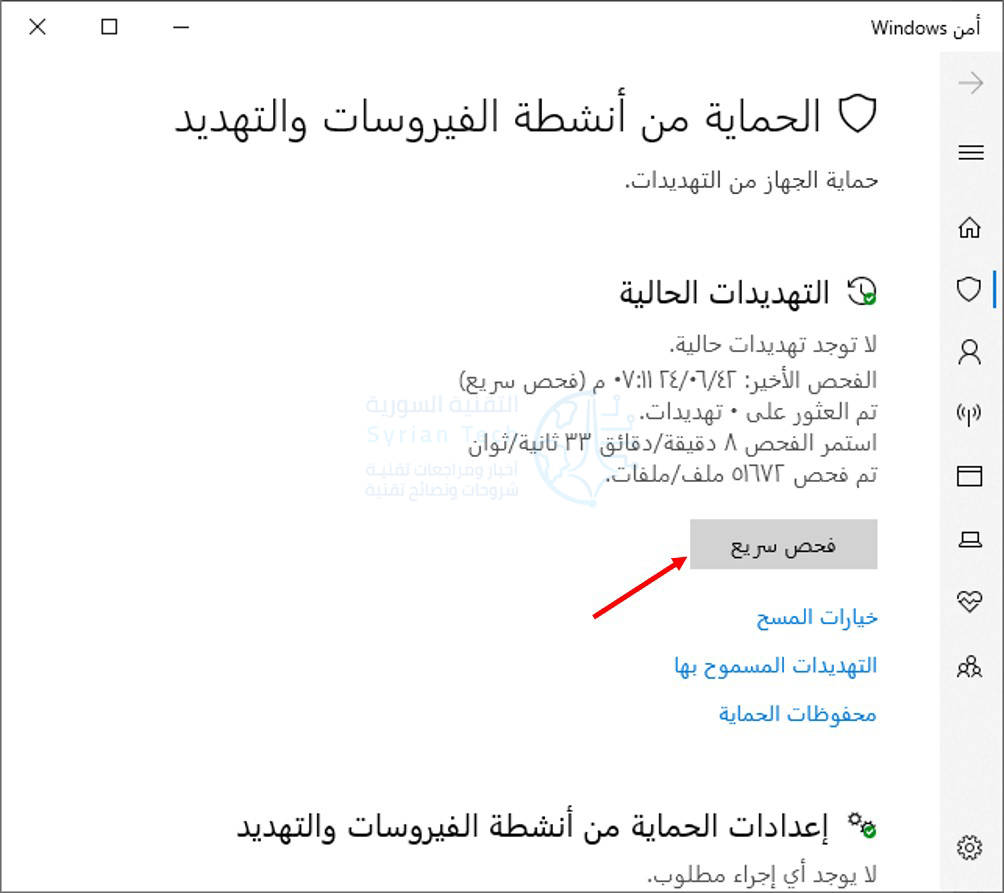
في نظام التشغيل ويندوز Windows 10، افتح قائمة ابدأ، واكتب الحماية، وانقر فوق اختصار الحماية من أنشطة الفيروسات والتهديد لفتحه.
انقر فوق فحص سريع لفحص نظامك بحثاً عن البرامج الضارة. سيقوم أمن ويندوز Windows Security بإجراء فحص ويعطيك النتائج.
إذا تم العثور على أي برامج ضارة، فسوف يعرض عليك إزالتها من جهاز الكمبيوتر تلقائياً.
إذا كنت تريد رأياً ثانياً، وهي فكرة جيدة دائماً إذا كنت قلقاً من احتمال وجود برامج ضارة، ولم يعثر برنامج مكافحة الفيروسات الأساسي على أي شيء، يمكنك إجراء فحص باستخدام تطبيق أمان مختلف أيضاً.
هناك أدوات لإزالة الفيروسات مجانية من أفضل الشركات متل Eset و Kaspersky و Avast وغيرهم.
يضيف الإصدار المدفوع حماية في الوقت الفعلي في أغلب الأحيان، ولكن إذا كنت تبحث فقط عن اختبار جهاز كمبيوتر بحثاً عن برامج ضارة، فستعمل النسخة المجانية بشكل مثالي.
لا يتضمن ويندوز Windows 7 برامج مكافحة فيروسات مضمّنة. للحصول على مضاد فيروسات مجاني، يمكنك تنزيل Microsoft Security Essentials وإجراء فحص باستخدامه.
يوفر هذا حماية مماثلة لبرنامج أمان جدار الحماية Windows Defender المدمج في نظام ويندوز Windows 10.
إذا عثر تطبيق مكافحة الفيروسات على برامج ضارة ولكن واجه مشكلة في إزالتها، فحاول إجراء فحص في الوضع الآمن.
يمكنك أيضاً التأكد من عدم وجود برامج ضارة على جهاز الكمبيوتر عن طريق إعادة تعيين ويندوز Windows 10 إلى حالته الافتراضية.
روبوت جديد من تصميم معهد ماساتشوستس MIT يستخدم ضوء الأشعة فوق البنفسجية لقتل الفيروس التاجي كورونا لتطهير المستودعات والمدارس والمكاتب.
وقد تم استخدام النظام بالفعل لتعقيم مستودع بوسطن الغذائي. في الاختبارات، غطى الروبوت مساحة 4000 قدم مربع (حوالي 1.5 كيلومتر مربع) من المستودع في غضون 30 دقيقة، مما وفر ما يكفي من الضوء لتحييد حوالي 90% من جزيئات الفيروس التاجي كورونا.
صمم علماء من مختبر علوم الكمبيوتر والذكاء الاصطناعي التابع لمعهد ماساتشوستس للتكنولوجيا (CSAIL) الأعمدة الرأسية الباعثة للضوء التي تسلط ضوء الأشعة فوق البنفسجية على الأسطح. ثم قاموا بإرفاقها بقاعدة روبوتية متنقلة أنتجتها شركة Ava Robotics.
يمكنك التحقق من ذلك في الفيديو أدناه:
يعتقد الباحثون أنه يمكن استخدام النظام في مجموعة من الأماكن المختلفة، مثل المصانع والمطاعم ومحلات السوبر ماركت. لكن أولاً، يحتاجون إلى تعزيز استقلاليته (تحكّمه الذاتي).
زيادة الاستقلالية:
يستخدم النظام طول موجي قصير للضوء فوق البنفسجي، والمعروف باسم الأشعة فوق البنفسجية-سي VAV-C، لتفتيت الحمض النووي الجرثومي.
تشير الدراسات إلى أن الأشعة فوق البنفسجية-سي UAV-C يمكن أن تقتل الفيروسات التاجية كورونا الأخرى، مثل السارس SARS، وتستخدم بالفعل على نطاق واسع للقضاء على فيروس كورونا COVID-19 في الصين.
ومع ذلك، يمكن أن تتلف أيضاً خلايا الجلد والعين، لذلك يحتاج البشر إلى الانتظار في الخارج بينما تتم عملية التطهير.
في الوقت الحالي، يجب تعليم الروبوت أولاً مساراً حول الموقع. ثم يتبع نقاط علّامة على خريطة المكان، والتي تُظهر للروبوت إلى أين يذهب وإلى أين يوجه الضوء.
الخطوة التالية هي تمكين الروبوت من التكيف مع التغيرات في بيئته. ففي مستودع الطعام، يختلف وضع طاولات الطعام كل يوم حيث ينقلها الموظفون إلى ممرات مختلفة في المستودع.
قالت عالمة أبحاث CSAIL أليسا بيرسون:
لقد بدأنا في تحديد المكونات الثابتة المعروفة في الخريطة. فهي أشياء لا تتغير أبداً، مثل الجدران بالإضافة إلى أرفف معدنية كبيرة لمنصات الطعام النقالة.نحن نتطلع أيضاً إلى تحديد الأماكن التي تتغير فيها الأشياء لذلك قد تكون هناك عقبات، مما يسمح للروبوت بالتركيز على مكان اهتمامه.
يستخدم النظام حالياً كاميرا ثلاثية الأبعاد للتنقل حول العوائق وجهاز LiDARS ثنائي البعد لقياس المسافات من خلال إضاءة الأهداف بالضوء.
وقالت Pearson أن هذا يكفي للمستودعات، ولكن قد تكون هناك حاجة إلى أجهزة استشعار إضافية لمواقع أخرى.
لكن في الوقت الحالي، يركز فريقها على مستودعات الطعام، التي واجهت ارتفاعاً كبيراً في الطلب منذ بدء الوباء. سوف تساعدهم حماية موظفيهم من العدوى على دعم ملايين الأشخاص الذين يعانون من انعدام الأمن الغذائي.
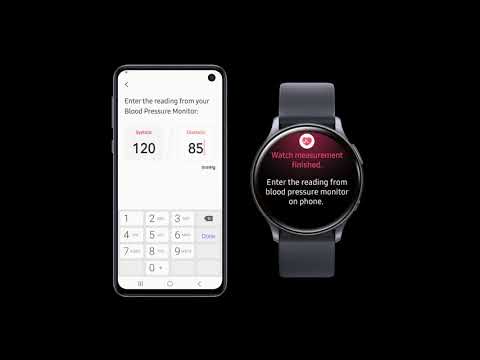
يَعدُ أحدث تطبيق تتبع صحي من سامسونج Samsung لأجهزة Galaxy Watch القابلة للارتداء بمراقبة ضغط الدم أثناء التنقل بسهولة.
للقيام بذلك ستحتاج إلى معايرة القياس الأولي باستخدام جهاز مراقبة ضغط دم خاص مستقل. خلال هذا الإجراء، ستحتاج إلى بدء ميزة قياس ضغط الدم في ساعة Galaxy Watch التي تعتمد على جهاز استشعار معدل ضربات القلب لقياس ضغط الدم من خلال تحليل موجة النبض.
توصي سامسونج Samsung باستخدام Galaxy Watch Active2 للمراقبة وإعادة عملية المعايرة مرة كل شهر لضمان قراءات دقيقة.
لا يزال تطبيق Samsung Health Monitor الجديد قيد التطوير ولكن تمت الموافقة عليه من قبل وزارة الغذاء والدواء الكورية (MFDS) مما يعني أنه سيكون متاحاً قريباً.
بمجرد الانتهاء من الإعداد الأولي، ستتمكن من قياس ضغط الدم من ساعة Galaxy. كما يتيح تطبيق الهاتف الذكي المصاحب للمستخدمين تتبع ومقارنة قيم ضغط الدم لفترات زمنية أطول ويقدم نصائح بناء على بيانات النبض.
كانت تقوم منصة الاستشعار الشهيرة Sensor Tower بجمع البيانات من ملايين الأشخاص سراً من خلال تطبيقات كاسر البروكسي وتطبيقات حظر الإعلانات على نظامي Android و iOS، وفقاً لاستقصاء أجرته BuzzFeed News.
ليس من الواضح أن التطبيقات – والتي تشمل التطبيقات Free and Unlimited VPN و Luna VPN و Adblock Focus – مملوكة من قبل Sensor Tower ، ولا أن مستخدميها على علم بأنهم من خلال استخدامها يعرضون بياناتهم لمخاطر محتملة.
وفقاً لتقارير BuzzFeed ، تمت مطالبة المستخدمين الذين يقومون بتثبيت أحد هذه التطبيقات بتثبيت root certificate؛ تقوم جوجل Google وآبل Apple بتقييد امتيازات root certificate بسبب مخاطر الأمان التي يتعرض لها المستخدمون.
تتجاوز تطبيقات Sensor Tower القيود عن طريق مطالبة المستخدمين بتثبيت root certificate من خلال موقع ويب خارجي، بعد تنزيل أحد التطبيقات حيث قد تم تنزيل تطبيقاتها 35 مليون مرة.
وفقًا لـ Sensor Tower – الذي يمتلك 20 من هذه التطبيقات – يقومون فقط بجمع بيانات الاستخدام وبعض التحليلات المجهولة الهوية، والتي يتم استخدامها في تحسين منتجاتها.
وفي حديثه إلى BuzzFeed
، قال مسؤول في رئيس شركة Sensor Tower راندي نيلسون Randy Nelson
إن تطبيقات الشركة لا تجمع بيانات حساسة أو معلومات شخصية، وأن الغالبية العظمى من
هذه التطبيقات المدرجة أصبحت الآن منتهية. وقال نيلسون أيضاً أن Sensor Tower اختارت عدم الكشف عن
ملكيتها للتطبيقات لأسباب تنافسية.
A list of the apps. Only Luna VPN remains in the App Store as of now. Luna, Adblock, and Free and Unlimited VPN are still in the Play Store. Apple and Google continue to investigate. pic.twitter.com/CQ6jNinA1x
بعد أن اتصلت بها BuzzFeed
News ، أزالت آبل Apple
وجوجل Google عدداً من التطبيقات
المتأثرة من متاجرهما، حيث قال كلاهما إنهما يحققان الآن في المشكلة.
يفيد BuzzFeed
بأن 13 تطبيقاً من تطبيقات Sensor Tower
قد تمت إزالتها مسبقاً من iOS App Store
بسبب انتهاكات السياسة، لكن ليس من الواضح ما إذا كانت هذه هي التطبيقات غير
المنضبطة ذاتها التي يشير إليها Nelson.
يعد تتبع نشاط المستخدم حجر الأساس لنجاح
التطبيق، وليس من المعتاد للمطورين تقديم وظائف مراقبة البيانات كضمانات للمستخدم؛
يعد تطبيق Onavo VPN
الخاص بفيسبوك مثالاً رائعاً.
مع ذلك، تعمل Sensor Tower على تسليط الضوء على استغلال إساءة فهم المستخدمين لهذه الممارسة إلى حد كبير، وبالفعل، فإن الشركات تقوم باستغلالها في محاولة للحصول على بياناتك القيمة.
لطالما استمتعت جوجل Google بوضع القليل من بيض عيد الفصح والحيل والألعاب المخفية في منتجاتها، وعثر أحدهم الآن على لعبة مغامرة نص مخفية داخل جوجل Google إذا كنت تستخدم كروم Chrome. إليك كيفية اللعب.
بالطبع، ليست هذه
هي المرة الأولى التي تكون فيها تجربة جوجل Google المخفية شيئاً ممتعاً حقاً داخل أحد منتجاتها
الرئيسية – هناك بيض عيد الفصح في نظام أندرويد Android يعود إلى السنوات السابقة.
كما أن كروم Chrome احتوى على لعبة الديناصور المخفية التي تظهر
عندما تكون في وضع عدم الاتصال، كان لديهم الكثير من المرح مع رسومات الشعار
المبتكرة من جوجل Google والتي تتضمن أشياء مثل لعبة Pac-Man.
كيف تلعب لعبة
مغامرة النص المخفي في جوجل؟
لا يعد تشغيل بيضة
عيد الفصح بهذه البساطة مثل بعض الألعاب الباقية، وهو أمر منطقي لأن ألعاب المغامرة
النصية ليست معروفة تماماً لأنها سهلة.
ابدأ من محرك البحث
جوجل Google بكتابة عن text
adventure
باستخدام المتصفح كروم Chrome. (قد يعمل هذا في Safari ولكننا لم نجربه).
ثم انقر بزر الماوس الأيمن على الصفحة واختر فحص inspect.
من المحتمل ألا ترى شيئًا في البداية – لذا تأكد من تحديد علامة التبويب Console أولاً ، ثم Info في الجزء الأيسر. عندما تنجح في ذلك، سترى: Would you like to play a game? (yes/no) , اكتب yes.
عند هذه النقطة
تبدأ اللعبة، ويمكنك استخدام مجموعة من الأوامر: north,
south, east, west, up, down. grab, why, inventory, use, help, exits, map, and
friends.
على سبيل المثال،
فإن كتابة north تنقلنا إلى الشاشة التالية، التي تشرح المشهد
وما هي الخيارات المتاحة.
حان الوقت للتحقق من تلك الخريطة ومعرفة ما يلي. مغامرة سعيدة!
يحتوي Windows 10 على أداة جديدة سهلة الاستخدام لتحرير مساحة
القرص على جهاز الكمبيوتر. فهو يزيل الملفات المؤقتة وسجلات النظام وعمليات تثبيت ويندوز
Windows السابقة والملفات الأخرى التي لا تحتاج
إليها على الأرجح.
هذه الأداة جديدة في تحديث أبريل 2018. وهو يعمل بشكل مشابه لأداة تنظيف القرص القديمة ، ولكنه جزء من تطبيق الإعدادات الحديث وهو أسرع قليلاً في الاستخدام.
للعثور على هذه الأداة الجديدة، توجه إلى الإعدادات (زر المسنن على يمين قائمة ابدأ) ثم اختر النظام ومن ثم توجه إلى مساحة التخزين.
انقر على الرابط تحرير مساحة الآن أسفل استشعار سعة التخزين. إذا لم ترَ هذا الخيار هنا، فلم يتم تثبيت تحديث نيسان 2018 على جهازك الكمبيوتر حتى الآن.
يقوم ويندوز Windows تلقائياً بمسح الكمبيوتر بحثاً عن البيانات
غير الضرورية التي يمكن إزالتها لتحرير مساحة.
بخلاف أداة تنظيف
القرص القديمة، لا تعرض هذه الشاشة سوى البيانات التي يمكنك إزالتها فعلاً، وتفحص
ملفات المستخدم مثل سلة المحذوفات وبيانات النظام مثل عمليات تثبيت ويندوز Windows القديمة في نفس الوقت.
قم بالتمرير خلال
القائمة وتحقق من أنواع البيانات المختلفة التي تريد إزالتها. يعرض ويندوز Windows بالضبط مقدار المساحة التي ستقوم بتحريرها عن طريق
إزالة كل نوع من البيانات.
يمكنك حذف كل شيء
هنا طالما أن جهاز الكمبيوتر يعمل بشكل صحيح. على سبيل المثال، ملفات سجل ويندوز
Windows عند الترقية ونظام إنشاء
ملفات إعداد تقارير الأخطاء في ويندوز Windows تكون مفيدة فقط إذا كان جهاز الكمبيوتر
يواجه مشكلات. إذا كان كل شيء يسير على ما يرام، فلا تتردد في حذفها.
كن حذراً عند
التحقق من خيار سلة المحذوفات هنا. سيؤدي هذا إلى مسح أي ملفات موجودة في
سلة المحذوفات. تأكد من أنك لا تريد استرداد أي ملفات من سلة المحذوفات قبل
تحديد هذا الخيار.
بعد إجراء تحديث
كبير مثل تحديث نيسان 2018 نفسه، سترى أيضاً إدخال تثبيتات Windows السابقة هنا. لا تتردد في إزالة هذه الملفات إذا
كان جهاز الكمبيوتر يعمل بشكل صحيح.
لن تتمكن من الرجوع
إلى تحديث Windows 10 السابق بعد إزالة هذه الملفات، ولكن يقوم ويندوز
Windows تلقائياً بإزالة هذه الملفات
بعد 10 أيام على أي حال.
إذا كان جهاز
الكمبيوتر لا يعمل بشكل صحيح، فستحتاج إلى استرجاع هذه الملفات إلى الإصدار السابق
من ويندوز Windows.
يعرض ويندوز Windows مقدار المساحة الإجمالية التي سيتم تحريرها أعلى
الشاشة. انقر على إزالة الملفات لإزالة البيانات التي حددتها.
استناداً إلى مقدار
البيانات المطلوب إزالتها، قد يستغرق ويندوز Windows بضع دقائق لإنهاء العملية.
في حين يمكنك تمكين خيار استشعار مساحة التخزين في الإعدادات> النظام> التخزين لإزالة بعض أنواع البيانات تلقائياً، بما في ذلك الملفات المؤقتة القديمة والملفات الموجودة في سلة المحذوفات لفترة من الوقت، لن يؤدي ذلك إلى إزالة أي عدد من أنواع البيانات كأداة تحرير المساحة الآن. إنهما نوعان من الأدوات المختلفة. انقر على الخيار تغيير كيفية تحرير المساحة تلقائياً ضمن الإعدادات> النظام> التخزين لتهيئة كيفية تحرير ميزة استشعار مساحة التخزين تلقائياً.
ملاحظة: بالرغم من طول المقالة، فهي مفيدة جداً ويجب عليك قراءتها للنهاية وخصوصاً إذا كنت من محبي برامج أوفيس ومن العاملين الجيدين على برنامج مايكروسوفت وورد Microsoft Word.
يمكن أن تكون مستندات وورد Word عبارة عن مستندات معقدة ضخمة طويلة بشكل غير طبيعي مع الكثير من الصور المضمّنة والخطوط والكائنات الأخرى.
لكن يبدو أيضاً أن الوثائق يمكن أن تنمو حجماً بشكل خارج عن الإرادة، دون سبب منطقي على الإطلاق.
إذا كنت تتعامل مع مستند ضخم، فإليك بعض الطرق التي يمكنك محاولة تقليل حجم ملفك باستخدامها.
عندما يكون لديك مستند وورد Word كبير بشكل ملحوظ، فإن أول شيء ستجربه لتقليل الحجم هو ضغط الصور فيه، يرجع ذلك جزئياً إلى وجود عدد كبير من برامج ضغط الصور المتوفرة، وأيضاً لأن الصور تبدو دوماً وكأنها تضاعف من حجم مستند وورد Word بشكل يتعدى المنطق.
يجب عليك المتابعة واتباع النصائح التي كتبناها في هذه المقالة لأنه إذا كان لديك صور في المستند، فهذه المقالة ستساعدك بشكل كبير في تقليل حجم مستندك.
وإذا لم يكن لديك صور أو كنت قد اتبعت هذه النصائح وتحتاج إلى تقليل حجم الملف بشكل أكبر، فستلبّيك هذه المقالة أيضاً.
لدينا الكثير من النصائح لمشاركتها، لذا قمنا بتقسيمها إلى فقرات من شأنها أن تساعد بالتأكيد على تقليل حجم مستند وورد Word ، وفقرات قد تساعد، وبعض النصائح الشائعة التي ينبغي عليك اتباعها.
هيا بنا نبدأ.
نصائح تساعد بالتأكيد على تقليل حجم المستند:
ليس كل نصيحة تجدها مفيدة لك. أحيانًا يرجع ذلك إلى أنها لا تنطبق على حالتك (إذا لم تكن لديك صور، فلن تكون النصائح حول ضغط الصور مفيدة) ولكن أحياناً تكون النصائح خاطئة. لقد اختبرنا جميع النصائح الواردة في هذا المقال، لذلك نحن نعلم تماماً أنها تعمل.
تحويل المستند إلى تنسيق DOCX:
أصدرت مايكروسوفت Microsoft تنسيق DOCX في إصدار Office 2007 ، لذا إذا كنت لا تزال تستخدم تنسيق .doc ، فقد حان وقت التحويل.
يعمل نوع الملف .docx الأحدث بشكل أساسي كملف ZIP بضغط محتويات المستند، بحيث يؤدي تحويل ملف .doc إلى تنسيق .docx إلى جعل المستند أصغر. (ينطبق هذا أيضاً على تنسيقات أوفيس Office الأخرى مثل Excel (.xls إلى .xslx) ، PowerPoint (.ppt إلى .pptx) و Visio (.vsd إلى .vsdx) بالمناسبة).
لتحويل ملف .doc ، افتحه في وورد Word وانقر فوق ملف > معلومات > تحويل Convert.
انقر فوق موافق على المطالبة التي تظهر، انقر فوق الزر حفظ، و سيقوم وورد Word بتحويل المستند إلى .docx.
يقوم وورد Word بإجراء هذا التحويل من خلال إنشاء إصدار جديد تماماً من المستند بالتنسيق الجديد، وسيتم الاحتفاظ بالإصدار القديم من .doc.
اختبرنا ذلك من خلال نموذج ملف doc مكوّن من 20 صفحة يحتوي على ست صور وجداول متنوعة وعلامات تنسيق.
كان الملف .doc الأصلي 6،001 كيلوبايت، لكن الملف docx المحوّل كان حجمه 721 كيلوبايت فقط.
إن هذا يشكل 12 ٪ من الحجم الأصلي! لن يقوم أي شيء آخر نقترحه أدناه بعمل المزيد لتقليل حجم الملف، لذلك إذا كان لديك ملفات .doc يمكنك التحويل إلى .docx ، فقد يكون هذا التحويل كافٍ.
إدراج صورك بدلاً من نسخ ولصقها:
عندما تقوم بنسخ صورة ولصقها في المستند، يقوم وورد Word بعمل افتراضات معينة حول كيفية التعامل معها.
تتمثل إحدى هذه الافتراضات في أنك تريد أن تكون الصورة التي تم لصقها بتنسيق BMP ، وهو نوع ملف كبير، أو أحيانًا PNG ، والذي لا يزال كبيراً إلى حد كبير.
بديل بسيط هو لصق صورتك في برنامج تحرير بدلاً من ذلك، وحفظها بتنسيق أصغر مثل JPG ، ثم استخدام إدراج> صورة لإدراج الصورة في المستند بدلاً من ذلك.
لقد تم لصق اللقطة الصغيرة أدناه مباشرةً في مستند وورد Word فارغ، مما أدى إلى ارتفاع حجم المستند من 22 كيلوبايت إلى 548 كيلوبايت.
إن لصق لقطة الشاشة هذه في الرسام، وحفظها بتنسيق JPG ، ثم إدراج JPG في مستند فارغ أدى إلى الانتقال بالوثيقة إلى 331 كيلوبايت فقط.
هذا أصغر بقليل من 40٪. والأفضل من ذلك، أن استخدام تنسيق GIF أدى إلى وجود مستند أصغر من 60٪. تمت زيادتها، وهذا هو نفس نسبة الفرق بين مستند 10 ميغابايت ومستند 4 ميغابايت.
بالطبع، لا يمكنك دائماً التخلص من هذا. في بعض الأحيان، ستحتاج إلى جودة صورة أفضل يمكن أن تقدمها تنسيقات مثل BMP و PNG.
لكن إذا كانت صورة صغيرة أو لا تحتاج إلى جودة فائقة، فيمكنك استخدام تنسيق أفضل وإدخال الصورة.
أثناء قيامك بحفظ الصورة، قم بتحريرها:
عندما تقوم بتحرير صورة في وورد Word ، فإنها تقوم بتخزين كافة تحريرات الصور كجزء من المستند.
مثلاً إذا قمت بقص صورة في المستند، ما زال وورد Word يحتفظ بالصورة الأصلية الكاملة. وإذا تم تغيير صورة إلى أبيض وأسود، فسيظل يحتفظ وورد Word بالصورة الأصلية بالألوان الكاملة.
يؤدي ذلك إلى زيادة حجم المستند دون داعٍ، لذلك عند إجراء تغييرات على صورك، وكنت متأكداً من أنك لست في حاجة إلى التراجع عن هذه الصور، يمكنك جعل وورد Word يتجاهل بيانات التحرير.
ولكن أفضل من إزالة البيانات غير الضرورية من المستند هو عدم وجود تلك البيانات غير الضرورية في المستند في المقام الأول.
من الأفضل إجراء أي تعديلات يمكنك إجراؤها، حتى التعديلات البسيطة مثل الاقتصاص أو إضافة سهم، في محرر الصور قبل إدراج الصورة في المستند.
ضغط جميع الصور دفعة واحدة:
نعم، قلنا في البداية أن هذه المقالة كانت عن طرق أخرى لتقليل حجم ملفك، لكن معظم المقالات حول هذا الموضوع تخبرك بكيفية ضغط صورك في وقت واحد (بما في ذلك مقالتنا)، وهنا في SyrianTech.com دائماً ما نحاول إيجاد طرق أفضل للقيام بالأشياء.
انقر فوق ملف > حفظ باسم > خيارات إضافية. (قد يكون لديك حفظ نسخة بدلاً من حفظ باسم إذا كان لديك OneDrive مع تشغيل ميزة حفظ تلقائي).
يفتح هذا مربع الحوار حفظ باسم، حيث يمكنك الوصول إلى بعض الخيارات الإضافية. انقر فوق أدوات > ضغط الصور.
يؤدي ذلك إلى فتح لوحة ضغط الصور، حيث يمكنك تحديد الضغط الذي تريد تطبيقه على جميع صورك في وقت واحد.
يظهر خيار تطبيق على هذه الصورة فقط باللون الرمادي لأن هذه أداة كل شيء أو لا شيء – إما أن جميع صورك سيتم تطبيق هذه الخيارات عليها عندما تقوم بحفظ المستند أو لن تفعل أي منها.
لذا إذا كنت ترغب في اختيار خيارات مختلفة للصور المختلفة، فإن هذا لن يجدي. ولكن إذا كنت تبحث عن ضغط جميع صورك دفعة واحدة، فهذا هو خيار الاستخدام.
حدد اختياراتك، انقر فوق موافق، ثم قم بحفظ الإصدار الجديد من المستند مع كل الصور المضغوطة.
وقف دمج الخطوط في المستند:
ما لم تكن تستخدم خطاً غير معتاداً من كوكب آخر، فمن المؤكد تماماً أن أي شخص تشارك معه المستند سيكون قادراً على قراءته باستخدام نسخته من وورد Word (أو بديل مجاني مثل Libre Office).
فلماذا تريد أن تضيع مساحة في ملفك من خلال تضمين الخطوط؟ وقف هذا يحدث عن طريق الذهاب إلى ملف > خيارات > حفظ وإيقاف خيار تضمين الخطوط في الملف.
قد تعتقد أن هذا لن يحدث فرقاً كبيراً، لكنك ستكون على خطأ. في حالة تشغيل خيار تضمين الخط وإيقاف تشغيل الخيار عدم تضمين خطوط النظام العامة، يكون الفرق في حجم الملف 2 ميغابايت تقريباً.
حتى في حالة تشغيل عدم تضمين خطوط النظام العامة (مما يعني أن الخطوط مثل Calibri و Arial و Courier New و Times New Roman وما إلى ذلك غير مضمنة)، فلا يزال الملف أكبر من 1.3 ميغابايت تقريباً.
لاحظ الفرق في حجوم المستندات، حيث يمثل المستطيل الزهري حجم الملف مع تضمين كل الخطوط، والمستطيل الأخضر الحجم مع تضمين الخطوط الشائعة فقط، والرمادي الحجم مع عدم تضمين أي خط.
لذا نعم، قم بإيقاف تضمين الخطوط في المستند.
توقف عن تضمين ملفات أخرى إذا كنت تستطيع:
يمكنك تضمين جدول بيانات إكسل Excel في مستند وورد Word أو ربطه (ويمكنك القيام بذلك مع ملفات أخرى، مثل العروض التقديمية لـ باور بوينت PowerPoint أو الرسوم البيانية لـ Visio ، أيضاً).
إذا كان يمكنك الربط بجدول البيانات بدلاً من تضمينه، فستوفر على نفسك معظم حجم ملف إكسل Excel.
لن تحفظ كل ذلك، نظراً لأن جدول البيانات المرتبط سيظل يضيف بعض الحجم، لكن المستند سيكون أصغر بكثير مع رابط من تضمين كامل.
بالطبع، هناك عيوب للربط وكذلك فوائد، لذلك تأكد من قراءة هذه المادة لفهمها قبل القيام بذلك.
إيقاف تخزين صورة مصغرة للمستند:
مرة أخرى، يتيح لك وورد Word تخزين صورة مصغرة للمستند بحيث يمكن لـ ويندوز Windows عرض معاينة في مستكشف الملفات.
في هذه الأيام، يمكن لـ مستكشف الملفات File Explorer فعل ذلك بمفرده ولا يحتاج إلى مساعدة من وورد Word ، ولكن الخيار لا يزال موجوداً في المستند.
في مستند الاختبار كان الحجم 721 كيلوبايت، يؤدي تشغيل هذا الخيار إلى زيادة حجم الملف إلى 3247 كيلوبايت.
هذا حجمه 4.5 أضعاف حجم الملف الأصلي — بدون أي شيء. ستجد هذا الإعداد في ملف > معلومات > خصائص > خصائص متقدمة.
أوقف تشغيل مربع الاختيار حفظ الصور المصغرة لجميع مستندات Word وانقر على موافق.
اسم هذا الخيار مضلل بعض الشيء لأن إيقافه هنا يؤثر فقط على المستند الذي قمت بفتحه، على الرغم من أنه يقول جميع مستندات Word.
إذا تم تشغيل هذا بشكل افتراضي عند إنشاء مستند، سوف تحتاج إلى إيقاف تشغيله في القالب Normal.dotx وقد قدمت مايكروسوفت Microsoft تعليمات ممتازة للقيام بهذا إذا كنت غير متأكد من كيفية القيام بذلك.
يمكنك أيضاً إيقاف تشغيل هذا الإعداد في مربع الحوار حفظ باسم، حيث يطلق عليه حفظ الصورة المصغرة.
إزالة المعلومات الشخصية والمخفية من المستند:
لا يقتصر أمر إضافة معلومات شخصية على زيادة حجم المستند، بل من المحتمل أيضًا أن تقدم للقراء معلومات لا تريدها.
قد تكون هناك أيضاً معلومات تم تنسيقها على أنها مخفية، وإذا لم تكن بحاجة إلى هذا النص المخفي في المستند، فلماذا لا تتخلص منها؟
قم بإزالة هذه المعلومات غير الضرورية من المستند عن طريق التوجه إلى ملف ثم معلومات ثم اضغط على البحث عن مشاكل فيظهر لك عدة خيارات، اضغط على فحص المستند.
تأكد من تشغيل خصائص المستند والمعلومات الشخصية بعدها انقر فوق فحص. عند انتهاء تشغيل المفتش.
انقر فوق إزالة الكل في قسم خصائص المستند والمعلومات الشخصية.
خفض هذا الإجراء حجم ملف الاختبار الخاص بنا بمقدار 7 كيلوبايت، لذلك ليس هناك كم هائل. ومع ذلك، من الأفضل إزالة المعلومات الشخصية من ملفاتك، لذا يجب أن تفعل ذلك على أي حال.
تحذير: لا يمكنك استرداد هذه البيانات بعد إزالتها، لذا تأكد من أنك لا تريدها فعلاً قبل إزالتها. يمكنك فعل الشيء نفسه بالنسبة لخيار المحتوى غير المرئي و النص المخفي، ولكن هذا سيجعل الملف أصغر فقط إذا كان لديك محتوى مخفي.
إيقاف الاسترداد التلقائي (إذا كنت تجرؤ):
إحدى ميزات وورد Word الرائعة – في الواقع، إحدى الميزات الرائعة لكل تطبيق من تطبيقات أوفيس Office – هي ميزة الاسترداد التلقائي AutoRecover.
تعمل هذه الميزة على عمل نسخ احتياطية منتظمة من الملف أثناء العمل، لذلك إذا تعطل برنامج وورد Word أو أعدت تشغيل جهاز الكمبيوتر بشكل غير متوقع (على سبيل المثال عندما يقوم ويندوز Windows بتحديث النظام بين عشية وضحاها)، سيتم تقديم إصدارات مسترجعة تلقائياً من المستندات المفتوحة في المرة التالية التي تبدأ فيها تشغيل وورد Word.
بالطبع، كل هذه الإصدارات تضيف إلى حجم ملفك، لذا إذا قمت بإيقاف تشغيل الاسترداد التلقائي، فسيكون ملفك أصغر.
انتقل إلى ملف > خيارات > حفظ – حفظ معلومات الاسترداد التلقائي كل خيار [x دقيقة].
لن يحدث هذا فارقاً فورياً، ولكنه سيتوقف عن إضافة إصدارات جديدة من الاسترداد التلقائي إلى الملف أثناء العمل عليه.
فقط كن حذراً من أنه لن يكون لديك إصدارات الاسترداد التلقائي حتى إذا تعطل وورد Word أو تم إغلاقه بشكل غير متوقع، ستفقد كل عملك منذ آخر مرة قمت فيها بحفظه.
انسخ كل شيء إلى مستند جديد تماماً:
أثناء العمل على مستند، يحفظ وورد Word أشياء متنوعة في الخلفية لمساعدتك. تستطيع إيقافها متى أمكن، وكيفية حذف البيانات التي يجمعها وورد Word ، ولكن ستظل هناك أشياء في مستندك لا تحتاج إليها على الأرجح.
إذا وجدت نفسك عرضة لهذا النوع من زيادة حجم المستند، فيمكنك إنشاء مستند جديد ثم نسخ كل شيء إليه.
ابدأ بإنشاء مستند فارغ جديد. حدد كل المحتوى الموجود في المستند الحالي عن طريق الضغط على Ctrl + A.
في المستند الجديد، اضغط على Ctrl + V للصق كل شيء. يؤدي هذا إلى نسخ كل النص، أو الأقسام، أو التنسيق، أو خيارات تخطيط الصفحة، أو ترقيم الصفحات — كل ما تحتاجه.
لن يحتوي المستند الجديد على أيٍّ من حفظ الخلفية السابقة، أو معلومات الاسترداد التلقائي، أو الإصدارات السابقة، وهذا من شأنه تقليل حجم الملف.
ضع في اعتبارك أن هذا سيؤدي إلى نسخ أي بيانات تحرير في صورك، لذا قد ترغب في إزالة ذلك من المستند الأصلي أولاً قبل نسخ كل شيء إلى المستند الجديد. إذا لم تفعل ذلك، فهذا ليس بالأمر الكبير. لا يزال بإمكانك إزالته من المستند الجديد.
لا يمكننا إخبارك بمدى توفير هذا، لأنه يمكن أن يكون أي شيء من بضعة كيلوبايت إلى الكثير من الميغابايت، ولكنه دائماً يستحق القيام به إذا كنت تريد تجريد أكبر قدر ممكن من الحجم من المستند.
كمكافأة، رأينا أيضاً أن عملية نسخ / لصق في الوثيقة الجديدة تحل أخطاءً غريبة في مستندات وورد Word يصعب تتبعها بطريقة أخرى.
نصائح قد تساعد على تقليل حجم المستند:
تبدو بعض النصائح وكأنها ستساعدنا، ولكن لم نتمكن من الحصول على نتيجة إيجابية معها. لا نقول إنها لن تساعدك في تقليل حجم ملفك، ولكن يبدو أنك ستحتاج إلى مجموعة معينة من الظروف للحصول على أي فائدة منها.
نوصي بشدة بتجربة النصائح من القسم السابق أولاً، ومن ثم تجربة هذه النصائح التالية إذا احتجت لذلك.
إيقاف حفظ الخلفية:
كلما كان المستند أكثر تعقيدًا، وكلما طالت الفترة منذ أن قمت بحفظه، زادت المدة التي يمكن أن يستغرقها ذلك للحفظ عندما تنقر على الزر حفظ.
للمساعدة في تجاوز هذا، يحتوي وورد Word على إعداد في ملف ثم خيارات ثم السماح بالحفظ في الخلفية.
يتم تمكين هذا الإعداد افتراضياً ويحفظ المستند في الخلفية أثناء العمل عليه. تكمن الفكرة في أنه عند النقر على حفظ، سيكون هناك عدد أقل من التغييرات للحفظ، وبالتالي ستحفظ كثيراً بشكل أسرع.
يعد هذا إلى حد كبير ارتداداً للأيام التي استخدم فيها وورد Word عدداً أكبر نسبياً من موارد النظام، وعلى الأنظمة الحديثة، ربما لا تكون مطلوبة، خاصةً إذا كنت لا تقوم بتحرير مستندات طويلة أو معقدة بشكل كبير.
سنرى ما إذا كان هذا يحدث فرقاً في حجم الملف. لم يؤد ترك مستند مفتوح مع هذا الإعداد إلى أي اختلاف في حجم مستند الاختبار (بينما أدى ترك ميزة الاسترداد التلقائي قيد التشغيل إلى زيادة حجم الملف).
لم يتسبب إجراء التعديلات على مدى 30 دقيقة تقريباً في تغيير حجم المستند بشكل ملحوظ، بصرف النظر عما إذا كان السماح بحفظ الخلفية قيد التشغيل أو الإيقاف. كما أن إيقاف تشغيله لم يغير من سرعة حفظ المستند.
باختصار: هذا أمر متروك لك. إذا لم يؤدي إيقافها إلى تقليل حجم ملفك، فاتركه، لأن أي شيء يفعله وورد Word لحفظ المستندات تلقائياً هو أمر جيد.
تحويل إلى RTF ومن ثم العودة والتحويل إلى DOCX:
يرمز RTF إلى تنسيق Rich Text ، وهو معيار مفتوح للمستندات التي توفر تنسيقًا أكثر قليلاً من النص العادي، ولكن ليس بجميع ميزات DOCX.
فكرة تحويل DOCX إلى RTF هي أنه يزيل كل التنسيقات الإضافية وأي بيانات مخفية بحيث عند حفظ RTF كملف DOCX ، سيكون حجم الملف أصغر.
قمنا بتحويل مستند الاختبار الذي يبلغ حجمه 721 كيلوبايت ذو 20 صفحة إلى تنسيق RTF الذي وصل حجمه إلى 19.5 ميغابايت (لذا لا تستخدم تنسيق RTF إذا كنت تريد ملفاً صغيراً).
نتج عن إعادته إلى DOCX في ملف كان 714 كيلو بايت. وهذا يمثل توفيراً يبلغ 7 كيلوبايت – أقل من 1٪ – ولأن RTF لا يستطيع التعامل مع بعض من تنسيق الجدول البسيط الذي استخدمناه، اضطررنا إلى إعادة تهيئة… والتي رفعت حجمها إلى 721 كيلوبايت.
لا يبدو أن هذا الخيار سيحقق فوائد كثيرة لمستندك، خاصةً إذا كانت DOCX الحديثة تتمتع بالكثير من إمكانات التنسيق التي لا يمكن لـ RTF التعامل معها.
تحويل إلى HTML ومن ثم تحويل العودة إلى DOCX:
إنها نفس فكرة التحويل إلى RTF ، فيما عدا أن HTML هو تنسيق ويب. أظهر اختبار التحويل لدينا نتائج متطابقة تقريبًا لاستخدام RTF.
لقد حاولنا ذلك على ملف DOCX ذو الحجم 721 كيلوبايت، وتم تحويله إلى ملف HTML بحجم 383 كيلوبايت.
نتج عن إعادة تحويله إلى DOCX ملف بحجم 714 كيلو بايت. وهذا يمثل توفيراً بنسبة 1٪ ، ولكنه تعثر بالتنسيق، خاصةً رؤوس الرسائل، وسيتعين إعادة تنفيذه.
فك ضغط المستند وإعادة ضغطه:
مستند DOCX هو ملف مضغوط، مثل الأرشيف الذي تقوم بإجرائه باستخدام 7-Xip أو WinRar.
هذا يعني أنه يمكنك فتحه باستخدام واحدة من تلك الأدوات ومشاهدة كل المحتويات. نصيحة واحدة قد تراها هي استخراج جميع الملفات من DOCX ، وإضافتها إلى أرشيف مضغوط، ثم إعادة تسمية هذا الأرشيف إلى ملحق ملف DOCX.
الآن، لقد حصلت على مستند وورد Word تم ضغطه! من الناحية النظرية، يبدو هذا معقولًا ولكن باستخدام تنسيقات 7-Zip و WinRar وتنسيقات أرشيف مختلفة وجدنا أنه في كل مرة حاولنا فتح ملف .docx الذي أنشأناه، أخبرنا وورد Word أن الملف تالف.
قد تكون هناك بعض الجدارة في هذه الفكرة – لم يصل حجم ملف الـ 721 كيلوبايت إلا إلى 72 كيلوبايت فقط، لكننا لا ننصح بذلك إلا إذا كنت ترغب في قضاء الكثير من الوقت في المحاولة معه لمحاولة تشغيله.
قد يكون الحفظ أيضاً أثر على المستند لأن عملية الضغط قامت بإزالة / ضغط شيء يمنع وورد Word من فتح المستند، لكننا لا نستطيع التأكد.
نصائح مقترحة شائعة من المرجح ألا تحدث أي فرق:
هناك بعض الاقتراحات التي تطوف حول الإنترنت والتي تبدو معقولة ولكن لن يكون لها تأثير كبير. هذا لا يعني أنك لا يجب أن تجربها ، فقط أنك لا يجب أن تتوقع تأثيرًا كبيرًا على حجم المستند.
قم بإزالة الإصدارات السابقة من المستند:
يحتفظ وورد Word بالإصدارات السابقة من المستند أثناء العمل عليه. هذه هي وظيفة الحفظ الآلي، ويقترح بعض الأشخاص حذفها عن طريق الانتقال إلى ملف > معلومات > إدارة المستندوإزالة أي إصدارات قديمة.
مع ذلك، ليس هناك شيء يفعل ذلك لأن تلك الإصدارات القديمة مخزنة في نظام ملفات ويندوزWindows ، وليس في مستند وورد Word.
لن يؤدي حذفها إلى جعل المستند أصغر. إذا كنت تريد إزالة أي معلومات إصدار سابق من داخل المستند، فقم بنسخ المحتوى إلى مستند جديد تماماً أو قم بإجراء ملف > حفظ باسم للحفظ في مستند جديد، كما اقترحنا سابقاً.
لصق النص فقط، وليس التنسيق:
عندما تريد النسخ واللصق من مستند واحد إلى مستندك الحالي، يمكنك استخدام خيارات لصق مختلفة.
الخيار الافتراضي المستخدم إذا قمت بالنقر فوق الزر لصق (أو اضغط Ctrl + V) هو الاحتفاظ بتنسيق المصدر.
يقوم هذا بنسخ الخطوط غير الافتراضية والتنسيق مثل غامق ومائل وما إلى ذلك. ولكن إذا قمت بالنقر فوق الخيار الاحتفاظ بالنص فقط، فهذا يعني – أو هكذا تذهب النظرية – تقليل حجم الملف عن طريق إزالة التنسيق.
لقد حاولنا ذلك باستخدام مستند مكون من 20 صفحة يحتوي على تنسيقات مختلفة مطبقة على النص في كل صفحة، وكان فرق الحجم المتوسط أقل بقليل من 2 كيلوبايت لكل صفحة.
قد يكون هذا هاماً إذا كنت تملك مستنداً بأكثر من 250 صفحة، حيث يصل مجموعها إلى حوالي 0.5 ميغابايت، ولكن هل سيكون لديك مستند وورد Word مؤلف من 250 صفحة بدون تنسيق؟
ربما لا، نظراً لأنه غير قابل للقراءة في أغلب الأحيان، لذلك قد تبذل جهداً مضاعفاً عند إضافة التنسيق مرة أخرى.
من المحتمل أن تكون أي فوائد لهذه الطريقة، قم بنسخ المستند بأكمله ولصقه في مستند جديد لإزالة الإصدارات السابقة وتغييرات التحرير القديمة وما إلى ذلك.
تغيير حجم الصفحة:
يمنحك وورد Word خيار تغيير حجم الصفحة بالانتقال إلى تخطيط > الحجم والتغيير من الحجم “Letter” الافتراضي.
إذا اخترت حجماً أصغر، سيكون مماثلاً لحجم A4 ، ولن يلاحظه القراء الآخرون، وستحصل على توفير صغير الحجم.
لقد حاولنا ذلك باستخدام مستند مكون من 20 صفحة باستخدام حجم Letter الذي كان حجمه 721 كيلوبايت.
لقد قمنا بتغيير الحجم إلى A4 ، و A5 (وهو نصف حجم A4) ، و B5 وظلت الوثيقة ثابتة 721 كيلوبايت في كل مرة. وبعبارة أخرى، فإنه لا يوجد فرق في حجم الملف على الإطلاق.
التوقف عن تضمين البيانات اللغوية:
هناك إعداد في الملف> الخيارات> متقدمة باسم “تضمين البيانات اللغوية” ، وستظهر لك نصائح في أماكن متعددة تطلب منك إيقافها. مبدئياً، يبدو هذا معقولًا، ألا تزيد البيانات اللغوية الإضافية من حجم المستند؟
باختصار، الإجابة هي لا إذا كنت تستخدم ملفًا docx حديثاً. يعالج وورد Word البيانات اللغوية خلف الكواليس، ولا يشغل أي مساحة في المستند.
يمكن أن يؤدي إيقاف تشغيل هذا الخيار إلى اختلاف طفيف في ملفات .doc الأقدم، ولكن حتى في هذه الحالة ستستفيد فقط إذا كنت قد استخدمت أداة الكتابة اليدوية وكان وورد Word يحتوي على بعض معلومات تصحيح التعرّف على خط اليد لتخزينها. خلاف ذلك، فإنه لا يوجد فرق على الإطلاق.
هذه هي قائمة شاملة إلى حد ما من الطرق التي يمكنك بها تقليص حجم ملفات وورد Word ، ولكننا نبحث دائماً عن طرق جديدة لتجربتها. أخبرنا في التعليقات إذا كنت تعرف تقنية فاتتنا، وسنتحقق منها!
صراع المتصفحات لن ينتهي ! فجميع الشركات تسعى لتطوير متصفحها بحيث يكون الأفضل سواءً من حيث السرعة أو استهلاك الطاقة وحتى من حيث الأدوات المرفقة .
لذلك قامت مايكروسوفت Microsoft بعمل اختبار لاستهلاك البطارية بين متصفحها إيدج Edge و أكثر المتصفحات شهرة غوغل كروم Google Chrome و موزيلا فايرفوكس Mozilla FireFox .
الاختبار تم من خلال تشغيل فيديو واحد بملء الشاشة على الثلاث متصفحات في أجهزة Surface Book متطابقة عاملة بنظام ويندوز Windows 10 Pro build 15063 حتى انتهاء شحن بطارية الأجهزة .
فيديو الاختبار في آخر المقالة .
النتيجة كانت بفوز متصفح مايكروسوفت إيدج Edge حيث أنه الجهاز الذي يعمل عليه تمكن من العمل لمدة 12 ساعة و 31 دقيقة بينما توقف الجهاز الذي يعمل عليه متصفح فايرفوكس Firefox بعد 7 ساعات و 4 دقائق بينما توقف الجهاز الذي يعمل عليه متصفح كروم Chrome بعد 9 ساعات و 17 دقيقة .
أي أن متصفح مايكروسوفت إيدج Microsoft Edge تمكن من الاستمرار لزمن أكثر ب 77% من متصفح موزيلا فايرفوكس Mozilla FireFox وأكثر ب 35% من متصفح غوغل كروم Google Chrome .
والسبب في ذلك التحسينات التي قامت بها مايكروسوفت على متصفحها إيدج Edge في التحديث الجديد لنظام ويندوز 10 Windows Creators .
ما رأيكم في الاختبار ؟ وهل أقنعكم باستخدام متصفح إيدج Edge ؟