إذا استثنينا الكبل، فقد تجد أن لوحات المفاتيح اللاسلكية لا توفر نفس القيمة تقريباً مثل نظيراتها السلكية. دعنا نتعرف على السبب ونناقش سبب استفادتك أكثر من استخدام لوحة مفاتيح ألعاب سلكية.
لوحات المفاتيح اللاسلكية عرضة للتأخير:
يعد التأخير أحد أهم العوامل التي يجب مراعاتها عند اختيار لوحة مفاتيح الألعاب. يُطلق على وقت الاستجابة أيضاً تأخر الإدخال، وهو مقدار الوقت الذي يستغرقه إدخال لوحة المفاتيح للاتصال بجهاز الكمبيوتر.
للألعاب، ستحتاج إلى لوحة مفاتيح بأقل وقت استجابة ممكن.
بالنسبة للألعاب المستندة إلى التوقيت والحركة مثل Starcraft أو ألعاب التصويب من منظور الشخص الأول، فإن وجود زمن تأخير ضئيل أو معدوم يسمح لك بالتفاعل بشكل أسرع مع ما يحدث داخل اللعبة، مما يمنحك ميزة تنافسية.
على مستوى أعلى، حتى بضعة أجزاء من الألف من الثانية يمكن أن تعني الفرق بين الفوز وخسارة المباراة.
لسوء الحظ، تميل لوحات المفاتيح اللاسلكية إلى التأخير أكثر من لوحات المفاتيح السلكية. وذلك لأن الاتصال اللاسلكي يقدم خطوة إضافية في عملية الإدخال.
تتصل لوحات المفاتيح السلكية مباشرة بجهاز الكمبيوتر، لذلك لا يوجد تداخل في الإشارة قد يتسبب في تأخر الإدخال.
من ناحية أخرى، تتصل لوحات المفاتيح اللاسلكية بجهاز الكمبيوتر عبر جهاز استقبال لاسلكي. يمكن أن تتسبب هذه الخطوة في عملية الإدخال في تأخير بسيط.
قد لا تلاحظ فرقاً في وقت الاستجابة، خاصة إذا كنت لاعباً عادياً. ولكن إذا كنت قادراً على المنافسة وتريد كل ميزة يمكنك الحصول عليها، فإن لوحة المفاتيح السلكية عالية الاستجابة هي السبيل الأفضل.
ومع ذلك، نظراً لأن لوحات المفاتيح اللاسلكية أصبحت أكثر تقدماً بمرور الوقت، فيجب أن تعمل في النهاية بنفس جودة الخيارات السلكية.
لوحات المفاتيح السلكية أقل عرضة للصيانة:
لا تعد لوحات المفاتيح اللاسلكية ملائمة مثل سماعات الرأس اللاسلكية أو أجهزة الماوس. باستخدام سماعات الرأس اللاسلكية، يمكنك مواصلة التحدث مع أصدقائك أو الاستماع إلى الموسيقى أثناء النهوض لملء كأس المياه مثلاً.
باستخدام الماوس اللاسلكي، يمكنك اتخاذ إجراءات مثل الوقوف في قائمة الانتظار للعبة أو تغيير الموسيقى من الأريكة.
ما لم تكن تريد الكتابة من الأريكة، فليس هناك الكثير لتفعله باستخدام لوحة مفاتيح لاسلكية. الراحة الحقيقية الوحيدة هي عدم وجود كابل يدعو للقلق.
بدلاً من ذلك، لديك جهاز استقبال لاسلكي تقلق بشأنه (باستثناء حالة لوحة مفاتيح Bluetooth). إذا فقدت جهاز الاستقبال، فستحتاج إلى الحصول على بديل لاستخدامه.
بالإضافة إلى ذلك، سيتعين عليك شحن لوحة المفاتيح اللاسلكية عندما تكون البطاريات منخفضة بحيث لا تتوقف عن العمل بشكل عشوائي في منتصف اللعبة.
اعتماداً على عمر البطارية والاستخدام، قد تضطر إلى إعادة شحن لوحة المفاتيح كثيراً. تتطلب إعادة شحن لوحة المفاتيح توصيلها، وخلال هذه الفترة تكون مقيداً مرة أخرى بإمكانية تنقل لوحة المفاتيح السلكية.
باستخدام لوحات المفاتيح السلكية، ما عليك سوى توصيلها بالتيار الكهربائي وستكون جاهزاً. باستخدام بعض أدوات إدارة الكابلات الأساسية، يمكنك إخفاء الكابل حتى لا يكون في طريقك. الجهد ضئيل، والمكافأة عالية.
ما الأفضل للألعاب؟
نعتقد أن لوحات المفاتيح السلكية أفضل للألعاب لأنها أكثر موثوقية وتوفر قيمة أكبر. هذا يرجع بشكل أساسي إلى انخفاض زمن الاستجابة (التأخير) وعدم وجود بطارية تقلق بشأنها.
بصفتك لاعباً، فأنت تريد أكبر قدر من الميزة التنافسية التي يمكنك الحصول عليها لأن كل ميلي ثانية مهمة، خاصة إذا كنت تلعب على مستوى أعلى.
بشكل عام، تعد لوحات المفاتيح السلكية أرخص من نظيراتها اللاسلكية. بدون الحاجة إلى الاتصال اللاسلكي، لا توجد تكلفة إضافية للمكونات.
وعندما يتعلق الأمر بالألعاب، لا توجد قيمة مضافة كبيرة للوحة المفاتيح اللاسلكية إلى جانب نزع الكابل. أنت تدفع في الأساس أكثر مقابل نفس الأداء إن لم يكن الأداء السيئ.
تحتوي معظم تطبيقات لوحة المفاتيح على اهتزاز خفي، يعرف أيضاً باسم ردود الفعل اللمسية، للمساعدة في جعل الكتابة على شاشة اللمس تبدو أكثر تفاعلية.
إذا كنت تفضل عدم الشعور بطنين هاتف أندرويد Android أو اهتزازه مع كل نقرة، فيمكنك إيقاف تشغيلها.
كما هو الحال مع العديد من الأشياء في عالم أندرويد Android، هناك الكثير من تطبيقات لوحة المفاتيح المختلفة تحت تصرفك.
سنوضح لك كيفية إيقاف تشغيل الاهتزاز لاثنين من أكثر تطبيقات لوحة المفاتيح شيوعاً — لوحة مفاتيح Google ولوحة مفاتيح Samsung الافتراضية.ن
إيقاف تشغيل اهتزاز وصوت لوحة مفاتيح جوجل Gboard:
لوحة مفاتيح Gboard متاحة لجميع الهواتف والأجهزة اللوحية التي تعمل بنظام أندرويد Android. قد تكون بالفعل لوحة المفاتيح الافتراضية على جهازك. إذا لم يكن كذلك، فيمكنك تثبيتها من متجر جوجل بلاي Google Play Store وتعيينها كلوحة المفاتيح الافتراضية.
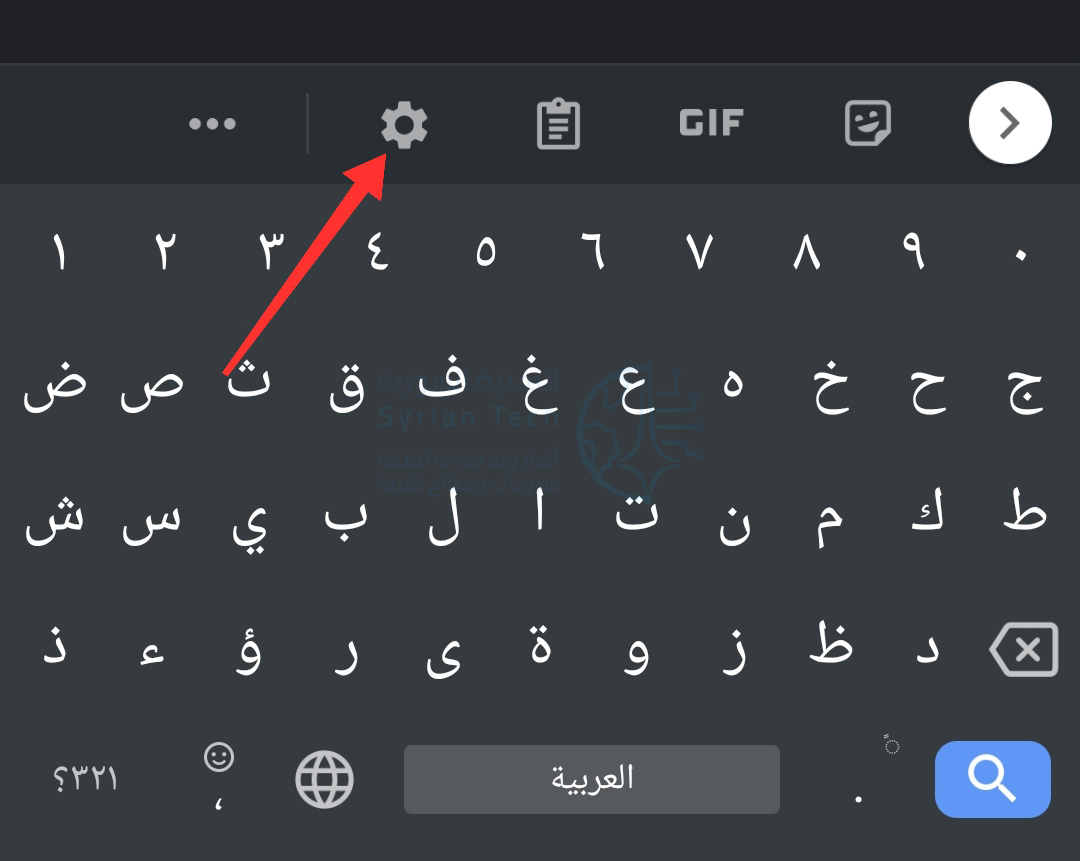
أولاً، قم بالضغط على مربع نص لإظهار لوحة مفاتيح Gboard. من هناك، اضغط على رمز المسنن لفتح إعدادات التطبيق.
بعد ذلك، انتقل إلى الإعدادات المفضّلة.
مرر لأسفل إلى قسم الضغط على مفتاح وأوقف تشغيل ردود الفعل اللمسية عند الضغط على المفاتيح (كإصدار الصوت وقوة الاهتزاز).
إيقاف تشغيل اهتزاز وصوت لوحة مفاتيح سامسونج:
أولاً، اسحب لأسفل مرة واحدة من أعلى شاشة جهاز سامسونج جالاكسي Samsung Galaxy وانقر على رمز المسنن.
بعد ذلك، انتقل إلى الإدارة العامة.
حدد ضبط لوحة مفاتيح Samsung.
انقر على الحصول على ملاحظة عند اللمس.
من هنا يمكنك إيقاف تشغيل خيارات الاهتزاز والصوت.
لن يقوم الهاتف بعد الآن بالاهتزاز أو إصدار الأصوات مع كل ضغطة مفتاح.
يعد النسخ واللصق في الموقع البرمجي Stack Overflow في الواقع ممارسة منتشرة على نطاق واسع، كما أظهرت الشركة خلال حدث (كذبة أبريل).
وقال الموقع وقتها -مازحاً- إنه سيتيح عدداً محدوداً من عمليات النسخ/اللصق عبر موقعها ما لم يشتري الأشخاص جهاز The Key، وهو لوحة مفاتيح مصغرة بها أزرار نسخ ولصق فقط.
ويبدو أن ذلك الجهاز الذي كان مجرد مزحة قد أصبح واقعاً الآن حيث أعلن الموقع عن إطلاق لوحة مفايتح تتضمن ثلاثة مفاتيح فقط، وتحمل الاسم The Key.
وتعاونت Stack Overflow مع تاجر التجزئة التكنولوجي Drop لإصدار لوحة المفاتيح الصغيرة الرائعة هذه، والتي تمت برمجتها للقيام بأمرين بالضبط: النسخ واللصق.
المنتج الجديد متاح للطلب المسبق على موقع Drop مقابل 29 دولار، وتم بيع حوالي 5,200 وحدة خلال يومين حيث أعلنت Stack Overflow أن مخزونها قد استنفد، وسيتم شحن الدفعة التالية في 13 ديسمبر/كانون الأول.
كما هو واضح في الصورة هناك ثلاثة أزرار فقط: الزر C، والزر V، وزر ثالث غير معروف المهمة، لكن ولحسن الحظ يمكن إعادة برمجة المفاتيح الثلاثة للقيام بأي مهمة يريدها المستخدم.
المفاتيح في لوحة The Key هي مفاتيح Kailh Box Black Switches، والتي ستوفر بحسب Drop “إحساساً خطياً فائق السلاسة.”
أما العلبة فمصنوعة من الألومنيوم المشكل باستخدام الحاسب الآلي، كما يوجد منفذ USB-C في الجزء الخلفي، وهناك ما يشبه الأقدام في الجزء السفلي لمنعها من الانزلاق.
وتتبرع Stack Overflow بحصتها من عائدات مبيعات The Key إلى منظمة Digitalundivided، وهي منظمة غير ربحية مقرها الولايات المتحدة تهدف إلى تطوير الفرص في التكنولوجيا للنساء السود واللاتينيات.
كما ستتبرع Drop أيضاً بنسبة 5 ٪ من عائداتها إلى ذات المنظمة.
يجب أن تكون حريصًا على ألا تنخدع بفبركات يوم كذبة أبريل في العالم التكنولوجي ، ولكن يوم الثلاثاء ، أصبح أحد المنتجات المزحة حقيقيًا.
أعلنت جوجلGoogle عن مجموعة من الميزات الجديدة التي ستتوفر على هواتف الأندرويد Android هذا الخريف، وتتضمن بعض ميزات إمكانية الوصول الجديدة والمثيرة للاهتمام.
حيث سيكون هناك عناصر تحكم جديدة في إيماءات الوجه مصممة للأشخاص الذين يعانون من إعاقات حركية.
بالإضافة إلى ميزة جديدة للتعرف على خط اليد لتطبيق Lookout، وهو تطبيق Google يستخدم كاميرا الهاتف لمساعدة الأشخاص الذين يعانون من ضعف البصر أو العمى.
هناك أيضًا تحسينات قادمة لكل من “مساعد Google” و “الرفاهية الرقمية” و “المشاركة القريبة” ولوحة مفاتيح أندرويد Android من جوجل Google.
بالنسبة لميزات إمكانية الوصول الجديدة، فستتواجد ميزة Camera Switches التي تم رصدها سابقًا في الإصدار التجريبي من Android 12) ضمن مجموعة إمكانية الوصول الموجودة في Android.
وتتيح هذه الميزة استخدام الإيماءات المرئية مثل فتح الفم أو رفع الحاجبين لتنشيط أوامر معينة.
الميزة الثانية ضمن قسم إمكانية الوصول هي ProjectActivate، وهو تطبيق مستقل مصمم لمساعدة الأشخاص على التواصل.
حيث يمكن عبره ضبط إيماءات الوجه لتنفيذ إجراءات مثل تشغيل موسيقا أو إرسال رسالة نصية.
وفي الوقت نفسه قالت جوجل Google إن نظام التعرف على خط اليد من Lookout سيكون قادراً على قراءة اللغات القائمة على اللاتينية ويمكن الوصول إليه من وضع المستندات الخاص به.
كما تمّ إضافة عملتي اليورو والروبية الهندية إلى وضع العملة في التطبيق.
بالإضافة إلى ميزات إمكانية الوصول، فقد شهدت لوحة مفاتيح جوجل Gboard أيضاً بعض التحسينات.
الأمر الأكثر إثارة للاهتمام هو أنه على جميع الأجهزة التي تعمل بنظام Android 11 والإصدارات الأحدث، ستتمكن لوحة مفاتيح Android من Google من استخدام ميزة “الكتابة الذكية” لإنهاء الجمل، على غرار ما هو ممكن بالفعل في خدمات معينة مثل محرر مستندات Google و Gmail.
وكانت هذه الميزة في السابق حصرية لهواتف بيكسل Pixel فقط.
سيتم أيضاً تحديث النسخ واللصق لفصل معلومات الاتصال والتفاصيل المنفصلة تلقائياً مثل أرقام الهواتف وعناوين البريد الإلكتروني عند نسخها في جزء نصي واحد.
أخيراً ستقترح Gboard أيضاً وبشكل استباقي مشاركة لقطة شاشة إذا قمت بالتبديل فوراً إلى تطبيق مراسلة بعد أخذ أحدها.
كما سيتم توسيع ميزة الرفاهية الرقمية “Heads Up” التي تذكّر الأشخاص بالتوقف عن النظر إلى هواتفهم أثناء سيرهم، من هواتف بيكسل Pixel إلى جميع هواتف أندرويد Android.
سيتم أيضاً تحديث ميزة “المشاركة القريبة” لتقديم إعدادات رؤية جديدة، مما يتيح للمستخدم التحكم في من يمكنه رؤية جهازك وإرسال الملفات.
لم تقدم جوجل Google تواريخ إصدار دقيقة لأي من هذه الميزات، ولا يوجد ذكر فيما إذا كان أي منها سيكون حصريًا لنظام Android 12 القادم، لذا توقع أن يتم طرح معظمها تدريجيًا على مدار الخريف.
لا تعد لوحة المفاتيح التي تعمل باللمس دائماً أفضل طريقة لإدخال النص. في بعض الأحيان لا تكون سريعة بما يكفي، أو تكون يداك مشغولتين.
يمكن أن يكون استخدام صوتك للكتابة مفيداً للغاية على أندرويد Android.
كما هو الحال مع العديد من الأشياء على أندرويد Android، تعتمد التجربة بشكل كبير على التطبيقات التي تستخدمها.
لا توجد لوحة مفاتيح واحدة تمتلكها جميع أجهزة أندرويد Android. ومع ذلك، ربما تكون لوحة مفاتيح Gboard الخاصة بجوجل Google هي الأشهر، وإن طريقة تعامل العديد من لوحات المفاتيح الأخرى مماثلة.
بالنسبة لهذا الدليل، سنستخدم لوحة مفاتيح Gboard، لكن العديد من تطبيقات لوحة مفاتيح أندرويد Android تتضمن ميزات تحويل الصوت إلى نص.
يجب أن تكون قادراً على استخدام هذا الدليل كتعليمات سارية المفعول لتلك التطبيقات.
أولاً، تأكد من تنزيل لوحة مفاتيح Gboard وتثبيته من متجر جوجل بلاي Google Play Play وإعداده كلوحة مفاتيح افتراضية على هاتفك الذكي أو جهازك اللوحي الذي يعمل بنظام أندرويد Android.
يجب تمكين ميزة الكتابة الصوتية في البداية، ولكننا سنتحقق جيداً للتأكد. انقر على مربع نص لإظهار لوحة المفاتيح وانقر على رمز المسنّن.
بعد ذلك، انقر على الكتابة بالصوت من قائمة الإعدادات.
تأكد من تمكين الزر إلى الوضعية الفعّالة أعلى الشاشة.
يمكننا الآن استخدام ميزة الكتابة الصوتية. انقر على مربع نص مرة أخرى لإظهار لوحة المفاتيح. انقر فوق رمز الميكروفون لبدء إملاء رسالة صوتية على التطبيق.
إذا كانت هذه هي المرة الأولى التي تستخدم فيها الميزة، فقد يُطلب منك منح Gboard إذناً لتسجيل الصوت، امنح التطبيق الإذن بالضغط على سماح.
سيبدأ Gboard بالاستماع باللغة العربية لأن اللوحة الآن باللغة العربية، ويمكنك قول ما تريد كتابته باللغة العربية أو الإنكليزية أو أي لغة مدعومة أخرى (بحسب اللغة الحالية للوحة). انقر على الميكروفون مرة أخرى للتوقف.
كما ذكرنا، لجعل Gboard يستمع لصوتك بالإنكليزية يجب التحويل للغة الإنكليزية وجهله يستمع من جديد.
هذا كل ما في الأمر!
ستتم ترجمة صوتك إلى نص، وإدخاله في المربع في الوقت الفعلي، وسيكون جاهزاً للإرسال. ما عليك سوى النقر على الميكروفون متى أردت استخدامه.
هذا أمر رائع وطريقة للكتابة دون استخدام يديك على أندرويد Android.
يمكنك استخدام جهاز أندرويد Android كماوس أو لوحة مفاتيح عن طريق البلوتوث دون تثبيت أي شيء على الجهاز المتصل.
يعمل هذا مع أنظمة التشغيل ويندوز Windows وماك Mac وكروم بوك Chromebook وأجهزة التلفاز الذكية وأي نظام أساسي تقريباً يمكن إقرانه بلوحة مفاتيح أو ماوس بلوتوث Bluetooth عادي.
استخدام الهاتف أو الجهاز اللوحي كلوحة مفاتيح لاسلكية أو ماوس ليس بالفكرة الجديدة. ومع ذلك، فإن الجانب السلبي للعديد من الحلول هو أنها تتطلب برامج من كلا الطرفين.
فأنت بحاجة إلى تطبيق على هاتفك أو جهازك اللوحي وتطبيق مصاحب على جهاز الاستقبال (لابتوب مثلاً).
الطريقة التي سنعرضها لك تتطلب فقط تطبيقاً على هاتفك أو جهازك اللوحي الذي يعمل بنظام أندرويد Android يتصل جهاز الاستقبال به بعد ذلك تماماً مثل أي لوحة مفاتيح أو ماوس بلوتوث Bluetooth آخر. وبذلك يصبح من الأسهل بكثير الإعداد والاستخدام.
للحصول على أفضل النتائج، يجب أن يكون الجهاز المتلقي مزوداً بتقنية Bluetooth 4.0 وتشغيله:
أندرويد 4.4 أو أعلى.
Apple iOS 9 أو iPadOS 13 أو أعلى (يتم دعم لوحة المفاتيح فقط).
بعد ذلك، انقر على رمز القائمة المكون من ثلاثة أسطر في الزاوية العلوية اليمنى لفتح القائمة.
اختر Bluetooth Devices من القائمة.
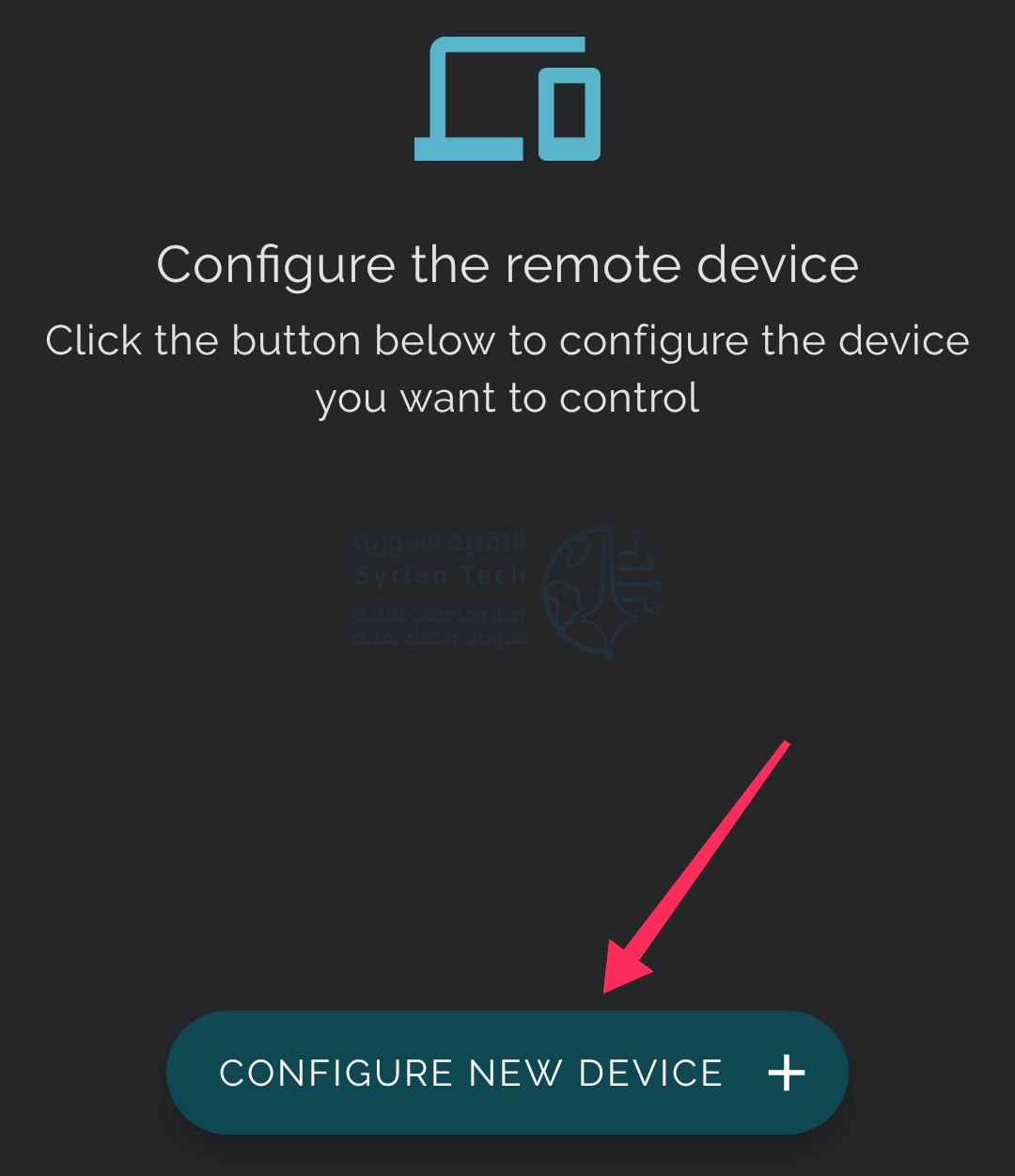
اضغط على زر Configure New Device العائم في أسفل الشاشة.
ثم اضغط على New Device إذا لم يكن البلوتوث الخاص بجهاز الاستقبال مدرجاً.
ثم اختر Search Device.
الآن، ستحتاج إلى التأكد من أن جهاز الاستقبال في وضع الاقتران عبر البلوتوث.
عادةً، يمكنك الدخول في وضع الإقران عن طريق فتح إعدادات بلوتوث Bluetooth الخاص بجهاز الاستقبال.
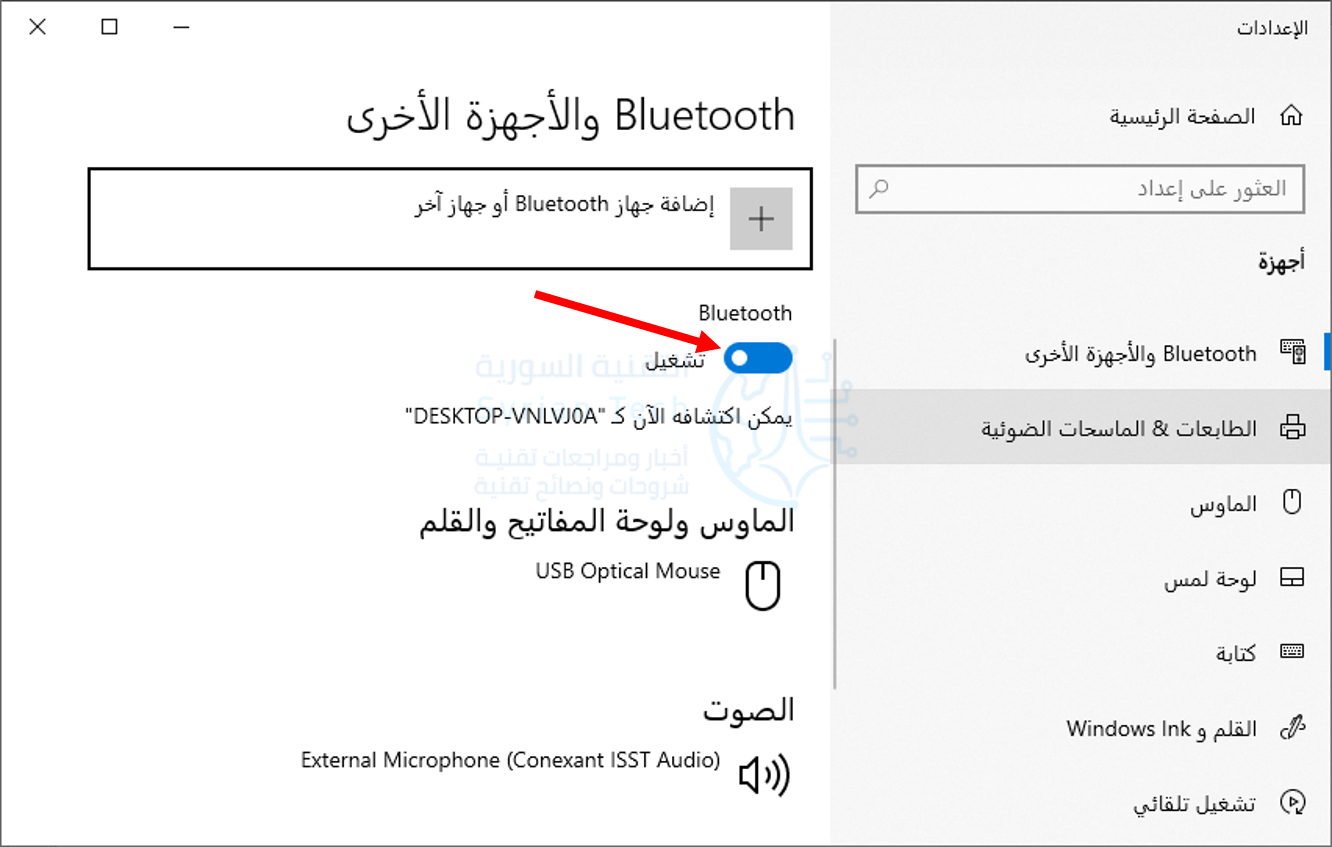
بالنسبة لنظام التشغيل ويندوز Windows 10، افتح قائمة ابدأ واكتب Bluetooth واختر الخيار الأول من نتائج البحث كما في الصورة.
بعدها قم بتشغيل البلوتوث إذا لم يكن يعمل.
مرة أخرى في تطبيق أندرويد Android، سترى الجهاز يظهر في قائمة البحث.
سيُطلب منك التأكد من تطابق رمز الإقران على كلا الجهازين.
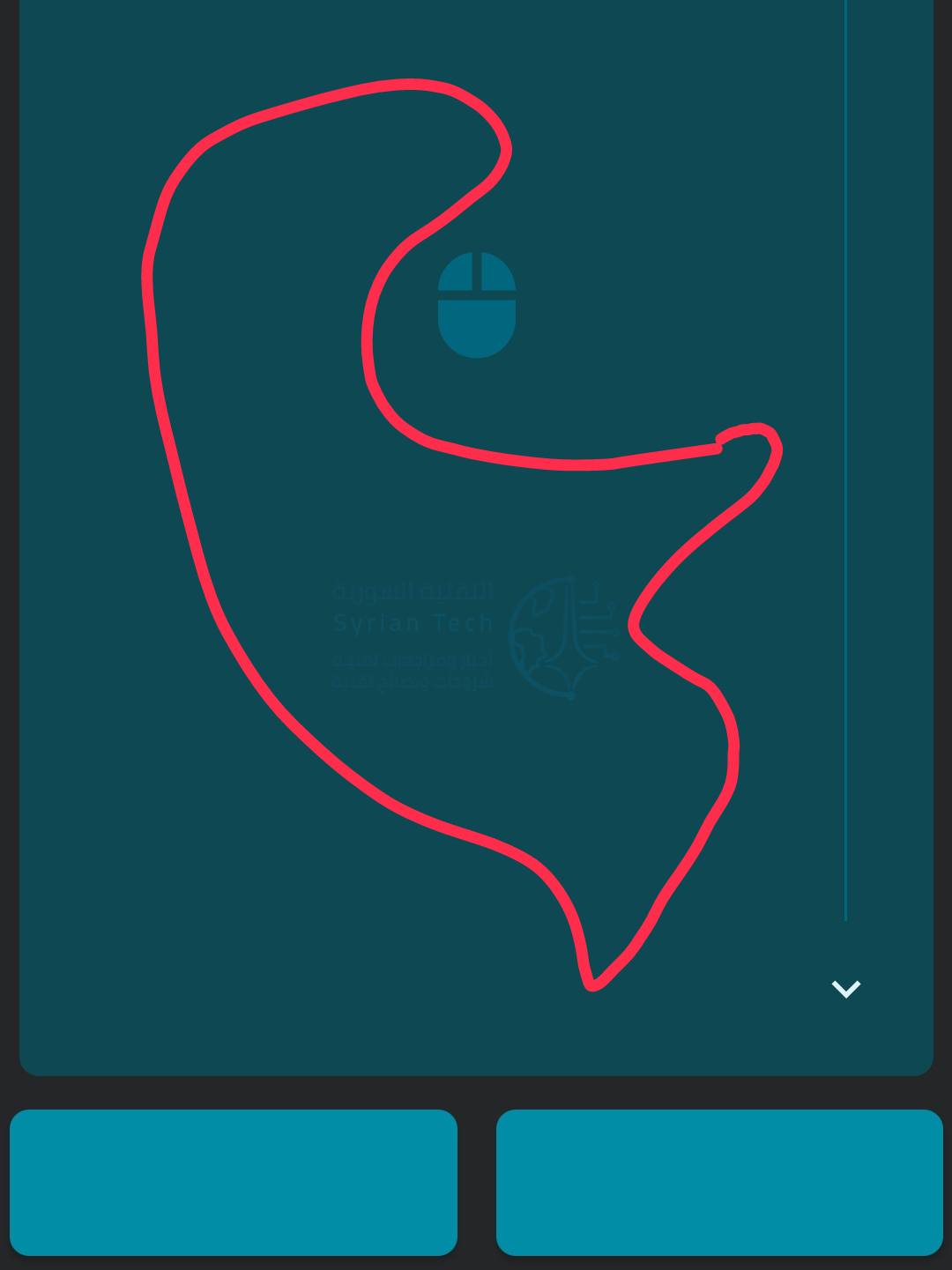
بمجرد توصيل جهاز أندرويد Android بنجاح، ستستطيع استخدام التطبيق بنجاح، ما عليك سوى سحب إصبعك حول الشاشة لتحريك الماوس على جهاز الاستقبال.
لإدخال نص، انقر فوق رمز لوحة المفاتيح في الزاوية العلوية اليسرى من الشاشة. لست بحاجة إلى إدخال مربع النص في التطبيق لاستخدام لوحة المفاتيح.
ببساطة ابدأ بالضغط على المفاتيح.
هذا كل ما في الأمر. مرة أخرى، يعمل هذا على أي نظام أساسي تقريباً مزود بتقنية Bluetooth 4.0 أو أعلى. يمكنك استخدامه مع آيباد iPad أثناء التنقل أو توصيله بالتلفاز الذكي أو الكمبيوتر.
إذا كنت تستخدم حاسباً يعمل بنظام التشغيل ويندوز Windows، فربما تساءلت عن المفتاح الصغير الذي يحمل شعار ويندوز Windows على لوحة المفاتيح.
إنه يفتح قائمة ابدأ ويقوم بتنفيذ اختصارات مفيدة، ولكن من أين أتى؟ لماذا تم إيجاده؟ فلنلقِ نظرة.
أصل مفتاح ويندوز:
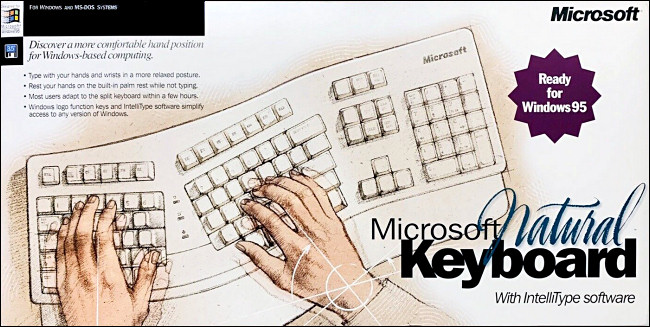
قد يبدو أن مفتاح ويندوز Windows كان دائماً معنا، لكنه لم يكن كذلك. ظهر لأول مرة في أيلول من عام 1994 على لوحة المفاتيح Microsoft Natural Keyboard.
كانت لوحة المفاتيح المريحة هذه على نفس غرار لوحة مفاتيح آبل Apple القابلة للتعديل السابقة، والتي قسّمت لوحة مفاتيح QWERTY القياسية إلى النصف.
على عكس لوحة مفاتيح آبل Apple، فقد قامت مايكروسوفت Microsoft بإمالة كل نصف بزوايا لطيفة لتقليل إجهاد المعصم.
بحلول هذه المرحلة، كانت مايكروسوفت Microsoft قد أنشأت بالفعل أجهزة أخرى، بما في ذلك ماوسات الحاسب (الفأرة) المشهود لها على نطاق واسع.
عندما حان الوقت لإنشاء لوحة المفاتيح الأولى، كان لدى أحد الأشخاص في مايكروسوفت Microsoft فكرة رائعة تتمثل في تضمين جزء دائم من علامة ويندوز Windows التجارية عليها.
نتج عن ذلك مفتاحان من مفاتيح ويندوز Windows، يقعان بين مفتاحي Control و Alt على يسار ويمين شريط المسافة.
ستبرر هذه المفاتيح الجديدة نفسها بأن تصبح مفاتيح التعريف الجديدة لاختصارات ويندوز Windows المحسّنة، على غرار مفتاح الأوامر على جهاز ماك Mac.
عند الضغط عليه مرة واحدة، يقوم مفتاح ويندوز Windows بفتح قائمة ابدأ في مايكروسوفت ويندوز Microsoft Windows 95 (تم إصداره بعد عام تقريباً من لوحة المفاتيح).
عند استخدامه مع مفاتيح أخرى، يمكن لمفتاح ويندوز Windows تنفيذ مهام أخرى متعلقة بويندوز Windows، مثل فتح مستكشف ملفات ويندوز File Explorer عن طريق الضغط على Windows + E.
بالإضافة إلى مفاتيح Windows، تحتوي لوحة المفاتيح Natural Keyboard أيضاً على مفتاح قائمة مصمم لفتح قائمة النقر بزر الماوس الأيمن في نظام التشغيل ويندوز Windows 95.
بعد فترة وجيزة من إطلاقها، حققت لوحة المفاتيح Natural Keyboard نجاحاً هائلاً، حيث تم بيع 600000 وحدة شهرياً في ذروة شعبيتها.
في شهر شباط من العام 1996، ذكرت مجلة بايت أنه تم بيع ما يقرب من مليون لوحة خلال عامها الأول في السوق. أنتج هذا النجاح سلسلة لوحة مفاتيح مريحة طويلة الأمد في مايكروسوفت Microsoft تستمر حتى يومنا هذا.
لم يقتصر مفتاح ويندوز Windows على لوحات المفاتيح المريحة فقط. حيث أنشأت مايكروسوفت Microsoft معياراً جديداً مكوناً من 104 مفتاحاً (امتداداً لتخطيط الطراز M المكون من 101 مفتاح) والذي رخصته الشركات المصنعة للوحات المفاتيح الأخرى قريباً.
مع الحملة التسويقية لنظام التشغيل ويندوز Windows 95، لم يرغب مصنعو الأجهزة في استبعادهم من أي ميزات جديدة وعد بها نظام التشغيل الذي تم الترويج له كثيراً. لذلك فجأة، انتشر مفتاح ويندوز Windows في كل مكان.
مؤخراً، كجزء من برنامج توافق أجهزة Windows، يجب أن تتضمن جميع لوحات المفاتيح التي تحتوي على أكثر من 50 مفتاحاً مفتاح ويندوز Windows (يُسمى أيضاً زر بدء الأجهزة في بعض مستندات مايكروسوفت Microsoft).
ليتم اعتمادها على أنها متوافقة مع ويندوز Windows. تسمح الشهادة للبائعين باستخدام شعار ويندوز Windows كجزء من تسويقهم.
من خلال هذه المبادرات، وجدت مايكروسوفت Microsoft طريقة ذكية لوضع علامتها التجارية على كل لوحة مفاتيح للكمبيوتر الشخصي، مما يعزز هيمنتها في سوق أجهزة الكمبيوتر.
حتى إذا قمت بتشغيل لينكس Linux على أجهزة كمبيوتر عامة، فمن المحتمل أن ترى شعار ويندوز Windows صغيراً على لوحة المفاتيح.
الضغط على مفتاح ويندوز:
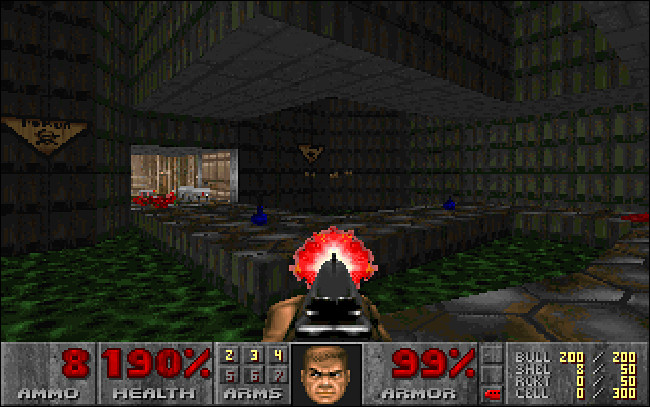
ومع ذلك، لم يكن الجميع معجباً بمفاتيح ويندوز Windows و القائمة Menu الجديدة. سرعان ما اكتشف اللاعبون، على وجه الخصوص، أن مفتاح Windows يقف في طريقهم عند لعب العديد من آلاف ألعاب MS-DOS التي تستخدم مفاتيح Control و Alt كأزرار إجراءات، مثل Doom.
بالإضافة إلى ذلك، إذا لعبت إحدى ألعاب MS-DOS على نظام ويندوز Windows، أو حتى مجرد لعبة تعمل بنظام ويندوز Windows بملء الشاشة، فإن الضغط على مفتاح ويندوز Windows غالباً ما يؤدي إلى تشغيل قائمة ابدأ.
لم يتسبب هذا في إبعاد اللاعبين عن لعبتهم فحسب، بل أدى في بعض الحالات إلى تعطل اللعبة أيضاً.
تضمنت الحلول إزالة مفتاح ويندوز Windows فعلياً من لوحة المفاتيح باستخدام مفك البراغي أو تشغيل أداة مساعدة مثل WinKey Killer التي تقوم بتعطيل المفتاح.
اليوم، يمكنك تعطيل مفتاح ويندوز Windows باستخدام أداة مساعدة مثل Microsoft PowerToys.
بعيداً عن الألعاب، لا يحتاج الجميع إلى استخدام مفتاح تعديل إضافي أو يقدرونه. حتى براد سيلفربيرغ ، نائب الرئيس الأول السابق لقسم الأنظمة الشخصية في Microsoft وأحد المهندسين المعماريين الرئيسيين في Windows 95 ، لا يستخدمه.
قال Silverberg نائب الرئيس الأول السابق لقسم الأنظمة الشخصية في مايكروسوفت Microsoft وأحد المهندسين الرئيسيين في Windows 95:
لم أعتد أبداً على استخدام مفتاح ويندوز Windows. لا أستخدم العديد من اختصارات لوحة المفاتيح بشكل عام. إنها فقط الطريقة التي يعمل بها عقلي وأصابعي.
ومع ذلك، يتفهم Silverberg سبب استمتاع الناس بمفتاح ويندوز Windows حسب الذوق الشخصي.
قال Silverberg: “بعض الناس متحمسون لاختصارات لوحة المفاتيح. إنهم يعرفونهم جميعاً ويستخدمونها على نطاق واسع. أنا أستخدم القليل. هم فقط لا يعلقون في ذهني”.
لاحظ Silverberg أيضاً أن القدرة على استخدام اختصارات لوحة المفاتيح القوية بالإضافة إلى القوائم الأكثر وضوحاً كانت جانباً رئيسياً من جوانب التصميم في Windows 95.
كان من المهم بالنسبة له أن تكون اختصارات لوحة المفاتيح عبارة عن مسرّعات، وليست الطريقة الوحيدة لفعل شيء ما.
بالطبع، لم يقم بعض المتعصبين (بما في ذلك أولئك الذين يفضلون لوحة مفاتيح IBM Model M الكلاسيكية) بالترقية إلى لوحة مفاتيح تحوي مفتاح ويندوز Windows.
إذا كنت منهم، ووجدت أنك تحتاج أحياناً إلى مفتاح ويندوز Windows، فيمكنك فقط الضغط على Ctrl + Esc لفتح قائمة ابدأ.
ماذا يفعل مفتاح ويندوز اليوم؟
كما ذكرنا أعلاه، بضغطة واحدة على مفتاح ويندوز Windows تستطيع فتح قائمة ابدأ. (ليس من قبيل المصادفة أن الزر ابدأ يحمل شعار ويندوز Windows أيضاً).
عند استخدامه مع مفاتيح أخرى، يمكن لمفتاح ويندوز Windows تشغيل عشرات المهام في ويندوز Windows 10، بما في ذلك ما يلي:
Windows + I: فتح الإعدادات.
Windows + E: فتح مستكشف الملفات File Explorer.
Windows + D: إظهار/إخفاء سطح المكتب.
Windows + F: فتح مربع البحث.
Windows + M: تصغير جميع النوافذ المفتوحة.
Windows + Tab: عرض طريقة عرض المهام.
Windows + L: قفل الشاشة.
Windows + A: يفتح مركز المهام Action Center.
Windows + مفتاح المسافة: يقوم بالتبديل بين اللغات المتاحة.
هناك العشرات من المهام. إذا قمت بحفظها، فستكون في متناول يديك للقيام بسرعة بجميع الأشياء في ويندوز Windows، بما في ذلك إدارة أسطح المكتب الافتراضية أو إعادة ترتيب النوافذ.
كان مفتاح ويندوز Windows -ولا يزال- انتصاراً تسويقياً هائلاً لشركة مايكروسوفت Microsoft. وبعد 26 عاماً من تقديمه، يظل مفتاح ويندوز Windows مفيداً بشكل لا يصدق في نظام ويندوز Windows.
طرحت مايكروسوفت Microsoft منتجات جديدة قالت إنها ستعمل على ترقية مساحة مكتبك في المنزل، وذلك مع تزايد نسبة الناس الذين يتخذون من منازلهم مكاناً للعمل أو الدراسة.
حيث أعلنت شركة التكنولوجيا العملاقة عن ملحقات ترافق منتجاتها الجديدة من Surface، بما في ذلك لوحة المفاتيح والماوس المضغوط.
ووصفت مايكروسوفت Microsoft لوحة المفاتيح المصممة الجديدة بأنها “نحيفة وضيقة وأنيقة.”، كما تتميز بعمر بطارية يصل إلى عامين ، وبفضل قدرة البلوتوث يمكن التبديل بين ثلاثة أجهزة، ويصل سعرها حتى 67 دولار.
وبالنسبة لأولئك الذين لا يحتاجون إلى لوحة مفاتيح كاملة (أو يرغبون في إضافة المزيد من الميزات إلى لوحة المفاتيح المدمجة)، فإن مايكروسوفت Microsoft قدمت لوحة أرقام صغيرة ولاسلكية مماثلة مقابل 24.99 دولار.
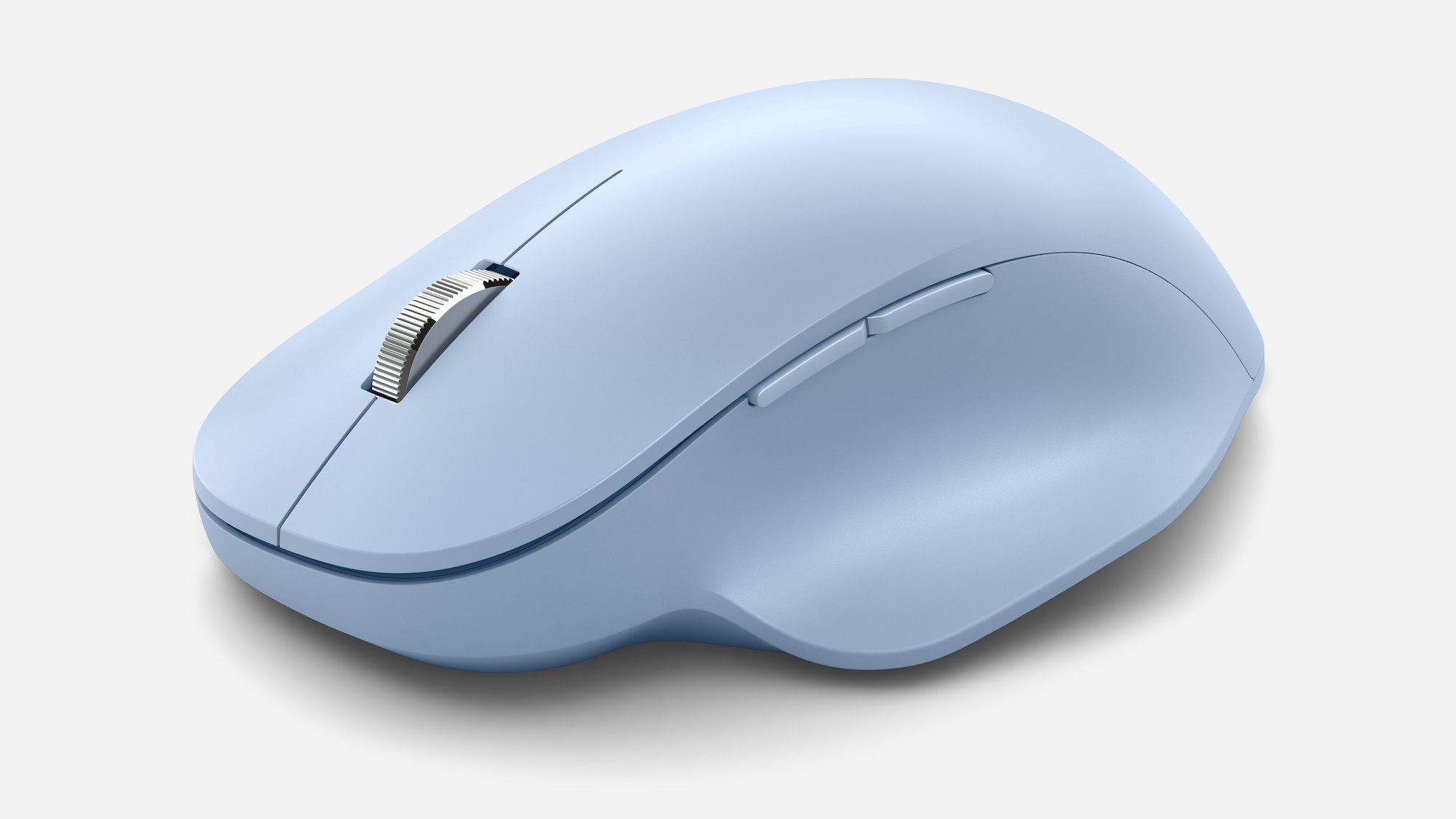
كما صممت مايكروسوفت Microsoft ماوس بلوتوث Bluetooth مريح وخفيف ومتين، مزود بمسند إبهام ناعم، ويبلغ سعر الماوس اللاسلكي 49.99 دولار.
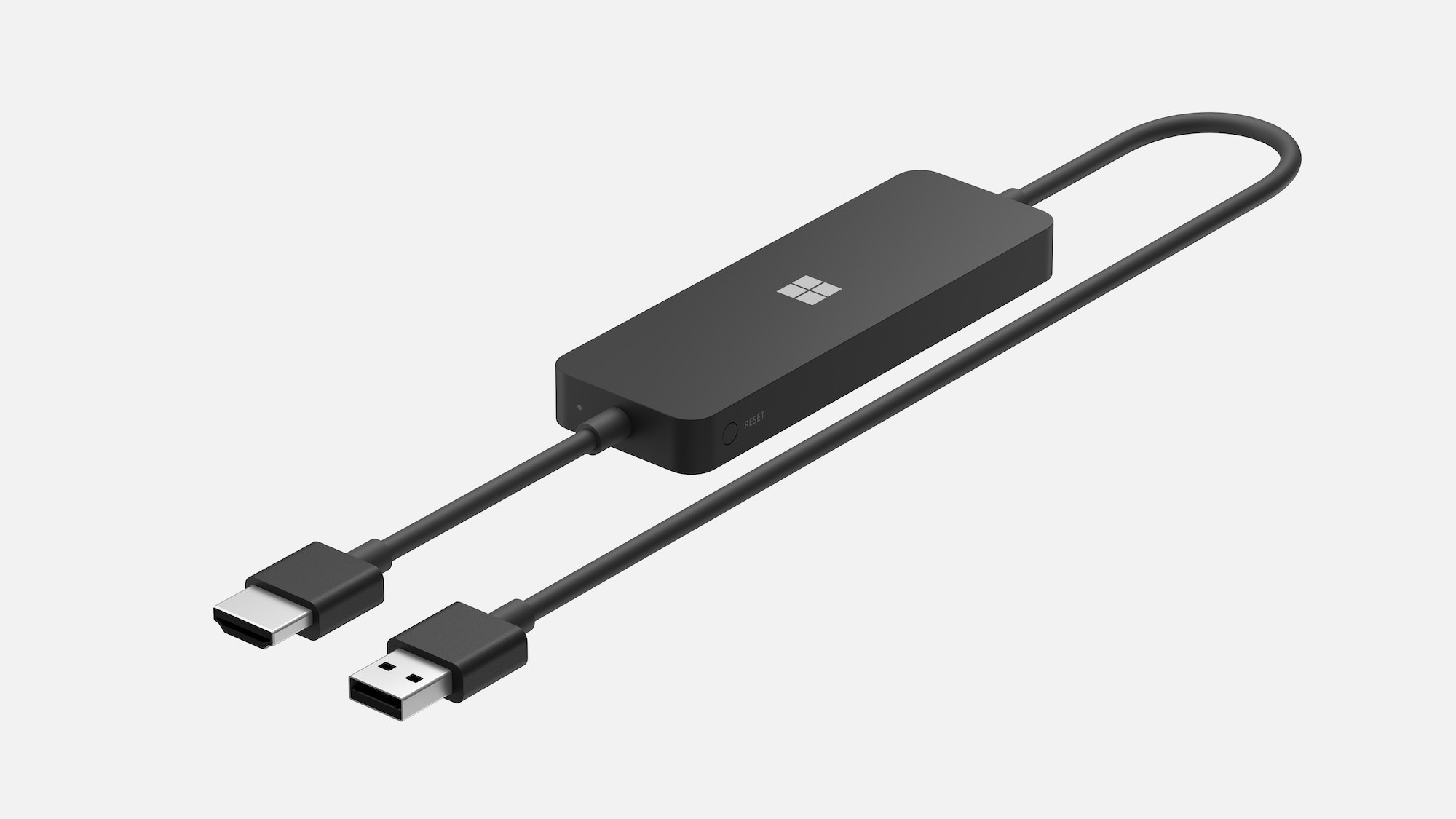
كما أعلنت عن محول العرض اللاسلكي الجديد من Microsoft و الذي يدعم دقة 4K لعرض عروض العمل أو المدرسة التقديمية على شاشة أكبر، ويبلغ سعره 69.99 دولارًا أمريكياً.
لم تذكر Microsoft حتى الآن موعد طرح هذه الملحقات للبيع ، لكننا نتخيل أنها ستكون متاحة جنباً إلى جنب مع أجهزة Surface الجديدة التي أعلنت عنها الشركة مؤخراً.
ربما لا تنظف الماوس (فأرة الحاسب) ولوحة المفاتيح كثيراً، ولكن يجب عليك ذلك. من المهم ذلك الأمر بشكل خاص إذا كنت تشارك جهاز كمبيوتر مع الآخرين. في الوقت الحالي، يمنع هذا الأمر انتقال فيروس كورونا COVID-19.
لا يستغرق تنظيف الأجهزة الطرفية للكمبيوتر وقتاً طويلاً، ويمكن أن يمنعك أنت والآخرين من الإصابة بالمرض. يمكنك حتى استخدام نفس أدوات التنظيف التي تستخدمها لتطهير هاتفك الذكي.
ماذا ستحتاج؟
التنظيف والتطهير ليسا الشيء نفسه. لتنظيف الأجهزة الطرفية بخفة، قد تحتاج فقط إلى بعض الهواء المضغوط المعلب وقطعة قماش مبللة. أما التطهير فهو عملية أكثر شمولاً. تحتاج إلى مطهر لقتل أي ميكروبات قد تسبب لك المرض.
لتطهير سطح المكتب، تحتاج إلى مطهر يعتمد على كحول يحتوي على 60 في المائة على الأقل من الإيثانول أو 70 في المائة من كحول الأيزوبروبيل.
يمكنك شراء بخاخات أو مناديل خاصة ستؤدي المهمة، فقط تأكد من احتوائها على الكمية اللازمة من الإيثانول أو الأيزوبروبانول.
كلما أمكن، استخدم مناديل ورقية يمكنك التخلص منها عند الانتهاء. ونظراً لأن الكحول يتبخر بسرعة، يمكنك رش أدواتك وتركها تجف في الهواء. من السهل القيام بذلك بانتظام، وهو مثالي بشكل خاص إذا كنت تشارك المعدات مع الآخرين.
يمكنك أيضاً الحصول على علبة من الهواء المضغوط للتخلص من الغبار العالق في لوحة المفاتيح. ومع ذلك، ضع في اعتبارك أن المنظفات المضغوطة يمكن أن تتلف أجهزة الكمبيوتر المحمولة وغيرها من الأجهزة المتكاملة إذا لم تستعملها بحذر.
أخيراً، إذا كان أي من أجهزتك بها شقوق أو زوايا يصعب الوصول إليها، فيمكنك استخدام أداة حادة، مثل مسواك خشبية، لإخراج الأوساخ بحذر دون الإضرار بالجهاز.
تنظيف الفأرة:
هناك العديد من الأنواع المختلفة من فأرات الحواسيب، لذلك لا يوجد خيار تنظيف واحد يناسبها جميعاً. إذا كان لديك ماوس صغير ومريح، فمن المحتمل أن تجد أنه أسهل في التنظيف من ماوس الألعاب المليء بأزرار وأشياء إضافية.
أولاً، استخدم فقط قطعة قماش مبللة وخالية من الوبر لتنظيف الماوس بأفضل ما يمكن وإزاحة أي أوساخ واضحة.
بعد ذلك، استخدم رذاذ الكحول أو امسح لتطهير الماوس بالكامل. إذا كنت تستخدم رذاذاً، دع الكحول يأخذ وقته لبضع دقائق، ثم قم بمسح الأوساخ المتبقية بمنشفة أو قطعة قماش نظيفة.
افحص الماوس بحثاً عن أي علامات أخرى لأوساخ. إذا لم ترَ أيَّ أوساخ، قم بتطهيره مرة أخرى نهائية. الميكروبات الضارة تتشبث بالأوساخ، لذا كلما كان جهازك يبدو أنظف، أصبح أكثر نظافة.
استخدم مسواك الأسنان على أي طبقات أو مسكات أو مناطق أخرى يمكن أن تتراكم فيها الأوساخ ثم قم بتطهيرها مرة أخرى نهائية.
إذا تغير لون الماوس بسبب سنوات من الاستخدام، فلن يعيده الكحول إلى لونه السابق. إذا قمت بتنظيفها عدة مرات ولم تحصل على أي بياض، فاعرف متى تتوقف.
إذا كان الماوس سلكياً، يمكنك أيضاً تنظيف السلك بالكامل ولا تنسَ مأخذ USB بقليل من الكحول.
تنظيف لوحة التتبع:
إذا كان لديك جهاز كمبيوتر محمول أو Apple Magic Trackpad ، فيجب أن تقوم بتنظيفه جيداً بشكل منتظم. هذا صحيح بشكل خاص إذا كنت تعمل على جهاز كمبيوتر محمول في المدرسة أو في المقاهي أو في القطار أثناء تنقلك.
إذا لمست شيئاً ملوّثاً، ثم لمست لوحة التتبع، فقد تنتقل الفيروسات إليها وقد تنتقل إليك في أي وقت حتى لو فمت بغسل يديك وقد تصاب بالمرض.
قبل تنظيفها، تأكد من إيقاف تشغيل الكمبيوتر المحمول تماماً وفصله لتجنب أي عواقب وخيمة. باستخدام رذاذ أو مناديل الكحول، قم بتطهير سطح لوحة التتبع تماماً.
إذا كانت لوحة مفاتيح الكمبيوتر المحمول تحتوي على أزرار منفصلة للنقر الأيمن والأيسر، فتأكد من استخدام عود الأسنان لتنظيف أي أخاديد أو فجوات بين الهيكل وسطح اللمس.
معظم لوحات التتبع مجوّفة، مما يعني وجود سوار حول الحافة يمكن أن يحوي جميع أنواع الأوساخ. استخدم عود أسنان لإزالة أي أوساخ موجودة فيه، ثم قم بتطهير المنطقة مرة أخرى بالكحول.
قد يكون هذا أيضاً وقتاً مناسباً لتطهير المنطقة إلى يسار ويمين لوحة التتبع، حيث تستقر يديك عادةً. أزل الأوساخ الواضحة بقطعة قماش ناعمة، ثم قم بتطهيرها بشكل صحيح برذاذ الكحول أو المناديل.
تنظيف لوحة مفاتيح الكمبيوتر المحمول:
تتطلب لوحات مفاتيح الكمبيوتر المحمول عملاً أكثر حساسية من طرازات أجهزة سطح المكتب لأن المكونات الأساسية للكمبيوتر موجودة أسفلها. قبل أن تبدأ، قم بإيقاف تشغيل الكمبيوتر المحمول تماماً وفصله.
استخدم قطعة قماش ناعمة ورطبة لتنظيف الأوساخ الواضحة أو الأوساخ العالقة في المفاتيح. انتبه بشكل خاص للمفاتيح التي نادراً ما تستخدمها. استخدم قليل من الجهد بحذر لإزالة أكبر قدر ممكن من الأوساخ.
الآن، استخدم محلول كحول لتطهير سطح الكمبيوتر المحمول، لكن لا تُكثِر من المحلول. استخدم منشفة ورقية أو امسح المفاتيح لإزالة الأوساخ العنيدة. افحص لوحة المفاتيح جيداً، وإذا وجدت وسخاً أكثر وضوحاً، فقم بتنظيفها مرة أخرى.
تحتوي معظم أجهزة الكمبيوتر المحمولة على لوحة مفاتيح على من نمط chiclet مع وجود فجوات صغيرة بين المفاتيح لمنع الأوساخ والغبار من الدخول إليها، ومع ذلك، لا تزال هذه الفجوات الصغيرة تجمع الأوساخ من أصابعك، لذا انتبه جيداً لها أثناء التنظيف.
اترك الكمبيوتر المحمول يجف في الهواء لبضع دقائق حتى يتسنى للكحول أن يتبخر قبل تشغيله مرة أخرى، ويمكنك أيضاً تنظيف الغبار من الكمبيوتر المحمول لتحسين قدرات التبريد الخاصة به.
تنظيف عميق للوحة مفاتيح سطح المكتب:
إن نوع لوحة مفاتيح سطح المكتب لديك يحدث فرقاً كبيراً في كيفية تنظيفه. للحصول على أفضل النتائج، من الأفضل تنظيف أسفل المفاتيح بالإضافة إلى أسطحها. قم دائماً بفصل لوحة المفاتيح السلكية (أو قم بإزالة البطاريات من الموديلات اللاسلكية) قبل تنظيفها.
إذا كان لديك لوحة مفاتيح ميكانيكية، فمن المحتمل أنها تأتي مع أداة لإزالة المفاتيح keycap. يمكنك استخدام هذا لإزالة أغطية المفاتيح حتى تتمكن من الوصول إلى أسفل المفاتيح.
يمكنك أيضاً إزالة أغطية المفاتيح في معظم لوحات المفاتيح العادية دون إتلافها. يجب عليك الاطلاع على تعليمات الشركة المصنعة قبل القيام بذلك.
بعد إزالة أغطية المفاتيح، يجب أن تكون قادراً على إزالة أي غبار أو أوساخ تحته. يمكنك أيضاً مسح الجزء الداخلي من لوحة المفاتيح باستخدام مناديل الكحول أو رذاذ ومنشفة ورقية. إذا قمت بإزالة المفاتيح، يمكنك تنظيف كل منها على حدة بنفس الطريقة.
إذا لم تتمكن من الوصول إلى تحت المفاتيح، فلا يزال بإمكانك إزالة الكثير من الغبار والأوساخ الأخرى بالهواء المضغوط. تتضمن هذه المنتجات عادةً أنبوباً رفيعاً يمكنك بواسطته العمل الوصول بين المفاتيح وإزالة أي شيء عالق تحته.
عندما تصبح لوحة المفاتيح لديك خالية من الغبار والأوساخ، يمكنك الانتقال إلى تنظيف المفاتيح والأسطح. قم بإزالة أكبر قدر ممكن من الأوساخ بقطعة قماش نظيفة مبللة أولاً. ثم قم بتنظيف أي أخاديد وأزرار إضافية قد تكون لديك.
بعد ذلك ، قم بتطهير لوحة المفاتيح بأكملها برذاذ الكحول أو المناديل بين المفاتيح وامسحها بمنشفة ورقية ومطهر. لا تنس تنظيف جانبي لوحة المفاتيح والكابل أيضاً.
تأكد من السماح للكحول بالتبخر قبل توصيل لوحة المفاتيح مرة أخرى.
ستجعل الإرشادات التالية من الأسهل بكثير الحفاظ على جهاز الكمبيوتر وملحقاته نظيفة:
لا تأكل على مكتبك.
تجنب وضع بالمشروبات بالقرب من لوحة المفاتيح لمنع الانسكابات.
اغسل يديك قبل استخدام الأجهزة الطرفية.
استمر في تطهير المناديل أو رذاذ الكحول بالقرب من أجهزتك، واستخدمه كثيراً.
إذا كنت تعمل في بيئة مغبرّة أو متسخة، مثل ورشة عمل أو مرآب، فكر في شراء غطاء لوحة المفاتيح. يمكنك عادة غسل هذا الغطاء بالماء الدافئ والصابون، مما يجعل الحفاظ على نظافة لوحة المفاتيح أسهل بكثير.
من المهم جداً الحفاظ على نظافة الأجهزة الطرفية خصوصاً إذا شاركت جهاز الكمبيوتر مع الآخرين. لذلك نوصي بإبقاء رذاذ أو مناديل الكحول في مكان قريب لتشجيع الآخرين على استخدامها.
بينما يواصل العالم محاربة فيروس كورونا التاجي، من المهم أكثر من أي وقت مضى أن نتذكر مقدار الدور الذي تلعبه النظافة الشخصية أيضاً.
اغسل يديك دائماً قبل وبعد استخدام المعدات المشتركة لحماية نفسك والآخرين، مع تمنياتنا لكم بدوام الصحة من كادر عمل موقع التقنية السورية.
وفقاً للمعلومات، تخطط أبلApple لإطلاق لوحة مفاتيح آيبادiPad جديدة مع لوحة التتبع Trackpad المدمجة في وقت لاحق من هذا العام. وقال مصدر المعلومات إن الملحقات الجديدة ستصدر على الأرجح إلى جانب الإصدار التالي من آيبادبروiPadPro.
ستكون إضافة لوحةالتتبعTrackpad إلى لوحة مفاتيح آيبادiPad خطوة أخرى من آبلApple
لجلب وظائف أخرى مرتبطة بجهاز الكمبيوتر المحمول إلى خط إنتاج الكمبيوتر اللوحي
الشهير للشركة.
ومؤشر الماوس
على الشاشة ليس هو السهم الأسود الصغير المعتاد الذي قد تستخدمه على جهاز
الكمبيوتر لديك – إنما هو عبارة عن دائرة كبيرة شبه معتمة تحتوي على نقطة في
المنتصف.
لذا، في الوقت الحالي، لا يبدو أن شركة آبلApple تدفعك لاستخدام الماوس على جهاز آيبادiPad. ولكن إذا أصدرت الشركة لوحة مفاتيح آيبادiPad مزودة بلوحةالتتبعTrackpad ، فقد يبدو أن دعم الماوس المحتمل قد يصبح ميزة أكثر وضوحاً في iPadOS في تحديث البرنامج القادم.
منذ أيام فقط، في اجتماع المساهمين السنوي للشركة، قال رئيس برامج Apple ، كريج فيدري، “إذا كنت تحب ما رأيتنا نفعله مع iPadOS، فابق معنا، سنواصل العمل عليه”.
لذلك يبدو أنه
من غير المستغرب أن نتوقع تحديثات iPadOS
جديدة في مرحلة ما تميل أكثر إلى الغرض المزدوج للجهاز كجهاز لوحي و كمبيوتر شخصي
في آن واحد.