برامج لتنظيف الملفات بديلة عن برنامج CCleaner

أصبح CCleaner أسوأ. تعمل أداة تنظيف النظام الشائعة دائماً في الخلفية، مما يزعجك ويبلغ عن البيانات المجهولة مرة أخرى إلى خوادم الشركة. لا نوصي بالترقية إلى CCleaner 5.45. إليك ما يجب عليك استخدامه بدلاً من ذلك.

لم نعد معجبين بشركة CCleaner منذ فترة حتى الآن. CCleaner يدعوك لتشغيله لأن الاشتراك المدفوع يمكن أن يدير نفسه تلقائياً وقد تم اختراق CCleaner حتى لاحتواء البرامج الضارة.

قم بتحرير المساحة:

يحتوي ويندوز Windows على أداة تنظيف القرص المضمنة، وهو يعمل بشكل جيد. لقد قامت مايكروسوفت Microsoft بتحسينه، وهو يعمل بشكل أفضل في أحدث إصدارات Windows 10.

تزيل هذه الأداة الملفات المؤقتة، وعمليات تثبيت ويندوز Windows السابقة، وملفات السجلات، وتحديثات ويندوز Windows القديمة، والصور المصغرة، وملفات ذاكرة التخزين المؤقت المتعددة الأخرى.

إذا لم تشغله مطلقاً، يمكنك على الأرجح تحرير بضع غيغابايت من المساحة عن طريق القيام بذلك. لا نوصي باستخدام بديل CCleaner لأن ويندوز Windows يمكنه بالفعل القيام بعمل رائع في تحرير مساحة.

للوصول إلى أداة Free Up Space على Windows 10 ، توجه إلى الإعدادات (عن طريق النقر على زر المسنن على يمين قائمة ابدأ) ثم اختر النظام.

ثم اختر مساحة التخزين من الخيارات على الجهة اليمنى (ستجدها بعد التمرير لأسفل قليلاً).

الآن، قم بالنقر على تحرير مساحة الآن تحت التبويب استشعار سعة التخزين.

سيقوم ويندوز Windows بالبحث تلقائياً عن الملفات التي يمكنك حذفها. تحقق من الملفات التي تريد حذفها وانقر فوق إزالة الملفات للتخلص منها.

تحذير: إذا قمت بتحديد سلة المحذوفات، سيقوم ويندوز Windows أيضاً بإفراغ سلة المحذوفات.

تأكد من أنك لا تريد استرداد أي ملفات محذوفة من سلة المحذوفات قبل التحقق من هذا الخيار.

في Windows 7 ، يمكنك تشغيل أداة تنظيف القرص الكلاسيكية من قائمة Start ابدأ لحذف هذه الملفات.

لا تزال أداة تنظيف القرص المكتبي الكلاسيكية مضمنة في Windows 10 ، ولكن الواجهة الجديدة في الإعدادات تقوم بنفس الشيء وتعمل أسرع قليلاً.

انقر على الرابط التالي لمعرفة كيفية تحرير مساحة على القرص الصلب في ويندوز.

إدارة برامج بدء التشغيل:

يمكن لـ CCleaner إدارة برامج بدء التشغيل، ولكن Windows 10 يحتوي على هذه الميزة المدمجة.

للوصول إلى مدير بدء تشغيل Windows 10 ، توجه إلى الإعدادات (زر المسنن على يمين قائمة ابدأ كما أشرنا من قبل) ثم التطبيقات.

ثم بدء التشغيل.

يمكنك معرفة عدد تطبيقات التأثير في عملية بدء التشغيل وتشغيل برامج بدء التشغيل أو إيقافها من هنا.

يمكنك أيضاً تشغيل مدير المهام، والنقر على علامة التبويب بدء التشغيل، وإدارة برامج بدء التشغيل من هنا.

يعمل هذا تماماً مثل الواجهة في تطبيق الإعدادات، ولكنه متاح أيضاً على نظام التشغيل Windows 8. في Windows 7 ، ستحتاج إلى شيء مثل MSConfig لإدارة برامج بدء التشغيل.

مسح بيانات تصفح الويب:

لست بحاجة إلى برنامج تابع لجهة خارجية لمسح سجل المتصفح وملفات تعريف الارتباط وملفات ذاكرة التخزين المؤقت. يمكن للمتصفح التعامل مع هذا لك.

في الواقع، لا ينبغي عليك حتى إزالة بيانات التصفح في المقام الأول. ما عليك سوى استخدام وضع التصفح الخاص كلما رغبت في الوصول إلى موقع حساس دون حفظ أي سجل على جهاز الكمبيوتر.

إذا كنت لا تريد أبداً أن يقوم متصفحك بحفظ أي بيانات خاصة، فيمكنك جعل المتصفح يبدأ دائماً في وضع الاستعراض الخاص.

هذا أفضل من مسح بيانات التصفح في CCleaner ، لأنه يمنع أن يتم إنشاء البيانات في المقام الأول.

لإلغاء بيانات التصفح من حين لآخر، يمكنك استخدام أداة مسح بيانات التصفح المدمجة في متصفح الويب الذي تختاره. لدى المتصفحات الآن أدوات سهلة يمكنها التعامل مع هذا بنقرات قليلة.

لا نوصي دائماً بإزالة بيانات التصفح أو تشغيلها دائماً في وضع التصفح الخاص. سيكون عليك مواصلة تسجيل الدخول إلى مواقع الويب التي تستخدمها في كل مرة تفتح فيها متصفحك، حيث لن يتم الاحتفاظ بملفات تعريف الارتباط على جهاز الكمبيوتر.

سيؤدي حذف ملفات ذاكرة التخزين المؤقت إلى إبطاء تصفح الويب أيضاً. ولكن إذا كنت ترغب في مسح هذه البيانات على أي حال، فسوف يقوم بتغطيتها المتصفح من جديد.

العثور على ملفات إهدار المساحة على جهاز الكمبيوتر:

لملاحقة ما يستهلك مساحة بالفعل على جهاز الكمبيوتر، قم بتثبيت محلل مساحة قرص مثل WinDirStat.

تقوم هذه الأداة بفحص محرك الأقراص الثابت وتعرض لك تمثيلاً رسومياً لما يستخدم المساحة على الكمبيوتر، وفرز المجلدات والملفات من تلك التي تستخدم المساحة الأكبر إلى الأقل.

يعمل هذا مثل أداة محلل الأقراص في CCleaner ، ولكن مع واجهة أفضل تجعل من السهل رؤية ما يستخدم المساحة.

إذا كانت لديك ملفات كبيرة مختبئة في مكان ما على جهاز الكمبيوتر، فستجدها باستخدام هذه الأداة ويمكنك إزالتها يدوياً.

إذا كانت الملفات المطلوبة جزءً من برنامج ما، فيجب إزالة تثبيت البرنامج من جهاز الكمبيوتر لإزالته.

إذا كانت ملفات مؤقتة أو ذاكرة تخزين مؤقت أو ملفات بيانات، فربما يمكنك حذفها. قد ترغب في إجراء بحث على الويب عن اسم الملفات أو المجلد الموجود بها قبل حذفها – فقط لتأكيد أنك لا تحذف أي شيء مهم.

بعض البرامج لا تضيع مساحة. على سبيل المثال، تستخدم برامج تشغيل الرسومات في NVIDIA حوالي 1 غيغابايت من المساحة على جهاز الكمبيوتر لتثبيت برامج التشغيل القديمة.

لحسن الحظ ، أخبرتنا NVIDIA أنها تحذف الآن إصدارات برامج التشغيل الأقدم تلقائياً، لذلك لا يجب أن يزداد حجم هذا المجلد باستمرار. قد تحتاج إلى حذف مجلدات مثل هذا المجلد يدوياً إذا كنت مضطراً بشدة للمساحة.

تشفير القرص الصلب لحذف المسارات:

إذا كنت تستخدم CCleaner لحذف بيانات الاستخدام و حذف المسارات، فإليك خياراً أفضل: تشفير محرك أقراص النظام.

سيحتاج أي شخص يحصل على إمكانية الوصول إلى جهاز الكمبيوتر إلى كلمة المرور لفك تشفير القرص الثابت وعرض الملفات، لذلك هذه طريقة أفضل بكثير من حذف المسارات في بعض الأحيان.

سيحمي أي ملفات خاصة قمت بتخزينها على جهاز الكمبيوتر أيضاً.

فيما يلي كيفية تمكين تشفير القرص بالكامل على جهاز الكمبيوتر الذي يعمل بنظام Windows 10.

تحتوي بعض أجهزة الكمبيوتر التي تعمل بنظام Windows 10 على التشفير، بينما يحتاج البعض الآخر إلى Windows 10 Professional لتمكين BitLocker.

إذا لم يكن جهاز الكمبيوتر مشفراً ولا تريد أن تدفع مقابل Windows 10 Pro ، فيمكنك استخدام VeraCrypt بدلاً من ذلك.

تنطبق معظم النصائح السابقة على Windows 7. يمكنك الترقية إلى Windows 7 Ultimate لاستخدام BitLocker أو تثبيت VeraCrypt للتشفير المجاني.

مع تشفير محرك الأقراص الثابتة، لا داعي للقلق بشأن محو بياناتك الخاصة كثيراً – عند إيقاف تشغيل الكمبيوتر، سيتم تشفير محرك الأقراص الثابت وسيحتاج الأشخاص إلى مفتاحك لإقلاعه والوصول إلى بياناتك.

كيفية تنزيل نسخة قديمة من CCleaner:

إذا كنت تصر على استخدام CCleaner ، فقد تحتاج إلى تثبيت نسخة قديمة منه. هذه ليست بالضرورة أفضل فكرة – يمكن أن تواجه الإصدارات القديمة من CCleaner مشاكل مع الإصدارات الأحدث من البرامج ونظام التشغيل ويندوز Windows. قد يقومون بإزالة الملفات الهامة وتسبب مشاكل أو ملفات ذاكرة التخزين المؤقت المفقودة وعدم تحرير مساحة كافية. إصدارات جديدة من CCleaner في بعض الأحيان إصلاح هذه القضايا.

إذا كنت تريد إصداراً قديماً من CCleaner ، فسيتعين عليك تنزيله من موقع ويب آخر. الإصدار 5.45 من CCleaner يفرض مراقبة نشطة، لذلك قد تحتاج إلى تنزيل الإصدار 5.44 من موقع ويب مثل UptoDown.

لمنع CCleaner من البحث عن التحديثات، قم بتشغيل CCleaner وانقر فوق Options > Monitoring. ألغِ تحديد الخيار Inform me of updates to CCleaner هنا.

يمكنك أيضاً تعطيل مراقبة النظام من Options > Monitoring ، وإلغاء تنشيط التحليلات من Options > Privacy.

مرة أخرى، هذا هو الحل على المدى القصير. CCleaner قد تتوقف عن العمل إذا كنت تستخدم نسخة قديمة لسنوات.

يحتوي CCleaner على عدد قليل من الأدوات التي لا تحتاجها أيضاً. على سبيل المثال، لا تحتاج إلى منظف السجل.

على الرغم من احتمال وجود بعض الإدخالات القديمة في السجل، فإنها تشغل مساحة صغيرة ولا تعمل على إبطاء جهاز الكمبيوتر.

لأي شيء غير CCleaner ، يمكنك العثور على بديل CCleaner. على سبيل المثال، إذا كنت ترغب في الحصول على قائمة بالبرامج المثبتة على جهاز الكمبيوتر، فيمكنك رؤية قائمة بالتطبيقات المثبتة باستخدام أمر ويندوز Windows واحد.

للعثور على الملفات المكررة على جهاز الكمبيوتر، يمكنك تثبيت مكتشف الملفات المكررة. لأي شيء آخر، يمكنك العثور على أداة ويندوز Windows المضمنة أو أحد التطبيقات المجانية التي لا تزعجك وتراقبك.

مقالات قد تعجبك:

هل من الآمن حذف كل شيء في أداة تنظيف القرص؟
6 طرق سريعة لتنظيف مساحة القرص في Windows 10
كيفية التنظيف الصحيح للهواتف الذكية والأجهزة الإلكترونية الأخرى
مراجعة برنامج IOTransfer أفضل مدير لملفات آيفون وآيباد من خلال الكمبيوتر
كيفية استعادة الملفات من كمبيوتر معطّل
كيفية استعادة الملفات المحذوفة من الحاسوب أو الأقراص الخارجية

طرق العمل المشترك المتوفرة بين ويندوز 10 وبين هواتف أندرويد أو آيفون

يتضمن تحديث ويندوز Windows 10’s Redstone 5 تطبيقاً جديداً (يسمى هاتفك) يقوم بمزامنة الرسائل النصية والصور والإشعارات من هاتفك إلى جهاز الكمبيوتر. ولكن يمكنك فعل هذا – وأكثر – مع الميزات الموجودة حالياً في Windows 10.

احصل على إشعارات على جهاز الكمبيوتر (Android فقط):

إذا كان لديك هاتف يعمل بنظام أندرويد Android ، يمكنك بالفعل مزامنة إشعارات هاتفك مع جهاز الكمبيوتر.

تم تضمين هذه الميزة في تطبيق كورتانا Cortana لنظام أندرويد Android. إذا كان لديك جهاز آيفون iPhone ، فلا يمكنك فعل ذلك – لا تسمح آبل Apple للتطبيقات بعرض إشعارات النظام على نظام التشغيل iOS.

يمكن لـ كورتانا Cortana مزامنة عدة أنواع من الإشعارات مع أندرويد Android. يمكنك الحصول على إشعارات المكالمات الفائتة وإشعارات الرسائل النصية الواردة وإشعارات بطارية الهاتف المنخفضة.

يمكنك أيضاً اختيار إعادة توجيه الإشعارات من تطبيقات محددة إلى جهاز الكمبيوتر لديك. يمكنك إعادة توجيه الإشعارات من جميع التطبيقات، إذا كنت ترغب في ذلك، مما يؤدي إلى ظهور كل إشعار على هاتفك على جهاز الكمبيوتر أيضاً.

الرد على الرسائل النصية على جهاز الكمبيوتر (Android فقط):

إذا قمت بمزامنة الإشعارات، يمكنك أيضاً الرد على بعض الرسائل، بما في ذلك الرسائل النصية، من جهاز الكمبيوتر.

تحتوي بعض الإشعارات على مربع رد يتيح لك الرد مباشرةً من الإشعار، تماماً كما يمكنك على هاتفك نفسه. اكتب رداً وسيتم إرساله عبر هاتفك.

تتيح لك هذه الميزة الاستجابة على الرسائل النصية مباشرة من جهاز الكمبيوتر. ومع ذلك، فهي ليست بنفس جودة ميزة المراسلة في كل مكان التي وعدت بها مايكروسوفت Microsoft والتي فشلت في تحقيقها في تحديث الذكرى السنوية.

لا يمكنك رؤية المحادثة بالكامل مرة واحدة، لذا فأنت متوقف على الرد على النصوص الفردية. ما زال مفيداً، لكنه بالتأكيد ليس كل ما وعدت به مايكروسوفت Microsoft.

كما هو الحال في مزامنة الإشعارات، لا يمكن لمستخدمي آيفون iPhone الاستفادة من هذه الميزة.

إرسال روابط إلى جهاز الكمبيوتر:

تعمل ميزة “متابعة على الكمبيوتر” من مايكروسوفت Microsoft مع هواتف أندرويد Android وأجهزة آيفون iPhone. عندما تشاهد صفحة ويب على هاتفك، يمكنك إرسالها بسرعة إلى جهاز الكمبيوتر.

تمنحك هذه الميزة زر متابعة على الكمبيوتر في قائمة مشاركة أندرويد Android أو آيفون iPhone.

انقر على هذا الزر وستظهر قائمة بأجهزة الكمبيوتر المرتبطة بحساب مايكروسوفت Microsoft.

انقر فوق اسم جهاز الكمبيوتر ويمكنك إما متابعة الآن لفتح العنوان على الفور في مايكروسوفت إيدج Microsoft Edge على جهاز الكمبيوتر، أو متابعة لاحقاً والحصول على إشعار على جهاز الكمبيوتر.

انقر على هذا الإشعار في مركز الإشعارات على جهاز الكمبيوتر لفتح الرابط.

تعيين تذكير على جهاز الكمبيوتر والحصول عليها على هاتفك:

ستتم أيضاً مزامنة أي تذكيرات تُعيّنها في كورتانا Cortana على جهاز الكمبيوتر مع هاتفك إذا قمت بتسجيل الدخول إلى تطبيق كورتانا Cortana على هاتفك باستخدام حساب مايكروسوفت Microsoft نفسه.

على سبيل المثال، يمكنك تعيين تذكير لتنطلق في وقت محدد في كورتانا Cortana على جهاز الكمبيوتر.

حتى إذا لم تكن على جهاز الكمبيوتر في ذلك الوقت، فستحصل على تذكير كورتانا Cortana كإشعار على هاتفك.

يعمل هذا أيضاً مع التذكيرات المستندة إلى الموقع من كورتانا Cortana. يمكنك تعيين تذكير ليظهر عندما تكون في موقع محدد، مثل تذكير لشراء الحليب عند زيارة متجر البقالة.

سيستخدم كورتانا Cortana موقع هاتفك ويعرض لك التذكير عندما تكون في المكان المرتبط، حتى إذا كان جهاز الكمبيوتر في المنزل.

ستتم أيضاً مزامنة أي تذكيرات تنشئها في كورتانا Cortana على هاتفك مع الكمبيوتر، بالطبع، حتى تحصل على التذكيرات على جهاز الكمبيوتر عندما تكون جالساً أمامه.

عرض أنشطة الهاتف في مخططك الزمني:

يعرض المخطط الزمني الجديد لـ Windows 10 الأنشطة التي أجريتها مؤخراً على جهاز الكمبيوتر. يمكنك معرفة ما كنت تفعله مؤخراً واستئناف هذه المهام بسرعة.

تتزامن هذه الأنشطة بين أجهزة الكمبيوتر لديك، كما تتضمن أيضاً الأنشطة التي يتم إجراؤها في تطبيقات الهواتف الذكية التي تستخدم واجهة برمجة تطبيقات Microsoft Graph.

على سبيل المثال، ستظهر صفحات الويب التي تزورها في تطبيق مايكروسوفت إيدج Microsoft Edge للجوال في المخطط الزمني للكمبيوتر الشخصي.

وسرعان ما تقول مايكروسوفت Microsoft أن المستندات التي تعرضها في تطبيقات أوفيس Office للجوّال مثل وورد Word و إكسل Excel و باور بوينت PowerPoint ستظهر أيضاً في المخطط الزمني للكمبيوتر الشخصي.

قد تكون هذه الميزة قوية جداً إذا بدأ المطورون فعلياً في دعمها.

تطبيقات Microsoft مثل OneDrive و Edge و Office والمزيد:

يحتوي العديد من تطبيقات Windows 10 المضمنة أيضاً على تطبيقات جوال. على سبيل المثال، يمكنك تخزين ملفاتك في ون درايف OneDrive على الكمبيوتر والوصول إليها في تطبيق ون درايف OneDrive على هاتفك.

يمكن لتطبيق ون درايف OneDrive لأجهزة آيفون iPhone و أندرويد Android تحميل الصور التي تلتقطها تلقائياً، بحيث يمكنك الحصول عليها بسهولة في مجلد ون درايف OneDrive على الكمبيوتر الشخصي الذي يعمل بنظام Windows 10.

توفر مايكروسوفت Microsoft الآن إصداراً محمولاً من إيدج Edge ، أيضاً، حتى يمكنك الحصول على إشاراتك المرجعية وبيانات التصفح الأخرى أثناء التنقل إذا كنت تستخدم متصفح مايكروسوفت Microsoft.

بالطبع، لا يوجد شيء مميز حول هذه التطبيقات. يمكنك استخدام خدمات أخرى للملفات، مثل Dropbox أو Google Drive.

يمكنك استخدام تطبيقات المتصفح الأخرى التي تتم مزامنتها، مثل جوجل كروم Google Chrome و موزيلا فايرفوكس Mozilla Firefox. لكن العديد من التطبيقات تعمل مع هاتفك.

أرسل رسائل بين التطبيقات على هاتفك والكمبيوتر الشخصي:

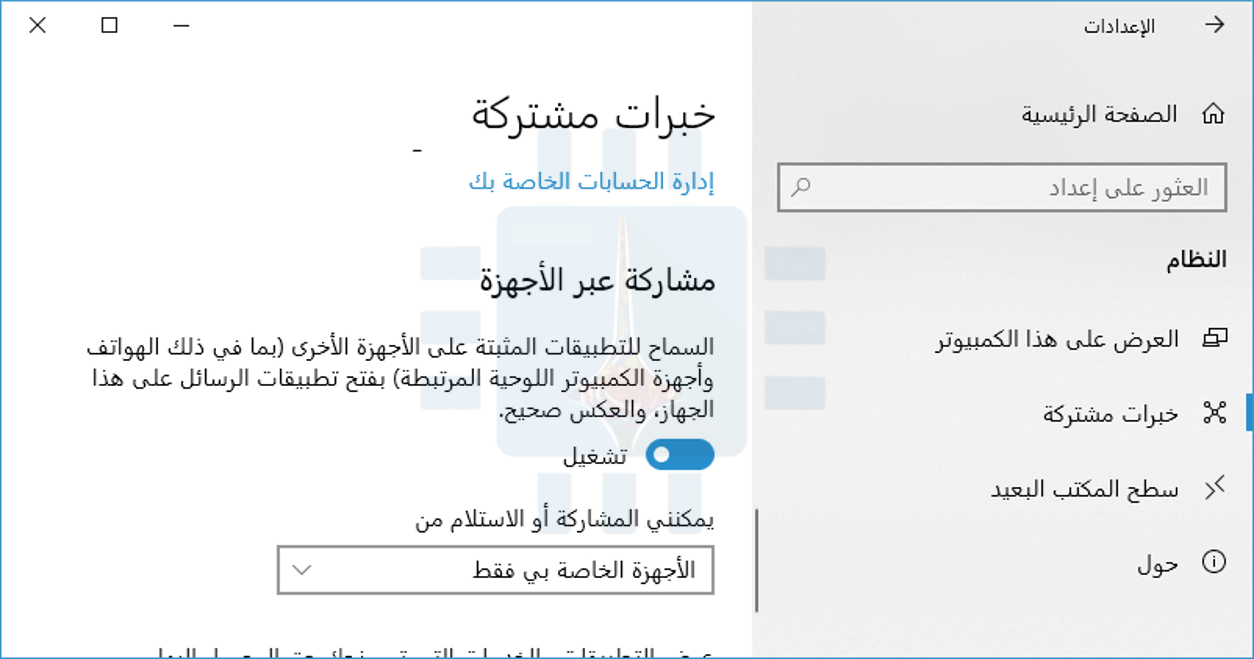
تتيح ميزة Shared Experiences خبرات مشتركة في Windows 10 للتطبيقات الموجودة على الهاتف والكمبيوتر الاتصال بسرعة مع بعضها البعض.

على سبيل المثال، هناك محرر نصوص بسيط يسمى Notepad U يتضمن قائمة إرسال إلى لنقل المستندات النصية بسرعة بين أجهزة كمبيوتر متعددة تعمل بنظام Windows 10.

يمكن استخدام هذه الميزة للتواصل بين الهاتف والكمبيوتر بطرق متنوعة ومثيرة للاهتمام، ولكننا لم نعد نستخدمها لأي شيء يتجاوز تطبيقات العرض البسيط.

يمكن أن تضيف مايكروسوفت Microsoft هذه الميزة في وورد Word وتطبيقات أوفيس Office الأخرى بحيث يمكنك إرسال المستندات بسرعة بين هاتفك وجهاز الكمبيوتر، ولكننا لم نشاهد هذه الميزة مضمنة في أي تطبيق من تطبيقات مايكروسوفت Microsoft.

إننا نتطلع إلى المزيد من ميزات الدمج بين الهاتف والكمبيوتر في تحديثات Windows 10. من الرائع أن تجعل مايكروسوفت Microsoft هذه الميزات أسهل في اكتشافها في تطبيق الهاتف.

مع ذلك، سيصاب مستخدمي آيفون iPhone بخيبة أمل، لأن العديد من ميزات التكامل الأكثر أناقة وقوة لا تتوفر إلا عند استخدام هاتف أندرويد Android مع الكمبيوتر الشخصي الذي يعمل بنظام Windows 10.

هذا لأن أبل Apple لا تسمح لمطوري التطبيقات بالوصول إلى نظام التشغيل iOS بشكل عميق، لذا لا يمكنهم فعل الكثير.

إذا كنت تريد تكاملاً عميقاً بين جهاز آيفون iPhone وجهاز كمبيوتر، فستقول أبل Apple أنه يجب عليك استخدام ميزات Continuity مع جهاز ماك Mac.

مقالات قد تعجبك:

كيفية تعطيل الإشعارات في نظام ويندوز 10
كيفية التغيير التلقائي لخلفية سطح المكتب في ويندوز 10 حسب التوقيت في اليوم
أسرع الطرق للبحث عن الملفات في ويندوز
ما الذي يجب فعله إذا وجدت آيفون أو آيباد ضائع؟
كيفية تفعيل أو إلغاء التحديثات التلقائية في آيفون وآيباد

كيفية إصلاح صوت الكمبيوتر إذا قام تحديث ويندوز بتعطيله

عادة ما يقوم تحديث ويندوز Windows Update بتعطيل بعض المهام. في وقت سابق من هذا الأسبوع، أصدرت شركة ميكروسوفت Microsoft برنامج تشغيل الصوت إنتل الذي يعطل الصوت على بعض أجهزة الكمبيوتر. إذا لم يتمكن جهاز الكمبيوتر فجأة من تشغيل الصوت، فإليك كيفية إصلاحه.

أثارت شركة Bleeping Computer انتباهنا إلى هذا الأمر، ولكن التفاصيل الرسمية تأتي مباشرة من Matthew van Eerde ، أحد مهندسي البرامج البارزين في فريق ميكروسوفت Microsoft التابع لـ ميكروسوفت Microsoft. فقد كتب:

“تم دفع برنامج تشغيل صوت إنتل بشكل غير صحيح إلى الأجهزة عبر تحديث ويندوز لفترة قصيرة من الوقت في وقت سابق من هذا الأسبوع. بعد تلقي تقارير من المستخدمين تفيد بأن الصوت لم يعد يعمل، أزلناه على الفور وبدأنا في التحقيق. إذا كان الصوت لديك قد تعطّل مؤخراً، وكنت تستخدم الإصدار 1001 من Windows 10 أو إصداراً أعلى، فيرجى التحقق لمعرفة ما إذا كان برنامج التشغيل غير الصحيح مثبتاً أم لا. لاستعادة الصوت، نوصي بإلغاء تثبيت برنامج التشغيل”.

إن التحديث الذي يحوي على المشكلة هو الإصدار 9.21.0.3755 من برنامج تشغيل وحدة تحكم الصوت إنتل Intel.

توضح بقية نشرات مدونة مايكروسوفت Microsoft الرسمية الإرشادات الخاصة بإزالة برنامج التشغيل الحاوي على المشكلة.

للقيام بذلك، ستحتاج إلى تشغيل إدارة الأجهزة وتحديد موقع جهاز يسمى شيئاً مثل Intel SST Audio Controller.

عندما تجده ستحتاج إلى فتح نافذة خصائص الجهاز، وإلغاء تثبيته من النظام، وإخبار ويندوز Windows بحذف برنامج تشغيل الجهاز. ثم أعد تشغيل جهاز الكمبيوتر.

سيقوم ويندوز Windows بالكشف عن الجهاز وتثبيت برنامج التشغيل الصحيح. ومن ثم سوف يعمل الصوت مرة أخرى.

للحصول على إرشادات تفصيلية خطوة بخطوة حول إصلاح هذه المشكلة، اقرأ الفقرة التالية…

كيفية إصلاح صوت الكمبيوتر:

حدثت المشكلة في الأسبوع نفسه الذي وصل فيه تحديث Windows 10 October 2018 الذي حذف بعض ملفات الأشخاص، ولكن هذا التحديث لبرنامج تشغيل أثر أيضاً على الأشخاص الذين يستخدمون Windows 10 مع تحديث April 2018 السابق.

تحتاج مايكروسوفت Microsoft إلى إصلاح عملية ضمان الجودة الخاصة بها. لقد كنا نتذمر من تحديثات ويندوز Windows التي تعطّل بعض الأشياء منذ عام 2017 ، والمشكلات تستمر في الحدوث.

الأهم من ذلك، يجب على مايكروسوفت Microsoft إصلاح المشكلات بسرعة عبر تحديث ويندوز Windows Update.

  1. اكتب إدارة الأجهزة في مربع البحث
  2. اعثر على توسيع وحدات تحكم الصوت والفيديو والألعاب
  3. ابحث عن جهاز Realtek ، أو جهاز به مثلث أصفر مع علامة تعجب
  4. انقر على الجهاز لتحديده
  5. من القائمة عرض، اختر الأجهزة حسب الاتصال

  1. انظر إلى الجهاز الأصلي – سيسمى هذا الأمر بشيء مثل Intel SST Audio Controller (إصدار برنامج تشغيل تقنية Intel Smart Sound 09.21.00.3755)
  2. انقر بزر الماوس الأيمن على الجهاز
  3. اختر خصائص
  4. يجب أن تحصل على مربع حوار مثل أدناه. انقر فوق علامة التبويب برنامج التشغيل.

  1. إذا كان إصدار برنامج التشغيل هو 9.21.0.3755 ، فإنه برنامج التشغيل الذي تم إرساله لك بشكل غير صحيح.
  2. انقر فوق إلغاء تثبيت الجهاز. ستحصل على نافذة منبثقة تسألك عما إذا كنت تريد إزالة برنامج التشغيل أيضاً، كما هو موضح.

  1. حدد مربع الاختيار كما هو موضح، لذلك ستتم إزالة برنامج التشغيل.
  2. انقر فوق إلغاء التثبيت.
  3. عند إزالة تثبيت برنامج التشغيل، أعد تشغيل النظام.
  4. يجب أن يعمل ال (السماعات وسماعات الرأس) الآن.

كان بإمكان مايكروسوفت Microsoft إصدار تحديث جديد لبرنامج تشغيل الصوت من إنتل Intel فقط، مما يؤدي إلى إصلاح المشكلة بدلاً من إجبار مستخدمي ويندوز Windows على تعقب المدونات والقيام بهذا النوع من التغيير والتبديل.

من السخف أن نضطر إلى كتابة هذه المقالة. أليس كذلك شركتنا مايكروسوفت Microsoft ؟!

مقالات قد تعجبك:

ما هي ميزة صوت الموضع المكاني Spatial Sound في ويندوز؟ وكيف تعمل؟
كيفية تعطيل الإشعارات في نظام ويندوز 10
كيفية ضبط مخرج وشدة الصوت بشكل منفصل للبرامج في ويندوز 10
كيفية تخصيص حدود النوافذ والظلال على ويندوز 10
كيفية تحديد ما هو إصدار ورقم بناء نسخة ويندوز موجودة على DVD أو ملف ISO أو USB

كيفية فتح صفحة ويب عندما لا تعمل

لا شيء يتلاشى تماما من الإنترنت. وسواء تم تعطيل صفحة الويب لبضع دقائق أو بضع سنوات، فهناك بعض الطرق التي يمكنك من خلالها عرض محتواها على أي حال.

الخيار الأول: Google Cache:

تقوم جوجل Google ومحركات البحث الأخرى بتنزيل والاحتفاظ بنسخ من صفحات الويب التي يتم فهرستها. إذا كانت صفحة الويب معطلة، فيمكنك بسهولة عرض أحدث نسخة مخزنة مؤقتاً بواسطة جوجل Google.

من السهل الوصول إلى النسخة المخبأة. ما عليك سوى النقر على زر الرجوع في متصفح الويب عندما لا يتم تحميل صفحة الويب. انقر على السهم على يسار عنوان صفحة الويب، وانقر على نسخة مخبأة Cached لعرض النسخة القديمة.

إذا كانت الصفحة تستغرق وقتاً طويلاً للتحميل، فيمكنك النقر على الرابط نسخة النص فقط Text-only version أعلى الصفحة المخبأة.

سيتم تحميل صفحة الويب على الفور، لكنك لن ترى أي صور. يعد هذا ضروريًا عندما يكون خادم موقع الويب معطلاً ولا يمكن لمتصفحك تحميل صور صفحة الويب.

سترى التاريخ والوقت عندما تظهر هذه النسخة المخبأة في أعلى الصفحة.

هناك طريقة سريعة لعرض نسخة جوجل Google المخبأة لأي صفحة ويب دون المرور أولاً عبر بحث جوجل Google.

ما عليك سوى إضافة كلمة cache: قبل أي رابط ترغب باستعراض النسخة المخزنة مؤقتاً منه.

لذلك، إذا أردت عرض النسخة المخبأة من https://syriantech.com/2018/07/create-strong-password/ ، فستكتب ما يلي:

cache:https://syriantech.com/2018/07/create-strong-password/

في حين أننا نركز على جوجل Google ، فإن محرك بحث Bing من مايكروسوفت Microsoft لديه ميزة مماثلة خاصة به. إذا كنت تستخدم ذاكرة Bing ، فيمكنك النقر على السهم لأسفل على يسار العنوان والنقر على مخزن مؤقتاً Cached page لعرض نسخة من ذاكرة Bing.

الخيار الثاني: Wayback Machine:

كما تتيح لك Wayback Machine الخاصة بأرشيف الإنترنت إمكانية عرض نسخ أقدم من صفحة الويب. في الحالات التي لا يقدم فيها Google Cache سوى نسخة واحدة، أحدث نسخة مخبأة، تقدم Wayback Machine نسخاً متعددة من صفحة الويب للرجوع إلى أبعد من ذلك، حتى تتمكن من معرفة شكل صفحة الويب في السنوات الماضية مثلاً.

لاستخدام Wayback Machine ، توجه إلى صفحة Wayback Machine. قم بلصق العنوان الكامل الذي تريد استعراضه في الصندوق الذي يظهر في الموقع وانقر على Browse History.

على سبيل المثال، يمكنك نسخ هذا العنوان ولصقه من شريط عناوين المتصفح إذا لم يتم تحميل الصفحة.

إذا أردت فقط أحدث نسخة مخبأة من صفحة الويب، يمكنك النقر فوق التاريخ في الجزء العلوي من صفحة الأرشيف.

إذا كنت تريد نسخة أقدم، فيمكنك تحديد العام الذي تريد والتاريخ بالتحديد في الروزنامة لعرض الصفحة الويب كما ظهرت في ذاك التاريخ بالضبط.

يمكنك النقر على الروابط في الصفحة بعد تحميلها لعرض صفحات الويب الأخرى كما ظهرت في التاريخ الذي حددته للصفحة الأصل. تتيح لك هذه الأداة تصفح مواقع الويب بالكامل التي اختفت أو تغيرت بشكل كبير.

ربما سمعت عن CoralCDN في الماضي. CoralCDN مفيد بشكل خاص لعرض الصفحات المؤرشفة المعطلة بسبب الازدحام الكبير عليها.

مع ذلك، يتم الآن إيقاف CoralCDN. بكل الأحوال، يمكنك استخدام الخيارين الذين تم ذكرهما أعلاه.

مقالات قد تعجبك:

كيفية تفعيل الوضع الليلي في متصفح كروم
لماذا يظهر متصفح كروم رسالة غير آمن في بعض المواقع؟
كيفية تعيين متصفح الويب الافتراضي في ويندوز
ما هو التورنت؟ وكيف يعمل؟ وكيفية استخدامه؟ وكيفية التعامل معه؟
ما هو سيرفر 1.1.1.1 من Cloudflare؟ وهل عليك استخدامه؟

مايكروسوفت بدأت بإعادة تحديث ويندوز 10 الأخير بعد سحبه

بدأت شركة مايكروسوفت Microsoft بإعادة إصدار تحديثها الأخير الخاص بنظام ويندوز 10 والمسمى Windows 10 October 2018 منذ يوم الأمس.

وذلك بعد أن قامت الشركة بسحبه في وقت سابق قبل أيام بسبب مشاكل تتعلق بحذف ملفات المستخدمين الذين قاموا بتثبيت التحديث الجديد.

وقالت الشركة إنه لم تكن هناك سوى تقارير قليلة عن حدوث حالات حذف بيانات، وأضاف John Cable رئيس قسم برنامج ويندوز في الشركة:

لقد حققنا بشكل كامل في جميع تقارير فقدان البيانات، وحددنا جميع المشكلات المعروفة في التحديث، وأجرينا الكثير من عمليات التحقق من التحديث الجديد.

وقامت مايكروسوفت بإعادة إصدار تحديث Windows 10 October 2018 إلى Windows Insiders وذلك قبل طرحه على نطاق أوسع للمستهلكين.

يوضح John Cable سياسة الشركة قائلاً: سوف ندرس بعناية النتائج والملاحظات والبيانات التشخيصية من المطلعين لدينا قبل اتخاذ خطوات إضافية نحو إعادة الإفراج عن التحديث بشكل أوسع.

ويبدو أن الخطأ الذي تسبب في حذف الملفات كان مرتبطاً بمستخدمي ويندوز 10 الذين قاموا بتمكين Folder Redirection لإعادة توجيه المجلدات مثل سطح المكتب والمستندات والصور ولقطات الشاشة من الموقع الافتراضي.

طرحت الشركة الكود البرمجي الخاص بهذا الأمر في آخر تحديث لها لحذف المجلدات الفارغة والمكررة فقط، ولكن يبدو أن عمليات الحذف استهدفت المجلدات غير الفارغة مما تسبب بفقدان بعض البيانات للمستخدمين.

قامت مايكروسوفت بتطوير إصلاحات لمعالجة مجموعة متنوعة من المشكلات من بينها هذه المشكلة التي تسببت بعملية سحب التحديث، ويتم الآن اختبار هذه الإصلاحات مع Windows Insiders.

كما وقالت الشركة أنها بصدد القيام بعمليات تغيير على سياسة المراجعات التي يتم استقبالها من الذين اختبروا التحديث الجديد، وذلك من أجل الاطلاع على أي مشكلة يمكن أن تواجه المستخدمين.

وخاصةً بعد توجيه الكثير من الانتقادات لشركة مايكروسوفت بسبب إطلاق التحديث الأخير دون الكشف عن هذه المشكلة، الأمر الذي يضع سمعة مايكروسوفت في موقع الخطر.

مقالات قد تعجبك:

كيفية مراقبة استخدام معالج الرسوميات في ويندوز
كيفية تغيير إعدادات DNS على حواسيب ويندوز
كيفية إخفاء أيقونة الأشخاص في شريط مهام ويندوز 10
كيفية تعطيل الإشعارات في نظام ويندوز 10
كيفية حفظ مستند مايكروسوفت وورد كصفحة ويب

ما هي ميزة حماية المجلدات في ون درايف OneDrive؟ وكيف يمكن تفعيلها؟

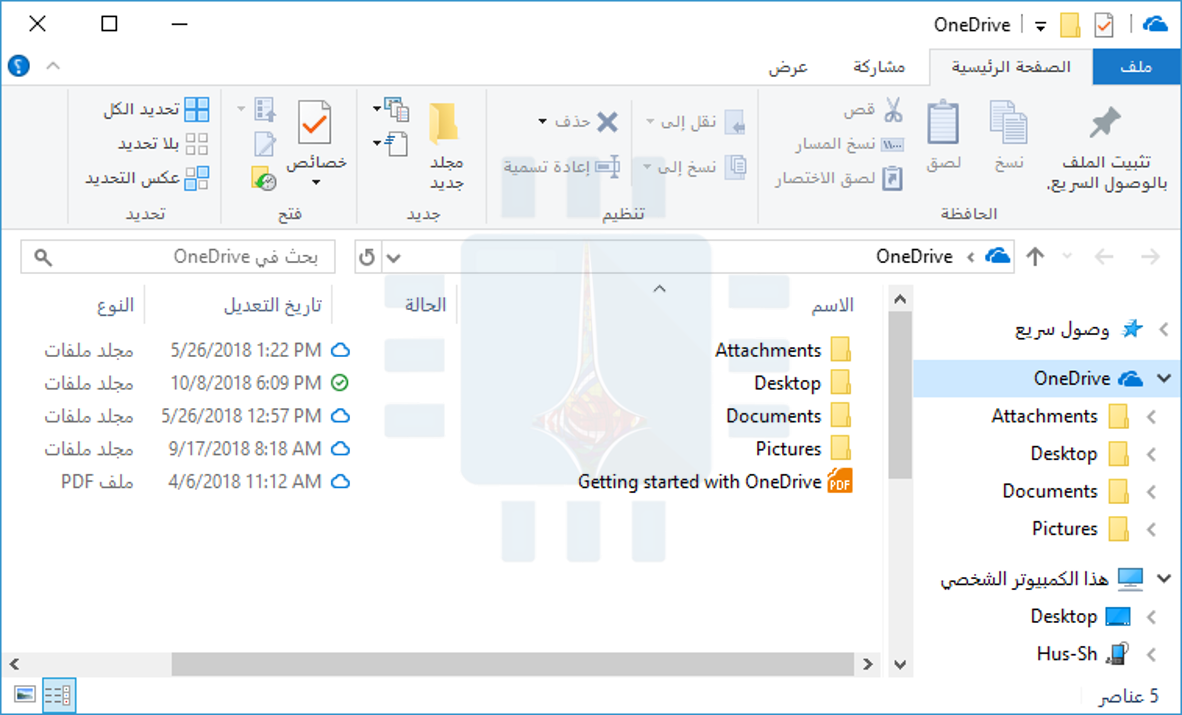
يعرض Microsoft OneDrive الآن حماية محتويات مجلدات سطح المكتب و المستندات و الصور.

يمكنك استخدام مجلدات تخزين الملفات القياسية، وسيقوم OneDrive بمزامنتها كما لو تم حفظها في مجلد OneDrive العادي.

هذه الميزة لا يتم تمكينها افتراضياً، ولكن يمكنك تنشيطها بعدد قليل من النقرات. إنه جزء من برنامج OneDrive المتوفر في Windows 10 ، ولكنه متاح أيضاً في OneDrive لـ Windows 7.

كيف يعمل؟

خدمات تخزين الملفات السحابية مثل OneDrive مريحة، ولكن هناك شيء واحد مزعج فيها: يجب عليك حفظ الملفات في مجلد OneDrive بدلاً من مجلدات سطح المكتب والوثائق والصور العادية.

ستقوم ميزة حماية المجلدات الجديدة من مايكروسوفت Microsoft بحماية محتويات مجلدات سطح المكتب والصور والمستندات بشكل اختياري عن طريق مزامنتها مع حساب OneDrive.

يمكنك بعد ذلك استرداد محتوياتها إذا فقدت جهاز الكمبيوتر، أو لمجرد الوصول إليها على أجهزة الكمبيوتر الأخرى.

إذا قمت بتمكين حماية المجلد لمجلد على جهازي كمبيوتر مختلفين، فستتم مزامنة محتويات هذا المجلد بين جهازي الكمبيوتر.

على سبيل المثال ، سيضمن OneDrive أن لديك نفس الملفات في مجلد المستندات على جميع أجهزة الكمبيوتر لديك، ةإن إضافة أي ملف إلى مجلد المستندات على جهاز كمبيوتر واحد سيتم إضافته تلقائياً إلى المستندات الموجودة على جهاز الكمبيوتر الآخر.

بمعنى آخر، تماماً مثل استخدام OneDrive لمزامنة ملفاتك بشكل طبيعي، باستثناء أنك تقوم بحفظ الملفات في مجلداتك العادية.

كيفية تمكين حماية مجلد في  OneDrive:

للعثور على هذه الميزة، انقر على رمز OneDrive على شكل السحاب في منطقة الإشعارات، وانقر على المزيد، ثم انقر على الإعدادات.

في نافذة Microsoft OneDrive ، قم بالتبديل إلى علامة التبويب حفظ تلقائي وانقر فوق الزر تحديث المجلدات.

لاحظ أنه إذا كنت لا ترى زر تحديث المجلدات هنا، فإن مايكروسوفت Microsoft تقول إن حسابك ليس مؤهلاً لحماية المجلد حتى الآن.

لسنا متأكدين بالضبط مما يجعل حسابك مؤهلاً، لكننا نعلم أن مايكروسوفت Microsoft تقوم بطرح هذه الميزة ببطء. إذا لم تكن لديك هذه الميزة حتى الآن، فتحقق مرة أخرى في المستقبل القريب.

سيطالبك OneDrive بإعداد حماية المجلدات الهامة. حدد المجلدات التي تريد مزامنتها مع OneDrive وانقر فوق بدء الحماية للبدء.

لسوء الحظ، يوفر OneDrive فقط حماية هذه المجلدات الثلاثة وليس المجلدات المضمنة الأخرى مثل الموسيقى والتنزيلات ومقاطع الفيديو.

إذا كان لديك Microsoft Outlook مثبتاً لديك، فقد ترى رسالة تقول أن OneDrive لا يمكنه حماية ملف Outlook.pst المخزن في مجلد المستندات.

هذا هو المجلد الافتراضي حيث يقوم Outlook بتخزين ملفات PST ، لذلك من الغريب أن لا تعمل تطبيقات مايكروسوفت Microsoft هذه معاً.

سيتعين عليك نقل ملف PST إلى مجلد آخر قبل أن تتمكن من حماية مجلد المستندات.

قد ترى أيضاً خطأً مماثلاً إذا كان لديك ملف دفتر ملاحظات محلي OneNote لن يتم مزامنته بحساب مايكروسوفت Microsoft لديك. ستحتاج إلى نقل ملف دفتر الملاحظات OneNote إلى مجلد آخر قبل المتابعة. راجع وثائق Microsoft للحصول على القائمة الكاملة للأخطاء التي قد تراها وحلولها.

سيبدأ OneDrive في مزامنة الملفات في أي مجلد قمت بتحديده. يمكنك عرض تقدم المزامنة من خلال النقر على رمز OneDrive على شكل السحابة في منطقة الإعلام.

يقوم OneDrive بالاستمرار بمراقبة المجلدات المحددة والحفاظ على مزامنة محتوياتها مع السحابة.

ستكون للملفات الموجودة في هذه المجلدات مؤشرات حالة متزامنة، تماماً كما يحدث عند تخزينها في مجلد OneDrive نفسه.

ستتوفر محتويات هذا المجلد في OneDrive على أجهزة كمبيوتر أخرى وعلى الويب وفي تطبيقات المحمول OneDrive.

سترى مجلدات سطح المكتب و المستندات و الصور في مجلد تخزين OneDrive الرئيسي.

إذا قمت بتمكين هذه الميزة على جهازي كمبيوتر منفصلين متصلين بنفس الحساب، فسيتم ضم محتويات المجلدات المحمية الخاصة بها.

هذا يؤدي إلى بعض السلوك الغريب. على سبيل المثال، إذا قمت بتمكين حماية الملف Folder Protection الخاص بمجلد سطح المكتب على جهازي كمبيوتر منفصلين مع تثبيت تطبيقات مختلفة، فستتم مزامنة اختصارات سطح المكتب بين أجهزة الكمبيوتر، وستنتهي بوجود اختصارات التطبيقات على كل كمبيوتر مكتبي.

يحدث هذا بسبب قيام OneDrive بمزامنة كل شيء، بما في ذلك ملفات الاختصار. ولكن هذه الملفات المختصرة سوف تقوم بتشغيل التطبيقات المثبتة فقط على جهاز الكمبيوتر الحالي.

سترى رسالة خطأ إذا كان التطبيق الذي أشاروا إليه غير موجود على جهاز الكمبيوتر الحالي.

إذا قمت فقط بتمكين هذه الميزة لمجلد سطح المكتب على جهاز كمبيوتر واحد أو لم يكن لديك أي اختصارات على سطح المكتب، فلن ترى مشكلة.

في Windows 10 ، ستستخدم الملفات التي تمت مزامنتها مع أجهزة الكمبيوتر الأخرى ميزة الملفات عند الطلب في OneDrive. لن يتم تنزيلها على جهاز الكمبيوتر حتى تقوم بالنقر المزدوج عليها لفتحها.

كان OneDrive سابقاً طريقة مشابهة لمزامنة هذه المجلدات، ولكن مايكروسوفت Microsoft تعلن عن حماية المجلد باعتبارها ميزة جديدة.

تتميز حماية المجلد بواجهة أكثر سهولة في الاستخدام، وقد تكون أكثر موثوقية قليلاً أيضاً – لا نعلم.

كان المستخدمون المتقدمون قادرين دائماً على القيام بشيء مماثل بالاستفادة من الروابط الرمزية أيضاً. ولكن من الجميل أن تجعل مايكروسوفت Microsoft هذا الأمر أسهل في التنفيذ.

مقالات قد تعجبك:

قائمة بأفضل خدمات التخزين السحابي التي تقدم خدمات مجانية
كيفية إنشاء نسخة احتياطية كاملة لنظام تشغيل الكمبيوتر وجميع أقراصه
كيفية النسخ الاحتياطي للصور على هاتفك تلقائياً وبأمان
كيفية تفعيل واستخدام وضع التأمين لمنع فك قفل الهاتف باستخدام البصمة أو القفل الذكي
ما البيانات التي يمكن الوصول إليها من هاتف أو حاسوب مسروق أو ضائع؟
ما سبب رسالة افتح قفل آيفون لاستخدام ملحقات USB؟ وما الحل؟

كيفية ترتيب أيقونات سطح المكتب والمحافظة على تنظيمها

سطح المكتب هو مكان مناسب لتخزين الملفات والاختصارات الخاصة بالبرامج، ولكن يمكن أن يصبح في حالة من الفوضى بسرعة.

فيما يلي كيفية تنظيم سطح المكتب حتى تتمكن من العثور على كل ما تبحث عنه بسرعة – وتتأكد من أنه سيبقى لطيفاً ومنظماً.

إخفاء كل ما يبدو من سطح المكتب من أيقونات:

إذا كنت لا تستخدم سطح المكتب كثيراً، ولكن البرامج لا تزال تسقط الاختصارات عليه، فإليك حل سريع: إخفاء كل شيء للحصول على سطح مكتب نظيف تماماً.

لتبديل رموز سطح المكتب أو إيقاف تشغيلها، انقر بزر الماوس الأيمن على سطح المكتب وحدد عرض ثم اختر إظهار رموز سطح المكتب. سيظهر سطح المكتب الخاص بك فارغًا.

لرؤية رموز سطح المكتب مرة أخرى، انقر فوق الخيار إظهار رموز سطح المكتب مرة أخرى. أو يمكنك فتح إطار مستكشف الملفات أو مستكشف ويندوز Windows والنقر فوق مجلد سطح المكتب لعرض محتويات سطح المكتب في إطار مستعرض ملفات قياسي.

هذا هو الخيار الأقوى، بالطبع. إذا كنت ترغب في تخزين الملفات واختصارات البرامج على سطح المكتب، فلن ترغب في إخفائها جميعاً.

فرز أيقونات سطح المكتب بسرعة:

بالنسبة لعملية سريعة، يمكنك النقر بزر الماوس الأيمن فوق سطح المكتب وتحديد خيار في القائمة فرز حسب.

على سبيل المثال، حدد الاسم لفرز الملفات أبجدياً أو تاريخ التعديل لفرزها ترتيباً زمنياً. هذا يسهل عليك العثور على ما تبحث عنه إذا كان سطح المكتب لديك فوضوياً جداً.

يمكنك أيضاً استخدام الخيارات الموجودة ضمن قائمة عرض لاختيار حجم رموز سطح المكتب وتحديد ما إذا كانت تتم محاذاتها إلى شبكة.

إذا قمت بإلغاء تحديد ترتيب تلقائي للأيقونات، يمكنك سحب وإفلات الرموز في أي مكان تريده. إذا تم تمكين هذا الخيار ، فسيتم دائمًا تجميع الرموز، واحدة تلو الأخرى.

يمكن أن تكون هذه الخيارات مفيدة، ولكنها ليست بديلاً للترويض الحقيقي للفوضى.

تنظيم الملفات والاختصارات إلى مجلدات:

فكر في استخدام المجلدات للمحافظة على تنظيم سطح المكتب. لإنشاء مجلد، انقر بزر الماوس الأيمن فوق سطح المكتب، وحدد جديد ثم مجلد، ثم قم بإعطاء المجلد اسماً.

قم سحب وإفلات العناصر من سطح المكتب إلى المجلد. يمكنك النقر نقراً مزدوجاً فوق مجلد على سطح المكتب لفتحه، لذلك يتطلب الأمر بضع نقرات لفتح ملفاتك – ولكن لا يزال من السهل العثور عليها.

على سبيل المثال، يمكن أن يكون لديك مجلدات منفصلة لصورك ومستنداتك، أو الاحتفاظ بالملفات ذات الصلة بمشروع واحد في مجلده الخاص.

نعم، يمكنك سحب وإفلات اختصارات البرنامج في المجلدات أيضاً.

إذا كنت ترغب في تنظيف سطح المكتب بسرعة، يمكنك تحديد كل شيء على سطح المكتب ثم سحبه وإفلاته في مجلد.

يمكنك بعد ذلك نقل العناصر إلى سطح المكتب مرة أخرى عندما تحتاج إليها.

استخدم سطح المكتب كمنطقة عمل مؤقتة:

يعمل سطح المكتب بشكل جيد كمساحة عمل، مما يمنحك مكاناً مناسباً لتخزين الملفات التي تعمل بها حالياً.

على سبيل المثال، يمكنك تخزين جداول بيانات تعمل عليها، أو مستندات تم مسحها ضوئياً، أو صوراً التقطتها للتو، أو أشياء تم تنزيلها للتو على سطح المكتب.

للحفاظ على سطح المكتب مفيداً لهذه المهمة ومنعها من ازدحام شديد، حاول فقط تخزين الملفات على سطح المكتب لطالما احتجت إليها.

عند الانتهاء من مشروع أو مهمة، انقل الملفات المقترنة إلى مجلد آخر مثل مجلد المستندات أو الصور الرئيسي – أو قم بتفريغها في مجلد على سطح المكتب.

بعبارة أخرى، يجب التعامل مع سطح المكتب كما لو كنت تعامل سطح المكتب الفعلي – وضع الأشياء عليه أثناء استخدامك له، وإزالته بعيداً بدلاً من تركه يتراكم.

ضع اختصارات في قائمة ابدأ وشريط المهام:

غالباً ما تضيف البرامج اختصارات إلى سطح المكتب عند تثبيتها، مما يجعل سطح المكتب أكثر فوضى بمرور الوقت.

حاول وضع اختصارات البرامج في مكان آخر، مثل شريط المهام أو في قائمة ابدأ. لتثبيت اختصار برنامج لشريط المهام، انقر بزر الماوس الأيمن عليه وحدد التثبيت على شريط المهام.

سيظهر دوماً كرمز على شريط المهام، ويمكنك سحب الرمز إلى اليسار أو اليمين لوضعه في المكان المناسب.

للحصول على مساحة أكبر للرموز على شريط المهام، يمكنك إزالة بعض الأشياء لتحرير مساحة.

على سبيل المثال ، لإخفاء مربع بحث كورتانا Cortana على Windows 10 ، انقر بزر الماوس الأيمن على شريط المهام واختر Cortana> Hidden.

يمكنك أيضاً النقر بالزر الأيمن فوق شريط المهام واختيار Cortana> Show Cortana Icon ، والذي سيجعل كورتانا Cortana رمزاً قياسياً لشريط المهام بدلاً من مربع بحث كبير.

يمكنك أيضاً وضع اختصارات في قائمة Start (ابدأ). للقيام بذلك، انقر بزر الماوس الأيمن فوق أحد الاختصارات واختر تثبيت بالقائمة ابدأ.

في نظام التشغيل Windows 10 ، سيظهر على شكل في الجانب الأيمن من قائمة ابدأ. في Windows 7 ، سيظهر كاختصار في الجانب الأيسر من قائمة ابدأ.

يمكنك أيضاً تثبيت التطبيقات من القائمة ابدأ مباشرةً – إما النقر بزر الماوس الأيمن فوق اختصار في قائمة جميع التطبيقات في قائمة ابدأ وتحديد تثبيت إلى البدء، أو سحب الرمز إلى منطقة التطبيقات المثبتة.

في نظام التشغيل Windows 10 ، يمكنك سحب وإلغاء اختصارات التطبيقات المثبتة في قائمة Start (ابدأ) لتنظيمها في مجموعات، والنقر فوق الرأس الموجود أعلى المجموعة لمنحه اسماً.

على سبيل المثال، يمكنك إنشاء مجموعة العمل مع اختصارات للتطبيقات التي تستخدمها للعمل أو مجموعة الألعاب التي تحتوي على اختصارات للألعاب.

أيضاً، إذا كنت تستخدم نظام التشغيل Windows 10 ، فيمكنك إزالة تثبيت جميع تلك التطبيقات المثبتة التي وضعتها مايكروسوفت Microsoft هناك لجعل قائمة ابدأ كما تريد. لا تتردد في إزالة أي اختصارات لا تستخدمها.

بعد نقل جميع الاختصارات التي تريدها إلى شريط المهام وقائمة ابدأ، يمكنك حذفها من سطح المكتب مثل حذف أي ملف — أو نقلها إلى مجلد.

إذا قمت بحذف اختصار بطريق الخطأ وتريد إعادته إلى سطح المكتب، فافتح قائمة Start (ابدأ) وابحث عن الاختصار في قائمة جميع التطبيقات المثبتة. ثم اسحب وأسقط الاختصار إلى سطح المكتب.

تثبيت الأسوار Fences:

إذا كنت ترغب في تخزين الملفات واختصارات التطبيقات على سطح المكتب، فامنح إضافة Stardock’s Fences فرصة!

تقوم هذه الأداة بإنشاء مستطيلات (أسوار) على سطح المكتب. يمكنك إنشاء العديد من الأسوار حسب رغبتك وتسميتها وتعيين ألوان مختلفة لها.

نقل الملفات والمجلدات والاختصارات داخل وخارج هذه الأسوار Fences مع السحب والإفلات. يمكنك تغيير حجمها أيضاً.

إذا صنعت سياجاً صغيراً جداً لكل شيء وضعته فيه، فسيحصل هذا السور على شريط تمرير يمكنك استخدامه للتمرير خلال محتوياته. يمكنك حتى إخفاء جميع محتوياته مؤقتاً.

تضيف الأسوار ميزات تشتد الحاجة إليها على سطح مكتب ويندوز Windows. يمكنك أيضاً تهيئة القواعد لوضع الملفات تلقائياً في أسوار مناسبة عند وضعها على سطح المكتب.

على سبيل المثال، يمكنك إنشاء قاعدة تضع ملفات الصور تلقائياً في سياج صور. يعمل هذا بطريقة مشابهة لميزة Stacks التي تضيفها آبل Apple إلى MacOS Mojave.

تكلف الأسوار 10 دولارات، لكن هناك إصدار تجريبي مجاني لمدة 30 يوماً يمكنك تجربته. إذا وجدت الأسوار مفيدة بعد تلك الأيام الثلاثين، فهذا يستحق الشراء.

كما تضيف الأسوار Fences اثنين من الميزات الصغيرة الأنيقة الأخرى. أولاً، يمكنك النقر نقراً مزدوجاً فوق أي مساحة مفتوحة على سطح المكتب لإخفاء كل الأسوار والرموز التي تحتوي عليها.

يؤدي النقر المزدوج سريعاً إلى إرجاعهم جميعاً، لذلك فهو يمثل توازناً رائعاً بين وجود سطح مكتب نظيف والآخر مع جميع الرموز التي تحبها هناك.

الشيء الآخر الرائع هو أن الأسوار Fences تذكر دائماً موقعها على سطح المكتب. إذا سبق لك أن لعبت لعبة (أو قمت بتسجيل الدخول إلى جهاز الكمبيوتر عن بُعد) وتم تغيير دقة الشاشة، فأنت تعلم أن ذلك قد يؤدي إلى الفوضى مع الرموز الموجودة على سطح المكتب.

مع الرموز  في الأسوار Fences ، لا داعي للقلق حول هذا الموضوع. سيبقون حيث تضعهم.


بعض الأشخاص لا يفضلون تخزين الملفات على سطح المكتب على الإطلاق، ولكن ليس هناك أي عار في استخدام سطح المكتب إذا كان ذلك يناسبك.

فقط تأكد من الحفاظ على تنظيم سطح المكتب قليلاً، أو ستواجه صعوبة في العثور على كل ما تحتاجه.

مقالات قد تعجبك:

كيفية إنشاء مهمات صيانة تلقائية في ويندوز
كيفية التغيير التلقائي لخلفية سطح المكتب في ويندوز 10 حسب التوقيت في اليوم
ما هي ميزة صوت الموضع المكاني Spatial Sound في ويندوز؟ وكيف تعمل؟
كيفية تخصيص حدود النوافذ والظلال على ويندوز 10
كيفية إيجاد وتثبيت التعاريف الرسمية لقطع الحاسوب العامل بنظام ويندوز
كيفية ضبط مخرج وشدة الصوت بشكل منفصل للبرامج في ويندوز 10

كيفية معرفة إجمالي وقت العمل على مستند وورد

هناك شيء واحد يريد العديد من الكتّاب معرفته، وهو مقدار الوقت الذي يقضونه في الكتابة. إذا كنت تستخدم مايكروسوفت وورد Microsoft Word ، فأنت محظوظ، لأنه من السهل معرفة مقدار الوقت الذي أمضيته في تحرير مستند.

عند بدء العمل على مستند جديد، يبدأ وورد Word بضبط الوقت. عند حفظ الملف، يحفظ وورد Word الوقت الذي أمضيته في العمل على البيانات الأولية للمستند.

في كل مرة تقوم فيها بالعمل على الملف ثم حفظه مرة أخرى، يضيف وورد Word الوقت الجديد إلى ما هو موجود بالفعل في البيانات السابقة.

يوفر هذا إجمالياً معلومات عن الوقت الذي تقضيه في تحرير المستند. يمكنك بسهولة العثور على الوقت المستغرق في تحرير مستند، بالإضافة إلى معلومات مثل آخر تعديل للوثيقة أو طباعتها، من داخل وورد Word أو مباشرة في مستكشف ملفات ويندوز Windows.

هذه المعلومات مفيدة بما فيه الكفاية إذا كنت ترغب في معرفة المدة التي عملت فيها على المستند. يصبح ذلك أكثر فائدة إذا كنت بحاجة إلى الإبلاغ عن ذلك الوقت للعميل أو صاحب العمل.

على الرغم من ذلك، هناك شيء واحد مهم يجب مراعاته عند عرض هذه المعلومات. لا يقوم وورد Word في الواقع بحساب الوقت الذي تقوم فيه بتحرير مستند فعلياً – إنما كامل الوقت الذي يكون فيه المستند مفتوحاً.

لذا، إذا قمت بفتح مستند وتركه مفتوحاً طوال اليوم دون العمل عليه، فسيتم احتساب هذا الوقت.

العثور على وقت التحرير من داخل وورد:

إذا كنت بالفعل تعمل على مستند مفتوح في وورد Word ، فانتقل إلى القائمة ملف.

على الشريط الجانبي الذي ينبثق، انقر على الأمر معلومات (من المحتمل أن يكون قد تم تحديده افتراضياً عند فتح قائمة ملف.

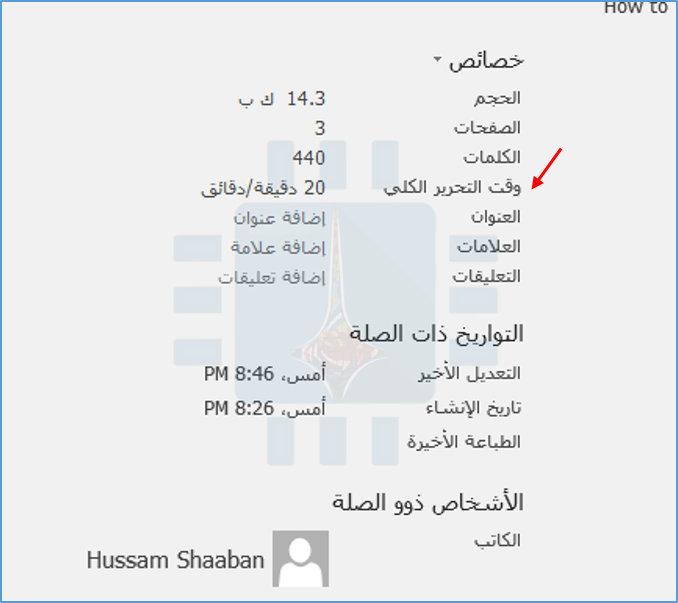
على الجانب الأيسر، يعرض جزء المعلومات معلومات متنوعة حول المستند. ضمن قسم خصائص، سترى قيمة وقت التحرير الكلي.

لاحظ أن وورد Word يعرض دائماً الوقت بالدقائق، ولن ترى الساعات أو الثواني أبداً.

البحث عن وقت تحرير مستند من مستكشف ملفات ويندوز:

ليس عليك حتى فتح مستند وورد Word للعثور على هذه المعلومات. بدلاً من ذلك، يمكنك فتح نافذة خصائص المستند مباشرةً من مستكشف الملفات File Explorer.

للقيام بذلك، انقر بزر الماوس الأيمن فوق الملف ثم اختر الأمر خصائص من القائمة التي تظهر.

في نافذة خصائص، انتقل إلى علامة التبويب التفاصيل، ثم مرر لأسفل قليلاً، وستشاهد خيار إجمالي وقت التحرير.

هذا كل ما في الأمر! انها ميزة صغيرة بسيطة. ما عليك سوى تذكر أنها ليست دقيقة إلى حدٍ ما نظرًا لأن برنامج وورد Word يحسب وقت فتح المستند بدلاً من الوقت الذي تكتب فيه فعلياً.

مقالات قد تعجبك:

كيفية استعادة مفتاح تفعيل ويندوز أو أوفيس بعد ضياعه
كيفية حفظ رسائل الإيميل والمواعيد وجهات الاتصال كملفات في Outlook
كيفية حفظ مستند مايكروسوفت وورد كصفحة ويب
كيفية فتح وإنشاء وتحرير ملفات وورد وإكسل وباوربوينت مجاناً
كيفية تحويل ملف وورد إلى ملف PDF

مايكروسوفت سحبت تحديث ويندوز الأخير بعد أيام من إطلاقه

أعلن عملاق البرمجيات شركة مايكروسوفت Microsoft قبل أيام قليلة وفي حدث خاص عن مجموعة من التحديثات والمنتجات الجديدة، والتي تضمّنت حواسيب Surface وتحديث ويندوز الرئيسي Windows 10 October 2018.

لكن للأسف فإن التحديث على ما يبدو سبّب بعض المشاكل للمستخدمين مما أجبر الشركة على إيقاف العمل به لفترة مؤقتة وتحذير من قام بتنزيله.

بدأت المشكلة عندما قام عدد من المستخدمين بنشر عدة شكاوى حول التحديث الجديد على منتديات الشركة الرسمية وموقع Reddit، وقال هؤلاء أن التحديث الجديد تسبّب بحذف بعض ملفاتهم.

المشكلة كما تم وصفها تتمثّل باختفاء وحذف العديد من الملفات من مستندات جهاز الحاسوب بالإضافة إلى مجلدات الصور والموسيقى ومن أماكن أخرى، وكانت عمليات الحذف تتم لجميع أنواع الملفات وليس من أجل نوع محدد.

وبمتابعة هذه المشكلة من قبل الشركة بعد انتشار التقارير والشكاوى، قررت الشركة سحب تحديث Windows 10 October 2018 بعد عدة أيام من إطلاقه.

لم تكن مايكروسوفت قد بدأت بإرسال التحديث رسمياً عبر Windows Update، لكن بالنسبة للأشخاص الذين قاموا بتحميل التحديث يدوياً فإن الشركة تنصحهم الآن بعدم تثبيت التحديث.

كما دعت الشركة جميع المستخدمين الذين تأثروا بالمشكلة وفقدوا بعض بياناتهم الشخصية إلى الاتصال بها مباشرةً من أجل محاولة حل المشكلة.

لم تكشف مايكروسوفت عن عدد المستخدمين الذين تأثروا بالخطأ الأخير أو الذين تواصلوا معها، لكنها أكّدت على أن المشكلة قد تسببت بحذف دائم للبيانات دون وجود طريقة لاسترجاعها، الأمر الذي دفعها إلى إلغاء التحديث حتى يتم حل المشكلة.

من الغريب وجود مثل هذا الخطأ بالنسبة إلى تحديث رئيسي هام أشرفت عليه واحدة من أكبر وأهم شركات البرمجيات في العالم، ومن الغريب عدم ملاحظة وجود هذا الخطأ أثناء فترة الاختبار الطويلة التي مر بها التحديث.

الجدير بالذكر أن الشركة كانت قد اكتشفت مشكلة أيضاً في تحديث ويندوز Windows 10 April 2018 تسببت بظهور شاشة الموت الزرقاء.

لكن لحسن الحظ فقد استطاعت الشركة وقتها اكتشاف المشكلة قبل الإعلان رسمياً عن التحديث وتوافره للتحميل مما أجبرها على تأخير إطلاقه، لكن المشكلة اليوم هو أن التحديث الذي يحتوي على المشكلة قد تم الإعلان عنه وقد قام البعض بتحميله.

كان من المخطط أن يتوافر التحديث الجديد عبر Windows Update لجميع المستخدمين يوم الثلاثاء القادم، لكن قد يتم تأجيل هذا الموعد ريثما يتم حل المشكلة الأخيرة.

مقالات قد تعجبك:

كيفية تفعيل الوضع الليلي في ويندوز 10 يدوياً أو تلقائياً
ما هي ميزة صوت الموضع المكاني Spatial Sound في ويندوز؟ وكيف تعمل؟
كيفية التغيير التلقائي لخلفية سطح المكتب في ويندوز 10 حسب التوقيت في اليوم
كيفية تعطيل الإشعارات في نظام ويندوز 10
كيفية إنشاء مهمات صيانة تلقائية في ويندوز

مايكروسوفت أتاحت للجميع تحميل ويندوز سيرفر 2019

ويندوز سيرفرWindows Server هو أحّد منتجات الشركة العملاقة مايكروسوفت Microsoft، والذي يمكن اعتباره نسخة خاصة من نظام التشغيل ويندوز والمزوّدة بإمكانيات خاصة.

حيث تتيح تلك الإمكانيات والبرمجيات المخصصة والمضافة استخدام ويندوز سيرفر من أجل إنشاء وإدارة الشبكات التي يمكن أن تكون كبيرة ومؤلفة من عدد محدد من الحواسيب.

كان لويندوز سيرفر العديد من الإصدارات السابقة، لكن في الأسبوع الماضي أعلنت شركة مايكروسوفت عن أحدث نسخة منه والتي تمت تسميتها Windows Server 2019.

مؤخراً وخلال حدث مايكروسوفت، أعلنت الشركة عن منتجاتها الجديدة المؤلفة من حواسيب Surface إلى جانب تحديث ويندوز الرئيسي لشهر تشرين الأول/أكتوبر الذي يحتوي على عدد من الميزات الجديدة.

وعلى هامش هذا الحدث، قالت شركة مايكروسوفت أن النسخة الأحدث من ويندوز سيرفر أصبحت متاحة الآن للتحميل ولجميع المستخدمين.

وأكدت الشركة خلال إعلانها عن ويندوز سيرفر 2019 على أنه أقرب للنظام الهجين الذي يسمح للعملاء باستخدام ميزات متعددة مثل Azure Backup و Azure File Sync واستعادة البيانات المحذوفة بالإضافة إلى خدمات ترحيل التخزين.

كما وتم الحديث عن طبقة الأمان التي تم تحديثها في النسخة الجديدة والتي أصبحت تستند إلى 3 عناصر أساسية وهي: الحماية وكشف التهديدات والاستجابة، إلى جانب الحماية ضد هجمات الفدية Ransomware.

بالإضافة إلى ذلك، فقد أكد المسؤولون في الشركة على أن الإضافات للنسخة الجديدة ستحسّن بشكل كبير تجارب المطورين ومتخصصي تكنولوجيا المعلومات عند تحديث تطبيقاتهم الحالية.

كيف يتم تحميل النسخة الجديدة من ويندوز سيرفر؟

بالنسبة للعملاء الذين لديهم ترخيص برمجي غير منتهي الصلاحية، يمكنهم تحميل ويندوز سيرفر 2019 من هنا.

كما يمكن للعملاء تجربة ويندوز سيرفر 2019 من خلال تحميل نسخة التقييم من مركز التقييم من هنا.

أما بالنسبة للمستخدمين الذين يعملون على ويندوز سيرفر من خلال خدمة Azure للتخزين السحابي والتابعة لشركة مايكروسوفت، فبإمكانهم تجربة ويندوز سيرفر 2019 في Azure Marketplace من هنا.

يمكن للمستخدمين الذين يستعملون نسخة قديمة الحصول على نسخة 2019 من مركز الترقية والتحديث من هنا، وبشكل افتراضي سيحصل مستخدمو Insider Program الخاص بويندوز سيرفر على النسخة الجديدة.

مقالات قد تعجبك:

كيفية تغيير إعدادات DNS على حواسيب ويندوز
كيفية تفعيل الوضع الليلي في ويندوز 10 يدوياً أو تلقائياً
ما هو سيرفر 1.1.1.1 من Cloudflare؟ وهل عليك استخدامه؟
أسرع الطرق للبحث عن الملفات في ويندوز
كيفية تعطيل الإشعارات في نظام ويندوز 10