لماذا تَصدُر حرارة من الأجهزة التقنية؟ وكيف يمكن حمايتها من ارتفاع الحرارة الزائد؟

تعتبر موجات الحر في الصيف وقتاً خطيراً ليكون جهاز كمبيوتر أو جهاز لعب أو هاتفاً ذكياً عبارة عن أداة تنتج الحرارة. فيما يلي سبع نصائح من شأنها أن تساعد الأجهزة الإلكترونية على البقاء في أشد الأحوال الجوية حرارة.

لماذا تولد الإلكترونيات الحرارة؟

قبل أن نصل إلى النصائح، دعنا نتوقف لحظة للتفكير في سبب توليد الأدوات الإلكترونية للحرارة في المقام الأول -ولماذا يكون ذلك ضاراً بالنسبة لها.

تولد أجهزة الكمبيوتر والإلكترونيات الأخرى الحرارة لأنه عندما تتدفق الكهرباء عبر أي موصل -بما في ذلك مادة أشباه الموصلات في رقائق (معالجات) الكمبيوتر- فإن بعض الإلكترونات تصطدم بالذرات أو الشوائب في المادة، مما يخلق مقاومة.

نظراً لأن الطاقة محفوظة (تتحول ولكنها لا تفنى أبداً)، فإن تصادمات الإلكترونات هذه تخلق طاقة حركية في جزيئات الموصل، وهذه الطاقة تولد الحرارة.

تحتاج الأجهزة الإلكترونية ذات الرقائق الحاسوبية بشكل خاص إلى إزالة الحرارة الضائعة من رقاقاتها وموصلاتها. إذا لم يحصل ذلك، فلن تعمل الترانزستورات في الرقائق بشكل صحيح.

مع وضع ذلك في الاعتبار، إليك بعض الأشياء التي يمكنك القيام بها لمنع ارتفاع درجة حرارة أجهزتك.

تجنب أشعة الشمس المباشرة والسيارات الساخنة والحرارة الشديدة:

قد يبدو هذا واضحاً، لكن لا تستخدم جهازك الإلكتروني في الهواء الطلق عندما يكون الجو حاراً للغاية بالخارج. لن يتمكن الهواء الساخن المتدفق عبر الجهاز من تبريد جهازك بشكل صحيح.

أيضاً، تجنب أشعة الشمس المباشرة التي تصيب الجهاز، مما يؤدي إلى تسخينه بشكل كبير. وإذا كانت سيارتك تُخبَز في الشمس، فلا تترك أجهزتك تتحمص في الحرارة، مما قد يؤدي إلى إتلاف الأداة.

بمجرد ركوبك السيارة، إيقاف تشغيل التقنية حتى تهوية أو تشغيل مكيف الهواء.

وكلما أمكن، حاول استخدم الأدوات الحساسة للحرارة عندما يكون لديك مكيف هواء فقط. سيساعد الهواء البارد من مكيف الهواء على إزالة الحرارة من جهازك أثناء تشغيله.

إذا لم يكن ذلك متاحاً، فوجه مروحة مباشرة إلى جهازك وضعها في الظل قدر الإمكان.

استخدم وسادة التبريد أو حامل الكمبيوتر المحمول:

إذا كنت تستخدم الكمبيوتر المحمول لفترات طويلة في بيئة حارة، فقد يكون من الجيد استخدام وسادة تبريد. غالباً ما تشتمل هذه الأجهزة على مراوح إضافية تساعد على تنظيم درجة حرارة جهازك لمنع ارتفاع درجة حرارته.

إذا كنت لا ترغب في إنفاق الأموال على وسادة التبريد، فما عليك سوى وضع الكمبيوتر المحمول على منصة مرتفعة. أو يمكنك شراء حامل كمبيوتر محمول.

كلما زادت المسافة بين الكمبيوتر المحمول والطاولة، كان دوران الهواء أفضل.

امنحها مساحة للتنفس:

يمكن للمراوح والمشتتات الحرارية إزالة الحرارة الضائعة من الجهاز فقط إذا كانت درجة حرارة الهواء خارج الجهاز أبرد من الهواء المتدفق من الجهاز.

تعتمد عملية نقل الحرارة هذه على إمداد جديد دائم من الهواء البارد للعمل، ولا يمكنك الحصول عليه إذا كان جهازك (مثل جهاز اللعب أو كمبيوتر الألعاب أو غير ذلك) مغلقاً تماماً في مركز ترفيهي.

لعلاج هذا، افتح الأبواب أو ضع الجهاز على الرف العلوي حيث يمكنه الحصول على بعض الهواء النقي.

حافظ على نظافة الأداة ولا تسد الفتحات:

تراكم الغبار هو أحد الأسباب الرئيسية لارتفاع درجة حرارة أجهزة الكمبيوتر وجهاز اللعب. تأكد من تنظيف الأداة التقنية بانتظام لمنع الغبار من سد الفتحات أو المشتتات الحرارية أو المراوح. يعيق الغبار تدفق الهواء، مما يؤدي إلى ارتفاع درجة حرارة الجهاز.

تأكد أيضاً من عدم انسداد فتحات التهوية الموجودة بجهازك بواسطة يديك أو حضنك أو طاولة أو أي شيء آخر. إذا كانت كذلك، فسيؤدي ذلك إلى تقييد تدفق الهواء الذي يهدف إلى تبريد الجهاز، مما يؤدي إلى ارتفاع درجة حرارته بسرعة.

قم بإيقاف تشغيل رفع تردد التشغيل أو استخدم وضع الطاقة المنخفضة:

كسر سرعة التشغيل   هو مصطلح يستخدم لوصف ممارسة إجبار أداة (مثل الكمبيوتر الشخصي) على العمل بشكل أسرع مما تنوي الشركة المصنعة.

يمكن استخدام ذلك لزيادة سرعة الكمبيوتر، ولكنه يتسبب أيضاً في زيادة حرارة جهازك، وهو أمر سيئ عندما تكون البيئة المحيطة بجهاز الكمبيوتر ساخنة.

للتعامل مع ذلك، قم بإيقاف تشغيل رفع تردد التشغيل Overclocking أو حاول تحديد وضع الطاقة المنخفضة الذي سيؤدي إلى خفض سرعة وحدة المعالجة المركزية للجهاز واستخدام طاقة أقل، مما يؤدي أيضاً إلى توليد حرارة أقل.

قم بإيقاف تشغيل الميزات غير المستخدمة في الخلفية:

إذا كنت لا تستخدم ميزات معينة على جهازك، فأوقف تشغيلها. على سبيل المثال، إذا كنت لا تستخدم البلوتوث، فقم بإيقاف تشغيله، مما سيوفر بعض عمر البطارية ويحتمل أن يقلل من الحمل الحراري للجهاز.

أيضاً، تظل بعض التطبيقات على أجهزة الكمبيوتر والهواتف الذكية تعمل في الخلفية، وتتحقق باستمرار من وجود تحديثات وتساهم في تسخين جهازك.

أغلق مهام الخلفية هذه على جهاز كمبيوتر شخصي يعمل بنظام ويندوز أو ماك Mac، أو قم بإيقاف تشغيل تحديث تطبيق الخلفية على جهاز آيفون iPhone، على سبيل المثال.

وأثناء وجودك في جو حار، يمكنك اختيار استخدام تطبيقات أو ألعاب أقل كثافة في المعالجة. بشكل عام، قد تولد الألعاب ذات الرسومات الدقيقة قدراً أكبر من الحرارة مقارنة بالألعاب البسيطة التي لا ترهق الإمكانات الرسومية لجهازك.

خذ فترات راحة:

إذا كنت تستخدم الأداة التقنية لفترات طويلة في درجات الحرارة الشديدة، فتأكد من أخذ فترات راحة بين الحين والآخر. أفضل طريقة للقيام بذلك هي إغلاق الجهاز تماماً وتركه لبضع دقائق.

ولكن إذا لم تتمكن من القيام بذلك، فأغلق جميع التطبيقات أو أوقف فيلماً مؤقتاً واتركه لفترة من الوقت دون استخدام. سيعطي هذا جهازك فرصة ليبرد قبل أن تبدأ في استخدامه مرة أخرى.

لماذا يعتبر نظام كروم أو إس Chrome OS مقاوماً للفيروسات؟

يشتهر نظام التشغيل كروم Chrome بأنه مقاوم للفيروسات. حيث تحب جوجل Google التباهي بمدى أمان نظام التشغيل الخاص بها مقارنة بالآخرين.

هل أجهزة كروم بوك Chromebook محصنة ضد الفيروسات حقاً؟ وإذا كان الأمر كذلك، فكيف تحقق جوجل Google ذلك الأمان؟ اسمح لنا بالشرح.

ما هو فيروس الكمبيوتر؟

أولاً، دعونا نفكر في ماهية فيروس الكمبيوتر في الواقع. تندرج الفيروسات تحت مظلة البرامج الضارة. إنها مدمرة لأنها تدخل كوداً برمجياً في ملف (عادةً، ملف قابل للتنفيذ exe)، وعندما يتم تشغيل هذا الملف، يتم تحرير الشيفرة الضارة (الكود البرمجي الضار).

بمجرد تشغيل الكود على نظامك، يمكنه القيام بعدد من الأشياء الخبيثة، مثل تدمير البيانات، أو الكتابة فوق الملفات، أو حتى نسخ نفسه والانتشار إلى أنظمة أخرى.

عادةً ما تستهدف هذه الفيروسات أنظمة معينة. لذلك، فإن الفيروس الذي يصيب الملف التنفيذي لن يفعل الكثير على جهاز كروم بوك Chromebook لأنه غير قادر على تشغيل ملفات exe.

هذا هو السبب في أن غالبية الفيروسات تستهدف الأنظمة الأساسية الأكثر شيوعاً مثل ويندوز Windows.

ما الذي يجعل نظام كروم Chrome OS آمناً؟

هناك بعض الميزات التي تجعل نظام كروم Chrome OS أكثر أماناً من أنظمة التشغيل الأخرى. ربما يكون الأهم هو مدى سهولة تحديث النظام.

يبحث نظام Chrome OS دائماً عن التحديثات، ويمكن تثبيتها في غضون دقائق. يضمن لك استخدام أحدث إصدار أن يكون لديك أمان وحماية محدثان.

بالإضافة إلى ذلك، تقوم أجهزة كروم بوك Chromebook بإجراء نوع من الفحص الذاتي في كل مرة تقوم فيها بإعادة التشغيل. يتحقق النظام من التعديلات التي تعرض الأمان للخطر. إذا تم العثور على أي من هذه التعديلات، فسيقوم النظام بإصلاح نفسه.

يتمثل السر الحقيقي في أمان نظام التشغيل كروم Chrome في وضع الحماية. هذا يعني أن كل نافذة متصفح أو إضافة أو تطبيق أندرويد Android تعمل في بيئتها المعزولة ولا يمكنها الوصول إلى النظام.

لذلك، إذا أصاب فيروس أحدها، فسيظل كل شيء آخر آمناً.

هل نظام Chrome OS عرضة لأي شيء؟

ومع ذلك، فإن الفيروسات ليست سوى نوع واحد من البرامج الضارة. يعد نظام التشغيل كروم Chrome عرضة للآخرين، مثل الإضافات الضارة وتطبيقات أندرويد Android السيئة ومواقع التصيد الاحتيالي.

يمكنك أيضاً تعريض نظامك للخطر إذا اخترت تشغيل إضافة unsandboxed.

هذه الأنواع الأخرى من البرامج الضارة ليست مخصصة لنظام التشغيل كروم Chrome، على الرغم من أن أي شخص يستخدم متصفح كروم Chrome أو جهاز أندرويد Android سيكون عرضة لها.

إذا قمت بتثبيت تطبيقات أندرويد Android أو لينكس Linux على جهاز كروم بوك Chromebook، فإنها تخلق المزيد من المخاطر الأمنية، وإن كانت صغيرة.

كيف تحافظ على الأمان في نظام التشغيل Chrome OS؟

فيما يلي بعض النصائح للحفاظ على أمان جهاز Chromebook:

  • احترس من التصيد الاحتيالي وعمليات الخداع الأخرى: نظام التشغيل كروم Chrome هو في الأساس مجرد متصفح ويب، لذلك فهو لا يحميك من الحيل الضارة على الويب.
    على سبيل المثال، لا يزال من الممكن خداعك لتقديم معلومات خاصة إلى موقع ويب احتيالي.
  • لا تقم بتنزيل إضافات كروم Chrome من جهات خارجية: تقوم شركة جوجل Google بعمل جيد جداً في الحفاظ على أمان سوق كروم Chrome الإلكتروني، لذلك قم بتنزيل الإضافات من هناك فقط.
  • تجنب وضع المطور: يمكن أن يكون هذا أداة قوية، خاصة لتشغيل تطبيقات لينكس Linux. ومع ذلك، فإنه يجعل نظام كروم Chrome OS أكثر ضعفاً، ولا يحتاجه معظم الناس.
  • حافظ على تحديث جهاز Chromebook: عندما ترى أن تحديث نظام التشغيل كروم Chrome متوفر، لا تؤجله بل ثبته في أقرب وقت ممكن لضمان حصولك على أحدث وسائل الحماية.
    تقوم أجهزة كروم بوك Chromebook بتنزيل التحديثات وتثبيتها تلقائياً، ولكن غالباً ما يتعين عليك إعادة التشغيل لإنهاء العملية. لا تؤجله!

مقالات قد تعجبك:

أفضل نظارات الواقع الافتراضي للهواتف الذكية
ما هي تقنية الواقع المعزّز؟ وما أهم بيئات تطويرها؟
لماذا يوجد عدة كاميرات في بعض الهواتف الذكية ؟
بناء منزل كامل بطابعة ثلاثية الأبعاد خلال أقل من 24 ساعة
طباعة قرنية العين باستخدام طابعة ثلاثية الأبعاد

كيفية حماية نظام ويندوز 7 بعد إلغاء دعمه من مايكروسوفت

نعلم جميعاً أن شركة مايكروسوفت Microsoft لم تعد تدعم نظام Windows 7 الشهير مع التحديثات الأمنية، وبعبارة أخرى أصبح نظام التشغيل Windows 7 الآن مثل نظام التشغيل Windows XP.

أي أنه سيتحوّل شيئاً فشيئاً إلى نظام تشغيل قديم يتراكم تدريجياً في الثغرات الأمنية غير المسبوقة، لكن سنقدّم إليك في هذه المقالة كيفية الحفاظ عليه آمناً قدر الإمكان.

نوصي دائماً بالترقية إلى Windows 10، في الواقع لا يزال بإمكانك الترقية من Windows 7 إلى Windows 10 مجاناً، ولكن إذا كنت تتمسك بـ Windows 7 في الوقت الحالي فلدينا بعض النصائح الأمنية.

افصل جهاز الكمبيوتر الذي يعمل بنظام Windows 7 عن الشبكة:

حتى إذا كنت بحاجة إلى Windows 7 لسبب ما، فلست مضطراً إلى استخدامه في كل شيء!

إذا كنت بحاجة إلى Windows 7 للتفاعل مع جهاز معين أو تشغيل برنامج لا يعمل على Windows 10، فإننا نوصي بإبقاء جهاز الكمبيوتر الذي يعمل بنظام Windows 7 خارج شبكتك، إن أمكن.

لن تكون المواقع الضارة والهجمات الأخرى المستندة إلى الشبكة مشكلة، لا يمكن اختراق نظام Windows 7 الخاص بك وتشغيله ضد الأجهزة الأخرى على شبكتك ولن تقلق بشأن مشكلات الأمان إذا كان نظام Windows 7 معزولاً عن الإنترنت الخطير.

إذا كنت بحاجة إلى تشغيل برنامج أقدم لا يعمل على نظام التشغيل Windows 10، فقد يكون من المفيد أيضاً الترقية إلى نظام التشغيل Windows 10.

بعد ذلك قم بتشغيل هذا التطبيق الأقدم في جهاز افتراضي Vitrual Machine يعمل بنظام Windows 7 على سطح مكتب Windows 10 الخاص بك.

ضع في اعتبارك أن معظم التطبيقات القديمة ستعمل بشكل جيد على نظام التشغيل Windows 10، لذلك لن يكون ذلك ضرورياً لمعظم التطبيقات.

نحن نعلم أن العديد من الأشخاص سيواصلون تشغيل Windows 7 وربطه بالإنترنت، فإذا كنت كذلك، فلدينا بعض النصائح الأمنية لإغلاق بعض الثغرات المحتملة.

قم بتشغيل برامج الأمان المدعومة والمحدّثة:

نوصي بتشغيل أداة جيدة لمكافحة البرامج الضارة التي لا تزال تدعم نظام التشغيل Windows 7، تأكد من تلقي هذه الأداة التحديثات بنشاط.

تقول مايكروسوفت إنها لم تعد تقدّم إمكانية تحميل Microsoft Security Essentials الخاص بها (MSE اختصاراً)، وهي أداة أساسيات الأمان من مايكروسوفت.

على الرغم من أن MSE لا تزال متاحة للتنزيل على موقع الشركة على الويب لكن ربما تخطط مايكروسوفت لسحب إمكانية التنزيل قريباً.

ومع ذلك، إذا كان لديك Microsoft Security Essentials مثبتاً، فستستمر في تلقي تحديثات توقيع البرامج الضارة حتى عام 2023.

لا تزال شركات برامج الأمان الأخرى تقدم برامج مكافحة الفيروسات المدعومة على Windows 7، على سبيل المثال توصي Lifehacker بتطبيق Bitdefender Free.

نوصي أيضاً بـ Malwarebytes، سيتيح لك الإصدار المجاني من Malwarebytes إجراء عمليات المسح اليدوي لإزالة البرامج الضارة والبرامج غير المرغوب فيها الأخرى من نظامك، كما يعمل على نظام التشغيل Windows 7.

استخدام متصفح إنترنت آمن:

إذا كنت لا تزال تستخدم Windows 7، فعليك بالتأكيد تجنب تشغيل Internet Explorer، حتى مايكروسوفت أوصت بالانتقال من Internet Explorer إلى متصفح أكثر حداثة وأمان.

لا يزال Google Chrome يعمل على Windows 7 ويدعمه مع تحديثات الأمان حتى 15 تموز من عام 2021 على الأقل.

كما ويدعم مستعرض Edge الجديد من مايكروسوفت – والذي يستند على نظام كروميوم – نظام التشغيل Windows 7 وسيستمر حتى 15 تموز من عام 2021 على الأقل.

أيضاً لا يزال متصفح Mozilla Firefox يعمل على نظام التشغيل Windows 7، لم تكشف Mozilla عن المدة التي ستدعم فيها Firefox على Windows 7.

نظراً لأن نظام التشغيل نفسه لم يعد يتلقى التحديثات، فإن برنامج الأمان ومتصفح الويب لديك يكتسبان أهمية جديدة في منعك من التهديدات عبر الإنترنت.

قم بتأمين إعدادات نظام التشغيل الخاص بك:

إذا كنت تستخدم Windows 7 فعليك بالتأكيد زيارة مركز التحديث Windows Update والتأكد من أنك مُحدّث بجميع التحديثات التي أصدرتها مايكروسوفت من أجله.

نوصي أيضاً بالبحث عن تحديثات Windows تلقائياً، قد تصدر مايكروسوفت تحديثات خاصة خاصة لنظام التشغيل Windows 7 حتى بعد انتهاء الدعم، تماماً كما فعلت مع نظام التشغيل Windows XP.

النصائح الخاصة بتأمين جهاز الكمبيوتر الذي يعمل بنظام Windows 7 هي نفسها كما كانت في أي وقت مضى، اترك ميزات الأمان المهمة مثل التحكم في حساب المستخدم وجدار حماية Windows ممكّناً.

تجنب النقر على الروابط الغريبة في رسائل البريد الإلكتروني العشوائي أو غيرها من الرسائل الغريبة المرسلة إليك – وهذا أمر مهم بشكل خاص بالنظر إلى أنه سيكون من الأسهل استغلال Windows 7 في المستقبل.

قم بإزالة (وتحديث) التطبيقات المثبتة:

تم إصدار Windows 7 منذ وقت طويل، لذلك قد يكون لديك عدد قليل من التطبيقات التي لا تحتاج إلى تثبيتها بالفعل أو قد تكون قديمة.

على سبيل المثال، قد تكون الإصدارات القديمة من المكونات الإضافية للمتصفح مثل Java و Adobe Flash و Adobe Reader و QuickTime عرضة للهجمات، انتقل إلى قائمة البرامج المثبتة في لوحة تحكم Windows 7 وقم بإزالة أي تطبيقات لا تستخدمها.

تأكد من تحديث جميع التطبيقات التي تستخدمها إلى أحدث إصداراتها المتاحة أيضاً، على سبيل المثال إذا كان لا يزال لديك إصدار قديم من WinRAR مثبتاً فأنت بحاجة إلى تحديثه يدوياً أو قد يكون جهاز الكمبيوتر الخاص بك عرضة لمحفوظات ACE الضارة.

أو .. ادفع للحصول على الأمان!

يمكن لمستخدمي الأعمال الدفع مقابل تحديثات الأمان، نوصي الشركات والمؤسسات الأخرى بالدفع مقابل التحديثات الأمنية الموسعة إذا استمروا في استخدام Windows 7.

لا يتوفر هذا الخيار للمستخدمين المنزليين، ويعتمد السعر الدقيق للتحديثات على ما إذا كان لديك Windows 7 Enterprise أو Windows 7 Professional.

مقالات قد تعجبك:

ما هي العملية LockApp.exe في ويندوز 10 ؟
كيفية تغيير الصورة الشخصية للحساب في ويندوز 10
ما هو أوفيس 365؟ ولماذا يعد صفقة عظيمة؟
ملف MSIX، مستقبل البرمجيات على ويندوز، ما هو؟
هل يقوم ويندوز 10 بالتحديث إذا كان الحاسوب في وضع السكون؟

لماذا يكلف حبر الطابعات الكثير من المال؟

حبر الطابعة غالي الثمن، وأكثر تكلفة لكل قطرة من الشمبانيا الجميلة أو حتى دم الإنسان. إذا لم تكن بلا أوراق، فستلاحظ أنك تدفع الكثير مقابل خراطيش الحبر الجديدة – أكثر مما يبدو معقولاً.

يعد شراء أرخص طابعة نافثة للحبر وشراء بدائل خراطيش الحبر الرسمية أغلى شيء يمكنك القيام به. هناك طرق لتوفير المال على الحبر إذا كان يجب عليك متابعة طباعة المستندات.

طابعات رخيصة، حبر غالي:

طابعات الحبر النافثة غالباً ما تكون رخيصة جداً. ذلك لأنهم يباعون بالتكلفة أو حتى بخسارة – الشركة المصنعة إما لا تحقق ربحاً من الطابعة نفسها أو تخسر المال.

ستجني الشركة المصنعة معظم أموالها من خراطيش الطابعة التي تشتريها لاحقاً. حتى إذا حققت الشركة القليل من المال من كل طابعة تباع، فإنها تحقق هامش ربح أكبر بكثير على الحبر.

بدلاً من بيع طابعة قد تكون باهظة الثمن إلى حد ما، يريدون بيع طابعة رخيصة لك وكسب المال بشكل مستمر من خلال توفير حبر طابعة باهظ الثمن.

على سبيل المثال، بدلاً من تحقيق ربح لمرة واحدة على ماكينة الحلاقة، ستحقق ربحاً مستمراً حيث يواصل العميل شراء بدائل شفرة حلاقة – أو حبر، في حالتنا.

يبذل العديد من مصنعي الطابعات قصارى جهدهم لجعل استخدام خراطيش الحبر صعباً بالنسبة لك، حيث تقوم ببناء الرقائق في خراطيش الحبر الرسمية.

إذا كنت تستخدم خرطوشة غير رسمية أو تعيد ملء خرطوشة رسمية، فقد ترفض الطابعة استخدامها.

جادلت Lexmark ذات مرة في المحكمة بأن الرقائق الدقيقة غير الرسمية التي تمكّن خراطيش الحبر التابعة لجهة خارجية تنتهك حقوق الطبع والنشر الخاصة بها.

لقد جادلت Lexmark بأن إنشاء شريحة صغيرة غير رسمية لتجاوز هذا التقييد على حبر الجهة الخارجية ينتهك حقوق طبع ونشر Lexmark غير قانوني بموجب قانون حقوق المؤلف للألفية الرقمية الأمريكي DMCA. لحسن الحظ، فقدوا هذه الحجة.

ماذا تقول شركات الطابعات؟

طرحت شركات الطابعات حججها الخاصة في الماضي، في محاولة لتبرير التكلفة العالية لخراطيش الحبر والرقائق الدقيقة التي تمنع أي منافسة.

في قصة عالم الكمبيوتر من عام 2010 ، جادلت شركة HP بأنها تنفق مليار دولار سنوياً على البحث والتطوير بالحبر.

يشيرون إلى أن حبر الطابعة يجب أن يصاغ لتحمل التدفئة إلى 300 درجة، والتبخر، ويتم ضخه في 30 ميل في الساعة، بمعدل 36000 قطرة في الثانية، من خلال فوهة ثلث حجم شعرة الإنسان.

بعد كل هذا، يجب أن تجف على الفور تقريباً على الورق. كما يجادلون بأن الطابعات أصبحت أكثر كفاءة وتستخدم كمية أقل من الحبر للطباعة، في حين أن خراطيش الطرف الثالث أقل موثوقية.

تجادل الشركات التي تستخدم الرقائق في خراطيش الحبر الخاصة بها أن الرقاقة فقط هي التي لديها القدرة على فرض تاريخ انتهاء الصلاحية، مما يمنع المستهلكين من استخدام خراطيش الحبر القديمة.

هناك بالتأكيد كل هذه الحجج، بالتأكيد – لكن لا يبدو أنها تبرر التكلفة المرتفعة لحبر الطابعة أو القيود المفروضة على استخدام خراطيش جهات خارجية أو خراطيش معاد تعبئتها.

توفير المال على الطباعة:

في نهاية المطاف، فإن سعر شيء ما هو ما يرغب الناس في دفعه، وقد وجدت شركات الطابعات أن معظم المستهلكين على استعداد لدفع هذا كثيراً لاستبدال خراطيش الحبر.

حاول ألا تقع في ذلك: لا تشتر أرخص طابعة نافثة للحبر. فكر في احتياجاتك عند شراء طابعة وإجراء بعض الأبحاث. ستوفر المزيد من المال على المدى الطويل.

انظر في هذه النصائح الأساسية لتوفير المال على الطباعة:
  • شراء الخراطيش المعاد تعبئتها: تعد الخراطيش المعاد تعبئتها من جهات خارجية أرخص بكثير بشكل عام. تحذرنا شركات الطابعات من هذه، لكنها غالباً ما تعمل جيداً.
  • إعادة ملء الخراطيش: يمكنك الحصول على مجموعات افعل ذلك بنفسك لإعادة ملء خراطيش حبر الطابعة، ولكن هذا يمكن أن يكون فوضوي. قد ترفض الطابعة قبول خرطوشة معاد تعبئتها إذا كانت الخرطوشة تحتوي على رقاقة.
  • قم بالتبديل إلى طابعة ليزر: تستخدم طابعات الليزر تقنيات مختلفة. إذا قمت بطباعة الكثير من المستندات بالأبيض والأسود، فقد تكون طابعة الليزر أرخص.
  • شراء خراطيش XL: إذا كنت تشتري خراطيش حبر الطابعة الرسمية، فقم بإنفاق المزيد من المال في كل مرة. لن تحتوي خراطيش الحبر الأرخص على الكثير من الحبر على الإطلاق، بينما تحتوي خراطيش الحبر الكبيرة XL على عدد أكبر من الحبر مقابل القليل من المال فقط. غالباً ما يكون الشراء بكميات كبيرة أرخص.
  • تجنب الطابعات المزودة بخراطيش حبر ثلاثية الألوان: إذا كنت تطبع مستندات ملونة، فستحتاج إلى الحصول على طابعة تستخدم خراطيش حبر منفصلة لجميع ألوانها.

على سبيل المثال، دعنا نقل أن الطابعة تحتوي على خرطوشة ملونة تحتوي على حبر أزرق وأخضر وأحمر.

إذا قمت بطباعة الكثير من الوثائق الزرقاء واستخدمت كل الحبر الأزرق، فسوف ترفض خرطوشة الألوان العمل – الآن كل ما يمكنك فعله هو التخلص من الخرطوشة وشراء واحدة جديدة، حتى إذا كانت غرف الحبر الأخضر والأحمر ممتلئة .

إذا كان لديك طابعة بها خراطيش ألوان منفصلة ، فستحتاج فقط إلى استبدال الخرطوشة الزرقاء.

إذا كنت ستشتري خراطيش الحبر الرسمية، فتأكد من مقارنة تكلفة الخراطيش عند شراء طابعة. أرخص طابعة قد تكون أكثر تكلفة على المدى الطويل.

بالطبع، ستوفر أكبر قدر من المال إذا توقفت عن الطباعة بالكامل دون استخدام الورق، مع الاحتفاظ بنسخ رقمية من مستنداتك بدلاً من المستندات الورقية.

مقالات قد تعجبك:

أفضل الطابعات الصغيرة المحمولة
أفضل مكبرات الصوت اللاسلكية بين الجودة والأسعار المعقولة
أفضل نظارات الواقع الافتراضي للهواتف الذكية
بناء منزل كامل بطابعة ثلاثية الأبعاد خلال أقل من 24 ساعة
لماذا يملك هاتف آيفون iPhone XR أفضل عمر للبطارية بين هواتف آيفون X؟

كيفية التقاط الصور الرياضية دون عدسة تليفوتوغرافية

يحب المصورون الرياضيون العدسات المقربة لأنها تسمح لهم بالاطلاع عن قرب على الشيء دون الحاجة إلى أن يكونوا قريبين منهم فعلياً، في حين أنها تجعل التقاط صور رياضية رائعة أسهل، إلا أنها ليست ضرورية.

إليك كيفية التقاط الصور الرياضية بدون عدسة مقربة.

كن واقعياً:

في حين أن التقاط الصور الرياضية مع عدسة عادية أو حتى زاوية واسعة ممكن، يجب أن تكون واقعياً، لن تكون قادراً على تصوير لعبة كرة قدم حية بدون عدسة مقربة، ولكن هذا لا يعني أنه لا يمكنك تصوير صور كرة القدم.

بدون العدسة المقربة، لن تكون قادراً على الوقوف لمسافة 100 متر وتصوير العديد من الصور أثناء تحطيم اللاعبين لبعضهم البعض في الملعب، على أمل الحصول على صور جيدة.

ستحتاج إلى تخطيط لقطاتك بعناية أكبر، إما من خلال موقع مختار جيداً أو من خلال العمل مع الأشخاص الذين تصورهم.

اختر الرياضة حيث يمكنك الاقتراب:

هناك الكثير من الألعاب الرياضية التي لا يتعين عليك الوقوف فيها على الخطوط الجانبية لتصوير لعبة مباشرة.

أنا أساساً أصور المتزلجين مع عدسة واسعة الزاوية لأنه يمكنني الحصول على صور قريبة عند القفزات والسكك في الحديقة.

هناك الكثير من الرياضات الأخرى حيث يمكنك الاقتراب حقاً من الرياضيين مثل الجولف، الملاكمة، المبارزة، ركوب الدراجات، الجري، على سبيل المثال لا الحصر – خاصة على مستوى الهواة – يمكن تصويرها بسهولة من خلال عدسة واسعة الزاوية.

في الواقع، من خلال الاقتراب الشديد، ستحصل على الأرجح على صور أكثر إثارة للاهتمام من شخص يتبع النصيحة الافتراضية ويستخدم مع عدسة طويلة.

العثور على الأشياء هو أيضاً سهل حقاً، إذا كنت لا تعرف شخصاً يمارس الرياضة التي تريدها، فتواصل مع الأشخاص.

إن Instagram هو مكان رائع للبدء، يمكنك أيضاً التحدث إلى نادي الملاكمة للهواة المحلي، وتسأل عن القدرة على التقاط الصور من الصف الأول في الحلبة.

سيكون من المؤكد أنهم سيسمحون لك، خاصة إذا كنت توافق على السماح لهم باستخدام الصور التي تقوم بها للترويج لناديهم.

إذا لم تتمكن من الاقتراب مباشرة، فقم بتشغيل لقطاتك:

هناك فرق بين التصوير الرياضي و تصوير الصور الفوتوغرافية للرياضة، معظم الأشخاص الذين يصورون الرياضات يفعلون كلاهما.

سيصورون ألعاباً حية ولكن أيضاً عندما تكون هناك صورة معينة يريدونها، سيصورون كل شيء، ننظر إلى الصورة الترويجية NFL أدناه، إنها صورة رائعة لكرة القدم، ولكن بالتأكيد لم يتم تصويرها مباشرة.

أعمل مع أمثلة التزلج لأن هذا هو ما أصوّره عادةً، ولكن إذا كنت تسعى إلى تصوير كرة القدم أو الهوكي أو أي شيء، فيمكنك إجراء ذلك.

لهذه الصورة، قمنا بإعداد دافع صغير من على سطح مبنى، كان هناك ظلاماً والثلج كان يسقط لذا كان لدي فلاش على الكاميرا.

لم يتم التفكير في أي شيء عن هذه الصورة أو اعتباره مسبقاً.

إليك مثال آخر أكثر إثارة.

هذه الصورة ست صور مدمجة جميعها مع نفس الشخص. انه يفعل كل شيء في الصور (باستثناء القرفصاء، كنت أستخدم فوتوشوب لجعل الأمر يبدو وكأنه كان يرفع أكثر هناك).

هذه صورة أخرى من نفس اللقطة.

يبدو هذا النوع من الإعلانات وكأنه إعلان رياضي أو شيء آخر، ولكنه يحتوي على كمية هائلة مما نربطه بصور رياضية – رياضي، يحرك أسنانه، يكافح من أجل القيام بشيء مثير للإعجاب – في حين يتم تصويره بشكل كامل.

نصائح وحيل:

بصرف النظر عن الاقتراب من الحدث أو تنظيم صورتك، فإن معظم النصائح الأخرى الواردة في مقالتنا حول التصوير الرياضي صحيحة، ولكن إليك بعض النصائح والحيل الخاصة بالتصوير الرياضي دون الحاجة للاقتراب من المشهد.

  • تذكر، للعدسات زاوية واسعة تجلب التشويه، يمكنك استخدام المنظور المنحرف لإنشاء لقطات دراماتيكية، مثل الصورة أعلاه.
  • كن على علم بالخلفية، نظراً لأنك أقرب، لن تتمكن من استخدام فتحة عدسة عريضة لملء الخلفية تماماً.
  • فكر في التقاط الأشياء في وضع الحركة، لمجرد أنك قريب، لا يعني أنه لا يمكنك إظهار السرعة.
  • التواصل هو المفتاح. أسوأ شيء في تصوير الرياضات الحية هو أنه لا يمكنك سوى انتظار ما يحدث في الملعب أو في الحلبة.

عندما تكون قريباً من الرياضة الفردية مثلاً، يمكنك التحدث إلى الرياضيين وإخبارهم بما تريد.

مقالات قد تعجبك:

كيفية البحث باستخدام الصور من خلال بحث الصور العكسي من جوجل
نصائح لنشر صور ومقاطع فيديو أفضل على إنستغرام
صور لأهم المواقع في بداياتها وأثناء تطورها
كيفية التقاط صورة مزيفة لأي موقع دون فوتشوب !
إكسسوارات مفيدة لالتقاط صور سيلفي مثالية

كيفية صنع مقاطع فيديو جيدة من أجل يوتيوب؟

يُعد مصطلح جيد مصطلحاً شخصياً، ولكن هناك بعض الإرشادات التي يجب على مُنشئ المحتوى الناشئ اتباعها إذا كانوا جادين في إنشاء محتوى على النظام الأساسي.

استخدم معدات لائقة:

يعد استخدام المعدات اللائقة شرطاً أساسياً لإنشاء محتوى مناسب. تضمن لك الكاميرا الجيدة أو جهازاً جيداً لبث الألعاب أن يكون الفيديو أشبه بإنتاج عالي الجودة. يضمن الميكروفون الجيد أن يتمكن الأشخاص من سماع ما تقول ويظهر الصوت كمحرك يحترق.

وباستخدام برامج تحرير جيدة يمكن أن يجعل المحتوى يبدو في أفضل حالاته. لقد حصلنا على معلومات حول كيفية البدء في إنشاء مقاطع فيديو YouTube التي تغطي الكثير من هذا، لذا نوصي بمنحها قراءة من خلال الضغط على هذا الرابط.

العثور على Niche:

يكتظ YouTube (و Twitch) بشدة بالأشخاص الذين يحاولون فعل الشيء نفسه الذي أنت عليه: جعل الأشخاص يشاهدون المحتوى. هناك الكثير من المحتوى الذي نادراً ما يراه أي شخص غالباً.

خذ Twitch ، على سبيل المثال ، وفئة League of Legends (في الصورة أعلاه). هناك مئات الآلاف من الأشخاص في نفس اللعبة، ومعظمهم لا يملك أي مشاهد على الإطلاق. في جميع أنحاء الموقع، هناك 2.2 مليون وحدة بث، و 27،000 فقط (1.2 ٪) هم شركاء.

من الصعب ملاحظة ذلك على Twitch نظراً لأنك تحتاج إلى البث حتى تحصل على فرصة. على يوتيوب YouTube ، تبقى مقاطع الفيديو متواصلة طوال الوقت، وتعلن بشكل فعال عن قناتك أثناء عدم بثك.

هذه ميزة، ولكنك ستظل مضطرباً بسبب العدد الهائل من مقدمي الخدمات المتنافسين ما لم تجد طريقة للتميز.

لذا افعل شيئاً مختلفاً. إذا كنت جزءً من منتدى، مثل منتدى للألعاب، فجرِّب إنشاء مقاطع فيديو لهذا المنتدى تحديداً – مثل البرامج التعليمية والأدلة التي يمكن للجميع تقديرها. فكر فيما يهتم به الأشخاص في مشاهدة محتوى يجذب ذلك.

يجب أيضاً محاولة نشر مقاطع الفيديو حول الدردشات المناسبة أو المنتديات أو دردشات Discord ذات الصلة.

لن تحصل على آلاف المشاهدات من هذا، لذا فأنت تريد أن تجعل عدداً قليلاً من الأشخاص الذين تعولهم. إذا كان الفيديو الخاص بك جيداً، فسيبقى المشاهدون، ويأملون أن يشاهدوا المزيد.

سيؤدي ذلك إلى زيادة احتمال بدء يوتيوب YouTube في اقتراح المحتوى على أشخاص آخرين، مما يجلب المزيد من المشاهدين وبدء الدورة مرة أخرى.

هذه البداية المبدئية من الصفر إلى أقل قليلاً هي الجزء الأصعب من بدء العمل على يوتيوب YouTube ، ولكن إذا كان المحتوى جذاباً ، يمكنك الخروج من شبح لا مشاهدين والبدء في تكوين جمهور.

نعيد ونذكر أن لدينا دليل جيد حول كيفية البدء في إنشاء مقاطع فيديو يوتيوب YouTube لذا نوصي بمنحها قراءة بالضغط على هذا الرابط.

مقالات قد تعجبك:

كيفية استخدام ميزة التصفح المتخفي الجديدة في يوتيوب
كيف تربح قنوات اليوتيوب المال؟
كيفية مشاهدة فيديوهات يوتيوب بالتزامن مع أصدقائك
كيفية تشغيل فيديو من يوتيوب في الخلفية
كيفية تحويل الفيديو من صيغة MKV إلى صيغة MP4

كيفية صناعة مقاطع فيديو يوتيوب وما الأدوات اللازمة لذلك؟

يوتيوب YouTube عبارة عن نظام أساسي للشبكات الاجتماعية يمكنك من خلاله إنشاء محتوى فيديو وتحميله حتى يتمكن أي شخص من مشاهدته.

يمارس بعض الأشخاص مهناً كاملة على يوتيوب YouTube. كيف يمكنك أن تبدأ؟

المعدات:

في حين أنه من السهل البدء في إنشاء مقاطع الفيديو حتى من خلال الكمبيوتر المحمول فقط، إذا كنت تخطط لإنشاء محتوى كبير، فستحتاج إلى جهاز كمبيوتر قادر على العمل بشكل لائق.

ما تحتاجه يختلف باختلاف وضعك. على سبيل المثال، إذا كنت بصدد إنشاء محتوى ألعاب، فستحتاج على الأرجح إلى كمبيوتر أعلى بالمواصفات مما لو كنت تجري أنواعًا أخرى من المحتوى.

أول شيء يجب مراعاته هو حجم محرك الأقراص الثابت لديك. إذا كنت تسجِّل الكثير من اللقطات، خاصة عند درجات الدقة الأعلى والإطارات، ستستهلك مساحة كبيرة.

ستحتاج على الأرجح إلى 500 غيغابايت على الأقل للبدء. يختلف مقدار المساحة التي تحتاجها حسب عدد اللقطات التي تحفظها وعدد المرات التي تسجل فيها، لذلك إذا قمت بحذف كل اللقطات القديمة لديك قبل بدء الفيديو التالي، يمكنك الحصول على مساحة أفضل.

الشيء الثاني هو القوة الشاملة للنظام. إن عملية تحرير اللقطات هي عملية مكثفة للمعالج، وستكون برامج التحرير أبطأ بكثير إذا طان النظام ضعيفاً.

على الرغم من أنه من الممكن تقريباً على أي جهاز، سيكون لديك وقت أسهل في التحرير على جهاز أفضل.

تعتبر ذاكرة الوصول العشوائي أيضاً عاملاً مهماً لأنه إذا لم يكن لديك ما يكفي، فسيتم إجبارك على القراءة من القرص الصلب، وهو أمر أبطأ ويمكن أن يؤخر النظام بأكمله أثناء القيام بذلك.

الحصول على اللقطات:

سواء أكنت تسجِّل لعبة أو من كاميرا (أو كليهما)، ستحتاج إلى لقطات لمقطع الفيديو. واحدة من أفضل أدوات التسجيل لأجهزة الكمبيوتر الشخصي هي OBS Studio ، والتي يمكن أن تسجل (وتبث) من أي شيء موصول بالكمبيوتر.

كما يحتوي أيضاً على بعض الأدوات الرائعة المضمنة لتكوين الكاميرا والبث. إذا كنت تستخدم كاميرا ويب ككاميرا، فيجب استخدام OBS للتسجيل منها.

إذا كان لديك كاميرا فعلية، وليس كاميرا ويب، فمن الأفضل استخدام أي أدوات مضمنة موجودة على الجهاز.

حتى إذا كنت تجري عمليات بسيطة على الصور أو مقاطع الفيديو الأخرى ولا تحتاج إلى تسجيل المواد، فستظل بحاجة إلى الحصول على كل شيء في مكان واحد قبل التحرير.

إذا كنت ترغب في تحريك مقاطع الفيديو، فإن Pencil2D هو أداة مجانية بسيطة للقيام بالرسوم المتحركة ثنائية الأبعاد، كما أن Blender أداة أكثر تعقيداً لعمل الرسوم المتحركة ثلاثية الأبعاد.

إذا كنت تريد أدوات مدفوعة، فهناك Adobe Animate و Cinema 4D. ضع في اعتبارك أن الرسوم المتحركة تستغرق وقتاً أطول بكثير من تسجيلها بشكل طبيعي، ولكن إذا تم تنفيذها بشكل صحيح، فيمكنها أن تظهر جيداً.

برامج التحرير:

عندما يتعلق الأمر بوضع مقاطعك معاً، فلديك مجموعة متنوعة من خيارات البرامج التي يمكنك الاختيار من بينها.

يمكن استخدام شيء بسيط مثل ويندوز موفي ميكر، ولكن إذا كنت تريد أشرطة الفيديو لتبدو جيدة (وتوفر لك الكثير من المتاعب)، فمن الأفضل تعلم كيفية استخدام برنامج تحرير أفضل.

Lightworks هو محرر بسيط ومجاني، وهو سهل التعلم. يعد Adobe Premier معياراً قياسياً لتحرير مقاطع الفيديو، على الرغم من ارتفاع التكلفة ومنحنى التعلّم، إلا إذا كنت بصدد إنشاء محتوى معقد، فمن المحتمل أن يكون ذلك أكثر مما تحتاج إليه.

Davinci Resolve هي أداة رائعة ومثيرة للدهشة وهي على الأرجح أفضل محرر مجاني يمكنك الحصول عليه (بالرغم من أن لديهم نسخة احترافية).

على نظام التشغيل ماك Mac ، تعتبر أداة iMovie المدمجة من آبل Apple أداة جيدة جداً، مما يجعل تصميم آبل Apple بسيطًا وسهل الاستخدام.

Final Cut هي النسخة الاحترافية من iMovie ، حيث تقوم بتعبئة الميزات المتطورة في واجهة مشابهة لـ iMovie. وبالطبع، يمكنك أيضاً استخدام جميع التطبيقات المذكورة أعلاه على نظام MacOS أيضاً، ولكن iMovie و Final Cut مخصصان لـ Mac.

تجهيز وتحميل الفيديو:

بمجرد الانتهاء من التحرير، سترغب في حفظ الفيديو إلى ملف في أي تطبيق استخدمته. يمكن أن تستغرق هذه العملية بعض الوقت، نظراً لأنها شديدة التركيز على وحدة المعالجة المركزية – خاصة إذا كنت تقدم لقطات عالية الدقة.

بعد الانتهاء من ذلك، ستحتاج إلى الانتقال إلى صفحة تحميل YouTube وإسقاط الملف هناك. بدلاً من ذلك، تتيح لك بعض التطبيقات مثل Final Cut مزامنة حسابك على يوتيوب YouTube وتحميله مباشرةً إلى يوتيوب YouTube ، مما يوفر لك خطوة.

اعتماداً على سرعة الاتصال، قد يستغرق تحميل الفيديو أيضاً بعض الوقت. حتى إذا كان لديك إنترنت فائق السرعة، فقد يكون لديك سرعة تحميل منخفضة نسبياً.

يحتاج يوتيوب YouTube أيضاً إلى وقت لمعالجة الفيديو التابع لك قبل نشره، حتى يصبح جاهزًا للتوزيع. ستتم معالجة درجات الدقة الأقل أولاً، لذلك إذا رأيت الفيديو في 480 بكسل مباشرةً بعد التحميل، فلا داعي للقلق، فستصدر النسخة ذات الدقة الأعلى لاحقاً. هذه العملية برمتها لا تستغرق عادة أكثر من خمس دقائق أو أكثر.

العناوين، وضع العلامات، الصور المصغرة:

بعد أن حمّلت مقطع الفيديو التابع لك وعالجه يوتيوب YouTube ، لا يزال لديك القليل من العمل للقيام به.

ستحتاج إلى ملء عنوان الفيديو ووصفه وعلاماته – وكل ذلك يساعد يوتيوب YouTube في التعرف على كيفية التوصية به للأشخاص بسهولة أكبر.

تمثل صورتك المصغرة أهمية كبيرة أيضاً. سيختار يوتيوب YouTube صورة مصغّرة من نقطة عشوائية في الفيديو تلقائياً، ولكنك تريد دائماً استخدام صورة مصغّرة مخصصة لجذب المزيد من الأشخاص.

لا يتعين عليك حتى إجراء أي تعديل، حيث يمكنك التقاط لقطة شاشة في نقطة من الفيديو الذي تريد استخدامه كصورة مصغرة، وتحميل ذلك.

إذا كنت تريد إضافة نص فوق الصورة المصغرة، يمكنك استخدام برنامج تحرير الصور مثل Photoshop أو GIMP.

مقالات قد تعجبك:

كيفية استخدام ميزة التصفح المتخفي الجديدة في يوتيوب
كيف تربح قنوات اليوتيوب المال؟
كيفية مشاهدة فيديوهات يوتيوب بالتزامن مع أصدقائك
كيفية تشغيل فيديو من يوتيوب في الخلفية
كيفية تحويل الفيديو من صيغة MKV إلى صيغة MP4
أفضل تطبيقات مشاهدة الفيديو للأطفال

هل ماسحات الأشعة تحت الحمراء IR مضرّة للعين؟

تستخدم هواتف شركتي آبل Apple و سامسونج Samsung الجديدة الأشعة تحت الحمراء للتحقق من هويتك وإلغاء قفل هاتفك، لكن السؤال الذي يتبادر إلى الكثير من الأشخاص هو:

هل يمكن لضوء الأشعة تحت الحمراء المستخدمة في بصمة الوجه Face ID وبصمة العين Iris Scanner أن تؤذي عينيك؟

لا يعرف الناس الكثير عن الأشعة تحت الحمراء، ومن الصعب العثور على معلومات تشرح المخاطر المحتملة للأشعة تحت الحمراء أثناء استخدامها في الأجهزة.

الأشعة تحت الحمراء (IR) بالتعريف هي شكل من أشكال الإشعاع غير المرئي، وتحتل الطرف الأدنى من الطيف الكهرومغناطيسي، وهي بالتأكيد لا تسبب السرطان كما يعتقد البعض.

من المهم أن تعرف أن الأشعة تحت الحمراء يمكن أن تأتي من الكثير من الأماكن، مثل محمّصة الطعام أو حتى من الشمس نفسها أو من النار المشتعلة، ومن المثير للاهتمام أن 95٪ من الطاقة التي تنتجها المصابيح الفلورية تُترجم إلى الأشعة تحت الحمراء.

يتم تصنيف IR-LED المضمّن في هاتفك على أنه قريب من الأشعة تحت الحمراء (700 – 900 نانومتر) وهو يمتد على الخط بين طيف الضوء المرئي وطيف الأشعة تحت الحمراء.

يأتي الخطر الحقيقي من التعرض للأشعة تحت الحمراء هي أن العين لن تتحرك برد فعل لا إرادي عندما تتضرر لأنها لن تشعر بالضرر بشكل مباشر، إنها حادثة مشابهة لحادثة النظر إلى الشمس أثناء الكسوف، حيث يمكنك النظر إلى الشمس ولكن هذا يسبب الضرر.

يمثل ماسح القزحية Iris Scanner في هواتف سامسونج وبصمة الوجه Face ID في هواتف آبل أحد أشكال التعرف على الهوية الحيوية، ويُستخدم كلاهما لإلغاء قفل هاتفك وفتح التطبيقات الحساسة مثل التطبيقات المصرفية.

كل من العمليتين مشابهة للأخرى وسهلة الفهم، حيث تم تجهيز هواتف آبل و سامسونج الجديدة بشبكة IR-LED التي تنبعث بالقرب من ضوء الأشعة تحت الحمراء وكاميرا IR قادرة على التقاط ضوء الأشعة تحت الحمراء.

باستخدام ماسح القزحية، يضيء هاتف سامسونج الرائد عينيك باستخدام IR-LED ويستقر على صورة الأشعة تحت الحمراء، ثم ينظر هاتفك إلى تفاصيل عينيك ويقارنها بالصور السابقة، إذا كان بإمكان الهاتف التحقق من هويتك، فحينئذٍ يتم إلغاء القفل.

لكن برنامج Face ID لجهاز iPhone X لا يفحص عينيك فحسب، بل يمسح وجهك كله، حيث يحتوي هاتف iPhone X على IR-LED مثبت على شبكة نقطية.

عند تشغيله، يضيء وجهك بالكامل بمئات نقاط الـ IR الصغيرة، ,يأخذ الهاتف صورة بالأشعة تحت الحمراء، ويتم استخدام هذه الصورة للتحقق من تطابق بنية ثلاثية الأبعاد لوجهك مع إعدادات الهاتف.

قد تكون لاحظت أن IR-LED على iPhone X غير مرئي، في حين أن ضوء الأشعة تحت الحمراء في هواتف Galaxy واضحة تماماً، ذلك لأن سامسونج تعمد دفع IR-LED إلى أقصى حد في الطيف المرئي بقدر الإمكان.

إذا كنت تتساءل بالضبط عن مجال طيف الأشعة تحت الحمراء الذي تعمل فيه سامسونج و آبل، فلا نعرف أي أرقام دقيقة، حيث لا تذكر صفحات مواصفات هواتف Galaxy و iPhone X أي إشارات IR-LED.

لكن بجميع الأحوال ومع العلم أن كاميرات الأشعة تحت الحمراء في هاتفك تحتاج إلى التقاط الكثير من التفاصيل لجعل عملية التحقق فعالة، فمن المحتمل أن يكون من الآمن افتراض أنها تشغل طولاً موجياً بين 870 نانومتر و 950 نانومتر.

لذلك يمكننا طمأنتك بأن الأشعة تحت الحمراء المستخدمة في الهواتف ليست قوية بما فيه الكفاية حتى تؤذي العين أو لتسبب تلفاً طالما أن الاستخدام يجري في الحالة الاعتيادية والطبيعية.

عندما تبحث في محرك البحث جوجل عن الأشعة تحت الحمراء ستجد الكثير من الناس يسألون ما إذا كانت تلك الأشعة يمكن أن تتسبب بالضرر للعين، وهو سؤال اعتيادي لأن معظم الأشخاص لا يعرفون شيئاً عن تلك الأشعة.

على سبيل المثال فإن إخلاء المسؤولية من سامسونج يحذّر المستخدمين من أن المصابين بالصرع أو الأطفال أو الأشخاص الذين يعانون من الإغماء يجب أن يتجنبوا استخدام ماسح القزحية.

هذا صحيح بالطبع، لكن يجب أن تنتبه إلى أن نتائج البحث في جوجل ستعرض الكثير من النتائج الخاطئة والتي نشرها مستخدمو Reddit والمدونون.

في الحقيقة فإن الأشعة تحت الحمراء لا تسبب السرطان، لأنها شكل من أشكال الإشعاع غير المؤين، بينما الأشعة السينية والأشعة فوق البنفسجية عالية التردد هي أشكال من الإشعاع المؤين والذي يمكن أن يسبب السرطان.

أي شخص يحاول إخبارك بأن موجات الراديو أو الموجات الدقيقة أو الأشعة تحت الحمراء تسبب السرطان ليس لديه أدنى فكرة عما يتحدث عنه.

هناك اعتقاد خاطئ آخر كبير يدور حول أن مصباح LED IR في هاتفك هو ليزر، لكنه بالطبع ليس كذلك، ولا يمكن أن يسبب الأذى الذي يسببه شعاع الليزر.

كانت هنالك ورقة بحثية حول تجربة سببت الخوف لبعض الأشخاص، حيث تم تعريض عين الأرنب للأشعة تحت الحمراء، الأمر الذي سبب ضرراً لعدسة عين الأرنب.

لا يمكن الاعتماد على هذه التجربة في البحث عن أثر الأشعة تحت الحمراء المستخدمة في الهواتف، وذلك لأن أرنب التجربة تعرّض لمصباح أشعة حمراء كبير جداً مقارنة بمصباح الأشعة الصغير المستخدم في هاتفك.

أضف إلى ذلك فإن أرنب التجربة كان قد تعرض من 5 إلى 10 دقيقة من الأشعة تحت الحمراء، بينما يضيء مصباح الهاتف لمدة أقصر بكثير أثناء استعماله لفك القفل.

لذلك يمكن ببساطة أن نلخّص نتائج البحث حول هذا الموضوع بأن الأشعة تحت الحمراء المستخدمة في هواتف آبل وسامسونج وغيرها لن تؤثر على الأشخاص ضمن الاستخدام الطبيعي.

بالطبع يمكن أن يكون لها تأثير محدود على الأشخاص الذين يعانون من حساسية ما من هذ الأمر، أو قد يكون لها أثر على المدى الطويل جداً، لكن الأمر يعود إليهم في النهاية حول قرارهم باستخدام وسائل القفل التي تعتمد على الأشعة تحت الحمراء.

إذا كنت قلقاً من هذا الموضوع يمكنك ببساطة إلغاء وسائل القفل التي تعتمد على تلك الأشعة، حيث يمكنك استعمال ماسح بصمة الإصبع في هواتف سامسونج أو استخدام رموز المرور على هواتف الآيفون.

لكن حتى الآن، ليس هنالك ما يؤكد خطر تلك الأشعة، وبالتالي فإنه من الطبيعي أن يستمر المستخدمون باستعمال هواتفهم بشكل طبيعي دون أي قلق.

مقالات قد تعجبك:

الطريقة الصحيحة للف كابلات الشحن والبيانات لمنع تضررها
ما هي ملفات النظام الخاصة بويندوز؟ وأين توجد؟
لم وكيف تؤذي الماء الأجهزة الإلكترونية؟
كيفية استعادة المبالغ المدفوعة باستخدام البطاقة الائتمانية
ما هو مسح (فحص) المنافذ؟ وما هي أنواعه؟

أمور بسيطة لم تكن ممكنة في أندرويد بدون روت

على مدى سنوات، كان مستخدمي أندرويد يقومون بعمل روت لأجهزتهم من أجل القيام ببعض المهمات التي لم يكن يمقدورهم عملها، فعلى الرغم من بساطة تلك المهمات، إلا أن نظام أندرويد في ذلك الوقت لم يكن بهذه البساطة التي نعهدها الآن.

لكن الآن قامت غوغل بإضافة العديد من الميزات لنظام أندرويد، والتي أنهت الحاجة لعمل روت، وجعلت من تأدية هذه المهام أمراً سهلاً لا يتطلب سوى نقرة زر على الأغلب، وفي كل مرة يصدر فيها نظام أندرويد جديد، تقلّ الحاجة لعمل روت بشكل كبير. ربما لم تكن تعلم ذلك، لكن المهمات التالية كانت في السابق غير ممكنة من دون روت.

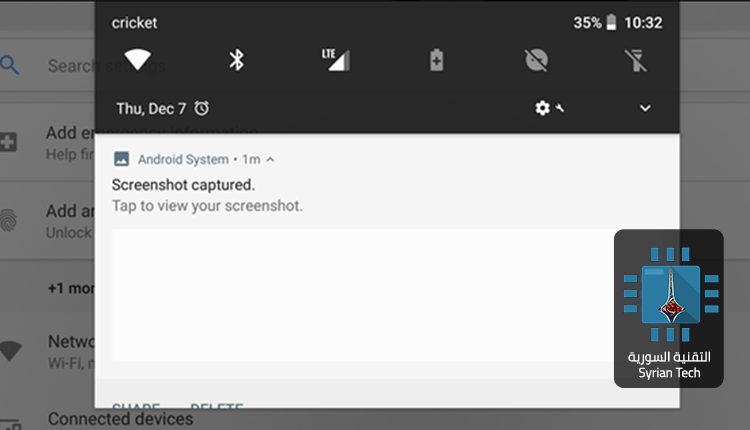
لقطة الشاشة (screenshot)

يمكنك دائماً أن تقوم بعمل لقطة شاشة لجهاز الأندرويد ببساطة بالضغط المستمر على أزرار معينة .

شرحنا طريقتها سابقاً في مقالة أسفل المقالة .

هذه المهمة لم تكن بهذه السهولة في السابق، حيث كانت امكانية القيام بلقطة شاشة امتيازاً محجوزاً فقط للمستخدمين الذين قاموا بعمل روت لأجهزتهم. أمر جنوني صحيح؟

إلغاء تفعيل التطبيقات المثبتة مسبقاً

عندما تشتري جهاز أندرويد جديد، قد ترى بعض التطبيقات الغير افتراضية مثبتة مسبقاً، وكأن الشركة تريد أن ترغمك على امتلاك هذا التطبيق والذي قد يؤدي في النهاية إلى استهلاك في مساحة الجهاز أو الـ RAM. لإلغاء هذه التطبيقات يمكنك ببساطة النقر مطوّلاً عليها وسحبها إلى خانة “إلغاء التفعيل”، وذلك لأن خانة “إلغاء التثبيت” لن تكون متاحة لهذه التطبيقات.

لكن في السابق كان الأمر مختلف، فحتى خانة “إلغاء التفعيل” لم تكن متاحة إلا للأجهزة التي تم عمل روت عليها. يؤسفني ذلك ولكن مشاعرك التي قد تبغض هذه التطبيقات لم تكن تهم في ذلك الوقت.

إبطال اذونات التطبيق

بعض التطبيقات تتطلب الوصول إلى الكاميرا، الرسائل، جهات الاتصال، الاستديو… إلخ، ولم يكن بمقدور المستخدم لأنظمة الأندرويد القديمة أن يبطل هذه الأذونات التي قد تنتهك خصوصياته إلا بعمل روت. لكن على مدى الاصدارات السابقة لنظام أندرويد، تم اتخاذ العديد من الخطوات الكبيرة لهذه النقطة، وتطورت لوحة التحكم الخاصة بكل تطبيق وأصبح التحكم بالأذونات أكثر سهولة.

تقييد بيانات الخلفية

باستخدام أدوات نظام أندرويد المدمجة، يمكنك الآن تقييد تطبيقات معينة من استخدام اتصال البيانات الخلوية في الخلفية. مع أننا لا يمكننا اعتبار هذا التقييد كجدار حماية يمنع الوصول إلى الشبكة لهذه التطبيقات، ولكنه لا يزال مفيدا.

يمكن الوصول لهذه الميزة بالدخول إلى الاعدادات والبحث عن “بيانات الهاتف” ثم النقر على تقييد بيانات الخلفية، واختيار التطبيقات التي تريدها أنت أن تعمل على الشبكة. هذه الميزة مفيدة جداً لتوفير الرصيد، ولكنها مع ذلك لم تكن متاحة سابقاً في أنظمة أندرويد القديمة.

تشفير بيانات الجهاز

يحتوي نظام أندرويد على أدوات مدمجة تساعد على تشفير بيانات الجهاز، فعندما تقوم بتشغيل الهاتف، ستضطر لإدخال كلمة سر التشفير، وفي حال نسيت كلمة المرور فإنك لن تستطيع فتح الجهاز إلا بإعادة ضبط المصنع وفقدان كامل بياناتك.

في الحقيقة، يختلف تشفير الجهاز عن كلمة السر الاعتيادية أو النمط، فكلمة السر هي عبارة عن مجموعة من الأحرف والرموز التي يسهل اختراقها في حال تم سرقة الجهاز، أما في حالة الجهاز المشفر، فمن الصعب جداً على السارق أن يصل إلى بياناتك الشخصية ومحتوى الجهاز.

عملية وضع كلمة سر اعتيادية للجهاز تستغرق عادة عدة ثواني، أما عملية التشفير فقد تستغرق ساعة كاملة، ومن أبرز مساوئها أنها تؤثر سلباً على سرعة الجهاز.

استخدام الـ VPN

للأسف هنالك الكثير من المواقع المفيدة والمحجوبة في الوطن العربي (وفي سوريا خاصة) والتي تحتاج منك لاستعمال خدمة الـ VPN لتجاوز الحجب. يمكنك استخدام العديد من برامج كسر الحجب، كما يمكنك تنصيب اعدادات VPN خاصة ضمن اعدادات الشبكة والنقر على خيار VPN، وهو أمر لم يكن بالإمكان عمله في الأنظمة القديمة دون روت.

اعادة تشغيل الجهاز بكبسة زر واحدة

لعلّه أمر  غير متوقع، أو لا يحتاج لشرح، لكن في السابق لم يكن هذا الخيار متاحاً. فإن كنت تعاني من بطئ في الجهاز فقد كان عليك أن تطفئه وتعيد تشغيله، أما الآن فيمكن عمل اعادة تشغيل تلقائياً بنقرة زر واحدة.

مقالات قد تنال إعجابك :

كيفية التقاط صورة للشاشة على أندرويد
طريقة حذف التطبيقات المثبتة مسبقاً على نظام Android
تطبيق أندرويد جديد من غوغل لتوفير استهلاك الإنترنت
لماذا لا تصل تحديثات جديدة إلى أجهزة الأندرويد ؟ وما الذي يمكن فعله ؟
كيفية معرفة ما الذي يستهلك مساحة التحزين في أندرويد