يتتبع نظام التشغيل Windows 10 مقدار البيانات التي تستخدمها، والتي يمكن أن تساعدك في الحفاظ على الحد الأقصى للبيانات، سواء أكنت تستخدم بيانات الجوال أو اتصال الإنترنت المنزلي.
تسهل أحدث إصدارات Windows 10 مسح بيانات الاستخدام. على سبيل المثال، قد ترغب في مسح هذه التفاصيل والبدء من اليوم الذي يبدأ فيه مزود خدمة الإنترنت في حساب بياناتك لشهر جديد.
للقيام بذلك، توجه إلى الإعدادات (عن طريق الضغط على زر المسنن في قائمة ابدأ) ثم اختر الشبكة والإنترنت.
ثم انتقل إلى استخدام البيانات. يمكنك الضغط على Windows + I لفتح تطبيق الإعدادات من أي مكان في Windows 10.
انقر فوق اسم شبكة تحت قسم نظرة عامة أو انقر فوق عرض الاستخدام لكل تطبيق. وفي كلتا الحالتين، ستظهر نفس الشاشة.
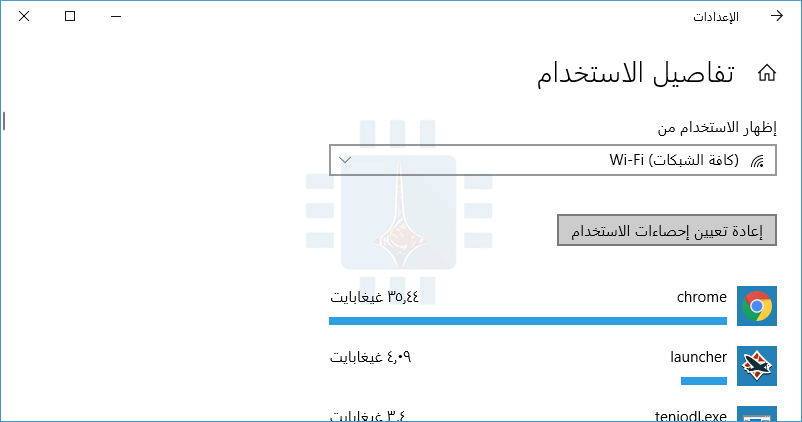
من المحتمل أن ترى قائمة بالتطبيقات واستخدامها على شبكة Wi-Fi الحالية إلى جانب زر إعادة تعيين استخدام الإحصائيات باللون الرمادي. يمكنك أيضاً عرض بعض معلومات استخدام شبكة التطبيقات في مدير المهام.
انقر فوق القائمة المنسدلة عرض الاستخدام من وحدد Wi-Fi (جميع الشبكات) لمسح بيانات الاستخدام من شبكات Wi-Fi ، أو Ethernet لمسح بيانات الاستخدام من الشبكات السلكية، أو نوع آخر من الشبكة لمسح بيانات استخدامه.
انقر على زر إعادة تعيين إحصاءاتاستخدام لمسح إحصاءات استخدام البيانات لنوع الشبكة التي حددتها.
انقر فوق زر إعادة تعيين للتأكيد.
لاحظ أنه لا يمكنك مسح بيانات الاستخدام لشبكة Wi-Fi واحدة. يفرض ويندوز Windows عليك حذف بيانات الاستخدام لكافة شبكات Wi-Fi.
سيتم مسح إحصائيات بيانات الاستخدام. سيبدأ ويندوز Windows في حساب استخدام البيانات من البداية.
لم تقدم الإصدارات الأقدم من Windows 10 خياراً رسومياً لهذا الحذف، مما يضطرك إلى حذف محتويات المجلد C: \ Windows \ System32 \ sru أثناء عدم تشغيل خدمة Diagnostic Policy. لم يعد ذلك ضرورياً.
تمتلك تطبيقات Windows 10 الحديثة أذونات يمكنك التحكم بها، تماماً مثل تطبيقات آيفون iPhone و آيباد iPad وتطبيقات أندرويد Android الحديثة. يمكنك التحكم في الوصول إلى الموارد مثل موقعك والكاميرا والميكروفون والصور.
يعمل هذا فقط مع التطبيقات الحديثة من المتجر Store ، والتي تعرف أيضاً باسم تطبيقات Universal Windows Platform (UWP).
يمكن لتطبيقات سطح المكتب الخاصة بـ ويندوز Windows Desktop التقليدية الوصول إلى كل شيء، ولا توجد طريقة للتحكم فيها.
كيفية إدارة أذونات التطبيقات بشكل فردي:
لإدارة أذونات تطبيق واحد، افتح صفحة تفاصيل التطبيق. هناك عدة طرق للقيام بذلك.
من القائمة ابدأ، يمكنك النقر بزر الماوس الأيمن فوق اختصار أو لوحة التطبيق، وتحديد أكثر > إعدادات التطبيقات.
من شاشة الإعدادات، يمكنك التوجه إلى الإعدادات (رمز المسنن في قائمة ابدأ).
توجه إلى التطبيقات ثم اختر تطبيقات وميزات، وانقر على أحد التطبيقات، وانقر على خيارات متقدمة.
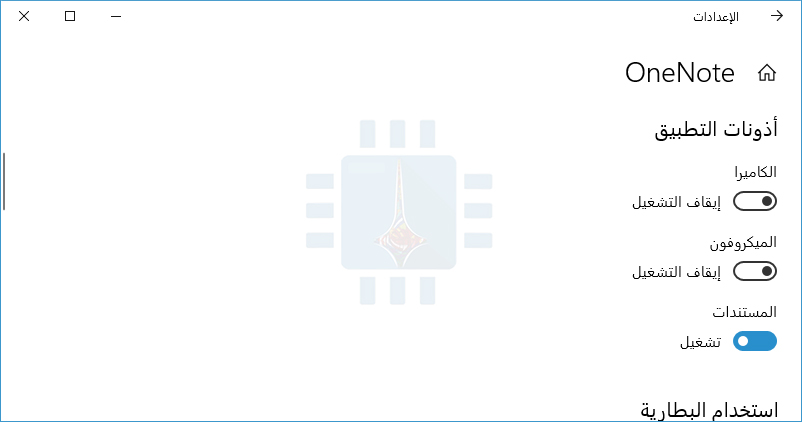
مرر لأسفل، وسترى الأذونات التي يمكن للتطبيق استخدامها ضمن أذونات التطبيق. يمكنك تشغيل أذونات التطبيق أو إيقافها للسماح أو عدم السماح بالوصول. تظهر هنا فقط الأذونات التي يقوم التطبيق بطلبها.
إذا كنت لا ترى قسم أذونات التطبيق، فلن يكون لدى التطبيق أي أذونات يمكنك التحكم فيها. فهو إما تطبيق حديث لا يطلب أذونات أو تطبيقاً عصرياً كلاسيكياً مع إمكانية الوصول إلى كل شيء.
كيفية إدارة فئات الأذونات:
يمكنك أيضاً إدارة الأذونات حسب الفئة. على سبيل المثال، يمكنك مشاهدة جميع التطبيقات على نظامك والتي يمكنها الوصول إلى كاميرا الويب.
للقيام بذلك، توجه إلى الإعدادات > الخصوصية. مرِّر لأسفل إلى قسم أذونات التطبيق في الشريط الجانبي الأيمن وانقر على نوع الإذن الذي ترغب في عرضه وإدارته.
على سبيل المثال، لمشاهدة التطبيقات التي لها حق الوصول إلى موقعك، انقر على الموقع.
مرِّر لأسفل في الجزء الأيسر، وسترى قسم اختيار التطبيقات التي يمكنها الدخول الذي يتيح لك اختيار التطبيقات التي يمكنها الوصول إلى هذا النوع من البيانات بالذات.
تشمل الأذونات المتاحة حالياً الموقع، الكاميرا، الميكروفون، الإشعارات، معلومات الحساب، جهات الاتصال، التقويم، سجل المكالمات، البريد الإلكتروني، المهام، المراسلة، الراديو، الأجهزة الأخرى، تطبيقات الخلفية، تشخيصات التطبيقات، تنزيلات الملفات التلقائية، المستندات، الصور، الفيديو، ونظام الملفات.
يحتوي كل جزء على معلومات حول ما يفعله هذا الإذن بالتحديد، ولماذا قد ترغب في تعطيل الوصول إلى الإذن.
على سبيل المثال، يمكن للتطبيقات التي تحمل إذن الإشعار إرسال إشعارات إليك، بينما يمكن للتطبيقات التي تحتوي على إذن أجهزة الراديو تشغيل أجهزة الراديو مثل راديو البلوتوث أو إيقافه.
عندما يريد تطبيق ما الحصول على إذن للمرة الأولى، سيظهر لك رسالة طلب، ويمكنك السماح بالإذن أو رفضه في ذلك الوقت. يجب عليك إدارة أذونات التطبيقات لاحقاً إذا غيرت رأيك.
أصبح CCleaner أسوأ. تعمل أداة تنظيف النظام الشائعة دائماً في الخلفية، مما يزعجك ويبلغ عن البيانات المجهولة مرة أخرى إلى خوادم الشركة. لا نوصي بالترقية إلى CCleaner 5.45. إليك ما يجب عليك استخدامه بدلاً من ذلك.
لم نعد معجبين بشركة CCleaner منذ فترة حتى الآن. CCleaner يدعوك لتشغيله لأن الاشتراك المدفوع يمكن أن يدير نفسه تلقائياً وقد تم اختراق CCleaner حتى لاحتواء البرامج الضارة.
قم بتحرير المساحة:
يحتوي ويندوز Windows على أداة تنظيف القرص المضمنة، وهو يعمل بشكل جيد. لقد قامت مايكروسوفت Microsoft بتحسينه، وهو يعمل بشكل أفضل في أحدث إصدارات Windows 10.
تزيل هذه الأداة الملفات المؤقتة، وعمليات تثبيت ويندوز Windows السابقة، وملفات السجلات، وتحديثات ويندوز Windows القديمة، والصور المصغرة، وملفات ذاكرة التخزين المؤقت المتعددة الأخرى.
إذا لم تشغله مطلقاً، يمكنك على الأرجح تحرير بضع غيغابايت من المساحة عن طريق القيام بذلك. لا نوصي باستخدام بديل CCleaner لأن ويندوز Windows يمكنه بالفعل القيام بعمل رائع في تحرير مساحة.
للوصول إلى أداة Free Up Space على Windows 10 ، توجه إلى الإعدادات (عن طريق النقر على زر المسنن على يمين قائمة ابدأ) ثم اختر النظام.
ثم اختر مساحة التخزين من الخيارات على الجهة اليمنى (ستجدها بعد التمرير لأسفل قليلاً).
الآن، قم بالنقر على تحرير مساحة الآن تحت التبويب استشعار سعة التخزين.
سيقوم ويندوز Windows بالبحث تلقائياً عن الملفات التي يمكنك حذفها. تحقق من الملفات التي تريد حذفها وانقر فوق إزالة الملفات للتخلص منها.
تحذير: إذا قمت بتحديد سلة المحذوفات، سيقوم ويندوز Windows أيضاً بإفراغ سلة المحذوفات.
تأكد من أنك لا تريد استرداد أي ملفات محذوفة من سلة المحذوفات قبل التحقق من هذا الخيار.
في Windows 7 ، يمكنك تشغيل أداة تنظيف القرص الكلاسيكية من قائمة Start ابدأ لحذف هذه الملفات.
لا تزال أداة تنظيف القرص المكتبي الكلاسيكية مضمنة في Windows 10 ، ولكن الواجهة الجديدة في الإعدادات تقوم بنفس الشيء وتعمل أسرع قليلاً.
يمكن لـ CCleaner إدارة برامج بدء التشغيل، ولكن Windows 10 يحتوي على هذه الميزة المدمجة.
للوصول إلى مدير بدء تشغيل Windows 10 ، توجه إلى الإعدادات (زر المسنن على يمين قائمة ابدأ كما أشرنا من قبل) ثم التطبيقات.
ثم بدء التشغيل.
يمكنك معرفة عدد تطبيقات التأثير في عملية بدء التشغيل وتشغيل برامج بدء التشغيل أو إيقافها من هنا.
يمكنك أيضاً تشغيل مدير المهام، والنقر على علامة التبويب بدء التشغيل، وإدارة برامج بدء التشغيل من هنا.
يعمل هذا تماماً مثل الواجهة في تطبيق الإعدادات، ولكنه متاح أيضاً على نظام التشغيل Windows 8. في Windows 7 ، ستحتاج إلى شيء مثل MSConfig لإدارة برامج بدء التشغيل.
مسح بيانات تصفح الويب:
لست بحاجة إلى برنامج تابع لجهة خارجية لمسح سجل المتصفح وملفات تعريف الارتباط وملفات ذاكرة التخزين المؤقت. يمكن للمتصفح التعامل مع هذا لك.
في الواقع، لا ينبغي عليك حتى إزالة بيانات التصفح في المقام الأول. ما عليك سوى استخدام وضع التصفح الخاص كلما رغبت في الوصول إلى موقع حساس دون حفظ أي سجل على جهاز الكمبيوتر.
إذا كنت لا تريد أبداً أن يقوم متصفحك بحفظ أي بيانات خاصة، فيمكنك جعل المتصفح يبدأ دائماً في وضع الاستعراض الخاص.
هذا أفضل من مسح بيانات التصفح في CCleaner ، لأنه يمنع أن يتم إنشاء البيانات في المقام الأول.
لإلغاء بيانات التصفح من حين لآخر، يمكنك استخدام أداة مسح بيانات التصفح المدمجة في متصفح الويب الذي تختاره. لدى المتصفحات الآن أدوات سهلة يمكنها التعامل مع هذا بنقرات قليلة.
لا نوصي دائماً بإزالة بيانات التصفح أو تشغيلها دائماً في وضع التصفح الخاص. سيكون عليك مواصلة تسجيل الدخول إلى مواقع الويب التي تستخدمها في كل مرة تفتح فيها متصفحك، حيث لن يتم الاحتفاظ بملفات تعريف الارتباط على جهاز الكمبيوتر.
سيؤدي حذف ملفات ذاكرة التخزين المؤقت إلى إبطاء تصفح الويب أيضاً. ولكن إذا كنت ترغب في مسح هذه البيانات على أي حال، فسوف يقوم بتغطيتها المتصفح من جديد.
العثور على ملفات إهدار المساحة على جهاز الكمبيوتر:
لملاحقة ما يستهلك مساحة بالفعل على جهاز الكمبيوتر، قم بتثبيت محلل مساحة قرص مثل WinDirStat.
تقوم هذه الأداة بفحص محرك الأقراص الثابت وتعرض لك تمثيلاً رسومياً لما يستخدم المساحة على الكمبيوتر، وفرز المجلدات والملفات من تلك التي تستخدم المساحة الأكبر إلى الأقل.
يعمل هذا مثل أداة محلل الأقراص في CCleaner ، ولكن مع واجهة أفضل تجعل من السهل رؤية ما يستخدم المساحة.
إذا كانت لديك ملفات كبيرة مختبئة في مكان ما على جهاز الكمبيوتر، فستجدها باستخدام هذه الأداة ويمكنك إزالتها يدوياً.
إذا كانت الملفات المطلوبة جزءً من برنامج ما، فيجب إزالة تثبيت البرنامج من جهاز الكمبيوتر لإزالته.
إذا كانت ملفات مؤقتة أو ذاكرة تخزين مؤقت أو ملفات بيانات، فربما يمكنك حذفها. قد ترغب في إجراء بحث على الويب عن اسم الملفات أو المجلد الموجود بها قبل حذفها – فقط لتأكيد أنك لا تحذف أي شيء مهم.
بعض البرامج لا تضيع مساحة. على سبيل المثال، تستخدم برامج تشغيل الرسومات في NVIDIA حوالي 1 غيغابايت من المساحة على جهاز الكمبيوتر لتثبيت برامج التشغيل القديمة.
لحسن الحظ ، أخبرتنا NVIDIA أنها تحذف الآن إصدارات برامج التشغيل الأقدم تلقائياً، لذلك لا يجب أن يزداد حجم هذا المجلد باستمرار. قد تحتاج إلى حذف مجلدات مثل هذا المجلد يدوياً إذا كنت مضطراً بشدة للمساحة.
تشفير القرص الصلب لحذف المسارات:
إذا كنت تستخدم CCleaner لحذف بيانات الاستخدام و حذف المسارات، فإليك خياراً أفضل: تشفير محرك أقراص النظام.
سيحتاج أي شخص يحصل على إمكانية الوصول إلى جهاز الكمبيوتر إلى كلمة المرور لفك تشفير القرص الثابت وعرض الملفات، لذلك هذه طريقة أفضل بكثير من حذف المسارات في بعض الأحيان.
سيحمي أي ملفات خاصة قمت بتخزينها على جهاز الكمبيوتر أيضاً.
فيما يلي كيفية تمكين تشفير القرص بالكامل على جهاز الكمبيوتر الذي يعمل بنظام Windows 10.
تحتوي بعض أجهزة الكمبيوتر التي تعمل بنظام Windows 10 على التشفير، بينما يحتاج البعض الآخر إلى Windows 10 Professional لتمكين BitLocker.
إذا لم يكن جهاز الكمبيوتر مشفراً ولا تريد أن تدفع مقابل Windows 10 Pro ، فيمكنك استخدام VeraCrypt بدلاً من ذلك.
تنطبق معظم النصائح السابقة على Windows 7. يمكنك الترقية إلى Windows 7 Ultimate لاستخدام BitLocker أو تثبيت VeraCrypt للتشفير المجاني.
مع تشفير محرك الأقراص الثابتة، لا داعي للقلق بشأن محو بياناتك الخاصة كثيراً – عند إيقاف تشغيل الكمبيوتر، سيتم تشفير محرك الأقراص الثابت وسيحتاج الأشخاص إلى مفتاحك لإقلاعه والوصول إلى بياناتك.
كيفية تنزيل نسخة قديمة من CCleaner:
إذا كنت تصر على استخدام CCleaner ، فقد تحتاج إلى تثبيت نسخة قديمة منه. هذه ليست بالضرورة أفضل فكرة – يمكن أن تواجه الإصدارات القديمة من CCleaner مشاكل مع الإصدارات الأحدث من البرامج ونظام التشغيل ويندوز Windows. قد يقومون بإزالة الملفات الهامة وتسبب مشاكل أو ملفات ذاكرة التخزين المؤقت المفقودة وعدم تحرير مساحة كافية. إصدارات جديدة من CCleaner في بعض الأحيان إصلاح هذه القضايا.
إذا كنت تريد إصداراً قديماً من CCleaner ، فسيتعين عليك تنزيله من موقع ويب آخر. الإصدار 5.45 من CCleaner يفرض مراقبة نشطة، لذلك قد تحتاج إلى تنزيل الإصدار 5.44 من موقع ويب مثل UptoDown.
لمنع CCleaner من البحث عن التحديثات، قم بتشغيل CCleaner وانقر فوق Options > Monitoring. ألغِ تحديد الخيار Inform me of updates to CCleaner هنا.
يمكنك أيضاً تعطيل مراقبة النظام من Options > Monitoring ، وإلغاء تنشيط التحليلات من Options > Privacy.
مرة أخرى، هذا هو الحل على المدى القصير. CCleaner قد تتوقف عن العمل إذا كنت تستخدم نسخة قديمة لسنوات.
يحتوي CCleaner على عدد قليل من الأدوات التي لا تحتاجها أيضاً. على سبيل المثال، لا تحتاج إلى منظف السجل.
على الرغم من احتمال وجود بعض الإدخالات القديمة في السجل، فإنها تشغل مساحة صغيرة ولا تعمل على إبطاء جهاز الكمبيوتر.
لأي شيء غير CCleaner ، يمكنك العثور على بديل CCleaner. على سبيل المثال، إذا كنت ترغب في الحصول على قائمة بالبرامج المثبتة على جهاز الكمبيوتر، فيمكنك رؤية قائمة بالتطبيقات المثبتة باستخدام أمر ويندوز Windows واحد.
للعثور على الملفات المكررة على جهاز الكمبيوتر، يمكنك تثبيت مكتشف الملفات المكررة. لأي شيء آخر، يمكنك العثور على أداة ويندوز Windows المضمنة أو أحد التطبيقات المجانية التي لا تزعجك وتراقبك.
عادة ما يقوم تحديث ويندوز Windows Update بتعطيل بعض المهام. في وقت سابق من هذا الأسبوع، أصدرت شركة ميكروسوفت Microsoft برنامج تشغيل الصوت إنتل الذي يعطل الصوت على بعض أجهزة الكمبيوتر. إذا لم يتمكن جهاز الكمبيوتر فجأة من تشغيل الصوت، فإليك كيفية إصلاحه.
أثارت شركة Bleeping Computer انتباهنا إلى هذا الأمر، ولكن التفاصيل الرسمية تأتي مباشرة من Matthew van Eerde ، أحد مهندسي البرامج البارزين في فريق ميكروسوفت Microsoft التابع لـ ميكروسوفت Microsoft. فقد كتب:
“تم دفع برنامج تشغيل صوت إنتل بشكل غير صحيح إلى الأجهزة عبر تحديث ويندوز لفترة قصيرة من الوقت في وقت سابق من هذا الأسبوع. بعد تلقي تقارير من المستخدمين تفيد بأن الصوت لم يعد يعمل، أزلناه على الفور وبدأنا في التحقيق. إذا كان الصوت لديك قد تعطّل مؤخراً، وكنت تستخدم الإصدار 1001 من Windows 10 أو إصداراً أعلى، فيرجى التحقق لمعرفة ما إذا كان برنامج التشغيل غير الصحيح مثبتاً أم لا. لاستعادة الصوت، نوصي بإلغاء تثبيت برنامج التشغيل”.
إن التحديث الذي يحوي على المشكلة هو الإصدار 9.21.0.3755 من برنامج تشغيل وحدة تحكم الصوت إنتل Intel.
توضح بقية نشرات مدونة مايكروسوفت Microsoft الرسمية الإرشادات الخاصة بإزالة برنامج التشغيل الحاوي على المشكلة.
للقيام بذلك، ستحتاج إلى تشغيل إدارة الأجهزة وتحديد موقع جهاز يسمى شيئاً مثل Intel SST Audio Controller.
عندما تجده ستحتاج إلى فتح نافذة خصائص الجهاز، وإلغاء تثبيته من النظام، وإخبار ويندوزWindows بحذف برنامج تشغيل الجهاز. ثم أعد تشغيل جهاز الكمبيوتر.
سيقوم ويندوز Windows بالكشف عن الجهاز وتثبيت برنامج التشغيل الصحيح. ومن ثم سوف يعمل الصوت مرة أخرى.
للحصول على إرشادات تفصيلية خطوة بخطوة حول إصلاح هذه المشكلة، اقرأ الفقرة التالية…
كيفية إصلاح صوت الكمبيوتر:
حدثت المشكلة في الأسبوع نفسه الذي وصل فيه تحديث Windows 10 October 2018 الذي حذف بعض ملفات الأشخاص، ولكن هذا التحديث لبرنامج تشغيل أثر أيضاً على الأشخاص الذين يستخدمون Windows 10 مع تحديث April 2018 السابق.
تحتاج مايكروسوفت Microsoft إلى إصلاح عملية ضمان الجودة الخاصة بها. لقد كنا نتذمر من تحديثات ويندوزWindows التي تعطّل بعض الأشياء منذ عام 2017 ، والمشكلات تستمر في الحدوث.
الأهم من ذلك، يجب على مايكروسوفت Microsoft إصلاح المشكلات بسرعة عبر تحديث ويندوزWindows Update.
اكتب إدارة الأجهزة في مربع البحث
اعثر على توسيع وحدات تحكم الصوت والفيديو والألعاب
ابحث عن جهاز Realtek ، أو جهاز به مثلث أصفر مع علامة تعجب
انقر على الجهاز لتحديده
من القائمة عرض، اختر الأجهزة حسب الاتصال
انظر إلى الجهاز الأصلي – سيسمى هذا الأمر بشيء مثل Intel SST Audio Controller (إصدار برنامج تشغيل تقنية Intel Smart Sound 09.21.00.3755)
انقر بزر الماوس الأيمن على الجهاز
اختر خصائص
يجب أن تحصل على مربع حوار مثل أدناه. انقر فوق علامة التبويب برنامج التشغيل.
إذا كان إصدار برنامج التشغيل هو 9.21.0.3755 ، فإنه برنامج التشغيل الذي تم إرساله لك بشكل غير صحيح.
انقر فوق إلغاء تثبيت الجهاز. ستحصل على نافذة منبثقة تسألك عما إذا كنت تريد إزالة برنامج التشغيل أيضاً، كما هو موضح.
حدد مربع الاختيار كما هو موضح، لذلك ستتم إزالة برنامج التشغيل.
انقر فوق إلغاء التثبيت.
عند إزالة تثبيت برنامج التشغيل، أعد تشغيل النظام.
يجب أن يعمل ال (السماعات وسماعات الرأس) الآن.
كان بإمكان مايكروسوفت Microsoft إصدار تحديث جديد لبرنامج تشغيل الصوت من إنتل Intel فقط، مما يؤدي إلى إصلاح المشكلة بدلاً من إجبار مستخدمي ويندوزWindows على تعقب المدونات والقيام بهذا النوع من التغيير والتبديل.
من السخف أن نضطر إلى كتابة هذه المقالة. أليس كذلك شركتنا مايكروسوفت Microsoft ؟!
يعرض Microsoft OneDrive الآن حماية محتويات مجلدات سطح المكتب و المستندات و الصور.
يمكنك استخدام مجلدات تخزين الملفات القياسية، وسيقوم OneDrive بمزامنتها كما لو تم حفظها في مجلد OneDrive العادي.
هذه الميزة لا يتم تمكينها افتراضياً، ولكن يمكنك تنشيطها بعدد قليل من النقرات. إنه جزء من برنامج OneDrive المتوفر في Windows 10 ، ولكنه متاح أيضاً في OneDrive لـ Windows 7.
كيف يعمل؟
خدمات تخزين الملفات السحابية مثل OneDrive مريحة، ولكن هناك شيء واحد مزعج فيها: يجب عليك حفظ الملفات في مجلد OneDrive بدلاً من مجلدات سطح المكتب والوثائق والصور العادية.
ستقوم ميزة حماية المجلدات الجديدة من مايكروسوفت Microsoft بحماية محتويات مجلدات سطح المكتب والصور والمستندات بشكل اختياري عن طريق مزامنتها مع حساب OneDrive.
يمكنك بعد ذلك استرداد محتوياتها إذا فقدت جهاز الكمبيوتر، أو لمجرد الوصول إليها على أجهزة الكمبيوتر الأخرى.
إذا قمت بتمكين حماية المجلد لمجلد على جهازي كمبيوتر مختلفين، فستتم مزامنة محتويات هذا المجلد بين جهازي الكمبيوتر.
على سبيل المثال ، سيضمن OneDrive أن لديك نفس الملفات في مجلد المستندات على جميع أجهزة الكمبيوتر لديك، ةإن إضافة أي ملف إلى مجلد المستندات على جهاز كمبيوتر واحد سيتم إضافته تلقائياً إلى المستندات الموجودة على جهاز الكمبيوتر الآخر.
بمعنى آخر، تماماً مثل استخدام OneDrive لمزامنة ملفاتك بشكل طبيعي، باستثناء أنك تقوم بحفظ الملفات في مجلداتك العادية.
كيفية تمكين حماية مجلد في OneDrive:
للعثور على هذه الميزة، انقر على رمز OneDrive على شكل السحاب في منطقة الإشعارات، وانقر على المزيد، ثم انقر على الإعدادات.
في نافذة Microsoft OneDrive ، قم بالتبديل إلى علامة التبويب حفظ تلقائي وانقر فوق الزر تحديث المجلدات.
لاحظ أنه إذا كنت لا ترى زر تحديث المجلدات هنا، فإن مايكروسوفت Microsoft تقول إن حسابك ليس مؤهلاً لحماية المجلد حتى الآن.
لسنا متأكدين بالضبط مما يجعل حسابك مؤهلاً، لكننا نعلم أن مايكروسوفت Microsoft تقوم بطرح هذه الميزة ببطء. إذا لم تكن لديك هذه الميزة حتى الآن، فتحقق مرة أخرى في المستقبل القريب.
سيطالبك OneDrive بإعداد حماية المجلدات الهامة. حدد المجلدات التي تريد مزامنتها مع OneDrive وانقر فوق بدء الحماية للبدء.
لسوء الحظ، يوفر OneDrive فقط حماية هذه المجلدات الثلاثة وليس المجلدات المضمنة الأخرى مثل الموسيقى والتنزيلات ومقاطع الفيديو.
إذا كان لديك Microsoft Outlook مثبتاً لديك، فقد ترى رسالة تقول أن OneDrive لا يمكنه حماية ملف Outlook.pst المخزن في مجلد المستندات.
هذا هو المجلد الافتراضي حيث يقوم Outlook بتخزين ملفات PST ، لذلك من الغريب أن لا تعمل تطبيقات مايكروسوفت Microsoft هذه معاً.
سيتعين عليك نقل ملف PST إلى مجلد آخر قبل أن تتمكن من حماية مجلد المستندات.
قد ترى أيضاً خطأً مماثلاً إذا كان لديك ملف دفتر ملاحظات محلي OneNote لن يتم مزامنته بحساب مايكروسوفت Microsoft لديك. ستحتاج إلى نقل ملف دفتر الملاحظات OneNote إلى مجلد آخر قبل المتابعة. راجع وثائق Microsoft للحصول على القائمة الكاملة للأخطاء التي قد تراها وحلولها.
سيبدأ OneDrive في مزامنة الملفات في أي مجلد قمت بتحديده. يمكنك عرض تقدم المزامنة من خلال النقر على رمز OneDrive على شكل السحابة في منطقة الإعلام.
يقوم OneDrive بالاستمرار بمراقبة المجلدات المحددة والحفاظ على مزامنة محتوياتها مع السحابة.
ستكون للملفات الموجودة في هذه المجلدات مؤشرات حالة متزامنة، تماماً كما يحدث عند تخزينها في مجلد OneDrive نفسه.
ستتوفر محتويات هذا المجلد في OneDrive على أجهزة كمبيوتر أخرى وعلى الويب وفي تطبيقات المحمول OneDrive.
سترى مجلدات سطح المكتب و المستندات و الصور في مجلد تخزين OneDrive الرئيسي.
إذا قمت بتمكين هذه الميزة على جهازي كمبيوتر منفصلين متصلين بنفس الحساب، فسيتم ضم محتويات المجلدات المحمية الخاصة بها.
هذا يؤدي إلى بعض السلوك الغريب. على سبيل المثال، إذا قمت بتمكين حماية الملفFolder Protection الخاص بمجلد سطح المكتب على جهازي كمبيوتر منفصلين مع تثبيت تطبيقات مختلفة، فستتم مزامنة اختصارات سطح المكتب بين أجهزة الكمبيوتر، وستنتهي بوجود اختصارات التطبيقات على كل كمبيوتر مكتبي.
يحدث هذا بسبب قيام OneDrive بمزامنة كل شيء، بما في ذلك ملفات الاختصار. ولكن هذه الملفات المختصرة سوف تقوم بتشغيل التطبيقات المثبتة فقط على جهاز الكمبيوتر الحالي.
سترى رسالة خطأ إذا كان التطبيق الذي أشاروا إليه غير موجود على جهاز الكمبيوتر الحالي.
إذا قمت فقط بتمكين هذه الميزة لمجلد سطح المكتب على جهاز كمبيوتر واحد أو لم يكن لديك أي اختصارات على سطح المكتب، فلن ترى مشكلة.
في Windows 10 ، ستستخدم الملفات التي تمت مزامنتها مع أجهزة الكمبيوتر الأخرى ميزة الملفات عند الطلب في OneDrive. لن يتم تنزيلها على جهاز الكمبيوتر حتى تقوم بالنقر المزدوج عليها لفتحها.
كان OneDrive سابقاً طريقة مشابهة لمزامنة هذه المجلدات، ولكن مايكروسوفت Microsoft تعلن عن حماية المجلد باعتبارها ميزة جديدة.
تتميز حماية المجلد بواجهة أكثر سهولة في الاستخدام، وقد تكون أكثر موثوقية قليلاً أيضاً – لا نعلم.
كان المستخدمون المتقدمون قادرين دائماً على القيام بشيء مماثل بالاستفادة من الروابط الرمزية أيضاً. ولكن من الجميل أن تجعل مايكروسوفت Microsoft هذا الأمر أسهل في التنفيذ.
تتشابه ملفات Windows ISO وأقراص DVD ومحركات أقراص USB كافة. يجب على مايكروسوفت Microsoft حل هذه المشكلة، ولكن من السهل معرفة إصدار ويندوز Windows ، وإصداره، ورقم البناء، والهيكل المعتمد لديك باستخدام أمر مضمّن.
أولاً، ستحتاج إلى التأكد من توصيل وسائط التثبيت بالكمبيوتر وتركيبها. إذا كان محرك أقراص DVD أو USB ، فأدخله في جهاز الكمبيوتر.
إذا كان ملف ISO ، فانقر عليه نقراً مزدوجاً لتثبيته على نظام التشغيل Windows 10 – وهذا سيجعل نظام ISO متاحاً على حرف محرك الأقراص الخاص به. على Windows 7 ، ستحتاج إلى أداة تابعة لجهة أخرى لتركيب ملفات ISO.
ملاحظة: إذا كان لديك تطبيق أرشيف، مثل 7-Zip أو WinRAR ، والذي يمكنه فتح ملفات ISO ، فقد يكون هذا التطبيق قد ارتبط بنفسه باعتباره التطبيق الافتراضي لفتح ملفات ISO.
إذا كانت هذه هي الحالة، فيمكنك النقر بزر الماوس الأيمن على ISO ، ثم أشر إلى القائمة فتح باستخدام، ثم اختر أمر Windows Explorer لتحميل محرك الأقراص.
عند توصيل وسائط التثبيت أو تثبيتها، تصفح داخل وسائط التثبيت وافتح مجلد المصادر. ابحث عن ملف يسمى install.wim أو install.esd. قد تجد أياً منهما اعتماداً على كيفية إنشاء وسائط التثبيت. للتحقق مما يوجد على وسائط التثبيت، ستحتاج إلى نافذة موجه الأوامر أو نافذة PowerShell مع امتيازات المسؤول.
في نظام التشغيل Windows 10 ، انقر بزر الماوس الأيمن على زر ابدأ واختر PowerShell (المسؤول).
في نظام التشغيل Windows 7 ، ابحث في قائمة ابدأ عن موجه الأوامر أو بالإنكليزية Command Prompt، وانقر بزر الماوس الأيمن على الاختصار موجه الأوامر، وحدد تشغيل كمسؤول.
قم بتشغيل الأمر التالي، مع استبدال الحرف X بحرف محرك الأقراص حيث قام ويندوز Windows بتثبيت وسائط التثبيت و .ext مع ملحق الملف المناسب، الذي يكون إما .wim أو .esd.
يسرد هذا الأمر إصدار ويندوز Windows والإصدارات الموجودة على وسائط التثبيت الحالية. على سبيل المثال، قد يشتمل قرص Windows 10 على Windows 10 Home و Windows 10 Pro وما إلى ذلك. سيتم منحك اختياراً من هذه الإصدارات أثناء تثبيت ويندوز Windows.
إذا كنت تريد معرفة التفاصيل الكاملة لجهاز الحاسوب لديك، قم بقراءة مقالة من خلال الضغط على هذا الرابط، ولا تنسَ العودة إلى هنا لإكمال ما بدأت به.
إذا رأيت رسالة خطأ تفيد بأن الأذونات المرتفعة مطلوبة لتشغيل DISM ، يجب عليك تشغيل إطار موجه الأوامر أو PowerShell كمسؤول قبل المتابعة.
يمكنك التحقق من رقم البنية والمعمارية المعينة (32 بت أو 64 بت) عن طريق تشغيل أمر إضافي.
فقط قم بتشغيل نفس الأمر على النحو الوارد أعلاه، مع إضافة /index:# إلى النهاية واستبدال # مع رقم مدخل الفهرسة الذي تريد المزيد من المعلومات عنه.
يعرض لك الناتج هنا رقم البنية والمعمارية. إذا كانت المعمارية تُظهِر x64 ، فإن وسائط التثبيت هي 64 بت. إذا كانت تُظهِر x86 ، تكون وسائط التثبيت 32 بت.
تعرف على الفرق بين النسختين 32 بت و 64 بت من البرامج من خلال الدخول إلى المقالة من هذا الرابط، ثم عد لإكمال المقالة…
يعرض رقم الإصدار هنا رقم البنية في ويندوز Windows. يمكنك البحث عن رقم البنية هذا عبر الإنترنت لتحديد ما الذي يحتوي على Windows 10 الذي يحتوي على وسائط التثبيت بدقة. على سبيل المثال، تحديث أبريل 2018 هو رقم الإصدار 17134.
لتوفير الوقت، ليس عليك حتى التحقق مما إذا كانت وسائط التثبيت تحتوي على ملف install.wim أو install.esd. يمكنك فقط تشغيل الأمر DISM المناسب المشار إليه في install.wim أولاً.
إذا رأيت رسالة خطأ تفيد بأن النظام لا يمكنه العثور على الملف المحدد، فقم بتشغيل الأمر نفسه الموضح في install.esd ، كما هو موضّح:
في كلتا الحالتين، سيعرض لك أحد الأمرين المعلومات التي تحتاج إلى رؤيتها. تذكر فقط استبدال X بحرف محرك أقراص وسائط تثبيت ويندوز Windows.
DISM ، اختصار لعبارة Deployment Image Servicing and Management ، هي أداة سطر أوامر مدمجة في ويندوز Windows تم تصميمها لتعديل صورة ويندوز Windows قبل نشرها على كمبيوتر شخصي، أو إدارة صورة ويندوز Windows تم تثبيتها على كمبيوتر شخصي.
على سبيل المثال، يمكنك أيضاً استخدام DISM لإنشاء وسائط تثبيت Windows 7 بأحدث التحديثات أو إصلاح ملفات نظام ويندوز Windows التالفة.
فقدان الهاتف أو الكومبيوتر هو أمر سيئ جداً للغاية، ولكن الأهم من ذلك هو الأجوبة على هذه الأسئلة:
ماذا يحدث لبياناتك الشخصية؟ هل يستطيع اللص استخدام هاتفك أو جهازك اللوحي أو الكمبيوتر المحمول للوصول إلى تطبيقاتك وملفاتك؟
في الحقيقة، يعتمد ذلك على الجهاز الذي فقدته – للأسف، لا يتم تشفير معظم أجهزة كمبيوتر ويندوز Windows.
يمكن للصوص دائماً مسح جهازك والاستمرار في استخدامه – ما لم تقم بتمكين شيء ما مثل قفل التنشيط على أجهزة آيفون iPhone أو آيباد iPad – ولكن لا يمكنهم الحصول على بياناتك الشخصية إذا كان تخزين جهازك مشفّراً.
أجهزة iPhone و iPad:
يتم تشفير أجهزة آيفون iPhone أو آيباد iPad من قبل شركة آبل Apple بشكل آمن افتراضياً. لن يتمكن اللص من إلغاء قفل هاتفك بدون رمز المرور.
حتى إذا قمت بتسجيل الدخول عادةً باستخدام Touch ID أو Face ID ، فسيتم أيضاً تأمين هاتفك برمز مرور.
وبالطبع، إذا قمت بتعيين أجهزة آيفون iPhone أو آيباد iPad بحيث لا يتطلب رمز مرور أو كنت تستخدم رمزاً يسهل تخمينه – مثل 1234 أو 0000 – فقد يقوم اللص بإلغاء قفله بسهولة.
للتعرف على كيفية اختيار كلمة مرور قوية صعبة التخمين من قبل اللصوص، اقرأ مقالنا من خلال هذا الرابط، ولا تنسَ العودة لإكمال مقالنا الذي بدأت به.
مع ذلك، تظل بعض أنواع المعلومات الشخصية مرئية، حتى إذا كنت قمت بتأمين جهازك باستخدام رمز مرور.
على سبيل المثال، يمكن أن يرى اللص أي إشعارات تصل إلى هاتفك بدون إلغاء قفلها. باستخدام الإعدادات الافتراضية، فإن هذا يعني أن اللص سيشاهد الرسائل النصية الواردة – بما في ذلك الرسائل التي تحتوي على رموز تحقق SMS للدخول إلى حساباتك.
يمكنك إخفاء الإشعارات الحساسة من شاشة التأمين، ولكنها موجودة على شاشة التأمين افتراضياً. يمكن للص أيضاً ببساطة الرد على المكالمات الهاتفية الواردة إلى هاتفك.
يمكنك الانتقال إلى موقع بحث عن iPhone على جهاز آبل Apple لتحديد موقع أجهزة آيفون iPhone أو آيباد iPad المفقود عن بُعد.
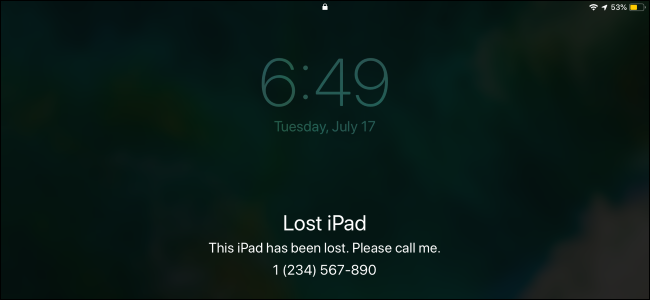
لمنع اللص من استخدام جهازك، ضعه في وضع الفقدان Lost Mode. سيؤدي ذلك إلى تعطيل جميع الإشعارات والتنبيهات عليه.
يتيح لك وضع الفقدان Lost Mode أيضاً كتابة رسالة تظهر على الهاتف أو الجهاز اللوحي – على سبيل المثال، يمكنك أن تطلب من الشخص الذي يعثر عليها أن يعيدها وأن تعرض رقم هاتف يمكنك الوصول إليه.
إذا كنت قد استسلمت من استعادة جهاز آيفون iPhone أو آيباد iPad ، فيمكنك – ويجب – مسحه عن بُعد.
حتى إذا كان بلا اتصال، فسيتم مسحه في المرة القادمة التي يظهر فيها على الإنترنت.
يمكن لتقنيات GrayKey أن تسمح لأقسام الشرطة والوكالات الحكومية الأخرى بتجاوز رمز المرور الخاص بك، لكن آبل Apple تقوم بإصلاح ذلك باستخدام وضع تقييد المحتوى عبر USB.
هواتف اندرويد:
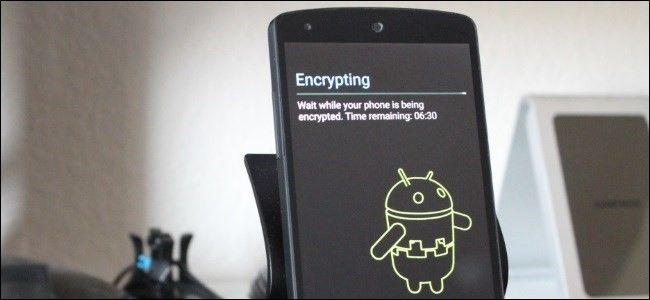
يتم تشفير هواتف أندرويد Android الحديثة بشكل افتراضي أيضاً. على وجه التحديد، مطلوب التشفير افتراضياً بدءً من إصدار Android 7.0 Nougat، والذي تم إصداره رسمياً في آب 2016.
طالما أن الهاتف الذي تستخدمه كان في الأصل مزوداً بـ Android Nougat أو إصداراً أحدث من أندرويد Android ، فهو بالتأكيد مشفر.
إذا كان هاتفك مزوداً في الأصل بإصدار قديم من أندرويد Android ولم تقم أبداً بتمكين التشفير، فقد لا يتم تشفير ذاكرة هاتفك وقد يكون من الممكن أن يقوم اللصوص بإخراج بياناتك منه.
حتى إذا كان هاتفك يعمل حالياً بنظام التشغيل Android 7.0 أو إصدار أحدث، فقد لا يتم تشفيره إذا كان قد تم تشغيل إصدار قديم من أندرويد Android في الأصل.
بالطبع، يساعد هذا التشفير فقط إذا كنت تستخدم رقم تعريف شخصي PIN آمن أو عبارة مرور لحماية جهازك.
إذا كنت لا تستخدم رقم التعريف الشخصي أو كنت تستخدم شيئاً يسهل تخمينه – مثل 1234 – يمكن لص بسهولة الوصول إلى جهازك.
تماماً مثل آيفون iPhone، سيستمر هاتف أندرويد Android في عرض الإشعارات على شاشة التأمين.
قد يؤدي ذلك إلى كشف الرسائل النصية الحساسة، على سبيل المثال، إلا إذا أخفيت الإشعارات الحساسة من شاشة التأمين.
يمكنك استخدام ميزة العثور على جهازي من غوغل Google لتحديد موقع هاتف أندرويد Android المفقود عن بُعد.
تتيح لك هذه الأداة أيضاً قفل جهازك لإيقاف اللص من رؤية الإشعارات، ومسحه عن بُعد لضمان إزالة بياناتك الشخصية من الهاتف.
أجهزة الكمبيوتر ذات نظام تشغيل ويندوز:
تواجه معظم أجهزة الكمبيوتر التي تعمل بنظام التشغيل ويندوز Windows مشكلات في حالة سرقتها من أي وقت مضى.
لا يزال نظام Windows 10 هو نظام التشغيل الحديث الوحيد الذي لا يوفر التشفير لجميع المستخدمين، وكان نظاما التشغيل Windows 7 و 8 أسوأ من ذلك.
هناك فرصة جيدة جداً لكون وحدة تخزين جهاز الكمبيوتر الذي يعمل بنظام ويندوز Windows غير مشفرة، مما يعني أن أي شخص يسرق جهاز ويندوز Windows يمكنه الوصول إلى ملفاتك الخاصة ببساطة عن طريق تشغيل نظام تشغيل آخر عليه أو سحب محرك الأقراص الداخلي ووضعه في كمبيوتر آخر.
إذا كنت تستخدم الإصدار Professional أو Enterprise أو Education من أنظمة التشغيل Windows 7 أو 8 أو 10، فيمكنك تمكين ميزة التشفير BitLocker الاختياري لحماية جهازك.
إذا كنت تستخدم هذه الإصدارات الأكثر تكلفة من ويندوز Windows وقمت بإعداد BitLocker، فستكون بياناتك آمنة – على افتراض أنك استخدمت كلمة مرور قوية.
يمكنك التحقق مما إذا كان BitLocker قيد الاستخدام على كمبيوترك الشخصي من خلال التوجه إلى الإعدادات (يمكن ذلك بسهولة عن طريق النقر على قائمة ابدأ واختيار رمز المسنّن الواضح في لقطة الشاشة أدناه).
الآن توجه إلى النظام والأمان.
بعد ذلك انقر على تشفير المحرك باستخدام BitLocker. قد تحتاج للتمرير إلى أسفل لإيجاد هذا الخيار (إذا لم يظهر لك الخيار، فأنت تستخدم إصداراً منزلياً من ويندوز Windows).
إذا كنت تستخدم إصداراً منزلياً من Windows 7 أو 8 أو 10، فلا توجد طريقة لاستخدام التشفير القياسي لـ BitLocker.
تحتوي بعض أجهزة الكمبيوتر الحديثة التي يتم شحنها مع Windows 8.1 أو 10 على إصدار خاص محدود من BitLocker كان يسمى أصلاً Device Encryption.
سيقوم هذا تلقائياً بتشفير التخزين – ولكن فقط إذا قمت بتسجيل الدخول باستخدام حساب مايكروسوفت Microsoft.
لا تتوفر ميزة التشفير هذه على كل أجهزة الكمبيوتر التي تعمل بنظام Windows 8.1 و 10 ، ولكن فقط على أجهزة الكمبيوتر المزودة بأجهزة هاردوير معينة.
يمكنك التحقق مما إذا كان Device Encryption متاحاً على جهاز الكمبيوتر من خلال التوجه إلى الإعدادات (انقر على زر المسنن في قائمة ابدأ) ثم انقر على خيار النظام.
بعدها توجه إلى علامة التبويب حول في جهة اليمين.
ابحث عن رسالة حول Device Encryption. إذا كنت لا ترى هذا القسم، فإن جهاز الكمبيوتر لا يدعمه.
إذا كنت تستخدم إصداراً منزلياً من ويندوز Windows، فيمكنك أيضاً تجربة أدوات تشفير خارجية مثل VeraCrypt أو دفع 100 دولار للترقية من الإصدار المنزليHome إلى الإصدار الاحترافيProfessional للحصول على ميزة التشفير BitLocker.
تتمثل الأخبار السيئة في أنه ما لم تقم بنفسك بتمكين التشفير باستخدام BitLocker أو إذا كان لديك ميزة التشفير هذه مضمنة في كمبيوترك الشخصي الذي يعمل بنظام Windows 10 ، فمن المحتمل أن تكون وحدة التخزين الداخلية للكمبيوتر غير مشفرة وأن ملفاته ستكون في متناول اللصوص.
إذا كان جهازك يعمل بنظام التشغيل Windows 10 ، فيمكنك استخدام أداةالعثور على جهازي من مايكروسوفت Microsoft لتتبعها – بفرض أن ميزة العثور على جهازي تم تمكينها على جهاز الكمبيوتر قبل فقدانها.
نعتقد أن مايكروسوفت Microsoft يجب أن تقوم بتمكين التشفير بشكل افتراضي للجميع. لسوء الحظ، لم يحدث ذلك، ومن بين الأجهزة الحديثة، أجهزة الكمبيوتر التي تعمل بنظام ويندوز Windows تكون عرضة بشكل فريد لسرقة البيانات ما لم يتم تمكين BitLocker.
أجهزة ماك:
قامت شركة آبل Apple بتشفير وحدة تخزين ماك Mac بشكل افتراضي باستخدام FileVault منذ الإصدار OS X 10.10 Yosemite ، والذي تم إطلاقه في عام 2014.
يكاد يكون من المؤكد تشفير القرص الداخلي لنظام ماك Mac مع FileVault، والذي يمنع أي شخص من الوصول إلى ملفاتك دون معرفة كلمة مرور ماك Mac.
يمكنك التحقق مرة أخرى مما إذا كان نظام تشفير ماك Mac مشفراً من خلال التوجه إلى Apple menu > System Preferences > System & Privacy > FileVault.
بالطبع، يفترض هذا أن جهاز MacBook محمي بكلمة مرور. إذا كنت تستخدم كلمة مرور ضعيفة للغاية يسهل تخمينها أو قمت بإعداد تسجيل الدخول التلقائي، يمكن للصوص الوصول بسهولة.
إذا قمت بتمكين ميزة Find My Mac ، فيمكنك استخدام أداة Apple Find My iPhone (نعم ، تُظهِر أجهزة Macs فيه أيضاً) لقفل جهاز Mac ومحو بياناته عن بُعد.
سيعمل رمز المرور الذي قمت بتحديده عند قفل جهاز ماك Mac على منع اللص من إعادة ضبط جهاز ماك Mac واستخدامه كجهاز خاص به.
أجهزة كروم بوك:
تحتوي أجهزة كروم بوك Chromebook دائماً على سعة تخزين مشفرة، لذلك لن يتمكن اللص من تسجيل الدخول والوصول إلى بياناتك دون استخدام كلمة مرور حسابك في غوغل Google أو رقم التعريفالشخصي PIN الذي تستخدمه لإلغاء قفل جهاز كروم بوك Chromebook.
يمكن للسارق تسجيل الدخول باستخدام حساب آخر في غوغل Google، أو تسجيل الدخول إلى حساب الضيف، أو محو كروم بوك Chromebook وإعداده من البداية، ولكن لن يتمكن من الوصول إلى بياناتك الشخصية.
يفترض هذا أن حساب غوغل Google لديه كلمة مرور جيدة وليس شيئاً مثل كلمة المرور الضعيفة أو Letmein، بالطبع.
لابتوبات لينوكس:
إذا كنت تقوم بتشغيل لينوكس Linux على الكمبيوتر المحمول، فستكون عملية تشفيره تعتمد على الخيارات التي اخترتها أثناء تثبيت توزيعة لينوكس Linux التي تختارها.
تمكنك معظم توزيعات لينوكس Linux الحديثة، بما في ذلك Ubuntu، من تمكين تشفير القرص أثناء عملية التثبيت، ويتم تأمين هذا التشفير باستخدام كلمة مرور حساب مستخدم لينوكس Linux العادية أو باستخدام عبارة مرور التشفير الخاصة التي تكتبها عند تشغيل الكمبيوتر.
مع ذلك، لا يتم تمكين خيار التشفير هذا بشكل افتراضي – فهو لا يعمل على Ubuntu. إذا لم تختر تمكينه، فلن يستخدم نظام لينوكس Linux تخزيناً مشفراً.
بافتراض أنك قمت بتمكين التشفير أثناء تثبيت توزيعة لينوكس Linux، يجب حماية بياناتك – طالما أنك استخدمت كلمة مرور آمنة يصعب تخمينها.
أجهزة الكمبيوتر المحمولة هي أكثر عرضة في وضع النوم:
هناك اعتبار آخر لأجهزة الكمبيوتر المحمولة: إذا كان الكمبيوتر المحمول قيد التشغيل ولكن في وضع السكون، فسيتم تخزين مفتاح التشفير في ذاكرته.
من الناحية النظرية، يمكن للمهاجم تنفيذ ما يسمى بـ Cold boot attack، وإعادة تعيين جهازك بسرعة وتمهيد نظام تشغيل آخر من محرك أقراص USB للاستيلاء على مفتاح التشفير من الذاكرة قبل محوه.
معظم اللصوص لن يفكروا حتى في هجوم كهذا، لأنه متطور للغاية. مع ذلك، إذا كنت قلقاً بشدة من التجسس على الشركات أو الوكالات الحكومية، فمن الأسهل إغلاق الكمبيوتر المحمول عندما لا تستخدمه بدلاً من تركه في وضع السكون.
قد ترغب فقط في إيقاف تشغيله عند نقله إلى مكان عام أو في مكان آخر تشعر بالقلق من احتمال سرقته. سيعمل هذا على ضمان عدم وجود مفتاح التشفير في الذاكرة.
أعلنت شركة مايكروسوفت Microsoft أن أداة النسخة الاحتياطية لويندوز System Image Backups تم إيقافها في تحديث ويندوز 10 ذو الاسم Windows 10’s Fall Creators Update.
لا تزال الميزة متوفرة في النسخ القديمة، ولكنها لم تعد قيد التطوير وقد تم إزالتها في الإصدارات الجديدة من Windows 10.
بدلاً من ذلك، توصي مايكروسوفت Microsoft باستخدام أداة خارجية لإنشاء صور نظام كاملة للكمبيوتر.
ما هي النسخ الاحتياطية المفيدة لصورة النظام (وما هي النسخ غير المفيدة)؟
يجب أن تستمر النسخ الاحتياطية لصور النظام في العمل في الوقت الحالي، ولكن قد تواجه مشكلة في استعادتها في الوقت الحالي حيث تمت إزالة القدرة على استعادة نسخة احتياطية لصورة النظام من الإصدارات الجديدة من ويندوز Windows.
تحتوي النسخ الاحتياطية الكاملة لصور النظام على صورة كاملة لمحرك نظام التشغيل بالكامل، بما في ذلك جميع ملفات نظام ويندوز Windows والبرامج المثبتة.
يمكن أن تكون هذه النسخة ذات حجم كبير جداً، اعتماداً على عدد الملفات الموجودة على محرك الأقراص.
إذا كان لديك 500 جيجابايت من الملفات على محرك أقراص النظام، سيكون حجم النسخ الاحتياطي لصورة النظام 500 جيجابايت.
لا يمكن أيضاً استعادتها على جهاز كمبيوتر آخر دون بعض العمل. يجب استعادة النسخة الاحتياطية لصورة النظام إلى نفس جهاز الكمبيوتر الذي أنشأته في الأصل أو لن يعمل نظام التشغيل ويندوز Windows بشكل صحيح أبداً.
توقفت شركة مايكروسوفت Microsoft عن هذه الميزة نظراً لأن معظم الأشخاص لا يحتاجون إلى إنشاء نسخ احتياطية كاملة لصور النظام واستخدامها.
يكون معظم الأشخاص أفضل حالاً بمجرد النسخ الاحتياطي لملفاتهم الشخصية بشيء مثل تاريخ الملفات بدلاً من إنشاء لقطة للكمبيوتر بالكامل.
سيوفر لك الاحتفاظ بنسخة احتياطية من ملفاتك الشخصية نسخاً احتياطياً أصغر حجماً، ويمكن لـ ويندوز Windows إنشاءها بشكل أسرع.
يمكنك فقط البدء بتثبيت ويندوز Windows جديد، وإعادة تثبيت البرامج التي تستخدمها، ثم استرداد الملفات الشخصية.
ومع ذلك، لا تزال النسخ الاحتياطية لصورة النظام أداة مفيدة في بعض الحالات. قد تفضل إنشاء صورة احتياطية كاملة للنظام بأكمله حتى تتمكن من استعادة حالته تماماً كما كان في آخر مرة — حتى إذا استغرق الأمر مساحة أكبر، وتكون أبطأ في الإنشاء، ولا يمكن نقلها بسهولة إلى جهاز كمبيوتر آخر.
يمكن أن يكون ذلك مفيداً بشكل خاص إذا كنت قد قضيت الكثير من الوقت في إعداد الكمبيوتر بالطريقة التي تحبها، أو إذا كنت على وشك القيام بشيء ما قد يثير قلقك، فربما تريد أن تقوم بتأمين نظام حاسوبك.
كما أنها مفيدة عندما تريد إنشاء صورة نظام ويندوز Windows مخصصة ونشرها على جهاز كمبيوتر واحد أو أكثر بدون أي تهيئة إضافية. ولكن بالنسبة لمعظم الناس، فإن النسخ الاحتياطي للملفات الشخصية البسيطة أفضل.
هناك عدد غير قليل من التطبيقات الصلبة لإنشاء نسخ احتياطية كاملة لصورة النظام. إذا كنت تبحث عن شيء مجاني، فنحن نفضل التطبيق Macrium Reflect Free.
بالنسبة للبرامج المدفوعة، لديك الكثير من الخيارات، بما في ذلك Acronis True Image. سنغطي استخدام Macrium ReflectFree في هذا المقال.
كيفية إنشاء قرص كامل النسخ الاحتياطي مع Macrium Reflect Free:
قم أولاً بتحميل برنامج Macrium Reflect بشكل مجاني للبدء. عندما يُطلب منك تحديد إصدار البرنامج، ما عليك سوى اختيار الإصدار المجاني. عندها سيقوم بتنزيل وتشغيل المثبت المناسب.
ابدأ تشغيل تطبيق Macrium Reflect Free من قائمة ابدأ بمجرد الانتهاء من التثبيت. ستتم مطالبتك بإنشاء وسائط انقاذ يمكنك استخدامها لاستعادة نسخة احتياطية بالفعل.
يمكنك فعل ذلك الآن، إذا كنت ترغب في ذلك، ولكننا سنتخطى ذلك الآن ونتناوله لاحقاً.
لبدء إنشاء نسخة احتياطية لصورة النظام، انقر فوق Backup > Image Selected Disks.
يمكنك أيضاً تحديد Backup> Backup Windows إذا كنت ترغب في استبعاد محركات أقراص البيانات المنفصلة والاحتفاظ بنسخة احتياطية من محرك أقراص نظام ويندوز Windows فقط.
قم باختيار الأقراص الفردية والأقسام التي تريد إنشاء صورة احتياطية لها. لعمل نسخة احتياطية من كل شيء، حدد كل الأقراص والأقسام.
أسفل الوجهة، حدد الوجهة التي تريد إجراء نسخ احتياطي لها. يجب أن يكون لديك مساحة كافية للاحتفاظ بنسخة احتياطية كاملة.
على سبيل المثال، إذا أردت النسخ الاحتياطي لمحرك أقراص خارجي، فقم بإدخال محرك أقراص خارجي به مساحة تخزين كافية واختره ضمن مربع المجلد.
انقر على Next وسيطلب منك Macrium Reflect إعداد خطة نسخ احتياطي. إذا كنت بصدد إنشاء نسخة احتياطية لصورة النظام لمرة واحدة فقط، فيمكنك تجاهل جميع الخيارات هنا والنقر على Next للمتابعة.
إذا كنت تريد إنشاء نسخ احتياطية لصورة النظام تلقائياً في الجدول الزمني هنا، فيمكنك النقر فوق الزر Add Schedule هنا لإعداد الجدول الذي تريده.
تؤثر الخيارات الأخرى هنا على عدد النسخ الاحتياطية التي يحتفظ بها Macrium Reflect عند تشغيلها عدة مرات.
إذا كنت تنشئ نسخة احتياطية لمرة واحدة فقط، فيمكنك تجاهلها. إذا كنت قد أنشأت سابقاً نسخة احتياطية، فاضبط الخيارات للتحكم في ما يفعله Macrium Reflect مع النسخ الاحتياطية السابقة.
سترى نافذة ملخصة تحتوي على قائمة بالخيارات والعمليات التي سيستخدمها Macrium Reflect.
لا تتردد في النظر إلى ما سيفعله Macrium Reflect. إذا كنت راضياً عن الخيارات التي حددتها، فانقر على Finish.
بعد إعداد تهيئة النسخة الاحتياطية، تأكد من تحديد الخيار Run this backup now وانقر على OK.
سيوفر Macrium Reflect خيارات النسخ الاحتياطي حتى تتمكن من استخدامها في المستقبل.
سترى نافذة في أثناء اكتمال العملية. عندما يتم إبلاغك بإنهاء العملية، انقر فوق Close للمتابعة.
سيتم حفظ النسخة الاحتياطية كملف .mrimg واحد أو أكثر في الموقع الذي حددته.
هذا يحتوي على صورة قرص كاملة يمكنك استعادتها. يمكنك أيضاً تحميل ملف صورة احتياطية لاستخراج ملفات فردية منه يدوياً.
كيفية إنشاء وسائط الإنقاذ مع Macrium Reflect Free:
يمكن استعادة ملف .mrimg هذا مع بيئة استرداد Macrium Reflect WinPE. لإنشاء وسائط بيئة الاسترداد، انقر فوق Other Tasks > Create Rescue Media.
انتقل من خلال المعالج لإنشاء بيئة الاسترداد. إذا كنت ستستعيد صورة القرص على نفس جهاز الكمبيوتر، فيمكنك قبول الخيارات الافتراضية أثناء النقر فوق الإعداد.
لا يمكن عادةً نقل تثبيت ويندوز Windows إلى أجهزة كمبيوتر أخرى. ومع ذلك، تساعدك ميزة هذا البرنامج ReDeploy feature على نقل نظام ويندوز الخاص بالكمبيوتر إلى كمبيوتر آخر.
عندما تصل إلى نهاية الإعداد، يجب عليك إما نسخ قرص مضغوط أو قرص DVD يحتوي على بيئة الاسترداد أو إنشاء محرك أقراص USB قابل للتمهيد يحتوي على بيئة الاسترداد.
يجب أن يكون هذا منفصلاً عن محرك النسخ الاحتياطي. على سبيل المثال، قد ترغب في استخدام قرص صلب خارجي أكبر للنسخ الاحتياطية ومحرك أقراص أصغر (أو قرص مضغوط) كوسائل للإنقاذ.
انقر على Finish وسيعمل Macrium Reflect Free على إنشاء الوسائط القابلة للتمهيد.
كيفية استعادة النسخ الاحتياطي الكامل للقرص مع برنامج Macrium:
لاستعادة نسخة احتياطية، ستحتاج إلى إدخال وسائط الإنقاذ في جهاز الكمبيوتر والإقلاع منها.
بناءً على الكمبيوتر الشخصي، قد تضطر إلى ضبط الإعدادات في BIOS أو UEFI أو تحديد الجهاز من قائمة تمهيد للتمهيد منه.
وبمجرد الانتهاء من تشغيل الكمبيوتر، سيتم تشغيله في بيئة الاسترداد. انقر فوق Browse foran image or backup file to restore وحدد ملف .mrimg.
ستظهر المعلومات حول ملف النسخة الاحتياطية التي حددتها في النافذة. تأكد من أن كل شيء بدا كما تتوقعه، بما في ذلك أحجام الأقسام، وأنك حددت ملف النسخة الاحتياطية الصحيح.
انقر فوق Restore Image لاستعادة الصورة إلى محرك الأقراص الثابت.
تحت الوجهة، انقر فوق Select a disk to restore to لتحديد قرص. كن حذراً جداً عند اختيار القرص الذي تريد استعادته، حيث سيتم مسح محتوياته.
إذا قمت بتحديد القرص الخاطئ – مثل محرك ملفات ثانوية – على سبيل المثال، فسوف تفقد بياناتك.
في بعض الحالات، قد يقوم Macrium Reflect بتحديد القرص المستهدف المناسب لك تلقائياً. يمكنك دائماً النقر فوق Select a different target disk إذا كنت تريد تغييره.
حدد الأقسام التي تريد نسخها – سيتم تحديدها جميعاً بشكل افتراضي – ثم انقر فوق Copyselected partitions لإخبار Macrium Reflect أنك تريد نسخها إلى محرك الأقراص.
انقر فوق Next للمتابعة.
سيعرض Macrium Reflect معلومات حول الخيارات والعمليات التي سيستخدمها في عملية الاستعادة.
إذا كان كل شيء يبدو جيداً، انقر فوق Finish لبدء نسخ الأقسام من النسخة الاحتياطية إلى محرك الأقراص.
ستتم مطالبتك بتأكيد رغبتك في الكتابة فوق أي أقسام موجودة على القرص الهدف وستبدأ العملية.
عند اكتمال العملية، تكون قد انتهيت. يمكنك الآن النقر على زر Shut Down أسفل يسار الشاشة لإيقاف تشغيل الكمبيوتر.
قم بإزالة صورة استرداد Macrium Reflect وأعد تشغيل الكمبيوتر.
يجب أن يتم التمهيد بشكل طبيعي دون أي مشاكل وتكون في الحالة التي كانت عليها عند إنشاء صورة النسخ الاحتياطي الكامل للنظام.
اللاحقة .RTF هي اختصار لجملة Rich Text Format وبالعربية تنسيق نص منسق.
بينما يخزن ملف نصي عادي النص العادي فقط، يمكن أن تتضمن ملفات RTF معلومات إضافية حول نمط الخط والتنسيق والصور والمزيد.
هذه الملفات رائعة لمشاركة المستندات عبر الأنظمة الأساسية لأنها مدعومة من قبل الكثير من التطبيقات.
ما هو ملف RTF؟
تم إنشاء RTF بواسطة فريق Microsoft Word في ثمانينيات القرن العشرين. كان القصد منه هو تنسيق عالمي يمكن استخدامه من قبل معظم معالجات النصوص، مما يسهل على الأشخاص مشاركة مستندات وورد Word مع الأشخاص الذين لا يستخدمون وورد Word.
تم دمجها أيضاً كتنسيق افتراضي يستخدمه تطبيق WordPad المضمن في ويندوز Windows – وهو معالج نصوص خفيف الوزن.
قبل أن يتم استبدالها بواسطة ملفات HTML ، تم استخدام RTF أيضاً كأساس لملفات تعليمات ويندوز Windows.
مع كون معظم معالجات الكلمات قادرة على قراءة ملف RTF وكتابته، فهذا يعني أنه إذا قمت بإنشاء ملف على ويندوز Windows ، فسيكون بإمكانك إرساله إلى زميل يستخدم macOS أو لينكس Linux ، دون مواجهة أية مشاكل.
تستخدم أيضاً على نطاق واسع في أنواع أخرى من التطبيقات، مثل برامج البريد الإلكتروني.
أوقفت ميكروسوفت Microsoft تطوير ملفات RTF في عام 2008، ولكنها لا تزال مدعومة على نطاق واسع بالتطبيقات في كل نظام تشغيل تقريباً.
كيف أقوم بفتح ملف RTF؟
أول ما يجب تجربته هو النقر المزدوج (أو النقر على الهاتف المحمول) لفتح ملف RTF مباشرة.
من المؤكد أن لديك تطبيق مدمج بالفعل أو مثبت على نظامك لفتح ملفات RTF. للبدء، إذا كنت قد حصلت على أي تطبيق لمعالجة النصوص مثبّت – Microsoft Word ، و LibreOffice ، و OpenOffice ، و AbiWord ، وما إلى ذلك – يمكنك فتح ملف RTF به.
معظم خدمات مزامنة الملفات – مثل Dropbox و OneDrive و Google Drive – قد بنيت بحيث تتيح لك قراءة ملف RTF على الأقل، حتى إذا لم تتمكن من التعديل هناك. يتيح لك مُحرر مستندات Google تعديل ملفات RTF.
تحتوي معظم أنظمة التشغيل على محرر مضمّن يمكنه فتح ملفات RTF. في ويندوز، يمكن استخدام برنامج الدفتر.
في MacOS ، يمكنك استخدام Apple TextEdit أو Apple Pages. وما لم تثبت شيئاً آخر (مثل مايكروسوفت ووردMicrosoft Word) ، فستكون هذه التطبيقات هي الافتراضية لفتح ملفات RTF.
على سبيل المثال، حتى عند تثبيت جديد لنظام التشغيل ويندوز Windows ، يؤدي النقر المزدوج فوق ملفات RTF إلى فتحه مباشرة في برنامج الدفتر.
ملاحظة: على الرغم من عدم وجود محرر RTF مضمّن في معظم توزيعات لينكس Linux ، يمكنك بالتأكيد تثبيت شيء مثل LibreOffice.
إذا كنت تفضل فتح ملفات RTF بتطبيق مختلف عن تلك التي تم تعيينها حالياً كإعداد افتراضي، فذلك أمر سهل بما فيه الكفاية.
في نظامي التشغيل Windows و MacOS ، ما عليك سوى النقر بزر الماوس الأيمن على الملف وسترى أمر فتح باستخدامOpen with أو ما شابه ذلك لاختيار التطبيق الذي تريد استخدامه.
فيما يلي النافذة التي تنبثق عند تنفيذ ذلك في نظام التشغيل ويندوز Windows (تشبه macOS).
يتم عرض قائمة من التطبيقات التي يمكن فتح ملفات RTF. قم بمجرد اختيار واحد تريد استخدامه.
يمكنك تحديد الخيار استخدام هذا التطبيق دوماً لفتح ملفات .rtf ليصبح هذا التطبيق هو الإعداد الافتراضي.
كيفية تحويل ملف RTF:
في حين أن العديد من التطبيقات تدعم ملفات RTF ، فقد ترغب في تحويلها إلى شيء آخر. لا يمكنك فقط تغيير امتداد الملف للقيام بذلك — يجب عليك تحويل الملف.
عادة، سترغب في تحويلها إلى التنسيق المستخدم بواسطة معالج الكلمات. أسهل طريقة للقيام بذلك هي فتح ملف RTF في هذا التطبيق، ثم استخدام هذا التطبيق لحفظه بتنسيق مختلف.
على سبيل المثال، إذا قمت بفتح ملف RTF في مايكروسوفت وورد Microsoft Word ، استخدم الأمر حفظ باسم من القائمة ملف، فستصل إلى مربع الحوار حفظ باسم.
يمكنك بعد ذلك استخدام القائمة المنسدلة حفظ كنوع للاختيار من بين مجموعة من التنسيقات المختلفة.
إذا لم يكن لديك معالج كلمات كامل مثبت، فيمكنك أيضاً تجربة ما يأتي مع نظام التشغيل.
على سبيل المثال، لا تقدم نافذة حفظ باسم في برنامج الدفتر خيارات كثيرة من اللواحق للتحويل إليها مثلما يفعل برنامج مايكروسوفت وورد Microsoft Word ، ولكن لا يزال هناك عدد لا بأس به من الصيغ المفيدة.
معدل التحديث هو عدد مرات تحديث الشاشة بالصور الجديدة في كل ثانية. على سبيل المثال، يعني معدل تحديث 60 هرتز تحديثات الشاشة 60 مرة في الثانية. إن معدل تحديث أعلى يعني صورة أكثر سلاسة.
ما الغاية من معدل تحديث جهاز معين؟
كان تغيير معدل التحديث أكثر أهمية على شاشات CRT الأقدم، حيث يؤدي انخفاض معدل التحديث إلى حدوث وميض واضح للعيان أثناء تحديثه. لقد أدى معدل التحديث الأعلى إلى التخلص من الاهتزاز البصري.
على شاشة LCD المسطحة الحديثة، لن ترى أي وميض مع معدل تحديث أقل. مع ذلك، ينتج عن معدل التحديث الأعلى صورة أكثر سلاسة.
هذا هو السبب في أن الشاشات باهظة الثمن المصممة للألعاب تعلن عن معدلات تحديث عالية مثل 144 هرتز أو 240 هرتز، وهي خطوة كبيرة مقابل معدل تحديث شاشة جهاز الكمبيوتر 60 هيرتز.
بالنسبة لنا، يكون الفرق ملحوظاً حتى عند تحريك الماوس على الشاشة.
يعتمد الحد الأقصى لمعدل التحديث الذي يمكنك استخدامه على شاشتك. بشكل عام، تدعم الشاشات الأرخص معدلات تحديث أقل من الشاشات الأكثر تكلفة.
إذا كان لديك العديد من الشاشات المتصلة بالكمبيوتر، فلكل منها إعداد خاص لتحديث معدل التحديث.
عند التسوق للحصول على شاشة، يكون معدل التحديث الأعلى أفضل عادةً، ولكنه ليس دائماً الشيء الأكثر أهمية الذي يجب البحث عنه.
هناك اعتبارات مهمة أخرى مثل وقت الاستجابة ودقة الألوان وزاوية عرض الشاشة. ولكنك تريد دائماً استخدام أعلى معدل تحديث تدعمه الشاشة.
بشكل عام، يجب أن تقوم أجهزة الكمبيوتر الحديثة تلقائياً بتحديد أفضل معدل تحديث لكل شاشة تتصل بها. ولكن هذا لا يحدث دائماً تلقائياً، لذا قد تحتاج أحياناً إلى تغيير معدل التحديث يدوياً.
كيفية تغيير معدل التحديث على نظام التشغيل Windows 10:
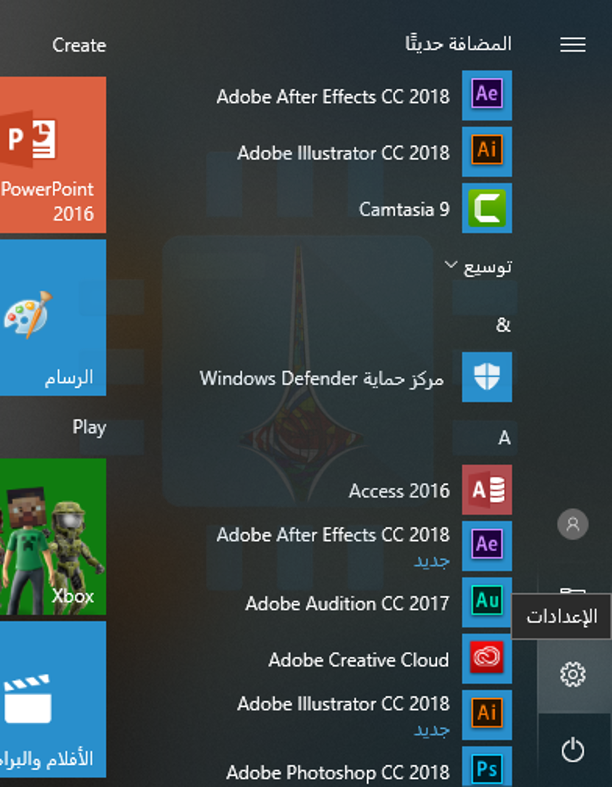
لتغيير معدل تحديث العرض على Windows 10، انقر بزر الماوس الأيمن فوق سطح المكتب، ثم حدد أمر إعدادات العرض.
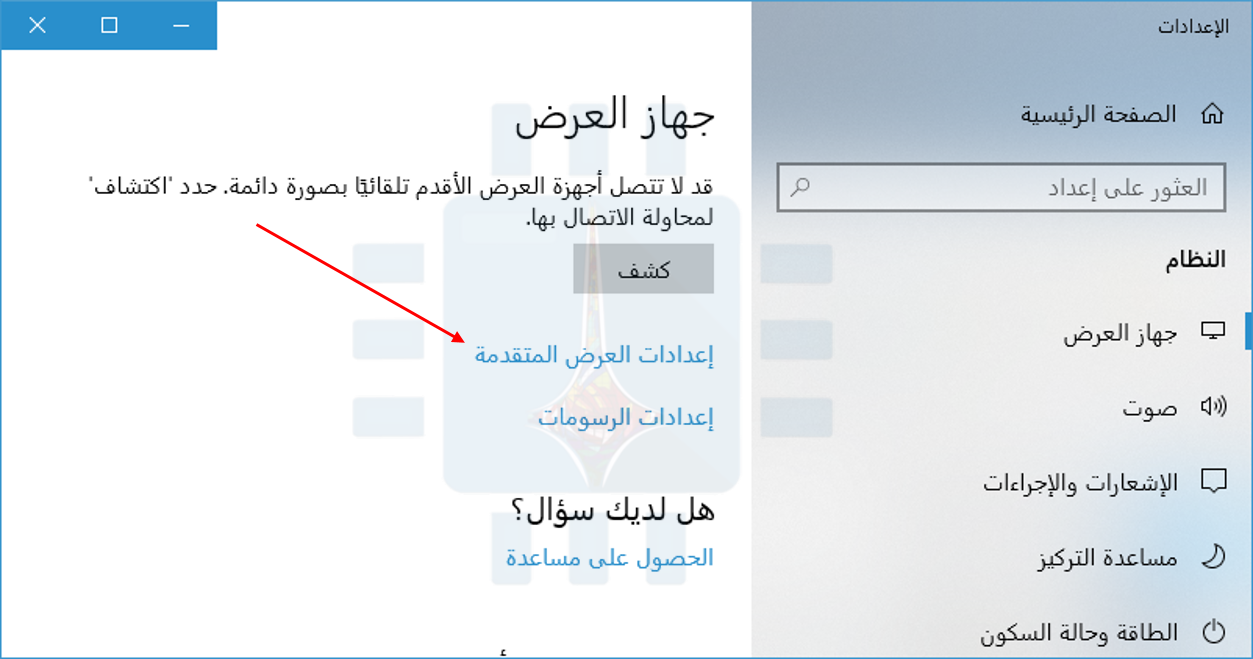
قم بالتمرير لأسفل قليلاً في الجزء الأيسر، ثم انقر فوق الارتباط إعدادات العرض المتقدمة للمتابعة.
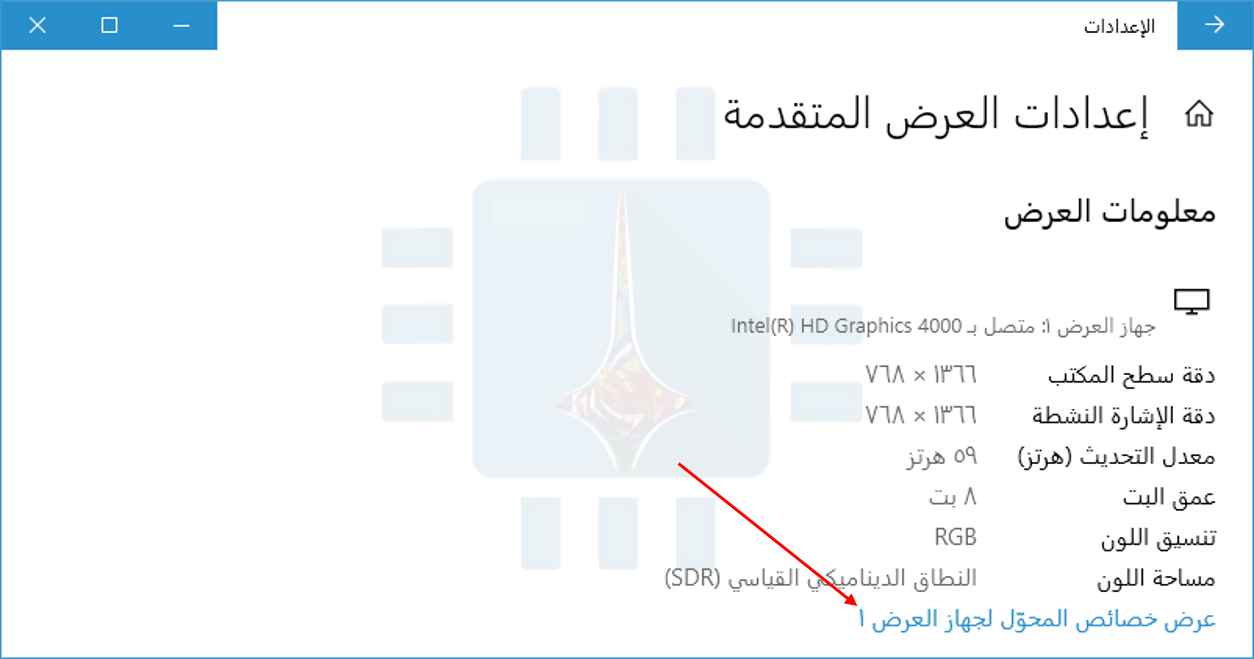
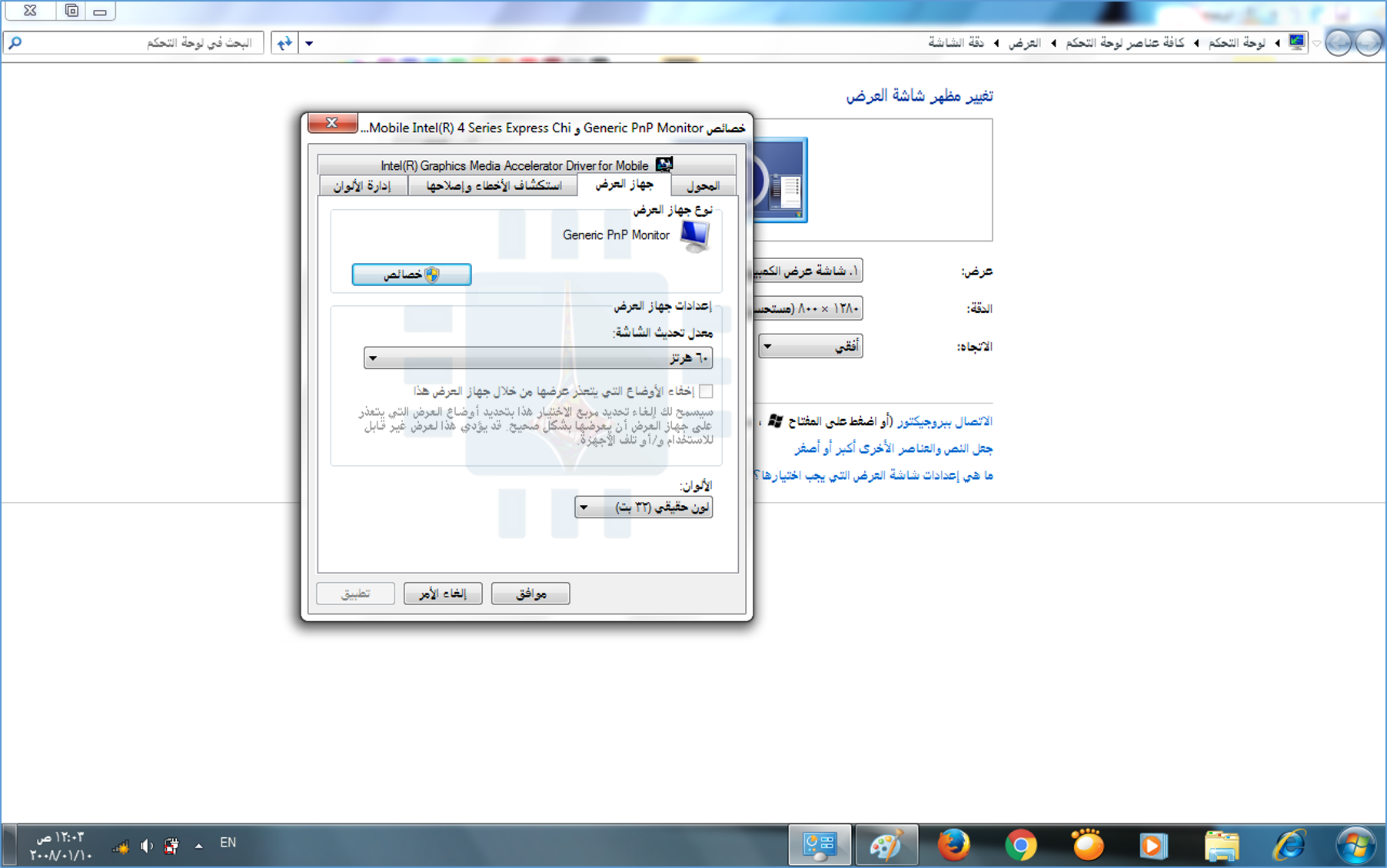
انقر فوق الارتباط Display Adapter Properties (عرض خصائص المحول لجهاز العرض) تحت الشاشة الذي تريد تهيئتها هنا.
انقر فوق علامة التبويب جهاز العرض في نافذة الخصائص التي تظهر، ثم حدد معدل التحديث الذي تريده من مربع معدل تحديث الشاشة. انقر فوق موافق للمتابعة. سوف يسري التغيير على الفور.
كيفية تغيير معدل التحديث على ويندوز 7:
لتغيير معدل تحديث جهاز العرض على Windows 7، انقر بزر الماوس الأيمن فوق سطح المكتب، ثم حدد أمر دقة الشاشة.
إذا كان لديك عدة شاشات متصلة بالكمبيوتر، فاختر الجهاز الذي تريد تهيئته هنا. انقر على رابط الإعدادات المتقدمة لتغيير إعداداته.
انقر فوق علامة التبويب الشاشة، ثم اختر معدل التحديث الذي تريده من مربع معدل تحديث الشاشة. انقر فوق موافق لحفظ التغييرات. سيقوم ويندوز Windows بالانتقال إلى معدل التحديث الجديد.
ما هو عمل الخيار: إخفاء الأوضاع التي لا يمكن لهذه الشاشة عرضه؟
سترى أيضاً خانة اختيار إخفاء الأوضاع التي لا يمكن لهذه الشاشة عرضه أسفل خيار معدل تحديث الشاشة.
في كثير من الحالات، سيكون هذا الخيار غير نشط، والخيارات المقدمة هنا هي الوحيدة التي يمكنك اختيارها.
في بعض الحالات، يكون هذا الخيار متاحاً ويمكنك إلغاء تحديد مربع إخفاء الأوضاع التي يتعذر على شاشة العرض عرضها لرؤية المزيد من خيارات معدل تحديث الشاشة.
بمعنى آخر، سيعرض هذا الخيار خيارات تدعي شاشتك أنها لا تدعمها.
من المحتمل ألا تعمل هذه الخيارات مع الشاشة، وقد ترى شاشة فارغة أو رسالة خطأ إذا قمت بتحديدها.
يحذر ويندوز Windows من أن هذا يمكن أن يؤدي إلى تلف الشاشة. لا نوصي بالتلاعب بهذا الإعداد ما لم تكن تعلم تماماً ما تفعله.
إذا لم تتمكن من اختيار معدل تحديث تدعمه الشاشة لديك:
يجب أن يعرض ويندوز Windows تلقائياً جميع معدلات التحديث التي تدعمها الشاشة. إذا كنت لا ترى معدل تحديث يدعمه معلنو الشاشة لديك كخيار في ويندوز Windows، فقد تحتاج إلى إجراء بعض من استكشاف الأخطاء وإصلاحها.
على سبيل المثال، قد تضطر إلى تحديث برامج تشغيل الرسومات لتمكين معدلات تحديث أعلى. أو إذا كنت تستخدم كابل عرض بطيء لا يحتوي على بيانات كافية لعرض عالي الدقة بمعدل تحديث مرتفع ، فقد تحتاج إلى كابل أفضل.