كيفية استخدام الوضع الآمن Safe Mode لإصلاح جهاز الكمبيوتر

يعد الوضع الآمن في ويندوز Windows أداة أساسية. على أجهزة الكمبيوتر المصابة ببرامج ضارة أو المعطلة بسبب بعض البرمجيات، قد يكون الوضع الآمن هو الطريقة الوحيدة لإعادة تشغيل الكمبيوتر بشكل صحيح.

يعمل الوضع الآمن على تشغيل جهاز الكمبيوتر بأدنى مجموعة من برامج التشغيل والخدمات. لا يتم تحميل أي برامج أو برامج تشغيل تابعة لجهات خارجية، وحتى عناصر ويندوز Windows المضمنة تقتصر على ما هو ضروري فقط.

يعد الوضع الآمن طريقة رائعة لإزالة البرامج المسببة للمشكلات، مثل البرامج الضارة، دون أن يعيق البرنامج نفسه ذلك.

كما أنه يوفر بيئة قد تجد فيها أنه من الأسهل استعادة برامج التشغيل، واستخدام بعض أدوات استكشاف الأخطاء وإصلاحها.

متى يمكن أن يساعد الوضع الآمن:

عندما يبدأ ويندوز Windows العمل بشكل طبيعي، فإنه يقوم بتشغيل برامج بدء التشغيل، وتشغيل جميع الخدمات التي تم تكوينها لبدء التشغيل، وتحميل برامج تشغيل الأجهزة التي قمت بتثبيتها.

إذا بدأت في الوضع الآمن، يستخدم ويندوز Windows دقة شاشة منخفضة للغاية مع برامج تشغيل فيديو قياسية، ولا يقوم بتهيئة الكثير من دعم الأجهزة، ويبدأ فقط الخدمات الضرورية، ويتجنب تحميل برامج بدء التشغيل التابعة لجهات خارجية.

في بعض الأحيان، يمكنك بدء تشغيل ويندوز Windows في الوضع الآمن عندما يتعذر عليك بدء تشغيل ويندوز Windows بشكل طبيعي، مما يجعله مكاناً جيداً لبدء استكشاف المشكلات المحتملة وإصلاحها.

إذا كان جهاز الكمبيوتر مصاباً ببرامج ضارة أو به برامج تعريف أجهزة غير مستقرة تتسبب في ظهور شاشات زرقاء، فيمكن أن يساعدك الوضع الآمن في إصلاحها لأن هذه الأشياء لا يتم تحميلها بالطريقة التي كانت عليها عند بدء تشغيل ويندوز Windows بشكل طبيعي.

إذا كانت هناك مشكلة بجهاز الكمبيوتر ولا يبدو أنه يمكنك إصلاحها، أو إذا كان جهاز الكمبيوتر غير مستقر ويستمر في التعطّل أو إظهار الشاشة الزرقاء، فيجب عليك الانتقال إلى الوضع الآمن Safe Mode لإصلاحه.

كيفية بدء تشغيل ويندوز في الوضع الآمن:
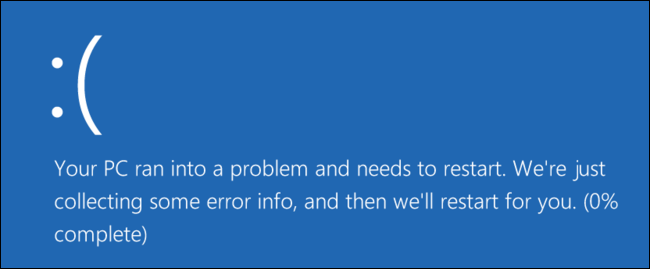
يجب أن يبدأ جهاز الكمبيوتر الذي يعمل بنظام ويندوز Windows تلقائياً في الوضع الآمن إذا تعطل أكثر من مرة أثناء محاولة البدء بشكل طبيعي.

ومع ذلك، يمكنك أيضاً التشغيل في الوضع الآمن يدوياً كما يلي:

في نظام Windows 7 والإصدارات الأقدم: اضغط على المفتاح F8 أثناء تشغيل الكمبيوتر (بعد شاشة BIOS الأولية، ولكن قبل شاشة تحميل ويندوز Windows).

في نظام Windows 8: اضغط مع الاستمرار على مفتاح Shift أثناء النقر فوق إعادة التشغيل في قائمة الطاقة إما في شاشة تسجيل الدخول أو من خلال قائمة شريط Charms لبدء العملية.

في نظام Windows 10: اضغط مع الاستمرار على مفتاح Shift أثناء النقر فوق زر إعادة التشغيل.
انقر فوق Troubleshoot ثم Advanced Options.

اضغط على Start-up Settings.

وأخيراً اضغط على Restart.

اضغط على المفتاح 4 عندما ترى شاشة إعدادات بدء التشغيل.

كيفية إصلاح جهاز الكمبيوتر في الوضع الآمن:

بعد بدء تشغيل ويندوز Windows في الوضع الآمن، يمكنك إجراء معظم مهام صيانة النظام واستكشاف الأخطاء وإصلاحها بانتظام لإصلاح جهاز الكمبيوتر:

  • المسح بحثاً عن البرامج الضارة: عن طريق استخدام تطبيق مكافحة الفيروسات للبحث عن البرامج الضارة وإزالتها في الوضع الآمن.
    حيث أن البرامج الضارة قد يكون من المستحيل إزالتها في الوضع العادي، لأنها تعمل في الخلفية وتتداخل مع برنامج مكافحة الفيروسات وقد تكون قابلة للإزالة في الوضع الآمن، وإذا لم يكن لديك برنامج مكافحة فيروسات مثبتاً، فيجب أن تكون قادراً على تنزيل واحد وتثبيته في الوضع الآمن.
    بالطبع، إذا كنت تستخدم Windows Defender في ويندوز Windows 10، فقد يكون من الأفضل لك إجراء فحص للبرامج الضارة في وضع عدم الاتصال.
  • تشغيل استعادة النظام: إذا كان جهاز الكمبيوتر يعمل بشكل جيد مؤخراً ولكنه الآن غير مستقر، فيمكنك استخدام استعادة النظام لاستعادة حالة النظام إلى التكوين السابق المعروف جيداً.
    بافتراض أن جهاز الكمبيوتر غير مستقر ويتعطل، قد يكون من الممكن تشغيل استعادة النظام دون الانهيار من الوضع الآمن.
  • إلغاء تثبيت البرامج المثبتة حديثاً: إذا قمت مؤخراً بتثبيت برنامج (مثل برنامج تعريف جهاز أو برنامج يتضمن برنامج تشغيل) وتسبب في ظهور شاشة زرقاء على جهاز الكمبيوتر، فيمكنك إلغاء تثبيت هذا البرنامج من لوحة التحكم. من المفترض أن يبدأ جهاز الكمبيوتر بشكل طبيعي بعد إزالة تثبيت البرنامج المسبب للتداخل.
  • تحديث برامج تعريف الأجهزة: بافتراض أن برامج تعريف الأجهزة تسبب عدم استقرار النظام، فقد ترغب في تنزيل برامج التشغيل المحدثة وتثبيتها من موقع الشركة المصنعة على الويب وتثبيتها في الوضع الآمن. إذا كان جهاز الكمبيوتر غير مستقر، فسيتعين عليك القيام بذلك من الوضع الآمن، ولن تتدخل برامج تعريف الأجهزة وتجعل جهاز الكمبيوتر غير مستقر في الوضع الآمن.
  • تعرّف على ما إذا كان هناك عطل قد حدث: إذا كان جهاز الكمبيوتر غير مستقر ولكنه يعمل بشكل جيد في الوضع الآمن، فمن المحتمل أن هناك مشكلة في البرنامج تتسبب في تعطل جهاز الكمبيوتر.
    ومع ذلك، إذا استمر الكمبيوتر في التعطل في الوضع الآمن، فغالباً ما يكون ذلك علامة على وجود مشكلة في جهاز الكمبيوتر. (لاحظ أن الاستقرار في الوضع الآمن لا يعني بالضرورة أنها مشكلة في الجهاز.
    على سبيل المثال، قد تكون بطاقة الرسومات معطلة وتتسبب في حدوث أعطال تحت الحمل. ومع ذلك، قد تكون مستقرة في الوضع الآمن لأن جهاز الكمبيوتر لا يقوم بعمليات تتطلب عملها).

إذا فشل الوضع الآمن: إعادة تثبيت ويندوز:

إذا كنت تواجه مشكلات في الكمبيوتر، فعادةً لا يكون من المفيد قضاء ساعات في عزلها وإصلاحها. قد يكون من الأسرع بكثير إعادة تثبيت ويندوز Windows والبدء من جديد بنظام جديد.

بالطبع، ستؤدي إعادة تثبيت ويندوز Windows إلى فقدان ملفاتك الشخصية، لذا تأكد من أن لديك نسخة احتياطية. في نظام التشغيل ويندوز Windows 8 أو 10، يؤدي تحديث جهاز الكمبيوتر إلى الاحتفاظ بملفاتك الشخصية بعد استبدال النظام.

إذا استمر الكمبيوتر في عدم الاستقرار بعد إعادة تثبيت ويندوز Windows بالكامل، فقد يكون جهاز الكمبيوتر معطّلاً. تستبعد إعادة تثبيت ويندوز Windows الكاملة أي مشاكل في البرامج، ما لم يكن هناك برنامج تعريف خاطئ للأجهزة يحتاج إلى التحديث.

مقالة هامة: كيفية إيجاد وتثبيت التعاريف الرسمية لقطع الحاسوب العامل بنظام ويندوز

مقالات قد تعجبك:

كيفية إلغاء اشتراك نتفليكس Netflix
لماذا ترتفع أسعار خدمات البث التلفازي مثل نتفليكس Netflix؟
ما فائدة تطبيقات أندرويد الخفيفة Lite؟ وما أفضلها؟
ما هو تعدين العملات الرقمية وكيف يعمل؟
كيفية الحصول على رابط لصورة أو مقطع فيديو على إنستغرام

مايكروسوفت تبدأ بعرض رسالة تحذيرية على جميع أجهزة ويندوز 11 التي لا تفي بمتطلبات تشغيله

اختبرت شركة مايكروسوفت Microsoft الشهر الماضي عرض رسالة تحذيرية على شكل علامة مائية على سطح المكتب للأجهزة التي تعمل بنظام ويندوز 11 دون أن تفي بمتطلبات تشغيله من ناحية الأجهزة (الهاردوير).

والآن ضمّنت الشركة هذه الرسالة ضمن إصدار المعاينة قبل أن يتم توفيرها في الإصدار المستقر رسمياً، وذلك لجميع مستخدمي ويندوز Windows 11 الذين لا تفي أجهزتهم بمتطلبات تشغيل هذا النظام.

وتظهر هذه العلامة المائية على خلفية سطح المكتب، إلى جانب تحذير مماثل في تطبيق الإعدادات.

وعلى الرغم من أن مايكروسوفت Microsoft لم تذكر إضافة علامة مائية في قائمة “تحسيناتها” لهذا التحديث، إلا أن المستخدمين لاحظوها.

هذه الرسالة مشابهة وإن كانت بشكل أقل وضوحاً للعلامة المائية شبه الشفافة التي تظهر في ويندوز Windows عند عدم تنشيط نظام التشغيل.

وتسمح الشركة بتثبيت ويندوز 11 على الأجهزة التي لا تحقق الحد الأدنى من متطلبات التشغيل (طريقة القيام بذلك هنا).

يُذكر أن متطلبات التشغيل التي يريدها ويندوز 11 تعتبر مُبالغ بها بعض الشيء حيث يتطلب معالجاً من إنتل من الجيل الثامن وما فوق أو معالج +Zen أو Zen 2 وما فوق، تاركاً بذلك ملايين الأجهزة دون دعم.

وكانت مايكروسوفت Microsoft قد استخدمت تحذيرات مماثلة للإصدارات غير النشطة من ويندوز Windows في الماضي، وقيدت ميزات مثل الوضع المظلم، وإعدادات التخصيص، وتعديل السمات حتى يتم تنشيط النظام.

لا يبدو أن الشركة تختبر أي قيود مماثلة في هذه الحالة، ومن المحتمل أن يتم تعطيل العلامة المائية لسطح المكتب من خلال إجراء بعض التغييرات في السجل.

مقالات قد تعجبك

جوجل تكشف عن إصدار المطورين الثاني من نظام التشغيل أندرويد 13
جوجل توفر رسمياً خيار حذف آخر 15 دقيقة من سجل البحث تلقائياً
نتفليكس تكشف عن مسلسل أنمي جديد مستوحى من لعبة Tekken
ما هي مبادرة حماية الخصوصية Privacy Sandbox من جوجل في متصفح كروم؟
كيفية مسح ملفات تعريف الارتباط (كوكيز) وبيانات الموقع على أندرويد
كيفية تنزيل لعبة Apex Legends Mobile على الكمبيوتر

مايكروسوفت تعلن عن توفير ميزة DirectStorage للحواسيب

كشفت شركة مايكروسوفت Microsoft قبل حوالي 18 شهراً عن أن واحدة من أهم الميزات في جهاز الألعاب Xbox Series X ستصل إلى جهاز الكمبيوتر.

وهذه الميزة تتمثل في القدرة على دفق كميات هائلة من البيانات من محرك أقراص الحالة الصلبة NVMe السريع (NVMe PCIe 4.0 SSD) إلى وحدة معالجة الرسومات مباشرة، بدلاً من الاعتماد على وحدة المعالجة المركزية لفك ضغطها أولاً.

وتحمل هذه الميزة الاسم DirectStorage API، وستضمن تحميل الألعاب وعملها بسرعة أكبر من ذي قبل.

وقالت الشركة إن DirectStorage API قد وصلت الآن حيث يمكن شحن ألعاب ويندوز Windows مع DirectStorage.

وستفتتح هذه الميزة حقبة جديدة من أوقات التحميل السريع والعوالم التفصيلية في ألعاب الكمبيوتر من خلال السماح للمطورين بالاستفادة الكاملة من سرعة أحدث أجهزة التخزين.

ليس هذا فقط ولكن فقد أعلنت الشركة أيضاً المزيد من الأخبار السارة، حيث ستعمل أيضاً في نظام التشغيل ويندوز Windows 10، وليس فقط ويندوز Windows 11، على الرغم من أن Microsoft قالت أن ويندوز 11 هو النظام الموصى به للألعاب.

في حين أن المطورين قد تمكنوا من معاينة هذه التكنولوجيا منذ شهر يوليو/تموز الماضي، إلا أن إعلان اليوم يُظهر أن مايكروسوفت جادة في مساعيها.

وسيتم نشر مزيد من المعلومات حول هذه الميزة في 23 مارس/آذار القادم في مؤتمر مطوري الألعاب، عندما ستقوم شركة AMD ومطور Luminous Productions بشرح كيفية إحضار DirectStorage إلى لعبة Forspoken إحدى أولى الألعاب التي ستحصل على هذه الميزة.

https://twitter.com/Forspoken/status/1500863854359846913

قد يكون هناك بعض الشكوك في كيفية استفادة المطورين بشكل كامل من تخزين NVMe بهذه السرعة، مع الأخذ في الاعتبار أن العديد من لاعبي أجهزة الكمبيوتر لم ينتقلوا بعد إلى محركات أقراص NVMe SSD السريعة.

إليك أحدث عرض ترويجي للعبة Forspoken، والتي سيتم تشغيلها على جهاز كمبيوتر يعمل بنظام ويندوز Windows و Xbox Series X باستخدام تقنيات SSD السريعة:

مقالات قد تعجبك

إيقاف تطبيق YouTube Vanced لأسباب قانونية
إنستغرام ستسمح لمنشئي البث المباشر بإضافة مشرفين
مواصفات هاتف nova 9 SE من هواوي
لماذا يسمى نظام أندرويد بهذا الاسم؟
كيفية حذف جميع رسائل البريد الإلكتروني في جيميل
ما هو رقم CVV على بطاقة الائتمان؟

مايكروسوفت تصدر عدة ميزات جديدة لنظام التشغيل ويندوز 11

أعلنت شركة مايكروسوفت Microsoft عن عدة ميزات جديدة لنظام تشغيلها ويندوز 11.

أبرز هذه الميزات هي إيماءات لمس جديدة، مجلدات قائمة ابدأ، مدير مهام معاد تصميمه، والعديد من التحسينات الأخرى لنظام التشغيل Windows 11.

وستسمح مجلدات قائمة ابدأ الجديدة لمستخدمي نظام التشغيل Windows 11 بتخصيص القسم المثبت من القائمة في مجلدات.

حيث يمكن سحب تطبيق فوق آخر لإنشاء مجلد، كما ويمكن إعادة ترتيب التطبيقات داخل المجلدات وإزالتها.

لسوء الحظ لا يمكن حالياً إعادة تسمية المجلدات، ولكن هذا الأمر سيتم تضمينه في ميزات مستقبلية، ولكن من الجيد رؤية المزيد من التخصيصات في قائمة ابدأ.

بالانتقال إلى الإيماءت تقدم مايكروسوفت خمسة إيماءات لمسية جديدة إلى ويندوز Windows 11 والتي ستجعل استخدام الأجهزة اللوحية أسهل قليلاً.

الإيماءة الأولى هي التمرير السريع لأعلى على شريط المهام لإظهار قائمة ابدأ، والتمرير لأسفل لإخفائها مرة أخرى.

مصدر الصورة المتحركة: مايكروسوفت

ستتمكن أيضًا من التمرير السريع بين التطبيقات المثبتة، والتطبيقات الموصى بها / المزيد في قائمة ابدأ.

تتيح لك إيماءة اللمس الجديدة الثالثة التمرير من أسفل يمين شريط المهام لإظهار قائمة الإعدادات السريعة، وهي مفيدة إذا كنت بحاجة إلى تبديل وضع الطائرة بسرعة أو الوصول إلى إعدادات Bluetooth.

تم أيضاً تحسين الرسوم المتحركة عند عرض مركز الإشعارات، وهناك أداة جديدة بملء الشاشة في التطبيقات التي تعمل باللمس والتي ستمنع من التمرير السريع من حواف شاشة الجهاز اللوحي.

كما قالت الشركة أيضاً إن تدوير الجهاز اللوحي بين الاتجاه الرأسي والأفقي أصبح أكثر سرعة واستجابة.

تم أيضاً تحسين ميزة تخطيطات Snap Layouts الجديدة من Microsoft في ويندوز Windows 11، والتي تسمح بسحب أحد التطبيقات إلى أعلى النافذة وكشف جميع التخطيطات التي يمكنك استخدامها، كما توضح الصورة المتحركة التالية:

مصدر الصورة المتحركة: مايكروسوفت

تعمل Microsoft أيضًا على تحسين ميزة التركيز الخاصة بها لتشمل وضع عدم الإزعاج، مما يجعل من الأسهل كتم الإشعارات بسرعة، بحيث يتم عرض التنبيهات ذات الأولوية فقط.

سيتم قريباً تضمين ميزة التسميات التوضيحية التلقائية في Windows 11، ويمكن الوصول إليها من اختصار Winkey + CTRL + L على لوحة المفاتيح.

ستفيد هذه الميزة الأشخاص الصم أو ضعاف السمع بشكل كبير، ولكنها متاحة أيضًا لأي شخص لاستخدامها وسيتم إنشاؤها تلقائيًا على الجهاز من أي محتوى يتضمن صوتاً.

حيث يمكن أن تظهر هذه التسميات التوضيحية في نافذة أو يتم عرضها أعلى الشاشة أو أسفلها.

تتضمن التحسينات الأخرى القادمة القدرة على السحب والإفلات على شريط مهام Windows 11.

كانت هذه الميزة، على الرغم من بساطتها، مفقودة في الإطلاق الأولي، لذلك سيسعد مستخدمو Windows 11 برؤية هذه العودة.

تعمل Microsoft أيضًا على تسهيل رؤية مساحة تخزين OneDrive الخاصة بك داخل File Explorer وتحسين ميزة الوصول السريع للسماح لك بتثبيت الملفات والمجلدات.

كما قامت الشركة أيضاً بتغيير القيم الافتراضية للنوم وإيقاف تشغيل الشاشة في إعدادات الطاقة في محاولة منها لتقليل استهلاك الطاقة على أجهزة الكمبيوتر.

أخيراً وليس آخراً تم اعتماد التصميم الجديد لإدارة المهام في نظام التشغيل Windows 11 رسمياً.

حيث يتضمن المظهر الجديد الآن شريط أوامر جديد، ومظهراً داكناً، إلى جانب وضع الكفاءة الذي يتيح لك تقييد التطبيقات من استهلاك موارد النظام.

كما هو الحال دائماً لا تزال ميزات Windows 11 الجديدة قيد الاختبار حالياً، مما يعني أن بعضها سيظهر على الأرجح في التحديثات الشهرية طوال عام 2022.

وكانت مايكروسوفت قد أصدرت قبل يومين التحديث الكبير الأول لنظام ويندوز 11.

مقالات قد تعجبك

مايكروسوفت تصدر أول تحديث كبير لويندوز 11
سعر ومواصفات سماعات LinkBuds اللاسلكية من سوني
جوجل تعلن عن نظام تشغيل مشابه ل Chrome OS
كيفية إيقاف تشغيل اهتزاز وصوت لوحة المفاتيح على أندرويد
كيفية تعيين نظام التشغيل الافتراضي على كمبيوتر يعمل بنظامي تشغيل
أفضل بدائل تطبيقات جوجل على أندرويد

مايكروسوفت ستقوم بالمزيد من الاختبارات للميزات الجديدة قبل إصدارها النهائي

قالت شركة مايكروسوفت إنها تخطط لتجربة أكثر للميزات الجديدة في ويندوز Windows 11 لتقييمها، قبل شحنها النهائي، وقد لا يتم شحنها أبداً.

وقال أحد مسؤولي مايكروسوفت: “كجزء من هذا التطور المستمر، سترى المطلعون أننا نعتمد بشكل كبير على قناة المطورين كمركز لحضانة الأفكار الجديدة”

وأضاف Amanda Langowski المسوؤول عن برنامج Windows Insider التجريبي: “في بعض الحالات، لن يتم شحن هذه الميزات أبداً، ولكن من خلال تجربة المزيد، يمكننا تحسين الخبرات بشكل أفضل، وتسليم الحلول في نظام التشغيل ويندوز التي تمكن عملائنا حقا لتحقيق المزيد”.

وسيتم الوصول إلى مجموعة فرعية من مشتركي البرنامج التجريبي Windows Insider أولاً، قبل أن تقوم مايكروسوفت Microsoft بنشرها على نطاق أوسع إلى المختبرين.

ويبحث عدد من عشاق Windows عن ميزات جديدة في كل مرة تقوم فيها Microsoft بإصدار تحديث جديد، وقد يقومون ببعض الحيل لتشغيل الميزات المخفية ومعرفة ما تقوم Microsoft بتجربته.

ويقول Langowski: “ندرك أيضاً أن بعض المطلعين التقنيين لدينا اكتشفوا أن بعض الميزات تم تعطيلها عمداً في الإصدارات التي قمنا بإطلاقها”.

وأضاف: “سنتواصل فقط حول الميزات التي نقوم بتمكينها عن قصد للمشتركين من الداخل لتجربتها وتقديم تعليقات بشأنها.”

ستكون الميزات الاختبارية في قناة المطورين Dev Channel لنظام التشغيل Windows 11 هي ميزات تجريبية وستخضع لسلسلة من التعديلات، أما قناة بيتا Beta Channel فستتضمن الميزات القريبة من الميزة النهائية التي ستشحن للجميع.

قد يعني ذلك ظهور الميزات الجديدة في القناة التجريبية Beta أولاً، إذا كانت أقرب إلى الشحن.

وتخطط مايكروسوفت Microsoft الآن لمنح مختبري ويندوز Windows 11 نافذة يمكنهم من خلالها التبديل من قناة Dev إلى Beta Channel، لتجنب المزيد من الميزات التجريبية الموجودة في الطريق.

من المحتمل أن يتزامن ذلك مع إصدار تحديث فبراير/شباط، بما في ذلك دعم تطبيقات أندرويد Android وتغييرات شريط المهام وتطبيقات Notepad و Media Player المعاد تصميمها.

مقالات قد تعجبك

سوني تنشر مقطعاً ترويجياً للعبة Gran Turismo 7 القادمة على بلاي ستيشن 5 و 4
تراجع عدد مستخدمي فيس بوك اليومي لأول مرة منذ إنشائه
تحديث جديد لمتجر Steam يعرض حجم اللعبة قبل تنزيلها
كيفية مسح ذاكرة التخزين المؤقت (كاش) Cache على ويندوز 11
كيفية إعادة تعيين أدوات فوتوشوب إلى الإعدادات الافتراضية
كيفية إلغاء صوت بدء التشغيل على ويندوز 11

تحديث قادم لويندوز 11 الشهر المقبل سيتيح تشغيل تطبيقات أندرويد على نطاق واسع

تخطط شركة مايكروسوفت Microsoft أخيراً لإطلاق معاينة عامة لتشغيل تطبيقات الأندرويد Android على نظام التشغيل Windows 11 الشهر المقبل.

إضافة إلى بعض التحسينات على كل من شريط المهام وبرنامجي المفكرة Notepad ومشغل الوسائط Media Player.

وأوضح الرئيس التنفيذي لويندوز Panos Panay أنّ هذه التغييرات قادمة الشهر المقبل، فيما يبدو أنها جزء من أول تحديث كبير لنظام ويندوز Windows 11.

وتتضمن تعديلات شريط المهام ميزة كتم الصوت وإلغاء كتمه، ومن المحتمل أيضاً إمكانية إظهار الساعة على الشاشات الثانوية.

سيتضمن تحديث ويندوز Windows 11 القادم الشهر المقبل أيضاً عودة أداة أخبار الطقس إلى شريط المهام، وهو الأمر الذي بدأت الشركة باختباره الشهر الماضي.

كما سيشمل التحديث على تصميم محدّث لتطبيقي المفكرة Notepad و Media Player، حيث سيتضمنان على الوضع المظلم، وتعديلات تصميم تتطابق بشكل وثيق مع التصميم الأساسي لويندوز Windows 11.

ستكون الإضافة الجديدة الكبيرة هي تشغيل تطبيقات أندرويد Android على Windows 11، على الرغم من ذلك، فإن الشركة قالت إن هذه الإضافة ستكون “معاينة عامة”.

مما يشير إلى أن الميزة ستظل في الوضع بيتا التجريبي عندما تكون متوفرة على نطاق واسع الشهر المقبل.

وكانت الشركة قد بدأت في اختبار تشغيل تطبيقات أندرويد في شهر أكتوبر/تشرين الأول من العام الماضي، وتتيح هذه الميزة تثبيت عدد محدود من التطبيقات من AppStore Amazon.

يُذكر أن جوجل تعمل أيضاً على تشغيل ألعاب أندرويد على كل من ويندوز 10 وويندوز 11.

شارك باناي Panay أيضا مجموعة متنوعة من الإحصائيات حول مدى أهمية ويندوز Windows خلال العامين الماضيين.

حيث قال إن نظامي Windows 10 و Windows 11 يعملان الآن على 1.4 مليار جهاز كل شهر، وقد شهد سوق أجهزة الكمبيوتر نمواً قوياً أثناء فترة وباء كورونا.

كما قالت مايكروسوفت Microsoft إنها شهدت زيادة بمقدار 6 أضعاف في عدد الأشخاص الذين يستخدمون تطبيقات مثل Cisco WebEx و Slack و Microsoft Teams و Zoom.

ولذلك سيسهل تحديث Windows 11 الشهر المقبل أيضاً مشاركة الشاشة في Microsoft Teams وتطبيقات مكالمات الفيديو الأخرى.

وأوضح باناي أيضاً أنه ومنذ بداية الوباء زاد عدد الأشخاص الذين يتابعوا المحتوى عبر Hulu و Netflix و YouTube على نظام Windows بنسبة 70 بالمائة.

مقالات قد تعجبك

شركة Blizzard تعلن عن لعبة جديدة من نوع البقاء على قيد الحياة
تحديث جديد لواتساب على نظام التشغيل iOS 15 يتضمن عدداً من الميزات
شركة Meta تبني حاسوب خارق لمهام الذكاء الاصطناعي سيكون الأسرع في العالم
خرافات وحقائق عن الشبكات الافتراضية الخاصة VPN
ما هو بروتون Proton، وكيف يؤثر على الألعاب في لينكس؟
كيفية تغيير الخط على هواتف سامسونج جالاكسي

كيفية تغيير إعدادات DNS على ويندوز 11

إذا كنت ترغب في استخدام خوادم DNS بديلة مع جهاز ويندوز Windows 11، ربما لتسريع التصفح باستخدام خدمة DNS مجانية، أو تحسين الخصوصية، أو ببساطة استخدام شيء أفضل مما يوفره مزود خدمة الإنترنت، فمن السهل القيام بذلك في الإعدادات. إليك الطريقة.

أولاً، افتح الإعدادات بالضغط على ويندوز Windows+i على لوحة المفاتيح.

في الإعدادات، حدد الشبكة & الإنترنت في الشريط الجانبي.

في إعدادات الشبكة والإنترنت، حدد اسم اتصال الإنترنت الذي تريد تغيير خوادم DNS له في القائمة (مثل Wi-Fi أو Ethernet) وانقر فوقه.

بعد ذلك، ابحث عن تعيين خادم نظام أسماء المجالات وانقر على الزر تحرير بجانبه.

ستظهر نافذة تحرير إعدادات DNS. باستخدام القائمة المنسدلة، حدد يدوي.

ثم قم بتشغيل IPv4 أو IPv6 حسب نوع اتصال IP الذي تريد تعديله. لا تزال معظم الاتصالات تستخدم IPv4 افتراضياً، لكن بعض مزودي خدمة الإنترنت يطلبون IPv6 أيضاً.

أسفل عناوين IPv4 أو IPv6، أدخل عنوان خادم DNS الأساسي في مربع خادم DNS المفضل (مثل 8.8.8.8 و 8.8.4.4 لخدمة DNS المجانية من جوجل Google). أدناه، أدخل عنوان خادم DNS الثانوي في مربع خادم DNS بديل.

إذا كنت ترغب في استخدام DNS عبر HTTPS، والذي يقوم بتشفير طلبات DNS لتحسين الخصوصية والأمان، فقم بتعيين كل من تشفير DNS المفضل و تشفير DNS البديل على مشفّر فقط (DNS عبر HTTPS) باستخدام القائمة المنسدلة أسفل عناوين DNS التي أدخلتها في الخطوة الأخيرة.

كرر ذلك مع IPv4 أو IPv6 إذا لزم الأمر.

ملاحظة: اعتباراً من تشرين الثاني 2021، يعمل DNS عبر HTTPS فقط مع عدد محدود من خدمات DNS في ويندوز Windows 11.

تأكد من أن خوادم DNS التي تستخدمها تدعمه قبل تشغيل تشفير DNS.

إذا كنت لا تعرف ما إذا كانت خوادم نظام أسماء النطاقات الجديدة تدعم التشفير، فلا بأس من ترك تشفير نظام أسماء النطاقات مضبوطاً على غير مشفر فقط. عند الانتهاء، انقر فوق حفظ، وسيتم إغلاق النافذة المنبثقة.

في صفحة خصائص أجهزة واي فاي Wi-Fi أو إيثرنت Ethernet، سترى خوادم DNS التي أدخلتها للتو مدرجة مع حالة التشفير بجانبها.

من الآن فصاعداً، ستستخدم كل حركة مرور الإنترنت التي تمر عبر محول الشبكة الذي قمت بتعديله خوادم DNS الجديدة.

إذا لزم الأمر، يمكنك تكرار هذه الخطوات مع محول شبكة بديل (مثل واي فاي Wi-Fi إذا كنت قد أعددت بالفعل عنوان DNS لشبكة إيثرنت Ethernet).

ملاحظة: إذا كانت لديك مشكلات في الشبكة بعد تغيير إعدادات DNS، فتحقق جيداً من التالي:

  • إدخال العناوين بشكل صحيح: قد يؤدي عنوان DNS المكتوب بشكل خاطئ إلى عدم إمكانية الوصول إلى خوادم DNS وظهور اتصال إنترنت مقطوع.
  • إذا تمت كتابة العناوين بشكل صحيح ولكنك لا تزال تواجه مشكلة، فحاول تعطيل مفتاح IPv6 في قائمة خوادم نظام أسماء النطاقات.
  • إذا قمت بتكوين خوادم إعدادات DNS بتفعيل IPv6 على جهاز كمبيوتر بدون اتصال IPv6، فقد يتسبب ذلك في حدوث مشكلات في الاتصال.

مقالات ذات صلة:

مقالات قد تعجبك:

أهم أسباب مشكلة عدم وصول بعض الإشعارات على أندرويد
ما هو مصطلح عنق الزجاجة (الاختناق) في المعالجات؟
كيفية تشغيل وضع الأطفال على هواتف سامسونج جالاكسي
كيفية البحث عن التغريدات القديمة وحذفها في تويتر
كيفية فتح أو تعديل ملف PSD دون استخدام برنامج الفوتوشوب

جوجل تبدأ باختبار تشغيل ألعاب أندرويد على كل من ويندوز 10 وويندوز 11

قالت شركة جوجل Google في الشهر الأخير من العام الماضي أنها تسعى لتشغيل ألعاب أندرويد على ويندوز بشكل نظامي وبدون محاكيات.

والآن أعلنت الشركة رسمياً عن بدء اختبار تطبيق Google Play Games على ويندوز Windows من خلال إصدار تجريبي محدود للغاية متاح فقط لبعض المستخدمين في هونغ كونغ وكوريا الجنوبية وتايوان.

وبحسب موقع Ars Technica التقني فإنه وعن طريق هذا التطبيق سيكون ممكناً تشغيل كتالوج ألعاب Google Play على نظام ويندوز Windows عبر تطبيق مستقل تم إنشاؤه بواسطة Google.

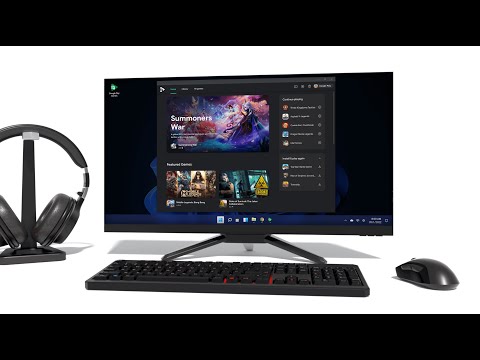
وقالت الشركة إنها متحمسة للإعلان عن أن بعضاً من أشهر ألعاب الهاتف المحمول في العالم ستكون متاحة للعب على حواسيب ويندوز بما في ذلك لعبة Mobile Legends: Bang Bang و Summoners War و State of Survival: The Joker Collaboration و Three Kingdoms Tactics وغيرها.

بالإضافة إلى ذلك، سيتم حفظ الإنجازات والتقدم في الألعاب للتمكن من متابعة اللعب والتقدم عبر جميع الأجهزة، بما في ذلك الكمبيوتر الشخصي والهاتف المحمول ونظام التشغيل Chrome.

ولا بد من الإشارة إلى أن هذا التطبيق سيشتمل فقط على الألعاب ولن يتضمن أي برامج عادية على متجر Google Play.

بالنسبة للتطبيقات العادية، سيظل عليك تنزيلها من خلال متجر تطبيقات أمازون Amazon أو من خلال تشغيلها عبر المحاكيات.

وأطلقت جوجل Google صفحة للاشتراك التجريبي و موقع للمطورين، على الرغم من أن الشركة لا تدخل في التفاصيل حول كيفية عمل ألعاب Google Play حتى الآن.

كل ما نعرفه حتى الآن هو أنه لم يتم بناء هذه التجربة الجديدة اعتماداً على التكنولوجيا الحالية الخاصة بمايكروسوفت Microsoft أو Bluestacks أو غيرها، وأنها أيضاً ليست بثاً سحابياً للعبة.

أخيراً وليس آخراً فقد أصدرت جوجل مجموعة من المتطلبات الدنيا لتشغيل تطبيق Google Play Games

  • نظام تشغيل ويندوز 10 (v2004).
  • محرك أقراص (SSD).
  • وحدة معالجة الرسومات من فئة الألعاب.
  • وحدة المعالجة المركزية ثمانية النوى.
  • 8 غيغابايت من ذاكرة الوصول العشوائي.
  • 20 غيغابايت من مساحة التخزين المتوفرة.
  • حساب مسؤول ويندوز.
  • يجب تشغيل المحاكاة الافتراضية للأجهزة.


وتقول جوجل إن تاريخ الإصدار الرسمي سيختلف بحسب المنطقة، وسوف تتوسع إلى مناطق أخرى في وقت لاحق من عام 2022 وما بعده.

مقالات قد تعجبك

صور مسربة لهاتف Galaxy S22 Ultra تُظهره بأربعة ألوان
مايكروسوفت ستنافس بقوة في مجال ألعاب الهواتف المحمولة بعد استحواذها على شركة Activision
مايكروسوفت تصدر تحديثاً جديداً لإصلاح مشكلات التحديث الشهري السابق
كيفية جعل محرك أقراص USB قابلاً للقراءة على أجهزة ماك وويندوز
كيفية إعادة ضبط (استعادة إعدادات وضع المصنع) ويندوز 11
لماذا يطالب ويندوز بتهيئة (فورمات) محركات أقراص ماك؟

مايكروسوفت تصدر تحديثاً جديداً لإصلاح مشكلات التحديث الشهري السابق

أصدرت شركة مايكروسوفت Microsoft تحديثاً خارج النطاق (OOB) أمس لإصلاح بعض مشكلات ويندوز Windows الناتجة عن دورة التصحيح الشهرية التي صدرت الأسبوع الماضي.

ويُعرّف التحديث خارج النطاق على أنه تحديث منفصل عن التوقيت المعتاد الذي يتم تنزيله وتوزيعه يدويًا من قبل الموظفين.

وكانت آخر التحديثات الشهرية وهي تحديثات شهر يناير/كانون الثاني 2022 التي تم شحنها الأسبوع الماضي قد تضمنت تصحيحات أمان وإصلاحاً لمشكلات مظهر النص الياباني في ويندوز 11 في التحديث (KB5009566) وفي ويندوز 10 في التحديث رقم (KB5009543).

ولكن بالمقابل فقد أدى هذا التحديث إلى عدد من المشكلات المخفية، بما في ذلك إعادة التشغيل غير المتوقعة لوحدات تحكم المجال وفشل اتصالات VPN باستخدام L2TP.

كما تضمنت إحدى المشكلات الرئيسية التي ظهرت لمسؤولي تكنولوجيا المعلومات اكتشاف أن Windows Server 2012 أصبح عالقاً في حلقة تمهيد.

كما ظهرت بعض محركات الأقراص الثابتة بتنسيق RAW غير قابلة للاستخدام.

ولذلك فقد اضطر العديد من مسؤولي تكنولوجيا المعلومات إلى التراجع عن هذه التحديثات، مما ترك العديد من الخوادم عرضة للخطر مع عدم وجود أي من تصحيحات الأمان الأسبوع الماضي.

وأبدى عدد من مسؤولي تكنولوجيا المعلومات انزعاجهم عبر منصة Reddit، ووجدوا أن تحديث OOB الجديد يعني أن عليهم أولاً تحميل وتثبيت تحديثات الأسبوع الماضي.

مما يعرض بعض وحدات تحكم المجال لإعادة التشغيل باستمرار، وفقدان الوصول إلى محركات الأقراص الخارجية المنسقة على الشكل ReFS (نظام الملفات المرن)، واتصال VPN المعطل.

وتتوفر تحديثات OOB عادة لمسؤولي تكنولوجيا المعلومات الذين لديهم إمكانية الوصول إلى كتالوج تحديثات Microsoft ويمكن تحميلها من خلال Windows Server Update Services (WSUS).

ولكنه لسوء الحظ فإن التحديث الجديد لا يظهر حتى الآن في كتالوج WSUS، مما يترك المسؤولين مجبرين على تنزيله وتحميله يدوياً .

ضمن سياق متصل كشف كليف فيشر، مدير منتجات في مايكروسوفت Microsoft، عن حل مشاكل خادم 2012 R2 الأقدم، والذي يعيد التشغيل عن طريق الخطأ بسرعة كبيرة بحيث لا يأخذ التصحيح التراكمي بالكامل:

https://twitter.com/brdpoker/status/1483468179108106241?ref_src=twsrc%5Etfw%7Ctwcamp%5Etweetembed%7Ctwterm%5E1483468179108106241%7Ctwgr%5E%7Ctwcon%5Es1_&ref_url=https%3A%2F%2Fwww.theverge.com%2F2022%2F1%2F18%2F22889670%2Fmicrosoft-windows-server-update-vpn-refs-domain-patch

تتوفر بعض هذه الإصلاحات الآن لنظامي التشغيل ويندوز Windows 11 وويندوز Windows 10 كتحديث اختياري عبر Windows Update على جهاز الكمبيوتر الخاص بك.

مقالات قد تعجبك

مايكروسوفت تعلن استحواذها على Activision إحدى أكبر شركات الألعاب
واتساب يختبر أدوات تحرير جديدة للصور ومقاطع الفيديو المرسلة
سامسونج تعلن عن أول معالج هاتف ذكي يتضمن وحدة معالجة رسوميات من AMD
كيفية تغيير حجم الخط في ويندوز 11
كيفية إعادة ضبط (استعادة إعدادات وضع المصنع) ويندوز 11
كيفية معرفة أي تطبيقات تستخدم أكبر قدر من الرام (الذاكرة) على أندرويد

كيفية تفعيل ميزة HDR على أجهزة ويندوز 11

مثل ويندوز Windows 10، يدعم ويندوز Windows 11 إخراج HDR. على عكس ويندوز Windows 10، يعمل HDR بشكل أفضل في ويندوز Windows 11 ويستحق تشغيله في بعض التطبيقات. هناك ثلاث طرق للقيام بذلك، وسنغطيها جميعًا هنا.

هل يمكنك استخدام HDR؟

HDR (المدى الديناميكي العالي) هو أولاً وقبل كل شيء ميزة لشاشتك. بمعنى آخر، يجب أن يتمتع التلفاز أو الشاشة بالقدرات المادية اللازمة لعرض صورة HDR.

في ويندوز Windows 11، تحتاج إلى عدد من الأشياء لتشغيل HDR:

  • شاشة HDR تدعم معيار HDR10. (قد تحتاج إلى شاشة جديدة).
  • على الأقل كابل DisplayPort 1.4 أو HDMI2.0 ووحدة معالجة رسومات تدعم نفس الشيء.
  • وحدة معالج رسومات يدعم PlayReady 3.0.

إذا حاولت تمكين HDR وكان الخيار غير متاح لك أو لا يعمل، فمن المحتمل أن أحد الشروط السابقة على الأقل غير محقق.

كيفية تمكين HDR باستخدام اختصار لوحة المفاتيح:

أسهل طريقة لتمكين HDR في ويندوز Windows 11 هي استخدام اختصار لوحة المفاتيح.

نظراً لأن سطح مكتب ويندوز Windows غير مثالي في كثير من الحالات مع تشغيل ميزة HDR، فمن المفيد التبديل بين تشغيل الميزة أو إيقاف تشغيلها بسرعة اعتماداً على المحتوى الذي تريد استخدامه.

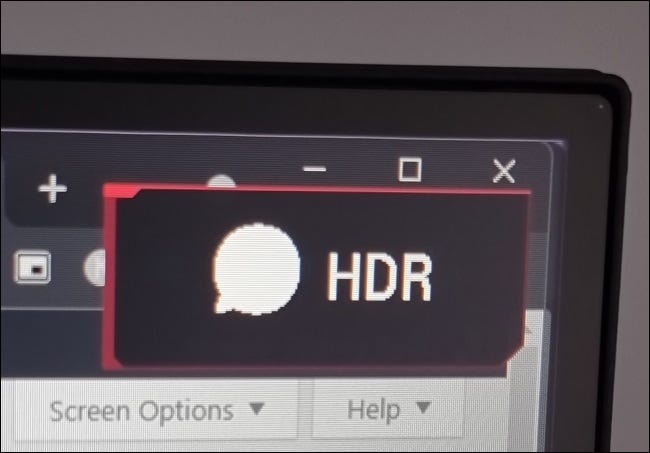
اختصار لوحة المفاتيح هو Windows+Alt+B. بمجرد الضغط على مجموعة المفاتيح هذه، قد تصبح شاشتك سوداء لمدة ثانية. عند إعادة تشغيله، من المحتمل أن ترى مؤشراً على الشاشة مثل هذا المؤشر.

بالطبع، ستبدو ألوان سطح المكتب أيضاً مختلفة بشكل كبير وأكثر حيوية مع تشغيل HDR، إذا كان لا يزال لديك شكوك.

تمكين HDR في إعدادات ويندوز 11:

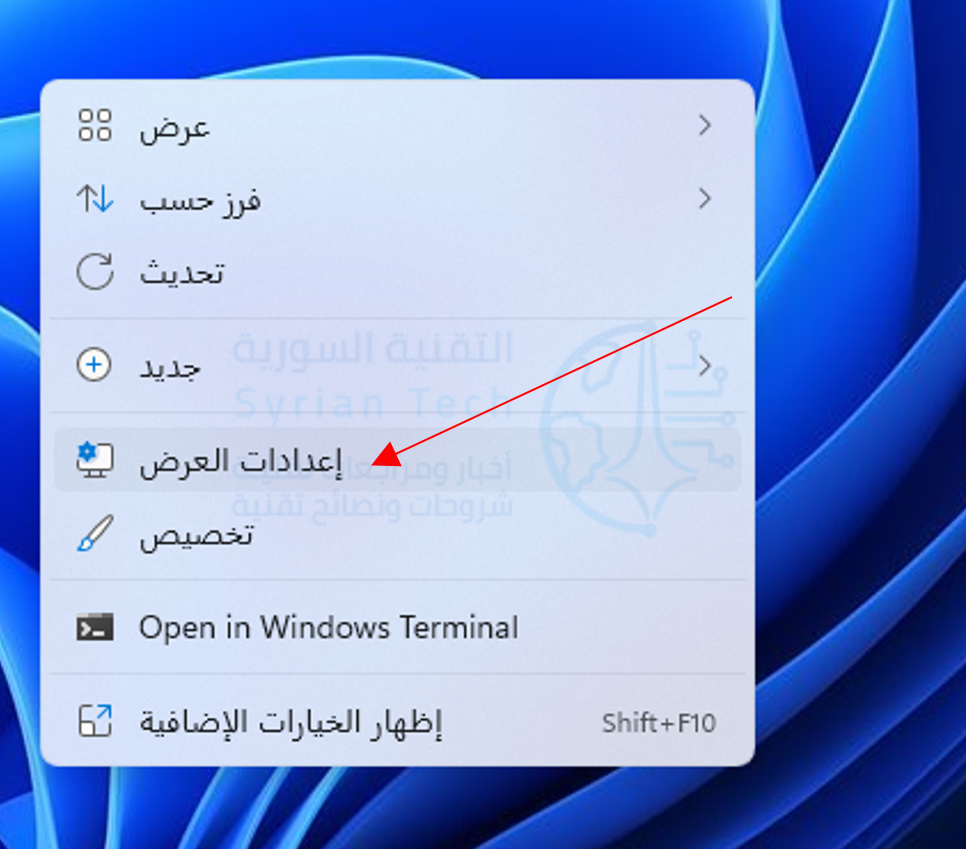
الطريقة الثانية لتشغيل HDR في ويندوز Windows 11 هي من خلال إعدادات العرض (الشاشة). انقر بزر الماوس الأيمن في أي مكان على سطح المكتب، وحدد إعدادات العرض من القائمة المنبثقة.

بمجرد دخولك إلى إعدادات العرض، تأكد من أنك حددت الشاشة الصحيحة (إذا كان لديك أكثر من شاشة).

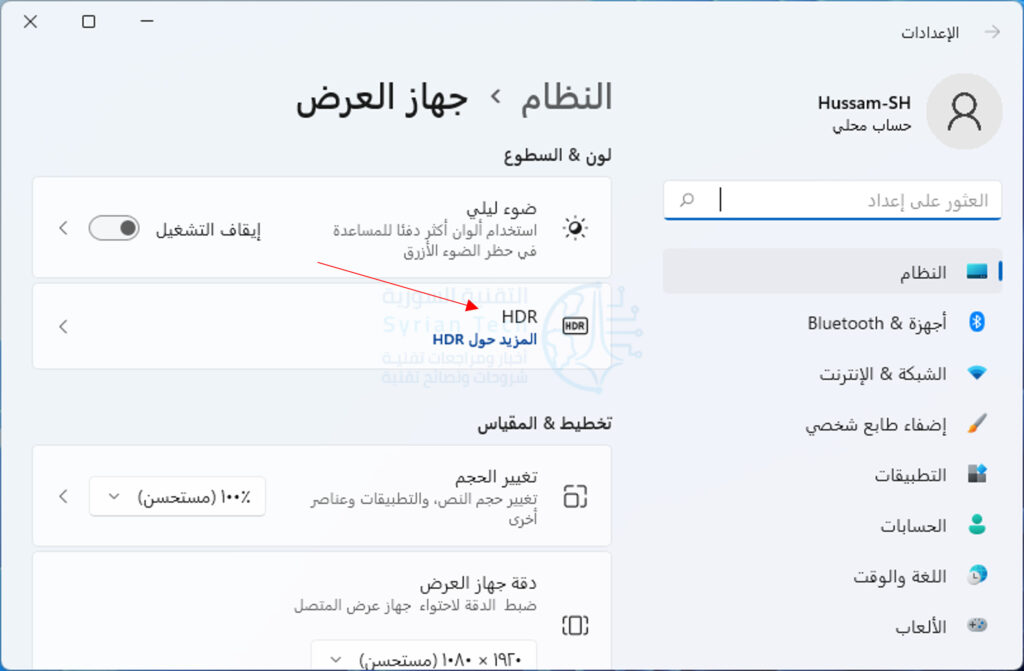
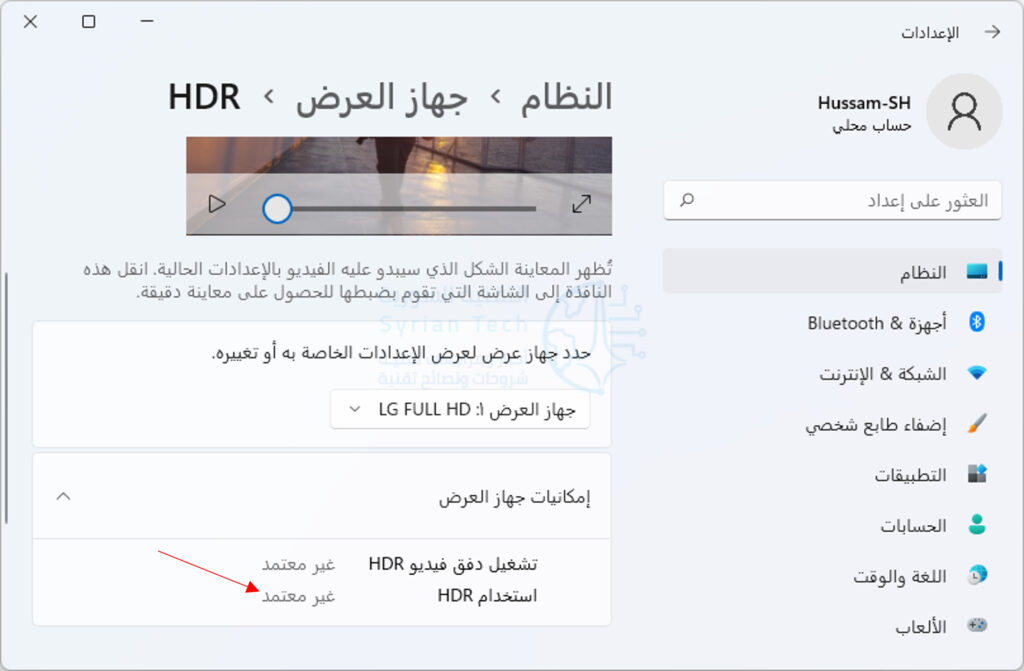
قم بالتمرير لأسفل للعثور على خيار إمكانيات جهاز العرض.

إذا كان كل ما تريد فعله هو تشغيل HDR أو إيقاف تشغيله، فما عليك سوى النقر فوق هذا المفتاح للقيام بذلك. إذا كنت تريد التعمق في الإعدادات الأكثر تقدمًا، فانقر على السهم الصغير على يمين مفتاح التبديل وسترى هذه الإعدادات.

في هذه الصفحة، يمكنك معاينة شكل HDR على نظامك ويمكنك تمكين أو تعطيل جوانب HDR. على سبيل المثال، يمكنك اختيار تشغيل دفق الفيديو في SDR، على الرغم من تشغيل HDR.

قد ترى ميزة Auto HDR وهي إحدى ميزات إكس بوكس Xbox التي شقت طريقها إلى ويندوز Windows 11. سيحاول ويندوز Windows ترجمة الألعاب بخلاف HDR إلى HDR.

أحيانًا يعمل هذا بشكل جيد، لكنه في بعض الأحيان يجعل الأمور أسوأ. لذا، إذا كانت الألعاب التي لا تدعم HDR تبدو غريبة عند تشغيل HDR، فيمكنك إيقاف تشغيل Auto HDR هنا.

تمكين HDR داخل التطبيقات:

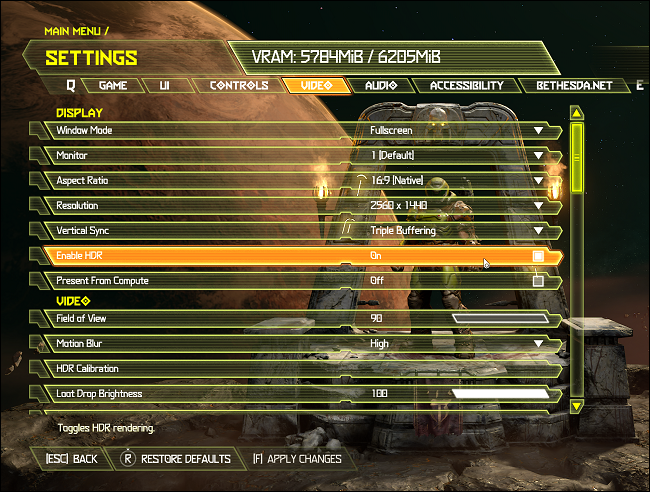
يمكن أيضاً لبعض ألعاب الفيديو التي تدعم HDR تبديل الميزة وإيقاف تشغيلها باستخدام قوائمها. على سبيل المثال، تُظهر لقطة الشاشة هذه من Doom Eternal قائمة تمكنك من تمكين أو تعطيل HDR.

هذا مفيد لأنه يعني أنك لست مضطراً إلى مغادرة اللعبة لإجراء التعديل.

مقالات قد تعجبك:

كيف تعمل الكاميرات تحت الشاشة في الهواتف الذكية؟
كيفية الحصول على رابط لصورة أو مقطع فيديو على إنستغرام
ما الميزات الأكثر أهمية في الشبكات الافتراضية الخاصة VPN
كيفية العثور على صور بخلفية شفافة بسهولة باستخدام بحث جوجل
كيفية إيجاد واستخدام الحافظة على أندرويد