كيفية إجراء مكالمات هاتفية من كمبيوتر ويندوز 10 عن طريق هاتف أندرويد

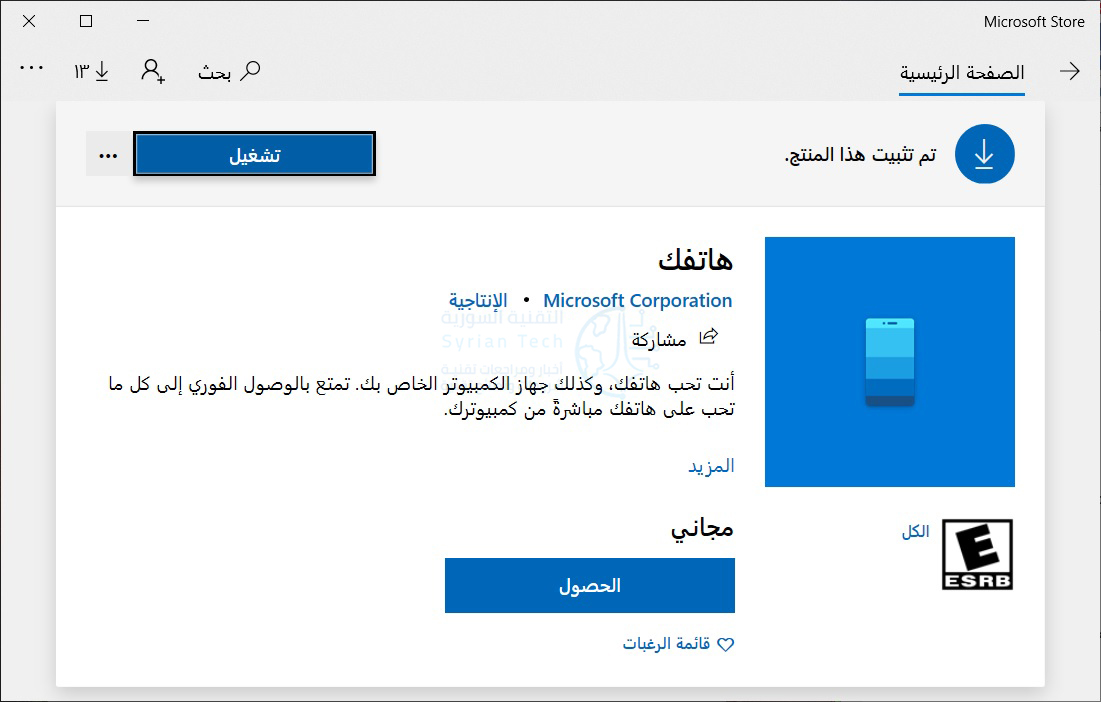
إذا كان جهاز الكمبيوتر يعمل بنظام التشغيل Windows 10 وكان لديك أيضاً هاتف أندرويد Android، فمن المحتمل أنك تستخدم تطبيق رفيق هاتفك من مايكروسوفت Microsoft Your Phone.

يمكنك فعل الكثير عن طريق هذا التطبيق، بما في ذلك إجراء واستقبال المكالمات الهاتفية على جهاز الكمبيوتر. دعنا نقوم بذلك!

أولاً، تأكد من أن نظامك يلبي المتطلبات التالية:

  • يجب أن يكون جهاز الكمبيوتر مثبتاً عليه تحديث نيسان 2018 لنظام ويندوز 10 أو إصدار أحدث.
  • يعمل جهاز أندرويد Android بنظام Android 7.0 أو إصدار أحدث.

بعد ذلك، ستحتاج إلى إعداد تطبيق هاتفك Your Phone. يربط هاتف أندرويد Android وجهاز الكمبيوتر الشخصي الذي يعمل بنظام ويندوز Windows.

لقد قمنا بشرح عملية الإعداد الكاملة لتطبيق هاتفك Your Phone، لذا تأكد من اتباع الدليل قبل البدء.

كيفية إجراء مكالمات هاتف أندرويد من ويندوز:

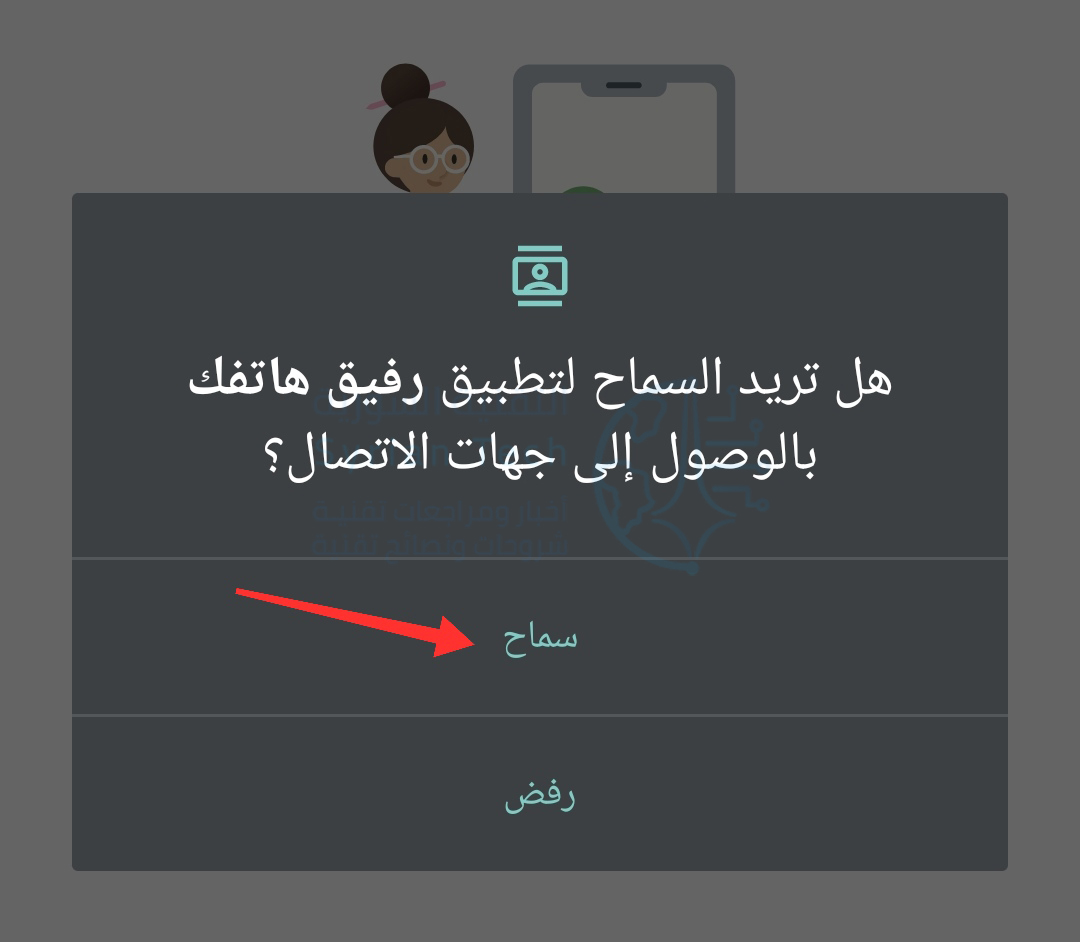
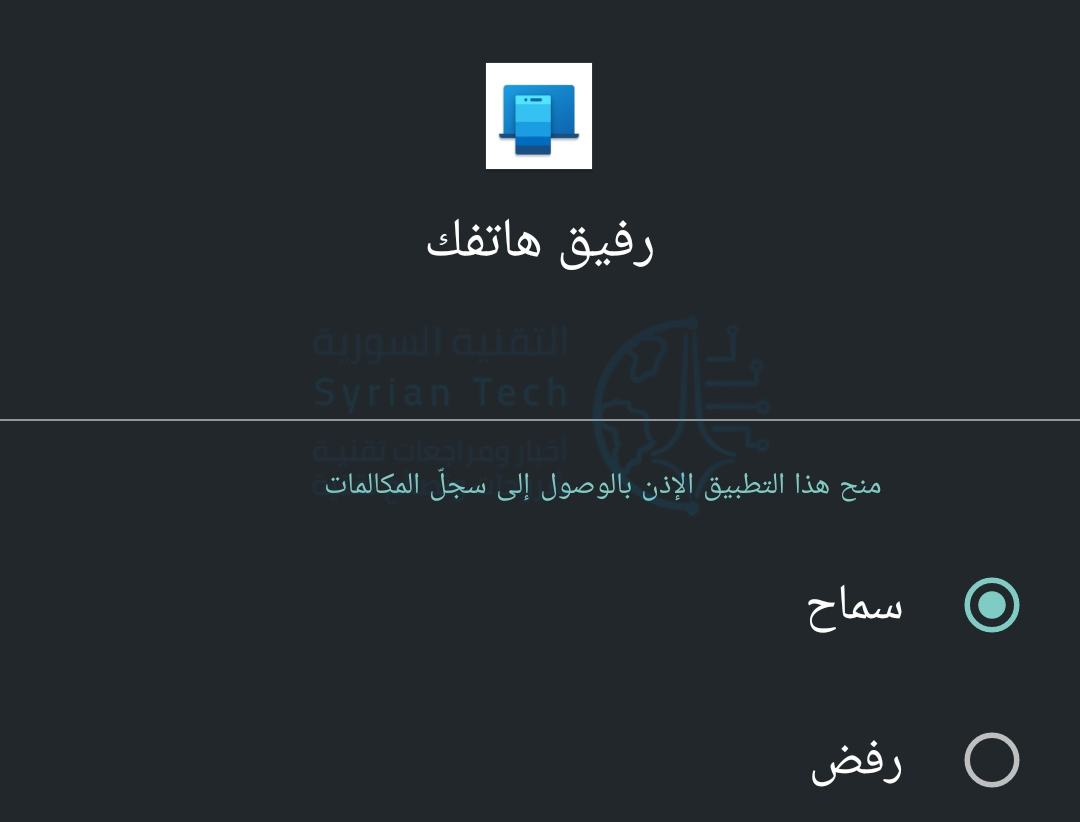
أثناء عملية الإعداد الأولي لتطبيق رفيق هاتفك Your Phone Companion على جهاز أندرويد Android، هناك بعض الأذونات التي يجب عليك منحها لميزة الاتصال الهاتفي.

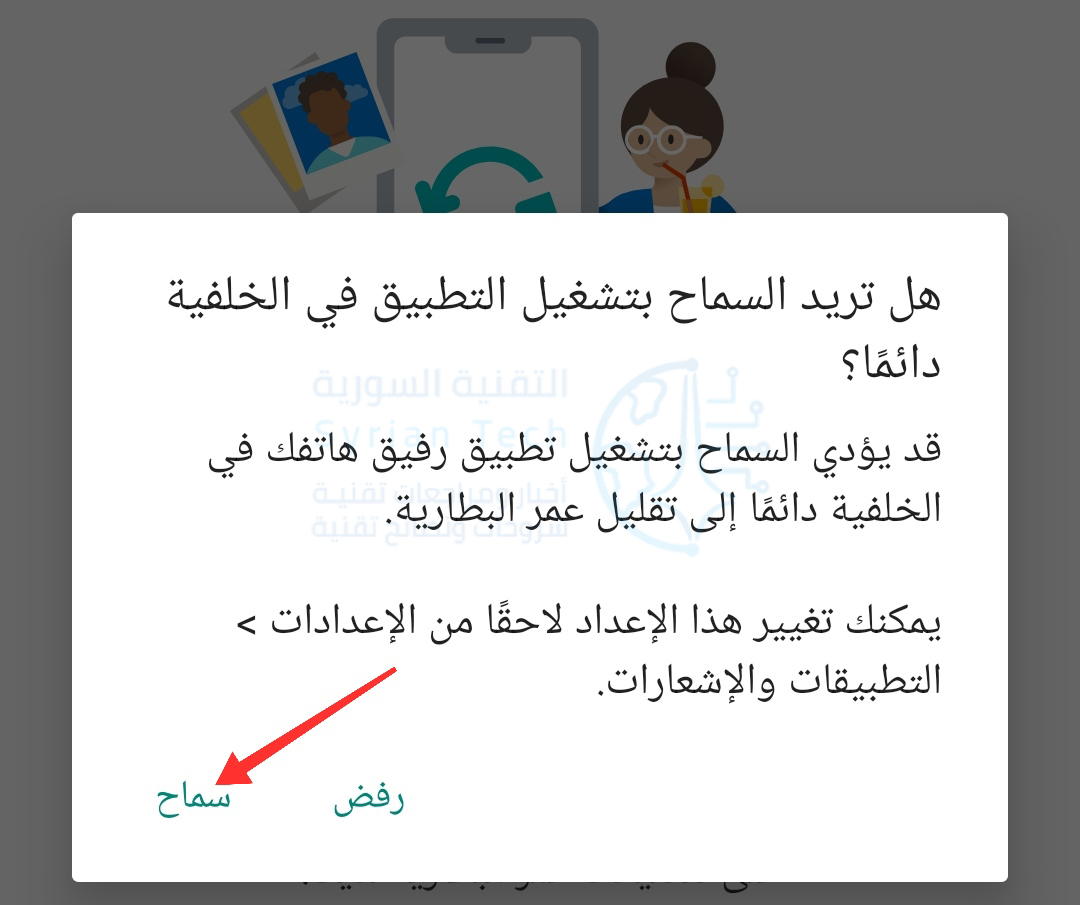
أولاً، انقر على سماح لمنح التطبيق إذناً لإجراء المكالمات الهاتفية وإدارتها.

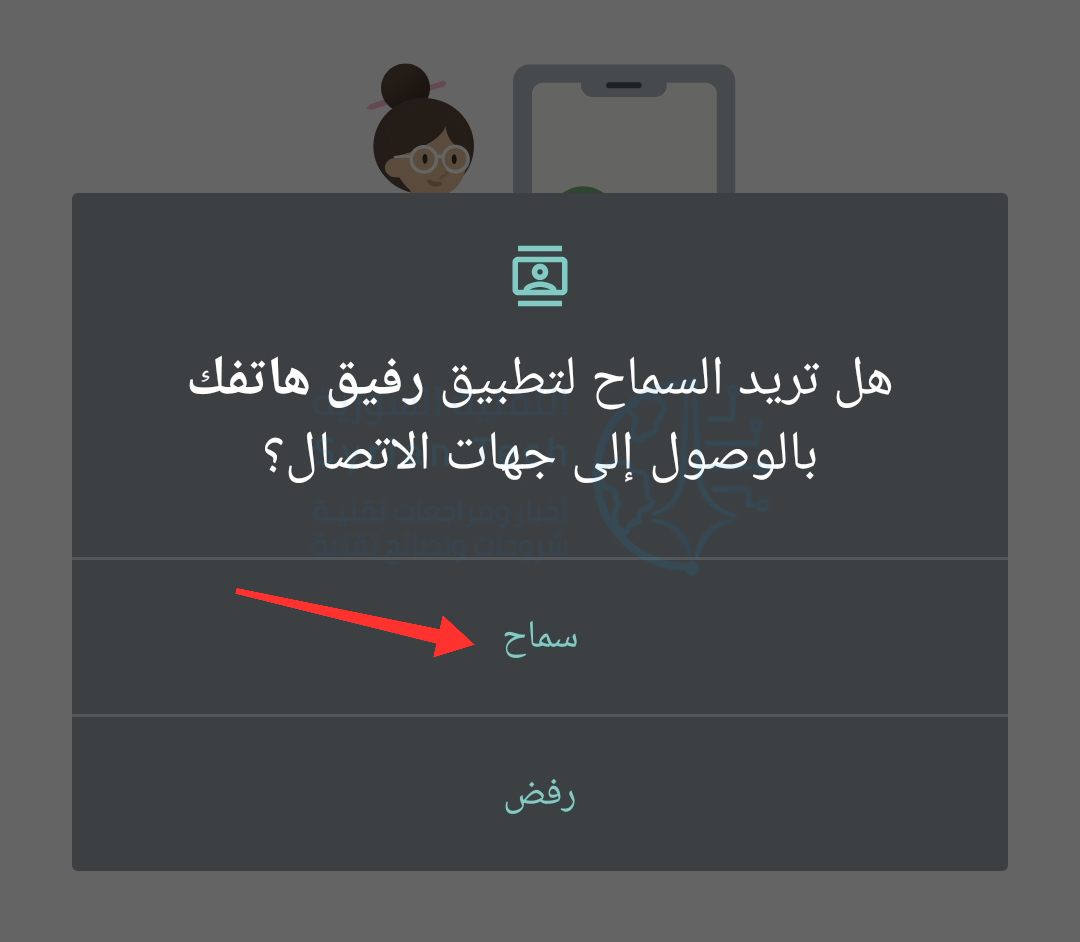
يجب عليك أيضاً منحه حق الوصول إلى جهات الاتصال حتى تتمكن من الوصول إليها على جهاز الكمبيوتر.

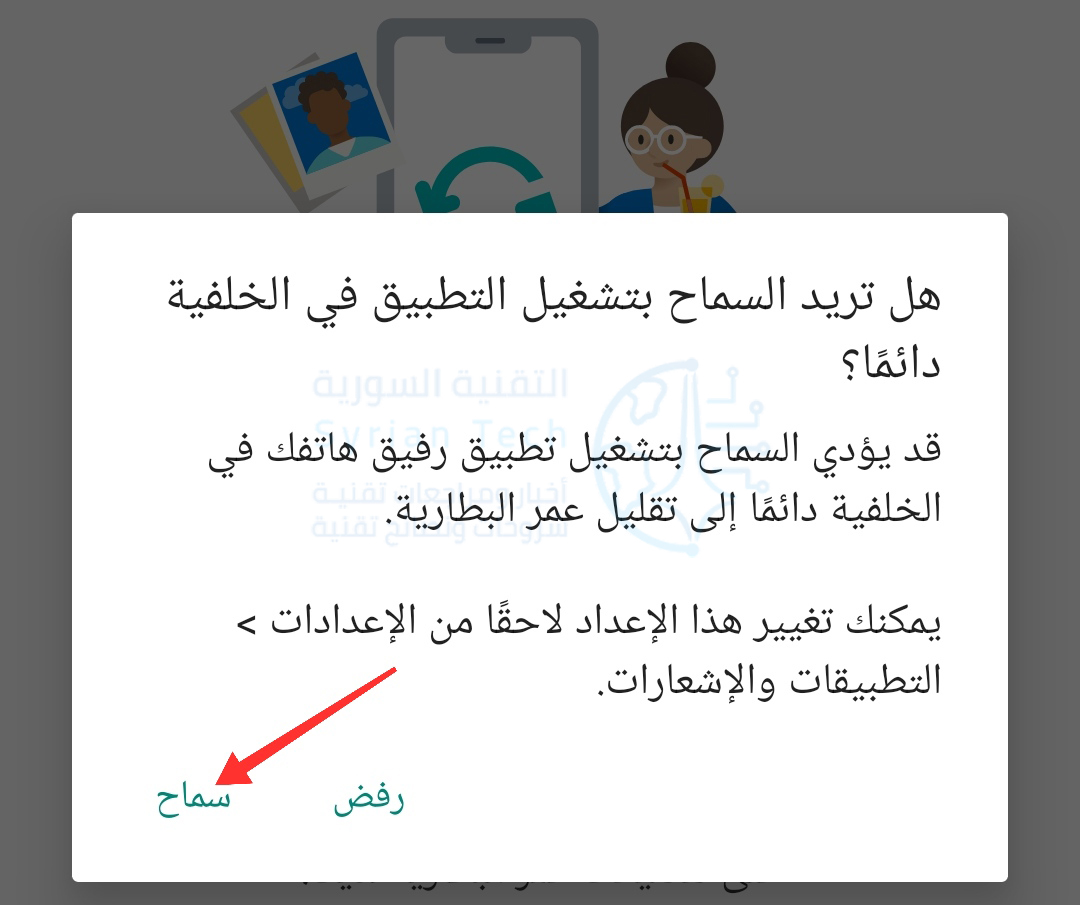
من المهم أيضاً أن تسمح لتطبيق أندرويد Android بالعمل في الخلفية. يضمن ذلك اتصالاً مستقراً بين هاتفك وجهاز الكمبيوتر.

بعد اكتمال عملية الإعداد على جهاز أندرويد Android، يمكنك الانتقال إلى تطبيق ويندوز Windows لإنهاء إعداد ميزة الاتصال الهاتفي.

أولاً، انتقل إلى علامة التبويب المكالمات Calls، ثم انقر فوق البدء Get Started.

ستظهر نافذة منبثقة تحتوي على رمز PIN للبلوتوث على جهاز الكمبيوتر.

يجب أن تظهر أيضاً نافذة منبثقة تحتوي على نفس رقم التعريف الشخصي على جهاز أندرويد Android. تأكد من تطابق الرموز، ثم انقر فوق نعم Yes على جهاز الكمبيوتر وانقر على اقتران Pair على جهاز أندرويد Android.

من الممكن استخدام الميزة على الفور، لكنك ستتمكن فقط من طلب الأرقام. لإظهار سجل المكالمات، يجب عليك منح الإذن على هاتفك؛ انقر فوق إرسال الإذن Send Permission للمتابعة.

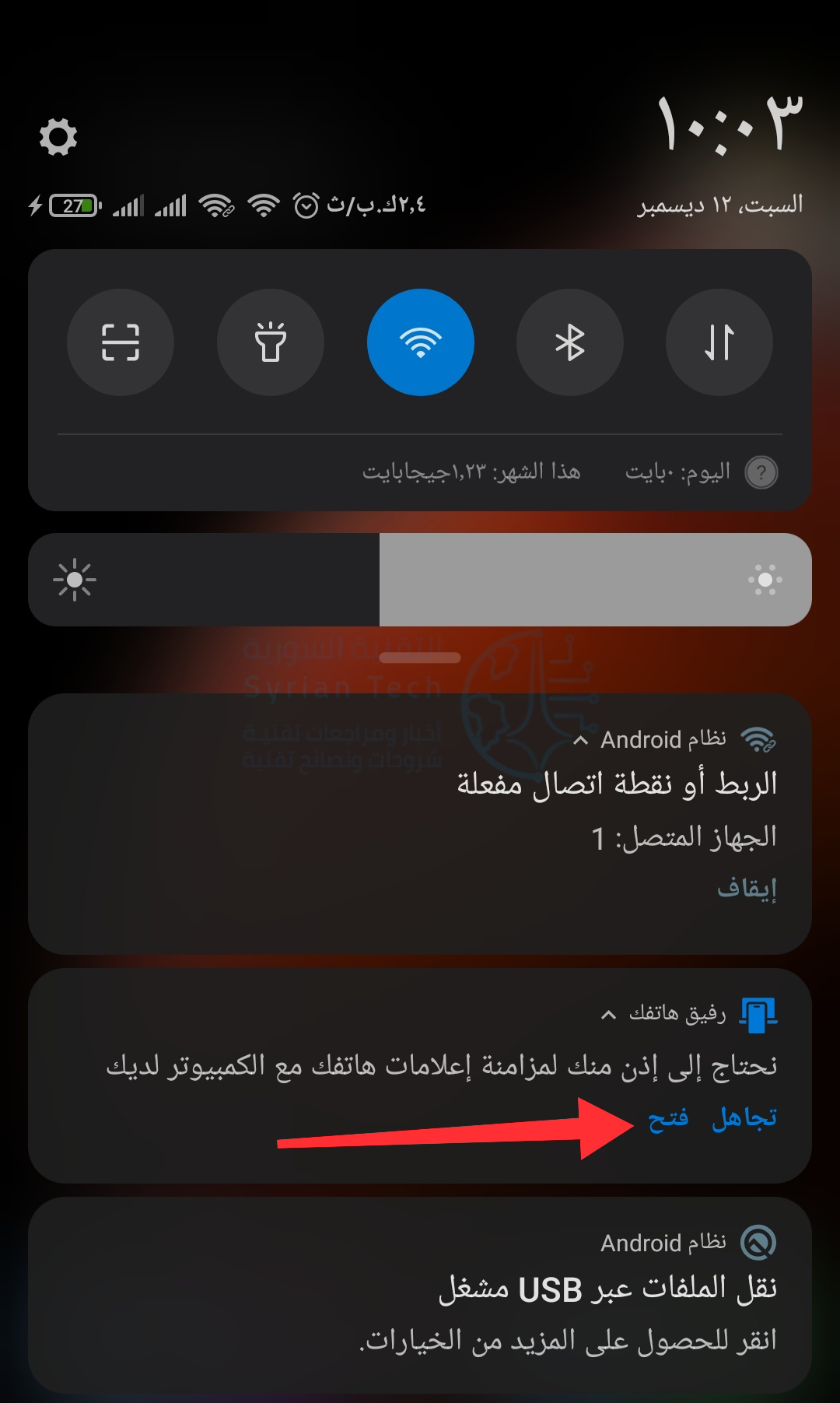
سيظهر إشعار على جهاز أندرويد Android؛ انقر على فتح Open لإظهار مربع حوار الإذن.

انقر على السماح Allow في النافذة المنبثقة للإذن.

ستظهر مكالماتك الأخيرة الآن في تطبيق هاتفك Your Phone على ويندوز Windows 10. لإجراء مكالمة من جهاز الكمبيوتر، يمكنك تحديد مكالمة حديثة والنقر فوق رمز الهاتف أو البحث عن جهات الاتصال أو استخدام لوحة الأرقام للاتصال.

عندما تتلقى مكالمة هاتفية، سيظهر إشعار على جهاز الكمبيوتر، ويمكنك النقر فوق قبول Accept أو رفض Decline.

هذا كل ما في الأمر! يمكنك الآن إجراء مكالمات هاتفية واستلامها من جهاز الكمبيوتر، ليس عليك إجراء مكالمة فيديو أو استخدام أي خدمة من جهة خارجية.

مقالات قد تعجبك:

كيفية ضبط إعدادات الرسوميات لألعاب الكومبيوتر بسهولة
كيفية استخدام Google Keep أفضل تطبيق لأخذ الملاحظات
كيف تربح شركات التكنولوجيا المتنافسة من بعضها ؟
كيفية تضمين الخطوط في مستند وورد
ما هو العنوان URL ؟ وما هي مكوناته؟

تيك توك أصبح متاحاً على أجهزة Android TV

انتشر تطبيق تيك توك TikTok للفيديوهات القصيرة الترفيهية على مستوى العالم بشكل وبائي وبمحتوى إدماني يمكنك أن تغرق فيه لساعات، والآن أصح متاحاً على أجهزة أندرويد تي في Android TV.

ويشبه التطبيق هنا تطبيق الهاتف المحمول فعندما تفتحه على جهاز أندرويد تي في، يمكنك القفز مباشرة ومشاهدة بعض مقاطع الفيديو أو تسجيل الدخول لمشاهدة موجزك المخصص.

كما يمكن استخدام الزرين الأيمن والأيسر على جهاز التحكم عن بُعد للتخطي للأمام أو للخلف بين مقاطع الفيديو والضغط لأسفل للحصول على خيارات مثل الملف الشخصي والإعجاب والتعليقات والمزيد.

حتى الآن فإنه لا يمكن تثبيت التطبيق على كل أجهزة Android TV، كما تختلف إمكانية ذلك بين جهاز وآخر بالإضافة إلى المنطقة فمثلاً أبلغ بعض الأشخاص عن نجاح تثبيته على جهاز Chromecast في المملكة المتحدة، لكنهم فشلوا مع جهاز Shield في نفس المنطقة.

وذكر بعض المستخدمين على Reddit عن نفس هذه المشكلة، وعلى الرغم من ذلك فإن TikTok على الأقل في طور الوصول إلى Android TV للجميع.

ولكنك في حال لا ترغب في انتظار الإصدار الرسمي يمكنك فقط تحميل ملف APK من هنا.

مقالات قد تعجبك

هواوي ستكشف رسمياً عن هاتف جديد قابل للطي قريباً جداً
إنستغرام تختبر منع المستخدمين من مشاركة منشور في خلاصتهم كقصة (ستوري)
جيف بيزوس سيتخلى عن منصبه الحالي في شركة أمازون
ما هي أجهزة المنزل الذكي ذات الفائدة الأكبر؟
كيفية حماية أجهزة أندرويد وجعلها أكثر أماناً
كيفية التقاط الصور الرياضية دون عدسة تليفوتوغرافية

مراجعة برنامج iToolab FixGo الأفضل لإصلاح أهم مشاكل أجهزة آبل كـ آيفون وآيباد

هل أنت من مستخدمي أجهزة تعمل بنظام iOS مثل آيفون iPhone وآيباد iPad؟ هل تعاني من مشاكل في النظام من فترة لأخرى؟ وهل سئمت من أخذ الهاتف إلى مراكز الصيانة؟

بالتأكيد تريد حلاً لهذه المشاكل يغنيك عن مراكز الصيانة ويجعل من السهل إصلاحها في المنزل.

إن برنامج iToolab FixGo يعتبر الحل الأمثل لصيانة النظام. تابع معنا في هذا الدليل كل ما تريد معرفته عن هذا البرنامج وأهميته وكيفية استخدامه دون الحاجة إلى اللجوء إلى مختصين.

ما هو برنامج FixGo؟

FixGo هو برنامج لإصلاح مشاكل نظام iOS مثل العديد من التطبيقات الأخرى. لكنه برز من بين كل تلك التطبيقات بسبب سهولته وقدرته على حل العديد من المشاكل.

من المهم أن يكون لديك أداة لا تتطلب الكثير من التفكير عند استخدامها وتقوم تماماً بما تَعِدُ به، وإصلاح مشكلتك التي تواجهها.

إن FixGo قادر على إصلاح أكثر من 200 مشكلة على أجهزة iOS مثل آيفون iPhone وآيباد iPad. هذا حقاً شيء رائع وكفيل بحل أي مشكلة قد تواجهها دون التفكير بأخذ الجهاز والانتظار لحين إصلاح المشكلة.

ميزات برنامج FixGo:

  • سريع: سيقوم البرنامج بإصلاح هاتفك قبل أن تنهي شرب فنجان من القهوة!
  • فعال: يتم تطبيق أفضل التقنيات لزيادة الفعالية.
  • الدعم: الدعم الفني الخاص بالبرنامج مدعوم بفريق محترف جاهز دائماً.
  • سهل الاستخدام: لا حاجة إلى الذهاب إلى مراكز صيانة.

هل يمكن لأي شخص استخدام البرنامج؟

نعم، فالبرنامج لا يحتاج إلى أي خبرة فنية مسبقة، واستخدامه لحل المشاكل يحتاج إلى ثلاث خطوات رئيسية فقط:

أولاً: اختيار وضع الإصلاح:

هناك وضعان لإصلاح المشاكل بكفاءة وهما: الوضع القياسي Standard Mode والوضع المتقدم Advanced Mode.

الوضع القياسي:

  • يتم تجريب احتمالات مختلفة لتحسين معدل نجاح الإصلاح من خلال مراعاة سيناريوهات فشل الإصلاح جميعها.
  • مقارنةً بـ iTunes Restore أو طرق أخرى، يعمل الوضع القياسي بأمان حتى لا يفقد جهازك أي بيانات.
  • يساعد في إصلاح مشكلات النظام الأكثر شيوعاً.

الوضع المتقدم:

  • يحاول FixGo تشغيل هاتفك من خلال تطبيق التقنيات المتقدمة.
  • توجيهات أوضح وأكثر تفصيلاً مقارنةً بـ iTunes Restore أو طرق أخرى.
  • يساعد في إصلاح مشكلات iOS الأكثر خطورة وسوف يمحو جميع بياناتك.

ثانياً: تنزيل الحزمة:

ستحتاج إلى تحميل الحزمة الخاصة بجهازك.

لمزيد من المعلومات وخطوات الإصلاح انقر هنا لمشاهدة دليل أكثر تفصيلاً من الموقع الرسمي للبرنامج.

ثالثاً: متابعة الإصلاح دون تدخل منك:

سيقوم البرنامج هنا بمتابعة العمل بسرعة وكفاءة حتى يعود الجهاز يعمل كما كان في السابق.

ما الذي يقدمه برنامج FixGo:

إن هذا البرنامج يسمح لك بإصلاح مشكلات آيفون iPhone في المنزل كالمحترفين، ويضمن لك ما يلي:

  • منع فقدان البيانات على جهاز آيفون iPhone أو آيباد iPad عندما لا يعمل جهازك بشكل صحيح.
  • إصلاح أكثر من 200 مشكلة في نظام iOS بنفسك، مثل مشكلة آيفون iPhone عالق على شعار آبل Apple أو الشاشة الفارغة أو الشاشة البيضاء أو حلقة وضع الاسترداد Recovery mode loop.
  • إصلاح العديد من مشكلات tvOS بسهولة على تلفاز آبل Apple TV.
  • نقرة واحدة للدخول أو الخروج من وضع الاسترداد.
  • متوافق مع أحدث إصدارات آيفون iPhone 12 و iOS 14.3 و iPadOS 14.3.

ما المشاكل التي يستطيع FixGo حلّها؟

يستطيع البرنامج إصلاح أكثر من 200 مشكلة جمود في نظام iOS، بما في ذلك توقف آيفون iPhone على الشاشة الفارغة وشعار آبل Apple والشاشة البيضاء وما إلى ذلك دون فقد للبيانات.

هل توقف جهاز آيفون iPhone بعد التحديث أم أن الجهاز فجأة أصبح يعاني من المشاكل بعد التحديث؟

يمكنك استخدام برنامج FixGo لإصلاح جميع مشكلات نظام iOS 14 بعد أو أثناء التحديث دون فقدان أي من البيانات الموجودة على جهازك أو الحاجة إلى أي مهارات تقنية.

ما هي الأجهزة المدعومة؟

هناك دعم لعدد كبير من أجهزة آبل Apple: إليك قائمة بهذه الأجهزة:

أجهزة آيفون iPhone:

iPhone 12 Pro (Max), iPhone 12 mini, iPhone 12, iPhone 11 Pro Max, iPhone 11 Pro, iPhone 11, iPhone XR, iPhone XS (Max), iPhone XS, iPhone X, iPhone 8 Plus, iPhone 8, iPhone 7 Red, iPhone 7 Plus, iPhone 7, iPhone SE, iPhone 6s Plus, iPhone 6s, iPhone 6 Plus, iPhone 6, iPhone 5s, iPhone 5c, iPhone 5, iPhone 4s, iPhone 4, iPhone 3GS, iPhone 3G

أجهزة آيباد iPad:

جميع الإصدارات الخاصة بالأجهزة التالية:

iPad Air, iPad mini, iPad Pro and iPad

أجهزة آيبود iPod:

iPod touch 7, iPod touch 6, iPod touch 5, iPod touch 4, iPod touch 3, iPod touch 2, iPod touch 1

أجهزة Apple TV:

Apple TV HD, Apple TV 3rd Generation, Apple TV 2nd Generation

كيفية الحصول على برنامج FixGo:

يمكنك شراء البرنامج عن طريق الموقع الرسمي، وهو متوفر لنظامي التشغيل ويندوز Windows وماك Mac بعدة خطط، بحيث يمكنك اختيار الخطة الأنسب لك.

كما يمكنك الحصول على خصم 50% باستخدام الكود ALABRV50.

مقالات قد تعجبك:

كيفية تفعيل الوضع المظلم على متصفحات ومواقع الإنترنت
كيفية تفعيل الوضع المظلم على التطبيقات المختلفة
كيفية حماية نظام ويندوز 7 بعد إلغاء دعمه من مايكروسوفت
كيفية إزالة الرموز من شريط اختصارات تطبيق فيسبوك
دليل المبتدئين إلى لعبة PUBG ببجي

ما هو تطبيق سيجنال Signal وما الفرق بينه وبين واتساب؟

قد يتلقى مستخدمو سيجنال Signal الحاليون إشعارات أكثر من المعتاد. “رهف أصبحت على سيجنال”، “مريم أصبحت على سيجنال”، و “محمد أصبح على سيجنال”. جميع هذه الإشعارات تُظهِر جهات اتصال جديدة في الهاتف انضمت إلى تطبيق المراسلة الآمنة سيجنال Signal.

تعكس هذه الإشعارات حقيقة تدفق مستخدمين جدد. يشتهر تطبيق سيجنال Signal بتشفيره الكامل وكيانه المستقل كمنظمة غير ربحية تديرها مؤسسة (وليست شركة تقنية كبيرة).

في السابق، كان تطبيق سيجنال Signal وسيلة الاتصال المفضلة للناشطين ومجتمع المتسللين وغيرهم من المعنيين بالخصوصية.

أصبح التطبيق مؤخراً الاتجاه السائد لكثير من المستخدمين، ولكن ما السبب؟

في الآونة الأخيرة، بدأ واتساب WhatsApp المملوك من قبل شركة فيسبوك Facebook -المشفر من طرف إلى طرف باستخدام بروتوكولات سيجنال Signal- بإرسال إشعار تحديث الخصوصية للمستخدمين يوضح أنه يشارك بيانات المستخدم مع فيسبوك Facebook (وهو ما كان يفعله بالفعل منذ سنوات).

أدى ذلك إلى قيام الأشخاص بالبحث في مكان آخر عن تطبيق اتصالات أكثر أماناً، بمساعدة تغريدة Elon Musk في 7 كانون الثاني من العام الحالي والتي ذكرت ببساطة: Use Signal أي قم باستخدام سيجنال.

على مدار السنوات الثلاث الماضية، استثمرت مؤسسة سيجنال Signal أيضاً المزيد من البنية التحتية والميزات لدعم مستخدميها.

هذا أمر جيد: شهد سيجنال Signal لأول مرة زيادة في عدد المستخدمين في الربيع حيث أدرك الأشخاص المشاركون في الاحتجاجات المناهضة للعنصرية حول مقتل جورج فلويد مدى مراقبة تطبيق القانون لهم عن كثب والطلب من الشركات تسليم بيانات المستخدم.

لقد أصبح التطبيق أكثر شيوعاً منذ ذلك الحين. وحتى كتابة هذه السطور، كان سيجنال Signal في الجزء العلوي من متجر تطبيقات آبل Apple ومتجر جوجل بلاي Google Play Store، وقد عانى نظام المصادقة الثنائية الخاص به من التأخير قليلاً يوم الخميس لأن الكثير من الأشخاص كانوا يحاولون التسجيل.

إذن، هل تفكر في الانضمام إلى مجتمع سيجنال Signal؟ الخلاصة: إذا كنت تهتم بالخصوصية، فهذه فكرة جيدة. إليك ما تحتاج إلى معرفته.

ما هو تطبيق سيجنال Signal؟

سيجنال Signal هو تطبيق مجاني للمراسلة والمكالمات يركز على الخصوصية، يمكنك استخدامه على الهواتف الذكية من آبل Apple وأندرويد Android وعبر سطح المكتب. كل ما تحتاجه هو رقم هاتف للتسجيل.

يمكنك، كما هو الحال في التطبيقات الأخرى، فعل ما يلي:

  • إرسال رسائل نصية.
  • إجراء مكالمات صوتية أو مكالمات فيديو مع الأصدقاء، سواء كان ذلك بشكل فردي أو في مجموعات.
  • استخدام ردود أفعال الرموز التعبيرية أو الملصقات.

الاختلاف الكبير هو: تطبيق Signal آمن وخاص حقاً.

هناك اختلافات أخرى قد تميزه عن تطبيق واتساب مثلاً:

  • تشفير النسخ الاحتياطي: تشفير النسخة الاحتياطية بكلمة مرور مكونة تقريباً من 30 رقماً.
  • ميزة أمان الشاشة Screen Security: تمنع هذه الميزة التطبيقات وتمنعك أنت شخصياً من عمل سكرين شوت أو تصوير للشاشة داخل التطبيق.
  • تطبيق سيجنال Signal مفتوح المصدر.
  • ليس هناك احتمالية لتضمين إعلانات في تطبيق سيجنال.
  • منع رسائل الغرباء.

هل تطبيق سيجنال Signal آمن؟

يتم تشفير الاتصالات على سيجنال Signal من طرف إلى طرف، مما يعني أن الأشخاص الموجودين في الرسائل فقط هم من يمكنهم رؤية محتوى هذه الرسائل، حتى الشركة نفسها لا تستطيع القيام بذلك. وحتى حزم الملصقات تحصل على تشفير خاص بها.

أنشأت مؤسسة سيجنال Signal بروتوكول التشفير التي تستخدمها الشركات الأخرى بما في ذلك واتساب WhatsApp وسكايب Skype. بصراحة، إنه المعيار الذهبي للخصوصية.

هل تطبيق سيجنال Signal خاص حقاً؟

نعم، وهذه الخصوصية تتجاوز حقيقة أن محتوى رسائلك مشفر. حيث يمكنك ضبط الرسائل بحيث تختفي بعد فترة زمنية قابلة للتخصيص.

بالإضافة إلى ذلك، لا تجمع سيجنال Signal أي بيانات تقريباً عن مستخدميها. المعلومات الوحيدة التي تقدمها للتطبيق هي رقم هاتفك، وتعمل الشركة حتى على طريقة لفصل ذلك عن استخدام سيجنال Signal عن طريق إنشاء خوادم اتصال مشفرة.

إذا قامت الشرطة بالضغط على شركة سيجنال Signal للحصول على بيانات عن مستخدميها، فإنها ستقول بصدق، أنه ليس لديها بيانات لتسليمها.

يرجع جزء من سبب عدم جمعها للبيانات إلى أن سيجنال Signal منظمة غير ربحية وليست شركة هادفة للربح. ليس لديها إعلانات، لذلك لا يوجد حافز لتتبع المستخدمين.

بدلاً من ذلك، يتم تمويلها من خلال المنح والمستثمرين من القطاع الخاص، أحدهم كان لديه اهتمام شخصي كبير بإنشاء نظام أساسي موجه نحو الخصوصية.

على الرغم من قيام مجموعة صغيرة من نشطاء الخصوصية بإنشاء تطبيق سيجنال Signal في عام 2013، إلا أن نمو التطبيق الحقيقي كان في السنوات الأخيرة.

في عام 2018، تبرع Brian Acton مؤسس واتساب WhatsApp بمبلغ 50 مليون دولار لإنشاء مؤسسة سيجنال Signal، التي تدير الآن تطبيق سيجنال Signal.

انضم Acton إلى المهمة المتمثلة في إنشاء خدمة مراسلة خاصة حقاً بعد أن استحوذت فيسبوك Facebook على واتساب WhatsApp وتفيد التقارير أن Acton ترك الشركة وسط اشتباكات مع فيسبوك Facebook حول كيفية انهيار خصوصية واتساب WhatsApp.

الفرق بين سيجنال وواتساب (وتطبيقات المراسلة الأخرى):

يتم تشفير كل من سيجنال Signal وواتساب WhatsApp من طرف إلى طرف باستخدام نفس التقنية، هذا يعني أن محتوى الرسائل التي ترسلها والمكالمات التي تجريها خاص بك.

ومع ذلك، تجمع فيسبوك Facebook الكثير من المعلومات الأخرى على شكل إحصائيات الاستخدام والبيانات الوصفية والمزيد. ولم تعد هناك طريقة لإلغاء الاشتراك.

لا يحتوي سيجنال Signal على عدد من ميزات التخصيص الرائعة مثل واتساب WhatsApp، مثل الخلفيات. ولكن عندما يتعلق الأمر بالخصوصية الحقيقية، فلا مجال للمقارنة.

هناك تطبيق آخر تزداد شعبيته وهو تيليجرام Telegram. تقول تيليجرام Telegram إن الأمر كله يتعلق أيضاً بالخصوصية، ولكن في الواقع له الكثير من الجوانب السلبية.

الرسائل الموجودة على تيليجرام Telegram ليست مشفرة من طرف إلى طرف بشكل افتراضي. بالإضافة إلى ذلك، حقيقة أن المجموعات الخاصة غير محدودة الحجم، ويمكن الانضمام إليها عبر رابط، وغير خاضعة للإشراف.

ذلك جعل من التطبيق مرتعاً للمحتوى غير القانوني، مثل الإرهاب والانتقام الإباحي (المعروف أيضاً باسم المواد الإباحية غير التوافقية).

لا يقوم سيجنال Signal بتنسيق المحتوى أيضاً، ولكنه يحد من المجموعات إلى 1000 فرد، وهو يركز على التواصل مع الأشخاص الذين هم جهات اتصال فعلية أكثر من الانضمام إلى مجموعات من الغرباء مثل واتساب WhatsApp وتيليجرام Telegram.

كيفية تنزيل تطبيق سيجنال Signal:

يمكنك العثور على تطبيق سيجنال Signal في متجر تطبيقات آبل Apple أو في متجر جوجل بلاي Google Play Store. من السهل جداً العثور عليه حالياً نظراً لأنه يقع في أعلى مخطط التطبيقات المجانية مباشرةً.

مقالات قد تعجبك:

كيفية تحديد تطبيقات أندرويد المزيفة قبل تحميلها
طريقة تحميل برنامج أي تيونز iTunes وعمل نسخة احتياطية من هاتف الآيفون iPhone
كيفية تعطيل التصحيح التلقائي في أجهزة آيفون وآيباد
كيف تقوم بتثبيت Windows 10 على حاسبك الشخصي
كيفية حماية أجهزة أندرويد من الفيروسات والبرمجيات الخبيثة
كيفية تعطيل التصحيح التلقائي في أجهزة آيفون وآيباد

كيفية إرسال الرسائل القصيرة SMS من الكمبيوتر باستخدام تطبيق هاتفك Your Phone

من المحتمل جداً أن يكون لديك جهاز كمبيوتر وهاتف، لذا هل من الممكن أن تجعلهما يعملا معاً؟ لماذا يجب عليك إرسال رسالة نصية من هاتفك عندما يكون لديك لوحة مفاتيح للكمبيوتر الشخصي أمامك مباشرةً؟

يعمل تطبيق هاتفك Your Phone من شركة مايكروسوفت Microsoft على حل هذه المشكلة لمستخدمي أندرويد Android.

يعد تطبيق هاتفك Your Phone من مايكروسوفت Microsoft تطبيقاً قوياً يسمح لجهاز الكمبيوتر الشخصي الذي يعمل بنظام التشغيل ويندوز Windows وجهاز أندرويد Android بالعمل معاً بشكل أفضل.

كما يمكنه أيضاً مزامنة الإشعارات بين الأجهزة ونقل الملفات. في هذا الدليل، سنوضح لك كيفية إرسال الرسائل النصية واستلامها عن طريق جهاز الكمبيوتر.

لاستخدام تطبيق هاتفك Your Phone على نظامي التشغيل ويندوز Windows وأندرويد Android، هناك بعض المتطلبات التي يجب عليك تلبيتها. حيث يجب أن يكون لديك:

  • يجب أن يكون جهاز الكمبيوتر مثبتاً عليه تحديث نيسان 2018 لنظام ويندوز 10 أو إصدار أحدث.
  • يجب أن يعمل جهاز أندرويد Android بنظام Android 7.0 أو إصدار أحدث.

لقد شرحنا عملية الإعداد الكاملة لتطبيق هاتفك Your Phone، لذا تأكد من اتباع دليل ربط هاتف أندرويد بكمبيوتر يندوز 10 قبل بدء عملية إعداد إرسال الرسائل.

إن الشيء العظيم في ميزة الرسائل النصية هو أن عملية الإعداد هي في الواقع مجرد منح الأذونات عند استخدامك تطبيق رفيق هاتفك Your Phone Companion لأول مرة على جهاز أندرويد Android.

الأذونات التي تريد التأكد من السماح بها لعمل ميزة الرسائل النصية هي أولاً جهات الاتصال.

والرسائل القصيرة.

أثناء الإعداد الأولي، من المهم أيضاً أن تسمح لتطبيق أندرويد Android بالعمل في الخلفية. سيضمن ذلك بقاء الجهاز متصلاً بجهاز الكمبيوتر.

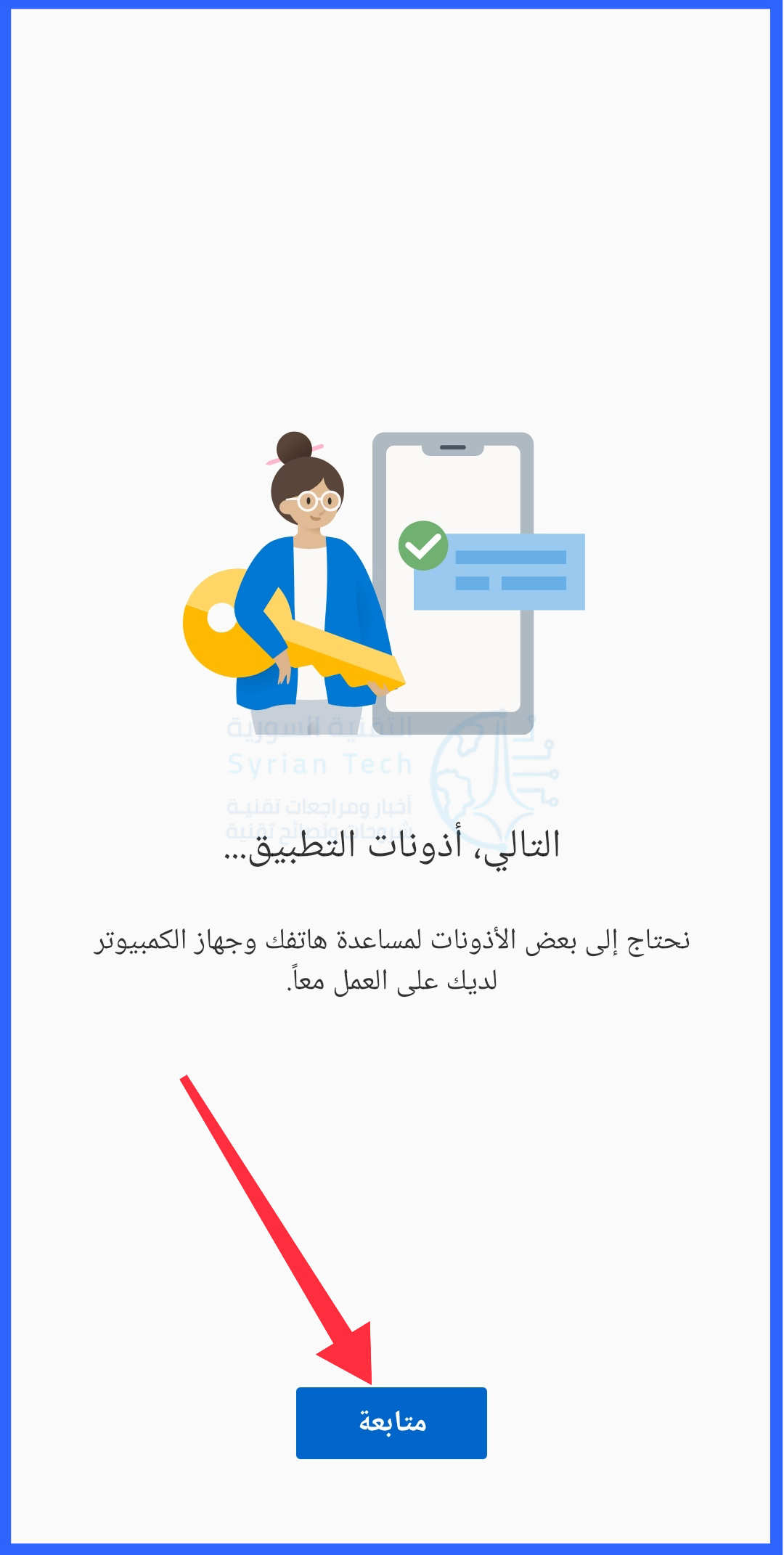
انقر على متابعة عندما يطلب منك البقاء على اتصال.

انقر على سماح للسماح بتشغيل التطبيق دائماً في الخلفية.

أصبحت الميزة الآن جاهزة الآن للاستخدام. افتح تطبيق هاتفك Your Phone على جهاز الكمبيوتر الشخصي الذي يعمل بنظام ويندوز Windows وانقر فوق علامة التبويب الرسائل في اللوحة الجانبية اليمنى.

ستظهر هنا الرسائل الواردة من جهاز أندرويد Android تلقائياً، ما عليك سوى تحديد محادثة لفتحها.

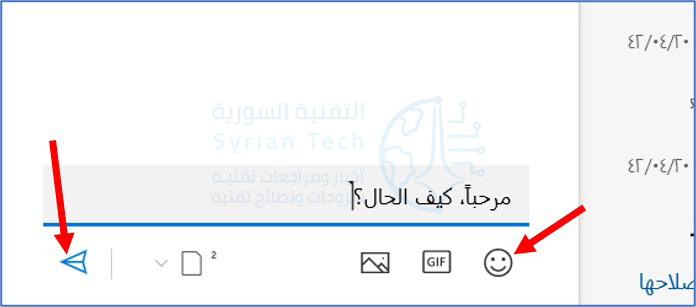
سيتم فتح المحادثة ويمكنك الكتابة في مربع النص وتحديد رمز تعبيري لإضافته. انقر فوق رمز الطائرة الورقية لإرسال الرسالة.

لبدء محادثة جديدة، انقر فوق الزر رسالة جديدة أعلى قائمة المحادثات.

سيظهر مربع نص جديد، يمكنك البحث عن جهة اتصال لإرسال الرسالة لها نظراً لأننا أعطينا التطبيق إذناً لعرض جهات الاتصال، فسوف يسحبها من جهاز أندرويد Android.

هذا كل ما في الامر! يمكنك الآن إرسال واستقبال الرسائل النصية على جهاز الكمبيوتر الشخصي الذي يعمل بنظام ويندوز Windows.

مقالات قد تعجبك:

ما هو التورنت؟ وكيف يعمل؟ وكيفية استخدامه؟ وكيفية التعامل معه؟
كيف تقوم بتثبيت Windows 10 على حاسبك الشخصي
كيفية تعطيل التصحيح التلقائي في أجهزة آيفون وآيباد
تعرف على شريحة Apple M1 الأقوى على الإطلاق من آبل
كيف تربح قنوات اليوتيوب المال؟

كيفية مزامنة الصور لاسلكياً بين ويندوز 10 وأندرويد باستخدام تطبيق هاتفك Your Phone

قد يكون نقل الصور من أي هاتف إلى جهاز كمبيوتر يعمل بنظام Windows 10 أمراً شاقاً. لحسن الحظ، يسهّل تطبيق هاتفك Your Phone من مايكروسوفت Microsoft الأمر كثيراً إذا كان لديك هاتف أندرويد Android. سنوضح لك كيف يمكن أن يكون الأمر سهلاً!

تم تثبيت تطبيق هاتفك Your Phone من مايكروسوفت Microsoft مسبقاً على العديد من أجهزة الكمبيوتر المحمولة وأجهزة الكمبيوتر المكتبية التي تعمل بنظام ويندوز Windows 10.

يمكنه أيضاً عكس الإشعارات من جهاز أندرويد Android، وإرسال واستقبال الرسائل النصية على جهاز الكمبيوتر، ومزامنة الصور.

هذا الأخير مفيد إذا كنت تفضل تخطي خدمة التخزين السحابي ولا تريد توصيل هاتفك بجهاز الكمبيوتر باستخدام كابل.

لاستخدام تطبيق هاتفك Your Phone على نظامي التشغيل ويندوز Windows وأندرويد Android:

  • يجب أن يكون جهاز الكمبيوتر مثبتاً عليه تحديث نيسان 2018 لنظام ويندوز 10 أو إصدار أحدث.
  • يجب أن يعمل جهاز أندرويد Android بنظام Android 7.0 أو إصدار أحدث.

لقد شرحنا عملية الإعداد الكاملة لهاتفك، لذا تأكد من اتباع دليل ربط هاتف أندرويد بكمبيوتر يندوز 10 قبل بدء مزامنة الصور.

تتطلب مزامنة الصور بين نظام أندرويد Android وويندوز Windows مع تطبيق هاتفك Your Phone القليل من الإعداد. عليك فقط التأكد من منح التطبيق الإذن للوصول إلى صورك.

أثناء عملية الإعداد، ما عليك سوى النقر على سماح عندما يطلب التطبيق الوصول إلى الصور والوسائط والملفات على أندرويد Android. هذا مطلوب لنقل الصور.

ستطلب نافذة منبثقة أخرى إذنك للسماح للتطبيق بالعمل في الخلفية؛ انقر على سماح. سيضمن ذلك بقاءه متصلاً بجهاز الكمبيوتر ويعرض دائماً أحدث الصور.

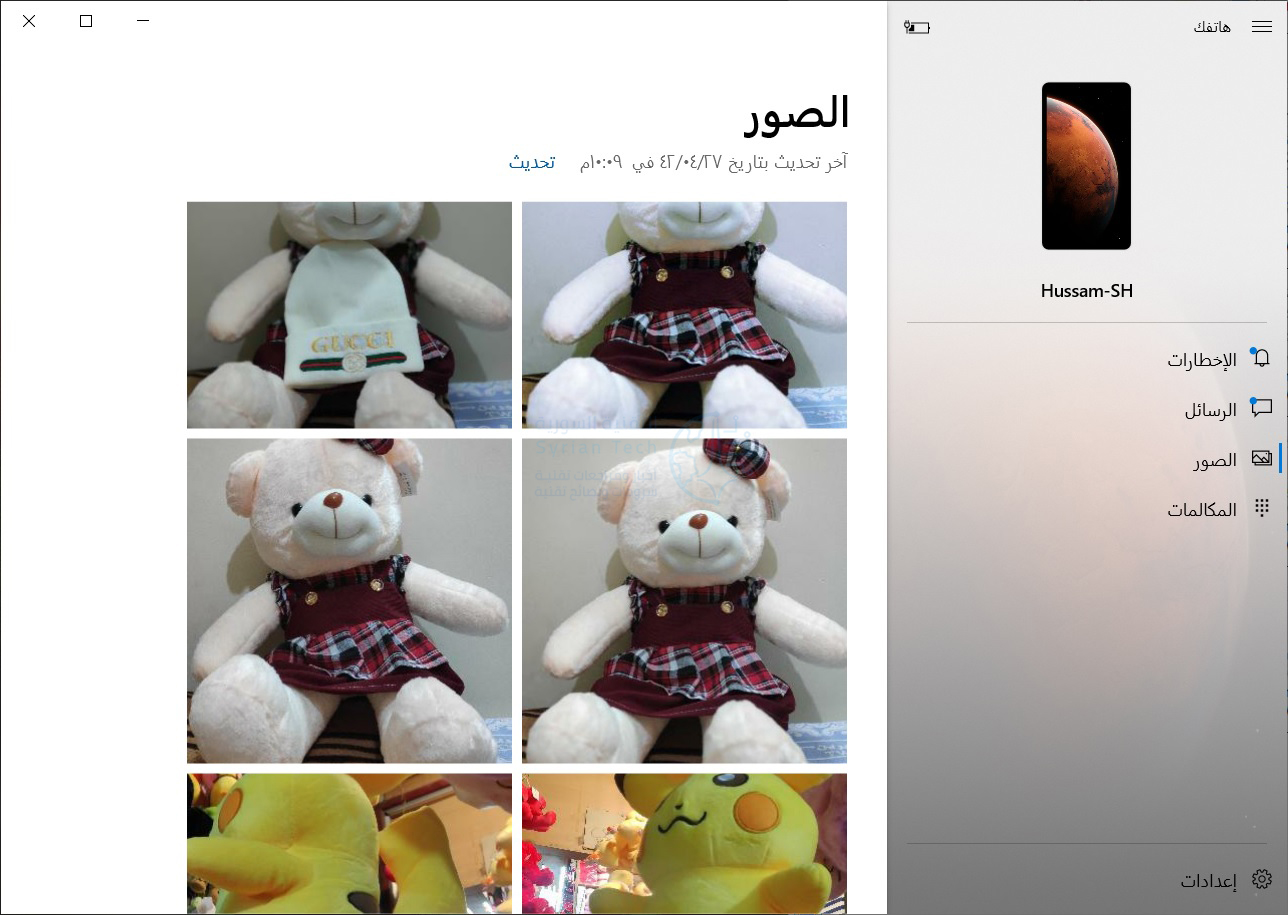
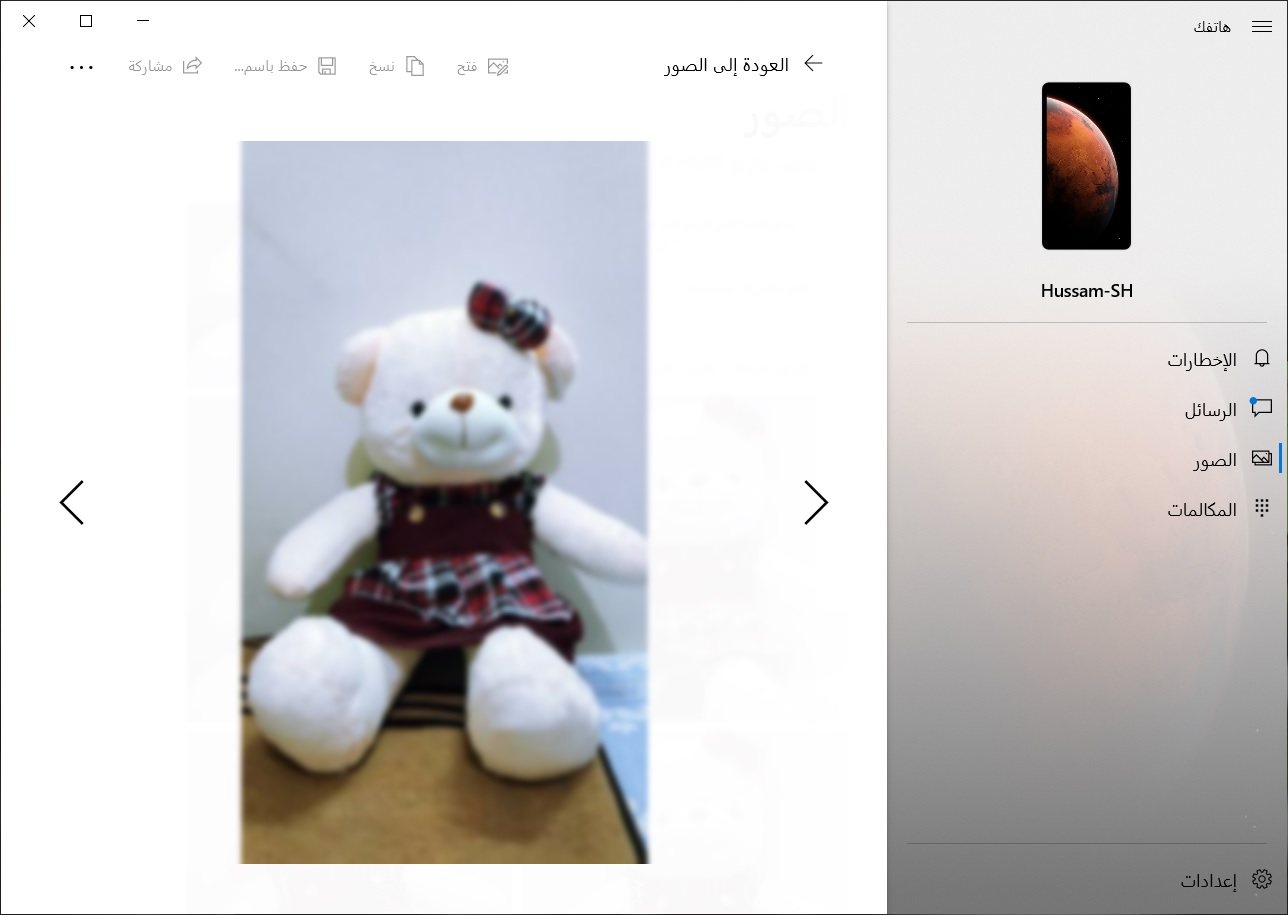
بعد منح هذين الإذنَين، تصبح الميزة جاهزة للاستخدام. في تطبيق هاتفك Your Phone على جهاز الكمبيوتر الشخصي الذي يعمل بنظام ويندوز Windows ما عليك سوى النقر فوق علامة التبويب الصور كما هو واضح في يمين الصورة التالية.

بعد ذلك، حدد صورة من المعرض. يمكنك أيضاً النقر فوق تحديث في الأعلى للتحقق من وجود صور جديدة.

ملاحظة: إذا كنت لا ترى أي صور في علامة التبويب الصور، فما عليك سوى النقر على مشاهدة الصور لتمكين هذه الميزة في النافذة التي ستظهر بمجرد الدخول إلى علامة التبويب الصور.

عندما تكون الصورة مفتوحة، سترى الخيارات التالية أعلى الصورة:

  • فتح: يفتح الصورة في عارض صور ويندوز Windows.
  • نسخ: ينسخ الصورة إلى حافظة ويندوز Windows.
  • حفظ باسم: لحفظ الصورة في مجلد على جهاز الكمبيوتر الشخصي الذي يعمل بنظام ويندوز Windows.
  • مشاركة: يقوم هذا الخيار بفتح قائمة Windows Share، حيث يمكنك اختيار طريقة لمشاركة الصورة مباشرة.
  • قائمة النقاط الثلاث: تمنحك خيار فتح الصورة في تطبيق مختلف.

هذا كل ما في الأمر! تعمل الميزة على مزامنة الصور بسرعة مذهلة عندما يكون لديك اتصال جيد بالإنترنت. إذا كنت لا تحب تطبيقات التخزين السحابي، فهذا بديل جيد لنقل الصور بسهولة بين هاتفك وجهاز الكمبيوتر.

مقالات قد تعجبك:
كيفية كتم مجموعات واتساب بشكل دائم
كيفية تحديد تطبيقات أندرويد المزيفة قبل تحميلها
طريقة إنشاء قرص محمول USB إقلاعي لتنصيب أي نظام Windows باستخدامه
كيفية تنصيب التعاريف لجميع الأجهزة في حاسوبك من الإنترنت على مختلف أنظمة Windows
شرح لتطبيقات فوتوشوب للهواتف الذكية، وما ميزاتها ؟

كيفية ربط هاتف أندرويد بجهاز كمبيوتر يعمل بنظام ويندوز 10

يحظى نظامي ويندوز Windows وأندرويد Android بشعبية كبيرة، لذلك هناك بطبيعة الحال الكثير من الأشخاص الذين يستخدمون كليهما.

يدمج تطبيق هاتفك Your Phone من مايكروسوفت Microsoft هاتف ذو نظام أندرويد Android مع جهازك الكمبيوتر، مما يتيح لك الوصول إلى إشعارات هاتفك والرسائل النصية والصور والمزيد مباشرة على جهاز الكمبيوتر.

المتطلبات: لإعداد هذا الشيء، ستحتاج إلى تحديث نيسان من العام 2018 لنظام التشغيل Windows 10 أو إصدار أحدث وجهاز أندرويد Android يعمل بنظام Android 7.0 أو إصدار أحدث.

لا يعمل التطبيق بشكل جيد مع أجهزة آيفون iPhone، لأن آبل Apple لم تسمح لشركة مايكروسوفت Microsoft أو الجهات الخارجية الأخرى بالتكامل بعمق مع نظام التشغيل iOS الخاص بهواتف آيفون iPhone.

إعداد تطبيق أندرويد على الهاتف:

سنبدأ مع تطبيق أندرويد Android. قم بتنزيل تطبيق رفيق هاتفك Your Phone Companion من متجر جوجل بلاي Google Play على هاتف أندرويد Android أو الجهاز اللوحي.

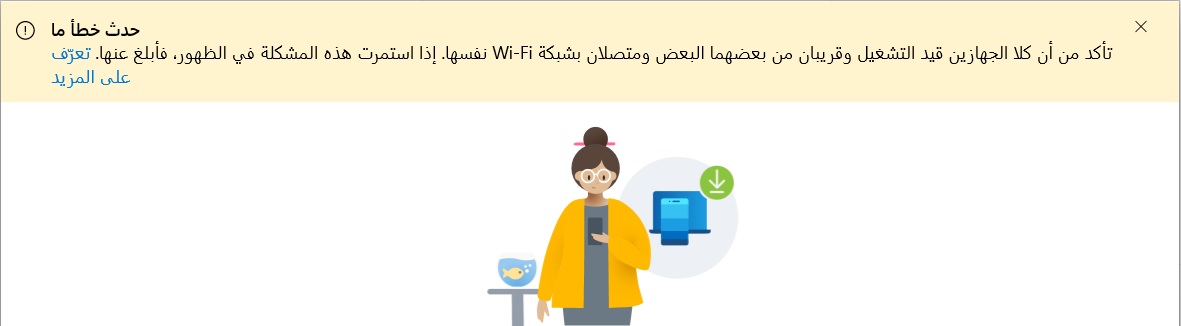
ملاحظة: تأكد من أن جهاز الكمبيوتر والموبايل قيد التشغيل وقريبان من بعضهما، ومتصلان بشبكة واي فاي نفسها. وإلا ستظهر لك رسالة الخطأ التالية في الخطوات التالية على جهاز الكمبيوتر:

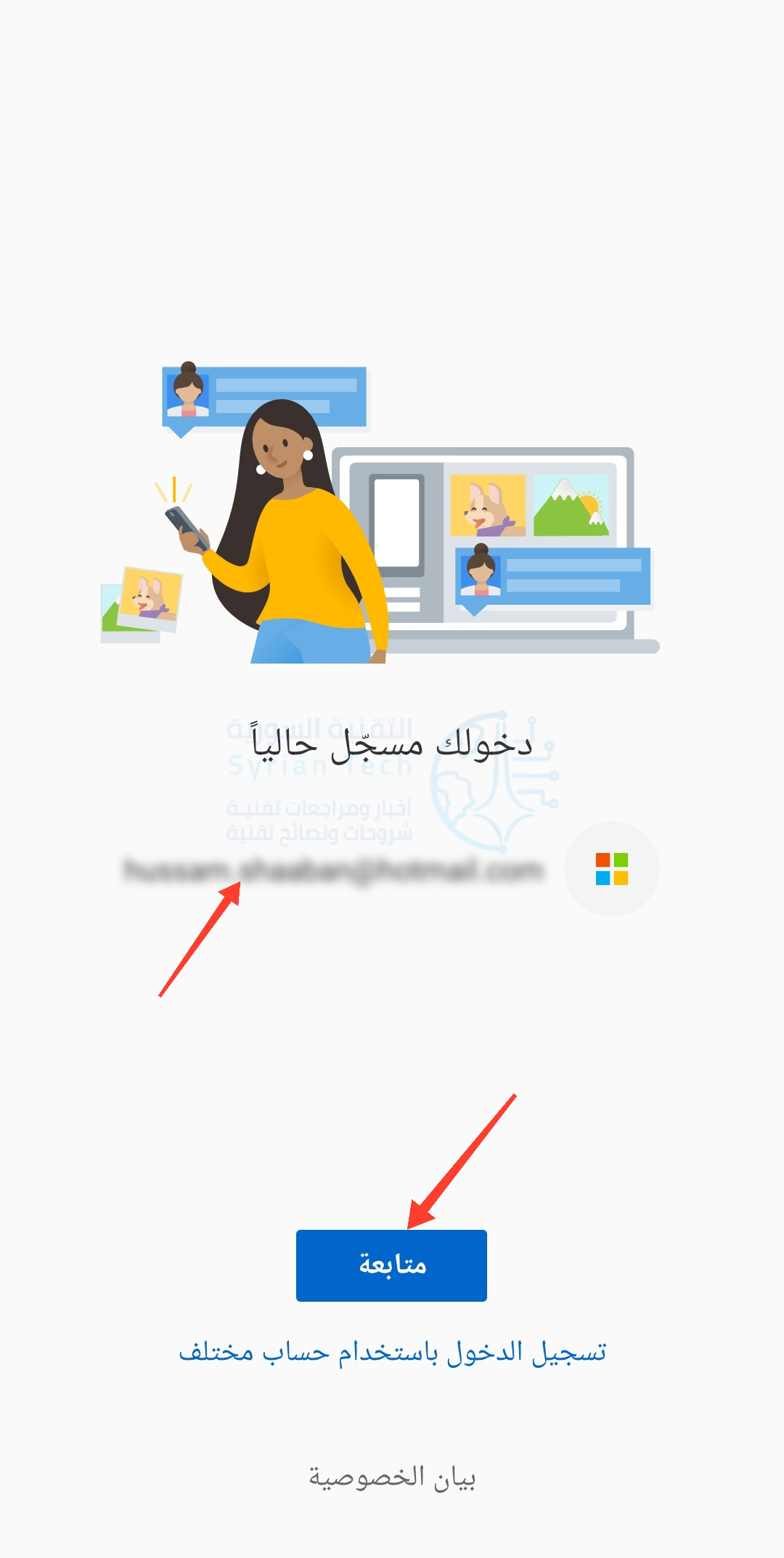
افتح التطبيق وقم بتسجيل الدخول باستخدام حساب مايكروسوفت Microsoft (إذا كنت تستخدم تطبيقات مايكروسوفت Microsoft أخرى، فقد تكون قد سجلت الدخول بالفعل). انقر على متابعة عند تسجيل الدخول.

بعد ذلك، ستحتاج إلى منح التطبيق بعض الأذونات. اضغط على متابعة للمتابعة.

سيكون الإذن الأول هو الوصول إلى جهات الاتصال. يستخدم التطبيق هذه المعلومات لإرسال الرسائل النصية والمكالمات من جهاز الكمبيوتر. انقر على سماح.

الإذن التالي هو إجراء المكالمات الهاتفية وإدارتها. انقر على سماح.

بعد ذلك، سيحتاج إلى الوصول إلى الصور والوسائط والملفات. هذا ضروري لنقل الملفات، انقر على سماح.

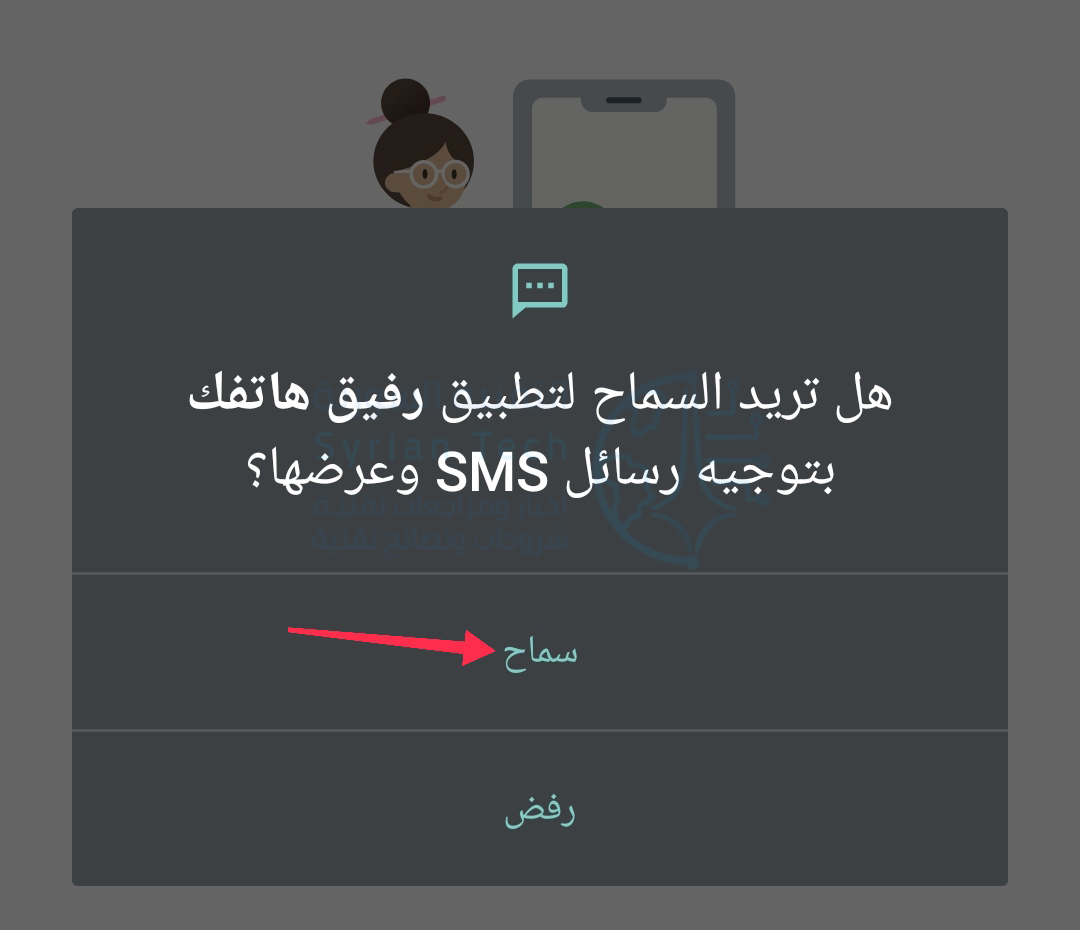
أخيراً، امنح التطبيق إذناً لإرسال رسائل SMS وعرضها من خلال النقر على سماح.

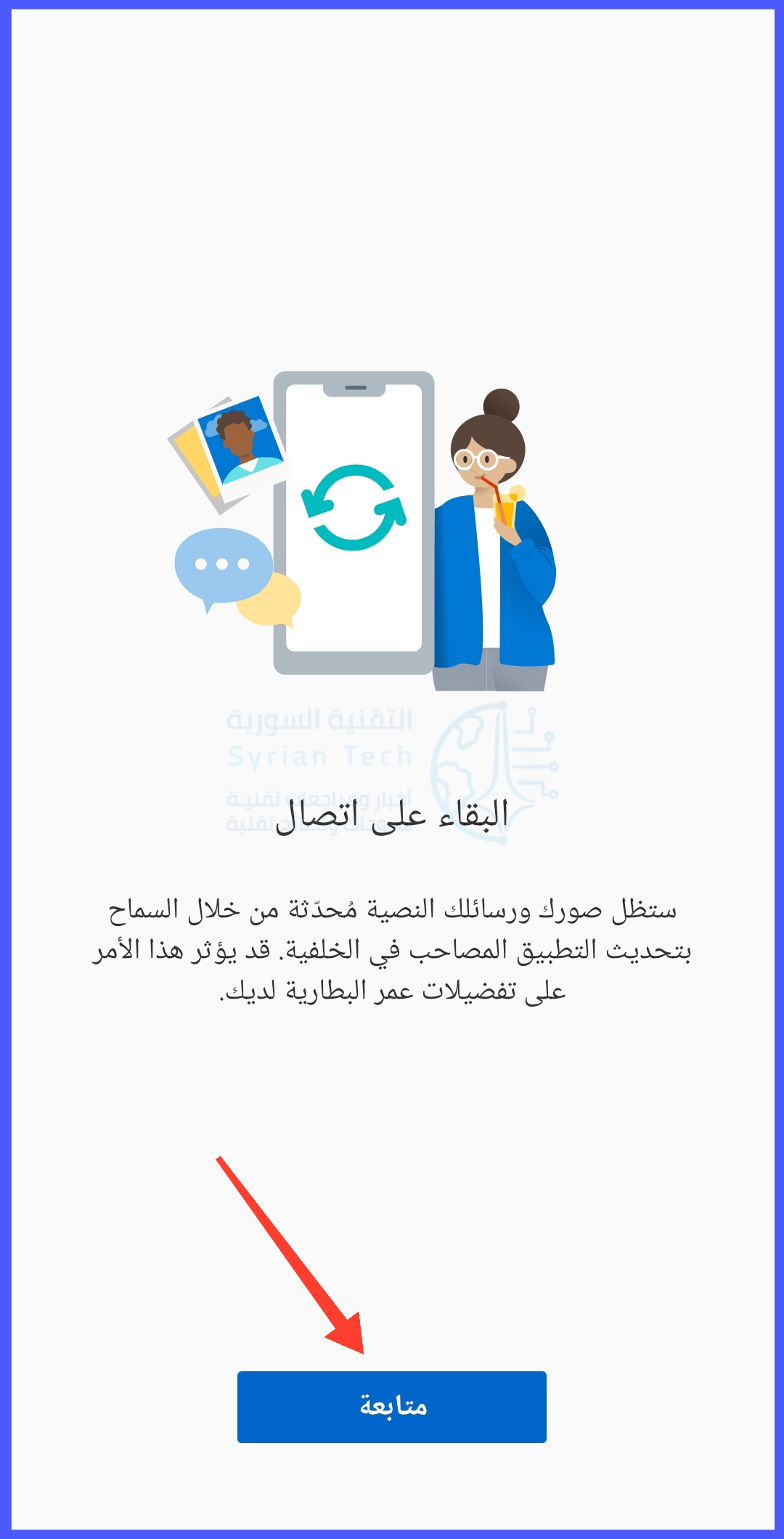
مع خروج الأذونات من طريقك، ستخبرك الشاشة التالية عن السماح بتشغيل التطبيق في الخلفية للبقاء على اتصال بجهاز الكمبيوتر. اضغط على متابعة للمتابعة.

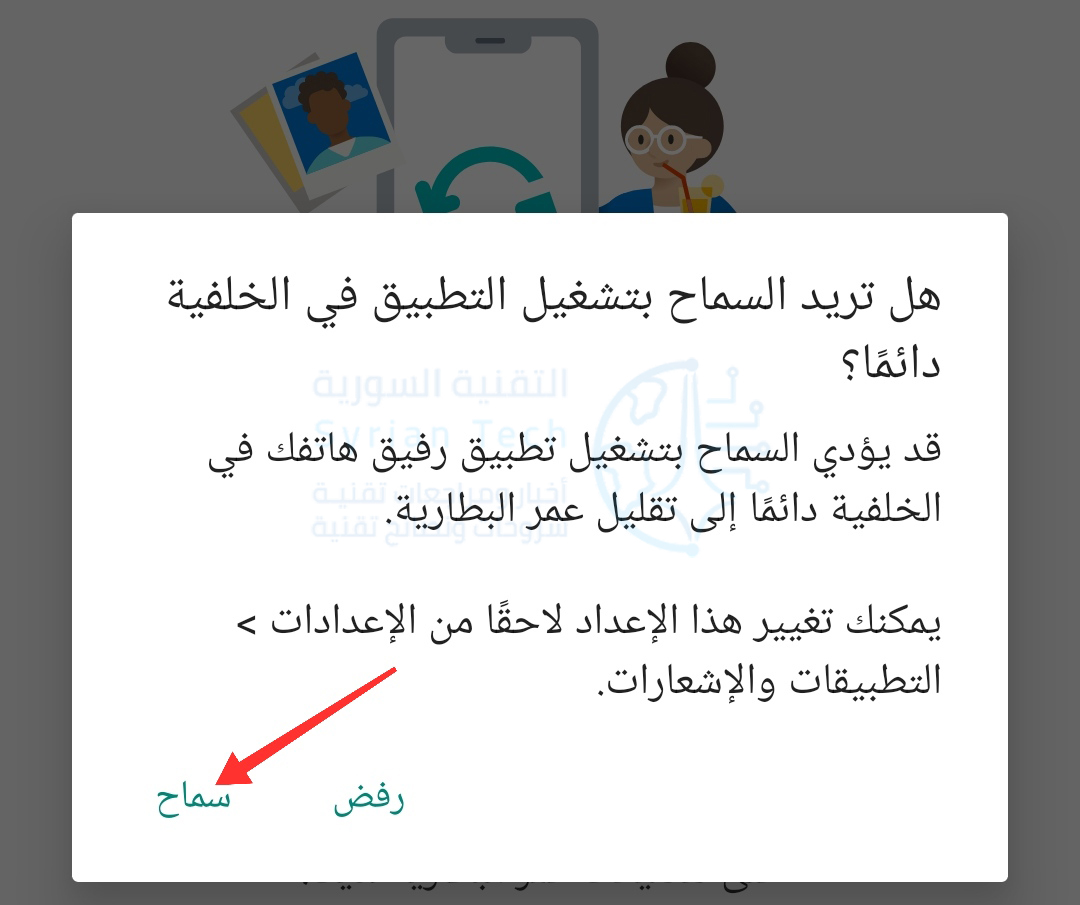
ستسألك نافذة منبثقة عما إذا كنت تريد السماح للتطبيق بالعمل دائماً في الخلفية. انقر على سماح.

هذا كل ما يمكن فعله من جانب جهاز أندرويد Android في الوقت الحالي، في نهاية المطاف سترى هذه الشاشة على شاشة الهاتف بانتظار الخطوات التالية على الكمبيوتر.

إعداد البرنامج على جهاز الكمبيوتر:

ستجد تطبيق هاتفك Your Phone مثبتاً مسبقاً على جهاز الكمبيوتر الشخصي الذي يعمل بنظام Windows 10، افتحه من قائمة ابدأ.

إذا لم يظهر لك، فقم بتنزيل تطبيق هاتفك Your Phone من متجر مايكروسوفت Microsoft.

عند فتح التطبيق لأول مرة على جهاز الكمبيوتر، قد يكتشف أننا قمنا للتو بإعداد جهاز جديد ويسأل عما إذا كنت تريد جعله افتراضياً أم لا. إذا كان الجهاز الذي أعددته هو جهازك الأساسي، فإننا نوصيك بالقيام بذلك.

سيوجهك تطبيق الكمبيوتر الآن للتحقق من جهاز أندرويد Android بحثاً عن إشعار.

سيسألك الإشعار عما إذا كنت تريد السماح لجهازك بالاتصال بجهاز الكمبيوتر. اضغط على السماح للمتابعة.

الإشعار على هاتف أندرويد

مرة أخرى على جهاز الكمبيوتر، سترى الآن رسالة ترحيب. يمكنك اختيار تثبيت تطبيق هاتفك Your Phone على شريط المهام. انقر على بدء الاستخدام للمضي قدماً.

سيرشدك تطبيق هاتفك Your Phone الآن لإعداد بعض الميزات. سنوضح لك كيف أيضاً. أولاً، انقر على عرض الإعلامات الخاصة بي.

لكي تعمل هذه الميزة، يجب أن نمنح تطبيق رفيق هاتفك Your Phone Companion الإذن للاطلاع على إشعارات أندرويد Android. انقر فوق فتح الإعدادات على الهاتف للبدء.

على جهاز أندرويد Android، سيظهر إشعار يطالبك بفتح إعدادات الإشعارات. اضغط على فتح للذهاب إلى هناك.

الإشعار على هاتف أندرويد

سيتم فتح إعدادات الوصول إلى الإشعارات. ابحث عن تطبيق رفيق هاتفك من القائمة وتأكد من تمكين السماح بالوصول إلى الإشعارات.

هذا كل شيء! سترى الآن إشعاراتك تظهر في علامة التبويب الإشعارات في ويندوز Windows. عندما يظهر إشعار، يمكنك إزالته من جهاز أندرويد Android عن طريق النقر فوق رمز X على يسار الإشعار.

ستعرض علامة التبويب الرسائل (من القائمة في أقصى اليمين) رسائلك النصية تلقائياً من هاتفك، دون الحاجة إلى إعداد. ما عليك سوى الكتابة في مربع النص للرد على رسالة، أو النقر على رسالة جديدة.

لا تتطلب علامة التبويب الصور (من القائمة في أقصى اليمين) أي إعداد. سيتم عرض الصور الحديثة من جهازك.

في الشريط الجانبي، يمكنك حتى رؤية مستوى بطارية جهازك المتصل.

لقد انتهيت الآن من إعداد الأساسيات وتشغيلها. يعد تطبيق هاتفك Your Phone تطبيقاً مفيداً للغاية، خاصة إذا كنت تقضي وقتاً طويلاً على جهاز كمبيوتر يعمل بنظام Windows 10 طوال اليوم. لن تحتاج الآن إلى مسك هاتفك عدة مرات.

مقالات قد تعجبك:
كيفية تفعيل الوضع الليلي في متصفح كروم
أفضل الطرق لحماية خصوصية الهاتف الذكي
أفضل حوامل الهاتف الذكيّ Phone Docks لمختلف أنواع السيارات
كيفية تغيير حجم الصور باستخدام الرسام ثلاثي الأبعاد Paint 3D في ويندوز 10
كيفية منع الحذف التلقائي للملفات المحملة على ويندوز 10
كيفية مشاركة مستندات جوجل Google Docs كملف PDF من خلال رابط

كيفية منع مستخدمي فيسبوك من مراسلتك على إنستغرام

قامت شركة فيسبوك Facebook بدمج تطبيق ماسنجر Messenger والمراسلة الفورية من إنستغرام Instagram DMs. هذا يعني أن أي شخص لديه حساب فيسبوك Facebook يمكنه الانتقال إلى المراسلة الفورية من إنستغرام Instagram DMs.

إذا كنت تفضل الاحتفاظ بملفات تعريف فيسبوك Facebook وإنستغرام Instagram منفصلة، فقد يكون الربط مدعاة للقلق. لحسن الحظ، يتيح لك إنستغرام Instagram قطع هذا الرابط بسهولة.

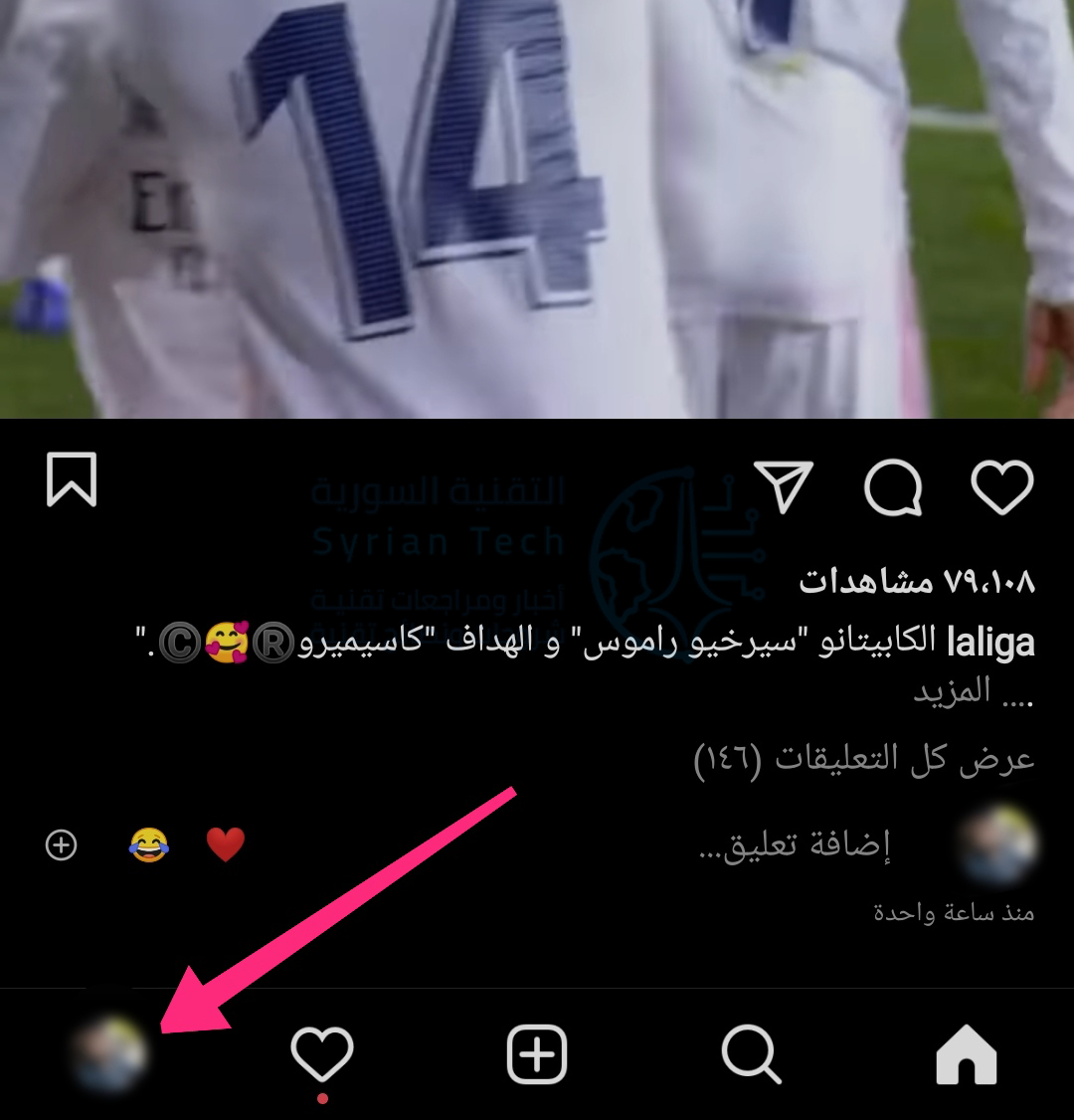
افتح تطبيق إنستغرام Instagram على هاتف أندرويد Android أو آيفون iPhone. انتقل إلى علامة تبويب ملف التعريف عن طريق النقر على الصورة الموجودة في الزاوية السفلية اليسرى من التطبيق.

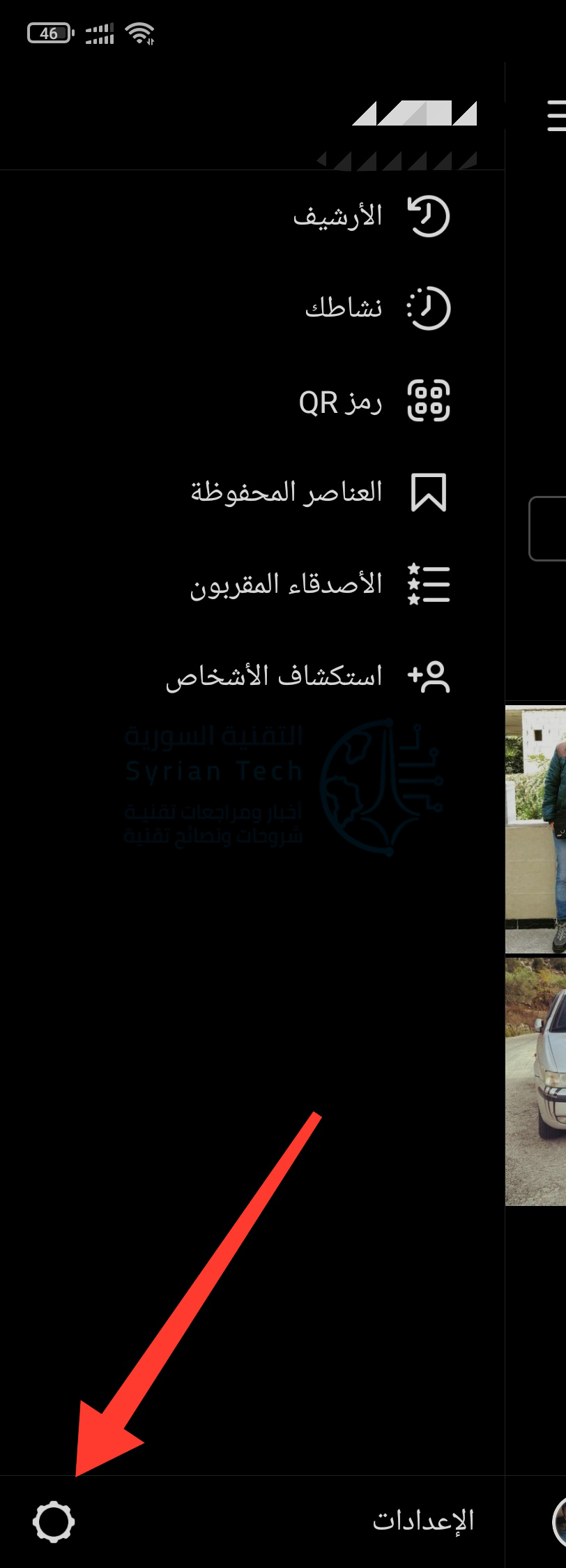
اضغط على زر القائمة في الزاوية العلوية اليسرى.

وفي أسفل القائمة، انقر على الإعدادات.

انتقل إلى الخصوصية.

ثم إلى الرسائل.

هنا، لديك بعض الطرق لتخصيص من يمكنه من حساب فيسبوك Facebook إرسال رسائل نصية إليك على إنستغرام Instagram.

لمنع أصدقائك على فيسبوك Facebook أو أي شخص آخر تحدثت معه على ماسنجر Messenger من الوصول إليك على إنستغرام Instagram، انقر فوق الإعداد الثاني في القائمة.

يؤدي تفعيل خيار الدردشات الافتراضي لأي من أصدقائك أو معارفك على فيسبوك Facebook إلى فوضى في صندوق الوارد لديك على إنستغرام Instagram.

إذا كنت ترغب في حظر الأصدقاء على فيسبوك Facebook تماماً، فانقر على عدم تلقي الطلبات. يؤدي تحديد خيار طلبات المراسلة إلى إرسال رسائل نصية من أصدقاء فيسبوك Facebook إلى قائمة طلبات الرسائل الفورية على إنستغرام Instagram.

يمكن لأصدقاء أصدقائك على فيسبوك Facebook أيضاً التواصل معك على إنستغرام Instagram من ماسنجر Messenger. لوضع حد لهذا، ارجع إلى صفحة عناصر التحكم في الرسائل وتوجه إلى أصدقاء الأصدقاء على فيسبوك.

اختر عدم تلقي طلبات لإغلاقها.

أخيراً، يتيح لك إعداد آخرون على فيسبوك حظر الغرباء من فيسبوك ماسنجر Facebook Messenger من إرسال رسائل إليك على إنستغرام Instagram.

تجدر الإشارة إلى أنه لا يمكن لمستخدمي فيسبوك ماسنجر Facebook Messenger إرسال بريد إلكتروني إلى إنستغرام Instagram إلا إذا قمت بالاشتراك في عملية الدمج.

تكون عناصر التحكم في الرسائل هذه مفيدة خاصة إذا كنت ترغب في تجربة ميزات المراسلة الجديدة وعدم السماح للأشخاص على ماسنجر Messenger بإزعاجك على إنستغرام Instagram.

للأسف، لا يوجد خيار للعودة إلى الإصدار القديم من الرسائل الفورية لإنستغرام Instagram DMs. وبالمثل، يمكنك الآن أيضاً مراسلة صديق فيسبوك Facebook من إنستغرام Instagram.

مقالات قد تعجبك:
لماذا يوجد عدة كاميرات في بعض الهواتف الذكية ؟
بناء منزل كامل بطابعة ثلاثية الأبعاد خلال أقل من 24 ساعة
طباعة قرنية العين باستخدام طابعة ثلاثية الأبعاد
كيفية مشاهدة فيديوهات يوتيوب بالتزامن مع أصدقائك
كيفية تشغيل فيديو من يوتيوب في الخلفية

كيفية تغيير سمة ولون رسائل إنستغرام

قامت شركة فيسبوك Facebook بدمج الرسائل المباشرة لإنستغرام Instagram DMs مع فيسبوك ماسنجر Facebook Messenger.

بمجرد تفعيل هذه الميزة، يمكنك مراسلة أصدقائك على فيسبوك Facebook مباشرة من إنستغرام Instagram.

الأهم من ذلك، يمكنك تغيير سمة الدردشة ولون رسائل إنستغرام المباشرة Instagram DMs على أجهزة آيفون iPhone وأندرويد Android.

كيفية تحديث المراسلة على إنستغرام:

تتوفر ميزات تخصيص الدردشة الجديدة فقط إذا قمت بالتحديث إلى ميزة المراسلة عبر الأنظمة الأساسية في إنستغرام Instagram (والتي تتيح لك مراسلة أصدقاء فيسبوك Facebook مباشرةً من إنستغرام Instagram).

من المهم ملاحظة أن هذا التحديث لا يمكن التراجع عنه.

أولاً، قم بتحديث تطبيق إنستغرام Instagram من متجر آبل Apple App Store أو متجر جوجل بلاي Google Play Store.

عند فتح التطبيق، سترى لافتة حول تحديث الرسائل الجديد عبر الأنظمة الأساسية. هذا يعني أن الميزة متاحة لك الآن.

يمكنك تمكين هذه الميزة من الإعدادات. للقيام بذلك، انتقل إلى علامة التبويب الملف الشخصي.

بعد ذلك، انقر على زر القائمة من الزاوية العلوية اليسرى (اليمنى حسب لغة الجهاز) من الشاشة.

هنا، اختر خيار الإعدادات.

الآن، حدد خيار تحديث المراسلة Update Messaging.

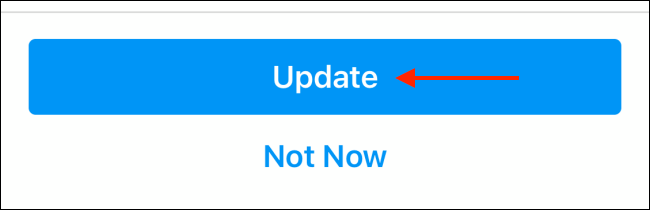
هنا، اختر زر تحديث Update.

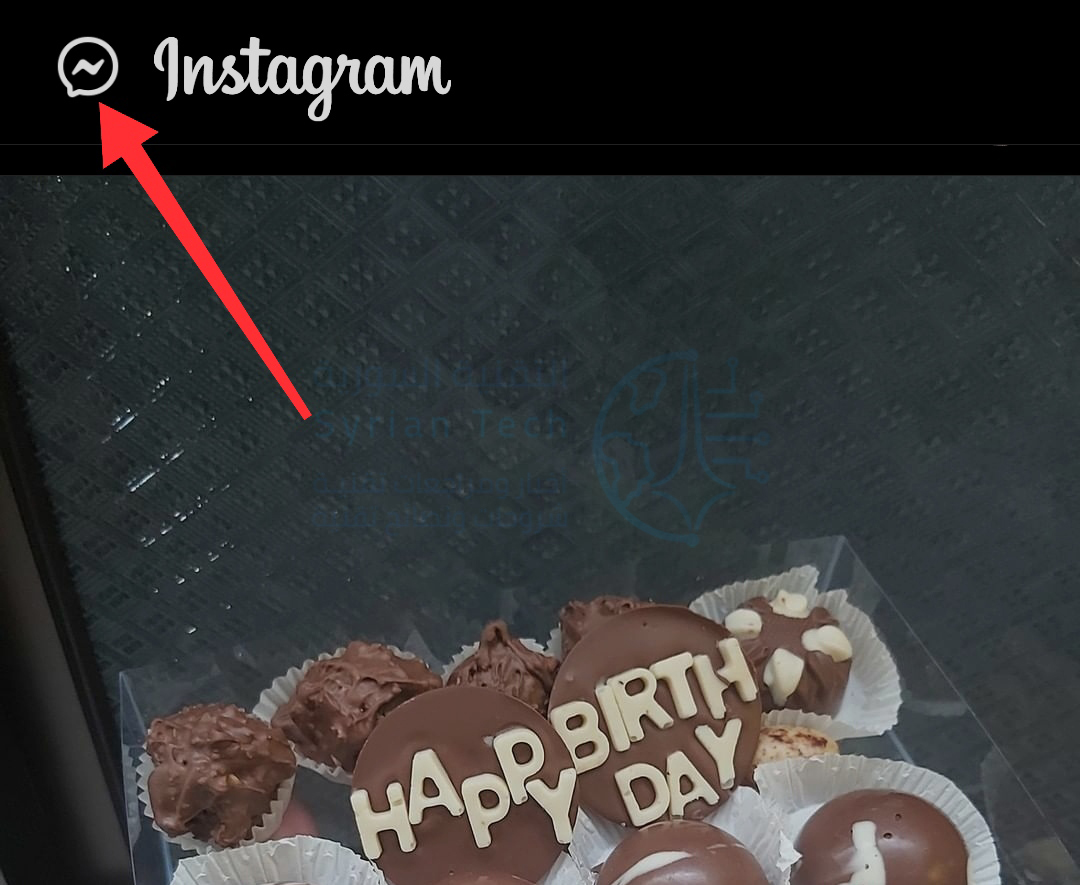
لقد تم تحديث ميزة المراسلة. للتأكيد، قم بالرجوع إلى شاشة إنستغرام Instagram الرئيسية. في الجزء العلوي، سترى الآن رمز ماسنجر Messenger بدلاً من الرمز الكلاسيكي للمراسلة الفورية لإنستغرام Instagram DM.

ص6

كيفية تغيير سمة الدردشة أو لون المحادثة للمراسلة الفورية لإنستغرام Instagram DM:

الآن، يمكنك تغيير سمة الدردشة أو لون المحادثة لكل محادثة فردية على Instagram DM.

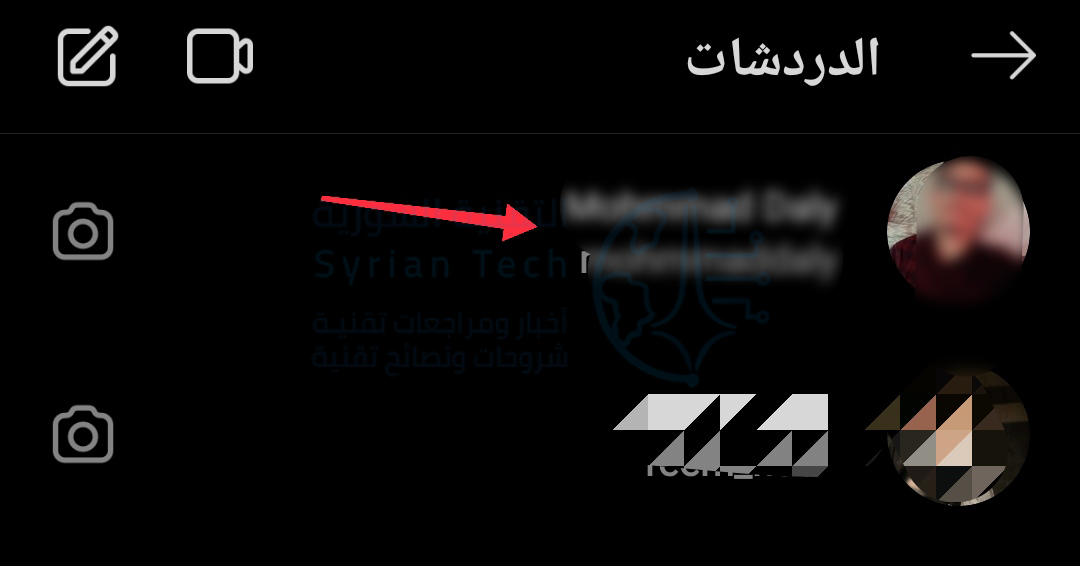
اختر رمز ماسنجر Messenger في الزاوية العلوية اليسرى (اليمنى حسب اللغة) من الشاشة الرئيسية لتطبيق إنستغرام Instagram لعرض جميع المحادثات.

هنا، اختر محادثة تريد تغيير سمتها.

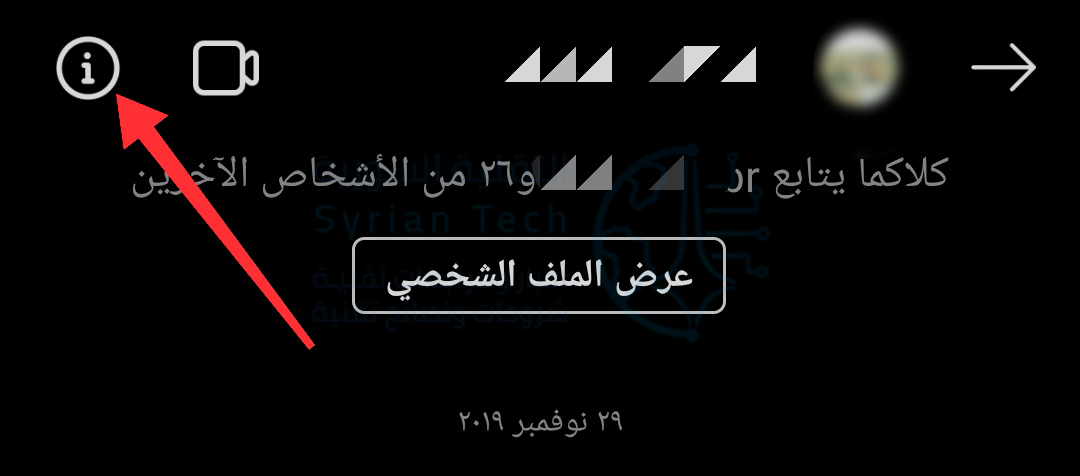
الآن، اختر رمز i من الزاوية العلوية اليسرى.

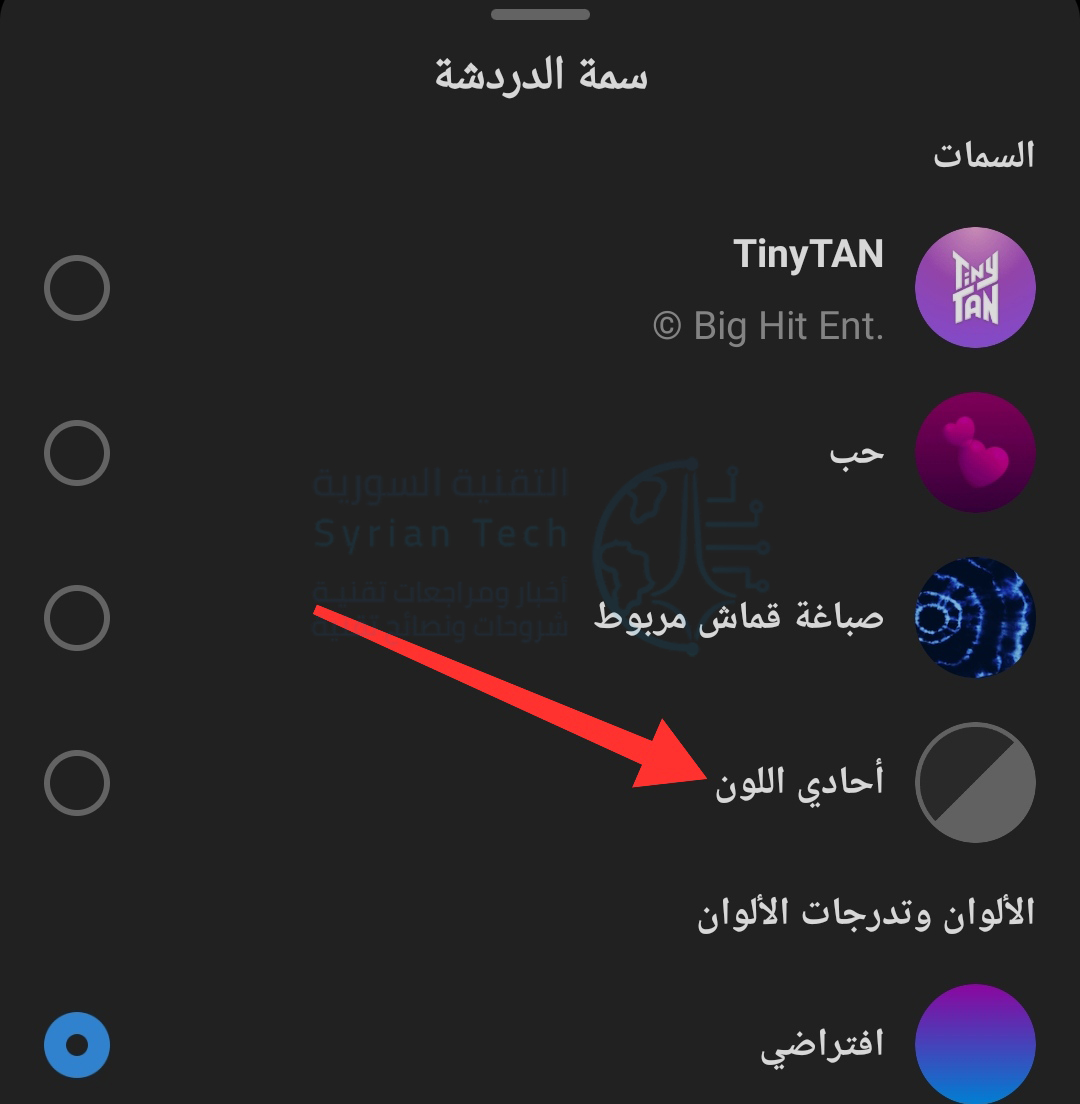
اضغط على خيار السمة.

سترى عدة سمات مختلفة في الأعلى، اختر واحدة.

بعد ذلك، سترى خيارات الألوان في قسم الألوان وتدرجات اللون.

ستغير السمات خلفية الدردشة وكذلك فقاعات الدردشة. بينما يغير لون الدردشة فقاعات الدردشة فقط، وتبقى الخلفية كما هي.

اختر سمة أو لون دردشة لتطبيقه على المحادثة. عند القيام بذلك، سيتلقى الطرف الآخر للمحادثة إشعاراً بذلك، وسيتغير المظهر لكل شخص في المحادثة.

يجلب المظهر الافتراضي الجديد للمراسلة الفورية لإنستغرام Instagram DMs خلفية متدرجة لفقاعات الدردشة. إذا كنت تريد العودة إلى الخلفية الرمادية الكلاسيكية، فاختر خيار أحادي اللون من قسم السمات.

مقالات قد تعجبك:
شرح لتطبيقات فوتوشوب للهواتف الذكية، وما ميزاتها ؟
ما هو التورنت؟ وكيف يعمل؟ وكيفية استخدامه؟ وكيفية التعامل معه؟
كيف تقوم بتثبيت Windows 10 على حاسبك الشخصي
طريقة إنشاء قرص محمول USB إقلاعي لتنصيب أي نظام Windows باستخدامه

تطبيق جديد من جوجل للتواصل من خلال استخدام إيماءات العين

أعلنت جوجل اليوم عن تطبيق تجريبي جديد على نظام أندرويد Android، يهدف إلى تسهيل التواصل للأشخاص الذين يعانون من إعاقات في الكلام والحركة.

ويتيح التطبيق الجديد الذي يحمل الاسم Look to Speak للمستخدمين اختيار عبارات محددة مسبقاً على شاشة هواتفهم باستخدام إيماءات من أعينهم.

التطبيق متاح للجميع ومتوافق مع أندرويد Android 9.0 فما فوق، بما في ذلك مستخدمي أندرويد ون Android One.

وقال ريتشارد كيف المتخصص في عمليات معالجة النطق واللغة في جوجل Google، إن التطبيق يعمل جيداً مع الأشخاص الذين يعانون من إعاقات في النطق والحركة، وخاصة الأشخاص غير القادرين على الكلام، ويحتاجون إلى المساعدة في التواصل.

وأضاف كيف في منشور بالمدونة للإعلان عن التطبيق: “إنها أكثر من مجرد وظيفة بالنسبة لي، إنها شغف، كل يوم أسعى لمساعدة الناس على إيجاد طرق أسهل وأكثر سهولة للتعبير عن احتياجاتهم اليومية وآرائهم ومشاعرهم وهويتهم.”
يهدف التطبيق إلى العمل على الهواتف المحمولة ويدعم تقنيات المساعدة الأكثر تطوراً.

وتعتمد آلية عمل التطبيق على وضع الهاتف أسفل مستوى العين قليلاً، ثم ينظر المستخدم إلى اليسار أو اليمين للاختيار من قائمة العبارات، التي ينطقها التطبيق بصوت عالٍ بعد ذلك، كما هو واضح في هذا الفيديو:

ويمكن تخصيص العبارات للسماح للمستخدمين بمشاركة أصواتهم الأصلية، كما أن جميع البيانات الموجودة في تطبيق Look to Speak خاصة ولا يتم الاحتفاظ بها خارج هاتف المستخدم بحسب جوجل Google.

عيب واحد في هذا التطبيق وهو أن قائمة مساعد إعداد التطبيق، والتي يمكن من خلالهل تعديل العبارات وضبط إعدادات النظرة، لا يمكن الوصول إليها بنظرة العين وتتطلب نقراً يدوياً على شاشة الهاتف.

يعتبر تطبيق Look to Speak أحد برامج Start with One من Google، حيث اختُرع العديد من المشاريع في تجاربها مع نظام Google الأساسي، حيث تبدأ جميع المشاريع في العمل مع شخص واحد لمحاولة صنع شيء لمجتمع أكبر.

تضمنت المشاريع الأخرى مشروع Teachable Machine، وهي أداة ويب تتيح للمستخدمين إنشاء نماذج للتعلم الآلي دون الحاجة إلى ترميز.

لتحميل التطبيق: جوجل بلاي، رابط خارجي

مقالات قد تعجبك

شاهد عشرات الحيوانات الجديدة عبر تقنية الواقع المعزز من جوجل
تفكيك جهاز بلاي ستيشن 5 من قبل موقع iFixit
تويتر استحوذت على تطبيق Squad للدردشة المرئية
كيفية معرفة الأذونات (الصلاحيات) التي يحصل عليها كل تطبيق في أندرويد
كيفية اختيار لون مخصص لقائمة ابدأ في ويندوز 10
كيفية تفعيل الوضع الداكن (المظلم) في أجهزة أندرويد