ما هي خدمات آي كلاود iCloud من آبل وما الذي تقوم بتخزينه؟

آي كلاود iCloud هو مصطلح شامل من آبل Apple لكل ميزة مزامنة سحابية. في الأساس، يعتبر أي شيء يتم نسخه احتياطياً أو مزامنته مع خوادم آبل Apple جزءاً من خدمات آي كلاود iCloud. لكن ما هي هذه الخدمات بالضبط؟

ما هي خدمات آي كلاود iCloud؟

آي كلاود iCloud هو اسم آبل Apple لجميع خدماتها المستندة إلى السحابة. يمتد من بريد آي كلاود iCloud والتقويمات و Find My iPhone وصور آي كلاود iCloud Photos و Apple Music Library (ناهيك عن النسخ الاحتياطية للجهاز).

قم بزيارة آي كلاود iCloud.com على جهازك وقم بتسجيل الدخول باستخدام حساب آبل Apple لمشاهدة جميع بياناتك المتزامنة مع السحابة في مكان واحد.
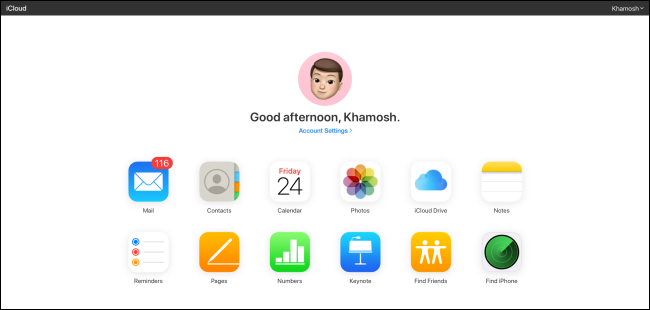
الغرض من خدمات آي كلاود iCloud هو تخزين البيانات والمعلومات المهمة بأمان على خوادم آبل Apple البعيدة. بهذه الطريقة، يتم نسخ جميع معلوماتك احتياطياً في مكان آمن ومزامنتها بين جميع أجهزتك.

إن نسخ معلوماتك احتياطياً على السحابة له فائدتان. إذا فقدت جهاز آبل Apple، فسيتم حفظ معلوماتك (بدءاً من جهات الاتصال إلى الصور) في آي كلاود iCloud.

يمكنك بعد ذلك الانتقال إلى iCloud.com لاسترداد هذه البيانات أو تسجيل الدخول باستخدام معرف آبل Apple لاستعادة جميع هذه البيانات تلقائياً على جهاز آبل Apple الجديد.

الفائدة الثانية غير مرئية تقريباً. قد يكون شيئاً تعتبره بالفعل أمراً مفروغاً منه. إن آي كلاود iCloud هو الذي يزامن ملاحظاتك ومواعيد التقويم بين آيفون iPhone وآيباد iPad وماك Mac.

يقوم بذلك للعديد من تطبيقات آبل Apple للأوراق المالية وحتى تطبيقات الطرف الثالث التي قمت بتوصيلها بخدمات آي كلاود iCloud.

الآن بعد أن أصبح لدينا فهم واضح لخدمات آي كلاود iCloud، دعنا نلقي نظرة على ما يدعمه.

ما الذي تنسخه خدمات آي كلاود iCloud احتياطياً؟

إليك كل ما يمكن لـ آي كلاود iCloud نسخه احتياطياً ومزامنته مع خوادمه من آيفون iPhone أو آيباد iPad أو ماك Mac:

  • جهات الاتصال: إذا كنت تستخدم حساب آي كلاود iCloud كحساب جهات اتصال افتراضي، فسيقوم بمزامنة جميع جهات الاتصال مع خوادم آي كلاود iCloud.
  • التقويمات: سيتم نسخ جميع مواعيد التقويم التي تم إجراؤها باستخدام حساب آي كلاود iCloud احتياطياً إلى خوادم آي كلاود iCloud.
  • ملاحظات: تتم مزامنة جميع الملاحظات والمرفقات في تطبيق Apple Notes على جميع أجهزتك وحفظها في آي كلاود iCloud. يمكنك الوصول إليها من آي كلاود iCloud.com أيضاً.
  • تطبيقات iWork: سيتم تحميل جميع البيانات الموجودة في تطبيق Pages و Keynote و Numbers وتخزينها في آي كلاود iCloud، مما يعني أن جميع مستنداتك آمنة حتى إذا فقدت جهاز آيفون iPhone أو آيباد iPad.
  • الصور: إذا قمت بتمكين ميزة صور آي كلاود iCloud، فسيتم تحميل جميع الصور من Camera Roll ونسخها احتياطياً على آي كلاود iCloud (عندما يكون لديك مساحة تخزين كافية). يمكنك تنزيل هذه الصور من آي كلاود iCloud.com.
  • الموسيقى: إذا قمت بتمكين مكتبة الموسيقى من آبل Apple، فستتم مزامنة مجموعة الموسيقى المحلية وتحميلها على خوادم آي كلاود iCloud، وستكون متاحة على جميع الأجهزة.
  • آي كلاود درايف iCloud Drive: تتم مزامنة جميع الملفات والمجلدات المخزنة في آي كلاود درايف iCloud Drive تلقائياً مع خوادم آي كلاود iCloud.
    حتى إذا فقدت جهاز آيفون iPhone أو آيباد iPad، فستظل هذه الملفات آمنة (فقط تأكد من عدم حفظ الملفات في قسم On My iPhone أو On My iPad في تطبيق الملفات).
  • بيانات التطبيق: في حالة التمكين، ستقوم آبل Apple بعمل نسخة احتياطية من بيانات التطبيق للتطبيق المعين. عند استعادة آيفون iPhone أو آيباد iPad من نسخة آي كلاود iCloud الاحتياطية، ستتم استعادة التطبيق مع بيانات التطبيق.
  • إعدادات الجهاز: إذا تم تمكين النسخ الاحتياطي على آي كلاود iCloud، فسيتم تحميل جميع البيانات الأساسية من جهازك مثل الحسابات المرتبطة وتكوين الشاشة الرئيسية وإعدادات الجهاز و iMessage والمزيد إلى آي كلاود iCloud.
    يمكن تنزيل كل هذه البيانات مرة أخرى عند استعادة جهاز آيفون iPhone أو آيباد iPad باستخدام آي كلاود iCloud.
  • سجل الشراء: يحتفظ آي كلاود iCloud أيضاً بإحصائيات لجميع مشترياتك من متجر آبل App Store و iTunes Store حتى تتمكن من العودة في أي وقت وإعادة تنزيل تطبيق أو كتاب أو فيلم أو موسيقى أو برامج تلفزيونية.
  • Apple Watch Backups: إذا قمت بتمكين النسخ الاحتياطي على آي كلاود iCloud لجهاز آيفون iPhone، فسيقوم تلقائياً بعمل نسخة احتياطية من Apple Watch.
  • الرسائل: يقوم آي كلاود iCloud بنسخ المحتوى احتياطياً في تطبيق الرسائل، بما في ذلك رسائل iMessage والرسائل النصية القصيرة SMS و الرسائل المصوّرة MMS.
  • كلمة مرور البريد الصوتي المرئي: سيقوم آي كلاود iCloud بعمل نسخة احتياطية من كلمة مرور البريد الصوتي المرئي التي يمكنك استعادتها بعد إدخال نفس بطاقة SIM التي تم استخدامها أثناء عملية النسخ الاحتياطي.
  • المذكرات الصوتية: يمكن نسخ جميع التسجيلات من تطبيق Voice Memos احتياطياً إلى آي كلاود iCloud أيضاً.
  • الإشارات المرجعية: يتم نسخ جميع الإشارات المرجعية في سفاري Safari احتياطياً على آي كلاود iCloud وتتم مزامنتها بين جميع أجهزتك.
  • البيانات الصحية: تقوم آبل Apple الآن أيضاً بعمل نسخة احتياطية بشكل آمن لجميع البيانات الصحية الموجودة على جهازك آيفون iPhone.
    هذا يعني أنه حتى إذا فقدت آيفون iPhone، فلن تخسر سنوات من بيانات تتبع الصحة مثل التدريبات وقياسات الجسم.

هذا هو كل ما يمكن لـ آي كلاود iCloud نسخه احتياطياً، لكن الإعداد المحدد لحساب آي كلاود iCloud قد يغير من إمكانية التخزين.

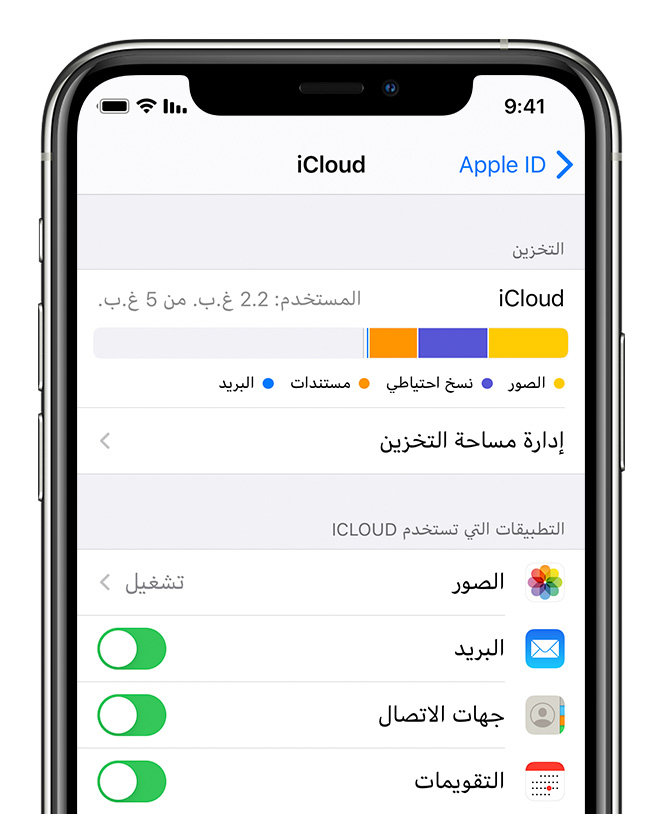
لرؤية كل شيء يقوم حساب آي كلاود iCloud بنسخه احتياطياً، افتح تطبيق الإعدادات على جهاز آيفون iPhone أو آيباد iPad، وانقر على صورة ملف التعريف في أعلى القائمة، ثم انتقل إلى قسم iCloud.

هنا، قم بالتمرير لمشاهدة جميع الميزات التي تم تمكينها (مثل الصور و جهات الاتصال والتقويمات). يمكنك أيضاً تمكين أو تعطيل النسخ الاحتياطي لبيانات التطبيق لتطبيقات معينة من هنا.
مقالات قد تعجبك:

ما هي ذاكرة الوصول العشوائي الرام RAM؟
كيفية تثبيت متاجر تطبيقات خارجية بديلة عن جوجل بلاي على أندرويد
كيفية استخدام ميزة التدقيق الإملائي من جوجل باللغة العربية والإنكليزية وأي لغة أخرى
كيفية حل مسائل الرياضيات باستخدام جوجل لنس Lens
ما هو ماسح LiDAR في آيفون 12 برو؟ وما الفرق بينه وبين الرادار RADAR؟

كيفية إيقاف وإعادة تشغيل ساعة آبل

إذا كنت ستترك ساعة آبل Apple Watch جانباً لبضعة أيام، فمن الأفضل إيقاف تشغيلها أولاً.

مع إيقاف تشغيل الساعة، لن يتم استنزاف البطارية بالكامل أثناء وجودها في وضع الاستعداد. إليك كيفية إيقاف تشغيل ساعة آبل Apple Watch بسهولة.

كيفية إيقاف تشغيل ساعة آبل:

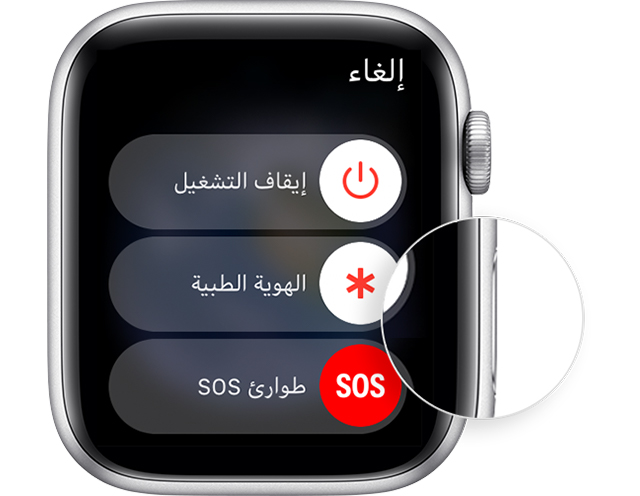
تماماً مثل آيفون iPhone، يمكن إيقاف تشغيل ساعة آبل Apple Watch باستخدام الزر الجانبي. أولاً، ارفع معصمك لتنبيه ساعة آبل Apple Watch.

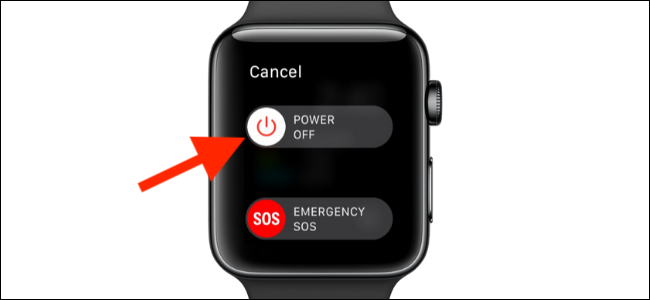
بعد ذلك، اضغط مع الاستمرار على الزر الجانبي.

هنا، سترى منزلقات إيقاف التشغيل Power Off وطوارئ SOS كما في الصورة. اسحب إصبعك من اليمين إلى اليسار (أو بالعكس بحسب اللغة) فوق رمز الطاقة لإغلاق ساعة آبل Apple Watch.

كيفية تشغيل ساعة آبل:

عملية إعادة تشغيل ساعة آبل Apple Watch بسيطة للغاية.

أولاً، تأكد من أن ساعة آبل Apple Watch بها بطارية كافية لتشغيلها. ضعها على الشاحن لمدة عشر دقائق على الأقل لإضافة بعض الطاقة إلى البطارية بسرعة.

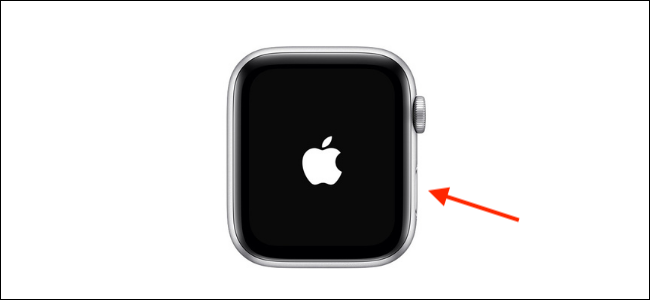
بعد ذلك، اضغط مع الاستمرار على الزر الجانبي حتى يظهر شعار آبل Apple على الشاشة.

هذا كل شيء. لقد قمت الآن بتشغيل ساعة آبل Apple Watch.

فرض إعادة تشغيل ساعة آبل Apple Watch

لا تقم بفرض إعادة تشغيل ساعة آبل Apple Watch إذا كنت تقوم بتحديث نظام الساعة watchOS.

بعد أن يظهر لك شعار آبل Apple وشريط التقدم على ساعة آبل Apple Watch، اترك ساعة آبل Apple Watch وحدها على الشاحن حتى تنتهي التحديثات.

يجب أن تقوم بفرض إعادة تشغيل الساعة كحل أخير، وذلك في حالة عدم استجابتها فقط.

لفرض إعادة تشغيل ساعة آبل Apple Watch، اضغط مع الاستمرار على كل من الزر الجانبي و زر Digital Crown لمدة لا تقل عن 10 ثوانٍ، ثم اترك كلا الزرين عندما يظهر لك شعار آبل Apple.

مقالات قد تعجبك:

كيفية تعطيل التصحيح التلقائي في أجهزة آيفون وآيباد
كيفية منع الحذف التلقائي للملفات المحملة على ويندوز 10
كيفية مشاركة مستندات جوجل Google Docs كملف PDF من خلال رابط
كيفية قفل جهاز كمبيوتر ويندوز 10 عن بعد
كيفية تصدير جهات الاتصال (الأسماء والأرقام) يدوياً على أجهزة أندرويد

ما الحل لمشاكل شحن ساعة آبل Apple Watch؟

نظراً لأن ساعة آبل Apple Watch لا يتم وصلها مباشرة بالشاحن الخاص بها (لأن الشحن لاسلكي)، فقد يكون من الصعب استكشاف مشكلات الشحن وإصلاحها.

إليك ما يجب فعله في حالة عدم شحن ساعتك أو شحنها ببطء شديد.

كيف يكون شحن ساعة آبل Apple Watch الطبيعي؟

تستخدم ساعة آبل Apple Watch الشحن اللاسلكي. هذا يعني أن المغناطيسات الكهربائية في الشاحن تولد تياراً كهربائياً داخل الساعة يشحن البطارية.

نعم، هناك سلك، ولكن نظراً لأنك لست مضطراً إلى توصيله مباشرة بمنفذ، فإن الشحن يعتبر لاسلكياً.

يعمل الشحن اللاسلكي بشكل طبيعي بمجرد وضع ساعتك في الموضع الصحيح، ولكن يمكن أن يكون أكثر صعوبة قليلاً من كابل الشحن العادي.

عند الشحن الكامل، يجب أن تحصل على عمر بطارية يصل إلى 18 ساعة تقريباً مع جميع ساعات آبل Apple.

بالطبع، إذا كنت تستخدم ميزات مثل تشغيل صوت بلوتوث Bluetooth أو تتبّع التمرين (خاصة إذا كنت تتبع التدريبات في الهواء الطلق باستخدام GPS)، فسيؤدي ذلك إلى استنزاف البطارية بشكل أسرع.

تتدهور حالة البطارية أيضاً بمرور الوقت. لن تحمل ساعة آبل Apple Watch التي عمرها بضع سنوات شحنة بنفس القدر الذي كانت عليه عندما كانت جديدة.

يجب أن يستغرق شحن ساعة آبل Apple Watch ما بين 1.5 ساعة و 2.5 ساعة لشحنها بالكامل حتى 100%. يجب أن تشحن إلى حوالي 80% في أقل من 1.5 ساعة.

إذا كانت البطارية فارغة تماماُ، فقد يستغرق شحنها ما يصل إلى 30 دقيقة حتى يتم تشغيلها.

عندما يتم شحن ساعة آبل Apple Watch، سيكون هناك مؤشر صاعقة أخضر على الشاشة. إذا كان لون الصاعقة أحمر، فهذا يعني أن البطارية منخفضة وتحتاج إلى الشحن.

إذا حدث أي شيء مختلف عما سبق عند شحن ساعة آبل Apple Watch، فقد يكون هناك شيء ما. إليك كيفية التحقق من أن كل شيء يعمل بشكل صحيح.

أعد تشغيل الساعة:

يمكن أن يؤدي إيقاف تشغيل جهاز ما وتشغيله مرة أخرى إلى إصلاح الكثير من المشكلات العشوائية والمتقطعة التي لا يعرفها أحد حقاً.

وساعة آبل Apple Watch ليست استثناءً. إذا لم يتم شحنها بشكل صحيح ولكن لا يزال لديك عمر بطارية كافٍ حتى تعمل، فأعد تشغيلها وتحقق مما إذا كان ذلك سيؤدي إلى حل المشكلة.

للقيام بذلك، اضغط مع الاستمرار على الزر الجانبي حتى ترى قائمة الطاقة.

اسحب شريط التمرير Power Off إلى اليمين، واتركه لبضع دقائق.

أعد تشغيل الساعة بالضغط على الزر الجانبي السفلي.

بعد إعادة تشغيلها بالكامل، حاول شحنها مرة أخرى ومعرفة ما إذا كانت المشكلة قد اختفت.

تحقق من الاتصال بين ساعة آبل Apple Watch والشاحن:

بدون منفذ شحن مادي، سيكون من الصعب جداً معرفة متى تكون ساعة آبل Apple Watch متصلة بالشاحن بشكل صحيح. للتأكد:

قم بتنظيف كل من الشاحن والجزء الخلفي من ساعة آبل Apple Watch، وقم بمسح أي غبار أو عرق أو أي أوساخ أخرى. إذا كنت لا تفعل هذا بانتظام، فقد تتفاجأ بكمية المواد غير المرغوب فيها التي يمكن أن تتراكم.

ضع ساعة آبل Apple Watch على الشاحن على سطح صلب وثابت (مثل الطاولة) مع وضع الكابل بشكل عمودي بالنسبة لحزام الساعة (قد تواجه مشاكلاً في شحن ساعة آبل Apple Watch إذا وضعتها على كرسي ناعم).

يجب أن يقوم المغناطيس بمحاذاة كل شيء تلقائياً، لكن هذه الطريقة ستجعل ساعتك في أفضل وضع للشحن.

يجب أن يظهر رمز صاعقة الشحن الخضراء على الفور. إذا لم يحدث ذلك، قم بهز الشاحن برفق، وتأكد من أنه مقفل مغناطيسياً في مكانه، واتركه ثابتاً، فقد يستغرق الأمر بضع دقائق لبدء الشحن.

إذا استمر عدم شحن ساعتك، فقد يكون هناك شيء آخر يحدث.

انزع الغطاء البلاستيكي:

للتحقق من الاتصال بين ساعة آبل Apple Watch والشاحن: تأكد من نزع الغطاء البلاستيكي المرفق بالشاحن. يمكن أن يعيق هذا الغطاء الشحن إذا تم تركه.

قد تتفاجأ إذا أخبرتك بالمدة التي استغرقتها لأدرك أن هذا الغطاء كان موجوداً مع ساعتي (استغرق الأمر مني حوالي ثلاثة أسابيع).

تحقق مرة أخرى من كتلة الشحن والكابل:

كتلة الشحن هي أسهل جزء من الشاحن لاستكشاف الأخطاء وإصلاحها. إذا لم تكن قد قمت بذلك بالفعل، فتأكد من توصيلها بشكل صحيح بمقبس الطاقة وأن كابل الشحن متصل بشكل صحيح بمنفذ USB.

إذا تم توصيلها بالكامل بشكل صحيح، فجرب الكتلة في مقبس حائط مختلف. جرب أيضاً كابل USB مختلفاً (ربما الخاص بهاتفك) حتى تتمكن من التأكد من عمل الكتلة.

إذا بدا أن الكتلة تعمل بشكل جيد، فحاول توصيل كابل الشحن بمنفذ USB على جهاز الكمبيوتر أو شاحن آخر. إذا كان بإمكانك استعارة ساعة آبل Apple Watch أخرى، فيمكنك أيضاً التحقق ومعرفة ما إذا كانت يتم شحنها باستخدام الشاحن الخاص بك.

يجب عليك أيضاً فحص الكتلة والكابل بصرياً. إذا كانت هناك أي علامات سوداء أو حروق أو تمزقات أو أسلاك مرئية أو علامات على ذوبان البلاستيك، فتوقف عن استخدامه على الفور لقد وجدت المشكلة. اتصل بشركة آبل Apple واحصل على بديل.

جرب شحن الساعة بشاحن آخر:

نظراً لأن ساعة آبل Apple Watch لديها كابل شحن خاص بها، فإن تجربة شاحن مختلف (والتي تعد واحدة من توصيات الانتقال إلى مشاكل مثل هذه) ليست ممكنة دائماً.

إذا كنت تستخدم شاحناً تابعاً لجهة خارجية، فتحقق من شحن ساعة آبل Apple Watch باستخدام الشاحن المرفق معها.

بدلاً من ذلك، إذا كان بإمكانك استعارة شاحن صديق أو أحد أفراد العائلة لبضع دقائق، فجرّب ذلك.

إذا كنت قد اتبعت الخطوات السابقة، فيجب أن يكون لديك الآن فكرة عما إذا كانت المشكلة تتعلق بعلبة الشحن أو كابل الشحن أو ساعة آبل Apple Watch نفسها.

تعد كتلة الشحن هي أبسط شيء يجب استبداله: ربما يكون لديك بالفعل قطعة احتياطية ملقاة في مكان ما في منزلك.

إذا كانت المشكلة بالكابل، فإن أفضل رهان لك هو الحصول على كابل شحن ساعة آبل Apple Watch المغناطيسي الرسمي. إنه يكلّف 29 دولاراً.

الاتصال بدعم أبل:

إذا كان الشاحن يعمل ولا يزال يتعذر شحن ساعة آبل Apple Watch، حتى بعد تنظيف كل شيء تماماً، فإن الخطوة الأخيرة هي الاتصال بدعم آبل Apple.

إذا اشتريت ساعتك مؤخراً أو كان لديك كفالة AppleCare+، فيجب أن يتم تغطية الساعة بالكفالة ضمن خطة الدعم. بخلاف ذلك، يجب أن تعيد لك الشركة 79 دولاراً لقاء ذلك.

مقالة ذات صلة: ما هو AppleCare+ لأجهزة آيفون؟ ولماذا يحتاجه كل مستخدم آيفون؟

مقالات قد تعجبك:

ماذا تفعل أزرار الوظائف في مايكروسوفت وورد
ما هي ميزة مدّة استخدام الجهاز Screen Time في الآيفون أو الآيباد ؟
كيفية حذف الصور السابقة لحسابات المستخدمين في ويندوز 10
ما الفرق بين كروم كاست Chromecast وجوجل Google TV؟
كيفية تعطيل التصحيح التلقائي في أجهزة آيفون وآيباد

تسريبات من داخل عالم آبل (فائق السرية) أظهرت اختبار نموذج أولي لساعة ذكية

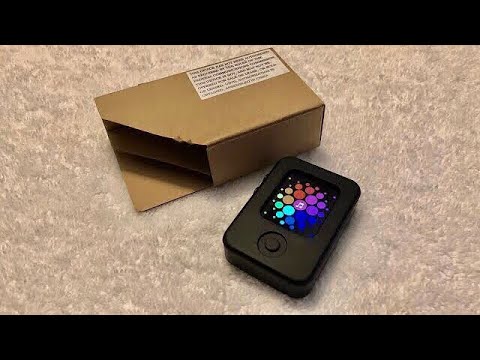
نشر أحد مستخدمي تويتر صور ومقطع فيديو يزعم أنها تُظهر نموذجًا أوليًا لساعة آبل Apple سابقة في مرحلة الاختبار، ومخبأة بحافظة أمنية تشبه جهاز iPod صغيراً، حيث قدمت هذه التسريبات نظرة نادرة خلف ستار تطوير المنتج للشركة التي اشتهرت بالسرية التي بناها ستيف جوبز.

الصور التي نشرها حساب تويتر يحمل الاسم Apple Demo ألقت نظرة على الجهاز الذي تم تشغيله، بالإضافة لتشغيل تطبيقات التطوير الداخلية الخاصة بشركة Apple على إصدار برنامج إصدار سابق لـ watchOS 1.0.

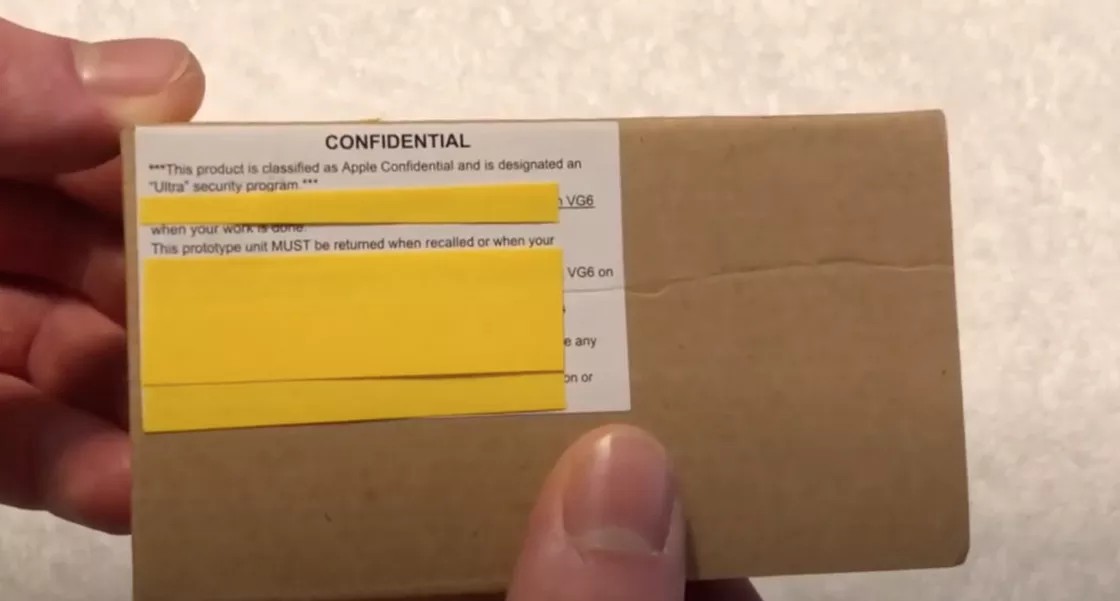
يبدأ الفيديو بإظهار ما يبدو أنه عبوة الورق المقوى الأصلية المستخدمة في تسليم النموذج الأولي للأجهزة إلى المختبرين، وكتب على الملصق أن “هذا المنتج مُصنف على أنه سري من آبل Apple وتم تعيينه على أنه برنامج أمان” درجة Ultra “، كما ظهرت أيضاً العبارة التالية: “يجب إرجاع هذا النموذج الأولي عند استدعاؤه أو عندما يكون لديك” حيث تم حجب باقي العبارة.

يُظهر الملصق الموجود على الجزء الخلفي من الجهاز الأولي نفسه أنه تكوين “PVTe” ، والذي يُفترض أنه يعني اختبار التحقق من الإنتاج (الهندسة) بما يتماشى مع اللغة التي شوهدت في أجهزة تطوير Apple السابقة، مثل لوحة EVT المسربة لهاتف آيفون iPhone الأصلي.

عند تشغيل جهاز الشاشة التي تعمل باللمس، يمكننا أن نرى أنه مهيأ لعرض التطبيقات الداخلية الخاصة بشركة Apple، أحدهما هو تطبيق “Lisa tester”، الذي تم تحديده برمز ليزا سيمبسون والذي من المحتمل أن يكون تكريماً لابنة جوبز كما هو الحال بالنسبة لحاسوب ليزا من Apple – وهو أحد أجهزة الكمبيوتر الأولى التي تتميز بواجهة المستخدم الرسومية.

يتيح التطبيق للمختبرين تعديل عناصر واجهة المستخدم الخاصة بالنموذج الأولي للساعة، حيث كانت تطبيق “Springboard zoom” الموجود داخل جهاز اختبار Lisa يشبه إلى حد بعيد الشاشة الرئيسية الأصلية لـ watchOS والتي تم شحنها على أول ساعة Apple Watch في عام 2015.

تضمنت الساعة زرين على الجانب الأيمن من الساعة وقد تم استخدماهما واحد للرجوع للصفحة الرئيسية (هوم) والآخر زر الطاقة، أما زر الهوم (الصفحة الرئيسية) الموجود في الأمام، والأزرار الموجودة على اليسار والتي تبدو أنها أزرار رفع / خفض مستوى الصوت، فلم يتم استخدامها، وقد تكون غير عاملة.

عند النقر على الإعدادات، يُبلغ الجهاز بأنه لم يتلق موافقة لجنة الاتصالات الفيدرالية (FCC) للمبيعات، مما يضيف مزيدًا من التأكيد على حالة النموذج الأولي الخاص به.

على افتراض أن النموذج الأولي هذا كان حقيقياً بالفعل، ويبدو الأمر كذلك بالتأكيد، فهو فرصة رائعة لرؤية جهاز لآبل Apple قبل الإنتاج، وهو أمر من المفترض أن لانراه مطلقاً.

مقالات قد تعجبك

شاومي أعلنت عن واجهة MIUI 12.5 الخاصة بها
مراجعة هاتف Xiaomi Mi 11 الجديد: أول هاتف في العالم بمعالج سناب دراجون 888
شركة فولكس فاجن تطور روبوتاً لشحن السيارات الكهربائية بشكل سهل للغاية
يوتيوب يشجع مستخدميه على نسيان سنة 2020
حل مشكلة فيروس الفدية وكيفية التخلص منه بأفضل طريقة
كيفية مشاركة شاشة الهاتف أثناء مكالمة الفيديو في جوجل دو Google Duo

تسريبات لتاريخ إطلاق آيفون 12 والجيل الجديد من ساعات آبل

وفقًا لمعلومات موثوقة حول الأشياء المتعلقة بشركة Apple، ستكشف الشركة عن عائلة آيفون iPhone 12 في الثامن من أيلول المقبل، وستعرض أيضاً على الجيل الجديد من ساعة آبل الذكية Apple Watch Series 6.

بالإضافة إلى ذلك، يشير التسريب إلى أن آيباد برو iPad Pro الجديد، و جهاز ماك بوك MacBooks برقائق Apple الداخلية ستظهر في 27 تشرين الأول.

على الرغم من عدم تأكيد أي شيء، فإننا نميل إلى تصديق الشائعات نظرًا لاختيار آبل Apple للتواريخ في الماضي.

في العام الماضي ، جاءت عائلة آيفون iPhone 11 في 10 أيلول، الثلاثاء، و 8 أيلول هذا العام هو يوم الثلاثاء أيضاً، تحب آبل Apple الاحتفاظ بالأشياء في الموعد المحدد.

علاوة على ذلك، يشير التقرير إلى أن جهاز آيباد iPad الجديد ولوحة شحن AirPower التي طال انتظارها لأجهزة آيفون iPhone و AirPods ستظهر في النهاية.

بالطبع، سيكون الحدث عبر الإنترنت بسبب جائحة كوفيد COVID-19 المستمر. في 27 تشرين الأول، من المحتمل أن نرى ماك بوك MacBook و MacBook Pro 13 الجديدين، كلاهما مدعوم من السيليكون Apple إلى جانب مشروع Apple Glass المشاع وتحديث جهاز iPad Pro.

التواريخ المحددة تتماشى مع ما اقترحت شائعات أخرى في الماضي حتى يمكننا القول أن التسرب الحالي معقول ، على أقل تقدير.

مقالات قد تعجبك

هاتف مايكروسوفت الجديد Surface Duo جاهز للإطلاق تقريباً
الولايات المتحدة كشفت عن مخطط للإنترنت الكمي الوطني “الذي لا يمكن اختراقه”
مراجعة هاتف Vivo Y51s: المزود بمعالج Exynos 880 الداعم للجيل الخامس
كيف تعمل خوارزمية يوتيوب في تحديد ما الذي ترغب بمشاهدته؟
ما البعد البؤري الذي يجب أن يتم استخدامه للصور؟
ما هو AppleCare+ لأجهزة آيفون؟ ولماذا يحتاجه كل مستخدم آيفون؟

أجهزة آيفون وآيباد وماك وآي واتش التي سيصلها iOS 14 و iPadOS 14 و watchOS 7 و macOS Big Sur

أعلنت شركة آبل Apple في مؤتمر المطورين الخاص بها لهذا العام WWDC ، عن تحديث جديد لأنظمة التشغيل لجميع أجهزتها : آي أو إس iOS 14 و آي باد أو إس iPadOS 14 و ووتش أو إس watchOS 7 وماك أو إس بيك سور macOS Big Sur.

ولكن وبحسب الشركة فإن هذا التحديث لبرامج التشغيل لن يشمل جميع أجهزة آبل Apple المدعومة حالياً ، كما هو الحال كل عام ، حيث لم يتم تضمين بعض الأجهزة القديمة.

بالنسبة للأجهزة التي ستحصل على هذه التحديثات ، ونبدأ بكل من آي أو إس iOS و آيباد أو إس iPadOS حيث أن كل الأجهزة التي تعمل حالياً بالنسخة 13 من نظام iOS و iPadOS ، سيصلها التحديث الجديد.

بالنسبة لنظام آي أو إس iOS 14 ، سيدعم الأجهزة التالية :

  • آيفون iPhone 11
  • آيفون 11 برو iPhone 11 Pro
  • آيفون 11 برو ماكس iPhone 11 Pro Max
  • آيفون إكس إس iPhone XS
  • آيفون إكس إس ماكس iPhone XS Max .
  • آيفون إكس آر iPhone XR .
  • آيفون إكس iPhone X .
  • آيفون 8 iPhone 
  • آيفون 8 بلس iPhone 8 Plus
  • آيفون iPhone 7
  • آيفون 7 بلس iPhone 7 Plus
  • آيفون إس إي iPhone SE (الجيل الأول)
  • iPhone SE (الجيل الثاني)
  • iPod touch (الجيل السابع)

بالنسبة لنظام التشغيل آي باد أو إس 14 iPadOS سيشمل كل من :

  • آيباد برو 12.9 بوصة iPad Pro 12.9-inch
  • آيباد برو 11 بوصة iPad Pro 11-inch
  • آيباد برو 12.9 بوصة iPad Pro 12.9-inch
  • آيباد برو 11 بوصة iPad Pro 11-inch
  • آيباد برو 12.9 بوصة iPad Pro 12.9-inch
  • آيباد برو 12.9 بوصة iPad Pro 12.9-inch
  • آيباد برو 10.5 بوصة iPad Pro 10.5-inch
  • آيباد برو 9.7 بوصة iPad Pro 9.7-inch
  • آيباد الجيل السابع iPad 7th generation
  • آيباد الجيل السادس iPad 6th generation
  • آيباد الجيل الخامس iPad 5th generation
  • آيباد ميني الجيل الخامس iPad mini 5th generation
  • آيباد ميني iPad mini 4
  • iPad Air الجيل الثالث .
  • iPad Air 2

بالنسبة لنظام التشغيل الجديد watchOS 7 الخاص بساعات آبل الذكية آي ووتش iWatch : فلن يتم تشغيله إلا على الإصدارات : آبل ووتش الإصدار Apple Watch Series 3 و Series 4 و Series 5 ، مع استعداد طرازي Series 1 و Series 2 لفقدان الدعم .

بالإضافة إلى ذلك ، تحذر آبل Apple من ” عدم توفر جميع الميزات على جميع الأجهزة ” ، مما يعني أنه حتى إذا كانت الساعة الذكية ستحصل على التحديث الجديد ، فقد لا تحصل على جميع الميزات الجديدة وذلك بحسب عمرها .

أخيراً ، بالنسبة لنظام التشغيل macOS Big Sur ، والذي سيتم تشغيله على أجهزة Mac التالية :

  • جهاز ماك بوك 2015 MacBook وما بعد .
  • جهاز ماك بوك 2013 MacBook Air وما بعد .
  • ماك بوك برو 2013 MacBook Pro وما بعد

مقالات قد تعجبك :

ما هو تطبيق تيك توك TikTok؟ ولمَ يحصل على كل هذا الاهتمام؟
توقعات عن أول ماك من آبل بمعالج ARM بدل معالج من إنتل Intel
مشغلات Blu-ray من سامسونج توقفت عن العمل بشكل مفاجئ
فيسبوك يستخدم رقم الهاتف المحمول لاستهداف المستخدمين بالإعلانات
أفضل بديل لبرنامج الروت المشهور SuperSU
كيفية حذف صوت مقطع الفيديو عند نشره على إنستغرام

ساعات آبل قد تصبح قادرة على كشف مستويات الأوكسجين في الدم

تعمل آبل Apple على ميزة ستسمح لـ Apple Watch باكتشاف مستويات الأوكسجين في الدم لأول مرة ، وفقاً للشيفرات البرمجية الجاهزة من iOS 14 التي تم الحصول عليها بواسطة 9to5Mac.

حالياً، يمكن لساعات Apple Watches Series 1 والإصدارات الأحدث إخبار مرتديها عندما يكتشفون ضربات قلب غير منتظمة التي تشير إلى احتمال تعرضهم لخطر الرجفان الأذيني (AFib).

يمكنهم أيضاً إرسال تنبيهات عندما يظل معدل ضربات قلب المستخدم أعلى أو أقل من معدل معين لعدد ضربات القلب في الدقيقة مع القدرة على مراقبة مستويات الأكسجين في الدم؛ يمكن لـ Apple Watches أيضاً تنبيه المعرضين لخطر السكتة التنفسية أو القلبية.

يمكن أن تكون مستويات الأكسجين في الدم مفيدة للرياضيين أيضاً، حيث يمكنهم الإشارة إلى مدى تكيف أجسامهم مع مستويات النشاط المختلفة.

ليس من الواضح ما إذا كانت هذه الميزة ستكون مكوناً فريداً من طراز Apple Watch Series 6 أو جزءً من watchOS 7 ، مما سيسمح لها بالانتقال إلى ساعات آبل Apple القديمة أيضاً.

نتوقع أن نرى كلا الإصدارين الجديدين هذا الخريف، حيث كشفت عملية بحث iFixit أن ساعات Apple Watch الأصلية قادرة على مراقبة مستويات الأوكسجين في الدم، رغم أنها لا تقدم هذه الميزة حالياً.

مراقبة الأوكسجين في الدم هي واحدة من عدد من الوظائف التي تعمل عليها آبل Apple لتوسيع القدرات الصحية لساعاتها الذكية، حيث تعمل الشركة أيضاً على إصلاح الخلل في ميزة الرسم (EKG) في سلسلة Apple Watches Series 4 و 5 التي تسببت في قراءات غير دقيقة لمعدلات دقات القلب التي تتراوح بين 100 و 120 BPM.

في الخريف الماضي، لمّح أحد متاجر التطبيقات إلى تطبيق Sleep الذي لم يتم إصداره، والذي سيتيح للمستخدمين تعيين أوقات النوم والاستيقاظ بالإضافة إلى توفير ميزة تتبع النوم الذي طال انتظارها في Apple Watch.

لن تكون شركة آبل Apple أول شركة تنفذ هذه الميزة في لأجهزة القابلة للارتداء، حيث قامت Fitbit بمراقبة الأوكسجين في الدم وكذلك أجهزة تتبع اللياقة البدنية Charge 3 و Ionic في وقت سابق من هذا العام.

تتوفر البيانات فقط في جزء تتبع السكون من تطبيق Fitbit ، وفي مخطط معمم جداً؛ لا يمكنك رؤية مقاييس دقيقة أو حسابات ساعة بساعة.

من المحتمل أن تقدم آبل Apple نسخة أكثر تقدماً من هذه الميزة، ولا تنوي Fitbit استخدام بياناتها للتشخيصات الطبية، في حين قامت أبل بتسويق ساعات أبل الحديثة بكثافة كأجهزة يمكنها  تقديم تقرير للأطباء؛ وتم مسح تطبيق EKG من قبل إدارة الغذاء والدواء للاستخدام الطبي للمستخدمين الذين تزيد أعمارهم عن 22 عاماً.

مقالات قد تعجبك:

لماذا يوجد عدة كاميرات في بعض الهواتف الذكية ؟
كيف يعلم أندرويد إن كانت شبكة الواي فاي سريعة أم بطيئة قبل الاتصال؟
أفضل الطابعات الصغيرة المحمولة
كيفية منع التشغيل التلقائي للفيديوهات في كروم
كيفية مشاهدة فيديوهات يوتيوب بالتزامن مع أصدقائك

آبل حطّمت الأرقام القياسية في مبيعات ساعتها الذكية العام الماضي

لم تكن ساعة Apple Watch الذكية من شركة آبل Apple هي أفضل ساعة ذكية مبيعاً في العام الماضي فقط، ولكنها أيضاً سببت حرجاً لصناعة الساعات السويسرية بشكل كامل.

وفقاً لتقديرات المبيعات الجديدة التي جمعتها شركة الإحصائيات Strategy Analytics فإن آبل شحنت ما يقرب من 31 مليون وحدة من ساعاتها الذكية في عام 2019 بزيادة 36 في المئة عن العام الماضي.

تقول شركة الإحصائيات المذكورة إن صناعة الساعات السويسرية التي تضم علامات تجارية مثل Swatch و TAG Heuer لم تشحن سوى ما يقدر بنحو 21.1 مليون وحدة بانخفاض قدره 13 في المائة.

على الرغم من أن آبل لا تفصل مبيعات محددة من وحدة Apple Watch في أرباحها الفصلية إلا أن Strategy Analytics تجمع البيانات من شركاء التجزئة والبائعين الآخرين للوصول إلى تقديرات مبيعاتها.

وكتب المدير التنفيذي في شركة الإحصائيات حول تقرير الشركة الأخير:

لا تزال ساعات المعصم التناظرية شائعة بين المستهلكين الأكبر سناً، لكن المشترين الأصغر سناً يميلون نحو الساعات الذكية والسوارات الذكية.

وعلى ما يبدو فإن صنّاع الساعات السويسريين التقليديين بدأووا بخسارة حروب الساعة الذكية حيث تقدم Apple Watch منتجاً أفضل من خلال قنوات البيع بالتجزئة الأكثر عمقاً وتناشد المستهلكين الأصغر سناً الذين يرغبون بشكل متزايد في ارتداء ساعة رقمية.

تعتبر Apple Watch الساعة الرائدة في السوق في فئة الساعات الذكية منذ عدة أعوام وقد تجاوزت صناعة الساعات السويسرية في مبيعاتها الفصلية في عام 2017، لكن هذه هي المرة الأولى التي يتفوق فيها المنتج على منافسه النظير من خلال إحصائيات العام الكامل.

يُذكر أن هنالك العديد من الشركات التي تقدّم ساعات ذكية أخرى مثل سامسونج Samsung و هواوي Huawei ولكن لم تستطع أي شركة أن تتجاوز شهرة وقوة مبيعات ساعة آبل الذكية.

مقالات قد تعجبك:

كيفية حذف واستعراض سجل التصفح على جهاز Xbox One
كيفية تعيين متصفح الويب الافتراضي في ويندوز
كيفية إعادة تعيين إعدادات الشبكة في ويندوز 10 لحل مشاكلها
ما هو الوضع السري في Gmail؟ وكيف يعمل؟
كيفية استخدام ميزة 3D Touch في أجهزة آيفون

ساعة آبل القادمة قد تحتوي على مستشعر بصمات في شاشتها

نعلم جميعاً بأن شركة آبل Apple قد بدأت بالتخلي عن مستشعر بصمات الأصابع في هواتفها منذ إطلاق هاتف iPhone X مع تقنية التعرف على الوجه FaceID.

حيث لطالما اشتهرت آبل ببصمة الإصبع السريعة والتي كانت مدمجة سابقاً بزر الرئيسية Home ومعروفة باسم Touch ID.

في السنوات الأخيرة بدأت معظم الشركات بالتخلي عن حساس بصمة الإصبع المتواجد بشكل واضح في الهواتف، حيث تم استبداله بحساس البصمات المدمج بالشاشة.

ويبدو أن آبل تفكّر بمثل هذا الأمر بحسب براءة اختراع جديدة تم تسجيلها، لكن ليس لهواتف الشركة الذكية المعروفة باسم الآيفون وإنما لساعتها الذكية Apple Watch.

ومع أن الساعة الذكية في الوقت الحالي بإمكانها القيام بعمليات الدفع الإلكتروني وفتح قفل أجهزة الشركة الأخرى إلا أن إضافة بصمة مدمجة بالشاشة قد يساعد على زيادة تأمينها بشكل واضح.

أهم المشاكل التي ستواجه الشركة عندما تقرر إضافة بصمة مدمجة بالشاشة إلى ساعتها هو المكان الذي تحتاجه من أجل إضافة المستشعر.

لكن براءة الاختراع التي سجّلتها الشركة اقترجت نقل هوائيات الاتصال اللاسلكي إلى سوار الساعة لتحرير مساحة داخلية وإضافة المستشعر تحت الشاشة مباشرةً.

ومع ذلك سيكون أمام الشركة تحدٍ جديد وهو إمكانية تطوير هوائيات استقبال قادرة على تحمل الطي والثني في حال قررت إضافتها بالفعل إلى سوار الساعة.

على أي حال فإن شائعات إضافة بصمة مدمجة بالشاشة لم تكن خاصة بساعة آبل فقط، حيث سمعنا عن هذا الأمر حتى في شاشات هواتف الآيفون المستقبلية.

وهي خطوة تُعتبر قد تأخرت فيها آبل بشكل واضح عن هواتف الأندرويد حيث وصلت البصمة المدمجة بالشاشة حتى إلى الهواتف المتوسطة ولم تبق حكراً على هواتف الفئة الرائدة.

طبعاً براءة الاختراع لا تعني بالضرورة أن المنتج قد تحوّل إلى حقيقة أو أن الشركة قد تتبع هذا الأمر، لكنها دليل واضح على أن آبل قد تفكّر بمثل هذا الأمر في المستقبل.

مقالات قد تعجبك:

كيفية تحسين جودة صوت ميكرفون الكمبيوتر
هل قفل الهاتف بالبصمة أو بالوجه آمن تماماً؟
الواقع الافتراضي اليوم هو البداية لما هو آت في المستقبل
ما الفرق بين تثبيت الصور البصري وتثبيت الصورة الرقمي؟
كيف يعمل نظام التبريد المائي في الهواتف المحمولة؟

ما هي الأسباب التي دفعت بمدير التصميم في آبل إلى الاستقالة؟

فوجئ الوسط التقني قبل أيام بقيام Jony Ive وهو رئيس قسم تصميم المنتجات في شركة آبل Apple بتقديم استقالته ومغادرة الشركة بعد عمله معها لمدة عقدين من الزمن.

ويُعتبر Jony Ive من أهم رموز شركة آبل والمسؤول الأول والأخير عن التصميم النهائي لمنتجاتها، وكانت تجمعه علاقة ودية كبيرة مع الراحل Steve Jobs.

لكن على ما يبدو فإن العلاقة مع الرئيس الحالي للشركة Tim Cook لم تكن على ما يرام، الأمر الذي دفعه إلى مغادرة واحدة من أهم الشركات التقنية في العالم على الإطلاق.

التخلّي عن منصب وموقع هام بحجم رئيس قسم التصميم في شركة عملاقة بحجم آبل هو أمر صعب تماماً، لذلك كانت الأسئلة والاستفسارات في الأيام الماضية تدور حول الأسباب التي دفعت بـ Jony Ive إلى مغادرة الشركة.

للأسف لم نحصل على معلومات أو تصريحات رسمية حول سبب المغادرة، لكن كانت هنالك تقارير من صحيفة The Wall Street Journal ووكالة Bloomberg الإخبارية حول تلك الأسباب.

أكّدت التقارير السابقة أن سبب خروج الرجل من الشركة هو عدم التفاهم مع Tim Cook حول الأمور المتعلقة بتصميم المنتجات، ولم يكن هنالك صداقة قوية معه مثلما كان الحال مع Steve Jobs.

والسبب الرئيسي لذلك بحسب التقارير المذكورة هو عدم اهتمام الشركة بشكل عام و Tim Cook بشكل خاص بالتصاميم الخاصة بالمنتجات الأخيرة للشركة.

حتى أن تلك التقارير ادعت أن Jony Ive قلّت زياراته إلى الشركة بشكل ملاحظ، وربما كان السبب الأهم للاستقالة هو الخلاف الكبير الذي نشب بينه وبين باقي المدراء التنفيذيين حول تصميم ساعة آبل الذكية الأخيرة.

لم يجد Jony Ive في فريق الإدارة الخاص بالشركة الاهتمام الكبير بتفاصيل التصميم، ولم يجد فريق الشركة فيه الشخص المناسب بحسب رأيهم، لذلك ربما كان من اللازم مغادرة الشركة.

وفي الوقت الذي فضّل فيه Jony Ive الصمت حول تلك التقارير، فتح رئيس آبل Tim Cook النار على تلك المعلومات، ووصفها بالسخيفة وذلك في رسالة تم إرسالها إلى شبكة NBC News.

وقال الرئيس أن من قام بنشر هذه المعلومات لا يعرف حتى آلية العمل داخل شركة آبل، واتهم أصحاب التقارير بإفساد العلاقة بين أعضاء فريق العمل الخاص بالشركة.

وأكّد Tim Cook في رسالته أن لدى الشركة فريق تصميم موهوب بشكل كبير، وسيعمل على تقديم تصاميم مستقبلية لمنتجات الشركة قادرة على جعل الجمهور مذهولاً.

على أية حال، فإن حالة الذهول التي يتحدث عنها Tim Cook تحوّلت إلى حالة غضب جماهيري من التصاميم المرتقبة لهواتف آيفون هذا العام والتي تسربت صورها، حيث عبّرت الأغلبية عن عدم رضاها على تلك التصاميم.

الجدير بالذكر أن Jony Ive سيقوم بتأسيس شركة تصميم خاصة به، ومن المحتمل أن تكون آبل نفسها أول عملاء الشركة الجديدة، لكن هذه المرة سيعمل Jony Ive بصفته صاحب شركة مستقلة وليس كموظف تابع مباشرةً لآبل.

مقالات قد تعجبك:

كيفية إدارة برامج بدء التشغيل في ويندوز 10
كيفية تعطيل إشعارات انخفاض مساحة القرص في ويندوز
كيفية إنشاء صور متحركة Gif باستخدام لوحة مفاتيح جوجل
كيفية تحويل ملف وورد إلى ملف PDF
كيفية تخصيص حدود النوافذ والظلال على ويندوز 10