في محاولة لضمان مصداقية معلومات الصحة
والسلامة في متجر التطبيقات الخاص بها، تعمل شركة آبل Apple
على تشديد متطلبات جميع التطبيقات التي تركز على الفيروسات التاجية، وذلك وفقاً
لتقارير TechCrunch.
نشرت الشركة ملاحظة على مدونة المطور الخاصة بها يوم السبت توضح عملية المراجعة للتطبيقات المتعلقة بالفيروس.
“نقوم بتقييم التطبيقات بشكل نقدي للتأكد من أن مصادر البيانات ذات سمعة جيدة وأن المطورين الذين يقدمون هذه التطبيقات هم من كيانات معترف بها مثل المنظمات الحكومية والمنظمات غير الحكومية التي تركز على الصحة والشركات ذات المصداقية العميقة في القضايا الصحية والمؤسسات الطبية أو التعليمية”.
المنشور نصَّ أيضاً على: “فقط المطورين من
أحد هذه الكيانات المعترف بها يجب أن يقدموا تطبيقاً يتعلق بـ COVID-19”.
كما تحظر آبل Apple
أيضاً التطبيقات والألعاب الترفيهية التي تركز على COVID-19
أو التي تحتوى على فيروسات كورونا في مضمونها، وفقاً لما ينص عليه المنشور.
يجب على المطورين اختيار الخيار Time-sensitive event عند إرسال تطبيق يحوي COVID-19 لكي يتم السماح بوجوده على متجر آبل App Store لتسريع العملية.
وبحسب المنشور، سيتم التنازل عن رسوم العضوية للمنظمات غير الربحية والوكالات الحكومية التي تعمل على تطوير التطبيقات المتعلقة بالوباء.
هل أنتَ بحاجة إلى تطبيق مكافحة الفيروسات Antivirus او مكافحة البرمجيات الخبيثة Malware على جهازك الآيفون iPhone أو الآيباد iPad ؟
الجواب هو : بالطبع لا، فهذه التطبيقات غير موجودة فعلياً لهذه الأجهزة و تلك التي تحمل أسماءاً تدل على الحماية و الأمان لن تقوم فعلياً بحمايتك من الفيروسات و البرمجيات الخبيثة. لنتعرف أكثر حول ذلك في مقالنا هذا.
لا توجد تطبيقات مكافحة فيروسات حقيقية للآيفون
يمتلك تطبيق مكافحة الفيروسات التقليدي في نظام الويندوز Windows أو الماك MacOS إمكانية الوصول الكامل إلى نظامك التشغيل ويستخدم الوصول في مسح التطبيقات والملفات للتأكد من عدم وجود برمجيات خبيثة Malware قيد التشغيل.
جميع تطبيقات التي تقوم بتثبيتها على جهازك الآيفون iPhone تعمل في وضع الحماية المسمى صندوق الرمل Sandbox الذي يحدد ما يمكن للتطبيق القيام به. لا يمكن للتطبيق سوى الوصول إلى البيانات التي تمنحه إذناً Permission للوصول إليها.
بعبارة أخرى ، لا يمكن لأي تطبيق على جهاز الآيفون iPhone التجسس على ما تفعله في تطبيقك المصرفي عبر الإنترنت. قد يمكنه الوصول إلى صورك ، على سبيل المثال ، ولكن فقط إذا منحته الإذن بهذا الوصول.
في نظام تشغيل آبل Apple يتم إجبار أي تطبيقات حماية أو أمان Security تقوم بتثبيتها على العمل في نفس وضع الحماية أو كما يعرف بوضع صندوق الرمل Sandbox ، تماماً كما يفعل النظام مع جميع تطبيقاتك الأخرى.
إذاً تطبيقات الحماية هذه لا يمكنها حتى الاطلاع على قائمة التطبيقات التي قمت بتبييتها من المتجر App Store ، ناهيك عن فحص أي شيء على جهازك بحثاً عن برمجيات خبيثة Malware. حتى إذا كان لديك مثلاً تطبيق يحمل الاسم Dangerous Virus مثبتاً على جهازك الآيفون iPhone ، فلن تتمكن تطبيقات الحماية هذه من رؤيته و اكتشافه.
هذا هو السبب في أننا لم نر في أي وقت سابق تطبيق أمان أو حماية Security app واحد على جهاز الآيفون iPhone يقوم بحظر إحدى البرمجيات الضارة Malware، , بالطبع لو كان أحد هذه التطبيقات موجوداً ، فنحن على يقين من أن صانعيه كانوا سيجعلون العالم يسمع بهم – لكنهم لا يفعلون ذلك ، لأنهم لا يستطيعون ذلك
بالتأكيد ، أجهزة الآيفون iPhones تحتوي أحياناً على عيوب أمنية ، مثل ثغرة Spectre. ولكن لا يمكن حل هذه المشكلات إلا من خلال التحديثات الأمنية السريعة ، ولن يؤدي تثبيت تطبيق أمان أو حماية security app إلى أي شيء لحمايتك. ما عليك سوى الحفاظ على جهازك الآيفون iPhone محدثاً لآخر إصدارات iOS.
يحتوي جهازك الآيفون iPhone بالفعل على مجموعة من ميزات الأمان المدمجة. يمكنه فقط تثبيت التطبيقات من المتجر App Store من آبل Apple ، و تقوم آبل Apple بفحص هذه التطبيقات بحثاً عن البرمجيات الخبيثة Malware وغيرها من الأشياء السيئة قبل إضافتها إلى المتجر.
إذا تم العثور على برمجيات خبيثة Malware في تطبيق موجود في متجر التطبيقات لاحقاً ، فيمكن لأبل Apple إزالته من المتجر Store وجعل جهازك الآيفون iPhone يحذف التطبيق على الفور لسلامتك.
تتمتع أجهزة الآيفون iPhones بميزة العثور على ال iPhone أوFind My iPhone المدمجة والتي تعمل من خلال iCloud ، مما يتيح لك إمكانية تحديد موقع جهازك الآيفون iPhone أو مسح محتوياته Erase في حال سرقته أو ضياعه.
لست بحاجة إلى تطبيق أمان خاص مزود بميزات مكافحة السرقة Anti-theft. للتحقق مما إذا كان ميزة العثور على ال iPhone أو Find My iPhone مفعّلة ، انتقل إلى الإعدادات Settings، وانقر فوق اسمك أعلى الشاشة ، ثم انقر فوق iCloud > العثور على ال iPhone.
يحتوي متصفح سفاري Safari على جهازك الآيفون iPhone على ميزة تحذير موقع احتيالي fraudulent website warning ، والتي تُعرف أيضاً باسم فلتر مكافحة الخداع أو التصيد Anti-phishing filter.
حيث إذا انتهى بك الحال إلى موقع ويب مصمم ليخدعك و يسرق معلوماتك الشخصية – قد يكون ذلك موقعاً مزيفاً ينتحل هوية صفحة المصرف على الإنترنت – في هذه الحال سترى تحذيراً.
للتحقق مما إذا تم تفعيل هذه الميزة ، انتقل إلى الإعدادات Settings > Safari وابحث عن خيار تحذير موقع احتيالي Fraudulent website warning ضمن إعدادات الخصوصية والأمن Privacy & Security.
إذاً، ماذا تفعل تطبيقات الأمن Security Apps الموجودة على المتجر؟
بالنظر إلى أن هذه التطبيقات لا يمكن أن تعمل كبرنامج مضاد للفيروسات Antivirus software ، قد تتساءل عما تفعله بالضبط.
حسنا ، أسمائهم هي المفتاح، هذه البرامج تسمى مثلاً : Avira Mobile Security ، McAfee Mobile Security, Norton Mobile Security ، و Lookout Mobile Security. من الواضح انه لن تسمح أبل Apple لهذه التطبيقات باستخدام الكلمة مكافحة الفيروسات أو Antivirus في أسمائهم.
غالباً ما تتضمن تطبيقات الأمان أو الحماية Security apps في الآيفون iPhone ميزات لا تساعد في الحماية من البرمجيات الخبيثة Malware ، مثل ميزات الحماية ضد السرقة Antitheft التي تتيح لك تحديد موقع هاتفك عن بُعد – تماماً مثل iCloud.
وتشمل بعض أدوات حماية الوسائط media vault التي تمكنك من أن تخفي الصور على هاتفك بكلمة مرور. البعض الأخر من هذه التطبيقات تشمل إدارة كلمات المرور Password managers، وحظر المكالمات call blockers ، و الشبكات الافتراضية الخاصة VPNs ، والتي يمكنك الحصول عليها في التطبيقات الأخرى.
قد تعرض بعض التطبيقات متصفحاً آمناً Secure browser باستخدام فلتر التصيد أو الاحتيال المضمن بها ، ولكن هذه التطبيقات تعمل على نحو مماثل لتلك المستخدمة بالفعل في متصفح Safari.
تحتوي بعض هذه التطبيقات على تحذيرات سرقة الهوية Identity theft warnings التي تتصل بخدمة عبر الإنترنت تحذرك إذا تم تسريب بياناتك.
ولكن أيضاً يمكنك استخدام خدمة مثل Have I Been Pwned؟ للحصول على إشعارات تسريب تم إرسالها إلى عنوان بريدك الإلكتروني. يقدم Credit Karma إشعارات خرق breach notifications مجانية بالإضافة إلى معلومات تقرير الائتمان المجانية أيضاً.
إذاً، تقوم هذه التطبيقات ببعض الوظائف المتعلقة بالأمان ، وهذا هو السبب الذي يجعل آبل Apple تسمح لهم بالتواجد في متجر App Store. ولكن نؤكد ان هذه التطبيقات بالطبع ليست لمكافحة الفيروسات antivirus أو مكافحة البرمجيات الخبيثة antimalware ، وليست ضرورية.
لا تقم بكسر حماية جهازك الآيفون Don’t Jailbreak Your iPhone
تفترض كل النصائح المذكورة أعلاه أنك لا تقوم بكسر حماية Jailbreaking جهازك الآيفون iPhone. إن عملية كسر الحماية Jailbreaking تتيح إمكانية تشغيل التطبيقات على جهاز الآيفون iPhone خارج أمان الحماية العادي Normal security sandbox.
كما تتيح لك أيضاً تثبيت التطبيقات من خارج متجر التطبيقات ، مما يعني أن هذه التطبيقات لم يتم التحقق من سلوكها الضار من قِبل شركة آبل Apple.
على غرار آبل Apple ، نوصي بعدم كسر حماية جهازك الأيفون iPhone Jailbreaking. وإن شركة آبل Apple أيضاً تخرج عن طريقها لمحاربة كسر حماية نظام التشغيل Jailbreaking ، مما جعل هذه العملية أكثر صعوبة بمرور الوقت.
إذا افترضنا أنك تستخدم جهاز آيفون مكسور الحماية Jailbroken iPhone ، فمن الممكن من الناحية النظرية هنا استخدام أحد برامج مكافحة الفيروسات Antivirus.
و مع انهيار الحماية العادية normal sandbox ، يمكن أن تقوم برامج مكافحة الفيروسات Antivirus بالبحث نظرياً عن البرمجيات الخبيثة Malware التي قد تكون قد قمت بتثبيتها بعد فك حماية هاتفك. ومع ذلك ، فإن مثل هذه التطبيقات لمكافحة البرمجيات الخبيثة Antimalware تتطلب توفير ملف تعريف definition file للتطبيقات السيئة حتى تتمكن من العمل بشكل فعال.
نحن لسنا على علم بأي من تطبيقات مكافحة الفيروسات Antivirus لأجهزة آيفون مكسورة الحماية Jailbroken iPhone ، على الرغم من أنه من الممكن إنشائها.
اخيراً، سنقولها مرة أخرى: لست بحاجة إلى برنامج مكافحة الفيروسات Antivirus لجهازك الآيفون iPhone. و في الواقع ، لا يوجد هكذا شيء من الأساس، سواء لأجهزة الآيفون iPhones أو الآيباد iPads .
لا يُفترض بأجهزة الكمبيوتر ذات نظام ويندوز Windows أن تصبح أبطأ مع الزمن، فسواء أصبح جهازك أبطأ بشكل تدريجي أو في حال توقفَ فجأة عن العمل، فهنالك من المحتمل عدّة أسباب وراء ذلك.
وكما هو الحال مع جميع مشكلات الكمبيوتر الشخصي، لا تتردد بإعادة تشغيل الجهاز Reboot إذا كان شيء ما لا يعمل بشكل صحيح، فعملية إعادة التشغيل يمكن أن تصلح بعض المشاكل وهي طريقة أسرع من محاولتك اكتشاف وإصلاح المشكلة بشكل يدوي.
فيما يلي سنقدم لك عشر نصائح ستزيد من سرعة أداء حاسوبك:
جِدْ البرامج مستنزفة الموارد Resource-Hungry:
جهازك يعمل ببطء بسبب استنزاف الموارد من قِبل شيء ما، أي أنه إذا أصبح الجهاز فجأة أبطأ، فقد يكون هنالك عملية تشغيل سريع تستخدم 99% من موارد المعالج CPU، أو أن أحد التطبيقات يمنع إطلاق الذاكرة ويستنزف كمية ضخمة منها، مسبباً تبديل كمبيوترك إلى القرص الصلب،.
وفي سيناريو بديل، قد يستخدم أحد التطبيقات القرص الصلب كثيراً، مسبباً بطء بقية التطبيقات التي تحتاج لتحميل البيانات من وإلى القرص.
لكي تحدد استهلاك الموارد:
افتح مدير المهام Task Manager: من خلال النقر بزر الفأرة الأيمن على شريط المهام واختيار بدء مدير المهام Start Task Manager، أو من خلال الاختصار Ctrl + Shift + Escape. مدير المهام في أنظمة الويندوز الحديثة (8 و8.1 و10)، يزودك بواجهة رسومية أحدث تميّزُ لك بالألوان التطبيقاتِ التي تستهلك الكثير من الموارد.
يمكنك الضغط على عناوين: المعالج CPU، الذاكرةMemory، القرصDisk، لكي ترتب قائمة التطبيقات الظاهرة وفقاً لاستهلاكها هذه الموارد،
إذا كان تطبيق يستهلك الموارد بشكل كبير جداً، فقد ترغب في إغلاقه بشكل طبيعي، وإذا لم تتمكن من ذلك فحدده وانقر على إنهاء المهمة End Task، لإجباره على الإغلاق.
أغلق البرامج المفتوحة في علبة النظام System Tray:
تميل الكثير من البرامج للعمل في علبة النظام، هذه التطبيقات عادة تنطلق عند بدء التشغيل وتبقى تعمل في الخلفية، لكن تظل مخفية داخل رمز السهم الأعلى في الجانب السفلي الأيسر من الشاشة (أو الأيمن بحسب لغة الجهاز)،
اضغط على أيقونة السهم بالقرب من علبة النظام System Tray، انقر بالزر اليميني على أي تطبيقات لا تحتاجها أن تعمل في الخلفية، وأغلقهم لتحرر الموارد.
عطّل برامج بدء التشغيل Startup Programs:
عوضاً عن إغلاق البرامج بعد بدء التشغيل كما في الخطوة السابقة، فمن الأفضل أن تمنع عمل هذه التطبيقات عند بدء التشغيل لكي توفر موارد الذاكرة والمعالج، وبذات الوقت تسرّع من عملية تسجيل الدخول.
في أنظمة ويندوز 8 و 8.1 و 10، يوجد مدير برامج بدء التشغيل Startup في مدير المهام Task Manager، وبإمكانك أن تستخدمه لتضبط برامج بدء التشغيل لديك.
اضغط بالزر اليميني على شريط المهام Taskbar، و اختر مدير المهام Task Manager، أو قم بتشغيله من خلال الاختصار Ctrl + Shift + Escape، اضغط على عنوان بدء التشغيل Startup، و عطّل البرامج التي لا تحتاجها، نظام ويندوز Windows سوف يخبرك ماهي البرامج التي تبطئ عملية بدء التشغيل لديك.
بالنسبة لنظام الويندوز 7، يتم ذلك من خلال أداة msconfig، و من ثم الذهاب إلى تاب بدء التشغيل startup، ومن ثم بإمكانك تعطيل البرامج التي لا تحتاجها.
قللْ من الرسوم المتحركة Animations:
نظام الويندوز Windows يستخدم العديد من الرسوم المتحركة Animations التي تجعل من مظهرة جذاباً وحيوياً، لكن هذه الرسوم المتحركة تجعل جهازك أبطأ.
على سبيل المثال، نظام الويندوز Windows من الممكن أي يقوم بتصغير أو تكبير النوافذ بشكل ثابت في حال عطّلت الحركة الخاصة بذلك.
لكي تعطل الرسوم المتحركة، اضغط على رمز النظام + الحرف X، أو من خلال الضغط بالزر اليميني على زر بدء التشغيل Start Button واختر النظام System، ثم:
انقر على إعدادات النظام المتقدمة Advanced System Settings
انقر على إعدادات Settings تحت تاب الأداء Performance
اختر ضبط لأداء أفضل Adjust for best performance، لتعطيل كل الرسوم المتحركة Animations، أو من مخصص Custom أزل اختيار الرسوم المتحركة التي لا تريدها ليتم تعطيلها.
خفف عبء مستعرض الويب لديك:
هنالك احتمال كبير ان تستخدم مستعرض الويب بشكل كبير، ولذا فهو عاملٌ مهم في سرعة أداء نظامك، ولذلك ليست بفكرة جيدة أن تستخدم العديد من ملحقات المستعرض extensions أو الإضافاتadd-ons، فهذه الأشياء من الممكن أن تبطئ مستعرض الويب لديك وتجعله يستهلك المزيد من الذاكرة.
اذهب إلى الامتدادات أو الإضافات في مستعرض الويب لديك، وأزل مالا تحتاجه منها، عليك أيضا أن تأخذ بالحسبان أن تفعّل خيار التشغيل عند الضغط click to play للإضافات لديك، لتمنع محتوى الفلاش وغيره من التحميل واستهلاك زمن المعالج.
هنالك احتمال ان يكون بطء حاسوبك بسبب برمجية خبيثة Malware تبطئ من أدائه و تعمل في الخلفية، ليس بالضرورة أن تكون فيروسات صريحة عنيفة، فعلى سبيل المثال من الممكن أن تكون برمجيات تعترض استخدام الويب لديك لتتعقبه وتعرض إعلانات إضافية.
لتزيد من أمانك، افحص كمبيوترك بواسطة برنامج مضاد فيروسات antivirus، ننصحك أن تفحصه ببرنامج Malwarebytes الذي يكتشف عدداً كبيراً من البرامج الغير مرغوبة المحتملة PUPs والتي يميل معظم برامج مضادات الفيروسات الأخرى لتجاهلها،
هذه البرامج تتسلل إلى حاسوبك عند تثبيتك لبرمجيات أخرى، وانت غالباً لا تريدهم.
إذا كان قرصك الصلب شبه ممتلئ، فهذا قد يجعل حاسوبك أبطأ بشكل ملحوظ، يجب ان تترك بعض المساحة لحاسوبك ليعمل على القرص الصلب، أنت لا تحتاج لأي برمجية لتقوم ببعض التنظيف، فقط شغل أداة تنظيف القرص Disk Cleanup المضمنة في نظام الويندوز Windows.
إلغاء التجزئة لن يكون ضرورياً في الإصدارات الحديثة من نظام ويندوز Windows، فهو أوتوماتيكياً سوف يلغي تجزئة الأقراص الصلبة المتحركة في الخلفية. أما بالنسبة للأقراص الصلبة الثابتة فلا تحتاج فعلياً إلى عملية إلغاء التجزئة التقليدية، على الرغم من ان الإصدارات الحديثة من ويندوز سوف تحسنهم وهو أمر جيد.
يجب ألا تقلق من إلغاء التجزئة في معظم الأحيان، ومع ذلك إذا كان لديك قرص صلب ميكانيكي ووضعت فيه الكثير من الملفات، مثلا نسخ قاعدة بيانات ضخمة أو الكثير من وحدات الجيجابايت من ملفات ألعاب الحاسوب، قد لا يتم إلغاء تجزئتها بشكل صحيح بسبب ان الويندوز لم يستوعب بعد هذه الكمية الكبيرة من البيانات.
في هذه الحالة، قد ترغب في أن تفتح برنامج إلغاء تجزئة القرص dfrgui.exe وتجري فحص لمعرفة إذا كنت بحاجة لتشغيل برنامج إلغاء تجزئة يدوي.
إزالة تثبيت البرامج التي لا تستخدمها:
افتح لوحة التحكم Control Panel، جد قائمة البرامج المثبتة، وأزل تثبيت البرامج التي لا تستخدمها ولا تحتاجها من حاسوبك، فذلك من الممكن أن يسرع أداء الحاسوب، فهذه البرامج قد تتضمن عمليات تعمل في الخلفية، أو مُدخلات تلقائية التشغيل، أو خدمات نظام، أو مُدخلات قائمة السياق وغيرها من الأشياء التي قد تبطئ جهازك.
إلغاء تثبيت البرامج غير الضرورية أيضاً يوفر مساحة تخزين على قرصك الصلب ويحسّن من أمان النظام، ولذلك كن متأكداً من عدم وجود مالاتحتاج، على سبيل المثال، حتماً لست بحاجة لتثبيت الجافا على جهازك إذا لم تكن تستخدمها.
إذا لم تحل لك الخطوات السابقة مشكلة بطء حاسوبك، فالحل الوحيد الخالد لإصلاح مشاكل نظام الويندوز (طبعاً إلى جانب إعادة تشغيل الجهاز) هو أن تحصل على تثبيت جديد للويندوز.
في الإصدارات الحديثة من ويندوز (8 و 8.1 و 10) أصبحت عملية إعادة تثبيت النظام أسهل من قبل، فلم تعد بحاجة لتستخدم وسائط التثبيت ومن ثم القيام بعملية إعادة التنصيب التقليدية،
بدلاً عن ذلك، يمكن ببساطة أن تستخدم ميزة إعادة تعيين الكمبيوتر Reset your PC المُضمّنة في النظام لتحصل على نظام حديث وجديد، وهذا مشابه لعملية إعادة تثبيت الويندوز فهذا الخيار سوف يمسح البرامج المثبتة وإعدادات النظام سوف تحفظ لك ملفاتك.
أخيراً، اذا كان حاسوبك لا يزال يعتمد على قرص صلب ميكانيكي، قم بترقيته إلى قرص صلب ثابت، أو فقط كن متأكداً أن حاسوبك القادم سوف يمتلك قرصاً ثابتا SSD، لأن هذه الترقية سوف تحقق لك تحسناً كبيراً وفرقاً ملحوظاً في أداء النظام،
إذا كان لديك هاتف أندرويد أو جهاز لوحي يحتوي على مساحة صغيرة من التخزين، فمن المحتمل أنك ستقوم بإلغاء تثبيت بعض التطبيقات لإتاحة المساحة لغيرها. ولكن هناك طريقة لزيادة مساحة التخزين لأجهزة الأندرويد عن طريق بطاقة التخزين الخارجية الـ SD Card.
بشكل افتراضي، يتم تثبيت تطبيقات الأندرويد على بطاقة التخزين الداخلية للهاتف، والتي يمكن أن تكون صغيرة جداً من ناحية الحجم.
إذا كان لديك بطاقة ذاكرة خارجية، يمكنك تعيينها كخيار افتراضي لتثبيت بعض التطبيقات، وبالتالي الحصول على المزيد من المساحة لمزيد من التطبيقات. ويمكنك أيضاً نقل العديد من التطبيقات المثبتة حالياً على وحدة التخزين الداخلية إلى بطاقة الذاكرة الخارجية.
هناك طرق قليلة لإجراء ذلك، والتي يبقى استخدامها رهينا بإصدار الأندرويد لديك والتطبيقات التي تريد نقلها.فإصدار أندرويد 6.0Marshmallow يتيح لك اعتماد بطاقة الذاكرة الخارجية أيضاً كوحدة للتخزين الداخلي، لتثبيت التطبيقات المسموح بها عليها.
وقد تسمح لك بعض الأجهزة التي تعمل بإصدارات أقدم من Android Marshmallow 6.0، بنقل التطبيقات يدوياً، ولكن فقط إذا كان مطور التطبيق يسمح بذلك. إذا كنت تريد طريقة أخرى أسهل و أكثر احترافية، يمكنك عمل Root لهاتفك واستخدام تطبيق Link2SD..
في هذه المقالة سنشرح طريقة استخدام تطبيق Link2SD ، قمنا بوضع روابطه في الخطوة المناسبة .
الخطوة الأولى: تقسيم بطاقة الذاكرة الخاصة بك
تحتاج إلى كرت ذاكرة ذو جودة عالية ، في حال لم تكن تعلم كيفية اختيار كرت الذاكرة فاقرأ دليلنا من هنا .
قبل تقسيم بطاقة الذاكرة الخاصة بك، تأكد من عمل نسخة احتياطية من كافة البيانات التي توجد عليها. فهذا الإجراء سيحذف كل البيانات الحالية على الذاكرة. أول شيئ نفوم بإطفاء الهاتف، وإزالة بطاقة الذاكرة، ثم إدراجها في قارئ بطاقة الذاكرة على جهاز الكمبيوتر الخاص بك.
ثم نقوم بتحميل وتثبيت برنامجMiniTool Partition Wizard على جهاز الكمبيوتر الخاص بك ثم قم بتشغيل البرنامج. ستظهر لك الشاشة التالية. انقر على تشغيل التطبيق Launch Application.
في نافذة البرنامج الرئيسية، ستظهر لك أقراص متعددة. يتم ترتيب الأقراص الصلبة في جهاز الكمبيوتر الخاص بك أولاً، تليها بطاقة الذاكرة، والتي في حالتنا هي محرك الأقراص G. قم بتحديده. في حالتنا، هو القرص 2، Disk 2. كن حذراً جدا ًعند اختيار قرص بطاقة الذاكرة، إذا كنت لا تريد محو بطريق الخطأ أي من محركات الأقراص الصلبة الأخرى الخاصة بك.
سنقوم بحذف القسم الحالي على بطاقة الذاكرة. هذه هي النقطة التي سيتم فيها مسح جميع البيانات الموجودة على البطاقة . لذا، تأكد مرة أخرى من الاحتفاظ بنسخة احتياطية من بياناتك قبل متابعة هذه العملية.
انقر بزر الماوس الأيمن على قسم بطاقة الذاكرة (في حالتنا، G: ) وحدد حذف، Delete، من القائمة المنبثقة.
الآن، سنقوم بتقسيم بطاقة الذاكرة لجهاز الأندرويد لدينا. سيتم استخدام القسم الأول للبيانات. انقر بزر الماوس الأيمن على بطاقة الذاكرة التي هي الآن قسم غير مخصص Unallocated، وحدد إنشاء، Create، من القائمة المنبثقة.
إنشاء أقسام على بطاقة الذاكرة لتتمكن من تثبيت التطبيقات عليها على جهاز الأندرويد، يختلف عن تقسيم الأقراص الصلبة على جهاز الكمبيوتر. لهذا، يجب عليك تعريف كلا القسمين على البطاقة كـ أساسي، Primary. لذلك، في مربع الحوار الخاص بـ Create New Partition، حدد Primary، من القائمة المنسدلة الخاصة بـ Create As.
بعد ذلك، تحتاج إلى تحديد نوع نظام الملفات لقسم البيانات. حدد FAT32، من القائمة المنسدلة الخاصة بـ File System.
تسمية القسم أو Partition Label، تعتبر أمر اختياري، ولكن قررنا تسميتها هنا Data .
بشكل افتراضي، حجم هذا القسم هو الحجم المتاح من بطاقة الذاكرة. نحن بحاجة إلى تغيير حجمه لترك مساحة للقسم الثاني الذي سنخصصه للتطبيقات. من المستحسن أن تجعل قسم البيانات أكبر من قسم التطبيقات.
نحن نستخدم بطاقة ذات حجم 128 غيغابايت، لذلك سنخصيص حوالي 100 غيغابايت للبيانات وسنقوم بتخصيص الباقي للتطبيقات في القسم الثاني.
لتغيير حجم القسم، حرك المؤشر فوق الحافة اليمنى من الحدود الصفراء في قسم Size And Location حتى يتم عرضه كسطر مزدوج مع سهمين اثنين، كما هو موضح أدناه. انقر باستمرار على الحدود الصفراء واسحبها إلى اليمين حتى تحصل على الحجم التقريبي الذي تريده لبياناتك.
بمجرد الانتهاء من إعداد قسم البيانات، انقر فوق OK.
يتم تصنيف المساحة المتبقية على البطاقة على أنها غير مخصصة، Unallocated، أسفل قسم البيانات الذي قمت بإنشائه. الآن، تحتاج إلى تعريف القسم الثاني للتطبيقات. انقر بزر الماوس الأيمن على القسم الثاني الغير مخصص وحدد Create.
ستنبثق لك مربع حوار يحذرك من أن القسم الجديد لن يعمل في ويندوز ( كما قلنا سابقاً أن إنشاء أقسام على بطاقة الذاكرة لتثبيت التطبيقات مباشرة إلى البطاقة يختلف عن تقسيم الأقراص الصلبة للاستخدام على أجهزة الكمبيوتر التي تعمل بنظام التشغيل ويندوز ). ومع ذلك، لأننا لن نستخدم هذه البطاقة على جهاز الكمبيوتر، يمكننا الاستمرار في إنشاء القسم الثاني. انقر على Yes.
كما ذكرنا من قبل، يجب تعريف كلا القسمين على أنه Primary، أساسي، لذا حدد Primary، من القائمة المنسدلة Create As.
بالنسبة لقسم التطبيقات فإن نظام الملفات File System، يحتاج إلى أن يكون Ext2, Ext3, Ext4. إذا كنت تستخدم النظام الرسمي لهاتفك (غير معدل) ، فحدد Ext2. وإلا، حدد Ext3 أو Ext4.
إذا كنت غير متأكد من أي واحد لتحديد، اختر أولاً ext3 أو Ext4. يمكنك تغيير نظام الملفات إذا كان اختيارك لا يعمل. قمنا بتقسيم بطاقة الذاكرة الخاصة بنا لاستخدامها في Samsung Galaxy Tab A واخترنا Ext3 في البداية، ثم غيرناه إلى Ext4 عندما اكتشفنا أن Ext3 لم تنجح عندما اختبرناها في Link2SD.
أدخل اسما لـ Partition Label إذا رغبت في ذلك وانقر على Ok. لا تحتاج إلى تغيير حجم القسم. يتم استخدام المساحة المتبقية على البطاقة تلقائياً.
ومع ذلك، فإننا لم ننتهي بعد. لتأكيد العملية، انقر على تطبيق أو Apply، من شريط الأدوات.
سيظهر مربع حوار للتأكد من أنك تريد تطبيق التغييرات. انقر فوق Yes، لتطبيق التغييرات.
سوف تظهر النافذة التالية، التي تظهر أن التغييرات قيد الإنجاز.
عند الإنتهاء من كافة التغييرات بنجاح،سيُعرض مربع الحوار Successful. انقر على OK.
الآن يمكننا غلق البرنامج.
الخطوة الثانية : تحميل وتثبيت Link2SD
الآن بعد أن قمنا بتقسيم البطاقة بشكل صحيح، سنرجعها مرة أخرى لجهاز الأندرويد وتشغيل الجهاز. نبحث عن تطبيق Link2SDعلى متجر Play Store و نقوم بتثبيته. أو من الرابط الخارجي من هنا هناك نسخة مدفوعة من التطبيق، ولكن النسخة المجانية تكفينا لهذا الشرح. بمجرد تثبيته، نقوم بتشغيل التطبيق.
سيعرض مربع الحوار التالي في المرة الأولى التي تفتح فيها Link2SD، ويطلب منك تحديد نظام الملفات المستخدم في القسم الثاني من بطاقة الذاكرة.
لا تقم بتحديد FAT32 / FAT16. هذا هو نظام الملفات الذي استخدمته في القسم الأول، للبيانات. لقد استخدمت إما ext2 أو ext3 أو ext4، لذا حدد الخيار المناسب لقسمك الثاني. استخدمنا ext4 لذلك اخترنا هذا الخيار. ثم اضغط على OK.
إذا كانت الأمور تعمل بشكل صحيح، فسيظهر لك مربع الحوار لإعادة تشغيل الجهاز. اضغط على Reboot Device.
إذا تحصلت على رسالة خطأ ، فربما اخترت نوع نظام الملفات ext خطأ عند إنشائك للقسم الثاني.قم بإغلاق Link2SD، أطفأ الجهاز، وأزل بطاقة الذاكرة، و ضعها مرة أخرى في جهاز الكمبيوتر الخاص بك.
افتح MiniTool Partition مرة أخرى، احذف القسم الثاني، وقم بإعادة إنشائه، وهذه المرة باستخدام نظام ملفات ext آخر غير الذي استخدمت من قبل. من خلال نفس الخطوات مرة أخرى حتى تصل إلى هذه النقطة، ويجب أن تحصل على Restart your device.
الخطوة الثالثة (اختيارية): تغيير موقع التثبيت الافتراضي لتطبيقاتك
إذا كنت تريد تثبيت التطبيقات الجديدة تلقائياً على بطاقة الذاكرة بدلاً من التخزين الداخلي. اضغط على زر القائمة (ثلاث نقاط العمودية) في الزاوية اليمنى العليا من الشاشة.
اضغط علىSettings، في القائمة المنبثقة.
في قسم Auto link، انقر على مربع الاختيار Auto link، ثم انقر على Auto link settings.
تأكد من تحديد خانات الاختيار الثلاثة الأولى. لا يمكن تشغيل مربع الاختيار الأخير Link internal data في الإصدار المجاني. لذلك، سيتم تخزين ملفات البيانات للتطبيقات المثبتة على البطاقة على وحدة التخزين الداخلية.
الخطوة الرابعة: نقل التطبيقات المثبتة مسبقاً إلى بطاقة الذاكرة
سوف نستخدم تطبيق Word كمثال لنقل التطبيق إلى بطاقة الذاكرة لأنه يأخذ الكثير من المساحة على الهاتف الذي مساحته التخزينية فقط 16GB . إذا ذهبنا إلى إعدادات الجهاز ثم معلومات التطبيق (من خلال مدير التطبيقات ) لـ Word، يمكننا أن نرى أنه عادة لا يمكننا نقل التطبيق إلى بطاقة الذاكرة.
ومع ذلك، يمكننا تجاوز هذا المشكل. نفتح Link2SD ونذهب لقائمة التطبيقات ثم نضغط على تطبيق الـ Word.
معلومات التطبيق في Link2SD تشبه شاشة معلومات التطبيق في إعدادات الجهاز، ولكن هنا يسمح لنا بنقل التطبيق إلى بطاقة الذاكرة.
هذا المربع يدل على مقدار المساحة التي يتم استخدامها من قبل التطبيق على وحدة التخزين الداخلية. المربع البرتقالي أدناه يظهر مقدار المساحة التي يستخدمها التطبيق على بطاقة الذاكرة. نحن نريد أن ننقل بقدر ما نستطيع من هذه الـ 202MB إلى بطاقة الذاكرة. للقيام بذلك، انقر فوق Link to SD Card.
ستظهر الشاشة التالية للتأكد من أننا نريد نقل التطبيق المحدد. اضغط على OK للتأكيد.
بعد ذلك سيطلب منك اختيار أنواع ملفات التطبيقات التي سيتم نقلها إلى البطاقة. اترك أول ثلاثة أنواع من الملفات المحددة. ومرة أخرى، لا يمكن نقل البيانات الداخلية إلا إذا قمت بشراء النسخة المدفوعة من Link2SD. انقر على OK، للمتابعة.
سيتم إرجاعك إلى شاشة معلومات التطبيق . لاحظ أن 189.54MB من مساحة ملفات Word الآن على بطاقة الذاكرة. لكن لا يزال يتم تخزين بعض بيانات التطبيق على وحدة التخزين الداخلية.
إذا كنت ترغب في إلغاء نقل أي تطبيق قمت بتثبيته مباشرة على بطاقة الذاكرة أو نقلته من وحدة التخزين إليها مرة أخرى. ببساطة افتح Link2SD، ثم App info، واضغط على Remove Link. سيتم نقل التطبيق إلى وحدة التخزين الداخلية للجهاز.
قد تتسائل، لماذا قد أكون بحاجة إلى إنشاء رمز للإستجابة السريعة QR ؟، وهذا سؤال صحيح. فرموز الـ QR يقلل الكثير من الناس من شأنها، لكنها مهمة للغاية و تُسهل الكثير من الأمور حيث يمكن أن تُستخدم للقيام بالعديد من الأشياء. فعند مسحها ضوئياً، فإنها يمكنها أن تأخذك إلى موقع معين، أو قد تأخدك إلى ملف لتحميله، أو عرض نص عن شيء ما…
على سبيل المثال، قد تستعمل رمز QR لرقم هاتفك. إذا كنت تريد أن تعطي رقم هاتفك لشخص ما، فإنه يكفي فقط فتح الكاميرا على هاتفه ومسح صورة رمز الاستجابة السريعة التي أعددتها سابقاً ليحصل على الرقم بسهولة.
حسناً إذا كنت تريد معرفة طريقة إنشاء رموز الـ QR خاصة بك تابع الشرح التالي :
أولا بالنسبة لهواتف الأيفون :
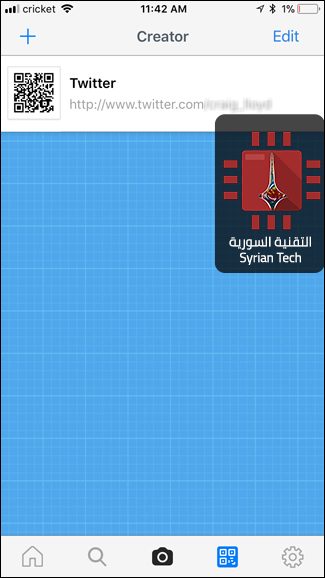
هناك عدد لا بأس به من التطبيقات التي يمكنها مسح رموز الـ QR، وكذلك حتى إنشائها، ولكن ننصح باستخدام تطبيق QR Reader، فهو مجاني. ونحن هنا لسنا بحاجة إلى قدرات المسح الضوئي من التطبيق، ولكن سنحتاج لاستخدامه لإنشاء رمز الـ QR الخاص بنا.
– بمجرد فتح التطبيق، انقر على السهم المتجه لأسفل في الركن العلوي الأيسر من الشاشة.
– ثم اضغط على رمز الـ QR في الجزء السفلي.
– إضغط زر “+” في الزاوية العلوية اليسرى لبدء عملية إنشاء رمز الـ QR .
– بعد ذلك، حدد نوع رمز الـ QR التي تريد أن تنشئ من القائمة المقدمة. مثلاً إذا كنت تريد من رمز الاستجابة السريعة الخاصة بك أن يؤدي إلى صفحة ويب، يمكنك تحديد أيقونة موقع أو Website من القائمة. إنزل للأسفل للحصول على المزيد من الخيارات.
– مثلاً، سننشأ رمز QR يؤدي إلى ملفي الشخصي على تويتر، لذلك سأختار الملف الشخصي لتويتر أو Twitter Profile من القائمة.
– أدخل التفاصيل التي تريد، والتي سوف تعتمد على نوع من رمز الـ QR الذي تريد إنشائه. في هذه الحالة، سوف اكتب عنوان تويتر الخاص بي واضغط على Create في أعلى الزاوية اليمنى.
– سيتم إنشاء رمز الـ QR الخاصة بك وسيظهر في قائمة رموز الـ QR المخصصة التي أنشأتها.
– الآن، يمكنك استخدام التطبيق لتخزين رمز الـ QR الخاص بك (وعرضها من خلال النقر على صورة رمز الـ QR إلى اليسار لتكبيره)، أو يمكنك تصديرها إلى التطبيق أو لخدمة أخرى. للقيام بذلك، اضغط على نص رمز الـ QR ثم حدد “مشاركة”..).
– من هنا، يمكنك إرسال رمز الاستجابة السريعة إلى أي من التطبيقات أو الخدمات التي قمت بتوصيلها بالأيفون الخاص بك، مثلاً Dropbox, Google Drive, iMessage… يمكنك أيضا حفظ صورة رمز الـ QR على ذاكرة التخزين عن طريق النقر على حفظ الصورة أوSave Image.
على هواتف الأندرويد :
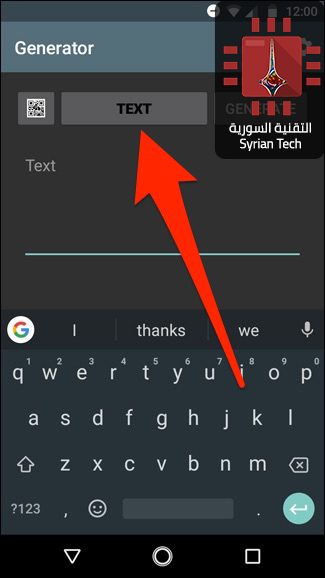
إذا كان لديك جهاز أندرويد، يمكنك إنشاء رموز الـ QR الخاصة بك مع تطبيق يسمى QR Code Generator، و هو تطبيق مجاني.
– للبدء، افتح التطبيق واضغط على Text في الجزء العلوي لتحديد نوع رمز الـ QR الذي تريد إنشائه.
– لا تحصل هنا على العديد من الخيارات مثل تطبيق الأيفون أعلاه، لكنه يعطيك الأساسيات. حدد الخيار الذي تريد استخدامه للمتابعة. في هذه الحالة، مثلاً سنختار البريد الإلكتروني Email.
– اكتب عنوان بريد إلكتروني (أو أي معلومات تحتاج إلى كتابتها استنادا إلى رمز الـ QR الذي تنشئه) ثم انقر على إنشاء Generate في الركن العلوي الأيسر.
– سيتم إنشاء رمز الـ QR الخاصة بك. لحفظ صورة رمز الاستجابة السريعة محليا إلى معرض الهاتف الخاص بك يمكنك ذلك عن طريق زر القرص المرن في الجزء العلوي.
على الحاسوب :
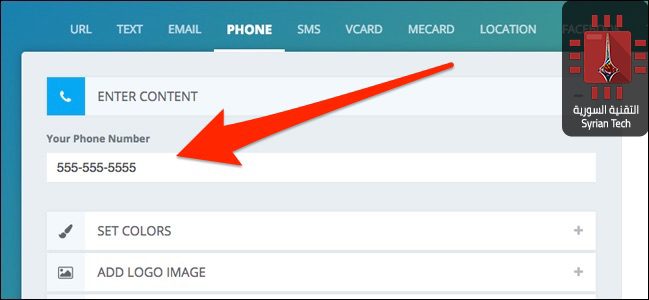
إذا كنت تفضل عدم تحميل أي تطبيق على هاتفك من أجل إنشاء رموز الـ QR، يمكنك أن تفعل ذلك على جهاز الكمبيوتر الخاص بك بدلاً من ذلك باستخدام موقع على شبكة الانترنت. هناك العديد من الاختيارات، ومعظمها مجانية تماماً للاستخدام. لكن نقترح عليك موقع QRCode Monkey.
– عليك أولاً اختيار نوع رمز الاستجابة السريعة الذي تريد إنشائه من الشريط العلوي.
– بعد ذلك، أدخل المعلومات الخاصة برمز الـ QR الذي اخترت.
– بعد ذلك، يمكنك النقر على Set Colors لتغيير لون رمز الاستجابة السريعة إذا كنت تريد ذلك، ولكن هذا أمر اختياري تماماً.
– و يمكنك أيضاً النقر على Add Logo Image، لإضافة شعار إلى مركز رمز الـ QR إذا كنت ترغب في ذلك.
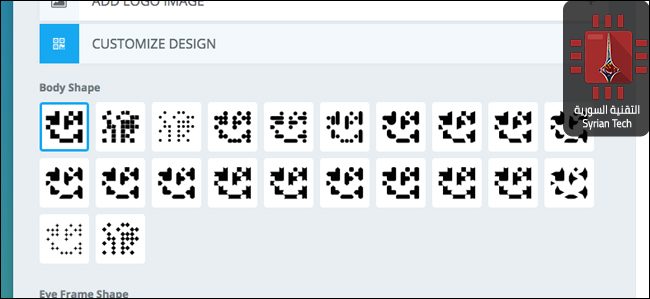
– وأخيرا، يمكنك النقر على Customize Design، لتغيير كيف يبدو رمز الاستجابة السريعة بشكل عام.
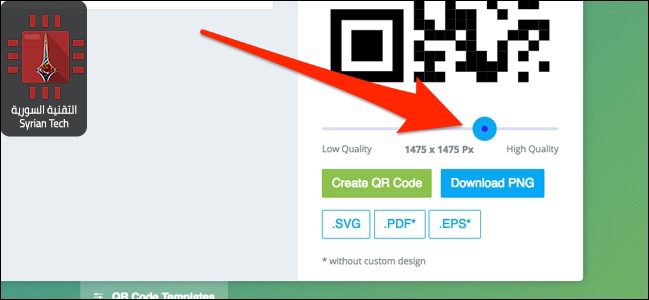
– بمجرد الانتهاء من ذلك، استخدم شريط التمرير لتغيير دقة رمز الاستجابة السريعة، لتغيير الجودة كما تريد.
– بعد ذلك، انقر على Create QR Code، لإظهار رمز الاستجابة السريعة الخاصة بك.
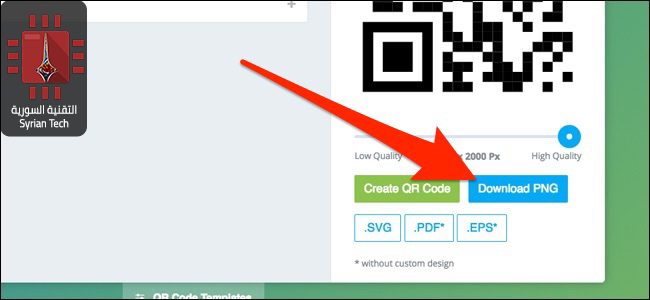
– ثم، انقر على Download PNG، لحفظ رمز الاستجابة السريعة على شكل صورة ذات تنسيق PNG. يمكنك أيضا اختيار تنسيقات أخرى.
لاحظ بعض مستخدمي أجهزة واوي (هواوي)Huawei تثبيت تطبيق من نوع Bloatware، على هواتفهم دون إبلاغهم بذلك أو طلب موافقتهم. وقد أفاد عدد من المستخدميين أن هواتفهم فجأة تم تثبيت تطبيق Quick لتحرير ملفات الفيديو الخاص بشركة GoPro.
ملاحظة : bloatware يقصد به البرامج التي تأتي مثبتة مسبقاً مع الهاتف , فلعلك قد إشتريت هاتف جديد و لاحظت بأن هنالك مجموعة من البرامج المثبتة عليه سلفاً , الكثير من هذه التطبيقات قد لا تحتاجه , و قد تمّ تثبيتها من طرف الشركة المصنعة بغرض الدعاية فقط , و بطبيعة الحال لا فائدة منها , كما أنّ تواجدها على هاتفك قد يتسبب في بطئه و خصوصا أثناء الإقلاع . و بالتالي وجب التخلص منها .
ومن المثير للدهشة، ففي وقت سابق من هذا العام أعلنت شركة هواوي و GoPro أن تطبيق Quick لتحرير الفيديو سيتم دمجه في نظام التشغيل EMUI 5.1 من هواوي كجزء من شراكة جديدة.
وأكد متحدث باسم شركة هواوي أن المشكل بالفعل قد وقع ، قائلاً : “التثبيت هو نتيجة لخطأ داخلي”. وقد اعتذرت الشركة عن هذا الإزعاج وقالت بأن المطورين في الشركة يبحثون في هذه المسألة.
تعمل الشركة على حل للمشكل حالياً, ولكن يمكن للمستخدمين أيضاً إزالة التطبيق يدوياً.
إذا أردت حذف التطبيق فإنك سوف تتلقى إشعاراً يدعي أن GoPro هو تطبيق من تطبيقات النظام وبحذفه فإنه سوف يعود إلى حالة المصنع فقط، لكن في الحقيقة فإنه سيتم حذف التطبيق من الهاتف نهائيا من جذوره ودون أي مضاعفات.
ولا يزال من غير الواضح مدى انتشار هذه المسألة لدى مستخدمي هواوي، ولكن حتى الآن تقارير المستخدمين قد ذكرت اكتشاف التطبيق على إصدارات Mate 10 Pro, Honor 9 وعدد قليل من اللإصدارات الأخرى. وقالت هواوي أنه لا يمكن أن تقدم عدداً نهائياً لعدد المتضررين.
في البداية كان يٌعتقد أن المسألة تقتصر بشكل حصري على المستخدمين في هولندا. لكن البيانات الصادرة من برنامج تحليلات التطبيق أظهرت أن المستخدمين في بلدان، إسبانيا، روسيا، إيطاليا، وفرنسا يعانون أيضاً من نفس المشكلة.
بدأت تظهر مشكلة جديدة في هواتف الأندرويد Android و ذلك بدءا من الإصدار مارشميللو Marshmallow و ما فوق .
و هي مشكلة مزعجة ، تتمثل في ظهور الخطأ التالي أثناء فتح إحدى التطبيقات : ” تم اكتشاف طبقة متراكبة “Screen Overlay Detected مانعة بعض التطبيقات من العمل .
السبب : يظهر هذا الخطأ عند تشغيل بعض التطبيقات و بالأخص عندما يقوم هذا التطبيق بطلب الأذونات ، و بنفس الوقت هناك تطبيق عائم يكون مشغلاً ،
حيث أن بعض التطبيقات لا تستطيع العمل ، في ظل وجود طبقة عائمة نشطة و خاصة عندما يقوم هذا التطبيق بطلب الأذونات حيث أن نظام الأندرويد Android لا يسمح مطلقاً بتغيير إعدادات الأذونات في حال كانت هناك طبقة متراكبة نشطة و تظهر عندها الرسالة التالية: تم اكتشاف طبقة متراكبة “Screen Overlay Detected”
التطبيقات العائمة هي التطبيقات التي تملك إمكانية الظهور فوق التطبيقات الأخرى فمثلاً أيقونة المحادثة الخاصة فيس بوك ماسنجر Facebook messenger لها إمكانية الظهور فوق التطبيقات الأخرى ..
الهواتف المتأثرة : من خلال المتابعة وُجد أن أكثر الهواتف تأثراً هي هواتف سامسونج Samsung و بدرجة أقل موتوريلا Motorola
التطبيقات التي تسبب هذه المشكلة : هناك الكثر من التطبيقات و أكثرها شيوعا : ES File Explorer ، CleanMaster ، Lux ، Twilight .
لذلك عندما تقوم بتشغيل تطبيق ما للمرة الأولى و في نفس الوقت تجري محادثة عبر الفيسبوك ماسنجر Facebook messenger فإنك من المحتمل أن تواجه هذه المشكلة كون أن التطبيق الجديد سيطلب أذونات .
هذه كانت المشكلة و لكن ما هو الحل ؟؟
في البداية يجب تحديد التطبيق الذي يتسبب في هذه المشكلة ثم إلغاء تفعيله هو فقط من خلال معرفة :
1 – ما التطبيق الذي كنت تسخدمه مؤخراً : إذا كنت تقوم بمحادثة عبر الفيس بوك مسنجر ثم ظهرت المشكلة فإن هذا التطبيق هو غالباً المسبب للمشلكة .
2 – ما هي التطبيقات المفعلة و التي تعمل في الخلفية : تطبيقات مثل CF.lumen أو تويلايت Twilight يمكن أن تسبب مثل هذه المشكلة .
و لكن أحياناً قد لا تستطيع تحديد التطبيق المسبب للمشكلة فلذلك قم في البداية بإلغاء تفعيل خيار ” الظهور فوق تطبيقات أخرى ” لجميع التطبيقات ، و من ثم إعادتها لكل تطبيق على حده حتى تكتشف التطبيق المسبب .
لحسن الحظ في أندرويد أوريو Android Oreo فإنه يمكن تحديد هذا التطبيق بسهولة من خلال ظهور إشعار يخبرك بأن تطبيقاً محدداً هو سبب هذه المشكلة .
حالما تعرف التطبيق المسبب للمشلكة قم بإلغاء خاصية الظهور فوق التطبيقات الأخرى له فقط و ذلك باتباع ما يلي :
أولاً – في الأجهزة السامسونج Samsung :
1 – قم بالدخول إلى الضبط Settings ثم قم بالتمرير نحو الأسفل لاختيار : التطبيقات Application :
2 – ثم قم باختيار مدير التطبيقات “Application manager”:
3 – ستظهر قائمة التطبيقات المثبتة ، ما يهمنا هو الضغط على : المزيد More
4 – من قائمة المزيد نختار : التطبيقات التي قد تظهر فوق تطبيقات أخرى :“Apps that can appear on top
5 – لإلغاء تفعيل تطبيق ما قم بالضغط على المؤشر بجانب التطبيق :
ثانياً – في أجهزة إل جي LG
1 – الدخول إلى الضبط Settings
2 – اختيار تطبيقات Apps
3 – الضغط على النقط الثلاث في الأعلى
4 – اختيار تهيئة التطبيقات Configure apps
5 – اختيار : السحب فوق التطبيقات الأخرى “Draw over other apps
6 – تظهر قائمة التطبيقات التي لها هذه الخاصية :
7 -و لإلغاء التفعيل ما عليك إلا اختيار التطبيق المطلوب ثم إلغاء تفعيله من خلال الضغط على سهم التفعيل / إلغاء التفعيل
ثالثاً – في أندرويد أوريو Android Oreo :
1 – قم بالدخول إلى الضبط Setting ثم اختيار التطبيقات و الإشعارات Apps & Notifications ،
2 – قم باختيار : إعدادات متقدمة Advanced
3 – قم باختيار خيارات الوصول الخاصة للتطبيق أو “Special App Access” :
4 – اختر : العرض فوق تطبييقات أخرى أو “Display Over Other Apps
5 – سوف تظهر قائمة بالتطبيقات التي لها إمكانية الظهور فوق التطبيقات الأخرى ( خاصية العوم ) ، : 6 – قم باختيار التطبيق المرغوب ثم قم بإلغاء تفعيله عبر الضغط على المؤشر بجانبه :
رابعاً: في الأجهزة العاملة بنظام خام مارشميللو Marshmallow أو نوغا Nougat :
1 – الدخول إلى الضبط Setting :
2 – ثم اختيار التطبيقات Apps3 – من ثم الضغط على أيقونة الإعدادات في الأعلى :
4 – قم بتمرير الشاشة نحو الأسفل لاختيار :” وصول خاص ” Special Access
5 – ثم قم باختيار السحب فوق التطبيقات الأخرى Draw over other apps
6 – ستظهر قائمة التطبيقات التي لها إمكانية الظهور فوق التطبيقات الأخرى :7 – اختر التطبيق المرغوب وقم بإلغاء تفعيل هذه الخاصية له كما في السابق :
استطاعت يوتيوب YouTube تشغيل مقاطع الفيديو العمودية بشاشة كاملة لعدة سنوات من الآن, و التحديث الجديد للتطبيق يسمح بعرض الفيديوهات بشكل عمودي بشكل أفضل في المشغل الصغير, مما يعني أنك تستطيع السحب للأسفل ومشاهدة الفيديوهات المقترحة وقرائة التعليقات. و شركة يوتيوب YouTube تقول بأن الفيديو سيتكيف مع أي حجم تختاره أنت لمشاهدته فيه, وبالتالي فإن النسب الأخرى ستشهد تحسناً أيضاً (مثل مشاهدة فيديو على جهاز تابلت دقته 3:2). وهذا الفيديو مثال على ذلك :
بينما أنا فرح بما قدمته يوتيوب YouTube من تحسين تشغيل الفيديوهات التي يتم تصويرها بشكل عمودي, مستخدمو يوتيوب في أنحاء العالم, رجاءاً لاتجعلو هذا الشيء كمبدأ. فقط لأنك تستطيع لا يعني أنه يجب عليك. مقاطع الفيديو كانت دائماً أفقية لأن أعيننا أعتادت على ذلك, والناس أيضاً قد يتكاسلوا لتحريك جوالاتهم ب90 درجة !.
لكن من يعلم, قد تطور البشرية عين ثالثة بعد 10,000 سنة من الآن لأننا لانستطيع تحديد اتجاه الفيديو السليم.
لايوجد كلام عما اذا ستظهر ميزة مشابهة لأجهزة الحواسيب لحد الآن, على الرغم من أن الشركة قامت بعرض التصميم الجديد الكلي ليوتيوب الشهر الماضي. ولكن في هذا العصر من سناب شات Snapchat ومشابهاتها, أعتقد أنها مجرد مسألة وقت لا أكثر.
يفضل أن تحذر من التطبيقات التي تقوم بتثبيتها على جهازك العامل بنظام أندرويد Android فقد تبين أن البرمجيات الخبيثة التي تؤثر على نظام غوغل Google للهواتف المحمولة قد تضاعف عددها بمعدل ينذر بالخطر .
باحثي الحماية من شركة برامج مضادات الفايروس G Data اكتشفوا أن أكثر من 750,000 تطبيق خبيث جديد قد انتشروا خلال أول ربع من هذه السنة ، مع تقديرات بأن الرقم الكلي سينمو بشكل صاعق ل 3.5 مليون تطبيق خبيث في نهاية 2017.
يحذر التقرير أيضا بأن المشكلة تنتشر بالتحديد بين أجهزة أندرويد التابعة لشركات الطرف الثالث في تصنيع الهواتف المحمولة والتي تصلها تحديثات نظام التشغيل بشكل أقل من المعتاد وأحيانا بتأخر كبير .
لتكن أكثر ضمن الصورة، باحثو ال G Data أشاروا أيضاً أنهم في مقارنة هذه السنة تمكنوا من التعرف على ما لا يقل عن 3.2 مليون تطبيق خبيث في 2016 و 2.3 مليون تطبيق خبيث في 2015 .
تبعا لما وجدوه فإن شركة G Data تدعي بأن البرمجيات الخبيثة أكثر ما تنتشر بالتحديد في أجهرة Android الأندرويد 5.0 Lollipop و ال 6.0 Marshmallow، وهو ما يشكل ثلثي التطبيقات المصابة .
وهنا النسبة المئوية للتطبيقات الخبيثة بالنسبة لكل إصدار من نظام أندرويد Android :
Gingerbread (2.3.7-2.3) : 0.9%
Ice Cream Sandwich (4.0.4-4.0.3) : 0.9%
Jelly Bean (4.3-4.1.x) : 10.1%
Kitkat (4.4) : 10.1%
Lollipop (5.1-5.0) : 32.0%
Marshmallow (6.0) : 31.2%
Nougat(7.1-7.0) : 4.9%
وبما أنه تقريباً تسعة أعشار الأجهزة حول العالم تعمل بنظام الأندرويد Android ، فليس من المفاجئ أن المهاجمين يستهدفون نظام تشغيل غوغل .
لذلك في حال كنت تريد الابتعاد عن طريق تلك المضار :
تأكد من تحديث هاتفك لنسخة الأندرويد الأحدث وبشكل منتظم وقم بتحميل التطبيقات حصرياً من متجر غوغل بلي Play Store.
يواجه تطبيق سناب شات Snapchat ردة فعل كارثية من المستخدمين في الهند والتي تعد أسرع البلاد نمواً في سوق الهواتف المحمولة وعدد مستخدمي التطبيق فيها يقارب 4 ملايين مستخدم ، وذلك بعد اتهامات لمؤسسها إيفان شبيغل Evan Spiegel بأنه قال عن التطبيق “أنه فقط للناس الأغنياء” وأنه لم يرغب ب “التوسع إلى بلاد فقيرة كالهند .”
هذه الإدعائات أتت من أنتوني بومبليانو Anthony Pompliano الموظف السابق في شركة Snap Inc الشركة الأم ل Snapchat .
أنتوني قد طرد من العمل بعد ثلاث أسابيع من العمل في الشركة في 2015 ، والذي يقاضيها حالياُ لمحاولة تدمير مهنته وسمعته .
كشف عن الإدعاء الأسبوع الماضي حيث أظهر أن إيفان مؤسس الشركة قال لأنتوني : “هذا التطبيق فقط للناس الأغنياء” ، “لا أرغب بالتوسع في بلدان فقيرة كالهند واسبانيا” .
الرد الرسمي للشركة كان بالقول عن الادعائات بأنها سخيفة وأن تطبيق سناب شات Snapchat للجميع وهو متوفر للتحميل مجاناً في كل العالم (باينتهم نسيانين سوريا -_-)
لكن ذلك الرد لم يطفئ غضب الكثير من الهنود والذين أطلقوا وسوم هاشتاغ BoycottSnapchat و #Uninstall Snapchat على وسائل التواصل الاجتماعي .
وتقييم التطبيق نزل إلى نجمة واحدة على متجر آبل Apple للتطبيقات بسبب التقيمات السلبية .