جوجل حظرت هواوي من استخدام خدماتها وتحديثات الأندرويد

اشتعلت منذ فترة ليست قصيرة حرباً تجارية كبيرة بين العملاقين الصيني والأمريكي فيما يخص التجارة والشركات التجارية الكبيرة، وانعكست نتائج هذه الحرب سلباً على الشركات الصينية والأمريكية معاً.

لكن بالنسبة لشركة هواوي Huawei الصينية فقد تضررت أعمالها بشكل ملحوظ فيما يخص تنصيب وتركيب محطات الجيل الخامس مع شنّ الولايات المتحدة حرباً إعلامية على الشركة ودفع الحلفاء الأوروبيين إلى منع التعامل معها.

لكن يوم الأمس، انتقلت الحرب الأمريكية – الصينية إلى مستوى آخر مع تسارع الأحداث بشكل دراماتيكي وبدء الشركات الأمريكية قطع علاقاتها رسمياً مع هواوي، وأوّل تلك الشركات هي جوجل Google.

حيث وّجهت جوجل ضربة كبيرة وغير متوقعة لشركة هواوي من خلال سحب ترخيص استخدام نظام التشغيل الأندرويد الذي تطوره جوجل، وذلك بحسب بيان نشرته وكالة رويترز أولاً ثم تم تأكيده من قبل وكالات الأنباء العالمية والمواقع الإخبارية.

وقال متحدث باسم جوجل أن الشركة ملتزمة بقرار الحظر الأمريكي الذي وقّعه الرئيس الأمريكي دونالد ترامب، والذي يمنع الشركات الأمريكية من التعامل مع الشركات الصينية الموجودة على القائمة السوداء.

وفي حديثه إلى وكالة رويترز، أكّد المتحدث باسم جوجل أن خدمات الشركة مثل متجر التطبيقات Google Play وخدمات الحماية من Google Play Protect ستستمر في العمل على أجهزة هواوي في الوقت الحالي، لكن من غير المعروف ماذا سيحدث مستقبلاً.

حيث أن مستقبل العلاقة بين الشركتين سيتأثر كثيراً مع استمرار قرار الحظر الأمريكي، وتلك التأثيرات ستكون أكثر وضوحاً على أجهزة وهواتف هواوي المستقبلية فيما يخص موضوعين أساسيين لكل مستخدم أندرويد.

الموضوع الأول يتمثّل بسحب ترخيص استخدام نظام الأندرويد من هواوي، هذا يعني أن الشركة الصينية أصبحت مجبرة على استخدام مشروع Android Open Source Project المعروف باسم AOSP، وهو الإصدار المفتوح من نظام التشغيل.

هذا يعني أيضاً أن هواوي لن تكون قادرة على دفع تحديثات الأمان لنظام الأندرويد على أجهزتها إلا بعد إتاحتها في AOSP، على افتراض أن الشركة تستخدم نظام التحديث الخاص بها.

ولا يقل الموضوع الثاني أهميةً عن الأول، حيث أنه سيلامس وبشكل مباشر مستخدمي أجهزة هواوي، وذلك لأن قرار الحظر يحرم هواوي من استعمال تطبيقات وخدمات شركة جوجل المنتشرة حول العالم.

نظرياً، فإن ذلك سيشمل خدمات متجر التطبيقات الخاص بجوجل وخدمات البريد الإلكتروني من خدمة Gmail وربما سيمتد أثر الحظر ليشمل استخدام منصة الفيديو الشهيرة يوتيوب YouTube.

لكن من الناحية العملية فإن الأمور ما زالت غير واضحة، حيث أن قرارات الحظر السابقة من شأنها أن تحدث زلزالاً في سوق الهواتف المحمولة في حال تم تنفيذها بشكل كامل ومباشر.

الأمر الذي يهدد وبشكل حاسم النجاح الهائل الذي حققته هواوي في الفترة الأخيرة وخاصةً بعد أن استطاعت أن تتواجد في المركز الثاني كأكبر بائع للهواتف المحمولة حول العالم بعد سامسونج Samsung متفوقةً بذلك على شركة بحجم آبل Apple.

من المؤكد أن الشكل النهائي للحظر لم نتعرّف إليه بعد، حيث تدور المناقشات والمفاوضات داخل أروقة شركة جوجل في الوقت الحالي، وسيكون هنالك المزيد من الوقت حتى يظهر تأثير العقوبات على أجهزة هواوي خارج الصين.

كيف سيأخذ قرار الحظر شكله النهائي؟ وكيف سترد هواوي على هذه الضربات الموجعة؟ هذه أسئلة ما زالت عالقة ولن نحصل على أجوبتها إلا خلال الأيام أو الأسابيع القادمة.

مقالات قد تعجبك:

لماذا لا تصل تحديثات جديدة إلى أجهزة الأندرويد ؟ وما الذي يمكن فعله ؟
ماهي خدمات جوجل بلاي Google Play Services ولماذا تستنزف البطارية في الأندرويد؟
كيفية معرفة نسخة الأندرويد الموجودة على جهازك
كيفية استخدام وضعية عزل جوجل بالكاميرا على أي هاتف أندرويد
كيفية معرفة عدد الصفحات و الكلمات في محرر مستندات جوجل Google Docs

ما هو أوفيس 365؟ ولماذا يعد صفقة عظيمة؟

لقد كانت خدمة Microsoft Office 365 رائعة منذ فترة طويلة، وهي تتحسن. بدءً من 2 أكتوبر 2018، سيسمح Office 365 Home للمستخدمين الستة بتثبيت عدد غير محدود من تطبيقات أوفيس Office.

ما هو الجديد لمستخدمي Office 365:

أعلنت Microsoft للتو عن تحسينات لمستخدمي Office 365. يسمح Office 365 Home حالياً لما يصل إلى خمسة مستخدمين. ترفع مايكروسوفت Microsoft هذا الحد إلى ستة، لذلك يحصل كل حساب Office 365 Home على مستخدم إضافي.

سيتمكن كل مستخدم أيضاً من تثبيت تطبيقات أوفيس Office على عدد غير محدود من الأجهزة. يمكن للمستخدمين تسجيل الدخول إلى خمسة تطبيقات أوفيس Office في نفس الوقت فقط.

يعد هذا تحسيناً من الآن، حيث يستطيع هؤلاء المستخدمون الخمسة فقط تثبيت أوفيس Office على ما يصل إلى 10 أجهزة في الإجمالي.

سرت هذه التغييرات اعتباراً من 2 أكتوبر 2018. لم تنشر مايكروسوفت Microsoft أسعار أي من خطط Office 365 أيضاً.

قامت مايكروسوفت Microsoft بإجراء بعض التغييرات في الحساب التي يتم تفعيلها على الفور. بعد التسجيل في Office 365 ، سيتم تلقائياً منح حق الوصول إلى جميع حسابات المستخدمين في عائلة مايكروسوفت Microsoft التي تمتلكها. يمكنك إدارة اشتراكك مباشرة من موقع حساب Microsoft على الويب أيضاً.

ما هو Office 365؟

يعد Office 365 أساساً أحد اشتراكات مايكروسوفت أوفيس Microsoft Office. لا يزال بإمكانك شراء نسخ مربوطة تقليدية من مايكروسوفت أوفيس Microsoft Office ، ولكن Office 365 أفضل بكثير.

تبلغ تكلفة الخطة العائلية، المسماة Office 365 Home ، 100 دولار أمريكي سنوياً. لهذا السعر، يستطيع خمسة أشخاص سابقاً (ستة أشخاص حالياً) تثبيت أحدث إصدارات مايكروسوفت أوفيس Microsoft Office على أجهزة الكمبيوتر الشخصية وأجهزة ماك Mac والأجهزة اللوحية والهواتف. يحصل كل شخص على 1 تيرابايت من سعة تخزين OneDrive أيضاً.

يتضمن مايكروسوفت وورد Office 365 Microsoft Word و إكسل Excel و باور بوينت PowerPoint و ون نوت OneNote و آوت لوك Outlook.

يتم أيضاً تضمين Publisher و Access ولكنها لا تتوفر إلا على ويندوز Windows. هذه هي نفس تطبيقات أوفيس Office المكتبي الكامل التي ستحصل عليها إذا قمت بشراء النسخ القياسية من أوفيس Office ، ولكنها تتمتع أيضاً بميزة الحصول على تحديثات ميزة أكثر تكرارية.

نعم، يمكنك استخدامها بدون اتصال بالإنترنت – يجب أن يظهر جهاز الكمبيوتر الشخصي أو جهاز ماك Mac على الإنترنت مرة واحدة كل 30 يوماً للاحتفاظ بتنشيطها.

يمكنك تنزيل التطبيقات من خلال التوجه إلى Office.com ، وتسجيل الدخول والنقر على تثبيت تطبيقات Office.

على هاتف أو جهاز لوحي، يمكنك تنزيل تطبيقات أوفيس Office من متجر تطبيقات آبل Apple أو جوجل بلاي Google Play وتسجيل الدخول باستخدام حساب مايكروسوفت Microsoft. يمكنك أيضاً استخدام تطبيق My Office الذي يأتي مع Windows 10 للاشتراك وتنزيل التطبيقات.

تطبيقات لجميع أجهزة الكمبيوتر، وأجهزة ماكينتوش، وأجهزة لوحية، والهواتف:

النسخ المحفوظة من أوفيس Office لم تعد رائعة. يعد Office Home و Student 2016 و Office Home and Student 2016 for Mac من المنتجات المنفصلة، ويبلغ سعر كل منهما المقترح 150 دولاراً. إذا قمت بالتبديل من كمبيوتر إلى جهاز ماك Mac أو العكس، فيجب عليك شراء نسخة جديدة.

في الوقت نفسه، يتكلف Office 365 Home 100 دولار في السنة. يتيح Office 365 Home لأشخاص ستة (سابقاً خمسة أشخاص)، كل منهم بحساب مايكروسوفت Microsoft ، تثبيت تطبيقات أوفيس Office ما يصل إلى عشرة أجهزة كمبيوتر شخصي أو أجهزة ماك Mac (أو أي توليفة من الاثنين). يمكن لكل شخص أيضاً تثبيت أوفيس Office على ما يصل إلى خمسة أجهزة لوحية وما يصل إلى خمسة هواتف.

بعبارة أخرى، باستخدام Office 365 Home ، يمكنك مشاركة عشرة نسخ من أوفيس Office بين عائلة من الأشخاص مقابل 100 دولار فقط في السنة. يجب عليك دفع 1500 دولاراً للحصول على عشرة تراخيص أوفيس Office التقليدية.

ستحصل دائماً على أحدث إصدار من Office:

يعد Office 365 محدثًا دائماً بأحدث الإصدارات من مايكروسوفت أوفيس Microsoft Office. لذلك، عندما تقوم مايكروسوفت Microsoft بإصدار Office 2019 ، لن تضطر إلى دفع مبلغ إضافي للترقية.

سيتم تحديثك تلقائياً إلى البرنامج الجديد. في هذه الأثناء، سيظل الأشخاص الذين اشتروا Office 2016 متصلاً بالإصدار القديم، أو سيتعين عليهم شراء ترخيص Office 2019 بالسعر الكامل.

قامت مايكروسوفت Microsoft بتحديث إصدار Office 365 من أوفيس Office بشكل أكثر انتظاماً من الإصدار القياسي من أوفيس Office أيضاً.

في الواقع، لدى مستخدمي Office 365 ProPlus بالفعل Office 2019. بالفعل ، ستقوم مايكروسوفت Microsoft في وقت ما بأخذ هذا الرمز ووضعه في مربع ثم استدعاء Office 2019.

1 تيرابايت من تخزين OneDrive لكل شخص:

تتضمن مايكروسوفت Microsoft أيضًا 1 تيرابايت من سعة التخزين OneDrive لكل مستخدم مع Office 365.

بعبارة أخرى، مع خطة Office 365 Home ، يمكنك الحصول على إجمالي 5 تيرابايت من المساحة لخمسة مستخدمين. في أكتوبر، أصبح هذا الإجمالي 6 تيرابايت لستة مستخدمين.

هذه قيمة ممتازة. إنه أمر رائع للتخزين لوحده، حتى مع تجاهل تطبيقات أوفيس Office.

يتقاضى دروبوكس Dropbox رسوماً قدرها 100 دولار أمريكي سنوياً مقابل 1 تيرابايت من المساحة، وهذا فقط لحساب واحد! يكلف شراء Office 365 نفس المبلغ من المال كل عام، ولكنه يوفر لك ستة حسابات TB – 6 TB إجمالاً – وستحصل أيضاً على تطبيقات أوفيس Office. هذا من شأنه أن يكلفك 600 دولار في السنة من دروبوكس Dropbox.

ستبيع لك جوجلGoogle  2 تيرابايت من التخزين مقابل 100 دولار سنوياً كجزء من Google One ، وهي قيمة أفضل من دروبوكس Dropbox.

مع ذلك، لا يزال عرض جوجل Google يتضاءل مقارنة بعرض Microsoft لـ 6 تيرابايت من التخزين بالإضافة إلى تطبيقات Office بنفس السعر.

OneDrive الآن جيد جداً أيضاً! تم دمجها في نظام التشغيل Windows 10 ، وهو مناسب. يمكنك تخزين قدر كبير من البيانات في OneDrive واستخدام ميزة الملفات عند الطلب لتنزيل الملفات إلى جهاز الكمبيوتر الذي يعمل بنظام ويندوز Windows فقط عندما تحتاج إليها.

التطبيقات متاحة أيضاً لأجهزة آيفون iPhone و آيباد iPad و أندرويد Android و MacOS و Windows 7. يمكنك عرض ملفات OneDrive في متصفح الويب أيضاً.

يؤدي الدفع لـ Office 365 إلى إلغاء تأمين ميزات إضافية في OneDrive أعلى وحدة التخزين. يمكنك مشاركة الروابط إلى الملفات وتعيين تلك الوصلات بحيث تنتهي صلاحيتها بعد فترة معينة، أو تتطلب كلمة مرور لعرض الملف المشترك.

يمكنك أيضاً استعادة جميع ملفات OneDrive إلى الحالة التي كانوا فيها في مرحلة ما في آخر 30 يوماً، مما يساعدك على التعافي من هجوم الفدية.

دقائق سكايب الإضافية:

كمكافأة، يتضمن Office 365 بعض دقائق سكايب Skype. كل شهر، سيحصل كل مستخدم في خطة Office 365 على 60 دقيقة لإجراء مكالمات هاتفية بالخطوط الأرضية والهواتف المحمولة حول العالم. إليك القائمة الكاملة بالبلدان المؤهلة التي يمكنك الاتصال بها.

إذا كنت مستعداً لاستخدام سكايب Skype ، فيمكنك أيضاً توفير المال على المكالمات الدولية للمسافات الطويلة بفضل Office 365. إنها مكافأة أخرى تجعل من Office 356 قيمة جيدة.

كيفية توفير المال على Office 365:

في حين أنك ستدفع 100 دولاراً سنوياً إذا حصلت على Office 365 Home من موقع مايكروسوفت Microsoft على الويب، يمكنك توفير بعض المال عن طريق الحصول عليه في مكان آخر.

تبيع أمازون Amazon اشتراكاً لمدة عام في Office 365 Home مقابل 80 دولاراً فقط. تقدم Amazon أيضًا اشتراكًا لمدة عام في Office 365 Personal مقابل 63 دولاراً.

هذه هي المنتجات الرقمية أيضاً، لذا لن تضطر إلى الانتظار للشحن. سيمنحك أمازون Amazon مفتاحاً يمكنك إدخاله على موقع مايكروسوفت Microsoft على الويب لتنشيط الاشتراك.

إذا كنت مهتمًا بـ Office 365 ، فيمكنك أيضًا البدء بالتسجيل للحصول على إصدار تجريبي مجاني لمدة شهر على موقع مايكروسوفت Microsoft على الويب.

لماذا لا تزال تقدم مايكروسوفت نسخ متعددة؟

يعتبر Office 365 صفقة جيدة تجعل النسخ المربوطة لـ Office 2016 تبدو كصفقة سيئة. لكن الكثير من الناس لا يزالون يرغبون في شراء نسخ محزومة، لذا لا تزال شركة مايكروسوفت توفره لهم كخيار.

كانت النسخ المحفوظة من أوفيس Office دائماً مكلفة جداً. على سبيل المثال، تكلف الإصدار القياسي من Office XP $ 479 عندما تم إصداره مرة أخرى في عام 2001.

حتى لو كنت تقوم بالترقية، كان عليك دفع 239 دولاراً – وكان ذلك فقط لإصدار أوفيس Office على مستوى الإدخال. قد تبدو هذه الأسعار أكثر تكلفة إذا كنت مسؤولاً عن التضخم. الأمر ليس كما لو أن مايكروسوفت ترفع تكلفة النسخ المعبأة في علب – فهي مجرد جعل Office 365 صفقة أفضل!

نتوقع أن تتوقف مايكروسوفت Microsoft عن إنتاج إصدارات جديدة من الصناديق في وقت ما في المستقبل القريب. كان Office 2019 في الطريق بالفعل، لكننا لسنا متأكدين مما سيحدث بعد ذلك.

يعد Office 365 جيداً جداً، وهو أمر رائع إذا كنت بحاجة إلى أوفيس Office – أو حتى مجرد مساحة تخزين جيدة.

مقالات قد تعجبك:

كيفية تفعيل الوضع الليلي في برامج أوفيس كالوورد وإكسل وباور بوينت
كيفية استعادة مفتاح تفعيل ويندوز أو أوفيس بعد ضياعه
ماذا تفعل أزرار الوظائف في مايكروسوفت باور بوينت
ماذا تفعل أزرار الوظائف في مايكروسوفت إكسل
ماذا تفعل أزرار الوظائف في مايكروسوفت وورد

كيفية تضمين فيديو يوتيوب في العرض التقديمي بور بوينت

تحتاج العروض التقديمية في برنامج باوربوينت PowerPoint إلى الكثير من الاهتمام والتنسيق من أجل جعل العرض أكثر جذباً للجمهور وأكثر فائدة من خلال تقديم المعلومات والأفكار بطريقة احترافية.

قد يحتاج المستخدم في الكثير من الأحيان أثناء تجهيز العرض التقديمي الخاص به إلى عرض مقطع فيديو من منصة يوتيوب YouTube خلال تقديم العرض.

بالطبع يمكن لأي شخص أن يتبع الطريقة السهلة من خلال الخروج من العرض والذهاب إلى متصفح الإنترنت وتشغيل المقطع الذي يحتاجه، لكن هذا لا يجعل من العرض المقدّم احترافياً ومنسقاً.

لذلك سنقدم طريقة تضمين مقطع يوتيوب في العرض التقديمي، بحيث يتم تشغيل الفيديو خلال عرض الشرائح دون الحاجة لمغادرتها، مع التذكير بأن هذه الطريقة ما زالت بحاجة إلى اتصال بشبكة الإنترنت من أجل تشغيل الفيديو.

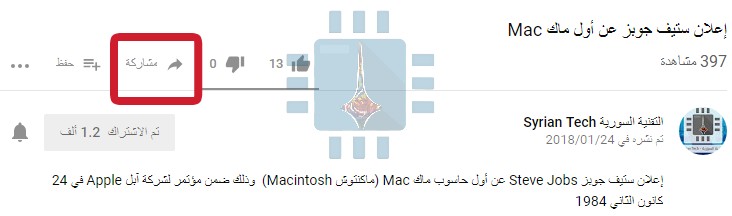
في المرحلة الأولى، يتوجب عليك الذهاب إلى موقع يوتيوب والدخول إلى مقطع الفيديو الذي ترغب بتضمينه في العرض.

تحت الفيديو مباشرةً ستجد زر المشاركة الخاص بالمقطع، اضغط عليه.

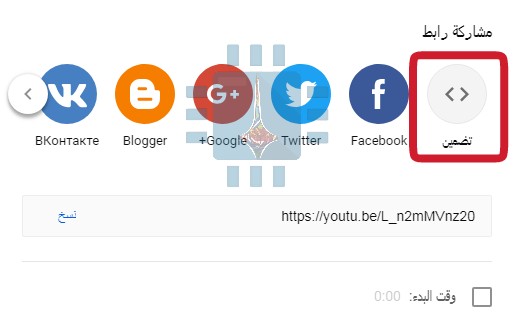
عند الضغط على زر المشاركة، ستظهر نافذة تتيح لك مشاركة المقطع مباشرةً على بعض منصات التواصل الاجتماعي مثل فيسبوك، لكن في حالتنا فإننا نكون بحاجة للضغط على خيار تضمين.

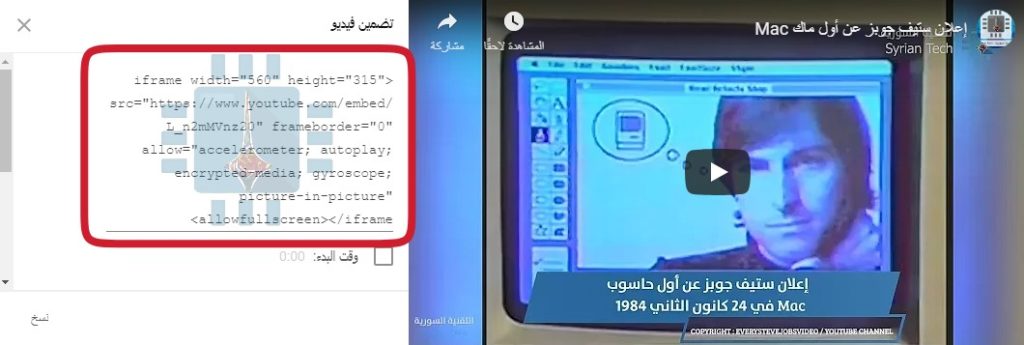
بعد ذلك ستظهر نافذة أخرى لعرض الكود البرمجي الخاص بتضمين مقطع الفيديو، وأسفل الكود البرمجي يمكنك ملاحظة خيار وقت البدء الذي يسمح لك بتشغيل مقطع الفيديو أثناء تضمينه من لحظة محددة وليس من أوله.

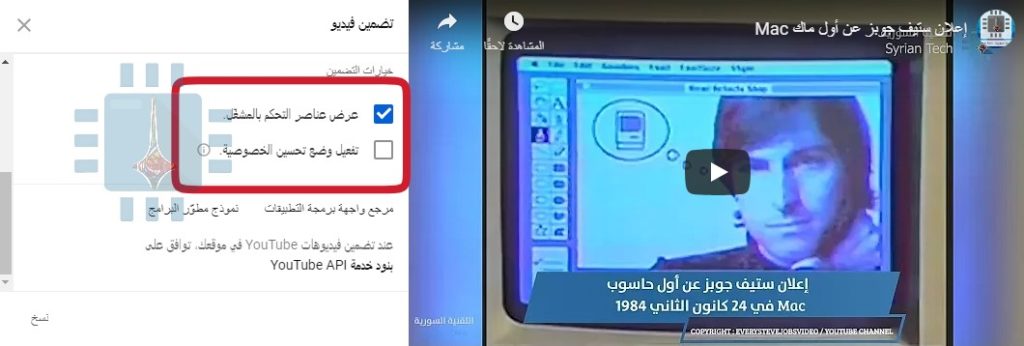
ويمكنك التمرير خلال هذه النافذة لمشاهدة الخيارات الأخرى التي تعرضها، هنالك خيار من أجل عرض عناصر التحكم والتي تسمح لك بالتحكم بالفيديو المشغّل.

وهنالك خيار آخر بالاسم تفعيل وضع تحسين الخصوصية، والذي يمنع يوتيوب من جمع المعلومات حول الزائرين الذين سيقومون بزيارة موقعك في حال كنت تريد تضمين مقطع الفيديو في موقع ويب.

في الحالة التي نعمل عليها حالياً والتي نريد فيها تضمين مقطع اليوتيوب في عرض تقديمي فإننا لسنا بحاجة لهذا الخيار، لذلك يمكنك ببساطة تجاهله والضغط على كلمة نسخ من أجل نسخ الكود البرمجي الخاص بعملية التضمين.

وبهذا يكون عملنا على موقع يوتيوب قد انتهى، حيث أن مرحلة تضمين الفيديو ستحتاج للذهاب إلى برنامج PowerPoint ومن ثم اختيار الشريحة التي تريد تضمين الفيديو فيها.

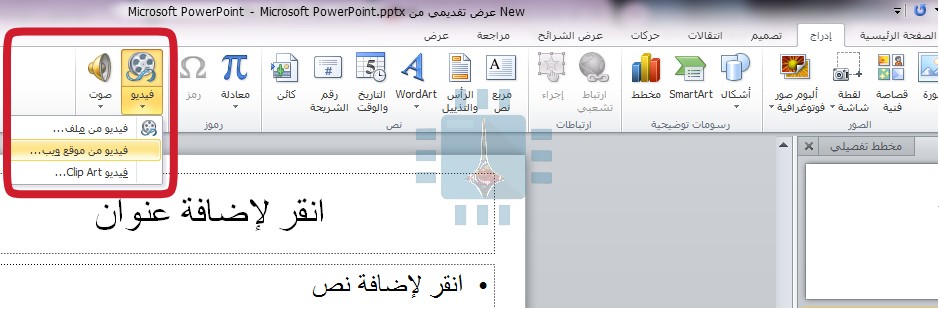
من علامة التبويب إدراج في أعلى الواجهة، اختر رمز الفيديو، لتظهر عندها قائمة منسدلة صغيرة، اختر منها فيديو من موقع ويب، في حال كنت تستعمل نسخة PowerPoint لعام 2013 أو أحدث فقد يظهر هذا الخيار بالعنوان Online Video.

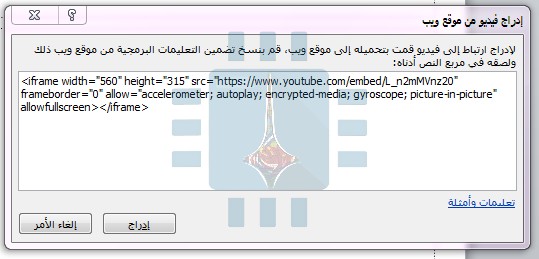
عند الضغط على هذا الخيار ستظهر نافذة يمكن من خلالها لصق الكود البرمجي الذي تم نسخه في مرحلة العمل على الموقع، ومن ثم يتم الضغط على زر إدراج.

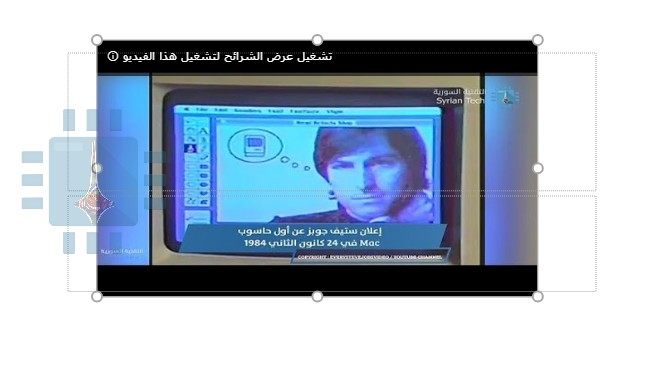
عندها سيتم وضع مقطع اليوتيوب ضمن الشريحة، يمكنك ومن خلال أزرار تغيير الحجم أن تغير من حجم المقطع ومن موقعه ضمن الشريحة.

ونذكّر مرة أخرى أن هذه الطريقة لا تعمل على تحميل مقطع الفيديو ضمن الشريحة وإنما فقط يتم وضع نافذة تشغيل مباشرة له، لذلك أثناء العرض لن يتم تشغيل الفيديو إلا إذا توافر اتصال بشبكة إنترنت.

مقالات قد تعجبك:

ماذا تفعل أزرار الوظائف في مايكروسوفت باور بوينت
كيفية فتح وإنشاء وتحرير ملفات وورد وإكسل وباوربوينت مجاناً
كيفية تقليص حجم مستند مايكروسوفت وورد
طرق العمل المشترك المتوفرة بين ويندوز 10 وبين هواتف أندرويد أو آيفون
كيفية تفعيل الوضع الليلي في برامج أوفيس كالوورد وإكسل وباور بوينت

لماذا تقوم المواقع الإلكترونية بطلب تسجيل للدخول بشكل متكرر

ربما لاحظت أن مواقع الويب تجعلك تسجل الدخول مراراً وتكراراً، خاصة على هاتفك الذكي. هذه المشكلة ملحوظة بشكل خاص عند مشاهدة مواقع الجرائد حيث تحتاج إلى حساب لعرض المقالات. لماذا؟

لا تشترك المتصفحات داخل التطبيقات في تسجيلات الدخول:

على آيفون iPhone أو آيباد iPad أو هاتف أندرويد Android ، غالباً ما تنتج هذه المشكلة عن متصفحات داخل التطبيق.

بشكل أساسي، يحتوي كل تطبيق على متصفح مضمّن على ملفات تعريف الارتباط الخاصة به وحالة تسجيل الدخول الخاصة به.

بعبارة أخرى، إذا نقرت على رابط في تطبيق فيسبوك Facebook ، فافتح مقالاً بعنوان Washington Post ، وسجّل الدخول إلى حسابك لقراءته، فأنت الآن لم تسجّل الدخول إلى موقع Washington Post الإلكتروني في تطبيق فيسبوك Facebook.

إذا قمت بفتح تطبيق تويتر Twitter أو متصفح سفاري Safari الرئيسي، فسوف يتعين عليك تسجيل الدخول إلى موقع Washington Post على الإنترنت في كل منها على حدة.

يحتوي كل تطبيق على متصفح منفصل خاص به مع حالة تسجيل الدخول، وهو أمر مزعج للغاية. يمكنك النقر على الزر فتح في Safari لفتح الصفحة في سفاري Safari وتجنب عرضها داخل المتصفحات داخل التطبيق، ولكن هذه خطوة إضافية.

تنطبق هذه المشكلة نفسها على العديد من المواقع الإخبارية الأخرى، من صحيفة وول ستريت جورنال إلى صحيفة نيويورك تايمز. إنها مشكلة في أي مكان يتعين عليك تسجيل الدخول فيه لعرض شيء ما.

على آيفون iPhone أو آيباد iPad ، يعد هذا تغييراً حديثاً إلى حد ما. تمت مشاركة ملفات تعريف الارتباط لـ iOS 9 و iOS 10 من آبل Apple بين متصفح سفاري Safari ومشاهدات الويب المضمنة في التطبيقات، ولكن آبل Apple توقفت عن ذلك مع نظام التشغيل iOS 11 وأصبحت عمليات تسجيل الدخول منفصلة الآن.

لذلك، إذا كنت أحد مستخدمي آيفون iPhone ، فلن تضطر إلى التعامل مع هذه المشكلة من أيلول 2015 إلى أيلول 2017 ، ولكن كان عليك تسجيل الدخول بشكل أكبر منذ أيلول 2017.

يعمل أندرويد Android بشكل مشابه. لا تشترك هذه المتصفحات داخل التطبيقات، والتي تُعرف أيضاً باسم مشاهدات الويب، في ملفات تعريف الارتباط مع كروم Chrome. سيتعين عليك تسجيل الدخول مراراً وتكراراً في تطبيقات أندرويد Android المختلفة أيضاً.

قد تختفي هذه المشكلة يوماً ما مع قيام المطورين بتطبيق تقنيات مثل Apple ASWebAuthenticationSession أو علامات Google Chrome المخصصة. ولكن، بالنسبة إلى موقع ويب نموذجي في عرض الويب المعتاد اليوم، سيتعين عليك تسجيل الدخول بشكل منفصل في كل موقع.

على جهاز الكمبيوتر الشخصي أو ماك Mac ، فأنت عادة ما تسجل الدخول إلى كل شيء من خلال متصفح ويب واحد فقط حتى لا تكون لديك هذه المشكلة.

يقوم البنك بتسجيل خروجك للأمان:

تقوم بعض مواقع الويب بتسجيل خروجك تلقائياً بعد فترة من الوقت. على سبيل المثال، ترغب المواقع الإلكترونية المالية مثل البنك أو شركة بطاقة الائتمان في تسجيل الدخول في كل مرة تدخل فيها إلى حسابك.

في كثير من الأحيان، يتم تسجيل خروجك تلقائياً بعد مرور خمس عشرة دقيقة من عدم النشاط – أو شيء مماثل.

هذه مجرد ميزة أمنية أساسية. يضمن ذلك عدم وصول أي شخص إلى جهاز الكمبيوتر، وفتح موقع البنك، والبدء في تحويل الأموال من دون كلمة مرورك.

لا يمكن لأطفالك التوجه إلى موقع البنك الذي تتعامل معه وبدء العبث بأموالك، حتى إذا كنت تشارك جهاز كمبيوتر.

مواقع الويب الحساسة الأخرى، مثل البوابات عبر الإنترنت للوصول إلى الأنظمة الحكومية، غالباً ما تعمل بشكل مشابه. لا توجد طريقة لذلك – تحتاج بعض مواقع الويب إلى مزيد من الأمان.

مسح ملفات تعريف الارتباط ومسح تسجيلات الدخول:

إذا كان عليك تسجيل الدخول مراراً وتكراراً على جهاز الكمبيوتر أو جهاز ماك Mac ، فمن المحتمل أن يكون مسح ملفات تعريف الارتباط هو المشكلة. هذه مشكلة إذا قمت بمسح ملفات تعريف الارتباط على هاتفك أو جهازك اللوحي أيضاً.

عند تسجيل الدخول إلى موقع ويب، يتذكر موقع الويب أنك سجلت الدخول عبر ملف تعريف ارتباط، وهو جزء صغير من النص المخزن في متصفح الويب لديك.

لذلك، عند تسجيل الدخول إلى Gmail أو Outlook.com أو Yahoo! يتذكر موقع الويب أن متصفحك قد قام بتسجيل الدخول.

في المرة التالية التي تزور فيها موقع الويب، فإنه يتذكر أنك سجلت الدخول عن طريق قراءة ملف تعريف الارتباط في متصفحك.

لهذا السبب، يمكنك فقط بدء قراءة رسائلك الإلكترونية بعد التوجه إلى البريد الوارد دون الحاجة إلى تسجيل الدخول في كل مرة.

مع ذلك، إذا قمت بمسح ملفات تعريف الارتباط، فستختفي هذه البيانات المحفوظة ولن يتذكر موقع الويب أنك قد سجلت الدخول.

سيتعين عليك تسجيل الدخول مرة أخرى في المرة التالية التي تزور فيها موقع الويب. يتم مسح ملفات تعريف الارتباط غالباً عند مسح بيانات التصفح المحفوظة أو تشغيل الأداة التي تقوم بمسح ملفات تعريف الارتباط، مثل CCleaner.

لذلك، إذا قمت بمسح ملفات تعريف الارتباط بشكل منتظم، فسيتعين عليك إعادة تسجيل الدخول إلى جميع مواقع الويب التي تستخدمها بعد كل مرة تقوم بمسحها.

إذا وجدت نفسك تسجل الدخول مراراً وتكراراً، فلا تفكر في مسح ملفات تعريف الارتباط. إذا كنت لا تدرك أنك تقوم بمسح ملفات تعريف الارتباط، فربما تقوم بتشغيل CCleaner أو أداة أخرى لحذف البيانات تقوم بحذفها تلقائياً نيابة عنك.

في بعض الأحيان، مواقع الويب تطلب منك تسجيل الدخول:

تطلب منك بعض مواقع الويب تسجيل الدخول بانتظام، وليس هناك الكثير الذي يمكنك فعله حيال ذلك.

على سبيل المثال، قد تقوم بعض مواقع الويب بتسجيل خروجك كل بضعة أسابيع وتطلب منك تسجيل الدخول مرة أخرى، فقط زيادة في الحذر من جانبها.

قد تقوم مواقع ويب أخرى بتسجيل خروجك بعد إجراء اختراق للبيانات، وذلك فقط للتأكد من تغيير جميع المستخدمين لكلمات المرور الخاصة بهم وتسجيل الدخول بشكل شرعي.

حتى إذا لم تكن هناك مشكلة، فإن العديد من مواقع الويب تجبرك على تسجيل الدخول عند الوصول إلى بيانات يحتمل أن تكون آمنة.

على سبيل المثال، غالباً ما تطلب منك أمازون Amazon تسجيل الدخول قبل الدفع. قد تتم مطالبتك بإعادة إدخال كلمة المرور قبل إجراء عملية شراء على متجر عبر الإنترنت، حتى إذا كنت قد سجّلت الدخول فعلاً – حتى يتسنى للمتجر تأكيد هويتك والشراء مصرح به فعلاً.

كيفية التعامل مع طلبات تسجيل الدخول المزعجة:

لجعل عملية التوقيع أقل مزعجًا ، نوصي باستخدام مدير كلمات المرور. يتذكر مدير كلمات المرور كلمات المرور ويمكنه ملؤها تلقائياً. سيبقى عليك تسجيل الدخول، ولكن يمكن لمدير كلمة المرور إجراء جميع عمليات الكتابة.

كما يسهل مدير كلمات المرور من استخدام كلمات مرور قوية وفريدة من نوعها في كل مكان. تعد إعادة استخدام كلمات المرور أمراً خطيراً، حيث إن أي تسرب في أحد المواقع قد يمنح المهاجم كلمة مرور يمكنه استخدامها للوصول إلى أحد حساباتك الأخرى.

ولكنه يوفر أيضاً الوقت. LastPass ، 1Password ، و Dashlane كلها خيارات جيدة. حتى متصفحات الويب الحديثة مثل كروم Chrome لها مدراء كلمات مرور مضمنة.

مقالات قد تعجبك:

لماذا يظهر متصفح كروم رسالة غير آمن في بعض المواقع؟
ماهي خدمات جوجل بلاي Google Play Services ولماذا تستنزف البطارية في الأندرويد؟
لماذا تحسن إعادة التشغيل من أداء الهاتف وتحل المشاكل العامة؟
لماذا يوجد نسخ 32 و 64 بت من الأنظمة والبرامج؟ وما الفرق بينها؟
لماذا يوجد عدة كاميرات في بعض الهواتف الذكية ؟
ما هو مجلد System32 ولماذا يجب عدم حذفه

كيفية وصل واستخدام ميكروفون سماعات الهاتف المحمول على الكمبيوتر

هل استثمرت الكثير من الأموال في زوج من سماعات الرأس عالية الجودة مع ميكروفون مدمج بهاتفك؟ ألن يكون رائعاً إذا كنت تستخدمه للألعاب أو مكالمات VOIP على كمبيوتر سطح المكتب؟ خبر جيد: يمكنك ذلك.

تتمثل العقبة الكبيرة في استخدام سماعات الرأس أو سماعات الأذن الجيدة مع كمبيوتر سطح المكتب في أن معظم أجهزة الكمبيوتر المكتبية ذات الحجم الكامل تفصل مقابس سماعة الرأس والميكروفون، في حين تجمع الهواتف وأجهزة الكمبيوتر المحمولة في منفذ واحد بحجم 3،5 مم.

لذا، يمكنك إما توصيلها بمنفذ خرج السماعات في سطح المكتب والاستماع إليها أو توصيلها بمنفذ الميكروفون واستخدامها للتحدث – ولكن ليس كليهما.

يمكنك استخدام البلوتوث إذا كانت سماعات الرأس تدعمها، ولكن هذا الاتصال مخصص لأجهزة الجوال فقط.

لحسن الحظ، تتميز سماعات بلوتوث الراقية بخيار الخط الذي يجعلها سلكية للأجهزة القديمة والأوقات التي تنتهي فيها البطارية. نقترح استخدامه لأي تطبيقات الكمبيوتر.

لحسن الحظ أيضاً، حل هذه المشكلة بسيط. إذا كان جهاز الكمبيوتر لا يوفر مجموعة من مقابس سماعة الرأس للداخل والخارج، فيمكنك الحصول على محول رخيص يقوم بتقسيم الإشارة إلى قسمين: الصوت المتجه إلى برامج التشغيل في سماعات الرأس والصوت الصادر من الميكروفون. فيما يلي واحد على Amazon مقابل 6 دولارات لهذا الموقف بالتحديد.

بمجرد حصولك على محول الكابل، قم فقط بتوصيل سماعات الرأس في منفذ الأنثى والمنافذ الذكور في المنافذ المناسبة على جهاز الكمبيوتر.

عادة ما تكون هذه مشفرة بالألوان – اللون الوردي للميكروفون أو الأخضر لسماعات الرأس أو مكبرات الصوت – إذا لم يكن لديهم رموز بالقرب من المنفذ. بعد ذلك، اختر مصادر الصوت الصحيحة في ويندوز Windows ، وأنت على أتم الاستعداد.

هذه المهايئات ليست مضمونة بنسبة 100٪ للعمل – فهناك اختلاف كافٍ بين سماعات الرأس المتنقلة التي قد تصادفها في عملية اقتران غير متوافقة.

لكنها غير مكلفة كثيراً لدرجة أنها ليست مشكلة كبيرة إذا لم يحالفك الحظ. إذا كنت تريد شيئاً موثوقاً به قليلاً مع بعض عناصر التحكم السهلة لوحدة التخزين وكتم الصوت، فيمكنك الحصول على بطاقة صوت USB رخيصة. بعض الموديلات، مثل هذه، تضيف المنفذ المدمج إلى سطح المكتب.

من السيء للغاية أنه لا يوجد حل برمجي لهذه المشكلة، ولكن بضعة دولارات لبعض الأجهزة الإضافية هي سعر صغير لكونك قادراً على استخدام سماعات الرأس (ومايكروفون مدمج) في كل مكان.

مقالات قد تعجبك:
كيفية تعطيل لوحة لمس الكمبيوتر عند وصل ماوس خارجية
كيفية معرفة إصدار البلوتوث على نظام التشغيل ويندوز أو ماك
كيفية التحكم بالإعدادات المختلفة في كاميرات كانون Canon
كيفية اختيار أوضاع التصوير المناسبة في الكاميرا
كيفية إضافة منافذ USB-C إلى حواسيب ويندوز

تطبيقات iOS شهيرة تتبعت أنشطة المستخدمين دون علمهم

نشر موقع TechCrunch تقريراً قال فيه أن العديد من تطبيقات نظام iOS الشهيرة والمعروفة في مجال السياحة والسفر قامت بتتبع أنشطة المستخدمين وتسجيلها دون علمهم.

حيث قامت بعض تلك التطبيقات بأخذ لقطات شاشة وإرسالها إلى أطراف ثالثة، وتُسمّى هذه الممارسة ضمن مفاهيم صناعة التطبيقات بـ Session Replaying.

تتطلب هذه الممارسة عادةً التعاون مع أطراف ثالثة والتي تكون شركات ومؤسسات لتحليل البيانات والأنشطة المسجلة، وفي حالة تطبيقات السفر المكتشفة مؤخراً فقط تم التعاون مع شركة التحليلات Glassbox.

حيث عمل برنامج Glassbox على تسجيل كل إجراء قام به المستخدم داخل بعض التطبيقات، بالإضافة إلى التقاط لقطات الشاشة بشكل مستمر لأنشطة المستخدم.

والأسوأ من ذلك، بالنسبة للتطبيقات مثل Air Canada ومواقع السفر الأخرى، فقد تضمنت لقطات الشاشة صوراً للحقول التي يدخل فيها المستخدمون معلومات حساسة مثل أرقام جوازات السفر وأرقام بطاقات الائتمان وغيرها من المعلومات المالية والشخصية.

ووفقاً لـ TechCrunch، فإن غالبية تطبيقات السفر أو البيع الأكثر استخداماً على نطاق واسع قد استعملت تقنية Glassbox المستخدمة لتتبع أنشطة المستخدمين.

 بالإضافة إلى ذلك، لا يبدو أن أياً من هذه التطبيقات قد تلقى موافقة من المستخدم بأي طريقة، وبالتالي فإن عملية جمع المعلومات وتتبع الأنشطة كانت تجري دون علم المستخدمين.

من بين التطبيقات المذكورة في التحقيق: Air Canada و Abercrombie & Fitch وفرعها في Hollister و Expedia و Hotels.com و Singapore Airlines وغيرها.

على الرغم من أن عملية جمع البيانات تُعدّ ممارسة شائعة في صناعة تطبيقات الهاتف المحمول، إلا أن ما يجعل الأمر مثيراً للقلق بشكل خاص هو عدم تشفير البيانات المرسلة من قبل بعض التطبيقات.

على سبيل المثال، لم يقم تطبيق Air Canada بتشفير ملفات Session Replaying عندما تم إرسالها من أجهزة المستخدمين إلى خوادم الشركة، الأمر الذي عرّض بيانات المستخدمين إلى هجوم أمني يسمّى man-in-the-middle.

علماً أن شركة AirCanada قالت في شهر آب الماضي أن تطبيقها تعرّض للاختراق، حيث كُشفت بيانات تابعة لأكثر من 20000 ملف شخصي للمستخدمين والمسافرين والتي قد تتضمن أرقام جواز السفر ومعلومات التعريف الحساسة الأخرى.

مقالات قد تعجبك:

كيفية تغيير إعدادات التصحيح التلقائي للأحرف الكبيرة في وورد
كيف تسعى جوجل لتحويل نظام التشغيل كروم Chrome إلى نظام تشغيل لوحي قويّ ؟
ما هو WiGig ؟ وما الفرق بينه وبين واي فاي 6 ؟
كيفية استخدام الأمر DIR في ويندوز
ما هي الملفات الاختبارية ؟ ولمَ عليك أن تتعرّف عليها؟

تحديث واتساب أضاف قفل التطبيق عبر بصمة الوجه أو الإصبع

أصبح من الممكن الآن قفل تطبيق واتساب WhatsApp على نظام التشغيل iOS من خلال وسائل الحماية البيومترية التي يوفّرها كل جهاز من شركة آبل Apple.

وبالتالي بحسب طراز هاتف الآيفون الذي تملكه، يمكنك الآن قفل تطبيق واتساب إما من خلال بصمة الإصبع Touch ID أو بصمة الوجه Face ID.

تم رصد الميزة الجديدة لأول مرة من قبل 9to5Mac وذلك مع الإصدار رقم 2.19.20 من تطبيق واتساب، ويمكن تمكين هذه الميزة من خلال قائمة الخصوصية Privacy في التطبيق.

على الرغم من أنه لا يمكنك اختيار محادثة محددة أو أكثر من أجل قفلها بواسطة الميزة الجديدة، إلا أن هذه الميزة تقدّم وسيلة فعالة لقفل التطبيق بأكمله، كما ويمكن من خلال هذه الميزة إلغاء قفل التطبيق بسهولة دون الحاجة لاستخدام برامج خارجية.

يجب الانتباه إلى نقطة هامة وهي أن تمكين الميزة قد لا يعني بالضرورة قفل معاينة الرسائل الواردة، حيث يمكن الاطلاع على رسائل التطبيق الواردة أو الرد عليها.

كما ويمكن الرد على مكالمات التطبيق الواردة أيضاً دون الحاجة لاستخدام بصمة الإصبع أو بصمة الوجه التي تم تمكينها.

في الوقت الحالي، لا تتوفر الميزة رسمياً إلا ضمن الإصدار الأخير من التطبيق على نظام iOS، ولكن بحسب المعلومات التي نشرها موقع WABetaInfo الشهر الماضي فإن التحديث القادم للتطبيق على نظام الأندرويد سيضيف تلك الميزة.

مقالات قد تعجبك:
كيفية وضع مجلد تطبيقات في شريط الوصول السريع في آيفون
لما يقوم كروم فجأة بإعادة تحميل الصفحة عند العودة إليها؟ وما الحل؟
ما هو بلوتوث 5.0 ؟ وما ميزاته ؟
هل يستحق S9 الترقية من S8 ؟
كيفية ضبط إعدادات الرسوميات لألعاب الكومبيوتر بسهولة

جوجل أزالت 29 تطبيق لتعديل الصور من متجرها

تعمل جوجل Google كل فترة على اكتشاف مجموعة من التطبيقات الضارة والسيئة على متجرها للتطبيقات المعروف باسم Play Store.

حيث لدى الشركة فريق أمني متخصص بفحص التطبيقات الكثيرة واختبارها والتأكد من التزامها بالإرشادات والمعايير التي يفرضها المتجر.

مؤخراً، تم اكتشاف عدد من التطبيقات الضارة على متجر جوجل، وكانت تلك التطبيقات مختصة بتعديل الصور وتجميلها، حيث ينتشر هذا النوع من التطبيقات انتشاراً كبيراً ويتواجد تطبيق واحد على الأقل لتعديل الصور على كل هاتف تقريباً.

التطبيقات المكتشفة حديثاً كان يمكن استخدامها لأغراض ضارة، حيث أثّرت بالفعل على عدد كبير من المستخدمين نظراً لأن البعض منها قد تم تحميله وتثبيته ملايين المرات.

لن يشك المستخدم الذي يقوم بتنزيل أحد هذه التطبيقات على الفور في وجود أي شيء خاطئ على جهازه، لكن عندما يقرر حذف التطبيق سيلاحظ أمراً غريباً.

على سبيل المثال فإن التطبيق Beauty Camera سينشئ اختصاراً بعد تثبيته، لكنه سيخفي الرمز الخاص به من قائمة التطبيقات في الهاتف المحمول، مما يزيد من صعوبة قيام المستخدم بإلغاء تثبيته.

بعض التطبيقات التي تم اكتشاف ضررها مؤخراً كانت تملئ شاشة هاتف المستخدم بالإعلانات المزعجة، وبعض هذه الإعلانات كانت تحتوي على مواد إباحية.

حيث اعتمد بعضها على الترويج لأحد مشغلات الفيديو الإباحية المدفوعة عبر الإنترنت، وستظهر نافذة خاصة بهذا المشغّل بمجرد الضغط في مكان ما داخل التطبيق.

كما وتعيد بعض هذه التطبيقات توجيه المستخدم إلى مواقع التصيّد الاحتيالي التي تطلب من المستخدم الحصول على معلومات شخصية مثل العناوين وأرقام الهواتف.

أحد التطبيقات قام بتوجيه المستخدم إلى صفحة جديدة ومنحه ثلاث محاولات للفوز بجائزة، ستسمح المحاولة الثالثة دائماً للمستخدم بالربح، وبعد ذلك سيظهر نموذج يطلب منه معلومات مفصلة.

أما الأسوأ من ذلك، فقد عملت بعض التطبيقات على تجميل وتعديل الصور الشخصية لبعض المستخدمين ولكن من خلال رفعها إلى خادم خارجي.

حيث يتم الاحتفاظ بنسخة من تلك الصور الشخصية لدى التطبيق، مما يفتح الفرصة لإمكانية بيع واستخدام هذه الصور على وسائل التواصل الاجتماعي من أجل الإعلانات وذلك دون علم المستخدم.

عملت جوجل مباشرةً على إزالة تلك التطبيقات من متجرها، لكن إزالتها لا تكفي لحماية جميع المستخدمين، فهنالك عدد هائل من المستخدمين الذين قاموا بتحميلها سابقاً وما زالوا يستخدمونها.

من أجل ذلك، نعرض في القائمة التالية المعلومات التفصيلية الخاصة بالتطبيقات الـ29 المحذوفة من على المتجر للتنبيه إلى ضرورة إزالتها من جهازك في حال قمت بتثبيت أحدها سابقاً.

مقالات قد تعجبك:

ما هي تقنية تتبع الأشعة Ray Tracing المستخدمة في الألعاب؟
كيفية إلغاء تفعيل بيكسبي Bixby في أجهزة سامسونج؟
كيفية الاطّلاع على ما يعرفه فيس بوك ويخزنه من معلوماتك
كيفية التأكد من أمان إضافات كروم قبل تنصيبها
كيفية تعيين مهام أخرى لزر بيكسبي دون روت

أفضل الطرق لحماية خصوصية الهاتف الذكي

نواجه كثيرًا حالة وجود هاتفنا مع شخص آخر برغبتنا وذلك بسبب سماحنا له بإجراء مكالمة أو مشاهدة أحد الفيديوهات المضحكة.

وبالطبع يكون على الهاتف الكثير من التطبيقات الخاصة التي لا نريد أحد الدخول إليها كالفيس بوك أو الماسنجر أو الواتس اب ولا نريد أن يعرف أحد المحادثات التي تدور بيننا وبين أشخاص آخرين. أو وجود صور ومقاطع فيديو خاصة بنا وملفات لا نريد أن يراها أحد ونريد إخفاء تلك الصور ومقاطع الفيديو وقفل تلك التطبيقات.

هناك تطبيقات مختصة بذلك يمكنك تحميلها وحماية خصوصياتك علي الهاتف، إليكم أفضلها:

1- تطبيق AppLock:

هذا التطبيق هو أفضل تطبيقات القفل حيث أنه يقوم بالعمل على حماية الخصوصية عن طريق قفل التطبيقات ويعتبر هذا التطبيق أكثر تطبيقات القفل تحميلًا على متجر جوجل بلاي.

حيث أن كمية كبيرة من خصوصية حياتنا موجودة على الهاتف الذكي من صور أو مقاطع فيديو ونرغب في الاحتفاظ بها لأنفسنا بعيدًا عن أي شخص أخر.

هذا التطبيق يوجد به مميزات عديدة تميزه عن غيره من الكثير من تطبيقات القفل لذلك يتميز التطبيق ببعض الخصائص مما يجعل المستخدمين يُقبلوا على إستخدامه كثيرًا.

مميزات التطبيق:

1- عندما تقوم بعملية قفل أي تطبيق في هذا التطبيق يمنحك التطبيق ثلاث طرق مختلفة للقفل وهي عن طريق القفل برقم سري “Password”،”النمط المرسوم”،”كلمة مرور”،”بصمة الأصابع إذا توافرت في الهاتف”.

2- يمكنك عمل نسخة احتياطية لهذا التطبيق عن طريق الخدمة السحابية Dropbox، ويقوم بعرض الفيديوهات والصور في التطبيق نفسه.

3- عندما يحاول أحد المتطفلين أن يقوم بفتح أي تطبيق قمت أنت بقفله على الهاتف ويقوم بكتابة الرقم السري خطأ يقوم التطبيق بتصويره صورة سيلفي ويحفظها داخل الهاتف.

4- يحمي هذا التطبيق الملفات الخاصة بك علي الهاتف فهو يجعلها مخفية حيث يقوم بقفل الصور والفيديوهات الخاصة بك وإخفاؤها من المعرض حفاظًا على خصوصياتك ومنع أي شخص من معرفتها ويتم وضعها داخل التطبيق حتى لا يستطيع أحد غيرك الوصول إليها.

5-هذا التطبيق خفيف وصغير الحجم ويتميز بالسرعة في الإستخدام ولا يتطلب مساحة كبيرة كباقي التطبيقات ولا يستهلك الكثير من طاقة بطارية الهاتف.

6- تستطيع إخفاء أيقونة التطبيق يتم ذلك عندما تقوم بفتح تطبيق الاتصال وتكتب الكود السري ثم تقوم بالضغط إتصال.

7- مجانية التطبيق هي من أهم مميزاته التي يتمتع بها حيث لا يتطلب منك دفع أي شئ للحصول على التطبيق.

رابط تحميل التطبيق:

جوجل بلاي

2- تطبيق Keepsafe Photo Vault:

التطبيق الثاني هو تطبيق يختص بقفل الصور ومقاطع الفيديو وحمايتها علي هاتفك الخاص بعيدًا عن أي شخص أخر، حيث يعتبر هذا التطبيق خزانة للصور ومقاطع الفيديو الخاصة بك، يتم حذفها من معرض الصور الخاص بالهاتف، يتم وضعهم داخل التطبيق ولا يستطيع أحد الوصول إليهم إلا عن طريق إدخال الرقم السري أو كلمة المرور الخاصة بالتطبيق التي قمت أنت بتعيينها.

مميزات التطبيق :

هذا التطبيق يعتبر أفضل تطبيق يمكنك من قفل الصور ومقاطع الفيديو الخاصة بك علي الهاتف الذكي، نظرًا لما يُقدمه من مميزات وإمكانيات تجعل التطبيق ينال إعجاب جميع المستخدمين ويقوم بتحميله العديد من الأشخاص من على المتجر.

1- يمكنك هذا التطبيق من قفل الصور الخاصة على هاتفك ومقاطع الفيديو وهذه هي مهمة التطبيق التي يجريها بكل سهولة.

2- تجد تصميم التطبيق مميز وسهل الإستخدام ولا تواجه مشاكل عندما تقوم بإخفاء الصور عبر التطبيق.

3- هذا التطبيق خالي من الإعلانات وهذا يعتبر من أهم مايميزه عكس باقي التطبيقات التي تزعج المستخدمين كثرة الإعلانات التي تحتويها.

4- هذا التطبيق يحفظ ملفاتك التي قمت بإخفائها على خدمة سحابية يمكنك الوصول إليها من على أي جهاز.

5- يتميز هذا التطبيق أنه مجاني تمامًا ولا تحتاج إلى دفع أي مقابل شهري ولا سنوي للحصول على التطبيق.

رابط تحميل التطبيق:

جوجل بلاي

كانت هذه أفضل التطبيقات التي تمكنك من حماية هاتفك من المتطفلين والحصول على قدر أكبر من الخصوصية لهاتفك الذكي.