قد تكون قادراً على وضع بطاقتي رسومات GPU في جهاز الكمبيوتر، ولكن هل هذا خيار يستحق النظر؟ هل يمكن لبطاقة رسومات واحدة أن تفعل ما يكفي، أم أن الإعداد المزدوج ضروري للألعاب المتطورة؟
ما هي متطلبات بطاقات الرسومات المزدوجة؟
لنبدأ بملاحظة مهمة واحدة: إذا كنت تستخدم أحدث الأجهزة، فمن غير المحتمل أن تجد دعماً لتقنيات البطاقة المزدوجة. يمكن لوحدات معالجة الرسوميات الحديثة تشغيل ألعاب عالية الأداء دون الحاجة إلى إعداد متعدد معالجات الجرافيكس.
ومع تضاؤل دعم SLI و CrossFire، يفضل مطورو الألعاب استخدام أجهزة بطاقة رسومات واحدة.
إذا كان لديك جهاز قديم وكنت تفكر في تثبيت وحدة معالجة رسومات ثانية، قبل التفكير في ما إذا كان إعداد بطاقة الرسومات المزدوجة أفضل من إعداد واحد، فمن الضروري معرفة كيفية تثبيت أكثر من بطاقة رسومات واحدة في جهاز الكمبيوتر.
لتشغيل بطاقتي رسومات في جهاز الكمبيوتر، يحتاج جهازك إلى الوصول إلى التقنية التي توفرها إنفيديا NVIDIA أو AMD والتي تتيح لأكثر من وحدة معالجة رسومات (GPU) إنتاج إخراج مرئي واحد.
يشار إلى هذه التقنيات باسم CrossFire لـ AMD و SLI لـ إنفيديا NVIDIA. يمكنك التحقق لمعرفة ما إذا كان جهاز الكمبيوتر متوافقاً مع CrossFire أو SLI من خلال معرفة ما إذا كانت اللوحة الأم ووحدة معالجة الرسومات تدعم التقنيات.
تحديد GPU أمر بسيط. يمكن لمستخدمي ويندوز Windows 11 الضغط على مفتاح ويندوز Windows، وكتابة مدير المهام Task Manager، ثم تحديد علامة التبويب Performance (الأداء) لرؤية وحدة معالجة الرسومات (GPU).
أسهل طريقة لمعرفة ما إذا كانت بطاقة الرسومات الحالية لديك تدعم تقنية SLI أو CrossFire هي زيارة موقع الشركة المصنعة على الويب.
على سبيل المثال، تؤكد بطاقة إنفيديا NVIDIA GeForce GTX 1070 أنها تدعم تقنية SLI وتدعم SLI HB Bridge.
للتحقق مما إذا كانت اللوحة الأم تدعم SLI أو CrossFire، يمكنك إما البحث عن رموز SLI أو CrossFire على مربع اللوحة الأم أو التحقق من موقع الشركة المصنعة لمعرفة مواصفاتها.
بصرف النظر عن المكونات المتوافقة، من الضروري أيضاً أن يكون لديك حافظة (علبة) كمبيوتر مكتبي كبيرة بما يكفي لتناسب بطاقتي رسومات ووحدة إمداد طاقة (PSU) قادرة على توفير طاقة كافية لكل من وحدات معالجة الرسومات.
فوائد امتلاك أكثر من بطاقة رسومات:
هناك عدد غير قليل من الفوائد لامتلاك بطاقات رسومات مزدوجة. الميزة الرئيسية هي زيادة أداء الألعاب؛ حيث يتم تقسيم متطلبات العرض بين بطاقتين بدلاً من واحدة، مما يؤدي إلى زيادة معدلات الإطارات وتحقيق دقة أعلى. (بالطبع، ستكون أفضل حالاً باستخدام بطاقة رسومات حديثة واحدة بدلاً من بطاقتين أقدم وأبطأ).
الألعاب المدعومة بتقنية SLI مثل GTA V، والتي تم إصدارها في عام 2015، تحقق أقصى استفادة من هذه التقنية وتسمح لك بالاستمتاع بالحركة السريعة التي يفتخر بها إصدار AAA هذا، مع معدلات إطارات استثنائية ولعب سلس.
من المحتمل أن تكون إحدى المزايا العملية لبطاقات الرسومات المزدوجة هي أن خيارات العرض تنفتح على سوق أوسع. إذا كنت تقوم بتشغيل إعداد شاشتين وكانت بطاقة الرسومات الحالية لديك إما تدعم جهاز عرض واحد فقط، أو تدعم جهازي عرض ولكن بها منفذ HDMI واحد ومنفذ DisplayPort واحد، فسيكون لديك المزيد من الخيارات عند تثبيت بطاقتي رسومات.
ومع ذلك، تحتوي العديد من وحدات معالجة الرسومات الحديثة على مخرجات رسومات متعددة حتى تتمكن من تشغيل شاشات متعددة من وحدة معالجة رسومات واحدة.
عيوب بطاقات الجرافيكس المزدوجة:
العيب الرئيسي في إعداد بطاقة الرسومات المزدوجة هو التكلفة. على سبيل المثال، ستكلفك بطاقة رسومات مثل ASUS GeForce GTX 1050 Ti ما يقرب من 250 دولاراً.
ومع ذلك، إذا قمت بتثبيت بطاقتي رسومات متماثلين، فإن ذلك سيكلفك أكثر من 500 دولار لهذا النوع من الإعداد.
يمكن بالطبع أن يكون لديك بطاقتا رسومات ذات نطاق منخفض إلى متوسط، مما يجعل بطاقة واحدة من الطراز الأعلى أفضل حقاً وتكلفة أقل قليلاً.
ولكن، بعد ذلك، ستتضاعف متطلبات الطاقة لديك، وبصراحة، من الصعب مواكبة تكنولوجيا سوق وحدة معالجة الرسومات وترقية بطاقتي رسومات بدلاً من واحدة.
من الضروري أيضاً مراعاة التكلفة المحتملة للتأكد من أن الإعداد يمكنه التعامل مع بطاقتي رسومات. إذا لم تكن مكونات جهاز الكمبيوتر مناسبة لبيئة البطاقة المزدوجة كما هو موضح أعلاه، فسيتعين عليك إنفاق المزيد من الأموال لترقية أجهزتك.
في النهاية، نظراً لأن بطاقات الرسومات والألعاب الحديثة لا تدعم بشكل عام تقنيات البطاقات المزدوجة، فأنت أفضل حالاً باستخدام بطاقة حديثة قوية واحدة بدلاً من البطاقات المتعددة الأبطأ والأقدم.
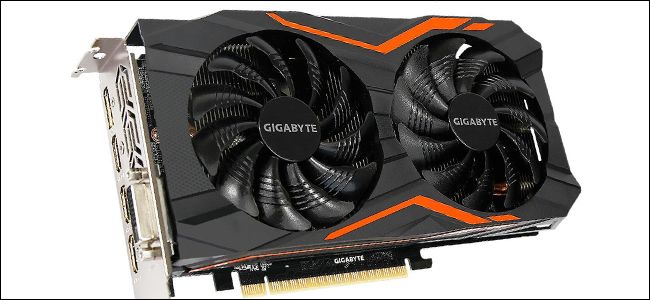
قد تفكر في إعداد متعدد الشاشات: حيث تدعم بطاقات الرسومات مثل GeForce GTX 1660 OC من Gigabyte منفذ HDMI واحداً وثلاثة مخارج DisplayPort، مما يعني أن الإعداد متعدد الشاشات في متناول اليد ويكلف أقل من بطاقتين متوسطتي النطاق.
القليل هو الأكثر في كثير من الأحيان:
في حين أنه من الممكن تماماً تثبيت بطاقتي رسومات في جهاز كمبيوتر، إلا أنها ليست بالضرورة الطريقة الأكثر فاعلية لتحسين الأداء الرسومي لجهاز الكمبيوتر.
ما لم تكن ميزانيتك محدودة جداً مع جهاز متوسط يتطلب إعداداً متعدد الشاشات، فمن المحتمل أن تحصل على نتائج أفضل من خلال ترقية جهاز الكمبيوتر وإيواء بطاقة رسومات متطورة واحدة فقط.
مع تقنية دعم بطاقة الرسومات المزدوجة مثل SLI و CrossFire dying، إذا كنت تفكر في إعداد بطاقة رسومات مزدوجة، فقد يكون من المفيد انتظار أمثال إنفيديا NVIDIA لاستثمار يركز أكثر على وحدات معالجة الرسومات المتعددة.
يؤدي النقص العالمي في بطاقات الرسوميات (كروت الشاشة) إلى صعوبة حصول المستهلكين عليها بسعر عادل. إليكم سبب صعوبة شراء بطاقة رسوميات في عام 2021.
الأسعار آخذة في الارتفاع والتوافر آخذ في الانخفاض:
تعد وحدات معالجة الرسوميات (GPU) أو بطاقات الرسوميات (كروت الشاشة) مكوناً أساسياً لمعظم الأشخاص الذين يستخدمون كمبيوتر سطح المكتب.
هذه الأجهزة مسؤولة عن إنشاء ما يتم عرضه على الشاشة لجهاز الكمبيوتر، مما يسمح لك بمشاهدة محتوى الوسائط المتعددة والرسومات ثلاثية الأبعاد المعقدة في ألعاب الفيديو الحديثة.
كما أنها ضرورية للمحترفين، لأنها تسمح لأجهزة الكمبيوتر بتشغيل مهام مثل التصميم الجرافيكي وتحرير الفيديو والرسوم المتحركة ثلاثية الأبعاد.
إذا كنت قد حاولت تطبيق جهاز كمبيوتر أو شراءه في 2020 أو 2021، فربما لاحظت ارتفاعاً مجنوناً في أسعار بطاقات الرسوميات وحالة من عدم توفر البطاقات الجديدة.
معظم مواقع البيع بالتجزئة، من بائعي القطع عبر الإنترنت مثل أمازون Amazon و Newegg إلى المتاجر الكبيرة مثل Best Buy، لم يتبق لديهم بطاقات رسوميات تقريباً.
في مواقع الويب الخاصة بالتسوق، مثل eBay، تكون أسعار وحدات معالجة الرسوميات المُعاد بيعها أو المستعملة أعلى بعدة مرات من سعر التجزئة الأصلي المقترح.
يمثل هذا مشكلة كبيرة للعديد من المتحمسين لتجميع الكمبيوتر ومشغلي الوسائط المتعددة واللاعبين، حتى أن التشغيل اليومي لجهاز الكمبيوتر يعتمد على بطاقة الرسوميات.
وقد أجبر هذا الكثيرين على شراء طرازات قديمة من عقد مضى، أو إنفاق آلاف الدولارات في السوق المستعملة دون ضمان، أو استخدام بطاقات الرسوميات المدمجة الأقل جودة التي تأتي مع العالج.
النقص العالمي في المعالجات:
يهيمن مصنعان لبطاقات الرسوميات على صناعة معالجات رسوميات الكمبيوتر: Nvidia و AMD. تشكل هاتان الشركتان تقريباً جميع وحدات معالجة الرسوميات المنفصلة الموجودة في أجهزة الكمبيوتر المكتبية وأجهزة الكمبيوتر المحمولة.
إنفيديا Nvidia هي الشركة الرائدة في المجموعة مع سلسلة GeForce GTX الخاصة بها، بينما تقوم AMD بإنشاء سلسلة Radeon RX.
السبب الأكبر لنقص عرض هذه الأجهزة هو النقص العالمي المستمر في رقائق السيليكون، وتسمى أيضاً أشباه الموصلات (أنصاف النواقل)، تصنع في الغالب من عنصر يسمى السيليكون.
بسبب الوباء، اضطر أكبر مصنعي أشباه الموصلات في العالم، مثل سامسونج Samsung، إلى إبطاء الإنتاج أو إيقافه تماماً.
هذا التوقف في الإنتاج، إلى جانب الطلب المتزايد على الأجهزة الإلكترونية الاستهلاكية مثل أجهزة الكمبيوتر وأجهزة الألعاب التي يتحكم بها الوباء أيضاً، جعل من الصعب على الشركات المصنعة تلبية هذا الطلب.
بينما كان لنقص رقائق السيليكون تأثير شديد على سوق بطاقات الرسوميات، فهي ليست الصناعة الوحيدة التي تأثرت بالمشكلة.
واجهت مجموعة واسعة من المنتجات الاستهلاكية، من السيارات التي تعمل بالكمبيوتر إلى أجهزة الألعاب مثل بلاي ستيشن PS5 وإكس بوكس Xbox، مشكلات شديدة في التوافر وارتفاع الأسعار.
كما تم تأخير إطلاق المنتجات الرئيسية، مثل آيفون iPhone 12 من آبل Apple، بسبب مخاوف من توفر المواد الأولية.
تعدين العملات الرقمية المُشفّرة:
يبدو أن بطاقات الرسوميات أكثر صعوبة بالشراء من المنتجات الإلكترونية الأخرى، مثل الهواتف المحمولة وحتى وحدات المعالجة المركزية.
السبب الكبير الآخر وراء زيادة الطلب على وحدات معالجة الرسوميات في العام الماضي هو تعدين العملة المشفرة، وهي عملية استخدام قوة معالجة الكمبيوتر لتعدين عملات جديدة للتداول.
غالباً ما يستخدم التعدين قوة معالجة بطاقة الرسوميات، وبالتالي، قد تحتوي منصة التعدين على عدة بطاقات رسوميات منفصلة غير موجودة على كمبيوتر سطح المكتب.
على عكس وحدات معالجة الرسوميات المستخدمة للألعاب والعمل العام، يتم استخدام وحدات معالجة الرسوميات المستخدمة في التعدين إلى أقصى حد للمعالجة.
هذا يعني أن لدى عمال التعدين قيمة ضئيلة أو معدومة لاحتمال إعادة البيع في السوق المستعملة. لقد ألمحت إنفيديا Nvidia إلى أنه في المستقبل، قد تعيد الشركة تقديم بطاقة رسوميات مصممة خصيصاً للتعدين لإبقائها منفصلة عن منتجات GPU الاستهلاكية.
في أوائل عام 2021، حاولت إنفيديا Nvidia منع تعدين العملات المشفرة على بطاقة الرسوميات RTX 3060 الخاصة بها، لكن استراتيجية الشركة فشلت سريعاً عندما أصدرت عن طريق الخطأ برامج تشغيل رسوميات أعادت تمكين قدرات التعدين.
مشكلة المضاربات:
المساهم الكبير الآخر في هذه المشكلة هو المضاربة في السوق. يشتري المضاربون سلعاً بسعر قريب من سعر التجزئة ثم يعيدون بيعها بهوامش ربح ضخمة على مواقع الويب مثل eBay.
عندما يقوم المصنعون بإعادة إدخال بطاقات جديدة في سوق التجزئة مرة أخرى، يتم شراء العديد منها على الفور بواسطة المضاربين وإعادة بيعها بعدة أضعاف التكلفة الأصلية.
يمتلك العديد من المضاربين الآن روبوتات تتعقب المنتجات الجديدة من وحدات معالجة الرسوميات ويمكنها إتمام عملية شراء قبل أن يتمكن الإنسان من فتح صفحة المنتج.
حاولت بعض متاجر البيع بالتجزئة الحد من سلوك المضاربة عن طريق فرض حدود لعدد البطاقات التي يتم شراؤها من قبل كل شخص.
ما الجديد بالنسبة لوحدات معالجة الرسوميات؟
صرحت إنفيديا Nvidia أنه من المرجح أن يستمر نقص وحدة معالجة الرسوميات طوال عام 2021. اعتباراً من أيار 2021، عادت إنفيديا Nvidia و AMD مؤخراً الإنتاج إلى مستويات ما قبل الجائحة.
إذا كنت تتطلع إلى إنشاء جهاز كمبيوتر قريباً، فقد يكون من المفيد البحث عن صفقة جيدة في السوق المستعملة بدلاً من شراء جهاز جديد.
قد ترغب أيضاً في استخدام وحدة معالجة الرسوميات المدمجة البطيئة التي تأتي مع المعالج، مثل سلسلة Intel UHD أو AMD’s Radeon Vega، حتى تتمكن من شراء وحدة معالجة رسوميات مخصصة بسعر عادي.
أخيراً، إذا كان لديك نموذج قديم، فقد ترغب في تأجيل الحصول على ترقية عالية الجودة حتى تصبح الأسعار طبيعية.
يحتاج أي شخص يبحث عن قوة الرسومات إلى بطاقة رسومات منفصلة من AMD أو إنفيديا NVIDIA أو (قريباً) من إنتل Intel. ومع ذلك، لا يريد الجميع هذا النوع من القوة، خاصة عندما يتعلق الأمر بسعر يتراوح من 150 دولاراً إلى أكثر من 1000 دولار.
ما مدى جودة معالجات الرسوميات المدمجة؟
إذاً، ماذا تفعل إذا لم تكن مهتماً بدفع مبالغ كبيرة للحصول على بطاقة رسوميات، لكنك لا تزال ترغب في لعب Civilization VI أو The Witcher 3؟
يمكنك الحصول على أداء مقبول نوعاً ما، أو حتى متميز في بعض الأحيان، عن طريق استخدام بطاقات رسوميات مدمجة مع وحدة المعالجة المركزية (المعالج).
كل هذا يتوقف على الألعاب التي تريد لعبها، وإعدادات الرسوميات التي يمكن لجهازك قبولها، وعمر وحدة المعالجة المركزية لديك.
الألعاب هي الشيء الرئيسي الذي يجب أن تهتم به هنا. ستعمل بطاقة الرسوميات المدمجة بشكل جيد مع معظم الاستخدامات النموذجية الأخرى لجهاز الكمبيوتر.
هناك مهام احترافية تعتمد على وحدة معالجة الرسومات الخاصة بالنظام أيضاً، يتضمن ذلك تحرير الفيديو وعرض الرسومات والحوسبة المسرّعة بواسطة معالج الرسومات GPU بمعايير مثل NVIDIA CUDA و OpenCL.
إذا كان عملك يحتاج إلى وحدة معالجة رسوميات قوية، فمن المحتمل أن تكون على دراية بهذه المصطلحات.
يجب أن تكون بطاقة الرسوميات المدمجة جيدة في الاستخدام العادي للكمبيوتر، والذي يتضمن تصفح الويب وتشغيل الوسائط ومؤتمرات الفيديو وكتابة المستندات وتحرير الصور.
ومع ذلك، فإن الألعاب شيء آخر تماماً.
يمكن لعب العديد من الألعاب باستخدام البطاقة المدمجة، ولكن هناك مقايضات:
مع بطاقة الرسوميات المدمجة، لن تحصل أبداً على تجربة لعب مثالية أو حتى قريبة من المثالية، إلا إذا كنت تلعب لعبة قديمة جداً أو بسيطة جداً!
أولاً، سترغب في البدء بدقة 1080 بكسل كدقة افتراضية ويجب أن تكون على استعداد للانخفاض إلى 720 بكسل عند الضرورة.
إن دقة 1080 هي الدقة القياسية لمعظم اللاعبين هذه الأيام، وإن الانتقال أعلى من هذه القيمة إلى (1440p) مثلاً أو دقة 4K سيتطلب إمكانيات أعلى مما يمكن أن تقدمه بطاقة الرسوميات المدمجة.
الحل الوسط هو إعدادات الرسوميات. اعتماداً على مدى تحديث وحدة المعالجة المركزية، هناك ألعاب ستفاجئك بتشغيلها في إعدادات عالية أو حتى فائقة.
ستكون هذه إلى حد كبير ألعاباً قديمة لم تعد تمثل تحدياً لبطاقات الرسوميات المدمجة الحديثة، ولكن هناك العديد من الألعاب الكلاسيكية التي تستحق اللعب.
ستختار معظم الألعاب تلقائياً إعدادات الرسوميات المناسبة لك، ويمكنك البدء في التغيير والتبديل من هناك.
على سبيل المثال، يمكنك محاولة إيقاف تشغيل التأثيرات الإضافية أو تقليل الدقة أو خفض إعدادات الرسوميات بدرجة أو اثنتين. قد يكون هذا الأمر يستحق التجربة في بعض الألعاب.
على سبيل المثال، اللعب بدقة 1080 بكسل باستخدام إعدادات رسوميات منخفضة، بينما قد تقدم الألعاب الأخرى تجربة أفضل بدقة 720 بكسل مع إعدادات رسومات متوسطة.
يعتمد هذا كلياً على كيفية أداء اللعبة على نظامك وعلى ما يمكنك تقبّله على أنه قابل للعب بالنسبة لك.
أخيراً، آخر مفاضلة يجب مراعاتها هي أداء معدل الإطارات. من الناحية المثالية، من الأفضل تشغيل اللعبة بمعدل 60 إطاراً في الثانية أو بالقرب من هذه القيمة.
هذا الرقم مبالغ فيه إلى حد كبير بالنسبة لبطاقات الرسوميات المدمجة، على الرغم من أن وحدات معالجة الرسومات المدمجة الأحدث قد تفاجئك في بعض الأحيان.
الحد الأدنى هو 30 إطاراً في الثانية، وهذا أفضل ما يمكن أن تتوقعه من معظم الألعاب باستخدام بطاقة رسومات مدمجة.
يصبح أي شيء أقل من 30 إطاراً في الثانية غير قابل للعب، مع الكثير من التقطيعات، على الرغم من أنه يمكن أن تكون 27 إطاراً في الثانية قيمة لا بأس بها.
ما الألعاب التي ستعمل على بطاقة الرسوميات المدمجة؟
هل ستعمل لعبة معينة مع رسومات مدمجة؟ من الصعب معرفة نوع الأداء الذي ستحصل عليه في لعبة معينة.
إذا نظرت إلى الحد الأدنى من إعدادات الرسومات للألعاب الشائعة، فإنها توصي دائماً ببطاقة رسومات منفصلة، بينما يتم تجاهل بطاقة الرسومات المدمجة إلى حد كبير.
هذا يعني أنه يتعين عليك إما مقارنة الأداء الذي تقدمه بطاقة الرسوميات المدمجة لديك مع أداء بطاقة منفصلة معروفة، أو الحصول على فكرة عن الأداء على أساس كل لعبة.
الطريقة الأخيرة هي الطريقة التي نوصي بها، حيث أن المعلومات متاحة بسهولة أكبر وستكون أكثر موثوقية بشكل عام.
لنفترض على سبيل المثال، أن الكمبيوتر المحمول لديك يحتوي على وحدة المعالجة المركزية Core i7-1185G7 مع بطاقة رسومات Intel Xe وتريد تشغيل لعبة The Witcher 3.
ما عليك سوى البحث عن “Intel Xe Graphics Witcher 3” في محرك البحث Google لترى الأداء الذي ستقدمه البطاقة المدمجة في هذه اللعبة.
يجب أن تحصل على عدد من مقاطع الفيديو مع أمثلة على طريقة اللعب ونتائج من مواقع مثل موقع User Benchmark.
شاهد بعض مقاطع الفيديو لمعرفة شكل أداء اللعبة التي تهتم بها مع الأخذ في الاعتبار أنه في حين أن بطاقة الرسوميات متشابهة في المراجعات التي تشاهدها، فقد تكون وحدة المعالجة المركزية أقوى أو أضعف من التي تمتلكها.
ما تريد معرفته من مقاطع الفيديو هذه هو الدقة التي كان يلعب بها اللاعب، وما هي إعدادات الرسوميات الخاصة به، وأداء معدل الإطارات الذي يمتلكه.
في معظم الأوقات، تكون معلومات الرسوميات والدقة إما في الفيديو أو في وصف الفيديو، وعادة ما يتم عرض معدلات الإطارات أثناء الفيديو.
بمجرد أن تحصل على فكرة عن الأداء الذي من المحتمل أن يحققه جهازك في لعبة معينة، يمكنك اتخاذ قرار واضح بشأن ما إذا كان يستحق وقتك وأموالك بالفعل.
لحسن الحظ، تقدم العديد من متاجر الألعاب الحديثة مثل Steam إمكانية استرداد الأموال.
وحدات المعالجة المركزية:
قطعت الرسوميات شوطاً طويلاً، لكن الأفضل أداءً لم يأتِ إلا في السنوات الأخيرة.
ستحصل على أفضل النتائج مع معالج Ryzen 3000 APU على أجهزة سطح المكتب أو معالج Ryzen 4000 على أجهزة الكمبيوتر المحمولة.
بالنسبة لشركة إنتل Intel، المعالج الأحدث يقدم أداءً رسومياً أفضل. يقدم Intel Xe أداءً جيداً على أجهزة الكمبيوتر المحمولة في وقت كتابة هذا التقرير في كانون الثاني من العام 2020.
على أجهزة الكمبيوتر المكتبية، ستقدم وحدة المعالجة المركزية مع بطاقة رسوميات UHD 620 أو أحدث أداءً جيداً اعتماداً على اللعبة.
الأمر بالنسبة لمستخدمي ماك Mac أسهل قليلاً، حيث لا تتوفر سوى عدة مقارنات من الألعاب للتشغيل محلياً على النظام الأساسي، ومتطلبات النظام توضح الجيل الذي تحتاجه من ماك Mac.
ستعمل ألعاب ماك Mac على Steam بشكل عام مع معظم أجهزة ماك Mac القائمة على إنتل Intel والتي تم تصنيعها في السنوات الثلاث الماضية أو نحو ذلك.
إن الاعتماد على بطاقات الرسوميات المدمجة بدلاً من بطاقة الرسوميات المنفصلة ليس أمراً سهلاً دائماً، ولكنه ممكن للراغبين في تقديم تنازلات.
فلن تكون قادراً على لعب أحدث وأروع الألعاب، ولن ترى الأداء عالي المستوى الذي ستتمتع به حتى مع بطاقة من الفئة المتوسطة بدقة 1080 بكسل.
مع ذلك، ستظل هناك خيارات واسعة متاحة لك دون إنفاق الأموال الإضافية على بطاقة الرسوميات.
تحتوي جميع أجهزة الكمبيوتر على بطاقات رسوميات تتعامل مع كل شيء تقريباً بدءاً من رسوميات سطح المكتب وفك تشفير مقاطع الفيديو وانتهاءً بعرض ألعاب الكمبيوتر التي تتطلب مواصفات قوية.
تحتوي معظم أجهزة الكمبيوتر الحديثة على وحدات معالجة رسوميات (GPU) من إنتاج شركات إنتل Intel أو إنفيديا NVIDIA أو AMD.
إذا لم يكن لديك وحدة معالجة رسوميات GPU قوية بما يكفي، فلا يمكنك تشغيل ألعاب الكمبيوتر الحديثة، أو قد تضطر إلى تشغيلها بإعدادات رسومية أقل.
تحتوي بعض أجهزة الكمبيوتر على بطاقات رسوميات مدمجة أو متكاملة منخفضة الطاقة، بينما تحتوي أجهزة أخرى على بطاقات رسوميات منفصلة قوية (تسمى أحياناً بطاقات الفيديو).
إليك كيفية معرفة بطاقة الرسوميات الموجودة في جهاز الكمبيوتر الشخصي الذي يعمل بنظام ويندوز Windows.
في نظام التشغيل ويندوز Windows 10، يمكنك التحقق من معلومات معالج الرسوميات GPU لديك وتفاصيل الاستخدام مباشرة من مدير المهام.
انقر بزر الماوس الأيمن فوق شريط المهام ثم انقر على إدارة المهام أو اضغط على Windows+Esc لفتحه.
انقر على علامة التبويب الأداء في أعلى النافذة، وإذا كنت لا ترى علامات التبويب، فانقر على مزيد من المعلومات.
انظر إلى GPU 0 في الشريط الجانبي الأيمن. حيث يتم عرض اسم الشركة المصنعة لبطاقة الرسوميات GPU وطرازها.
سترى أيضاً معلومات أخرى، مثل مقدار الذاكرة المخصصة على وحدة معالجة الرسوميات، في هذه النافذة. يعرض مدير المهام في ويندوز Windows 10 استخدام GPU هنا، كما يمكنك أيضاً عرض استخدام GPU حسب التطبيق.
إذا كان نظامك يحتوي على العديد من وحدات معالجة الرسوميات، فسترى أيضاً GPU 1 وما إلى ذلك هنا. يمثل كل منها وحدة معالجة رسوميات GPU فعلية مختلفة.
في الإصدارات القديمة من ويندوز Windows، مثل ويندوز Windows 7، يمكنك العثور على هذه المعلومات في أداة DirectX.
لفتحها، اضغط على Windows+R، واكتب dxdiag في مربع حوار تشغيل Run الذي يظهر، ثم اضغط على Enter.
انقر فوق علامة التبويب شاشةالعرض وانظر إلى حقل الاسم في قسم برامج التشغيل.
الإحصائيات الأخرى، مثل حجم ذاكرة الفيديو (VRAM) المضمنة في وحدة معالجة الرسوميات مذكورة هنا أيضاً.
إذا كان لديك العديد من وحدات معالجة الرسوميات في نظامك، على سبيل المثال في جهاز كمبيوتر محمول مزود بوحدة معالجة رسوميات إنتل Intel منخفضة الطاقة للاستخدام على طاقة البطارية ووحدة معالجة الرسوميات إنفيديا NVIDIA عالية الطاقة للاستخدام أثناء التوصيل بالكهرباء واللعب، فيمكنك النقر على شاشة العرض لمشاهدة معلومات بطاقة الرسوميات الثانية.
تعد الأجهزة المسؤولة عن رسومات الكمبيوتر GPU جزءاً أساسياً من أي نظام كمبيوتر حديث، حتى أجهزة الكمبيوتر المحمولة خفيفة الوزن. يرمز GPU إلى وحدة معالجة الرسومات، وهو جزء من الكمبيوتر مسؤول عن الصور التي تظهر على الشاشة.
ما هو عمل GPU:
إذا كنت تستخدم جهاز الكمبيوتر فقط للأساسيات (تصفح الويب أو استخدام برامج المكتب وتطبيقات سطح المكتب) فليس هناك الكثير الذي تحتاج إلى معرفته حول وحدة معالجة الرسومات. إنه الجزء من الكمبيوتر المسؤول عما تراه على الشاشة.
ومع ذلك، بالنسبة للاعبين أو أي شخص يقوم بعمل يمكن تسريعه بواسطة GPU، مثل العرض ثلاثي الأبعاد، وترميز الفيديو، وما إلى ذلك، فإن وحدة معالجة الرسومات تقوم بعمل أكثر بكثير.
يحتاج هؤلاء الأشخاص إلى تحقيق استفادة أكبر بكثير من وحدة معالجة الرسومات، لذلك دعونا نتعمق أكثر.
الأنواع المختلفة لوحدات معالجة الرسومات:
هناك نوعان أساسيان من وحدات معالجة الرسومات التي يمكنك الحصول عليها لجهاز كمبيوتر حديث: متكامل (مدمج) ومنفصل.
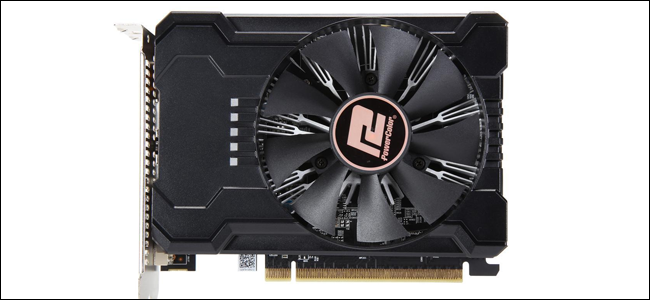
عادةً ما تكون بطاقات الرسومات عبارة عن مكونات كبيرة الحجم لأجهزة الكمبيوتر المكتبية التي تحتوي على مروحة واحدة أو اثنتين أو في بعض الأحيان ثلاثة مراوح.
تحتوي هذه البطاقات على شريحة معالج رسومات فعلية، بالإضافة إلى ذاكرة الوصول العشوائي (RAM) للتعامل مع أحمال رسومات أعلى مثل ألعاب الفيديو. تحافظ المراوح على المكونات باردة.
يمكن أن تحتوي أجهزة الكمبيوتر المحمولة أيضاً على وحدات معالجة رسومات منفصلة. بدلاً من البطاقة الضخمة، فإن وحدة معالجة الرسومات الخاصة بالكمبيوتر المحمول هي مجرد شريحة ملحومة على اللوحة الأم. بخلاف تلك الموجودة على سطح المكتب، فهذه ليست سهلة الترقية.
كما أن هناك بطاقات رسومات مدمجة في المعالج مباشرة. ليس كل وحدات المعالجة المركزية لديها هذا الشيء. على سبيل المثال، تشتهر وحدات المعالجة المركزية Ryzen لسطح المكتب الرائد من AMD بأنها تفتقر إلى أي بطاقة رسومات مدمجة على الإطلاق.
ومع ذلك، فإن الشركة تصنع معالجات سطح مكتب مع رسومات مدمجة تسمى وحدات المعالجة السريعة (APUs).
تفتقر أيضاً معالجات Core لسطح المكتب من إنتل Intel مع أرقام الطراز التي تنتهي بالحرف F إلى بطاقات الرسومات، كما هو الحال مع وحدات المعالجة المركزية Core X-Series مع أرقام الطراز التي تنتهي بـ X.
نظراً لأن هذه المعالجات لا تحتوي على وحدة معالجة رسومات، فيتم بيعها بسعر أقل.
المعالج بدون رسومات هو مصدر قلق لأجهزة سطح المكتب. مرة أخرى، تُباع أجهزة الكمبيوتر المحمولة كصفقة شاملة، لذا فهي تتطلب إما وحدة معالجة رسومات منفصلة أو بطاقة رسومات مدمجة في المعالج.
يمكن أن تكون المعالجات الحديثة ذات بطاقة الرسومات المدمجة قوية بشكل مدهش. بعضها قادر على تشغيل عناوين AAA قديمة مختارة بمعدلات إطارات قابلة للتشغيل عندما تكون إعدادات الرسومات منخفضة.
إنها خيار فعال من حيث التكلفة لأولئك الذين لا يستطيعون تحمل تكلفة بطاقة الرسومات التي يحلمون بها. ومع ذلك، سيحتاج أي شخص يريد ممارسة بعض الألعاب الضخمة إلى وحدة معالجة رسومات منفصلة.
ماذا يفعل كرت الشاشة (معالج الرسومات) GPU:
أسهل طريقة لفهم ما تفعله وحدة معالجة الرسومات هي التحدث عن ألعاب الفيديو. في لعبة ما، قد نرى صورة تم إنشاؤها بواسطة الكمبيوتر لشخص أو منظر طبيعي أو نموذج مفصل بشكل معقد لكائن ثلاثي الأبعاد. مهما كان ما نراه، كل ذلك يتم بفضل وحدة معالجة الرسومات.
ألعاب الفيديو هي مهام معقدة تتطلب الكثير من العمليات الحسابية التي تحدث بالتوازي لعرض الصور على الشاشة. تم تصميم وحدة معالجة الرسومات بغرض معالجة معلومات الرسومات بما في ذلك هندسة الصورة ولونها وتظليلها وأنسجتها.
كما أن ذاكرة الوصول العشوائي الخاصة بها متخصصة في الاحتفاظ بكمية كبيرة من المعلومات الواردة إلى وحدة معالجة الرسومات وبيانات الفيديو، والمعروفة باسم حاجز الإطارات، والتي تتجه إلى شاشتك.
تقوم وحدة معالجة الرسومات (GPU) باستقبال التعليمات الخاصة برسم الصور على الشاشة من وحدة المعالجة المركزية، ثم تقوم بتنفيذها. تسمى عملية الانتقال من التعليمات إلى الصورة النهائية عملية العرض.
الوحدة الأساسية لبدء إنشاء رسومات ثلاثية الأبعاد هي المضلع. بشكل أكثر تحديداً المثلثات. يبدأ كل شيء تقريباً تراه في لعبة فيديو نموذجية كمجموعة ضخمة من المثلثات. يمكن أن تكون هناك أشكال أخرى مستخدمة أيضاً، لكن الغالبية العظمى منها مثلثات.
تُعرف هذه الأشكال الأساسية، بالإضافة إلى الخطوط والنقاط الأخرى، باسم الأساسيات. لقد تم إنشاؤها لعمل أشياء يمكن التعرف عليها، مثل طاولة أو شجرة أو ساحر يحمل عصا. كلما زاد عدد المضلعات التي تستخدمها لكائن ما، كلما أصبحت صورك النهائية أكثر دقة.
كل كائن لديه مجموعة الإحداثيات الخاصة به ليتم تعيينها في مشهد. إذا كان الإنسان يرسم صورة لغرفة الطعام على سبيل المثال، فسيستخدم حكمه الخاص فيما يتعلق بمكان الطاولة والكراسي، أو مدى قرب هذه الأشياء من الحائط.
لا يستطيع الكمبيوتر إجراء هذه الأحكام ويطلب الإحداثيات. هذا هو أحد الأسباب التي تجعل الأمور تسوء في بعض الأحيان في ألعاب الفيديو.
بمجرد ضبط المشهد، تبدأ وحدة معالجة الرسومات في اكتشاف المنظور بناءً على مكان نظر الكاميرا إلى المشهد.
ستبدو معركة في الشارع على سبيل المثال مختلفة تماماً إذا كانت شخصيتك تقف على قمة حافلة تنظر إلى الأسفل، أو تجلس القرفصاء خلف سيارة. مرة أخرى، هناك الكثير من العمليات الحسابية لمعرفة زوايا المشاهدة هذه.
بعد العديد من التحسينات، تحصل الصور على الأنسجة والظلال والألوان والتظليل الذي يجعلها تنبض بالحياة.
تتم كل عمليات معالجة الرسومات هذه بسرعات فائقة، مما يتطلب عمليات حسابية كبيرة، وهذا هو سبب الحاجة إلى وحدة معالجة منفصلة في المقام الأول.
تم تصميم وحدة معالجة الرسومات خصيصاً لمعالجة الرسومات، الأمر الذي يتطلب الكثير من العمليات الحسابية التي تحدث بشكل متوازٍ.
هذا التركيز الأثقل على الحساب والعمليات الموازية هو السبب وراء تحول دعاة العملات الرقمية Bitcoin الأوائل إلى منصات مليئة بوحدات معالجة الرسومات لتوليد الحسابات المطلوبة لتعدين العملات المشفرة.
وفي الوقت نفسه، فإن وحدات المعالجة المركزية (CPU) ليست متخصصة كما أنها ذات أغراض عامة.
يمكنك -من الناحية الفنية- الاعتماد على وحدة المعالجة المركزية للرسومات، لكنها لن تكون فعالة ولن تكون النتيجة النهائية مثيرة للإعجاب من الناحية المرئية.
ببساطة لا تمتلك وحدة المعالجة المركزية الموارد اللازمة لمعظم الألعاب. إنه يشغل بالفعل نظام التشغيل والبرامج الأخرى والعمليات الخلفية. كما أنه يساعد في تشغيل اللعبة من خلال الحسابات الفيزيائية وعمليات الذكاء الاصطناعي والمهام الأخرى.
ما هو كرت الرسومات GPU الذي تحتاجه؟
الآن أنت تعرف أساسيات ما تفعله وحدة معالجة الرسومات والأنواع المختلفة الموجودة هناك. لذا، كيف تعرف أي معالج رسومات تحتاجه؟
إذا كنت تلعب ألعاباً على سطح مكتب، فأنت بحاجة إلى بطاقة رسومات، وهناك عالم كامل من المراجعات لمساعدتك في اختيار الأفضل.
بشكل عام، تأكد من الحصول على بطاقة رسومات مناسبة لدقة شاشتك، مثل 1080 بكسل أو 1440 بكسل أو 4K. تتطور ميزات ألعاب الفيديو باستمرار وتتطلب أجهزة جديدة.
هذا يعني أن بطاقات الرسومات تميل إلى أن تصبح قديمة بشكل أسرع من المكونات الأخرى. يجب على مالكي أجهزة سطح المكتب شراء شيء تم إصداره في آخر سنتين إلى ثلاث سنوات.
للألعاب على الكمبيوتر المحمول، كن حذراً للغاية. تحتوي العديد من أجهزة الكمبيوتر المحمولة المخصصة للألعاب على وحدات معالجة رسومات منفصلة يصل عمرها إلى جيلين وتكلف نفس التكلفة (أو تقريباً) مثل جهاز كمبيوتر محمول مزود بوحدة معالجة رسومات أحدث.
إذا كنت اهتمامك في مجال تحرير الفيديو، فستكون وحدة المعالجة المركزية القوية أكثر أهمية، ولكن هناك حاجة أيضاً إلى بطاقة رسومات منفصلة (حتى تلك التي عمرها بضعة أجيال).
إذا كنت ترغب بشراء حاسوب جديد و تبحث عن مواصفات جيّدة , فلا تعطي أهمية كبيرة لسرعة المعالج فقط من بين مواصفات البروسيسور (معالجات الحواسيب CPU)، ومواصفات باقي القطع.
سنشرح الأسباب بالتفصيل:
بالطبع كانت سرعة المعالج CPU Speed سابقاً طريقة سهلة لمقارنة أداء حاسوبين , فقط نقارن تردد ( سرعة ) كلّ منهما GHz , و لكن هذه الطريقة أصبحت غير مفيدة ! ,
المعالجات الحديثة هي أكثر من مجرّد معالجات سريعة تؤدّي المهام الرئيسية للنظام BasicTasks , لذلك يجب عليك أن تأخذ بعين الاعتبار عدّة بارامترات أخرى أثناء مقارنتك أداء الحواسيب , على سبيل المثال , هل جهاز الكمبيوتر الذي تريد شراؤه يأتي مع قرص صلب نوع SSD أو مع قرص صلب مغناطيسي أبطأ أداءً ! …
لماذا لا يمكنك الاكتفاء بمقارنة سرعات المعالج فقط ؟ :
تقاس سرعة أو تردد المعالج ( وحدة المعالجة المركزية CPU ) أو معدّل دورات الساعة Clock Rate بواحدة الهرتز Hertz – عموماً بالجيجا هرتز GHz – و تدلّ على عدد دورات الساعة التي يمكن لوحدة المعالجة المركزية إنجازها في الثانية الواحدة , على سبيل المثال , يمكن لوحدة المعالجة المركزية بتردد ( معدل نبضات ساعة Clock Rate ) 1.8 GHz أن تقوم بإنجاز 1,800,000,000 دورة أو نبضة ساعة في الثانية الواحدة ..
قد تستنتج ممّا سبق أنّه كلما زاد عدد دورات الساعة التي يمكن إنجازها في واحدة الزمن ( الثانية ) فهذا يعني أداء أفضل للمعالج , و الحقيقة أنّ هذه الفكرة صحيحة و خاطئة في آنٍ معاً !
فقياس تردد المعالج ( سرعة وحدة المعالجة المركزية CPU Clock Speed) يكون مفيداً عند مقارنة معالجات من العائلة نفسها , على سبيل المثال , لنفترض أنك تقارن بين معالجين إنتل رباعي النواة ( من معالجات الجيل الرابع Intel Haswell Core i5 CPUs ) يختلفان فقط بمعدّل دورات الساعة , أحدهما يعمل بتردد 3.4 GHz و الآخر بتردد 2.6 GHz ,
في هذه الحالة , المعالج بتردد 3.4 GHz سيعطي أداء أسرع بنسبة 30% إذا كان كلا المعالجين يعملان بالسرعة العظمى , هذه النتيجة صحيحة بالطبع , و ذلك لأن المعالجات التي تقوم بمقارنتها متطابقة بالمواصفات الأخرى تماماً ,
إذ لا يمكنك مقارنة معالج إنتل رباعي النواة Haswell Core i5 مع معالج من نوع آخر كمعالج AMD أو ARM , أو حتى معالج إنتل أقدم , من حيث سرعة أو تردد المعالج فقط , و السبب هو أنّ المعالجات الحديثة تكون أكثر فعاليّة , أيّ أنّ بإمكانها معالجة و إنجاز مهام أكثر خلال دورة الساعة الواحدة ,
على سبيل المثال , أنتجت شركة إنتل Intel رقاقات معالج بينتيوم 4 (Pentium 4 chips) التي تعمل بتردد 3.6 GHz عام 2006 , ثمّ بعد عدة أعوام أصدرت الشركة معالج Intel Haswell Core i7 بسرعة ( تردد ) 3.9GHz , هل هذا يعني أنّ أداء الإصدار الأحدث لم يتحسّن إلاّ قليلاً ؟!! بالطبع لا ..
و لكن معالج Core i7 يمكنه ببساطة إنجاز عمليات أكثر خلال دورة الساعة الواحدة , إذاً من المهم كثيراً أن نأخذ بعين الاعتبار كمية العمل المنجز خلال دورة الساعة و ليس فقط عدد الدورات في الثانية الواحدة ,
فعدد دورات ساعة أقل مع إنجاز أكبر للمهام أفضل بكثير من عدد دورات ساعة أكبر مع إنجاز مهام أقلّ , كما أنّ عدد دورات الساعة الأقل تدلّ على أن المعالج يتطلّب طاقة تشغيل أقلّ و ينتج حرارة أقل !
بالإضافة إلى أنّ المعالجات الحديثة تمتلك تحسينات أخرى تجعل أداءها أفضل , كعدد أنوية المعالجة الأكبر CPU Cores , السعة التخزينية للذاكرة المخبئية (ذاكرة الكاش) التي يعمل معها المعالج (و هي الذاكرة التي تقوم بتخزين المعلومات و البيانات التي يتم استخدامها من قبل المعالج بشكلٍ متكرر و بمعدلٍ كبير )..
التعديلات المتعلقة بسرعة المعالج الديناميكيّة :
كذلك فإنّ المعالجات الحديثة لا تثبت على سرعة واحدة , بالأخصّ المعالجات الموجودة في أجهزة الكمبيوتر المحمولة Laptops , الهواتف الذكية SmartPhones , الأجهزة اللوحية Tablets , و غيرها من الأجهزة التي تُعتَبر فيها الطاقة المستهلكة و كمية الحرارة الناتجة من العوامل المهمة في الأداء ,
حيث تعمل هذه المعالجات بسرعة أقلّ عندما لا يكون هناك الكثير من المهام لإنجازها , و بسرعة أكبر عندما يكون هناك العديد من العمليات التي تتطلب المعالجة , أيّ أنّ المعالج يقوم بزيادة أو إنقاص السرعة بشكل ديناميكي عند الحاجة , بما يمكّنه من توفير الطاقة ..
و بالتالي , إذا كنت تبحث عن حاسب محمول Laptop لشرائه , يجب عليك أن تأخذ هذه العوامل جميعها بعين الاعتبار , يعتبر التبريد أيضاً عامل مهمّ جدّاً بالنسبة لعمل المعالج ,
فمثلاً المعالج في جهاز ألترابوك Ultrabook يمكن له أن يعمل بسرعته القصوى لفترة صغيرة من الوقت قبل أن يعمل بسرعة أقلّ و ذلك لأنّه لا يمكن تبريده بشكل صحيح عند العمل بالسرعة القصوى لفترة طويلة , أيّ أنّ المعالج لا يستطيع الحفاظ على سرعته القصوى طيلة الوقت بسبب مخاوف السخونة الزائدة Overheating …
و يمكن لجهاز الكمبيوتر بالمعالج نفسه و لكن مزود بنظام تبريد محسّن , أن يكون أداؤه أفضل و أكثر اتساقاً في حالة استطاع إبقاء المعالج بارداً قدر الإمكان أثناء العمل بسرعته القصوى لفترة أطول ..
ما هي تقنية Turbo Boost ؟
تقنية Turbo Boost هي إحدى التقنيات التي قامت شركة إنتل بتطويرها لتعزيز كفاءة أداء معالجاتها، و هي تسمح للمعالج بأن يزيد من سرعته في الحالات التي تتطلب سرعات معالجة إضافية, أمّا قيمة السرعة الإضافية التي يمكن الحصول عليها عبر تقنية Turbo Boost
فتتحدد بعدد أنوية المعالجة، كمية التيار المستهلك، كمية الاستطاعة المستهلكة، و درجة حرارة المعالج. و بالتالي فإن المعالجات التي لا تدعم هذه التقنية لن تحصل على تعزيز إضافي من السرعة , و سيكون أداؤها أقلّ فعالية من المعالجات الحديثة التي تدعمها ..
العتاديات المهمّة الأخرى بما فيها أقراص الحالة الثابتة SSD :
بالطبع , لا يعتبر المعالج القطعة العتادية الوحيدة المهمة في جهاز الكمبيوتر , فالعتاديات الأخرى في الجهاز تؤثر أيضاً على أدائه , على سبيل المثال , يعتبر معظم المستخدمين أنّ جهاز الكمبيوتر الذي يحوي محرك أقراص ذو الحالة الثابتة SSD ( و هو اختصار لـ Solid-State Drive
و يسمى أيضاً بالقرص الالكتروني و يختلف عن محرّك الأقراص التقليدي في بنيته إذ لا يحتوي داخله على مجموعة من الأقراص و رأس للقراءة و الكتابة كما في القرص الصلب و إنما يستخدم الدارات الالكترونية المتكاملة Integrated Circuits و ذاكرة memory ثابتة لتخزين المعلومات )
يعمل بشكل أسرع من جهاز الكمبيوتر الذي يحتوي على القرص الصلب التقليدي حتى و إن احتوى أيضاً على معالج ذو أداء أفضل ! , و ذلك لأنّ عمليات الوصول ( القراءة و الكتابة R/W ) إلى القرص الصلب تلعب دوراً كبيراً في أداء جهاز الكمبيوتر ككلّ ..
كذلك يعتبر حجم ذاكرة الوصول العشوائي RAM , من الأمور المهمّة التي تؤثّر على أداء جهاز الكمبيوتر , فحجم ذاكرة أكبر يؤدي إلى أداء أسرع و أفضل ,
أيضاً فإنّ وجود كرت شاشة ( بطاقة الرسوميات Graphics Card ) أقوى يؤدي إلى أداء أفضل بالنسبة لألعاب الكمبيوتر PC Gaming , لكن إذا كان استخدامك لجهاز الكمبيوتر لا يتعدّى تصفح الويب أو مشاهدة مقاطع الفيديو أو كتابة مستندات عمل , فوجود ذاكرة ذات سعة تخزينية كبيرة أو كرت شاشة قويّ لن يؤثر كثيراً على أداء جهازك , إذاً اختيارك هنا يعتمد على الأولويات !
كيف يمكن مقارنة أداء أجهزة الكمبيوتر المختلفة ؟
كلّ ما ذكرناه سابقاً يقودنا للنتيجة التالية : لا يمكننا ببساطة النظر إلى قيمة سرعة أو تردد المعالج Clock Speed و مقارنة أداء الحواسيب بناءً على هذه القيمة , فإذا كنت فقط تتصفح الويب أو تستمع للموسيقا أو تشاهد مقاطع فيديو على حاسوبك , فلن تلاحظ الفارق بين سرعة معالج جهازك أو معالج أسرع عموماً ,
كون سرعة المعالج لديك كافية لإنجاز المهام التي تقوم بها على جهاز الكمبيوتر بأداء عالٍ , و لا نعني بذلك أنّ سرعة المعالج بحدّ ذاتها أصبحت غير مهمّة, إلاّ أنّ أداء وحدة المعالجة المركزية بشكل عام أصبح عندها أقل أهمية ! ,
أما إذا كنت تريد العمل على عدّة بيئات تشغيل افتراضية Virtual Machines , أو العمل على برامج التصميم الضخمة و النمذجة ثلاثية الأبعاد 3D Modeling أو ما شابه .. أو أردت تحميل و اللّعب بألعاب الكمبيوتر الحديثة كبيرة الحجم , فستهتمّ حتماً بأداء حاسوبك ..
قبل شرائك جهاز كمبيوتر محمول Laptop ( أو حتى معالج جديد لحاسوبك المكتبي PC ) , قد ترغب بالبحث عن مقاييس الأداء الفعلية Benchmarks ( مجموعة قياسات لأداء الجهاز تتمّ عن طريق عدّة اختبارات و تطبيقات و مقارنته مع أداء غيره من الأجهزة , و ذلك لتقييم قوة أداء الجهاز عمليّاً ) , فهي الطريقة الموثوقة لمقارنة عمل الحواسيب المختلفة و أداء المعالجات CPUs …
بالنسبة لأجهزة الكمبيوتر المحمولة Laptops , ستهتمّ كثيراً بعمر البطارية لجهازك BatteryLife , فإذا كان أداؤه كافٍ بالنسبة للمهام التي تطلب منه إنجازها , فمن الأفضل أن يبقى المعالج بطيء نسبياً بشكل يحافظ على عمر البطارية لوقت أطول , بدلاً من وجود معالج أسرع لا تفيدك سرعته في تحسين أداء جهازك ككلّ ..
يمكن أن تمنح ترقية بطاقة رسوميات الكمبيوتر المكتبي دفعة كبيرة لتحسين أداء الألعاب. إنه أيضاً أمر سهل العمل. في الواقع، الجزء الأصعب هو اختيار البطاقة الصحيحة لجهازك, وسنشرح في مقالات أخرى طريقة الاستبدال أو الترقية.
خيارك الأول في بطاقات الرسوميات هو بين المنتجين الرئيسيين المعروفين لبطاقات الرسوميات – Nvidia و AMD. بعد ذلك، ستجد أن هناك الكثير من الشركات المصنعة للبطاقات التي تصنع بطاقات مختلفة على أساس أي من هذه الشرائح.
في النهاية، هناك الكثير من النماذج المخصصة المتاحة في السوق. ستحتاج أيضاً إلى التحقق من بعض مشكلات التوافق الأساسية مع جهاز الكمبيوتر الخاص بك.
هل تحتوي اللوحة الأم على النوع المناسب من فتحة بطاقة الرسومات الحديثة؟ هل البطاقة التي تريدها مناسبة في الكيس Case؟ هل يستطيع مزود الطاقة الخاص بك التعامل مع بطاقة ذات متطلبات طاقة أعلى؟
انضم إلينا لإرشادك من خلال اكتشاف هذه الأشياء، وتضييق خياراتك لاختيار البطاقة، ثم يمكنك تعلم تثبيت البطاقة الجديدة فعلياً.
ملاحظة: على الرغم من أن AMD تقوم بتصميم كلاً من وحدات المعالجة المركزية CPU وبطاقات الرسومات، يمكنك استخدام بطاقات الرسوميات المعتمدة على أي من الشرائح الرئيسية على أي وحدة معالجة مركزية عاملة.
بعبارة أخرى، يمكنك تشغيل بطاقة NVIDIA على ما يرام على جهاز الكمبيوتر باستخدام وحدة المعالجة المركزية AMD بكل أمان.
دراسة الميزانية:
سوق البطاقات الرسومية تنافسي إلى حد ما، وكقاعدة عامة، كلما زادت الأموال التي تنفقها، زادت قوة بطاقة الرسوميات. اختر أفضل بطاقة تناسب ميزانيتك.
بالطبع، هنالك فرق في مقدار ما يمكنك تحمله والمبلغ الذي ستقضيه بالفعل. كقاعدة عامة، يجب أن تكون أي بطاقة فوق 300-350 دولار (طالما تم تثبيتها في كمبيوتر قادر) قادرة على التعامل مع أي لعبة جديدة تقريباً.
يمكنك إنفاق المزيد للحصول على المزيد من القوة والمزيد من الميزات – وكهدف نموذجي 60 إطاراً في الثانية في أي نوع من الألعاب التي تحب لعبها – ولكن بمجرد تجاوز نطاق 500-600 دولار، فأنت تبحث عن تناقص العوائد.
يمكن للطبقة الفائقة (البطاقات التي تصل إلى 800 دولار وما فوقها) التعامل مع أي لعبة بمعدل 60 إطاراً في الثانية تقريباً على شاشة 1080 بكسل نموذجية، مع زيادة السرعة أو زيادة الدقة إلى 4K أو أعلى.
ملاحظة: نظراً للتأثير المستمر لسوق التعدين Cryptocurrency، يتم تضخيم أسعار بطاقات الرسوميات إلى حد ما في الوقت الراهن.
عادة لا تتأثر البطاقات التي تكون عادة عند مستوى 300 دولار أو أقل بشكل كبير، لكن البطاقات الأكثر قوة مثل GTX 1070 أو RX Vega (والأعلى) فتكون أسعارها مئات الدولارات فوق التسعيرة MSRP.
عند نقاط السعر الأقل (النطاق 130-180 $)، لا يزال بإمكانك تشغيل معظم الألعاب مع بعض التنازلات.
قد تحتاج إلى خفض إعداد الدقة أو التأثيرات الرسومية للألعاب الجديدة، ولكن أي شيء تم تصميمه مع وضع خيارات للطبقة الأدنى من الأجهزة (مثل Rocket League أو Overwatch) سيظل يبدو رائعاً.
بالطبع، سيتم تشغيل الألعاب القديمة والألعاب الثنائية الأبعاد على ما يرام.
التحقق من المراجعات والمعايير
حتى في نطاق ميزانية معين، ستجد الكثير من الخيارات بين العلامات التجارية المختلفة وعمليات التهيئة. هنا، ستحتاج إلى الغوص في الفروق الدقيقة لاتخاذ قراراتك.
لا يمكننا تغطية كل بطاقة في هذا الدليل، ولكن الويب هو صديقك هنا. اقرأ المراجعات المتخصصة للبطاقات التي تبحث عنها، وتحقق من تعليقات المستخدمين في مواقع مثل Amazon و Newegg.
غالباً ما تشير هذه المراجعات إلى بعض المشكلات التي لن تقرأها في أي مكان آخر. يمكنك أيضاً البحث عن مقاييس لمعرفة كيف تقارن البطاقات المختلفة، وأحياناً مدى جودة تشغيل هذه البطاقات لألعاب معينة.
النظر في عدد قليل من النقاط الإضافية
تحتاج سماعات الواقع الافتراضي مثل Oculus Rift وَ HTC Vive إلى طاقة أكثر من اللعب بجهاز قياسي، نظراً لأنهم يقدمون مقطعين من مقاطع الفيديو دفعة واحدة. هذه السماعات توصي عموماً باستعمال بطاقة GTX 970 أو أفضل.
لا يعد الاختيار بين بطاقات AMD Radeon وَ NVIDIA GeForce أمراً هاماً تماماً — تقدم الشركتان تصميمات بمختلف نقاط السعر وتتنافس بشكل جيد مع بعضهما البعض.
ولكن لديهم تقنيات مزامنة إطار غير متوافقة مع بعضها البعض. هذه هي أدوات البرامج والأجهزة التي تقلل من رسومات التأتأة وفقدان الإطار، مما يجعل إعداد V-sync المكثف للأجهزة غير ضروري.
تستخدم AMD تطبيق FreeSync بينما تستخدم NVIDIA تطبيق G-Sync. كلاهما يتطلبان أجهزة عرض متوافقة بشكل صريح مع كل نظام، لذا إذا كان لديك شاشة FreeSync أو G-Sync، فأنت بالتأكيد تريد الحصول على بطاقة AMD أو NVIDIA، على التوالي.
لا تزال اللوحات الرئيسية للألعاب توفر العديد من فتحات PCI 16x، وتوفر كل من ATI و NVIDIA أدوات اتصال متعددة البطاقات (Crossfire و SLI، على التوالي).
ولكن في السنوات القليلة الماضية، جعلت التطورات في الأجهزة هذه الإعدادات أكثر أو أقل غير ضرورية.
تشاهد دائماً أفضل أداء للألعاب من بطاقة واحدة أكثر تكلفة وأكثر قوة من أي مجموعة من البطاقات في تهيئة Crossfire أو SLI.
تقريباً جميع مصنعي البطاقات وتجار التجزئة لديهم سياسات استرجاع سخية بشكل مدهش. إذا طلبت البطاقة الخطأ عن طريق الخطأ، فيمكنك عادةً إعادتها خلال 14 يوماً، طالما أنك تحتفظ بإيصالك (أو رسالة تأكيد إلكترونية).
بالطبع، لا ينطبق هذا الأمر إذا اشتريت بطاقتك من أسواق ثانوية مثل eBay أو Craigslist.
قبل كل شيء التحقق من التوافق الأساسي:
قبل الذهاب للتسوق للحصول على بطاقة رسوميات جديدة، تحتاج إلى تحديد بارامترات البحث عن البطاقات التي يمكن للنظام الخاص بك تشغيلها بالفعل.
هذه ليست صفقة كبيرة كما قد تظن. إذا كان جهاز الكمبيوتر يحتوي على فتحة PCI-Express) PCI-E) حرة وإمدادات طاقة لائقة، فيمكنه تشغيل حصة الأسد من بطاقات الرسومات الحديثة! لنبدأ بهذا.
تأكد من أن اللوحة الأم لديها النوع المناسب من الفتحة:
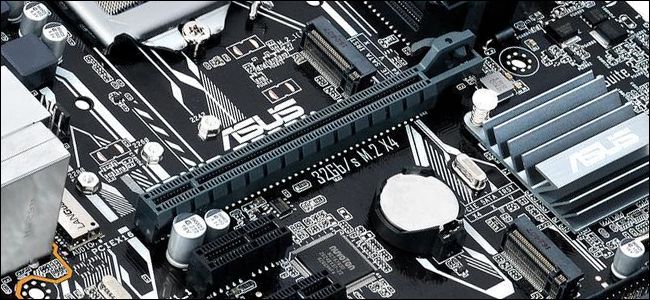
تستخدم بطاقات الرسومات اليوم معيار PCI-E للتوصيل باللوحة الأم للكمبيوتر. توفر هذه الفتحة المعيارية وصولاً عالي السرعة إلى معالج الكمبيوتر الشخصي وذاكرة الوصول العشوائي RAM.
ويتيح وضعه على اللوحة سهولة الوصول إلى الجزء الخلفي من العلبة، مما يتيح لك توصيل جهاز عرض واحد أو أكثر مباشرةً بالبطاقة نفسها.
تتطلب جميع بطاقات الرسومات الحديثة تقريباً فتحة PCI-E x16، وجميع اللوحات الأم تقريباً التي تحتوي على فتحات PCI-E كاملة الحجم ستحصل على هذا الطراز أيضاً.
إذا كان لديك فتحة x8-speed فقط، فلا تقلق ستعمل هذه الميزة أيضاً، على الرغم من أن الأداء في الألعاب ذات الغرافيكس العالي قد يكون محدوداً نوعاً ما.
الجزء المهم هو أنك تحتاج إلى فتحة كاملة الحجم وليس واحدة مصممة لبطاقات x1 أو x2 أو x4 أصغر حجماً.
والشيء الآخر الذي يجب أخذه في الاعتبار هو أن الكثير من بطاقات الرسوميات العالية القدرة عريضة بما فيه الكفاية بحيث تستهلك مساحة فتحتين.
إذا كنت قد حصلت بالفعل على نوع آخر من البطاقات موصولاً بجوار الفتحة التي ستستخدمها لبطاقة الرسومات، فستحتاج إلى أخذ هذا التحديد في الحسبان.
تأكد من أن البطاقة تناسب علبة الكمبيوتر Case (الكيس):
يمكن لمعظم علب الكمبيوتر (الكيس) Case بالحجم الكامل استيعاب حتى أكبر بطاقات الرسوميات. إذا كان لديك حقيبة أصغر حجماً، فستتاح لك خيارات أقل.
هناك مشكلتان أساسيتان هنا: عرض البطاقة وطول البطاقة.
وهناك الكثير من بطاقات الرسوميات عالية القوة واسعة بما فيه الكفاية بحيث أنها تأخذ مساحة اثنين من الفتحات. إذا كنت قد حصلت بالفعل على نوع آخر من البطاقات موصولاً بجوار الفتحة التي ستستخدمها لبطاقة الرسومات، فستحتاج إلى أخذ هذا التحديد في الحسبان.
القضية الشائكة هي طول البطاقة. في حين أن البطاقات ذات المستوى المنخفض والمتوسط قصيرة بشكل عام لتناسب معظم الكيسات Cases، فإن البطاقات الأكثر قوة تميل إلى أن تكون أطول من ذلك بكثير.
وفي بعض الحالات، قد تكون المساحة المتوفرة لديك محدودة بمكان تثبيت محركات الأقراص، والكابلات في اللوحة الأم، وطريقة مرور كابلات الطاقة.
قد تحد بعض كيسات الكمبيوتر الصغيرة جداً من ارتفاع البطاقة التي يمكنك استخدامها.
أسهل طريقة للتعامل مع كل هذا هو فتح الكيس وقياس المساحة المتوفرة لديك. عند التسوق عبر الإنترنت للحصول على بطاقات، يجب أن تتضمن المواصفات قياسات البطاقة.
هناك أيضاً عامل آخر يجب أخذه في الاعتبار: مدخلات طاقة البطاقة. تتطلب البطاقات المتوسطة والعالية اتصالاً كهربائياً مخصصاً لمزود طاقة الكمبيوتر.
يكون قابس هذا الكبل إما في أعلى البطاقة، أو على طرفه (الجانب المقابل لوصلات الشاشة). ستحتاج عادةً إلى نصف بوصة إضافي لهذا المكوّن، بالإضافة إلى أبعاد البطاقة نفسها.
تأكد من قدرة مزود الطاقة على التعامل مع متطلبات طاقة البطاقة:
ستحتاج إلى طاقة كافية قادمة من وحدة تزويد الطاقة لتزويد بطاقة الرسومات الجديدة، بالإضافة إلى جميع مكونات الكمبيوتر الحالية.
في معظم الأوقات، لا يمثل هذا مشكلة – حيث يمكن لمورد طاقة غير مكلف نسبياً بقدرة 600 واط التعامل مع جميع بطاقات رسوميات الجرافيك المتعطشة للطاقة بالإضافة إلى جميع مكونات الكمبيوتر القياسية.
ولكن إذا كنت تقوم بترقية سطح مكتب غير مكلف أو مضغوط (أو أي كمبيوتر غير مخصص للألعاب)، فعليك التحقق من مورد الطاقة الخاص بك.
تَسرُد المواصفات الخاصة ببطاقات الجرافيك رسماً بيانياً إحصائياً تقديرياً للطاقة (أو الاستهلاك) بالواط. تأكد من أن مزود الطاقة لديك على الأقل يوفر ذلك (بهامش أمان يتراوح من 30 إلى 40 واط) قبل اتخاذ اختيارك النهائي.
إذا لم يحدث ذلك، فستحتاج إلى اختيار بطاقة أقل قوة أو ترقية مصدر الطاقة في نفس الوقت.
إذا لم تكن متأكداً من مقدار ما تستهلكه مكونات الكمبيوتر الأخرى، فاستخدم هذه الآلة الحاسبة المفيدة عبر الإنترنت. اعثر على قوّة السحب للمكونات الأخرى، وأضفها جميعاً لبعضها، وتعرّف على ما إذا كان هناك ما يكفي من الطاقة المتبقية في وحدة التزويد بالطاقة لتشغيل البطاقة الجديدة بشكل مريح.
إذا لم تتمكن وحدة التزويد بالطاقة PSU الحالية من تشغيل البطاقة التي تريدها، ولا يمكنك ترقية مورد الطاقة، فاختيار بطاقة أقل قوة هو حلك الوحيد.
الشيء الآخر الذي تحتاج إلى التحقق منه هو ما إذا كان لديك كابل طاقة متاح من النوع الصحيح. يمكن تشغيل بعض بطاقات الطاقة المنخفضة من الكهرباء التي توفرها اللوحة الأم وحدها، ولكن معظم البطاقات تحتاج إلى دخل Input منفصل مباشرة من مصدر الطاقة.
تحقق من المواصفات على البطاقة التي تختارها. إذا احتاجت البطاقة إلى مصدر طاقة منفصل، فستحتاج إما إلى 6 أو 8 أسنان (بينات Pins) للإدخال.
تتطلب بعض البطاقات الأكثر قوة عدة توصيلات مختلفة. تأكد من أن مزود الطاقة لديه الكابلات وأنواع المكونات المناسبة للبطاقة التي تريدها.
إذا كنت لا ترى الأنواع المناسبة من المقابس، ولكن مزود الطاقة الخاص بك يكون قوياً بما فيه الكفاية لبطاقتك، فقد تتمكن من العثور على محولات (مثل المحولات ذات 6 بينات إلى 8 بينات).
هناك أيضاً مقسمات (مثل تلك التي يمكن أن تقسّم قابساً من 8 بينات إلى قابسين 6 أو 8 بينات Pins).
تأكد من أنه يمكنك توصيل البطاقة بالشاشة:
بالطبع، ستحتاج إلى جهاز عرض يمكنه قبول مخرجات الفيديو الخاص ببطاقتك الجديدة. في أغلب الأحيان لا يمثل ذلك مشكلة كبيرة – فمعظم البطاقات الجديدة مزودة باتصال DisplayPort و HDMI و DVI واحد على الأقل بحيث يتناسب مع التوصيل لمعظم أنواع أجهزة العرض. إذا كانت شاشتك لا تستخدم أياً من تلك، فإن كابلات المحول رخيصة ومتوفرة.
ماذا لو لم أتمكن من الترقية؟
إذا لم تتمكن من ترقية اللوحة الأم أو مصدر الطاقة أو الكيس للعمل مع بطاقة الرسومات المحددة التي تريدها أو كنت تستخدم جهاز كمبيوتر محمول وتريد قدراً أكبر من الطاقة عما هو متاح، فلديك أيضاً خيار استخدام بطاقات رسوميات خارجية.
وهي عبارة عن صناديق خارجية يمكنك توصيل بطاقة رسوميات PCI-E بها. لديها إمدادات الطاقة الخاصة بها وطريقة توصيل جهاز كمبيوتر (عادة عن طريق USB 3.0 أو USB-C). تأتي بعضها مجهزة ببطاقة رسوميات أصلاً. بعضها تأتي فارغة لتوصيل أي بطاقة تريدها.
إنها ليست حلاً مثالياً. فهي تتطلب منفذاً للطاقة إضافياً واتصالاً عالي السرعة بجهاز الكمبيوتر. بالإضافة إلى أنها لا تقدم نفس مستوى الأداء كبطاقة داخلية.
بالإضافة إلى ذلك، تبدأ هذه المرفقات بحوالي 200 دولار (بدون بطاقة الرسومات نفسها). في هذه المرحلة، عليك أن تبدأ النظر فيما إذا كان ترقية الكمبيوتر أو بناء سطح مكتب ألعاب منخفض التكلفة هو الطريق الأفضل.
ولكن بالنسبة لمالكي أجهزة الكمبيوتر المحمول أو أولئك الذين يريدون طريقة سهلة نسبياً لإضافة قوة رسومية، فهي بديل مثيرٌ للاهتمام.