في وقت سابق من هذا الشهر، أفادت بعض التقارير أن خدمة Spotify للاستماع إلى الموسيقى ستضيق الخناق على المستخدمين الذين يستعملون إصدارات معدّلة من تطبيق Spotify وذلك للاستماع إلى الموسيقى مجاناً وحظر الإعلانات.
في ذلك الوقت، بدا وكأنه يوجد عدد قليل من هذا النوع من المستخدمين، ولكن تبين أن الرقم أعلى قليلاً، حيث أن التقارير تشير إلى وجود حوالي 2 مليون مستخدم يتهربون من إعلانات Spotify بدون دفع مقابل.
في نهاية عام 2017، أفادت خدمة Spotify أن لديها 157 مليون مستخدم نشط ، منهم 86 مليون مشترك غير مدفوع الأجر، مع وجود 2 مليون مستخدم يتهربون من الإعلانات بشكل غير قانوني وكأنهم مشتركين في الخدمة المميزة Premium من التطبيق لكن بدون دفع مقابل.
هذا أمر مثير للقلق بالنسبة إلى الشركة، حيث يمكن للمستخدمين الذين يستفيدون من ميزات الخدمة الممتازة Premium دون دفع ثمن ذلك زيادة التكاليف على الشركة دون تقديم زيادة مقابلة في الإيرادات (إما في عروض الإعلانات أو رسوم الاشتراك المميزة).
وعلى عكس معظم المستخدمين الذين يستعملون الخدمة بشكل مجاني – حيث تعمل الشركة على تحويلهم إلى عملاء مشتركين بالخدمة المدفوعة بمرور الوقت كجزء أساسي من خطتها – فإن المستخدمين الذين لديهم إصدارات معدّلة من التطبيق هم أقل احتمالاً لأن يتحولوا إلى مشتركين في الخدمة المميزة Premium، وهذا أمر سيء جداً للشركة.
ضمن سرب الفضائح التي تظهر يوماً بعد يوم والمتعلقة بشركة فيسبوك، آخرها انتهاك بيانات أكثر من 50 مليون مستخدم من قبل شركة Cambridge Analytica من أجل توجيه إعلانات متعلقة بالانتخابات الرئاسية الأميركية لدونالد ترامب، وذلك عبر انتهاك خصوصية المستخدمين وسوء استخدام بياناتهم الخاصة. وهو ما ينتهك بكل تأكيد سياسة الخصوصية في فيسبوك Facebook.
لذلك، إذا كنت تريد الاحتفاظ بحساب الفيسبوك Facebook وعدم حذفه، فالآن هو بالتأكيد الوقت المناسب للقيام ببعض الاجراءات الوقائية التي تقلل من خطر التعرض لبياناتك الخاصة، وتمنع الشركات من استخدام بياناتك.
أولاً: قم بإغلاق محدد المواقع من الموبايل
من خلال محدد المواقع تستطيع تلك الشركات “أو حتى التطبيقات” أن تعرف أين أنت وأين تسكن، إلى أين تذهب وأين تعمل، وحتى ما المطاعم التي تفضلها، كل ذلك عبر تحليل بيانات موقعك، فهي بالتأكيد من الأمور الحساسة التي يجب أخذها بعين الاعتبار.
بعض التطبيقات لديها إذن بالوصول إلى محدد المواقع لديك، فالفيسبوك Facebook يستخدمها لعرض أكثر الإعلانات التي تلائم بيانات موقعك، وبالتالي استغلال هذا الأمر بتحقيق ربح أكثر.
لإطفاء هذه الخاصية في نظام IOS، توجه إلى الإعدادات، ثم الخصوصية، ثم اضغط خدمات الموقع. من هنا يمكنك إطفاء هذه الميزة من الأساس ومنع جميع التطبيقات من الوصول لموقعك، أو يمكنك اختيار التطبيقات التي تريد من نفس الصفحة وإلغاء هذا الامتياز لها.
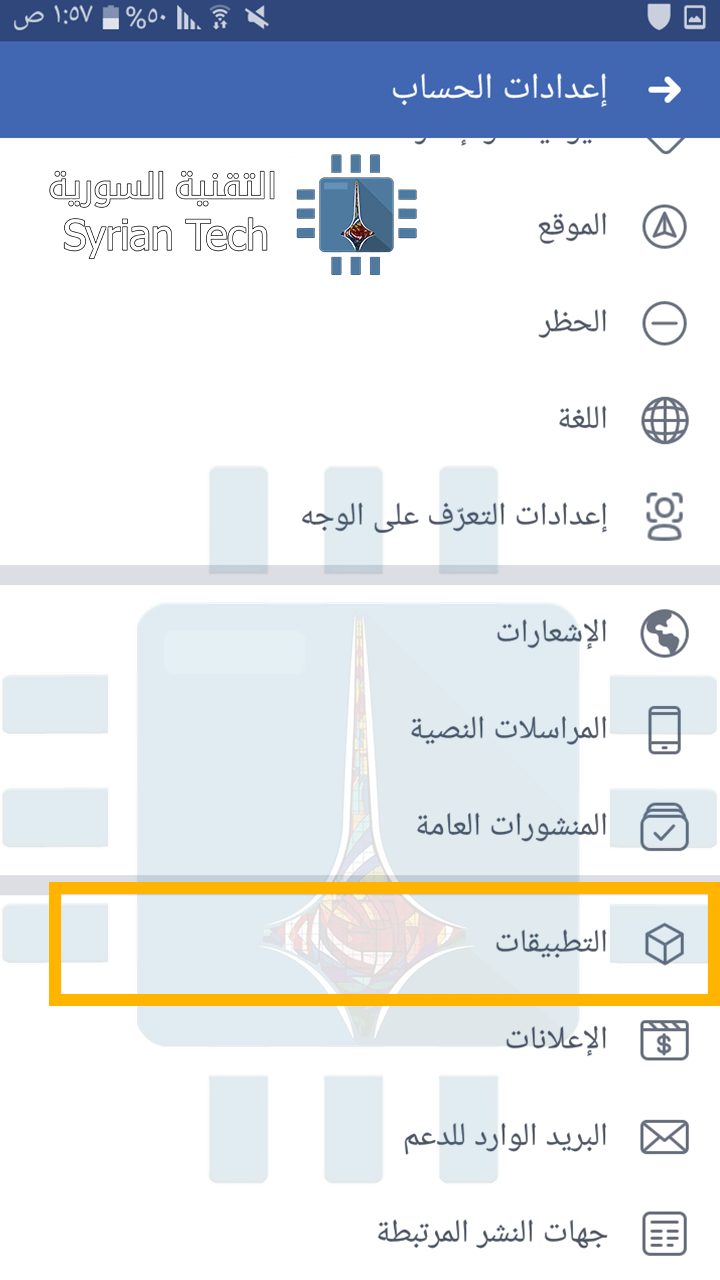
في الأندرويد Android، افتح تطبيق الفيسبوك Facebook ثم توجه إلى إعدادات الحساب
عندما تقوم بتحميل لعبة ما، أو محاولة التسجيل في موقع، فهنالك خيار “التسجيل عبر فيسبوك” وهو ما يتيح لهذا التطبيق أو الموقع بالوصول لجميع بياناتك الشخصية دون أن تشعر أو حتى دون أن تلقي بالاً لذلك.
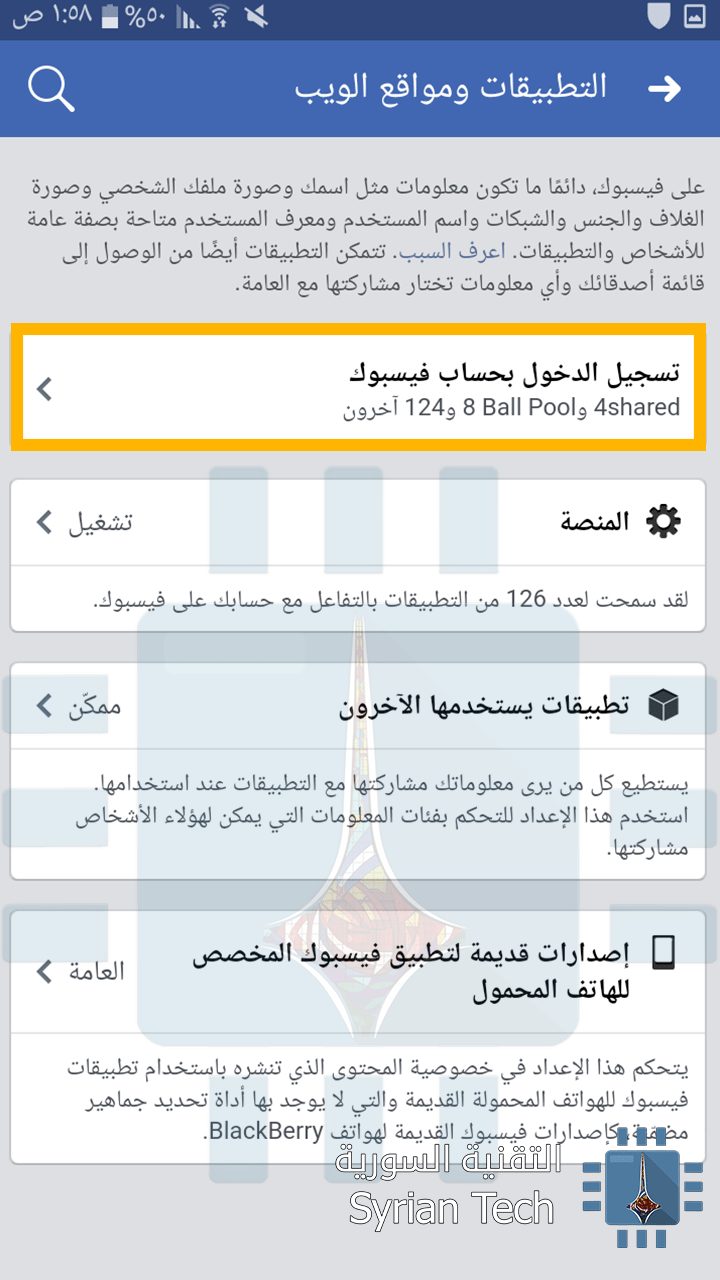
لإزالة تلك التطبيقات توجه إلى اعدادات الحساب، ثم التطبيقات، وبعدها “تسجيل الدخول بحساب فيسبوك”، وهناك سترى جميع التطبيقات والمواقع التي لها وصول إلى بياناتك.
تفحص تلك التطبيقات جيداً ثم قم بحذف التي لا تعرفها وذلك بالضغط عليها، ثم النزول إلى الأسفل واختيار “إزالة التطبيق”.
أما إذا أردت أن تحذف كل التطبيقات دفعة واحدة فبعد الدخول إلى إعدادات الحساب، التطبيقات، اختر “المنصّة”، ثم اضغط على تعديل وقم بإلغاء هذه الخاصية، وبذلك سيتم إلغاء تفعيل جميع التطبيقات المرتبطة بحسابك دفعة واحدة.
يجب أن تعلم أن بياناتك التي قام التطبيق بجمعها قد تبقى متاحة لديهم، لكن بعد حذف التطبيق فإنهم لن يستطيعوا الحصول على أي بيانات بديلة. لذلك أنا أنصح بشدة أن تقوم بتغيير كلمة مرور فيسبوك Facebook والإيميل بعد الانتهاء من حذف التطبيقات. كما أنصح بضرورة ربط فيسبوك Facebook والإيميل برقمك الخليوي.
الطريقة من الكومبيوتر:
توجه إلى قائمة الإعدادات ثو اختر “التطبيقات”
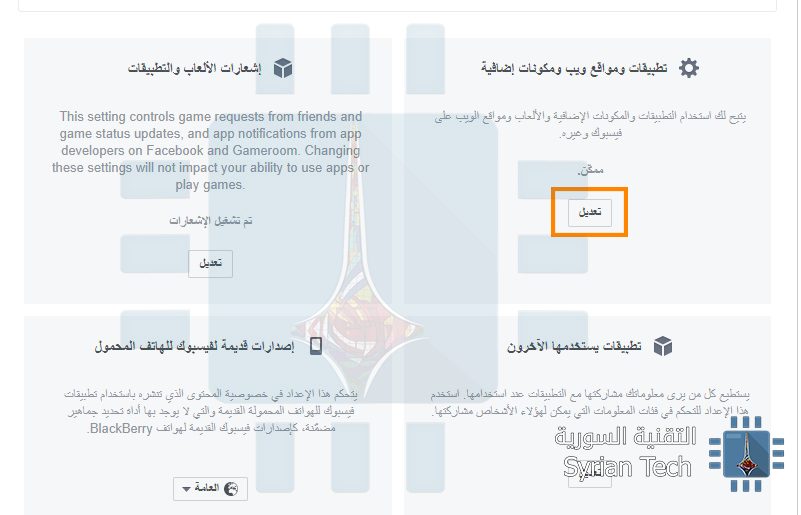
اضغط على “عرض الكل” لعرض جميع التطبيقات المتصلة بحسابك، عند تمرير المؤشر على أي تطبيق سيظهر لك x قربه يمكنك الضغط عليه لإزالة التطبيق. أما إذا أردت حذف جميع التطبيقات المتصلة بحسابك بنقرة واحدة، فاضغط على “تعديل” الموجودة تحت “تطبيقات ومواقع ويب ومكونات إضافية”.
ستفتح لك نافذة بعدها اختر منها Disable Platform.
الخطوة الثالثة: الحدّ من اعدادات المشاركة
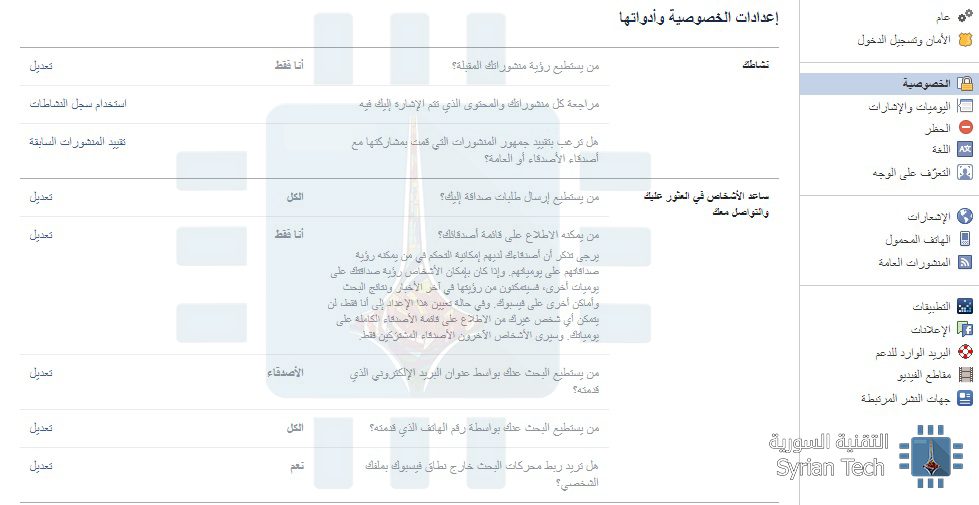
إن هذه يتضمن بعض الإعدادات والخيارات التي تعد متفاوتة بالنسبة للمستخدمين. ببساطة توجه إلى اعدادات الحساب، ثم الخصوصية، ومن هناك قم بالإجراءات التي تناسبك شخصياً كإتاحة بيانات ميلادك أو عملك للجميع أو للأصدقاء فقط، أو إتاحة مناشيرك للجميع أم لأصدقائك فقط، إن كل شخص ستكون لديه اعدادات محددة تناسبه.
تمعّن بتلك الخيارات وقم بالتعديل عليها بما يناسبك لتحقيق الخصوصية التي تلائمك.
الطريقة من الكومبيوتر
من اعدادات الحساب، اختر الخصوصية، ثم قم بالتعديل على الاعدادات واختر ما يناسبك منها.
الخطوة الرابعة: احذف معلوماتك الشخصية وقم بتقييد تفضيلات الاعلانات
لتعديل معلوماتك الشخصية أو حذفها توجه إلى حسابك ثم قم بالنقر على “تعديل الملف الشخصي” كما في الصورة التالية
وبعدها قم بتعديل المعلومات أو حذفها حسب رغبتك وأنصحك بالتقليل من المعلومات الشخصية قدر الإمكان.
الطريقة من الكومبيوتر:
ادخل إلى صفحتك الشخصية ثم اختر “تعديل الملف الشخصي”
وبعدها قم بتعديل معلوماتك الشخصية التي تريدها أن تكون متاحة للعامة. يمكنك اخفاء المعلومات الموجودة عبر إزالة علامة الصح من اليمين، أو تعديل المعلومة عبر النقر على رمز القلم في اليسار.
أما بالنسبة لتفضيلات الاعلانات، فكما قلت في بداية المقال أن فيسبوك Facebook يستخدم معلوماتك لعرض أفضل الاعلانات الملائمة. لإلغاء هذه الخاصية التي تتعدى على خصوصيتك، توجه إلى اعدادات الحساب، ثم الإعلانات، ثم اعدادات الإعلانات وقم بتعطيل جميع الاختيارات كما في الصور التالية:
ثم قم بالدخول إلى الخيارات الثلاثة وإلغائها.
الطريقة من الكومبيوتر لا تختلف أبداً عن الطريقة من الموبايل، حيث أنها نفس الخطوات ونفس أسماء الأقسام. على أية حال اذا كنت تعيش في سوريا فعلى الأغلب أنك لست بحاجة إلى إلغاء شيء هنا وذلك لأن الفيسبوك facebook لا يقوم بعرض إعلانات في سوريا.
تكلمنا في مقالة سابقة عن ثغرتي Meltdown و Spectre وخطورتهما على بياناتك الشخصية، والآن سنشرح لكم طريقة معرفة إذا ماكان جهازك مصاباً بالثغرتين أم لا واجراءات الوقاية ضد هاتين الثغرتين.
كيف تتأكد إذا كان جهازك محمياً ضد هتين الثغرتين؟
1- الطريقة السهلة الخاصة بنظام ويندوز:
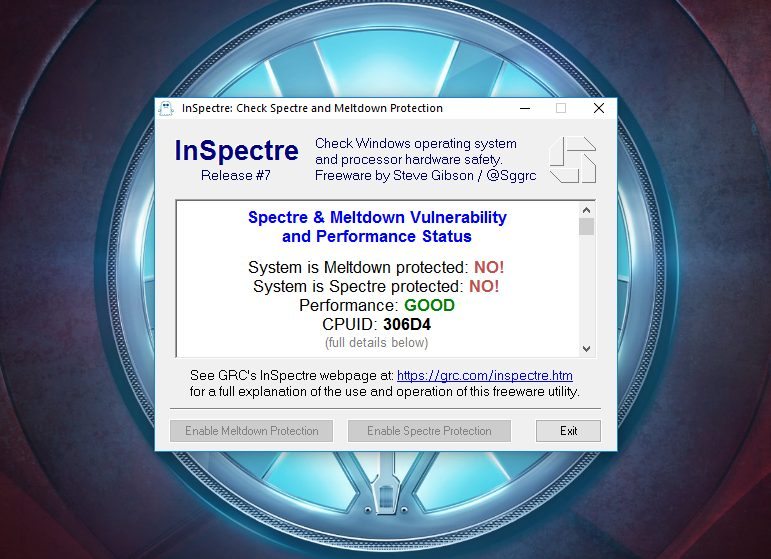
في البداية قم بتثبيت أداة InSpectre ثم قم بتشغيلها. هذه الأداة سهلة الاستخدام وستظهر لك المعلومات بشكل مرئي، كما أن حجمها صغير لا يتجاوز 125 كيلوبايت. بعد تشغيل الأداة ستظهر لك 3 تفاصيل مهمة
System is Meltdown protected: إذا ظهر لك خيار NO كما في الصورة فهذا يعني أن جهازك مصاب بثغرة Meltdown للأسف، وعليك في هذه الحالة أن تقوم بتحميل وتثبيت تحديثات ويندوز.
System is Spectre protected: إذا ظهر لك NO فهذا يعني أيضاً أن جهازك معرض لثغرة Spectre وعليك أن تقوم بتحميل تحديث BIOS من الموقع الرسمي للشركة المصنعة لجهازك.
Performance: إذا لم يظهر لك GOOD فهذا يعني أن جهازك قديم، ولا يتضمن قطع الهاردوير المناسبة لتحمّل التحديثات، وفي حال قمت بتنزيل التحديثات السابقة سيؤدي ذلك إلى بطئ واضح وملحوظ في أداء الجهاز. إذا كان نظامك ويندوز 7 أو 8.1 فيمكنك تسريع الأداء قليلاً بالترقية إلى ويندوز 10، لكن في المجمل ستحتاج إلى قطع هاردوير أحدث.
2- طريقة سطر الأوامر
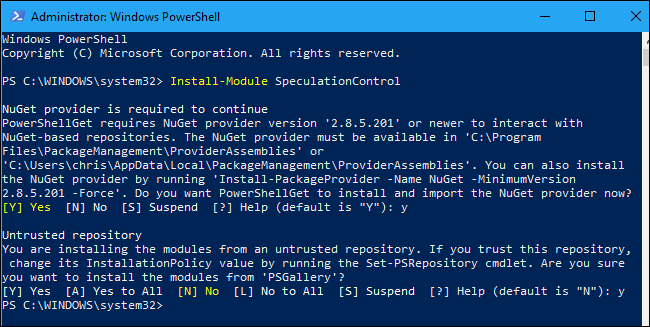
هي طريقة متقدمة نوعاً ما وتحتاج لوقت أطول، إلا أن النتيجة لن تختلف أبداً عن الطريقة السابقة، وتعتمد هذه الطريقة على استخدام سكريبت PowerShell في ويندوز، بالنقر بالزر الأيمن على شعار ويندوز واختيار (Windows PowerShell (Admin، أو البحث عن PowerShell في خانة البحث، وتشغيل السكريبت كـ أدمن.
في حال كنت تستخدم ويندوز 7 ستحتاج أولاً أن تقوم بتحميل Windows Management Framework 5.0 software والذي سيقوم تلقائياً بتحديث نسخة الـ PowerShell في نظامك، فبدون هذا التحديث لن يعمل السكريبت بشكل جيد.
بعد تشغيل السكريبت انسخ السطر التالي واضغط على Enter
Install-Module SpeculationControl
قد يطلب منك أن تقوم بتحميل NuGet provider، أدخل y ثم اضغط انتر. على الأغلب ستحتاج أن تدخل y مرة ثانية وتضغط على انتر للحصول على وثوقية البرنامج.
الإجراء الافتراضي لن يسمح لك بتشغيل السكريبت، لذلك عليك في البداية أن تقوم بحفظ الاعدادات الحالية لاستعادتهم فيما بعد، ثم عليك أن تقوم بتغيير الاجراء لتشغيل السكريبت. للقيام بذلك انسخ السطرين التاليين
سترى الآن معلومات حول ما إذا كان جهازك ملائماً كـ قطع هاردوير. بشكل عام، عليك أن تبحث عن المعلومات التالية:
Windows OS support for branch target injection mitigation: وتعني تحديثات شركة مايكروسوفت لنظام ويندوز. يجب أن تكون بلون أخضر وأن تكون الكلمة أمامها True، وتعني أنك فعلاً تتوفر على أحدث التحديثات من ويندوز. غير ذلك عليك أن تقوم بتحميل التحديثات كما سنشرح لكم بعد قليل.
hardware support for branch target injection mitigation: وتعني تحديث الـ BIOS الذي تسطتيع تحميله من الموقع الرسمي للشركة المصنعة لجهازك.
في الصورة التالية تظهر المعلومات أنني أتوفّر على آخر تحديثات ويندوز، ولكنني بحاجة لتحميل تحديث BIOS.
تظهر الصورة أيضاً فيما إذا كان المعالج يتوفّر على ميزة PCID لتحسين الأداء. هذه الميزة تكون ضمن قطعة الهاردوير وليست ميزة برمجية، وتؤمن أداء سلس حتى بعد تنصيب التحديثات. معالجات Intel Haswell وما بعد يتوفرون على هذه الميزة، بعكس المعالجات الأقدم التي لا تحتوي الميزة، والتي قد تصاب بالبطء بعد تحميل التحديثات.
في النهاية، لإعادة الاجراء الافتراضي الذي قمنا بتعديله في البداية لوضعه الأصلي، أدخل السطر التالي
بعد القيام بالخطوة السابقة الآن عليك أن تقوم بتحميل التحديثات الخاصة بهتين الثغرتين حسب المعلومات التي ظهرت لك، تحديثات ويندوز لثغرة Meltdown وتحديث BIOS لثغرة Spectre.
طريقة تحميل تحديثات ويندوز
لتحميل التحديثات في ويندوز 10 اذهب إلى الاعدادات > الحماية والتحديثات > تحديثات ويندوز ثم انقر على “التحقق من وجود تحديثات”.
أما بالنسبة لويندوز 7، اذهب إلى لوحة التحكم > النظام والحماية > تحديثات ويندوز ثم انقر على “التحقق من وجود تحديثات”
إذا لم يكن هناك تحديثات جديدة، فعلى الأغلب أن برنامج مضاد الفيروسات هو السبب. حاول الغائه ثم تحقق من وجود تحديثات مرة ثانية، وإذا لم يكن هنالك تحديثات فهذا يعني على الأغلب أن النظام قد قام بتحميلها تلقائياً بشكل أوتوماتيكي.
طريقة تحميل تحديثات UEFI\BIOS لنظام ويندوز أو لينكس
إذا كان جهازك من نوع Dell مثلا، توجه إلى موقع الشركة الرسمي، وقم باختيار موديل جهازك من صفحة الدعم، ثم ابحث عن تحميلات الجهاز “Driver Downloads” ثم قم بالبحث عن تحديثات BIOS أو UEFI. أما إذا قمت بتركيب جهازك بنفسك فتفقّد اللوحة الأم، Motherboard، وادخل إلى الموقع الرسمي الخاص بها.
اذا كان جهازك يعمل على معالج Intel فستحتاج إلى تحديث frimware يتضمن على الأقل رمز كانون أول\كانون ثاني 2018 من انتل. وكذلك معالجات AMD تحتاج لهذا التحديث. إذا لم ترى التحديث ارجع في وقت آخر أو تواصل مع الدعم الفني.
بعد تحميل التحديث اتبع التعليمات الموجودة ضمن read me لتنصيبها. عادة يتطلب ذلك نسخ التحديث على فلاشة وتشغيل التحديث من محاكي BIOS، على العموم تختلف الطريقة من جهاز إلى آخر.
أصدرت انتل بياناً في 18 كانون الثاني أنها قامت بإصدار تحديثات لحوالي 90% من معالجاتها التي أصدرتها في آخر خمس سنوات، أما AMD فهي تصدر التحديثات حالياً. ومن غير الواضح ماذا بخصوص المعالجات الأقدم حتى الآن. وبعد الانتهاء من ذلك يمكنك إعادة التأكد مرة ثانية إذا تم سد الثغرتين عبر احدى الطريقتين السابقتين.
وأخيراً بعد القيام بتثبيت تحديثات ويندوز وتحديث BIOS عليك بتحديث متصفح الانترنت الذي تستعمله إلى آخر اصدار أيضاً.
باقي الأجهزة
كما ذكرت سابقاً، فإن هذه الثغرة لا تصيب فقط أجهزة اللابتوب والكومبيوتر، وإنما تصيب أيضاً الأجهزة اللوحية والهواتف الذكية.
الآيفون والآيباد: توجه إلى الاعدادات > عام > تحديث النظام للتأكد من اصدار نظام IOS وتثبيت الاصدار الأحدث. إذا كان نظامك IOS 11.2، فإنك محميّ ضد هتين الثغرتين. وإذا كان اصدار أقل فتأكد من تحميل أحدث اصدار متاح.
أجهزة أندرويد: توجه إلى الاعدادات > حول الجهاز > مستوى أمان أندرويد أو Android security patch level، إذا كان الاصدار 5 كانون الثاني 2018 أو أعلى، فجهازك محمي ضد الثغرتين. إذا كان أقل فتأكد من تواجد تحديثات و قم بتحديث الأندرويد لديك إلى آخر اصدار متاح.
أجهزة ماك: اختر قائمة أبل في أعلى الشاشة وانقر على “حول هذا الجهاز” أو “About this Mac”، إذا كان لديك اصدار macOS 10.13.2 أو أكثر فجهازك محمي ضد الثغرتين. عدا ذلك قم بتحميل آخر تحديث متاح.
أجهزة كروم بوك:هذا المستند يعرض ما هي الأجهزة المعرّضة للثغرتين وإذا ما كانت تلك الأجهزة قد تم تحديثها أم لا. تستطيع التأكد من تواجد تحديثات بشكل يدوي عبر التوجه إلى الاعدادات > حول نظام كروم OS > التحقق من وجود تحديثات.
نظام لينكس: يمكنك تشغيل هذا السكريبت للتحقق من كون نظامك محمياً ضد الثغرتين، أدخل السطور التالية في Linux terminal لتحميل وتشغيل السكريبت
تم إيقاف خدمة Spotify المخصصة للاستماع إلى الموسيقى على الحسابات المعدلة أو المهكرة والتي يتم فيها الحصول على الميزات بشكل مجاني بدلاً من أن تكون مدفوعة، وقد قامت الشركة مؤخراً بإرسال رسائل بريد إلكتروني إلى المستخدمين الذين يمتلكون مثل هذه الحسابات.
حيث تحمل الرسائل عبارة تم الكشف عن نشاط غير طبيعي على التطبيق ومن ثم يتم تعطيل الخدمة على الحساب المعدّل، مع العلم أن الشركة لم تحذف الحسابات المهكرة وإنما يمكن للمستخدمين إعادة تنشيط حساباتهم بمجرد إزالة التطبيق المهكر وإعادة تحميل تطبيق Spotify الرسمي.
وقد تم تسجيل حوالي 88 مليون حساب من أجل الحصول على نسخة مجانية من تطبيق Spotify، هذه النسخ المجانية تحتوي على إعلانات وتفرض بعض القيود المزعجة مثل التشغيل بطريقة عشوائية فقط، كما تقدّم عدة مواقع إلكترونية فرصة تحميل عدة ملفات تثبيت تجعل الحسابات المجانية تبدو وكأنها مثل الحسابات المميزة Premium.
ويتطلب ذلك قيام المستخدم بتحميل النسخة المعدلة ومن ثم إدخال البيانات الشخصية، علماً أن هذا التعديل لا يحوّل الحساب المجاني إلى حساب مميز بكامل الميزات الإضافية، وإنما يسمح ببعض الميزات مثل عدد غير محدود من عمليات التخطي.
لا تتواجد معلومات رسمية عن عدد الحسابات المهكرة الموجودة حالياً ومن غير الواضح كم تمثل هذه الحسابات مشكلة كبيرة للشركة، حيث تملك خدمة Spotify حوالي 159 مليون مستخدم حول العالم، منهم 71 مليون مستخدم يقوم بعمليات دفع شهرية من أجل الحصول على حساب مميز بميزات إضافية، لكن الشركة تبدو أنها ما زالت تكافح من أجل تحقيق المزيد من الربح.
في الثامن والعشرين من شهر شباط الماضي، تعرّض موقع GitHub لما يمكن أن يكون أكبر هجوم من نوع هجوم حجب الخدمة DDoS تم تسجيله على الإطلاق، لكل لحسن الحظ فإن الموقع نجا من هذا الهجوم الهائل.
هجوم حجب الخدمة DDoS هو أحد الأساليب الأكثر شيوعاً التي يلجأ إليها المهاجمين من أجل تعطيل موقع ما، وذلك عن طريق إغراق هذا الموقع بسيل كبير من البيانات غير اللازمة بحيث تتعطل الخوادم الخاصة بالموقع نتيجة استقبالها هذا الكم من البيانات والذي يفوق قدراتها، ونتيجةً لذلك فإن الموقع يخرج عن العمل.
في الهجوم الأخير، واجه موقع GitHub ما يقارب 1.35 تيرا بايت من البيانات المرسلة إليه وذلك في الثانية الواحدة، مما تسبب بتعطل خدمات الموقع لمدة 10 دقائق، لكن بعد الكشف عن الهجوم طلبت إدارة الموقع المساعدة الفورية من شركة Akamai Prolexic وهي الشركة المسؤولة عن التصدي لهذا النوع من الهجوم من خلال تحويل حركة البيانات المتدفقة إلى شبكتها والعمل على منع الطلبات الضارة.
حيث قالت شركة Akamai Prolexic أنها لم تواجه يوماً هذا الكم الهائل من البيانات في آن واحد، ولكن لأن الشركة قد صممت بنيتها التحتية للتعامل مع هجوم أكبر بخمسة أضعاف من أكبر هجوم سابق تم تسجيله، تمكّنت من صد الهجوم العنيف على موقع GitHub وإعادته على العمل خلال بضع دقائق فقط.
قبل أن يسجّل موقع GitHub رقماً قياسياً جديداً بأكبر هجوم من هذا النوع، كان موقع شركة Dyn يحتفظ بهذا الرقم القياسي، حيث تعرّض موقع الشركة عام 2016 – وهي شركة مختصة بخدمات DNS ومقرها في الولايات المتحدة الأمريكية – إلى أكبر هجوم حجب الخدمة DDoS بحجم بيانات 1.2 تيرا بايت.
من المثير للاهتمام أن المهاجمين وعلى غير العادة لم يستخدموا شبكة أجهزة مخترقة botnets في الهجوم الأخير، واستعملوا بدلاً منها ما يسمى هجوم التضخيم، حيث قاموا أولاً بخداع عنوان IP الخاص بموقع GitHub وقاموا بإرسال استعلامات وهمية إلى العديد من خوادم المواقع، ثم بعد ذلك قامت الخوادم بتضخيم البيانات التي يتم استعادتها من هذه الطلبات إلى الموقع المستهدف، علماً أن قيمة التضخيم بلغت 50 ضعفاً.
من الجيد أن المهاجمين ومع كمية البيانات الهائلة المستعملة لم يتمكنوا من إلحاق الضرر الكبير بالموقع، حيث اقتصرت الأضرار على توقف خدمات الموقع لمدة دقائق قبل أن يعود للعمل، ومن الواضح أن مزوّدي البنية التحتية للشبكة قد أصبحوا أكثر جاهزية للتعامل مع هذا النوع من الهجمات، لكنهم سيحتاجون إلى بذل المزيد من الجهود للبقاء على تقدم مسافة خطوة واحدة على الأقل من خطط المهاجمين وتقنياتهم.
قدّم تطبيق إدارة كلمات المرور 1Password ميزة جديدة تقوم بتنبيه المستخدم في حال كانت كلمة المرور الخاصة به معرضة للخطر، وتتكامل هذه الميزة مع الخدمة الجديدة التي تم إطلاقها في بداية الأسبوع من قبل خبير أمن الويب Troy Hunt وتدعى Pwned Passwords والتي تسمح للمستخدمين بالتأكد فيما إذا كانت كلمة المرور الخاصة بهم قد تم تسريبها سابقاً على شبكة الانترنت أو لا، وذلك بمساعدة قاعدة بيانات تحتوي على أكثر من 500 مليون كلمة مرور تم تجميعها من التسريبات والاختراقات الأمنية.
وبدءاً من اليوم، أي شخص يملك عضوية مع تطبيق 1Password يمكنه استعمال هذه الخدمة المتكاملة مع قاعدة البيانات الضخمة الخاصة بـ Hunt، كل ما تحتاج القيام به هو الدخول إلى حسابك الخاص على التطبيق، ثم الضغط على Open Vault، وبعدها قم باختيار عنصر لعرض التفاصيل الخاصة به، إذا كنت تستخدم نظام Mac يمكنك الضغط باستمرار على المجموعة Shift-Control-Option-C، أما إذا كنت تستخدم نظام Windows فستحتاج للضغط على المجموعة Shift+Ctrl+Alt+C، ولاستعمال الميزة الجديدة التي نتكلم عنها يمكنك الضغط على زر check password لتتأكد فيما إذا كانت كلمة المرور الخاصة بك متطابقة مع إحدى الكلمات المصنفة ضمن قاعدة البيانات.
شركة AgileBits صاحبة تطبيق 1Password أكدت أن التحقق من كلمة المرور الخاصة بك من خلال التطبيق هو عملية آمنة، حيث أن الشركة تقوم بتشفير كلمة المرور المدخلة من خلال خورازمية Secure Hash Algorithm 1 وترسل الحروف الخمسة الأولى من التشفير إلى خدمة Hunt، وبعد ذلك يقوم خادم Hunt بإرسال قائمة بكلمات المرور المسربة أو المصنّفة بالخطرة والتي يتطابق فيها الحروف الخمسة الأولى من تشفيرها مع الحروف الخمسة الأولى المرسلة من تشفير كلمة المرور، وأخيراً يقوم التطبيق محلياً بالمقارنة للحصول على المطابقة الكاملة والتأكد من حالة كلمة المرور.
ونوّهت شركة AgileBits أنه في حال حصول تطابق بين كلمة مرور المستخدم وكلمة مرور مخزنة مسبقاً على قاعدة البيانات فهذا لا يعني بالضرورة أن حساب المستخدم قد تم اختراقه، فمن الممكن أن تكون الكلمة مستخدمة من قبل شخص آخر، لكن بجميع الأحوال توصي الشركة في هذه الحالة أن يقوم المستخدم بتغيير كلمة المرور الخاصة به، علماً أن الشركة تخطط لإضافة الميزة إلى الأداة Watchtower من خلال تطبيق 1Password في المستقبل.
ومع أن البعض قد يعتقد أن استخدام كلمات مرور طويلة أو معقدة ومختلفة بين الحسابات الشخصية هو أمر صعب ويستهلك المزيد من الوقت، إلا أن ذلك أكثر أماناً مع تزايد الثغرات الأمنية وحالات الاختراق، لذلك إذا كنت تستخدم كلمة مرور سهلة وموحدة بين جميع حساباتك فإن خطر الاختراق سيكون بنسبة أعلى لديك وستحتاج عندها لاستخدام التطبيق.
وفقاً لتقارير من شركات أمنية، فقد تم اختراق حساب شركة تيسلا Tesla السحابي وتم استعماله من أجل تعدين العملات الرقمية، حيث تمكّن القراصنة من الوصول إلى حساب أمازون السحابي الخاص بشركة السيارات الكهربائية والاطلاع على بعض البيانات الحساسة مثل بيانات القياس عن بعد المستخدمة في سيارات الشركة.
الخرق الأمني تم اكتشافه الشهر الماضي من قبل شركة الأمن الإلكتروني RedLock والتي كانت تبحث عن الشركات التي تركت تفاصيل الدخول لحساب أمازون لخدمات الويب AWS بشكل مكشوف للعامة على الانترنت.
وقال الباحثون في شركة RedLock أنهم وجدوا بيانات غير محمية لشركة Tesla على وحدة التحكم Kubernetes، والتي هي نظام مصمّم من قبل شركة جوجل لتحسين التطبيقات السحابية، وهذا ما سمح للقراصنة بالوصول إلى البيئة السحابية الخاصة بشركة Tesla.
بعد اكتشاف الثغرة الأمنية، سارعت شركة RedLockبإخبار الشركة المتضررة Tesla عن الموضوع، الأمر الذي ساعد على معالجته بسرعة كبيرة، وقال متحدث باسم شركة Tesla: الخرق لم يؤثر على بيانات العملاء لدينا، كما أننا نسعى للمحافظة على برنامج منح الجوائز لمكتشفي الثغرات من أجل تشجيع هذا النوع من الأبحاث، وقمنا بمعالجة الخرق الأخير خلال ساعات فقط، ويبدو أن تأثير المشكلة كان محصوراً على سيارات الاختبار الهندسية المستخدمة داخلياً فقط، ولم يجد تحقيقنا الأولي أية أضرار على خصوصية الزبائن لدينا أو سلامة وأمن المركبات.
ووفقاً لشركة RedLock فإن استخدام حساب شركة Tesla السحابي من أجل تعدين العملات الرقمية هو أكثر قيمة من أية بيانات مخزنة بداخله، حيث أن 58 بالمئة من الشركات التي تستعمل خدمات سحابية عامة مثل AWS و Microsoft Azure و Google Cloud تم كشفها للعامة ، و 8 بالمئة تعرّضت لحوادث متعلقة بتعدين العملات الرقمية.
ويقول Gaurav Kumar وهو أحد المسؤولين في شركة RedLock: مع الاهتمام المتزايد بموضوع العملات الرقمية، فإن لصوص الانترنت وجدوا أن سرقة القوة الحاسوبية الخاصة بشركة ما هو أكثر قيمة من سرقة البيانات المخزنة، وبالتحديد البيئة السحابية العامة للشركة والتي تكون عادةً أهداف مثالية بسبب عدم وجود برامج دفاع سحابية ذات كفاءة عالية لمواجهة الاختراقات والتهديدات، ففي الأشهر القليلة الماضية وحدها، قمنا بالكشف عن عدة حوادث متعلقة بتعدين العملات الرقمية بما فيها الحادثة الأخيرة الخاصة بشركة Tesla.
أكّد مسؤولون من اللجنة الأولمبية أن هجوماً الكترونياً وقع خلال مراسم حفل افتتاح الألعاب الأولمبية الشتوية المقامة هذا العام في مدينة بيونج تشانج Pyeongchang في كوريا الجنوبية، ووفقاً لوكالة رويترز قال المنظمون أنه على الرغم من تأثر شبكة الانترنت والتلفاز بهذا الهجوم، إلا أنه لم يؤدي ذلك إلى توقف عملهما.
ووفقاً لتقارير مختلفة فإن كل من خدمة الوصول للإنترنت وشبكات الـ Wi-Fi قد تعطلت يوم الجمعة خلال حفل الافتتاح، كما أن الموقع الرسمي للألعاب الاولمبية في كوريا تعطل هو الآخر، مما منع بعض الحضور من طباعة تذاكر دخول الحفل، وأكّد المتحدث باسم اللجنة المنظمة Sung Baik أن الهجوم الإلكتروني قد وقع خلال يوم الجمعة لكنه نوّه إلى أن المشاكل التي خلّفها الهجوم تم حلها، كما أضاف بأن المحققين لم يكتشفوا بعد مصدر الهجوم.
وتأتي الألعاب الأولمبية الشتوية هذا العام تحت تهديدات إلكترونية متواصلة لم يكن التهديد الأخير هو أولها، ففي الأشهر القليلة التي سبقت موعد الافتتاح تلقّت السلطات الأولمبية المسؤولة كمية كبيرة من رسائل البريد الإلكتروني ذات البرمجيات الخبيثة، مع توقع استمرار هذه الهجمات وهو ما حدث بالفعل.
وأعرب المسؤولون عن قلقهم اتجاه هذه الهجمات التي توقّع البعض أن مصدرها هو كوريا الشمالية على خلفية التوترات السياسية مع جارتها الجنوبية مستضيفة الألعاب لهذه الدورة، كما أن البعض أشار بأصابع الاتهام إلى روسيا وذلك بعد الحظر الذي تم فرضه على مشاركة البلاد في الألعاب الأولمبية بسبب قضية المنشطات.
بدءاً من شهر تموز، سيقوم متصفح Google Chrome بتحديد المواقع التي تعتمد على برتوكول HTTP بعلامة غير آمن وفقاً لما نُشر من قبل مديرة المنتجات Emily Schechter، حيث يكتفي المتصفح في الوقت الحالي بوضع علامة محايدة بالنسبة لتلك المواقع، لكن بدءاً من الإصدار رقم 68 سيقوم المتصفح بتحذير المستخدمين من خلال عرض إشعار إضافي في شريط العناوين، مع العلم أن المتصفح يقوم حالياً بتحديد المواقع المشفّرة من خلال برتوكول HTTPS برمز قفل أخضر وعلامة أن الموقع آمن.
عمدت جوجل خلال السنوات الأخيرة إلى جذب المستخدمين بعيداً عن المواقع غير المشفرة، حيث تم خفض تصنيف المواقع غير المشفرة في بحث جوجل خلال عام 2015، كما قام المتصفح بعرض تحذير بالنسبة لحقول كلمات المرور غير المشفّرة، لكن الخطوة الأخيرة تبدو وكأنها الأكثر قوة في هذا المجال.
ويأتي الإعلان عن الميزة الجديدة مع ازدياد الاعتماد على برتوكول HTTPS من قبل شريحة واسعة من المواقع، فلدينا اليوم 81 موقع يعتمد على HTTPS من أصل أفضل 100 موقع على شبكة الانترنت، حيث سمحت هذه النسبة العالية لفريق المتصفح أن يقدم على وضع علامة غير آمن لكل المواقع التي تعتمد على HTTP.
يعمل تشفير HTTPS على حماية قناة الاتصال التي تم إنشاؤها بين المتصفح الخاص بك وموقع الويب الذي تقوم بزيارته، مما يضمن عدم اختراق هذه القناة من قبل طرف ثالث، وبدون هذا النوع من التشفير يمكن للشخص الذي لديه صلاحية الوصول إلى جهاز الراوتر الخاص بك أو مزود خدمة الانترنت أن يقوم باعتراض المعلومات المرسلة والتجسس عليها.
كما وأصبح من السهل الاعتماد على برتوكول HTTPS بسبب مجموعة من الخدمات الآلية مثل Let’s Encrypt مما لا يعطي المواقع أي ذريعة لعدم اعتماده، واستغلت جوجل هذه المناسبة لتشير إلى أداة Lighthouse الخاصة بها والتي تسمح بنقل اعتمادية المواقع إلى برتوكول HTTPS.
تعاني وحدات المعالجة المركزية من عيب كارثي بالتصميم نتج عنه ثغرتين خطيرتين, والجميع يتخبطون لاصلاحهما و ثغرة واحدة من الثغرتين يمكن اصلاحها, و سيضعف الإصلاح من أداء الحواسيب.
ما هما ثغرتي Meltdown و Spectre ؟
Spectre هي “عيب في التصميم الأساسي” يوجد في كل وحدة معالجة مركزية في السوق بما في ذلك المعالجات من Intel و AMD و ARM (التي تصنع معالجات الهواتف الذكية) ولا يوجد حالياً أي إصلاح برمجي يسد كامل الثغرة, و ستتطلب على الأرجح إعادة تصميم لكامل العتاد للمعالجات عبر اللوحة الأم,.
على الرغم من أنه من الصعب استغلال الثغرة وفقاً لباحثين أمنيين, بالإمكان الحماية من هجمات محددة تستغل هذه الثغرة والمطورون يعملون على ذلك ولكن أفضل حل سيكون إعادة تصميم رقائق المعالجات في المستقبل.
Meltdown هي في الأساس ثغرة تصيب كل معالجات Intel التي صنعت في العقدين الماضيين, وتؤثر أيضاً على بعض المعالجات الرائدة من ARM وتحديداً سلسلة (Cortex-A) ولكنها لا تصيب معالجات AMD, وتكمن خطورتها في أنها تسهل استغلال ثغرة Spectre جاعلة المعالجات أكثر عرضة للإختراق, ويتم سدها بأنظمة التشغيل اليوم.
ولكن كيف تعمل هذه الثغرات ؟
البرامج التي تعمل على حاسوبك تعمل بمستويات مختلفة من الأذونات الأمنية, وتملك نواة نظام التشغيل (الكيرنل Kernel)-نواة الويندوز أو نواة اللينكس مثلاً-أعلى مستوى من الأذونات, برامج سطح المكتب لديها أذونات من مستوى أقل و يقييد الكيرنل ما يمكنها القيام به, ويستخدم ميزات المعالج العتادية لفرض بعض هذه القيود, لأن الأمر أسرع باستخدام العتاد من استخدام البرمجيات.
المشكلة هنا مع تقنية الـ(speculative execution) وتعني قدرة المعالج على البحث عن تعليمات أخرى لتنفيذها غير تلك التي ينفذها الآن و لأسباب تتعلق بالأداء، تقوم المعالجات الحديثة تلقائياً بتشغيل التعليمات التي تعتقد أنها قد تحتاج إلى تشغيل وإذا لم يحصل ذلك يمكنها ببساطة الاسترجاع و إعادة النظام إلى حالته السابقة, غير أن هناك ثغرة في معالجات Intel و وبعض معالجات ARM تسمح للعمليات بتشغيل عمليات غير قادرة على تشغيلها بالعادة بينما يتم تنفيذ العملية قبل أن يتكلف المعالج التحقق سواء أكان لديها الإذن لتشغيلها أم لا, هذه هي ثغرة Meltdown.
المشكلة الأساسية في كلا الثغرتين تكمن في ذاكرة التخزين المؤقت (الكاش-Cache) فيمكن أن يحاول برنامج قراءة الذاكرة وإذا قرأ شيثاً في الكاش فإن العملية ستكتمل أسرع أما إذا حاول قراءة شيء ليس فيها (في القرص الثابت “الهارد” مثلاً) سوف تكتمل أبطأ ويمكن للبرنامج معرفة ما إذا كان شيء سيكتمل بسرعة أم لا وفي حين يتم تنظيف كل شيء آخر أثناء تنفيذ الـ(speculative execution) لا يمكن إخفاء الوقت الذي يستغرقه تنفيذ العملية .ويمكن بعد ذلك استخدام هذه المعلومات لبناء خريطة لأي شيء في ذاكرة الحاسوب, كل بت على حدة.
التخزين المؤقت يسرع الأمور ولكن هذه الهجمات تستفيد من هذا التسريع وتحوله إلى ثغرة أمنية. فيمكن مثلاً لكود (JavaScript) الذي يعمل بمتصفح الويب الخاص بك قراءة ذاكرة لا ينبغي له الوصول إليها على نحو فعال مثل المعلومات الخاصة المحفوظة في برامج أخرى,
لكن الخطر الأكبر يهدد مزودي خدمات التخزين السحابي مثل (MicrosoftAzure) أو (Amazon Web Services) الذين يستضيفون برمجيات متعددة للشركة في أجهزة ظاهرية مختلفة على نفس العتاد المهدد بالخطر, ففرضاً برمجية تخزين سحابي لشخص ما يمكنها التجسس على ما يوجد في جهاز ظاهري آخر تابع للشركة, إنه انهيار في الفصل بين البرامج.
الإصلاحات لـMeltdown تعني أن الهجمات لن تكون بذات السهولة ولكن لسوء الحظ تعني أيضاً أن بعض العمليات ستصبح أبطأ على العتاد المتأثر.
المطورون يعملون أيضاً على إصلاحات برمجية ستجعل استغلال Spectre أصعب, فعلى سبيل المثال تساعد ميزة عزل الموقع الجديدة من متصفح غوغل كروم في الحماية منها, وقد أجرت موزيلا (Mozilla) بعض التغييرات السريعة في متصفح Firefox, وقد قامت Microsoft أيضاً ببعض التغييرات للمساعدة في حماية متصفحي Edge و Internet Explorer في تحديث ويندوز المتوفر الآن.
كم سيبطئ الإصلاح حاسوبي ؟
في التاسع من كانون الثاني أصدرت Microsoft بعض المعلومات حول أداء الإصلاح, ووفقاً لها الحواسيب من 2016 العاملة بنظام ويندوز 10 مع معالجات Intel من الجيل السادس Skylake أو السابع Kabylake أو أحدث تظهر “تباطؤ من رقم واحد” لا ينبغي أن يلاحظه معظم المستخدمين, ولكن الحواسيب من 2015 العاملة بنظام ويندوز 10 مع معالجات من الجيل الرابع Haswell أو أقدم قد تعاني من تباطؤ أكبر وتتوقع Microsoft “أن يلاحظ بعض المستخدمين انخفاضاً في أداء النظام”.
مستخدمي ويندوز 7 و 8 ليسوا بنفس الحظ, إذ تقول Microsoft أنها “تتوقع أن يلاحظ معظم المستخدمين انخفاضا في أداء النظام” عند استخدام ويندوز 7 أو 8 على حاسوب من 2015 مع معالج من جيل Haswell أو أقدم, ولا يستخدم ويندوز 7 و 8 معالجات قديمة التي لا تشغل الإصلاحات بنفس الفعالية فقط , بل “ويندوز 7 و 8 لديهما انتقالات أكثر بين الكيرنل و المستخدم بسبب قرارات التصميم القديمة مثل رندرة كل الخطوط تجري في الكيرنل” وهذا أيضا يبطئ الأمور.
تخطط Microsoft لأداء تقييماتها (Benchmarks) الخاصة وطرح المزيد من التفاصيل في المستقبل, ولكننا لا نعرف بالضبط كم سيؤثر الإصلاح على الاستخدام اليومي للحواسيب بعد.
ديف هانسن مطور يعمل لدى Intel متخصص بتطوير كيرنل لينيكس كتب في الأصل أن التغييرات التي تجري في كيرنل لينيكس سوف تؤثر على كل شيء ,ووفقاً له فإن معظم المهام المجدولة Workloads تشهد تباطؤاً من رقم واحد, مع كون تباطؤ بنسبة 5٪ تقريباً مقبول, وتم تسجيل تباطؤ بنسبة 30% باختبار ربط الشبكات, لذلك يختلف التأثير من مهمة إلى أخرى.
هذه هي أرقام نظام لينكس أي أنها لا تنطبق بالضرورة على نظام ويندوز, ويبطئ الإصلاح استدعاءات النظام(System calls) لذا عملية تتطلب الكثير منها مثل البرمجيات المحولة Compiling software -(التي تعمل على تحويل الملفات المصدرية إلى أوامر مباشرة يفهمها الحاسوب وينفذها مباشرة بما يناسب بنية الحاسوب الذي يستهدفه البرنامج)- وتشغيل الأجهزة الظاهرية من المرجح أن تبطئ أكثر من غيرها, ولكن كل جزء برمجي يستخدم البعض من أوامر استدعاءات النظام.
اعتباراُ من الخامس من كانون الثاني قام موقعي TechSpotوGuru3Dببعض التقييمات Benchmarks لويندوز, واستنتج كل من الموقعين أن المستخدمين العاديين ليس عليهم القلق بشأن الأمر, قد ترى بعض الألعاب تباطؤاً صغيراً قدره 2% مع التصحيح, الذي يقع ضمن هامش الخطأ, في حين أن الألعاب الأخرى تبدو أنها تعمل بنفس الصورة.
وتبدو البرامج الإنتاجية وأدوات ضغط الملفات وخدمات التشفير و 3D Rendering غير متأثرة, لكن وجد موقع Techspot أن سرعة قراءة كمية كبيرة من الملفات الصغيرة انخفضت حوالي 23٪ و وجد موقع Guru3D شيئاً مشابهاً, من جهة أخرى وجد موقع Tom’s Hardwareمتوسط انخفاض قدره فقط 3.21% في الأداء مع تطبيق اختبار التخزين للمستهلك, وجادل بأن “التقييمات المصطنعة” التي تظهر انخفاضات أكثر في السرعة لا تمثل الاستخدام الحقيقي.
من حسن الحظ الحواسيب بمعالج Intel من الجيل الرابع Haswell أو أحدث تملك تقنية PCID التي من شأنها أن تساعد الإصلاح في عمله بشكل جيد, وقد تظهر الحواسيب بمعالجات أقدم من Intel انخفاضاً أكبر في السرعة, وقد تم تنفيذ التقييمات المذكورة أعلاه على معالجات حديثة مزودة بتقنية PCID لذا فمن غير الواضح كيف ستؤدي المعالجات الأقدم من Intel.
وتقول Intel إن التباطؤ” لا ينبغي أن يكون كبيرا” بالنسبة للمستخدمين العاديين وحتى الآن يبدو ذلك صحيحاً, ولكن عمليات محددة تشهد بالفعل تباطؤاً, وبالنسبة للتخزين السحابي Google و Amazon و Microsoft كلهم يقولون نفس الشيء: بالنسبة لمعظم المهام المجدولة فإنها لم تشهد تأثيرا ملموسا على الأداء بعد طرح الإصلاحات
ولكن قالت Microsoft أن “بعض زبائن (Microsoft Azure) قد يواجهون بعض المشاكل في أداء الشبكة” هذه التصريحات تترك مجالاً لبعض المهام المجدولة لكي ترى تباطؤاً كبيراً.
Epic Games ألقت اللوم على تصحيح Meltdown لتسببه بمشاكل مع سيرفر لعبتها Fortnite ونشرت رسماً بيانياً يظهر زيادة كبيرة في استخدام المعالج على سيرفراتها السحابية بعد تنزيل الإصلاح.
ولكن هناك شيء واحد واضح: حاسوبك الشخصي لن يصبح أسرع, وإذا كان معالجه من Intel فهو فقط سيصبح أبطأ حتى لو كان بفارق بسيط.
ما الذي عليَّ فعله ؟
بعض التحديثات لإصلاح مشكلة Meltdown متوفرة بالفعل, أصدرت Microsoft تحديث طارئ إلى الإصدارات المدعومة من ويندوز عبر أداة تحديث ويندوز في 3 كانون الثاني 2018، ولكنه لم يصل لجميع الحواسيب بعد, تحديث ويندوز الذي يحل مشكلة Meltdown ويضيف بعض الحماية ضد SpectreيدعىKB4056892.
Apple أصلحت المشكلة بالفعل مع نظام تشغيل macOS 10.13.2 الذي أصدر في 6 كانون الأول 2017, أجهزة Chromebooks بنظام تشغيل ChromeOS 63 الذي أصدر في منتصف كانون الأول محمية بالفعل, والإصلاحات متاحة أيضاً لكيرنل لينيكس.
بالإضافة إلى ذلكأصدرت Intel تحديثاً للمعالجات (Microcode update) يتم توصيله عبر تحديث البيوس BIOS أو UEFI لتمكين الحماية الكاملة ضد واحدة من الهجمات التي تستغل ثغرة Spectreولكن تبين أن التحديث يحوي أخطاء تسببت بإعادة تشغيل تلقائية للأنظمة ومشاكل أخرى اضطرت كل من Microsoft و Intel إلى إصدار تحديث جديد. تجد التفاصيل الكاملة في هذه المقالة.
الإصلاح البرمجي سيسد ثغرة Meltdown وبعض الإصلاحات تستطيع المساعدة في تخفيف ثغرة Spectre, ولكنها على الأرجح ستستمر بالتأثير على جميع المعالجات الحديثة-بشكل أو بآخر- حتى يتم إصدار عتاد جديد لحلها. ومن غير الواضح كيف سيتعامل المصنعون معها.
لكن في الوقت الحالي كل ما يمكنك القيام به هو الاستمرار في استخدام حاسوبك.