قدمت شركة HP إدخالًا جهازا جديدا في سلسلة حواسيب الألعاب الخاصة بها من خلال الكشف عن Omen16Slim.
وكما يشير الاسم، فهو جهاز كمبيوتر محمول للألعاب مقاس 16 بوصة نحيف حيث يبلغ سمكه في أنحف جزء 0.79 بوصة.
وعلى الرغم من كونه حاسوب مخصص للألعاب إلا أنه يتضمن مواصفات متوسطة فهو يحوي كرت شاشة NVIDIA RTX 5070.
يتميز Omen 16 Slim بشاشة عرض IPS بدقة 2560 × 1600 IPS ومعدل تحديث 240 هرتز و 3 مللي ثانية استجابة.
ويستخدم وحدة المعالجة المركزية Intel Arrow ، بدءًا من Core Ultra 5 225H حتى Core Ultra 9 285h.
يتضمن الجهاز تخزين بسعة 512 جيجابايت، وذاكرة الوصول العشوائي من 16 جيجابايت.
يتضمن الجهاز منفذ USB-C بسرعة 10 جيجابت في الثانية للشحن وتوصيل الطاقة و DisplayPort 1.4، و 21 جيجابت في الثانية USB-A، ومنفذي USB-A بسرعة 5 جيجابت بالثانية، ومنفذ Ethernet ، و 3.5 مم سماعة الرأس / MIC Combo Jack ومنفذ HDMI 2.1، كما حصل على دعم Wi-Fi 6e.
أدى تحديث جديد أصدرته شركة HP في وقت سابق من هذا الشهر لبرنامج التشغيل الخاص بطابعات OfficeJet إلى حدوث مشاكل في بعض أنواعها.
حيث ظهر لدى المستخدمين المتأثرين شاشة زرقاء مرفقة برمز الخطأ “83C0000B” وذلك على شاشة اللمس الخاصة بالطابعة.
في منتديات دعم HP، كان العملاء في مختلف البلدان يسألون عن المشكلة، حيث لاحظ أحد مالكي الطابعة أن خطأ الشاشة الزرقاء لا يسمح لهم حتى بالوصول إلى قائمة خدمات الجهاز.
طُلب من اثنين من العملاء الآخرين الانتظار حتى 16 مايو/أيار للتوصل إلى حل، ولكن حتى اليوم (24 أيار)، لم تقم الشركة بحل المشكلة.
وقال مدير الاتصالات في HP: “تعمل فرقنا بجد لمعالجة خطأ الشاشة الزرقاء الذي يؤثر على عدد محدود من طابعات HP OfficeJet Pro 9020e وسلسلة طابعات HP OfficeJet 8010e”.
وأوصت الشركة العملاء الذين يواجهون الخطأ بالاتصال بفريق دعم العملاء للحصول على المساعدة https://support.hp.com.
ولكن لعل أبرز ما جدّ في هذه القضية هو اعتراف HP بأن المشكلة لا تؤثر فقط على سلسلة 9020e ولكن أيضًا على OfficeJet 8010e.
وذكر موقع Bleeping Computer الطابعات المتأثرة وهي طرازات OfficeJet 9020e من HP، بما في ذلك طابعة HP OfficeJet Pro 9022e و Pro 9025e و Pro 9020e All-in-One و Pro 9025e All-in-One.
يُذكر أن هذه المشكلة ليست الأولى التي ظهرت على طابعات HP، وبعضها كان مقصوداً، ففي وقت سابق من هذا العام أصدرت HP تحديثات منعت الطابعات من قبول مصادر الحبر التابعة لجهات خارجية.
وهو أمر قامت به الشركة من قبل حتى أنها تعرضت لدعوى قضائية جماعية تمت تسويتها مقابل 1.5 مليون دولار.
حيث اشتهر مصنعو الطابعات مثل HP بتأمين الحبر، حيث إنه الجزء الأكثر ربحية من أعمال الطابعات.
سواء كان لديك طابعة سلكية متصلة عبر USB، أو طابعة لاسلكية على شبكة واي فاي Wi-Fi، أو طابعة بلوتوث Bluetooth، فإن إعداد الطابعة سهل على ويندوز Windows 11. يمكن لـ ويندوز Windows تثبيت برامج تشغيل الطابعة تلقائياً أيضاً.
كيفية إضافة طابعة في نظام التشغيل ويندوز 11:
أولاً، تأكد من تشغيل الطابعة وتوصيلها إذا كانت طابعة سلكية. إذا كانت طابعة واي فاي Wi-Fi، فتأكد من اتصالها بنفس الشبكة المتصل بها جهاز الكمبيوتر.
يقوم ويندوز Windows 11 تلقائياً بتنزيل البرنامج الذي تحتاجه الطابعة لتعمل عند إضافة الجهاز.
لإضافة طابعة، اضغط على ويندوز Windows+i لفتح الإعدادات. على الجانب الأيمن من قائمة الإعدادات، انقر على أجهزة & Bluetooth.
في الصفحة التالية، انقر فوق الطابعات & الماسحات الضوئية.
ستفتح صفحة إضافة جهاز. انقر على الخيار الأول وسيحاول ويندوز Windows اكتشاف طابعتك. دع هذا يعمل قليلاً، قد يستغرق من 30 ثانية إلى دقيقة.
اعتماداً على جهاز الكمبيوتر والطابعة، قد يستغرق الأمر بعض الوقت للتعرف على الطابعة بشكل صحيح.
إذا اكتشف ويندوز Windows 11 طابعة، فاتبع التوصيات المعروضة على الشاشة.
كيفية استكشاف أخطاء الطابعة وإصلاحها:
لسوء الحظ، تشتهر الطابعات بأنها آلات متقلبة. فيما يلي بعض الخطوات العامة لاستكشاف الأخطاء وإصلاحها التي يمكنك اتخاذها لمحاولة حل مشاكل الكشف أو الطباعة.
أعد تشغيل ويندوز 11:
يمكن أن تؤدي إعادة تشغيل جهاز الكمبيوتر إلى إصلاح عدد كبير من المشكلات. إذا لم يتم اكتشاف الطابعة أو اكتشفها النظام ولكنها لا تعمل بشكل صحيح، فقد يؤدي إعادة تشغيل الكمبيوتر إلى حل المشكلة.
تحقق مرة أخرى من التعليمات:
تتمتع العديد من الطابعات اليوم بقدرات ذكية ولاسلكية. إنها تضيف الراحة، لكنها تقدم أيضاً المزيد من الأماكن التي يمكن أن تحدث فيها المشاكل.
تأكد من اتباع أي إرشادات إعداد مرفقة مع الطابعة عن كثب وأن الاتصالات بجهاز الكمبيوتر آمنة.
تعريفات الشركة المصنعة:
إذا كانت طابعتك تحتوي على وظائف أكثر تقدماً، مثل الطابعة المتكاملة، أو إذا لم يقم ويندوز Windows 11 بتثبيت برامج تشغيل الطابعة بشكل صحيح، فقد يكون من الضروري تنزيل برامج التشغيل من الشركة المصنعة.
استخدم القرص المرفق مع الطابعة، إذا كان هناك واحد. بخلاف ذلك، انتقل إلى موقع الشركة المصنعة على الويب، عادةً ما يتم العثور على برامج التشغيل في الدعم Support > التنزيلات أو الدعم Downloads or Support > برامج التشغيل والبرامج Drivers and Software.
فيما يلي روابط لصفحات برنامج تشغيل الطابعة لعدد قليل من الشركات المصنعة الشائعة.
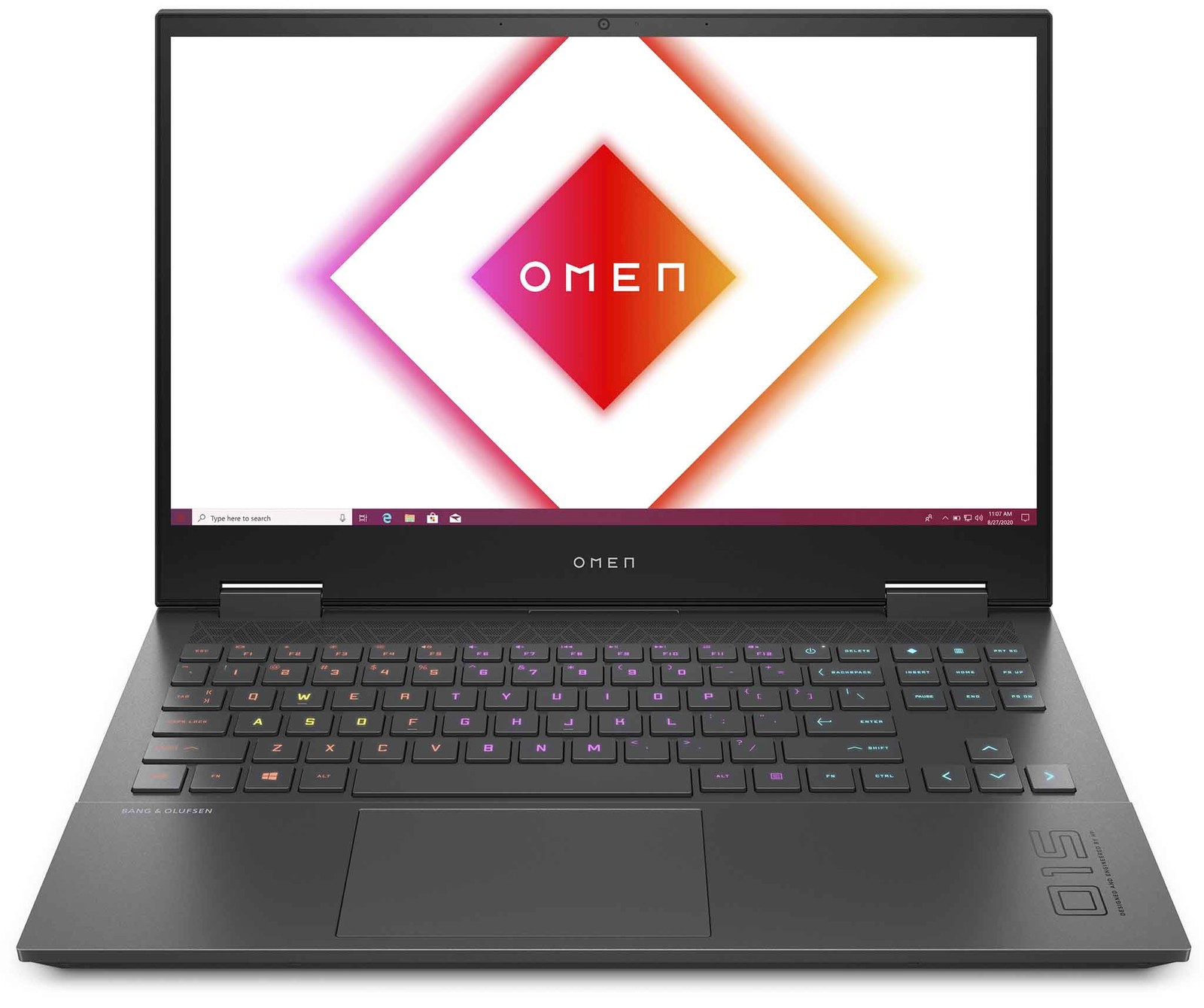
أعلنت شركة إتش بي HP عن الحاسوب المحمول (كومبوتر محمول ) لابتوب OMEN 15 والذي يتميز بقدومه مع معالج مركزي CPU من نوع إنتل Intel أو من نوع إي إ م دي AMD .
الحاسوب المحمول (الكومبوتر محمول ) اللابتوب يأتي بشاشة عرض بقياس 15.6 إنش بتردد يصل حتى 300 هرتز في حال العرض فائق الجودة FHD
ويبدأ سعر الجهاز بمعالج إنتل Intel أو إي إم دي AMD بدءاً من 1000 دولار و أصبح متوافر بدءاً من تاريخ 2/6/2020 .
وبالنسبة لباقي المواصفات ، فالجهاز مزود بكرت شاشة من نوع إنفيديا NVIDIA GeForce RTX 2070 Super Max-Q ، كرت الشاشة يمكن أن يدمج مع معالج إنتل Intel من الجيل العاشر Intel Core i7-10705H أو مع معالج AMD Ryzen 7 4800H .
بالنسبة لذاكرة الوصول العشوائية (الرام) RAM فإنها يمكن أن تصل حتى 32 غيغا من النوع DDR4 والتخزين يصل حتى 1 تيرابايت من نوع PCIe SSD، يمكن أيضاً اختيار نوع التخزين PCIe SSDبدلاً من تلك التي تدعم RAID 0
المواصفات الكاملة :
الجهاز الذي يعمل بمعالج AMD
نظام التشغيل : ويندوز 10 Windows 10 Home
المعالج : AMD Ryzen 5 4600H أو AMD Ryzen 7 4800H
ذاكرة الوصول العشوائي RAM : إما 8GB أو 16GB نوع DDR4-3200MHz
حجم الشاشة : 15.6 إنش
نوع العرض : 1920×1080 (IPS) ، 144Hz ، مضاد لإبهار البصر أو الحملقة
الرسوميات : يمكن أن يأتي بأحد هذه الكروت :
NVIDIA GTX 1650 Ti (4GB) NVIDIA GTX 1660 Ti (6GB) NVIDIA RTX 2060 (6GB)
التخزين : 226 غيغا بايت أو 512 غيغا بايت أو 1 تيرا بايت من نوع M.2 PCIe NVMe SSD
الصوت : سماعات مزدوجة ، Bang & Olufsen
الشبكة اللاسلكية : Intel Wi-Fi 6 AX200 (2×2)
البلوتوث : الإصدار 5 , Bluetooth 5.0
المنافذ : الجهاز مزود ب : قارئ كرت ذواكر SD – منفذ USB-C – ثلاثة منافذ USB من النوع A – منفذ شبكي RJ45 – منفذ صوت 3.5 ملم – منفذ عرض مصغر – منفذ HDMI 2.0a
لوحة المفاتيح :
1.5 ملم نوع travel أحادية المنطقة – رباعية المنطقة , مفاتيح مسبقة RGB
الكاميرا : كاميرا أمامية HD
البطارية : سعة 70.9 واط ، محول شحن AC 200 واط
الألوان : فضي
الأبعاد : 14.09 x 9.44 x 0.89 بوصة ((357.8mm x 239.7mm x 22.6mm)
التخزين : 226 غيغا بايت أو 512 غيغا بايت أو 1 تيرا بايت من نوع M.2 PCIe NVMe SSD
الصوت : سماعات مزدوجة ، Bang & Olufsen
الشبكة اللاسلكية : Intel Wi-Fi 6 AX201 (2×2)
البلوتوث : الإصدار 5 Bluetooth 5.0
المنافذ : الجهاز مزود ب : قارئ كرت ذواكر SD – منفذ USB-C – ثلاثة منافذ USB من النوع A – منفذ شبكي RJ45 – منفذ صوت 3.5 ملم – منفذ عرض مصغر – منفذ HDMI 2.0a – منفذ صاعقة 3 Thunderbolt
الأبعاد : 14.09 x 9.44 x 0.89 بوصة ((357.8mm x 239.7mm x 22.6mm)
الوزن : 5.40 باوند أي 2.45 كغ
السعر : يبدأ من ألف دولار
التوفر : من شهر حزيران 2020
كما أبرزت شركة HP الابتكار الحراري لهذا اللابتوب OMEN ، حيث يتميز بحساس حراري IR والذي ينظم الفعالية الحرارية للجهاز ، كما أبرزت تقنية التبريد العاصفة للجهاز و التي تتضمن منافذ تهوية ضخمة و مروحة 12 فولط .
و من أجل تعديل قطع الهاردوير يمكن فتح اللابتوب باستخدام براغي Phillips-head و بلوحة وصول مفردة لكل من الذاكرة و التخزين من أجل تعديلاتك وترقايتك الخاصة
حبر الطابعة غالي
الثمن، وأكثر تكلفة لكل قطرة من الشمبانيا الجميلة أو حتى دم الإنسان. إذا لم تكن
بلا أوراق، فستلاحظ أنك تدفع الكثير مقابل خراطيش الحبر الجديدة – أكثر مما يبدو
معقولاً.
يعد شراء أرخص
طابعة نافثة للحبر وشراء بدائل خراطيش الحبر الرسمية أغلى شيء يمكنك القيام به.
هناك طرق لتوفير المال على الحبر إذا كان يجب عليك متابعة طباعة المستندات.
طابعات رخيصة، حبر غالي:
طابعات الحبر النافثة
غالباً ما تكون رخيصة جداً. ذلك لأنهم يباعون بالتكلفة أو حتى بخسارة – الشركة
المصنعة إما لا تحقق ربحاً من الطابعة نفسها أو تخسر المال.
ستجني الشركة
المصنعة معظم أموالها من خراطيش الطابعة التي تشتريها لاحقاً. حتى إذا حققت الشركة
القليل من المال من كل طابعة تباع، فإنها تحقق هامش ربح أكبر بكثير على الحبر.
بدلاً من بيع طابعة
قد تكون باهظة الثمن إلى حد ما، يريدون بيع طابعة رخيصة لك وكسب المال بشكل مستمر
من خلال توفير حبر طابعة باهظ الثمن.
على سبيل المثال، بدلاً
من تحقيق ربح لمرة واحدة على ماكينة الحلاقة، ستحقق ربحاً مستمراً حيث يواصل
العميل شراء بدائل شفرة حلاقة – أو حبر، في حالتنا.
يبذل العديد من
مصنعي الطابعات قصارى جهدهم لجعل استخدام خراطيش الحبر صعباً بالنسبة لك، حيث تقوم
ببناء الرقائق في خراطيش الحبر الرسمية.
إذا كنت تستخدم
خرطوشة غير رسمية أو تعيد ملء خرطوشة رسمية، فقد ترفض الطابعة استخدامها.
جادلت Lexmark ذات مرة في المحكمة بأن الرقائق الدقيقة غير
الرسمية التي تمكّن خراطيش الحبر التابعة لجهة خارجية تنتهك حقوق الطبع والنشر
الخاصة بها.
لقد جادلت Lexmark بأن إنشاء شريحة صغيرة غير رسمية لتجاوز هذا التقييد على حبر الجهة الخارجية ينتهك حقوق طبع ونشر Lexmark غير قانوني بموجب قانون حقوق المؤلف للألفية الرقمية الأمريكي DMCA. لحسن الحظ، فقدوا هذه الحجة.
ماذا تقول شركات
الطابعات؟
طرحت شركات الطابعات
حججها الخاصة في الماضي، في محاولة لتبرير التكلفة العالية لخراطيش الحبر والرقائق
الدقيقة التي تمنع أي منافسة.
في قصة عالم الكمبيوتر من عام 2010 ، جادلت شركة HP بأنها تنفق مليار دولار سنوياً على البحث والتطوير بالحبر.
يشيرون إلى أن حبر
الطابعة يجب أن يصاغ لتحمل التدفئة إلى 300 درجة، والتبخر، ويتم ضخه في 30 ميل في الساعة،
بمعدل 36000 قطرة في الثانية، من خلال فوهة ثلث حجم شعرة الإنسان.
بعد كل هذا، يجب أن
تجف على الفور تقريباً على الورق. كما يجادلون بأن الطابعات أصبحت أكثر كفاءة وتستخدم
كمية أقل من الحبر للطباعة، في حين أن خراطيش الطرف الثالث أقل موثوقية.
تجادل الشركات التي
تستخدم الرقائق في خراطيش الحبر الخاصة بها أن الرقاقة فقط هي التي لديها القدرة
على فرض تاريخ انتهاء الصلاحية، مما يمنع المستهلكين من استخدام خراطيش الحبر
القديمة.
هناك بالتأكيد كل
هذه الحجج، بالتأكيد – لكن لا يبدو أنها تبرر التكلفة المرتفعة لحبر الطابعة أو
القيود المفروضة على استخدام خراطيش جهات خارجية أو خراطيش معاد تعبئتها.
توفير المال على
الطباعة:
في نهاية المطاف،
فإن سعر شيء ما هو ما يرغب الناس في دفعه، وقد وجدت شركات الطابعات أن معظم المستهلكين
على استعداد لدفع هذا كثيراً لاستبدال خراطيش الحبر.
حاول ألا تقع في
ذلك: لا تشتر أرخص طابعة نافثة للحبر. فكر في احتياجاتك عند شراء طابعة وإجراء بعض
الأبحاث. ستوفر المزيد من المال على المدى الطويل.
انظر في هذه
النصائح الأساسية لتوفير المال على الطباعة:
شراء الخراطيش المعاد تعبئتها: تعد الخراطيش
المعاد تعبئتها من جهات خارجية أرخص بكثير بشكل عام. تحذرنا شركات الطابعات من
هذه، لكنها غالباً ما تعمل جيداً.
إعادة ملء الخراطيش: يمكنك الحصول على
مجموعات افعل ذلك بنفسك لإعادة ملء خراطيش حبر الطابعة، ولكن هذا يمكن أن يكون
فوضوي. قد ترفض الطابعة قبول خرطوشة معاد تعبئتها إذا كانت الخرطوشة تحتوي على
رقاقة.
قم بالتبديل إلى طابعة ليزر: تستخدم طابعات
الليزر تقنيات مختلفة. إذا قمت بطباعة الكثير من المستندات بالأبيض والأسود، فقد
تكون طابعة الليزر أرخص.
شراء خراطيش XL: إذا كنت تشتري خراطيش حبر الطابعة الرسمية،
فقم بإنفاق المزيد من المال في كل مرة. لن تحتوي خراطيش الحبر الأرخص على الكثير
من الحبر على الإطلاق، بينما تحتوي خراطيش الحبر الكبيرة XL على عدد أكبر من الحبر مقابل القليل من
المال فقط. غالباً ما يكون الشراء بكميات كبيرة أرخص.
تجنب الطابعات المزودة بخراطيش حبر ثلاثية الألوان:
إذا كنت تطبع مستندات ملونة، فستحتاج إلى الحصول على طابعة تستخدم خراطيش حبر
منفصلة لجميع ألوانها.
على
سبيل المثال، دعنا نقل أن الطابعة تحتوي على خرطوشة ملونة تحتوي على حبر أزرق
وأخضر وأحمر.
إذا
قمت بطباعة الكثير من الوثائق الزرقاء واستخدمت كل الحبر الأزرق، فسوف ترفض خرطوشة
الألوان العمل – الآن كل ما يمكنك فعله هو التخلص من الخرطوشة وشراء واحدة جديدة،
حتى إذا كانت غرف الحبر الأخضر والأحمر ممتلئة .
إذا
كان لديك طابعة بها خراطيش ألوان منفصلة ، فستحتاج فقط إلى استبدال الخرطوشة
الزرقاء.
إذا كنت ستشتري خراطيش
الحبر الرسمية، فتأكد من مقارنة تكلفة الخراطيش عند شراء طابعة. أرخص طابعة قد
تكون أكثر تكلفة على المدى الطويل.
بالطبع، ستوفر أكبر قدر من المال إذا توقفت عن الطباعة بالكامل دون استخدام الورق، مع الاحتفاظ بنسخ رقمية من مستنداتك بدلاً من المستندات الورقية.
في العام الماضي في معرض CES 2018 قالت شركة Nvidia أنها ستقدّم شاشة ألعاب عملاقة في صيف العام ووعدت الجمهور بشاشة عرض بمواصفات عالية جداً.
جاء صيف العام 2018 وذهب ولم تتوافر الشاشة في الأسواق كما وعدت الشركة،
حيث تأجل المشروع عام كامل لينتقل من معرض CES 2018 إلى معرض CES
2019
المقام حالياً.
حيث تم الإعلان رسمياً أن هنالك شاشة ضخمة ستكون متوافرة في الأسواق في شهر
شباط القادم، وهي مخصصة بالدرجة الأولى لعشّاق الألعاب والجيمرز.
يبلغ حجم الشاشة الجديدة 65 بوصة وتقدّم دقة عرض فائقة الوضوح 4K HDR وقد تم تصنيعها بالتعاون مع شركة HP وهي تتضمن عدداً من الميزات التي تجعلها من بين الأفضل حالياً في السوق.
ستتضمن الشاشة دعماً لتقنية Omen X Emperium من HP التي تقدم
دقة عرض عالية ونظام ألوان عالي الجودة، بالإضافة إلى دعم تقنية G-Sync من Nvidia ومعدل تحديث
144 هرتز.
وتأتي الشاشة مع دعم Nvidia Shield
الذي يسمح لك بالوصول إلى تطبيقات البث وتشغيلها إلى جانب الوصول إلى مساعد
شركة جوجل Google أيضاً لتبدو وكأنها أكثر من
مجرد شاشة ألعاب عملاقة.
كما وأضافت HP إلى هذه الشاشة نظام تكبير صوت متكامل يتضمن ثلاثة أجهزة ستيريو مع أوضاع مختلفة بحسب ما يتم تشغيله على الشاشة في حال كان لعبة فيديو أو محتوى ترفيهي.
بالنسبة للمنافذ المتوافرة، تقدم الشاشة دعماً لثلاثة منافذ HDMI 2.0 ومنفذ واحد DisplayPort ومنفذي USB عاديين ومنفذي USB للشحن.
أما عن السعر، فإننا لن نتوقع سعر اقتصادي أو حتى متوسط لهذه الشاشة مع الإمكانيات الكبيرة، حيث تم الإعلان عن سعر مرتفع يصل إلى 5000 دولار أمريكي.
كشفت شركة HP في حدث خاص أقامته يوم الأمس في الولايات المتحدة الأمريكية عن حاسوبها الجديد Spectre Folio والذي يحمل معه فكرة جديدة ومميزة تماماً في صناعة الحواسيب المحمولة.
ففي الوقت الذي تتجه فيه أغلب الشركات لاستخدام الألمنيوم والمعادن في صناعة الهيكل الخارجي للحاسوب، فضّلت HP استخدام جلد البقر كمادة تصنيعية فخمة للحاسوب.
وقد أكّدت الشركة أن الهيكل مصنوع بشكل كامل من الجلد، ولم تتم تغطيته بهذه المادة، مما يعطي شعوراً بالفخامة والرقي أثناء العمل على الحاسوب الجديد.
كما ويتميز الحاسوب الجديد بسهولة ثنية وطويه ليأخذ أشكالاً عديدة تناسب نوع العمل الذي يحتاجه المستخدم.
فيمكنك استخدامه بالوضع الطبيعي حيث تظهر لوحة المفاتيح الجلدية مع لوحة اللمس الخاصة بها، وتكون الشاشة بالوضع العمودي عليها كما في أي حاسوب محمول.
أما في حال أراد المستخدم استعمال الحاسوب لمشاهدة مقاطع الفيديو والأفلام والوسائط بشكل عام، فيمكنه سحب الشاشة إلى الأمام لتأخذ وضع مشاهدة الوسائط.
يقوم هذا الوضع بطوي الحاسوب بحيث تغطي الشاشة لوحة المفاتيح الجلدية، مع المحافظة على وجود لوحة اللمس من أجل استعمالها.
يمكن أيضاً طوي الحاسوب بسهولة تامة حيث تساعد المواد الجلدية على إغلاق الحاسوب على نفسه كما لو أنك تغلق كتاب أو مجلة، حيث يمكنك استخدام هذا الوضع بطريقتين:
أما أن يتم إغلاق الحاسب مع توجيه شاشته للخارج، حيث يتحول عندها إلى ما يشبه الجهاز اللوحي وخاصة مع إمكانية استخدامه مع قلم رقمي.
أو يتم طوي الحاسوب مع توجيه شاشته للداخل، وهو الوضع الذي يغلق فيه المستخدم الحاسوب بعد الانتهاء من العمل.
وقد أكّد Stacy Wolff نائب رئيس التصميم في شركة HP على أن الشركة أرادت تقديم حاسوب محمول يتكيف بسهولة مع طريقة عمل المستخدم ضمن مجموعة من الأوضاع التي يمكن التبديل فيما بينها.
من حيث المواصفات التقنية، يأتي الحاسوب الجلدي الجديد مع معالج إنتل Core i7 من الجيل الثامن، وهناك نسخة أخرى من الحاسوب مع المعالج Core i5.
ذاكرة الرام تبدأ من سعة 8 جيجابايت، أما التخزين الداخلي فيبدأ من سعة 256 جيجابايت، مع استخدام شاشة قياس 13.3 بوصة بدقة FHD.
وقالت الشركة أن الحاسوب الجديد قد تم تزويده ببطارية مصممة للعمل لفترة طويلة، حيث من المتوقع أن يصمد الحاسوب لمدة 18 ساعة من العمل المتواصل.
الجدير بالذكر أنه يمكن استخدام الحاسوب مع قلم رقمي يدعم 4000 مستوى من الحساسية، حيث يساعد هذا القلم على إنجاز الكثير من الأعمال وخاصةً عند طوي الحاسوب ليصبح مثل الجهاز اللوحي.
تخطط الشركة لطرح الحاسوب الجديد للبيع حصرياً على موقعها الرسمي، مقابل 1299$ لطراز Core i5 و 1399$ مقابل طراز Core i7.
كما من المتوقع أن تطرح الشركة طراز Core i7 مع LTE مقابل 1499$، في حين سيحصل الحاسوب على إصدارات جديدة مع شاشة بدقة 4K ولون عنابي جديد في كانون الأول نهاية العام.
تحتاج جميع أجهزة الكمبيوتر، من اللوحة الأم Motherboard إلى كاميرا الويب Webcam، إلى برامج تشغيل (أو ما يسمى بالتعريفات) حتى تعمل بشكل صحيح.
فيما يلي كيفية تنزيل برامج تشغيل الأجهزة الرسمية للأجهزة، سواء كنت تستخدم نظام التشغيل Windows 10 أو 7.
إجرائيات نظام التشغيل ويندوز التلقائية لتحميل التعريفات:
إذا كان جهاز الكمبيوتر والأجهزة المتصلة به تعمل بشكل صحيح، فربما لا تحتاج إلى تنزيل برامج التشغيل.
عند تثبيت ويندوز Windows على جهاز كمبيوتر أو توصيل جهاز طرفي بالكمبيوتر، يقوم ويندوز Windows تلقائياً بتنزيل برامج التشغيل المناسبة وتثبيتها.
تقوم جهات تصنيع الأجهزة بتحميل برامج التشغيل الرسمية هذه إلى تحديثات ويندوز Windows Update بحيث يمكن لـ ويندوز Windows تثبيتها تلقائياً دون الحاجة لترك الأمر للمستخدم.
يتم تقديم أي تحديثات مهمة عبر تحديثات ويندوز Windows Update أيضاً. هذه هي الطريقة الأكثر أماناً لتحديث برامج التشغيل الخاصة بالجهاز على ويندوز Windows، نظراً لأنها تخضع لاختبار شامل إلى حد كبير من قِبل مايكروسوفت Microsoft.
يحتوي تحديث ويندوز Windows Update على المزيد من برامج التشغيل على Windows 10، لذا يعمل هذا بشكل أفضل على أنظمة Windows 10.
ولكن حتى أجهزة Windows 7 يمكنها الحصول على العديد من برامج التشغيل (التعريفات) من خلال تحديث ويندوز Windows Update.
في بعض الحالات، ستحتاج إلى تنزيل برامج التشغيل الرسمية مباشرة من الشركة المصنعة بدلاً من مايكروسوفت Microsoft.
إذا كنت قد قمت للتو بتثبيت ويندوز Windows على جهاز كمبيوتر أو توصيله بأحد الأجهزة الطرفية ولاحظت أن شيئاً ما لا يعمل بشكل صحيح، فقد حان الوقت للحصول على برامج التشغيل الرسمية من موقع تحميل الشركة المصنعة.
ربما تحتاج إلى أداة مساعدة للأجهزة غير مضمنة في برامج تشغيل ويندوز Windows القياسية – على سبيل المثال، قد تشتمل لوحات اللمس أو برامج تشغيل الماوس على لوحات تحكم مع إعدادات إضافية إذا حصلت عليها من الشركة المصنعة – هذا سبب جيد للحصول عليها من الشركة المصنعة.
كما نوصي أيضاً بتثبيت أحدث برامج تشغيل الرسوميات لأجهزة NVIDIA أو AMD أو Intel الرسومية الخاصة بنظام التشغيل إذا كنت تلعب ألعاب الكمبيوتر الشخصي.
تميل برامج التشغيل المتوفرة من تحديث ويندوز Windows Update إلى القدم شيئاً فشيئاً، وهذا يعني أنها لن تعمل بشكل جيد مع الألعاب الأحدث.
لا تحتوي برامج تشغيل ويندوز Windows على أدوات مفيدة مثل NVIDIA GeForce Experience و AMD ReLive التي تحصل عليها من الشركة المصنعة أيضاً.
تتيح لك هذه الأدوات تحسين الألعاب المثبتة في الجهاز، وتسجيل أسلوب اللعب، والتقاط لقطات الشاشة، وتحديث برامج تشغيل الرسوميات بسهولة في المستقبل.
ستحتاج إلى الشركة المصنعة ورقم الطراز الخاص بجهازك:
لتنزيل برنامج تشغيل يدوياً لأحد الأجهزة، ستحتاج إلى معرفة الشركة المصنعة للجهاز بالإضافة إلى رقم الطراز الخاص به.
تتم طباعة هذه المعلومات على عبوة الجهاز، وعلى أي إيصالات مرفقة به، وغالبا حتى على الجهاز نفسه إذا نظرت بعناية.
يمكن أيضاً تنزيل الإصدار المجاني من Speccy، والذي يمكن أن يعرض لك هذه المعلومات حول العديد من الأجهزة.
إذا قمت بشراء جهاز كمبيوتر سطح مكتب أو كمبيوتر محمول، فما عليك سوى معرفة الشركة المصنعة ورقم طراز الكمبيوتر.
على سبيل المثال، إذا كنت بحاجة إلى برنامج تشغيل تعريف لبطاقة واي فاي Wi-Fi لطراز Dell XPS 13 (طراز 2018)، فلن تحتاج إلى معرفة ما هو جهاز واي فاي Wi-Fi الداخلي.
ما عليك سوى التوجه إلى موقع Dell، والبحث عن صفحة XPS 13 (طراز 2018)، وتنزيل برنامج تشغيل واي فاي Wi-Fi لجهاز الكمبيوتر هذا.
غالباً ما تتم طباعة اسم الطراز ورقمه على ملصق في مكان ما على جهاز الكمبيوتر نفسه، كما يجب أن يكونا على أي صندوق أو إيصال مرفق به.
بالطبع، إذا قمت بتجميع حاسوب الشخصي، فستحتاج إلى معرفة المكونات الداخلية التي استخدمتها.
عندها سيتعين عليك الحصول على كل برامج تشغيل مكونات الأجهزة من موقع الويب الخاص بالشركة المصنعة.
كيفية التعرف على جهاز في ويندوز:
يمكن استخدام إدارة الأجهزةTask manager لعرض الأجهزة المتصلة بالكمبيوتر.
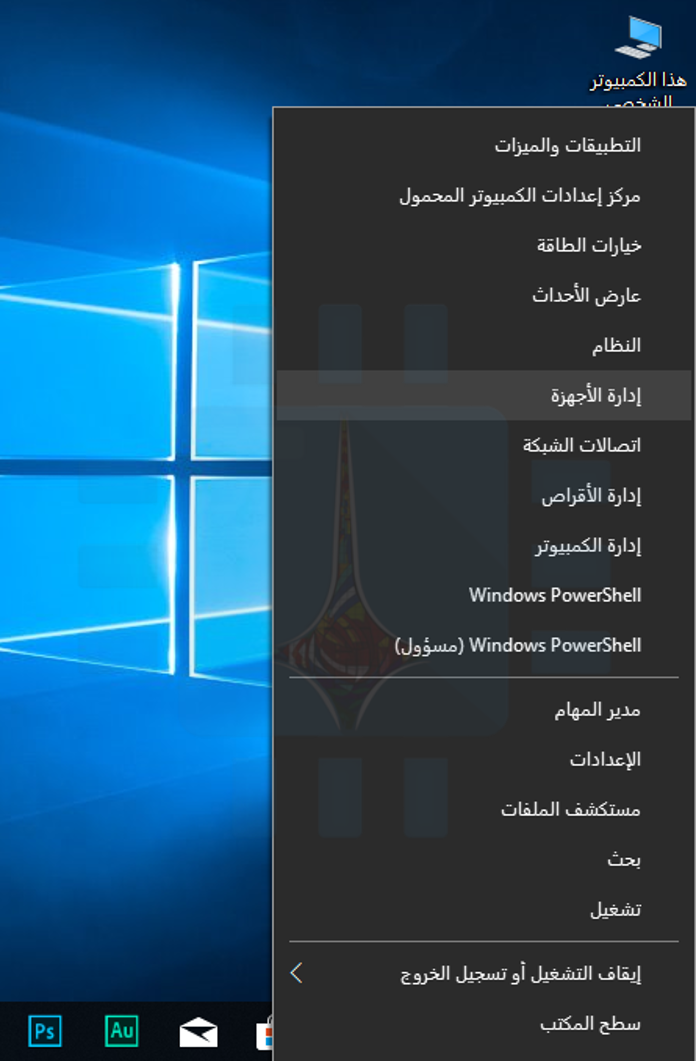
لفتحه على Windows 10، انقر بزر الماوس الأيمن فوق الزر ابدأ، ثم حدد الخيار إدارة الأجهزة.
لفتحه على Windows 7، اضغط على Windows + R، اكتب devmgmt.msc في المربع، ثم اضغط على Enter.
انظر عبر قائمة الأجهزة في نافذة إدارة الأجهزة للعثور على أسماء الأجهزة المتصلة بالكمبيوتر. هذه الأسماء سوف تساعدك على العثور على برامج التشغيل الخاصة بهم.
إذا كنت ترى أي أجهزة غير معروفةUnknown devices، فهذه أجهزة لا تعمل بشكل صحيح نظراً لعدم تثبيت أي برنامج تشغيل على الإطلاق.
يمكن غالباً تعريف جهاز غير معروف بالنظر إلى معرف الجهاز الخاص به.
تحميل برنامج التشغيل الرسمي:
ننصح بالحصول على برامج التشغيل مباشرة من المواقع الرسمية للشركة المصنعة للأجهزة. تخطى تطبيقات تنزيل برنامج التشغيل المخادعة التي قد تراها عبر الإنترنت.
ملاحظة: بالنسبة لطريقة التثبيت فهي سهلة، فبمجرد فتح الملف الخاص ببرنامج التشغيل (التعريف) سيرشدك تلقائياً إلى طريقة التثبيت.
فيما يلي قائمة بالأماكن الرسمية للحصول على برامج التشغيل:
توفر شركة Acer برامج تشغيل لأجهزة Aspire و Predator و TravelMate وغيرها من أجهزة الكمبيوتر بالإضافة إلى العديد من ملحقات Acer.
يمكن لمستخدمي Alienware الحصول على برنامج تشغيل من موقع Dell على الويب، حيث تمتلك Dell علامة Alienware التجارية.
تقدم AMD تنزيلات برامج التشغيل لوحدات معالجة الرسوميات Radeon وكذلك وحدات AMDAPUs مثل Ryzen التي تتضمن رسومات Radeon.
كما يستضيف موقع AMD أيضاً برامج تشغيل الشرائح التي قد تحتاجها للوحات الأم Motherboards المزودة بشرائح AMD – بكلمات أخرى، إذا كان النظام لديك يحتوي على وحدة المعالجة المركزية AMD.
توفر Apple برنامج دعم Boot Camp الذي يحتوي على برامج تشغيل ويندوز Windows لأجهزة Mac الخاصة به، بافتراض أنك تقوم بتشغيل ويندوز Windows على Mac الخاص بك عبر Boot Camp.
تستضيف ASUS برامج تشغيل لأجهزة الكمبيوتر المحمول وأجهزة الكمبيوتر المكتبية مثل منتجات ZenBook و Republic of Gamers (ROG)، بالإضافة إلى غيرها من معدات ASUS.
تقدم Brother مجموعة متنوعة من برامج التشغيل للطابعات وأجهزة الفاكس والماسحات الضوئية.
يوفر موقع Canon الإلكتروني برامج تشغيل للكاميرات الرقمية والطابعات والماسحات الضوئية.
يوفر لك موقع Corsair التعريفات اللازمة للمرافق المادية التي تنتجها، كتعريفات ماوسات الألعاب، لوحة المفاتيح، وسماعات الرأس.
يوفر Creative تنزيلات التعاريف الخاصة به لأجهزة مكبر الصوت والأجهزة الطرفية الأخرى.
توفر Dell برامج تشغيل لمنتجاتها من الطراز Inspiron و Latitude و XPS ومنتجات الكمبيوتر الأخرى المتاحة عبر الإنترنت، بالإضافة إلى برامج التشغيل الخاصة بأي منتجات لـ Dell أخرى قد تكون لديك.
تقدم شركة Epson على موقعها الإلكتروني تنزيلات للطابعات والماسحات الضوئية والمشاريع وغيرها من الأجهزة الأخرى.
توفر HP برامج تشغيل لخطوط إنتاجها: Pavilion و EliteBook و ProBook و Envy و Omen وغيرها من أجهزة الكمبيوتر بالإضافة إلى طابعات HP ومنتجات أخرى.
توفر Intel تنزيلات برامج التشغيل لكل شيء بدءاً من رسوميات إنتلIntel المدمجة إلى أجهزة واي فاي Wi-Fi ووحدات تحكم إيثرنت Ethernet واللوحات الأم المزودة بشرائح إنتل Intel ومجموعة محركات الأقراص الصلبة من إنتل Intel.
قد تحتاج إلى التخلص من بعض القيود لتثبيت أحدث برامج تشغيل الرسوميات إنتل Intel في حالة محاولة الشركة المصنعة للكمبيوتر إيقافك.
تستضيف Lenovo تنزيل برنامج التشغيل لجهاز ThinkPad و IdeaPad و Yoga وغيرها من أجهزة الكمبيوتر بالإضافة إلى ملحقات Lenovo الأخرى.
يقدم موقع Logitech الإلكتروني تنزيلات للماوسات ولوحات المفاتيح وكاميرات الويب والأجهزة الطرفية الأخرى.
تقدم Microsoft تنزيلات برامج التشغيل لمنتجات مثل أجهزة الماوس ولوحات المفاتيح من مايكروسوفت Microsoft.
بالنسبة لأجهزة Surface، تقوم مايكروسوفت Microsoft عادةً بتوزيع برامج التشغيل فقط من خلال Windows Update.
مع ذلك، تتوفر أيضاً تنزيلات برنامج التشغيل اليدوي إذا كنت تحتاج إليها حقاً.
توفر MSI تنزيلات لأجهزة الكمبيوتر المحمولة وأجهزة سطح المكتب واللوحات الأم وبطاقات الرسوميات والأجهزة الطرفية للألعاب وغيرها من المنتجات.
تقدم NVIDIA برامج تشغيل لرسومات GeForce الخاصة بها بالإضافة إلى منتجات NVIDIA الأخرى ، مثل سلسلة TITAN من GPUs.
يوفر موقع Razer الإلكتروني تنزيلات البرامج للمرافق المساعدة Razer SynapseوRazerSurround، المصممة لأجهزة ماوس الألعاب ولوحات المفاتيح وسماعات الرأس.
يوفر لك Realtek برامج تشغيل الصوت على موقعه على الويب، على الرغم من أنه من المحتمل أن تحصل على برامج تشغيل الصوت Realtek عالية الوضوح للكمبيوتر من نظام التشغيل أو الشركة المصنعة للوحة الأم أيضاً.
يوفر مركز التنزيل الخاص بـ Samsung برامج تشغيل لأجهزة الكمبيوتر المحمولة وأجهزة سطح المكتب التي تعمل بنظام ويندوز Windows بالإضافة إلى كل منتجات سامسونغ Samsung الأخرى، بما في ذلك محركات الأقراص الصلبة من سامسونغ Samsung.
لا تزال Sony تحتفظ بتنزيلات برامج التشغيل لأجهزة الكمبيوتر المحمولة والمثبتة من حاسب VAIO بالإضافة إلى العديد من ملحقات سوني.
يوفر SteelSeries الأداة المساعدة HardwareSeries Engine لسماعات الرأس الخاصة بالألعاب والماوسات ولوحات المفاتيح.
ينصح موقع Synaptics الإلكتروني بالحصول على برامج تشغيل Touchpad من Synaptics من الشركة المصنعة للكمبيوتر المحمول بدلاً من استخدام برامج تشغيل العامة. توجه إلى صفحة تصنيع الكمبيوتر المحمول الخاص بك.
توفر Toshiba تنزيلات برامج التشغيل لأجهزة الكمبيوتر والأجهزة الطرفية الأخرى.
يوفر Western Digital البرامج والأدوات المساعدة المخصصة للاستخدام مع محركات أقراص التخزين من Western Digital.
بالنسبة إلى العلامات التجارية الأخرى، ما عليك سوى التوجه إلى الموقع الإلكتروني الرسمي للشركة المصنعة والبحث عن صفحة التحميل.
وقّعت أربع وثلاثون شركة تكنولوجية كبرى – بما في ذلك Facebook و Microsoft و HP و ARM و Cisco و Oracle – اتفاقية جديد باسم Cybersecurity Tech Accord.
حيث تتعهد بموجبها هذه الشركات بالمساعدة في الحماية ضد الهجمات الإلكترونية.
وكذلك لعدم مساعدة الحكومات – بما في ذلك الولايات المتحدة – على شن هجمات إلكترونية ضد المواطنين الأبرياء والمؤسسات وفقاً لما ذكرته صحيفة The New York Times.
الشركات الموقّعة على الاتفاقية
ووفقًا للصحيفة، فإن الدافع للتحالف كان Brad Smith رئيس شركة مايكروسوفت الذي يتطلع إلى تطوير اتفاقية جنيف الرقمية لوضع قواعد مقبولة للحرب الرقمية.
وكما ورد في الاتفاقية فهناك أربعة مجالات وعدت الشركات الموقّعة بتحسينها:
المساعدة في حماية العملاء من الهجمات المستقبلية، ورفض مساعدة الحكومات في شن الهجمات، والعمل على تحسين قدرة المطورين والزبائن على حماية أنفسهم، و العمل الجماعي والتعاون ومشاركة نقاط الضعف والتهديدات.
إنها بداية جيدة، ولكن كما تشير الصحيفة فهي لاتزال اتفاقية محدودة للغاية لا تشمل العديد من الشركات الكبرى مثل Apple و Google و Amazon.
كما أنها مكوّنة بالكامل من شركات من الولايات المتحدة، فكما يُفترض أن تشترك عدة شركات من جنسيات مختلفة كي يتم تحقيق الفائدة القصوى من الاتفاقية.
أصدرت شركة إتش بي HP كاميرا فورية باسم سبروكيت 2 في 1 Sprocket 2-in-1 ، حيث تم تعديل طابعة Sprocket التي تم إصدارها العام الماضي و أضافت لها كاميرا و لذلك فإن المستخدمين ليسوا بحاجة إلى هواتفهم الذكية لاستخدام هذا الجهاز .
الشركة حدثت أيضاً تطبيق Sprocket من أجل أن يتضمن ميزات الواقع المعزز AR الجديدة كما تعمل على إصدار نسخة أكبر من طابعتها من أجل صور أكبر .
الكاميرا الجديدة تعمل بشكل مشابه لكاميرا بولارويد سناب Polaroid Snap حيث تتطلب ورق خاص Zink و هذا يعني أنها لا تحتاج إلى الحبر من أجل الطباعة كما أنها تتيح لك إمكانية حفظ الصور إلكترونياً عبر كارت ذاكرة من نوع SD .
الاختلاف بين الكاميرتين السابقتين هو أن كاميرا HP يمكنها الاقتران مع الهواتف الذكية من خلال البلوتوث Bluetooth و لذلك يستطيع المستخدم تحرير الصور قبل طباعتها ، حيث يمكن إضافة الكلمات و الخلفيات و الفلاتر .
شركة إتش بي HP تقول أن تطبيقها المحدث أصبح يتضمن ميزات الواقع المعزز AR بشكل مشابه لتلك الميزات المقدمة من قبل الكاميرا الفورية برينت Prynt .
إن كلا من كاميرتي Prynt و HP تتيح للمستخدمين إمكانية إضافة الفيديوهات و الصور إلى طابعاتهم كي يتم عرضها من خلال التطبيق الخاص على الهواتف الذكية
تقول HP ان ميزة ” إحياء الذكريات ” “Relive Memories” الموجودة في كاميرتها تسمح للمستخدمين بفحص الطابعة من خلال الهاتف لمشاهدة كل الصور و الفيديوهات الملتقطة بتاريخ محدد و بمنطقة معينة . و تقوم كاميرا Prynt بهذا الأمر أيضاً من خلال كود يضاف إلى الطابعة بشكل مشابه لما هو عليه في كاميرا HP أيضاً ،
و تبدو أن الفكرة هي أن كل مراهق سوف يملك في النهاية واحدة من هذه الكاميرات أو الطابعات ، و لذلك فإن HP تملك بشكل مسبق تطبيق على الهواتف الذكية من أجل السماح بالوصول إلى محتويات الواقع المعزز AR
و تعمل الشركة أيضاً على إصدار طابعة بحجم أكبر و تقول أنها تناسب الورق بحكم أكبر ب 30 % من الورق المستخدم في الطابعة الأصلية Sprocket . و سوف تكون بسعر 149.99 دولار .
أما الكاميرا Sprocket 2-in-1 فيبلغ سعرها 159.99 دولار بالمقارنة مع كاميرا Polaroid Snap و التي تكلف فقط 99.99 دولار أما كاميرا Prynt فيبلغ سعرها 149.99 دولار مع الأخذ بالاعتبار أن كامير HP تجمع أفضل الميزات من الجهازين السابقين و لذلك فإن سعرها لا يبدو مبالغاً به .