كيفية إصلاح مشكلة عدم وصول أو عمل إشعارات آيفون؟

هل إشعارات آيفون iPhone لا تعمل كما يجب؟ إليك كيفية التحقق مما إذا كنت قد أعددتها بشكل صحيح، وكيفية تحرّي مشكلات البرامج وإصلاحها، وفهم ما قد يكون خطأ أيضاً.

تأكد من تمكين الإشعارات:

يتم تمكين إشعارات آيفون iPhone على أساس كل تطبيق. يجب أن يطلب كل تطبيق إذناً لعرض الإشعارات، وتستطيع منحها الإذن بعد ذلك عبر نافذة منبثقة.

في بعض الأحيان قد ترفض الإذن عن طريق الخطأ، وفي أحيان أخرى قد لا يطلب التطبيق الإذن المطلوب مما يؤدي إلى عدم ظهوره.

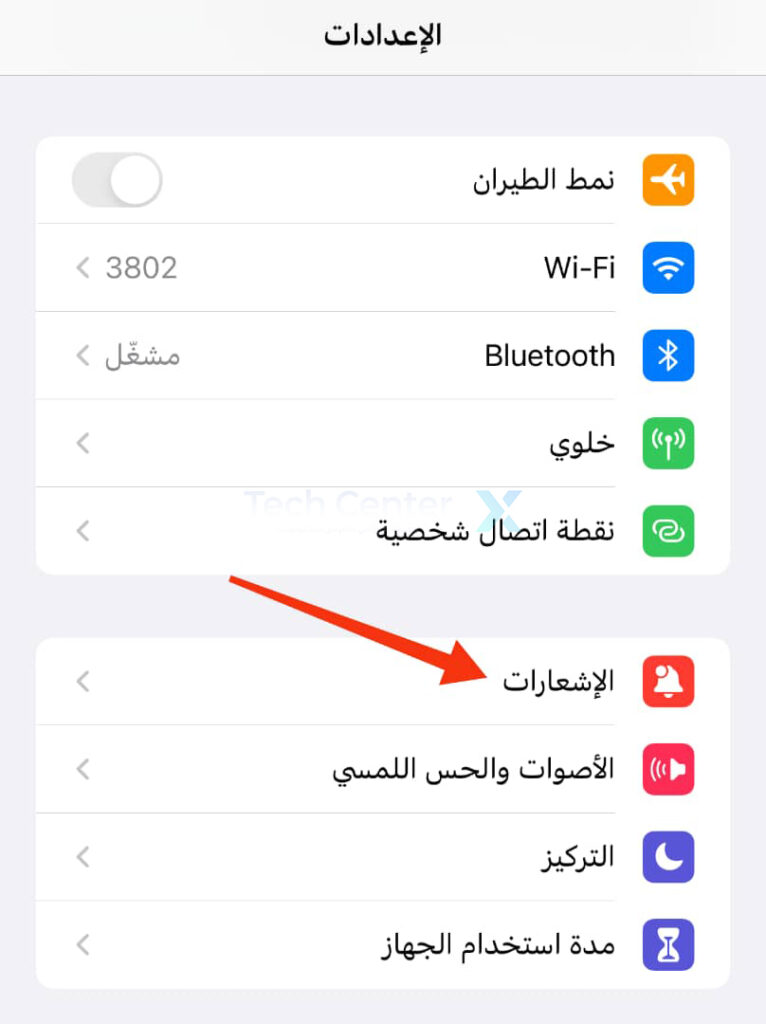
يمكنك تصحيح هذا السلوك والتأكد من تمكين الإشعارات (أو تعطيلها، إذا كنت تفضل ذلك) ضمن الإعدادات ثم الإشعارات.

قم بالتمرير لأسفل للوصول إلى التطبيق المعني، ثم قم بتمكين السماح بالإشعارات وتأكد من تمكين التنبيهات أينما تريد: على شاشة القفل، في مركز الإشعارات، وكإشعارات منسدلة من أعلى الشاشة.

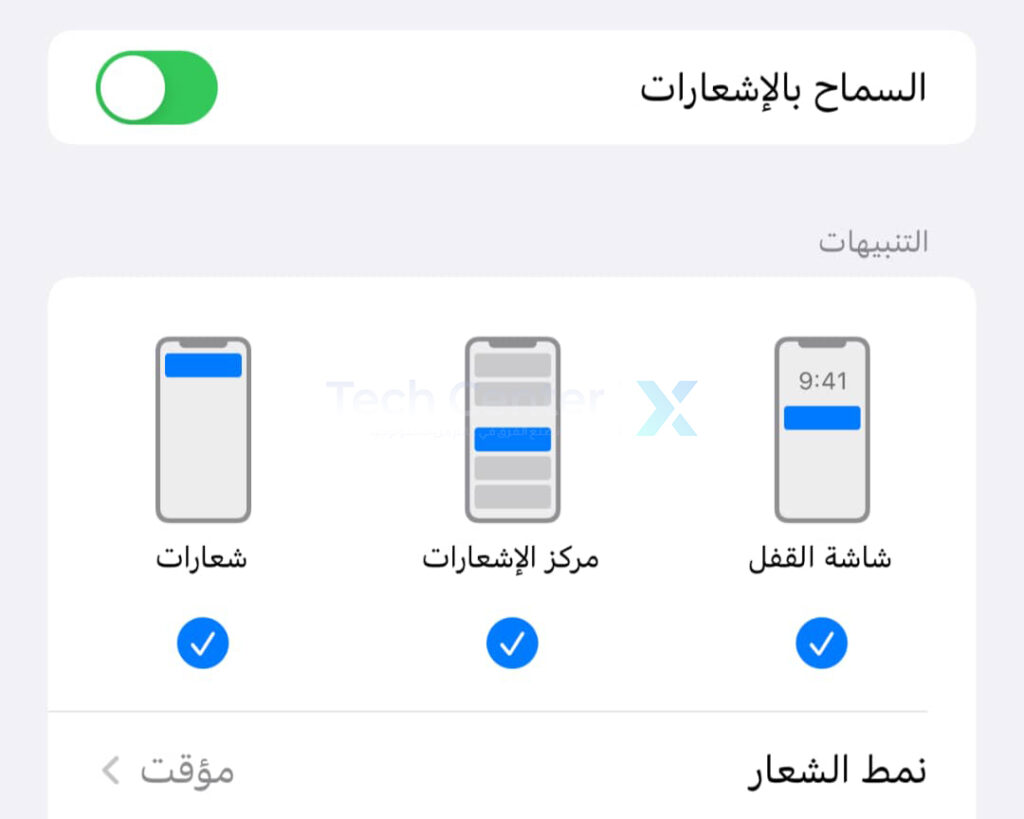
يمكنك الاختيار banner style بين Temporary أو Permanent، يتطلب الأخير رفضه يدوياً.

يمكن أن يكون هذا مفيداً إذا كنت لا تريد أن يفوتك إشعار من تطبيق معين. يمكنك أيضاً تمكين أو تعطيل تجميع الإشعارات المتشابهة معاً في حزمة قابلة للتوسيع.

التحقق من وضع التركيز أو وضع عدم الإزعاج:

يمكن العثور على وضع التركيز في مركز التحكم عن طريق التمرير لأسفل من أعلى يمين الشاشة (أو التمرير لأعلى من أسفل على طرز آيفون iPhone التي لا يزال لديها زر الصفحة الرئيسية)، واختر التركيز.

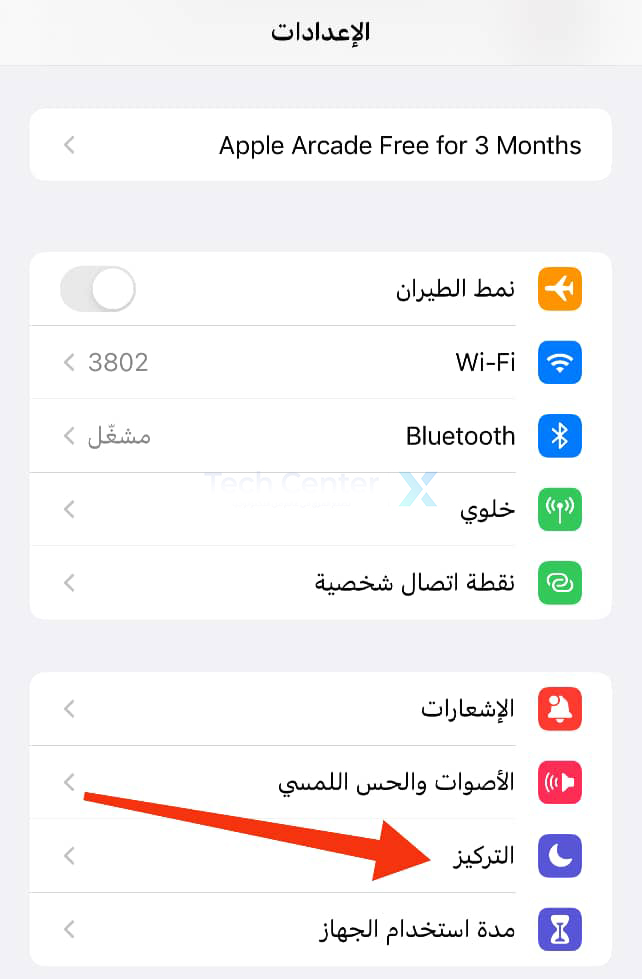
سترى الأوضاع المختلفة المتاحة لك: عدم الإزعاج Do Not Disturb، و الوقت الشخصي Personal، و العمل Work، و النوم Sleep.

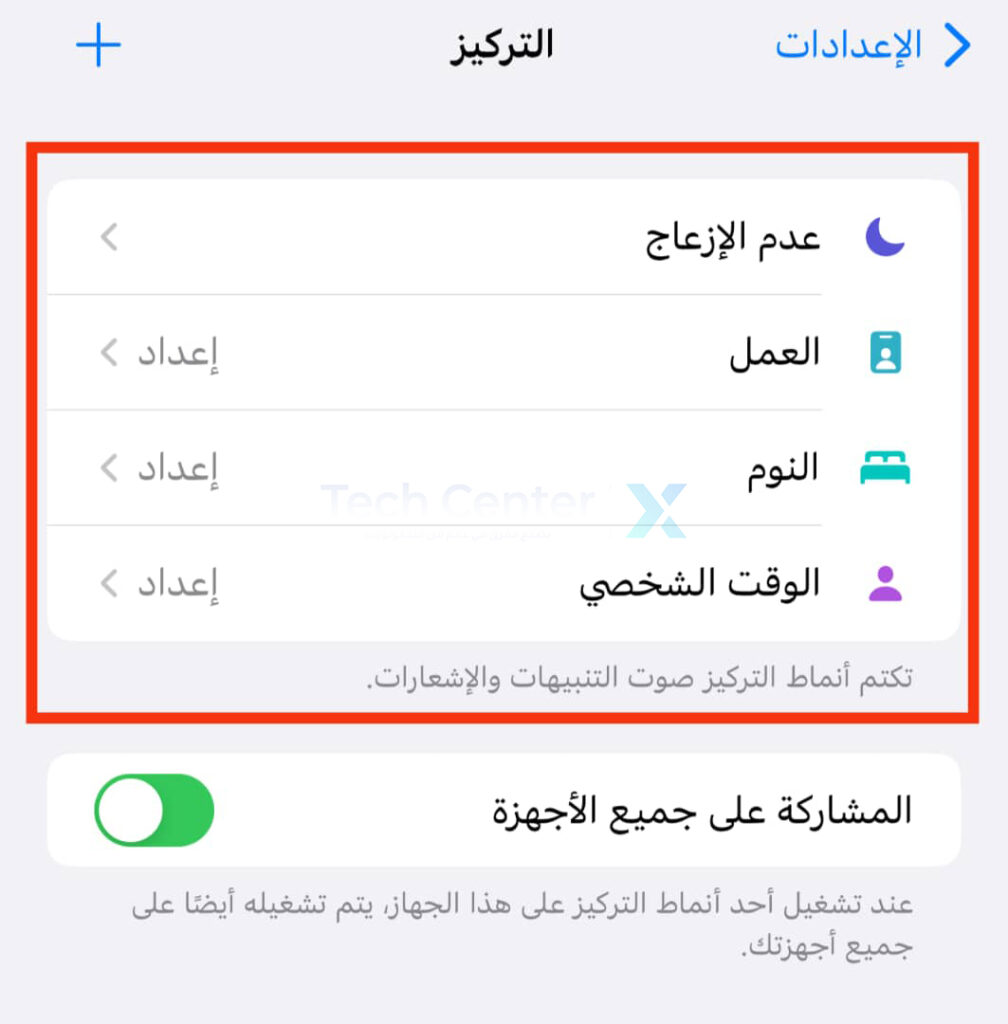
يمكن أن تتداخل هذه الأوضاع مع وصول الإشعارات، لذا تأكد من إيقاف تشغيلها إذا كنت ترغب في تلقي جميع الإشعارات.

إذا وجدت أن وضع التركيز مفيد عند العمل أو الدراسة ولكنك تفضل إدراج جهات اتصال وتطبيقات معينة في القائمة البيضاء، فانتقل إلى الإعدادات Settings ثم التركيز Focus وقم بإعداد الوضع الذي تريده.

يتيح لك ذلك جني فوائد تعطيل الإشعارات المشتتة من وسائل التواصل الاجتماعي أو الألعاب، بينما تظل قادراً على إرسال رسائل أو استقبال المكالمات من الأصدقاء والعائلة.

تعطيل ملخص الإشعار:

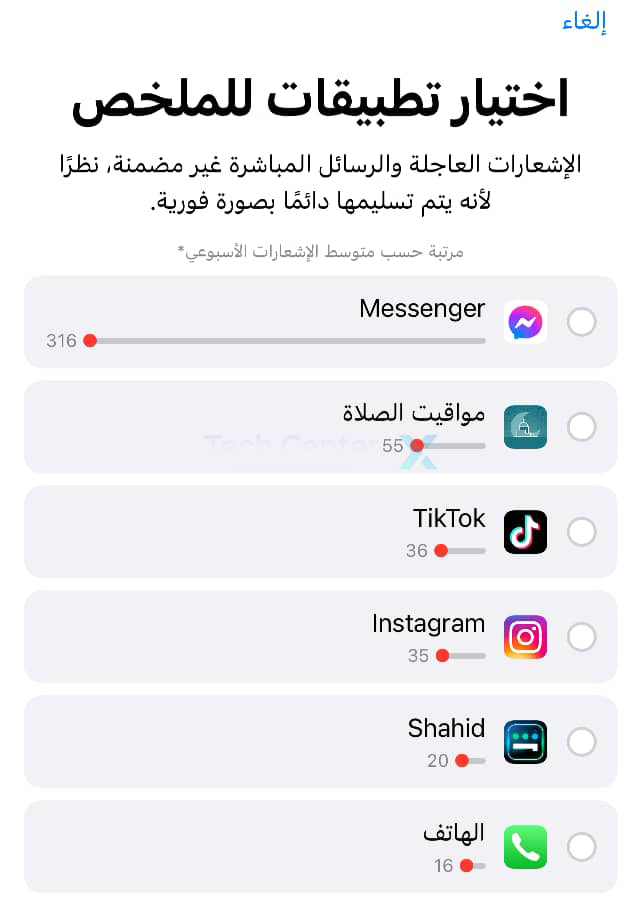
ملخص الإشعارات عبارة عن ميزة تجمع الإشعارات غير العاجلة معاً وتقدمها كملخص في الأوقات الأكثر ملاءمة التي تختارها.

لن ترى إشعارات معينة على الفور مع تمكين هذا الوضع، ولكنك ستستمر في تلقي المكالمات والرسائل.

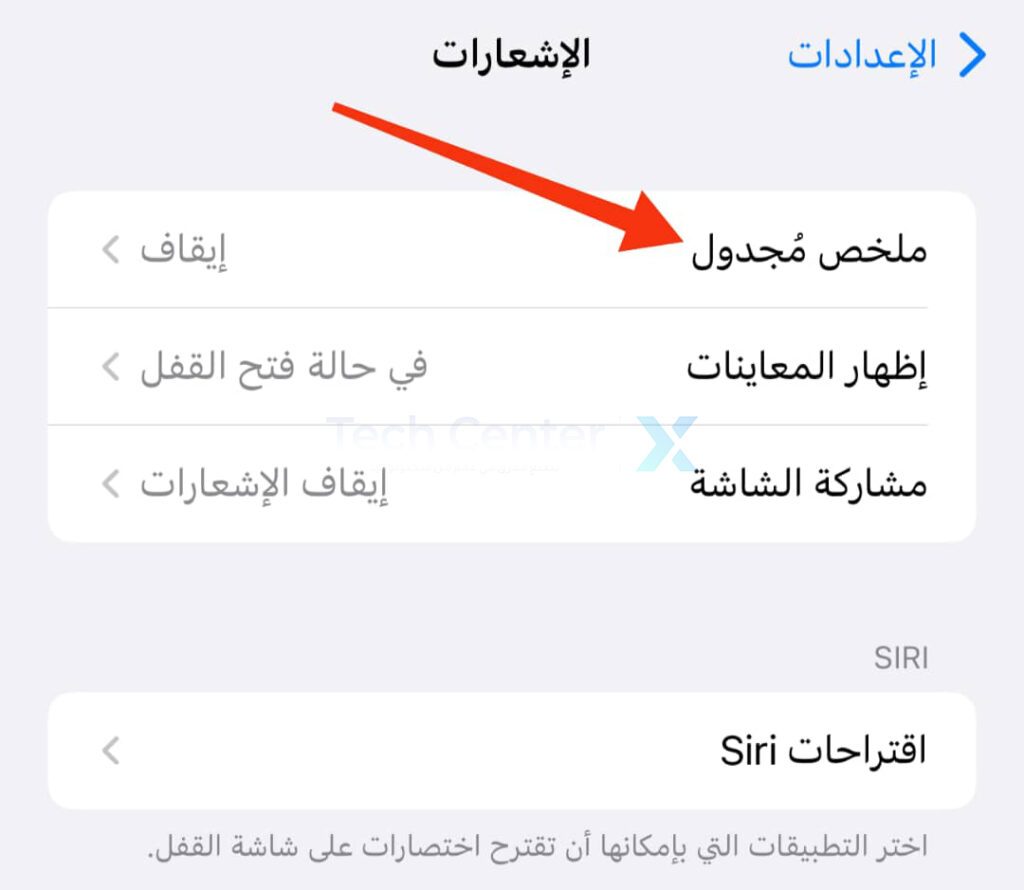
سيقترح آيفون iPhone تطبيقات ثقيلة بشكل خاص على الإشعارات عند إعداد الميزة لأول مرة. يمكنك تعطيل أو إعادة تكوين الميزة ضمن الإعدادات Settings ثم الإشعارات Notifications.

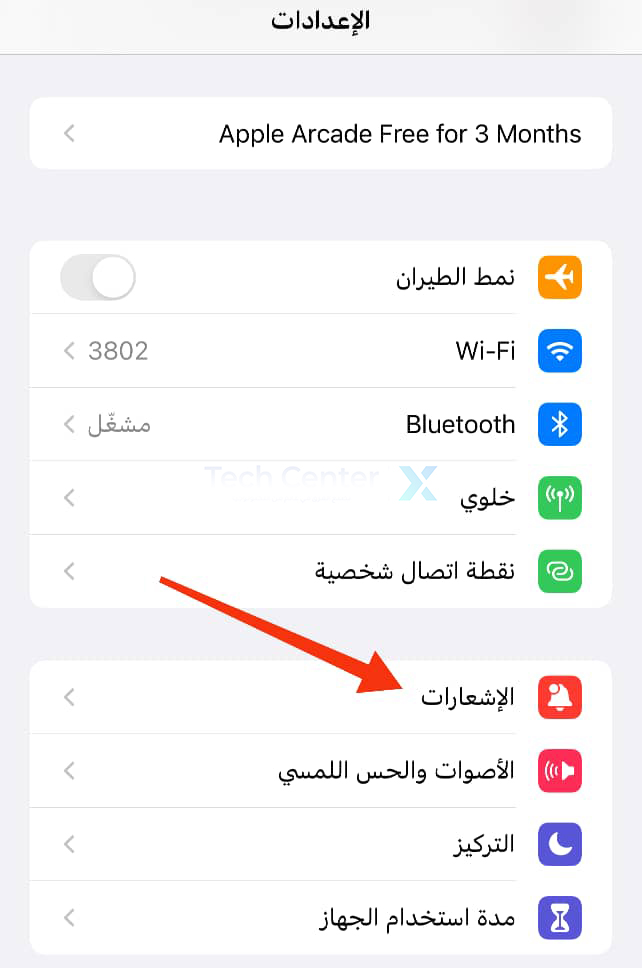
ثم اختر ملخص مُجدول Scheduled Summary.

أعد تشغيل جهاز آيفون:

إذا كان كل شيء يبدو على ما يرام في إعدادات قائمة الإشعارات، فمن المحتمل أن تكون مشكلة ما في النظام هي السبب. حاول إعادة تشغيل جهاز آيفون iPhone لمعرفة ما إذا كان هذا يحل المشكلة.

سيؤثر عدم وجود اتصال بالإنترنت بالطبع على قدرتك على تلقي الإشعارات، لذا يمكنك التحقق من ذلك باستخدام تطبيق مثل Safari (وحاول تعطيل واي فاي Wi-Fi واستخدام الهاتف الخلوي بدلاً من ذلك إذا لم يكن كذلك).

إعادة صوت جهاز آيفون للحصول على أصوات التنبيه إذا كان في الوضع الصامت:

إذا كنت ترى إشعارات ولكنك لا تسمعها، فمن المحتمل أنه تم كتم صوت آيفون iPhone.

يمكنك إعادة صوت جهاز آيفون iPhone باستخدام المفتاح الموجود على الجانب الأيسر من الجهاز (إذا كنت تنظر إليه في الوضع الرأسي، فقم بوضعه أمامك).

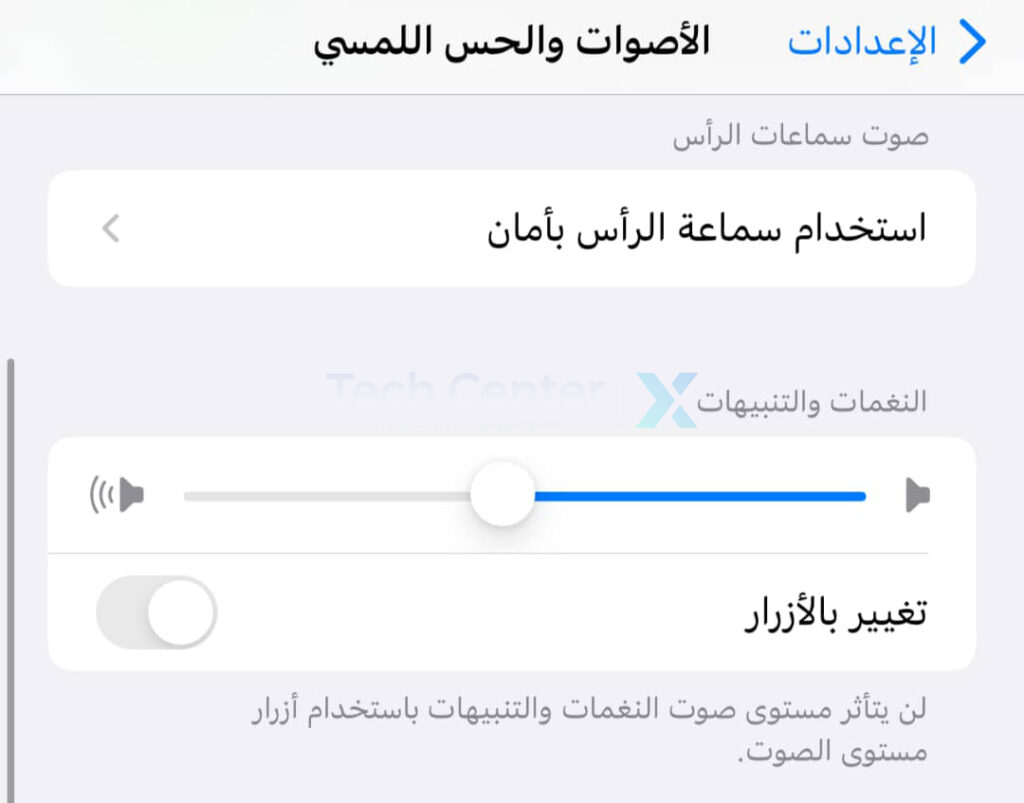
يتم تحديد مستوى صوت الإشعارات الواردة من خلال مستوى صوت الرنين. يمكنك تغيير ذلك باستخدام شريط التمرير ضمن الإعدادات Settings ثم اختيار الأصوات والحس اللمسي Sounds & Haptics،

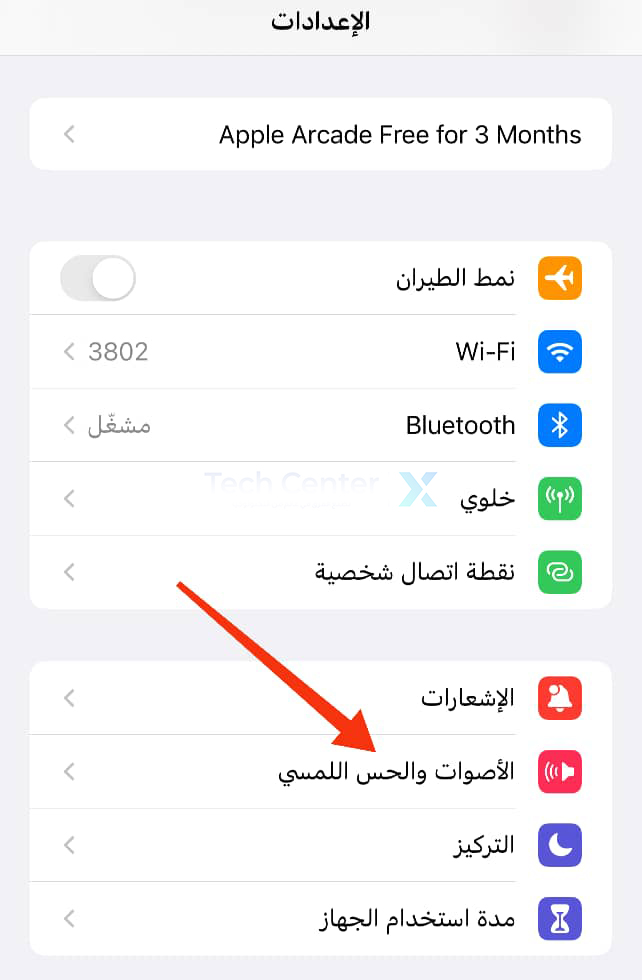
وتعديل أصوات التنبيه الافتراضية للإشعارات مثل الرسائل النصية والبريد الجديد والتذكيرات.

من المهم أيضاً التأكد من تمكين الأصوات ضمن الإعدادات Settings ثم الإشعارات Notifications لأي تطبيق تريد إصدار تنبيه منه (سيتم تشغيل هذا افتراضياً).

تحقق مما إذا كانت المشكلة من التطبيق بحد ذاته:

قد يقع اللوم في حدوث هذه المشكلة على التطبيق أو الخدمة التي تستخدمها. قد يكون هذا بسبب خلل في البرنامج محلياً على جهازك، أو بسبب انقطاع الخدمة الذي يؤثر على إشعارات الخدمة بشكل خاص.

يمكنك محاولة إيقاف تشغيل التطبيق وتشغيله مرة أخرى على جهاز آيفون iPhone لمعرفة ما إذا كان ذلك يساعدك.

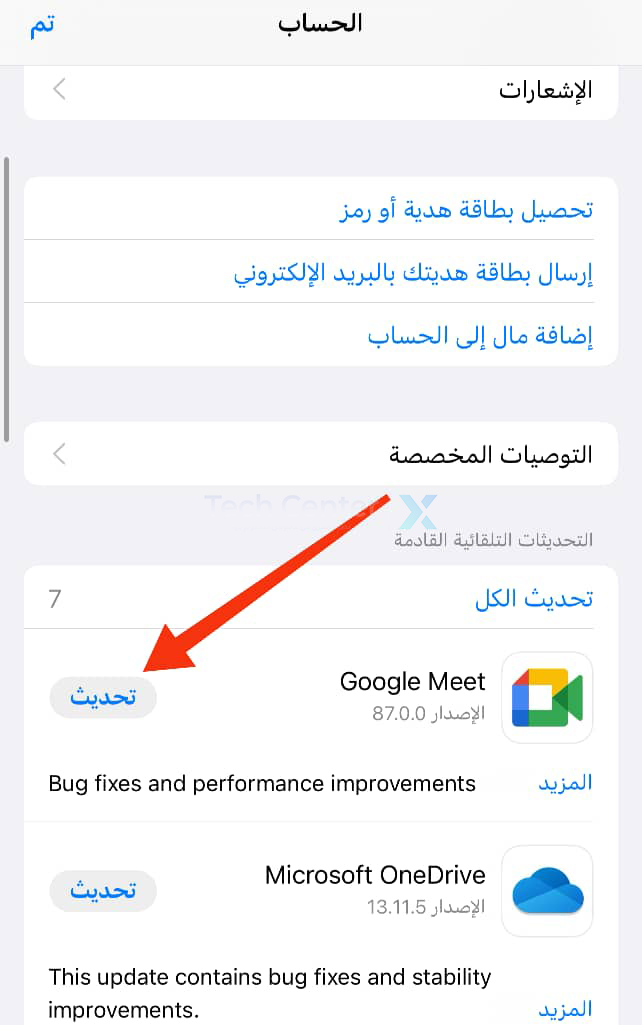
يمكنك أيضاً التحقق من أي تحديثات قد يكون التطبيق معلقاً بها عن طريق تشغيل متجر التطبيقات، والنقر على أيقونة المستخدم، ثم التمرير لأسفل إلى قسم التحديثات updates.

انقر على تحديث Update بجوار أحد التطبيقات لتنزيل التحديث وتطبيقه على الفور. إذا استمرت المشكلة، يمكنك حذف التطبيق ثم تنزيله مرة أخرى من متجر التطبيقات لمعرفة ما إذا كان ذلك يساعدك.

إذا كنت تتلقى بعض إشعارات التطبيق ولكن ليس كل شيء، فقد يكون السبب هو الطريقة التي قمت بها بتهيئة الإشعارات داخل التطبيق.

تسمح لك بعض التطبيقات، مثل تويتر Twitter، بتهيئة الإشعارات التي تريد رؤيتها بالضبط. على سبيل المثال، يمكنك مشاهدة كل تغريدة من حسابات معينة أثناء استبعاد الإشارات أو الرسائل المباشرة.

ستحتاج إلى البحث في إعدادات التطبيق لتغيير كيفية إعداد الإشعارات، وسيتعامل كل تطبيق مع هذا الأمر بشكل مختلف قليلاً.

احصل على تطبيق Gmail:

إذا كنت تستخدم تطبيق Mail الافتراضي لنظام التشغيل iOS، فلن تحصل على إشعارات منبثقة لحساب Gmail قياسي. هذا لأن جوجل Google تقصر هذه الوظيفة على تطبيق Gmail iPhone.

إذا كنت تحب التنبيهات الفورية لحساب بريدك الإلكتروني في جوجل Google، فهذا هو التطبيق الذي ستحتاج إلى استخدامه.

كما يمكنك تعيين فترة تحقق تطبيق Mail  من وجود بريد جديد ضمن الإعدادات Settings ثم البريد Mail ثم الحسابات Accounts.

تمكين ملخص الإشعارات:

ملخص الإشعارات Shortcuts هو تطبيق يمكّنك من إنشاء عمليات سير عمل وأتمتة موفرة للوقت. يتضمن ذلك تلقي إشعارات لبعض الأمور، مثل عند غروب الشمس أو عند التعرف على صوت معين.

للتأكد من عمل هذه الإشعارات، قم بتشغيل تطبيق Shortcuts وانقر على علامة التبويب التحكم التلقائي Automations، ثم اختر العملية تريد تحريرها.

تأكد من تمكين هذا الأتمتة وإيقاف تشغيل السؤال قبل التشغيل. للأسف، لا توجد طريقة لتعطيل إشعار تشغيل الأتمتة في الوقت الحالي.

كيفية تخصيص ظهور ورنين واهتزاز إشعارات التطبيقات في أندرويد

تعد الإشعارات سبباً كبيراً لاستخدام الأشخاص للهواتف الذكية، لذا يجب عليك التأكد من أنها تعمل بشكل جيد.

يمكنك تخصيص الصوت لجميع الإشعارات، ولكن ماذا عن التطبيقات بشكل فردي؟ سنوضح لك كيف تقوم بالتخصيص على أساس كل تطبيق في أندرويد Android.

يمكن أن يؤدي أخذ الوقت الكافي للقيام بذلك إلى تحسين تجربتك على جهازك بشكل كبير. ستعرف من خلال الصوت التطبيق الذي جاء منه الإشعار.

إذا لم يكن تطبيقاً مهماً، فيمكنك توفير بعض الوقت وتجاهله. هيا بنا نبدأ.

أولاً، اسحب لأسفل من أعلى الشاشة، مرة أو مرتين حسب جهازك، وانقر فوق رمز المسنن للانتقال إلى الإعدادات.

بعد ذلك، انقر على التطبيقات والإشعارات أو ببساطة الإشعارات (حسب الجهاز).

قد تحتاج إلى توسيع القائمة الكاملة للتطبيقات لرؤية التطبيق الذي تريده. انقر على عرض كل [رقم] التطبيقات إذا احتجت ذلك.

الآن يمكنك تحديد التطبيق لتخصيص صوت الإشعار (حددنا يوتيوب مثلاً).

انقر على عرض الإشعارات إذا أردت تخصيصها (الغي تفعيلها إذا أردت منع الإشعارات نهائياً من التطبيق).

هناك خيارات أخرى يمكنك تخصيصها بالتمرير لأسفل مثل تفعيل الإشعارات المنبثقة وإشعارات شاشة القفل والصوت والاهتزاز.

كما يمكنك النظر إلى فئات الإشعارات. هذه هي جميع أنواع الإشعارات المختلفة التي يمكن للتطبيق القيام بها. اضغط على الإشعار الذي تريد تخصيصه مثل الاشتراكات.

ثم قم بإلغاء وتفعيل كل فئة كما تشاء.

يمكنك القيام بذلك لأي عدد تريده من التطبيقات.

مقالات قد تعجبك:

كيفية إزالة الخلفية البيضاء لأي صورة بسهولة في خطوتين
كيفية إنشاء صورة مثالية لغلاف فيسبوك
ما هو ملف DAT , وكيف يمكن فتحه؟
سعر ومواصفات هاتف Realme 9i
ما هي لغة البرمجة سكراتش Scratch؟

أهم أسباب مشكلة عدم وصول بعض الإشعارات على أندرويد

مع وجود الكثير من صلاحيات أندرويد Android التي تدور حول الإشعارات، فإنه من المحبط للغاية أن تدرك أنه قد فاتك أحدها. ماذا لو كانت عاجلة؟ ماذا لو كانت مهمة حقاً؟ سنساعدك في العثور على بعض أسباب حدوث ذلك.

يحدث هذا عادةً تحت ستار تحسينات البطارية Battery optimizations. بعض الشركات المصنعة متورّطة بفعل هذا أكثر من غيرها.

سامسونج، على سبيل المثال، هي واحدة من أكبر الجناة. من ناحية أخرى، فإن هواتف جوجل بيكسل Google Pixel لا تفعل ذلك على الإطلاق. دعونا نلقي نظرة على ما قد يحدث.

قد يكون السبب ببساطة أنه تم إيقاف تشغيل الإشعارات:

قد يبدو هذا واضحاً، إنه يشبه التأكد من توصيل كمبيوتر معطّل بمقبس الحائط قبل الاتصال بالدعم الفني.

يمكن أن تكون إشعارات أندرويد Android معقدة. يمكنك بسهولة إيقاف تشغيل شيء ما دون أن تدرك ذلك. يمكن للتطبيقات إرسال مجموعة متنوعة من الإشعارات إلى هاتفك، يتم تنظيم أنواع الإشعارات المختلفة في قنوات Channels.
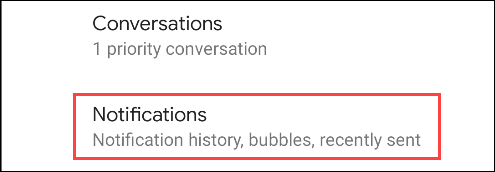
قبل البدء في الغوص في الحلول الأخرى، قم بإجراء فحص سريع لمعرفة ما إذا تم تمكين جميع الإشعارات التي تريد الحصول عليها. سيؤدي أخذ بعض الوقت للقيام بذلك إلى تحسين تجربتك بشكل كبير.

قد يكون السبب هو أنه تم تحسين استخدام التطبيق للبطارية:

يتم وضع جميع تطبيقات وألعاب أندرويد Android تحت تصنيفين متعلقين بالبطارية، مُحسّن Optimized أو غير مُحسّن Not optimized.

يتم تعيين التطبيقات ذات الأولوية العالية مثل تطبيق الهاتف Dialer والرسائل SMS messenger تلقائياً على أنها غير محسّنة. هذا يعني أنه لن يتم قتلهم في الخلفية أبداً لتوفير البطارية.

عادةً ما يتم وضع تطبيقات الجهات الخارجية في الحاوية المُحسَّنة. هذا يعني أنه يمكن قتلهم إذا لم يتم استخدامهم لـ فترة من الوقت.

ومع ذلك، فإن ما يشكل فترة يمكن أن يختلف اختلافاً كبيراً من جهاز لآخر. سامسونج أكثر عدوانية حيال ذلك من معظم الشركات الأخرى.

لحسن الحظ، يمكنك تعطيل هذه التحسينات يدوياً لأي تطبيق أو لعبة بسهولة بالغة. في معظم الحالات، سيؤدي هذا إلى حل أي مشاكل تتعلق بالإشعارات المفقودة.

البطارية التكيفية Adaptive Battery شديدة العدوانية:

قدّم أندرويد Android 9 ميزة تسمى البطارية التكيفية Adaptive Battery. تستخدم بعض التقنيات لمعرفة كيفية استخدام هاتفك وتحديد أولويات التطبيقات التي تستخدمها أكثر من غيرها. التطبيقات التي لا يتم استخدامها غالباً يتم تقييدها في الخلفية.

تتحسن هذه الميزة بمرور الوقت، لذلك إذا لاحظت وجود مشكلات في عمر البطارية أو فاتتك الإشعارات مع هاتف جديد تماماً، فقد تحتاج فقط إلى بعض الوقت لتعديلها.

ومع ذلك، فإن البطارية التكيفية Adaptive Battery ليست مثالية بالتأكيد. قد ترغب ببساطة في إيقاف تشغيله.

لتعطيل Adaptive Battery، افتح تطبيق الإعدادات وابحث عن Adaptive Battery. بدّل المفتاح إلى وضع الإيقاف لتعطيل الميزة.

قد يكون وضع عدم الإزعاج قيد التشغيل:

حتى إذا تم تمكين الإشعارات وتعطيل جميع تحسينات البطارية، فقد يكون لديك ميزة أخرى لحظر الإشعارات. غالباً ما يحظر وضع عدم الإزعاج الإشعارات، اعتماداً على كيفية إعداده.

عدم الإزعاج هو اسم واسع لمجموعة من الأدوات المصممة للحد من عوامل تشتيت الانتباه. يمكن إعداده لحظر الإشعارات من بعض التطبيقات، ولكن مع السماح لها من التطبيقات الأخرى. قد يكون هذا هو سبب فقدان بعض الإشعارات.

إنه أمر مزعج عندما تضحي شركات تصنيع الهواتف بتجربة الاستخدام من أجل عمر البطارية. لن يختار معظم الناس تفويت الإشعارات مقابل بضع دقائق إضافية من عمر البطارية. نأمل، باستخدام هذه الاقتراحات، أن تتمكن من تحسين تجربتك.

مقالات قد تعجبك:

كيفية تنصيب ويندوز 10
ما هو وضع موفر البطارية في ويندوز 10 ؟ وكيف يتم استخدامه ؟
كيفية الدخول إلى خيارات الإقلاع في ويندوز 8 و 10
طريقة تحديد سرعة الإنترنت أو قطعه عن المتصلين بالشبكة، لأجهزة ويندوز

كيفية إخفاء الإشعارات أو محتواها من شاشة القفل على أندرويد

شاشة قفل هاتفك أو جهازك اللوحي تمنع الأشخاص من الدخول إلى جهازك، ولكن لا تزال هناك معلومات يمكن الحصول عليها من الإشعارات على شاشة القفل نفسها.

لحسن الحظ، يسهّل أندرويد Android إخفاء المحتوى على شاشة القفل.

يسمح لك أندرويد Android بإخفاء الإشعارات على شاشة القفل. سيستمر ظهور الإشعار، ولكن سيتم إخفاء محتواه.

للبدء، اسحب لأسفل من أعلى شاشة جهازك (مرة أو مرتين، حسب الشركة المصنعة للهاتف أو الجهاز اللوحي) وانقر على رمز المسنن في أعلى اليسار لفتح قائمة الإعدادات.

بعد ذلك، اختر الإشعارات.

ادخل إلى صفحة شاشة القفل واضغط على الإشعارات.

سترى هنا خيارات واسعة للإشعارات.

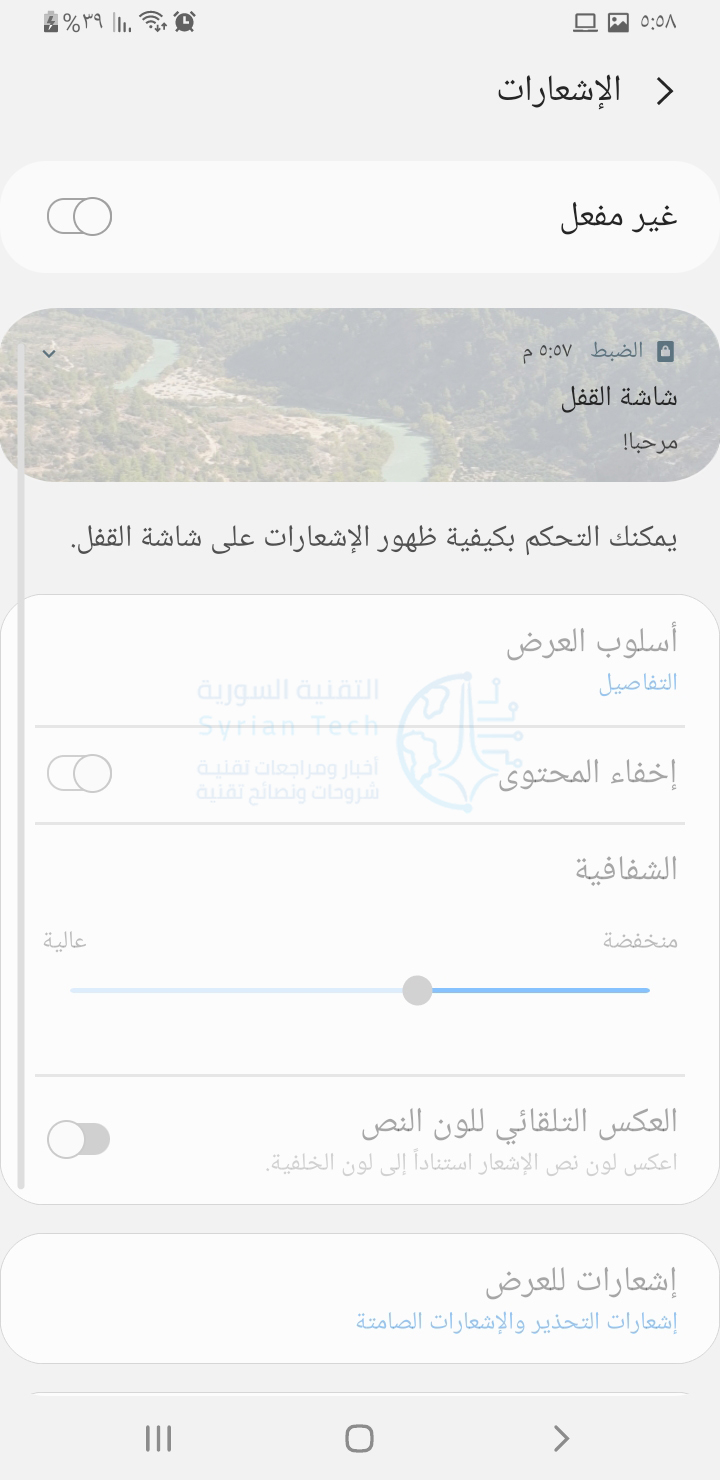
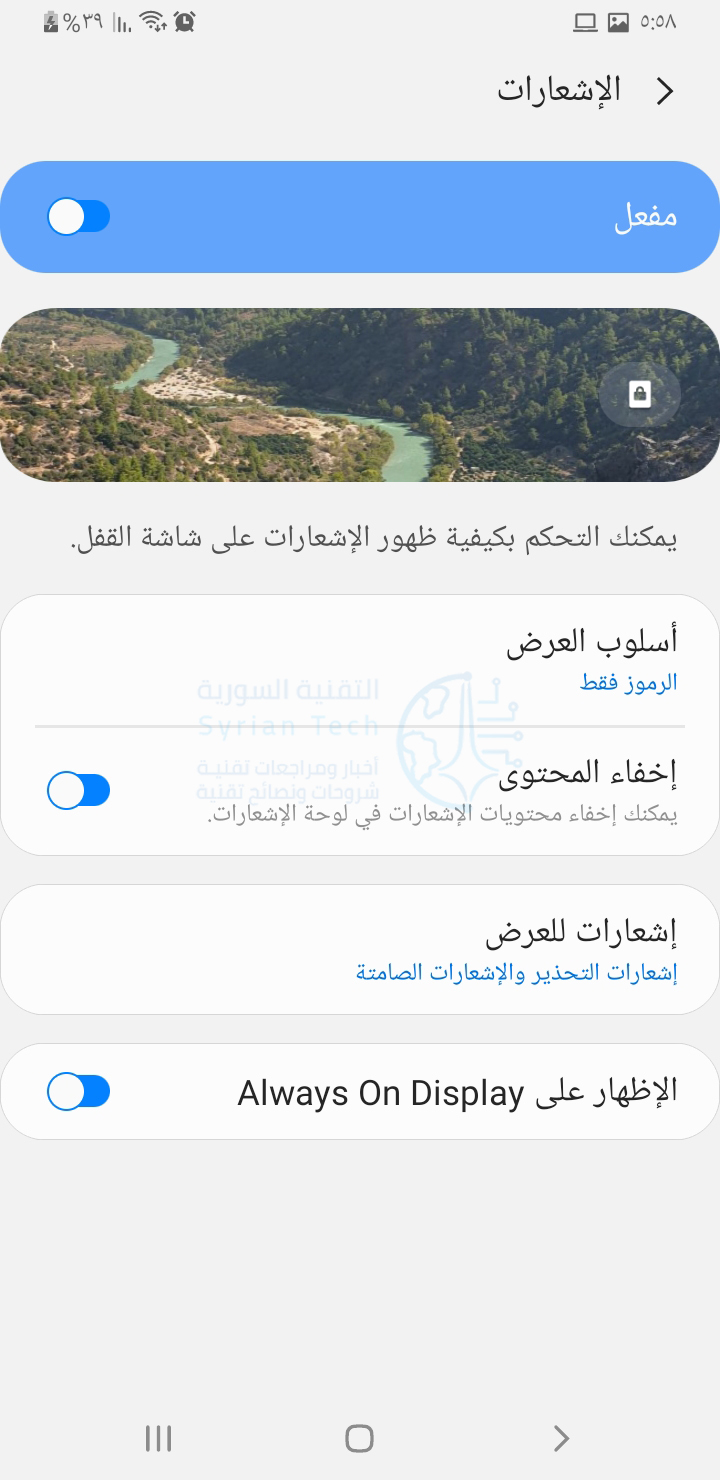
إذا كنت تريد إخفاء جميع الإشعارات، فقم بتفعيل الخيار غير مفعل.

للحصول على حل أقل خطورة، قم بتبديل مفتاح إخفاء المحتوى.

كما يمكنك تغيير أسلوب العرض إلى الرموز فقط على شاشة القفل، بالإضافة إلى إخفاء المحتوى (كلما قمت باختيار إعداد معين ستظهر لك المعاينة في أعلى الشاشة).

مرة أخرى، لا توفر طريقة إخفاء الإشعارات قدراً كبيراً من التحكم.

مقالات ذات صلة:

مقالات قد تعجبك:

كيفية استعادة حساب واتساب عند نسيان PIN رمز التحقق بخطوتين
كيفية العودة إلى iOS 11 من النسخة التجريبية من iOS 12
كيفية إصلاح التطبيقات والميزات غير المرغوبة في هواتف سامسونج
كيفية تفعيل أو إلغاء التحديثات التلقائية في آيفون وآيباد
ما الذي يجب فعله إذا وجدت آيفون أو آيباد ضائع؟

كيفية إيقاف إشعارات انضمام الأصدقاء إلى تطبيق سيجنال

عندما يشترك شخص ما من جهات اتصالك بتطبيق سيجنال Signal، ستصلك رسالة تفيد بأن هذا الشخص انضم إلى سيجنال Signal.

غاية هذا الإشعار أن تعلم الآن أنه يمكنك الاتصال بجهة الاتصال المعنيّة على سيجنال Signal. إذا كنت تفضل عدم رؤية هذه الإشعارات، فيمكنك تعطيلها.

كيفية تعطيل إشعارات انضمام جهات الاتصال إلى سيجنال:

يستخدم تطبيق سيجنال Signal أرقام الهواتف كعناوين يمكنك الوصول إلى الأشخاص عبرها.

عندما يشترك رقم هاتف من جهات اتصالك بتطبيق سيجنال Signal، سترى إشعاراً يخبرك بأنه يمكن التواصل معه باستخدام سيجنال Signal.

يأتي الاسم المرتبط بهذا الشخص من معلومات الاتصال المحفوظة على هاتفك.

لإخفاء هذه التنبيهات، افتح تطبيق سيجنال Signal على هاتف آيفون iPhone أو هاتف أندرويد Android الذكي.

انقر فوق صورة ملفك الشخصي (أو الأحرف الأولى من اسم المستخدم في حال لم تقم بتحميل صورة بعد) في الزاوية العلوية اليمنى من قائمة محادثات تطبيق سيجنال Signal.

اضغط على الإشعارات في شاشة قائمة إعدادات تطبيق سيجنال Signal.

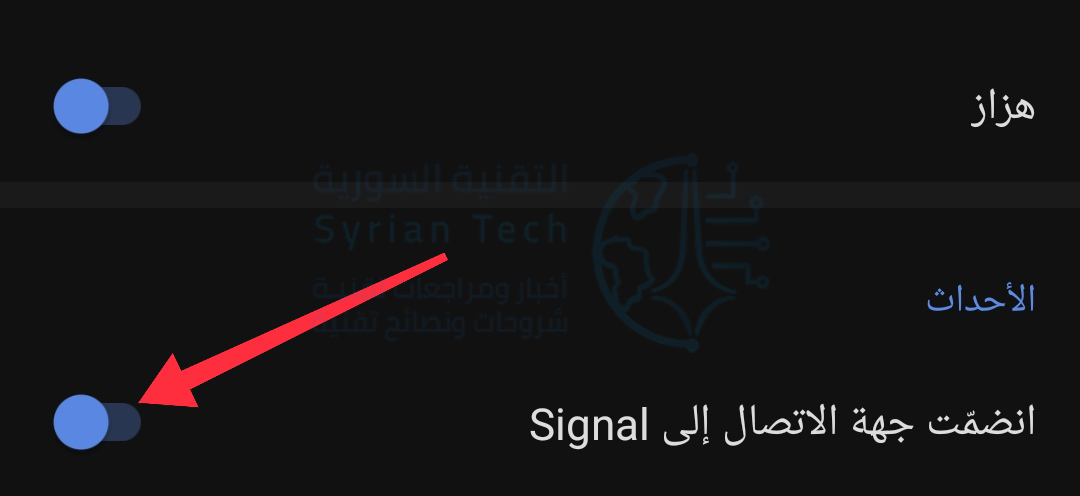
ضمن فئة الأحداث، انقر على التبديل الموجود على يسار جملة انضمّت جهة الاتصال إلى Signal لتعطيل إشعارات الانضمام جهات الاتصال إلى تطبيق سيجنال Signal.

هذا كل ما في الأمر، لن يُعلمك تطبيق سيجنال Signal بعد الآن بانضمام أصدقائك أو أفراد عائلتك أو زملائك في العمل أو جهات اتصال أخرى.

سيظل تطبيق سيجنال Signal يعرف بالطبع. فإذا نقرت على رمز رسالة جديدة، فسترى جميع جهات الاتصال الموجودة على تطبيق سيجنال Signal.

هل يمكن إيقاف سيجنال من إخبار الأشخاص عند انضمامك للتطبيق؟

لا توجد طريقة لمنع سيجنال Signal من إبلاغ الأشخاص عند الانضمام. إذا كان لدى شخص ما رقم هاتفك في جهات اتصاله، فسيعلمه تطبيق سيجنال Signal أن رقم الهاتف قد انضم إلى سيجنال Signal.

هذا ليس له علاقة بما إذا كنت تسمح لتطبيق سيجنال Signal بالوصول إلى جهات اتصالك.

الطريقة الوحيدة لمنع ذلك هي استخدام رقم هاتف ثانوي. تم تصميم تطبيق سيجنال Signal للعمل مع أرقام الهواتف ولأن يكون بديلاً سهل الاستخدام للرسائل القصيرة، وهذا هو سبب عمله بهذه الطريقة.

إذا كنت تريد خدمة دردشة لا تستخدم أرقام الهواتف كمعرّفات (أي إذا كنت تفضل أسماء مستخدمين لا تكشف رقم الهاتف) فإن سيجنال Signal ليس التطبيق المناسب لك.

مقالة ذات صلة: ما هو تطبيق سيجنال Signal وما الفرق بينه وبين واتساب؟

مقالات قد تعجبك:

كيفية إيقاف التحديثات مؤقتاً في ويندوز 10
أسهل تطبيقات مكالمات الفيديو يمكن استخدامها مع العائلة
تطبيقات سهلة لتركيب أي وجه على مقاطع الفيديو والصور المتحركة
كيفية معرفة إذا كان هاتف آيفون معاد تصنيعه (مجدّد)
كيفية تفعيل الوضع المظلم في فيسبوك على الكمبيوتر

كيفية كتم إشعارات الرسائل بشكل دائم من أي شخص على واتساب

لدينا جميعاً عدد من مجموعات واتساب WhatsApp أو دردشة لجهات اتصال لا يمكننا حظرها ولكن نريد التخلص من إشعاراتها المتكررة.

لحسن الحظ، يوفر واتساب WhatsApp حلاً وسطاً لهؤلاء ويمكّنك ببساطة من كتم صوتهم إلى الأبد.

عند كتم جهة اتصال أو مجموعة على واتساب WhatsApp، فلن يتم إخطارك بأي رسائل جديدة منها.

ومع ذلك، سيظلون يظهرون في قائمة الدردشة ويمكنك التحدث معهم بانتظام. لن يتم تنبيه أعضاء هذه المجموعة أو جهة الاتصال بهذا أيضاً، على عكس ما يحدث عند مغادرة المجموعة.

أولاً، تأكد من تثبيت أحدث إصدار من واتساب WhatsApp على هاتف أندرويد Android أو آيفون iPhone من خلال زيارة متجر جوجل بلاي Google Play Store أو متجر آبل App Store.

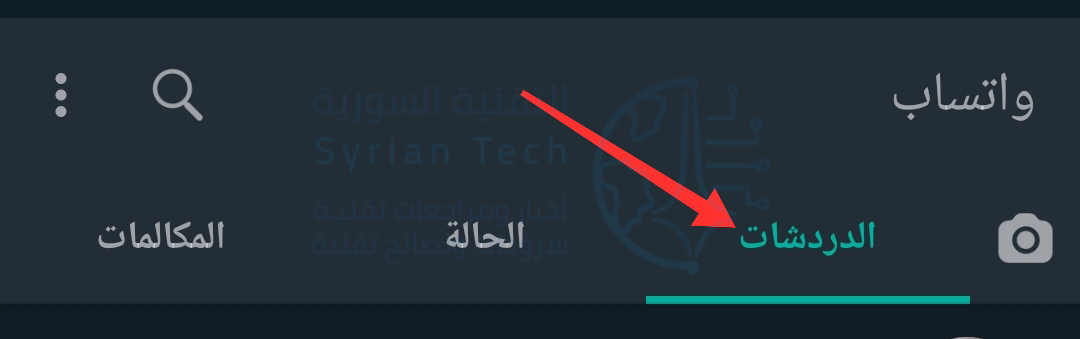
افتح تطبيق واتساب WhatsApp على هاتفك وادخل إلى الدردشة التي تريد كتمها في علامة التبويب الدردشات.

انقر على اسم المجموعة أو جهة الاتصال في الجزء العلوي لعرض صفحة الملف الشخصي.

في الشاشة التالية، قم بتفعيل خيار كتم الإشعارات.

في النافذة المنبثقة التالية، يمكنك تخصيص المدة التي تريد أن تظل فيها المجموعة أو جهة الاتصال مكتومة الصوت.

اختر من بين الفترات الزمنية الثلاث المحددة. بمجرد انتهاء هذه الفترة الزمنية، سيقوم واتساب WhatsApp تلقائياً بإلغاء كتم صوت الدردشة.

اختر الخيار دائماً لكتم الصوت إلى الأبد.

إذا حددت مربع الاختيار إظهار الإشعارات، فستظهر تنبيهات الرسائل الجديدة من الدردشة المحددة في إشعاراتك، لكنها ستكون صامتة ولن يصدر هاتفك أي صوت.

اضغط على زر موافق لتأكيد الإجراء. عند القيام بذلك، سيكون للمحادثة رمز كتم جديد بجانبها في قائمة الدردشات.

لاحظ أن هذا يؤثر فقط على النصوص من الشخص أو المجموعة. ستستمر في تلقي تنبيه إذا قاموا بإجراء مكالمة صوتية أو مكالمة فيديو معك.

إذا لم يفلح كتم الصوت في حل المشكلة وكنت قد سئمت من جهة اتصال أو مجموعة، فيمكنك حظر دردشة واتساب WhatsApp تماماً كحل أخير.

مقالات قد تعجبك:

كيفية تغيير سمة ولون رسائل إنستغرام
كيفية إضافة إعدادات مسبقة Presets إلى برنامج لايت روم
ما هي الرسائل للويب في أندرويد وكيف يتم استخدامها
كيف يعمل نظام التبريد المائي في الهواتف المحمولة؟
كيفية تشغيل ضوء الفلاش في هواتف آيفون بأسرع و أسهل طريقة
إشاعات و أفكار خاطئة يعتقدها الكثير عن المنزل الذكي SmartHome

كيفية الإيقاف المؤقت لإشعارات تطبيق معين في نظام أندرويد

يمكن أن تكون الإخطارات (الإشعارات) نعمة ونقمة. إنها سهلة الاستخدام في بعض الأحيان، لكنها يمكن أن تشتت الانتباه أيضاً.

إذا كان لديك هاتف ذكي أو جهاز لوحي يعمل بنظام أندرويد Android، فبإمكانك منح نفسك فترة راحة وتأجيل الإشعارات إلى وقت لاحق.

من الممكن إيقاف تشغيل الإشعارات تماماً لتطبيقات معينة، ولكن في بعض الأحيان، يكون ذلك عدوانياً جداً! ربما تحتاج فقط إلى إيقاف الإشعارات لفترة قصيرة.

حيث قام إصدار أندرويد أوريو Android Oreo بإدخال ميزة تأجيل الإشعارات، وهي متوفرة على العديد من الأجهزة.

تتوفر ميزة تأجيل الإشعارات على هواتف جوجل بكسل Google Pixel وأجهزة سامسونج جالاكسي Samsung Galaxy وهواتف شاومي Xiaomi.

قد يكون التوفر محدوداً (وأحياناً غير متوفر) على الهواتف والأجهزة اللوحية من الشركات المصنعة الأخرى، إليك كيف يعمل.

في بعض إصدارات نظام أندرويد Android، ستحتاج إلى تمكين تأجيل الإشعارات يدوياً قبل أن تتمكن من استخدامه. مرر سريعاً لأسفل من أعلى الشاشة (مرة أو مرتين حسب الشركة المصنعة لجهازك) وانقر على رمز المسنن لفتح قائمة الإعدادات.

من قائمة الإعدادات، انتقل إلى التطبيقات والإشعارات Apps & notifications .

حدد خيار الإشعارات Notifications.

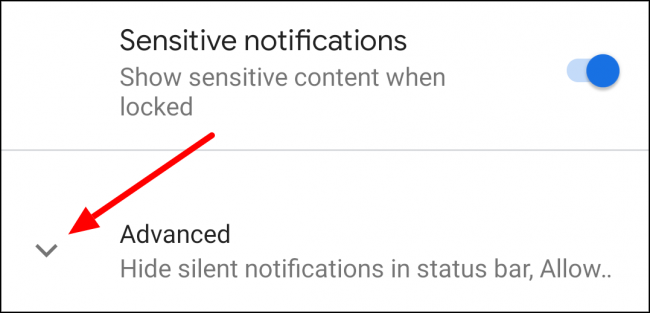
مرر لأسفل وقم بتوسيع قسم متقدم Advanced.

بدّل بتشغيل  المفتاح الخاص بالسماح بتأجيل الإشعارات Allow notification snoozing.

يمكننا الآن إيقاف بعض الإشعارات مؤقتاً. أولاً، اسحب لأسفل من أعلى الشاشة لفتح مركز الإشعارات.

بعد ذلك، ابحث عن إشعار من التطبيق الذي تريد تأجيله، وحركه ببطء إلى اليسار أو اليمين (حسب الهاتف).

سترى رمز المسنن، وإما جرس أو رمز الساعة. اضغط على أيقونة الساعة (أو الجرس).

الايقونات في هواتف بكسل

أو حدد رمز الجرس.

الايقونات في هواتف شاومي

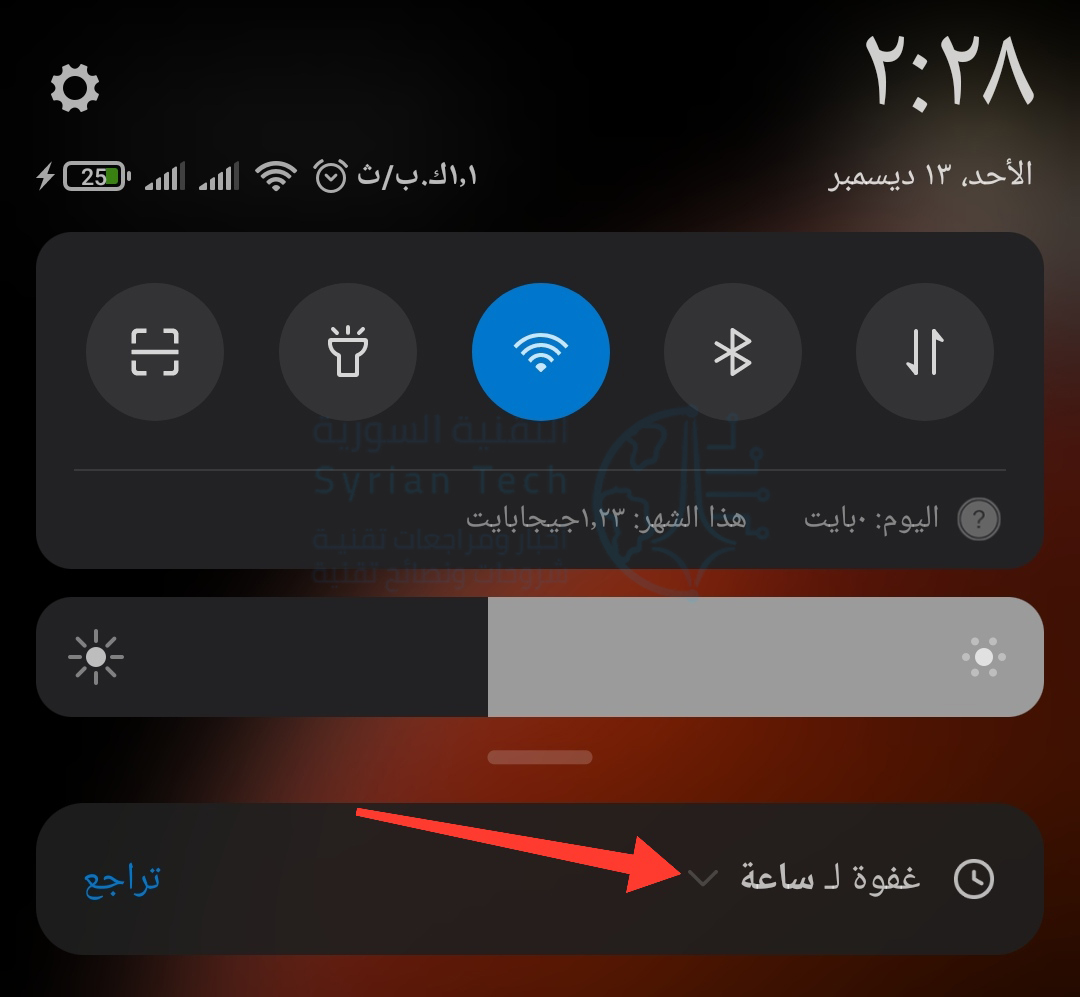
سيقول الإشعار غفوة لـ ساعة. اضغط على السهم لأسفل لرؤية المزيد من خيارات الوقت.

ستكون خيارات الوقت عادةً 15 دقيقة و 30 دقيقة وساعة وساعتين. اختر إحدى الأوقات المذكورة (وانقر على زر حفظ إذا ظهر هذا الزر).

بعد انتهاء فترة الغفوة، ستظهر جميع الإشعارات الواردة خلال تلك الفترة. للأسف، لا يعمل التأجيل مع جميع التطبيقات. ضع ذلك في الاعتبار عند تجربة هذه الميزة.

مقالات قد تعجبك:

ما هو توازن اللون الأبيض White Balance, وكيف يستخدم في الكاميرا ؟
ما هي أوضاع التصوير Shooting Modes في الكاميرا ؟ و ما هو عملها ؟
كيفية حماية الملفات من فيروسات الفدية Ransomware
كيفية تغيير ملف باوربوينت من ملف عرض PPSX إلى ملف عمل PPTX
ما هي الدقة 4K؟ وماذا يعني Ultra HD؟

كروم سيقوم بحظر الطلبات المزعجة لإرسال الإشعارات

لن تضطر بعد الآن إلى تحمّل النوافذ المنبثقة المزعجة التي تعرض إرسال الإشعارات من مواقع عشوائية عند استخدام كروم Chrome.

حيث أعلنت جوجل Google أنها تتخذ إجراءات صارمة ضد المواقع التي تسيء استخدام الإشعارات بدءاً من الإصدار Chrome 84 ، والذي سيتم إرساله في 14 حزيران.

وستتم تصفية المواقع ذات الإشعارات المتطفلة وطلبات الأذونات تحت تصنيف واجهة مستخدم ذات إشعارات أكثر هدوءً quieter notifications UI والتي ستحذر المستخدمين أيضاً من أن الموقع قد يحاول خداعهم.

تعد طلبات إرسال الإشعارات المزعجة واحدة من أهم شكاوى المستخدمين التي يتم تلقيها حول كروم Chrome.

أوضحت جوجل Google أن نسبة كبيرة من الإشعارات وطلبات إرسال الإشعارات تأتي من عدد صغير من المواقع المسيئة. أي أنه سيؤثر هذا التغيير بجزء صغير فقط من مواقع الويب، ولكننا نتوقع أن يكون التأثير على حجم الإشعارات مهماً بالنسبة لبعض المستخدمين.

عند إطلاق التحديث، ستؤثر الحماية الجديدة للإشعارات فقط على طلبات الأذونات من المواقع التي لم توافق عليها بالفعل، ولكن قد تقوم جوجل Google بتوسيع ذلك ليشمل جميع المخالفين في المستقبل.

إذا كنت تمتلك موقعاً مزعجاً، فستبلغك جوجل Google بأي انتهاكات للإشعارات في أداة Search Console ، وستتلقى أيضاً بريداً إلكترونياً حول ذلك قبل 30 يوماً على الأقل من التنفيذ.

وضعت الشركة أيضاً دليلاً حول كيفية إصلاح تجارب الإشعارات المزعجة من أجل تجنب تصنيف الموقع تحت واجهة مستخدم ذات إشعارات أكثر هدوءً quieter notifications UI.

مقالات قد تعجبك:

تطبيق جديد استنسخ تيك توك وتفوق عليه وأصبح الأفضل بين التطبيقات
إيلون مسك ربح للتو 780 مليون دولار تقريباً من شركة تيسلا
إكس بوكس سيريس إكس Xbox Series X سيشغل الألعاب القديمة بشكل أجمل من السابق
كيفية مراقبة استخدام معالج الرسوميات في ويندوز
كيفية اختيار كرت رسوميات للكمبيوتر المكتبي أو المحمول
كيفية ضبط إعدادات الرسوميات لألعاب الكومبيوتر بسهولة

جوجل سيبلغ الأشخاص بالنتائج التي لا تتوافق جيداً مع البحث

سيقوم جوجل Google بإعطاء المستخدمين تنبيهاً عندما يعتقد أن نتائج البحث غير مناسبة، حيث أعلن عملاق التكنولوجيا أنه سيظهر إشعارات على نتائج البحث التي يرى أنها قد تكون ذات فائدة مشكوك فيها.

كتبت جوجل Google في منشور على مدونته “ربما مررنا جميعاً بهذا من قبل: فأنت تبحث عن شيء ما، ولا يبدو أن النتائج مرتبطة بما كنت تبحث عنه”.

“بدءً من اليوم في الولايات المتحدة ، نطرح رسالة جديدة تخبرك عندما يتعذر على جوجل العثور على أي شيء يطابق بحثك بشكل جيد”.

تقول جوجل Google إنها ستظل تسمح للمستخدمين بالتمرير عبر النتائج، بالإضافة إلى تحذيرهم من أن بحثهم ربما لم يكن مثمراً كما كانوا يأملون، كما أنه سيوفر أحياناً عمليات بحث بديلة يمكن أن تؤدي إلى نتائج أفضل.

كتبت جوجل Google: “عندما يكون ذلك ممكناً، ستوفر الميزة أيضاً بعض عمليات البحث البديلة وكذلك حول كيفية إعادة صياغة بحثك للعثور على المعلومات التي تبحث عنها بشكل أفضل”.

وفقاً لـ جوجل Google ، يجب ألا يظهر الإشعار كثيراً نظراً لأن البحث مصمم لتحقيق نتائج قابلة للتطبيق فعلاً، ولكن يمكن أن يساعد المستخدمين على تجنب الوقوع في الحالات التي تكون فيها المعلومات قليلة.

كما قالت جوجل Google إنها تعمل دائماً على خوارزمية البحث لجعلها أكثر دقة ومنع الحالات التي يتعذر على المستخدمين فيها العثور على النتائج.

مقالات قد تعجبك:

كيفية تحويل ملفات PDF إلى ملفات وورد
كيفية تحويل الفيديو من صيغة MKV إلى صيغة MP4
ما هو ال MAC Address ولمَ وكيف يتم تغييره على كل من Windows و Linux و Mac
أفضل السبيكرات المناسبة للحفلات مع دعم ميزة الاتصال بأكثر من سبيكر
أفضل وأمتن كابلات USB لشحن الأجهزة المحمولة

أتاحت آبل للتطبيقات عرض الإعلانات في الإشعارات المنبثقة

قامت آبل Apple بتحديث إرشادات متجر التطبيقات وتسمح الآن للمطورين بدفع الإشعارات المنبثقة التي تحتوي على الإعلانات، بالطبع لا يُسمح بذلك إلا إذا أعطيت المطور الإذن في ظهور هذه الإشعارات.

بالإضافة إلى ذلك ، تطلب آبل Apple إنشاء جميع التطبيقات الجديدة باستخدام iOS 13 SDK بدءً من 30 نيسان من هذا العام، وبهذه الطريقة، ستكون التطبيقات متوافقة مع ميزات iOS 13 الجديدة مثل الوضع المظلم Dark Mode و ARKit 3 و Core ML3 وما إلى ذلك.

هذه التطبيقات يجب أن تكون أيضاً العمل مع أحدث إصدار من سلسلة iPhone 11 و iPad من الجيل السابع.

بعد 30 نيسان، ستكون التطبيقات التي توفر طرقاً بديلة لتسجيل الدخول باستخدام فيسبوك Facebook أو جوجل Google ، على سبيل المثال، مطلوبة لمنحك خيار تسجيل الدخول إلى معرف آبل Apple أيضاً.

أصدرت آبل Apple بالفعل واجهة برمجة تطبيقات للمطورين لتطبيق هذه الميزة بسهولة أكبر.

ستخضع تطبيقات fortune telling و Dating  لمراجعة أكثر صرامة من الآن فصاعداً وستتم إزالتها إذا لم تقدم أي تجربة فريدة وعالية الجودة.

مقالات قد تعجبك:

كيفية ضبط إعدادات الرسوميات لألعاب الكومبيوتر بسهولة
إنفيديا تأخذ مساحة كبيرة على حاسوبك، لماذا؟ وما الحل؟
هل الآن الوقت جيد لشراء بطاقة رسوميات من NVIDIA أم من AMD ؟
يوجد الكثير من مهام إنفيديا في إدارة المهام، ما هي؟ وهل من الخطأ إنهائها؟
ما هي شاشة الموت الزرقاء ؟ وما أسباب ظهورها ؟ وما الحلول ؟
ما هو مجلد System32 ولماذا يجب عدم حذفه