كيفية إيقاف صوت الشحن وإلغاء القفل في هواتف سامسونج

هناك أشياء صغيرة تفعلها هواتف سامسونج جالاكسي Samsung Galaxy لكن يجدها البعض مزعجة. على سبيل المثال، هل تحتاج إلى تنبيه صوتي في كل مرة تقوم فيها بإلغاء قفل هاتفك؟ أو عندما تقوم بتوصيله للشحن؟ يمكنك إيقاف ذلك.

قد ترغب في تشغيل الصوت حتى تتمكن من سماع المكالمات الهاتفية والإشعارات الأخرى الواردة. ولكن يتضمن ذلك أصوات النظام أيضاً.

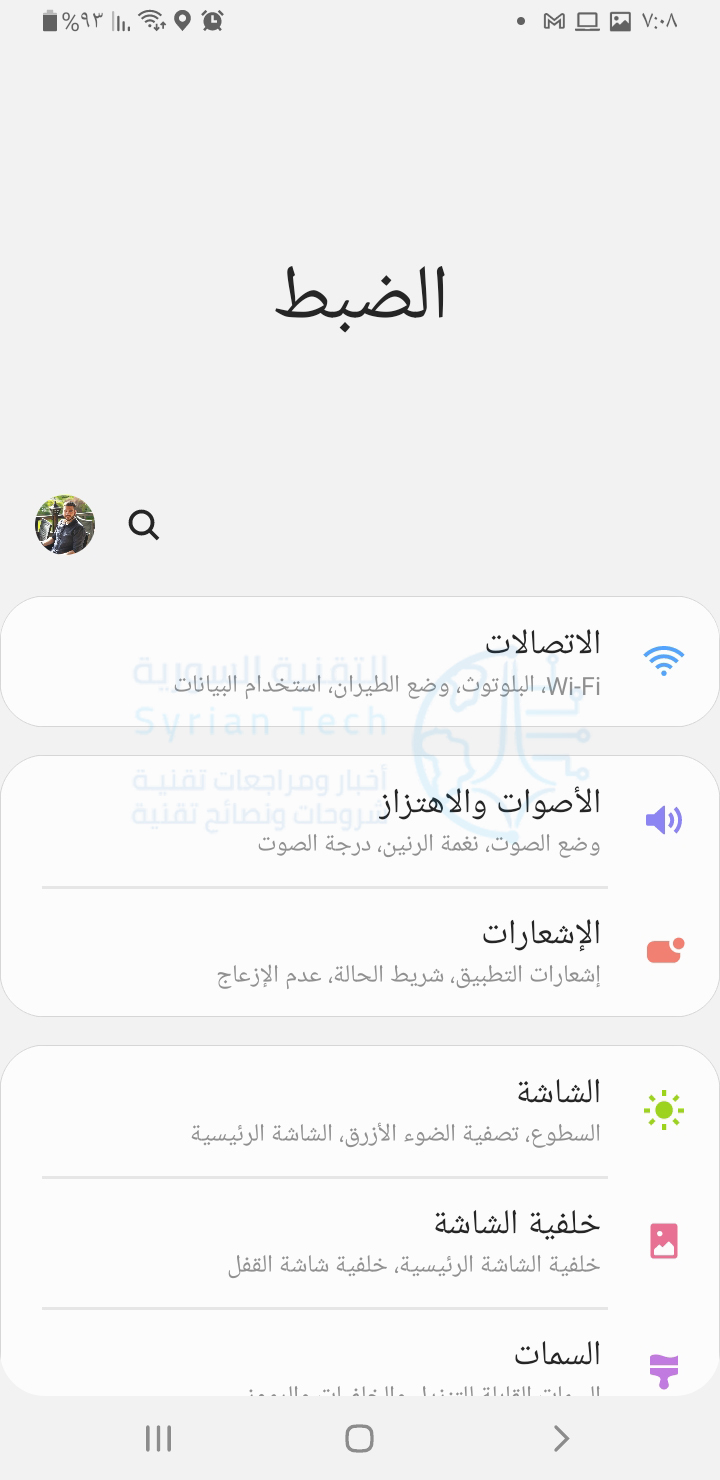
لإيقاف هذه الأصوات المحددة، سنتوجه إلى الإعدادات. اسحب لأسفل من أعلى الشاشة مرة واحدة وانقر فوق رمز المسنّن في أعلى اليسار.

بعد ذلك، انتقل إلى قسم الأصوات والاهتزاز.

مرر لأسفل إلى التحكم بالاهتزاز/صوت النظام.

يمكنك الآن التبديل بين قفل/إلغاء الشاشة والشحن في قسم الصوت العلوي.

بالإضافة إلى ذلك، يمكنك إيقاف الاهتزاز عند وصل الجهاز لشحنه في نفس النافذة أيضاً.

الأمر بهذه البساطة حقاً. يمكنك الآن الاحتفاظ بهاتفك في أوضاع الصوت أو الاهتزاز وسيتم تنبيهك بالمكالمات الهاتفية والإشعارات الأخرى، ولكن لن يتم إصدار تنبيه عند إلغاء قفل هاتفك أو شحنه.

مقالات قد تعجبك:

ما هو إيثريوم Ethereum 2.0 وما علاقته بالتعدين؟
كيفية معرفة نوع كرت الشاشة (معالج الرسومات) GPU لجهاز الكمبيوتر
هل من السيء وضع الكمبيوتر المكتبي PC على الأرض؟
كيفية التمييز بين الهواتف الأصلية و المقلدة
ما الفرق بين الجيليبريك Jailbreak والروت Root وإلغاء الحماية Unlocking ؟

كيفية إلغاء صوت بدء التشغيل على ويندوز 11

إذا بدأت تشغيل جهاز الكمبيوتر الذي يعمل بنظام ويندوز Windows 11 في اجتماع أو في منطقة هادئة، فربما لا ترغب في تشغيل صوت بدء التشغيل في هذه الحالة.

لحسن الحظ، يمكنك تعطيل صوت بدء التشغيل في ويندوز Windows 11. إليك الطريقة. لاحقاً، إذا أردت يمكنك إعادة تمكين صوت بدء التشغيل ببضع نقرات.

كيفية إيقاف تشغيل صوت بدء التشغيل في نظام التشغيل ويندوز 11:

للبدء، قم بتشغيل تطبيق الإعدادات على جهاز الكمبيوتر. قم بذلك عن طريق الضغط على مفتاحي ويندوز Windows+i معاً.

في الإعدادات، من الشريط الجانبي الأيمن، حدد إضفاء طابع شخصي.

في قائمة التخصيص على اليسار، انقر على نُسق.

في الجزء العلوي من صفحة نُسق، انقر على الأصوات.

سترى نافذة الصوت. في هذه النافذة، في الجزء السفلي، قم بإلغاء تحديد خيار تشغيل صوت بدء تشغيل Windows. ثم انقر فوق تطبيق وموافق.

و هذا كل شيء. من الآن فصاعداً، لن يقوم جهاز الكمبيوتر الذي يعمل بنظام ويندوز Windows 11 بتشغيل صوت بدء التشغيل عند تشغيل الكمبيوتر.

إذا غيرت رأيك، فما عليك سوى تحديد مربع تشغيل صوت بدء تشغيل Windows مرة أخرى.

مقالات قد تعجبك:

كيفية معرفة أي تطبيقات تستخدم أكبر قدر من الرام (الذاكرة) على أندرويد
ما الميزات الأكثر أهمية في الشبكات الافتراضية الخاصة VPN
كيف تعمل الكاميرات تحت الشاشة في الهواتف الذكية؟
كيفية العثور على صور بخلفية شفافة بسهولة باستخدام بحث جوجل
كيفية إيجاد واستخدام الحافظة على أندرويد

كيفية الكتابة عن طريق الصوت بمختلف اللغات على أندرويد

لا تعد لوحة المفاتيح التي تعمل باللمس دائماً أفضل طريقة لإدخال النص. في بعض الأحيان لا تكون سريعة بما يكفي، أو تكون يداك مشغولتين.

يمكن أن يكون استخدام صوتك للكتابة مفيداً للغاية على أندرويد Android.

كما هو الحال مع العديد من الأشياء على أندرويد Android، تعتمد التجربة بشكل كبير على التطبيقات التي تستخدمها.

لا توجد لوحة مفاتيح واحدة تمتلكها جميع أجهزة أندرويد Android. ومع ذلك، ربما تكون لوحة مفاتيح Gboard الخاصة بجوجل Google هي الأشهر، وإن طريقة تعامل العديد من لوحات المفاتيح الأخرى مماثلة.

بالنسبة لهذا الدليل، سنستخدم لوحة مفاتيح Gboard، لكن العديد من تطبيقات لوحة مفاتيح أندرويد Android تتضمن ميزات تحويل الصوت إلى نص.

يجب أن تكون قادراً على استخدام هذا الدليل كتعليمات سارية المفعول لتلك التطبيقات.

أولاً، تأكد من تنزيل لوحة مفاتيح Gboard وتثبيته من متجر جوجل بلاي Google Play Play وإعداده كلوحة مفاتيح افتراضية على هاتفك الذكي أو جهازك اللوحي الذي يعمل بنظام أندرويد Android.

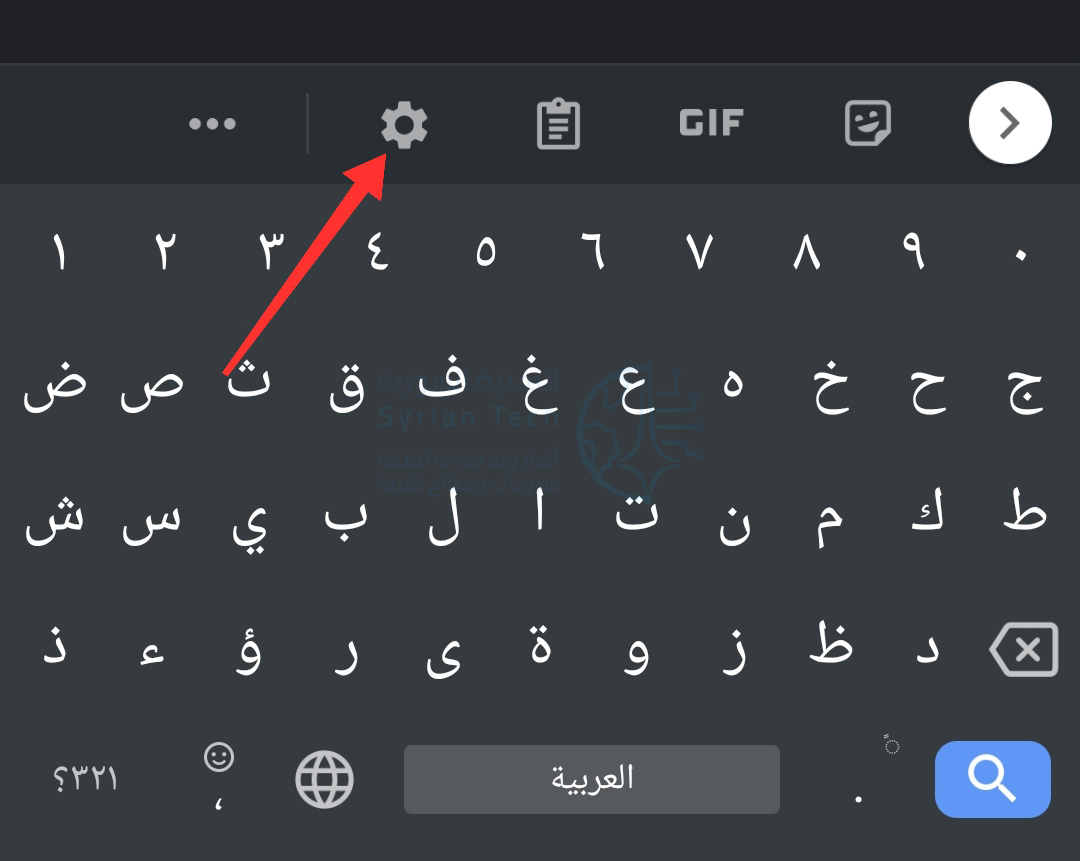
يجب تمكين ميزة الكتابة الصوتية في البداية، ولكننا سنتحقق جيداً للتأكد. انقر على مربع نص لإظهار لوحة المفاتيح وانقر على رمز المسنّن.

بعد ذلك، انقر على الكتابة بالصوت من قائمة الإعدادات.

تأكد من تمكين الزر إلى الوضعية الفعّالة أعلى الشاشة.

يمكننا الآن استخدام ميزة الكتابة الصوتية. انقر على مربع نص مرة أخرى لإظهار لوحة المفاتيح. انقر فوق رمز الميكروفون لبدء إملاء رسالة صوتية على التطبيق.

إذا كانت هذه هي المرة الأولى التي تستخدم فيها الميزة، فقد يُطلب منك منح Gboard إذناً لتسجيل الصوت، امنح التطبيق الإذن بالضغط على سماح.

سيبدأ Gboard بالاستماع باللغة العربية لأن اللوحة الآن باللغة العربية، ويمكنك قول ما تريد كتابته باللغة العربية أو الإنكليزية أو أي لغة مدعومة أخرى (بحسب اللغة الحالية للوحة). انقر على الميكروفون مرة أخرى للتوقف.

كما ذكرنا، لجعل Gboard يستمع لصوتك بالإنكليزية يجب التحويل للغة الإنكليزية وجهله يستمع من جديد.

هذا كل ما في الأمر!

ستتم ترجمة صوتك إلى نص، وإدخاله في المربع في الوقت الفعلي، وسيكون جاهزاً للإرسال. ما عليك سوى النقر على الميكروفون متى أردت استخدامه.

هذا أمر رائع وطريقة للكتابة دون استخدام يديك على أندرويد Android.

مقالة ذات صلة: لماذا تحتوي لوحات المفاتيح (الكيبورد) على مفتاح بشعار ويندوز؟

مقالات قد تعجبك:

ما هي ذاكرة الوصول العشوائي الرام RAM؟
كيفية تثبيت متاجر تطبيقات خارجية بديلة عن جوجل بلاي على أندرويد
كيفية استخدام ميزة التدقيق الإملائي من جوجل باللغة العربية والإنكليزية وأي لغة أخرى
كيفية إنشاء مجموعة ملصقات خاصة لاستخدامها في واتساب
كيفية حل مسائل الرياضيات باستخدام جوجل لنس Lens

هل هناك حاجة لبطاقة صوت منفصلة لجهاز الكمبيوتر؟

لسنوات، كان شراء بطاقة صوت منفصلة لجهاز الكمبيوتر أمراً مفروغاً منه لأنه كان الطريقة الوحيدة للحصول على صوت عالي الجودة.

ومع ذلك، تحتوي أجهزة الكمبيوتر الحديثة على أجهزة صوت جيدة مدمجة في اللوحات الأم. لكن بطاقات الصوت المنفصلة لا تزال موجودة.

ما هو الهدف من بطاقة الصوت المنفصلة؟

لا تزال شركات مثل الشركة المصنعة لبطاقات الصوت منذ فترة طويلة شركة Creative ومصنعي أجهزة الكمبيوتر Asus و EVGA تصنع أجهزة مخصصة لبطاقات الصوت.

لكن من يشتريها؟ هل تستحق الشراء؟ هل ما زلت بحاجة إلى بطاقة صوت في جهاز الكمبيوتر على الرغم من الصوت المدمج؟ تعتمد الإجابة على الحاجة بالنسبة لك.

الشيء الجيد في الأجهزة الصوتية المدمجة في اللوحات الأم الحديثة هو أنها جيدة. إنها تعمل بشكل جيد حقاً، ومعظم الناس لا تواجه مشاكل أبداً معها.

ومع ذلك، لا يمكنها تقديم نفس الوضوح والتفاصيل والتأثيرات التي توفرها بطاقات الصوت المنفصلة لسبب واحد بسيط للغاية، تابع القراءة معنا.

تداخل الصوت:

المشكلة الرئيسية التي تقتل الأداء الصوتي على أجهزة الكمبيوتر هي التداخل. اللوحة الأم هي مرتع للنشاط مع نبضات كهربائية تطير عبر ممرات PCIe بين وحدة معالجة الرسومات ووحدة المعالجة المركزية، ناهيك عن العمل الذي يقوم به المعالج. ثم هناك ذاكرة الوصول العشوائي ووصلات USB وإضاءات RGB الجميلة.

تؤدي كل هذه العمليات إلى إنشاء صفير في الخلفية يمكن أن يؤدي إلى تدهور الأداء الصوتي العام. في محاولة لتقليل التداخل المحتمل، تشتمل العديد من اللوحات الأم على عزل وتدريع لمكونات الصوت.

هذا بالتأكيد يحسّن الموقف، لكنه لا يمكنه إزالة التداخل الكهربائي بالكامل.

لن تسمع هذا التداخل كثيراً. يكون ذلك أكثر وضوحاً عندما يعمل جهاز الكمبيوتر بكامل طاقته. إذا قمت بتوصيل زوج من سماعات الرأس، وقمت بتشغيل الصوت، ثم بدأت في نقل ملف كبير، فقد تتمكن من سماعه.

ومع ذلك، فمن المرجح أن تسمعه عندما تكون إحدى الألعاب على الشاشة صامتة أو عندما تنتظر جهاز الكمبيوتر لمعالجة بعض أعباء العمل الثقيلة الأخرى بدون صوت نشط.

على سبيل المثال، قمنا بتسجيل مئات الساعات في لعبة The Division 2. وفي معظم ذلك الوقت، استخدمنا الصوت المدمج في اللوحة الأم.

عندما تصل اللعبة إلى شاشة التحميل الأولى، كان هناك دائماً هسهسة على الصوت بسبب التداخل الكهربائي من اللوحة الأم. لم نفكر كثيراً في الأمر، وفي النهاية تلاشى الأمر في الخلفية.

ثم التقطنا بطاقة صوت. وفجأة، لم تختفِ الهسهسة فحسب، بل كانت هناك أصوات أساسية لم نسمعها من قبل. كانت هذه فائدة رائعة، لكن من يهتم بالأصوات على شاشة التحميل؟

أحد الردود الأكثر شيوعاً عندما يسأل الناس عما إذا كان ينبغي عليهم الحصول على بطاقة صوت: “من الأفضل إنفاق هذا المال على زوج من سماعات الرأس عالية الجودة”.

يمكن تشغيل بطاقات الصوت في أي مكان من 40 دولاراً إلى 400 دولار تقريباً، وهو ما يكفي لزوج رائع من السماعات.

تعمل سماعات الرأس الجيدة بالتأكيد على تحسين تجربة الصوت لديك، ولكن هذا وحده لا يمكنه التغلب على مشكلات التداخل الكهربائي الملازمة للصوت المدمج في اللوحة الأم. في الواقع، قد تكون ضوضاء التداخل أكثر وضوحاً.

لكن بطاقات الصوت ليست الحل الوحيد لمشكلات صوت الكمبيوتر. بديل آخر هو محول خارجي من رقمي إلى صوت (DAC). تقوم DAC بتحويل الإشارات الصوتية الرقمية إلى صوت تماثلي يمكن أن تستخدمه في سماعات الرأس أو مكبرات الصوت.

يمكن وضع صناديق DAC على مكتبك فقط، وعادةً ما تحتوي النماذج المخصصة للمستهلكين على مكبر صوت مدمج. يجادل الأشخاص الذين يفضلون أجهزة DAC بأنه لا يمكن فصل الصوت عن أي تداخل كهربائي محتمل من اللوحة الأم.

يمكن أن تعمل DAC أيضاً مع أجهزة متعددة، لذا فهي غير مرتبطة بسطح المكتب مثل بطاقة الصوت الداخلية.

هل يجب عليك شراء بطاقة صوت منفصلة؟

كانت الاختلافات الأكثر وضوحاً في الألعاب. كان هناك المزيد من التفاصيل الصوتية، وكانت جميع الأصوات عموماً أكثر دقة. كما كان اتجاه خطوات العدو أكثر دقة أيضاً، لذا فقد حسّنت هذه البطاقات من طريقة اللعب الخاصة باللاعبين.

لقد لاحظت كل هذه التحسينات على زوج عام من سماعات رأس الاستريو. الزوج الأفضل، بلا شك، سيؤدي إلى تحسن أكبر.

هل سماعات الرأس الجيدة أفضل للشراء؟

ليس هناك شك في أن بطاقة الصوت ستحسن تجربتك الصوتية على جهاز الكمبيوتر. ومع ذلك، فتحديد إذا ما كان الأمر يستحق التكلفة يرجع إلى تجربتك الشخصية وتفضيلاتك.

إن معايير الصوت لا تشبه معايير الرسومات التي تتحدد فيما إذا كانت وحدة معالجة الرسومات لديك قد وصلت إلى 60 إطاراً في الثانية أم تجاوزته أم لا.

عندما يتعلق الأمر بالصوت، فإنك سترى وتسمع مصطلحات مثل warmth و pop ​​ونطاق ديناميكي أكبر وجهارة أعمق ووضوح الصوت.

إذا كنت تريد أفضل صوت ممكن لجهاز الكمبيوتر، فستعمل بطاقة الصوت المنفصلة أو DAC على حل أي مشكلات لا تستطيع سماعات الرأس الأفضل حلها.

إذا كنت تستخدم مكبرات الصوت أكثر من سماعات الرأس، فستحصل على فوائد كبيرة من بطاقات الصوت المنفصلة للكمبيوتر الشخصي.

إذا لم تكن قد لاحظت أي مشكلات في التداخل، فمن الأفضل لك على الأرجح شراء سماعات رأس جيدة. لكن من قال أنه لا يمكنك الحصول على كليهما؟

في الواقع، إذا اشتريت بطاقة صوت أو جهاز DAC وتخلصت من أي مشكلات تداخل، فمن المحتمل أن ينتهي بك الأمر إلى شراء زوج أفضل من سماعات الرأس على أي حال.

مقالات قد تعجبك:

نصائح لتحديد خصوصية وأمان حساب إنستغرام
كيفية استعادة كلمة مرور حساب LinkedIn المنسية
كيفية حماية أجهزة أندرويد من الفيروسات والبرمجيات الخبيثة
كيفية تعطيل التصحيح التلقائي في أجهزة آيفون وآيباد
تعرف على شريحة Apple M1 الأقوى على الإطلاق من آبل

كيفية ضبط شدة اهتزاز هاتف أندرويد

يتم ضبط هاتفك افتراضياً على وضع الاهتزاز عندما تتفاعل معه أو تتلقى إشعاراً. ولكن إذا كانت شدته مزعجة للغاية بالنسبة لك، فإن نظام أندرويد Android يسمح لك بسهولة تخصيص مستويات اهتزاز الهاتف. إليك كيفية القيام بذلك.

ملاحظة: خيار ضبط شدة الاهتزاز متاح فقط للهواتف التي تعمل بنظام أندرويد Android 10 أو أعلى.

كيفية ضبط شدة الاهتزاز:

انتقل إلى قائمة الإعدادات بهاتفك أو جهازك اللوحي الذي يعمل بنظام أندرويد Android من قائمة التطبيقات أو عن طريق النقر على رمز المسنن في لوحة الإشعارات.

مرر لأسفل وادخل إلى قائمة إمكانية الوصول (كما في أجهزة أندرويد الخام)، أو الصوت والاهتزاز في بعض الأجهزة الأخرى كأجهزة شاومي.

يمكنك الاختيار بين ثلاثة مستويات من الشدة أو إيقاف تشغيلها تماماً، في بعض الأجهزة تستطيع تغيير مستوى الاهتزاز للرنين والإشعارات واللمس، كل منها على حدا.

في أجهزة أخرى لا يتيح لك النظام خيارات كثيرة للتحكم.

في بعض الأجهزة، مثل هواتف جوجل بيكسل Google Pixel، يمكن تخصيص الاهتزاز عن طريق شريط تمرير (سلايدر).

كيفية ضبط شدة الاهتزاز على هواتف سامسونج:

إذا كنت تمتلك جهاز سامسونج Samsung ، فلن تجد هذا الخيار في قائمة إمكانية الوصول.

للوصول إليه، افتح تطبيق الإعدادات من قائمة التطبيقات.

انتقل إلى الأصوات والاهتزاز Sounds And Vibration.

بعد ها انتقل إلى حساسية الاهتزاز Vibration Intensity.

اضبط أشرطة التمرير المتاحة لضبط شدة اهتزاز المكالمات الواردة والإشعارات واستجابة تفاعل اللمس حسب رغبتك.

يجب أن تكون قادراً على تحديد موقع إعداد شدة الاهتزاز من خلال إحدى هاتين الطريقتين طالما أن هاتفك يعمل بنظام Android 10 أو أعلى.

ولكن نظراً لأن جميع العلامات التجارية التي تعمل بنظام التشغيل أندرويد Android لها إصداراتها الخاصة من الإعدادات بتنسيقات مختلفة، فمن المحتمل أن تكون موجودة في قائمة أخرى.

لذا إذا كنت لا تزال غير قادر على العثور عليه، فحاول البحث عن كلمة اهتزاز من شريط البحث في أعلى تطبيق الإعدادات وستكون قادراً على الوصول إلى إعدادات الاهتزاز من خلال نتائج البحث ورؤية إمكانية التحكم المتاحة.

مقالات قد تعجبك:

شرح لتطبيقات فوتوشوب للهواتف الذكية، وما ميزاتها ؟
كيفية تحديد تطبيقات أندرويد المزيفة قبل تحميلها
طريقة تحميل برنامج أي تيونز iTunes وعمل نسخة احتياطية من هاتف الآيفون iPhone
كيفية معرفة اسم ورقم إصدار جهاز أندرويد
كيفية تنصيب الرومات الرسمية على اجهزة سامسونج

كيفية اختيار مكبر الصوت الافتراضي في ويندوز 10

غالباً ما يتعين على مستخدمي ويندوز Windows 10 التبديل بين عدة مجموعات من مكبرات الصوت. قد يكون بعضها موجوداً في شاشة، بينما قد البعض الآخر في سماعة رأس. إليك كيفية تعيين مكبرات صوت معينة كأجهزة افتراضية لإخراج الصوت.

يمكنك تعيين مكبرات الصوت الافتراضية في بعض التطبيقات:

على الرغم من أنه من السهل اختيار مجموعة افتراضية من مكبرات الصوت لكل تطبيق على حدى، إلا أن الأمر لا يستحق أن تسمح لك بعض التطبيقات (مثل Zoom) باختيار مكبرات الصوت المخصصة لهذا البرنامج فقط وبالتالي تجاوز الإعدادات الافتراضية للنظام.

إذا كنت ترغب في تعيين جهاز إخراج صوت افتراضي لجميع التطبيقات على مستوى النظام، فإليك كيفية ذلك.

سيؤدي هذا إلى تعيين مكبرات الصوت الافتراضية في ويندوز Windows، وستستخدمها التطبيقات ما لم تقم بإعدادها للقيام بخلاف ذلك.

كيفية اختيار مكبرات الصوت الافتراضية باستخدام الإعدادات:

باستخدام إعدادات ويندوز Windows، من السهل اختيار جهاز إخراج الصوت الافتراضي. أولاً، انقر فوق قائمة ابدأ وانقر على رمز المسنن على اليمين لفتح الإعدادات. يمكنك أيضاً الضغط على Windows+i لفتحه.

أو انقر بزر الماوس الأيمن فوق رمز مكبر الصوت في منطقة الإعلام بشريط المهام وانقر على فتح إعدادات الصوت للانتقال مباشرة إلى شاشة إعدادات الصوت.

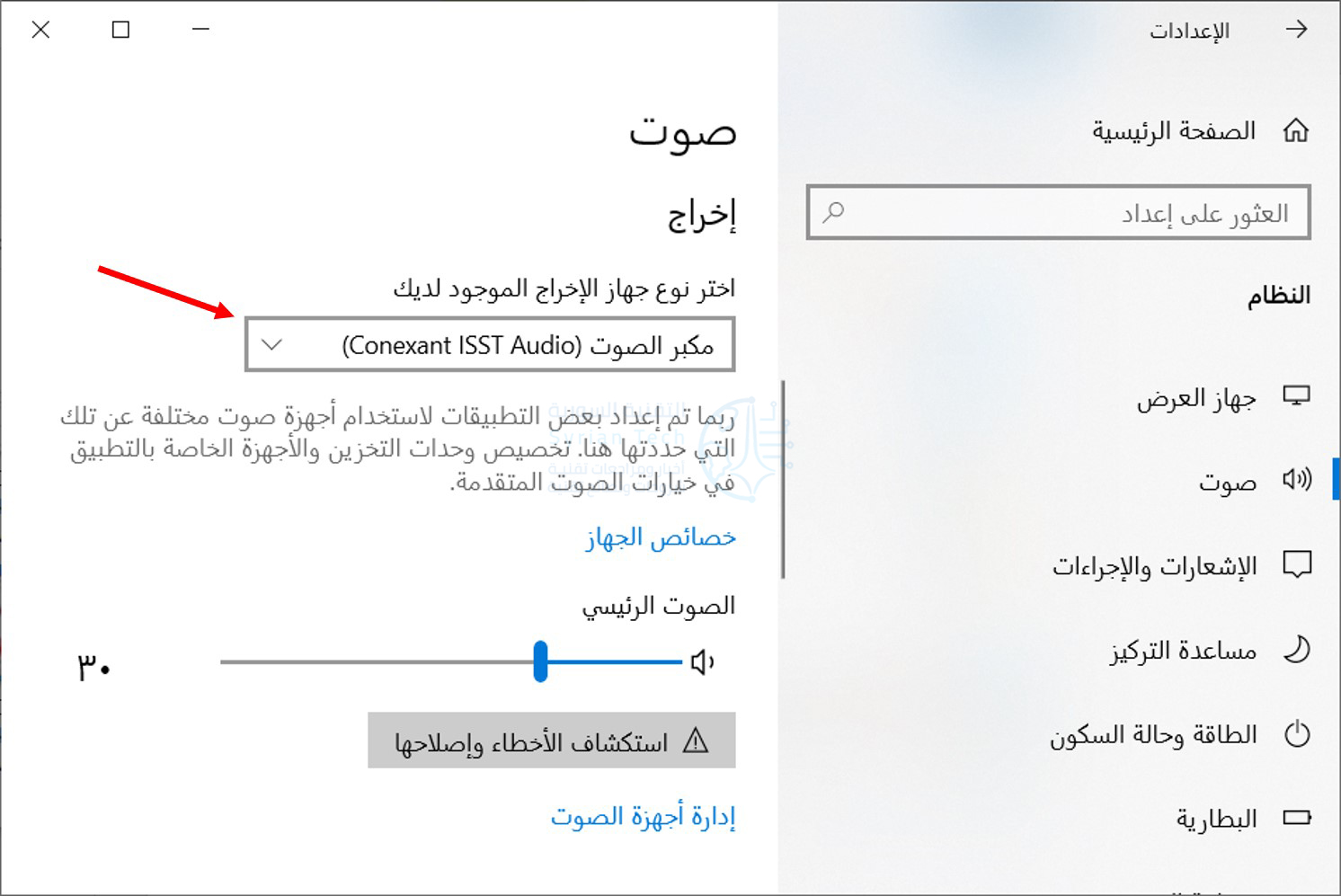
في نافذة الإعدادات، انقر على النظام.

انقر فوق صوت في الشريط الجانبي الأيمن للنافذة.

في قسم إخراج هناك قائمة منسدلة بعنوان اختر جهاز الإخراج الموجود لديك، انقر على مكبرات الصوت التي تريد استخدامها كمكبرات صوت افتراضية.

كيفية اختيار مكبرات الصوت الافتراضية باستخدام لوحة التحكم:

باستخدام رمز مكبر الصوت في شريط المهام لديك، يمكنك تعيين مكبرات الصوت الافتراضية بسرعة ببضع نقرات.

أولاً، انقر بزر الماوس الأيمن فوق رمز مكبر الصوت على شريط المهام واختر الأصوات من القائمة التي تظهر.

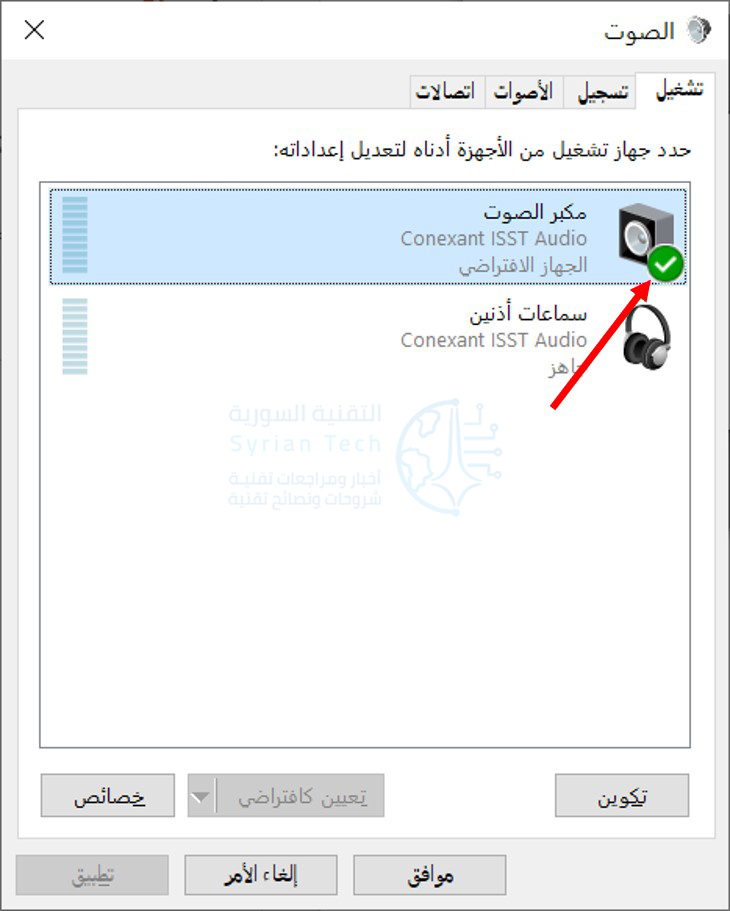
في نافذة الصوت، انقر فوق علامة التبويب تشغيل.

في علامة التبويب تشغيل، سترى قائمة بالسماعات التي يتعرف عليها ويندوز Windows.

إذا كنت لا ترى مكبرات الصوت التي تتوقع رؤيتها هنا، فقد تكون بعض عمليات استكشاف الأخطاء وإصلاحها كفيلة بالإصلاح. في القائمة، قم بتحديد السماعات التي ترغب في استخدامها كمكبرات صوت افتراضية، ثم انقر فوق الزر تعيين كافتراضي.

بمجرد تعيين مكبرات الصوت كافتراضية، سترى علامة اختيار خضراء بجانب الرمز، وسيتم الكتابة تحتها الجهاز الافتراضي.

أغلق نافذة الصوت من خلال النقر على الزر موافق، وبذلك تكون جاهزاً.

بعد ذلك، أغلق الإعدادات، وبذلك تكون قد انتهيت! الأمر بهذه السهولة.

مقالات قد تعجبك:

كيف تربح قنوات اليوتيوب المال؟
ما هو التورنت؟ وكيف يعمل؟ وكيفية استخدامه؟ وكيفية التعامل معه؟
كيفية التقاط صورة مزيفة لأي موقع دون فوتشوب !
كيفية مشاهدة فيديوهات يوتيوب بالتزامن مع أصدقائك
كيفية تشغيل فيديو من يوتيوب في الخلفية

آبل جعلت برنامج Final cut لتحرير الفيديو مجانياً لمدة 90 يوماً

منحت آبل Apple الأشخاص المحجورين في المنزل الفرصة لتجربة اثنين من تطبيقاتها الإبداعية الاحترافية بدون تكلفة.

حيث يمدد عملاق التكنولوجيا فترة تجريبية مجانية لـ Final Cut Pro X من 30 يوماً إلى 90 يوماً.

سيظل على المستخدمين دفع 300 دولار للحصول على ترخيص بمجرد انتهاء الفترة المجانية، ولكن سيكون لديهم على الأقل ثلاثة أشهر لإتقان تطبيق تحرير الفيديو قبل الاضطرار إلى تحديد ما إذا كان يستحق السعر.

يمكن لأولئك الذين يرغبون في الاستفادة من العرض تنزيل البرنامج من موقع آبل Apple الإلكتروني. وحتى أولئك الذين لا يزالون في منتصف فترة الإصدار التجريبي التي تبلغ 30 يوماً يمكنهم الحصول على الإصدار الجديد واستخدامه مجاناً لمدة 90 يوماً إضافية.

ووفقًا لتقارير أخرى، فستطرح الشركة أيضاً إصداراً تجريبياً مجانياً من Logic Pro X لأول مرة، حيث يكلف برنامج تحرير الصوت الاحترافي 200 دولار دون تجربة، لكن آبل Apple ستمنح المستخدمين أيضاً متسعاً من الوقت (90 يوماً) لاختباره دون أي تكلفة.

من غير الواضح متى ستكون النسخة المجانية متاحة، ولكن من المحتم أن تظهر في الأيام القادمة.

مقالات قد تعجبك:

ما سبب رسالة افتح قفل آيفون لاستخدام ملحقات USB؟ وما الحل؟
كيفية تفعيل أو إلغاء التحديثات التلقائية في آيفون وآيباد
ما الذي يجب فعله إذا وجدت آيفون أو آيباد ضائع؟
كيفية حذف جميع الصور في آيفون أو آيباد بسهولة
ما هو وضع الفقدان في آيفون وآيباد وماك؟

لما جودة الصوت في هواتف آيفون أفضل من هواتف أندرويد؟

إذا سبق لك استخدام كلا النظامين الأساسيين – خاصةً الاستماع إلى الصوت من خلال سماعات الرأس – فمن المحتمل أنك لاحظت أن هواتف iPhone تتمتع بصوت أعلى و أفضل من أجهزة Android. لكن هل سألت نفسك لماذا؟

باختصار ، يتعلق الأمر كله بـ DAC — Digital to Analog Converter محول الصوت الرقمي إلى تناظري . يقرر هذا المحول الصغير بمفرده مدى جودة أصوات الموسيقى الخاصة بك.

من المؤكد أيضاً أن سماعات الرأس تلعب دورها هنا ، ولكن حتى وإن حصلت على أفضل سماعات رأس headphones على هذا الكوكب ,سوف تحصل على صوت ضعيف إذا كان المحول  DAC رديئاَ.

وهذا هو الأمر الذي تختلف فيه iOS عن معظم هواتف Android.

حيث تستخدم غالبية هواتف Android  محولات DAC  يتم  تضمينها كجزء من المعالج – عادةً ما تكون نوع من ال Snapdragon – وهي ، ببساطة ، ليست رائعة !.

بينما تقوم Apple بتصنيع محولات DAC  خاصة بها ،أي  تكون مصنعة خصيصًا لهاتف iPhone. ومن المنطقي أن تفكر في ذلك ، لأن  iPhone قد ظهر بعد جهاز ال iPod ، وهو جهاز تم تصميمه خصيصًا لتشغيل الصوت.

وهذا سبب آخر لجعل أجهزة ال DAC من Apple أفضل بكثير من تلك التي يتم تضمينها بشكل عام في معظم هواتف Android.

ولاحظ أننا نقول “معظم” هنا  ,  لأنك ستجد هواتف أندرويد بأجهزة أو محولات DAC مصنعة خصيصًا لها  – مثل هواتف سلسلة LG V.

فعلى سبيل المثال ، يحتوي هاتف LG V30 على  محول DAC رباعي النواة 32 بت (32bit Quad DAC)، وهذا يعتبر تحسين كبير على لوحة التحكم الرقمية المضمنة في معالج Snapdragon.

ونتيجة لذلك ، يحتوي جهاز LG V30 على أفضل صوت يمكنك الحصول عليه في الهاتف اليوم ، وهو أفضل من هاتف iPhone !.

ولكن ماذا عن الهواتف دون مقابس سماعة رأس مخصصة ، مثل iPhone 7 وما فوق؟

إن لهذه الهواتف محولات DACs مضمنة في اللوحة الأم للهاتف  phone’s mainboard،   وال DAC الأساسي لتحويل الصوت هو في الواقع جزء من محول (Lightning to 3.5mm adapter).

هناك أيضًا محولات بديلة مع DACs محسّنة ومكبرات صوت متاحة (replacement adapters with improved DACs and amplifiers) إذا كنت تبحث عن تحسين جودة الصوت بشكل أكبر,

ويمكن أن تعتبر ذلك  حلأ لأداء الصوت الضعيف لهواتف Android !!. حيث يمكنك الحصول على Lightning DAC بتكلفة منخفضة نسبيًا ،  ولكن معظم ال DACs تكلف أكثر قليلاً – أكثر من 200 دولار في العديد من الحالات ،

قد يستحق ذلك السعر بنظرك إذا كان الحصول على أفضل جودة صوت ممكنة من هاتفك , أمرًا مهمًا بالنسبة لك.!!

ربما هذا هو السبب الذي يجعل معظم عشاق الموسيقى في نهاية المطاف يتخلصون من العناء ويستخدمون DAC محول  خارجي كإعداد مخصص .

ولكن إذا كنت لا تريد أن  تنفق أموالًا إضافية ، فلا يوجد شيء لسوء الحظ يمكن أن تفعله من أجل “إصلاح” الأداء الصوتي….    قد يكون هذا أمراً يجب مراعاته عند التسوق لهاتفك الذكي المقبل!..

مقالات قد تعجبك:

أفضل مكبرات الصوت اللاسلكية بين الجودة والأسعار المعقولة
أفضل برامج تشغيل الموسيقى على أجهزة أندرويد
ميزات في أندرويد ليست موجودة حتى الآن في آيفون
أفضل وأمتن كابلات USB لشحن الأجهزة المحمولة
أفضل الطابعات الصغيرة المحمولة

صيغة MP3 أرسلت إلى المقبرة رسمياً والبدائل الأكثر جودة متوفرة

إذا كنت قد كبرت في التسعينيات وأوائل ال 2000 ، أنت على الأرجح ستبقى تتذكر تحميل ملفات MP3 لبناء مجموعتك للموسيقى ، ونسخ حتى عشر أضعاف ما تستطيع من هذه الملفات إلى أقراص صوتية وهو أكثر مما تستطيع فعله بالأقراص المدمجة العادية .

أنا لم أذكرك بالـ MP3s فقط لأجعلك تشعر كم أنك كبير ، أنا أيضاً أردتك أن تعرف أن معهد فراونهوفر Fraunhofer Institute للدارات المدمجة الوكالة الألمانية التي اخترعت صيغة الصوت MP3 وتعطي تراخيص لبعض براءات الاختراع لها – قد أوقف رسمياً برنامج إعطاء التراخيص للـ MP3 .

هذا لا يعني أن الـ MP3s المخزنة في قرصك الصلب ستتوقف عن العمل ، لكن لا تتوقع أن كثيراً من الأجهزة الجديدة ستقدم الدعم لهذه الصيغة من الآن فصاعداً .

وفي تصريح ، يقول المعهد الألماني أنه بينما الـ MP3 لا يزال مشهوراً بين بعض المستهلكين ، فإن صيغاً جديدة مثل ACC قد تعطيك ميزات أكثر وأداءً صوتياً أعلى بمعدلات بت أخفض بكثير .

هذا ليس بخطأ . إن هذه الصيغ هي بالفعل أفضل للتدفق ونقل المزيد من المعلومات من MP3 . لكن تركه ليس بتلك السهولة رغم ذلك .

وداعاً عزيزي MP3 ، وشكراً للذكريات .

المصدر .