كيفية إيقاف التحديث إلى ويندوز 11 ومتابعة تحديثات ويندوز 10

إذا لم تكن مستعداً للترقية إلى ويندوز Windows 11 حتى الآن، فيمكنك حظر تحديثات الإصدار والسماح يدوياً فقط بالتحديثات التي تريدها للتأكد من عدم تثبيت ويندوز Windows 11 على جهاز الكمبيوتر الذي يعمل بنظام ويندوز Windows 10.

سنوضح لك كيفية القيام بذلك.

ما يجب معرفته حول إيقاف الترقية إلى ويندوز 11:

حتى كتابة هذه السطور في تشرين الثاني 2021، لا تجبر مايكروسوفت Microsoft أي من مستخدمي ويندوز Windows 10 على الترقية إلى ويندوز Windows 11.

ومع ذلك، إذا تلقى جهازك دعوة، فإن الترقية تكون سهلة. لذلك لمنع الترقية غير المقصودة، أو لمنع المستخدمين الآخرين على جهازك من بدء ترقية، سنعرض لك كيفية حظر هذه التحديثات.

هناك طريقتان لحظر تحديث ويندوز Windows 11 على جهاز كمبيوتر يعمل بنظام ويندوز Windows 10: استخدام Local Group Policy Editor واستخدام محرر التسجيل Registry Editor.

إذا كان لديك إصدار ويندوز Windows 10 Pro أو Enterprise أو Education، فاستخدم طريقة Local Group Policy Editor لحظر التحديث.

في إصدار ويندوز Windows 10 Home، استخدم طريقة محرر التسجيل Registry Editor لأن هذا الإصدار لا يحتوي على Local Group Policy Editor.

يمكنك استخدام طريقة محرر التسجيل Registry Editor في إصدارات ويندوز Windows 10 Pro و Enterprise و Education أيضاً، إذا كنت تفضل ذلك.

كيفية حظر تحديث ويندوز Windows 11 باستخدام محرر التسجيل Registry Editor:

لاستخدام طريقة محرر التسجيل Registry Editor لمنع تثبيت تحديث ويندوز Windows 11 على جهاز الكمبيوتر الذي يعمل بنظام ويندوز Windows 10، أولاً افتح مربع التشغيل Run بالضغط على مفتاحي Windows+R في نفس الوقت.

في مربع التشغيل، اكتب ما يلي واضغط على Enter. هذا الأمر سيفتح محرر التسجيل Registry Editor.

regedit

عند فتح محرر التسجيل Registry Editor، من الشريط الجانبي إلى اليسار، انتقل إلى المسار التالي (قم فقط بنسخه ولصقه في شريط العنوان):

Computer\HKEY_LOCAL_MACHINE\SOFTWARE\Policies\Microsoft\Windows\WindowsUpdate

ملاحظة: إذا كنت لا ترى مجلد WindowsUpdate الأخير، فانقر بزر الماوس الأيمن فوق مجلد Windows واختر New ثم Key. ثم اكتب WindowsUpdate واضغط على Enter لإنشاء المجلد.

في الجزء الأيسر، انقر نقراً مزدوجاً فوق TargetReleaseVersion لفتحه. إذا كنت لا ترى هذا الشيء، ففي الجزء الأيمن، انقر بزر الماوس الأيمن في أي مكان فارغ وحدد New ثم اختر DWORD (32-bit) Value.

ثم اكتب TargetReleaseVersion واضغط على Enter لإنشائه.

في مربع Edit DWORD (32-bit) Value الذي يفتح، انقر فوق حقل Value Data وأدخل 1. ثم انقر فوق OK.

مرة أخرى، في الجزء الأيمن، انقر نقراً مزدوجاً فوق إدخال TargetReleaseVersionInfo.

إذا كنت لا ترى ذلك، فانقر بزر الماوس الأيمن في أي مكان فارغ في الجزء الأيمن واختر New ثم String Value. اكتب TargetReleaseVersionInfo واضغط على Enter لإنشاء الإدخال.

هنا سنقوم بإدخال تحديث الإصدار الذي نريد أن نبقى عليه. في وقت كتابة هذا التقرير، كان أحدث إصدار من ويندوز Windows 10 هو تحديث 21H1.

لتحديد الإصدار الحالي لنظامك، راجع وثائق مايكروسوفت Microsoft الرسمية على أحدث إصدار من ويندوز Windows 10.

في مربع Edit String، انقر فوق حقل Value Data واكتب 21H1، أو أياً كان الإصدار المفضل لديك. ثم انقر فوق OK.

أغلق محرر التسجيل Registry Editor وأعد تشغيل جهاز الكمبيوتر الذي يعمل بنظام ويندوز Windows 10.

سيقوم جهاز الكمبيوتر الذي يعمل بنظام ويندوز Windows 10 بحظر أي تحديثات بعد التحديث الذي أدخلته، والذي يتضمن تحديث ويندوز Windows 11.

الجانب السلبي لهذه الطريقة هو أنه سيتعين عليك الاستمرار في تحديث قيمة الإصدار لتمثيل آخر تحديثات ويندوز Windows 10. تحقق من القسم الأخير في هذا الدليل لمعرفة ما يعنيه هذا.

كيفية حظر تحديث ويندوز Windows 11 باستخدام Local Group Policy Editor:

لاستخدام طريقة Local Group Policy Editor، أولاً، افتح مربع Run على جهاز الكمبيوتر عن طريق الضغط على مفتاحي Windows+R في نفس الوقت.

في مربع التشغيل، اكتب ما يلي واضغط على Enter. هذا الأمر يقوم بفتح Local Group Policy Editor.

gpedit.msc

باستخدام قائمة المجلدات على اليمين، انتقل إلى المجلد التالي.

Local Computer Policy > Computer Configuration > Administrative Templates > Windows Components > Windows Update > Windows Update for Business

في الجزء الأيمن، انقر نقراً مزدوجاً فوق إدخال Select the Target Feature Update Version.

سيتم فتح نافذة Select the Target Feature Update Version. هنا، قم بتفعيل خيار Enabled.

ثم انقر فوق الحقل Target Version for Feature Updates واكتب 21H1 أو أياً كان الإصدار المفضل لديك. أخيراً، انقر على Apply متبوعة بـ OK.

أغلق Local Group Policy Editor وأعد تشغيل الكمبيوتر. تم الآن حظر تحديث ويندوز Windows 11 على جهاز الكمبيوتر.

كيفية متابعة الحصول على تحديثات ويندوز 10 من جديد:

إذا اتبعت الطرق المذكورة أعلاه تماماً، فقد منعت جهاز الكمبيوتر الذي يعمل بنظام ويندوز Windows 10 من الحصول على أي تحديثات بعد تحديث 21H1.

هذا يعني أنه سيحظر أي تحديثات لنظام التشغيل ويندوز Windows 10 أيضاً، وهو ما ربما لا تريد القيام به.

للتغلب على ذلك، راقب موقع Microsoft Docs للتحقق من الإصدارات الأحدث من ويندوز Windows 10.

بمجرد أن ترى تحديثاً جديداً هناك، على سبيل المثال 21H2، ثم في الخطوات أعلاه قم بإدخال 21H2 بدلاً من 21H1.

سيسمح لك ذلك بالاستمرار في الحصول على تحديثات ويندوز Windows 10 مع حظر تحديث ويندوز Windows 11.

وبهذه الطريقة يمكنك الاستمرار في استخدام الإصدار المفضل لديك من ويندوز Windows أثناء حظر أي تحديثات غير مرغوب فيها!

مقالات قد تعجبك:

ما هي واجهات نظام أندرويد Skins؟
كيفية إنشاء نسخة احتياطية محلية لملفات جوجل درايف
ما هو ووردبريس WordPress؟ وما هي أهميته في تصميم المواقع؟ وكيف يمكن تعلمه؟
كيفية اختيار مكبر الصوت الافتراضي في ويندوز 10
كيفية مزامنة الصور لاسلكياً بين ويندوز 10 وأندرويد باستخدام تطبيق هاتفك Your Phone

كيفية تحويل عرض تقديمي في باوربوينت إلى فيديو

تعد عروض مايكروسوفت باوربوينت Microsoft PowerPoint التقديمية رائعة، ولكن لا يمكن الوصول إليها بسهولة مثل مقاطع الفيديو. لحسن الحظ، يمكنك تحويل عروضك التقديمية إلى مقاطع فيديو بخيار مدمج. سنوضح لك كيف.

لماذا تحويل باوربوينت PowerPoint إلى فيديو؟

هناك العديد من الأسباب لتحويل العرض التقديمي إلى فيديو. ربما تريد إرسال عرض تقديمي لشخص ما ولكن ليس لديه باوربوينت PowerPoint مثبتاً.

أو ربما ترغب في تحميل عرضك التقديمي على موقع لا يقبل سوى مقاطع الفيديو.

يحتوي باوربوينت PowerPoint على خيار مضمّن لتحويل العروض التقديمية إلى مقاطع فيديو.

عند إجراء هذا التحويل، يتم الاحتفاظ بجميع الحركات والانتقالات وعناصر الوسائط الأصلية. يتضمن الفيديو الناتج أيضاً جميع التوقيتات المسجلة وإيماءات مؤشر الليزر (على الرغم من أنه يمكنك اختيار عدم تضمينها إذا كنت تريد).

كيفية تحويل عرض باوربوينت تقديمي إلى فيديو:

لتحويل عرض باوربوينت PowerPoint تقديمي إلى فيديو، أولاً، افتح العرض التقديمي باستخدام تطبيق باوربوينت PowerPoint على جهاز الكمبيوتر الذي يعمل بنظام ويندوز Windows أو ماك Mac.

في الزاوية العلوية اليسرى من باوربوينت PowerPoint، انقر فوق الخيار ملف.

من الشريط الجانبي الذي يفتح، انقر على تصدير.

في قائمة تصدير، انقر على إنشاء فيديو.

على يمين قائمة تصدير، سترى الآن قسم إنشاء فيديو. في هذا القسم، ستحدد خيارات ملف الفيديو.

أولاً، اختر جودة الفيديو عن طريق النقر فوق خيار عالي الجودة (1080 بكسل).

سترى خيارات جودة الفيديو المتعددة. حدد الخيار الذي تعتقد أنه الأفضل بالنسبة لك. اعلم أنه كلما زادت الجودة التي تحددها، زاد حجم ملف الفيديو الناتج.

لتضمين التوقيتات المسجلة في الفيديو، ثم أسفل قائمة جودة الفيديو انقر على خيار لا تستخدم التوقيتات والسرد المسجلين.

حدد خيار استخدم التوقيتات والسرد المسجلين. إذا كان هذا الخيار غير نشط، فذلك لأنه ليس لديك أي توقيتات أو سرد في عرضك التقديمي.

ستحدد الآن مدة ظهور كل شريحة في الفيديو. انقر فوق مربع الثواني التي تستغرقها كل شريحة وأدخل المدة بالثواني. افتراضياً، يتم تعيين هذه المدة على 5 ثوانٍ.

أخيراً، في الجزء السفلي من قسم إنشاء فيديو، انقر فوق إنشاء فيديو لبدء إنشاء مقطع الفيديو.

ستفتح نافذة حفظ باسم القياسية بجهاز الكمبيوتر. هنا، حدد المجلد الذي تريد حفظ الفيديو فيه، واكتب اسماً لمقطع الفيديو، وانقر فوق حفظ.

سيعيدك باوربوينت PowerPoint إلى الواجهة الرئيسية. في الجزء السفلي من هذه الواجهة، سترى تقدم عملية التحويل.

عندما يتم إنشاء الفيديو، ستجده في المجلد الذي حددته على جهاز الكمبيوتر.

هذه الطريقة ستجعل عروضك التقديمية متاحة لجمهور أوسع عن طريق تحويلها إلى تنسيق فيديو!

مقالات قد تعجبك:

ما هو نظام التشغيل ؟
كيفية إصلاح التطبيقات والميزات غير المرغوبة في هواتف سامسونج
ما هي ملفات النظام الخاصة بويندوز؟ وأين توجد؟
كيفية العودة إلى iOS 11 من النسخة التجريبية من iOS 12
كيفية استعادة حساب واتساب عند نسيان PIN رمز التحقق بخطوتين

كيفية منع الآخرين من تعديل عرض باوربوينت التقديمي

للحفاظ على تكامل عرض باوربوينت PowerPoint التقديمي، قد ترغب في محاولة منع الآخرين من تحريره. اعتماداً على إصدار أوفيس Office لديك، هناك بعض الأشياء التي يمكنك القيام بها لمنع التحرير (التعديل)، أو على الأقل جعله أكثر صعوبة.

استخدم ميزة تقييد الوصول (للشركات والمؤسسات فقط):

يمكنك استخدام ميزة تقييد الوصول لحماية ملف PPTX من التعديلات، ولكن هذه الميزة متاحة فقط لـ Microsoft 365 للأعمال Business أو المؤسسات Enterprise، ويجب تمكين الميزة من قبل مسؤول مؤسستك في لوحة إدارة Microsoft 365.

هذا يعني أنك إذا كنت تستخدم أي إصدار أقل من Microsoft 365 للأعمال، مثل المنزل Home أو العائلة Family، فلن تكون لديك هذه الميزة.

إذا كنت مشتركًا في إصدار يدعم هذه الميزة، وإذا قام مسؤول مؤسستك بتمكينها، فيمكنك تحديد اختيار تقييد الوصول من قائمة ملف أولاً.

ثم اختيار معلومات.

ثم من قائمة حماية العرض التقديمي اختر تقييد الوصول.

يمكنك بعد ذلك تعيين أنواع القيود وتواريخ انتهاء صلاحية الوصول إلى الملفات.

قم بزيارة موقع Microsoft doc الرسمي لمعرفة المزيد حول إدارة حقوق المعلومات وكيفية استخدام هذه الميزة.

كيفية جعل العرض التقديمي للقراءة فقط أو وضع علامة عليه كنهائي:

جعل عرضك التقديمي للقراءة فقط أو وضع علامة نهائي عليه لا يجعل عرضك التقديمي غير قابل للتعديل في الواقع.

ما يفعله هو تثبيط الآخرين قليلاً عن إجراء التعديلات. كما أنه مفيد أيضاً لمنع التعديلات غير المقصودة.

لجعل عرضك التقديمي للقراءة فقط، أو لتمييزه كنهائي، افتح ملف PPTX وانقر فوق علامة التبويب ملف.

بعد ذلك، انقر فوق معلومات في الجزء الأيمن.

الآن، في مجموعة خيارات حماية العرض التقديمي، انقر فوق حماية العرض التقديمي.

بمجرد النقر، ستظهر قائمة منسدلة. يمكنك الاختيار من بين هذين الخيارين لجعل عرضك التقديمي للقراءة فقط:

  • فتح دائماً للقراءة فقط: يطلب هذا من القارئ التأكيد لتحرير العرض التقديمي، مما يمنع عمليات التحرير العرضية.
  • وضع علامة كنهائي: يتيح ذلك للقارئ معرفة أن هذه هي النسخة النهائية من العرض التقديمي.

سيؤدي تحديد أي من الخيارين إلى منع القارئ من تحرير العرض التقديمي، ما لم يتم إلغاء ذلك عن طريق النقر فوق الزر تحرير على أي حال في الأعلى.

إن جعل عرضك التقديمي للقراءة فقط هو شكل ضعيف من الحماية إذا كنت تريد حقاً منع الآخرين من تعديل المحتوى.

كيفية حماية العرض التقديمي بكلمة مرور:

يحتوي باوربوينت PowerPoint على خيار يتيح لك تشفير عرضك التقديمي ويمكن فقط لمن لديهم كلمة مرور الوصول إليه.

مرة أخرى، هذا لا يحمي المحتوى بشكل كامل في العرض التقديمي، ولكن إذا كان الأشخاص الذين لديهم كلمة مرور فقط لديهم حق الوصول، فإن فرص تحرير العرض التقديمي تكون أقل بالتأكيد.

تحذير: لا يتم تخزين كلمة المرور هذه في أي مكان على جهازك المحلي. تأكد من تخزين كلمة المرور في مكان آمن. إذا نسيت كلمة مرورك أو فقدتها، فلن تتمكن من الوصول إلى العرض التقديمي مرة أخرى.

لحماية العرض التقديمي بكلمة مرور، افتح باوربوينت PowerPoint، وانقر فوق علامة التبويب ملف، وانقر فوق معلومات في الجزء الأيمن، ثم انقر فوق خيار حماية العرض التقديمي كما فعلنا سابقاً.

بعد ذلك، انقر فوق التشفير باستخدام كلمة مرور من القائمة التي تظهر.

ستظهر نافذة تشفير المستند. أدخل كلمة المرور التي تريدها في مربع نص كلمة المرور، ثم انقر فوق موافق.

أعد إدخال كلمة المرور ثم انقر فوق موافق مرة أخرى.

الآن سيحتاج أي شخص يحاول فتح العرض التقديمي إلى كلمة المرور للوصول إليه.

هذه الطريقة أكثر أماناً من مجرد جعل العرض التقديمي للقراءة فقط. ومع ذلك، فأنت فقط تمنع الأشخاص من فتح ملف PPTX.

إذا كان لديهم كلمة المرور، فيمكنهم أيضاً تعديل محتوى العرض التقديمي. كن حذراً مع من تشارك كلمة المرور معه. إذا كنت قلقاً من احتمال كشف كلمة المرور، فغيّر كلمة المرور على الفور.

كيفية حفظ العرض التقديمي كصورة:

إذا كنت تريد تسليم ملف PPTX إلى شخص ما، ولكن لا تريد أن يتمكن من نسخ المحتوى أو تعديله (بسهولة، على الأقل)، فيمكنك تحويل عرض باوربوينت PowerPoint التقديمي إلى ملف صورة وإرساله بهذه الطريقة.

افتح عرض باوربوينت PowerPoint التقديمي، وانقر على ملف، ثم انقر على حفظ باسم في الجزء الأيمن.

استعرض للوصول إلى الموقع الذي ترغب في حفظ الملف فيه، ثم في مربع حفظ باسم، اختر نوع ملف الصورة الذي ترغب في حفظ العرض التقديمي به. يمكنك الاختيار بين تنسيقات الصور هذه:

  • Animated GIF Format (*.gif)
  • JPEG File Interchange Format (*.jpg)
  • PNG Portable Network Graphics Format (*.png)
  • TIFF Tag Image File Format (*.tif)
  • Scalable Vector Graphics Format (*.svg)

بمجرد حفظ العرض التقديمي كصورة، يمكنك إرساله إلى المستلمين المطلوبين.

مقالات قد تعجبك:

كيفية تحويل موقع ويب إلى تطبيق على نظام ويندوز
كيفية إدراج فيديو من يوتيوب في مستند وورد
ما الفرق بين إليستريتور Illustrator وفوتوشوب Photoshop؟
كيفية إخفاء عناوين المستلمين عند إرسال رسائل إلكترونية إليهم في جيميل Gmail
هل الشبكات الظاهرية الخاصة VPN تحافظ على خصوصية تصفح الإنترنت؟

كيفية تغيير لون كائن في فوتوشوب

هل تفضل لوناً مختلفاً لعنصر ما في صورتك؟ إذا كان الأمر كذلك، فاستخدم أداة استبدال اللون في فوتوشوب Photoshop لتغيير اللون.

إنه أمر سهل، ويقوم فوتوشوب Photoshop بالمهمة الصعبة نيابةً عنك.

كيفية استبدال لون كائن في فوتوشوب:

لتوضيح كيفية استبدال لون كائن في فوتوشوب Photoshop، سنستخدم الصورة التالية. سنحول العنب الأسود في هذه الصورة إلى عنب أحمر.

أولاً، افتح الصورة باستخدام فوتوشوب Photoshop.

في فوتوشوب Photoshop، من شريط القائمة في الأعلى، انتقل في المسار التالي Image ثم Adjustments ثم Replace Color.

ستظهر نافذة صغيرة Replace Color. اترك هذه النافذة مفتوحة وانقر على اللون الذي تريد تغييره على صورتك. في هذا المثال، سنضغط على اللون الأسود على العنب لأن هذا هو ما نريد تغييره.

في نافذة Replace Color، انقر فوق رمز القطارة بعلامة الجمع (+) عليها. ثم، في الجزء السفلي، انقر فوق لون Result لتحديد اللون المستهدف للكائن.

من Color Picker الذي يفتح، اختر اللون المستهدف للكائن. إذا كنت تستخدم نظام التشغيل ويندوز Windows، فيمكنك استخدام أداة Color Picker للحصول على لون من صورة أخرى، ويحتوي ماك Mac على أداة مساعدة مضمنة لقيمة اللون يمكنك استخدامها أيضاً. ثم انقر فوق OK.

استخدم الماوس أو لوحة التتبع وحدد الكائن على الصورة. سترى لون الكائن يتغير في الوقت الفعلي.

مرة أخرى في نافذة Replace Color، اسحب شريط التمرير Hue لضبط اللون المستهدف على الكائن. عندما يبدو كل شيء على ما يرام، في نافذة Replace Color، انقر على OK.

تم الآن تغيير لون الكائن.

وهذه هي الطريقة التي تحول بها العناصر الموجودة في صورك إلى الألوان التي تريدها. سهلة جداً!

مقالات قد تعجبك:

كيفية إخفاء اقتراحات الأصدقاء على فيسبوك
كيفية استعادة الصور ومقاطع الفيديو والقصص (الستوري) المحذوفة على إنستغرام
كيفية العثور على صور بخلفية شفافة بسهولة باستخدام بحث جوجل
كيفية إيجاد واستخدام الحافظة على أندرويد
كيفية حل مشكلة عدم شحن آيفون وآيباد بشكل صحيح

ما هو تلفاز NanoCell وما التقنية التي يستخدمها؟

مصطلح NanoCell TV هو أحد مصطلحات التسويق التلفازي العديدة المصممة لجعل أجهزة التلفاز تبرز في سوق مزدحم. ابتكرت إل جي LG هذا المصطلح، لذا ستجده في بعض أجهزة تلفاز إل جي LG.

الجسيمات النانوية والألوان النقية:

تستخدم إل جي LG العلامة التجارية NanoCell TV لتسويق العديد من أجهزة تلفاز LED التي تستخدم تقنية الشركة التي تحمل اسمها.

إنها تروج لأجهزة تلفاز NanoCell لتكون قادرة على تقديم زوايا مشاهدة أوسع ودقة ألوان مذهلة. تُباع هذه الأجهزة بدقة 4K و 8K وتحتل شاشات OLED و QNED Mini LED في محفظة الشركة.

لا تقدم الشركة الكثير من التفاصيل حول تقنية NanoCell الخاصة بها. لكننا نعلم أنها تستخدم طبقة من الجسيمات النانوية لتنقية اللون الناتج.

تمتص هذه الجسيمات النانوية، المنتشرة خلف الشاشة بأكملها، أطوال موجية محددة من الضوء لإزالة درجات الألوان الباهتة. ونتيجة لذلك، لا تظهر على الشاشة سوى أنقى الألوان، مما يوفر صورة أكثر واقعية وحيوية.

بصرف النظر عن طبقة الجسيمات النانوية، تشتمل أجهزة تلفاز LG NanoCell على شاشة (IPS). ستجد بشكل أساسي نوعاً من نوعين من الشاشات في أجهزة تلفاز LCD الحديثة، IPS و Vertical Alignment (VA).

كلاهما لديهم فوائد ومساوئ. على سبيل المثال، توفر لوحة IPS زوايا مشاهدة واسعة، ولكن نسبة التباين منخفضة، بينما تتمتع لوحة VA بنسبة تباين أصلية ممتازة ولكن زوايا مشاهدة ضيقة.

بينما تساعد طبقة الجسيمات النانوية أجهزة LG NanoCell على إنتاج ألوان دقيقة، تضمن لوحة IPS زوايا مشاهدة ممتازة. هذان الشيئان هما إلى حد كبير ما يجعل أجهزة تلفاز NanoCell مختلفة عن أجهزة التلفاز الأخرى في السوق.

بالإضافة إلى ذلك، كما ذكرنا سابقاً، تتمتع شاشات IPS بنسبة تباين ضعيفة. لمكافحة ذلك، تستخدم إل جي LG نظام التعتيم المحلي الكامل (FALD) في بعض طرز تلفاز NanoCell لتقديم مستويات سوداء أعمق ونسبة تباين محسّنة.

ومع ذلك، يقتصر نظام FALD على الطرازات المتطورة. تستخدم أجهزة تلفاز NanoCell الأخرى إما حل تحسين التباين المستند إلى البرامج أو التعتيم المحلي بإضاءة الحافة أو عدم التعتيم على الإطلاق. لسوء الحظ، لا يوجد أي من هذه الحلول فعالة مثل تقنية FALD.

التقنية حصرية على أجهزة تلفاز إل جي:

نظراً لأن NanoCell هي تقنية مملوكة لشركة إل جي LG، يتم بيع أجهزة تلفاز NanoCell بواسطة الشركة فقط.

يمكن لشركة إل جي LG ترخيص هذه التكنولوجيا لشركات تصنيع أجهزة تلفاز أخرى في المستقبل، لكننا لم نر أي مؤشر على ذلك اعتباراً من عام 2021.

في مجموعة أجهزة تلفاز إل جي LG، ليست أجهزة تلفاز NanoCell الوحيدة التي تستخدم هذه التقنية. تستخدم أجهزة QNED Mini LED التابعة للشركة أيضاً تقنية NanoCell.

لذا، إذا كنت تحب التكنولوجيا ولكنك غير متأكد من الميزات الأخرى لأجهزة تلفاز NanoCell، فيمكنك التحقق من أجهزة تلفاز QNED Mini LED لأنها تستخدم أيضاً تقنيات النقاط (الجسيمات) الكمية و mini-LED لتحسين الألوان والسطوع بشكل أكبر.

مقارنة بين أجهزة تلفاز NanoCell وأجهزة تلفاز QLED:

تستخدم أجهزة تلفاز QLED، على عكس أجهزة NanoCell، طبقة من النقاط (الجسيمات) الكمية أو البلورات النانوية لتحسين ألوان وسطوع الشاشة.

نتيجة لذلك، تتمتع أجهزة تلفاز QLED بصور نابضة بالحياة ومعززة بشكل كبير مقارنة بأجهزة التلفاز الأخرى.

بينما تختلف تقنية NanoCell عن تقنية النقاط الكمومية، فإن النتيجة مماثلة. ومع ذلك، نظراً لأن أجهزة تلفاز QLED تستخدم في الغالب لوحات VA، فإن نسبة تباين أجهزة تلفاز QLED أفضل بشكل عام من أجهزة تلفاز NanoCell.

من ناحية أخرى، تستفيد أجهزة تلفاز NanoCell من زوايا المشاهدة الممتازة لشاشات IPS.

لذلك إذا كنت تفكر في استخدام أجهزة تلفاز QLED و NanoCell، فعليك التفكير في ما هو أكثر أهمية بالنسبة لك، نسبة التباين أو زوايا المشاهدة، ثم إلقاء نظرة على ميزات التلفاز الأخرى واتخاذ القرار.

مقارنة بين أجهزة تلفاز OLED وأجهزة تلفاز NanoCell:

تتمتع أجهزة تلفاز OLED بتقنية شاشة مختلفة تماماً عن أجهزة تلفاز NanoCell. لا يحتاجون إلى إضاءة خلفية ولديهم وحدات بكسل ذاتية الانبعاث.

نتيجة لذلك، لأجهزة OLED لون أسود حقيقي ونسبة تباين شبه لانهائية. تساعد المستويات السوداء المثالية أيضاً الألوان الأخرى على الظهور على أجهزة تلفاز OLED.

إن أجهزة OLED ليست مثالية، فهي أقل سطوعًا بشكل ملحوظ من أجهزة LED، مما يجعلها اختياراً سيئاً للغرف المضاءة جيداً.

وهي غالية الثمن ويمكن أن تعاني من مشكلة احتراق الشاشة (حرق البكسلات) Burn-in. ومع ذلك، فإن إيجابيات أجهزة تلفاز OLED تفوق في الغالب سلبياتها، لذا فهي أفضل بشكل عام من أجهزة تلفاز NanoCell.

مقالات قد تعجبك:

كيفية إخفاء اقتراحات الأصدقاء على فيسبوك
كيفية استعادة الصور ومقاطع الفيديو والقصص (الستوري) المحذوفة على إنستغرام
كيفية العثور على صور بخلفية شفافة بسهولة باستخدام بحث جوجل
كيفية إيجاد واستخدام الحافظة على أندرويد
كيفية حل مشكلة عدم شحن آيفون وآيباد بشكل صحيح

ما هو تلفاز ULED أو Ultra LED، وما ميزاته؟

إذا كنت قد بحثت عن تلفاز جديد في السنوات القليلة الماضية، فربما تكون قد شاهدت شركة Hisense وهي تروج لأجهزة تلفاز ULED. إليك كيف يختلف تلفاز ULED الجديدة هذه عن تلفاز QLED و NanoCell.

اسم لمجرّد التسويق:

يحب مصنعو أجهزة التلفاز، مثل معظم صانعي الإلكترونيات الاستهلاكية، صياغة مصطلحات تسويقية جديدة لإغراء المستهلكين.

و ULED أو Ultra LED هو أحد هذه المصطلحات التسويقية، وليس بعض التقنيات الجديدة الرائدة. أجهزة تلفاز ULED هي في الأساس أجهزة تلفاز LCD بإضاءة خلفية LED مع أجراس وصفارات إضافية، ولكن هذا تعريف مبسط للغاية.

تقول Hisense إنها تستخدم مصطلح ULED TV لتسليط الضوء على تلفاز LED ذو دقة 4K على الأقل واستخدام التحسينات الحاصلة على براءة اختراع للشركة في التدرج اللوني والتعتيم المحلي وتنعيم الحركة.

من بين هذه التحسينات، توفر أجهزة تلفاز ULED نطاقاً لونياً واسعاً ويمكنها عرض 99.98% من مساحة ألوان DCI-P3. وهذا يعني أن تلفاز ULED يمكنه توفير ألوان دقيقة ونابضة بالحياة.

يستخدم تلفاز ULED أيضاً نظام تعتيم محلي كامل لتعزيز نسبة التباين. مع التعتيم المحلي، يمكن لأجهزة التلفاز تعتيم الإضاءة الخلفية LED في مناطق محددة للحصول على درجات لون أسود أكثر عمقاً.

ومع ذلك، باستثناء تلفاز U9DG ULED الرائد للشركة، والذي يحتوي على أكثر من 2,000,000 منطقة تعتيم محلية، فإن بقية مجموعة ULED لديها فقط في أي مكان من 32 إلى 360 منطقة تعتيم.

يعد وجود دقة 4K على الأقل جزءاً حيوياً آخر من تلفاز ULED. توفر دقة 4K أو 3840×2160 بكسل أربعة أضعاف عدد البكسل في تلفاز FHD، مما يوفر صوراً ومقاطع فيديو أكثر وضوحاً.

أخيراً، توجد أيضاً تقنية UltraSmooth Motion في أجهزة تلفاز ULED. هذا هو في الأساس نوع من تجانس الحركة حيث يقوم التلفاز بشكل مصطنع بإدخال إطارات سوداء أو فترات من الظلام عن طريق تشغيل وإيقاف الإضاءة الخلفية.

يتم إجراؤه لتقليل ضبابية الحركة في المحتوى الذي يحتوي على كائنات سريعة الحركة.

هل التحسينات موجودة في تلفازات ULED حصرية لشركة Hisense؟

هذه التحسينات ليست حصرية في الواقع لأجهزة تلفاز Hisense.

إن تسويق ULED، الذي يروج لـ 20 براءة اختراع مملوكة لشركة Hisense، يجعل الأمر يبدو وكأنه شيء حصري.

ولكن في حين أن براءات الاختراع هذه قد تكون حصرية لشركة Hisense، فإن جميع التحسينات التي ناقشناها سابقاً موجودة أيضاً في أجهزة التلفاز من الشركات المصنعة الأخرى.

يقدم جميع صانعي أجهزة التلفاز الرئيسيين تقريباً نظام تعتيم محلي كامل ودقة 4K وتنعيم الحركة في بعض طرازاتهم على الأقل.

لسوء الحظ، فإن التدرج اللوني الواسع مع تغطية DCI-P3 شبه الكاملة أقل شيوعاً. ولكن لا يزال هناك العديد من طرازات التلفاز، مثل تلفازات LG QNED Mini-LED، وتشكيلة QLED من سامسونج، وبعض طرازات تلفاز Vizio، توفر تغطية DCI-P3 بنسبة 100% تقريباً.

كيف يختلف تلفاز QLED و NanoCell عن أجهزة تلفاز ULED؟

بينما تحصل أجهزة تلفاز QLED و NanoCell على اسمها من تقنيات معينة موجودة فيها، فإن أجهزة تلفاز ULED، كما هو موضح أعلاه، تستخدم مجموعة من الميزات والتحسينات لتوفير تجربة رائعة وليس لديها تقنية محددة.

تشتمل العديد من أجهزة تلفاز ULED على طبقة Quantum Dot للحصول على نفس مزايا تلفاز QLED. لذا فإن المقارنة بين أجهزة تلفاز ULED و QLED و NanoCell ليست في الحقيقة مقارنة صحيحة.

تأتي أجهزة تلفاز QLED أو Quantum LED بطبقة من البلورات النانوية أو النقاط الكمومية التي تعزز لون وتباين الشاشة.

هذا يعني أنك تحصل على صور نابضة بالحياة ومُعززة بشكل ملحوظ مقارنةً بتلفاز غير QLED. بينما تبعث النقاط الكمومية المناسبة الضوء بنفسها، فإن تلفاز QLED الحديث له مصدر ضوء منفصل.

تحاول أجهزة تلفاز NanoCell أيضاً أن تفعل الشيء نفسه، لكن التكنولوجيا الأساسية مختلفة. إنها تأتي مع مرشح جسيمات نانوية يمتص أطوال موجية محددة من الأضواء لتنقية أو تحسين إخراج اللون.

ينتج عن هذا ألوان أكثر دقة وواقعية. جزء مهم آخر من تلفاز NanoCell هو شاشة IPS التي توفر زوايا مشاهدة أوسع، مقارنة بشاشة VA التي ستجدها في معظم أجهزة تلفاز QLED و ULED.

ومع ذلك، تتمتع شاشات VA بنسبة تباين أفضل من IPS.

لا تقتصر أجهزة تلفاز QLED على جهة تصنيع معينة، ولكنها تباع بواسطة سامسونج Samsung و Hisense و TCL وغيرها. من ناحية أخرى، لا يتم تقديم أجهزة تلفاز NanoCell إلا من خلال LG.

مصطلح تسويقي لأجهزة تلفاز Hisense:

ULED ليس مصطلحاً معترفاً به في الصناعة أو شهادة مع بعض المعايير الدنيا. تحديد ما هو تلفاز ULED يعتمد على أهواء Hisense.

إنه مجرد مصطلح تسويقي تم تقديمه لجعل أجهزة تلفاز Hisense مميزة في سوق مزدحم. ومع ذلك، هذا لا يعني أن أجهزة تلفاز ULED أدنى من أجهزة التلفاز من العلامات التجارية المنافسة.

كمستهلك، لا تفرط في التفكير في لقب ULED؛ ركز على ميزات معينة تريدها، وانظر لها على أنها فقط أجهزة تلفاز من شركة Hisense بدلاً من التفكير الكبير في مصطلح التسويق ULED.

مقالات قد تعجبك:

كيفية استعادة حساب واتساب عند نسيان PIN رمز التحقق بخطوتين
كيفية العودة إلى iOS 11 من النسخة التجريبية من iOS 12
كيفية إصلاح التطبيقات والميزات غير المرغوبة في هواتف سامسونج
كيفية تفعيل أو إلغاء التحديثات التلقائية في آيفون وآيباد
ما الذي يجب فعله إذا وجدت آيفون أو آيباد ضائع؟

كيفية إضافة الخطوط إلى مايكروسوفت وورد Word

يأتي مايكروسوفت وورد Microsoft Word مع قائمة طويلة من الخطوط للاختيار من بينها، ولكن اعتماداً على هدفك من المستند، قد ترغب في استخدام خط غير موجود في القائمة. إن تثبيت الخطوط أمر سهل.

تنزيل ملفات الخطوط:

قبل أن تتمكن من إضافة خط في وورد Word، ستحتاج إلى تنزيل ملف الخط. عند تنزيل خط من مورد عبر الإنترنت، يتم عادةً تنزيله كملف ZIP، والذي ستحتاج إلى فك ضغطه.

عادةً ما تكون ملفات الخطوط نفسها ملفات TrueType (.ttf) أو OpenType (.otf)، وكلاهما يعمل مع وورد Word.

هناك العديد من المواقع حيث يمكنك تنزيل ملفات الخطوط مجاناً، ولكن تأكد من أنك تثق بالمصدر قبل تنزيل أي شيء. إذا قمت بتنزيل أي شيء من مصدر غير معروف، فإنك تخاطر بالإصابة ببرامج ضارة.

توصي Microsoft باستخدام DaFont، ولكن Font Squirrel و FontSpace هما أيضاً مواقع جيدة لتنزيل الخطوط. إذا كنت تحب الخطوط المتوفرة في محرر مستندات Google، فيمكنك حتى تنزيل خطوط Google على جهاز الكمبيوتر.

كيفية تثبيت ملفات الخطوط على وورد على نظام ويندوز:

تعد إضافة خط في وورد Word على ويندوز Windows أمراً سهلاً ولا يتطلب سوى بضع نقرات.

أولاً، حدد موقع ملف الخط على جهاز الكمبيوتر، ثم انقر بزر الماوس الأيمن فوقه. في القائمة التي تظهر، انقر فوق تثبيت لتثبيته للمستخدم الحالي، أو تثبيت لجميع المستخدمين لتثبيت الخط لكل مستخدم على جهاز الكمبيوتر.

يجب أن يكون لديك امتيازات المسؤول لتثبيت خط لجميع المستخدمين.

الخط مثبت الآن على جهاز ويندوز Windows وسيظهر في تطبيقات مختلفة مثل إكسل Excel وباوربوينت PowerPoint و وورد Word.

كيفية استيراد الخطوط إلى وورد على نظام ماك Mac:

لإضافة خطوط في وورد Word على Mac، حدد موقع ملف الخط ثم انقر فوقه نقراً مزدوجاً.

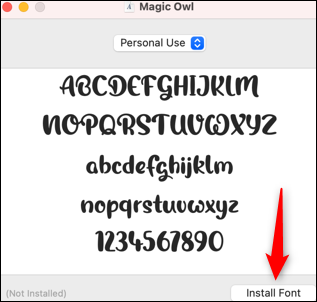
ستظهر نافذة معاينة الخط. انقر فوق تثبيت الخط Install Font في الركن الأيمن السفلي من النافذة.

الخط مثبت الآن على جهاز ماك Mac وسيظهر في تطبيقات مختلفة مثل إكسل Excel وباوربوينت PowerPoint وَوورد Word.

يمكنك الآن استخدام الخط المثبت في المرة القادمة التي تستخدم فيها وورد Word.

إذا لم يكن هذا الخط مثبتاً على جهاز مُستلِم هذا المستند، فسيتم عرض الخط عادةً بخط افتراضي. إذا كنت تريد أن يعرض المستلم المستند بالخط الذي استخدمته، فستحتاج إلى تضمين الخط في مستند وورد.

مقالة ذات صلة: كيفية ربط أو تضمين ورقة عمل إكسل في مايكروسوفت وورد.

مقالات قد تعجبك:

كيفية إخفاء اقتراحات الأصدقاء على فيسبوك
كيفية استعادة الصور ومقاطع الفيديو والقصص (الستوري) المحذوفة على إنستغرام
كيفية العثور على صور بخلفية شفافة بسهولة باستخدام بحث جوجل
كيفية إيجاد واستخدام الحافظة على أندرويد
كيفية حل مشكلة عدم شحن آيفون وآيباد بشكل صحيح

كيفية اختبار ذاكرة الوصول العشوائي RAM للكمبيوتر

هل جهاز الكمبيوتر معطل أو غير مستقر؟ قد تكون هناك مشكلة في ذاكرة الوصول العشوائي RAM.

للتحقق، يمكنك استخدام أداة نظام مخفية مضمنة في أنظمة التشغيل ويندوز Windows 11 و 10 و 7 أو تنزيل أداة أكثر تقدماً وتشغيلها.

كيف تعمل أدوات اختبار ذاكرة الوصول العشوائي RAM؟

ذاكرة الوصول العشوائي للكمبيوتر (RAM) هي ذاكرة العمل الخاصة به. يقوم نظام تشغيل الكمبيوتر والتطبيقات بكتابة البيانات بشكل مستمر إلى ذاكرة الوصول العشوائي وقراءتها مرة أخرى.

على سبيل المثال، عند تحميل صفحة الويب مثل هذه، يقوم متصفح الويب بتخزينها في ذاكرة الوصول العشوائي أثناء قراءتها.

عند تشغيل لعبة على الكمبيوتر الشخصي، تقوم اللعبة بتحميل المعلومات من ذاكرة تخزين النظام الأبطأ (مثل محرك الأقراص ذي الحالة الصلبة أو محرك الأقراص الثابتة) إلى ذاكرة وصول عشوائي (RAM) أسرع بكثير.

إذا كانت ذاكرة الوصول العشوائي بجهاز الكمبيوتر لديك بها عيوب، فقد يتسبب ذلك في حدوث مشكلات.

سيحفظ جهاز الكمبيوتر البيانات في ذاكرة الوصول العشوائي وسيجد بيانات مختلفة عندما يذهب لقراءة ذاكرة الوصول العشوائي. يمكن أن يؤدي ذلك إلى تعطل التطبيق وتجمّد النظام وشاشات الموت الزرقاء وتلف البيانات ومشاكل أخرى.

تعمل هذه الأدوات عن طريق كتابة البيانات إلى كل قطاع من ذاكرة الوصول العشوائي للكمبيوتر ثم قراءتها مرة أخرى بدورها. إذا قرأت الأداة قيمة مختلفة، فهذا يشير إلى أن ذاكرة الوصول العشوائي لديك معيبة.

تتطلب منك أفضل أدوات اختبار ذاكرة الوصول العشوائي إعادة تشغيل جهاز الكمبيوتر في نظام خاص قابل للتمهيد.

يؤدي هذا إلى إخراج ويندوز Windows (أو نظام تشغيل آخر) من الطريق ويضمن أن الأداة لديها وصول كامل منخفض المستوى إلى ذاكرة الوصول العشوائي.

هناك أدوات يمكنك تشغيلها من داخل ويندوز Windows، مثل MemTest من HCI Design، لكنها لن تكون موثوقة. نحن لا نوصي بها.

الخيار 1: تشغيل Windowss Memory Diagnostic (تشخيص الذاكرة لـ Windows):

يحتوي ويندوز Windows على أداة اختبار ذاكرة الوصول العشوائي مضمنة. إنها أداة مضمن في ويندوز Windows 10 وويندوز Windows 11 و ويندوز Windows 7 وجميع الإصدارات الحديثة الأخرى من ويندوز Windows.

لبدء تشغيل أداة تشخيص الذاكرة Windows Memory Diagnostic، افتح قائمة ابدأ، واكتب Windows Memory Diagnostic، واضغط على Enter.

يمكنك أيضاً الضغط على ويندوز Windows Key+R، واكتب mdsched.exe في مربع حوار التشغيل الذي يظهر، ثم اضغط على Enter.

ستحتاج إلى إعادة تشغيل جهاز الكمبيوتر لإجراء الاختبار. أثناء إجراء الاختبار، لن تتمكن من استخدام جهاز الكمبيوتر.

للموافقة على ذلك، انقر على Restart now and check for problems (recommended).

تأكد من حفظ عملك أولاً. سيتم إعادة تشغيل جهاز الكمبيوتر على الفور.

سيتم إعادة تشغيل جهاز الكمبيوتر وستظهر شاشة ويندوز Windows Memory Diagnostics Tool. فقط اتركها تؤدي الاختبار.

هذا قد يستغرق عدة دقائق. أثناء هذه العملية، سترى شريط تقدم وسيتم إعلامك إذا تم اكتشاف أي مشاكل أثناء العملية.

ومع ذلك، لا تحتاج إلى مشاهدة الاختبار يمكنك ترك جهاز الكمبيوتر بمفرده والعودة لمشاهدة النتائج لاحقاً.

عند الانتهاء، سيتم إعادة تشغيل جهاز الكمبيوتر تلقائياً والعودة إلى سطح مكتب ويندوز Windows. بعد تسجيل الدخول، ستظهر نتائج الاختبار.

إليك كيفية العثور على النتائج إذا لم يظهرها لك ويندوز Windows.

أولاً، افتح عارض الأحداث. انقر بزر الماوس الأيمن فوق الزر ابدأ وحدد عارض الأحداث. إذا كنت تستخدم ويندوز Windows 7، فاضغط على ويندوز Windows Key+R، واكتب eventvwr.msc في مربع الحوار تشغيل، واضغط على Enter.

انتقل إلى Windows Logs ثم System في الجزء الأيمن. سترى قائمة بعدد كبير من الأحداث. انقر فوق Find في الجزء الأيسر.

اكتب MemoryDiagnostic في مربع البحث وانقر على Find Next. سترى النتيجة معروضة، بالإضافة إلى تفاصيل إضافية حول ذاكرة الوصول العشوائي، في الجزء السفلي من النافذة.

الخيار 2: التمهيد وتشغيل MemTest86:

إذا كنت تبحث عن أداة اختبار أكثر قوة، فيمكنك تنزيل MemTest86 واستخدامه. يقوم بإجراء مجموعة متنوعة من الاختبارات وقد يكتشف مشكلات لن يكتشفها اختبار ويندوز Windows المضمن.

يقدم أحدث إصدارات هذه الأداة نسخة مدفوعة مع المزيد من الميزات، على الرغم من أن الإصدار المجاني يجب أن يفعل كل ما تحتاجه.

لست مضطراً للدفع مقابل أي شيء. تم ترخيص MemTest86 بواسطة مايكروسوفت Microsoft، لذلك سيعمل حتى على الأنظمة التي تم تمكين Secure Boot عليها.

إذا كنت تبحث عن خيار آخر، فيمكنك أيضاً تجربة MemTest86+ المجانية والمفتوحة المصدر. ومع ذلك، فقد استخدمنا MemTest86 لفترة طويلة.

كلاهما أدوات قائمة بذاتها قابلة للتمهيد. يوفر MemTest86 صورة USB يمكنك نسخها إلى محرك أقراص USB. ما عليك سوى تشغيل ملف EXE المضمن وتوفير محرك أقراص USB احتياطي لإنشاء محرك أقراص USB قابل للتمهيد.

تحذير: ستؤدي كتابة صورة MemTest86 على محرك أقراص USB إلى مسح محتوياتها. تأكد من عمل نسخة احتياطية من أي ملفات مهمة على محرك الأقراص أولاً.

بمجرد إنشاء وسائط قابلة للتمهيد، أعد تشغيل الكمبيوتر واطلب منه التمهيد من محرك أقراص USB الذي نسخت أداة اختبار الذاكرة إليه.

ستقوم الأداة بالتمهيد والبدء تلقائياً في فحص ذاكرتك وتشغيلها من خلال اختبار تلو الآخر وإبلاغك إذا وجدت مشكلة.

ستستمر في إجراء الاختبارات حتى تختار إيقافها، مما يسمح لك باختبار سلوك الذاكرة على مدار فترة زمنية أطول.

سيتم عرض معلومات حول أي أخطاء على شاشتك. عند الانتهاء، يمكنك فقط الضغط على مفتاح Esc للخروج وإعادة تشغيل الكمبيوتر.

ماذا تفعل إذا وجد اختبار الذاكرة أخطاءً؟

إذا أعطتك اختبارات الذاكرة أخطاء، فمن المحتمل جداً أن تكون ذاكرة الوصول العشوائي (واحدة على الأقل منها) تواجه مشاكلاً ويجب استبدالها.

نوصيك بالاتصال بالشركة المصنعة لجهاز الكمبيوتر للحصول على الخدمة إذا كان لا يزال تحت الضمان.

إذا كان لديك ذاكرة الوصول العشوائي الاحتياطية، فيمكنك تبديل وحدات ذاكرة الوصول العشوائي الحالية ومعرفة ما إذا كان جهاز الكمبيوتر يعمل بشكل موثوق به مع ذاكرة وصول عشوائي مختلفة.

أو، إذا كان جهاز الكمبيوتر يحتوي على العديد من وحدات ذاكرة الوصول العشوائي، فيمكنك محاولة إزالة واحدة ومعرفة ما إذا كان ذلك يساعدك أم لا، فقد تتمكن من تحديد مكون ذاكرة الوصول العشوائي التي فشلت واستبدالها.

إذا كنت قد أنشأت جهاز الكمبيوتر أو قمت للتو بتثبيت ذاكرة الوصول العشوائي بنفسك، فمن المحتمل أيضاً أن ذاكرة الوصول العشوائي غير متوافقة مع اللوحة الأم لسبب ما.

بعد إجراء أي تغيير، يمكنك تشغيل اختبار ذاكرة الوصول العشوائي مرة أخرى لمعرفة ما إذا كانت هناك مشكلة.

مقالات ذات صلة:

مقالات قد تعجبك:

كيفية إخفاء اقتراحات الأصدقاء على فيسبوك
كيفية استعادة الصور ومقاطع الفيديو والقصص (الستوري) المحذوفة على إنستغرام
كيفية العثور على صور بخلفية شفافة بسهولة باستخدام بحث جوجل
كيفية إيجاد واستخدام الحافظة على أندرويد
كيفية حل مشكلة عدم شحن آيفون وآيباد بشكل صحيح

كيفية حذف الصور على فيس بوك

هل تشعر بالحرج من صورة الفيسبوك تلك من أيام شبابك؟ لا تقلق، يمكنك دائماً حذف أي من الصور التي تم تحميلها من فيس بوك Facebook. سنوضح لك كيف.

على فيس بوك Facebook، يمكنك حذف كل من صورك الفردية وألبومات الصور. بمجرد حذفها، لا يمكنك استعادتها. لذلك، احذف فقط العناصر التي لا ترغب في الاحتفاظ بها بعد الآن.

إذا كنت تريد الاحتفاظ بنسخة محلية من صورك، فتأكد من تنزيل صورك من فيس بوك Facebook أولاً.

تتشابه عملية حذف الصور إلى حد كبير على كل من سطح المكتب (ويندوز Windows وماك Mac ولينكس Linux وكروم بوك Chromebook) والجوال (آيفون iPhone وآيباد iPad وأندرويد Android).

سنستخدم هاتف أندرويد Android للتوضيح.

حذف الصور بشكل فردي على فيس بوك:

لبدء حذف الصور الفردية من حسابك، قم بتشغيل التطبيق ثم بتسجيل الدخول إلى حساب فيس بوك Facebook إذا لم تكن قد قمت بذلك بالفعل.

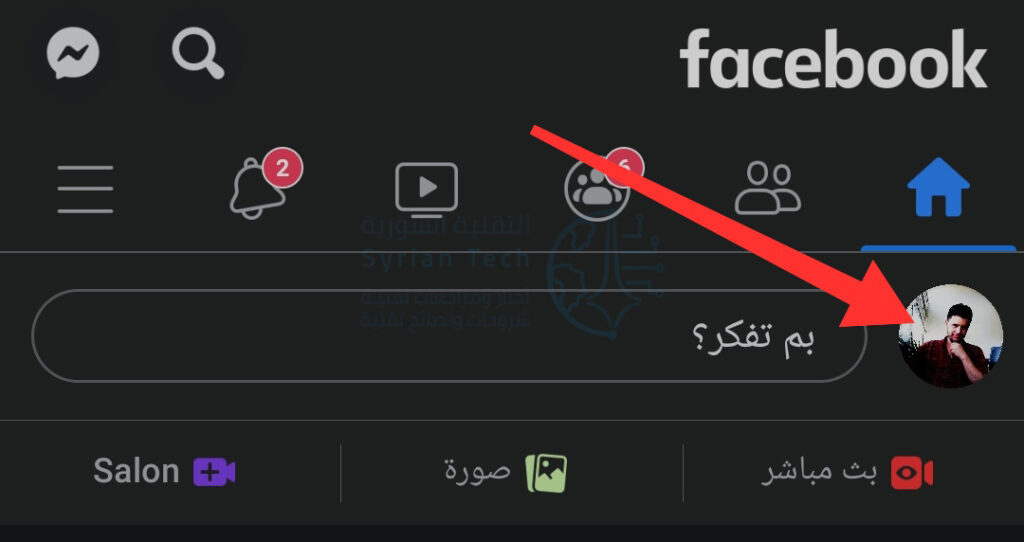
في الزاوية العلوية اليمنى بجانب المكان المخصص لكتابة منشور، انقر فوق صورتك.

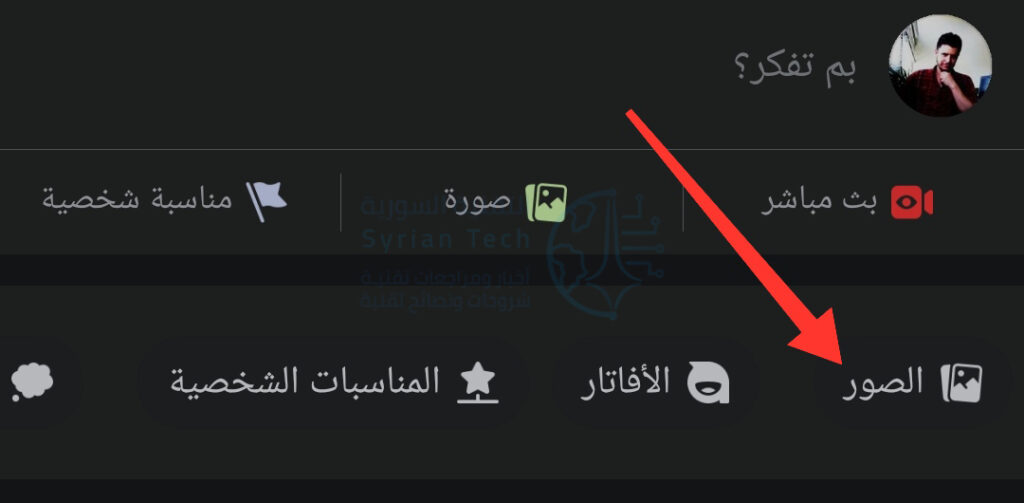
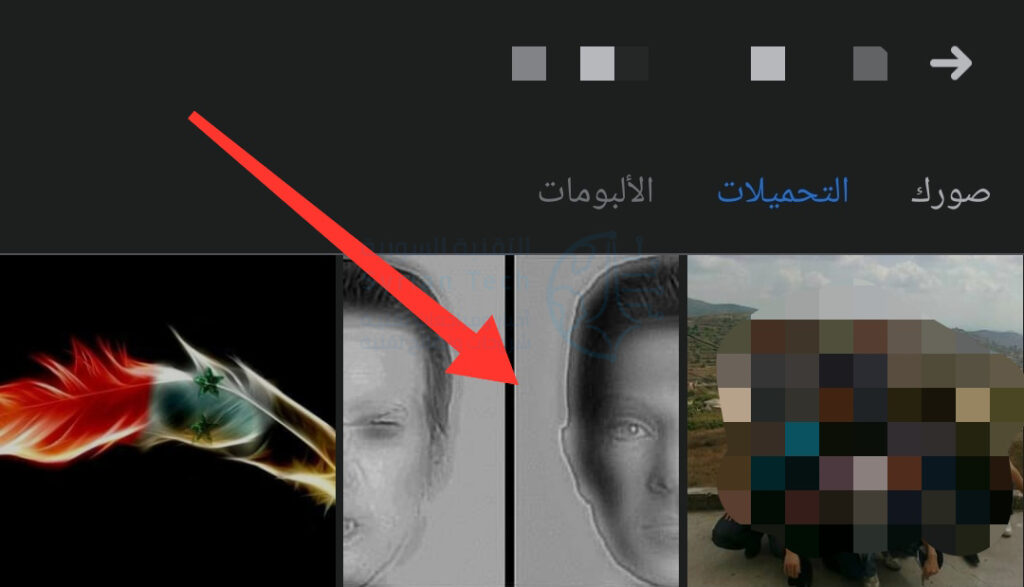
يفتح فيس بوك Facebook صفحة ملفك الشخصي. هنا، انقر فوق علامة التبويب الصور.

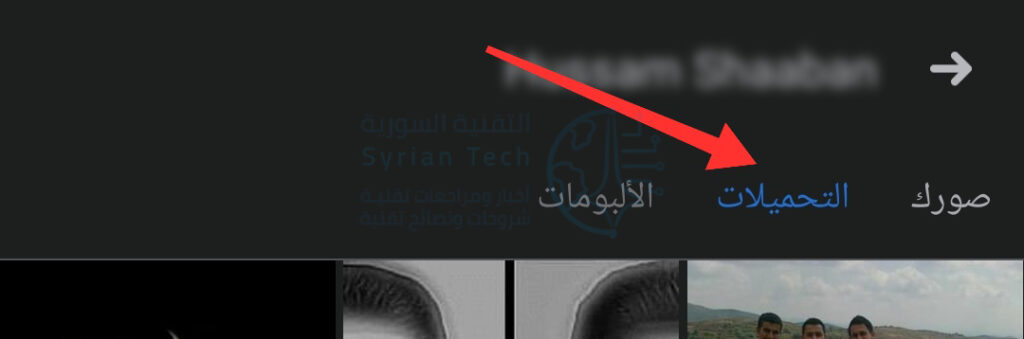
في علامة التبويب الصور، انقر فوق علامة التبويب الفرعية التحميلات مثلاً. هذا يفتح الصفحة حيث يتم عرض الصور التي تم تحميلها.

في شاشة التحميلات، ابحث عن الصورة المراد حذفها وانقر عليها.

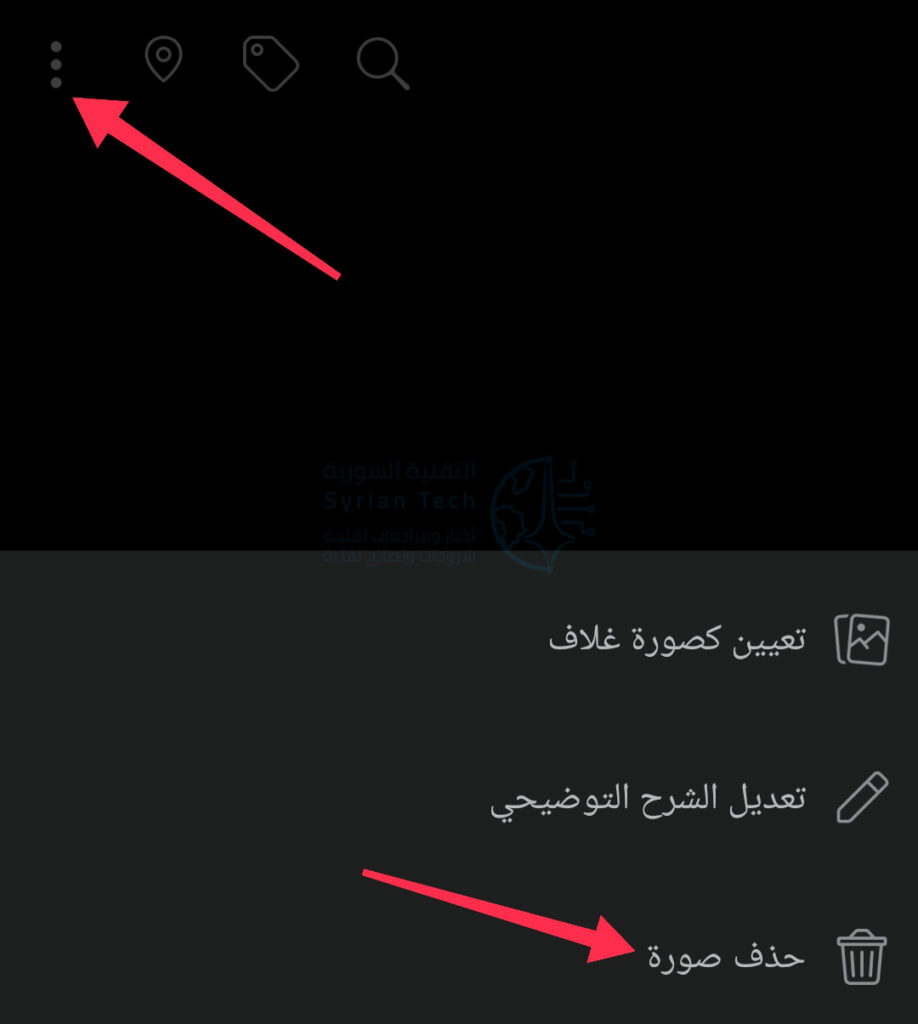
بعد ذلك، في الزاوية العلوية اليسرى لتلك الصورة، انقر على رمز الثلاث نقاط. ثم من القائمة التي تفتح انقر على حذف صورة.

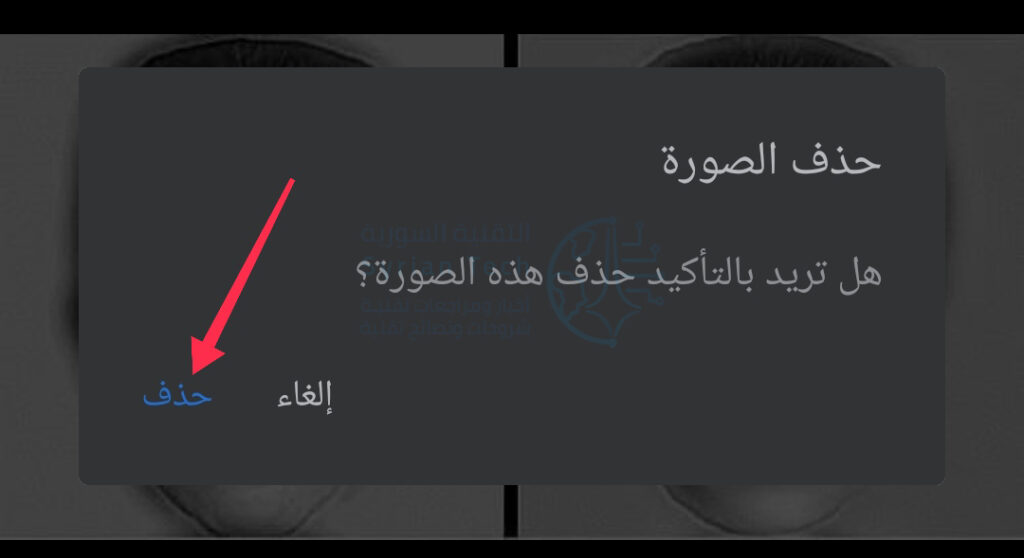
سيتم فتح مطالبة حذف الصورة. هنا، انقر فوق الزر حذف.

سيتم الآن حذف صورتك المحددة من حسابك على فيس بوك Facebook!

حذف ألبومات الصور على فيس بوك:

لحذف ألبوم الصور (الذي يحذف جميع الصور الموجودة في هذا الألبوم) في حسابك، قم بفتح تطبيق فيس بوك Facebook والوصول إلى صفحة ملفك الشخصي.

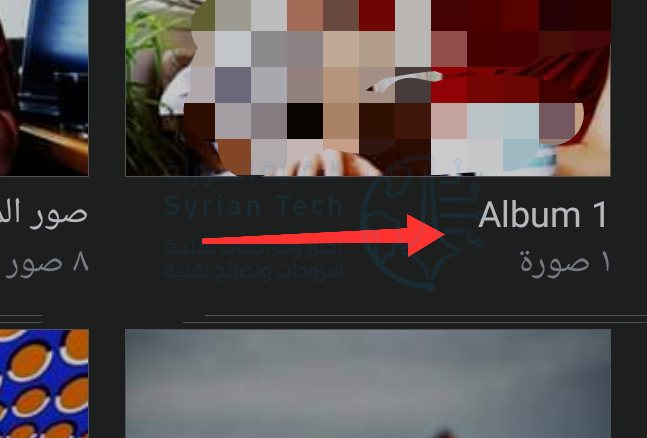
في هذه الصفحة، قم بالوصول إلى علامة التبويب الفرعية الألبومات كما في الطريقة السابقة.

في صفحة الألبومات، ابحث عن الألبوم المراد حذفه ثم اضغط عليه.

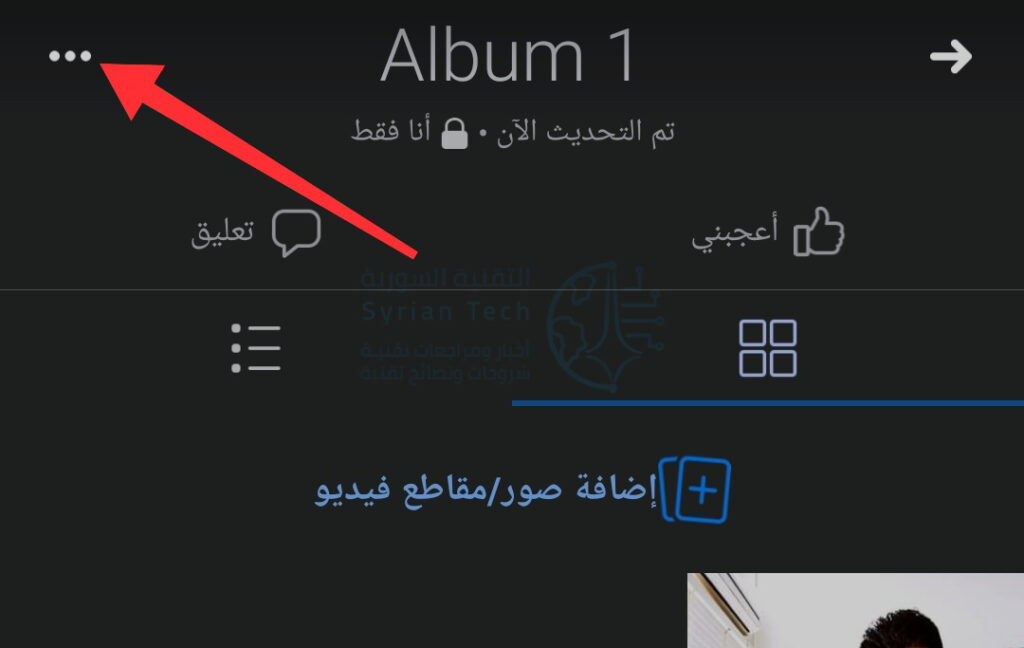
ثم، في الزاوية العلوية اليسرى من ذلك الألبوم، انقر فوق النقاط الثلاث.

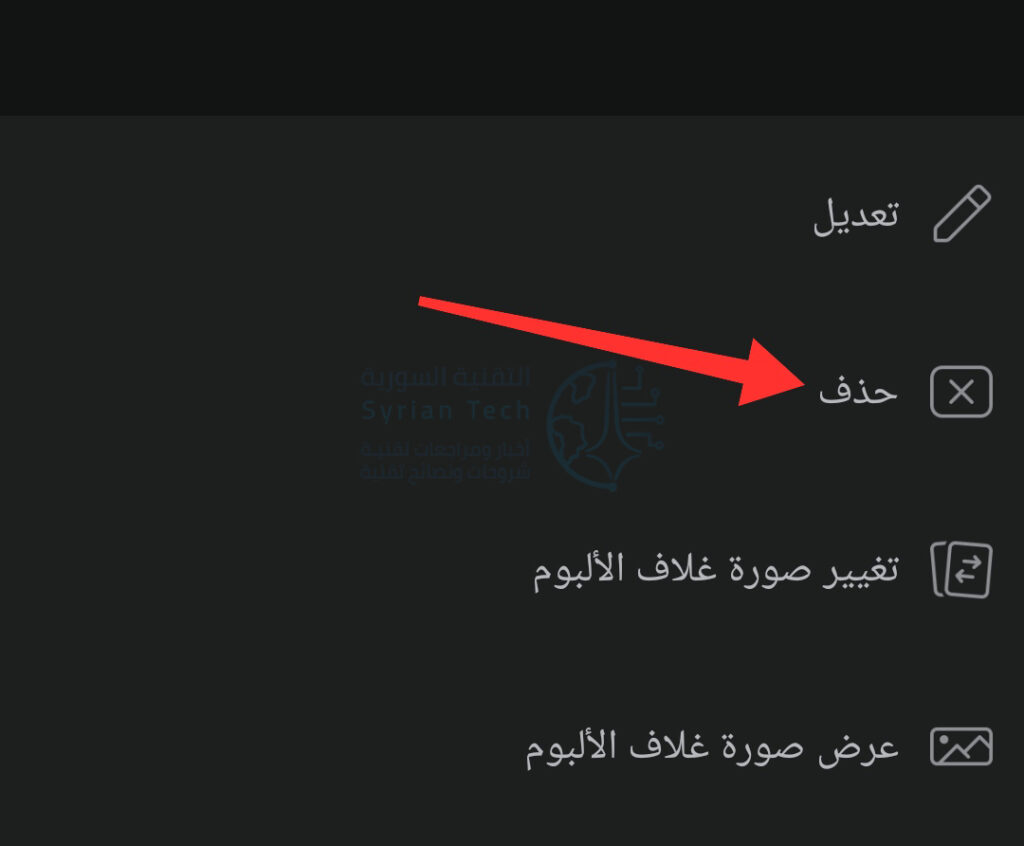
من قائمة النقاط الثلاث، انقر على حذف.

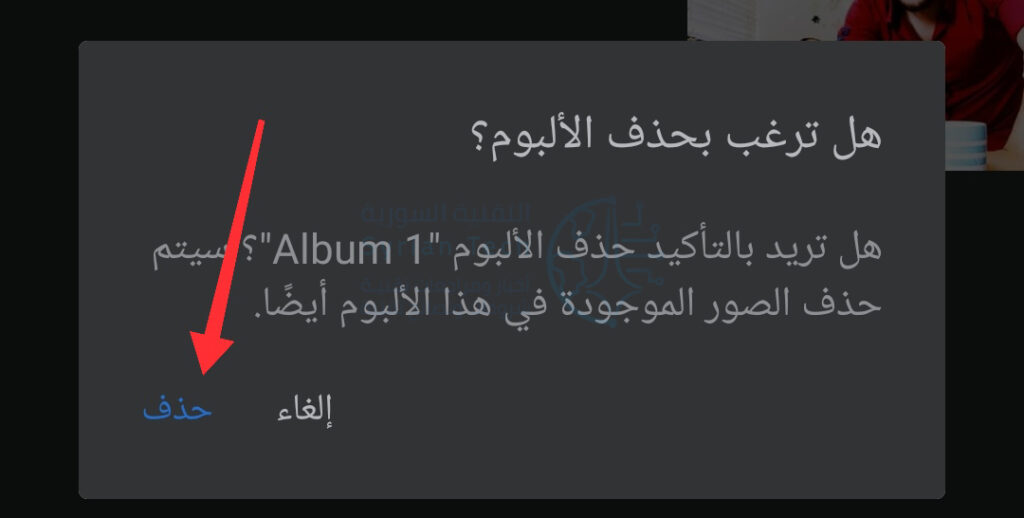
سترى مطالبة لتأكيد حذف الألبوم. هنا، انقر فوق خيار حذف.

هل تعلم أنه يمكنك أرشفة منشورات فيس بوك Facebook بدلاً من حذفها نهائياً؟ هذا يجعل مشاركاتك في متناولك بينما تخفيها عن الآخرين.

مقالات قد تعجبك:

ما أسباب ارتفاع حرارة الهواتف الذكية؟ وما الحلول؟
لم لا يجب العودة من ويندوز 10 إلى ويندوز 8.1؟
ماذا تعني كلمة 7nm و 10nm بالنسبة لوحدات المعالجة المركزية؟
أفضل 5 برامج لنقل الملفات
كيف تجعل منزلك كما لو أنه منزل ذكي بملايين الدولارات؟

كيفية البحث عن الدالة (الصيغة) التي تحتاجها في إكسل

عندما تكتب دالة جديدة في مايكروسوفت إكسل Microsoft Excel، فإن نصف المعركة هي إيجاد الصيغة الصحيحة لاستخدامها. لحسن الحظ، يوفر إكسل Excel طريقة لك لتحديد الدالة (الصيغة) التي تحتاجها لموقفك بسرعة.

الوصول إلى أداة إدراج دالة:

افتح جدول البيانات في إكسل Excel وحدد خلية. إذا كنت تخطط لإدراج الوظيفة بمجرد العثور عليها، فيجب تحديد الخلية. يمكنك بعد ذلك فتح ميزة إدراج دالة بإحدى طريقتين.

انقر فوق رمز إدراج دالة (fx) على الجانب الأيسر من شريط الصيغة.

انتقل إلى علامة التبويب الصيغ وانقر فوق إدراج دالة على الجانب الأيمن من الشريط.

كيفية البحث عن دالة (صيغة) في إكسل:

عندما تفتح نافذة إدراج دالة، سترى خيار بحث مع مربع منسدل. يمنحك هذا طريقتين سهلتين للعثور على الصيغة التي تريدها.

لاستخدام البحث، أدخل كلمة رئيسية أو عبارة في مربع البحث عن وظيفة أعلى النافذة وانقر فوق انتقال.

على سبيل المثال، إذا كنت تبحث عن صيغة ستساعدك في الحسابات المتعلقة بالوقت والتاريخ، فحاول البحث عن الوقت time.

ستساعدك القائمة المنسدلة أيضاً في العثور بسرعة على وظيفة مفيدة. انقر فوقها بجوار أو تحديد فئة واختر فئة. سترى خيارات شائعة مثل المالية والمنطقية والنص والمزيد. من خلال تحديد فئة، سترى جميع الوظائف المتاحة بداخلها.

هناك فئة أخرى يجب معرفتها وهي قائمة الدالات الأخيرة. كما يوحي الاسم، ستجد تلك الوظائف التي استخدمتها مؤخراً هنا.

يمكن أن يكون هذا مفيداً إذا استخدمت دالة، على سبيل المثال، الأسبوع الماضي، ولكن لا يمكنك تذكر ما كانت عليه. تحقق من هذه الفئة وقد تظهر لك الوظيفة.

في معظم الحالات، سواء كنت تبحث عن فئة أو حددتها، يؤدي هذا ببساطة إلى تضييق الخيارات بالنسبة لك.

لذا فإن الخطوة التالية في العثور على الوظيفة التي تحتاجها هي التحقق من وصف الدالة. انقر فوق إحدى الصيغ في القائمة وسترى وصفها وبنيتها في الجزء السفلي من النافذة.

على سبيل المثال، قد تحتاج إلى دالة التربيع. يمكنك أن ترى أن إكسل Excel يقدم بعض الخيارات المختلفة. من خلال تحديد كل منها وعرض أوصافها، يجب أن تكون قادراً على رؤية الوصف الصحيح لك.

إذا قمت بمجرد تضييق نطاق خيارات الوظائف وعرض الأوصاف، فأنت لا تزال غير متأكد مما إذا كانت الوظيفة المناسبة لك، يمكنك الحصول على مساعدة إضافية.

حدد الوظيفة في القائمة وانقر فوق تعليمات حول هذه الدالة في الزاوية اليمنى السفلية من النافذة.

ينقلك هذا إلى موقع دعم مايكروسوفت Microsoft على الويب للصيغة التي توفر معلومات إضافية وأمثلة للاستخدامات.

استخدام الصيغة (الدالة) التي تجدها:

عند تحديد الوظيفة التي تريد استخدامها، تأكد من تحديد الخلية التي تريد إدراجها فيها. ثم انقر نقراً مزدوجاً فوق الصيغة في القائمة أو حددها وانقر فوق موافق.

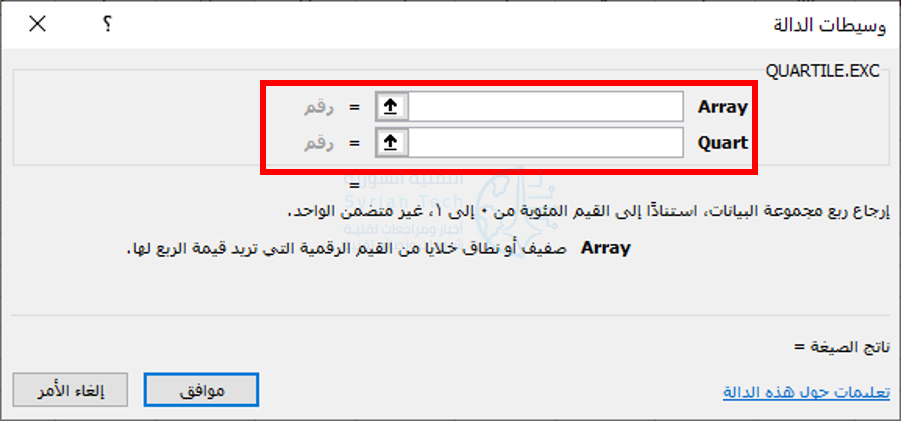
سترى بعد ذلك أداة وسيطات الدالة مفتوحة لك لإعداد الصيغة باستخدام الدالة.

في الجزء العلوي، أدخل مجموعة البيانات أو الرقم أو المصفوفة أو أياً كان ما تستدعيه الوظيفة.

في الجزء السفلي، ستلاحظ هذا الوصف المختصر للصيغة مرة أخرى، لكنك سترى أيضاً تفاصيل إضافية وناتج الصيغة النهائي.

دعونا نلقي نظرة على مثال بسيط. هنا، اخترنا دالة SUM. في نافذة وسيطات الدالة، أدخلنا نطاق الخلايا في المربع رقم 1. يمكنك أن ترى على يسار المربع، القيم الموجودة في تلك الخلايا ويمكنك عرض نتيجة الصيغة في مكانين في النافذة.

عند الانتهاء من إضافة جميع التفاصيل الخاصة بالصيغة، انقر فوق موافق وستظهر الصيغة في خليتك بنتائجها.

جرب الإكمال التلقائي للصيغ:

هناك طريقة أخرى للعثور على دالة في إكسل Excel وهي استخدام الإكمال التلقائي للصيغ. يكون هذا مفيداً إذا كنت تعرف الوظيفة التي تريدها ولكنك غير متأكد من الشكل الذي تحتاجه.

عندما تكتب علامة يساوي (=) في خلية وتبدأ في إدخال الأحرف الأولى من دالة، سترى قائمة منسدلة بالمطابقات. يمكنك النقر فوق كل خيار في القائمة لرؤية عرض الوصف الخاص به بجانبه.

ثم لاستخدام الوظيفة، انقر نقراً مزدوجاً عليها وسترى الوسيطات التي تحتاجها.

على سبيل المثال، نعلم أننا بحاجة إلى وظيفة COUNT، لكننا لسنا متأكدين منها. ندخل =COUNT ونرى قائمة منسدلة بالخيارات. يتيح لنا وصف COUNTIF معرفة أن هذا هو الوصف الذي نحتاجه.

ننقر نقراً مزدوجاً على COUNTIF في القائمة ثم نرى المدخلات (البارامترات) اللازمة للصيغة. هذا يسمح لنا ببساطة بإدخال ما هو مطلوب وإكمال الصيغة.

قد يكون العمل مع الدوال والصيغ في إكسل Excel مخيفاً بعض الشيء إذا لم تفعل ذلك كثيراً. ولكن مع ميزات مفيدة مثل هذه، يمكن أن يكون العثور على الوظيفة التي تحتاجها واستخدامها أسهل كثيراً.

مقالات قد تعجبك:

زر إيقاف تشغيل ويندوز 10 لا يقوم بإيقاف تشغيل النظام بشكل كامل
حل ربما يفيد في إلغاء جمود نظام ويندوز
يوجد الكثير من مهام إنفيديا في إدارة المهام، ما هي؟ وهل من الخطأ إنهائها؟
ما هي عملية مضيف الخدمات svchost.exe في إدارة مهام ويندوز ؟ ولم يوجد العديد منها قيد العمل
كيفية مراقبة استخدام معالج الرسوميات في ويندوز