ميزة جديدة في كروم لتشغيل الفيديو كنافذة منفصلة خارج المتصفح لمشاهدته أثناء استخدام برامج أخرى

وضَعَ كروم Chrome ميزة نافذة ضمن النافذة أو بالإنكليزية Picture-in-Picture والتي تتيح لك تعويم مقاطع الفيديو أعلى النوافذ الأخرى مباشرة في Chrome 70— ولكنها ليست الميزة الأكثر سهولة. في الواقع، تكاد تكون مخفية في بعض الحالات.

ما هي ميزة نافذة ضمن النافذة في كروم؟

تماماً كما هو الحال في التلفزيون، يتيح لك وضع نافذة ضمن النافذة في كروم Chrome إخراج فيديو من علامة التبويب المحددة التي توجد بها حالياً وتعويمها فوق النوافذ الأخرى.

تعمل هذه الميزة على كروم Chrome لنظام التشغيل ويندوز Windows و ماك Mac و لينكس Linux ، وستوضع النافذة العائمة في حالة دائمة، بحيث يمكنك تحريكها في أي مكان والاحتفاظ بها أعلى النوافذ الأخرى.

إنها ميزة صغيرة في حال كانت الشاشة مكتظة بالنوافذ ولا تزال بحاجة إلى مراقبة الفيديو. من المثير استعمال هذه الميزة – على الأقل على يوتيوب YouTube.

كيفية استخدام وضع نافذة ضمن النافذة في كروم:

لإخراج مقطع فيديو من علامة تبويب يوتيوب YouTube وإلقائه أعلى النوافذ الأخرى، يلزمك الدخول إلى القائمة التي تظهر بالنقر بزر الماوس الأيمن في كروم Chrome.

إذا سبق لك النقر بزر الماوس الأيمن على فيديو يوتيوب YouTube ، فستعرف أنه يحتوي على قائمة خاصة به، على النحو التالي:

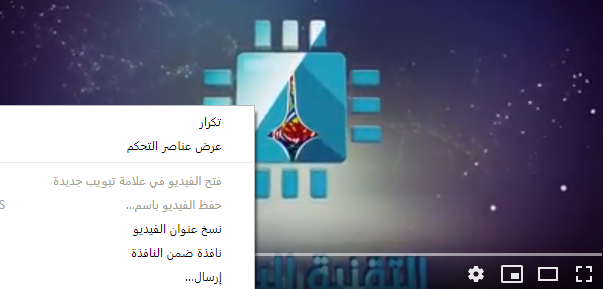
للوصول إلى قائمة كروم Chrome ، ستحتاج إلى النقر بزر الماوس الأيمن مرة ثانية، مما يُظهر لك الخيارات التالية:

وها هو الخيار الجديد: نافذة ضمن النافذة. فقط اضغط على هذا الخيار الصغير وسيخرج الفيديو، حراً ليعيش حياته خارج علامة تبويب المتصفح.

بعد تنشيط الميزة، ستظهر نافذة يوتيوب YouTube التي يتم تشغيل الفيديو بها عادةً وستعرض النص يتم تشغيل هذا الفيديو في الوضع “نافذة ضمن النافذة”، كما هو موضح في لقطة الشاشة أدناه.

لنقل الفيديو من النافذة العائمة، والعودة إلى علامة التبويب، انقر على X الصغير في الزاوية العلوية اليسرى من الفيديو.

بدلاً من ذلك، يمكنك أيضاً النقر بزر الماوس الأيمن فوق نافذة يوتيوب YouTube مرة أخرى وإلغاء تحديد خيار نافذة ضمن النافذة.

من السهل استخدام هذه الميزة… بمجرد أن تعرف أين يمكن العثور عليها.

للوصول إلى الميزة في مشغلات الفيديو المتوافقة الأخرى، يجب أن تحتاج فقط إلى النقر بزر الماوس الأيمن مرة واحدة – ومع ذلك، تذكر أن هذا لا يعمل على كل موقع وكل مشغل.

من المحتمل أن يكون يوتيوب YouTube السيناريو الأكثر استخداماً على أية حال، والآن أنت تعرف كيفية القيام بذلك.

مقالات قد تعجبك:

كيفية تفعيل الوضع الليلي في متصفح كروم
كيفية الدخول إلى ميزات وإعدادات كروم المخفية
لماذا يظهر متصفح كروم رسالة غير آمن في بعض المواقع؟
كيفية مسح سجل التصفح في كروم وسفاري وفايرفوكس وإيدج وإكسبلورر
كيفية منع التشغيل التلقائي للفيديوهات في كروم

كيفية فتح أو تعديل ملف PSD دون استخدام برنامج الفوتوشوب

كما نعلم جميعاً فإنّ برنامج الفوتوشوب يعدّ أقوى وأضخم برامج التصميم الفني وتحرير الصور , كما أنّه الأكثر شهرةً بين برامج التصميم الأخرى ..

يمكن حفظ الملفات في الفوتوشوب بمختلف صيغ الصور الموجودة (JPEG , PNG …), حيث يقوم بدمجها وضغطها إلى صورة واحدة بالحجم والصيغة التي تريدها ,بحيث يمكنك فتحها باستخدام أيّ برنامج عارض صور على حاسوبك ,

كما يمكنك حفظ ملفّ العمل بصيغة PSD (يتم حفظ الطبقات والتأثيرات والنصوص والأشكال .. بشكل منفصل ضمن صفحة العمل ) للعودة إليه لاحقاً إن احتجت ذلك , وتكون ملفات PSD كبيرة الحجم عادةً كونها تحتوي على محتويات ملف العمل كما هي (دون ضغط لحجمها)..

ولكن إن أردت فتح ملف فوتوشوب PSD وليس لديك البرنامج فهناك بعض الحلول البديلة بإمكانها أن تساعدك :

برنامج IrfanView لعرض وتحويل ملفات الفوتوشوب ( psd. ) , يعمل على نظام ويندوز :

يعتبر برنامج IrfanView أكثر من مجرّد عارض للصور , فهو برنامج سريع و صغير الحجم ويمكنه فتح أيّ صورة على اختلاف صيغتها (إضافة إلى صيغ ملفات صوت وفيديو مختلفة ..) , ويمكن تحميله مجاناً

يستطيع هذا البرنامج فتح ملفات الفوتوشوب ( PSD ) , إلاّ أنك لن تستطيع تعديل أيّ من محتويات الملفّ , ولكن تبقى قادراً على رؤية المحتوى, وتحويل الصورة إلى أيّ صيغة أخرى تريدها ..

لا يعمل برنامج IrfanView على نظام ماك macOS , وإنما فقط على نظام ويندوز , ولكن لا تقلق , إذا كنت من مستخدمي نظام ماك macOS , فلا زال بإمكانك معاينة محتوى ملف الفوتوشوب بسهولة , فقط حدد الملف الذي تريده في الباحث Finder واضغط مفتاح المسافة Space Bar لعرضه .

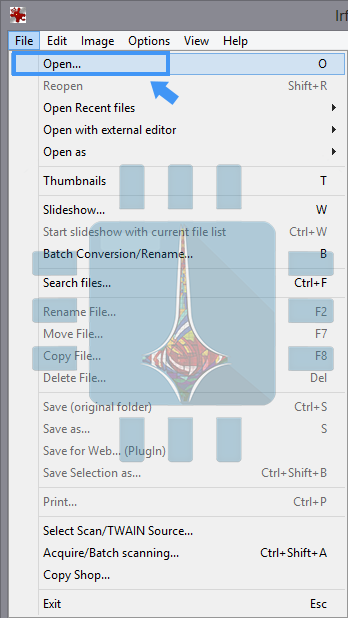
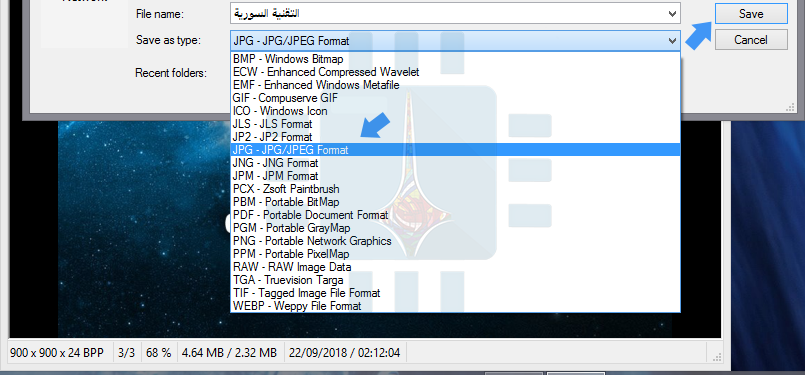
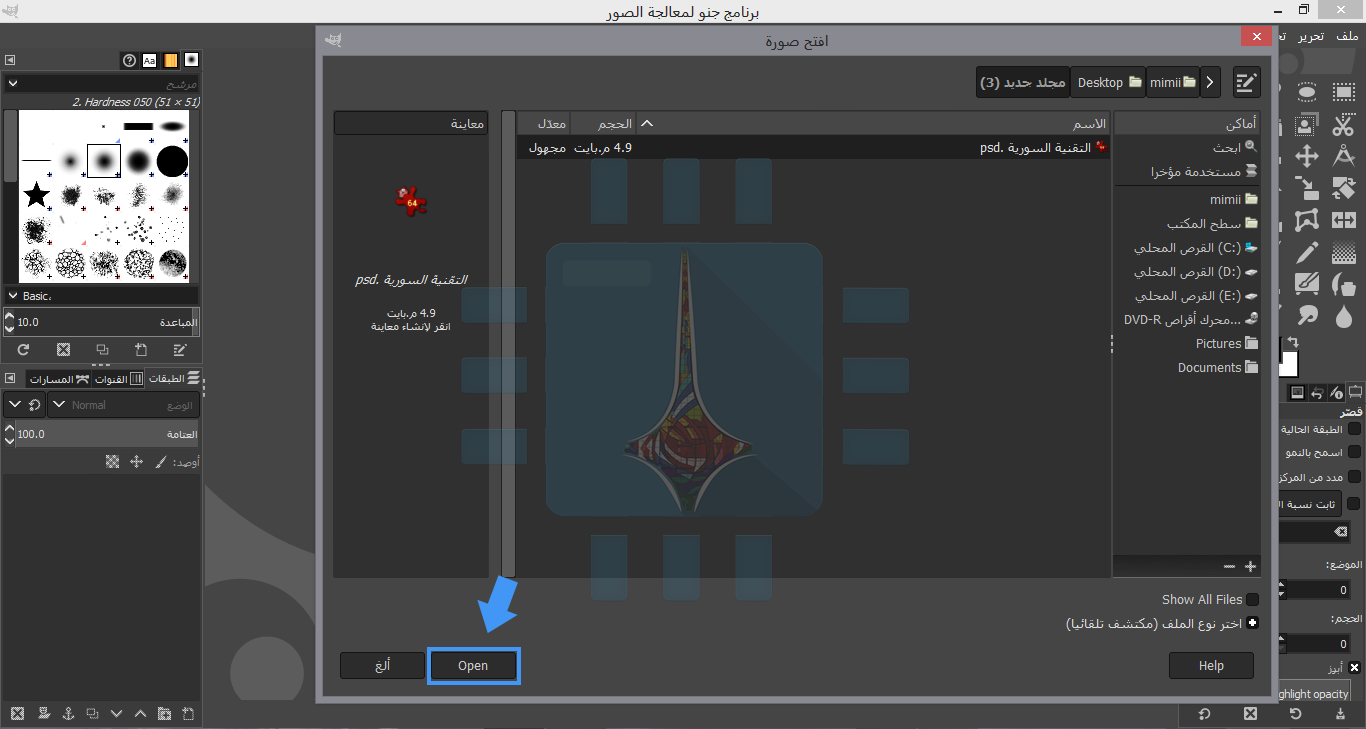
افتح الملف من خلال الأمر ..Open من قائمة File : ثم استعرض الملفات للوصول إلى ملف PSD المطلوب وانقر على زرّ فتح  Open : لتحويل الملف إلى صيغة أخرى مثل JPG أو PNG افتح قائمة  File  واختر …Save as : ثم افتح قائمة Save as type واختر الصيغة المناسبة وانقر على الزرّ Save : عندها سيتمّ حفظ الصورة بالتنسيق الجديد في نفس المجلّد الذي يحتوي على ملف الـ PSD الذي استخدمته .

تطبيق GIMP , لعرض وتعديل و تحويل ملفات الـ PSD (يعمل على أنظمة ماك ,ويندوز , ولينكس ) :

GIMP ( إختصاراً لـ GNU Image Manipulation Program , برنامج معالجة الصور ) هو أحد البرامج مفتوحة المصدر المجانية ويعمل على أنظمة ويندوز Windows و ماك macOS و لينكس Linux ..

يمكنك من خلال هذا البرنامج  فتح ملفات PSD والتعديل عليها وإضافة عدد من الطبقات والتأثيرات، وحفظها بصيغ أخرى..

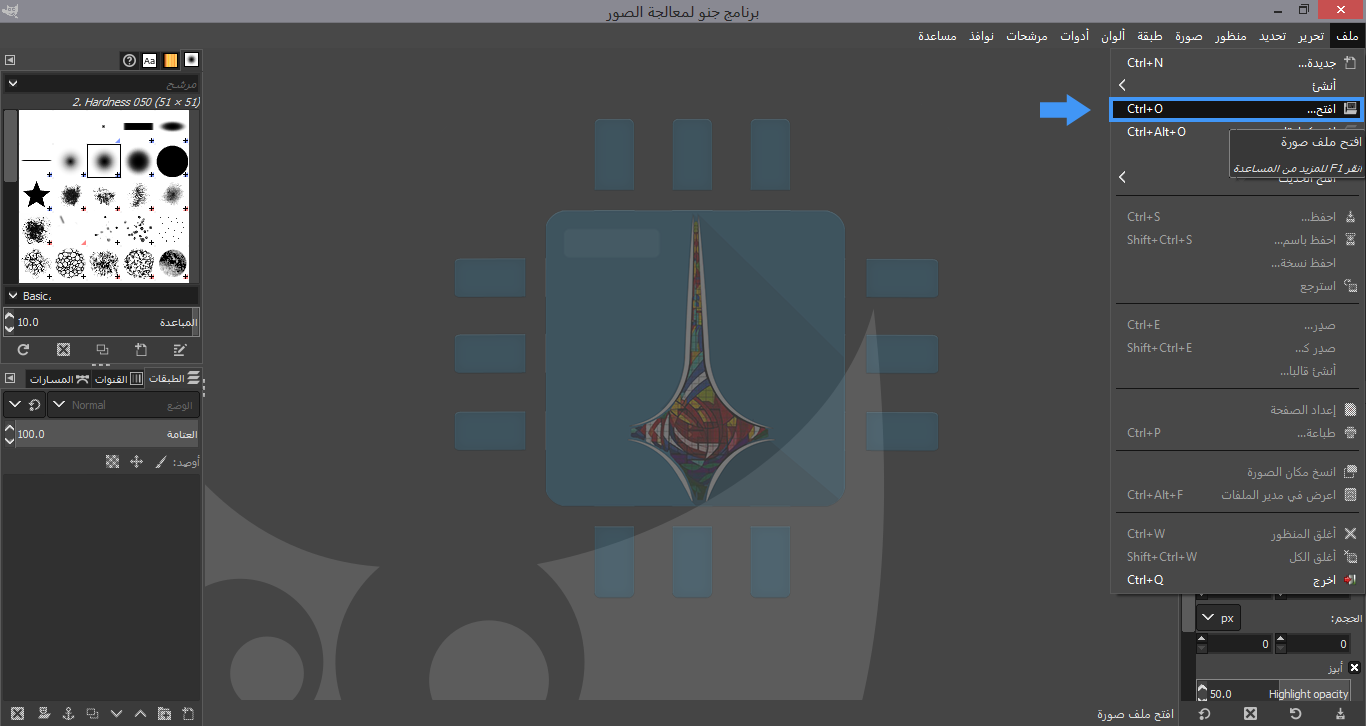
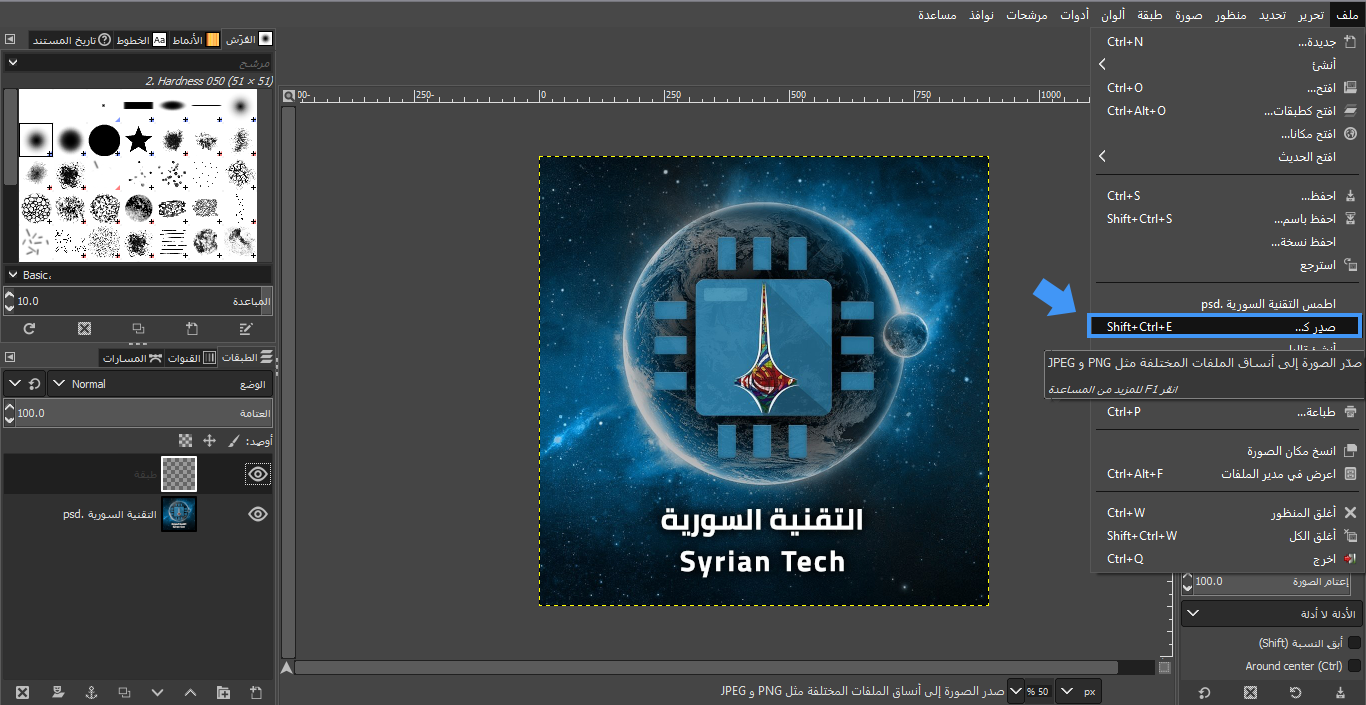
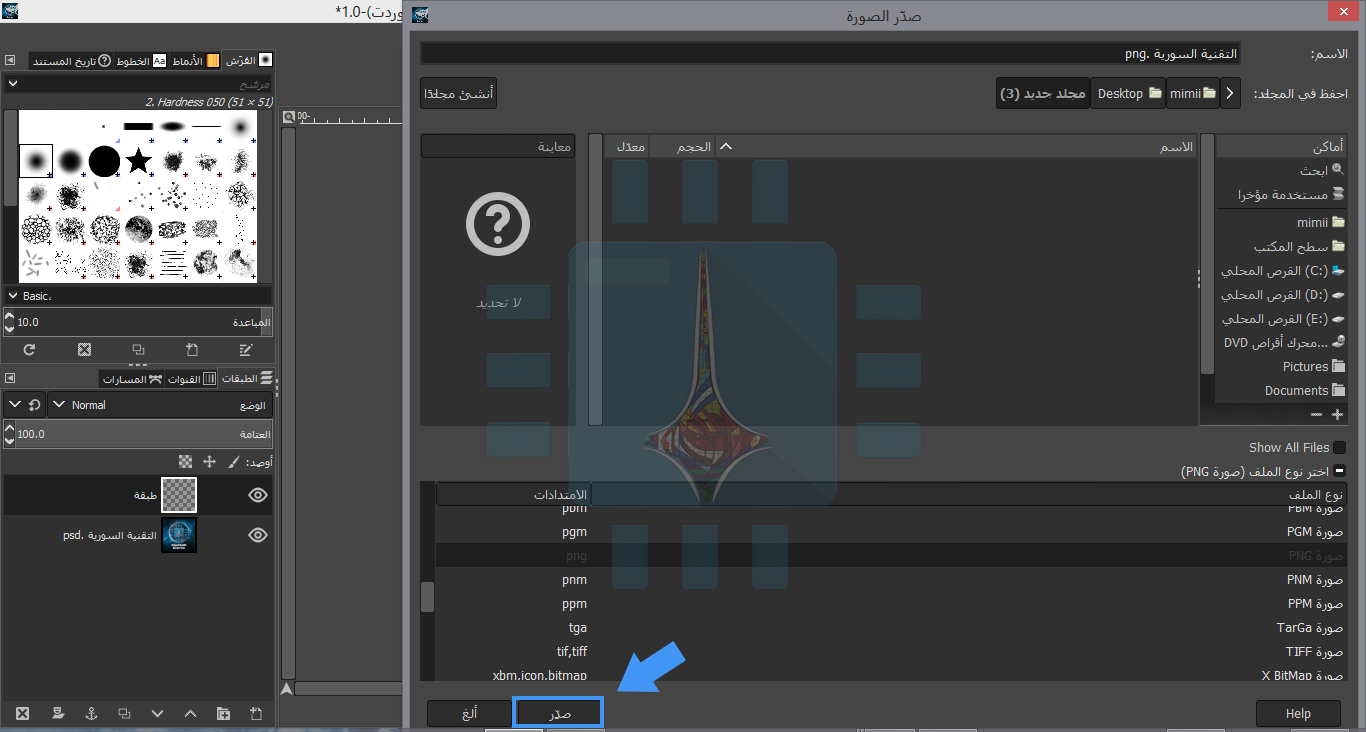
لفتح الملفّ الذي تريده , من قائمة ملف File اختر الأمر افتح Open :ابحث عن ملفّ الفوتوشوب الذي تريد العمل عليه ,قم بتحديده ثمّ انقر على زرّ فتح Open :بعد فتح الملف , يمكنك التعديل عليه كما ترغب بإضافة طبقات , تأثيرات مختلفة , تعديل الألوان ..وغيرها من أدوات العمل التي يتيحها لك البرنامج بشكل مشابه كثيراً لبرنامج الفوتوشوب : عند الانتهاء من تعديل الملف, يمكنك تصديره إلى صيغة أخرى , من قائمة ملف File اختر الأمر (صدّر كـ ) ..Export As  :في نافذة (صدّر الصورة) Export Image قم بفتح قائمة (اختر نوع الملف) Select File Type واختر الصيغة التي تريد : سيقوم البرنامج بشكل افتراضي بتخزين الملف الذي تم تصديره ضمن نفس المجلد الذي يحوي الملف الأصل , ولكن بالطبع يمكنك تغيير المجلّد واختيار مكان آخر ترغب بحفظ الملفّ الجديد فيه , بعدها انقر على زرّ (صدّر) Export :أما إن لم تكن ترغب بتنزيل برامج معالجة صور بديلة للفوتوشوب على جهازك فإليك بعض مواقع الويب المجانية لتعديل وتحويل الصور :

موقع Photopea :

يعتبر موقع Photopea أحد أفضل تطبيقات الويب المجانيّة لفتح و تعديل و تحويل ملفات الفوتوشوب PSD, حيث يقوم بتوفير واجهة عمل مشابهة لكلّ من برنامج GIMP والفوتوشوب ,  ويسمح لك بإجراء التعديل , إضافة الطبقات ,والتأثيرات المختلفة إلى ملفّ العمل ..

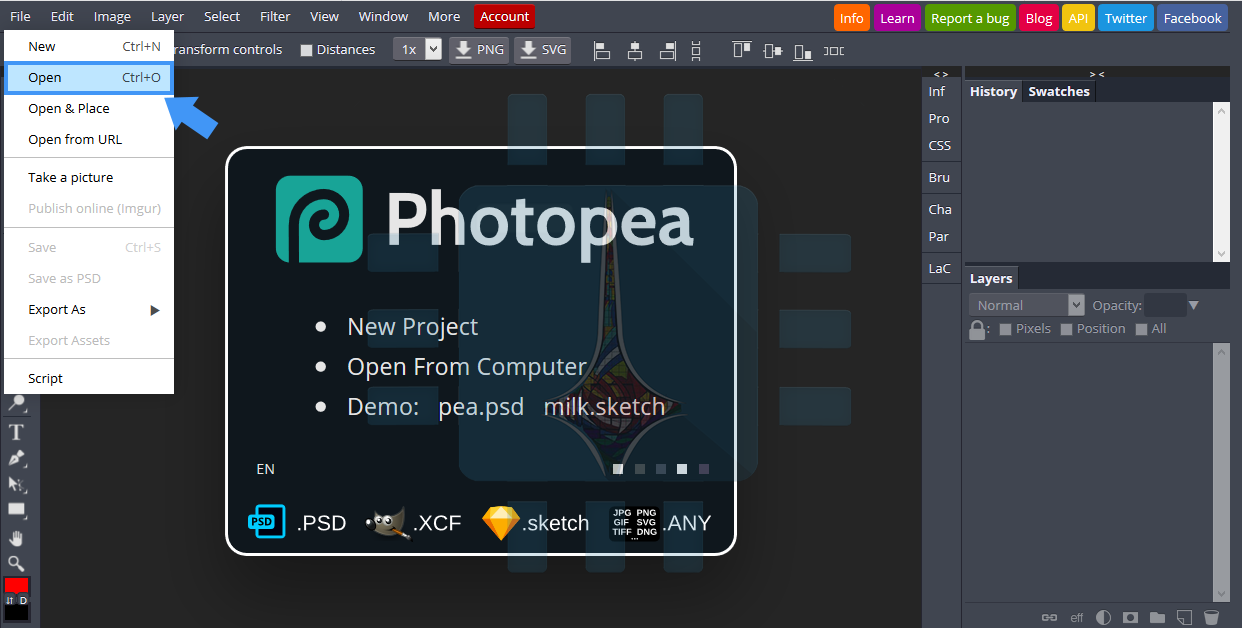
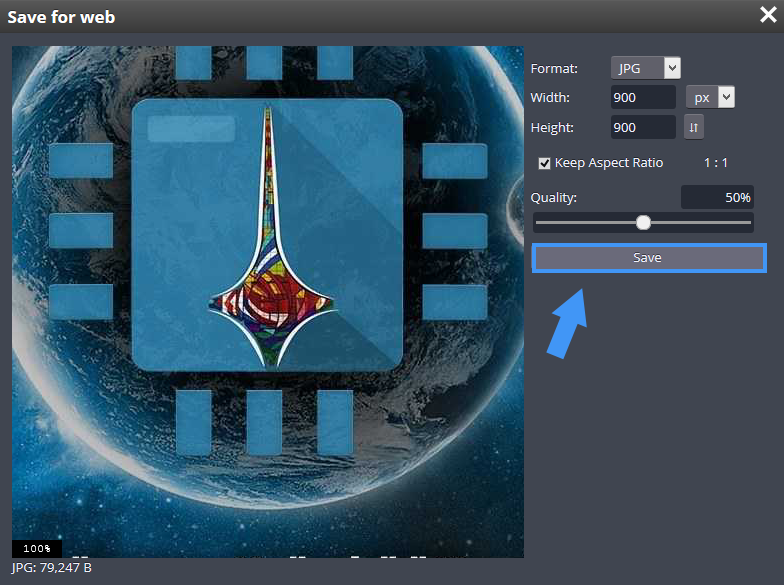
بعد دخولك الموقع ,اختر من قائمة File الأمر Open : اختر الملفّ الذي تريده , وانقر على زرّ Open , عندها سيتمّ رفع الملف إلى الموقع :بعد ذلك تستطيع إجراء التعديلات التي تريدها على الملف باستخدام أدوات العمل المتاحة , وتحميله بأي صيغة تريد عن طريق قائمة File ثمّ الأمر  Export As :بعد اختيار الصيغة التي تريدها لحفظ الملف , ستظهر لك نافذة لاختيار عرض وارتفاع الصورة , نسبة الضغط (جودة الصورة ).. حدد الخيارات المناسبة ثمّ انقر على زرّ حفظ Save,

موقع PSD Viewer :

إذا كنت تريد تحويل ملف PSD  إلى صيغة أخرى فقط دون إجراء أيّ تعديل على الطبقات أو الفلاتر أو التأثيرات وغيرها، و دون الحاجة لتحميل برامج إضافية على جهازك , فموقع PSD Viewer هو الخيار الأفضل لك ..

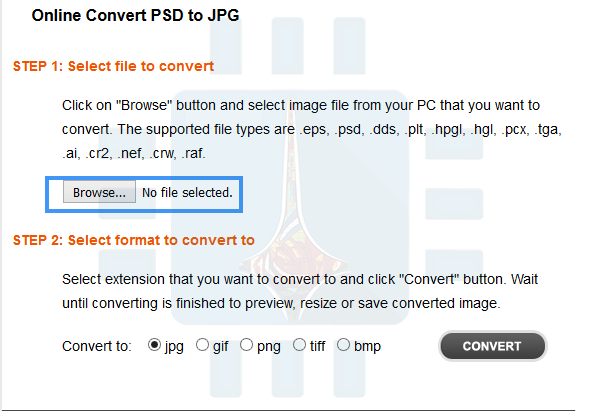
في موقع PSD Viewer , انقر على زرّ …Browse :                                                                        الحجم الأقصى المسموح به هنا هو 100MB

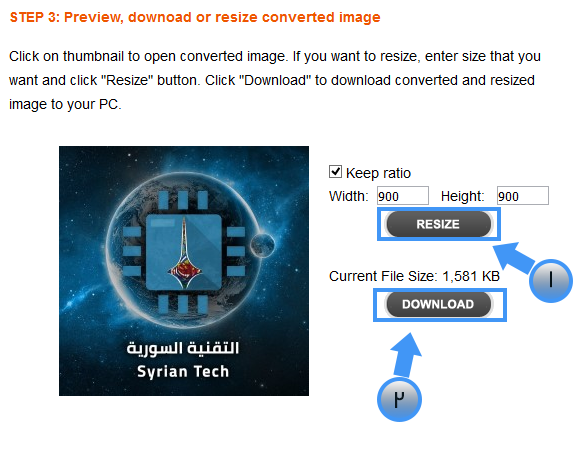
اختر الملف الذي تريد رفعه على الموقع , وانقر على زرّ فتح Open ,  في الخطوة التالية ,اختر الصيغة التي تريدها لحفظ الملفّ (ولكن هنا الخيارات محدودة فإن لم تكن الصيغة التي تريدها متاحة فلا بدّ لك من رفع الملف إلى موقع Photopea حيث خيارات الصيغ أكثر تنوعاً كما شاهدت سابقاً ) , بعد اختيار الصيغة المناسبة , انقر على زر Convert :بعد الانتهاء من تحويل الملف ستظهر لك معاينة للصورة إلى جانبها خيارات لتغيير الحجم (أبعاد الصورة ونسبة العرض إلى الارتفاع ) , انقر أخيراً على زرّ  Download لتحميل الصورة النهائية : هذه هي أكثر البرامج والمواقع المفيدة لتحويل وتعديل الملفات ، إذا كانت لديكم أي طرق أخرى تعرفونها ,شاركونا بها في تعليقاتكم  !
مقالات قد تعجبك :

أفضل مواقع تعديل الصور أون لاين دون برامج
كيفية إزالة الخلفية البيضاء لأي صورة بسهولة في خطوتين
كيفية إنشاء صورة مثالية لغلاف فيسبوك
ما هو ملف DAT , وكيف يمكن فتحه؟
أفضل تطبيقات تعديل الفيديو لأندرويد

كيفية فتح صفحة ويب عندما لا تعمل

لا شيء يتلاشى تماما من الإنترنت. وسواء تم تعطيل صفحة الويب لبضع دقائق أو بضع سنوات، فهناك بعض الطرق التي يمكنك من خلالها عرض محتواها على أي حال.

الخيار الأول: Google Cache:

تقوم جوجل Google ومحركات البحث الأخرى بتنزيل والاحتفاظ بنسخ من صفحات الويب التي يتم فهرستها. إذا كانت صفحة الويب معطلة، فيمكنك بسهولة عرض أحدث نسخة مخزنة مؤقتاً بواسطة جوجل Google.

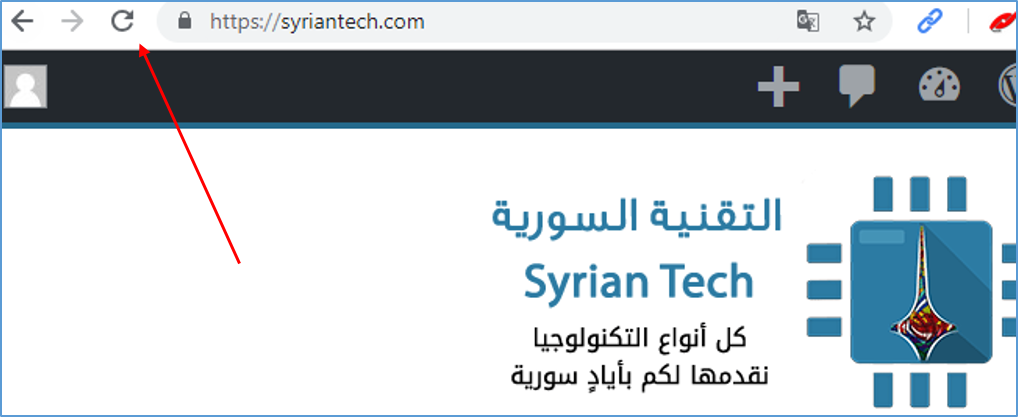
من السهل الوصول إلى النسخة المخبأة. ما عليك سوى النقر على زر الرجوع في متصفح الويب عندما لا يتم تحميل صفحة الويب. انقر على السهم على يسار عنوان صفحة الويب، وانقر على نسخة مخبأة Cached لعرض النسخة القديمة.

إذا كانت الصفحة تستغرق وقتاً طويلاً للتحميل، فيمكنك النقر على الرابط نسخة النص فقط Text-only version أعلى الصفحة المخبأة.

سيتم تحميل صفحة الويب على الفور، لكنك لن ترى أي صور. يعد هذا ضروريًا عندما يكون خادم موقع الويب معطلاً ولا يمكن لمتصفحك تحميل صور صفحة الويب.

سترى التاريخ والوقت عندما تظهر هذه النسخة المخبأة في أعلى الصفحة.

هناك طريقة سريعة لعرض نسخة جوجل Google المخبأة لأي صفحة ويب دون المرور أولاً عبر بحث جوجل Google.

ما عليك سوى إضافة كلمة cache: قبل أي رابط ترغب باستعراض النسخة المخزنة مؤقتاً منه.

لذلك، إذا أردت عرض النسخة المخبأة من https://syriantech.com/2018/07/create-strong-password/ ، فستكتب ما يلي:

cache:https://syriantech.com/2018/07/create-strong-password/

في حين أننا نركز على جوجل Google ، فإن محرك بحث Bing من مايكروسوفت Microsoft لديه ميزة مماثلة خاصة به. إذا كنت تستخدم ذاكرة Bing ، فيمكنك النقر على السهم لأسفل على يسار العنوان والنقر على مخزن مؤقتاً Cached page لعرض نسخة من ذاكرة Bing.

الخيار الثاني: Wayback Machine:

كما تتيح لك Wayback Machine الخاصة بأرشيف الإنترنت إمكانية عرض نسخ أقدم من صفحة الويب. في الحالات التي لا يقدم فيها Google Cache سوى نسخة واحدة، أحدث نسخة مخبأة، تقدم Wayback Machine نسخاً متعددة من صفحة الويب للرجوع إلى أبعد من ذلك، حتى تتمكن من معرفة شكل صفحة الويب في السنوات الماضية مثلاً.

لاستخدام Wayback Machine ، توجه إلى صفحة Wayback Machine. قم بلصق العنوان الكامل الذي تريد استعراضه في الصندوق الذي يظهر في الموقع وانقر على Browse History.

على سبيل المثال، يمكنك نسخ هذا العنوان ولصقه من شريط عناوين المتصفح إذا لم يتم تحميل الصفحة.

إذا أردت فقط أحدث نسخة مخبأة من صفحة الويب، يمكنك النقر فوق التاريخ في الجزء العلوي من صفحة الأرشيف.

إذا كنت تريد نسخة أقدم، فيمكنك تحديد العام الذي تريد والتاريخ بالتحديد في الروزنامة لعرض الصفحة الويب كما ظهرت في ذاك التاريخ بالضبط.

يمكنك النقر على الروابط في الصفحة بعد تحميلها لعرض صفحات الويب الأخرى كما ظهرت في التاريخ الذي حددته للصفحة الأصل. تتيح لك هذه الأداة تصفح مواقع الويب بالكامل التي اختفت أو تغيرت بشكل كبير.

ربما سمعت عن CoralCDN في الماضي. CoralCDN مفيد بشكل خاص لعرض الصفحات المؤرشفة المعطلة بسبب الازدحام الكبير عليها.

مع ذلك، يتم الآن إيقاف CoralCDN. بكل الأحوال، يمكنك استخدام الخيارين الذين تم ذكرهما أعلاه.

مقالات قد تعجبك:

كيفية تفعيل الوضع الليلي في متصفح كروم
لماذا يظهر متصفح كروم رسالة غير آمن في بعض المواقع؟
كيفية تعيين متصفح الويب الافتراضي في ويندوز
ما هو التورنت؟ وكيف يعمل؟ وكيفية استخدامه؟ وكيفية التعامل معه؟
ما هو سيرفر 1.1.1.1 من Cloudflare؟ وهل عليك استخدامه؟

كيفية إنشاء أو تحميل نغمات رنين مجانية

إذا كنت قد سئمت نغمات الرنين التي تأتي مع هاتف أندرويد Android أو آيفون iPhone ، فمن السهل شراء نغمات رنين جديدة.

لكن قبل القيام بذلك، هناك عدد من المواقع حيث يمكنك الحصول على نغمات رنين مجانية. لقد جمعنا بعضاً من أفضلها.

هل يدعم هاتفي جميع نغمات الرنين؟

إذا كنت تملك جهاز أندرويد Android ، فستصبح الأمور بسيطة. يمكنك تنزيل نغمات الرنين إلى هاتف أندرويد Android مباشرةً، حيث إنه يدعم ملفات MP3 كنغمات رنين. يمكنك أيضاً إنشاء نغمات الرنين المخصصة إذا كنت تريد.

مع آيفون iPhone ، الأمور مختلفة قليلاً. تتيح لك معظم المواقع التي أدرجناها في هذه المقالة تنزيل ملفات MP3. ولكن، يتطلب آيفون iPhone نغمات بتنسيق AAC الخاص به، ولديه ملحق ملف .m4r.

يمكنك استخدام نغمات رنين MP3 ، ولكن عليك تنزيلها على جهاز كمبيوتر وتحويلها قبل أن تتمكن من استخدامها على iPhone.

حيث أن هناك طرق معينة لعملية إضافة نغمات رنين مخصصة إلى جهاز آيفون iPhone وكيفية إجراء هذا التحويل في iTunes ومن ثم نقل نغمات الرنين إلى هاتف. يمكنك أيضاً استخدام نفس التقنية لإخراج نغمات رنين من الموسيقى أو الأصوات التي تمتلكها.

هل تحميل نغمات من الإنترنت الآمن؟

يعتمد ذلك على المكان الذي تقوم بالتحميل منه، وأي النغمات تقوم بتنزيلها. هناك الكثير من المواقع المشبوهة على الإنترنت التي تحاول إغراءك بالنغمات المجانية.

يتمثل الاختبار الجيد في معرفة ما إذا كان موقع الويب مليئاً بالإعلانات أو يطلب منك المال. أسلوب آخر شائع هو أن مواقع الويب ستعرض لك بعض نغمات الرنين، ولكن عندما تنقر على الرابط، يحاول الموقع تنزيل شيء آخر.

انتبه دائماً إلى امتداد الملف لمعرفة ما إذا كنت تريد تنزيل الملف الذي طلبته. حيث أن امتداد الملف القابل للتنفيذ (exe ، msi ، dmg ، apk) هو علامة حمراء ضخمة.

ثم هناك قضية الشرعية. تحتوي معظم مواقع الويب على مزيج من نغمات الرنين، بعضها قانوني وبعضها ليس كذلك.

من الواضح، إذا كنت تحصل على نغمات للأغاني من العقود القليلة الماضية، فربما تكون غير قانونية، وننصحك بالابتعاد عنها.

سيكون من الأسلم شراء نغمات رنين كهذه، أو إذا كنت تملك الأغنية بالفعل، لإنشاء نغمة الرنين التي تريد منها.

لذا، إليك أفضل مواقع الويب لتنزيل النغمات.

Zedge:

يستضيف Zedge مجموعة متنوعة من نغمات الرنين التي أنشأها المستخدم. يمكنك البحث عن نغمات الرنين على الموقع، ولكن لا يقدم الموقع أي تنظيم حقيقي – فلا توجد فئات للتصفح.

أثناء استمرار التمرير والتصفح، يمكن تحميل وإظهار المزيد والمزيد من نغمات الرنين على الشاشة لتختار منها.

يمكنك معاينة نغمات الرنين على الصفحة الرئيسية أو صفحة نغمة الرنين المخصصة حيث يتوفر لديك أيضاً خيار تنزيلها.

تقدم Zedge أيضاً تطبيقات لنظامي iOS و Android ، والتي تتميز بشكل مدهش بواجهات أفضل وتتيح لك تصفح الفئات.

Notification Sounds:

الأصوات الإخطار Notification Sounds ليس موقع النغمات النموذجي. إنه مكان يمكنك من خلاله الحصول على نغمات رنين مشابهة لتلك التي تتوقع أن يتم تحميلها مسبقاً على هاتفك من قبل الشركة المصنعة للهاتف.

يتم تنظيم نغمات الرنين على الموقع حسب فئات أو علامات، وهناك الكثير من كليهما للاستكشاف.

يتيح لك خيار المعاينة السهل الاستماع إلى نغمات الرنين بسرعة، حتى على أجهزة الجوال.

بمجرد العثور على نغمة رنين تريدها، يمكنك تنزيل إصدار MP3 (لأجهزة أندرويد Android) أو إصدار M4R (لأجهزة آيفون iPhones).

إذا كان لديك نظام أندرويد Android ، فيمكنك تنزيل نغمة الرنين مباشرة على هاتفك. إذا كان لديك جهاز آيفون iPhones ، فسيتعين عليك استخدام iTunes لنقل نغمة الرنين إلى جهازك.

هناك شيء واحد يجب أخذه في الاعتبار حول Notification Sounds هو أن معظم نغمات الرنين التي يستضيفها مخصصة للاستخدام مع الإشعارات، وليس للنغمات، لذا فهي قصيرة جداً. إذا كنت تبحث عن نغمات للمكالمات، فإن الاختيار محدود بشكل أكبر.

Melofania:

Melofania موقع مدهش لنغمات الرنين مع الكثير من الميزات. لا يمكنك فقط تصفح الموسيقى الخاصة بمختلف الفنانين وتنزيل نغمات الرنين، بل يمكنك إنشاء نغمات رنين من مقاطع فيديو YouTube أو حتى تحميل الموسيقى.

يمكنك العثور على نغمات الرنين المفضلة لديك باستخدام وظيفة البحث في الأعلى، ثم معاينة نغمة الرنين على صفحتها.

ستجد بعض الأشكال المختلفة لنغمات الرنين للاختيار من بينها. بمجرد اختيار نغمة رنين تريدها، انقر فوق زر أندرويد Android أو آيفون iPhones ونغمة الرنين للتنسيق المحدد الذي تحتاجه.

مرة أخرى، يمكن لمستخدمي أندرويد Android التحميل مباشرة إلى هواتفهم، ولكن سيحتاج مستخدمو iOS إلى استخدام أجهزة الكمبيوتر و iTunes كوسيط.

ملاحظة مهمة: كما ذكرنا، فإن تنزيل نغمات رنين من أغانٍ شعبية ينتهك حقوق الطبع والنشر. لذلك نوصي باستخدام Melofania فقط للموسيقى التي تملكها بشكل قانوني ولديك الحق في تعديلها واستخدامها كنغمة رنين.

MyTinyPhone:

يحتوي MyTinyPhone على مجموعة هائلة من نغمات الرنين التي يبلغ مجموعها أكثر من نصف مليون.

يتم تنظيم نغمات الرنين بشكل أنيق إلى فئات متعددة مثل Jazz و Rock و Themes و Voice و Fun والمزيد – مما يجعلها سهلة التصفح.

تحتوي كل نغمة رنين على تصنيف النجوم وعدد المشاهدات، مما يجعلها سريعة في تصفية النغمات الشائعة.

مع ذلك، فإن هناك إزعاج صغير، وهو أنه لا يمكنك النقر على زر التشغيل الكبير الموضح على صفحات الفئات لتجربة نغمة الرنين، إنما ينقلك النقر عليه إلى صفحة نغمة الرنين هذه، حيث يمكنك الاستماع إليه.

مع ذلك، يجدر بنا أن نحدد الاختيار الكبير والتصنيف الصلب. يمكنك تنزيل نغمات الرنين إما بتنسيق MP3 أو M4R.

Audiko:

Audiko هو موقع إلكتروني شهير آخر يتيح لك تنزيل نغمات الرنين التي ينشئها المستخدم. كما يتيح لك إنشاء نغمات الرنين عن طريق تحميل الأغاني المفضلة لديك.

في الصفحة الرئيسية، سترى نغمات الرنين الأكثر شهرة ونغمات الرسائل القصيرة وأهم الفنانين في بلدك. مرِّر لأسفل قليلاً وستجد روابط لأنواع شائعة يمكنك تسجيل الخروج منها.

عند فتح صفحة محددة لنغمة الرنين، سترى خياراً للاستماع إلى النغمة وتنويعاتها. إذا كنت تحب نغمة الرنين، يمكنك النقر فوق زر التنزيل لبدء العملية.

لسوء الحظ، سيكون عليك إنشاء حساب لتنزيل نغمات الرنين من Audiko ، ولكن الشيء الإيجابي هو أن جميع نغمات الرنين التي تم تنزيلها يتم حفظها في حسابك، ويمكنك تنزيل إصدارات iOS أو Android في أي وقت تشاء.

لدى Audiko تطبيق Android ، وهو مجاني للاستخدام ويفعل جميع الأشياء التي يمكنك القيام بها على موقع الويب.

كما يتوفر تطبيق iOS مدفوع أيضاً مقابل 0.99 دولاراً أمريكياً، ولكننا نقترح عدم تحميله. حيث لديه نفس الوظائف مثل موقع الويب المجاني، وستحتاج إلى جهاز الكمبيوتر و iTunes لنقل نغمة الرنين إلى آيفون iPhone على أي حال.

مقالات قد تعجبك:

كيفية إنشاء مخطط بياني بسهولة على أي جهاز دون برامج
كيفية فتح وإنشاء وتحرير ملفات وورد وإكسل وباوربوينت مجاناً
أفضل مواقع تعديل الصور أون لاين دون برامج
نظام Usenet البديل الأفضل للتورينت، ما هو؟ وكيف يستخدم؟
كيفية تحديد صفحة الفيسبوك الحقيقية بين شبيهاتها المزيفة

هل يمكن إنشاء مخدم ويب Web Server على الشبكة المنزليّة ؟

قد تكون فكرة إنشاء مخدّم ويب على جهازك الحاسب لاستضافة موقعك الالكتروني ,تجربة تعليمية ممتعة ومليئة بالتحديات..

إذا كنت تنوي حقاً القيام بهذه التجربة ، فعليك أولاً التحقق من شروط مزود خدمة الانترنت ISP لديك فقد يكون ذلك مخالفاً لشروط الخدمة.

لإنشاء وإعداد مخدم الويب ، أنت بحاجة إلى : جهاز كمبيوتر خاص لإنشاء المخدم ، واسم للنطاق (Domain Name)، وطريقة لربط اسم النطاق مع السيرفر , يمكنك القيام بذلك باستخدام عنوان IP ثابت (ستاتيكي ) أو عن طريق مزود نظام أسماء النطاقات الديناميكي (Dynamic DNS Provider)..

لكنّ العديد من مزودي خدمة الانترنت ISPs لا تقدم عناوين IP ثابتة للمستخدمين المحليين ضمن الشبكة المنزلية ، الخيار البديل هو القيام بتوجيه عنوان IP ديناميكي باسم مضيف ثابت Static Hostname، ولكن قد يكون هذا مخالفاً لشروط الخدمة لمزود خدمة الانترنت لديك.

باختصار، إن الإجابة حول ما إذا كان بإمكانك تشغيل مخدم ويب من شبكتك المنزلية (الانترنت المنزلي) غير واضحة تماماً فهناك الكثير من الأمور التي تدخل في عملية إنشاء مخدم الويب عليك أخذها بعين الاعتبار قبل خوض هذه التجربة !!…

اتصل بمزود خدمة الانترنت لديك لمعرفة شروط الخدمة وما هو مسموح به:

يجب البحث جيداً ضمن شروط مزود خدمة الانترنت، حيث يُذكر بوضوح في مكان ما من الشروط ما إذا كان يسمح لك بتكوين مخدم ويب ، لكن هذا يبقى خطوة أولى فقط من عملية انشاء المخدم .

إذا كنت تريد خيار استخدام عنوان IP ثابت، ستحتاج إلى الاتصال بمزود خدمة الانترنت لمعرفة إذا كانت هذه الخدمة متاحة، ففي الكثير من الأحيان، لا يحتاج المستخدمون المنزليون إلى عناوين IP ثابتة، لذلك عادة لا تتوفر هذه الخدمة لمعظم الاتصالات المنزلية… وحتى إن كانت متوفّرة، فسيتعين عليك دفع رسوم شهرية.

أمور أخرى يجب أخذها بعين الاعتبار: السرعة Speed، النطاق الترددي (Bandwidth)، و زمن التشغيل (UpTime):

الخطوة الأولى كانت معرفة فيما إذا كان مزود خدمة الانترنت يسمح بتشغيل مخدم ويب من منزلك، ولكن هذا ليس الشيء الوحيد الذي يجب أن تفكر فيه. السرعة أيضاً مهمة جداً عندما يتعلق الأمر باستضافة موقع الويب .

يجب مراعاة سرعة التحميل والرّفع المتوفرة في شبكتك ، فإذا كانت سرعة التحميل 50 Mbps، وسرعة الرفع 5 Mbps هي أقصى سرعة يمكن الحصول عليها، قد لا تكون هذه التجربة جيّدة ، خصوصاً عند تزايد عدد الزيارات إلى موقعك.

ستحتاج عندها أسرع اتصال متاح يمكن الحصول عليه، والذي سيكلفك مبالغ كبيرة.

بالمثل، فإن النطاق الترددي (أو ما يسمّى عرض الحزمة التردديّة و هو قياس لمعدل نقل البيانات في الشبكة ) يشكّل مصدر قلق كبير، وذلك يوضح عدم الإقدام على إنشاء مخدم ويب في حال امتلاك اتصال محدود.

أخيراً، لنتحدث عن الجهوزية أو زمن التشغيل ( و هو مقياس لموثوقية النظام إذ يُعبَّر عنه كنسبة مئوية من المدة الزمنية التي يعمل فيها المخدم ..)، ففي حال ساء اتصال الانترنت لديك ولمدة طويلة، سيؤثر سلباً على حركة الزوار في موقعك. لذلك تحتاج لاتصال موثوق بجهوزية عالية .

إذاً هل من الجيّد لك إنشاء مخدم ويب على جهازك ؟

كما قلنا في البداية، يمكن أن يكون تشغيل مخدم ويب خاص على كومبيوترك أمر ممتع وصعب في آنٍ معاً ، ويكسبك خبرة تعليمية جيدة، ولكن هناك شيء وحيد قد لا يكون مرضياً، وهو التكلفة.

عند هذه النقطة، سترى أنّ استضافة المواقع رخيصة جداً، إذا كان موقعك لا يحقق عدداً كبيراً من الزيارات، حيث يمكنك الحصول على استضافة لموقعك مقابل 5 دولارات شهرياً فقط , مع ضمان تامّ لأمان الموقع وعدم القلق مطلقاُ بشأن قوّة الاتصال أو الجهوزية..

ولكن إذا كنت تبحث عن التحدي واكتساب الخبرة ، فقم بإنشاء سيرفر ويب خاص على شبكتك المنزلية. وأخبرنا عن تجربتك !

مقالات قد تعجبك :

ما هي العناوين المنطقية لبروتوكول الإنترنت IP؟ وكيف تعمل؟
ما الفرق بين IPv4 و IPv6؟
كيف يحصل أي جهاز على عنوان IP خاص به؟
كيفية تغيير إعدادات DNS على حواسيب ويندوز
تعيين إعدادات الـ DNS في الراوتر

ما هو خطأ 503 Service Unavailable؟ وكيف يمكن إصلاحه؟

يحدث خطأ 503 Service Unavailable عندما يتعذر على خادم الويب معالجة الطلب الذي تم إنشاؤه منه مؤقتاً.

دائماً ما يكون الخطأ موجوداً على موقع الويب نفسه ولا يوجد أي شيء يمكنك فعله حيال ذلك، ولكن حاول مرة أخرى لاحقاً.

مع ذلك، هناك بعض الأشياء السريعة التي يمكنك تجربتها من جانبك.

ما هو خطأ 503 Service Unavailable ؟

يشير خطأ 503 Service Unavailable إلى أن خادم الويب غير قادر مؤقتاً على معالجة الطلب. قد يكون ذلك خادم الويب الذي تحاول الوصول إليه مباشرةً، أو خادماً آخر يحاول خادم الويب بدوره الوصول إليه.

يطلق عليه خطأ 503 نظراً لأنه رمز حالة HTTP الذي يستخدمه خادم الويب لتحديد هذا النوع من الأخطاء.

يمكن أن يحدث الخطأ لعدد من الأسباب، ولكن السببين الأكثر شيوعاً هو أن الخادم غارق في الطلبات أو أنه يُجرى صيانة عليه.

الخطأ 503 يختلف عن الخطأ 500. يحدث الخطأ 500 عندما يمنع شيء الخادم من التعامل مع طلبك، في حين يعني خطأ 503 أن الخادم على ما يرام – يمكنه معالجة طلبك ويعيد الخطأ 503 حسب التصميم.

تمامًا كما هو الحال مع الأخطاء الأخرى المماثلة، يمكن لمصممي مواقع الويب تخصيص كيفية ظهور الخطأ 503.

لذلك، قد ترى أشكال مختلفة للخطأ 503 على مواقع مختلفة. قد تستخدم مواقع الويب أيضاً أسماء مختلفة قليلاً لهذا الخطأ. على سبيل المثال، قد ترى أشياء مثل:

  • Http/1.1 Service Unavailable
  • 503 Error
  • 503 Service Temporarily Available
  • 503 Service Unavailable
  • Service Unavailable – DNS Failure
  • HTTP Error 503
  • HTTP 503
  • Error 503 Service Unavailable

من المهم تذكر أن الخطأ 503 هو خطأ من جانب الخادم. وهذا يعني وجود مشكلة في موقع الويب الذي تحاول الوصول إليه، وليس مع جهاز الكمبيوتر الذي تستخدمه.

هذه أخبار جيدة وأخرى سيئة. إنها أخبار جيدة لأنه لا يوجد أي خطأ في جهاز الكمبيوتر لديك، وهي أخبار سيئة لأنه لا يوجد عادة ما يمكنك فعله لحل المشكلة.

ومع ذلك، فإليك بعض الأشياء السريعة التي يمكنك تجربتها.

تحديث الصفحة:

كما ذكرنا، يشير الخطأ 503 إلى مشكلة مؤقتة، وأحياناً تكون هذه المشكلة مؤقتة جداً. على سبيل المثال، قد يكون هناك ازدحام في الموقع مع حركة المرور.

لذا، فإن تحديث الصفحة يستحق دائماً التجربة. تستخدم معظم المتصفحات مفتاح F5 للتحديث، كما توفر زر تحديث في مكان ما على شريط العنوان.

لا يؤدي ذلك إلى حل المشكلة في كثير من الأحيان، ولكن الأمر يستغرق بضع ثوانٍ فقط فلا تتردد في التجربة.

تحذير: تأكد من إيلاء المزيد من الاهتمام في حالة حدوث الخطأ أثناء إجراء الدفع. فقد يؤدي تحديث الصفحة إلى تحصيل رسوم منك مرتين، لذا ترقب ذلك.

تحقق إذا كانت المشكلة عند أشخاص آخرين:

عندما تخفق في الوصول إلى موقع (لأي سبب)، يمكنك أيضاً التحقق مما إذا كنت تواجه مشكلة في الاتصال فقط، أو إذا كان هناك أشخاص آخرون يواجهون نفس المشكلة.

هناك الكثير من الأدوات لهذا، ولكن المفضلة لدينا هي isitdownrightnow.com و downforeveryoneorjustme.com.

كلاهما يعملان إلى حد كبير نفس الشيء. أدخل عنوان URL الذي تريد التحقق منه، وستحصل على نتيجة كهذه.

إذا تلقيت تقريراً يفيد بأن الموقع متوقف للجميع، فلا يوجد الكثير مما يمكنك فعله ولكن حاول مرة أخرى لاحقاً.

إذا أظهر التقرير أن الموقع يعمل بشكل جيد، فقد تكون المشكلة من الكمبيوتر لديك. نادراً ما يكون هذا هو الحال مع خطأ 503 ، ولكنه ممكن، ويمكنك تجربة بعض الأشياء التي نوضحها في القسمين التاليين.

إعادة تشغيل الجهاز:

إذاً، استخدمتَ أداة للتحقق من الموقع وقررنا أن الموقع قد توقف فقط لديك. لقد اختبرت متصفحاً آخر وتواجه نفس المشكلة. يخبرك هذا بأن المشكلة من المحتمل وجود شيء ما على في جهازك، ولكنه ليس متصفحك.

من الممكن أن يكون هناك بعض المشكلات المؤقتة والغريبة مع الكمبيوتر أو معدات الشبكة (Wi-Fi ، جهاز التوجيه، المودم، إلخ).

قد تساعد إعادة التشغيل البسيطة لجهاز الكمبيوتر والأجهزة الشبكية على حل المشكلة.

هناك احتمال آخر وهو أن الخطأ ناتج عن مشكلة نظام أسماء النطاقات ولكن على خادم DNS بدلاً من جهاز الكمبيوتر.

في هذه الحالة، يمكنك محاولة تبديل خوادم DNS ومعرفة ما إذا تم حل المشكلة.

لتغيير إعدادات DNS على مختلف أنظمة التشغيل، يمكنك قراءة مقالاتنا التالية، ثم عد لإكمال ما تبقى من مقالتنا…

التواصل مع موقع الويب:

خيار آخر هو الاتصال بمالك الموقع مباشرة. ابحث عن معلومات الاتصال الخاصة بهم على موقع الويب واتصل بهم حول المشكلة التي تواجهها في الصفحة المعنية.

إذا لم يكن هناك نموذج اتصال، فيمكنك محاولة الوصول إلى الموقع على مواقع التواصل الاجتماعي الخاصة بهم.

مقالات قد تعجبك:

ما هو خطأ 400 Bad Request Error؟ وكيف يمكن إصلاحه؟
ما هو خطأ 403 Forbidden؟ وكيف يمكن إصلاحه؟
يوجد الكثير من مهام إنفيديا في إدارة المهام، ما هي؟ وهل من الخطأ إنهائها؟
ما هي العناوين المنطقية لبروتوكول الإنترنت IP؟ وكيف تعمل؟
ما هو التورنت؟ وكيف يعمل؟ وكيفية استخدامه؟ وكيفية التعامل معه؟

ما هو ملف DAT , وكيف يمكن فتحه؟

الملفّ ذو اللاحقة ( .dat ) هو عبارة عن ملف بيانات عام  Data File , يقوم بتخزين معلومات محددة متعلقة بالبرنامج الذي قام بإنشاء الملف ,

بعض التطبيقات التي تستخدم هذا النوع من الملفات هي CCleaner و Porteus و Minecraft , و قد تظهر حتى في بريدك الإلكتروني كملف مرفق من مخدم مايكروسوفت التبادلي (الخاص بالبريد الالكتروني )Microsoft Exchange Server.

إذاً ما هو ملف DAT ؟

باختصار ، يحتوي ملف DAT على معلومات مهمة للتعامل مع البرنامج.  عادة ما تكون المعلومات الموجودة داخل ملف DAT إما نص عادي  Plain Text أو ثنائي Binary ، وقد توجد كبيانات فعلية لملف فيديو Video File  ,لبرامج مثل VCDGear أو CyberLink PowerDirector ..

تقوم العديد من البرامج بإنشاء ملفات DAT وفتحها ومراجعتها. وقد صممت هذه الملفات للاستخدام من قبل التطبيقات فقط  وليس لفتحها يدوياً من قبل المستخدم.

تستخدم العديد من الألعاب ، مثل Minecraft ، ملفات DAT لتخزين بيانات المستويات والمراحل  ، والتي يتم تحميلها في التطبيق أثناء انتقال اللاعب بين مراحل اللعبة .

كيف يمكن فتح ملفّ من نوع DAT ؟

نظرًا لصعوبة معرفة ما إذا كان ملف DAT الذي تتعامل معه يحتوي على نص أو صور أو ملفات فيديو أو ملفات تهيئة Config Files للبرامج على جهازك ، فإن طريقة فتح الملف ستختلف , اعتمادًا على المعلومات التي يحتوي عليها.

لكن غالباً ما تكون ملفات DAT تحتوي على بيانات نصية عادية Plain Text وبالتالي يمكنك فتحها باستخدام أي محرر نصوص قياسي.

استخدام محرر النصوص :

نستخدم هنا برنامج Notepad++  على نظام التشغيل ويندوز Windows  كمثال لطريقة فتح ملف DAT الذي يحتوي نص عادي Plain Text, ولكن بإمكانك استخدام أي محرر نصوص آخر تريده لفتح الملف , علماً أنّ طريقة فتح ملف DAT قد تختلف قليلاً باختلاف نظام التشغيل المثبت على جهازك الكومبيوتر ,ولكن تبقى هذه الطريقة بسيطة وغير معقّدة أبداً…

في نظام التشغيل Windows ، انقر بالزر الأيمن للماوس على ملف DAT الذي تريد فتحه ، ثم انقر فوق الأمر فتح باستخدام (Open With) , و اختر محرر النصوص الذي تريد استخدامه  :اذا كان ملف DAT الذي قمت بفتحه يحتوي على نص عادي فقط ,فسيكون بإمكانك قراءة المحتوى :أما اذا حاولت فتح ملف DAT لا يحتوي على نص عادي , فستظهر لك الكثير من عبارات (NUL) NUL References وبعض المحارف الغامضة Obscure Characters :

كيف تفتح ملفات Winmail.dat؟

قد تعمل بعض مخدمات البريد الالكتروني أحياناً – برنامج مايكروسوفت آوتلوك Microsoft Office Outlook على سبيل المثال – على تحويل البريد الإلكتروني تلقائيًا إلى تنسيق DAT

مثلاً إذا كان مستلم إحدى الرسائل التي تم إنشاؤها من قبل المرسل في Outlook , لا يستخدم Outlook نفسه , عندها سيظهر ملف winmail.dat فقط كملف مرفق بدلاً من عرض الرسالة بالكامل.

ما الحل إذاً ؟  بدلاً من القيام بإعادة الاتصال و إرسال البريد الالكتروني بتنسيق HTML , يمكنك ببساطة استخدام موقع Winmaildat.com

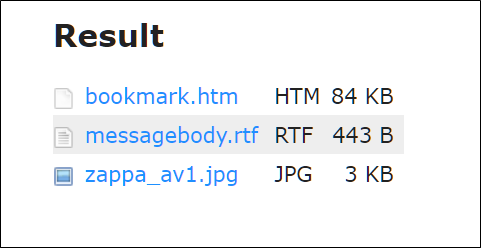
قم بتحميل ملف DAT للبريد الالكتروني الذي تلقيته , و قم بفتح موقع Winmaildat.com  في نافذة متصفحك , ثم انقر على زر اختيار ملف (Choose File) , واختر ملف DAT من حيث قمت بتنزيله ,ثم انقر على زر فتح (Open) :بعد رفع الملف على الموقع ,انقر على زرّ البدء (Start) لمعالجة الملف :عند الانتهاء ,ستعرض صفحة النتائج Result للموقع كل شيء يحتوي عليه ملف DAT بشكل منفصل (أي ستعرض عناصر البيانات المختلفة على شكل ملفات منفصلة), يؤدي النقر فوق عنصر منها إلى تنزيله إلى جهازك الكمبيوتر ، حيث يمكنك فتحه لعرض محتوياته:وأخيراً ,يجب أن تضع باعتبارك أنّه نظرًا لاستخدام معظم ملفات DAT في برامج معينة لتخزين إعدادات البرامج  Program Settings، فقد تكون هذه الملفات غير قابلة للقراءة , أي أنك لن تكون قادرًا على قراءة أي من البيانات الموجودة داخل الملف باستخدام محرر نص عادي. وحتى إن استطعت قراءة البيانات ، فربما لن تتمكن من الاستفادة منها بشيء !!

مقالات قد تعجبك :

كيفية إنشاء مجلدات البحث في آوت لوك للحصول على نتائج سريعة وتنظيم الرسائل
ما هي ملفات النظام الخاصة بويندوز؟ وأين توجد؟
ما هي ملفات XML؟ وكيف يمكن فتحها؟
أسرع الطرق للبحث عن الملفات في ويندوز
كيفية استعادة الملفات المحذوفة من الحاسوب أو الأقراص الخارجية

كيفية استعادة كلمة مرور حساب Yahoo المنسية

إذا كنت لا تستخدم مديراً لكلمات المرور، فمن الصعب تذكر كلمات المرور المعقدة هذه. إذا نسيت كلمة مرور ياهو Yahoo ، فلا يمكنك استرداد كلمة المرور نفسها حقاً ، ولكن من السهل استرداد حسابك من خلال إعادة تعيين كلمة مرورك إلى أخرى جديدة.

انتقل إلى yahoo.com ، ثم انقر فوق الزر تسجيل الدخول الموجود أعلى الصفحة.

انقر بعد ذلك على الرابط هل تواجه مشكلة في تسجيل الدخول أو بالإنكليزية Trouble Signing In.

أدخل إما عنوان بريد ياهو Yahoo الإلكتروني أو رقم الهاتف الذي استخدمته للتسجيل، ثم انقر فوق الزر متابعة.

إذا كنت تستخدم عنوان بريد إلكتروني، فستتلقى رسالة تحتوي على رابط يمكنك النقر عليه لإنشاء كلمة مرور جديدة.

إذا كنت تستخدم رقم هاتف، فهناك خطوتين إضافيتين قبل الوصول إلى ذلك الجزء، وسنلقي نظرة عن كثب على ذلك هنا.

انقر فوق الزر نعم، أرسل مفتاح الحساب عبر رسالة نصية.

إذا لم يعد بإمكانك الوصول إلى رقم الهاتف هذا، وكنت قد أعددت بالفعل رقم بريد إلكتروني / رقم هاتف مخصصاً للطوارئ، فانقر على الزر ليس لدي إمكانية الوصول إلى هذا الهاتف. سوف ترسل ياهو Yahoo المفتاح إلى خيار الاسترداد الآخر.

بعد استلام النص / البريد الإلكتروني، أدخل الرمز في الحقل المتوفر، ثم انقر فوق الزر تأكيد.

هذا في الواقع ما يجب فعله فقط، ويمكنك فقط الاستمرار في الذهاب إلى الموقع. ولكن، يمكنك المضي قدماً والنقر على زر إنشاء كلمة سر جديدة.

قد تحتاج إلى إدخال إثبات أنك إنسان بشكل شبيه بلقطة الشاشة أدناه. بمجرد القيام بذلك، انقر فوق الزر متابعة.

تتطلب الشاشة التالية إنشاء كلمة مرور جديدة لحسابك (تأكد من استخدام كلمة مرور قوية). بعد كتابة كلمة المرور الجديدة وتأكيدها، انقر فوق الزر متابعة.

لدينا دليل شامل لكيفية اختيار كلمة مرور قوية وكيفية تذكرها بسهولة، انقر على هذا الرابط لاستعراضه ثم عُد إلى هنا لإكمال بعض الملاحظات.

يؤدي إنشاء كلمة مرور جديدة إلى خروجك تلقائياً من جميع الأجهزة الأخرى التي ربطتها بهذا الحساب لأسباب أمنية.

لذلك، سيتعين عليك تسجيل الدخول مرة أخرى على هذه الأجهزة الأخرى باستخدام كلمة المرور الجديدة.

أخيراً، إذا لم يكن لديك أي حسابات استرداد إضافية مرتبطة بحسابك، فستتم مطالبتك بإضافة بريد إلكتروني ثانوي أو رقم هاتف ثانوي.

هذا فقط في حالة فقدان الوصول إلى البريد الإلكتروني أو رقم هاتفك الأساسي، وتحتاج إلى استعادة كلمة المرور مرة أخرى في المستقبل. بعد إضافة المعلومات، انقر على الزر يبدو هذا جيداً.

هذا كل شيء! لقد نجحت في استرداد وتغيير كلمه سر حسابك على ياهو Yahoo! انقر فوق حسناً، فهمت للعودة إلى حسابك على ياهو Yahoo! من خلال الصفحة الرئيسية.

مقالات قد تعجبك:

كيفية استعادة كلمة مرور حساب LinkedIn المنسية
كيفية استخدام ميزة التصفح المتخفي الجديدة في يوتيوب
كيفية مسح سجل البحث في Bing
كيفية مسح سجل التصفح في كروم وسفاري وفايرفوكس وإيدج وإكسبلورر
كيفية حفظ مستند مايكروسوفت وورد كصفحة ويب