ما هو وضع سطح المكتب DeX من سامسونج؟

شهد عالم الأدوات الذكية العديد من المحاولات لسد الفجوة بين أجهزة الكمبيوتر والهواتف الذكية. سامسونج Samsung DeX هو أحد هذه الحلول.

إنها تجربة ذكية، وقد يكون لديك بالفعل الأدوات اللازمة لاستخدامها.

ما هو سامسونج Samsung DeX؟

يأتي اسم DeX من اختصارا لـ Desktop Experience أي تجربة سطح المكتب.

يقوم وضع DeX بتحويل الواجهة على هاتف سامسونج Samsung أو الكمبيوتر اللوحي (التابليت) إلى شيء يبدو أقرب إلى جهاز كمبيوتر يعمل بنظام ويندوز Windows أو سطح مكتب ماك Mac.

تم دمج برنامج DeX في العديد من هواتف سامسونج جالاكسي Samsung Galaxy والأجهزة اللوحية المتطورة.

الفكرة هي أن تقوم بتوصيل جهازك بشاشة أكبر ولوحة مفاتيح وماوس، ثم يبدأ وضع DeX. تتغير الواجهة لتلائم احتياجاتك بشكل أفضل.

واجهة وضع سطح المكتب DeX Mode مألوفة لأي شخص استخدم نظام تشغيل سطح المكتب.

هناك سطح مكتب للمجلدات والتطبيقات، وشريط مهام في الجزء السفلي، ونوافذ يمكن تغيير حجمها. كل هذا يتم تشغيله من جهاز جالاكسي Galaxy المتصل.

إنه نظام أندرويد Android بواجهة أخرى!

في البداية، كان يتطلب وضع DeX قاعدة من شركة سامسونج Samsung. يتم توصيل لوحة المفاتيح والماوس والشاشة بالقاعدة، ثم يتم وضع الهاتف لإضفاء الحيوية على النظام.

(في وضع DeX، يمكن أيضاً استخدام الهاتف كلوحة لمس).

في وقت لاحق، قدمت سامسونج Samsung الكابلات التي جعلت القاعدة غير ضرورية.

الآن، يمكن تشغيل DeX عن طريق توصيل الهاتف أو الجهاز اللوحي مباشرة بجهاز كمبيوتر باستخدام كابل الشحن، ويمكن لبعض أجهزة جالاكسي Galaxy اللوحية تشغيل وضع سطح المكتب DeX Mode مباشرة على الجهاز اللوحي دون توصيل أي شيء.

ما أهمية وضع DeX؟

إلى حد ما، لا تعد الهواتف الذكية والأجهزة اللوحية جيدة لتعدد المهام مثل أجهزة كمبيوتر سطح المكتب.

نميل إلى الاحتفاظ بالكثير من أحداث حياتنا الشخصية على هواتفنا وأجهزتنا اللوحية. تكمن الفكرة وراء وضع DeX في أنه يمكنك دائماً الوصول إلى هذه الأشياء على الفور، سواء كنت تستخدم الكمبيوتر أو الجهاز المحمول.

إذا لم تكن بحاجة إلى جهاز كمبيوتر مكتبي كامل، فإن هاتف سامسونج Samsung المزود بوضع DeX يمكن أن يسمح لك بدمج الأجهزة.

يمكن أن يكون لديك جهاز في المنزل لأداء واجباتك المدرسية واستخدام الهاتف عند المغادرة. ستكون جميع الذكريات معك دائماً.

في حالة الأجهزة اللوحية التي يمكنها استخدام وضع DeX على الجهاز نفسه، فهي ببساطة واجهة مستخدم بديلة.

قد تكون واجهة مستخدم أندرويد Android النموذجية أكثر ملاءمة، ولكن وضع سطح المكتب DeX Mode يجعلها تبدو وكأنها كمبيوتر شخصي.

ما هي أجهزة سامسونج Samsung التي تدعم وضع DeX؟

يتوفر DeX في معظم هواتف سامسونج جالاكسي Samsung Galaxy الذكية الحديثة، إلى جانب عدد قليل من أجهزة تاب اللوحية من جالاكسي Galaxy Tab.

أطلقت سامسونج وضع DeX على سلسلة جالاكسي إس Galaxy S8 للهواتف وجالاكسي تاب إس Galaxy Tab S4 للأجهزة اللوحية.

أي جهاز سامسونج جالاكسي Samsung Galaxy متطور أحدث من ذلك سيكون به وضع DeX.

قد لا يتمتع وضع سامسونج لسطح المكتب Samsung DeX بجاذبية عالمياً، ولكن بالنسبة لأولئك الذين يريدون المزيد من القدرات في هواتفهم الذكية أو أجهزتهم اللوحية، فإن هذا الوضع ستغير قواعد اللعبة.

مقالات قد تعجبك:

كيفية استعادة حساب واتساب عند نسيان PIN رمز التحقق بخطوتين
كيفية العودة إلى iOS 11 من النسخة التجريبية من iOS 12
كيفية إصلاح التطبيقات والميزات غير المرغوبة في هواتف سامسونج
كيفية تفعيل أو إلغاء التحديثات التلقائية في آيفون وآيباد
ما الذي يجب فعله إذا وجدت آيفون أو آيباد ضائع؟

كيفية فتح جهاز الكمبيوتر عند الضغط على رمز مستكشف الملفات

بشكل افتراضي، عند النقر فوق اختصار مستكشف الملفات File Explorer في شريط مهام ويندوز Windows 10، فإنه يفتح على نافذة الوصول السريع Quick Access.

إذا كنت تفضل فتحه على نافذة هذا الكمبيوتر بدلاً من ذلك، فمن السهل تغيير إعدادات مستكشف الملفات، إليك الطريقة.

أولاً، افتح أي نافذة لمستكشف الملفات. في الشريط العلوي، انقر فوق ملف ثم اضغط على تغيير خيارات المجلد والبحث.

في نافذة خيارات المجلد، وفي علامة التبويب عام، انقر على القائمة بجوار فتح مستكشف الملفات لكي.

في القائمة التي تظهر، حدد هذا الكمبيوتر.

تعرض هذه النافذة الأقراص الداخلية، وأجهزة التخزين الخارجية، ومواقع الشبكة، والمجلدات المستخدمة بشكل متكرر مثل مجلدات التنزيلات وسطح المكتب والمستندات.

انقر فوق موافق، وسيتم إغلاق خيارات المجلد. في المرة التالية التي تفتح فيها مستكشف الملفات File Explorer، سترى نافذة هذا الكمبيوتر كأول موقع يتم فتحه.

مقالات قد تعجبك:

أفضل بديل لبرنامج الروت المشهور SuperSU
ما هي فتحة العدسة المناسب استخدامها في الكاميرا؟
كيفية تحسين جودة صوت ميكرفون الكمبيوتر
ما هي ملفات NTUSRE.DAT في ويندوز؟
لماذا يحتاج المصورون والمصمّمون إلى معايرة ألوان الشاشة؟

خطوات وأفكار لاستكشاف الأخطاء وإصلاح الأجهزة والأدوات التقنية

تعتمد كيفية إصلاح المشكلة على طبيعة هذه المشكلة. في الوقت نفسه، فإن العديد من المشكلات التقنية الأكثر شيوعاً لها حلول بسيطة وسهلة.

فيما يلي 10 حيل شائعة لاستكشاف الأخطاء وإصلاحها تحتاج إلى معرفتها.

قم بإيقاف التشغيل وتشغيل الجهاز مرة أخرى:

قد يكون ذلك بمثابة نكتة، ولكن إيقاف التشغيل والتشغيل مرة أخرى هو الحل للعديد من مشكلات الحياة التقنية.

نظراً لحدوث الكثير من المشكلات بسبب البرامج، فإن إيقاف تشغيل جهاز الكمبيوتر أو الهاتف الذكي أو الأدوات الأخرى ثم إعادة تشغيلها مرة أخرى يحل المشكلة عن طريق البدء من جديد.

أنظمة التشغيل لديها الكثير من العمليات التي تعمل في انسجام تام. عندما تواجه واحدة أو أكثر من هذه العمليات مشكلة، يمكن أن يتسبب ذلك في حدوث تفاعل متسلسل ويؤدي إلى عدم عمل الجهاز بالشكل المتوقع.

في بعض الأحيان، يمكنك تحديد العملية المعينة التي تسبب المشكلة وإعادة تشغيلها، ولكن غالباً ما يكون من الأسهل إعادة تشغيل الجهاز.

تعد إعادة التشغيل أيضاً اختباراً جيداً لما إذا كانت مشكلتك متعلقة بالبرامج أو الأجهزة. إذا كان جهاز الكمبيوتر يعمل ببطء ويستغرق بعض الوقت لإكمال مهمة، فإن إعادة تشغيله يجب أن يحل المشكلة إذا كانت مشكلة برمجية.

إذا استمرت المشكلة حتى بعد إعادة التشغيل، فيجب أن تضع في اعتبارك أن الأجهزة (مثل ذاكرة الوصول العشوائي أو محرك الأقراص الثابتة) هي السبب.

بالنسبة لمعظم الأجهزة، إذا كان الجهاز لا يستجيب، يمكنك فرض إيقاف التشغيل ببساطة عن طريق الضغط على زر الطاقة لفترة كافية.

على جهاز آيفون iPhone، يجب الضغط باستمرار على زر التشغيل ورفع مستوى الصوت أو خفضه في نفس الوقت.

بالنسبة للأجهزة التي لا يتم إيقافها مطلقاً، مثل السماعات الذكية وأجهزة التلفاز الذكية الحديثة، قم بفصل سلك الطاقة وانتظر من 30 ثانية إلى بضع دقائق قبل إعادة التشغيل مرة أخرى.

تحقق من آخر تحديثات البرامج:

لا تعود المشكلة المستمرة دائماً إلى تعطل الأجهزة. في بعض الأحيان، قد تتسبب البرامج في حدوث مشكلة تستمر في الظهور حتى يتم تصحيحها. يمكنك غالباً مسح هذه المشكلات عن طريق التحقق من وجود تحديثات.

من الجيد عموماً تحديث أدواتك بمجرد توفر تحديث للبرنامج (باستثناء ترقيات أنظمة التشغيل الرئيسية التي قد تسبب مشاكل أكثر مما تحل).

ينطبق هذا أيضاً على الملحقات التي قد لا يكون لها ارتباط مباشر بالإنترنت الأوسع. على سبيل المثال، يمكن تحديث كل من أجهزة اللعب إكس بوكس سيريس إكس وإس Xbox Series X|S و بلاي ستيشن PlayStation 5.

يتم طرح العديد من المشكلات بواسطة مستخدمين آخرين في مشاركات المنتدى أو على وسائل التواصل الاجتماعي قبل تصحيحها.

غالباً ما يكون من الجيد البحث في الويب عن المشكلة التي تواجهها لمعرفة مدى انتشارها وما إذا كان الإصلاح متاحاً بالفعل أو يتم العمل عليه.

إعادة التعيين إلى إعدادات المصنع:

يمكن إعادة تعيين كل الأجهزة تقريباً، بما في ذلك الهواتف الذكية والأجهزة اللوحية، إلى إعدادات المصنع هذه الأيام. قد يستفيد أي جهاز ذكي من إعادة التعيين في إصلاح المشكلات.

هذا ينطبق على معدات الشبكة مثل أجهزة الراوتر (غالباً عبر فتحة صغيرة بحجم دبوس) وأجهزة التلفاز الذكية الحديثة والأجهزة القابلة للارتداء مثل الساعات الذكية وأجهزة تتبع اللياقة البدنية ووحدات التحكم في الألعاب.

فقط تذكر أنك إذا اتبعت هذا الطريق، فمن المحتمل أن تفقد أي بيانات أو إعدادات قمت بحفظها. في حالة الهاتف الذكي، يمكن أن تكون هذه الإعدادات مكتبة الصور بأكملها.

ستحتاج الأجهزة الأخرى إلى إعادة إدخال معلومات واي فاي Wi-Fi حتى تتمكن من إعادة الاتصال بالإنترنت.

مشاكل بلوتوث؟ قم بإقرانها مرة أخرى:

يمكن أن يكون البلوتوث غير مستقر في بعض الأحيان، حيث تنسى بعض الأجهزة أنها مقترنة. هذه المشكلة شائعة بشكل لا يصدق، والإصلاح سهل للغاية: قم بإقرانها مرة أخرى.

ستحتاج إلى حذف الاتصال من الجهاز الرئيسي الذي تتصل به (مثل الهاتف الذكي أو الكمبيوتر أو جهاز اللعب). بعد ذلك، أدخل الجهاز الذي تحاول توصيله في وضع الإقران وأعد إقرانه.

ابحث في الويب عن إجابات إذا كنت لا تتذكر كيفية تشغيل وضع الإقران مرة أخرى.

ستنسى بعض الأجهزة الإعدادات عند القيام بذلك. على سبيل المثال، سوف تنسى أجهزة AirPods اللاسلكية من آبل Apple الوظائف التي قمت بتعيينها لكل أذن (عن طريق النقر)، لذا تأكد من إلقاء نظرة على أي الإعدادات بمجرد الإقران مرة أخرى.

الوضع الآمن:

الوضع الآمن هو طريقة لتمهيد جهاز الكمبيوتر الشخصي الذي يعمل بنظام ويندوز Windows أو ماك Mac أو هاتف أندرويد Android الذكي بالحد الأدنى من البرامج المطلوبة لتشغيل نظام التشغيل.

في هذا الوضع يتم تجاهل العديد من برامج التشغيل وبرامج بدء التشغيل التي قد تسبب مشاكل في التمهيد (التشغيل). يوفر لك هذا فرصة لإجراء تغييرات على جهازك في بيئة مستقرة.

في حالة نظام التشغيل ماك macOS، يفحص الوضع الآمن أيضاً نظامك للتأكد من سلامته ويصلح أي مشاكل يكتشفها على طول الطريق.

أحياناً يكون هذا كافياً لإزالة بعض المشكلات تماماً، ولكن في كثير من الأحيان، يوفر لك فرصة لإجراء تغييرات قد تؤدي إلى حل المشكلة بنفسك.

مشاكل في التوصيلات والكابلات؟

لا تزال الكابلات نقطة فشل في العديد من المواقف. المثال الأكثر وضوحاً هو كابلات USB المستخدمة لشحن هاتفك الذكي.

يتم استخدام كابلات الشحن كثيراً ويتم نزعها وثنيها باستمرار، لذلك فلا عجب أنها تتوقف عن العمل كثيراً. يمكن أن يؤدي استبدال الكبل إلى حل مشكلتك أو مساعدتك في تشخيصها بشكل أكبر.

إذا لم تختف المشكلة باستخدام كابل جديد، فقد تكون هناك مشكلة في الجهاز المتصل به (مثل مقبس الحائط أو منفذ USB بالكمبيوتر)، أو قد يكون المنفذ الموجود على الجهاز نفسه عاطلاً. يمكن أن يساعد ذلك في تشخيص المشكلة وحلها في النهاية.

لكن كابلات الشحن ليست سوى غيض من فيض. يمكن أن تحدث مشكلات الشبكة بسبب خلل في كابلات الشبكة، خاصةً إذا كان يتم وصلها وفصلها باستمرار.

يمكن أن تفشل كابلات HDMI دون سابق إنذار، والعديد منها غير مناسب للغرض في المقام الأول.

كملاحظة جانبية، إذا كنت تقوم باستبدال كبل HDMI، فلا تنخدع بما يسمى بالكابلات الممتازة التي تكلف كثيراً.

مقالة ذات صلة: كيفية تمييز كابل HDMI 2.1 الأصلي من المزيف (المقلد).

مشكلة البرمجيات؟ حاول إعادة تثبيت التطبيق:

إذا كانت مشكلتك متعلقة بالبرنامج وحاولت بالفعل إعادة التشغيل دون نجاح، فقد تكون إعادة تثبيت البرنامج المعني فكرة جيدة. إذا كان تطبيقاً للجوال أو تطبيق سطح المكتب، فهذه عملية سهلة إلى حد ما.

فقط تذكر أنك ستحتاج إلى ملف التثبيت الأصلي لإعادة تثبيت التطبيق. قد تحتاج إلى تنزيله من الإنترنت أو حتى قرص DVD (إذا كنت لا تزال تثبِّت البرنامج بهذه الطريقة).

الجهاز لا يعمل؟ اشحنه لفترة من الوقت:

يتم وضع بعض الأجهزة بعيداً وتركها لأشهر، وربما سنوات. في كثير من الأحيان، عندما تسترجع جهازاً قديماً، فقد لا يعمل. حتى عند توصيل كابل الشحن، لا يبدو أن شيئاً قد حدث.

يجب ترك الجهاز الذي لا يعمل متصلاً بالطاقة لفترة من الوقت قبل التخلي عنه تماماً. يعتمد الوقت الذي يستغرقه للشحن على الجهاز، ولكن عادةً ما تؤدي بضع ساعات إلى القيام بذلك.

جهاز مبلل؟ لا تستعمل الأرز:

اتضح أن الأرز لا يساعد حقاً في تجفيف أدواتك. غالباً ما يتسبب الأرز في مزيد من المشاكل عن طريق الدخول في شقوق صغيرة مثل منافذ الشحن أو خلف الأزرار والمفاتيح. احتفظ بالأرز لوجبة الكاري التالية بدلاً من ذلك.

إذا تعرض جهازك للبلل، فإن أول شيء يجب عليك فعله هو إيقاف تشغيله وإزالة البطارية، إن أمكن. هذا يقلل من خطر حدوث ماس كهربائي، مما قد يؤدي إلى تلف المكونات بشكل لا يمكن إصلاحه.

مع هذا بعيداً عن الطريق، سترغب في تحويل انتباهك إلى إزاحة الماء لمنع حدوث التآكل تماماً.

يوصي عشاق الإصلاح الذاتي في iFixit باستخدام كحول الأيزوبروبيل وفرشاة الأسنان.

إذا لم تتمكن من فتح جهازك (أو إذا كنت لا ترغب في ذلك)، فإن أفضل ما يمكنك فعله هو التأكد من إيقاف تشغيله وإزالة أي بطاريات قابلة للإزالة، ثم الانتظار.

قد يستمر حدوث التآكل، ولكن تقل فرصة حدوثه، ولن يكون لديك منفذ شحن مليء بأرز بسمتي!

تأكد من الانتظار لفترة كافية حتى يجف الجهاز، كقاعدة عامة يجب أن تنتظر 48 ساعة قبل محاولة تشغيله مرة أخرى.

ملاحظة: تأتي العديد من الهواتف الذكية الآن مع حماية ضد الماء والمطر، لذا فإن هذه مشكلة أقل بكثير مما كانت عليه من قبل. تأكد من أنك تعرف ما يمكن أن يتحمله جهازك حتى تتمكن من الاستجابة للموقف بشكل مناسب.

الأزرار عالقة أم لا تستجيب؟ قم بتنظيفها:

هذه نصيحة موجهة في الغالب للاعبين ولكنها تنطبق على أي شخص قد سكب مشروباً لزجاً على جهاز في الماضي. معظم الحلول تتضمن استخدام كحول الأيزوبروبيل.

إذا كان لديك زر مثبت على وحدة تحكم أو لوحة مفاتيح، فيمكنك على الأرجح تنظيفه بنفسك. يمكنك زيارة موقع iFixit للحصول على إرشادات حول كيفية فتح أجهزتك الخاصة، ثم تناول كحول الأيزوبروبيل والقطن وابدأ في العمل.

إذا لم ترغب بفتح جهازك، فإن وضع كحول الأيزوبروبيل (بتركيز 90% أو أعلى) والضغط على الزر بشكل متكرر سيبدأ غالباً في تحريكه مرة أخرى.

يمكن استخدام البلاستيك الرقيق لمساعدة الكحول على اختراق الزر. يجب عليك دائماً القيام بذلك أثناء إيقاف تشغيل الجهاز، ويفضل أن يكون ذلك مع إزالة أي بطاريات.

إذا لم يكن لديك الكثير من الحظ في المرة الأولى، كرر العملية حتى تنجح. إنها ليست فعالة مثل فتح الأداة وتنظيفها بشكل صحيح، لكنها لا تزال تعمل.

يجب أن يتبخر كحول الأيزوبروبيل تماماً دون ترك أي بقايا. فقط قم بشراء أعلى تركيز يمكنك أن تجده للحصول على أفضل النتائج.

مقالات قد تعجبك:

أفضل بديل لبرنامج الروت المشهور SuperSU
ما هي فتحة العدسة المناسب استخدامها في الكاميرا؟
كيفية تحسين جودة صوت ميكرفون الكمبيوتر
ما هي ملفات NTUSRE.DAT في ويندوز؟
ما هي فتحة العدسة المناسب استخدامها في الكاميرا؟

كيفية جعل جوجل يحذف سجل الويب والموقع الجغرافي تلقائياً

يجمع جوجل Google المعلومات المتعلقة بنشاطك ويتذكرها، بما في ذلك الويب والبحث وسجل المواقع.

يقوم جوجل Google الآن بحذف السجل تلقائياً للمستخدمين الجدد بعد 18 شهراً، ولكنها ستتذكر السجل إلى الأبد إذا قمت مسبقاً بتمكين هذه الميزة بالخيارات الافتراضية.

بصفتك مستخدماً حالياً، لجعل جوجل Google يحذف بياناتك بعد 18 شهراً، فسيتعين عليك الانتقال إلى إعدادات نشاطك وتغيير هذا الخيار.

يمكنك أيضاً إخبار جوجل Google بحذف النشاط تلقائياً بعد ثلاثة أشهر أو إيقاف جمع الأنشطة تماماً.

للعثور على هذه الخيارات، توجه إلى صفحة عناصر التحكم في النشاط وقم بتسجيل الدخول باستخدام حساب جوجل Google إذا لم تكن قد سجلت الدخول بالفعل.

انقر فوق خيار الحذف التلقائي ضمن النشاط على الويب وفي التطبيقات.

حدد متى تريد حذف البيانات، بعد 36 شهراً أو 18 شهراً أو 3 أشهر. انقر فوق التالي.

انتبه: تستخدم جوجل Google هذا السجل لتخصيص تجربتك، بما في ذلك نتائج بحث الويب والتوصيات. سيؤدي حذفه إلى جعل تجربتك على جوجل Google أقل تخصيصاً.

انقر على حسنًا للمتابعة.

قم بالتمرير لأسفل على الصفحة وكرر هذه العملية لأنواع أخرى من البيانات التي قد ترغب في حذفها تلقائياً، بما في ذلك سجل المواقع الجغرافية.

قم أولاً بتفعيل السجل إذا لم يكن مفعّلاً (سيكون الزر رمادياً في حال عدم التفعيل).

ثم قم بتأكيد التفعيل بالضغط على زر تفعيل في النافذة التالية.

ثم اضغط على حسنًا لتأكيد الإجراء.

يمكنك تكرار نفس الخطوات التي قمت بفعلها لإجراء الحذف التلقائي لسجل المواقع كما فعلت في حالة النشاط على الويب وفي التطبيقات.

مقالات قد تعجبك:

ما هي ملفات NTUSRE.DAT في ويندوز؟
هل يمكن بالفعل لأي شخص تتبع موقع هاتف بدقة؟
ما هو NVIDIA DLSS ؟ وكيف يسرّع من أداء الألعاب؟
ما هي فتحة العدسة المناسب استخدامها في الكاميرا؟
لماذا يحتاج المصورون والمصمّمون إلى معايرة ألوان الشاشة؟

كيفية تحديد ما يفعله الضغط على أزرار الطاقة والسكون وإغلاق غطاء اللابتوب في ويندوز

إذا قمت بإغلاق جهاز الكمبيوتر عن طريق الخطأ عن طريق الضغط على زر الطاقة، فهناك طريقة سهلة لتعطيل زر الطاقة (أو جعله يفعل شيئاً مختلفاً) في نظام التشغيل ويندوز Windows 10.

يمكنك التحكم في زر السكون أيضاً، إذا كان جهاز الكمبيوتر يحتوي على هذا الزر. وأيضاً يمكن التحكم فيما سيتم فعله في حال قمت بإغلاق الجهاز المحمول (اللابتوب) عن طريق حني غطاء الشاشة للأسفل، إليك الطريقة.

ملاحظة: في حال كنت تستعمل كمبيوتراً مكتبياً فلن تشاهد إعدادات الغطاء، ولا الإعدادات الخاصة بالبطارية.

يتطلب تغيير طريقة عمل زر الطاقة بجهاز الكمبيوتر في نظام التشغيل ويندوز Windows 10 الذهاب إلى لوحة التحكم.

أولاً، قم بتشغيل لوحة التحكم عن طريق فتح قائمة ابدأ وكتابة لوحة، ثم اضغط على Enter أو انقر فوق رمز لوحة التحكم.

في لوحة التحكم، انقر على الأجهزة والصوت.

ثم في قسم خيارات الطاقة انقر على تغيير طريقة عمل أزرار الطاقة.

بعد ذلك، سترى شاشة تحدد ما يحدث عند الضغط على أزرار الطاقة أو السكون أو إغلاق الغطاء في جهازك (في حال الجهاز المحمول).

ضمن إعدادات أزرار الطاقة والسكون، انقر على القائمة المنسدلة بجوار عند الضغط على زر الطاقة.

في قائمة عند الضغط على زر الطاقة، سترى عدة خيارات، إليك ما تفعله جميع الخيارات:

  • عدم القيام بأي إجراء: عندما تضغط على زر الطاقة، لن يحدث شيء.
  • سكون: سينتقل جهاز الكمبيوتر إلى وضع السكون منخفض الطاقة ولكنه سيظل قيد التشغيل.
  • إسبات: يحفظ جهاز الكمبيوتر حالة ذاكرة النظام على القرص ويتم إيقاف تشغيله. يمكن استئناف جلستك لاحقاً عند استعادة التشغيل.
  • إيقاف التشغيل: يؤدي هذا إلى إيقاف تشغيل ويندوز Windows وإيقاف تشغيل جهاز الكمبيوتر، (هذا هو الإعداد الافتراضي).
  • إيقاف تشغيل جهاز العرض: يتم إيقاف تشغيل الشاشة، ولكن يستمر تشغيل جهاز الكمبيوتر.

لتجنب فقدان عملك إذا ضغطت على زر التشغيل، اختر أي خيار بخلاف إيقاف التشغيل. سيؤدي هذا إلى منع عمليات إيقاف التشغيل العرضية.

إذا كنت لا تريد أي مقاطعات على الإطلاق نتيجة الضغط على زر الطاقة، فاختر عدم القيام بأي إجراء.

انقر فوق حفظ التغييرات وأغلق لوحة التحكم.

في المرة التالية التي تضغط فيها على زر الطاقة بجهاز الكمبيوتر، لن يتم إيقاف تشغيله تلقائياً.

إذا اخترت عدم القيام بأي إجراء في الخطوة الأخيرة، فلا يزال بإمكانك إيقاف تشغيل الكمبيوتر عند الضرورة عن طريق اختيار إيقاف التشغيل من قائمة ابدأ.

كما تلاحظ، في حال كنت تستعمل كمبيوتراً محمولاً فستشاهد نفس الخيارات تماماً لهذه الأزرار في وضع التشغيل على البطارية، ونفس الخيارات في حال إغلاق الغطاء. يمكنك تخصيصها كما تريد بنفس الخيارات السابقة.

اليك الشرح بالفيديو :

https://youtu.be/qP4RToAukmQ

مقالات قد تعجبك:

كيفية نقل الملفات بسهولة بين لينكس وويندوز وماك وأندرويد وآيفون
ما هي خدمات آي كلاود iCloud من آبل وما الذي تقوم بتخزينه؟
كيفية اختيار علبة Case الكمبيوتر الشخصي
كيفية تحويل موقع ويب إلى تطبيق على نظام ويندوز
كيفية إدراج فيديو من يوتيوب في مستند وورد

متى يجب استخدام الفلاش في التصوير الفوتوغرافي؟

الفلاش له سمعة سيئة بين المصورين. ونحن نوصي بتجنب استخدامه كلما أمكن ذلك. ولكن، بينما ستحصل على صور أفضل بشكل عام عندما لا تستخدم الفلاش، فهناك بعض المواقف التي يكون فيها ذلك ضرورياً. دعونا نشرح ذلك.

تأثير الفلاش على الصور:

تكمن المشكلة الكبرى في الفلاش في أنه عند استخدامه، ستحصل على صور قبيحة. الأشياء القريبة من الكاميرا مضاءة للغاية، والخلفية سوداء، ويبدو أي شخص فيها مذهولاً.

وإذا كنت تلتقط صوراً لأشخاص في الداخل ليلاً باستخدام هاتفك الذكي، فمن الصعب جداً أخذ الصور دون فلاش. ولكن يمكنك استخدام الفلاش بعناية أكبر وبطرق مختلفة وفي مواقف أخرى حيث تكون النتائج أفضل كثيراً.

متى يحبذ استخدام الفلاش في التصوير؟

يعد الفلاش أحد الأدوات العديدة المتاحة للمصور. بينما قد يدفعك هاتفك الذكي أو الكاميرا لاستخدام وضع الفلاش التلقائي، فإن القيام بذلك يجب أن يظل اختياراً متعمداً من جانبك. بعض الأوقات التي يجب أن تفكر في استخدامها هي:

عندما لا يكون لديك خيار آخر:

سأكون صادقاً: خارج الاستوديو، غالباً ما يكون استخدام الفلاش هو الملاذ الأخير بالنسبة لي. هذا ما ألجأ إليه عندما لا تعمل الأدوات الأخرى التي أفضل استخدامها. بعض الخيارات الأخرى التي يجب النظر إليها أولاً هي:

  • الوضع الليلي أو Night Sight أو وضع الظلام: أو أياً كان ما يسميه هاتفك الذكي. يمكن لهذه الأوضاع التي تعمل بالذكاء الاصطناعي الحصول على نتائج ممتازة في حالات الإضاءة المنخفضة. في معظم الحالات، ستمنحك صوراً أفضل من الفلاش.
  • عناصر التحكم في التعرض للكاميرا: يمكنك استخدام سرعة غالق أبطأ وفتحة عدسة أوسع وحساسية ضوء ISO أعلى لالتقاط الصور في الليل. في بعض الأحيان لن ينجح الأمر، لكن الأمر يستحق المحاولة أولاً.
  • الحامل ثلاثي القوائم: بحيث يمكنك استخدام سرعة غالق بطيئة حقاً. إذا كنت تلتقط صوراً للمناظر الطبيعية منخفضة الإضاءة، فهذا هو أول شيء يجب أن تلجأ إليه، لن يضئ الفلاش المشهد كاملاً على أي حال.
  • الإضاءة الطبيعية: إذا كنت في مكان مغلق، فجرّب إضاءة النافذة أو أي مصادر إضاءة متوفرة، يمكن للأماكن الخارجية وأضواء الشوارع ونوافذ المتاجر المضاءة أن تعمل بشكل رائع.

لديك أيضاً خيار عدم التصوير، إذا كنت تعلم أنك لن تكون سعيداً بالنتائج، فيمكنك وضع الكاميرا بعيداً. لكن إذا كان عليك الحصول على صورة، فستحتاج إلى استخدام الفلاش.

عندما تحتاج إلى سرعة غالق سريعة:

في بعض الأحيان، للحصول على الصورة التي تريدها، ستحتاج إلى استخدام سرعة غالق أسرع بكثير مما يسمح به الضوء المتاح.

يحدث هذا عادةً عندما تحاول التقاط صورة لشيء يتحرك بسرعة. يمكن أن يكون متزلجاً (كما في الصورة أعلاه) أو كلبك يركض على طول الشاطئ.

في هذه المواقف، يمكن أن يكون الفلاش مفيداً حقاً، وعند القيام به بشكل صحيح يمكن أن يمنحك لقطة رائعة حقاً.

ومع ذلك، من المهم ملاحظة أن هذه أيضاً من أصعب الأوقات لاستخدام الفلاش. لا يعمل التركيز البؤري التلقائي بشكل جيد دائماً مع الفلاش ويمكن أن يكون صعباً بشكل خاص في الإضاءة المنخفضة.

غالباً ما يكون الخيار الأفضل هو التركيز على اللقطة يدوياً وتنظيمها.

عندما يكون الجو مشمساً حقاً بالخارج:

تحتاج أحياناً إلى الفلاش ليس بسبب قلة الضوء، ولكن نظراً لوجود الكثير منه. في الأيام المشمسة والمشرقة جداً، يمكن أن يتسبب الضوء الطبيعي بظلال قبيحة وغامقة. لهذا السبب، عندما تلتقط صوراً شخصية، نوصيك بالعثور على ظل متدلي من شجرة أو مبنى.

إذا لم يتوفر أي ظل، فيمكنك استخدام فلاش لإضافة الضوء وتخفيف الظلال. إنها تقنية شائعة حقاً في التصوير التحريري وتصوير الأزياء. عندما يتم ذلك بشكل صحيح، يبدو ذلك طبيعياً تماماً.

عند التقاط صور جماعية:

من الصعب التقاط صور لمجموعات من الأشخاص في أفضل الظروف. لن ينظر جميع الأشخاص إلى الكاميرا في نفس الوقت، فهم يتحركون بمجرد الضغط على زر الكاميرا.

في المواقف الجماعية حيث لا يمكنك التحكم في الإضاءة أو جعل الأشخاص يتحركون أو يتخذون وضعية، وتريد فقط التقاط الصورة وتنفيذها بسرعة بأقل قدر ممكن من الضبابية، سيكون الفلاش صديقك.

بالتأكيد، لن تكون الصور هي الأجمل، لكنها ستظهر للجميع بمظهر جميل ويستمتعون.

ملاحظة: يعد التقاط صور جماعية في النوادي الليلية والحانات والحفلات إحدى أسهل الطرق لبدء جني الأموال كمصور.

نصائح لاستخدام الفلاش:

إذا كنت ستستخدم الفلاش، فهناك بعض الأشياء التي يمكنك القيام بها للحصول على نتائج أفضل.

إذا كان بإمكانك استخدام فلاش خارجي خارج الكاميرا لتغيير زاوية الضوء، فستحصل على الفور على نتائج أفضل.

أيضاً، فإن نشر (بعثرة) ضوء الفلاش باستخدام softbox أو مظلة أو أي معدل إضاءة آخر يقطع شوطاً طويلاً.

إذا كنت في الداخل، فيمكنك نشر الفلاش عن طريق السقف أو الحائط المجاور. فهذا يغير زاوية الضوء وينشره.

لسوء الحظ، لا تنطبق هذه النصائح حقاً إلا إذا كنت تقوم بالتصوير باستخدام كاميرا مخصصة. إذا كنت تستخدم هاتفك الذكي، فلن تتمتع بقدر كبير من التحكم. لا يزال هناك بعض الأشياء التي يمكنك القيام بها.

قف على مسافة كافية من الأشياء التي تريد تصويرها. يكون الفلاش أكثر سطوعاً بالقرب من الكاميرا، لذا فإن وجود مسافة صغيرة يجعل الأشياء تبدو أقل سطوعاً.

قم بممارسة استخدام الفلاش من وقت لآخر. وبذلك لن ترتبك بشأن كيفية الحصول على نتيجة أفضل عندما تضطر للحصول على صورة. كلما كنت أكثر دراية بها، كانت النتائج أفضل.

قم بتحرير صورك بعد التقاطها. يمكنك استخدام محرر الصور لضبط الإضاءة وتقليل التباين وإزالة آثار الفلاش مثل العين الحمراء. من المحتمل أن تبدو الصور كصور فلاش، لكنها لن تكون سيئة جداً.

مقالات قد تعجبك:

ما هي المعلومات والبيانات التي يعرفها ويخزنها إنستغرام عنك؟
كيفية إيجاد الإعلانات التي تم عرضها على فيسبوك
هل هنالك فائدة من استخدام دروع (صناديق) الوقاية من إشعاع شبكات واي فاي؟
كيفية إنشاء عرض تقديمي بوربوينت ناجح وجاذب
كيفية استخدام ميزة التدقيق الإملائي من جوجل باللغة العربية والإنكليزية وأي لغة أخرى

كيفية حذف سجل تصفح ومشاهدات يوتيوب تلقائياً

تقدم جوجل Google الآن أداة تحذف تلقائياً سجل البحث والنشاط والمشاهدات والتفاعل من يوتيوب YouTube. بشكل افتراضي، يتم تخزين بياناتك إلى الأبد، ولكن يمكن مسحها من خوادم جوجل Google كل 3 أو 18 شهراً.

تتوفر إعدادات الحذف التلقائي المماثلة لسجل المواقع وكذلك سجل الويب والتطبيقات. هذه ليست مجرد إعدادات خصوصية، فاختيار مسح السجل بانتظام يعني أن جوجل Google لن تستخدم سجل يوتيوب YouTube الذي تم مسحه لتخصيص توصيات مقاطع الفيديو لك.

حذف السجل تلقائياً من تطبيق يوتيوب للجوال:

يمكنك إعداد الحذف التلقائي للسجل مباشرة من هاتفك الذكي أو جهازك اللوحي. هذا مناسب لأن أكثر من 50 في المائة من إجمالي مشاهدات يوتيوب YouTube على تطبيقات الجوال الخاصة بخدمة الفيديو.

للبدء، افتح تطبيق يوتيوب YouTube وانقر فوق الصورة الرمزية لحسابك في الزاوية العلوية اليسرى من التطبيق.

قم بالتمرير لأسفل إلى أسفل القائمة وحدد خيار الإعدادات.

مرر لأسفل إلى قسم السجلّ والخصوصية.

انقر على خيار إدارة كل الأنشطة.

يجب أن تنتقل الآن إلى صفحة سجل يوتيوب YouTube. انقر على الحذف التلقائي (غير مفعّل) الموجودة أعلى قائمة مقاطع فيديو يوتيوب YouTube التي تمت مشاهدتها مسبقاً.

الآن، اختر المدة التي تريدها للاحتفاظ بسجل يوتيوب YouTube. بشكل افتراضي، يتم حذف السجل فقط عند القيام بذلك يدوياً. يمكنك تغيير هذا الإعداد بحيث يحذف يوتيوب YouTube تلقائياً السجل الأقدم من 36 شهراً أو 18 شهراً أو ثلاثة أشهر.

بعد إجراء التحديد، انقر فوق الزر التالي.

ستشرح صفحة نشاط سجل يوتيوب YouTube ما يعنيه قرارك. سوف يسرد أيضاً العديد من الأمثلة على سجل الفيديو الذي سيتم حذفه تلقائياً.

اضغط على تأكيد لحفظ الإعداد التلقائي لسجل يوتيوب YouTube.

حذف السجل تلقائياً من خلال المتصفح:

لحذف سجل يوتيوب YouTube تلقائياً من متصفح سطح المكتب أو الهاتف المحمول، توجه إلى موقع نشاطي على Google على الويب والانتقال يدوياً إلى قسم سجل يوتيوب YouTube.

(قم بتسجيل الدخول إلى حساب جوجل Google المرتبط بحسابك على يوتيوب YouTube إذا لم تكن مسجلاً).

انقر فوق خيار سجل YouTube.

(ألا تريد تخزين أي سجل على الإطلاق؟ يمكنك تعطيل خيار سجل YouTube في هذه النافذة لمنع يوتيوب YouTube من الاحتفاظ بأي سجل عن طريق الضغط على زر التبديل الأزرق في الأعلى.

أو قم فقط بإلغاء تحديد تضمين فيديوهات YouTube التي تشاهدها أو تضمين عمليات البحث على يوتيوب YouTube لمنع يوتيوب YouTube من الاحتفاظ بسجل المشاهدة والبحث).

اختر الحذف التلقائي (غير مفعّل).

بعد الضغط على الحذف التلقائي (غير مفعّل) يمكنك اختيار مدة الاحتفاظ بسجل يوتيوب YouTube. بشكل افتراضي، يتم حذف السجل فقط عند القيام بذلك يدوياً.

يمكنك تغيير هذا الإعداد بحيث يحذف يوتيوب YouTube تلقائياً السجل الأقدم من 18 شهراً أو ثلاثة أشهر أو 36 شهراً.

بعد إجراء التحديد، انقر فوق الزر التالي.

سيُطلب منك الآن تأكيد اختيارك. سيقدم يوتيوب YouTube أيضاً أمثلة على بعض مقاطع الفيديو التي سيتم مسحها من سجلك.

انقر فوق الزر تأكيد لحفظ الإعداد التلقائي لسجل يوتيوب YouTube.

في المستقبل، سيكون من الجيد أن يضيف يوتيوب YouTube خياراً إما لتخصيص مقدار الوقت قبل حذف السجل تلقائياً أو إضافة حد يومي.

حتى ذلك الوقت، يمكنك دائماً الرجوع إلى صفحة سجل يوتيوب YouTube ومسح القائمة يدوياً.

مقالات قد تعجبك:

ما هي خدمات آي كلاود iCloud من آبل وما الذي تقوم بتخزينه؟
كيفية اختيار علبة Case الكمبيوتر الشخصي
ما هي المعلومات والبيانات التي يعرفها ويخزنها إنستغرام عنك؟
كيفية إيجاد الإعلانات التي تم عرضها على فيسبوك
هل هنالك فائدة من استخدام دروع (صناديق) الوقاية من إشعاع شبكات واي فاي؟

كيفية نقل الملفات بسهولة بين لينكس وويندوز وماك وأندرويد وآيفون

تستطيع نقل الملفات من كمبيوتر ذو نظام تشغيل لينكس Linux إلى أي كمبيوتر آخر بسرعة وسهولة باستخدام Snapdrop.

إنه برنامج مبني على المتصفح، لذا فهو يعمل مع أي نظام تشغيل، ومع ذلك تظل الملفات داخل شبكتك المحلية ولا تنتقل إلى السحابة أبداً.

أحياناً تكون البساطة هي الأفضل:

هناك العديد من الطرق لنقل الملفات من كمبيوتر يعمل بنظام لينكس Linux إلى كمبيوتر آخر. يتطلب نقل الملفات إلى جهاز كمبيوتر بنظام تشغيل مختلف مزيداً من الجهد.

يمكنك وضع الملفات في السحابة، ثم تسجيل الدخول من الكمبيوتر الآخر وتنزيل الملفات. هذا يعني نقل الملفات مرتين باستخدام الإنترنت.

سيكون هذا أبطأ بكثير من إرسالها عبر شبكتك الخاصة. ربما تكون الملفات حساسة ولا تريد المخاطرة بإرسالها إلى التخزين السحابي.

إذا كانت الملفات صغيرة بما يكفي، يمكنك إرسالها بالبريد الإلكتروني. لديك نفس المشكلة مع البريد الإلكتروني، فإنك تقوم برفع الملف عبر الإنترنت ليتم تحميله عبر الإنترنت مرة أخرى على جهاز الكمبيوتر الآخر.

لذلك لا تزال ملفاتك تغادر شبكتك المحلية. كما أن أنظمة البريد الإلكتروني لا تحب المرفقات التي تكون ملفات تنفيذية أو ملفات أخرى يحتمل أن تكون خطرة.

لديك خيار استخدام شريحة ذاكرة USB، ولكن سرعان ما يصبح ذلك مملاً إذا كنت تعمل على مجموعة من الملفات وترسل إصدارات البرامج بشكل متكرر.

إن Snapdrop هو حل بسيط لنقل الملفات عبر الأنظمة الأساسية. إنه مفتوح المصدر وآمن ومجاني. كما أنه أيضاً مثال رائع على البساطة التي يمكن أن توفرها أداة أو خدمة جيدة التصميم.

ما هو Snapdrop؟

إن Snapdrop هو مشروع مفتوح المصدر تم إصداره بموجب ترخيص GNU GPL 3. يمكنك التحقق من الكود المصدري أو مراجعته عبر الإنترنت.

بفضل الأنظمة التي تدعي أنها آمنة، يمنحك Snapdrop إحساساً بالراحة.

يعمل Snapdrop في متصفحك، ولكن يتم نقل الملفات عبر شبكتك الخاصة فقط. كما أنه يستخدم تطبيق الويب وتقنيات الاتصالات في الوقت الفعلي على الويب.

يتيح WebRTC للعمليات التي تعمل في المتصفحات استخدام الاتصال من نظير إلى نظير. تتطلب بنية تطبيقات الويب التقليدية خادم الويب للتوسط في الاتصالات بين جلستي متصفح.

يزيل WebRTC عنق الزجاجة ذهاباً وإياباً، ويقصّر أوقات الإرسال ويزيد الأمان. كما يقوم أيضاً بتشفير الاتصال.

استخدام Snapdrop:

لا يتعين عليك التسجيل للحصول على أي شيء أو إنشاء حساب لاستخدام Snapdrop، ولا توجد عملية تسجيل دخول. ما عليك سوى تشغيل المتصفح والتوجه إلى موقع Snapdrop.

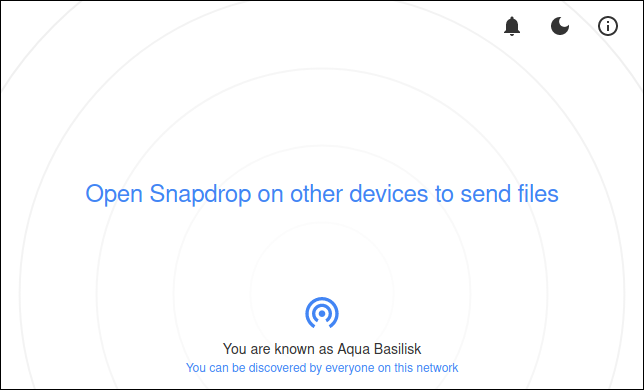
سترى صفحة ويب بسيطة. سيتم تمثيل جهازك برمز مكون من دوائر متحدة المركز أسفل الشاشة.

سيتم تخصيص اسم يتم تكوينه من خلال الجمع بين لون تم اختياره عشوائيًا ونوع حيوان. في حالتنا، نحن Aqua Basilisk.

حتى ينضم شخص آخر إلى الشبكة، ليس هناك الكثير للقيام به. يحتاج الشخص الآخر فقط أن يفتح موقع Snapdrop على نفس الشبكة، وسيظهر مباشرة على شاشتك.

في مثالنا يستخدم Ivory Louse متصفح كروم Chrome على جهاز كمبيوتر يعمل بنظام ويندوز Windows (كما هو واضح تحت اسمه) على نفس الشبكة التي نستخدمها.

يتم عرضه في وسط الشاشة. مع انضمام المزيد من أجهزة الكمبيوتر، سيتم عرضها كمجموعة من الرموز بجانب بعضها كما في الصورة أدناه.

يتم عرض نظام التشغيل ونوع المتصفح لكل اتصال. في بعض الأحيان، يمكن أن يتعرف Snapdrop على توزيعة لينكس Linux الذي يستخدمه الشخص. إذا لم يستطع ذلك، فإنه يستخدم تصنيف عام Linux.

لبدء نقل الملفات إلى أحد أجهزة الكمبيوتر الأخرى، انقر فوق رمز الكمبيوتر أو اسحب ملفاً من متصفح الملفات وأفلته على الرمز.

يمكنك تصفح موقع الملف الذي ترغب في إرساله وحدده. إذا كان لديك العديد من الملفات لإرسالها، فيمكنك تحديد العديد منها مرة واحدة.

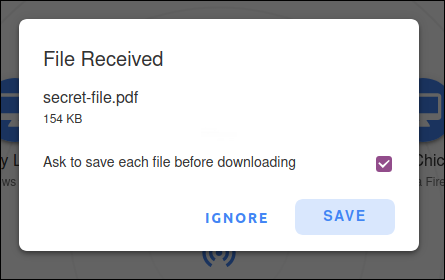
سيظهر مربع حوار File Received على الكمبيوتر الوجهة لإعلام المستلم بأنه قد تم إرسال ملف إليه.

يمكن للطرف الآخر اختيار تجاهل الملف أو حفظه. إذا قرروا حفظ الملف، فسيظهر متصفح الملفات حتى يتمكنوا من تحديد مكان حفظ الملف.

إذا تم تحديد مربع الاختيار Ask to save each file before downloading، فسيُطلب منك تحديد الموقع الذي سيتم فيه حفظ كل ملف على حدة.

إذا لم يتم تحديد ذلك، فسيتم حفظ جميع الملفات الموجودة في عملية إرسال واحدة في نفس موقع الإرسال الأول.

والمثير للدهشة أنه ليس هناك ما يشير إلى مصدر الملف. ولكن كيف تعرف من هو الشخص الذي يرسل لك الملف؟ إذا كنت جالساً في نفس الغرفة، فالأمر سهل جداً. أما إذا كنت في طوابق مختلفة من المبنى، فليس كثيراً.

من المنطقي إخبار الأشخاص بأنك ترسل إليهم ملفاً بدلاً من إرساله بدون إعلامهم.

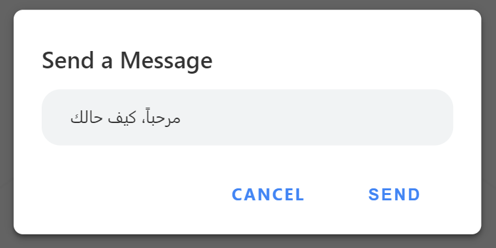
إذا قمت بالنقر بزر الماوس الأيمن فوق رمز جهاز الكمبيوتر، فيمكنك إرسال رسالة قصيرة إليه.

عند النقر فوق الزر Send، ستظهر الرسالة على الجهاز الوجهة.

بهذه الطريقة، لا يحتاج الشخص الذي ترسل إليه الملف إلى اكتشاف الهوية السرية للشخص المرسل.

Snapdrop على أندرويد:

يمكنك فتح تطبيق الويب Snapdrop على هاتفك الذكي الذي يعمل بنظام أندرويد Android وسيعمل بشكل جيد.

إذا كنت تفضل أن يكون لديك تطبيق مخصص، فهناك تطبيق متاح على متجر جوجل بلاي Google Play، ولكن لا يوجد تطبيق لجهاز آيفون iPhone أو آيباد iPad.

من المفترض أن هذا يرجع إلى أن مستخدمي آيفون iPhone لديهم AirDrop، ولكن لا يزال بإمكانك استخدام Snapdrop في متصفح على آيفون iPhone إذا كنت تريد ذلك.

لا يزال تطبيق أندرويد Android قيد التطوير. لم نواجه أية مشكلات في استخدامه عند البحث في هذه المقالة ولكن يجب أن تضع في اعتبارك أنك قد تواجه بعض الثغرات العرضية.

الواجهة هي نفس واجهة متصفح الويب القياسية. اضغط على الأيقونة لإرسال ملف أو اضغط مطولاً على أيقونة لإرسال رسالة إلى شخص ما.

إعدادات Snapdrop:

بفضل تصميمه البسيط، لا يحتوي Snapdrop على الكثير من الإعدادات. للوصول إلى هذه الإعدادات، استخدم الرموز الموجودة في الزاوية العلوية اليمنى من المتصفح أو تطبيق أندرويد Android.

يتيح لك رمز الجرس تشغيل إشعارات النظام أو إيقاف تشغيلها. كما يقوم رمز القمر بتبديل الوضع الداكن وإيقاف تشغيله.

يمنحك رمز المعلومات (الحرف الصغير i في دائرة) وصولاً سريعاً إلى:

  • كود المصدر على GitHub.
  • صفحة التبرع لـ Snapdrop على PayPal.
  • تغريدة معدة مسبقاً لتبيان مشكلة حول Snapdrop يمكنك إرسالها.
  • صفحة الأسئلة الشائعة حول Snapdrop.

مقالات قد تعجبك:

كيفية ضبط عدسة الكاميرا في حال استخدام نظارات أو عدسات لاصقة
أفضل بديل لبرنامج الروت المشهور SuperSU
كيفية تحسين جودة صوت ميكرفون الكمبيوتر
ما حساسية الضوء ISO التي يجب استخدامها في الكاميرا؟
ما هي ملفات AZW ؟ وكيف يمكن فتحها؟

ما هي خدمات آي كلاود iCloud من آبل وما الذي تقوم بتخزينه؟

آي كلاود iCloud هو مصطلح شامل من آبل Apple لكل ميزة مزامنة سحابية. في الأساس، يعتبر أي شيء يتم نسخه احتياطياً أو مزامنته مع خوادم آبل Apple جزءاً من خدمات آي كلاود iCloud. لكن ما هي هذه الخدمات بالضبط؟

ما هي خدمات آي كلاود iCloud؟

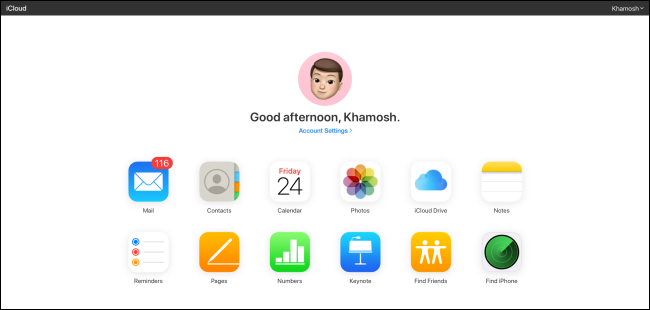
آي كلاود iCloud هو اسم آبل Apple لجميع خدماتها المستندة إلى السحابة. يمتد من بريد آي كلاود iCloud والتقويمات و Find My iPhone وصور آي كلاود iCloud Photos و Apple Music Library (ناهيك عن النسخ الاحتياطية للجهاز).

قم بزيارة آي كلاود iCloud.com على جهازك وقم بتسجيل الدخول باستخدام حساب آبل Apple لمشاهدة جميع بياناتك المتزامنة مع السحابة في مكان واحد.

الغرض من خدمات آي كلاود iCloud هو تخزين البيانات والمعلومات المهمة بأمان على خوادم آبل Apple البعيدة. بهذه الطريقة، يتم نسخ جميع معلوماتك احتياطياً في مكان آمن ومزامنتها بين جميع أجهزتك.

إن نسخ معلوماتك احتياطياً على السحابة له فائدتان. إذا فقدت جهاز آبل Apple، فسيتم حفظ معلوماتك (بدءاً من جهات الاتصال إلى الصور) في آي كلاود iCloud.

يمكنك بعد ذلك الانتقال إلى iCloud.com لاسترداد هذه البيانات أو تسجيل الدخول باستخدام معرف آبل Apple لاستعادة جميع هذه البيانات تلقائياً على جهاز آبل Apple الجديد.

الفائدة الثانية غير مرئية تقريباً. قد يكون شيئاً تعتبره بالفعل أمراً مفروغاً منه. إن آي كلاود iCloud هو الذي يزامن ملاحظاتك ومواعيد التقويم بين آيفون iPhone وآيباد iPad وماك Mac.

يقوم بذلك للعديد من تطبيقات آبل Apple للأوراق المالية وحتى تطبيقات الطرف الثالث التي قمت بتوصيلها بخدمات آي كلاود iCloud.

الآن بعد أن أصبح لدينا فهم واضح لخدمات آي كلاود iCloud، دعنا نلقي نظرة على ما يدعمه.

ما الذي تنسخه خدمات آي كلاود iCloud احتياطياً؟

إليك كل ما يمكن لـ آي كلاود iCloud نسخه احتياطياً ومزامنته مع خوادمه من آيفون iPhone أو آيباد iPad أو ماك Mac:

  • جهات الاتصال: إذا كنت تستخدم حساب آي كلاود iCloud كحساب جهات اتصال افتراضي، فسيقوم بمزامنة جميع جهات الاتصال مع خوادم آي كلاود iCloud.
  • التقويمات: سيتم نسخ جميع مواعيد التقويم التي تم إجراؤها باستخدام حساب آي كلاود iCloud احتياطياً إلى خوادم آي كلاود iCloud.
  • ملاحظات: تتم مزامنة جميع الملاحظات والمرفقات في تطبيق Apple Notes على جميع أجهزتك وحفظها في آي كلاود iCloud. يمكنك الوصول إليها من آي كلاود iCloud.com أيضاً.
  • تطبيقات iWork: سيتم تحميل جميع البيانات الموجودة في تطبيق Pages و Keynote و Numbers وتخزينها في آي كلاود iCloud، مما يعني أن جميع مستنداتك آمنة حتى إذا فقدت جهاز آيفون iPhone أو آيباد iPad.
  • الصور: إذا قمت بتمكين ميزة صور آي كلاود iCloud، فسيتم تحميل جميع الصور من Camera Roll ونسخها احتياطياً على آي كلاود iCloud (عندما يكون لديك مساحة تخزين كافية). يمكنك تنزيل هذه الصور من آي كلاود iCloud.com.
  • الموسيقى: إذا قمت بتمكين مكتبة الموسيقى من آبل Apple، فستتم مزامنة مجموعة الموسيقى المحلية وتحميلها على خوادم آي كلاود iCloud، وستكون متاحة على جميع الأجهزة.
  • آي كلاود درايف iCloud Drive: تتم مزامنة جميع الملفات والمجلدات المخزنة في آي كلاود درايف iCloud Drive تلقائياً مع خوادم آي كلاود iCloud.
    حتى إذا فقدت جهاز آيفون iPhone أو آيباد iPad، فستظل هذه الملفات آمنة (فقط تأكد من عدم حفظ الملفات في قسم On My iPhone أو On My iPad في تطبيق الملفات).
  • بيانات التطبيق: في حالة التمكين، ستقوم آبل Apple بعمل نسخة احتياطية من بيانات التطبيق للتطبيق المعين. عند استعادة آيفون iPhone أو آيباد iPad من نسخة آي كلاود iCloud الاحتياطية، ستتم استعادة التطبيق مع بيانات التطبيق.
  • إعدادات الجهاز: إذا تم تمكين النسخ الاحتياطي على آي كلاود iCloud، فسيتم تحميل جميع البيانات الأساسية من جهازك مثل الحسابات المرتبطة وتكوين الشاشة الرئيسية وإعدادات الجهاز و iMessage والمزيد إلى آي كلاود iCloud.
    يمكن تنزيل كل هذه البيانات مرة أخرى عند استعادة جهاز آيفون iPhone أو آيباد iPad باستخدام آي كلاود iCloud.
  • سجل الشراء: يحتفظ آي كلاود iCloud أيضاً بإحصائيات لجميع مشترياتك من متجر آبل App Store و iTunes Store حتى تتمكن من العودة في أي وقت وإعادة تنزيل تطبيق أو كتاب أو فيلم أو موسيقى أو برامج تلفزيونية.
  • Apple Watch Backups: إذا قمت بتمكين النسخ الاحتياطي على آي كلاود iCloud لجهاز آيفون iPhone، فسيقوم تلقائياً بعمل نسخة احتياطية من Apple Watch.
  • الرسائل: يقوم آي كلاود iCloud بنسخ المحتوى احتياطياً في تطبيق الرسائل، بما في ذلك رسائل iMessage والرسائل النصية القصيرة SMS و الرسائل المصوّرة MMS.
  • كلمة مرور البريد الصوتي المرئي: سيقوم آي كلاود iCloud بعمل نسخة احتياطية من كلمة مرور البريد الصوتي المرئي التي يمكنك استعادتها بعد إدخال نفس بطاقة SIM التي تم استخدامها أثناء عملية النسخ الاحتياطي.
  • المذكرات الصوتية: يمكن نسخ جميع التسجيلات من تطبيق Voice Memos احتياطياً إلى آي كلاود iCloud أيضاً.
  • الإشارات المرجعية: يتم نسخ جميع الإشارات المرجعية في سفاري Safari احتياطياً على آي كلاود iCloud وتتم مزامنتها بين جميع أجهزتك.
  • البيانات الصحية: تقوم آبل Apple الآن أيضاً بعمل نسخة احتياطية بشكل آمن لجميع البيانات الصحية الموجودة على جهازك آيفون iPhone.
    هذا يعني أنه حتى إذا فقدت آيفون iPhone، فلن تخسر سنوات من بيانات تتبع الصحة مثل التدريبات وقياسات الجسم.

هذا هو كل ما يمكن لـ آي كلاود iCloud نسخه احتياطياً، لكن الإعداد المحدد لحساب آي كلاود iCloud قد يغير من إمكانية التخزين.

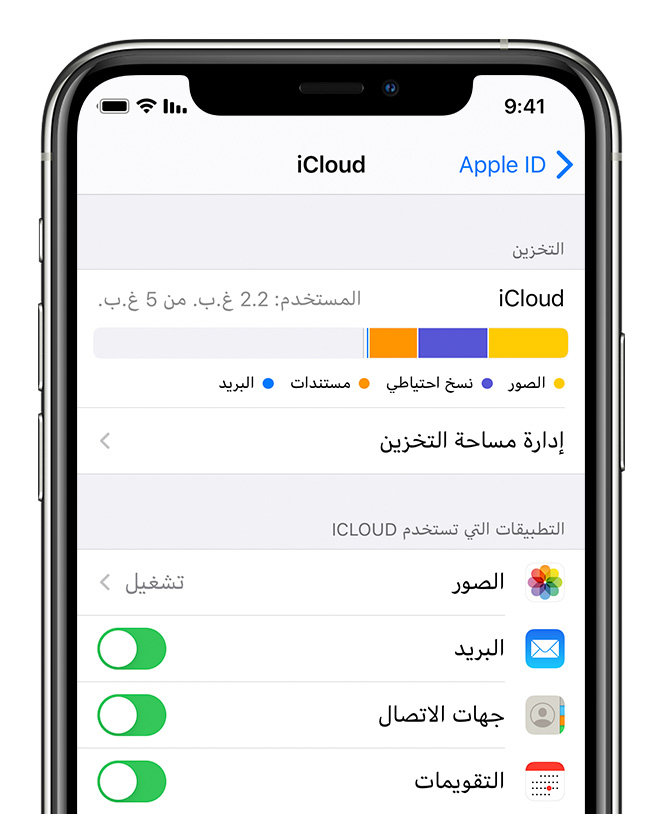
لرؤية كل شيء يقوم حساب آي كلاود iCloud بنسخه احتياطياً، افتح تطبيق الإعدادات على جهاز آيفون iPhone أو آيباد iPad، وانقر على صورة ملف التعريف في أعلى القائمة، ثم انتقل إلى قسم iCloud.

هنا، قم بالتمرير لمشاهدة جميع الميزات التي تم تمكينها (مثل الصور و جهات الاتصال والتقويمات). يمكنك أيضاً تمكين أو تعطيل النسخ الاحتياطي لبيانات التطبيق لتطبيقات معينة من هنا.

مقالات قد تعجبك:

ما هي ذاكرة الوصول العشوائي الرام RAM؟
كيفية تثبيت متاجر تطبيقات خارجية بديلة عن جوجل بلاي على أندرويد
كيفية استخدام ميزة التدقيق الإملائي من جوجل باللغة العربية والإنكليزية وأي لغة أخرى
كيفية حل مسائل الرياضيات باستخدام جوجل لنس Lens
ما هو ماسح LiDAR في آيفون 12 برو؟ وما الفرق بينه وبين الرادار RADAR؟