ما هو مساعد جوجل Google Assistant، وما الخدمات التي يقدمها؟

في عالم مليء بالمساعدين الافتراضيين، يعد مساعد جوجل Google Assistant أحد الأسماء التي ربما تعرفها. السوق مليء بالأجهزة التي تدعم مساعد جوجل Google Assistant، ولكن ما هو بالضبط، وماذا يفعل، وهل يجب عليك استخدامه؟

لمحة تاريخية عن مساعد جوجل:

كانت بدايات مساعد جوجل Google Assistant متواضعة للغاية. تم طرحه لأول مرة في نيسان 2016 كجزء من تطبيق المراسلة الجديد من جوجل آلو Allo ومكبر الصوت الذكي من جوجل Google Home speaker.

مكبر الصوت هو المكان الذي تألقت فيه بالفعل قدرات المساعد لأول مرة. يمكن للأشخاص ببساطة استخدام أصواتهم للوصول إلى القاعدة الواسعة لجوجل Google.

بعد وقت قصير من إطلاقه الأولي، تم إطلاق مساعد جوجل Google Assistant كميزة مضمنة في هواتف جوجل بيكسل Google Pixel الذكية الأصلية.

بعد بضعة أشهر، بدأت في الوصول إلى الهواتف الذكية الأخرى التي تعمل بنظام أندرويد Android وساعات Wear OS الذكية. بحلول عام 2017، تم إطلاق مساعد جوجل Google Assistant كتطبيق لأجهزة آيفون iPhone وآيباد iPad.

أصبح مساعد جوجل Google Assistant الآن خليفة المساعد الافتراضي السابق للشركة Google Now. بينما ركز Google Now بشكل أساسي على عرض المعلومات، أضاف المساعد القدرة المهمة على إجراء محادثات ثنائية الاتجاه.

كان المساعد الافتراضي متاحاً بشكل أساسي فقط على الهواتف الذكية ومكبرات الصوت الذكية في السنوات القليلة الأولى. لكن في عام 2018 أصبح مساعد جوجل Google Assistant متواجداً في جميع الأجهزة ذات الشاشات.

يمكن الآن العثور على مساعد جوجل Google Assistant في الهواتف ومكبرات الصوت والسيارات والشاشات الذكية والساعات والأجهزة المنزلية والمزيد.

ما الذي يمكن أن يفعله مساعد جوجل؟

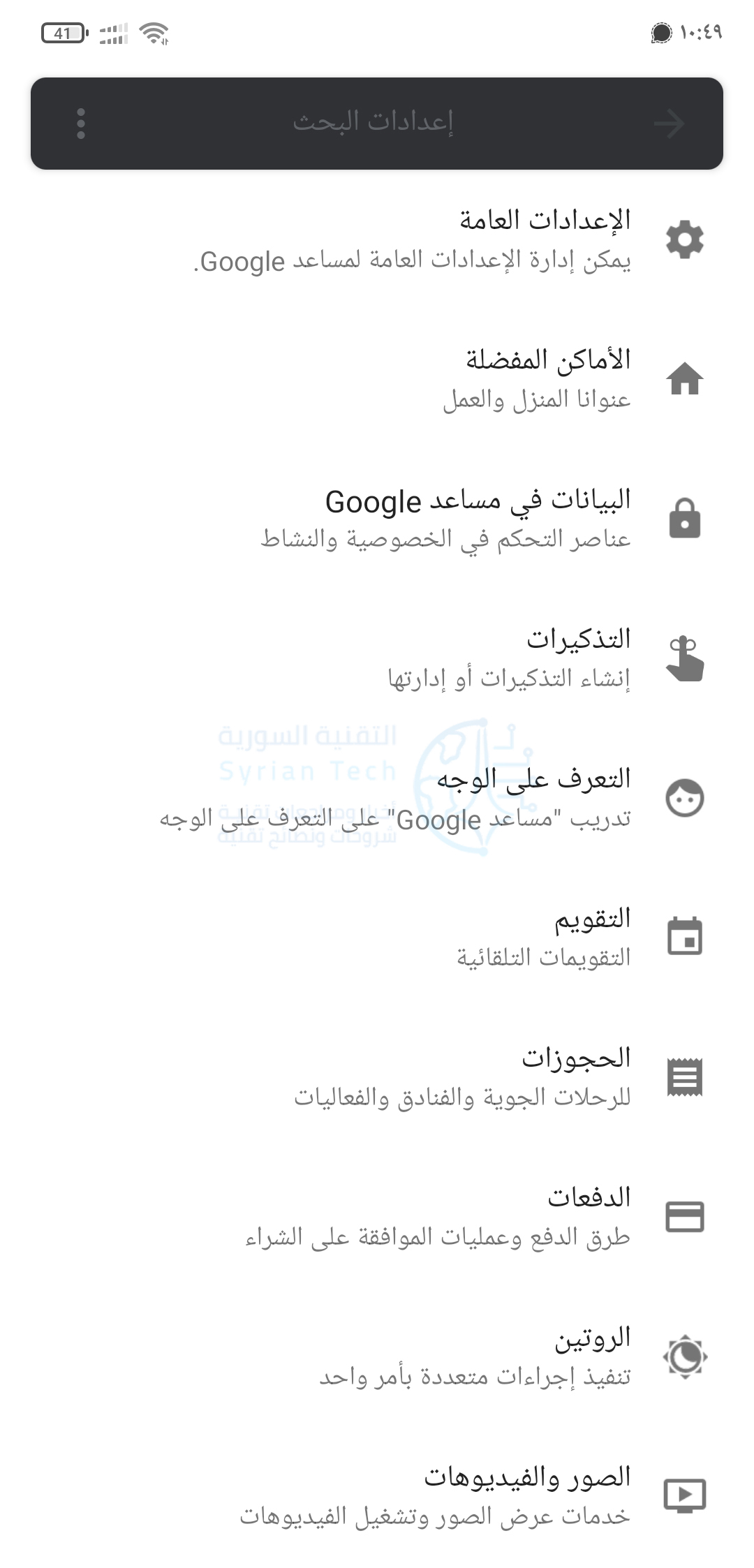
يحتوي مساعد جوجل Google Assistant على قائمة طويلة من الميزات والقدرات. في أبسط مستوياته، يمكنه أن يجيب على الأسئلة.

يمكنك أن تسأل أشياء بسيطة مثل “ما هي عاصمة سورية؟” أو “كم عمر فراس الخطيب؟” عند إجراء بحث في جوجل Google على جهاز الكمبيوتر أو الهاتف، فغالباً ما ترى مربعاً أعلى النتائج يعرض الإجابة.

يعد مساعد جوجل Google Assistant أكثر فائدة عندما يتعلق الأمر بالنتائج الشخصية. إذا سمحت له بالوصول إلى حساب جوجل Google والخدمات الأخرى، فيمكنه توفير أكثر من مجرد معلومات عامة.

على سبيل المثال، يمكنك أن تسأل عما إذا كان لديك أي أحداث في التقويم، والحصول على توقعات الطقس المحلية، وإرسال رسائل نصية، والمزيد.

يعد مساعد جوجل Google Assistant مفيداً أيضاً بشكل لا يصدق مع الأجهزة المنزلية الذكية. يمكنه التواصل مع عدد من العلامات التجارية الشهيرة للمنزل الذكي، بما في ذلك Philips Hue و SmartThings و Nest و Ring و WeMo وغيرها الكثير.

بالطبع، فإنه يتصل أيضاً بمنتجات جوجل Google الأخرى مثل كروم كاست Chromecast.

بعد توصيل أي من هذه الأجهزة، يمكنك التحكم فيها عبر مساعد جوجل Google Assistant. هذا يعني أنه يمكنك قول “مرحباً جوجل، أطفئ الأنوار” والعديد من الأوامر الأخرى المتاحة.

شيء آخر يأتي مع المنزل الذكي هو تطبيق Google Home على أجهزة (Android / iPhone / iPad)، والذي يصبح المحور المركزي لجميع الأجهزة.

الأجهزة المادية ليست سوى جزء واحد من مكتبة المهارات الواسعة في مساعد جوجل Google Assistant.

يمكنه أيضاً الاتصال بالتطبيقات وخدمات الويب. يمكنك استخدامه لإنشاء قائمة البقالة، وقراءة الوصفات بصوت عالٍ، والاستماع إلى محطات الراديو أو عناوين الأخبار، وغير ذلك الكثير.

يمكن لمساعد جوجل Google Assistant أيضاً القيام بكل هذه الأشياء على الهواتف الذكية والأجهزة اللوحية.

بالإضافة إلى ذلك، يمكنه فتح التطبيقات على جهازك، وقراءة الإشعارات بصوت عالٍ، وإجراء المكالمات، وإرسال النصوص، والمزيد.

حتى بدون كل مكبرات الصوت الذكية والأجهزة المنزلية، يعد مساعد جوجل Google Assistant أداة مفيدة.

القائمة الكاملة لإمكانيات مساعد جوجل Google Assistant طويلة جداً ولا يمكن تغطيتها هنا. لن يستخدم معظم الأشخاص حتى نصف الأشياء التي يمكنهم القيام بها. لكن الشيء العظيم في ذلك، هو أنه من المحتمل أن يفعل شيئاً مفيداً لأي شخص.

هل مساعد جوجل يستمع لك دائماً؟

أحد أكبر المخاوف بشأن مساعد جوجل Google Assistant هو مدى الاستماع إليك. عندما تفكر في كيفية عمله، فمن المنطقي أنه يستمع دائماً. فإذا لم يكن كذلك، فكيف سيسمع أوامرك الصوتية؟

الشيء الجيد هو أنك لست مضطراً لاستخدام أمر OK Google لتشغيل مساعد جوجل Google Assistant. الأجهزة التي تعتمد على الإدخال الصوتي (مثل مكبرات الصوت الذكية) تتطلب ذلك، لكن العديد من الأجهزة الأخرى لا تتطلب ذلك.

ومع ذلك، إذا كنت تستخدم الأوامر الصوتية لتنبيه مساعد جوجل Google Assistant، فهو دائماً يستمع إليك. لكن الشيء المهم هو أنه لا يقوم بالتسجيل دائماً.

يسجل مساعد جوجل Google Assistant فقط عندما يسمع أوامر OK Google أو مرحباً جوجل Hey Google.

إنه مشابه لكيفية فهم الكلاب للغة. يمكن تدريبهم على التعرف على أسمائهم والأوامر الأخرى. لديهم أيضاً آذان، لذلك بينما يسمعون كل ما تقوله، فهم في الواقع لا يفهمون سوى بضع كلمات.

يستمع مساعد جوجل Google Assistant دائماً، ولكن ما لم تستخدم الكلمات السحرية، فلن يسجل أو يفهم أي شيء تقوله.

ضوابط الخصوصية في مساعد جوجل:

حتى عندما تعلم أن مساعد جوجل Google Assistant لا يسجل كل شيء، فقد تظل غير مرتاح لما يقوم بتسجيله.

الخبر السار هو أن جوجل Google لديها العديد من الأدوات لمساعدتك في التحكم في ما يحفظه مساعد جوجل Google عنك.

يمكنك أيضاً استخدام مساعد جوجل Google Assistant لحذف نشاطك. فيما يلي بعض الأمثلة على الأوامر التي يمكنك استخدامها للقيام بذلك:

  • “مرحباً جوجل، قم بحذف محادثتي الأخيرة”.
  • “مرحباً جوجل، قم بحذف نشاطي اليوم”.
  • “مرحباً جوجل، قم بحذف نشاطي هذا الأسبوع”.

للتعمق أكثر، تفضل بزيارة صفحة نشاط المساعد في حسابك على جوجل Google. هناك خيارات لحذف نشاطك تلقائياً بعد 3 أو 18 أو 36 شهراً.

إذا كنت قلقاً بشأن الخصوصية، فإن استخدام هذه الأدوات يمكن أن يتيح لك الاستفادة من ميزات مساعد جوجل Google Assistant، مع الحفاظ على بعض التحكم فيما يسجله.

يعد مساعد جوجل Google Assistant منتجاً قوياً ومعقداً للغاية، مما يجعله مفيداً بشكل لا يصدق ومقلقاً في نفس الوقت.

يمكن أن يجعل حياتك أسهل بالتأكيد، ولكن سيتعين عليك تقديم بعض التنازلات المتعلقة بالخصوصية. الأمر متروك لك لمعرفة ما إذا كانت هذه المقايضة تستحق.
مقالات قد تعجبك:

كيفية ضبط مخرج وشدة الصوت بشكل منفصل للبرامج في ويندوز 10
كيفية اختيار لوحة أم أو معالج جديد للكمبيوتر
كيفية فك وتركيب المعالج للكمبيوتر
كيفية تعديل الرسائل المرسلة في تيليجرام
كيفية تجميع وتنظيم جميع ألعاب الكمبيوتر داخل برنامج واحد

كيفية تغيير وحدة قياس المسطرة في فوتوشوب

تُعد مساطر أدوبي فوتوشوب Adobe Photoshop مفيدة حقاً عند اقتصاص الصور أو دمجها أو تعديلها. بناءً على ما تفعله، قد ترغب في أن تعرض المسطرة بوحدات البكسل أو النسب المئوية أو حتى البوصة. إليك كيفية تغيير وحدة قياس المسطرة في فوتوشوب.

كيفية إظهار المسطرة في فوتوشوب:

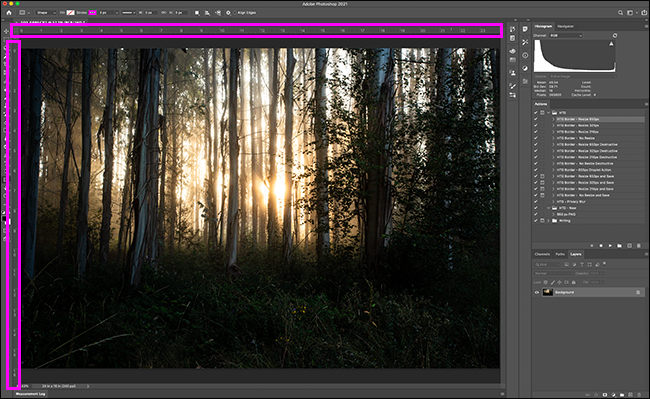
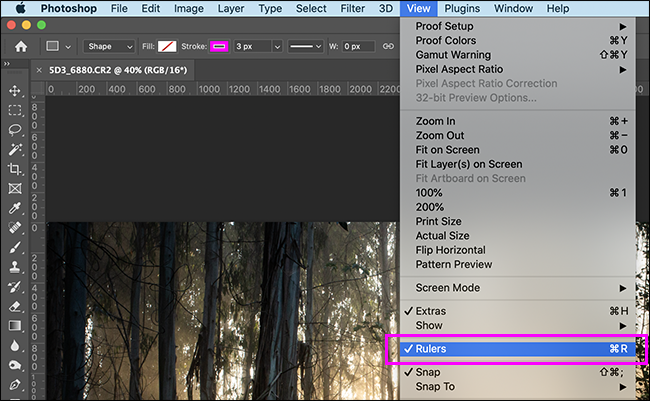
إذا كنت لا ترى المسطرة على حواف المستند، فانتقل إلى View ثم اختر Rulers، أو استخدم اختصار لوحة المفاتيح Control+R (Command+R على جهاز ماك Mac).

يمكنك إخفاء المساطر إذا لم تكن بحاجة إليها باستخدام نفس الأوامر.

كيفية تغيير وحدة قياس المسطرة فوتوشوب:

يدعم أدوبي فوتوشوب Adobe Photoshop سبعة أنواع من الوحدات:

  1. البكسل Pixels.
  2. البوصة Inches.
  3. السنتيمتر Centimeters.
  4. المليمتر Millimeters.
  5. النقاط Points.
  6. البيكا Picas (1 بيكا = 12 نقطة)
  7. النسبة المئوية Percent.

أسرع طريقة للتغيير بينهما هي النقر بزر الماوس الأيمن على المسطرة وتحديد الخيار الذي تريده من القائمة المنسدلة.

يمكنك أيضاً تغيير الوحدات من خلال جزء تفضيلات فوتوشوب Photoshop. انتقل إلى Edit > Preferences > Units & Rulers. (على جهاز ماك Mac، انتقل إلى Photoshop > Preferences > Units & Rulers).

ضمن الفئة Units، انقر على القائمة المنسدلة Rulers، ثم حدد الوحدات التي تريد استخدامها.

ملاحظة: عندما تقوم بتغيير وحدات المسطرة في مستند واحد، فإنك تقوم بتغييرها في جميع مستندات فوتوشوب Photoshop المفتوحة.

هل يمكنك تغيير وحدات المسطرة الافتراضية في فوتوشوب؟

لسوء الحظ، لا توجد طريقة لتغيير وحدات المسطرة الافتراضية أو تعيينها لمطابقة قياسات صورك. يتذكر فوتوشوب Photoshop آخر وحدة استخدمتها.

هل يمكنك تعيين وحدات مسطرة مختلفة لمستندات مختلفة أو إعدادات مسبقة؟

مرة أخرى ، للأسف لا، لا يمكنك تعيين وحدات مسطرة مختلفة لمستندات مختلفة في التطبيق. وحدات المسطرة هي إعداد عام. إذا قمت بتغييره في مستند فوتوشوب Photoshop واحد، فسيتم تغييره في جميع مستندات فوتوشوب Photoshop.
(نعم، هذا أمر مزعج للغاية إذا كنت تقوم بتحرير الصور وتخطيط تصميمات الطباعة في نفس الوقت).

مقالات ذات صلة:

مقالات قد تعجبك:

كيفية تغيير إعدادات DNS على حواسيب ويندوز
كيف يحصل أي جهاز على عنوان IP خاص به؟
كيفية أخذ لقطات شاشة لألعاب الكمبيوتر
ما هو قانون الخصوصية GDPR؟ وكيف يؤثر على الشركات والمستخدمين؟
كيفية إعادة تعيين إعدادات الشبكة في ويندوز 10 لحل مشاكلها

ما هو التشفير التام بين الطرفين (من طرف إلى طرف) وما أهميته؟

يضمن التشفير من طرف إلى طرف (التام بين الطرفين) (E2EE) أن يتم تشفير بياناتك (المحافظة على سريتها) حتى تصل إلى المستلم.

سواء كنت تتحدث عن الرسائل المشفرة من طرف إلى طرف، أو البريد الإلكتروني، أو تخزين الملفات، أو أي شيء آخر، فإن هذا يضمن عدم تمكن أي شخص من رؤية بياناتك الخاصة.

بعبارة أخرى: إذا كان تطبيق الدردشة يقدم تشفيراً من طرف لطرف على سبيل المثال، فلن يتمكن أحد سواك والشخص الذي تدردش معه من قراءة محتويات رسائلك.

في هذا السيناريو، لا تستطيع حتى الشركة المشغلة لتطبيق الدردشة رؤية ما تقوله.

أساسيات التشفير:

أولاً، لنبدأ بأساسيات التشفير. التشفير هو طريقة لتغيير شكل البيانات بحيث لا يمكن للجميع قراءتها.

يمكن فقط للأشخاص الذين يمكنهم فك رموز (فك تشفير) المعلومات رؤية محتوياتها. إذا لم يكن لدى شخص ما مفتاح فك التشفير، فلن يتمكن من فك رموز البيانات وعرض المعلومات.

(هذه هي الطريقة التي من المفترض أن تعمل بها. بعض أنظمة التشفير بها عيوب أمنية ونقاط ضعف أخرى).

تستخدم أجهزتك أشكالاً مختلفة من التشفير طوال الوقت. على سبيل المثال، عند الوصول إلى موقع الويب الخاص بالخدمات المصرفية عبر الإنترنت، أو أي موقع ويب يستخدم بروتوكول HTTPS الذي تستخدمه معظم مواقع الويب هذه الأيام، يتم تشفير الاتصال بينك وبين موقع الويب هذا بحيث إذا تطفل مشغل الشبكة ومزود خدمة الإنترنت أو أي شخص آخر فلن يتمكن من رؤية كلمة المرور المصرفية والتفاصيل المالية.

يستخدم واي فاي Wi-Fi التشفير أيضاً. لهذا السبب لا يستطيع جيرانك رؤية كل ما تفعله على شبكة واي فاي Wi-Fi، وذلك بافتراض أنك تستخدم معيار أمان واي فاي Wi-Fi حديثاً لم يتم اختراقه.

يستخدم التشفير أيضاً لحماية بياناتك. إن الأجهزة الحديثة مثل أجهزة آيفون iPhone وأندرويد Android وأجهزة آيباد iPads وماك Mac وكروم بوك Chromebooks وأنظمة لينكس Linux (وليس جميع أجهزة الكمبيوتر التي تعمل بنظام ويندوز Windows) تخزن بياناتها على أجهزتك المحلية بشكل مشفر.

يتم فك تشفيرها بعد تسجيل الدخول باستخدام رقم التعريف الشخصي أو كلمة المرور.

التشفير أثناء النقل وأثناء التخزين: من يملك المفاتيح؟

إن التشفير موجود في كل مكان، وهذا شيء رائع. ولكن عندما تتحدث عن التواصل بشكل خاص أو تخزين البيانات بشكل آمن، فإن السؤال هو: من الذي يمتلك المفاتيح؟

على سبيل المثال، لنفكر في حساب جوجل Google. هل بيانات جوجل Google (رسائل البريد الإلكتروني في جيميل Gmail وتقويم جوجل Google وملفات جوجل درايف Google Drive وسجل البحث والبيانات الأخرى) مؤمنة باستخدام التشفير؟

نعم. ببعض الطرق.
تستخدم جوجل Google التشفير لتأمين البيانات أثناء النقل In transit. عند الوصول إلى حساب جيميل Gmail. على سبيل المثال، يتصل جوجل Google عبر بروتوكول HTTPS آمن.

يضمن ذلك عدم تمكن أي شخص آخر من التطفل على الاتصالات الجارية بين جهازك وخوادم جوجل Google.

لا يمكن لمزود خدمة الإنترنت ومشغل الشبكة والأشخاص الموجودين داخل نطاق شبكة واي فاي Wi-Fi وأي أجهزة أخرى بينك وبين خوادم جوجل Google رؤية محتويات رسائلك الإلكترونية أو اعتراض كلمة مرور حسابك على جوجل Google.

تستخدم جوجل Google أيضاً التشفير لتأمين البيانات غير النشطة. يتم تشفير البيانات قبل حفظها على القرص على خوادم جوجل Google.

حتى إذا قام شخص ما بعملية سرقة وتسلل إلى مركز بيانات جوجل Google وسرقة بعض محركات الأقراص الثابتة، فلن يتمكن من قراءة البيانات الموجودة على محركات الأقراص هذه.

إن كلاً من التشفير أثناء النقل In transit و أثناء التخزين At rest مهمان بالطبع. هذا جيد للأمان والخصوصية. إنه أفضل بكثير من إرسال وتخزين البيانات غير المشفرة!

لكن إليكم السؤال: من الذي يملك المفتاح الذي يمكنه فك تشفير هذه البيانات؟ الجواب هو جوجل Google.

لماذا يهمنا من يملك مفاتيح فك التشفير؟

نظراً لأن جوجل Google تمتلك المفاتيح، فهذا يعني أن جوجل Google قادرة على رؤية بياناتك (رسائل البريد الإلكتروني والمستندات والملفات وأحداث التقويم وكل شيء آخر).

إذا أراد أحد موظفي جوجل Google المحتالين التطفل على بياناتك، ونعم لقد حدث ذلك، فلن يوقفهم التشفير.

وإذا قام أحد المتسللين بطريقة ما باختراق أنظمة جوجل Google والمفاتيح الخاصة (من البديهي أنها مهمة صعبة)، فسيكون قادراً على قراءة بيانات الجميع.

إذا طُلب من جوجل Google تسليم البيانات إلى إحدى الحكومات، فستتمكن جوجل Google من الوصول إلى بياناتك وتسليمها.

قد تحمي الأنظمة الأخرى بياناتك بالطبع. تقول جوجل Google أنها طبقت حماية أفضل ضد وصول المهندسين المحتالين إلى البيانات.

من الواضح أن جوجل Google جادة للغاية بشأن الحفاظ على أنظمتها آمنة من المتسللين.

لذا نعم، قد تحمي هذه الأنظمة بياناتك. لكن هذا ليس تشفيراً يحمي بياناتك من شركة جوجل Google نفسها. إنها سياسات جوجل Google فقط التي تحمي بياناتك.

لا تأخذ انطباعاً أن هذا كله يتعلق بـ جوجل Google. إنه ليس كذلك على الإطلاق. حتى آبل Apple المحبوبة للغاية بسبب مواقفها المتعلقة بالخصوصية، لا تقوم بتشفير نسخ iCloud الاحتياطية من طرف إلى طرف.

بمعنى آخر: تحتفظ آبل Apple بالمفاتيح التي يمكنها استخدامها لفك تشفير كل ما تقوم بتحميله في نسخة iCloud الاحتياطية.

كيف يعمل التشفير من طرف إلى طرف (التام بين الطرفين)؟

الآن، لنتحدث عن تطبيقات الدردشة. على سبيل المثال: فيسبوك ماسنجر Facebook Messenger. عندما تتصل بشخص ما على فيسبوك ماسنجر Facebook Messenger، يتم تشفير الرسائل أثناء النقل In transit بينك وبين فيسبوك Facebook ، وبين فيسبوك Facebook والشخص الآخر.

يتم تشفير سجل الرسائل المخزنة في وضع غير نشط بواسطة فيسبوك Facebook قبل تخزينه على خوادم فيسبوك Facebook.

لكن فيسبوك Facebook لديه مفتاح. حيث يمكن لشركة فيسبوك Facebook نفسها رؤية محتويات رسائلك.

الحل هو التشفير من طرف إلى طرف (التام بين الطرفين). باستخدام التشفير من طرف إلى طرف، لن يتمكن مزوّد الخدمة الموجود في المنتصف سواء جوجل Google أو فيسبوك Facebook مثلاً من رؤية محتويات رسائلك.

إنهم لا يملكون مفتاحاً يفتح بياناتك الخاصة. فقط أنت والشخص الذي تتواصل معه يمتلكون مفتاحاً للوصول إلى تلك البيانات.

رسائلك خاصة حقاً، ولا يمكن لأحد رؤيتها إلا أنت ومن تتحدث معهم، حتى الشركة لا تستطيع ذلك.

أهمية التشفير من طرف لطرف (التام بين الطرفين):

يوفر التشفير التام بين الأطراف مزيداً من الخصوصية. على سبيل المثال، عندما تجري محادثة عبر خدمة محادثة مشفرة بشكل تام من طرف إلى طرف مثل تطبيق سيجنال Signal، فأنت تعلم أن الشخص الذي تتحدث معه وحده من يمكنه عرض محتويات اتصالاتك.

ومع ذلك، عندما تجري محادثة عبر تطبيق مراسلة غير مشفر بشكل تام من طرف إلى طرف مثل فيسبوك ماسنجر Facebook Messenger، فأنت تعلم أن الشركة يمكنها رؤية محتويات اتصالاتك.

الأمر لا يتعلق فقط بتطبيقات الدردشة. على سبيل المثال، يمكن تشفير البريد الإلكتروني التام من طرف إلى طرف، ولكنه يتطلب تكوين تشفير PGP أو استخدام خدمة مثل ProtonMail.

عدد قليل جداً من الأشخاص يستخدمون البريد الإلكتروني المشفر من طرف إلى طرف.

يمنحك التشفير من طرف إلى طرف (التام بين الطرفين) الثقة عند الاتصال بالمعلومات الحساسة وتخزينها، سواء كانت تفاصيل مالية أو حالات طبية أو مستندات عمل أو إجراءات قانونية أو مجرد محادثات شخصية لا تريد أن يتمكن أي شخص آخر من الوصول إليها.

لا يقتصر التشفير من طرف إلى طرف (التام بين الطرفين) على الاتصالات فقط:

كان التشفير من طرف إلى طرف مصطلحاً تقليدياً يستخدم لوصف الاتصالات الآمنة بين مختلف الأشخاص. ومع ذلك، يتم تطبيق المصطلح أيضاً بشكل شائع على الخدمات الأخرى حيث يكون لديك فقط المفتاح الذي يمكنه فك تشفير بياناتك.

على سبيل المثال، يتم تشفير مديري كلمات المرور مثل 1Password و BitWarden و LastPass و Dashlane من طرف إلى طرف. لا يمكن للشركة البحث في أرشيف كلمات المرور، حيث يتم تأمين كلمات المرور بسر لا يعرفه أحد غيرك.

بمعنى آخر، يمكن القول إن هذا النوع من التشفير هو تشفير من طرف إلى طرف (تام) باستثناء أنك على كلا الطرفين! لا يمتلك أي شخص آخر ولا حتى الشركة التي تصنع مدير كلمات المرور مفتاحاً يتيح لهم فك تشفير بياناتك الخاصة.

يمكنك استخدام مدير كلمات المرور دون منح موظفي شركة إدارة كلمات المرور إمكانية الوصول إلى جميع كلمات مرور الخدمات المصرفية عبر الإنترنت.

أحد الجوانب السلبية: لا تنسَ كلمة المرور!

هناك جانب سلبي كبير مع التشفير من طرف إلى طرف (التام بين الطرفين) للشخص العادي: إذا فقدت مفتاح فك التشفير، فستفقد الوصول إلى بياناتك.

قد تقدم بعض الخدمات مفاتيح استرداد يمكنك تخزينها، ولكن إذا نسيت كلمة مرورك وفقدت مفاتيح الاسترداد هذه، فلن تتمكن بعد ذلك من فك تشفير بياناتك.

هذا أحد الأسباب الرئيسية التي تجعل شركات مثل آبل Apple على سبيل المثال، لا ترغب في تشفير نسخ iCloud الاحتياطية من طرف إلى طرف.

نظراً لأن آبل Apple تحتفظ بمفتاح التشفير، فيمكنه السماح لك بإعادة تعيين كلمة المرور ومنحك الوصول إلى بياناتك مرة أخرى.

هذا نتيجة لحقيقة أن آبل Apple تمتلك مفتاح التشفير ويمكنها، من منظور تقني، أن تفعل ما تريد ببياناتك. إذا لم تحتفظ آبل Apple بمفتاح التشفير نيابةً عنك، فلن تتمكن من استرداد بياناتك.

تخيل أنه في كل مرة ينسى شخص ما كلمة مرور لأحد حساباته، سيتم مسح بياناته في هذا الحساب وتصبح غير قابلة للوصول.

هل نسيت كلمة مرور جيميل Gmail؟ سيتعين على جوجل Google مسح جميع رسائل جيميل Gmail لإعادة حسابك. هذا ما سيحدث إذا تم استخدام التشفير التام من طرف إلى طرف في كل مكان.

مقالات ذات صلة:

أمثلة على الخدمات المشفرة من طرف إلى طرف:

فيما يلي بعض خدمات الاتصال الأساسية التي تقدم التشفير من طرف إلى طرف. هذه ليست قائمة شاملة، ولكنها مجرد مقدمة قصيرة.

بالنسبة لتطبيقات الدردشة، يوفر تطبيق سيجنال Signal تشفيراً من طرف إلى طرف افتراضياً. كما يوفر Apple iMessage تشفيراً من طرف إلى طرف، لكن آبل Apple تحصل على نسخة من رسائلك باستخدام إعدادات النسخ الاحتياطي الافتراضية على iCloud.

يقول واتساب WhatsApp أن كل محادثة مشفرة من طرف إلى طرف، لكنها تشارك الكثير من البيانات مع شركة فيسبوك Facebook المالكة للتطبيق.

تقدم بعض التطبيقات الأخرى تشفيراً من طرف إلى طرف كميزة اختيارية يتعين عليك تمكينها يدوياً، بما في ذلك تيليجرام Telegram و فيسبوك ماسنجر Facebook Messenger.

مقالات قد تعجبك:

كيفية إلغاء تفعيل بيكسبي Bixby في أجهزة سامسونج؟
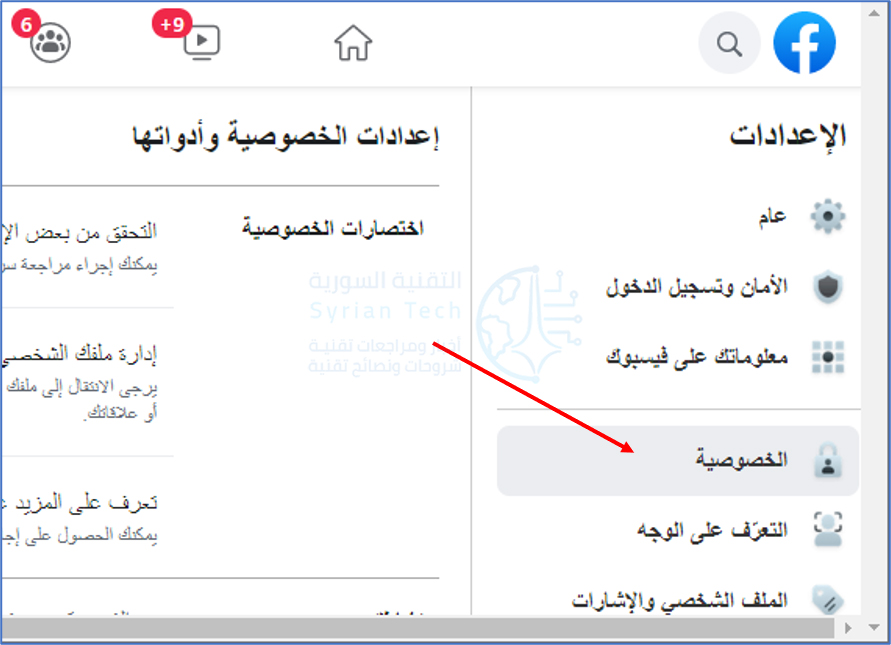
كيفية الاطّلاع على ما يعرفه فيس بوك ويخزنه من معلوماتك
كيفية التأكد من أمان إضافات كروم قبل تنصيبها
كيفية حماية الحاسوب من فيروسات انتزاع الفدية Ransomware ؟
كيفية تحرير مساحة على القرص الصلب في ويندوز

كيفية منع الغير مسؤولين من إرسال الرسائل في مجموعة واتساب

غالباً ما تضيع رسائل الإعلانات المهمة في مجموعات واتساب WhatsApp المزدحمة، خاصةً عندما يكتب الجميع في نفس الوقت.

ولكن إذا كنت مشرفاً، فإليك كيفية إيقاف المحادثات العامة مؤقتاً عن طريق تقييد القدرة على إرسال الرسائل بالمسؤول فقط.

قم بفتح تطبيق واتساب WhatsApp على الهاتف الذكي أو الجهاز اللوحي الذي يعمل بنظام أندرويد Android أو جهاز آيفون iPhone، ومن علامة التبويب الدردشات، ادخل إلى مجموعة الدردشة الجماعية التي تريدها.

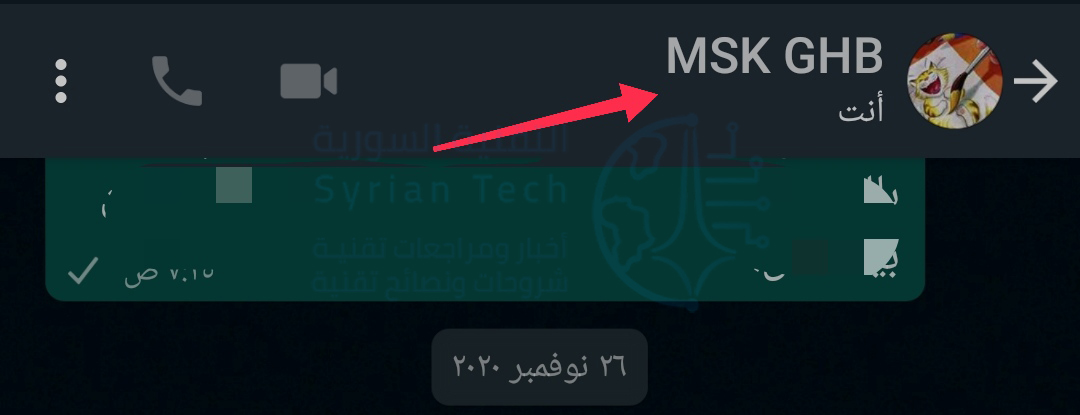
اضغط على اسم المجموعة أعلى المحادثة لعرض صفحة ملفها الشخصي.

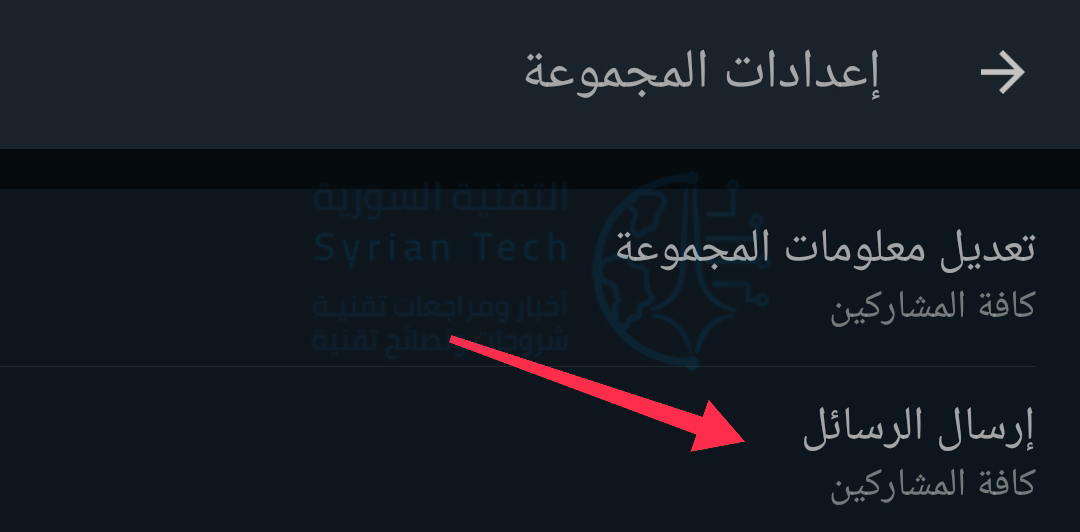
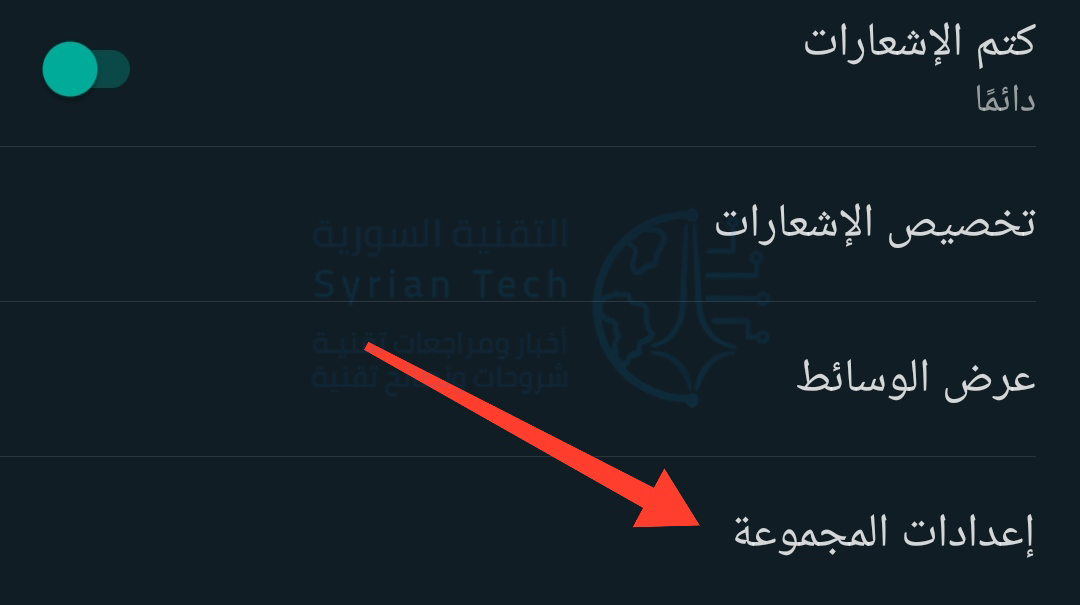
مرر لأسفل وانقر على إعدادات المجموعة.

انقر على إرسال الرسائل.

قم بتبديله إلى خيار المشرفون فقط. انقر على الزر تمّ لحفظ الإعداد الجديد.

الآن، يحق للمسؤولين فقط إرسال رسالة في دردشة مجموعة واتساب WhatsApp.

بمجرد تحديث هذا الإعداد، سيضيف واتساب WhatsApp رسالة تنبيه في المحادثة الجماعية لإبلاغ الأعضاء بالتغيير.

بالنسبة للأعضاء، سيتم أيضاً استبدال حقل كتابة النص المعتاد في الجزء السفلي بملاحظة ثابتة تقول وحدهم مشرفو المجموعة يستطيعون إرسال الرسائل. ومع ذلك، لن يتأثر السجل السابق لرسائل للمجموعة.

للعودة إلى الحالة السابقة للدردشة الجماعية، سيتعين عليك العودة إلى قائمة إعدادات المجموعة واختيار كافة المشاركين.

نظراً لأن المسؤولين يتحكمون في إعداد المجموعة هذا، يمكنك حتى التنقل ذهاباً وإياباً بين الخيارين. عندما يكون لديك معلومات تريد مشاركتها وتحتاج إلى التأكد من أن كل شخص سيقرأها، يمكنك تعطيل الرسائل العامة وتمكينها مرة أخرى لاحقاً.

مقالات قد تعجبك:

كيفية استخدام فيسبوك بأقل نسبة ممكنة من البيانات الشخصية
كيفية تحديد تطبيقات أندرويد المزيفة قبل تحميلها
كيفية تحويل ملف وورد إلى ملف PDF
نصائح لنشر صور ومقاطع فيديو أفضل على إنستغرام
كيفية إيجاد وتثبيت التعاريف الرسمية لقطع الحاسوب العامل بنظام ويندوز

كيفية تعديل الرسائل المرسلة في تيليجرام

أحياناً تقول شيئاً ما تتمنى أن تغيّره. في أوقات أخرى، ترتكب خطأ مطبعياً سخيفاً بشكل محرج. في كلتا الحالتين، طالما أنك تستخدم تيليجرام Telegram، يمكنك تعديل أي رسالة مرسلة بدلاً من حذفها! إليك كيف يتم ذلك.

تعمل ميزة تعديل الرسائل في تيليجرام Telegram مثل تطبيق Slack. يمكنك تعديل رسالة مرسلة مسبقاً في الدردشات والمجموعات الخاصة، ولكن سيتم وضع علامة عليها كـ تم التعديل.

تختلف خطوات القيام بذلك من منصة إلى أخرى. لقد قمنا بتغطية الإرشادات الخاصة بتطبيقات تيليجرام Telegram على أندرويد Android وآيفون iPhone وتطبيق سطح المكتب Desktop أدناه.

تعديل رسائل تيليجرام المرسلة على أندرويد:

يمكنك تعديل الرسائل في تطبيق تيليجرام Telegram على أندرويد Android عن طريق الضغط لفترة طويلة على الرسالة. للبدء، حدد المحادثة حيث تريد تعديل الرسالة فيها.

بعد ذلك، ابحث عن الرسالة في الدردشة، وانقر ببساطة مع الاستمرار بالنقر عليها.

سيتم تحديد الرسالة، وسترى شريط أدوات في أعلى الشاشة. هنا، اضغط على زر التعديل الذي يمثله رمز قلم الرصاص.

يمكنك الآن تحرير الرسالة بأي طريقة تريدها (ستظهر الرسالة الأصلية في الأعلى). بمجرد الانتهاء، انقر فوق زر علامة الاختيار.

سترى الآن الرسالة المحدثة مع علامة معدلة بجوارها.

تعديل رسائل تيليجرام المرسلة على آيفون:

على جهاز آيفون iPhone، افتح تطبيق تيليجرام Telegram وانتقل إلى المحادثة حيث تريد تحرير رسالة مرسلة فيها.

ابحث عن الرسالة وانقر مع الاستمرار.

من القائمة المنبثقة، اختر خيار تحرير Edit.

الآن سترى الرسالة الأصلية أعلى مربع النص. يمكنك تعديل الرسالة كما يحلو لك. بمجرد الانتهاء، فقط اضغط على زر علامة الاختيار.

سيتم إرسال الرسالة التي تم تحريرها وبجوارها علامة معدلة Edited.

تعديل رسائل تيليجرام المرسلة في تطبيق سطح المكتب:

يوفر تيليجرام Telegram تجربة مراسلة موثوقة لسطح مكتبك. بالإضافة إلى ذلك، تتميز تطبيقات تيليجرام Telegram لسطح المكتب بوجود كامل الميزات مع القدرة على تحرير الرسائل المرسلة.

للقيام بذلك على تطبيق سطح المكتب، أولاً، افتح التطبيق على جهاز الكمبيوتر، ثم انتقل إلى المحادثة التي تحتوي على الرسالة التي تريد تحريرها.

ابحث عن الرسالة التي تريد تعديلها وانقر عليها بزر الماوس الأيمن. هنا، اختر خيار تحرير Edit.

قم بتحرير الرسالة، ثم انقر فوق زر علامة الاختيار لإرسال الرسالة المعدلة.

سترى الآن الرسالة المحدثة مع علامة معدلة Edited في الدردشة.

مقالات قد تعجبك:

كيفية تعيين مهام أخرى لزر بيكسبي دون روت
هل يمكن إنشاء واستخدام حساب فيس بوك باسم وهمي ؟
كيفية التقاط صورة مزيفة لأي موقع دون فوتشوب !
ما هو مجلد Windows.old ؟ وهل يمكنك حذفه ؟
كيفية حماية الحاسوب من فيروسات انتزاع الفدية Ransomware ؟

كيفية حفظ الملفات ونقل الألعاب من بلاي ستيشن 4 إلى 5

يستطيع PlayStation 5 (PS5) تحميل وتشغيل ألعاب PlayStation 4 (PS4) وحفظ الملفات، بشرط أن تقوم باستيرادها من جهاز اللعب إلى الآخر. إليك كيفية نقل جميع بياناتك القديمة.

إذا كنت مالكاً لجهاز PS5 و PS4، فيمكنك الانتقال بين أجهزة اللعب بسهولة. لا تتوافق جميع ألعاب بلاي ستيشن PlayStation 4 مع بلاي ستيشن PlayStation 5 فحسب، بل يمكنك أيضاً نقل الألعاب المحفوظة إلى جهاز اللعب الجديد.

هناك طرق متعددة لنقل بيانات المحفوظات والألعاب بين جهازي اللعب، بشكل سلكي أو لاسلكي بناء على راحتك.

نقل البيانات عبر الإنترنت:

يوفر PS5 شيئاً يسمى نقل البيانات Data Transfer، والذي كما يوحي الاسم، يتيح لك نقل جميع البيانات من جهاز اللعب القديم إلى جهازك الجديد.

يتم ذلك عبر اتصال بالإنترنت، ويمكنك إما إكمال كل شيء لاسلكياً أو باستخدام كبلات إيثرنت.

أول شيء عليك القيام به هو التأكد من أنك قمت بتسجيل الدخول إلى حساب بلاي ستيشن PlayStation نفسه على كلا جهازي اللعب، يمكنك القيام بذلك من خلال الانتقال إلى قائمة الإعدادات Settings في كل جهاز لعب والتحقق من تفاصيل الحساب Account.

ثم تحقق من أن كلا الجهازين متصلان بشبكة واي فاي Wi-Fi نفسها. يمكنك أيضاً القيام بذلك من الإعدادات بالانتقال إلى قائمة الشبكة Network.

يمكنك توصيل أجهزة اللعب بالشبكة نفسها إما لاسلكياً أو عبر كبلات إيثرنت. ستعمل كلتا الحالتين، لكن النقل اللاسلكي قد يستغرق وقتاً أطول.

يمكنك تسريع العملية عن طريق توصيل أجهزة اللعب ببعضها البعض باستخدام كابل إيثرنت واحد.

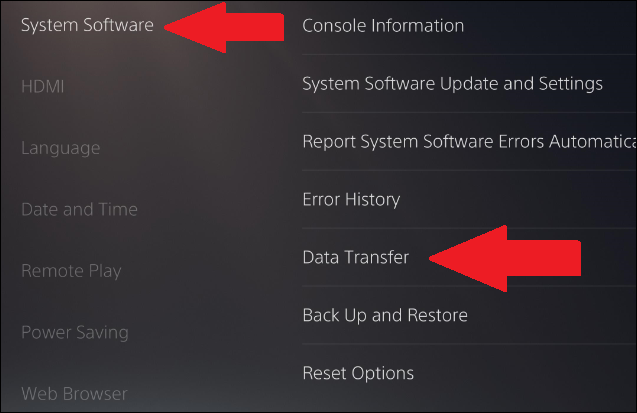
بمجرد أن تكون أجهزة اللعب على نفس الشبكة، انتقل إلى الإعدادات Settings في جهاز PS5 مرة أخرى. ثم انتقل إلى System > System Software > Data Transfer.

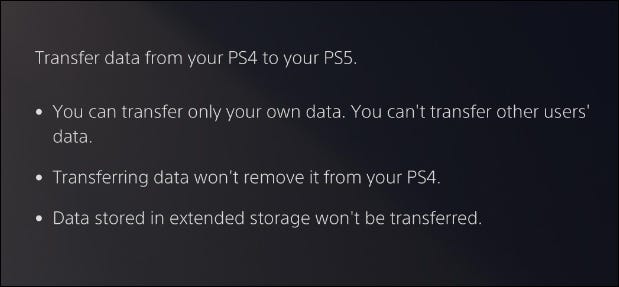
عند تحديد هذا الخيار الأخير، سيعرض PS5 مزيداً من المعلومات حول البيانات التي سيتم نقلها من جهاز PS4، وسيخبرك أنه لن تتم إزالتها من جهاز PS4.

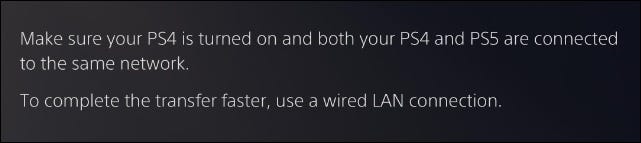
سيُطلب منك بعد ذلك الاستعداد لنقل البيانات من خلال التأكد من تشغيل كل من جهازَي اللعب لديك وتوصيلها بالشبكة نفسها.

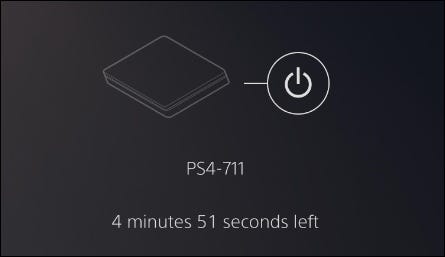
عندما تضغط على متابعة Continue، سيتم إعطاؤك عد تنازلي لمدة خمس دقائق. سيتعين عليك الضغط على زر الطاقة بجهاز PS4 لمدة ثانية واحدة حتى يصدر صوت تنبيه قبل انتهاء العد التنازلي.

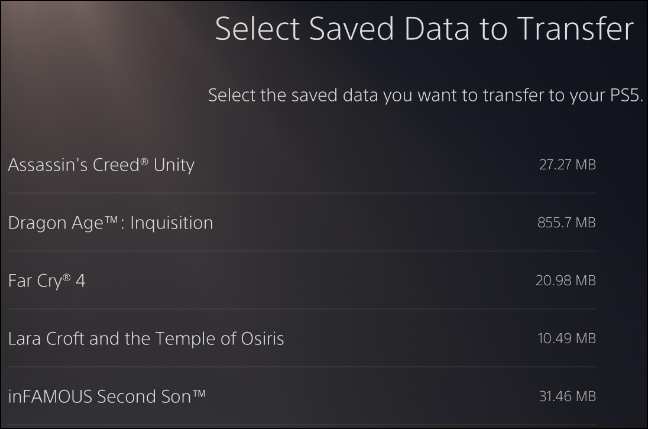
بمجرد القيام بذلك، سترى قائمة بالبيانات المحفوظة على وحدة تخزين جهاز اللعب في PS4. حدد ما تريد نقله إن لم يكن كل البيانات.

ستجد قائمة مشابهة من الألعاب والتطبيقات لنقلها على جهاز PS5. مرة أخرى، حدد ما تريد نقله أو حدد الكل.

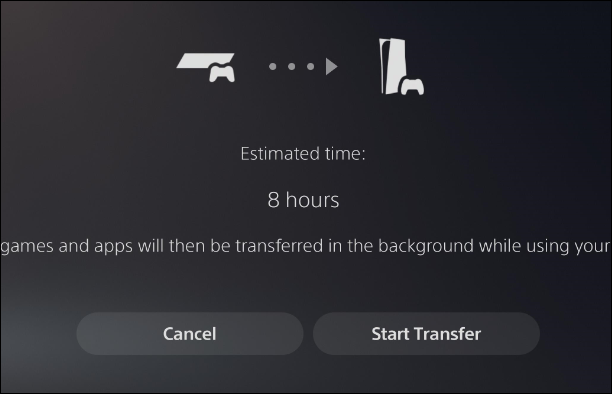
سيعطيك جهاز PS5 الوقت المقدر الذي ستستغرقه لنقل البيانات المحفوظة. سيتم إجراء ذلك في المقدمة، مما يعني أنه لا يمكنك استخدام PS5 حتى تتم عملية النقل. بمجرد أن يتم ذلك، يمكنك استخدام PS5 أثناء تنزيل الألعاب والتطبيقات في الخلفية.

عند اكتمال نقل البيانات، ستظهر الألعاب في قائمتك الرئيسية وستكون عمليات الحفظ في وحدة تخزين جهاز اللعب.

النقل عبر PlayStation Plus:

إذا كان لديك اشتراك في بلاي ستيشن بلس PlayStation Plus، فلديك خيار آخر لنقل بياناتك المحفوظة من جهاز لعب إلى آخر.

مرة أخرى، ستحتاج إلى التأكد من تسجيل الدخول إلى حساب بلاي ستيشن بلس PlayStation Plus على كلا الجهازين.

يمكنك القيام بذلك من خلال الانتقال إلى قائمة الإعدادات Settings والتحقق مرة أخرى من قائمة الحساب Account للتأكد من أن اسم المستخدم هو نفسه على كلا الجهازين.

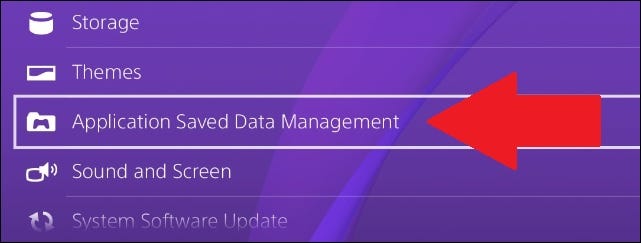
لنقل الملفات المحفوظة، انتقل إلى Settings > Application Saved Data Management.

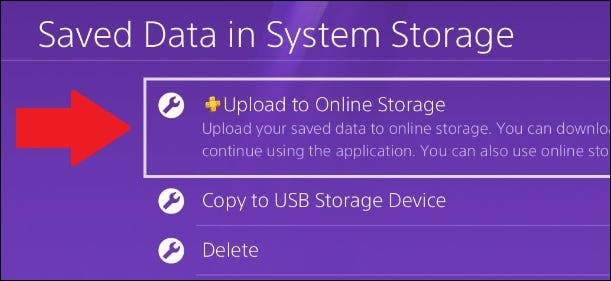
ستتيح لك هذه الإعدادات التحكم في كيفية نقل البيانات المحفوظة بين تخزين النظام، والتخزين السحابي عبر الإنترنت الذي تحصل عليه مع PS Plus، وجهاز USB. انقر على Saved Data in System Storage.

من هناك، اختر Upload to Online Storage. يحتوي هذا الخيار على رمز PlayStation Plus صغير بجواره.

سترى قائمة بجميع الألعاب التي حفظت بيانات لها. بمجرد اختيار لعبة واحدة سيظهر لك قائمة بكل ما تم حفظه في اللعبة. يمكنك اختيار نقل الكل أو حفظ ملفات محددة فقط.

ستنبهك هذه العملية أيضاً إذا تم تحميل هذه الملفات بالفعل على السحابة. يقوم PlayStation Plus بمزامنة الحفظ بشكل متكرر، لذلك قد لا تضطر إلى تكرار العملية يدوياً.

بمجرد تحميل جميع عمليات الحفظ التي تريدها إلى السحابة، قم بتشغيل PS5 وتنزيل اللعبة التي تختارها.

ثم انتقل إلى Settings > Saved Data and Game/App Settings.

من هناك، قم بالتمرير لأسفل إلى Saved Data (PS4)، ثم حدد Cloud Storage من القائمة الفرعية. سيكون بجانبه رمز PS Plus صغير.

حدد Download to Console Storage.

من القائمة المنبثقة، حدد ملفات PS4 التي ترغب في حفظها، ثم اضغط على Download.

عندما تقوم بتشغيل لعبة PS4 المعنية على جهاز PS5، فستكون عمليات الحفظ في انتظارك.

نقل الألعاب باستخدام محرك أقراص ثابت خارجي:

إذا كان لديك محرك أقراص ثابت خارجي، فأنت محظوظ، لأن طريقة النقل هذه هي واحدة من أسهل الطرق وتتطلب أقل جهد ممكن.

قبل فصل محرك الأقراص الثابتة، تأكد من أن جميع ألعاب PS4 المحفوظة والألعاب التي ترغب في نقلها موجودة عليه. للقيام بذلك، قم بتشغيل جهاز PS4 وانتقل إلى قائمة الإعدادات Settings.

ابحث عن قائمة Storage، ثم انقر على System Storage. يجب أن يكون محرك الأقراص الثابتة الخارجي هنا باسم Extended Storage.

بمجرد دخولك إلى System Storage، ستجد ألعابك ضمن Applications. حدد هذه القائمة واطلع على قائمة الألعاب المثبتة على وحدة التخزين الداخلية لجهاز PS4.

اضغط على زر الخيارات في وحدة التحكم DualShock 4، والموجود في أعلى يمين قبضة التحكم. ثم انقر Move to Extended Storage من القائمة التي تظهر على الجانب الأيمن من الشاشة.

ستتغير الشاشة بعد ذلك إلى قائمة تحقق، مما يتيح لك تحديد الألعاب التي تريد نقلها إلى محرك الأقراص الثابتة الخارجي. بمجرد تحديد جميع العناصر التي ترغب في نقلها، انقر على الزر Move. ستخبرك هذه القائمة أيضاً بمدى حجم البيانات المراد نقلها.

سترى بعد ذلك شاشة توضح لك تقدم عملية النقل. بناءً على عدد الألعاب التي تنقلها، قد يستغرق هذا بعض الوقت.

بمجرد حصولك على جميع الألعاب التي ترغب في نقلها على محرك الأقراص الثابتة الخارجي، قم بإيقاف تشغيل PS4 تماماً، وافصل محرك الأقراص الصلبة الخارجي، وقم بتوصيل محرك الأقراص بجهاز PS5 عن طريق منافذ USB الموجودة في الجزء الخلفي من PS5.

كل ما عليك فعله الآن هو تشغيل جهاز PS5. سيتعرف PS5 على محرك الأقراص الثابتة على أنه مساحة تخزين موسعة، وستكون الألعاب بعد ذلك قابلة للعب على PS5.

اعلم أن بعض التنزيلات الرقمية قد تحتاج إلى التحديث، وستظل الألعاب القائمة على الأقراص تتطلب منك إدخال القرص لتحديثها.

للعثور على الألعاب الموجودة على وحدة التخزين الموسعة لديك (بافتراض عدم ظهور أي منها في القائمة الرئيسية)، انتقل إلى Game Library في أقصى الجانب الأيمن من الشاشة الرئيسية لجهاز PS5.

قم بالتبديل إلى علامة التبويب Installed وانتقل لأسفل. ستظهر الألعاب المثبتة على وحدة تخزين الجهاز أولاً، ولكن أدناه ستكون الألعاب ذات التخزين الموسع.

تتيح لك هذه الطريقة أيضاً وضع ملفات وألعاب PS4 على PS5 دون أن تشغل أي مساحة تخزين داخلية. وحدة التخزين الداخلية لـ PS5 محدودة إلى حد ما، لذا فإن نقل ألعاب PS4 ببساطة عبر نقل البيانات أو قد تشغل السحابة مساحة كبيرة للسماح بتثبيت ألعاب PS5.

نقل ملفات بلاي ستيشن عبر مأخذ USB:

على غرار ما سبق، يمكنك نقل البيانات المحفوظة من PS4 إلى PS5 عبر جهاز خارجي عن طريق USB.

انقر على Application Saved Data Management في قائمة الإعدادات. من الجدير بالذكر أن PS4 لن يقوم بنسخ الملفات إلى أي شيء تم تنسيقه على أنه Extended storage، مما يعني أنه لا يمكنك نقل ما تم حفظه إلى محرك أقراص صلبة خارجي مثل ذلك المذكور أعلاه.

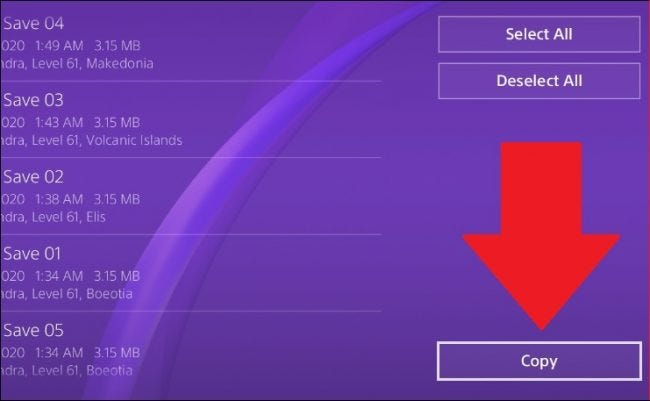
انقر على خيار Copy to USB Storage Device. حدد البيانات التي تريد نقلها من قائمة الألعاب المنبثقة. كما هو مذكور أعلاه، يمكنك نقل العديد من الملفات من لعبة واحدة.

حدد ما تريد، ثم اضغط على Copy. سيؤدي ذلك إلى وضع الألعاب على جهاز USB.

لإزالة جهاز USB بأمان، انتقل إلى قائمة Devices في الإعدادات Settings، وانتقل إلى القائمة الفرعية USB Storage Devices، وحدد الجهاز المعني.

أخيراً، اختر Stop Using This USB Storage Device. يمكنك بعد ذلك إزالته بأمان من PS4.

بعد ذلك، قم بتوصيل جهاز USB بجهاز PS5 وانتقل إلى الإعدادات Settings. مرر لأسفل إلى Saved Data and Game/App Settings.

من هناك، انتقل إلى Saved Data (PS4) وحدد USB Drive.

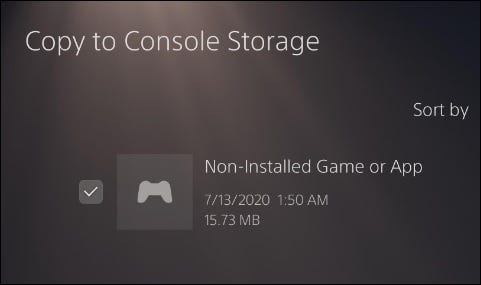
ثم انقر على Copy to Console Storage.

إذا لم يتم تنزيل اللعبة بالفعل على PS5، فسيتم تسمية البيانات المحفوظة باسم Non-Installed Game or App، ولكن مع ذلك يمكنك نسخها إلى جهاز اللعب. ستكون جميع البيانات موجودة عند تثبيت اللعبة وتشغيلها.

يمكنك الآن الانتقال بأمان من جيل جهاز لعب إلى الجيل التالي دون خسارة أي لعبة أو ملفات محفوظة.

مقالات قد تعجبك:

كيفية قص صورة في مايكروسوفت وورد
كيفية معرفة إن كان حساب فيسبوك مخترقاً؟ وكيفية استعادته؟
كيفية التقاط الصور باستخدام سيري
كيفية الاطّلاع على ما يعرفه فيس بوك ويخزنه من معلوماتك
كيفية التأكد من أمان إضافات كروم قبل تنصيبها

كيفية قفل تطبيق تيليجرام برمز مرور دون الحاجة لتطبيقات خارجية

تيليجرام Telegram تطبيق رائع لمراسلة الأفراد والمجموعات الكبيرة. يمكنك إضافة طبقة أمان إضافية إلى تيليجرام Telegram باستخدام رمز مرور أو بصمة إصبع أو بصمة الوجه Face ID.

إليك كيفية حماية رسائل تيليجرام Telegram برمز مرور على آيفون iPhone وأندرويد Android.

يحتوي تيليجرام Telegram على نظام قفل برمز مرور من أصل التطبيق. يجب إعداد قفل رمز المرور هذا على كل جهاز على حدة.

لن تتم مزامنة رمز المرور بين أجهزتك، كما أنه غير مرتبط بحسابك في تيليجرام Telegram. إذا نسيت رمز المرور، فسيلزمك فقط حذف تطبيق تيليجرام Telegram وإعادة تثبيته.

ستستعيد جميع دردشات تيليجرام Telegram إذا حدث ذلك، لكنك ستخسر جميع الدردشات السرية حيث يتم حذف الرسائل، لأنه لم تتم مزامنتها باستخدام خوادم تيليجرام Telegram حيث يتم تخزينها بدلاً من ذلك محلياً على الجهاز.

حماية رسائل تيليجرام باستخدام رمز مرور على أندرويد:

يمكنك حماية تطبيق تيليجرام Telegram باستخدام رمز مرور وبصمة إصبع على أندرويد Android. لإعداده، افتح تطبيق تيليجرام Telegram على هاتف يعمل بنظام أندرويد Android، ثم انقر فوق زر القائمة المكون من ثلاثة أسطر الموجود في الزاوية العلوية اليسرى.

هنا، اختر خيار الإعدادات.

الآن، انقر على الخصوصية والأمان.

من قسم الأمان، انقر على رمز القفل.

قم بتبديل رمز القفل لتمكين الميزة.

بعد ذلك، قم بإنشاء رمز مرور رقمي مكون من أربعة أرقام. ثم أدخله مرة أخرى لحفظ رمز المرور.

رمز المرور نشط الآن.

سترى الآن أن ميزة فتح القفل عبر البصمة ممكّنة بشكل افتراضي. يمكنك تعطيلها إذا كنت لا تريد إلغاء القفل باستخدام بصمة إصبعك.

بشكل افتراضي، يتم تأمين تيليجرام Telegram تلقائياً بعد ساعة واحدة فقط من ترك التطبيق. يمكنك النقر على خيار القفل التلقائي لتغيير الوقت بين دقيقة واحدة و 45 ساعة.

من هنا، يمكنك أيضاً تعطيل الميزة إذا كنت تريد ذلك. بمجرد الانتهاء، انقر فوق الزر تم لحفظ التغيير.

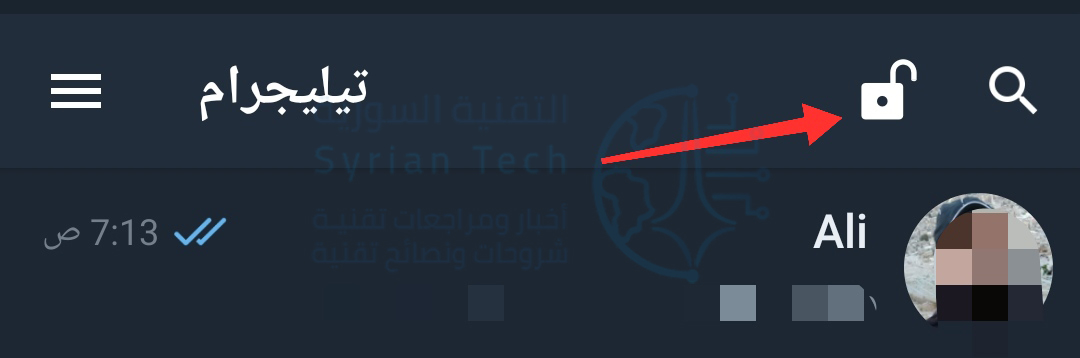
إذا كنت تريد قفل تطبيق تيليجرام Telegram يدوياً، فانقر فوق رمز القفل من شاشة الدردشات.

الآن، عندما تفتح تطبيق تيليجرام Telegram مرة أخرى، سترى أولاً خيار إلغاء قفل التطبيق باستخدام بصمة إصبعك.

يمكنك الخروج من هذه الشاشة واستخدام رمز المرور بدلاً من ذلك إذا أردت.

حماية رسائل تيليجرام باستخدام رمز مرور على آيفون:

إذا كنت تستخدم جهاز آيفون iPhone، فيمكنك حماية تيليجرام Telegram برمز مرور والوصول إلى التطبيق بسرعة باستخدام بصمة الاصبع Touch ID أو معرف الوجه Face ID (حسب جهازك).

للبدء، افتح تطبيق تيليجرام Telegram على جهاز آيفون iPhone وانتقل إلى علامة التبويب الإعداداتSettings.

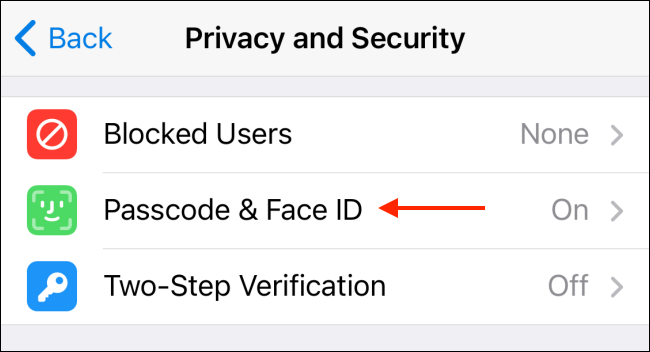
الآن، انتقل إلى قسم الخصوصية والأمان Privacy and Security.

هنا، اختر خيار Passcode & Face ID (قد ترى نصاً مختلفاً بناءً على جهازك).

من هذه الشاشة، انقر على خيار تشغيل رمز المرور Turn Passcode On.

هنا، أدخل رمزاً مكوناً من ستة أرقام. اضغط على زر خيارات رمز المرور Passcode Options لرؤية أنواع مختلفة من رموز المرور.

من هنا، يمكنك التبديل إلى رمز رقمي مكون من أربعة أرقام أو رمز أبجدي رقمي أطول مخصص.

بعد إدخال رمز المرور، أدخله مرة أخرى للتأكيد.

تم الآن تمكين ميزة القفل برمز المرور. سيؤدي هذا أيضاً إلى تمكين ميزة فتح القفل بواسطو معرّف الوجه Face ID أو بصمة الإصبع Touch ID تلقائياً.

إذا كنت ترغب في تعطيل أي منهما، فانقر على زر التبديل بجوار خيار فتح باستخدام معرف الوجه Unlock with Face ID (أو فتح القفل باستخدام معرف اللمس Unlock with Touch ID).

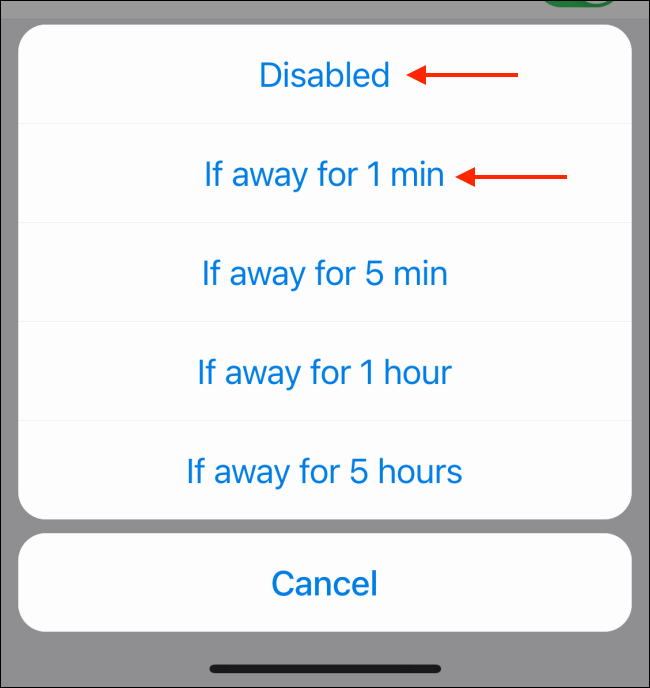
بشكل افتراضي، يقفل تيليجرام Telegram التطبيق فقط عند ترك التطبيق لمدة ساعة واحدة. لتغيير هذا الإعداد، انقر على خيار القفل التلقائي Auto-Lock.

من هنا، يمكنك تعطيل الميزة أو الاختيار من دقيقة واحدة إلى خمس ساعات.

يمكنك أيضاً قفل تطبيق تيليجرام Telegram يدوياً من خلال النقر على رمز القفل من أعلى شاشة الدردشات Chats.

في المرة التالية التي تفتح فيها تطبيق تيليجرام Telegram، سيقوم تلقائياً بفحص وجهك باستخدام معرّف الوجه Face ID.

إذا كنت تستخدم بصمة الإصبع Touch ID، فسيُطلب منك مسح بصمة إصبعك. إذا كانت لا تعمل، يمكنك عندها إدخال رمز المرور.

ادخل إلى المقالة التالية إذا كنت تتساءل ما هو الفرق بين Signal و تيليجرام Telegram بشأن الخصوصية والميزات.

مقالات قد تعجبك:

هل من الممكن معرفة من زار حسابك على تويتر؟
كيفية استخدام فيسبوك بأقل نسبة ممكنة من البيانات الشخصية
كيفية تحديد تطبيقات أندرويد المزيفة قبل تحميلها
كيفية قص صورة في مايكروسوفت وورد
كيفية تصوير الفيديو البطيء وتحريره على آيفون

كيفية منع الأعضاء من تعديل تفاصيل مجموعة واتساب

بشكل افتراضي، يتيح واتساب WhatsApp لكل عضو تعديل اسم المجموعة ووصفها والصورة الخاصة بها. ولكن، بصفتك مشرفاً، إذا كنت لا تريد أن يقوم أي شخص بتحديث هذه التفاصيل دون موافقتك، فإليك كيفية تقييد هذا الوصول على المشرفين فقط.

افتح تطبيق واتساب WhatsApp على جهاز آيفون iPhone أو أندرويد Android. ضمن علامة التبويب الدردشات، انقر على اسم المجموعة.

انقر على اسم المجموعة في الجزء العلوي من الشاشة لزيارة صفحة معلوماتها.

بدلاً من ذلك، يمكنك الضغط لفترة طويلة على اسم المجموعة في علامة التبويب الدردشات، والنقر على الثلاث نقاط في الزاوية العلوية اليسرى، ومن القائمة المنسدلة التالية، توجه إلى معلومات المجموعة لعرض صفحة الملف الشخصي للمجموعة.

انتقل إلى إعدادات المجموعة.

هنا، يمكنك ضبط مشرفي المجموعة والمشاركين بها.

اضغط على خيار تعديل معلومات المجموعة لتحديد أي مجموعة من الأعضاء يمكنها تعديل التفاصيل الأساسية للمجموعة.

في النافذة المنبثقة، اضغط على المشرفون فقط. ثم اضغط على زر تمّ لحفظ الإعداد الجديد.

الآن، يمكن للمشرفين فقط تعديل معلومات المجموعة وصورتها.

بمجرد وضع هذا التغيير حيز التنفيذ، سيقوم واتساب WhatsApp بإخطار المشاركين في المجموعة بذلك من خلال ملاحظة في المحادثة.

سيختفي خيار تعديل اسم المجموعة ووصفها وصورنها ببساطة من هواتف الأعضاء.

لاستعادة الإعدادات الأصلية، يمكنك العودة إلى نفس قائمة إعدادات المجموعة والرجوع إلى خيار كافة المشاركين في القائمة المنبثقة الخاصة بخيار تعديل معلومات المجموعة.

هناك أيضاً امتيازات أخرى مماثلة يمكن لمسؤولي مجموعة واتساب WhatsApp الاستفادة منها. على سبيل المثال، يمكن للمسؤولين إبطال قدرة المشاركين على إرسال الرسائل في دردشة جماعية.

هذا الخيار مهم إذا كانوا، على سبيل المثال، يرغبون في إرسال إعلان مهم ولا يريدون أن يضيع بين الأحاديث الأخرى.

مقالات قد تعجبك:

كيفية تغيير الخط في أجهزة أندرويد من سامسونج
كيفية معرفة اسم ورقم إصدار جهاز أندرويد
الأنماط السوداء طريقة تخدع بها الشركات التقنية مستخدميها
كيفية استخدام Google Keep أفضل تطبيق لأخذ الملاحظات
كيف تربح شركات التكنولوجيا المتنافسة من بعضها ؟

كيفية قص صورة في مايكروسوفت وورد

يمكنك إزالة المناطق غير الضرورية من صورة مباشرة في مايكروسوفت وورد Microsoft Word باستخدام أداة الاقتصاص المضمّنة.

كما يمكنك أيضاً قص صورة لتلائم شكلاً معيناً. إليك كيفية قص صورة في مايكروسوفت وورد Microsoft Word.

كيفية قص صورة في وورد:

لاقتصاص صورة في مايكروسوفت وورد Microsoft Word، افتح مستند وورد Word، وأضف صورة (من علامة التبويب إدراج ومن ثم صورة) أو ببساطة بسحبها وإفلاتها في المستند، ثم حدد الصورة بالنقر فوقها.

بعد ذلك، انتقل إلى علامة التبويب تنسيق، والتي تظهر بعد تحديد الصورة. بعد ذلك، في مجموعة الحجم، انقر على قص.

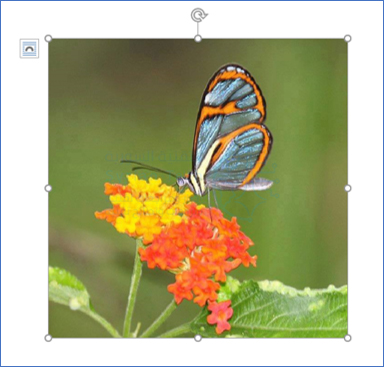
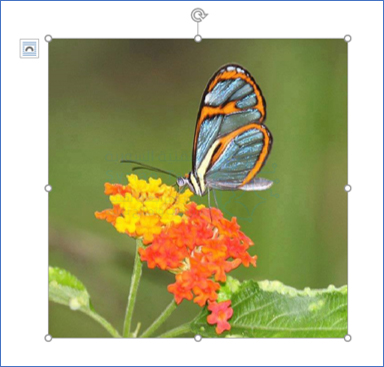
ستظهر مقابض الاقتصاص الآن حول إطار الصورة. لاقتصاص مناطق معينة، انقر واسحب المقابض لحصر المحتوى الذي تريد الاحتفاظ به فقط.

بعد تعيين إطار الاقتصاص، انقر فوق أي مكان خارج إطار الصورة الأصلية، وستتم على الفور إزالة المناطق غير المرغوب فيها التي حددتها من صورتك.

كيفية قص صورة كشكل في وورد:

لقص صورة كشكل، افتح برنامج مايكروسوفت وورد Microsoft Word، وقم بإدراج صورة كما في السابق، ثم حدد الصورة بالنقر فوقها.

في علامة التبويب تنسيق، والتي تظهر بعد تحديد الصورة، انقر فوق السهم الصغير الموجود تحت الزر قص في مجموعة الحجم. في القائمة المنسدلة التي تظهر، انقر على قص للملاءمة في شكل.

ستظهر قائمة فرعية تعرض مكتبة كبيرة من الأشكال. حدد الشكل الذي ترغب في اقتصاص الصورة به من خلال النقر عليه. سنستخدم شكل الدمعة في هذا المثال.

سيتم الآن اقتصاص صورتك بالشكل المحدد تلقائياً.

هذا كل شيء! هذه مجرد واحدة من العديد من أدوات تحرير الصور المتوفرة في مايكروسوفت وورد Microsoft Word.

مقالات قد تعجبك:

كيفية ضبط إعدادات الرسوميات لألعاب الكومبيوتر بسهولة
كيفية وضع مجلد تطبيقات في شريط الوصول السريع في آيفون
ما هو بلوتوث 5.0 ؟ وما ميزاته ؟
لما يقوم كروم فجأة بإعادة تحميل الصفحة عند العودة إليها؟ وما الحل؟
كيفية مسح ذاكرة التخزين المؤقت للـ DNS