يمكن أن تكون الإضافات Extensions مجموعة كبيرة من الميزات والوظائف الجديدة إلى مايكروسوفت إيدج Microsoft Edge، ولكن في بعض الأحيان قد تحتاج إلى إزالة أو تعطيل واحدة من الملحقات أو أكثر منها. إليك الطريقة.
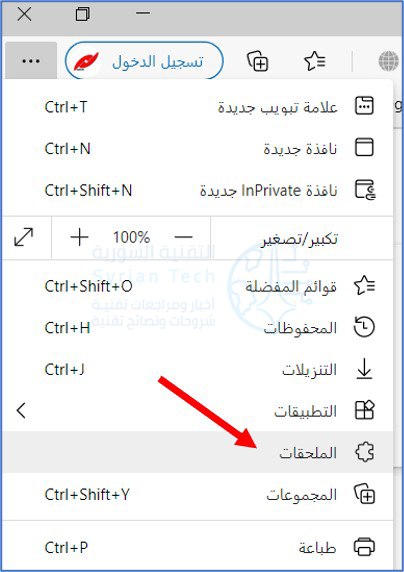
أولاً، افتح متصفح إيدج Edge. انقر فوق زر القائمة (ثلاث نقاط أفقية في أعلى اليسار) في أي نافذة واختر الملحقات من القائمة التي تظهر.
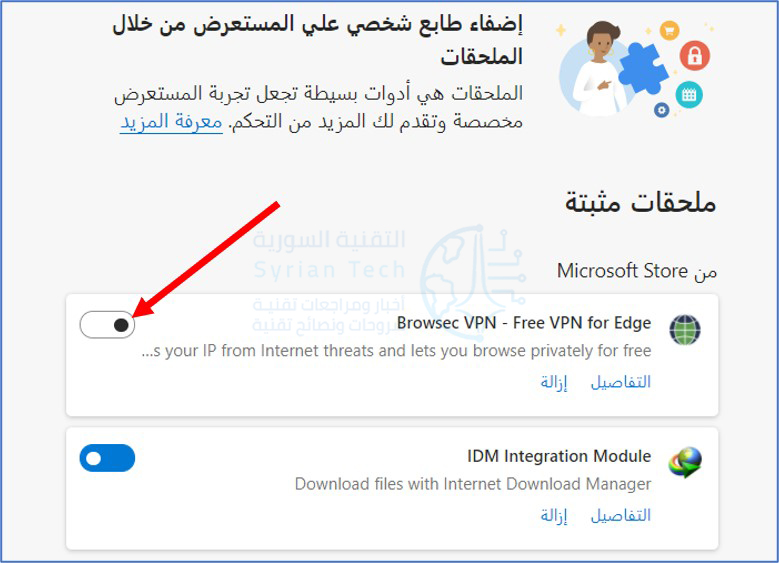
في علامة التبويب الملحقات، سترى قائمة بكل ملحق في إيدج Edge قمت بتثبيته.
حدد موقع الملحق الذي ترغب في إزالته أو تعطيله. إذا كنت ترغب في تعطيل الملحق مؤقتاً (والذي سيؤدي إلى إلغاء تنشيط الملحق مع تركه مثبتاً) فاقلب المفتاح بجانبه لإيقاف تشغيله.
(لاحقاً، إذا كنت بحاجة إلى إعادة تمكين الملحق، فما عليك سوى الرجوع إلى علامة التبويب الملحقات وقلب مفتاحه إلى الوضع تشغيل).
إذا كنت ترغب في إزالة الملحق نهائياً، فانقر على الزر إزالة الموجود أسفل وصف الملحق مباشرةً. سيؤدي هذا إلى إلغاء تثبيت الملحق تماماً.
بعد النقر فوق إزالة، ستظهر نافذة منبثقة للتأكيد. انقر فوق إزالة مرة أخرى.
ستتم إزالة الملحق تماماً، وسترى نافذة منبثقة تمت إزالة الملحق. يمكنك إما تجاهل النافذة أو الرفض باستخدام الزر X.
بدلاً من ذلك، يمكنك إزالة أي ملحق من إيدج Edge إذا رأيت أيقونته في شريط الأدوات. انقر بزر الماوس الأيمن فوق الرمز الخاص به وانقر على إزالة من Microsoft Edge من القائمة المنبثقة.
ثم انقر فوق الزر إزالة في رسالة التأكيد المنبثقة، وسيتم إلغاء تثبيت الملحق.
إذا احتجت في أي وقت إلى إعادة تثبيته مرة أخرى، فستحتاج إلى زيارة ملحقات Edge في متجر مايكروسوفت إيدج Microsoft Store، والتي يمكنك أيضاً الوصول إليها من خلال علامة التبويب الملحقات.
إن تطبيقات الهواتف الذكية لديها القدرة على الوصول إلى الكثير من الأذونات إذا سمحتَ لها بذلك.
من المهم التأكد من أن التطبيقات لا تسيء استخدام الأذونات لحماية خصوصيتك. يجعل نظام أندرويد Android من السهل معرفة التطبيقات التي يمكنها الوصول إلى موقعك.
تطبيقات أندرويد Android مطلوبة لطلب الإذن للوصول إلى موقعك. بدءاً من الإصدار Android 11، يمكنك حتى منح التطبيقات وصولاً لمرة واحدة إلى موقعك. هذا يعني أنه لا داعي للقلق بشأن عدم السماح للتطبيقات بأخذ موقعك بعد مغادرة التطبيق.
بغض النظر عن مدى قدرتك على مراقبة الأذونات، من الجيد التحقق من التطبيقات التي يمكنها الوصول إلى موقعك بين الحين والآخر. من السهل القيام بذلك.
أولاً، افتح قائمة الإعدادات على هاتفك أو جهازك اللوحي الذي يعمل بنظام Android عن طريق التمرير سريعاً لأسفل من أعلى الشاشة (مرة أو مرتين حسب الشركة المصنعة لجهازك) لفتح مركز الإشعارات، ثم انقر فوق رمز المسنن.
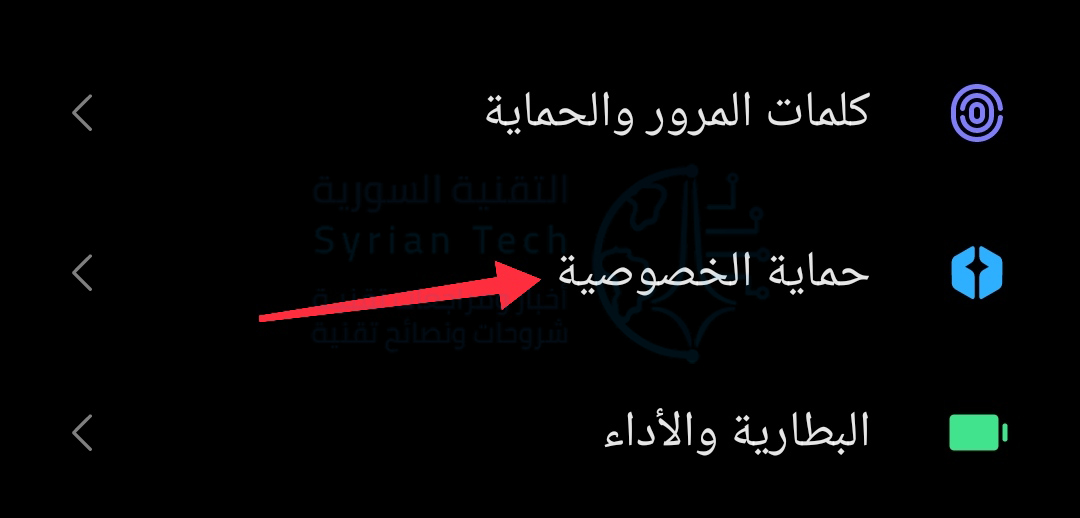
بعد ذلك، انتقل إلى قسم حمايةالخصوصية.
انقر على مدير الأذونات، أو في بعض الأنظمة يمكنك فوراً الوصول إلى الموقع الجغرافي من هذه القائمة.
يسرد مدير الأذونات جميع الأذونات المختلفة التي يمكن للتطبيقات الوصول إليها. كل شيء من أجهزة استشعار الجسم إلى سجلات المكالمات هنا.
ما نريده هو الموقع الجغرافي.
قد تبدو هذه الشاشة مختلفة قليلاً بناءً على إصدار أندرويد Android الذي تستخدمه وواجهة الشركة المصنعة.
في الجزء العلوي، سترى التطبيقات التي يمكنها الوصول إلى موقعك طوال الوقت. و بعدها التطبيقات المسموح بهافقط أثناء الاستخدام، وأخيراً، سترى التطبيقات المرفوضة الوصول إلى الموقع.
لتغيير إذن الموقع لأحد التطبيقات، ما عليك سوى تحديده من القائمة.
الآن يمكنك تغيير تفضيلات الإذن.
هذا كل شيء! هذه طريقة سهلة لتغيير الأذونات بسهولة لمجموعة من التطبيقات في وقت واحد. إنه موقع مركزي لطيف لإجراء تغييرات على الإذن.
يمكن أن تضيف الإضافات Extensions مجموعة كبيرة من الميزات والوظائف الجديدة إلى جوجل كروم Google Chrome، ولكن في بعض الأحيان تحتاج إلى إزالة أو تعطيل إضافة أو أكثر منها. إليك كيفية القيام بذلك.
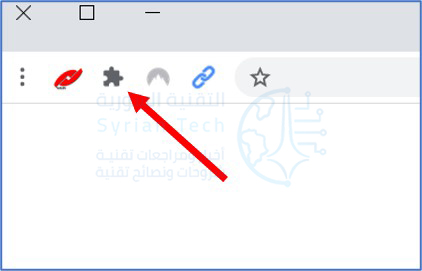
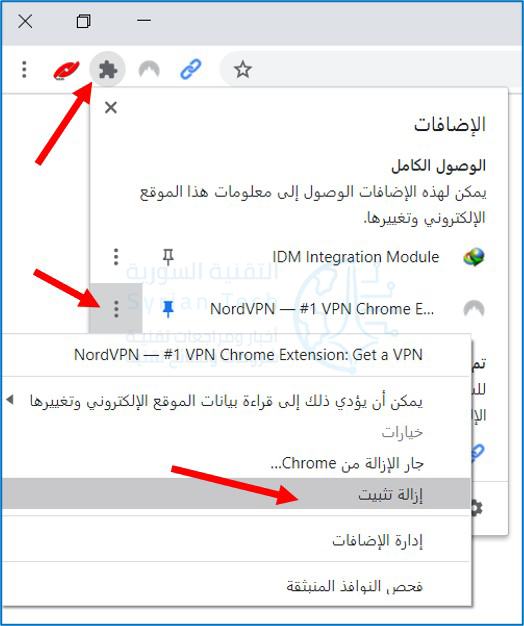
أولاً، افتح متصفح جوجل كروم Google Chrome. ابحث عن رمز الإضافات في شريط الأدوات كما في الصورة، وانقر فوقه.
(بدلاً من ذلك، يمكنك فتح القائمة الرئيسية بالنقر على زر النقاط الثلاث العمودية والنقر على الخيار المزيد من الأدوات ثم اختيار الإضافات).
عندما تنبثق قائمة، انقر على إدارة الإضافات.
في علامة التبويب الإضافات التي تظهر، حدد اسم الإضافة التي ترغب في إلغاء تثبيتها أو تعطيلها. لكل إضافة مربع خاص بها في علامة التبويب الإضافات.
إذا كنت ترغب في تعطيل الإضافة دون إلغاء تثبيتها، فانقر على مفتاح التبديل المجاور لها لإيقافها. يمكنك في أي وقت العودة إلى علامة التبويب الإضافات وإعادة تمكينها عن طريق قلب هذا المفتاح مرة أخرى.
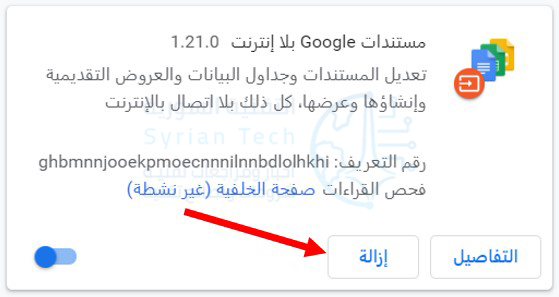
إذا كنت ترغب في إزالة الإضافة بشكل دائم، فانقر فوق الزر إزالة. سيؤدي هذا الإجراء إلى إزالة الإضافة تماماً من كروم Chrome ولن تتمكن من استخدامها بعد الآن (إلا إذا أعدت تثبيتها لاحقاً).
عندما تظهر نافذة التأكيد، انقر فوق إزالة مرة أخرى.
سيتم إزالة الإضافة بالكامل.
بدلاً من ذلك، لإزالة أحد الإضافات بسرعة، يمكنك أيضاً النقر فوق الزر الإضافات في شريط الأدوات، والنقر فوق زر علامات الحذف الرأسية بجوار اسم الإضافة، ثم النقر على إزالة من Chrome من القائمة.
إذا احتجت في أي وقت إلى إعادة تثبيت الإضافة التي أزلتها، فسيتعين عليك زيارة متجر جوجل كروم Google Chrome الإلكتروني وتنزيلها مرة أخرى.
في النهاية، يجب أن ننوّه إلى أن بعض الإضافات يمكن أن تكون ضارة، أو تم تصميمها فقط للاستفادة منها عن طريق عرض الإعلانات المزعجة، أو حتى لسرقة بيانات المسنخدم واستهلاك موارد الجهاز.
نوصي دوماً بالانتباه الدوري إلى إضافات المتصفح وتثبيت فقط ما هو مفيد وضروري وموثوق به من الإضافات لتجنب الوقوع في المشاكل.
تعدّ أجهزة الكمبيوتر المحمولة قوة كبيرة كجهاز كمبيوتر يرافقك أينما ذهبت، من الجانب الآخر من القطر إلى الجانب الآخر من الأريكة!
لكن في بعض الأحيان تريد جهاز كمبيوتر مكتبي بسبب الشاشة الأكبر ولوحة مفاتيح الأوسع والماوس القوي. إليك كيفية تحويل الكمبيوتر المحمول إلى جهاز كمبيوتر مكتبي.
يمكن لأي كمبيوتر محمول (لابتوب) التحول إلى كمبيوتر مكتبي:
يعد تحويل جهاز الكمبيوتر المحمول إلى شيء أكثر ديمومة أمراً سهلاً باستخدام عدد قليل من الكابلات والأجهزة الطرفية الضرورية.
الميزة الأهم هو أن الكمبيوتر المحمول لن يظل مقيداً بمساحة عملك، وفي أي وقت تحتاج فيه للتنقل، ما عليك سوى فصل الكابلات وستكون جاهزاً للانتقال.
دعنا ننتقل إلى أساسيات الإعداد للحصول على الشاشة الكبيرة بنفسك.
ماذا تحتاج من جهاز كمبيوتر محمول؟
السؤال الأول الذي يطرحه الناس غالباً هو ما إذا كان الكمبيوتر المحمول قادراً على التعامل مع قيادة كل تلك الأجهزة الطرفية، بما في ذلك شاشة أكبر.
الإجابة بالنسبة لمعظم الناس هي دائماً نعم. حتى شيء قديم مثل وحدة المعالجة المركزية Intel Sandy Bridge يمكن أن تعمل. كل ما يهم هو أن جهاز الكمبيوتر يحتوي على معالج قوي مع كرت رسوميات مدمج.
إذا كنت تمتلك جهاز كمبيوتر محمول يعمل بمعالج Pentium أو Celeron، فمن المحتمل أن تواجه بعض مشكلات الأداء إذا كنت تستخدم كل من الكمبيوتر المحمول والشاشة الخارجية في نفس الوقت.
بشكل عام، لن تواجه معظم معالجات Intel Core و AMD Ryzen الخاصة بأجهزة الكمبيوتر المحمول مشكلة في تشغيل شاشة خارجية.
حدد المنافذ الموجودة على الكمبيوتر المحمول:
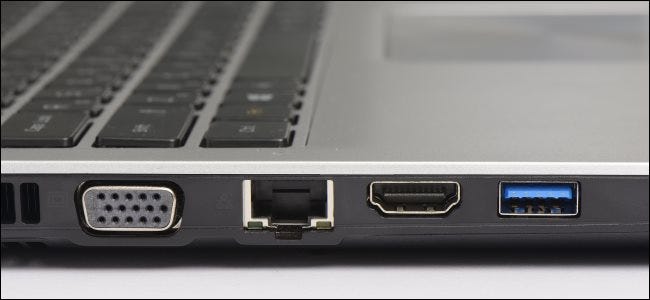
من اليمين إلى اليسار: منفذ USB و HDMI و Ethernet و VGA على كمبيوتر محمول.
الخطوة التالية هي تحديد المنافذ الموجودة على الكمبيوتر المحمول. من الناحية المثالية، يمكنك شراء شاشة بها نفس نوع المنفذ بحيث لا تحتاج إلا إلى شراء كابل واحد بدون الحاجة إلى محول.
هناك العديد من أنواع المنافذ التي من المحتمل أن تستخدمها. الأكثر شيوعاً هو بالطبع، كابل HDMI، الذي تم تصويره في الكمبيوتر المحمول أعلاه.
المنفذ التالي هو DisplayPort، والذي يستخدم بشكل شائع على شاشات الألعاب التي تحتوي على ميزة تسمى FreeSync.
بعد ذلك، لدينا DVI-D. هذا ليس شائعاً جداً على أجهزة الكمبيوتر المحمولة هذه الأيام، لكنك ستجد أن الكثير من شاشات العرض متوسطة إلى منخفضة التكلفة تحتوي على هذا المنفذ.
إذا انتهى بك الأمر إلى الحصول على شاشة مزودة بمنفذ DVI-D فقط، فستحتاج إلى محول. الاحتمال الآخر هو منفذ mini DisplayPort، وهو ليس شائعاً أيضاً، ولكنك ستجد كلاً من أجهزة الكمبيوتر المحمولة والشاشات تحتوي عليه.
أخيراً، هناك منفذ VGA القديم، وهو موصل الفيديو الكلاسيكي الذي نشاهده على أجهزة الكمبيوتر منذ الثمانينيات.
منافذ VGA هي أكبر المنافذ التي من المحتمل أن تصادفها ولا لبس فيها. لا توجد أي فرصة تقريباً لأن تكون معداتك تعمل على منافذ VGA فقط، ولكن قد تجد بعض الشاشات مجهزة بها كخيار ثانوي. لا نوصي باستخدام VGA ما لم يكن الخيار الوحيد المتاح.
شاشة العرض الذي ستحتاجها:
إن محور أي جهاز كمبيوتر محمول لإعداد سطح المكتب هو شاشة العرض. بشكل عام، حاول الحصول على شاشة لها نفس دقة عرض الكمبيوتر المحمول. هذا يجعل من السهل على الكمبيوتر المحمول التعامل مع وتقليل أي تأثيرات محتملة على الأداء.
الاستثناء الوحيد هو أي شخص لديه شاشة أقل من 1080 بكسل، مثل 1366×768. يجب على هؤلاء الأشخاص شراء شاشة 1080 بكسل، ويجب أن يكون الكمبيوتر المحمول قادراً على استخدام الدقة الأصلية للشاشة الخارجية دون مشاكل.
يمكن لأي شخص لديه معالج Core من الجيل الثالث على الأقل، أو معالج Ryzen أحدث، أو كمبيوتر محمول به وحدة معالج رسوميات منفصل، محاولة الترقية إلى شاشة 1440p أو ذات دقة عرض 4K.
إذا كنت ترغب في قيادة أكثر من شاشة خارجية، فأنت في حالة مختلفة تماماً، ولن نتعمق في ذلك هنا.
بالنسبة للشاشات الخارجية المتعددة، ستحتاج إلى وحدة معالجة رسوميات جيدة للكمبيوتر المحمول بالإضافة إلى عدد كافٍ من المنافذ (أو النطاق الترددي لوحدة معالجة الرسوميات ومحوّل يحتوي على منافذ كافية) لدعمها.
الكابلات والأجهزة الطرفية والإعداد:
الآن يأتي الجزء السهل. عند إيقاف تشغيل الكمبيوتر المحمول، قم بتوصيل كابل الشاشة من الكمبيوتر المحمول إلى الشاشة التي تختارها، سواء كان ذلك عبر منفذ HDMI أو DisplayPort أو DVI أو VGA.
ثم، من منافذ USB على الكمبيوتر المحمول، قم بتوصيل لوحة مفاتيح سطح المكتب والماوس الخارجي. إذا لم يكن لديك ما يكفي من منافذ USB، فستحتاج إلى استخدام موزع USB غير مكلف أو لوحة مفاتيح ذات منفذ USB.
نحن الآن على استعداد تام للانطلاق. إذا كنت تخطط لاستخدام الكمبيوتر المحمول كشاشة عرض ثانية، فضعه على يمين أو يسار الشاشة الخارجية، في أي مكان يناسبك أكثر.
للحصول على أفضل تجربة، تأكد من أن شاشة الكمبيوتر المحمول بارتفاع العين. من السهل القيام بذلك باستخدام كومة من الكتب أو صندوق.
سيعمل أيضاً حامل كمبيوتر محمول مائل، ولكنه ليس ضرورياً حقاً، لأننا لا نخطط لاستخدام لوحة المفاتيح.
الآن نحن جاهزون لإطلاقه. قم بتشغيل جهاز الكمبيوتر، وتأكد من تشغيل الشاشة، وانتظر لمعرفة ما سيحدث. يجب أن تبدأ معظم أجهزة الكمبيوتر تلقائياً باستخدام الشاشة الخارجية بعد تسجيل الدخول إلى ويندوز Windows.
إذا كنت لا ترى أي شيء على الشاشة بعد تسجيل الدخول، فانتظر بضع دقائق أخرى للتأكد. ثم تحقق من إدخال الكابلات بإحكام.
إذا لم يفلح ذلك، فحاول معرفة ما إذا كان الكمبيوتر يكتشف جهاز العرض الخارجي من خلال التوجه إلى الإعدادات > النظام > شاشةالعرض في ويندوز Windows 10.
ضمن تبويبة شاشات متعددة، انقر فوق الزر اكتشافDetect.
إذا لم تساعدك أي من هذه الخطوات، يمكنك تجربة استراتيجيات أخرى، مثل تحديث برنامج تشغيل الرسوميات أو إعادة تثبيته. يجب أن تكون أي مشكلات أخرى لا يتم إصلاحها بهذه الخطوات نادرة للغاية.
ضبط الشاشة الخارجية:
بمجرد إعداد الشاشات، يكون ضبطها في لمح البصر. عادةً ما يتم وضع علامة 1 على شاشة الكمبيوتر المحمول، ويتم وضع علامة 2 على الشاشة الخارجية، ويتم ترتيبها مع شاشة الكمبيوتر المحمول على يسار الشاشة الخارجية.
إذا كان لديك الكمبيوتر المحمول في وضع يمين الشاشة، فما عليك سوى النقر فوق رمز الشاشة 1 واسحبه في تطبيق الإعدادات إلى المكان الصحيح.
افتح الإعدادات > النظام > شاشة العرض مرة أخرى، وانتقل لأسفل إلى شاشات متعددة كما في السابق. هنا، يمكنك اختيار تكرار شاشات العرض أو تمديدها أو إظهار سطح المكتب فقط على إحدى الشاشات.
عادةً ما يريد أي شخص يتطلع إلى إعداد جهاز عرض مزدوج استخدام خيار تمديد لإنشاء سطح مكتب واحد كبير. إذا كنت لا تريد استخدام شاشة الكمبيوتر المحمول، فاختر عرض على2 فقط (أي على الشاشة الخارجية فقط).
بعد ذلك، قد نرغب في ضبط مقياس الشاشة الخارجية (حجم النص والرموز) بالإضافة إلى الدقة. للقيام بذلك، انقر على رمز الشاشة 2 في الجزء العلوي من الإعدادات > النظام > شاشة العرض، ثم مرر لأسفل إلى مقياس وتخطيط.
ويندوز Windows 10 جيد جداً في اختيار القياس والدقة الصحيحين، ولكن إذا لم يبدوا بشكل صحيح، فيجب تعديلهما من هنا. قد تحتاج أيضاً إلى تقليل دقة جهاز العرض الخارجي إذا كان أداء الكمبيوتر لا يعمل بشكل جيد.
جرب محطات جهاز الكمبيوتر المحمول:
هذه هي أساسيات إنشاء بيئة تشبه سطح المكتب لجهاز الكمبيوتر المحمول. تعد الحلول التي يعتمد فيها الشخص على ذاته هي الأرخص إلى حد بعيد، على الرغم من أنها تميل إلى استخدام عدد من الأسلاك التي تحتاج إلى تنظيم جيد.
هناك خيار آخر وهو النظر إلى محطات الكمبيوتر المحمول المصممة خصيصاً لتحويل الكمبيوتر المحمول إلى سطح مكتب.
يمكن أن تسهل المحطات Docks التنظيم، حيث تقوم فقط بتوصيل الكمبيوتر المحمول بالمحطة بينما يظل كل شيء آخر متصلاً بالقاعدة.
عادةً ما تكون قواعد الكمبيوتر المحمول أجهزة عامة وعالمية، ولكن قد تحتوي بعض أجهزة الكمبيوتر المحمولة على قواعد مُصممة لهذا الغرض، مثل خط ThinkPad من لينوفو Lenovo.
ومع ذلك، في رأينا، فإن الحل الذي تعتمد فيه على نفسك بدون حل باهظ الثمن هو الخيار الأفضل.
من هواتف آيفون iPhone من شركة آبل Apple إلى هواتف أندرويد Android من الفئة العليا من الشركات المصنعة مثل سامسونج Samsung، يحتوي كل هاتف رائد على كاميرا مع وضع ليلي الآن.
إليك كيف تستطيع هذه الهواتف التقاط مثل هذه اللقطات ذات التفاصيل الرائعة، حتى في ظروف الإضاءة السيئة.
الوضع الليلي يستمر في التحسن:
كل عام، يروج مصنعو الهواتف الذكية للكاميرات الجديدة والمحسّنة على أحدث إصداراتهم الرائدة، ولسبب وجيه.
السبب هو أنه على مدى السنوات القليلة الماضية، أصبحت كاميرات الهاتف وتقنيات معالجة الصور التي تدعمها أفضل بشكل كبير في التقاط الصور في ظروف الإضاءة الصعبة.
قبل بضع سنوات فقط، واجهت الهواتف صعوبة في التقاط صور جيدة في الظلام ما لم يتم استخدام الفلاش.
أما الآن، يمكن لها التقاط قدر مذهل من التفاصيل، حتى عند تصوير الأشياء التي قد تمثل تحدياً للكاميرات الاحترافية غير المزودة بمرآة أو كاميرات DSLR.
قامت آبل Apple أيضاً بتحسين كاميرات الإضاءة المنخفضة في سلسلة آيفون iPhone 12. تضمنت اللقطات الدعائية عدة مناطق مضاءة بشكل خافت في منتصف الليل.
وباستخدام تقنيات التصوير الحاسوبية، قامت الشركة أيضاً بتوسيع ميزة الوضع الليلي للعمل على جميع الكاميرات الموجودة على أجهزتها. ويشمل ذلك العدسات فائقة الاتساع Ultra-wide والعدسات المقرّبة Telephoto.
جعلت ميزة التصوير الليلي Night Sight من جوجل Google الشركة رائدة في مجال التصوير الفوتوغرافي للهواتف الذكية في الإضاءة المنخفضة.
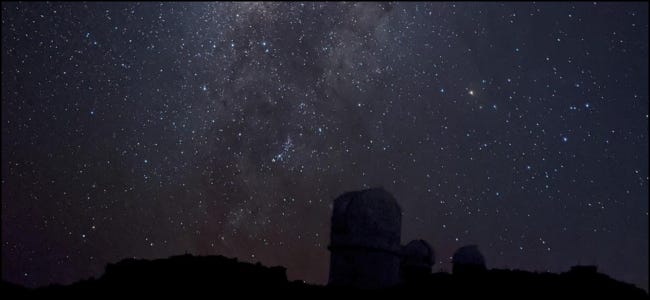
كما قدمت جوجل Google مؤخراً ميزة التصوير الفلكي الفريدة من نوعها على أجهزتها. تسمح هذه الميزة للناس بالتقاط صور واضحة لسماء الليل تظهر التفاصيل والنجوم. في معظم كاميرات الهواتف الذكية، قد تكون هذه التفاصيل غير مرئية تقريباً.
الضوء والتصوير:
قبل أن نبدأ في التفاصيل الدقيقة للوضع الليلي، إليك بعض المصطلحات الأساسية للتصوير الفوتوغرافي التي سيكون من المفيد التعرف عليها:
التعريض الضوئي Exposure: مقدار الضوء الذي يصل إلى مستشعر الكاميرا. يحدد مدى سطوع الصورة أو تعتيمها.
سرعة الغالق Shutter Speed: الفترة الزمنية التي يتعرض خلالها مستشعر الكاميرا للضوء. تسمح سرعات الغالق الأطول بالتعرض للضوء لفترات أطول ، ولكنها قد تسبب تشويشًا.
النطاق الديناميكي Dynamic Range: نطاق درجات اللون الأغمق (الظلال) والألمع لدرجات الألوان (البارزة) في الصورة.
النطاق الديناميكي العالي (HDR): تقنية معالجة الصور التي تلتقط فيها الكاميرا صوراً متعددة بتعريضات مختلفة (عن طريق تغيير سرعة الغالق). ثم يقوم بدمج الصور لإبراز الظلال والمناطق الفاتحة.
تعتمد نتيجة صورة النطاق الديناميكي العالي HDR إلى حد كبير على البرنامج الذي يقوم بالمعالجة. قد تعطي بعض الشركات المصنعة الأولوية لتفاصيل مختلفة عن غيرها.
إجرائية الوضع الليلي:
اعتماداً على الجهاز، يكون الوضع الليلي إما وضعاً تلقائياً يتم تشغيله بواسطة المستشعر الذي يكتشف الإضاءة المنخفضة أو وضع يتعين عليك تحديده يدوياً من خلال تطبيق الكاميرا.
في كلتا الحالتين، يبدو التقاط صورة في الوضع الليلي، في البداية، مشابهاً تماماً لالتقاط صورة عادية. الاختلاف الأول الذي قد تلاحظه هو أن الأمر يستغرق وقتاً أطول بشكل ملحوظ لالتقاط صورة الوضع الليلي.
يعد زمن الالتقاط الطويل ضرورياً لالتقاط صور الوضع الليلي.
يستخدم الوضع الليلي مجموعة متنوعة من تقنيات النطاق الديناميكي العالي HDR. فهي تلتقط صوراً مختلفة لنفس الهدف بمستويات تعريض مختلفة من خلال التقاطها بسرعات غالق مختلفة.
بعد ذلك، يقوم برنامج معالجة الصور بمحاذاة هذه الصور ودمجها لتوسيع النطاق الديناميكي لصورة الوضع الليلي.
تتيح هذه العملية إبراز المناطق الفاتحة في الصورة مع الحفاظ على ظلام الظلال. ستكشف هذه العملية التفاصيل في البيئة التي لن تتمكن من رؤيتها في صورة عادية.
تحدد بعض الهواتف ديناميكياً مقدار الوقت المستغرق لالتقاط صورة اعتماداً على مدى تعتيم البيئة المحيطة. ستسمح لك باقي الأجهزة بتخصيص هذا الإعداد بنفسك.
تتم هذه العملية برمتها في غضون ثوان. حيث يكون قد تم بالفعل تنفيذ كل الأعمال المتعلقة بالتقاط صور متعددة والجمع بينها وتحسين الصورة.
الاختلافات في الأوضاع الليلية:
تتميز العديد من الأجهزة الرائدة من آبل Apple وجوجل Google وسامسونج Samsung وواوي Huawei وإل جي LG جميعها بالوضع الليلي.
تستخدم هذه الكاميرات خوارزميات خاصة لتحديد المظهر الأمثل للصورة، ثم تركيب الصورة التي تراها في النهاية.
عمليات الدمج المختلفة (تسمى أيضاً التقويس Bracketing) التي يستخدمها كل مصنع هي السبب في وجود مثل هذه الاختلافات الكبيرة بين الأوضاع الليلية.
ستبدو بعض اللقطات أكثر طبيعية، بينما يركز البعض الآخر على المناطق البارزة لجعل الصورة بأكملها تبدو أكثر إشراقاً. يعتمد هذا إلى حد كبير على الجانب الذي يريد كل مصنع التأكيد عليه.
علاوة على ذلك، فإن المستشعر الفعلي مهم أيضاً. تقوم بعض الأجهزة بإقران الكاميرات عالية الدقة بتقنية تسمى Pixel Binning للحصول على صور أكثر إشراقاً في ظروف الإضاءة المنخفضة.
تتضمن هذه العملية تصغير أحجام البكسل الكبيرة لإنشاء صور أكثر إشراقًا وتفصيلاً.
كيفية الحصول على لقطات رائعة في الوضع الليلي:
بغض النظر عن الهاتف الذي لديك، إذا كانت الكاميرا بها ميزة الوضع الليلي، فهناك بعض الأشياء التي يجب وضعها في الاعتبار إذا كنت ترغب في الحصول على لقطات جيدة.
جزء أساسي من هذه العملية هو محاذاة جميع اللقطات المختلفة التي تلتقطها. إذا كانت لقطات التعريض الطويل التي تم التقاطها في الوضع الليلي ضبابية للغاية، فلن تحصل على صورة مثالية.
هذا هو السبب في أن معظم الشركات المصنعة توصي بشدة بأن تظل ثابتاً تماماً عند التصوير في الوضع الليلي.
ولهذا السبب أيضاً في معظم الصور الترويجية، لن ترى سوى صور الأشياء الثابتة. وإذا أمكن، قم باستخدام حامل ثلاثي القوائم عند التصوير في الوضع الليلي.
حاول أيضاً التصوير في بيئة تحتوي على مصدر ضوء خافت على الأقل. لن يؤدي ذلك إلى تحسين جودة صورك فحسب، بل يمكن أيضاً أن يجعل لقطاتك تبدو أكثر إثارة بعد معالجتها.
فيسبوك Facebook يعرف الكثير عنك. تم أخذ بعض هذه المعلومات عند اشتراكك في الموقع، ولكن هناك بعض الأشياء التي قد لا تعرفها. سنوضح لك كيفية رؤية هذه المعلومات وتنزيلها.
معلوماتك على فيسبوك:
أولاً، قد يكون لديك فضول لمعرفة مقدار البيانات التي يمتلكها فيسبوك Facebook عنك. هناك أشياء واضحة مثل اسمك وتاريخ ميلادك وأقاربك وما إلى ذلك، ولكن ماذا يعرف أيضاً؟
للاطلاع، قم بتسجيل الدخول إلى حسابك في فيسبوك Facebook على مستعرض ويب، مثل جوجل كروم Google Chrome، على جهاز كمبيوتر.
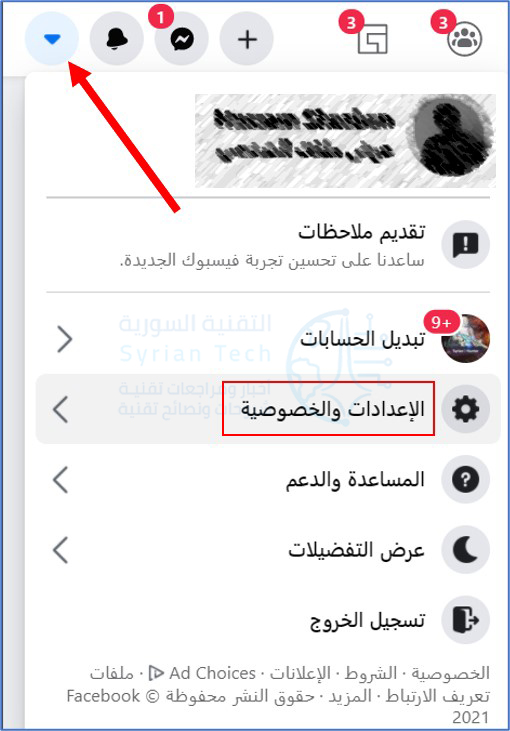
انقر فوق السهم الموجود أعلى اليسار، ثم انقر على الإعدادات والخصوصية.
بعد ذلك، انقر على الإعدادات.
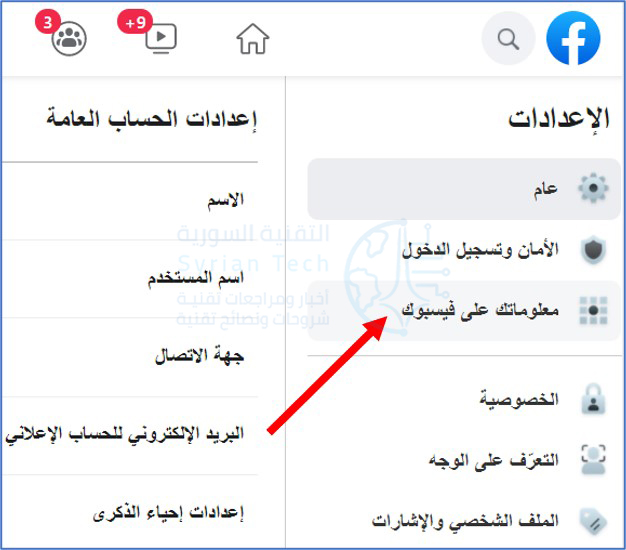
في الشريط الجانبي من الإعدادات، انقر على معلوماتك على فيسبوك.
سترى بعض الأمور المختلفة لاستكشافها. انقر فوق عرض على يسار الوصول إلى معلوماتك.
هنا، سترى جميع معلوماتك على فيسبوك Facebook منظمة في عدة فئات. سيؤدي النقر فوق أي منها إلى إظهار الروابط حتى تتمكن من مراجعة كل شيء متعلق بالفئة.
مرر لأسفل إلى قسم معلومات عنك. يمكنك في هذا المكان مراجعة المزيد من المعلومات الشخصية التي يجمعها فيسبوك Facebook. مرة أخرى، انقر فوق أي فئة لتوسيعها.
كيفية تنزيل المعلومات الشخصية في فيسبوك:
بعد استكشاف جميع المعلومات، قد ترغب في تنزيل نسخة منها لحفظها. هذه فكرة جيدة إذا كنت تخطط لحذف حسابك.
للقيام بذلك، انتقل إلى الإعدادات والخصوصية ثم الإعدادات ثم معلوماتك على فيسبوك كما الخطوات السابقة. انقر فوق عرض بجوار تنزيل معلوماتك.
سترى جميع الفئات التي اكتشفناها أعلاه. حدد المربع الصغير بجوار الفئات التي تريد تنزيل المعلومات منها.
بعد ذلك، يمكنك أن تقرر المدى الزمني الذي يحوي المعلومات التي تريدها. بشكل افتراضي، سيتم تنزيل جميع المعلومات بدءاً من وقت إنشاء حسابك لأول مرة.
انقر على كل بياناتي لتعديل النطاق الزمني.
استخدم التقويم لتحديد تاريخ البدء والانتهاء، ثم انقر على موافق.
بعد ذلك، اختر التنسيق الذي تريد حفظ المعلومات التي تم تنزيلها بها.
يسهل عرض تنسيق HTML عن طريق المتصفح، لكن JSON يعمل بشكل أفضل للاستيراد إلى خدمات أخرى.
للأسف، لا يمكنك القيام بذلك مرتين وحفظ المعلومات في كلا التنسيقين.
الخيار الأخير هو جودة الوسائط. كلما زادت الجودة التي تختارها، زاد حجم الملف.
بعد تحديد جميع اختياراتك، انقر على إنشاء ملف لبدء إنشاء الملف.
سترى إشعار جارٍ إنشاء نسخة من معلوماتك. قد تتلقى أيضاً بريداً إلكترونياً يؤكد ذلك. سيُعلمك فيسبوك Facebook عندما تكون معلوماتك جاهزة للتنزيل.
هذا كل ما في الأمر! بناءً على مقدار المعلومات التي حددتها، قد يستغرق إنشاء الملف بعض الوقت.
عندما يكون الملف جاهزاً، سيتم إرشادك لتنزيل ملف ZIP.
سيتضمن هذا الملف مجلدات بكل معلوماتك. سيكون من الصعب ترجمة بعضها، لكن أشياء مثل الصور ومقاطع الفيديو واضحة ومباشرة. عندما تتصفحها، سترى كل ما يعرفه فيسبوك Facebook عنك.
يعد باوربوينت أفضل برنامج لإنشاء عروض الشرائح المميزة، وخاصة أنه هنالك الكثير من قوالب بوربوينت المجانية متوفرة على الإنترنت.
إذا كانت هناك شريحة معينة في العرض التقديمي تشعر أنها ستكون مفيدة وتحتاج لحفظها كصورة مستقلة، فيمكنك حفظ هذه الشريحة كصورة واستخدامها خارج نطاق البرنامج بشكل منفرد أو باستخدام برنامج آخر.
إليك كيفية حفظ شريحة مايكروسوفت باوربوينت Microsoft PowerPoint كصورة.
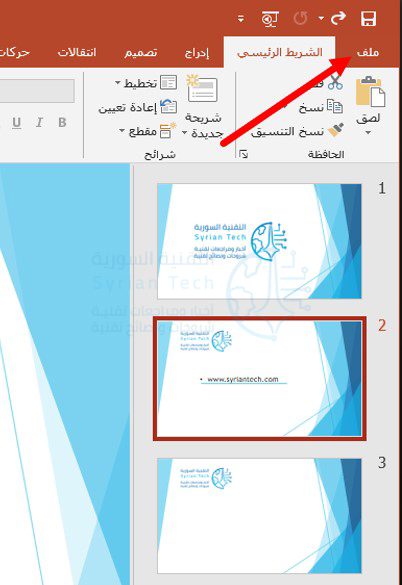
أولاً، افتح برنامج باوربوينت PowerPoint، وفي جزء الصور المصغرة حدد الشريحة التي تريد حفظها كصورة عن طريق النقر عليها. سيظهر مربع حول الشريحة بمجرد تحديدها.
بعد ذلك، انقر فوق علامة التبويب ملف في أعلى يمين البرنامج.
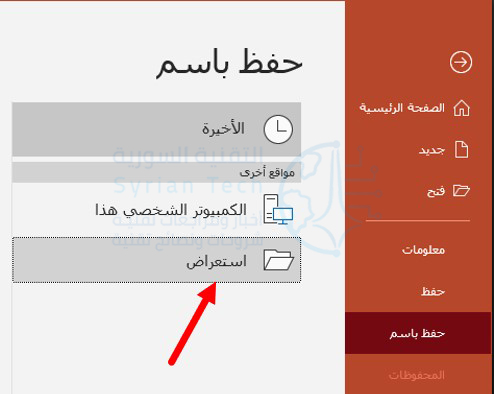
في الجزء الأيمن، انقر على حفظ باسم.
بعدها، اضغط على استعراض لتحديد المكان الذي تريد للملف النهائي أن يُحفظ فيه.
على يسار النافذة، سترى مربعين نصين. في مربع النص العلوي، أدخل اسم الملف (اسم الصورة التي ستحصل عليها).
مربع النص السفلي هو المكان الذي ستحدد فيه نوع الملف. انقر فوق السهم لأسفل على يمين مربع النص.
ستظهر قائمة منسدلة تعرض العديد من أنواع الملفات المختلفة التي يمكنك حفظ العرض التقديمي (أو الشريحة) بها. هذه هي أنواع ملفات الصور التي يمكنك الاختيار من بينها لحفظ شريحتك:
GIF Graphics Interchange Format
JPEG File Interchange Format
PNG Portable Network Graphics Format
TIFF Tag Image File Format
Scalable Vector Graphics Format
انقر فوق نوع ملف الصورة الذي ترغب في تحويل شريحة باوربوينت PowerPoint إليه. بعد ذلك، انقر على الزر حفظ.
سيظهر مربع حوار يسألك عما إذا كنت تريد تصدير جميع الشرائح كصورة أم فقط الصورة التي حددتها. انقر فوق الزر هذه الشريحة فقط (إذا أردت حفظ كل الشرائح كصور فلا بأس بالضغط على زر كافة الشرائح).
تم الآن حفظ الشريحة (الشرائح) كصورة.
بصرف النظر عن حفظ الشرائح كصور في مايكروسوفت باوربوينت Microsoft PowerPoint، يمكنك أيضاً حفظ الكائنات داخل شريحة كصورة.
استخدم نفس الطريقة السابقة إذا كنت بحاجة فقط إلى أجزاء معينة من الشريحة ليتم حفظها كصورة وبذلك ستحافظ على حجم ملف الصورة أصغر.
إن سيجنال Signal يركز كما هو معروف على الخصوصية والتشفير، لكنه يتضمن ميزات غنية موجودة في تطبيقات المراسلة الأخرى مثل واتساب WhatsApp و iMessage.
إحدى هذه الميزات هي معاينة الروابط. إليك كيفية تشغيل معاينة الروابط أو إيقاف تشغيلها، وكذلك على أساس كل رسالة.
لإنشاء معاينة الروابط، يستخدم تطبيق سيجنال Signal خادماً وكيلاً لتحسين الخصوصية، لا يرى الموقع الذي تقوم بمعاينته عنوان IP الخاص بك مطلقاً. يتم دعم معاينة الروابط في جميع المواقع التي تتضمن تشفير HTTPS.
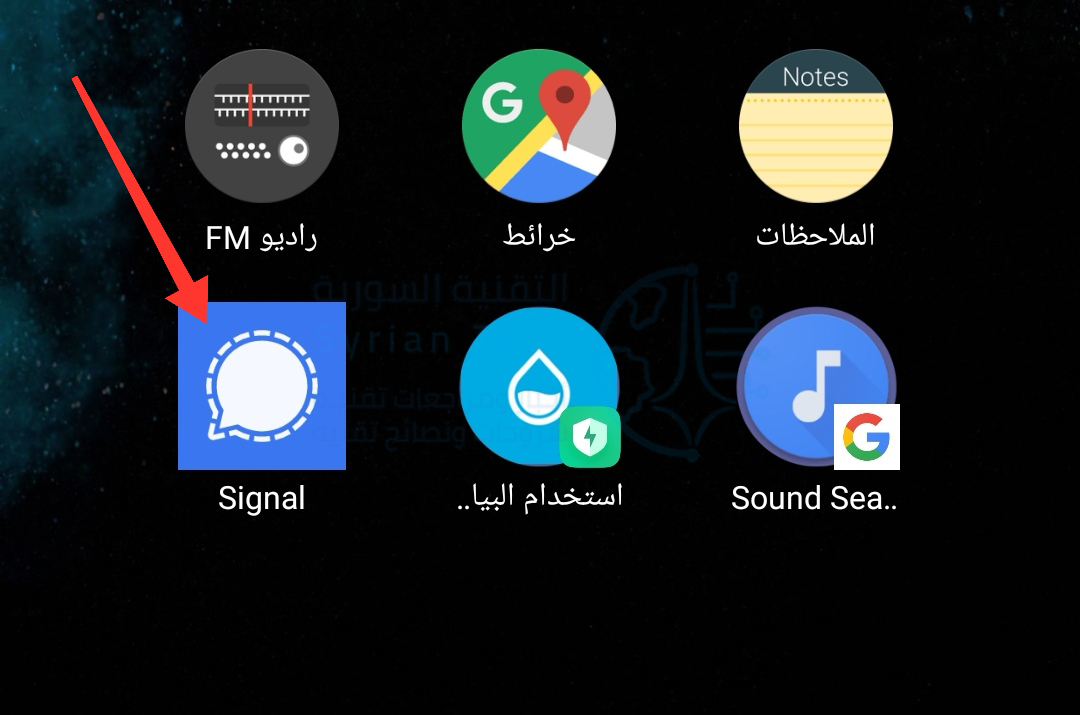
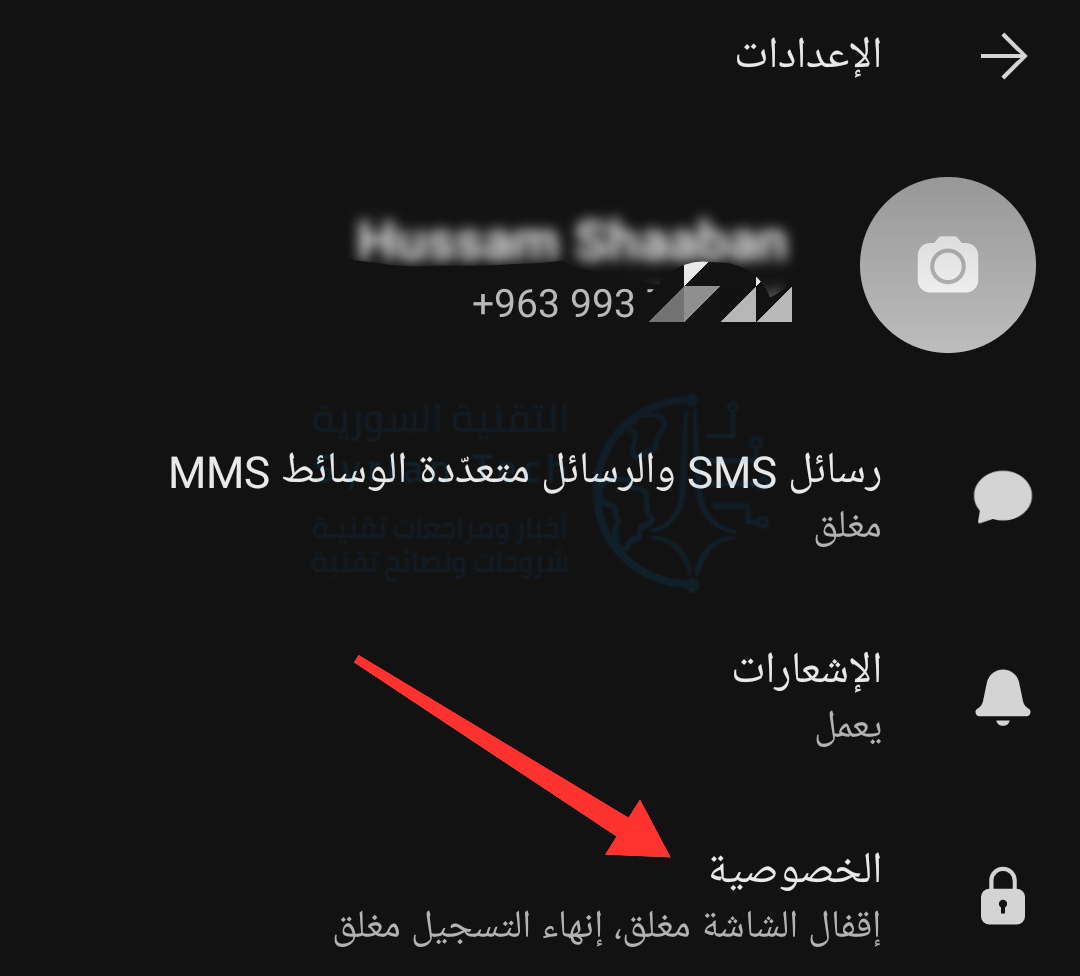
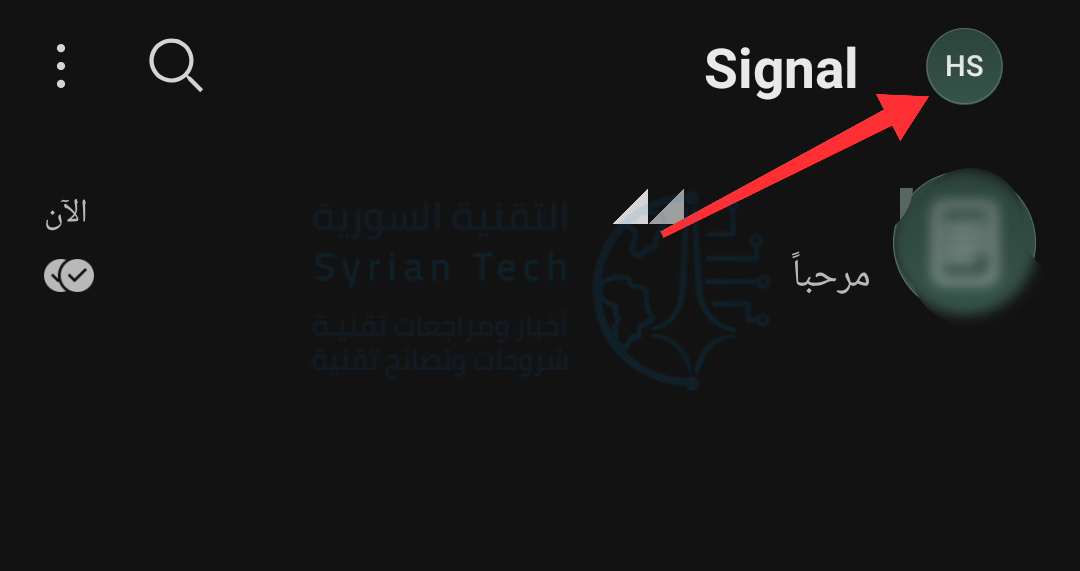
بعد ذلك، انقر على صورة ملفك الشخصي أو الأحرف الأولى لاسم المستخدم الموجودة في الزاوية العلوية اليمنى من التطبيق (إذا لم تكن قد قمت بتحميل صورة بعد).
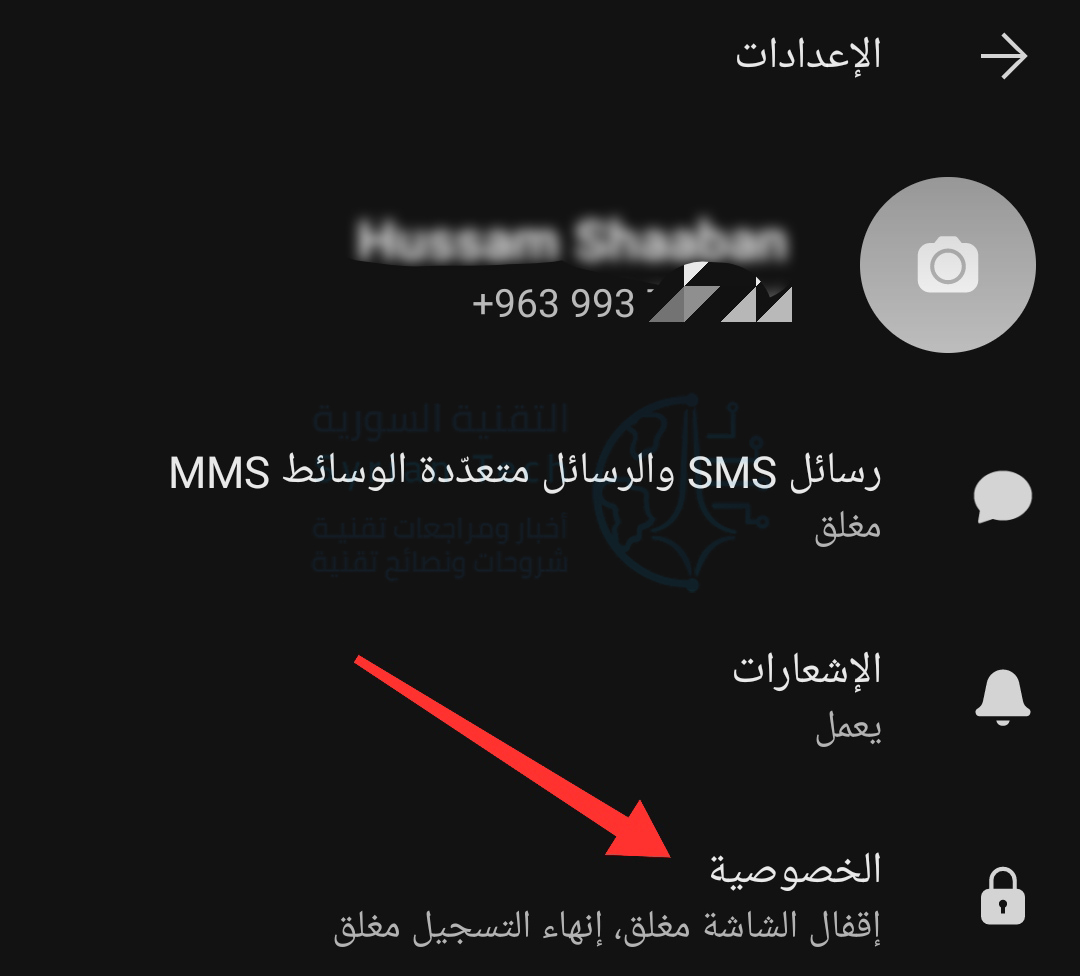
انقر على خيار الخصوصية من القائمة.
أخيراً، قم بتشغيل أو إيقاف تشغيل إعداد إنشاء استعراض للروابط.
يمكنك الآن العودة إلى الشاشة الرئيسية لتطبيق سيجنال Signal وفتح محادثة.
في المرة التالية التي ترسل فيها عنوان موقع ويب إلى شخص ما، سيقوم سيجنال إما بمعاينة الرابط تلقائياً أو يرسل عنوان URL فقط، بناءً على ما إذا كنت قد قمت بتمكين أو تعطيل إعداد إنشاء استعراض للروابط.
ملاحظة: لن يؤثر تشغيل معاينات الروابط أو إيقاف تشغيلها في الرسائل التي يرسلها الآخرون إليك. إذا أوقف الشخص الموجود على الطرف الآخر استعراض (معاينة) الرابط أو أزالها، فلن تظهر على هاتفك.
كيفية إزالة معاينة الروابط بشكل فردي في تطبيق سيجنال:
لا يجب أن تكون مجبراً على تفعيل جميع معاينات الروابط في تطبيق سيجنال Signal أو إلغائها كلها. إذا اخترت ترك ميزة إنشاء استعراض للروابط قيد التشغيل، فيمكنك إزالة المعاينة قبل إرسال رسائل فردية.
كما في السابق، ابدأ بفتح تطبيق سيجنال Signal على هاتف آيفون iPhone أو هاتف أندرويد Android الذكي.
بعد ذلك، حدد محادثة أو ابدأ محادثة فردية أو جماعية جديدة من خلال النقر على رمز القلم في الزاوية السفلية اليسرى من التطبيق.
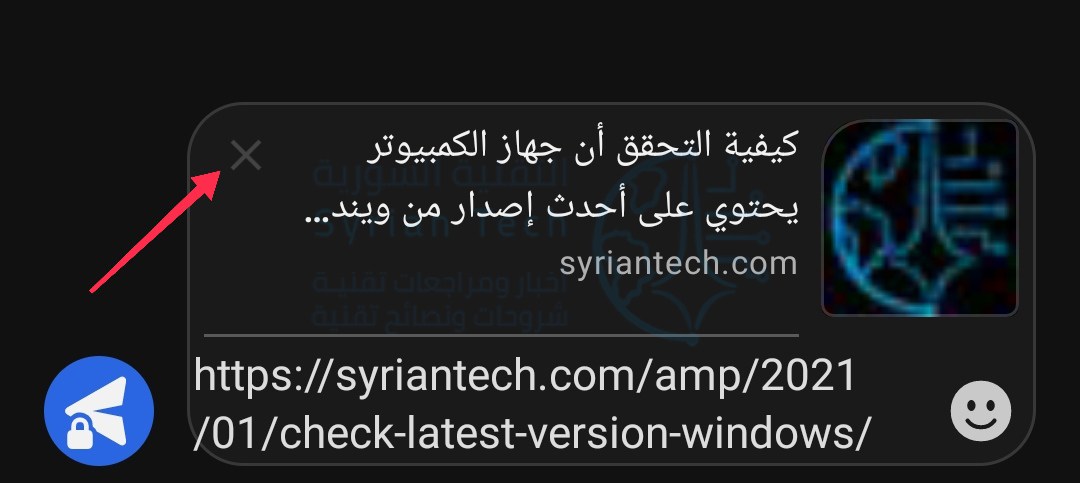
اضغط على مربع نص رسالة Signal والصق عنوان URL.
ستظهر صورة معاينة ومقتطف نصي أعلى الرابط. لإزالته، انقر على زر X الموجودة في الزاوية العلوية اليسرى من مربع المعاينة.
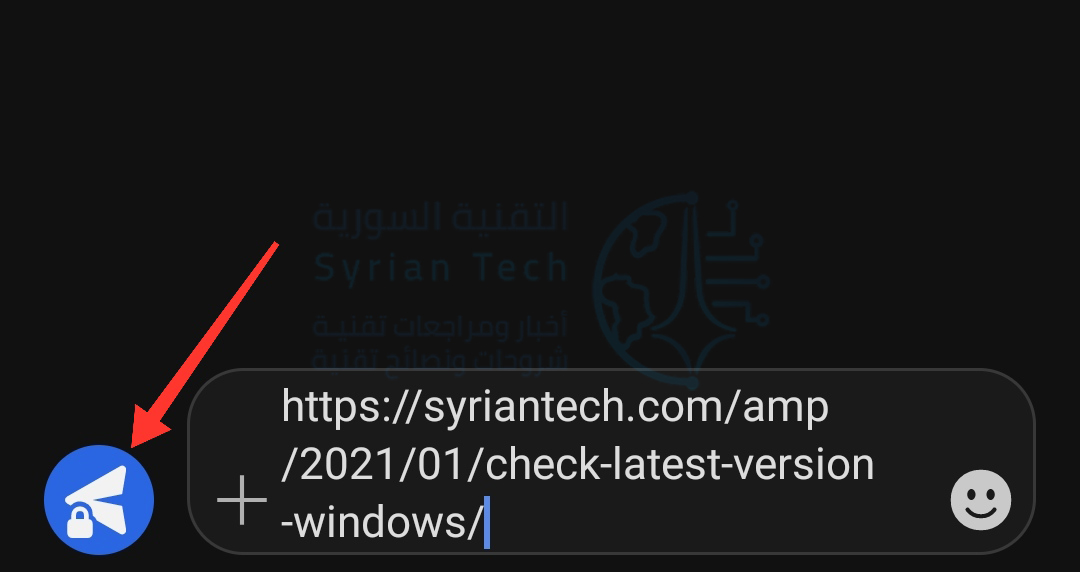
يمكنك الآن إرسال الرابط بدون المعاينة من خلال النقر على زر السهم الأزرق.
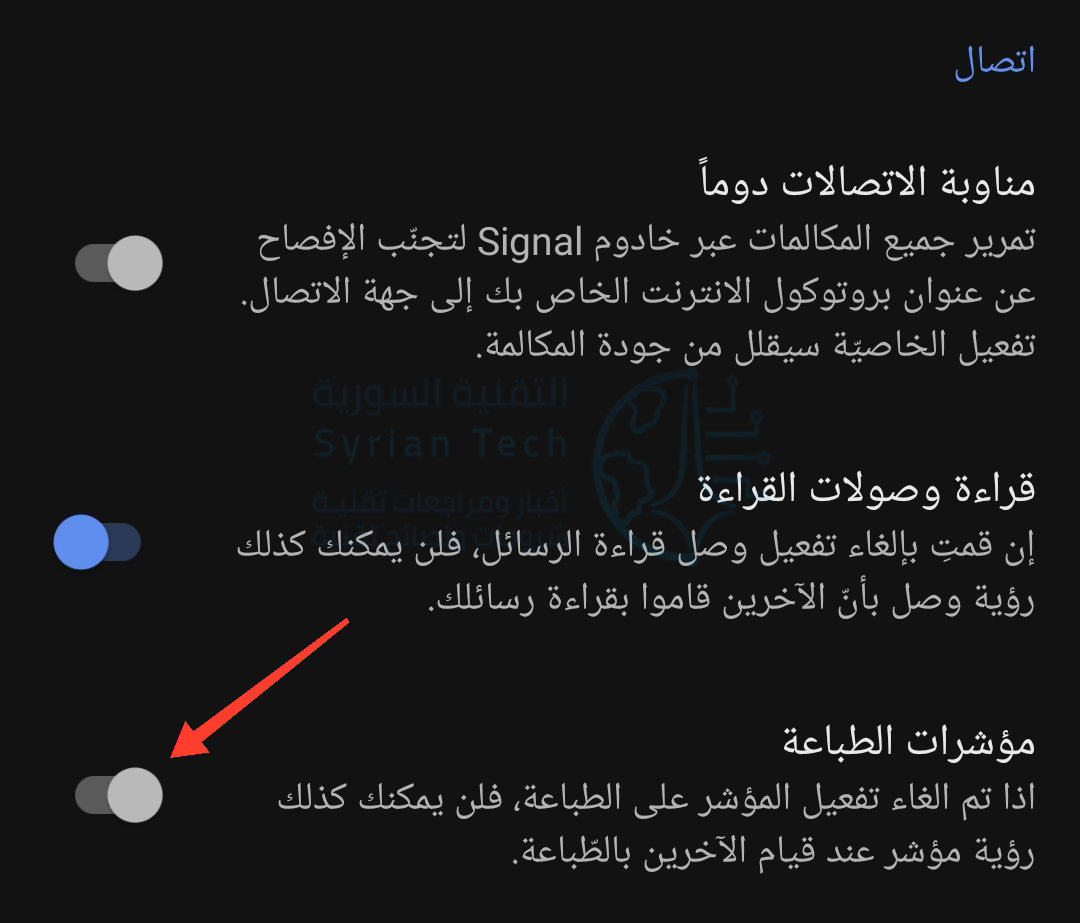
تتيح لك مؤشرات الكتابة معرفة ما إذا كان الشخص الذي تتواصل معه يكتب رسالة نصية الآن.
إذا كان الشخص الآخر بطيئاً، فقد ينتهي بك الأمر جالساً تشاهد المؤشر يتحرك على شاشتك. لحسن الحظ، يمكنك إيقاف تشغيل مؤشرات الكتابة في سيجنال Signal.
يتكون مؤشر الكتابة في تطبيق سيجنال Signal، كما هو موضح أدناه، من ثلاث نقاط متحركة داخل فقاعة. عندما يكتب شخص ما تدردش معه، ستستطيع مشاهدة الفقاعة كما في تطبيق ماسنجر Messenger.
ملاحظة: عند تعطيل مؤشرات الطباعة (الكتابة)، يتم إيقاف تشغيلها لكل فرد أو مجموعة دردشة في سيجنال Signal تشارك فيها. لن ترى بعد الآن عندما يكتب شخص ما رسالة إليك ولن يرى متى أنت تكتب رسالة له.
إذا كنت تبحث عن إضافة طبقة إضافية من الأمان إلى تطبيق سيجنال Signal، فيمكنك قفل رسائلك بواسطة ميزات أمان شاشة القفل بهاتفك الذكي. إليك كيفية قفل تطبيق Signal.
من خلال تشغيل ميزة قفل الشاشة على جهاز آيفون iPhone أو آيباد iPad، سيتم إخفاء رسائلك إلى أن يتم إلغاء القفل باستخدام معرّف الوجه Face ID أو بصمة الاصبع Touch ID أو رمز مرور شاشة القفل، والشيء نفسه ينطبق على أندرويد Android.
ستحتاج إما إلى المصادقة باستخدام ميزة أمان بيومترية مدعومة مثل بصمة إصبعك أو كلمة مرور تقليدية أو رقم تعريف شخصي PIN.
يتيح لك هذا الإعداد ضبط الوقت الذي يستغرقه تطبيق سيجنال Signal في قفل نفسه وطلب تأمين شاشة قفل هاتفك أو جهازك اللوحي مرة أخرى لإلغاء القفل.
من النافذة المنبثقة، قم بإدخال المهلة المكونة من ثوانٍ ودقائق وساعات.
يمكنك الآن الخروج من قائمة إعدادات تطبيق سيجنال Signal ومن التطبيق نفسه. سيغلق تطبيق المراسلة نفسه بعد فترة المهلة التي اخترتها في التعليمات السابقة.
في المرة التالية التي تريد فيها إرسال رسالة نصية في سيجنال Signal، ستحتاج إلى إلغاء قفل التطبيق باستخدام كلمة مرور هاتفك أو جهازك اللوحي أو رقم التعريف الشخصي أو النمط أو مستشعر بصمات الأصابع أو معرف الوجه Face ID أو أي ميزة أمان بيومترية أخرى.