حيث كشفت الشركة يوم أمس أن Internet Explorer سيتم “تعطيله” في Windows 11.
وأوضح متحدث باسم الشركة لموقع زي فيرج قائلاً: “لن يكون تطبيق Internet Explorer لسطح المكتب متاحاً على نظام التشغيل Windows 11”
وسيكون Microsoft Edge هو المتصفح الافتراضي لنظام التشغيل الجديد.
ولكن سيتواجد محرك MSHTML كجزء من نظام التشغيل Windows 11 لتشغيل وضع IE في متصفح Microsoft Edge.
وفي حال كان المستخدم يستخدم اختصارات مثل iexplore، فسيتم الآن إعادة توجيهه إلى Microsoft Edge بدلاً من ذلك.
وتعتبر هذه هي المرة الأولى التي لا تُضمن فيها مايكروسوفت متصفح Internet Explorer بإصدار جديد من Windows بعد أكثر من 20 عاماً.
حيث شكل نظام التشغيل Windows 95 OEM Service Release 2.5 الذي تم إصداره في عام 1997 الأول الذي يحوي بشكل صريح Internet Explorer ضمن مستكشف Windows وأجزاء رئيسية أخرى من Windows.
بدأت مايكروسوفت Microsoft في طرح أحدث إصدار من متصفحها إيدج Edge، والذي يتضمن ميزة مفيدة جداً لأولئك الذين يستخدمون هذا المتصفح على أجهزة متعددة.
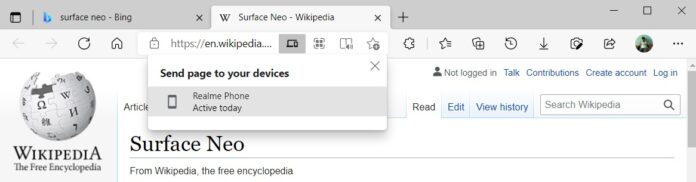
وتسمح هذه الميزة بمشاركة علامات التبويب، بحيث يمكنك البدء في قراءة صفحة ويب على الحاسوب المكتبي الخاص بك ثم إرسالها إلى الحاسوب المحمول أو الهاتف الذكي.
وبعد أن تم إجراء اختبار أولي للميزة في شهر أبريل/نيسان الماضي، فقد أصبحت الميزة متوفرة الآن بشكل نظامي على بعض أجهزة ويندوز Windows وماك macOS.
بمجرد وصول الميزة إلى جهاز المستخدم، سيرى رمزاً جديداً للحاسوب المحمول والهاتف الذكي في شريط العناوين.
وسيؤدي النقر فوقه إلى عرض قائمة بالأجهزة المثبت عليها متصفح Edge، والتي تم تسجيل الدخول إليها باستخدام نفس حساب مايكروسوفت Microsoft.
وبعد اختيار الجهاز المَعني، سيلتقى هذا الجهاز إشعاراً فورياً من مايكروسوفت بالاسم وعنوان URL لصفحة الويب.
مع التنويه إلى أنه للاستفادة من الميزة، تحتاج إلى تثبيت إصدار canary من Edge على الهاتف.
وتأخرت مايكروسوفت Microsoft في إضافة مشاركة علامات التبويب إلى Edge.
حيث تضمن كلاً من متصفح كروم Chrome وفايرفوكس Firefox طريقة لإرسال علامات التبويب بين الأجهزة منذ عام 2019.
وقد تضمن سفاري Safari أيضاً ميزة iCloud Tabs من آبل Apple قبل عدة سنوات أيضاً.
في حال قمت بالتحديث إلى أحدث إصدار من Edge ولم تشاهد مشاركة علامات التبويب على الفور، فكن صبوراً حيث قد يستغرق الأمر بضعة أيام حتى تقوم مايكروسوفت Microsoft بطرحها على نطاق أوسع.
أحيث أعلنت مايكروسوفت Microsoft عن وضع أداء جديد performance mode لمتصفح Edge الخاص بها، والمتوفر حالياً لبعض المستخدمين الذين يستخدمون إصدار Microsoft Edge Canary من المتصفح، كما ويمكن للآخرين تمكينه يدوياً باستخدام علامة enable-features=msPerformanceModeToggle–
وسيساعد وضع الأداء الجديد على تحسين السرعة والاستجابة والذاكرة واستخدام وحدة المعالجة المركزية والبطارية، وقد تختلف تحسينات الأداء وفقاً للمواصفات الفردية لكل جهاز وعادات التصفح للمستخدم.
ليس من الواضح تماماً آلية عمل الوضع الجديد، ولكنه من الأرجح أنه يؤثر على ميزة تبويبات النوم Sleeping Tabs، فعند تمكين وضع الأداء، فسيتم قفل مهلة علامات التبويب الساكنة عند خمس دقائق.
وكانت مايكروسوفت Microsoft قد أصدرت علامات تبويب النوم في متصفح إيدج Edge في وقت سابق من هذا العام، والتي سمحت للمتصفح بتقليل موارد النظام المستخدمة لعلامات التبويب غير النشطة ، وتوفيرها لصالح التبويبات النشطة، مما يجعلها تعمل بشكل أفضل، بالإضافة إلى إيقاف المتصفح عن استنزاف الذاكرة وموارد وحدة المعالجة المركزية في الخلفية.
من المحتمل أن يكون وضع الأداء في Edge أكثر فائدة لمستخدمي الحاسوب المحمول، حيث يمكن أن يكون للمتصفحات تأثير كبير على عمر البطارية.
وتعمل جوجل Google أيضاً على تحسين أداء كروم Chrome واستخدامه للبطارية خلال الأشهر الستة الماضية.
حيث أدى التحديث الذي تم إجراؤه في نوفمبر إلى تحسين استخدام وحدة المعالجة المركزية بشكل كبير، كما أدى تحديث في وقت سابق من هذا العام إلى تحسين استخدام ذاكرة الوصول العشوائي ووحدة معالجة الرسومات.
أعلنت شركة مايكروسوفت Microsoft عن البدء في اختبار تقديم خدمة الألعاب السحابية الخاصة بها إكس كلاود xCloud من خلال متصفح الويب.
وأخبرت مصادر مطلعة على خطط Microsoft Xbox لموقع زي فيرج الإخباري أن الموظفين في مايكروسوفت يختبرون الآن إصدار الويب من إكس كلاود xCloud قبل أن يصبح متاحاً للجميع في وقت قريب، ربما في هذا الربيع.
مصدر الصورة: The Verge
وستيح هذه الخدمة الجديدة للاعبي إكس بوكس Xbox الوصول إلى ألعابهم من خلال متصفح إنترنت فقط، كما ستتيح إمكانية تشغيل إكس كلاود xCloud على الأجهزة التي لاتدعمها رسمياً مثل أجهزة الآيفون iPhone والآيباد iPad.
مصدر الصورة: The Verge
ويشبه الأمر إلى حد كبير الآلية التي تعمل فيها إكس كلاود xCloud في الوقت الحالي على الأجهزة اللوحية والهواتف العاملة بنظام التشغيل أندرويد Android.
سيتضمن إصدار الويب مشغلاً بسيطاً مع توصيات للألعاب، كما سيمكن عبره استئناف الألعاب التي تم لعبها مؤخراً، بالإضافة إلى إمكانية الوصول إلى جميع الألعاب السحابية المتاحة من خلال Xbox Game Pass Ultimate.
وستعمل اللعبة بمجرد تشغيلها في وضع ملء الشاشة، وستحتاج إلى وحدة تحكم (ذراع تحكم) لتشغيل ألعاب إكس بوكس Xbox التي يتم بثها عبر المتصفح.
مصدر الصورة: موقع The Verge
وسيستخدم إصدار الويب خادم Xbox One S لبنية xCloud الأساسية الحالية لذلك لن يتم دعم البث بدقة فور كي 4K، وذلك إلى أن تتم ترقية الخادم ليعتمد على Xbox Series X.
كما تخطط مايكروسوفت Microsoft لتجميع إصدار الويب هذا من إكس كلاود xCloud على شكل تطبيق مخصص ليعمل على نظام التشغيل Windows 10 أيضاً.
تشغيل اللعبة بوضع ملء الشاشة. مصدر الصورة: The Verge
وبحسب المعلومات المتوفرة فإن إصدار الويب هذا سيقتصر حالياً على متصفحات كروميوم Chromium مثل جوجل كروم Google Chrome ومايكروسوفت إيدج Microsoft Edge، تماماً مثل خدمة ستاديا Stadia من جوجل Google.
يبدو أن الدافع الكبير وراء إصدار الويب هذا هو من أجل الالتفاف على قيود شركة آبل على تطبيقات iOS والخدمات السحابية، حيث لم تكن مايكروسوفت Microsoft قادرة على دعم هواتف الآيفون iPhone وأجهزة الآيباد iPad عندما أطلقت إكس كلاود xCloud في العام الماضي والذي اقتصر على أجهزة الأندرويد Android.
حيث قالت شركة آبل Apple وقتها إن على مايكروسوفت Microsoft أن تقوم بإرسال كل لعبة بشكل فردي من أجل المراجعة، وهي عملية وصفتها مايكروسوفت بأنها “تجربة سيئة للعملاء”.
أضافت مايكروسوفت Microsoft مجموعة من الميزات الجديدة إلى مستعرض الإنترنت إيدج Edge الخاص بها، لتحقيق التكافؤ مع متصفح كروم Chrome مع إضافة بعض اللمسات الفريدة الأخرى.
أبرز ما قدمته مايكروسوفت Microsoft في الإصدار الجديد الذي حمل رقم 88 هو إضافة سمات ملونة جديدة.
وتتراوح السمات من الألوان البسيطة وصولاً إلى نُسق Halo و Microsoft Flight Simulator و Forza Horizon، حيث ستتضمن هذه السمات الجديدة ألوانًا في صفحات علامات التبويب الجديدة وعلامات التبويب وشريط العناوين وأجزاء أخرى من متصفح Edge.
سمات جديدة في Edge
وحدّثت Microsoft الرموز المستخدمة في جميع أنحاء Edge لتتناسب بشكل أفضل مع تصميم Fluent Design الخاص بالشركة، حيث أصبحت أكثر استدارة وليونة في المظهر.
الميزة الثانية هي أن متصفح Edge أصبح يمتلك الآن أداة إنشاء كلماتمرور ومراقبتها من أجل المساعدة في الحفاظ على حساباتك آمنة من المتسللين والتأكد من أنك لا تستخدم نفس معلومات تسجيل الدخول لكل موقع ويب.
أداة إنشاء كلمات مرور قوية في Edge
تتخذ Microsoft أيضًا خطوات لإطلاق ميزات مدير كلمات المرور الجديدة. ستبدأ Edge تلقائيًا في اقتراح كلمة مرور آمنة ومعقدة عند التسجيل في موقع ويب جديد أو محاولة تغيير كلمة مرور موجودة.
سيقترح المتصفح تلقائياً كلمة مرور عند التسجيل للحصول على حساب جديد أو تغيير كلمة مرور قديمة، كما تضمن Edge أيضاً على ميزة جديدة لمراقبة كلمة المرور وتنبيه المستخدم في حال تسرب كلمة المرور الخاصة به عبر الإنترنت.
ومع ذلك، ليس لدى Edge حتى الآن تنبيه لكلمات المرور الضعيفة مثل Chrome، كما أنك ستحتاج إلى تسجيل الدخول باستخدام حساب مايكروسوفت Microsoft وتمكين المزامنة حتى تعمل الميزة.
الميزة الثالثة التي تم إضافتها هي القدرة على وضع علامات تبويب غير نشطة في وضع النوم أو السكون تلقائياً، مما يساعد على الحفاظ على الذاكرة وأداء وحدة المعالجة المركزية.
وضع تبويب في وضع السكون
يمكنك تمكين الميزة وتغيير مقدار الوقت الذي تستغرقه قبل انتقال علامة التبويب إلى وضع السكون بالانتقال إلى Edge: // settings / system، كما يمكن أيضاً تعيين مواقع معينة بحيث لا تدخل في وضع السكون أبداً، وهذا مفيد إذا كنت بحاجة إلى الاحتفاظ بالإشعارات لموقع معين أو إذا كنت تستمع إلى شيء ما في الخلفية.
تتضمن التحديثات الأخرى في Edge 88 ما يلي:
يتم الآن طرح ميزة البحث في الشريط الجانبي للجميع، مما يسمح لك بالبحث عن المصطلحات دون مغادرة صفحة الويب الحالية.
يمكنك الآن التحقق من أحدث ثلاثة رسائل بريد إلكتروني في Outlook، أو بدء بريد إلكتروني جديد، أو إنشاء اجتماع مباشرة من صفحة علامة التبويب الجديدة.
تتيح لك Edge الآن مزامنة السجل وعلامات التبويب بين الأجهزة (في السابق كانت المزامنة تقتصر على المفضلة وكلمات المرور ومعلومات الملء التلقائي).
ميزة البحث في الشريط الجانبي في Edge
بدأت الميزات في الظهور منذ اليوم، على الرغم من أن الأمر قد يستغرق أسبوعين قبل أن تصل للجميع.
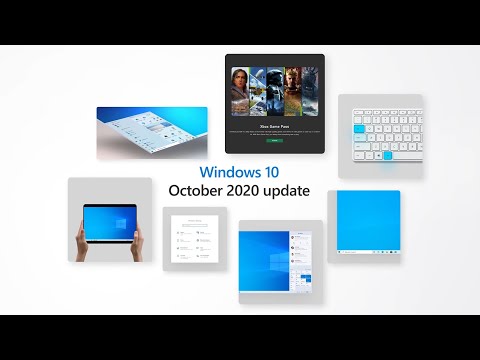
أصدرت شركة مايكروسوفت Microsoft تحديث تشرين الأول/ أكتوبر 2020 لنظام التشغيل ويندوز 10 Windows الخاص بها، وبدأت بإرساله لأكثر من مليار مستخدم .
ويعد هذا التحديث هو الثاني لنظام التشغيل Windows 10 لعام 2020، حيث أجرت مايكروسوفت Microsoft من خلاله بعض التعديلات المثيرة للاهتمام، بما في ذلك تحديثات شملت قائمة ابدأ، وبعض تغييرات تبديل النوافذ عند الضغط على زري ( Alt Tab).
أكبر تغيير مرئي كان من نصيب قائمة ابدأ المحدثة، حيث أزال التصميم الجديد من Microsoft اللون الصلب خلف شعارات التطبيقات، وأضاف خلفية شفافة إلى المربعات بدلاً من ذلك. الأمر الذي أدى إلى الوصول إلى تطبيقاتك من خلالها بشكل أكثر سهولة.
التغيير الثاني المهم لـ Microsoft هو وظيفة مفتاحي (Alt + Tab)، تقليدياً، تستخدم Alt + Tab للتنقل بين تطبيقات سطح المكتب المفتوحة في ويندوز Windows.
ولكن مع التحديث الجديد، أصبحت القائمة تتضمن الآن جميع علامات التبويب المفتوحة في المتصفح Microsoft Edge، وتسمح Microsoft لمستخدمي Windows 10 بالرجوع إلى تجربة Alt-Tab الكلاسيكية.
الإضافة النهائية المهمة تتعلق بألعاب الكمبيوتر، حيث أتاحت مايكروسوفت الآن التبديل إلى معدلات تحديث أعلى للشاشة مباشرةً داخل لوحة إعدادات Windows 10 (الإعدادات> النظام> العرض ، إعدادات العرض المتقدمة).
وتشمل التحسينات الأخرى على ويندوز Windows 10 بعض الأمور الأقل أهمية مثل أن الإشعارات الآن ستظهر مع شعارات التطبيقات المتعلقة بها في الجزء العلوي منها، لتسهيل إدارتها وتحديدها، وقد تم إلغاء ازدحام شريط المهام لمستخدمي Windows 10 الجدد، ولم يعد وضع الجهاز اللوحي يعرض إشعاراً إذا كنت تستخدم جهاز كمبيوتر محمول 2 في 1.
بينما يتوفر التحديث الجديد بدءاً من يوم أمس، فمن المحتمل ألا تتمكن من تثبيته الآن، حيث عادةً ما تتبع Microsoft نهجًا تدريجيًا لإطلاق تحديثات نظام Windows الخاص بها.
وأوضح جون كيبل، رئيس خدمة Windows في شركة مايكروسوفت Microsoft: “نحن نتخذ نهج طرح مُقاس قائم على الباحث لتحديث أكتوبر 2020”.
وأضاف: “نحن نحد من التوافر خلال الأسابيع المقبلة لضمان تجربة تنزيل موثوقة، لذا قد لا يتم تقديم التحديث لك على الفور. بالإضافة إلى ذلك، قد تواجه بعض الأجهزة مشكلة في التوافق مع وجود تعليق للحماية، لذلك لن نقدم التحديث حتى نتأكد من حصولك على تجربة تحديث جيدة. “
يمكنك التأكد فيما إذا قد وصل التحديث إلى حاسوبك في قسم Windows Update من الإعدادات (الإعدادات> التحديث والأمان> Windows Update).
الملف ذو اللاحقة .epub هو تنسيق ملف شائع يستخدم لتخزين الكتب الإلكترونية وأنواع أخرى من المحتوى.
تم اختيار EPUB ، وهو اختصار للنشر الإلكتروني، كمعيار رسمي للمنتدى الدولي للنشر الرقمي (IDPF) في سبتمبر 2007.
ما هو ملف EPUB؟
يمكن لملفات EPUB تخزين الكلمات والصور والأوراق والخطوط وتفاصيل البيانات الوصفية وجداول المحتويات.
إن حجم الشاشة لا يؤثر على التنسيق – بمعنى أنه يمكن لملفات EPUB أن تعرض المحتوى على شاشات صغيرة مثل 3.5 إنش.
هذا وحقيقة أنه معيار متاح مجاناً هو سبب دعم غالبية أجهزة eReaders لملفات EPUB.
كيف أفتح ملفاً منها؟
نظراً لاستخدامها على نطاق واسع، يدعم المزيد من أجهزة قراءة الأجهزة الإلكترونية ملفات EPUB أكثر من أي تنسيق آخر لملف الكتاب الإلكتروني.
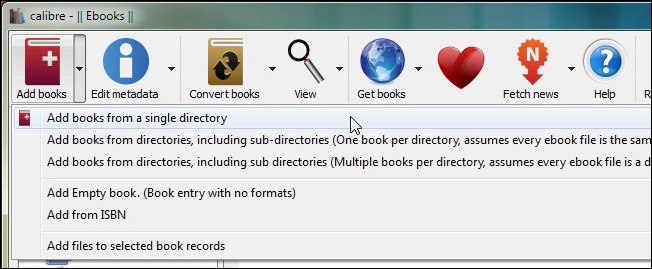
يمكنك فتح ملف EPUB سواء كنت تستخدم Kobo أو Barnes & Noble Nook أو حتى على سطح المكتب باستخدام أحد البرامج المجانية العديدة، مثل Caliber أو Stanza Desktop.
الاستثناء الملحوظ هنا هو Kindle. لا يمكنك قراءة ملف EPUB مباشرة على Kindle ، ولكن هناك طرق لتحويل أحدهما إلى شيء يمكن لـ Kindle استخدامه.
تأتي أجهزة آيفون iPhone و أندرويد Android محملة مسبقاً بتطبيقاتها الخاصة لفتح الكتب الإلكترونية — iBooks و Google Play.
إذا كنت تحاول فتح حساب على سطح المكتب، فربما تريد تطبيقاً تابعاً لجهة خارجية.
إذا كنت تستخدم Windows 10 ، فيمكن لـ مايكروسوفت إيدج Microsoft Edge عرض ملفات EPUB أصلاً.
إذا لم يتم إعداد إيدج Edge مسبقاً كبرنامج افتراضي للتعامل مع ملفات EPUB ، فانقر بزر الماوس الأيمن على الملف، ثم أشر إلى القائمة فتح باستخدام Open with ، ثم انقر على خيار مايكروسوفت إيدج Microsoft Edge.
سيقوم إيدج Edge بفتح علامة تبويب جديدة عند عرض كتابك بالتنسيق نفسه الذي يستخدمه مع عرض القارئ.
بالطبع، لن يقدم لك إيدج Edge أفضل تجربة قراءة. ما زلنا نوصي باستخدام شيء مثل Caliber ، والذي يمكنه فتح أي عدد من تنسيقات الكتب الإلكترونية.
كيف أقوم بتحويله؟
تماماً مثل أي تنسيق آخر للملفات، تحتاج إلى برامج متخصصة للتعامل مع تحويل EPUB إلى تنسيق مختلف. إذا حاولت تغيير التنسيق، فقد ينتهي بك الأمر مع ملف فاسد وغير قابل للاستخدام.
ما لم تكن تستخدم Kindle ، والذي يستخدم تنسيقاً خاصاً للملفات، قد يدعم قارئ الكتب الإلكترونية بالفعل EPUB ، وكل ما عليك فعله هو فتح الملف على جهاز القراءة الإلكترونية أو الهاتف الذكي. ولكن يمكنك استخدام ملف EPUB على Kindle ؛ عليك فقط تحويله أولاً.
لهذا، نوصي مرة أخرى بكاليبر. فهو لا يتيح لك فتح وعرض الكتب الإلكترونية فحسب، بل يمتلك أيضاً أداة قوية يمكنها تحويل ملفك إلى أحد 16 تنسيقاً مختلفاً، بما في ذلك تنسيق MOBI الذي يمكن لـ Kindle فتحه.
إذا لم تكن حريصاً جداً على تنزيل برنامج تابع لجهة خارجية، أو إذا كان لديك كتاب أو اثنين فقط للتحويل ولا تريد أن تزعج نفسك ببرامج أخرى، فبإمكان بعض مواقع الويب إجراء عملية التحويل نيابةً عنك.
تتضمن بعض مواقع تحويل الملفات المجانية عبر الإنترنت DocsPal و Convertio و ConvertFiles و Zamzar. كل هذه الأمور وتعمل بشكل جيد، على الرغم من أن DocsPal ربما يكون أبسط طريقة للاستخدام.
ما عليك سوى التوجه إلى أي من تلك المواقع الإلكترونية، ورفع ملفك (ملفاتك)، واختيار التنسيق الذي تريد التحويل إليه، وموقع الويب يتعامل مع الباقي!
يطلب منك البعض إدخال عنوان بريد إلكتروني صالح حتى يتمكنوا من إرسال الملف إليك بالبريد الإلكتروني عند الانتهاء من التحويل.
يتضمن تحديث ويندوز Windows 10’s Redstone 5 تطبيقاً جديداً (يسمى هاتفك) يقوم بمزامنة الرسائل النصية والصور والإشعارات من هاتفك إلى جهاز الكمبيوتر. ولكن يمكنك فعل هذا – وأكثر – مع الميزات الموجودة حالياً في Windows 10.
احصل على إشعارات على جهاز الكمبيوتر (Android فقط):
إذا كان لديك هاتف يعمل بنظام أندرويد Android ، يمكنك بالفعل مزامنة إشعارات هاتفك مع جهاز الكمبيوتر.
تم تضمين هذه الميزة في تطبيق كورتانا Cortana لنظام أندرويد Android. إذا كان لديك جهاز آيفونiPhone ، فلا يمكنك فعل ذلك – لا تسمح آبل Apple للتطبيقات بعرض إشعارات النظام على نظام التشغيل iOS.
يمكن لـ كورتانا Cortana مزامنة عدة أنواع من الإشعارات مع أندرويد Android. يمكنك الحصول على إشعارات المكالمات الفائتة وإشعارات الرسائل النصية الواردة وإشعارات بطارية الهاتف المنخفضة.
يمكنك أيضاً اختيار إعادة توجيه الإشعارات من تطبيقات محددة إلى جهاز الكمبيوتر لديك. يمكنك إعادة توجيه الإشعارات من جميع التطبيقات، إذا كنت ترغب في ذلك، مما يؤدي إلى ظهور كل إشعار على هاتفك على جهاز الكمبيوتر أيضاً.
الرد على الرسائل النصية على جهاز الكمبيوتر (Android فقط):
إذا قمت بمزامنة الإشعارات، يمكنك أيضاً الرد على بعض الرسائل، بما في ذلك الرسائل النصية، من جهاز الكمبيوتر.
تحتوي بعض الإشعارات على مربع رد يتيح لك الرد مباشرةً من الإشعار، تماماً كما يمكنك على هاتفك نفسه. اكتب رداً وسيتم إرساله عبر هاتفك.
تتيح لك هذه الميزة الاستجابة على الرسائل النصية مباشرة من جهاز الكمبيوتر. ومع ذلك، فهي ليست بنفس جودة ميزة المراسلة في كل مكان التي وعدت بها مايكروسوفت Microsoft والتي فشلت في تحقيقها في تحديث الذكرى السنوية.
لا يمكنك رؤية المحادثة بالكامل مرة واحدة، لذا فأنت متوقف على الرد على النصوص الفردية. ما زال مفيداً، لكنه بالتأكيد ليس كل ما وعدت به مايكروسوفت Microsoft.
كما هو الحال في مزامنة الإشعارات، لا يمكن لمستخدمي آيفون iPhone الاستفادة من هذه الميزة.
إرسال روابط إلى جهاز الكمبيوتر:
تعمل ميزة “متابعة على الكمبيوتر” من مايكروسوفت Microsoft مع هواتف أندرويد Android وأجهزة آيفون iPhone. عندما تشاهد صفحة ويب على هاتفك، يمكنك إرسالها بسرعة إلى جهاز الكمبيوتر.
تمنحك هذه الميزة زر متابعة على الكمبيوتر في قائمة مشاركة أندرويد Android أو آيفون iPhone.
انقر على هذا الزر وستظهر قائمة بأجهزة الكمبيوتر المرتبطة بحساب مايكروسوفت Microsoft.
انقر فوق اسم جهاز الكمبيوتر ويمكنك إما متابعة الآن لفتح العنوان على الفور في مايكروسوفت إيدجMicrosoft Edge على جهاز الكمبيوتر، أو متابعة لاحقاً والحصول على إشعار على جهاز الكمبيوتر.
انقر على هذا الإشعار في مركز الإشعارات على جهاز الكمبيوتر لفتح الرابط.
تعيين تذكير على جهاز الكمبيوتر والحصول عليها على هاتفك:
ستتم أيضاً مزامنة أي تذكيرات تُعيّنها في كورتانا Cortana على جهاز الكمبيوتر مع هاتفك إذا قمت بتسجيل الدخول إلى تطبيق كورتانا Cortana على هاتفك باستخدام حساب مايكروسوفت Microsoft نفسه.
على سبيل المثال، يمكنك تعيين تذكير لتنطلق في وقت محدد في كورتانا Cortana على جهاز الكمبيوتر.
حتى إذا لم تكن على جهاز الكمبيوتر في ذلك الوقت، فستحصل على تذكير كورتانا Cortana كإشعار على هاتفك.
يعمل هذا أيضاً مع التذكيرات المستندة إلى الموقع من كورتانا Cortana. يمكنك تعيين تذكير ليظهر عندما تكون في موقع محدد، مثل تذكير لشراء الحليب عند زيارة متجر البقالة.
سيستخدم كورتانا Cortana موقع هاتفك ويعرض لك التذكير عندما تكون في المكان المرتبط، حتى إذا كان جهاز الكمبيوتر في المنزل.
ستتم أيضاً مزامنة أي تذكيرات تنشئها في كورتانا Cortana على هاتفك مع الكمبيوتر، بالطبع، حتى تحصل على التذكيرات على جهاز الكمبيوتر عندما تكون جالساً أمامه.
عرض أنشطة الهاتف في مخططك الزمني:
يعرض المخطط الزمني الجديد لـ Windows 10 الأنشطة التي أجريتها مؤخراً على جهاز الكمبيوتر. يمكنك معرفة ما كنت تفعله مؤخراً واستئناف هذه المهام بسرعة.
تتزامن هذه الأنشطة بين أجهزة الكمبيوتر لديك، كما تتضمن أيضاً الأنشطة التي يتم إجراؤها في تطبيقات الهواتف الذكية التي تستخدم واجهة برمجة تطبيقات Microsoft Graph.
على سبيل المثال، ستظهر صفحات الويب التي تزورها في تطبيق مايكروسوفت إيدجMicrosoft Edge للجوال في المخطط الزمني للكمبيوتر الشخصي.
وسرعان ما تقول مايكروسوفت Microsoft أن المستندات التي تعرضها في تطبيقات أوفيس Office للجوّال مثل وورد Word و إكسل Excel و باور بوينت PowerPoint ستظهر أيضاً في المخطط الزمني للكمبيوتر الشخصي.
قد تكون هذه الميزة قوية جداً إذا بدأ المطورون فعلياً في دعمها.
تطبيقات Microsoft مثل OneDrive و Edge و Office والمزيد:
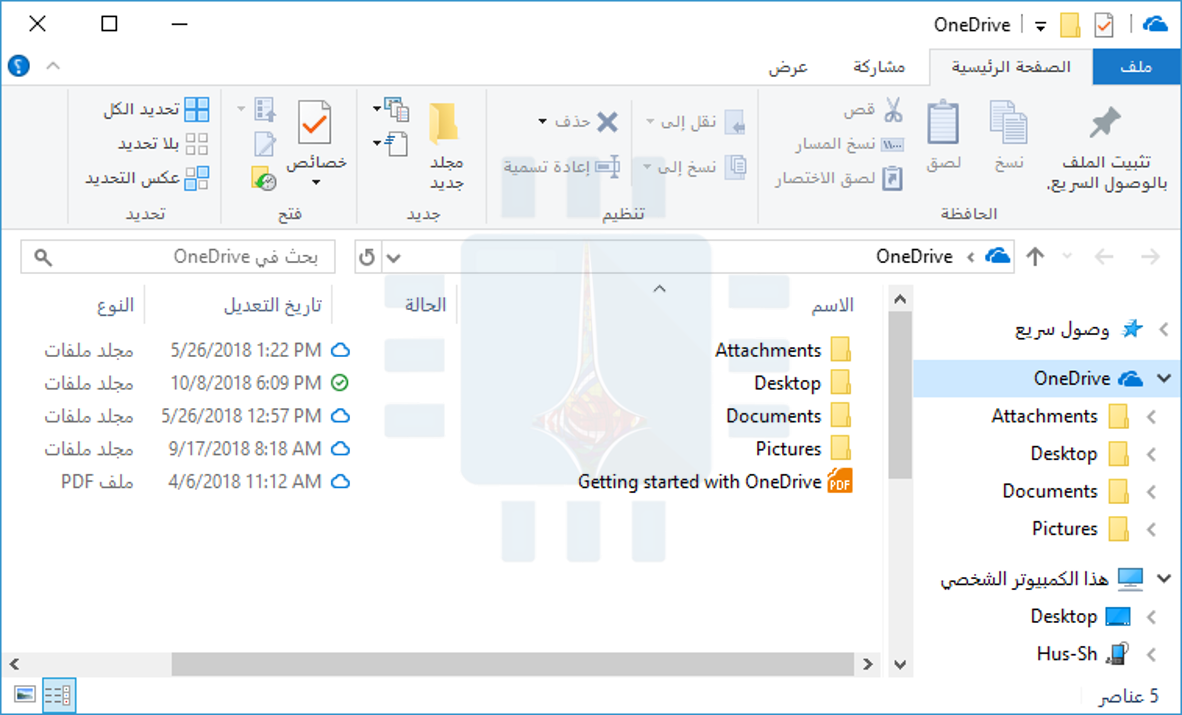
يحتوي العديد من تطبيقات Windows 10 المضمنة أيضاً على تطبيقات جوال. على سبيل المثال، يمكنك تخزين ملفاتك في ون درايف OneDrive على الكمبيوتر والوصول إليها في تطبيق ون درايف OneDrive على هاتفك.
يمكن لتطبيق ون درايف OneDrive لأجهزة آيفون iPhone و أندرويد Android تحميل الصور التي تلتقطها تلقائياً، بحيث يمكنك الحصول عليها بسهولة في مجلد ون درايف OneDrive على الكمبيوتر الشخصي الذي يعمل بنظام Windows 10.
توفر مايكروسوفت Microsoft الآن إصداراً محمولاً من إيدج Edge ، أيضاً، حتى يمكنك الحصول على إشاراتك المرجعية وبيانات التصفح الأخرى أثناء التنقل إذا كنت تستخدم متصفح مايكروسوفت Microsoft.
بالطبع، لا يوجد شيء مميز حول هذه التطبيقات. يمكنك استخدام خدمات أخرى للملفات، مثل Dropbox أو Google Drive.
يمكنك استخدام تطبيقات المتصفح الأخرى التي تتم مزامنتها، مثل جوجل كروم Google Chrome و موزيلا فايرفوكس Mozilla Firefox. لكن العديد من التطبيقات تعمل مع هاتفك.
أرسل رسائل بين التطبيقات على هاتفك والكمبيوتر الشخصي:
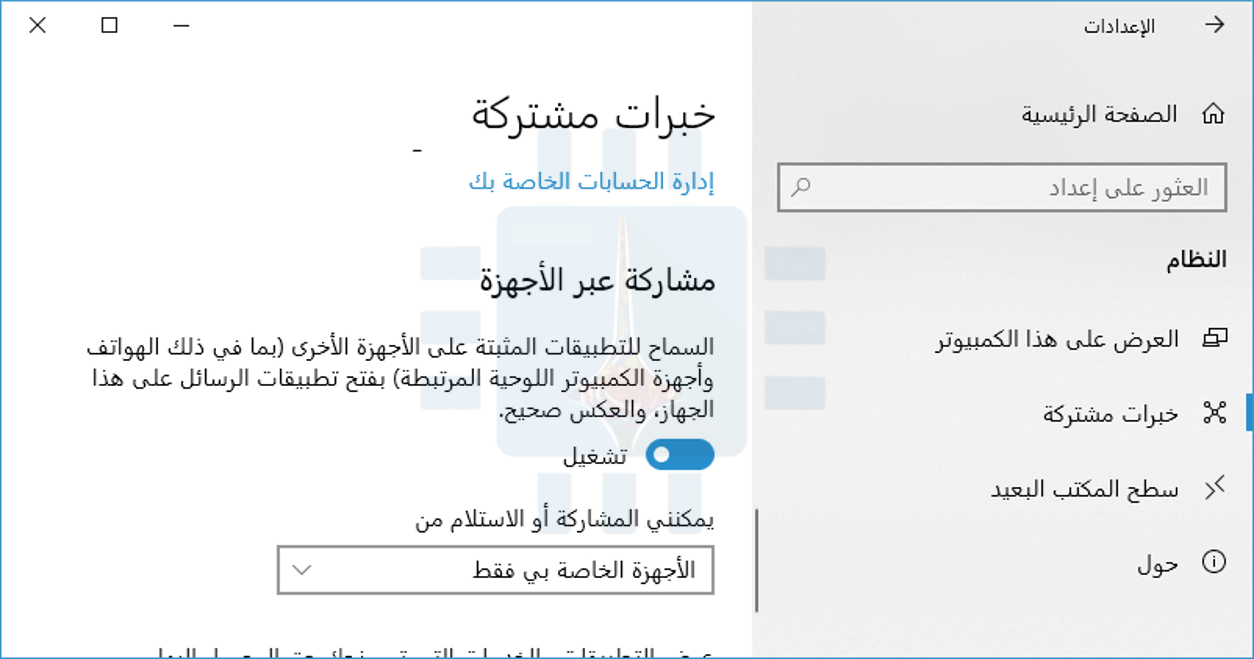
تتيح ميزة Shared Experiencesخبرات مشتركة في Windows 10 للتطبيقات الموجودة على الهاتف والكمبيوتر الاتصال بسرعة مع بعضها البعض.
على سبيل المثال، هناك محرر نصوص بسيط يسمى Notepad U يتضمن قائمة إرسال إلى لنقل المستندات النصية بسرعة بين أجهزة كمبيوتر متعددة تعمل بنظام Windows 10.
يمكن استخدام هذه الميزة للتواصل بين الهاتف والكمبيوتر بطرق متنوعة ومثيرة للاهتمام، ولكننا لم نعد نستخدمها لأي شيء يتجاوز تطبيقات العرض البسيط.
يمكن أن تضيف مايكروسوفت Microsoft هذه الميزة في وورد Word وتطبيقات أوفيس Office الأخرى بحيث يمكنك إرسال المستندات بسرعة بين هاتفك وجهاز الكمبيوتر، ولكننا لم نشاهد هذه الميزة مضمنة في أي تطبيق من تطبيقات مايكروسوفت Microsoft.
إننا نتطلع إلى المزيد من ميزات الدمج بين الهاتف والكمبيوتر في تحديثات Windows 10. من الرائع أن تجعل مايكروسوفت Microsoft هذه الميزات أسهل في اكتشافها في تطبيق الهاتف.
مع ذلك، سيصاب مستخدمي آيفون iPhone بخيبة أمل، لأن العديد من ميزات التكامل الأكثر أناقة وقوة لا تتوفر إلا عند استخدام هاتف أندرويد Android مع الكمبيوتر الشخصي الذي يعمل بنظام Windows 10.
هذا لأن أبل Apple لا تسمح لمطوري التطبيقات بالوصول إلى نظام التشغيل iOS بشكل عميق، لذا لا يمكنهم فعل الكثير.
إذا كنت تريد تكاملاً عميقاً بين جهاز آيفون iPhone وجهاز كمبيوتر، فستقول أبل Apple أنه يجب عليك استخدام ميزات Continuity مع جهاز ماك Mac.
يخزن Bing ويستخدم سجل البحث الذي تقوم به لتخصيص النتائج التي تقوم بالبحث عنها. ولا يؤدي مسح سجل البحث في متصفح الويب إلى لمس السجل المخزّن في Bing نفسه، والذي قد يأتي على الأرجح من أجهزة متعددة تستخدمها. بالرغم من ذلك، يمكنك مسح هذا السجل.
قبل أن نبدأ في ذلك، يجب أن تعرف أن معظم محركات البحث الرئيسية والمواقع الاجتماعية تخزن نتائج كهذه – إنها ليست مجرد شيء خاص بـ Bing.
على سبيل المثال، تخزن غوغل Google نتائج البحث التي تقوم بها، وكذلك يفعل فيسبوك Facebook.
يفعلون ذلك إذا كنت قد قمت بتسجيل الدخول إلى الخدمة، وأيضاً باستخدام عنوان IP للجهاز الذي تبحث عنه، إلى جانب ملفات تعريف الارتباط المخزنة على أجهزتك.
هذا ليس بالضرورة أمراً سيئاً. إنها الطريقة التي يتم بها تحسين نتائج البحث وفقاً لاحتياجاتك.
مع ذلك، إذا لم تكن راضياً عن وجود سجل البحث هذا مخزناً، فستتمكن من محوه – سواء قمت بمسح كل شيء أو مجرد إدخالات فردية لا تريد حفظها. إليك الطريقة.
كيفية مسح سجل بحث Bing:
يتم تخزين السجل الخاص بك لكافة الأشياء التي تبحث عنها باستخدام Bing على حساب مايكروسوفت Microsoft، لذلك انتقل إلى إعدادات خصوصية حساب Microsoft وقم بتسجيل الدخول أولاً.
بعد تسجيل الدخول، سترى لوحة معلومات الخصوصية في حسابك. قم بالتمرير لأسفل قليلاً إلى قسم بحث.
يؤدي ذلك إلى فتح علامة التبويب سجل النشاط في لوحة البيانات ، ويضع التركيز على عمليات البحث السابقة.
إذا كان ما تريد فعله هو محو سجل البحث بالكامل، فما عليك سوى النقر فوق الرابط مسح النشاط في أعلى يسار قائمة البحث.
ستتم مطالبتك بتأكيد إجراء المسح الذي قمت به. إذا كنت تريد حذف سجل البحث بالكامل، فقم بانقر على زر مسح.
إذا كنت لا تريد حذف كل شيء، فيمكنك أيضاً التمرير لأسفل لعرض سجل البحث السابق.
تحت كل إدخال بحث فردي، ستلاحظ وجود رابطين، انقر على حذف للتخلص من نتيجة البحث تلك فقط.
ولكن إذا اكتشفت أنك تستخدم Bing، وتريد أن تمسح سجلك من حين لآخر، فقد تحتاج إلى التفكير في استخدام التصفح الخاص Private browsing بحيث لا يتم تخزين عمليات البحث في المقام الأول.
كيفية مسح مايكروسوفت أنواع البيانات ذات الصلة الأخرى:
إلى جانب نتائج سجل البحث، تخزن مايكروسوفت Microsoft الكثير من البيانات الأخرى من الأشياء التي تقوم بها أثناء تسجيل الدخول إلى حسابك، مثل التطبيقات والخدمات التي استخدمتها، وعمليات البحث الصوتي من كورتانا Cortana، وسجل التصفح من إيدج Edge.
كل هذه الأشياء يمكن حذفها من لوحة معلومات الخصوصية بنفس طريقة حذف سجل البحث السابقة.
في علامة التبويب سجل النشاط في لوحة المعلومات، سترى قائمة بالبيانات المرتبطة بحساب مايكروسوفت Microsoft في قسم استكشاف بياناتك على اليمين. انقر فوق أي من الخيارات هنا لاستكشافها.
إن حذف الإدخالات لكل نوع مماثل تماماً لحذف سجل البحث. عند تحديد موقع إدخال بيانات لم تعد تريده، انقر فوق الارتباط حذف أسفله.
إذا كنت تريد التخلص من كل إدخال في أي قائمة تشاهدها، فانقر على الرابط مسح النشاط في الجزء العلوي الأيسر.
كميزة أمان، لا يمكنك حذف كل إدخال فردي إذا كنت تتصفح خيار جميع أنواع البيانات (والذي يتضمن كل شيء).
لذلك إذا كنت تريد إزالة كل شيء من حسابك، فسيلزم النقر على مسح النشاط من كل قسم على حدى.
يمكن بسهولة أن تتجاهل الإشعارات أو ما يسمى بالإعلامات Notifications، ولكن Windows 10 يحتوي على مفتاح تحويل بنقرة واحدة يعمل على تعطيلها جميعاً.
يمكنك أيضاً تعطيل الإشعارات للتطبيقات بشكل فردي، أو إخفاء العديد من الإشعارات الأخرى التي تظهر بواسطة ويندوز Windows.
كيفية تعطيل جميع الإشعارات:
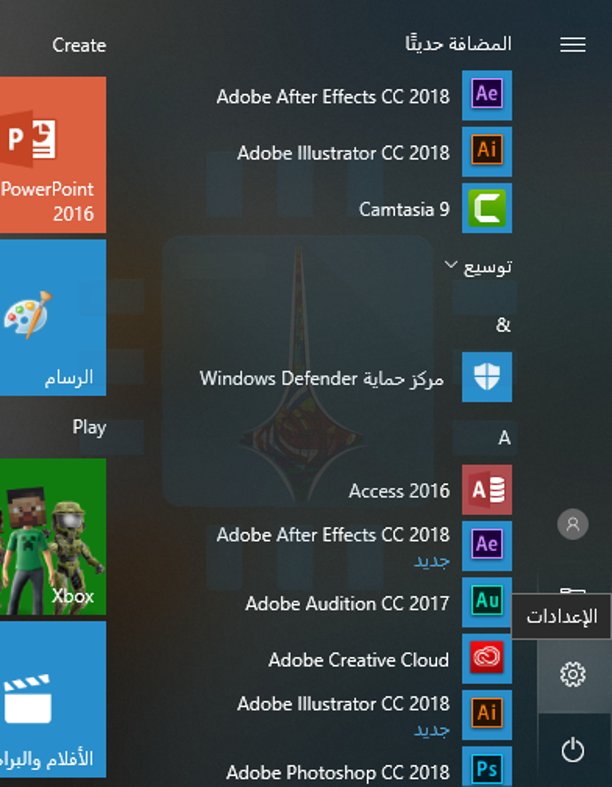
يسمح لك تطبيق إعدادات Windows 10 بالتحكم في الإشعارات. لبدء تشغيله، افتح قائمة ابدأ، ثم انقر فوق رمز الإعدادات على شكل ترس، أو اضغط على الاختصار Windows + I.
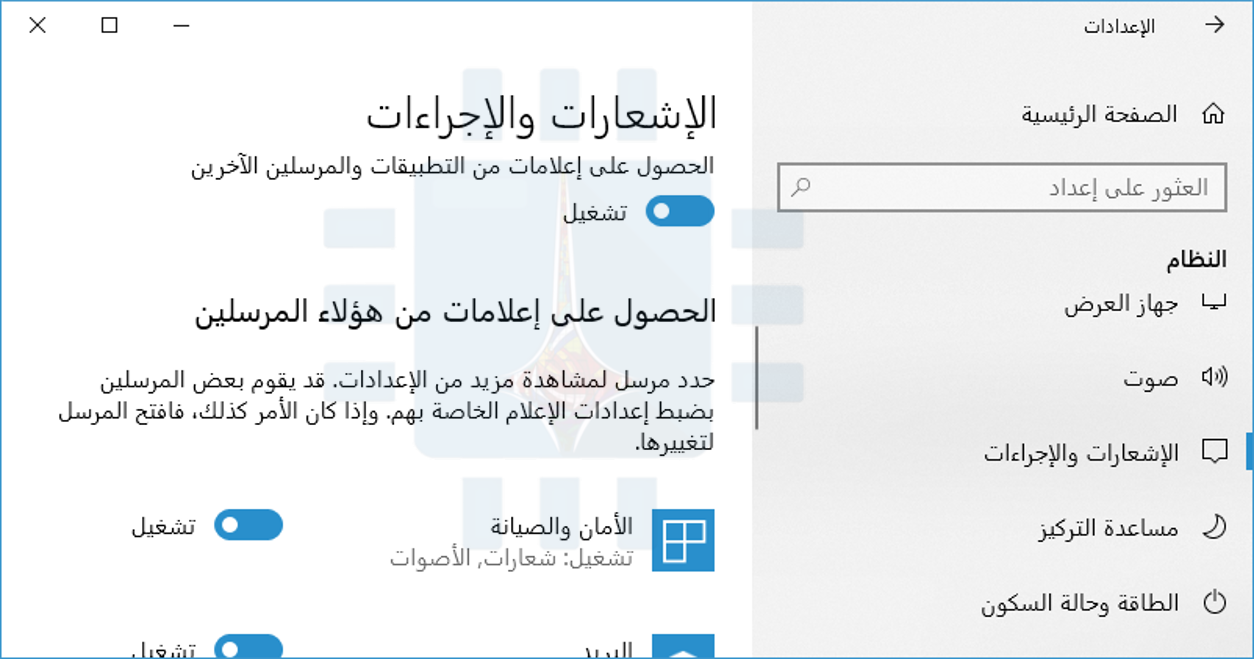
انتقل إلى النظام> الإشعارات والإجراءات في نافذة الإعدادات.
لتعطيل الإشعارات لكل تطبيق على النظام، يمكن إيقاف تشغيل الحصول على إعلامات من التطبيقات والمرسلين الآخرين.
سيؤدي هذا الخيار إلى تعطيل الإشعارات لكل من تطبيقات Windows 10 Store وتطبيقات سطح المكتب الكلاسيكية.
كيفية تعطيل الإشعارات لكل تطبيق على حدى:
لتعطيل الإشعارات للتطبيقات بشكل فردي، انتقل إلى النظام> الإشعارات والإجراءات، ثم مرر لأسفل إلى قائمة الحصول على إعلامات من هؤلاء المرسلين.
تعرض هذه القائمة ميزات نظام ويندوز Windows وتطبيقات المتجر وتطبيقات سطح المكتب التقليدية التي يمكنها إرسال إشعارات.
عيّن تطبيقاً على إيقاف وبذلك سيمنع ويندوز Windows هذا التطبيق من عرض الإشعارات (الإعلامات).
تعمل الخيارات المذكورة أعلاه فقط للتطبيقات التي تستخدم طريقة الإعلام التقليدية في ويندوز Windows.
تستمر التطبيقات التي تحتوي على فقاعات إشعارات مخصصة في عرض إشعاراتها الخاصة ما لم تغلقها أو تعطل الإشعارات ضمن هذه التطبيقات المحددة.
توفر معظم التطبيقات التي تعرض إشعارات خياراً لتعطيلها. فقط افتح هذا التطبيق المعين وابحث في نافذة إعداداته عن خيار يعطل الإشعارات.
كيفية تجاهل الإشعارات مؤقتاً:
يحتوي Windows 10 على ميزة ساعات هادئة في تحديث Fall creators، وتم توسيعها وإعادة تسميتها إلى مساعدة التركيز في تحديث أبريل 2018. هذا هو أساساً وضع عدم الإزعاج لنظام التشغيل Windows 10.
عندما يتم تمكين الساعات الهادئة (أو مساعدة التركيز)، يتم إخفاء الإشعارات مؤقتاً. بشكل افتراضي، عند تشغيل ساعات العمل الهادئة، يتم تمكينها بين منتصف الليل والساعة 6 صباحاً في تحديث Fall Creators، ولكن ستتمكن بسهولة من تخصيص هذه الساعات في تحديث نيسان 2018.
انتقل إلى الإعدادات> النظام> مساعدة التركيز لتهيئة كيفية عمله إذا كنت تستخدم الإصدار الجديد من نظام التشغيل Windows 10.
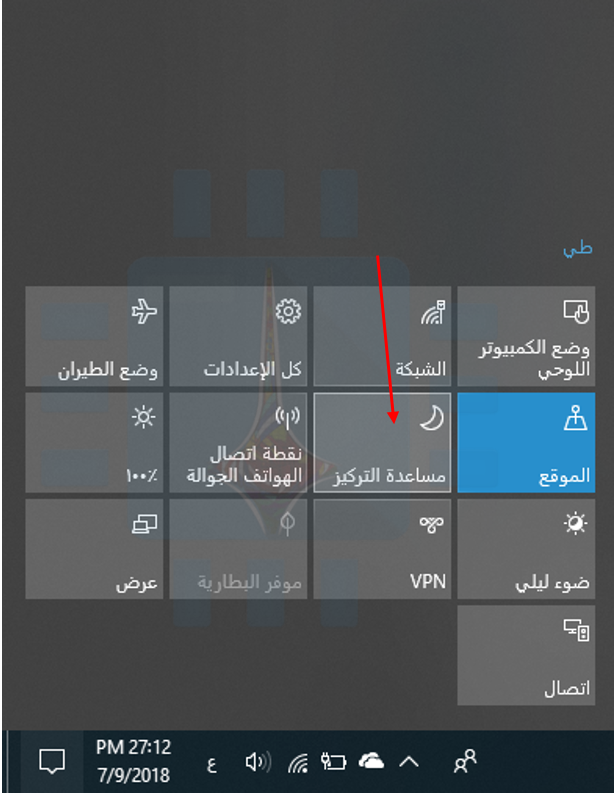
لتنشيط هذه الميزة، افتح مركز الصيانة بالنقر فوق رمز مركز الصيانة الموجود أسفل الزاوية اليسرى من شريط المهام أو الضغط على Windows + A.
انقر على مربع الساعات الهادئة (أو مساعدة التركيز) لتبديلها أو إيقاف تشغيلها. انقر على توسيع الموجود أسفل مركز الصيانة إذا كنت لا ترى هذا المربع في الصف العلوي.
كيفية تعطيل الإشعارات الإعلانية:
يحتوي Windows 10 على الكثير من الإعلانات المضمنة، وتظهر العديد من هذه الإعلانات كإشعارات.
على سبيل المثال، سترى أحياناً إشعارات منبثقة على شريط المهام تخبرك عن ميزات مايكروسوفت إيدجMicrosoft Edge حول الميزات التي يجب عليك استخدامها. هذه الاقتراحات هي أيضاً إشعارات يمكنك إيقافها من نفس نافذة الإشعارات والإجراءات السابقة.
كيفية إيقاف تشغيل اللوحات الديناميكية في قائمة ابدأ:
على الرغم من أن اللوحات الديناميكية ليست إشعارات منبثقة تقليدية تقاطعك، إلا أنها يمكن أن تشتت انتباهك بالتأكيد.
على سبيل المثال، تحتوي تطبيقات News و Mail و Facebook على اللوحات الديناميكية، لذلك ستجد أنك قد تلقيت إشعاراً بعناوين جديدة ورسائل بريد إلكتروني ورسائل فيسبوك Facebook في كل مرة تفتح فيها قائمة ابدأ.
إذا كنت لا ترغب في مشاهدة إشعارات مباشرة على اللوحات الديناميكية، فما عليك سوى النقر بزر الماوس الأيمن أو الضغط طويلاً على أحد المربعات في قائمة ابدأ، ثم تحديد المزيد> إيقاف تشغيل اللوحات الديناميكية.
يظل المربّع مثبتاً لسهولة الوصول إليه، ولكنه يعمل كاختصار بسيط ولا يتم تحديثه باستمرار بالمحتوى الجديد.
كيفية تعطيل إشعارات قفل الشاشة:
يسمح Windows 10 أيضاً للتطبيقات بعرض الإشعارات كرسائل حالة على شاشة القفل. إذا كنت لا تريد مشاهدة رسائل الحالة على شاشة القفل، فيمكنك إزالتها.
للتحكم فيما يظهر على شاشة القفل، توجه إلى الإعدادات> إضفاء طابع شخصي> شاشة التأمين. تظهر التطبيقات التي تعرض محتوى على شاشة القفل أسفل اختيار تطبيق لإظهار الحالة التفصيلية واختر التطبيقات لإظهار الحالة السريعة.
لإزالة تطبيق ما من شاشة القفل، انقر على رمزه هنا، ثم حدد خيار بدون. يمكنك أيضًا تحديد تطبيق آخر، إذا كنت تفضل مشاهدة إشعارات تطبيق آخر على شاشة القفل.
تعطيل أيقونات منطقة الإعلام:
حتى بعد تعطيل الإشعارات، يستمر تشغيل العديد من التطبيقات في منطقة الإعلام (المعروفة أيضاً باسم علبة النظام).
غالباً ما تعمل هذه التطبيقات على تحديث الرموز هنا مع الشارات والرسوم المتحركة لإعلامك بحالة هذه الرموز.
لإخفاء الرموز من منطقة الإعلام، ما عليك سوى سحبها إلى السهم العلوي في يسار الرموز، ثم إلى اللوحة الصغيرة التي تظهر.
تحمل هذه اللوحة أي رموز لمنطقة الإشعارات لا تريد رؤيتها على شريط المهام. (حقيقة أخرى: الاسم الرسمي لتلك اللوحة هو Overflow Notification Pane).
تظل التطبيقات التي تسحبها هناك قيد التشغيل في الخلفية، ولكنك لن تشاهد إشعاراتها على شريط المهام إلا إذا قمت بالنقر فوق السهم للأعلى.
يمكنك أيضاً النقر بزر الماوس الأيمن فوق العديد من هذه التطبيقات وإغلاقها إذا كنت لا ترغب في عرضها في الخلفية.
يتيح لك تطبيق الإعدادات أيضاً تخصيص رموز منطقة الإشعارات. ما عليك سوى الانتقال إلى الإعدادات> إضفاء طابع شخصي> شريط المهام.
في الجزء الأيسر، قم بالتمرير لأسفل إلى قسم منطقة الإعلام، ثم انقر فوق الارتباط تحديد أيقونات تظهر على شريط المهام.
عيّن أي رمز على إيقاف وسيتم إخفاؤه في اللوحة تلك. هذا ينفذ نفس الشيء الذي تنفذه عملية سحب وإسقاط الرموز بسرعة من شريط المهام.
يوفر Windows 10 العديد من الخيارات للتعامل مع الإشعارات أكثر من Windows 7. على سبيل المثال، عند استخدام Windows 7، يجب عليك تعطيل الإشعارات من داخل كل تطبيق فردي تستخدمه.
لا يوفر Windows 7 أي طريقة لحظر إشعارات التطبيق على مستوى النظام، كما يفعل Windows 10 عبر تطبيق الإعدادات، كما أنه لا يوفر وضعاً هادئاً أو وضعاً يشبه التركيز البؤري يعمل على تجاهل الإشعارات مؤقتاً.