
كيفية نقل الملفات بسهولة بين لينكس وويندوز وماك وأندرويد وآيفون

تستطيع نقل الملفات من كمبيوتر ذو نظام تشغيل لينكس Linux إلى أي كمبيوتر آخر بسرعة وسهولة باستخدام Snapdrop.

إنه برنامج مبني على المتصفح، لذا فهو يعمل مع أي نظام تشغيل، ومع ذلك تظل الملفات داخل شبكتك المحلية ولا تنتقل إلى السحابة أبداً.

أحياناً تكون البساطة هي الأفضل:

هناك العديد من الطرق لنقل الملفات من كمبيوتر يعمل بنظام لينكس Linux إلى كمبيوتر آخر. يتطلب نقل الملفات إلى جهاز كمبيوتر بنظام تشغيل مختلف مزيداً من الجهد.

يمكنك وضع الملفات في السحابة، ثم تسجيل الدخول من الكمبيوتر الآخر وتنزيل الملفات. هذا يعني نقل الملفات مرتين باستخدام الإنترنت.

سيكون هذا أبطأ بكثير من إرسالها عبر شبكتك الخاصة. ربما تكون الملفات حساسة ولا تريد المخاطرة بإرسالها إلى التخزين السحابي.

إذا كانت الملفات صغيرة بما يكفي، يمكنك إرسالها بالبريد الإلكتروني. لديك نفس المشكلة مع البريد الإلكتروني، فإنك تقوم برفع الملف عبر الإنترنت ليتم تحميله عبر الإنترنت مرة أخرى على جهاز الكمبيوتر الآخر.

لذلك لا تزال ملفاتك تغادر شبكتك المحلية. كما أن أنظمة البريد الإلكتروني لا تحب المرفقات التي تكون ملفات تنفيذية أو ملفات أخرى يحتمل أن تكون خطرة.

لديك خيار استخدام شريحة ذاكرة USB، ولكن سرعان ما يصبح ذلك مملاً إذا كنت تعمل على مجموعة من الملفات وترسل إصدارات البرامج بشكل متكرر.

إن Snapdrop هو حل بسيط لنقل الملفات عبر الأنظمة الأساسية. إنه مفتوح المصدر وآمن ومجاني. كما أنه أيضاً مثال رائع على البساطة التي يمكن أن توفرها أداة أو خدمة جيدة التصميم.

ما هو Snapdrop؟

إن Snapdrop هو مشروع مفتوح المصدر تم إصداره بموجب ترخيص GNU GPL 3. يمكنك التحقق من الكود المصدري أو مراجعته عبر الإنترنت.

بفضل الأنظمة التي تدعي أنها آمنة، يمنحك Snapdrop إحساساً بالراحة.

يعمل Snapdrop في متصفحك، ولكن يتم نقل الملفات عبر شبكتك الخاصة فقط. كما أنه يستخدم تطبيق الويب وتقنيات الاتصالات في الوقت الفعلي على الويب.

يتيح WebRTC للعمليات التي تعمل في المتصفحات استخدام الاتصال من نظير إلى نظير. تتطلب بنية تطبيقات الويب التقليدية خادم الويب للتوسط في الاتصالات بين جلستي متصفح.

يزيل WebRTC عنق الزجاجة ذهاباً وإياباً، ويقصّر أوقات الإرسال ويزيد الأمان. كما يقوم أيضاً بتشفير الاتصال.

استخدام Snapdrop:

لا يتعين عليك التسجيل للحصول على أي شيء أو إنشاء حساب لاستخدام Snapdrop، ولا توجد عملية تسجيل دخول. ما عليك سوى تشغيل المتصفح والتوجه إلى موقع Snapdrop.

سترى صفحة ويب بسيطة. سيتم تمثيل جهازك برمز مكون من دوائر متحدة المركز أسفل الشاشة.
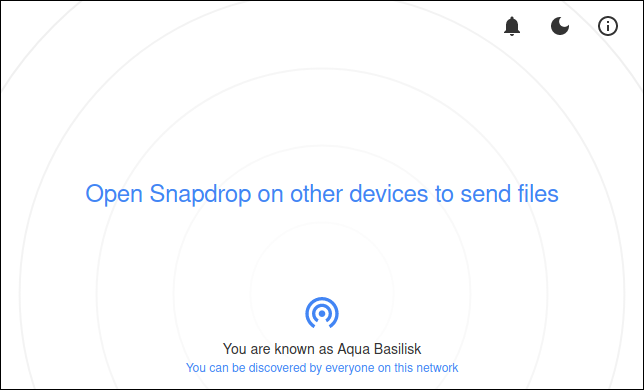
سيتم تخصيص اسم يتم تكوينه من خلال الجمع بين لون تم اختياره عشوائيًا ونوع حيوان. في حالتنا، نحن Aqua Basilisk.

حتى ينضم شخص آخر إلى الشبكة، ليس هناك الكثير للقيام به. يحتاج الشخص الآخر فقط أن يفتح موقع Snapdrop على نفس الشبكة، وسيظهر مباشرة على شاشتك.

في مثالنا يستخدم Ivory Louse متصفح كروم Chrome على جهاز كمبيوتر يعمل بنظام ويندوز Windows (كما هو واضح تحت اسمه) على نفس الشبكة التي نستخدمها.

يتم عرضه في وسط الشاشة. مع انضمام المزيد من أجهزة الكمبيوتر، سيتم عرضها كمجموعة من الرموز بجانب بعضها كما في الصورة أدناه.

يتم عرض نظام التشغيل ونوع المتصفح لكل اتصال. في بعض الأحيان، يمكن أن يتعرف Snapdrop على توزيعة لينكس Linux الذي يستخدمه الشخص. إذا لم يستطع ذلك، فإنه يستخدم تصنيف عام Linux.

لبدء نقل الملفات إلى أحد أجهزة الكمبيوتر الأخرى، انقر فوق رمز الكمبيوتر أو اسحب ملفاً من متصفح الملفات وأفلته على الرمز.

يمكنك تصفح موقع الملف الذي ترغب في إرساله وحدده. إذا كان لديك العديد من الملفات لإرسالها، فيمكنك تحديد العديد منها مرة واحدة.

سيظهر مربع حوار File Received على الكمبيوتر الوجهة لإعلام المستلم بأنه قد تم إرسال ملف إليه.
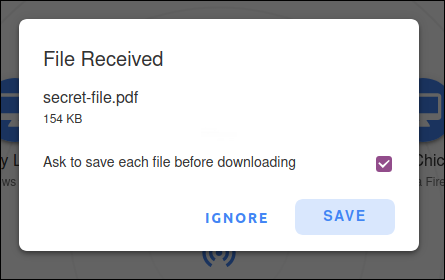
يمكن للطرف الآخر اختيار تجاهل الملف أو حفظه. إذا قرروا حفظ الملف، فسيظهر متصفح الملفات حتى يتمكنوا من تحديد مكان حفظ الملف.

إذا تم تحديد مربع الاختيار Ask to save each file before downloading، فسيُطلب منك تحديد الموقع الذي سيتم فيه حفظ كل ملف على حدة.

إذا لم يتم تحديد ذلك، فسيتم حفظ جميع الملفات الموجودة في عملية إرسال واحدة في نفس موقع الإرسال الأول.

والمثير للدهشة أنه ليس هناك ما يشير إلى مصدر الملف. ولكن كيف تعرف من هو الشخص الذي يرسل لك الملف؟ إذا كنت جالساً في نفس الغرفة، فالأمر سهل جداً. أما إذا كنت في طوابق مختلفة من المبنى، فليس كثيراً.

من المنطقي إخبار الأشخاص بأنك ترسل إليهم ملفاً بدلاً من إرساله بدون إعلامهم.

إذا قمت بالنقر بزر الماوس الأيمن فوق رمز جهاز الكمبيوتر، فيمكنك إرسال رسالة قصيرة إليه.
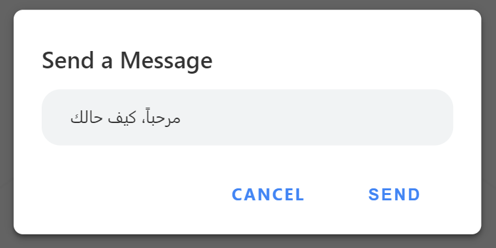
عند النقر فوق الزر Send، ستظهر الرسالة على الجهاز الوجهة.

بهذه الطريقة، لا يحتاج الشخص الذي ترسل إليه الملف إلى اكتشاف الهوية السرية للشخص المرسل.

Snapdrop على أندرويد:

يمكنك فتح تطبيق الويب Snapdrop على هاتفك الذكي الذي يعمل بنظام أندرويد Android وسيعمل بشكل جيد.

إذا كنت تفضل أن يكون لديك تطبيق مخصص، فهناك تطبيق متاح على متجر جوجل بلاي Google Play، ولكن لا يوجد تطبيق لجهاز آيفون iPhone أو آيباد iPad.

من المفترض أن هذا يرجع إلى أن مستخدمي آيفون iPhone لديهم AirDrop، ولكن لا يزال بإمكانك استخدام Snapdrop في متصفح على آيفون iPhone إذا كنت تريد ذلك.

لا يزال تطبيق أندرويد Android قيد التطوير. لم نواجه أية مشكلات في استخدامه عند البحث في هذه المقالة ولكن يجب أن تضع في اعتبارك أنك قد تواجه بعض الثغرات العرضية.

الواجهة هي نفس واجهة متصفح الويب القياسية. اضغط على الأيقونة لإرسال ملف أو اضغط مطولاً على أيقونة لإرسال رسالة إلى شخص ما.

إعدادات Snapdrop:

بفضل تصميمه البسيط، لا يحتوي Snapdrop على الكثير من الإعدادات. للوصول إلى هذه الإعدادات، استخدم الرموز الموجودة في الزاوية العلوية اليمنى من المتصفح أو تطبيق أندرويد Android.

يتيح لك رمز الجرس تشغيل إشعارات النظام أو إيقاف تشغيلها. كما يقوم رمز القمر بتبديل الوضع الداكن وإيقاف تشغيله.

يمنحك رمز المعلومات (الحرف الصغير i في دائرة) وصولاً سريعاً إلى:

  • كود المصدر على GitHub.
  • صفحة التبرع لـ Snapdrop على PayPal.
  • تغريدة معدة مسبقاً لتبيان مشكلة حول Snapdrop يمكنك إرسالها.
  • صفحة الأسئلة الشائعة حول Snapdrop.

مقالات قد تعجبك:

كيفية ضبط عدسة الكاميرا في حال استخدام نظارات أو عدسات لاصقة
أفضل بديل لبرنامج الروت المشهور SuperSU
كيفية تحسين جودة صوت ميكرفون الكمبيوتر
ما حساسية الضوء ISO التي يجب استخدامها في الكاميرا؟
ما هي ملفات AZW ؟ وكيف يمكن فتحها؟

خمس ميزات جديدة لنظام أندرويد 11 مأخوذة من آيفون

لقد أصبح الإصدار التجريبي الأول من نظام Android 11 متاحاً للجميع اليوم، وهو يأتي بمجموعة من الميزات الجديدة الكبيرة إلى نظام تشغيل جوجل Google، بما في ذلك بعض الميزات التي يجب أن تبدو مألوفة جداً لمستخدمي نظام iOS الذين لديهم ميزات مماثلة منذ وقت سابق.

إنها دورة الحياة الأبدية لمنصات البرمجيات: تنتهي أفكار آبل Apple الجيدة دائماً بيد نظام أندرويد Android في مرحلة ما، والإصدار التالي من iOS سيأتي دون شك ببعض الأفكار من أندرويد Android.

نظام التحكم بالمنزل الذكي على مستوى النظام:

أحد أكثر التغييرات الجديدة الملحوظة في Android 11 هو توفر عناصر التحكم في المنزل الذكي على مستوى نظام التشغيل في أي وقت من خلال قائمة زر التشغيل الجديدة التي تعمل بالضغط مطوّلاً من جوجل Google.

تماماً مثل نظام التشغيل iOS (الذي أضاف عنصر تحكم جهاز HomeKit إلى قائمة مركز التحكم في آبل Apple في iOS 10)، ستتمكن من التحكم بسهولة في أجهزتك الذكية المتصلة بـ Google Home من أي مكان في أندرويد Android.

الإذن لمرة واحدة فقط:

تم تقديم ذلك من قِبل آبل Apple في نظام iOS 13 العام الماضي، والآن يقدّم Android 11 خيار الموافقة على أذونات لأشياء مثل الموقع أو الوصول إلى الكاميرا على أساس كل حالة على حدة.

لذلك، بدلاً من منح أذونات شاملة طويلة المدى، سيتيح لك Android 11 الوصول إلى المصدر (البرنامج) المحمي مرة واحدة فقط. على الرغم من ذلك، فإن إصدار جوجل Google لهذه الميزة يمتلك شيئاً جديداً: فإذا قمت بمنح أذونات موسعة ولكنك لم تستخدم التطبيق منذ فترة، فسيقوم Android 11 بإلغاء جميع تلك الأذونات الممنوحة.

أزرار محسّنة للتحكم بتشغيل الوسائط:

وعلى نفس المنوال، تعمل جوجل Google أيضاً على تسهيل التحكم بتشغيل الوسائط (مثل مكبرات صوت Google Home أو أجهزة بلوتوث Bluetooth) عبر قائمة الإشعارات المنسدلة لنظام Android 11.

الأمر مشابه لرمز (أيقونة) AirPlay في مركز تحكم نظام iOS ولكن لمكبرات صوت من جوجل Google.

واجهة لقطة الشاشة:

يجلب Android 11 واجهة لقطة شاشة معدلة قليلاً، والتي تشبه واجهة المستخدم المُجددة التي تم تقديمها في نظام iOS 11. سيؤدي أخذ لقطة شاشة الآن إلى ظهور معاينة لها في الزاوية السفلية من الشاشة، والتي يمكنك بعد ذلك النقر عليها لفتح أداة تحرير الصور ومشاركتها. (في السابق، كان يتم وضع لقطات الشاشة وخيارات التحرير الخاصة بها في الإشعارات).

برنامج مضمّن لتسجيل الشاشة (ربما):

لم تكن هذه الميزة على نظام iOS أولاً، فالكثير من الشركات -بما في ذلك مطورو أندرويد Android الآخرين- كانوا يمتلكونها أولاً، ولكن ميزة تسجيل الشاشة تأخرت كثيراً لنظام التشغيل أندرويد Android من جوجل Google.

التنفيذ الحالي لهذه الميزة في الإصدار التجريبي من Android 11 يشبه إلى حد كبير ما هو موجود في نظام التشغيل iOS ، حيث يتم الوصول إلى الميزة من خلال قائمة الإعدادات السريعة (إصدار Android من مركز التحكم).

مقالات قد تعجبك:

سامسونج ستطلق هاتف جالاكسي نوت 20 قريباً
آبل ستعلن أنها ستستخدم معالجاتها ببنية ARM في حواسب ماك بدلاً من معالجات إنتل
هوندا أوقفت الإنتاج وأغلقت المكاتب بسبب تعرضها لهجوم إلكتروني
ما هي ميزة QoS في أجهزة الراوتر ؟ وكيفية استخدامها للحصول على إنترنت أسرع ؟
كيفية الحصول على المواصفات التفصيلية لحاسوبك
لماذا يظهر الجهاز مرتين في مستعرض ويندوز؟ وما الحل؟

جوجل أصدرت النسخة التجريبية من أندرويد 11 – قائمة بالميزات

ملاحظة: تحوي المقالة على صور متحركة بصيغة gif بحجوم عالية نسبياً، لذلك قد يأخذ تحميلها وعرضها وقتاً.

أصدرت شركة جوجل Google اليوم أول إصدار عام علني تجريبي لنظام Android 11. عادةً ما تترك الشركة أكبر إعلاناتها لـ Google I/O، لكن مع إلغاء الحدث بسبب فيروس كورونا Covid-19، تم إصدار النظام التجريبي اليوم دون ضجة كبيرة.

هذا لا يعني أن التحديث ليس تحديثاً كبيراً؛ فهناك العديد من الميزات الجديدة المفيدة، بما في ذلك التغييرات على الإشعارات والمحادثات على شكل فقاعات وتحسينات الأمان والمزيد. إليك بعضاً من أفضلها.

محادثات محسّنة:

التحديث الأبرز هو تغيير طريقة تعامل نظام أندرويد Android مع إظهار الإشعارات. كان أندرويد Android دائماً أحد أفضل نظامي تشغيل كبيرين لأجهزة الجوّال في التعامل مع الإشعارات، ومع Android 11 أنجزت جوجل Google تفوّقاً كبيراً على آبل Apple من خلال السماح لك بفصل محادثاتك عن الإشعارات الأخرى.

مع وابل من الإشعارات التي نحصل عليها كل يوم، يمكن أحياناً أن تختفي المحادثات المهمة. بدلاً من ذلك، ستظهر المحادثات الآن في قسمها الخاص في الجزء العلوي من مركز الإشعارات، وستكون لها الأسبقية على الإشعارات العشوائية الأخرى.

يمكنك أيضاً تعيين محادثات معينة على أنها ذات أولوية، مما يسمح بإظهار إشعاراتك حتى عند القيام بجعل الإشعارات صامتة.

صورة متحركة بصيغة gif، قد تأخذ وقتاً لتحميها على المتصفّح

علاوة على ذلك، يمكنك الآن فتح هذه المحادثات في فقاعة عائمة يمكنك الوصول إليها في أي وقت أثناء استخدام تطبيقات أخرى.

من المحتمل أن يكون مستخدمو فيسبوك مسنجر Facebook Messenger على نظام أندرويد Android على دراية بالميزة (يطلق عليهم Facebook Chat Heads)، ولكن يجب أن تعمل الفقاعات الآن مع أي تطبيق دردشة على افتراض أن هذه التطبيقات تقوم بتحديث شيفرة (كود) التطبيق.

صورة متحركة بصيغة gif، قد تأخذ وقتاً لتحميها على المتصفّح

أزرار تحكم بالوسائط أفضل:

من أكثر الأشياء المزعجة في الاستماع إلى الموسيقى على أندرويد Android التبديل بين الأجهزة المستخدمة للاستماع. أحياناً يستمع المستخدم من خلال مكبرات الصوت في هاتفه، وأحياناً يستخدم سماعات الرأس، أو مكبرات الصوت أو التلفزيون. يتيح لك نظام Android 11 تحديد جهاز إخراج الصوت بسرعة من مركز الإشعارات.

صورة متحركة بصيغة gif، قد تأخذ وقتاً لتحميها على المتصفّح

يوفر Android 11 أيضاً عناصر تحكم بالوسائط أكثر شمولاً للتفاعل مع الموسيقى في مركز الإشعارات. على سبيل المثال، يمكنك الآن استئناف جلسة موسيقية مباشرة من القائمة المذكورة (أي لا حاجة لفتح Spotify مرة أخرى بعد إغلاقها).

تقول جوجل Google أنك ستتمكن من التبديل بين التطبيقات بالترتيب الذي تم تشغيله فيه آخر مرة، وهو أمر مفيد لشخص يقوم بالتبديل باستمرار بين الموسيقى وملفات الصوت.

طريقة أذكى للتحكم في المنزل الذكي:

صورة متحركة بصيغة gif، قد تأخذ وقتاً لتحميها على المتصفّح

نظراً لأن المزيد من أجهزتنا تصبح ذكية، فقد يكون من الصعب التحكم بها جميعاً في تطبيقات منفصلة أو الانتقال إلى تطبيق البيت الذكي من جوجل Google Home عندما تكون مشغولاً بعمل شيء آخر.

توفر جوجل Google الآن وصولاً أسهل إلى أجهزتك؛ حيث أن الضغط لفترة طويلة على زر الطاقة سيقوم بإظهار ضوابط التحكم للأجهزة المختلفة في منزلك.

سيعرض أيضاً بطاقات الائتمان وطرق الدفع الأخرى المضافة إلى Google Pay، وهي ميزة تمت إضافتها إلى أجهزة بيكسل Pixel قبل بضعة أشهر.

الخصوصية، أصبحت الآن أكثر خصوصية!

مع Android 10 ، بدأت جوجل Google في أخذ الخصوصية بجدية أكبر قليلاً، مما سمح للمستخدمين بتقييد أكثر لبعض الأشياء مثل الوصول إلى الموقع للعمل فقط عندما تستخدم تطبيقاً فعلياً (وليس العمل دائماً في الخلفية).

تتيح الشركة الآن للتطبيقات توفير الوصول إلى ميزات معينة مثل الكاميرا أو الميكروفون لمرة واحدة فقط، وهو أمر كان يجب القيام به منذ وقت طويل.

والأفضل من ذلك، تقول جوجل Google: إذا لم تستخدم تطبيقاً منذ وقت طويل، فسيقوم النظام بـ إعادة الضبط التلقائي لجميع الأذونات المرتبطة بهذا التطبيق، وسيتم إرسال إشعارٍ لك أيضاً.

كل هذا يعني أنه إذا قمت بتنزيل تطبيق بث فيديو عشوائي ولم تقم باستخدامه مرة أخرى مطلقاً وتكاسلت عن إزالته، فلا داعي للقلق بشأن الأذونات التي تتيح له التسجيل متى أراد.

كيف يمكن الحصول على هذا الإصدار من أندرويد؟

كالعادة، تطرح جوجل Google الإصدار التجريبي إلى أجهزة بكسل Pixel أولاً؛ فهو متوافق مع Pixel 2 والإصدارات الأحدث.

إن تجربة النظام على هواتف بكسل بسيطة وذلك بالتوجه إلى صفحة Android Beta وتثبيته في جهازك.

ستقوم جوجل Google لاحقاً بإصداره إلى الأجهزة الأخرى (من عدد قليل من الشركات المصنعة الأخرى) في الأسابيع القادمة.

كما هو الحال دائماً، قم بتثبيت الإصدار التجريبي على مسؤوليتك. إذا لم تكن مستعداً للتعامل مع الأخطاء هنا وهناك، فربما يكون من الأفضل الانتظار حتى صدور النسخة النهائية؛ حيث إنك إن قررت الخروج من برنامج تجربة النسخة البيتا، فسيتعين عليك مسح بيانات جهازك.

مقالات قد تعجبك:

سامسونج ستطلق هاتف جالاكسي نوت 20 قريباً
آبل ستعلن أنها ستستخدم معالجاتها ببنية ARM في حواسب ماك بدلاً من معالجات إنتل
هوندا أوقفت الإنتاج وأغلقت المكاتب بسبب تعرضها لهجوم إلكتروني
كيفية حذف الخلفية من صورة في مايكروسوفت وورد
ماذا تفعل أزرار الوظائف في مايكروسوفت إكسل
كيفية مسح سجل بحث فيسبوك

تسريب لنظام أندرويد 11 كشف عن قائمة جديدة لزر الطاقة

أعطتنا صور مسربة من وثائق أحد المطورين أفضل نظرة حتى الآن إلى قائمة زر الطاقة الجديدة في Android 11.

تتضمن القائمة سلسلة من اختصارات البيت الذكي الجديدة تسمى عناصر التحكم السريعة Quick Controls ، والتي يمكنها التحكم في كل شيء بدءاً من المصابيح الذكية إلى الأقفال وحساسات الحرارة، إلى جانب خيارات الدفع وأزرار إيقاف التشغيل وإعادة التشغيل القياسية.

تم تغريد الصور من قبل مشعل رحمن من XDA-Developers ، الذي أرجع حقوق النشر إلى Twitterdeletescape كمصدر للوثائق المسربة التي تحتوي على الصور.

لقد كان لدينا فكرة عن هذه الاختصارات منذ آذار الماضي عن طريق بعض المصادر، لكن لقطات الشاشة الحديثة هذه تعطينا فكرة أفضل عن شكل القائمة الإجمالي.

تم نقل أزرار إيقاف التشغيل و إعادة التشغيل و لقطة شاشة و الطوارئ الحالية إلى أعلى الشاشة فوق اختصار Google Pay ، على غرار الاختصار الذي تمت إضافته إلى Google Pixel في آذار.

ومع ذلك، الحجم الأكبر من الشاشة يتم استغلاله لعناصر التحكم بالبيت الذكي. كما تشير بعض التقارير إلى أن النقر على كل منها سيؤدي إلى تبديل حالة الأداة الذكية إلى وضع التشغيل أو إيقاف تشغيلها، والضغط الطويل إما يمنحك المزيد من الخيارات أو يأخذك مباشرة إلى تطبيق الأداة الذكية المعنيّة.

كما يُلاحَظ من إحدى الصور، فإنه يمكن تضمين أداة بث الكاميرا Camera feed مباشرة في هذه القائمة، حيث يؤدي النقر على هذه الأداة لى نقلك للبث المباشر للكاميرا.

كان من المقرر أن تكشف جوجل Google رسمياً عن Android 11 في الثالث حزيران الحالي، لكن الشركة قررت تأجيل الإعلان إلى عطلة نهاية الأسبوع. ومن غير الواضح حالياً متى سيتم إعادة جدولة حدث الإطلاق.

مقالات قد تعجبك:

مايكروسوفت قامت بنسخ أداة جديدة من منافس لها
صورة أدت إلى تعطل هواتف أندرويد عند تعيينها كخلفية للشاشة
مايكروسوفت تمنع تحديث أيار 2020 لنظام ويندوز 10 عن الكثير من الحواسيب
طرق العمل المشترك المتوفرة بين ويندوز 10 وبين هواتف أندرويد أو آيفون
كيفية إصلاح صوت الكمبيوتر إذا قام تحديث ويندوز بتعطيله
أفضل سماعات الرأس لألعاب الكومبيوتر مناسبة لجميع الميزانيات

أندرويد 11 أضاف خيارات جديدة للتحكم في حساسية الإيماءات

كانت جوجل Google تعمل على تعديل الإيماءات في وضع ملء الشاشة في Android 10 ، ويمكننا بالتأكيد أن نقول أنه لا تزال هناك مشكلات لم يتم حلها – على سبيل المثال ما زلت أعود خطوة إلى الخلف عندما أحاول فتح القائمة الجانبية لتطبيق ما.

لحسن الحظ، حققت تحديثات النسخة الثالثة لنظام Android 11 تحسيناً مفيداً.

يتضمن Android 11 DP3 إعدادات حساسية موسعة للتنقل عبر إيماءات الشاشة الكاملة، مما يسمح لمالكي الأجهزة بتخصيص مدى سهولة تنشيط الإيماءات لأي من جانبي الشاشة.

على Android 10 ، كان هناك إعداد حساسية واحد فقط، مما يؤثر على جانبي الشاشة بالتساوي. كانت الخيارات الجديدة موجودة في معاينة المطور الأولى، ولكن حتى الآن، كانت غير فعالة ويمكن فتحها فقط باستخدام ADB.

على الرغم من أن التنقل في وضع ملء الشاشة لا يزال غير مثالي (ما زلت أستخدم التنقل بثلاثة أزرار حيثما أمكن ذلك)، إلا أنه من الجيد أن نرى جوجل Google تواصل إجراء التحسينات التكرارية.

مقالات قد تعجبك:

كم من الوقت يمكن أن يعيش فايروس كورونا (كوفيد-19) على الهاتف الذكي؟
كيفية تنظيف وتطهير الهواتف الذكية والحواسيب اللوحية والسماعات
كيف يعلم أندرويد إن كانت شبكة الواي فاي سريعة أم بطيئة قبل الاتصال؟
كيف توفر شحن البطارية الخاصة بجهازك الأندرويد بالشكل الصحيح ؟
كيف تقوم جوجل بتحديث جميع أجهزة أندرويد

أصدرت جوجل تحديثاً للنسخة التجريبية لأندرويد 11

منذ أسبوع تقريباً من تاريخ كتابة هذا المقال أصدرت جوجل Google أول معاينة لـ Android 11 Developer ، وحصلنا على التحديث الأول لدينا.

لكن لا تتحمس؛ يركز هذا التحديث بشكل خالص على إصلاح بعض الأخطاء، وليس إضافة أو تغيير أي ميزات تواجه المستخدم، وتخطط جوجل Google لإصدار تحديث رئيسي واحد تقريباً كل شهر.

إذاً سيتعين علينا الانتظار أسبوعين آخرين للحصول على تحديث النظام الأساسي الفعلي مع تغييرات كبيرة.

في غضون ذلك، قام المطورون الذين يستخدمون بالفعل النسخة التجريبية من أندرويد 11 بالعمل على جعل تطبيقاتهم متوافقة مع إصدار العام القادم بتحديث أدوات للقيام بذلك. وإليك سجل التغيير للمطورين Developer Preview 1.1 :

  • لم تعد التطبيقات التي تستهدف Android 11 تتلقى استثناءً أمنياً خاطئاً إذا حاولت طلب إذن موقع متقدم، مثل ACCESS_COARSE_LOCATION أو ACCESS_FINE_LOCATION ، وأي إذن آخر في نفس الوقت.
  • لم تعد تطبيقات NDK التي تستهدف Android 11 محظورة بسبب مشكلة في Android Gradle Plugin. يتم تضمين هذا الإصلاح في كل من Android Studio 4.0 Beta 2 (أو أعلى) و Android Studio 4.1 Canary 1 (أو أعلى).
  • تم تخفيف القيود المفروضة على Greylist مؤقتاً على عدد من الطرق المستخدمة من قبل OkHTTP و SDKs ذات الصلة التي يتم استخدامها على نطاق واسع.

يجب أن يوفر هذا لمطوري التطبيق مزيداً من الوقت للاختبار وتحديث مكتباتهم قبل إعادة هذه القيود لاحقاً في معاينة المطور.

  • تم إصلاح مشكلة الاستثناء الذي يظهر بواسطة com.android.phone.

مقالات قد تعجبك:

كيفية اختيار لوحة أم أو معالج جديد للكمبيوتر
كيفية فك وتركيب المعالج للكمبيوتر
كيفية كسر سرعة Overclock معالج كرت الشاشة
لماذا لا يمكن الاعتماد على سرعة المعالج في مقارنة أداء الحواسيب
ماذا تعني كلمة 7nm و 10nm بالنسبة لوحدات المعالجة المركزية؟