كيفية استخدام ملصقات (ستيكر) ميموجي Memoji على آيفون وآيباد

يُعدّ تسجيل مقاطع فيديو لملصقات Memoji وإرسالها أمراً ممتعاً للغاية. لكن هل تعلم أن آبل Apple تنشئ تلقائياً حزمة ملصقات لكل شخصية Memoji؟ إنها شبيهة بـ Bitmoji ولكنها أفضل. إليك كيفية استخدام ملصقات Memoji على آيفون iPhone وآيباد iPad.

بإنشاء Memoji مخصصة لك:

نظراً لأن آبل Apple تنشئ الملصقات تلقائياً، فهي متاحة للاستخدام في تطبيق الرسائل وفي لوحة مفاتيح إيموجي Emoji أيضاً. هذا يعني أنه يمكنك إرسال ملصقات Memoji في أي تطبيق مراسلة مدعوم تابع لجهة خارجية (مثل تطبيق واتساب WhatsApp).

كل ما تحتاجه للبدء هو شخصية Memoji. إليك كيفية إنشاء شخصية Memoji مخصصة لك باستخدام تطبيق الرسائل على جهاز آيفون iPhone.

كيفية إرسال ملصقات Memoji في محادثات iMessage:

أولاً، لنتحدث عن إرسال ملصقات Memoji في محادثات iMessage باستخدام تطبيق الرسائل Messages.

افتح تطبيق الرسائل Messages، عن طريق السحب لأسفل في الشاشة الرئيسية لجهاز آيفون iPhone لفتح نافذة البحث Spotlight Search. بعدها، ابحث عن الرسائل أو Messages، وانقر على أيقونة التطبيق لفتح تطبيق الرسائل.

من تطبيق الرسائل، انقر فوق محادثة لفتحها.

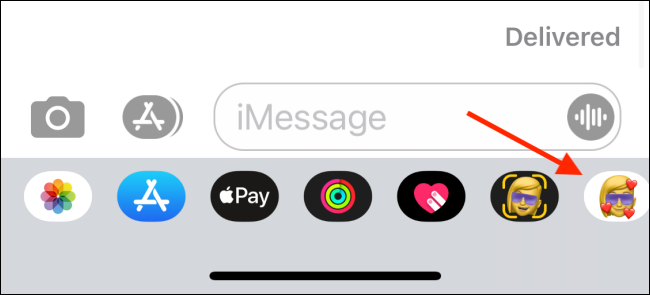
من داخل المحادثة، انقر على تطبيق Memoji Stickers من شريط الأدوات أعلى لوحة المفاتيح. إنه يشبه وجه مع رمز تعبيري على شكل قلب موضوعة فوقه.

إذا كنت لا ترى هذه الرموز، فانقر على رمز متجر التطبيقات الرمادي (يبدو مثل حرف A) على يسار شريط النص وعلى يمين رمز الكاميرا (قد تنعكس الاتجاهات بحسب لغة العرض).
سترى الآن جميع ملصقات Memoji و Animoji المتاحة. حدد ملصق Memoji الذي تريد استخدامه.

هنا، يمكنك التمرير سريعاً لتوسيع تطبيق Memoji Stickers. قم بالتمرير عبر جميع الملصقات وحدد الملصق الذي تريد إرساله.

سترى الملصق مرفقاً بمربع النص. يمكنك إضافة أي تعليق إذا كنت تريد. لإرسال الملصق الآن، انقر فوق الزر إرسال Send.

سيتم إرسال الملصق إلى محادثة iMessage.

كيفية إرسال ملصقات Memoji في تطبيقات مراسلة التابعة لجهات خارجية:

نظراً لدمج ملصقات Memoji مباشرة في لوحة المفاتيح، فإنها تعمل مع العديد من تطبيقات المراسلة التابعة لجهات خارجية. لنأخذ تطبيق واتساب WhatsApp كمثال رئيسي.

لإرسال ملصقات Memoji باستخدام واتساب WhatsApp، افتح محادثة واتساب WhatsApp، وانتقل إلى لوحة مفاتيح Emoji من خلال النقر على زر Emoji على يسار زر المسافة.
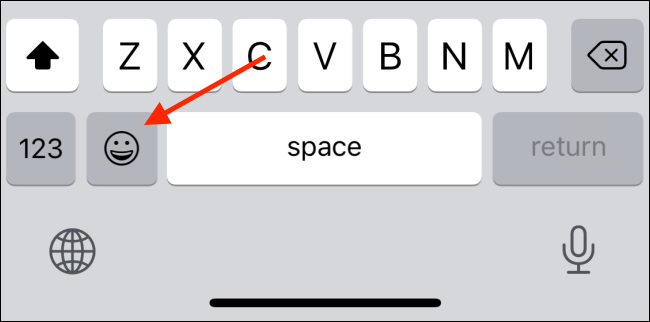
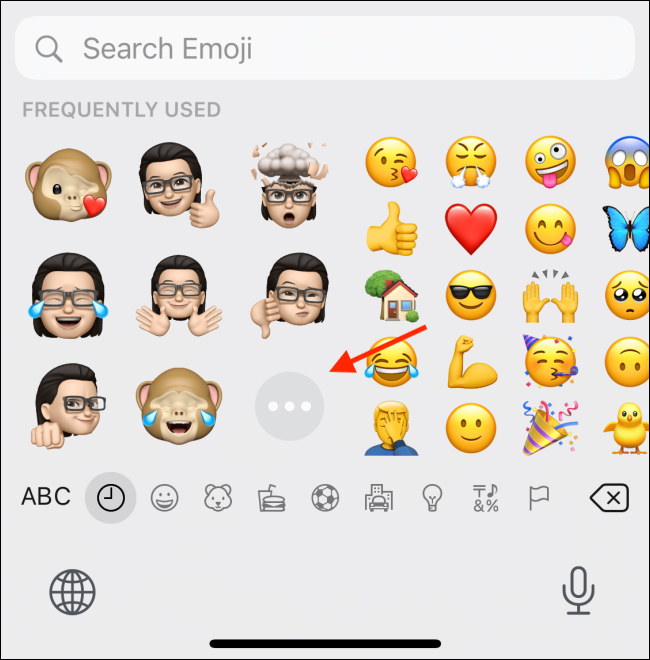
هنا، سترى شبكة من ملصقات Memoji في بداية قسم الأكثر استخداماً Frequently Used (الشبيه برمز الساعة). إذا كنت لا تراها، فمرر إلى اليسار في عرض لوحة المفاتيح للوصول إلى قسم الأكثر استخداماً Frequently Used.

الآن، إذا سبق لك استخدام ملصقات Memoji، فستجد بعض الملصقات التي استخدمتها مؤخراً هنا. ولكن لمشاهدة جميع الملصقات، انقر على زر القائمة Menu الذي يشبه ““.

هنا، حدد شخصية Memoji، واسحب لأعلى لرؤية جميع الملصقات المتاحة.
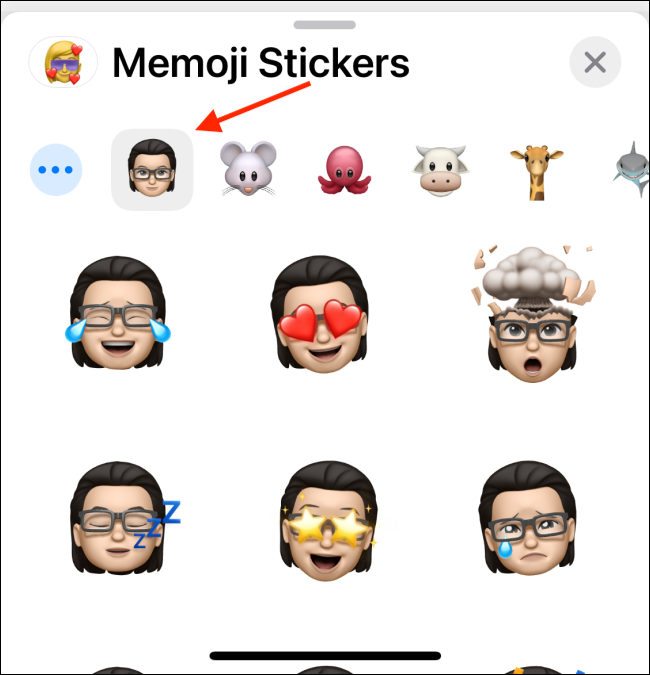
اضغط على الملصق الذي تريد إرساله.
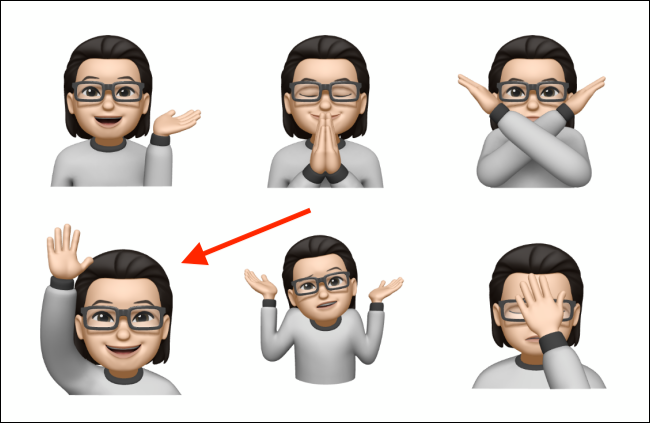
سيقوم واتساب WhatsApp بإعداد الملصق. خلال لحظات، سيظهر الملصق مباشرة في المحادثة.

بمجرد إنشاء شخصية Memoji، حاول إنشاء حزمة ملصقات واتساب WhatsApp المخصصة لك أيضاً!

مقالات قد تعجبك:

كيفية قياس المسافات باستخدام كاميرا آيفون
كيفية وصل سماعات AirPods مع كمبيوتر ويندوز أو ماك أو مع هواتف أندرويد أو آيفون
ما هي ميزة مدّة استخدام الجهاز Screen Time في الآيفون أو الآيباد ؟
ما الذي يجب فعله إذا وجدت آيفون أو آيباد ضائع؟
كيفية تفعيل أو إلغاء التحديثات التلقائية في آيفون وآيباد

كيفية تعطيل التصحيح التلقائي في أجهزة آيفون وآيباد

هل سئمت من إصلاح الأخطاء الإملائية في جهاز آيفون iPhone أو آيباد iPad لكلمات أو أسماء أو أماكن أو مصطلحات صحيحة ثم فكرت في إيقاف تشغيل التصحيح التلقائي؟

الحل سهل في الإعدادات، إليك كيفية القيام بذلك.

لماذا قد يفشل التصحيح التلقائي؟

عندما يصحح جهاز آيفون iPhone أو آيباد iPad كلمة ما تلقائياً، فإنه يتم الاعتماد على كل من القاموس وخوارزمية النص التنبؤي التي تتعلم من طريقة كتابتك.

قد لا يتضمن القاموس كل اسم علم أو اختصار أو مصطلح جديد، لذلك قد يفشل عند إجراء التصحيح التلقائي لما قد تعتبره أنت صحيحاً.

أيضاً، إذا أخطأت في تهجئة كلمة معينة بشكل متكرر، فستتعلم خوارزمية النص التنبؤي هذا الخطأ المطبعي، وقد تبدأ في إصلاح المثيلات الصحيحة للكلمة أو المصطلح عندما لا ترغب أنت في تصحيحها.

هناك بعض العلاجات المتقدمة لمشاكل التصحيح التلقائي، مثل محاولة إعادة تدريب الخوارزمية أو إضافة اختصارات مخصصة.

لكن في بعض الأحيان تكون أسهل طريقة للتعامل مع التصحيح التلقائي هي إيقاف تشغيله تماماً. إليك الطريقة.

كيفية تعطيل التصحيح التلقائي على أجهزة آيفون وآيباد:

أولاً، افتح تطبيق الإعدادات على جهاز آيفون iPhone أو آيباد iPad. لقطات الشاشة التالية مأخوذة من هاتف آيفون iPhone، لكن خطوات آيباد iPad متطابقة تقريباً مع اختلافات بسيطة.

في قسم الإعدادات، انتقل إلى عام.

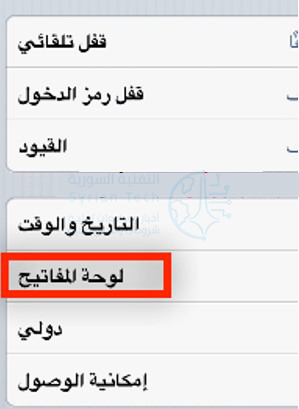
من صفحة عام، انقر على لوحة المفاتيح.

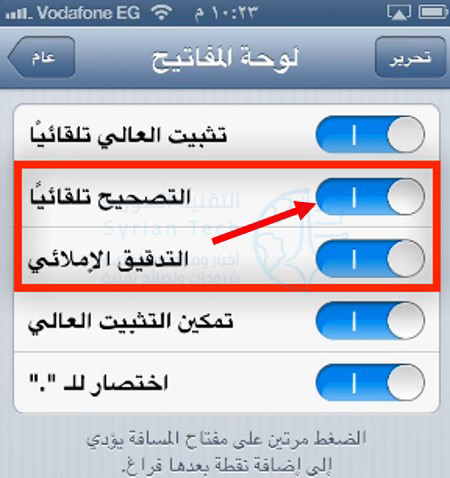
في إعدادات لوحة المفاتيح، مرر للأسفل ثم اضغط على المفتاح بجانب التصحيح تلقائياً لإيقاف تشغيله.

بعد ذلك، ستظهر جميع الأخطاء المطبعية دون تدخل تلقائي من النظام، وبذلك تكون قد أنجزت كل شيء ولن تعاني بعدها من أخطاء التصحيح التلقائي…

لا داعي للقلق، فلن يعرف أحد أنك أوقفت تشغيله، لذلك لا يزال بإمكانك إلقاء اللوم على التصحيح التلقائي في أخطائك المحرجة في وسائل التواصل الاجتماعي!

مقالات قد تعجبك:

كيفية كتم مجموعات واتساب بشكل دائم
كيفية تحديد تطبيقات أندرويد المزيفة قبل تحميلها
نصائح لتحديد خصوصية وأمان حساب إنستغرام
كيفية استعادة كلمة مرور حساب LinkedIn المنسية
كيفية حماية أجهزة أندرويد من الفيروسات والبرمجيات الخبيثة

كيفية إلغاء إشعارات مدة استخدام الجهاز Screen Time الأسبوعية في آيفون وآيباد

تتبع ميزة مدة استخدام الجهاز Screen Time الوقت الذي تستخدمه لجهاز آيفون iPhone أو آيباد iPad، والتطبيقات التي تستخدمها، وحتى عدد المرات التي تقوم فيها باليوم باستخدام هاتفك أو جهازك اللوحي.

سترى إشعار التقارير الأسبوعية متاحة Weekly Report Available كل أسبوع حيث تتبع هذه التقارير لميزة مدة استخدام الجهاز Screen Time.

يجب عليك تعطيل ميزة مدة استخدام الجهاز Screen Time المضافة في نظام التشغيل iOS 12 للتخلص من هذا الإخطار (الإشعار).

للأسف، إذا كنت تريد استخدام ميزة مدة استخدام الجهاز Screen Time، فلا توجد طريقة لتعطيل هذه الإشعارات الأسبوعية للتقارير (إنما يجب تعطيل الميزة بأكملها وليس فقط إشعاراتها).

لتعطيل ميزة مدة استخدام الجهاز Screen Time، افتح تطبيق الإعدادات وانقر على فئة Screen Time ضمن القوائم على الجهة اليسرى من الشاشة. حيث تظهر بالقرب من أعلى القائمة، أسفل الخيار Do Not Disturb.

قم بالتمرير لأسفل إلى أسفل لوحة مدة استخدام الجهاز Screen Time واضغط على خيار Turn Off Screen Time.

اضغط على إيقاف Stop للتأكيد. سيتم تعطيل مدة استخدام الجهاز Screen Time، وسيتم حذف أي بيانات مجمّعة، ولن تتلقى بعد الآن إشعارات التقارير الأسبوعية هذه.

لإعادة تمكين مدة استخدام الجهاز Screen Time، ما عليك سوى العودة هنا والنقر على خيار Turn On Screen Time.

للأسف، ليست هناك طريقة لتعطيل إشعارات مدة استخدام الجهاز Screen Time من الإعدادات Settings > الإشعارات Notifications، حيث تتوقع العثور عليها.

نأمل أن توفر شركة آبل Apple هذا الخيار في المستقبل. الآن، كل ما يمكنك فعله هو تعطيل ميزة مدة استخدام الجهاز Screen Time نفسها.

مقالات قد تعجبك:

ما هو وضع الفقدان في آيفون وآيباد وماك؟
مراجعة برنامج IOTransfer أفضل مدير لملفات آيفون وآيباد من خلال الكمبيوتر
لما جودة الصوت في هواتف آيفون أفضل من هواتف أندرويد؟
السلطات الهندية هددت آبل بحظر هواتف الآيفون في البلاد
أسباب وحلول مشاكل الشحن في آيفون وآيباد

كيفية البحث عن أغنية في جوجل من خلال همهمة (دندنة) لحن الأغنية

إن وجود أغنية عالقة في رأسك وعدم القدرة على التعرف عليها شيء مزعج حقاً. لحسن الحظ، إذا كان بإمكانك دندنة الأغنية بصوت عالٍ، فيمكن أن يساعدك بحث جوجل Google في اكتشاف اللحن العالق في رأسك!

تتوفر هذه الميزة في تطبيق جوجل Google للهاتف الجوال وتعمل مع الطنين أو الصفير أو أي شيء آخر يمكنك القيام به لتقليد نغمة الأغنية.

النتائج ليست دقيقة دائماً، لكنها محاولة جيدة للبدء إذا كانت الأغنية العالقة في رأسك تدفعك للبحث عنها طوال الوقت.

أولاً، افتح تطبيق جوجل Google على جهاز آيفون iPhone أو آيباد iPad أو أندرويد Android واضغط على أيقونة الميكروفون Microphone في شريط البحث.

على أجهزة أندرويد Android، يمكنك أيضاً النقر فوق رمز الميكروفون من أداة بحث جوجل Google الموجودة على شاشتك الرئيسية.

عندما تظهر شاشة الاستماع، سترى زر التعرّف على الأغنية، اضغط عليه.

ابدأ بالصفير أو تقليد لحن الأغنية التي تحاول التعرف عليها، يمكن لهذه الأداة أيضاً تحديد الموسيقى الحقيقية التي يتم تشغيلها.

إذا تمكن جوجل Google من العثور على عدة نتائج، فستظهر النتائج مصنفة حسب نسب المطابقة. انقر على المزيد من النتائج إذا لم تكن أغنيتك في أعلى النتائج.

إذا لم يتمكن جوجل Google من التعرف على الأغنية ولم يتمكن من عرض أي نتائج، فسترى جملة تقول لم يتم العثور على نتيجة مطابقة. يمكنك النقر على إعادة المحاولة لتجربتها مرة أخرى.

في اختباراتنا، تقوم هذه الميزة بعمل جيد مع الأغاني الشعبية المشهورة والألحان المميزة، ولكن يصعب التعرف على الأغاني التي ليس لها نغمات سهلة.

مقالات قد تعجبك:

يمكن للجميع الرسم مع AutoDraw من Google
وصول ميزة التحديد التلقائي للأشخاص باستخدام الذكاء الاصطناعي إلى فوتوشوب
بماذا تخبرك الصور التي تشاركها عبر الإنستغرام عن صحتك النفسية ؟
ميزة إبداعية في تطبيق جوجل للفن جعلته من أكثر التطبيقات تحميلاً
تطبيق يعتمد على الواقع المعزز لتعليمك الرسم الاحترافي

هواتف آيفون القادمة لن تأتي مع شاحن أو سماعات في العلبة

قد لا تكون الأجهزة الملحقة بهواتف آيفون iPhones الجديدة لهذا العام موجودة في العلبة كما اعتدنا.

وفقاً للمحلل Ming-chi Kuo، فإن آبل Apple تخطط للتوقف عن تضمين الشاحن والسماعات EarPods في العلبة مع الطرازات الجديدة 2020، وستزيل الشاحن من عبوة iPhone SE الجديد في وقت لاحق من هذا العام.

تحاول شركة آبل Apple تعويض زيادات التكلفة التي تأتي مع ترقية نطاق اتصالات آيفون iPhone إلى الجيل الخامس، وفقاً لـ Kuo.

سيكون التغليف ذو الحجم الأصغر أكثر صداقة للبيئة ويقلل أيضاً تكاليف الشحن، نظراً لأن المزيد من الهواتف يمكن نقلها في شحنة واحدة. (تشجيع المزيد من مبيعات AirPods لا يمكن أن يضر أيضاً!).

تقوم آبل Apple الآن بتوفير سماعات EarPods مع جميع أجهزة آيفون iPhone، وشاحن 5 واط بمنفذ USB-A مع هواتف من الطرازات 11 و SE، وشاحن 18 واط ومنفذ USB-C مع الطرازات 11 Pro و 11 Pro Max.

جاء تضمين شاحن 18 واط العام الماضي بعد سنوات من الشكاوى واسعة النطاق بشأن شاحن 5 واط البطيء، لذا سيكون من المفاجئ رؤيته يختفي بهذه السرعة. ومع ذلك، ليس من الواضح ما إذا كان ذلك سيكون هو الحال عبر خط إنتاج  آيفون iPhone بأكمله.

وفي سياق منفصل، يقال أن أبل تطور شاحناً سريعاً جديداً بقوة 20 واط يأتي جنباً إلى جنب مع طرازات آيباد iPad الجديدة.

يعتقد Kuo أن جهاز آيباد iPad ذو المقاس 10.8 بوصة سيأتي في وقت ما من هذا العام، مع جهاز iPad mini مقاس 8.5 بوصة تم تعيين إطلاقه في النصف الأول من عام 2021.

ومن الواضح أن أجهزة آيباد iPad هذه ستأتي مع شاحن 20 واط الجديد، والذي سيكون متاحاً أيضاً عن طريق عمليات شراء منفصلة لمالكي هواتف آيفون iPhone.

مقالات قد تعجبك:

مايكروسوفت قامت بإغلاق كافة متاجرها بشكل دائم
حملة كبيرة لمقاطعة الإعلان على فيسبوك وإنستغرام وتويتر
آبل ستطلق ميزة لإطالة عمر سماعات AirPods
كيفية الحصول على برامج مايكروسوفت أوفيس Microsoft Office مجاناً
ماهي خدمات جوجل بلاي Google Play Services ولماذا تستنزف البطارية في الأندرويد؟
هل هنالك استخدام صحيح لبطارية الهاتف الذكي؟

آبل ستطلق لوحة مفاتيح مع لوحة تتبع لجهاز آيباد

وفقاً للمعلومات، تخطط أبل Apple لإطلاق لوحة مفاتيح آيباد iPad جديدة مع لوحة التتبع Trackpad المدمجة في وقت لاحق من هذا العام. وقال مصدر المعلومات إن الملحقات الجديدة ستصدر على الأرجح إلى جانب الإصدار التالي من آيباد برو iPad Pro.

ستكون إضافة لوحة التتبع Trackpad إلى لوحة مفاتيح آيباد iPad خطوة أخرى من آبل Apple لجلب وظائف أخرى مرتبطة بجهاز الكمبيوتر المحمول إلى خط إنتاج الكمبيوتر اللوحي الشهير للشركة.

يحتوي iPadOS بالفعل على دعم للماوس، ولكنه امتداد لتقنية AssistiveTouch من آيباد iPad ويجب عليك البحث في قائمة إمكانية الوصول لتشغيله.

ومؤشر الماوس على الشاشة ليس هو السهم الأسود الصغير المعتاد الذي قد تستخدمه على جهاز الكمبيوتر لديك – إنما هو عبارة عن دائرة كبيرة شبه معتمة تحتوي على نقطة في المنتصف.

لذا، في الوقت الحالي، لا يبدو أن شركة آبل Apple تدفعك لاستخدام الماوس على جهاز آيباد iPad. ولكن إذا أصدرت الشركة لوحة مفاتيح آيباد iPad مزودة بلوحة التتبع Trackpad ، فقد يبدو أن دعم الماوس المحتمل قد يصبح ميزة أكثر وضوحاً في iPadOS في تحديث البرنامج القادم.

منذ أيام فقط، في اجتماع المساهمين السنوي للشركة، قال رئيس برامج Apple ، كريج فيدري، “إذا كنت تحب ما رأيتنا نفعله مع iPadOS، فابق معنا، سنواصل العمل عليه”.

لذلك يبدو أنه من غير المستغرب أن نتوقع تحديثات iPadOS جديدة في مرحلة ما تميل أكثر إلى الغرض المزدوج للجهاز كجهاز لوحي و كمبيوتر شخصي في آن واحد.

ربما شهدت شركة آبل Apple استجابة إيجابية لدعم الماوس – شعر سام بيفورد بأنها كانت جيدة – وسيجعلها جزءً أساسياً من iPadOS إلى جانب لوحة المفاتيح الجديدة. الآن، تحتاج آبل Apple فقط إلى إضافة شاشة لمس إلى جهاز Mac.

مقالات قد تعجبك:

كيفية حذف أو تعطيل جميع المنبهات على هواتف آيفون
كيفية قياس المسافات باستخدام كاميرا آيفون
ما هي ميزة مدّة استخدام الجهاز Screen Time في الآيفون أو الآيباد ؟
ما سبب رسالة افتح قفل آيفون لاستخدام ملحقات USB؟ وما الحل؟
كيفية حذف جميع الصور في آيفون أو آيباد بسهولة

هل يمكن بالفعل لأي شخص تتبع موقع هاتف بدقة؟

إنه عام 2019، والجميع يحمل عن طيب خاطر جهاز تتبع في جيبه. يمكن للحكومات تتبع مواقع الناس الدقيقة في الوقت الفعلي من قبل الحكومة وشركات الإعلان. هذا يبدو وكأنه خيال ديستوبي – لكنه حقيقة واقعة.

نحب فضح قصص مثيرة، ولكن هذا الجدل الأخير صحيح. يمكن تتبع الموقع الدقيق لهاتفك بعدة طرق مختلفة.

كيف يمكن لـ Rogue Bounty Hunters يمكن تتبع موقعك:

حسنًا ، يبدو أن AT&T و Sprint و T-Mobile جميعها تبيع البيانات – بما في ذلك المواقع الجغرافية المرتبطة بأرقام هواتف العملاء – لمجموعة متنوعة من شركات الطرف الثالث المبتكرة.

قد تستخدم صناعة سندات الكفالة هذه البيانات لتعقب الأشخاص، على سبيل المثال. لكن ليس هناك الكثير من الرقابة. قال مصدر في صناعة الكفالة لـ Motherboard: “الناس يعيدون بيعهم إلى الأشخاص الخطأ”.

ها هو الشيء المحزن: هذه ليست مشكلة جديدة! ذكرت صحيفة نيويورك تايمز أن هذا قد يحدث مرة أخرى في مايو 2018.

وعدت شركات النقل الخلوي بعمل أفضل. على سبيل المثال، وعد الرئيس التنفيذي لشركة T-Mobile John Legere بعدم بيع بيانات موقع العميل إلى وسيط ظليل استجابةً لقصة نيويورك تايمز مرة أخرى في يونيو 2018.

والخبر السار هو أن AT&T و Sprint و T-Mobile وعدت جميعها بالتوقف عن بيع هذه البيانات للمجمعات استجابةً لقصة Motherboard في يناير 2019. يبدو أن Verizon توقفت بالفعل بعد قصة New York Times السابقة.

ما يمكنك القيام به حيال ذلك: توقف حاملو الأمل عن بيع بياناتك إلى الوسطاء المشبوهين هذه المرة، كما وعدت.

كيف يمكن للحكومة تتبع موقعك؟

يجدر التأكيد على أنه لا يزال بإمكان الحكومة نفسها الوصول إلى بيانات موقعك من شركتك الخلوية. إنهم بحاجة فقط للحصول على أمر، ويمكنهم تقديم ذلك لمزود الخدمة الخلوية.

يمكن بعد ذلك لمزود الخدمة الخلوية تزويد موقعك إلى الحكومة، حتى في حالة تقديم تحديثات في الوقت الفعلي. (ونعم ، قضت المحكمة العليا في الولايات المتحدة بأن الشرطة بحاجة إلى أمر للحصول على هذه المعلومات!).

بالطبع، إذا كانت التكنولوجيا موجودة، يمكن للحكومة الوصول إليها بأمر. لكن هذا تغيير كبير منذ عقود مضت عندما لم يكن لدى الحكومة طريقة لتتبع مواقع الأشخاص في الوقت الفعلي باستخدام جهاز دائماً ما يكون في جيوبهم.

لا تحتاج الحكومة حتى إلى إشراك شركتك الخلوية. هناك حيل أخرى يمكنهم استخدامها لتحديد موقعك بدقة أكبر، مثل نشر أجهزة اللادغة بالقرب منك.

هذه انتحال شخصية الأبراج الخلوية القريبة، مما اضطر هاتفك للاتصال بهم. (أكثر المحاكم الأمريكية تحكم بأن الشرطة تحتاج إلى أمر بهذا النوع من التتبع أيضاً).

ما يمكنك القيام به حيال ذلك: لا شيء إلا إذا كنت تريد التوقف عن حمل الهاتف.

كيف يمكن للمعلنين تتبع موقعك؟

حتى إذا كان مشغل شبكة الجوّال يحمي بياناتك تماماً، فمن المحتمل أن يكون من السهل للغاية تتبعك بفضل وصول الموقع الذي منحته للتطبيقات المثبتة على هاتفك الذكي.

تطبيقات الطقس سيئة للغاية. قمت بتثبيت تطبيق للطقس ومنحته حق الوصول إلى موقعك – ​​بعد كل شيء، يحتاج إلى موقعك لتظهر لك للطقس. هذا كله صحيح وفوق كل شيء.

لكن، انتظر: تطبيق الطقس هذا يبيع بياناتك أيضاً. بعد كل شيء، من المحتمل أنك لم تدفع أموالًا مقابل تطبيق الطقس، لذلك يجب عليك كسب المال بطريقة أو بأخرى!

تقاضي مدينة لوس أنجلوس قناة Weather ، قائلة إن تطبيقها يبيع بيانات موقع المستخدمين.

تم القبض على Weather بإرسال بيانات موقع مستخدميها إلى معلن طرف ثالث في عام 2017 ، أيضاً – حتى بعد تحديث التطبيق لإزالة هذه الميزة، بعد الإبلاغ عنها لأول مرة!

هذا هو نمط لتطبيقات الطقس على وجه الخصوص. يمكن للأشخاص استخدام هذه البيانات للعثور على المواقع الدقيقة لمستخدمي تطبيق الطقس.

يَعِدُ Dark Sky بأنه لن يسيء استخدام بيانات موقعك. لكن Dark Sky لا تستطيع سوى أن تفعل ذلك لأنها تفرض رسوماً على تطبيق الطقس مقدماً.

تعد تطبيقات Weather مجرد مثال واحد، وربما تبيعها جميع أنواع التطبيقات التي تطلب الوصول إلى موقعك بطريقة ما.

ما يمكنك القيام به حيال ذلك: تجنب منح تطبيقات الجهات الخارجية حق الوصول إلى موقعك. كما توصي Motherboard ، توقف عن استخدام تطبيقات الطقس الخاصة بجهات خارجية واستخدم تطبيق الطقس المدمج في هاتفك.

تتيح لك العديد من تطبيقات الطقس أيضاً إدخال رمز بريدي أو اسم مدينة للمدن التي تريد تتبعها، وهو أفضل على الأقل من مشاركة بيانات موقعك.

كيف يمكن لعائلتك تتبع موقعك؟

يمكن لهاتفك تحديد موقعه ومشاركته في الخلفية، حتى لو كانت الشاشة مغلقة. لا تحتاج إلى فتح تطبيق.

يمكنك أن ترى ذلك بنفسك إذا كنت تستخدم خدمة مثل Apple’s Find My Friends ، والتي يتم تضمينها على أجهزة آيفون iPhone.

يمكن استخدام العثور على أصدقائي لمشاركة موقعك في الوقت الفعلي مع أفراد الأسرة أو الأصدقاء.

بعد منح شخص ما إمكانية الوصول، يمكنه فتح التطبيق، وسوف تقوم خوادم آبل Apple بإجراء اتصال بين هاتف آيفون iPhone لديك والحصول على موقعك وعرضه عليه.

إنها طريقة ملائمة لمعرفة ما إذا كان شريكك في الطريق إلى المنزل من العمل حتى الآن أو البحث عن أصدقائك في حشد من الناس.

تتمتع هواتف أندرويد Android بشيء مماثل في تطبيق جوجل Google يسمى جهات الاتصال الموثوقة، وبالطبع، هناك العديد من تطبيقات الطرف الثالث التي تساعدك على مشاركة مواقعك في الوقت الفعلي مع أشخاص.

بالطبع، هذا فقط بإذن منك، لكنه يظهر فقط مدى انتشار هذه التكنولوجيا. بعد كل شيء، إنها نفس التقنية التي يمكنك استخدامها لتتبع هاتف آيفون iPhone أو أندرويد Android الضائع عن بُعد في حالة فقده. لكن يمكن الوصول إليه من خلال أي تطبيق يطلب الوصول إلى موقعك في الخلفية.

ما يمكنك فعله حيال ذلك: كن حذراً بشأن من تشارك موقعك في الوقت الفعلي.

مقالات قد تعجبك:

فيسبوك قادر على جمع بياناتك حتى بعد حذف حسابك
كيفية استعادة كلمة مرور حساب LinkedIn المنسية
كيفية معرفة إن كان حساب فيسبوك مخترقاً؟ وكيفية استعادته؟
كيفية وضع مجلد تطبيقات في شريط الوصول السريع في آيفون
أسباب وحلول مشاكل الشحن في آيفون وآيباد
كيفية استعادة مفتاح تفعيل ويندوز أو أوفيس بعد ضياعه

لماذا يملك هاتف آيفون iPhone XR أفضل عمر للبطارية بين هواتف آيفون X؟

إذا كنت مهتماً بعمر البطارية على جهاز آيفون iPhone ، فقد تحتاج إلى إلقاء نظرة فاحصة على جهاز XR.

لديه أفضل عمر للبطارية من أي آيفون iPhone قبل ذلك، على الرغم من كونه أكثر ملاءمة بسعره في التشكيلة الجديدة.

لذا، كيف تقدم أفضل عمر للبطارية مقارنة بالأجهزة الجديدة الأخرى؟ هذا بفضل اثنين من الأشياء.

نظرة عن كثب على قدرة البطارية:

كشفت ملفات حديثة عن سعة البطارية لكل من طُرُز آيفون iPhone الجديدة:

  • iPhone XS: 2،658 mAh
  • iPhone XS Max: 3،174 mAh
  • iPhone XR: 2،942 mAh

بالمقارنة، تحتوي بطارية X الأصلية على بطارية بقوة 2716 ميللي أمبير في الساعة، كما أن جهاز آيفون 8 يحتوي على بطارية بسعة 1،821 ميللي أمبير في الساعة، بالإضافة إلى بطارية 8 بلاس التي تبلغ سعتها 2675 مللي أمبير في الساعة.

لذلك، تحتوي XR على بطارية أكبر من X ، و 8 ، وحتى 8 Plus. هذا يجعل حقيقة أن لديها تحسين بحوالي 90 دقيقة على مقرنة بـ 8 بلس.

ولكن وفقاً لشركة آبل Apple ، فإن عمر البطارية في XR يتطابق مع XS Max مع معظم الحالات، بل إنه يفوقها في غيرها، على الرغم من وجود بطارية أصغر.

على سبيل المثال، تزعم شركة آبل Apple أن XS Max يمتلك قدرة 25 ساعة من وقت التحدث، و 13 ساعة من استخدام الإنترنت، و 15 ساعة من تشغيل الفيديو، و 65 ساعة من تشغيل الصوت.

بالمقارنة، يتطابق XR مع جميع هذه الأرقام، باستثناء واحد: يحصل على قدرة 16 ساعة من تشغيل الفيديو.

قد يبدو الأمر فرقاً بسيطاً، ولكن عمر البطارية الأفضل لا يزال عمر البطارية الأفضل ، حتى لو كان هذا هو السيناريو النظري الأفضل.

كيف يحقق XR أفضل عمر للبطارية حتى الآن في iPhone؟

على الرغم من أن XS و XS Max يمتلكان شاشات OLED أكثر كفاءة، فإن نظام XR الذي يعمل بتقنية LCD لا يزال يعمل على أفضل نموذجين عندما يتعلق الأمر باستخدام البطارية النظري.

من المنطقي عندما نقارن بـ XS – يحتوي XR على بطارية أكبر. ولكن ماذا عن المقارنة مع XS Max؟

لذلك، علينا أن نلقي نظرة فاحصة على الشاشة نفسها. على الرغم من وجود شاشات الكريستال السائل التقليدية أكثر المتعطشين للطاقة، يستخدم XR لوحة لتحسين عمر البطارية. كيف؟ مع دقة العرض.

مع احتواء XS Max على دقة عرض 2688 × 1242 (458 PPI) ، XR يحوي 1792 × 828 (326 PPI). هذا يعني أنه على الرغم من وجود لوحة تستخدم المزيد من الطاقة، فلا تحتاج وحدة المعالجة المركزية ووحدة معالجة الرسومات إلى العمل بقوة لدفع وحدات البكسل إلى الشاشة.

يمكن مقارنة شاشة XR بلوحة 1334 × 750 لجهاز iPhone 8 ، والتي تأتي في نفس الموديل 326 PPI. ولكن بفضل حجمها الكبير، تمكنت شركة آبل Apple من استخدام بطارية تبلغ 1000 مللي أمبير تقريباً أكبر مما هو موجود في جهاز iPhone 8 ، على الرغم من أنه أكبر قليلاً فقط من البطارية في جهاز 8 Plus (حوالي 300 ميلي أمبير في الساعة).

ولكن مرة أخرى، وبفضل انخفاض عدد البيكسلات في واحدة الإنش PPI في XR بـ 326 مقارنة بـ 401 في 8 بلس، تمكنت آبل Apple من تحقيق أفضل عمر للبطارية على الإطلاق في آيفون iPhone.

السؤال الذي يجب عليك طرحه على نفسك هو ما إذا كنت ستتمكن من معرفة الفرق في كثافة العرض أم لا. تشير الأبحاث إلى أن العين البشرية لا يمكنها تمييز أي شيء يتجاوز 300 PPI – ما لم تكن في الواقع حادّ البصر – لا تفوّت هذه البكسلات الإضافية.

مقالات قد تعجبك:

ما سبب رسالة افتح قفل آيفون لاستخدام ملحقات USB؟ وما الحل؟
كيفية تفعيل أو إلغاء التحديثات التلقائية في آيفون وآيباد
ما الذي يجب فعله إذا وجدت آيفون أو آيباد ضائع؟
كيفية حذف جميع الصور في آيفون أو آيباد بسهولة
ما هو وضع الفقدان في آيفون وآيباد وماك؟

ما هو AppleCare+ لأجهزة آيفون؟ ولماذا يحتاجه كل مستخدم آيفون؟

إذا كنت عرضة لإسقاط جهاز آيفون iPhone عن طريق الخطأ بشكل متكرر والقلق من كسره، فقد تكون AppleCare+ هي الشيء الذي تبحث عنه، ولكن ما هو بالضبط، وكيف هو مفيد لمستخدمي آبل؟

لقد تحدثنا كثيراً عن AppleCare في الماضي، بما في ذلك الاختلافات بين AppleCare و AppleCare+ ، بالإضافة إلى ما إذا كانت AppleCare+ تستحق التكلفة أم لا.

لكننا لم نقم بالإجابة على السؤال البسيط، ما هو AppleCare (و AppleCare+) للبدء به؟

AppleCare هو الاسم الذي تطلقه شركة Apple على الضمان المحدود:

بالنسبة إلى المبتدئين، من المهم معرفة الفرق بين AppleCare و AppleCare+، لأن العديد من المستخدمين يخلطون بين المصطلحين، ويعتقدون أنهما نفس المصطلح نسبياً.

الحقيقة هي أن خدمة AppleCare+ هي خدمة إضافية تكلف المال، بينما تأتي AppleCare مجانية مع كل منتج آبل Apple جديد تقوم بشرائه.

AppleCare هو مجرد ضمان محدود (كفالة محدودة) لجميع منتجات آبل Apple. إنها تشبه ما تضمنه أي جهة تصنيع أخرى على منتجاتها، ولكن آبل Apple تعطيها اسماً مميزاً.

تضمن هذه الكفالة أن المنتج سيعمل كالمعتاد لفترة زمنية محددة، إذا تعطّل شيء ما ضمن ذلك الإطار الزمني (بدون خطأ من المستخدم)، فسيقوم المصنع بتصحيحه مجاناً.

يختلف طول فترة الضمان وما يغطيها بالضبط ولا يغطيها اعتماداً على الشركة المصنعة، ولكن تستمر AppleCare لمدة عام واحد وتغطي أي عيوب، والأشياء التي تتعطّل دون خطأ المستخدم (على سبيل المثال، زر الطاقة لا يعمل بشكل كالمعتاد بعد الآن، وما إلى ذلك).

كما يتم تطبيق AppleCare بغض النظر عن مكان شراء المنتج، لذا حتى إذا اشتريت جهاز آيفون iPhone الجديد في Best Buy أو أي متجر آخر، فستحصل على ضمان (كفالة) AppleCare نفسها كما لو كنت تشتريها مباشرة من آبل Apple.

AppleCare هو أيضاً قابل للتحويل، لذلك إذا قمت بشراء جهاز آيفون iPhone جديد، ولكن بعد ذلك قمت ببيعه إلى شخص آخر بعد ثلاثة أشهر، فسيأخذ المالك الجديد لهاتف آيفون iPhone تلقائياً الأشهر التسعة المتبقية من كفالة AppleCare على هذا الجهاز.

مع ذلك، إذا كنت ترغب في الحصول على كفالة إضافية أعلى الضمان المحدود (بالإضافة إلى ضمان أطول)، فيمكنك دفع المزيد من المال واختيار AppleCare+.

يغطي AppleCare+ الأضرار العرضية ويضيف سنة إضافية:

في حين أن AppleCare يأتي مجاناً مع كل منتج آبل Apple جديد، يمكنك دفع رسوم والترقية لـ AppleCare+، مما يضيف سنة إضافية إلى تغطية AppleCare العادية (أي مجموع عامين)، بالإضافة إلى تغطية التلف العرضي إذا قمت بإسقاط هاتفك آيفون iPhone أو آيباد iPad وكسر الشاشة (أو تلف أي شيء آخر كان خطأك).

تختلف تكلفة كفالة AppleCare+ اعتماداً على الجهاز، ولكن فيما يلي ملخص سريع:

  • ·         199 دولار لأجهزة iPhone XS و XS Max و X.
  • ·         149 دولار أمريكيًا لأجهزة iPhone XR و 8 Plus و 7 Plus.
  • ·         129 دولار لجهاز iPhone 8 و 7.
  • ·         249 دولار MacBook و MacBook Air.
  • ·         269 ​​دولار MacBook Pro 13 بوصة.
  • ·         379 دولار لجهاز MacBook Pro مقاس 15 بوصة.
  • ·         169 دولار لـ iMac.
  • ·         249 دولار لـ Mac Pro.
  • ·         99 دولار لجهاز Mac Mini.
  • ·         79 دولار لساعة Apple Watch Series 4.
  • ·         49 دولار لساعة Apple Watch Series 3.
  • ·         39 دولار لـ HomePod.
  • ·         29 دولار لجهاز Apple TV.

باستخدام AppleCare+ ، تحصل على ما يصل إلى حالتين من تغطية التلف العرضي، ويكون هناك خصم اعتماداً على نوع الضرر والجهاز:

  • آيفون: 29$ لتلف الشاشة، 99$ لأي ضرر آخر.
  • آيباد: 49$ لأي نوع من الضرر.
  • نظام التشغيل ماك: 99 دولاراً أمريكياً بسبب تلف الشاشة (أو تلف الغلاف الخارجي)، و 299 دولار للأضرار الأخرى.
  • ساعة Apple Watch: تكلفة 69$ لأي نوع من الضرر.
  • جهاز HomePod: تكلفة 39$ لأي نوع من الضرر.
  • جهاز iPod Touch: تكلفة 29$ لأي نوع من الضرر.

AppleCare+ يمكنها أيضاً تغطية ضياع أو سرقة الجهاز مقابل رسوم إضافية:

إضافة جديدة إلى AppleCare+ هي كفالة للكشف عن فقدان أو سرقة الأجهزة، مما يتيح لك الحصول على جهاز آيفون iPhone بديل جديد إذا تم فقدان أو سرقة الجهاز، مع ذلك يتعين عليك دفع مبلغ إضافي مقابل هذا النوع من الكفالة على كفالة AppleCare+ العادية:

  • ·         100 دولار إضافية لأجهزة iPhone XS و XS Max و XR و 8 Plus و 7 Plus.
  • ·         80 دولار إضافي لجهاز iPhone 8 و 7.

ضع في اعتبارك أن هذه التغطية الإضافية اختيارية تماماً، وهناك خصومات كبيرة لاستبدال جهاز آيفون iPhone المفقود أو المسروق:

  • ·         269 ​​دولاراً لأجهزة iPhone XS و XS Max و X.
  • ·         229 دولاراً لأجهزة iPhone XR و 8 Plus و 7 Plus و 6 S Plus و 6 Plus.
  • ·         199 دولاراً لأجهزة iPhone 8 و 7 و 6 S و 6.

هذا يعني أنه إذا فقدت جهاز iPhone XS الجديد (أو تمت سرقته)، فسيتوجب عليك دفع 269 دولاراً مقابل استبداله.

حتى مع هذا النوع من الكفالة، ستظل بحاجة إلى توخي الحذر ومراقبة هاتفك حتى لا تفقده.

إذاً هل ينبغي عليك الحصول على AppleCare+؟

خيار أن تعتمد أم لا على اختيار AppleCare+ يحدده كيفية استخدامك لأجهزة آبل Apple، خاصةً كيفية التعامل معها بشكل عام.

إذا كنت عرضة لإسقاط جهازك كثيراً، فمن المحتمل أن تكون الترقية إلى AppleCare+ جيدة، بالتأكيد سيكون عليك دفع 200 دولار إضافية إذا حصلت على جهاز آيفون iPhone جديد، ولكن حتى إذا قمت بإسقاط جهاز iPhone XS Max مرتين وقمت بكسر الشاشة في كلتا المرتين، فسوف تقوم بحفظ 400 دولار مقارنة إذا كنت لم يكن لديك AppleCare+.

بالنسبة إلى كفالة الفقدان والسرقة، يعتمد ذلك أيضاً بشكل كامل على طريقة تعاملك مع آيفون iPhone.

بعض الناس ينسون أو يهملون أجهزتهم (لا بأس من الاعتراف بذلك!)، إذا كانت هناك فرصة طفيفة حتى ترى نفسك تفقد جهاز آيفون iPhone في وقت ما في المستقبل، فإن ذلك المبلغ الإضافي البالغ 100 دولار الذي يجب عليك دفعه يمكن أن يوفر عليك الكثير من المال عندما يحدث شيء كهذا في النهاية.

في النهاية، يجب عليك أن تكون صادقاً مع نفسك فيما يتعلق بما إذا كان الضرر والخسارة العرضية أو السرقة قد تكون متوقعة في أي وقت، إذا كان الأمر كذلك فستحتاج على الأرجح إلى كفالة AppleCare+.

حتى إذا كنت لا تعتقد ذلك، قد تحدث أشياء غير متوقعة – يمكن أن تكون خدمة AppleCare+ مفيدة فقط لراحة البال.

مقالات قد تعجبك:

كيفية حذف جميع الصور في آيفون أو آيباد بسهولة
ما الذي يجب فعله إذا وجدت آيفون أو آيباد ضائع؟
كيفية تفعيل أو إلغاء التحديثات التلقائية في آيفون وآيباد
ما هو وضع الفقدان في آيفون وآيباد وماك؟
لما جودة الصوت في هواتف آيفون أفضل من هواتف أندرويد؟

أفضل المواقع المجانية لرفع الصور وتخزينها على الإنترنت

قد يكون فيسبوك Facebook أو إنستغرام Instagram مكاناً رائعاً لمشاركة صورك، ولكن في بعض الأحيان تحتاج إلى أكثر من مجرد مشاركة صورك مع الأصدقاء والعائلة، دعونا نلقي نظرة على مواقعنا المفضلة لاستضافة الصور المجانية لجميع احتياجاتك الأخرى.

Imgur:

من المحتمل أنك استخدمت بالفعل Imgur، سواء كنت تدرك ذلك أم لا، إنه أحد أشهر مواقع مشاركة الصور في العالم، حيث يمكنك تحميل صور غير محدودة العدد إلى Imgur، وستبقى هناك إلى الأبد.

يبلغ الحد الأقصى لحجم الصورة الثابتة 20 ميغابايت و 200 ميغابايت لملفات GIF متحركة، وكلاهما أكثر من كافية، يتم تحويل ملفات PNG التي يزيد حجمها عن 5 ميغابايت إلى ملفات JPEG، ويتم دعم تنسيقات الملفات التالية.

يمكنك استخدام Imgur لتنظيم صورك في ألبومات والتعليق عليها ووضع علامة عليها ومشاركتها مع الآخرين، يمكنك أيضاً تصفح مئات الآلاف من الصور التي قام مستخدمو Imgur بتحميلها.

على الرغم من أن الحساب غير مطلوب لتحميل الصور، فإننا ننصحك بإنشاء حساب مجاني إذا كان لديك الكثير لرفعه أو مشاركته، حيث يتيح لك الحساب إنشاء ألبومات والتحكم في خصوصيتها وتحميل صور غير محدودة.

صور Google:

تعد صور Google خدمة أخرى رائعة لمشاركة الصور واستضافتها، يمكنك تحميل صور غير محدودة إلى صور Google مجاناً – طالما أن كل صورة تقتصر على 16 ميغابكسل.

الصور الموجودة فوق هذا القرار يتم احتسابها على مساحة تخزين Google Drive، وينطبق نفس الشيء على مقاطع الفيديو التي تتجاوز دقتها 1080 بكسل.

كما هو الحال مع جميع خدمات جوجل Google، ستحتاج إلى حساب جوجل Google لاستخدام صور جوجل Google.

يعمل كل من إصدار المتصفح وتطبيقات الجوال بشكل رائع لتحميل الصور وعرضها، ويمكنك أيضاً تهيئة التحميل التلقائي للصور على هاتفك من التطبيق.

للمشاركة، يمكنك إنشاء ألبومات ثم مشاركتها عبر البريد الإلكتروني أو خيارات أخرى متنوعة، يمكنك أيضاً السماح لأشخاص آخرين بالمشاركة في الألبومات، وهو أمر مفيد جداً.

يستخدم تطبيق صور جوجل Google أيضاً التعلم الآلي للتعرف على الأشخاص وتنظيم صورك وإنشاء ألبومات أيضاً.

يعمل هذا بشكل رائع، ويمكنك أيضاً البحث عن الصور حسب التاريخ والمشاهد وحتى أسماء الأشخاص، والتي تأتي في متناول اليد إذا كان لديك الآلاف من الصور.

Flickr:

كان Flickr بالفعل منتدى نشط لمشاركة الصور ومقاطع الفيديو قبل أن تحصل عليها Yahoo في عام 2013، وبعد ذلك أصبحت أفضل.

في الوقت الحالي، يمكنك الحصول على 1 تيرابايت من مساحة التخزين لاستضافة الصور ومقاطع الفيديو على Flickr.

لا توجد حدود للعدد، ولكن يجب أن تكون كل صورة بحجم أقل من 200 ميغابايت، بينما تقتصر مقاطع الفيديو على حجم 1 غيغابايت ودقة 1080 بكسل.

على الجانب السلبي، يقتصر تشغيل الفيديو على ثلاث دقائق، مما يجعله مقبولاً لمشاركة مقاطع الفيديو القصيرة ولكن ليس أكثر من ذلك.

لا تدعم Flickr أيضاً العديد من تنسيقات الصور، يمكنك فقط تحميل ملفات JPEG و PNG و GIF غير المتحركة.

تحافظ Flickr على بيانات EXIF الخاصة بكل صورك، على عكس العديد من المواقع الأخرى، هذه هي الميزة التي يتمتع بها المصورين وعشاق التصوير الفوتوغرافي.

لتحميل الصور، يمكنك استخدام متصفحك أو تطبيقات iOS و Android، تقتصر تطبيقات سطح المكتب على حسابات Flickr Pro، التي تقدم أيضاً تجربة خالية من الإعلانات وإحصائيات متقدمة.

500px

على غرار Flickr، يكون 500px هو مجتمع التصوير الفوتوغرافي أولاً ويحتل موقع الويب الخاص باستضافة الصور المرتبة الثانية.

مع ذلك، إذا كنت مصوراً محترفاً تبحث عن عرض أعمالك، فإن 500 بيكسل هو المكان المثالي.

إنه ليس موقعاً لاستضافة الصور بالضبط حيث لا يمكنك الحصول على رابط مباشر لصورك، ولكن يمكنك مشاركة صورك أو ألبوماتك من موقع الويب نفسه، ويمكنك أيضاً استخدام خيار التضمين لعرض صورك على مواقع ويب أخرى.

نظراً لأن 500px يستهدف المهنيين، فإن لديه بعض القيود الصارمة على الحسابات المجانية، يمكن للمستخدمين المجانيين تحميل ما يصل إلى سبع صور أسبوعياً بدون حدود لحجمها تقريباً.

تبدأ الخطط المدفوعة بسعر 47.88 دولاراً سنوياً وتشمل ميزات إضافية، يمكنك الاطلاع على مزيد من التفاصيل حول الخطط المدفوعة هنا.

مقالات قد تعجبك:

مراجعة برنامج Acethinker PDF Converter لتحويل PDF إلى عدة تنسيقات وبالعكس
كيفية تحويل ملفات PDF إلى ملفات وورد
كيفية تحويل الفيديو من صيغة MKV إلى صيغة MP4
كيفية تحويل ملف وورد إلى ملف PDF
ما هي تقنية الحدّ من الضجيج Noise Reduction في الصور الرقمية؟ و ما عملها ؟