لتحسين أداء جهاز الكمبيوتر، يجب عليك مسح ذاكرة التخزين المؤقت على جهاز الكمبيوتر بانتظام. سنوضح لك كيفية القيام بذلك في ويندوز Windows 11.
ملفات ذاكرة التخزين المؤقت هي الملفات المؤقتة التي تم إنشاؤها بواسطة تطبيقات وخدمات متنوعة. عادةً لا يتسبب مسح هذه الملفات في حدوث أي مشكلات مع تطبيقاتك، حيث ستعيد تطبيقاتك إنشائها متى احتاجت إلى ذلك.
يمكنك أيضاً تعيين ويندوز Windows على مسح ملفات ذاكرة التخزين المؤقت تلقائياً نيابة عنك، كما سنوضح أدناه.
كيفية استخدام تنظيف القرص لمسح ذاكرة التخزين المؤقت:
تتمثل إحدى الطرق السهلة لإزالة ذاكرة التخزين المؤقت من ويندوز Windows 11 في استخدام أداة تنظيف القرص المضمّنة. تقوم هذه الأداة تلقائياً بالعثور على ملفات ذاكرة التخزين المؤقت ومسحها نيابة عنك.
لاستخدام الأداة، افتح قائمة ابدأ وابحث عن تنظيف القرص. انقر فوق الأداة في نتائج البحث.
في نافذة تنظيف القرص الصغيرة التي تفتح، انقر فوق القائمة المنسدلة محركات الأقراص وحدد محرك الأقراص الذي قمت بتثبيت ويندوز Windows 11. ثم انقر فوق موافق.
سترى نافذة تنظيف القرص. هنا، في قسم الملفات المطلوب حذفها، قم بتمكين جميع المربعات حتى تتم إزالة جميع ملفات ذاكرة التخزين المؤقت. ثم في الجزء السفلي، انقر على موافق.
في المطالبة التي تظهر، انقر فوق حذف ملفات لتأكيد حذف ذاكرة التخزين المؤقت.
وهذا كل شيء. سيتم الآن إزالة ملفات ذاكرة التخزين المؤقت المحددة من جهاز الكمبيوتر.
كيفية مسح ذاكرة التخزين المؤقت لمتجر مايكروسوفت:
مثل التطبيقات الأخرى، يقوم متجر مايكروسوفت Microsoft Store أيضاً بتخزين ملفات ذاكرة التخزين المؤقت على جهاز الكمبيوتر. لإزالة هذه الملفات، سيتعين عليك تشغيل أداة مساعدة من مربع تشغيل Run.
للقيام بذلك، أولاً، افتح تشغيل Run بالضغط على مفتاحي ويندوز Windows+R معاً.
في مربع التشغيل، اكتب ما يلي، واضغط على Enter (أو اضغط موافق):
WSReset.exe
ستظهر نافذة سوداء فارغة على شاشتك. انتظر حتى يتم إغلاق هذه النافذة تلقائياً.
عند إغلاق النافذة، ستتم إزالة ذاكرة التخزين المؤقت لـ متجر مايكروسوفت Microsoft Store.
إذا كان لديك هاتف أندرويد Android، فإن مسح ذاكرة التخزين المؤقت للتطبيق يمكن أن يساعدك في تجنب مشاكل التطبيق.
كيفية حذف ذاكرة التخزين المؤقت للموقع:
يعد مسح ذاكرة التخزين المؤقت لبيانات الموقع أمراً مهماً مثل مسح ملفات ذاكرة التخزين المؤقت الأخرى.
لمسح سجل الموقع على جهاز الكمبيوتر، افتح تطبيق الإعدادات بالضغط على مفتاحي ويندوز Windows+i معاً.
في الإعدادات، من الشريط الجانبي الأيمن، حدد الخصوصية والأمان.
في صفحة الخصوصية والأمان، في قسم أذونات التطبيق، انقر على الموقع.
في صفحة الموقع، بجوار محفوظات المواقع، انقر على مسح.
وهذا كل شيء. سيقوم ويندوز Windows 11 بحذف ذاكرة التخزين المؤقت لموقعك.
كيفية مسح ذاكرة التخزين المؤقت لـ DNS:
لإزالة ذاكرة التخزين المؤقت لنظام أسماء النطاقات، استخدم تطبيق Windows Terminal بجهاز الكمبيوتر.
ابدأ بفتح قائمة ابدأ والبحث عن ويندوز Windows Terminal والنقر على التطبيق في نتائج البحث.
اكتب ما يلي ثم اضغط على Enter.
ipconfig /flushdns
سترى رسالة نجاح عند حذف ذاكرة التخزين المؤقت لـ DNS.
كيفية مسح ذاكرة التخزين المؤقت تلقائياً باستخدام تحسس التخزين:
باستخدام ميزة تحسس التخزين Storage Sense المضمنة في ويندوز Windows 11، يمكنك مسح ذاكرة التخزين المؤقت لجهاز الكمبيوتر تلقائياً على فترات منتظمة.
يمكنك تحديد أنواع ذاكرة التخزين المؤقت التي ترغب في مسحها، وستقوم الميزة بحذف ملفات ذاكرة التخزين المؤقت هذه فقط.
لاستخدام هذه الميزة، قم بتشغيل تطبيق الإعدادات بالضغط على مفتاحي ويندوز Windows+i في نفس الوقت.
في الإعدادات، من الشريط الجانبي الأيمن، حدد النظام.
في صفحة النظام، انقر على مساحة التخزين.
في قائمة إدارة التخزين، انقر على تحسس التخزين.
في الجزء العلوي من صفحة تحسس التخزينStorage Sense، قم بتشغيل خيار تنظيف محتوي المستخدم تلقائيا. هذا يمكّن ميزة تحسس التخزينStorage Sense.
في نفس الصفحة، هيئ الخيارات لملفات ذاكرة التخزين المؤقت التي تريد حذفها. يتضمن ذلك إفراغ سلة المحذوفات تلقائياً ومسح مجلد التنزيلات وما إلى ذلك.
يعمل مستشعر التخزين في الفاصل الزمني المحدد. إذا كنت ترغب في تشغيله على الفور، فمرر الصفحة الحالية إلى الأسفل. ثم انقر فوق الزر تشغيل مستشعر التخزين الآن.
ستعمل ميزة تحسس التخزينStorage Sense على تنظيف جهاز الكمبيوتر باستخدام خياراتك المحددة.
وهذه هي الطريقة التي يمكنك اتباعها لمسح ذاكرة التخزين المؤقت على جهاز الكمبيوتر الذي يعمل بنظام ويندوز Windows 11!
هل لاحظت من قبل أن مقدّم خدمة الإنترنت الذي تتعامل معه دائمًا ما يستخدم عبارة “تصل إلى” في إعلاناته، الأمر هنا يستحق التدقيق، حيث أنك دائمًا ما ترى العبارة “سرعة تصل إلى 15 ميجا” وهذا لا يعني مطلقًا أنك تحصل على سرعة 15 ميجابت، بل تحصل على سرعة تصل إلى 15 ميجا، وهذا ما سنناقشه في هذا المقال.
السرعة الحقيقية والسرعة التي يتم الإعلان عنها
الاحصائات أثبتت أن معظم المستخدمين يحصلون على سرعة Broadband أقل من تلك التي يدفعون في مقابلها، أو أقل من تلك التي أعلنت عنها الشركة المزودة لخدمة الإنترنت.
ولكي تحدد فعليًا ما إذا كان الأمر صحيحًا أو خاطئًا يمكنك بكل بساطة أن تقوم بتشغيل تطبيق من تطبيقات قياس سرعة الاتصال والذي سيتيح لك أن تتأكد من الأمر بنفسك، وعادة ما ستجد أنك بالفعل لا تحصل على سرعتك كاملة.
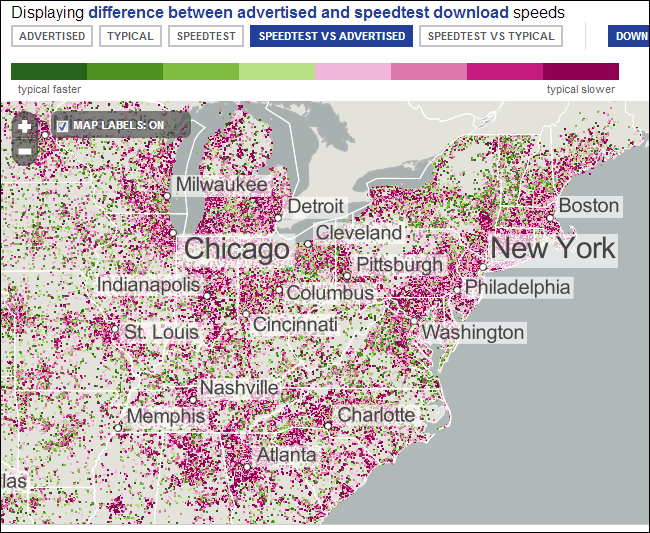
وإن كنت حريصًا على التأكد أكثر من الأمر، يمكنك أن تشاهد بنفسك خريطة الـBroadband في الولايات المتحدة الأمريكية من الصورة أسفله، والتي تظهر بشكل واضح الكم الكبير للمستخدمين الذين لا يحصلون على السرعة التي دفعوا مقابلها، حيث أن النقاط الوردية أو البنفسجية تعبر عن المستخدمين الذين يعانون هذا الأمر.
ما الذي يسبب هذا الأمر؟
لعلك تتسائل، وبناءًا على الصورة بالأعلى عن ما الذي يفعله المستخدمين الذين يحصلون على السرعة الكاملة؟ في الواقع هناك أسباب عديدة تجعلنا لا نحصل على السرعة الكاملة من شركة الإتصالات، ربما يكون السبب الرئيسي هو التقصير الذي يحدث من ناحيتهم، لكن لا بأس بأن نلقي نظرة عن أسباب عدم حصولنا على السرعة الكاملة:
الهاردوير الخاص بالمستخدم: إن كان لديك جهاز راوتر قديم فمن الطبيعي ألا يكون قادرًا على إخراج كامل السرعة التي يحصل عليها للمستخدمين، وهو بطبيعة الحال خطأك أنت وليس خطأ الشركة المزودة للخدمة، لذلك عليك أن تشتري راوتر جديد.
المسافة بينك وبين المصدر: كلما كنت بعيدًا عن مزوّد خدمة الإنترنت ISP كلما كانت السرعة التي تحصل عليها أبطأ نظرًا لأن الاتصال يقوم بالتحرك لمسافة طويلة جدًا وهو أمر طبيعي، وعليه فإن كنت في المدينة ستكون سرعة الإنترنت لديك أفضل كثيرًا من هؤلاء الذين في الريف.
الضغط: إن كنت تستخدم اتصال إنترنت يستخدمه عدد كبير من الناس فمن الطبيعي أن يكون بطيئًا نوعًا ما لأنك لست وحدك من يستخدمه، دائمًا ما يحدث هذا الأمر في حالة أنك مشترك في شبكة توزيع يستخدمها العشرات غيرك، وربما يكون أحد المستخدمين الذين يشاركونك الاتصال يعشقون تطبيق BitTorrent، وهنا أنت في موقف حرج.
وقت الاستخدام: يحدث هذا الأمر في بعض بلداننا العربية وكذلك يحدث في الشبكات التشاركية، وهو بطء الإنترنت أثناء أوقات الذروة والتي عادةً ما تكون بين المغرب والعشاء، وهو أمر لا يمكننا أن نتحكم فيه بطبيعة الحال.
بطء السيرفرات التي تتعامل معها: يمكن أن يكون بطء التصفح أو التحميل بسبب السيرفر الذي تتعامل معه نفسه حيث أنك وإن كنت في الولايات المتحدة وتقوم بتحميل ملف مستضاف لدى سيرفر في أوروبا فقد تكون المشكلة بسبب بطء السيرفر نفسه أو عدم عمل الأجهزة الرابطة بين البلدين بشكل سليم.
بشكل عام، الأسباب التي تجعلك لا تحصل على سرعتك كاملة عديدة، لكن يجب عليك دائمًا المحاولة في حلها، حاول أن تتواصل مع الشركة التي تزودك بالإنترنت لحل المشاكل التي يمكن أن تحدث من خلالها،
كذلك حاول أن تقوم بتحديث جهاز الراوتر وكذلك بطاقة الـLAN في جهاز الكمبيوتر كونها واحدة من أهم أجزاء الكمبيوتر، حاول دائمًا أن تختار السيرفرات السريعة والتي قد جربتها من قبل أثناء التحميل.
كيف تقيس سرعة الإنترنت لديك؟
يمكنك أن تقوم بقياس سرعة الإنترنت الخاصة بك من خلال موقع SpeedTest الغني عن التعريف، حيث أن SpeedTest سيقوم بإنشاء اتصال بينك وبين أقرب سيرفر لك ويحاول أن يقوم بتحميل ملف وأيضًا سيحاول أن يقوم بعمل Upload أو رفع لبعض البيانات ليقوم أيضًا بقياس سرعة الرفع إلى جانب سرعة التحميل.
حاول أثناء استخدام هذا الموقع أن تقوم بإلغاء اتصال كافة الأجهزة المتصلة بالشبكة وكذلك إيقاف أي عمليات تحميل أو رفع ملفات حتى يتمكن من قياس السرعة بشكل دقيق كفاية، هذا كله لأن فوائد الإنترنت عديدة، ولا يجب عليك أن تضحي بها بسبب بطء الاتصال، هذه مشكلة يجب عليك أن تسعى في حلها.
من الطرق التي يمكنك قياس بها سرعة الإنترنت الخاصة بك وهل هي مرضية أم لا هي محاولة تشغيل أو تحميل فيديو من يوتيوب، وهو أمر سيساعدك على قياس الأمر بشكل أكبر دقة من خلال تجربتك العامة. لا تنسى أن تشاركنا تجربتك ورأيك في التعليقات، ولا تنسى أن تزور موقع مقالات لمزيد من المقالات المتعلقة بالإنترنت والشبكات.
لقد سمعنا جميعاً الجملة السحرية التي ينطق بها الجميع عند حدوث مشكلة في أي جهاز: هل حاولت إيقاف تشغيل الجهاز وإعادة تشغيله مرة أخرى؟
حيث تعتبر هذه هي الخطوة الأولى عند محاولة حل أي مشكلة تقنية وإصلاحها ، حسناً، دعنا نقول لك، هذا غالباً صحيح، بل إن هذه العملية أيضاً تجعل أداء هاتفك أفضل عندما لا يكون هناك أي خطأ. لكن لماذا ؟ هذا ما سنتعرف عليه في مقالنا.
الأمر تماماً متعلق بذاكرة الوصول العشوائي أو الرام RAM
عندما يتعلق الأمر بحل مشاكل الأداء (أو مجرد جعل هاتفك أسرع) ، فإنه يتلخص في شيء واحد: استخدام ذاكرة الوصول العشوائي RAM.
فمع معظم أنظمة التشغيل الحديثة ، أثناء استخدامك للتطبيقات ، فإنها تقوم بملء ذاكرة الوصول العشوائي RAM. و كلما زادت التطبيقات التي تفتحها ، زاد استخدامها لذاكرة الوصول العشوائي RAM. وبالطبع هذا أمر لا يمكننا فعل شيء حياله، فهذه هي الطريقة المصممة لعمل التطبيقات.
ولكن الأمر المهم، هو انك عندما تغلق التطبيقات – أو تتم إزالتها يدوياً من الذاكرة – فلن يتم إغلاقها تماماً.
في الواقع ، دعنا نقول أنه يظل هنالك بعض بقايا أو الأجزاء من التطبيقات عالقة ، مما يجعل ذاكرة الوصول العشوائي RAM ممتلئة دون داع ، و يترك مساحة أقل وأقل للتطبيقات الجديدة.
في هذه الحالة ، سيستمر نظام التشغيل في تحريك الأشياء لتوفير مساحة للتطبيقات الجديدة ليتم تحميلها إلى ذاكرة الوصول العشوائي RAM ، ولكن هذا هو المكان الذي قد تبدأ فيه الأمور في التباطؤ قليلاً.
فالأمر لا يقتصر فقط على تحميل التطبيق في ذاكرة الوصول العشوائي RAM ، ولكن يجب التبديل و الخلط بين العناصر في ذاكرة الوصول العشوائي RAM لإفساح المجال للتطبيقات الجديدة للتحميل و العمل.
قد تكون سمعت من قبل العبارة التي تقول: ذاكرة الوصول العشوائي الحرة free RAM تهدر ذاكرة الوصول العشوائي RAM ، و دعنا نقول لك، هذه عبارة صحيحة تقريباً.
فعلى سبيل المثال ، جميع أنظمة التشغيل المستندة إلى نظام Unix – مثل نظام أندرويد Android ، تعمل بشكل جيد في حال كانت ذاكرة الوصول العشوائي RAM ممتلئة.
و يعمل نظام ويندوز Windows على الكمبيوتر بشكل أفضل عندما يكون هناك جزء صغير حر من ذاكرة الوصول العشوائي RAM ، ولكن لا داعي للقلق بشأنه. ذاكرة الوصول العشوائي RAM يمكن أن تبقى ممتلئة Full طوال الوقت دون الكثير من المشاكل.
حيث أنه عندما يتم نقل الأشياء إلى داخل وخارج ذاكرة الوصول العشوائي RAM ، فإنها تصبح مبعثرة نوعا ما – بحيث يمكن العثور على أجزاء من التعليمات البرمجية لنفس البرنامج في جميع أنحاء ذاكرة الوصول العشوائي RAM.
ولكن الخبر السار هو أن سرعات قراءة / كتابة من و إلى ذاكرة الوصول العشوائي RAM read/write سريعة للغاية ، لذلك لا يستغرق البحث والتحصيل وقتاً طويلاً.
إن الأمر في الواقع بسيط للغاية: عند إعادة تشغيل الهاتف ، يتم مسح كل ما هو موجود في ذاكرة الوصول العشوائي RAM.
يتم إزالة جميع أجزاء التطبيقات التي كانت تعمل سابقاً ويتم قتل جميع التطبيقات المفتوحة حالياً. عند إعادة تشغيل الهاتف ، يتم تنظيف ذاكرة الوصول العشوائي RAM بشكل أساسي ، بحيث تبدأ من سجل جديد.
ومع ذلك ، فإن الأمور تصبح أكثر إثارة. حيث يصبح تحميل التطبيقات وإطلاقها أسرع. يمكنك التبديل بين تشغيل التطبيقات بشكل أسرع. وسيبقى هذا لفترة من الوقت ، ربما أيام ، وربما حتى أسابيع. لا أحد تقريباً يقوم بإعادة تشغيل هاتفه كثيراً ، فهو ليس شيء يتوجب فعله.
بعض أنظمة التشغيل تكون أفضل في إدارة الذاكرة عن غيرها ، لذلك هذا شيء يجب ملاحظته. فمن الممكن ألا تلاحظ دائماً تحسناً كبيراً في الأداء بمجرد إعادة التشغيل.
ولكن إعادة التشغيل يؤدي إلى تعزيز أداء نظام التشغيل ، بل إنه يعمل أيضاً على إصلاح مشكلات التطبيقات الشائعة التي تنتج عن الأسباب نفسها. لذلك ، إذا كنت تواجه مشكلات في تطبيق واحد محدد ، وقمت بإغلاق / إعادة فتحه ولم يتم إصلاح المشكلة ، فقد تكون إعادة التشغيل هي الحل.
لماذا ا؟ لأنه حتى عند إعلاق أحد التطبيقات سواء بالتمرير عليه وسحبه من قائمة التطبيقات المفتوحة أو الضغط على رمز x ، فستظل أجزاء منه في ذاكرة الوصول العشوائي RAM.
عملية إعادة التشغيل تقوم بإزالة تلك الأجزاء ، بحيث يبدأ البرنامج نظيفاً في المرة القادمة. بالطبع لن يؤدي هذا دائماً إلى حل المشكلة ، ولكن سيحدث ذلك أحياناً. وتستحق هذه العملية التجربة دائماً .
أخيراً، بالطبع لا تعد إعادة التشغيل حلاً لإصلاح لجميع المشكلات. إذا استمرت المشكلة بعد إعادة تشغيل الجهاز ، فمن الواضح أن هناك مشكلة كبيرة في متناول اليد ، مما يتطلب إجراء المزيد من البحث.
وبالمثل ، إذا وجدت نفسك مضطراً إلى إعادة تشغيل هاتفك كثيراً – على سبيل المثال – يومياً – لكي يظل صالحاً للاستخدام ، فمن المحتمل أنك تواجه مشكلة أكبر وتحتاج لحل مختلف.
هل يمكن ترقية ذاكرة الوصول العشوائي للكمبيوتر المحمول؟
تعد ترقية ذاكرة الوصول العشوائي في أجهزة الكمبيوتر المحمولة أمراً أكثر تعقيداً من الكمبيوتر المكتبي. تحتوي بعض أجهزة الكمبيوتر المحمول على لوحة وصول تمكنك من تبديل وحدات ذاكرة الوصول العشوائي (RAM) بسهولة.
يحتوي بعضها على فتحة أو اثنتين من ذاكرة الوصول العشوائي (RAM) من خلال لوحة الوصول، في حين أن البعض الآخر مطوي بعيداً حيث لا يمكنك الوصول إليه حقاً.
تتطلب بعض أجهزة الكمبيوتر المحمولة أن تقوم بفك مجمل كل شيء لتغيير ذاكرة الوصول العشوائي. وبعض أجهزة الكمبيوتر المحمولة لا تحتوي على فتحات ذاكرة الوصول العشوائي على الإطلاق؛ يتم لحم الذاكرة فيها على اللوحة الأم.
لمعرفة الموقف الذي ينطبق عليك، سيتعين عليك إجراء بعض الأبحاث. تحقق من دليل المستخدم الخاص بك، أو ادخل موقع الويب الخاص بالشركة المصنعة، أو قم بإجراء بعض عمليات البحث السريع في Google، فالاحتمالات جيدة جداً حيث تم الإجابة على السؤال الخاص بطرازك المحدد.
أولاً، هنالك حاجة لـ ثقافة بسيطة وبعض الملاحظات الهامة التي يجب عليك أخذها بالحسبان لاختيار الرام المناسبة لجهازك خذها من هذا المقال. ثم عد إلى هذه المقالة لتنفيذ الخطوات.
بعد قراءتك لمقالنا الذي أشرنا إليه ومعرفتك لمقدار حجم ونوع الذاكرة التي تناسبك، يسعدنا أن نبدأ معك كيفية تبديل وترقية الذاكرة.
كيفية ترقية ذاكرة الكمبيوتر المحمول (لابتوب):
أولاً، تحتاج إلى تحديد مكان ذاكرة RAM DIMM أو DIMM على الكمبيوتر المحمول، وكيف ستصل إليها. كلما زاد حجم الكمبيوتر المحمول، زادت احتمالية الوصول إلى الذاكرة دون تفكيكها بالكامل.
كلما كان الكمبيوتر المحمول أصغر وأخف وزناً، زادت احتمالية أن تكون الذاكرة ملحومة باللوحة الأم ولا يمكن تغييرها على الإطلاق. أجهزة الكمبيوتر المحمولة الخفيفة للغاية تمنع الوصول للذاكرة من قبل المستخدم.
معظم أجهزة الكمبيوتر المحمولة التي تسمح بترقية الذاكرة، يمكن للمستخدم الوصول إليها إما من خلال لوحة وصول صغيرة في الجزء السفلي من العلبة، أو عن طريق إجراء مستوى معين من التفكيك (في بعض الأحيان عن طريق إزالة الجزء السفلي بأكمله، وأحياناً عن طريق إزالة لوحة المفاتيح).
راجع دليل المستخدم للكمبيوتر المحمول الخاص بك أو قم ببعض عمليات البحث على الويب للعثور على معلومات عن طراز جهازك.
قبل البدء، أوقف تشغيل الكمبيوتر المحمول وأزل جميع الكابلات والملحقات والبطارية.
في جهازي هذا، للأسف الذاكرة في منتصف الطريق! هنا: أنا مضطر لإزالة البطارية، وإخراج ثمانية مسامير مختلفة، وبعدها إخراج القاع المعدني للوصول إلى ذاكرة الوصول العشوائي واستبدالها.
تتطلب التصميمات الأخرى فقط إزالة مسمار واحد، ثم إزالة غطاء مقطعي. لا يمكنني الوصول سوى إلى فتحة DIMM واحدة، أما الفتحة Slot الأخرة فهي ملحومة مع الذاكرة إلى اللوحة الأم Motherboard.
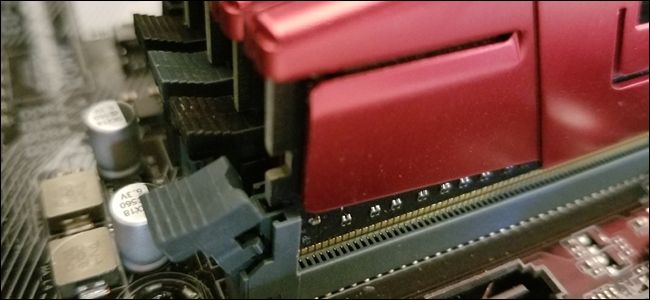
لإدخال DIMM جديد، يجب إزالة الجهاز الموجود السابق في الفتحة. للقيام بذلك، اسحب اثنين من قطع التثبيت المعدنية كالموجودة في الصورة برفق على الجانبين. عندها سينطلق RAM DIMM في زاوية قطرية نحو الأعلى كما هو موضح تماماً في الصورة.
في هذا الموقف، ببساطة امسك البطاقة بلطف وقم بسحبها من الفتحة. احرص على عدم لمس جهات الاتصال الكهربائية وضع الوحدة جانباً.
لإدخال الوحدة الجديدة، أدخل بنفس الزاوية التي خرجت بها الوحدة السابقة. يجب وضع الوحدة في الفتحة بالتساوي أي بشكل متناظر من الجانبين، مع عدم وجود أي اتصالات كهربائية مرئية. بعد ذلك، ادفع الوحدة لأسفل حتى تتوازى مع المكان.
في هذه الأثناء يجب أن تتثبت الوحدة تلقائياً، مع قفلها في مكانها بواسطة قطع التثبيت المعدنية. كرر هذه الخطوات مع الوحدة الثانية إذا كنت تقوم بتثبيت أكثر من واحدة في وقت واحد.
ثم، يمكنك وضع كل شيء كما كان عليه مرة أخرى. عند إعادة البطارية لمكانها، سوف تكون مستعداً الآن لبدء تشغيل الكمبيوتر المحمول والتأكد من أن نظام التشغيل يتعرف على ذاكرة الوصول العشوائي الجديدة.
التحقق من تثبيت ذاكرة الوصول العشوائي
عند الانتهاء من تثبيت ذاكرة الوصول العشوائي، يجب التأكد من أنها تعمل بشكل صحيح. اعتمادا على جهاز الكمبيوتر، قد يعرض البيوس BIOS مقدار الذاكرة على شاشة التمهيد الأولي.
إذا لم تستطع رؤية ذلك، فيمكنك الدخول إلى نظام الإدخال والإخراج الأساسي (BIOS) لجهاز الكمبيوتر أو فقط السماح لنظام التشغيل الخاص بك ببدء التشغيل ثم تحقق من مقدار ذاكرة الوصول العشوائي (RAM) المعترف بها هناك. في Windows 10، تستطيع فعل ذلك باتباع المسار التالي: انتقل إلى الإعدادات> النظام> حول.
إذا كان جهازك الكمبيوتر يعرض ذاكرة وصول عشوائي أقل مما قمت بتثبيته فيزيائياً، فإليك بعض التفسيرات المحتملة.
الأول: هو أنك ارتكبت خطأ ما أثناء تثبيت الذواكر في الأماكن المخصصة لها وأن وحدة واحدة أو أكثر غير مقيدة بشكل كامل. لحل هذه المشكلة، قم ببساطة بالرجوع مرة أخرى وتأكد من إدخال جميع الوحدات بشكل كامل في فتحاتها.
الاحتمال الثاني هو أن ذاكرة الوصول العشوائي غير متوافقة مع اللوحة الأم (ربما الجيل الخطأ)، أو قمت بتثبيت وحدة لديها سعة أعلى مما تسمح به الفتحة.
يجب هنا الرجوع إلى اختبارات التوافق والتأكد من أنك تستخدم ذاكرة الوصول العشوائي الصحيحة. هنا نحب أن نذكرك بقراءة مقالنا على هذا الرابط وستجد كل ما يهمك بخصوص هذا الأمر.
أخيراً، إذا فشل كل شيء سابق، فمن المحتمل أن يكون لديك وحدة ذاكرة سيئة، وتحتاج في هذه الحالة إلى استبدالها.
أولاً، هنالك حاجة لـ ثقافة بسيطة وبعض الملاحظات الهامة التي يجب عليك أخذها بالحسبان لاختيار الرام المناسبة لجهازك خذها من هذا المقال. ثم عد إلى هذه المقالة لتنفيذ الخطوات.
عادة ما يكون استبدال الذاكرة في كمبيوتر سطح المكتب بسيطاً جداً. ستحتاج إلى مفك براغي مناسب لفتح الصندوق، وهذا هو الأمر.
إن هذه الإرشادات مخصصة لحالة نمط ATX برجية قياسية، وإذا كان لديك تصميم حالة أكثر غرابة، فقد تحتاج إلى العمل بشكل أكثر صعوبة أو وضع الكمبيوتر بشكل غريب لفتحه والوصول إلى مكوناته الداخلية.
قم بإزالة كافة الكابلات والملحقات الخارجية من الكمبيوتر، ثم قم بنقلها إلى مكتب. من الناحية المثالية كنت تريد منطقة عمل باردة وجافة غير مغطاة بالسجاد.
أزل المسامير الموجودة على الظهر الممسكة للوحة الوصول في مكانها. ستقوم بإزالة لوحة الوصول من الجانب الأيسر للكمبيوتر (على افتراض أنك تنظر إلى المقدمة). في بعض الحالات، ستحتاج إلى إزالة الغطاء بالكامل. ثم اضبط الكيس Case على جانبها لتظهر الأجزاء الداخلية.
بعد فك غطاء علبة الكمبيوتر Case لا تقم بلمس اللوحة الأم أو الدوائر الإلكترونية أو الأطراف النحاسية للذواكر.
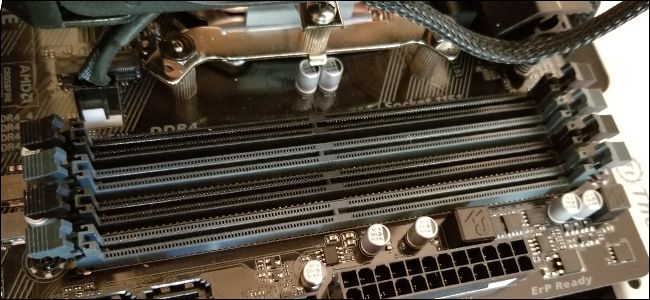
في هذه الأثناء يجب أن تبحث في اللوحة الأم. يجب أن تكون ذاكرة الوصول العشوائي سهلة التمييز. سيكون هناك اثنتين أو أكثر من الوحدات الموجودة في فتحات التي عادة ما تكون بالقرب من وحدة المعالجة المركزية، ولكن أكثر نحو الجزء الأمامي من الكمبيوتر.
لإزالة ذاكرة الوصول العشوائي الموجودة، ابحث عن قطع التثبيت المعدنية أو البلاستيكية في طرفي ذاكرة الوصول العشوائي (RAM). ببساطة اضغط على هذه القطع (بعيداً عن ذاكرة الوصول العشوائي)، عندها يجب أن ترتفع الوحدة النمطية قليلاً نحو الأعلى، أي تصبح جاهزة للسحب. كرر هذه الخطوة مع جميع الوحدات التي تريد إزالتها.
ثم، ارفع كل وحدة بشكل مستقيم لأعلى وخارج الفتحة.
قبل وضع ذاكرة الوصول العشوائي الجديدة في مكانها، نلقي نظرة على الفتحات Slots الموجودة.
على اللوحة الأم في الصورة أدناه، تكون الفتحات المزدوجة مختلفة الألوان – أسود لزوج واحد، والرمادي للزوج الآخر. إذا كنت تقوم بتثبيت وحدات أقل مما تحتويه اللوحة الأم (أو لديك زوجان غير متطابقين – مثل وحدتي 8 جيجابايت ووحدتي 4 جيجابايت)، فستحتاج إلى تثبيت أزواج في فتحات مطابقة باللون.
ملاحظة: تستخدم بعض اللوحات الأم مؤشرات مختلفة لأزواج الفتحات. تحقق من مواصفاتك إذا كنت غير متأكد.
لتثبيت ذاكرة الوصول العشوائي (RAM) الجديدة، قم بمحاذاة الاتصالات الكهربائيةElectrical contacts مع فتحة الذاكرة، مع التأكد من أن الشق الموجود في الموصل قد تم وضعه بشكل صحيح، حيث يمكن وضعه في اتجاه واحد فقط.
ﺛﻢ اﺿﻐﻂ ﻋﻠﻰ وﺣﺪة اﻟﺬاﻛﺮة ﻓﻲ ﻣﻜﺎﻧﻬﺎ ﺑﻠﻄﻒ ﺣﺘﻰ ﺗﺴﻤﻊ صوتاً للقطع اﻟﺒﻼﺳﺘﻴﻜﻴﺔ الجانبية وهذا دليل على أخذها لمكانها بشكل جيد.
إذا قمت بفصل أي من أسلاك الطاقة أو كروت البيانات على جهازك للحصول على وصول أفضل إلى فتحات ذاكرة الوصول العشوائي، فلا تنسَ توصيلها مرة أخرى الآن.
أعد تركيب لوحة الوصول وشدها لأسفل على الجزء الخلفي من الجهاز. انت انتهيت! خذ جهازك مرة أخرى إلى مكانه المعتاد وتوصيل كل شيء مرة أخرى.
تعد إضافة الذاكرة العشوائية إحدى الطرق الأسهل لزيادة أداء جهازك الكمبيوتر الخاص بك. هناك بعض الأشياء التي يجب التحقق منها قبل إنفاق أموالك، لذا، دعنا نتحدث عنها.
كما هو الحال مع معظم الأشياء المتعلقة بترقية جهازك، فإن معرفة ما تحتاجه ثم القيام ببعض المقارنات هو الجزء الصعب. بعد ذلك، تثبيت الذاكرة الجديدة مادياً هو أمر سهل. إليك بعض الأشياء التي ستحتاج إلى اكتشافها قبل اتخاذ قرارك.
ما هو مقدار حجم الذاكرة العشوائية Ram المناسب
بشكل عام، ذاكرة وصول عشوائي أكبر يعطي نتائج أفضل. مع ذلك، فإن قانون التناقض يُطبق هنا. فالانتقال من 4 غيغابايت إلى 8 غيغابايت من ذاكرة الوصول العشوائي من المحتمل أن يحدث فرقاً كبيراً.
لا يزال الانتقال من 8 غيغابايت إلى 16 غيغابايت يظهر بعض المكاسب الجيدة في الأداء، ولكن ليس بنفس النسبة. والانتقال إلى ما بعد 16 غيغابايت سيشكل دفعة أصغر. بالطبع، يعتمد جزء من ذلك على المقدار الفعلي الذي تستخدمه في جهازك الكمبيوتر.
في الوقت الحالي، نوصي بشكل عام بما لا يقل عن 8 غيغابايت من ذاكرة الوصول العشوائي لمعظم الأشخاص. هذا نوع من التوقع لكيفية استخدام غالبية مستخدمي أجهزة الكمبيوتر.
إذا كنت لاعباً، أو كنت في كثير من الأحيان تعدد المهام في الكثير من البرامج الكبيرة، فستحتاج على الأرجح إلى سعة تتراوح من 12 إلى 16 غيغابايت، إذا كان ذلك مناسباً لميزانيتك.
وإذا كنت تعمل مع ملفات وسائط كبيرة (مثل المشاريع في Photoshop أو Lightroom)، فإنك تستخدم سواقات ظاهرية على جهازك الكمبيوتر، أو لديك احتياجات أخرى متخصصة، ستحتاج إلى ذاكرة وصول عشوائي (RAM) بقدر ما تستطيع (مع الأخذ بعين الاعتبار القدرة الاستيعابية لجهازك).
ما هو حجم ذاكرة الوصول العشوائي التي لديك الآن؟
من السهل جداً فتح الإعدادات، ثم التوجه إلى قسم “حول”، والاطلاع على مقدار ذاكرة الوصول العشوائي التي تمتلكها.
إن تلك الـ 32 جيجابايت المدرجة في لقطة الشاشة أعلاه (نعم، إنها كثيرة – لأن هذا النظام يستخدم لتشغيل أجهزة ظاهرية متعددة في نفس الوقت) قد تكون أربع وحدات تبلغ كل منها 8 جيجابايت، أو قد تكون وحدتان لكل منهما 16 جيجابايت.
هذا مهم عندما تقوم بالترقية لأن الذاكرة عادة ما يتم تثبيتها في أزواج، ويمكن أن تحتوي الأنظمة المختلفة على أعداد مختلفة من الفتحات المتاحة.
على سبيل المثال، لنفترض أننا أردنا ترقية هذا النظام إلى المزيد من ذاكرة الوصول العشوائي. نحتاج الآن إلى معرفة بعض المعلومات الإضافية. كم عدد فتحات الذاكرة الكلية التي يمتلكها الكمبيوتر؟ كم عدد وحدات ذاكرة الوصول العشوائي المثبتة؟ هل توجد فتحات غير مستخدمة؟
لذلك، يمكنك فتح الكيس وحساب عدد الوحدات وفتحات الحرة، أو يمكنك اللجوء إلى أداة أخرى. هناك العديد من أدوات معلومات الأجهزة، ولكن المفضلة لدينا هي النسخة المجانية Speccy (التي صنعت بواسطة Piriform).
بعد تثبيت Speccy وتشغيله، ننتقل فقط إلى فئة ذاكرة الوصول العشوائي على اليسار، وتعطينا اللوحة اليمنى لنا المعلومات التي نحتاجها.
لسوء الحظ، يمكننا الآن أن نرى أن لدينا أربع فتحات إجمالية متاحة وأن جميع الأربعة يتم أخذها مع وحدات الذاكرة. نظراً لأن لدينا ذاكرة RAM إجماليها 32 غيغابايت، يمكننا الافتراض أن لدينا أربعة وحدات حجمها 8 جيجابايت. وهذا يعني أنه للحصول على المزيد من ذاكرة الوصول العشوائي في الجهاز، نحتاج إلى استبدال بعض أو كل ما لدينا.
إذا وجدنا أنه تم استخدام فتحتين فقط من خلال وحدتي ذاكرة عشوائية سعة 16 جيجابايت، يمكن أن نضيف ببساطة زوجاً آخر من الوحدات، وهما وحدتا 8 جيجا بايت، أي ما مجموعه 48 جيجا بايت، أو وحدتي 16 جيجابايت إضافيتين ليصبح المجموع GB 64.
كم ذاكرة يمكن للكمبيوتر التعامل معها؟
يدرك الجزء الآخر من معادلة RAM مقدار الذاكرة العشوائية التي يمكن للكمبيوتر دعمها. هناك عاملان هنا:
أقصى سعة ذاكرة الوصول العشوائي يمكن أن يتعامل معها إصدار Windows
الحد الأقصى الذي تستطيع اللوحة الأم التعامل معه.
إن العامل الذي يستوعب عدداً أقل هو ما سيقيدنا حقاً، ولكن عادةً ما تكون اللوحة الأم هي العامل الأكثر تقييداً.
جزء Windows سهل:
نظام ويندوز بـ 32 بت: لا تستطيع إصدارات 32 بت من نظام التشغيل Windows 10 سوى معالجة ما يصل إلى 4 غيغابايت من ذاكرة الوصول العشوائي، بغض النظر عما إذا كنت تستخدم الإصدار Home أو Professional أو Enterprise. وينطبق الشيء نفسه على Windows 7.
نظام ويندوز بـ 64 بت: يمكن لإصدارات 64 بت من ويندوز Windows معالجة ما يصل إلى 128 غيغابايت لـ Windows 10 Home، وما يصل إلى 2 تيرابايت لـ Windows 10 Education أو Professional أو Enterprise.
في Windows 7، تختلف الأمور قليلاً. يمكن إصدار Home Basic استيعاب ما يصل إلى 8 جيجابايت، وإصدار Home Premium بسعة تصل إلى 16 جيجا بايت، والإصدار Professional يستوعب حتى 192 جيجابايت.
يعتمد الجزء الثاني من المعادلة (كمية اللوحة الأم التي تستطيع التعامل معها) بشكل كامل على الشركة المصنعة، على الرغم من أن معظم أجهزة الكمبيوتر الحديثة ستدعم 8 جيجابايت على الأقل، وعلى الأرجح 16 جيجابايت أو أكثر.
ستحتاج إلى مراجعة وثائق اللوحة الأم أو الكمبيوتر الشخصي للحصول على التفاصيل. إذا لم تكن متأكداً من اللوحة الأم التي لديك، فيمكنك الرجوع مرة أخرى إلى Speccy، حيث تعرض لك فئة اللوحة الأم المعلومات التي تحتاج إليها.
ما عليك سوى الذهاب إلى Google وباستخدام رقم الطراز الخاص بك ستجد ما تبحث عنه.
ما نوع ذاكرة الوصول العشوائي التي يحتاجها جهازك؟
ستحتاج طبعاً إلى تحديد نوع ذاكرة الوصول العشوائي التي يمكن لجهازك استخدامها.
أولاً، عادةً ما تأتي ذاكرة الوصول العشوائي لأجهزة الكمبيوتر المكتبية في وحدات DIMM (الصورة العلوية في الصورة أدناه). تأتي ذاكرة الوصول العشوائي لأجهزة الكمبيوتر المحمول – وبعض أجهزة سطح المكتب المدمجة – في وحدات SODIMM أصغر حجماً (وهي القصيرة في الأسفل في الصورة أدناه).
بعد ذلك، تحقق من جيل ذاكرة الوصول العشوائي (RAM) التي تقبلها اللوحة الأم للكمبيوتر. يتم تقديم هذه المعلومات كإصدار من DDR:
DDR2: تم تقديم هذا الجيل في عام 2003. الاحتمالات هي أن جهاز الكمبيوتر الخاص بك لا يستخدم ذاكرة DDR2 ما لم يكن نظاماً قديماً.
DDR3: تم تقديم هذا الجيل في عام 2007. إنه أكثر شيوعاً في أجهزة الكمبيوتر الشخصية التي تم إنشاؤها خلال السنوات 5-8 الماضية، ولا يزال خياراً شائعاً في أجهزة الكمبيوتر ذات الميزانية المنخفضة حالياً.
DDR4: تم تقديم هذا الجيل في عام 2014. يمكن إيجاده على معظم أجهزة الكمبيوتر الجديدة تماماً، خاصة تلك المصممة للاعبين.
تم تصميم اللوحات الأم لجيل محدد من ذاكرة الوصول العشوائي، لذلك ستحتاج إلى تحديد ما تحتاجه. لا يمكنك فقط شراء أحدث ذاكرة DDR4 وإلصاقها في كمبيوتر مصمم لـ DDR3. في الواقع، لن يكون ذلك مناسباً.
لاحظ أن الشقوق في الجزء السفلي من الذاكرة مختلفة أدناه. يتم ترميزها بشكل مختلف بحيث لا يمكن إدراجها في فتحات لم يتم تصميمها لهم.
إذن، السؤال الواضح التالي. كيف تعرف الجيل الذي تحتاجه؟ الجواب، بالطبع، هو أننا سنستخدم برنامج Speccy. حمله وثبته ثم قم بفتحه.
قم بالتبديل إلى فئة ذاكرة الوصول العشوائي على اليسار. وسترى على اليمين، في الأسفل، قم بتوسيع الخيار “SPD”. وهناك، يمكنك مشاهدة الجيل والحجم والشركة المصنعة ورقم الطراز لكل وحدة ذاكرة وصول عشوائي التي قمت بتثبيتها.
إذن يمكننا هنا معرفة أن هذا الحاسب يستخدم ذاكرة DDR4.
ماذا عن سرعة وتأخير (وقت استجابة) ذاكرة الوصول العشوائي؟
إذا ذهبت للتسوق لشراء ذاكرة، فسترى أيضاً بعض المواصفات الأخرى التي تتحدث عن: سرعة ذاكرة الوصول العشوائي ووقت الاستجابة (تسمى أيضاً التوقيتات).
سرعة الذاكرة: يعتمد هذا على تركيبة معقدة من عوامل الأجهزة، والسرعة النسبية لذاكرة الوصول العشوائي محددة من خلال الجيل.
عادة ما يتم تصنيف السرعات باستخدام المعيار الأقدم (في هذه الحالة سترى سرعات مثل PC2 / PC3 / PC4) أو المعيار الجديد الذي يتضمن أيضاً تقييماً للسرعة أكثر تحديداً (وفي هذه الحالة ستبدو السرعة أشبه بـ DDR 1600).
زمن الاستجابة: هذا يتعامل مع مدى سرعة وحدة ذاكرة الوصول العشوائي في الوصول إلى الأجهزة الخاصة بها. زمن استجابة أقل يعني الوصول إلى البيانات بشكل أسرع.
يتم تقديم زمن الاستجابة كسلسلة من أربعة أرقام، لذلك قد ترى شيئاً مثل 5-5-5-15.
لكن الحقيقة هي أن السرعة والتأخير ليسا العاملين الوحيدين المهمين فقط. السرعة العالية والتأخير الأقل لذاكرة الوصول العشوائي في الوقت الفعلي ليست أسرع بكثير من أخفض سرعة موجودة.
ستجد الكثير من الحديث عن ذلك من الأشخاص الذين يرغبون في التباهي بأنظمتهم، ولكن من السهل تجاهلها. حتى مع وجود جهاز ألعاب عالي الأداء، فإنه لا تحدث فرقاً كبيراً – خاصة وأن معظم الألعاب يتم التعامل معها من خلال ذاكرة الوصول العشوائي على بطاقات الرسوميات المنفصلة.
ومع ذلك، هناك أمران مهمان يجب مراعاتهما.
قد تحد اللوحة الأم أو مواصفات الكمبيوتر الشخصي من سرعة ذاكرة الوصول العشوائي التي تدعمها، وذلك غالباً لأنها مصممة للذاكرة العشوائية (RAM) التي كانت في الوقت الذي تم فيه تصنيع اللوحة الأم.
تحقق من مواصفات النظام لمعرفة ما يمكن التعامل معه. قد يكون حتى أنه يمكنك تحديث BIOS الخاص بك لدعم ذاكرة الوصول العشوائي. تحقق من موقع الشركة المصنعة على الويب لذلك.
بالنسبة إلى وقت الاستجابة، من الأفضل أن تستخدم الوحدات النمطية التي ترتبط بأرقام وقت الاستجابة نفسها. هذا ليس خطيراً، خاصةً إذا كنت تضيف ذاكرة إلى نظام ما. ولكن إذا كنت تستبدل الذاكرة، فربما يلزمك الحصول على نفس النوع.
ماذا عن أحواض الحرارة والألوان؟
إنها في الغالب لا معنى لها. تبدو مصابيح الألوان على ذاكرة الوصول العشوائي الخاصة بك أنيقة في كيس Case سطح المكتب مع النظام (إذا كنت تتعامل مع هذا النوع) و قد تكون أحواض الحرارة المبهرجة مفيدة.
لكن إذا لم يرق لك أي من هذه الأشياء، فلا تبحث عن مثل هذه الميزات لأنها ستجعل الذواكر العشوائية أكثر تكلفة.
لا يُفترض بأجهزة الكمبيوتر ذات نظام ويندوز Windows أن تصبح أبطأ مع الزمن، فسواء أصبح جهازك أبطأ بشكل تدريجي أو في حال توقفَ فجأة عن العمل، فهنالك من المحتمل عدّة أسباب وراء ذلك.
وكما هو الحال مع جميع مشكلات الكمبيوتر الشخصي، لا تتردد بإعادة تشغيل الجهاز Reboot إذا كان شيء ما لا يعمل بشكل صحيح، فعملية إعادة التشغيل يمكن أن تصلح بعض المشاكل وهي طريقة أسرع من محاولتك اكتشاف وإصلاح المشكلة بشكل يدوي.
فيما يلي سنقدم لك عشر نصائح ستزيد من سرعة أداء حاسوبك:
جِدْ البرامج مستنزفة الموارد Resource-Hungry:
جهازك يعمل ببطء بسبب استنزاف الموارد من قِبل شيء ما، أي أنه إذا أصبح الجهاز فجأة أبطأ، فقد يكون هنالك عملية تشغيل سريع تستخدم 99% من موارد المعالج CPU، أو أن أحد التطبيقات يمنع إطلاق الذاكرة ويستنزف كمية ضخمة منها، مسبباً تبديل كمبيوترك إلى القرص الصلب،.
وفي سيناريو بديل، قد يستخدم أحد التطبيقات القرص الصلب كثيراً، مسبباً بطء بقية التطبيقات التي تحتاج لتحميل البيانات من وإلى القرص.
لكي تحدد استهلاك الموارد:
افتح مدير المهام Task Manager: من خلال النقر بزر الفأرة الأيمن على شريط المهام واختيار بدء مدير المهام Start Task Manager، أو من خلال الاختصار Ctrl + Shift + Escape. مدير المهام في أنظمة الويندوز الحديثة (8 و8.1 و10)، يزودك بواجهة رسومية أحدث تميّزُ لك بالألوان التطبيقاتِ التي تستهلك الكثير من الموارد.
يمكنك الضغط على عناوين: المعالج CPU، الذاكرةMemory، القرصDisk، لكي ترتب قائمة التطبيقات الظاهرة وفقاً لاستهلاكها هذه الموارد،
إذا كان تطبيق يستهلك الموارد بشكل كبير جداً، فقد ترغب في إغلاقه بشكل طبيعي، وإذا لم تتمكن من ذلك فحدده وانقر على إنهاء المهمة End Task، لإجباره على الإغلاق.
أغلق البرامج المفتوحة في علبة النظام System Tray:
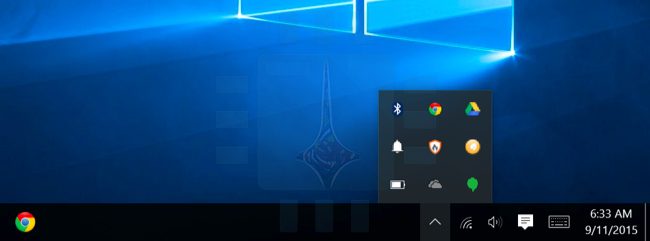
تميل الكثير من البرامج للعمل في علبة النظام، هذه التطبيقات عادة تنطلق عند بدء التشغيل وتبقى تعمل في الخلفية، لكن تظل مخفية داخل رمز السهم الأعلى في الجانب السفلي الأيسر من الشاشة (أو الأيمن بحسب لغة الجهاز)،
اضغط على أيقونة السهم بالقرب من علبة النظام System Tray، انقر بالزر اليميني على أي تطبيقات لا تحتاجها أن تعمل في الخلفية، وأغلقهم لتحرر الموارد.
عطّل برامج بدء التشغيل Startup Programs:
عوضاً عن إغلاق البرامج بعد بدء التشغيل كما في الخطوة السابقة، فمن الأفضل أن تمنع عمل هذه التطبيقات عند بدء التشغيل لكي توفر موارد الذاكرة والمعالج، وبذات الوقت تسرّع من عملية تسجيل الدخول.
في أنظمة ويندوز 8 و 8.1 و 10، يوجد مدير برامج بدء التشغيل Startup في مدير المهام Task Manager، وبإمكانك أن تستخدمه لتضبط برامج بدء التشغيل لديك.
اضغط بالزر اليميني على شريط المهام Taskbar، و اختر مدير المهام Task Manager، أو قم بتشغيله من خلال الاختصار Ctrl + Shift + Escape، اضغط على عنوان بدء التشغيل Startup، و عطّل البرامج التي لا تحتاجها، نظام ويندوز Windows سوف يخبرك ماهي البرامج التي تبطئ عملية بدء التشغيل لديك.
بالنسبة لنظام الويندوز 7، يتم ذلك من خلال أداة msconfig، و من ثم الذهاب إلى تاب بدء التشغيل startup، ومن ثم بإمكانك تعطيل البرامج التي لا تحتاجها.
قللْ من الرسوم المتحركة Animations:
نظام الويندوز Windows يستخدم العديد من الرسوم المتحركة Animations التي تجعل من مظهرة جذاباً وحيوياً، لكن هذه الرسوم المتحركة تجعل جهازك أبطأ.
على سبيل المثال، نظام الويندوز Windows من الممكن أي يقوم بتصغير أو تكبير النوافذ بشكل ثابت في حال عطّلت الحركة الخاصة بذلك.
لكي تعطل الرسوم المتحركة، اضغط على رمز النظام + الحرف X، أو من خلال الضغط بالزر اليميني على زر بدء التشغيل Start Button واختر النظام System، ثم:
انقر على إعدادات النظام المتقدمة Advanced System Settings
انقر على إعدادات Settings تحت تاب الأداء Performance
اختر ضبط لأداء أفضل Adjust for best performance، لتعطيل كل الرسوم المتحركة Animations، أو من مخصص Custom أزل اختيار الرسوم المتحركة التي لا تريدها ليتم تعطيلها.
خفف عبء مستعرض الويب لديك:
هنالك احتمال كبير ان تستخدم مستعرض الويب بشكل كبير، ولذا فهو عاملٌ مهم في سرعة أداء نظامك، ولذلك ليست بفكرة جيدة أن تستخدم العديد من ملحقات المستعرض extensions أو الإضافاتadd-ons، فهذه الأشياء من الممكن أن تبطئ مستعرض الويب لديك وتجعله يستهلك المزيد من الذاكرة.
اذهب إلى الامتدادات أو الإضافات في مستعرض الويب لديك، وأزل مالا تحتاجه منها، عليك أيضا أن تأخذ بالحسبان أن تفعّل خيار التشغيل عند الضغط click to play للإضافات لديك، لتمنع محتوى الفلاش وغيره من التحميل واستهلاك زمن المعالج.
هنالك احتمال ان يكون بطء حاسوبك بسبب برمجية خبيثة Malware تبطئ من أدائه و تعمل في الخلفية، ليس بالضرورة أن تكون فيروسات صريحة عنيفة، فعلى سبيل المثال من الممكن أن تكون برمجيات تعترض استخدام الويب لديك لتتعقبه وتعرض إعلانات إضافية.
لتزيد من أمانك، افحص كمبيوترك بواسطة برنامج مضاد فيروسات antivirus، ننصحك أن تفحصه ببرنامج Malwarebytes الذي يكتشف عدداً كبيراً من البرامج الغير مرغوبة المحتملة PUPs والتي يميل معظم برامج مضادات الفيروسات الأخرى لتجاهلها،
هذه البرامج تتسلل إلى حاسوبك عند تثبيتك لبرمجيات أخرى، وانت غالباً لا تريدهم.
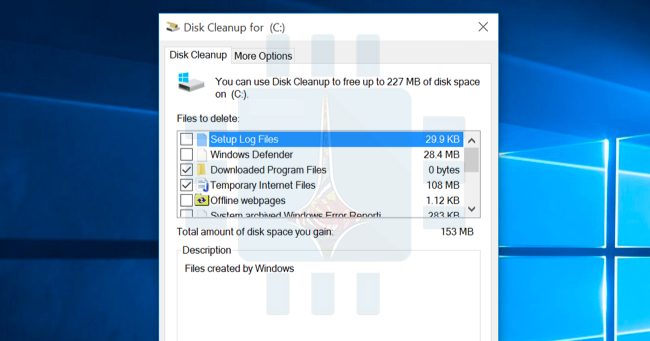
إذا كان قرصك الصلب شبه ممتلئ، فهذا قد يجعل حاسوبك أبطأ بشكل ملحوظ، يجب ان تترك بعض المساحة لحاسوبك ليعمل على القرص الصلب، أنت لا تحتاج لأي برمجية لتقوم ببعض التنظيف، فقط شغل أداة تنظيف القرص Disk Cleanup المضمنة في نظام الويندوز Windows.
إلغاء التجزئة لن يكون ضرورياً في الإصدارات الحديثة من نظام ويندوز Windows، فهو أوتوماتيكياً سوف يلغي تجزئة الأقراص الصلبة المتحركة في الخلفية. أما بالنسبة للأقراص الصلبة الثابتة فلا تحتاج فعلياً إلى عملية إلغاء التجزئة التقليدية، على الرغم من ان الإصدارات الحديثة من ويندوز سوف تحسنهم وهو أمر جيد.
يجب ألا تقلق من إلغاء التجزئة في معظم الأحيان، ومع ذلك إذا كان لديك قرص صلب ميكانيكي ووضعت فيه الكثير من الملفات، مثلا نسخ قاعدة بيانات ضخمة أو الكثير من وحدات الجيجابايت من ملفات ألعاب الحاسوب، قد لا يتم إلغاء تجزئتها بشكل صحيح بسبب ان الويندوز لم يستوعب بعد هذه الكمية الكبيرة من البيانات.
في هذه الحالة، قد ترغب في أن تفتح برنامج إلغاء تجزئة القرص dfrgui.exe وتجري فحص لمعرفة إذا كنت بحاجة لتشغيل برنامج إلغاء تجزئة يدوي.
إزالة تثبيت البرامج التي لا تستخدمها:
افتح لوحة التحكم Control Panel، جد قائمة البرامج المثبتة، وأزل تثبيت البرامج التي لا تستخدمها ولا تحتاجها من حاسوبك، فذلك من الممكن أن يسرع أداء الحاسوب، فهذه البرامج قد تتضمن عمليات تعمل في الخلفية، أو مُدخلات تلقائية التشغيل، أو خدمات نظام، أو مُدخلات قائمة السياق وغيرها من الأشياء التي قد تبطئ جهازك.
إلغاء تثبيت البرامج غير الضرورية أيضاً يوفر مساحة تخزين على قرصك الصلب ويحسّن من أمان النظام، ولذلك كن متأكداً من عدم وجود مالاتحتاج، على سبيل المثال، حتماً لست بحاجة لتثبيت الجافا على جهازك إذا لم تكن تستخدمها.
إذا لم تحل لك الخطوات السابقة مشكلة بطء حاسوبك، فالحل الوحيد الخالد لإصلاح مشاكل نظام الويندوز (طبعاً إلى جانب إعادة تشغيل الجهاز) هو أن تحصل على تثبيت جديد للويندوز.
في الإصدارات الحديثة من ويندوز (8 و 8.1 و 10) أصبحت عملية إعادة تثبيت النظام أسهل من قبل، فلم تعد بحاجة لتستخدم وسائط التثبيت ومن ثم القيام بعملية إعادة التنصيب التقليدية،
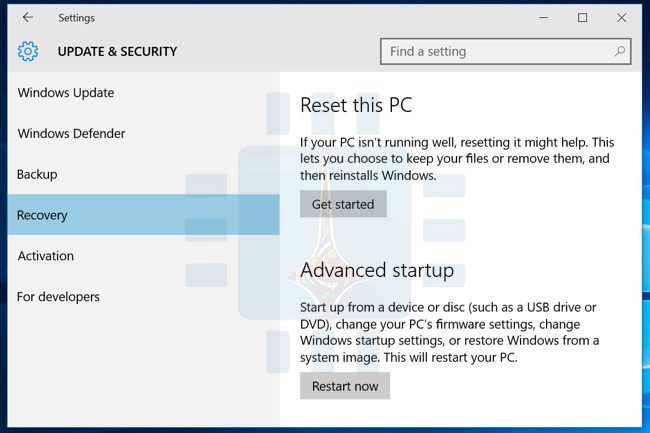
بدلاً عن ذلك، يمكن ببساطة أن تستخدم ميزة إعادة تعيين الكمبيوتر Reset your PC المُضمّنة في النظام لتحصل على نظام حديث وجديد، وهذا مشابه لعملية إعادة تثبيت الويندوز فهذا الخيار سوف يمسح البرامج المثبتة وإعدادات النظام سوف تحفظ لك ملفاتك.
أخيراً، اذا كان حاسوبك لا يزال يعتمد على قرص صلب ميكانيكي، قم بترقيته إلى قرص صلب ثابت، أو فقط كن متأكداً أن حاسوبك القادم سوف يمتلك قرصاً ثابتا SSD، لأن هذه الترقية سوف تحقق لك تحسناً كبيراً وفرقاً ملحوظاً في أداء النظام،
أعلن المطور ستيفن داونوارد Stephen Downward عن طريقة ” شريرة ” من أجل المزاح أو العبث و ذلك عن طريق استعمال إضافة إلى متصفح كروم Chrome .
الإضافة” الشريرة ” تحمل الاسم jerkface-chrome و تموه نفسها في حاسوب الضحية تحت اسم Chrome Engine .
و تقوم بعد تنصيبها في حاسوب الضحية إلى إبطاء فيديوهات اليوتيوب Youtube و بمعدل 1 % يومياً و ذلك حتى الوصول إلى إبطاء بنسبة 70 % عن السرعة الأصلية .
كل ما عليك فعله هو تنصيب هذه الإضافة على حاسوب أحد الأصدقاء الذين ترغب بالمزاح معه ، ليقضي هذا الصديق و هو يبحث عن الخطأ في هذا الأمر دون أن يجده و هذا ما سيجعله يفقد أعصابه و هو يحاول تفقد كل شيء دون نتيجة .
أكثر من ذلك أن هذه الطريقة ستعمل على أكثر من حاسوب في حال كان متصفح الكروم في تلك الحواسيب يحمل نفس الحساب مع تفعيل خاصية التزامن لمتصفح كرومChrome .
و حتى و لو قمت بتسريع الفيديو باستخدام أزرار تحكم اليوتيوب Youtube فإن هذا الأمر لن ينفع كون أن الإضافة ستقوم بالتعرف على السرعة و زيادة الإبطاء بشكل معاوض حتى الوصول إلى المعدل اليومي .
و إذا كنت قاسي القلب من أجل تجربة هذا الأمر على أصدقائك فيمكنك زيارة هذه الصحفة GitHub من كومبيوتر الضحية ثم قم بالبحث و ثم الضغط على العبارة : chrome-engine-packed.crx ثم بعدها قم بالضغط على كلمة RAW لتحميل هذه الإضافة .
بعد ذلك قم بفتح تبويب جديد في متصفح كرومChrome ثم اذهب إلى العنوان التالي : chrome://extensions و ذلك من أجل فتح الصفحة الخاصة بإدارة الإضافات أو الملحقات .
بعدها قم بسحب ملف CRX الذي تم تحميله في الخطوة الأولى و أفلته على صفحة إدارة الملحقات السابقة ثم اضغط على تنصيب أو Install ، و حالما ينتهي من التنصيب سيظهر الشعار الخاص بها و هو شعار متصفح كرومChrome بجانب أزرار الإضافات الأخرى بجوار شريط العنوان .
في حال رغبت بإخفاء الشعار السابق يمكن الضغط بزر الفأرة الأيمن ثم اختيار إخفاء أو Hide .
لا يخلو حاسب من الحواسيب من تواجد ملفات مكررة ، والتي تستهلك ذاكرة التخزين عندك . وقد يكون من الصعب جداً أن تبحث عنها ومن ثم تزيلها يدوياً دون استخدام أية برامج .
لحسن الحظ هناك العديد من البرامج الجيدة والتي مهمتها أن تفحص القرص الصلب من أجل إيجاد جميع الملفات المكررة ومن ثم تتيح لك إمكانية حذفها وبكل سهولة . مع الانتباه أنه يجب عليك ألا تستخدمها من أجل البحث في مجلدات النظام مثل Windows وProgram Files حيث أنه في بعض الأحيان يحتاج نظام التشغيل أو بعض البرامج لعدة ملفات مكررة وفي عدة مواقع من أجل العمل بشكل صحيح .
في هذه المقال سنورد ثلاثة برامج مخصصة لذلك مع ميزات كل منها بشكل مختصر .
1- برنامج Auslogics Duplicate File Finder البرنامج الأكثر بساطة:
يتمتع هذا البرنامج Auslogics Duplicate File Finder بالبساطة وسهولة الاستخدام ، بالإضافة إلى احتوائه العديد من الميزات المهمة ، مثل :
إمكانية المعاينة ضمن البرنامج نفسه حيث يتيح لك عرض الصور ومقاطع الفيديو وسماع ملفات الموسيقى وذلك لمعرفة ما هي الملفات التي ستحذفها .
يقوم البرنامج بالبحث ضمن جميع الأقراص الصلبة مع استثناء ملفات النظام بالإضافة إلى أي ذاكرة تخزين متصلة كما بإمكانك البحث ضمن قرص صلب أو مجلد ما وذلك باختياره من خلال القائمة الجانبية .
يمكنك أن تختار أنواع الملفات التي تريد البحث ضمنها مثل الصور والموسيقى وملفات الفيديو …. أو أي نوع آخر.
تستطيع البحث من خلال الاسم أو جزء منه .
بعد القيام بالبحث المطلوب ستظر لك قائمة من الملفات المكررة ، حيث يمكنك رؤية المعلومات الخاصة بكل ملف ومعاينة ملفات الوسائط حيث يمكنك عرض الملفات حسب التاريخ أو الحجم أو نوع الملف .
قم باختيار الملفات التي تريد حذفها ثم اضغط على Delete Selected Files من أجل إرسالها إلى سلة المحذوفات .
2- البرنامج الأكثر شعبية CCleaner :
على الرغم من أن الوظيفة الأساسية لهذا البرنامج CCleaner هو القيام بإزالة الملفات المعطوبة ، والملفات المؤقتة غير الضرورية مما يساهم في تحرير المزيد من المساحة على القرص الصلب إلا أنه يتضمن أيضاً ميزة إزالة الملفات المكررة .
جميع النسخ الخاصة ب CCleaner تحتوي هذه الميزة لذلك ليس عليك القيام بشراء النسخة برو .
الميزة موجودة من خلال الأدوات Tools > إيجاد الملفات المكررة Duplicate Finder.
بعض المستخدمين اتهم هذا البرنامج بأنه يقوم بتحميل برامج إعلانية إلا أن هذا الاتهام باطل حيث اننا لم نلاحظ أي محاولة لتحميل مثل هكذ برامج .
بشكل افتراضي سيقوم البرنامج بالبحث في القرص المحلي C: مع تجاهل ملفات النظام والملفات المخفية . يمكنك تحديد أي مجلد للبحث من خلال الضغط على زر إضافة Add . تأكد من تفعيل الخيار : تضمين الملفات والمجلدات الفرعية “Include files and subfolders” والذي يجعل البرنامج يبحث في جميع المجلدات الموجودة داخل المجلد المحدد .
رغم أن الواجهة التي تعرض الملفات المكررة ليست جميلة إلا أنك تستطيع أن تحدد وتحذف الملفات بسهولة كما تتيح لك حفظ هذه الملفات على شكل ملف نصي txt .
3 – الأداة الأفضل التي تحوي العديد من الخيارات SearchMyFiles :
تحتوي هذه الأداة SearchMyFiles والتي صممت من قبل شركة NirSoft على العديد من الخيارت المتقدمة ، حيث تستطيع البحث عن الملفات التي أنشئت أو عدلت أو فتحت ، وذلك ضمن فترة زمنية أنت تحددها .
الشيء الجميل في هذه الأداة أنها أداة محمولة portable app أي أنه يكفي أن تقوم بتحميلها ثم تشغيلها مباشرة دون حاجة إلى تنصيبها .
قم بتشغيل الأداة ، سيظهر لك مربع بحث معقد ، قم باختيار البحث عن الملفات المكررة Duplicates Search في صندوق وضع البحث Search Mode في أعلى النافذة وبعدها قم باختيار المجلدات الهدف من خلال الضغط على زر استعراض Browse ، قم باختيار الإعدادات المناسبة لك ومن ثم اضغط على ابدأ البحث “Start Search”
العديد من المواقع التقنية تنصح باستعمال برنامج dupeGuru من أجل حذف الملفات المكررة ولكن الشركة قد أوقفت دعمه على نظام Windows وستضطر لتنزيل نسخة قديمة وهذا ما لا ننصح به لوجود العديد من التطبيقات الجيدة والمدعومة .
وفي حال كنت ترغب بطرق أخرى لتحرير المساحة على القرص الصلب يمكنك متابعة المقال التالي من هنا .
ليس من المفترض أن يتحول نظام ويندوز windows الخاص بك لنظام بطيء مع الوقت، لكن هذا ما يحدث في عالم الواقع ، لذلك يجب أن ندرس الأسباب وراء هذا البطء ، وأن نحاول الوصول لحل لهذه المشكلة التي تؤرق معظم مستخدمي نظام ويندوز .
الطريقة الأولى : التعرف على البرامج التي تستهلك سرعة الجهاز :
بعض البرامج تقوم باستهلاك ذاكرة الجهاز بشكل كبير، ويمكن القول أن بعض البرامج تستهلك ما يقترب أحياناً من 99% من سرعة الجهاز، الأمر الذي يتسبب في بطء الجهاز وتعرض نظام ويندوز لبطء شديد.
للتعرف على البرامج التي تستهلك سرعة الجهاز رجاء الضغط على Ctrl+Shift+Escape للوصول إلى إدارة المهام Task Manager ومن ثم يمكن الضغط على تبويب المعالج CPU أو القرص Disk لترتيب البرامج وفقاً للأكثر استهلاكاً لمعالج جهازك أو لقرص تخزينه ، وبالتالي فإن إغلاق هذه البرامج يساعد على تسريع الجهاز.
الطريقة الثانية : أغلق البرامج المفتوحة في System Tray
العديد من البرامج التي تفتح في قائمة البرامج الجانبية في جانب شريط المهام قد تسبب بطء الجهاز، لذلك قم بإغلاق هذه البرمجيات أو على الأقل البرامج التي لا تحتاجها منها ، هذه الخطوات ستعمل على تسريع جهاز الكمبيوتر الذي تقوم باستخدامه.
الطريقة الثالثة : إيقاف البرامج التي تعمل تلقائياً عند تشغيل ويندوز Windows :
من أفضل الوسائل التي يمكن استعمالها لتسريع جهاز الكمبيوتر وخاصة عملية إقلاعه هي إيقاف البرامج التي تعمل بشكل تلقائي عند فتح النظام .
في البداية قم بالضغط على أزرار Ctrl+Shift+Escape لفتح إدارة المهام Task Manager ثم اختر تبويب بدء التشغيل أو Startup والذي يعرض البرامج التي تفتح مع بداية فتح النظام قم بإلغاء تفعيل تلك البرامج أو على الأقل ما لا تحتاجه منها، حيث أن تقليل هذه البرامج إلى الحد الأدنى من البرامج التي تحتاجها بشكل يومي يعمل بشكل كبير على تسريع جهاز الكمبيوتر.
الطريقة الرابعة : تقليل حركة الرسوميات :
بعض الخصائص في ويندوز تحوي حركات رسومية والتي تجعل من النظام أجمل، لكن هذه الرسوميات والتحركات على الشاشة قد تبطئ نظام ويندوز، لذلك ايقافها سيعمل على تسريع النظام لديك.
لإلغاء تلك الحركات قم بالضغط على مفتاحي Windows + X ثم اختر النظام أو System ثم اضغط على إعدادات النظام المتقدمة Advanced System Settings .
ثم اضغط زر إعدادات Settings تحت جزء الأداة Performance حينها يمكنك الضغط على تعديل لأفضل أداء أو Adjust for best performance وذلك لإيقاف جميع تلك الحركات .
الطريقة الخامسة : خفف العبء عن متصفح الإنترنت لديك :
إذا كنت تتصفح الإنترنت بكثرة من خلال جهازك، قد يفيدك تخفيف العبء عن كاهل متصفحك، مما يزيد من سرعة الجهاز الذي تستعمله.
قم بالدخول على قسم الإضافات Extensions أو Add-ons في المتصفح، وامسح الإضافات التي لا تستخدمها كثيراً ، هذه الخطوة مفيدة جداً لتسريع الجهاز الذي تقوم باستعماله، خاصة إذا كنت من متصفحي الإنترنت لساعات طويلة.
الطريقة الخامسة : افحص جهازك من الفيروسات وبرامج التجسس
تعتبر الفيروسات وبرامج التجسس من أهم أسباب بطء الجهاز الخاص بك، واستخدام مكافح فيروسات ومكافح برامج تجسس جيد يجنبك الكثير من المشكلات وأهمها مشكلات بطء الجهاز. قمنا بتوفير مقالة أفضل مضاد فيروسات لـ Windows 10لتسهيل الاختيار لك .
الطريقة السادسة : حرر بعض المساحة من على القرص الصلب :
من المؤكد أنه كلما كان القرص الصلب ممتلئ كلما كان جهازك أبطأ، لذلك يجب عليك فحص جهازك كل فترة والتأكد من أن الملفات الموجودة عليه هي فقط التي تحتاجها، يمكنك أيضاً استخدام الأقراص الصلبة الخارجية لعمل نسخة احتياطية من ملفاتك، مما يوفر وجود الكثير من الملفات على جهازك، وبالتالي يوفر سرعة الجهاز . كنا قد ذكرنا سابقاً 6 طرق سريعة لتنظيف مساحة القرص في Windows 10
الطريقة السابعة : إلغاء تجزئة القرص الصلب :
وهي وسيلة وأداة هامة وفعالة لزيادة سرعة الجهاز ويمكن تشغيلها من خلال إدخال النص dfrgui.exe في قائمة تشغيل Run والتي يمكن إظهارها بالضغط على مفتاحي Windows+R .
وعلى الرغم من الوقت الطويل الذي قد تتطلبه هذه الخدمة، لكن من الممكن أن تقدم تسريع للأداء ورفع لأداء الجهاز بشكل عام.
الطريقة الثامنة : مسح البرامج الغير مستخدمة
إلغاء تثبيت البرامج التي لا تستخدمها يعتبر من الأمور الهامة لتسريع الجهاز الذي تستخدمه، فعلى سبيل المثال سيفيدك جداً مسح برنامج Java إذا كنت لا تستخدمه بشكل مباشر.