لم يعد المتصفح الشهير Google Chrome مجرّد متصفح بسيط كما كان في الماضي، فهو الآن عبارة عن منصّة تطبيقات كاملة بالإضافة لكونه المتصفح الاحترافي الأكثر شعبية.
ولكن لسوء الحظ، فإن متصّفح كروم Chrome يستهلك الكثير من بطاريّة الحاسوب، بشكل خاص حواسيب الماكMacs، بالإضافة لكونه شره جداً لذاكرة الرام RAM، الأمر الذي قد يُزعج جداً أصحاب الحواسيب ذات الإمكانيات المتواضعة.
قبل كل شيء، قم بتحديث كروم Chrome للنسخة الأخيرة:
تحاول Google غوغل مع كل تحديث تطلقه أن تقوم بإصلاح مشكلة استهلاك متصفحها الكبير لموارد النظام، لذلك تأكد من أن النسخة لمتصفحك هي النسخة الأخيرة.
لتحديث المتصفح، اذهب إلى القائمة واضغط على (مساعدة)، وانقر على (حول Google Chrome).
سيبحث المتصفح تلقائياً عن أية تحديثات جديدة متوفّرة.
امنع تطبيقات كروم Chrome من العمل في الخلفيّة:
حتى ولو قُمت بإغلاق كافة نوافذ متصفح كروم، فإن تطبيقات كروم Chrome ستسمرّ في العمل في الخلفيّة دون أن تشعر بذلك، يعني هذا استهلاك المزيد من البطارية وذاكرة الرام RAM بالطبع.
لتمنع تطبيقات كروم Chrome من العمل في الخلفيّة، إذهب ببساطة إلى صفحة الإعدادات:
ثم اذهب إلى إعدادات النظام:
والآن قم بإلغاء تفعيل خيار (استمرار تشغيل تطبيقات الخلفية عند إغلاق كروم Chrome):
قم بإزالة الإضافات التي لا تحتاجها:
تقوم تطبيقات المتصفحات بشكل عام بإبطاء حاسبوك، حيث أنها تحتاج للمزيد من ذاكرة الرام RAM، والمزيد من طاقة المعالج، مما يؤدي لإهدار موارد الحاسوب.
في متصفّح كروم Chrome ، يمكنك مشاهدة الإضافات التي تعمل عن طريق الضغط على أيقونة المتصفح، والذهاب لتبويبة (المزيد من الأدوات):
اختر مدير المهام، وستلاحظ ظهور كافة العمليّات التي يقوم بها المتصفح بالإضافة لمعلومات عن استهلاك كل عمليّة لموارد الجهاز:
ستلاحظ أيضاً أن الإضافات ستكون موسومة بكلمة (الإضافة)، قم بإلغاء تنصيب جميع الإضافات، إلا تلك التي تحتاجها حقاً.
يمكنك مشاهدة المزيد حول التطبيقات المُضافة على متصفح كروم الخاص بك عن طريق الذهاب إلى قائمة المتصفح، والضغط على المزيد من الأدوات، واختيار تبويبة (الإضافات):
قم بإغلاق البرامج في الخلفية:
قد تكون هناك العديد من التطبيقات والبرامج التي تعمل في الخلفية وتهدر المزيد من موارد النظام، قم بإغلاق جميع التطبيقات التي لا تحتاجها:
يمكنك التحقق أيضاً من كافة البرامج التي تستهلك موارد الحاسوب عن طريق الذهاب إلى إدارة المهام في نظام ويندوزWindows، اضغط على الأزرار Shift + Ctrl + Esc بنفس الوقت:
حاول ألا تفتح الكثير من التبويات بآن واحد:
قد يكون من المغري أن تفتح العديد والعديد من التبويبات في الوقت نفسه على المتصفح، لتستطيع تصفح العديد من المواقع بآن واحد.
ولكن إذا كنت تريد أن تمنع استهلاك المتصفح للمزيد من الرام، فيجب عليك أن تقلل عدد التبويبات المفتوحة بنفس الوقت ما أمكن، حيث أن كل تبويب منها يستهلك قسماً من ذاكرة الرام RAM ومن المعالج.
قم بتجربة متصفح آخر:
إذا كان كل ما سبق لم يجد نفعاً معك، فإننا ننصحك بتجربة متصفح آخر، فهناك العديد من المتصفحات الأخرى القوية والمنافسة بشدة لمتصفح كروم.
على سبيل المثال، يستهلك متصفح سفاري المرفق مع أجهزة الماك كميّة أقل من موارد الحاسوب.
يُعتبر متصفح موزيلا فايرفوكس FireFox الأكثر منافسةً في الوقت الحالي لمتصفح غوغل، خاصة بعد التحديث الضخم الذي أطلقته شركة موزيلا مؤخراً تحت اسم فايرفوكس كوانتوم FireFox Quantum، والذي يحتوي على العديد من الميزات التي لا يوفرها كروم! ننصحك تجربته بشدة!
كما هو الحال بالنسبة لأجهزة الويندوز Windows، يمكن لأجهزة الماك Mac أن تعاني من مشكلة البطء أيضاً.
فإذا بدا لك أن جهازك الماك يعمل بشكل أبطأ مما ينبغي، فإليك مجموعة من النصائح المتنوعة التي قد تساعدك على تحديد المشكلة وإصلاحها. غالباً هناك العديد من الأسباب التي قد تجعل من نظام التشغيل ماك Mac بطيئاً.
في البداية لا بد من أن ننصحك بالابتعاد عن البرامج التي تقدم لك الوعود بتحسين جهاز الماك Mac الخاص بك وجعله يعمل بشكل أسرع. صحيح أنه يمكن لبعض برامج التنظيف -مثل نسخة Mac من CCleaner- إزالة الملفات المؤقتة وإخلاء مساحة، ولكنها لن تجعل نظام Mac يعمل بشكل أسرع.
جد البرامج مستنزفة الموارد Resource-Hungry:
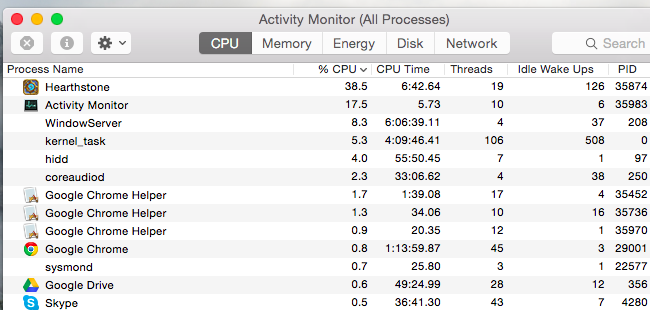
استخدم مراقب النشاط Activity Monitor، وهو برنامج مماثل لمدير المهام على نظام تشغيل ويندوز Windows- لعرض العمليات الجارية الخاصة بك والعثور على تلك التي تستنزف الكثير من الموارد.
لتشغيل هذا البرنامج، اضغط على Command + Space لفتح برنامج البحث Spotlight، ثم اكتب Activity Monitor، ثم اضغط على Enter.
انقر فوق عنوان المعالج ٪ CPU لفرز البرامج حسب نسبة استخدامها المعالج CPU، بذلك سوف تتمكن من رؤية التطبيقات والعمليات قيد التشغيل التي تستخدم معظم وحدة المعالجة المركزية. في بعض الحالات، قد يكون هناك برنامج واحد يستخدم وحدة المعالجة المركزية بنسبة 99٪، وقد ترغب في إنهائه.
لفرض إنهاء العملية، حددها بالنقر فوقها والنقر فوق الزر X الموجود على شريط الأدوات. تأكد من عدم إنهاء أي عملية تؤدي وظيفة مهمة. وبالطبع يمكنك دوماً محاولة إغلاق برنامج مستنزف للموارد بالطريقة العادية أولاً.
إذا لم يعمل ما سبق، فانقر على قائمة عرض View وحدد جميع العمليات ِAll processes لمشاهدة جميع العمليات التي تعمل على جهاز Mac. يمكنك أيضاً النقر فوق عنوان الذاكرة Memory – راقب نسبة استهلاكها، قد تؤدي العملية التي تستخدم كمية كبيرة من الذاكرة إلى إبطاء جهاز Mac.
جرِّب أيضاً عنوان القرص Disk – وراقب نسبة استهلاك القرص الصلب، يمكن أن تؤدي إحدى العمليات التي تستخدم القرص بشكل كبير إلى إبطاء جهاز Mac.
أغلق التطبيقات:
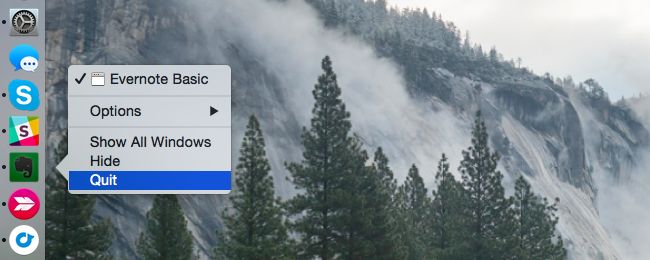
يحب نظام التشغيل ماك Mac OS X ترك التطبيقات قيد التشغيل في شريط البرامج Dock. لن يؤدي النقر على الزر “X” باللون الأحمر في نافذة التطبيق إلى إغلاقه، بل سيظل قيد التشغيل في الخلفية.
في معظم الحالات، هذه ليست مشكلة كبيرة. ومع ذلك، إذا كان جهاز Mac الخاص بك يعمل ببطء، فيمكنك إغلاق بعض من هذه التطبيقات.
في شريط البرامج Dock، ابحث عن التطبيقات المعلّمة بنقطة، قف على أيقونة التطبيق وانقر بزر الماوس الأيمن أو انقر مع الضغط على Ctrl على رموز هذه التطبيقات، وحدد إنهاء Quit.
عطّل برامج بدء التشغيل:
إذا كان جهاز ماك Mac الخاص بك بطيئاً بعد عملية تسجيل الدخول، فأحد الأسباب لذلك أنه قد يحتوي على عدد كبير جداً من برامج بدء التشغيل.
لإدارة برامج بدء التشغيل، افتح نافذة تفضيلات النظام System Preferences عن طريق النقر فوق رمز قائمة Apple وتحديد تفضيلات النظام. انقر فوق أيقونة المستخدمون والمجموعات Users & groups، وحدد حساب المستخدم الحالي، ثم انقر فوق عناصر تسجيل الدخول Login Items. قم بإلغاء تحديد أي تطبيقات لا تريدها أن تعمل عند بدء تسجيل دخولك إلى النظام.
إذا كنت تريد لبرنامج ان يبدأ التشغيل تلقائياً عند تسجيل الدخول إلى Mac، فقم بسحبه وإفلاته في هذه القائمة أو انقر فوق الزر “+” في أسفل القائمة وأضفه.
قم بتنظيف الملفات في مجلد Launch Agents:
إحدى الميزات المخفية في برنامج CleanMyMac 3 هي إمكانية تنظيف ملفات Launch Agents، هذه الملفات عبارة عن تطبيقات مُساعدة صغيرة تعمل بشكل سري في الخلفية وقد تشغّل برامج أخرى تلقائياً بدون معرفتك.
لذا فقد تكون هذه هي المشكلة التي تسبب الإبطاء خصوصاً إذا كان لديك الكثير من البرامج التي تعمل و التي لا تذكر أنك قمت بتشغيلها،.
لذا قم بتحميل وتشغيل برنامج CleanMyMac 3، ثم التوجه إلى ملحقات Extensions -> Launch Agents ثم قم بتنظيف ملفات القمامة فيها.
يمكن للشفافية والرسوم المتحركة أن تكون عبئا على نظام التشغيل ولا سيما على أجهزة Mac القديمة. ولذا فإن تقليلها قد يساعد في تسريع الأمور.
للقيام بذلك، افتح نافذة تفضيلات النظام System Preferences. انقر فوق رمز إمكانية الوصول Accessibility وقم بتفعيل خيار تقليل الشفافية Reduce transparency لتقليل الشفافية. في نظام التشغيل OS X Yosemite، يمكن لهذا الخيار أن يسرع بشكل كبير بعض أجهزة ماك Mac القديمة.
قد ترغب أيضًا في النقر فوق رمز تفضيلات شريط البرامج Dock وتحديد Scale effect بدلاً من Genie effect، والذي قد يؤدي إلى تسريع حركة تصغير النوافذ قليلاً.
خفف ثقل مستعرض الويب لديك:
قد يكون متصفح الويب هو التطبيق الذي يسبب مشكلتك. و هنا تنطبق النصائح المعتادة على جهاز Mac أيضًا – خاصة إذا كان أداء متصفح كروم Google Chrome سيئًا بشكل خاص على نظام التشغيل Mac OS X.
جرّب تقليل عدد إضافات المتصفح التي تستخدمها إلى جانب تقليل عدد علامات التبويب المفتوحة في آنٍ واحد لحفظ موارد الذاكرة ووحدة المعالجة المركزية.
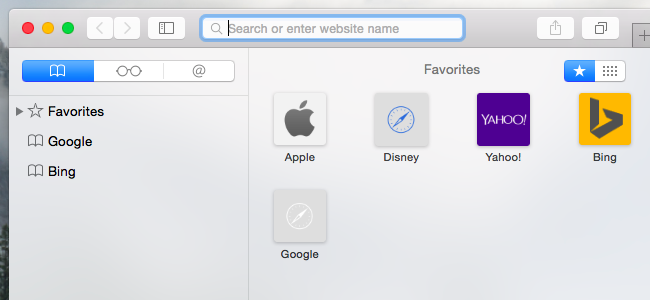
قد ترغب أيضًا في تجربة متصفح Safari المضمَّن في نظام التشغيل Mac OS X، والذي يبدو أنه يحقق أداءً أفضل من Chrome، خصوصاً عندما يتعلق الأمر بقدرة البطارية.
فإذا تمكنت من اعتياد استخدام متصفح Safari ولم تحتج ميزة أو إضافة في Chrome، فإمكانك اعتماده كمتصفحك الأساسي وهذا سيكون ذلك جيداً جداً بالنسبة لجهازك.
عطّل خيار تشفير القرص بواسطة FileVault :
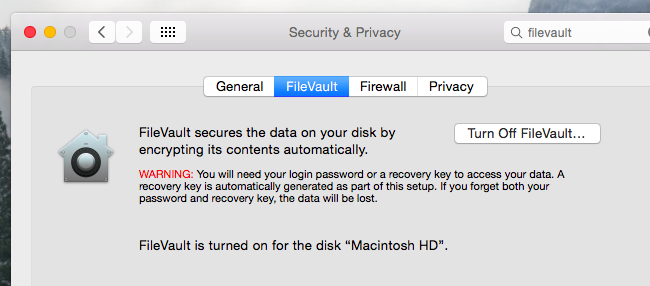
يتم تمكين تشفير القرص باستخدام FileVault بشكل افتراضي في نظام Mac OS X Yosemite. يساعدك هذا في تأمين ملفات نظام Mac في حالة سرقتها، ومنع الوصول غير المصرح به إليها. كما يمنع الأشخاص من تغيير كلمة المرور على جهاز Mac وقيامهم بتسجيل الدخول بدون إذن منك.
في بعض أجهزة ماك Mac، قد يتسبب ذلك في أن يكون نظام التشغيل Mac بطيئاً جداً عند الإقلاع Boot أو تسجيل الدخول. في هذه الحالة، فيمكنك التوجه إلى نافذة تفضيلات النظام System Preferences ، والنقر على رمز الأمان والخصوصيةSecurity & Privacy ، والنقر على العنوان FileVault، وتعطيل خيار تشفير القرص.
نوصي بالإبقاء على تفعيل FileVault ما لم يكن جهاز Mac يستغرق وقتاً طويلاً للإقلاع أو تسجيل الدخول.
سرّع برنامج البحث Finder:
عند فتح نافذة برنامج البحث Finder لعرض ملفاتك، يتم فتحها بشكل افتراضي على طريقة عرض جميع ملفاتي All My Files. فإذا كان لديك عدد كبير جداً من الملفات على جهاز Mac، فقد تكون طريقة العرض هذه بطيئة في التحميل، مما يؤدي إلى إبطاء النظام في كل مرة تفتح نافذة بحث Finder جديدة.
يمكنك منع حدوث ذلك بالنقر فوق قائمة Finder وتحديد التفضيلاتPreferences في Finder. حدد المجلد المفضل لديك ضمن قائمة New Finder Windows Show – على سبيل المثال، يمكنك أن يقوم Finder تلقائيًا بفتح مجلد التنزيلات أو المستندات، وهو ما سيكون اسرع من تحميله لجميع ملفات النظام.
حرّر مساحة القرص الصلب:
كما هو الحال في أي جهاز كمبيوتر، يمكن أن يؤدي تحرير المساحة على القرص الصلب إلى زيادة السرعة، لا سيما إذا كانت مساحة القرص صغيرة بالأساس.
للتحقق، انقر فوق قائمة Apple، وحدد حول هذا الجهاز About This Mac، وابحث تحت عنوان التخزين Storage
إذا لم يكن هناك مساحة خالية، فستحتاج إلى توفير مساحة على وحدة التخزين الداخلية في Mac.
هذه النصيحة المفيدة التي يمكنها إصلاح مجموعة كبيرة من مشاكل النظام على جهاز Mac، على الرغم من أن العديد من الأشخاص – وخاصة مستخدمي Windows ذوي الخبرة – لن يفكروا في تجربة ذلك.
يمكن إعادة ضبط وحدة التحكم في إدارة النظام – أو SMC وهي اختصار ل SystemManagement Controller– هذه العملية التي ستعيد إصلاح كل شيء بدءًا من الأداء البطيء إلى مشكلات بدء التشغيل ومشكلات أجهزة الشبكة Wi-Fi. و لن يؤدي ذلك إلى محو أي بيانات.
أعد تثبيت نظام Mac Os X:
عندما تفشل جميع المحاولات السابقة، حاول إعادة تثبيت نظام التشغيل الخاص بك. هذه نصيحة جيدة لكل جهاز، بل إنها فكرة جيدة حتى إذا كنت تواجه مشكلة على جهاز iPhone أو iPad.
على افتراض أن لديك نسخ احتياطية من الأشياء الهامة، يمكنك إعادة تثبيت نظام التشغيل Mac OS X على جهاز Mac.
هذا أبسط بكثير من إعادة تثبيت نظام Windows ، لأنك لن تحتاج إلى تنزيل أي وسائط تثبيت. يمكنك فقط الإقلاع في وضع الريكفوري الخاص، وبدء التثبيت، وسوف يقوم جهاز Mac الخاص بك بتنزيل كل ما يحتاجه من Apple. ولكنك ستحتاج بالتأكيد إلى نسخ احتياطية من ملفاتك المهمة قبل البدء !
أخيراً، إذا كان لديك جهاز Mac يحتوي على قرص صلب ميكانيكي، فقد تحتاج إلى محاولة ترقيته إلى قرص صلب ثابت SSD. هذه دوماً طريقة مؤكدة لتسريع أي جهاز كمبيوتر.
أضاف متصفح جوجل كروم Google Chrome على الحاسوب اختصاراً جديداً بهدف جعل إضافة الرموز التعبيرية الإيموجي أكثر سهولة وسرعة.
حيث يتم اختبار الميزة حالياً في قناة Chrome Canary للاختبار، ويمكن للمستخدمين تمكينها الآن من خلال الانتقال إلى chrome://flags والبحث عن emoji.
بعد ذلك سيعمل متصفح كروم على إضافة خيار بالاسم emoji في القائمة التي تظهر عند النقر بزر الفأرة الأيمن على أي حقل نصي.
حيث يمكن للمستخدمين النقر للوصول إلى خيار الرموز التعبيرية والاختيار من ضمن خيارات الإيموجي وذلك لأنظمة التشغيل Mac أو Windows أو Linux أو Chrome OS.
مصدر الصور: 9to5Google
إنها ليست إضافة رائدة، مع الأخذ في الاعتبار أنه توجد بالفعل طرق لإضافة الرموز التعبيرية أثناء التصفح على الحاسوب.
بما في ذلك الاختصار Command + Control + Space لأجهزة Mac أو لوحة المفاتيح التي تعمل باللمس على أجهزة Windows معينة.
بالإضافة إلى أن تطبيقات المراسلة مثل Messenger و Slack و Discord و Skype جميعها تتوفر بها مكتبات إيموجي خاصة بها.
ومع إضافة شركات مثل Apple المزيد من خيارات الرموز التعبيرية كل عام، فإن الطرق الجديدة مثل إضافة متصفح كروم هذه ستمنحنا وصولاً أسرع لاستخدام هذه الإيموجي
لم تصل الميزة إلى الإصدار العام من متصفح كروم بعد، ولكن قد يتم إصدارها في الأسابيع المقبلة.
تتنوع الأسباب التي تجعل من متصفح جوجل كروم Google Chrome المتصفح الافتراضي والمفضل لدى عدد كبير جداً من المستخدمين، لعل أحد هذه الأسباب هي أنه المتصفح الأساسي لجوجل Google، أحد الأسباب الأخرى هي قوته ومرونته، تلك المرونة الموجودة بسبب بعض الإضافات التي يتم تنصيبها عليه.
لكن على الرغم من أن تلك الإضافات قد تعطي للمتصفح مرونة وقوة، إلا أن الكثير منها قد تسرق بياناتك وتقوم بالتجسس عليك وتتبع معلوماتك، في هذه المقالة سأعلمك كيفية التأكد من سلامة وأمان تلك الإضافات قبل أن تقوم بتحميلها.
لماذا قد تكون إضافات جوجل كروم Google Chrome خطيرة؟
عندما تقوم بتنصيب إضافة جديدة ضمن المتصفح، أنت في هذه الحالة تمنح الثقة للمطوّر الذي قام ببرمجتها وتطويرها، لأن تلك الإضافة سوف “تعيش” في متصفحك، تراقب تحركاتك وبياناتك تصفحك وتقوم بتخزين كل شيء. تخيل أنك تقوم بعمليات شراء عبر الانترنت باستخدام بطاقتك المصرفية، وهنالك إضافة خبيثة مثبتة على متصفحك؟
وعلى الرغم من وجود اذونات وصول يتطلب أن تمتلكها الاضافات، إلا أن تلك الأذونات قد تكون كأنها غير موجودة في حالة لم تقم أنت بالتأكد من تفعيل صلاحياتها.
باختصار، يوجد الكثير من الأمور التي تجعل من اضافات الجوجل كروم Google Chrome خطيرة، احداها كما ذكرت سرقة البيانات المصرفية، الأخرى تتبع بيانات تصفحك وبيعها لشركات خارجية لتحسين نوعية الإعلانات الموجهة وتحقيق ربح أكثر، تتنوع الوسائل والخطر واحد.
ما هي الأمور الأساسية التي يجب الانتباه لها؟
قبل أن تقوم بتحميل أي إضافة لمتصفح جوجل كروم Google Chrome، أو أي متصفح آخر بشكل عام، هنالك عدد من الأمور والنقاط الأساسية الواجب الانتباه لها.
موقع المطوّر
أو ما يجب الانتباه له هو مطوّر هذه الإضافة. باختصار، عليك التأكد من شرعية هذه الإضافة، فإذا أردت تنزيل إضافة ما تخص الفيسبوك Facebook على سبيل المثال، وكان المطوّر الخاص بها هو شخص عشوائي غير معروف، فعليك التراجع عن ذلك أو أخذ الحيطة والحذر بالتنقيب حول هذا المطوّر.
مثال آخر، إضافة Ink for Google، يمكنك أن تجد عنوان المطوّر مباشرة تحت اسم الإضافة، مدرجة بعنوان “مقدمة من”.
أنا لا أقول أن كل إضافة تم تطويرها من مبرمج عشوائي هي اضافة غير شرعية أو ضارة، وإنما عليك أن تقوم بإلقاء نظرة أكثر قباً لأخذ الحيطة والحذر قبل أن تقوم بالوثوق به.
أغلب الإضافات تمكنك من الضغط على اسم المطوّر للانتقال إلى الموقع الخاص به، من الموقع يمكنك معرفة الكثير عن المطوّر، فمثلاً من الموقع الخاص بمطوّر إضافة Ink for Google يمكننا رؤية صورة المطوّر وعنوان عمله وإقامته ومعلومات التواصل معه. لا يوجد مطوّر خبيث يقدم كل هذه المعلومات عنه.
اقرأ الوصف
اقرأ كامل الوصف الخاص بالإضافة، بعض الإضافات تقدم معلومات عن صلاحيات الإضافة، وهو أمر يجب أن تعرفه. تمعن بالوصف وحتى باللغة، إن كان هنالك الكثير من الأخطاء اللغوية والركاكة فيجب أن تعلم فوراً أن الإضافة ملغومة بنسبة كبيرة جداً.
انتبه للأذونات
عندما لا تجد شيء في الوصف يستحق الوقوف عنه، وعند الضغط على زر أضف إلى Chrome، سينبثق لك إشعار يخبرك بالأذونات الخاصة بالتطبيق. فمثلاً أردت تنصيب إضافة اسمها Honey، فإعطاني المتصفح إشعاراً بأن هذه الإضافة يمكنها: قراءة جميع بياناتك وتغييرها على مواقع الويب التي تزورها.
أعتقد أن هذه أمر كافي لإلغاء تثبيت إضافة كهذه. لذلك انتبه واقرأ الأذونات الخاصة بالإضافة.
مثال آخر، أردت تنزيل إضافة مختصة بتعديل الصور بشكل سريع، لكن الأذونات الخاصة بها تتضمن الوصول لجميع بيانات التصفح التي أقوم بها، لماذا؟ بالتأكيد هناك أمر ما، وبالتالي تم إلغاء التنزيل فوراً.
تفقد التعليقات
في بعض الأحيان يكفي قراءة التعليقات لتقرر ما إذا كنت تريد فعلاً تنزيل الإضافة أم لا. أنا شخصياً أفعل ذلك في Play Store عندما يكون التقييم منخفض، وأنت أيضاً عليك أن تفعل ذلك.
لكن أريدك أن تنتبه أنه لا يمكن الاعتماد بشكل كلي على هذا الأمر دون الاطلاع على الفقرات السابقة، يمكن للمطورين ببساطة أن يقوموا بشراء تعليقات ايجابية، ستكون مشبوهة وواضحة على الأغلب، لكن لا بأس من القاء نظرة سريعة على أية حال، لأن بعض المستخدمين قد يضعون تعليقاً شاملاً يصفون به المشكلة أو العيب إن وجد.
تفقد الكود المصدري
حسناً باختصار، هذه الخطوة ليست للجميع. إذا كنت من الأشخاص الذين يتفقدون الأكواد المصدرية ويعرفون عن ماذا يبحثون، فعلى الأرجح أنك خبير بذلك. لكن مع ذلك لا ضرر من ذكر هذه النقطة.
بدءاً من شهر تموز، سيقوم متصفح Google Chrome بتحديد المواقع التي تعتمد على برتوكول HTTP بعلامة غير آمن وفقاً لما نُشر من قبل مديرة المنتجات Emily Schechter، حيث يكتفي المتصفح في الوقت الحالي بوضع علامة محايدة بالنسبة لتلك المواقع، لكن بدءاً من الإصدار رقم 68 سيقوم المتصفح بتحذير المستخدمين من خلال عرض إشعار إضافي في شريط العناوين، مع العلم أن المتصفح يقوم حالياً بتحديد المواقع المشفّرة من خلال برتوكول HTTPS برمز قفل أخضر وعلامة أن الموقع آمن.
عمدت جوجل خلال السنوات الأخيرة إلى جذب المستخدمين بعيداً عن المواقع غير المشفرة، حيث تم خفض تصنيف المواقع غير المشفرة في بحث جوجل خلال عام 2015، كما قام المتصفح بعرض تحذير بالنسبة لحقول كلمات المرور غير المشفّرة، لكن الخطوة الأخيرة تبدو وكأنها الأكثر قوة في هذا المجال.
ويأتي الإعلان عن الميزة الجديدة مع ازدياد الاعتماد على برتوكول HTTPS من قبل شريحة واسعة من المواقع، فلدينا اليوم 81 موقع يعتمد على HTTPS من أصل أفضل 100 موقع على شبكة الانترنت، حيث سمحت هذه النسبة العالية لفريق المتصفح أن يقدم على وضع علامة غير آمن لكل المواقع التي تعتمد على HTTP.
يعمل تشفير HTTPS على حماية قناة الاتصال التي تم إنشاؤها بين المتصفح الخاص بك وموقع الويب الذي تقوم بزيارته، مما يضمن عدم اختراق هذه القناة من قبل طرف ثالث، وبدون هذا النوع من التشفير يمكن للشخص الذي لديه صلاحية الوصول إلى جهاز الراوتر الخاص بك أو مزود خدمة الانترنت أن يقوم باعتراض المعلومات المرسلة والتجسس عليها.
كما وأصبح من السهل الاعتماد على برتوكول HTTPS بسبب مجموعة من الخدمات الآلية مثل Let’s Encrypt مما لا يعطي المواقع أي ذريعة لعدم اعتماده، واستغلت جوجل هذه المناسبة لتشير إلى أداة Lighthouse الخاصة بها والتي تسمح بنقل اعتمادية المواقع إلى برتوكول HTTPS.
أطلقت شركة غوغل Google النسخة التجريبة بيتا beta من متصفح الإنترنت الخاص بها كروم 64 Chrome .
وتحوي هذه النسخة على ميزة منتظرة كانت غوغل Google د وعدت بها منذ شهر أيلول سبتمبر الماضي وهي ميزة الكتم التلقائي لصوت الفيديوهات المشغلة تلقائيا ,
وقالت الشركة إن الإصدار النهائي لهذه الميزة والتي تعتبر جزء من جهود غوغل Google في حظر الإعلانات في كروم Chrome ستصل للمستخدمين في شهر كانون الثاني القادم .
ويتم تفعيل ميزة الكتم في كروم 64 من خلال شريط الأذونات والذي يمكن الوصول إليه من خلال الضغط على الأيقونة بجانب عنوان الموقع URL ( إما أن يكون على شكل حرف i أو قفل أخضر اللون ) ولسوء الحظ فإن هذا الكتم يجب أن يعين لكل موقع على حدة ولكن فإن الكتم يظل فعالا في حال تصفح صفحات أخرى تابعة لنفس الموقع .
كما تتضمن هذه النسخة ميزات أخرى مثل تحسين ميزة حظر النوافذ المنبثقة وإضافة معايير حماية إضافية لمنع عملة التحويل الذاتي redirects المزعجة كما تدعم تشغيل فيديوهات بوضع ألوان HDR عندما يكون الويندوز 10 Windows في وضع HDR .
بالنسبة للنسخة الخاصة بنظام Chrome OS فتم إضافة ميزة “تقسيم الشاشة” والتي تسمح بعرض مهام متعددة من خلال نوافذ متعددة بطريقة أسهل .
رابط تحميل النسخة التجريبية بيتا من كروم 64 Chrome من خلال الموقع الرسمي من هنا
لطالما تبادر هذا السؤال إلى أذهاننا في كثير من المرات، “كيف يمكنني معرفة من يزور بروفايلي (حسابي) على الفيس بوك ؟”، ثم يشرع الكثير في البحث ضمن المنتديات و المواقع عن طريقة تمكنهم من معرفة من زار البروفايل الخاص بهم.
و في هذا الإطار هنالك العديد من تطبيقات الفيس بوك وإضافات المتصفحات التي تدعي القدرة على معرفة من زار بروفايلك بل و أكثر من ذلك ستمكنك من معرفة مقدار الوقت الذي قضوه هناك. و لكن لسوء الحظ، فإن أياً من هذه الإضافات أو التطبيقات لا يمكنه فعل هذا الأمر.
احذر من تطبيقات الفيس بوك واضافات المتصفحات التي تدعي القدرة على إظهار من زار حسابك على فيس بوك !
كن متأكدا عزيزي القارئ أنك لن تحصل على ما تريده من خلال تثبيت أي من هذه الإضافات. ففي أحسن الأحوال، ستجد أنها لا تعمل، لكن الأسوء من ذلك، أن هذه الإضافات و البرامج ليست إلا برمجيات خبيثة أو تطبيقات ملغمة.
هدفها الأساسي التجسس على نشاطاتك أو سرقة حسابك الخاص على فيس بوك، أو سرقة المعلومات الخاصة بك، أيضاً قد تستغل حاسوبك في تعدين البتكوين باستخدام المتصفح الخاص بك، أو يمكن أن يصل الأمر لأسوء من ذلك.
يمكنك معرفة كيفية منع المواقع من استخدام جهازك لتعدين العملات الرقمية من خلال المقالة هنا . ولكن لا تنسى العودة إلى هذه المقالة فهنالك المزيد من الأمور المهمة يجب عليك معرفتها .
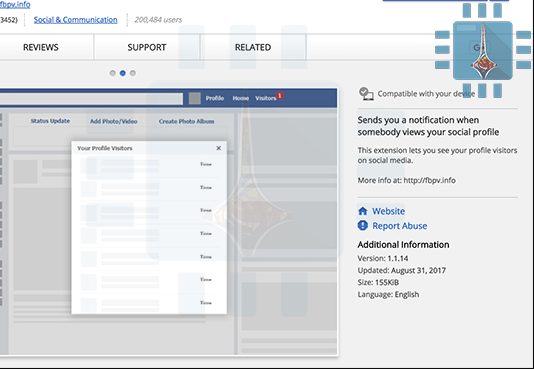
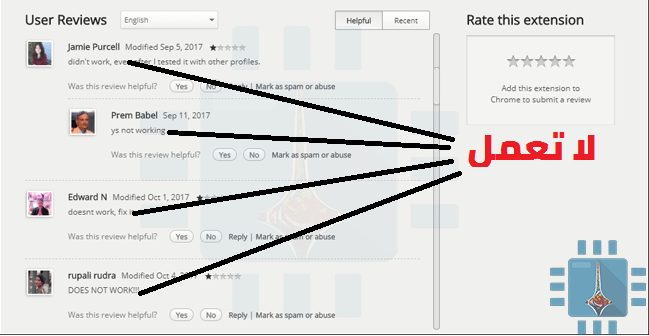
على سبيل المثال لنأخد هذه الإضافة التي تدعي أنه بوسعها معرفة من يزور بروفايلك (حسابك) على فيسبوك . للوهلة الأولى، قد تبدو شرعية، وحتى أنها قد حصلت على أكثر من 3000 مراجعة وتقييم إيجابي! ولكن إذا قرأت المراجعات و التعليقات لمن استخدم هذه الإضافة ستجدها سلبية %100،و سترى الكثير من التعليقات مثل هذه :
ففي حال قمت بتثبيت أحد هذه الإضافات على متصفحك فاستعمل الخطوات المشروح في المقال : إصلاح أعطال المتصفح من برامج التجسس والإعلانات . ولكن لا تنسى العودة إلى المقالة فهنالك أمور مهمة أخرى يجب عليك معرفتها .
قد سبق و قمتُ باستخدام تطبيقات فيس بوك لمعرفة من زار حسابي ، فماذا علي فعله الآن؟
إذا كنت قد سبق و قمت بالفعل باستخدام أحد هذه التطبيقات، فأنصحك عزيزي بإزالته من قائمة التطبيقات و إلغاء جميع الأذونات الخاصة به.
ببساطة إذهب الى إعدادات الخصوصية الخاصة بك في حساب الفيس بوك ، انقر على تطبيقات، ثم على إزالة التطبيق من القائمة عن طريق النقر على الايقونة الصغيرة “x” بجانب اسم التطبيق، كما يجب عليك أيضا تغيير كلمة السر الخاصة بحسابك.
هنالك طرق أخرى خاطئة لمعرفة من زار حسابك على فيس بوك برامج أو إضافات :
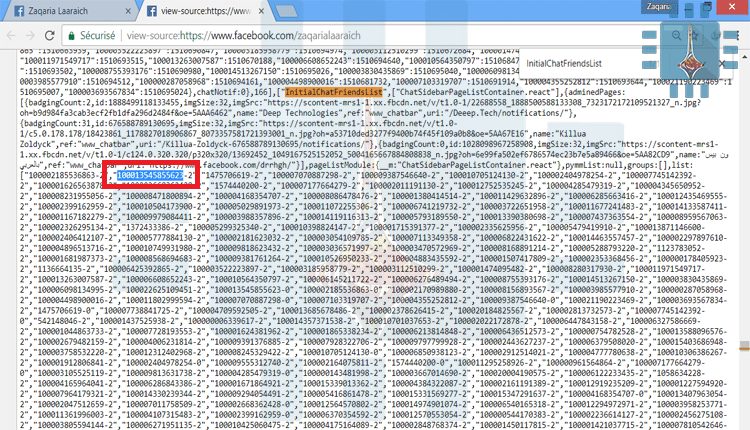
يقترح البعض أيضاً طريقة أخرى يمكنك القيام بها بنفسك في أي متصفح. تعتمد على عرض مصدر الصفحة من الفيسبوك ثم البحث عن (InitialChatFriendsList).حيث من المفترض أن تتمكن من رؤية هويات تعريف الـ ID للملفات الشخصية التي زارت ملفك الشخصي مع عدد المرات التي قامت بزيارتها -هذا ما تقوله الطريقة-. على سبيل المثال تجد رقم ملف شخصي 1752004934-3، الرقم 3 هنا يفترض أن يعني عدد المرات التي زار هذا الشخص ملفك.
ومرة أخرى، فإن هذا الأمر ليس بصحيح. فهذه الأرقام هي في الواقع أرقام تعريف المستخدمين، إلا أنهم ليسوا الأشخاص الذين راجعو ملفك الشخصي. بل هي فقط أرقام تعريف الأشخاص الذين يظهرون في الشريط الجانبي للدردشة على الجانب الأيسر من فيس بوك.
الرد الرسمي لفيس بوك بخصوص معرفة من يزور حسابك :
شركة فيس بوك لا تقدم أي خدمة تتيح لك تتبع من يزور ملفك الشخصي أو مشاركاتك كصورك الخاصة، وكذلك فإن التطبيقات التي تدعي قدرتها على ذلك فهي مجرد تطبيقات خادعة و نصابة.
فقط تحاول استغلال فضول مستخدمي الفيس بوك لمعرفة من قام بزيارة صفحتهم الشخصية. ولهذا السبب فأن المحتالين والهاكرز يقومون بالإحتيال عليهم.
فلطالما طالب مستخدمو فيس بوك بميزة ” من شاهد ملفي الشخصي”، لكن هذا ضد سياسات الفيس بوك و لطالما أكدت الشركة أنها لن تتيح أمراً كهذا للمستخدمين. لكن الفيس بوك نفسه يمكنه أن يتتبع العديد من جوانب استخدامك للموقع و نشاطاتك لمصلحته الخاصة.
و ذلك ليتمكن من استهدافك بشكل أفضل ليظهر لك اللإعلانات و الصفحات المقترحة، ولكن هذا لا يعني أنه يجب أن يقدم هذه المعلومات الحساسة للآخرين.
ليس هناك ببساطة أي وسيلة للوصول إلى مثل هذه المعلومات حول أصدقائك ، وبالتالي لا يوجد تطبيق أو خدعة، مهما كانت مقنعة ،يمكنها أن توفر هذا.
لا شك أن معظم إن لم يكن جميع متصفحي الإنترنت قد عانوا كثيراً من مشاكل الإعلانات و خاصة عند تحميل شيء ما في بعض المواقع حيث تضغط على زر التحميل لتدخل في متاهة طويلة قبل أن تتمكن من التحميل _ إن تمكنت أصلاً _.
و لكن لحسن الحظ فإن أخباراً سارة أتت من شركة غوغل Google و التي تعمل جاهدة من أجل حظر التحويلات الإعلانية المزعجة عبر متصفحها كروم Chrome من أجل جذب و تحسين تجربة المستخدمين .
حيث سيعمل المتصفح خلال الأشهر القليلة القادمة على حظر و استبعاد أنوع مختلفة من الإزعاجات و أهمها : التحويلات غير المرغوبة _ عندما يقوم الموقع أو الإعلان بتحميل مفاجئ لصفحة جديدة إما بسبب كون الموقع مخترق عن طريق إعلان خبيث أو قصداً لإجبار الزائرين على رؤية الإعلانات _
و أعلنت غوغل Google أنها تخطط لحظر هذه التحويلات و ذلك عبر ثلاثة محاور .
حيث ستقوم بداية بمنع تحويل الزوار إلى موقع آخر و الذي يظهر دون الضغط على أي مكان ، حيث سيظهر عوضاً عن ذلك شريط على الصفحة يُعلم أن التحويل تم حظره .
المحور الثاني سيتم فيه حظر ذاك النوع من التحويل و الذي يعمل كنافذة منبثقة عكسية حيث يتم عوضاً عن الضغط على مكان ما و ظهور نافذة منبثقة تحوي إعلانات فإن الموقع الحالي سيحولك إلى صفحة إعلانات بينما الرابط الأصلي الذي ضغطت عليه سيظهر في تبويب جديد ، و ذلك تجنباً لحظر صفحة الإعلانات من خلال إضافة حظر النوافذ المنبثقة.
المحور الثالث ستقوم غوغلGoogle بالتعامل مع بعض المواقع الشنيعة و التي تقوم بفتح نافذة جديدة عندما يقوم الزائر بالضغط على طبقات غير مرئية أو روابط إعلانية تكون متنكرة على شكل أزرار مثل أزرار التحكم في فيديو ما .
و قالت الشركة أن التغيير الأول و الثاني سيكون جزء من متصفح كروم 64 و 65 ، حيث أن الإصدار 64 في أولى مراحل التجربة ( مرحلة كناري ) قبل إصداره بالنسخة التجريبة بيتا ، و ستكون متاحة للجميع في الأشهر الأولى من عام 2018
أما الجزء الثالث فسيتم العمل عليه ليصبح جاهزاً في شهر كانون الثاني القادم .
بالإضافة إلى ذلك فإن غوغل تعمل حالياً على أداة جديدة تحمل الاسم ” تقرير التجارب الشنيعة ” و التي تخبر المطورين من أجل التحقق فيما لو كان موقع ما مُذعن أم لا ، في حال كان غير مذعن ( مطاوع ) فإنه يُعطى مهلة ثلاثين يوماً ثم بعدها سيبدأ المتصفح من حظر قيام الموقع بفتح تبويبات و نوافذ جديدة .
و برأيي ففي حال نجاح غوغل في تنفيذ هذه الأمور فإن متصفح كروم Chrome سيصبح المتصفح الأول في العالم … و أنت عزيزي القارئ أخبرنا برأيك من خلال تعليق .
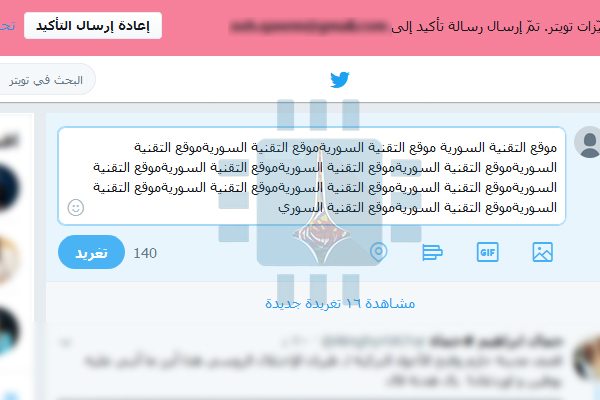
تقوم تويتر Twitter حالياً بتجربة زيادة العدد الأقصى لحروف التغريدة من 140 إلى 280 حرفاً، و قبل أن تصبح هذه الزيادة متاحة بشكل رسمي فإننا سنورد طريقة بسيطة من أجل تجربة هذه الميزة الجديدة .
1 – في البداية يجب تنصيب هذه الإضافة Tampermonkey ,و هي متوفرة لمتصفح جوجل كروم Google Chrome ( للتحميل اضغط هنا ) و فاير فوكس Firefox ( للتحميل اضغط هنا ) ، علما أننا سنتابع الشرح على متصفح فايرفوكس Firefox و الخطوات نفسها لمتصفح جوجل كروم
2 – بعد الدخول إلى الرابط السابق الخاص بفاير فوكس قم بالضغط على Add to Firefox حيث سيتم تحميل الإضافة :
3 – حال الانتهاء من تحميل الإضافة قم بإضافتها بالضغط على زر إضافة Add:
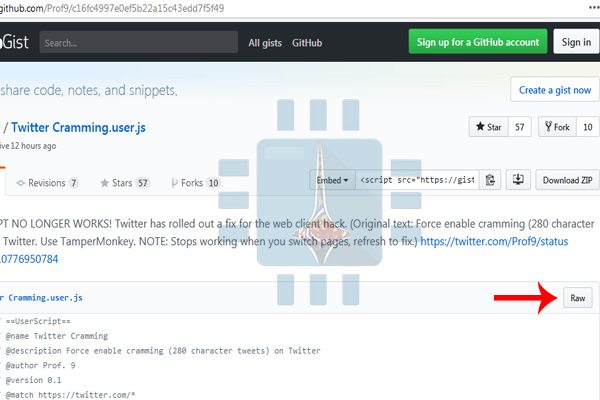
4 – بعد ذلك قم باضغط على هذا الرابط حيث يجوي على شيفرة برمجية بسيطة ، ثم قم بالضغط على زر : Raw
4 -الآن سوف تظهر صفحة جديدة تابعة للإضافة السابقة Tampermonkey ، قم بالضغط على زر تنصيب Install .
5 – الآن اذهب إلى موقع تويتر حيث ستستطيع كتابة تغريدات بطول 280 حرف علماً أن العداد سيظهر 140 حرف فقط و لكن بالكتابة سيلاحظ أن المحرر لن يظهر تنبيهات حمراء اللون إلا بعد تجاوز 280 حرف .
نأتيكم اليوم بأهم اضافات غووغل كروم الخاصة بالفيسبوك
مقدمة :
هل فكرت يوماً في حذف جميع رسائلك دفعة واحدة ؟ هل حاولت يوماٌ حذف جميع منشوراتك دفعة واحدة ؟
ارأيت منشور يحوي تعليقات مهمة واردت اخذ لقطة منه واعطاءه لاصدقائك ولكنك تراجعت عن قرارك بسبب : حذف اسماء المعلقين وصورهم ناهيك عن حفظ الصورة في سطح المكتب ومن ثم اعادة رفعها !(هذه الدوامة الطويلة التي تستغرق وقتاً)
سنتحدث عن 4 اضافات مهمة (نعتذر عن عدم تزويدكم باضافات فايرفوكس بسبب البطئ الرهيب الذي يحصل في المتصفح )
اولاً عليك الذهاب الى هذا الرابط (بعد تحميل الاضافة) وتقليب ما امكن من الرسائل لتفتح وتتحمل من صندوق الوارد على اليسار (اذا كنت تستعمل لغة عربية فهو على اليمين )ومن ثم سيظهر لك زر كما هو موضح في الصورة (الرقم واحد) ومن ثم ضغط على كلمة compatibility mode ستظهر رسالة تأكيد فنقوم بالضغط على موافق وننتظر لتنحذف جميع الرسائل ! الظاهرة
ملاحظة : قد لا تُحذف جميع الرسائل فعلينا تكرار الخطوة السابقة مرة او مرتين لضمان العملية !