المواصفات الكاملة والأسعار لأكبر قرص تخزين SSD أطلقته سامسونج 870 QVO

طرحت منذ أيام شركة سامسونج الجيل القادم من مجموعة QVO الخاصة بمحركات الأقراص الصلبة SSD الاستهلاكية عالية السعة: 870 QVO.

أصبحت هذه المجموعة متاحة بدءاً من 30 حزيران من سامسونج Samsung وتجار التجزئة الآخرين، وستتمكن من الاختيار من بين بعض سعات التخزين المختلفة.

يبدأ 870 QVO بسعة 1 تيرابايت بسعر 129.99 دولاراً، وكذلك بسعة 2 تيرابايت من التخزين مقابل 249.99 دولاراً و 499.99 دولاراً لنموذج 4 تيرابايت.

إذا أردت أعلى من هذه الأرقام، فقد تكون مهتماً بخيار 8 تيرابايت الذي سيكون متاحاً في آب، وهو الأعلى سعة من شركة سامسونج Samsung.

سعر خيار 8 تيرابايت لم يتم الإعلان عنه بعد، على الرغم من أن تسريباً على أمازون Amazon قد انتشر في وقت سابق من هذا الشهر من قبل Tom’s Hardware يشير إلى أنه قد يكلف 900 دولاراً وسيصدر في 24 آب.

إن 870 QVO هو خليفة 860 QVO الذي تم إصداره في أواخر 2018، وتتشابه طريقة العمل الداخلية لمحرك الأقراص الجديد هذا.

إنه محرك أقراص SATA مقاس 2.5 بوصة يناسب معظم أجهزة الكمبيوتر المكتبية والمحمولة، ويستخدم بنية الخلايا متعددة المستويات 4 بت من سامسونج (المعروفة أيضاً باسم المستوى الرباعي، أو QLC في هذا النموذج) التي تساعد على الحفاظ على السعر معقولاً مع سرعات نقل أعلى.

يبدو أن نموذج 870 QVO يقدم مجموعة صغيرة من التحسينات في السرعة، بسرعة 560 ميجابايت/ثانية للقراءة و 530 ميجابايت/ثانية للكتابة مكتسباً 10 ميجابايت/ثانية في كلتا الفئتين مقارنة بالموديل السابق 860 QVO.

تقول شركة سامسونج Samsung أن أحدث أقراص SSD لديها تتميز بنسبة 13 في المائة عن سابقتها عندما يتعلق الأمر بسرعة القراءة العشوائية).

الجانب الأكثر جاذبية في هذه المجموعة الجديدة هو أنها ستجلب طراز بسعة 8 تيرابايت إلى السوق. ومع هذا النموذج، تقول شركة سامسونج Samsung أنه يجب أن يكون قادراً على نقل ما يصل إلى 2880 تيرابايت من البيانات طوال حياته.

بالنسبة لنموذج 4 تيرابايت فسيستطيع كتابة إجمالي 1440 تيرابايت طوال عمره، في حين أن طرازي 2 تيرابايت و 1 تيرابايت قادران على كتابة 720 تيرابايت و 360 تيرابايت طوال حياتهم على التوالي، ولكل محرك أقراص ضمان (كفالة) محدود لمدة ثلاث سنوات.

يعد وجود خيار 8 تيرابايت أمراً مغرياً، حيث زادت أحجام الألعاب في السنوات القليلة الماضية، على الرغم من أن هذا ليس الخيار الأفضل إذا كانت السرعة مهمة حقاً بالنسبة لك.

إذا كانت اللوحة الأم للكمبيوتر المكتبي لديك تحتوي على فتحة M.2، فإن محرك أقراص 970 EVO Plus NVMe ذو السعة 1 تيرابايت من سامسونج سيقدم أداءً محسّناً إلى حد كبير، على الرغم من السعات الأصغر المتاحة ولكن بسعر أعلى بكثير من 870 QVO الجديد.

مقالات قد تعجبك:

جوجل ما زالت تدفع مليارات الدولارات لآبل
فيسبوك وإنستغرام سيذكران المستخدمين بارتداء كمامات الوجه
أمريكا ستضع جدران حماية افتراضية على حدودها
كيفية تحميل مقاطع الفيديو من يوتيوب باستخدام موقع Snappea
هل سيرن منبه أندرويد إن كان في الوضع المغلق أو الصامت أو عدم الإزعاج؟
كيفية حماية أجهزة أندرويد من الفيروسات والبرمجيات الخبيثة

مواصفات وتفاصيل سوني بلاي ستيشن 5 Sony PlayStation

كشفت سوني Sony أخيراً عن شكل جهاز PlayStation 5. بعد ما يقرب من ساعة من إعلانات ألعاب PS5، حيث يحتوي جهاز لعب PS5 على تصميم أبيض وأسود ليتناسب مع وحدة التحكم الجديدة التي سيتم توفيرها في الصندوق.

يقف جهاز PS5 عمودياً، مصمم في المقام الأول ليتم وضعه مثل جهاز إكس بوكس سيريس إكس Xbox Series X ، وسيتضمن نسختين: إحداهما بمحرك أقراص Blu-ray 4K وإصدار آخر رقمي خالص. يبدو إصدار PS5 بدون محرك الأقراص الضوئية أرق بشكل كبير من الطراز العادي، وذلك بفضل إزالة محرك الأقراص.

يجب أن تعني إزالة محرك الأقراص أن الإصدار الرقمي من PS5 أرخص أيضاً، ولكن لم تذكر سوني السعر حتى الآن. كشفت سوني Sony ببساطة عن التصميم أثناء البث المباشر، لكن الشركة لم تقدم أي تاريخ إصدار ثابت أو أسعار دقيقة لأي من أجهزة PS5.

تماماً مثل إكس بوكس سيريس إكس Xbox Series X ، يمكن وضع PS5 عمودياً أو أفقياً تحت تلفاز أو شاشة. قامت سوني Sony ببناء حامل يناسب أي من الاتجاهين، وتستخدم الشركة ما يشبه الحامل المختلف قليلاً للإصدار الرقمي من PS5.

يبدو أيضاً أن الجزء العلوي من وحدة PS5 يحتوي على فتحات لتبديد الحرارة، مع وجود منافذ USB-A و USB-C في الأمام.

أنشأت سوني أيضاً عدداً من الملحقات لجهاز PS5 ، بما في ذلك وحدة التحكم DualSense ، وكاميرا HD جديدة، وسماعة رأس لاسلكية Pulse 3D ، وجهاز تحكم عن بعد للتحكم بالوسائط.

لم تعلن سوني Sony بعد عن أسعار أي من ملحقاتها، أو ما إذا كان سيتم إطلاقها جميعاً جنباً إلى جنب مع جهاز لعب PS5 الجديد.
يأتي تصميم أجهزة PS5 من سوني Sony بعد أشهر من كشف مايكروسوفت Microsoft لشكل جهاز الكمبيوتر الخاص بها من الجيل التالي إكس بوكس سيريس إكس Xbox Series X ، في شهر كانون الأول 2019.

تقدم شركة سوني Sony مثل مايكروسوفت Microsoft، المزيد من المعلومات ببطء عن الجيل التالي من PS5 في الأشهر الأخيرة.

سيصل جهاز اللعب في موسم العطلات ويتم تشغيله بواسطة وحدة معالجة مركزية AMD Zen 2 ثمانية النواة ووحدة معالجة رسومات مخصصة تعتمد على AMD RDNA 2.

فقد أعلنت شركة سوني Sony عن مواصفات PS5 في آذار، وسيعمل بمعالج AMD المخصص الذي سيوفر 10.28 تيرافلوب من الطاقة باستخدام ترددات متغيرة على كل من وحدة المعالجة المركزية ووحدة معالجة الرسومات.

تستخدم سوني Sony أيضاًحلً خاصاً لقرص الـ SSD لإنقاص الوقت اللازم لتحميل الألعاب، هذا الـ SSD سيوفر 825 جيجابايت من التخزين بسرعة 5.5 جيجابايت بالثانية للأداء.

ولذلك تطلب سوني تثبيت جميع الألعاب على SSD الداخلي للاستفادة من سرعات القراءة.

قدمت Epic Games مؤخراً عرضاً تقنياً مذهلاً للعبة Unreal 5 تعمل على PS5، يظهر لنا الأصول السينمائية 8K وتأثيرات الإضاءة الديناميكية.

سيدعم PS5 أيضاً رسومات 8K ورسومات 4K بمعدل تحديث 120 هرتز وصوت ثلاثي الأبعاد.

أعلنت شركة سوني Sony سابقاً عن وحدة تحكم DualSense الخاصة بـ PS5 في السابع من نيسان. تتميز وحدة التحكم بالمشغلات التكيفية، وردود الفعل اللمسية، وزر إنشاء جديد مصمم لمشاركة محتوى اللعب.

مثل وحدات تحكم DualShock التابعة للشركة، ستبقى لوحة D والأزرار في النصف العلوي من وحدة التحكم بينما ستكون عصي التحكم التماثلية في الجزء السفلي.

ستحتوي DualSense أيضاً على لوحة لمس مثبتة في المنتصف وشريط ضوئي موجود على كل جانب من لوحة اللمس.

سيدعم PS5 أيضاً الأغلبية الساحقة من أكثر من 4000 لعبة PlayStation 4 الموجودة اليوم. قالت سوني في آذار:

نتوقع أن يتم تشغيل الألعاب المتوافقة مع الإصدارات بتردد معزز على PS5 للاستفادة من معدلات إطارات أعلى أو أكثر استقراراً وربما دقة أعلى.

وقد قالت Ubisoft بالفعل أن Assassin’s Creed Valhalla ستتجه إلى PlayStation 5 في موسم العطلات هذا.

كما أعلنت سوني Sony عن الألعاب التي سيتم دعمها من خلال PS5، تستطيع رؤية بعض من أفضلها مع الإعلانات التشويقية الخاصة بها من خلال هذا الرابط.

وبعد إصدار الجهاز قام العديد بعمل نكت (ميمز) على تصميمه وقد جمعنا أفضلها هنا.

مقالات قد تعجبك:

خمس ميزات جديدة لنظام أندرويد 11 مأخوذة من آيفون
تويتر تختبر مطالبة المستخدم بقراءة المقالة قبل إعادة نشرها
جوجل أصدرت النسخة التجريبية من أندرويد 11 – قائمة بالميزات
ما هي ميزة QoS في أجهزة الراوتر ؟ وكيفية استخدامها للحصول على إنترنت أسرع ؟
كيفية الحصول على المواصفات التفصيلية لحاسوبك
كيفية تغيير الصورة الشخصية للحساب في ويندوز 10

شركة Sabrent أصدرت SSD بسعة 8 تيرابايت للحواسيب المحمولة

نجح منافس أقراص التخزين القادم Sabrent في تحقيق ما لم تحققه سامسونج وماكرون حتى الآن؛ حيث أطلق قرص SSD بسعة 8 تيرابايت NVMe PCIe M.2 2280.

حيث كشفت Sabrent عن Q (SB-RKTQ-8TB) للجماهير، وهذا ليس أكبر محرك أقراص صلب حيث كان ExaDrive DC100 من Nimbus Data ذو سعة بلغت 100 تيرابايت، ولكن قرص Sabrent أكبر محرك أقراص يمكنك توصيله بجهاز كمبيوتر محمول عادي مزود بفتحة M2.

بالنسبة للمواصفات؛ فهو نموذج PCIe Gen3 (بدلاً من Gen4) ، مع دعم لأوامر TRIM و SMART. كما يتميز أيضاً بمستوى تحمّل متقدم advanced wear leveling، وإدارة الكتل السيئة bad block management، وميزات من شأنها تحسين العمر الافتراضي للقرص والأداء العام له.

كما هو الحال مع محركات أقراص Sabrent الأخرى، يأتي هذا الجهاز أيضاً مع برنامج Acronis True Image المجاني للاستنساخ السهل.

لا تتوفر قيم سرعات القراءة والكتابة حتى الآن، ولكن نظراً لأن إصدار 4 تيرابايت يقدم 3.4 جيجابايت في القراءة / 3 جيجابايت في الكتابة، فإننا نتوقع أن يعمل نموذج 8 تيرابايت على الأقل بهذه القيم أيضاً.

تجدر الإشارة إلى أن Rocket Q يستخدم معالج Micron QLC ، بدلاً من تقنية TLC ، ووحدة تحكم Phison E12S.

لم تؤكد Sabrent بعد تكلفة محرك الأقراص، ولكن نظراً لأن إصدار 4 تيرابايت كان 2.5 ضعف سعر طراز 2 تيرابايت، نتوقع أن يتم بيع محرك الأقراص 8 تيرابايت بسعر 1900 دولار على الأقل، إن لم يكن أكثر.

مقالات قد تعجبك:

يوتيوب سيقوم بإخبارك بوقت الذهاب للنوم
واتساب يختبر ميزة جديدة تتيح إضافة جهات اتصال عبر رموز QR
فيسبوك يستخدم الذكاء الاصطناعي لتحديد المزعجين والمحتالين في مسنجر
تقنية للذكاء الصناعي من غوغل لحل المشكلات أثناء النوم
أفضل مواقع تحميل كتب PDF مجاناً
هل يسبّب إشعاع الهاتف المحمول سرطان الدماغ؟

كيفية استخدام أداة توفير المساحة الجديدة في ويندوز 10

يحتوي Windows 10 على أداة جديدة سهلة الاستخدام لتحرير مساحة القرص على جهاز الكمبيوتر. فهو يزيل الملفات المؤقتة وسجلات النظام وعمليات تثبيت ويندوز Windows السابقة والملفات الأخرى التي لا تحتاج إليها على الأرجح.

هذه الأداة جديدة في تحديث أبريل 2018. وهو يعمل بشكل مشابه لأداة تنظيف القرص القديمة ، ولكنه جزء من تطبيق الإعدادات الحديث وهو أسرع قليلاً في الاستخدام.

للعثور على هذه الأداة الجديدة، توجه إلى الإعدادات (زر المسنن على يمين قائمة ابدأ) ثم اختر النظام ومن ثم توجه إلى مساحة التخزين.

انقر على الرابط تحرير مساحة الآن أسفل استشعار سعة التخزين. إذا لم ترَ هذا الخيار هنا، فلم يتم تثبيت تحديث نيسان 2018 على جهازك الكمبيوتر حتى الآن.

يقوم ويندوز Windows تلقائياً بمسح الكمبيوتر بحثاً عن البيانات غير الضرورية التي يمكن إزالتها لتحرير مساحة.

بخلاف أداة تنظيف القرص القديمة، لا تعرض هذه الشاشة سوى البيانات التي يمكنك إزالتها فعلاً، وتفحص ملفات المستخدم مثل سلة المحذوفات وبيانات النظام مثل عمليات تثبيت ويندوز Windows القديمة في نفس الوقت.

قم بالتمرير خلال القائمة وتحقق من أنواع البيانات المختلفة التي تريد إزالتها. يعرض ويندوز Windows بالضبط مقدار المساحة التي ستقوم بتحريرها عن طريق إزالة كل نوع من البيانات.

يمكنك حذف كل شيء هنا طالما أن جهاز الكمبيوتر يعمل بشكل صحيح. على سبيل المثال، ملفات سجل ويندوز Windows عند الترقية ونظام إنشاء ملفات إعداد تقارير الأخطاء في ويندوز Windows تكون مفيدة فقط إذا كان جهاز الكمبيوتر يواجه مشكلات. إذا كان كل شيء يسير على ما يرام، فلا تتردد في حذفها.

كن حذراً عند التحقق من خيار سلة المحذوفات هنا. سيؤدي هذا إلى مسح أي ملفات موجودة في سلة المحذوفات. تأكد من أنك لا تريد استرداد أي ملفات من سلة المحذوفات قبل تحديد هذا الخيار.

بعد إجراء تحديث كبير مثل تحديث نيسان 2018 نفسه، سترى أيضاً إدخال تثبيتات Windows السابقة هنا. لا تتردد في إزالة هذه الملفات إذا كان جهاز الكمبيوتر يعمل بشكل صحيح.

لن تتمكن من الرجوع إلى تحديث Windows 10 السابق بعد إزالة هذه الملفات، ولكن يقوم ويندوز Windows تلقائياً بإزالة هذه الملفات بعد 10 أيام على أي حال.

إذا كان جهاز الكمبيوتر لا يعمل بشكل صحيح، فستحتاج إلى استرجاع هذه الملفات إلى الإصدار السابق من ويندوز Windows.

يعرض ويندوز Windows مقدار المساحة الإجمالية التي سيتم تحريرها أعلى الشاشة. انقر على إزالة الملفات لإزالة البيانات التي حددتها.

استناداً إلى مقدار البيانات المطلوب إزالتها، قد يستغرق ويندوز Windows بضع دقائق لإنهاء العملية.

في حين يمكنك تمكين خيار استشعار مساحة التخزين في الإعدادات> النظام> التخزين لإزالة بعض أنواع البيانات تلقائياً، بما في ذلك الملفات المؤقتة القديمة والملفات الموجودة في سلة المحذوفات لفترة من الوقت، لن يؤدي ذلك إلى إزالة أي عدد من أنواع البيانات كأداة تحرير المساحة الآن. إنهما نوعان من الأدوات المختلفة. انقر على الخيار تغيير كيفية تحرير المساحة تلقائياً ضمن الإعدادات> النظام> التخزين لتهيئة كيفية تحرير ميزة استشعار مساحة التخزين تلقائياً.

مقالات قد تعجبك:

ما هي العملية LockApp.exe في ويندوز 10 ؟
كيفية معاينة استخدام الطاقة في مدير مهام ويندوز 10
ما هي ميزة ترتيب النوافذ التلقائي في ويندوز 10 ؟
كيفية معرفة إصدار البلوتوث على نظام التشغيل ويندوز أو ماك
كيفية حذف الصور السابقة لحسابات المستخدمين في ويندوز 10

كيفية تعطيل إشعارات انخفاض مساحة القرص في ويندوز

يعرض ويندوز Windows إشعارات نفاذ مساحة القرص كلما كان أي قرص على الكمبيوتر لديك أقل من 200 ميغابايت من المساحة المتبقية. فيما يلي كيفية التخلص من هذه الإشعارات، حتى إذا لم يكن بإمكانك إخلاء المساحة.

ما تحتاج إلى معرفته:

إذا كان هذا التحذير يتعلق بمحرك أقراص النظام، فعليك الانتباه إليه وتحرير بعض المساحة. لا يعمل نظام ويندوز Windows بشكل جيد إذا كان محرك أقراص النظام ممتلئاً تماماً.

لكنك تحتاج إلى بعض المساحة الحرة، بالرغم من أنه لا يمكن لأحد أن يعلم بالضبط كم هي هذه المساحة. لن يتم تشغيل العديد من التطبيقات بشكل سليم وسيتم تعطيلها إذا كان لديك محرك أقراص كامل تماماً.

على أية حال، إذا كنت ترى التحذير، فلم يتبقى لك أي مساحة تقريباً، وربما يجب عليك تحرير بعض منها.

مع ذلك، في بعض الحالات، قد ترى هذا التحذير في محركات أقراص أخرى غير محرك أقراص النظام non-system drives.

على سبيل المثال، إذا كان قسم الاسترداد يحتوي على حرف محرك أقراص Drive letter تم تعيينه إليه وكان ممتلئاً تقريباً كالقرص D أو E مثلاً، فقد يظهر لك هذا التحذير. نوصي بإخفاء قسم الاسترداد Recovery partition إذا أصبح مرئياً.

إذا كان لديك محرك بيانات كامل ولم تكن قلقاً بشأن المشكلات المحتملة أو إذا كنت لا تريد مشاهدة هذا التحذير، فيمكن تعطيل هذه الإشعارات.

تعطيل رسائل التحذير عن طريق تحرير التسجيل:

يمكن فقط تعطيل رسائل مساحة القرص هذه عن طريق تغيير إعداد في مسجل ويندوز Windows.

يعتبر هذا تغييراً على مستوى النظام، لذا لن يحذرك ويندوز Windows من مساحة القرص منخفضة على أي من محركات الأقراص بعد تغييرها.

ملاحظة: هذا الشرح أدناه قابل للتطبيق على أنظمة ويندوز التالية: Windows 7, Windows 8, Windows 10.

قبل أن تبدأ إليك هذا التحذير: يعد محرر التسجيل Registry Editor أداة فعالة ويمكن أن يؤدي العبث باستخدامه (بطريقة غير صحيحة) إلى عدم استقرار النظام أو حتى تعطيله.

يعد هذا اختراقاً بسيطاً للغاية، وطالما أنك تلتزم بالتعليمات في هذه المقالة، فلا يجب أن تواجه أي مشاكل. ومع ذلك، إذا لم تكن قد عملت مع هذه الأداة من قبل، ففكّر في القراءة حول كيفية استخدام محرر السجل قبل البدء.

قمنا بتوفير طريقة أسرع وأسهل من خلال تنفيذ ملف معين، الطريقة مشروحة في الأسفل.

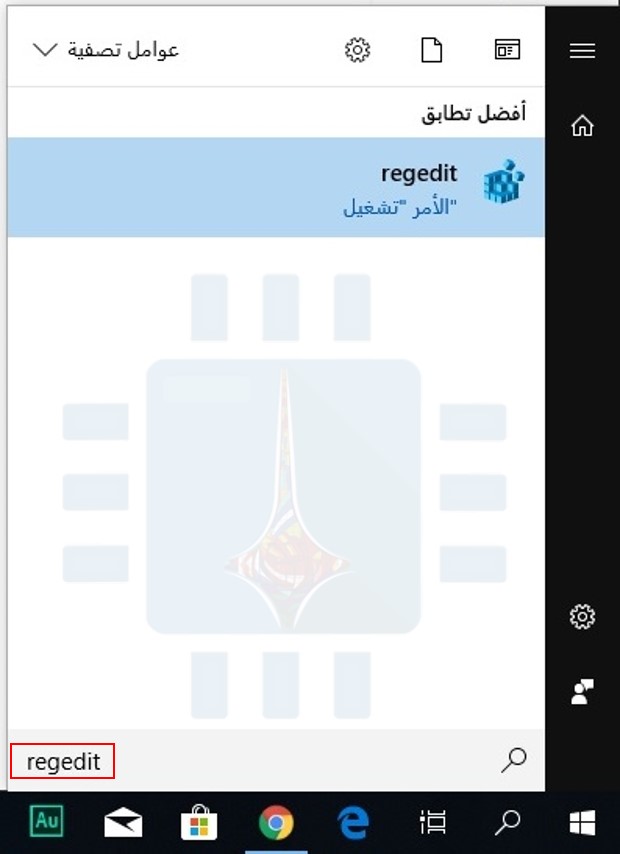
للبدء، ابدأ تشغيل محرر التسجيل من خلال فتح قائمة ابدأ، وكتابة regedit في مربع البحث، والضغط على Enter.

انقر فوق الزر نعم لمنح محرر التسجيل إذناً لإجراء تغييرات على جهاز الكمبيوتر.

استخدم الشريط الجانبي الأيسر في نافذة محرر التسجيل Registry Editor للانتقال إلى المفتاح التالي، أو قم بنسخ المفتاح التالي ولصقه في شريط عنوان محرر التسجيل Registry Editor إذا كنت تستخدم نظام التشغيل Windows 10.

HKEY_CURRENT_USER\SOFTWARE\Microsoft\Windows\CurrentVersion\Policies\Explorer

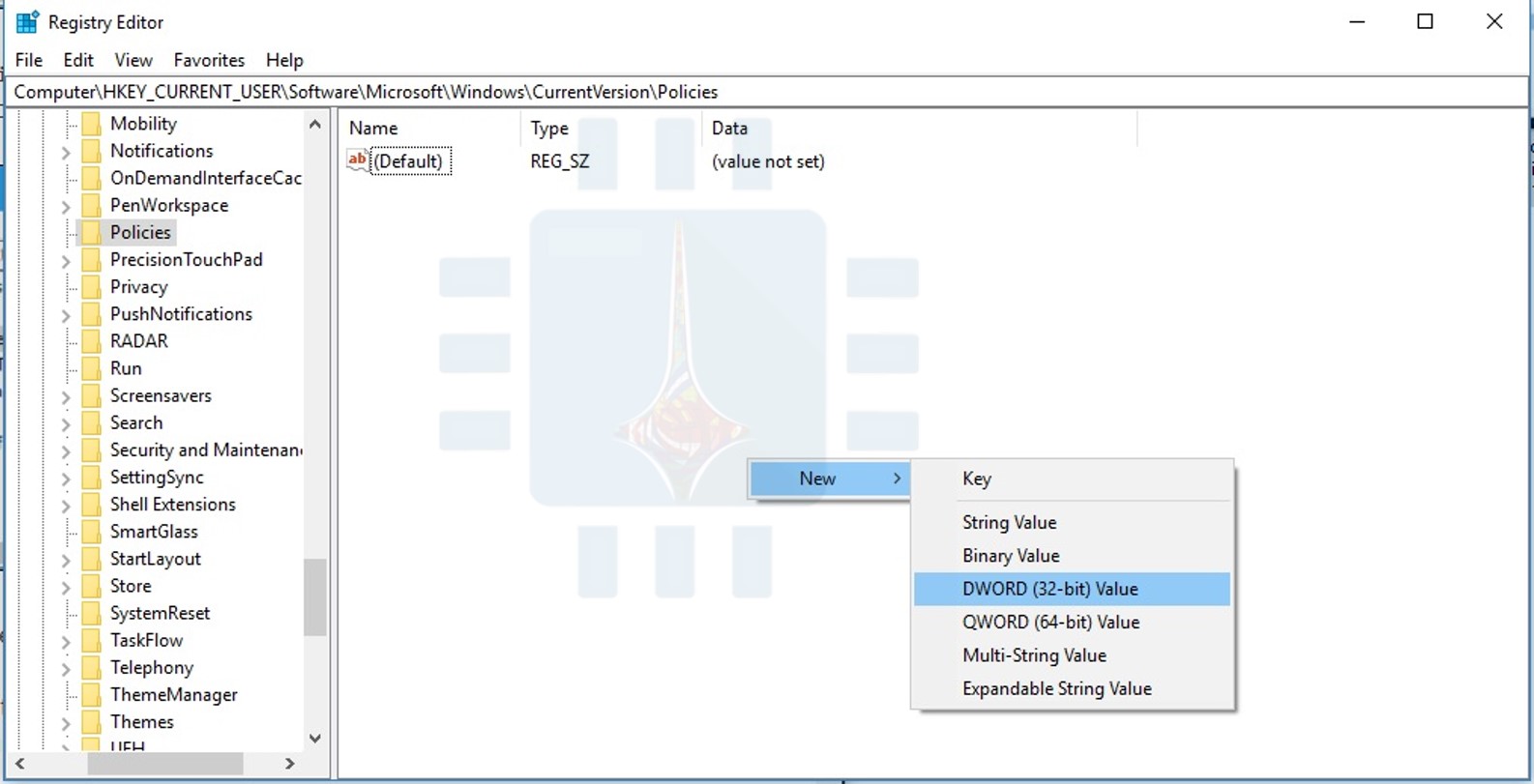
عند تحديد مفتاح السياسات Polices في الجزء الأيسر، انقر بزر الماوس الأيمن في المساحة الفارغة في الجزء الأيمن وحدد New> DWORD (32-bit) Value.

قم بالتسمية كالتالي: NoLowDiscSpaceChecks.

(نعم، يجب أن يتم كتابة Disc من الناحية الفنية بدلاً من Disk، حيث أن هذه هي التهجئة التي تتطلبها مايكروسوفت Microsoft لإدخال السجل هذا).

انقر نقراً مزدوجاً فوق قيمة NoLowDiscSpaceChecks التي قمت بإنشائها. اكتب 1 في مربع بيانات القيمة، ثم انقر فوق الزر موافق.

يمكن الآن إغلاق نافذة محرر التسجيل. سيتعين عليك إعادة تشغيل الكمبيوتر قبل أن تصبح التغييرات نافذة المفعول.

إذا كنت ترغب في إعادة تمكين تحذيرات مساحة القرص المنخفضة في المستقبل، فقم بالرجوع إلى هذا الموقع في محرر التسجيل Registry Editor، ثم انقر بزر الماوس الأيمن فوق القيمة NoLowDiscSpaceChecks وحدد حذف لإزالته. قم بإعادة تشغيل جهاز الكمبيوتر بعد ذلك.

استبدل العديد من الخطوات بنقرة واحدة!

لقد أنشأنا بعض ملفات الريجستري القابلة للتنزيل التي يمكنك استخدامها إذا لم تكن ترغب في تعديل السجل بنفسك. أحد هذه الملفات يقوم بتعطيل إشعارات مساحة القرص المنخفضة ويقوم الثاني بإعادة تمكينها مرة أخرى.

يتم تضمين كليهما في الملف التالي. قم فقط بالنقر المزدوج فوق الذي تريد استخدامه وتوافق على إضافة المعلومات إلى السجل.

قم بتحميل الملفات بالنقر هنا.

ستحتاج إلى إعادة تشغيل جهاز الكمبيوتر حتى يسري التغيير بعد تشغيل أي من الملفات المذكورة أعلاه.

تقوم هذه الملفات فقط بتغيير نفس القيمة التي قمنا بتغييرها في شرحنا أعلاه.

يضيف ملف Disable Low Disc Space Checks قيمة NoLowDiscSpaceChecks إلى التسجيل ويعطيه قيمة 1. بينما يحذف ملف Enable Low Disc Space Checks القيمة من السجل.

الملفات ذات اللاحقة reg. هي فقط ملفات نصية منسقة بشكل خاص. يمكنك النقر بزر الماوس الأيمن فوق أي ملف reg. وتحديد تحرير لترى بالضبط كيف يعمل، ويمكن لأي شخص إنشاء ملفات الاختراق الخاصة به.

مقالات قد تعجبك:

كيفية تحرير مساحة على القرص الصلب في ويندوز
طريقة التتحقق من حالة القرص الصلب في حاسوبك
6 طرق سريعة لتنظيف مساحة القرص في Windows 10
كيفية اختيار محرك أقراص للكمبيوتر المكتبي أو المحمول
كيفية ترقية أو استبدال محرك الأقراص في الكمبيوتر المحمول
كيفية ترقية أو استبدال محرك الأقراص في الكمبيوتر المكتبي

كيفية ترقية أو استبدال محرك الأقراص في الكمبيوتر المحمول

تحتوي أجهزة الكمبيوتر المحمولة على طرق مختلفة للوصول إلى مقصورة التخزين، ذلك إذا كانت تسمح بالوصول السهل إليها.

تتيح لك بعض تصميمات درجة رجال الأعمال إيقاف محرك أقراص عن طريق إزالة مسمار واحد، وقد يحتاج الآخرون إلى إزالة الجزء السفلي من الجهاز بالكامل أو حتى إخراج لوحة المفاتيح في التصميمات الأخرى. يمكنك عادةً العثور على تعليمات محددة من خلال البحث في الويب عن الشركة المصنعة للكمبيوتر المحمول وطرازه.

بكل الأحوال، قبل البدء في هذا المقال يجب عليك إدراك كيفية انتقاء قرص التخزين المناسب لاحتياجاتك والمتوافق مع جهازك، وللحصول على هذه المعلومات ننصحك بالاطلاع على هذا المقال

في هذا المثال، سنقوم بتبديل محرك الأقراص في جهاز ThinkPad T450s. يبلغ عمر التصميم الآن بضع سنوات، ولكنه صغير بما فيه الكفاية بحيث يتطلب إزالة الجزء السفلي بالكامل، وهو أمر نموذجي إلى حد ما بين التصميمات التي تسمح بترقية محرك الأقراص الثابتة.

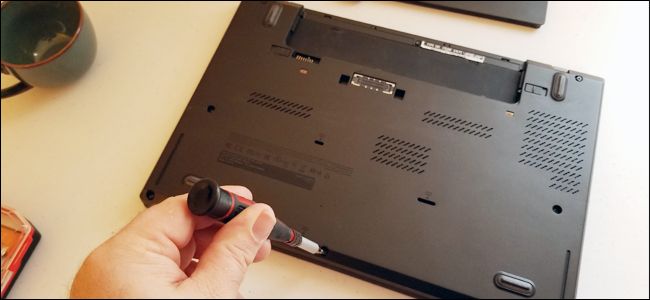
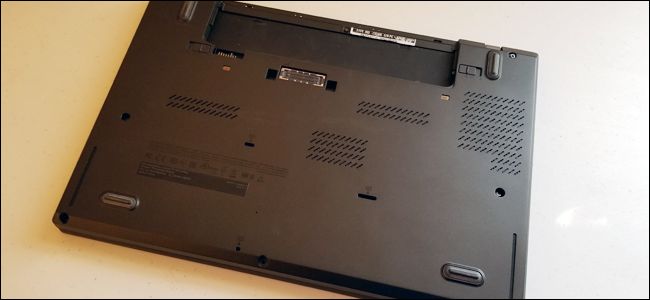
للوصول إلى محرك الأقراص، لا بد لي من إزالة البطارية، ثم إخراج ثَماني مسامير مختلفة.

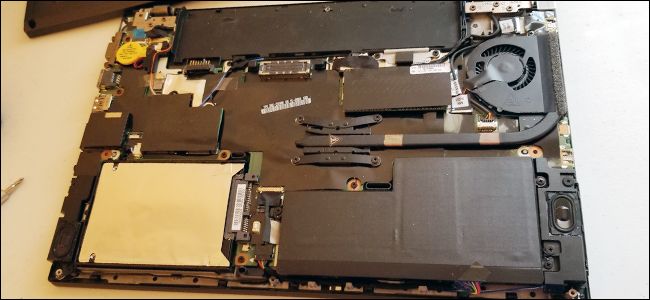
هذا يفك لوحة الجسم المعدني بما فيه الكفاية للسماح لي سحبها من جهاز الكمبيوتر. يمكنك رؤية القرص الصلب في الزاوية السفلية اليسرى.

لسحب محرك الأقراص نفسه، تحتاج إلى إزالة برغي آخر، وسحب محرك الأقراص لأعلى قليلاً، ثم حركه من اتصال SATA المدمج.

بالنسبة لهذا الطراز، فإن علبة محرك الأقراص هي مجرد قطعة رقيقة من الألومنيوم مزودة بمصد مطاطي. قم بسحبه، ثم ضع محرك الأقراص الجديد.
بعد ذلك، قم بعكس عملية الفك، أنزل محرك الأقراص الجديد على اتصال SATA الموجود في الكمبيوتر المحمول، وقم بتثبيت العلبة لأسفل إلى الإطار، واستبدال لوحة الهيكل.

مرة أخرى، ستتغير تفاصيل هذه العملية كثيراً اعتماداً على جهاز الكمبيوتر المحمول الذي لديك. إذا كنت بحاجة إلى تفاصيل إضافية لفهم آلية فك جهازك ذو الموديل الغريب، فإن Google هو صديقك – ستجد بشكل عام على الأقل عدداً قليلاً من المستخدمين الذين يريدون فعل الشيء نفسه، وربما مقالة أو مقطع فيديو إذا كنت محظوظاً.

مقالات قد تعجبك:

دليل شامل لفهم وحدات تخزين المعلومات
قائمة بأفضل خدمات التخزين السحابي التي تقدم خدمات مجانية
كيفية تسريع الكمبيوتر بنظام ويندوز
كيفية تحرير مساحة على القرص الصلب في ويندوز
طريقة التتحقق من حالة القرص الصلب في حاسوبك

كيفية ترقية أو استبدال محرك الأقراص في الكمبيوتر المكتبي

هذه العملية أكثر تعقيداً من الكمبيوتر المحمول، ولكن الخبر السار هو أن فك الكيس Case والوصول إلى محرك الأقراص أسهل كثيراً من معظم أجهزة الكمبيوتر المحمول.

قبل البدء في هذا المقال يجب عليك إدراك كيفية انتقاء قرص التخزين المناسب لاحتياجاتك والمتوافق مع جهازك، وللحصول على هذه المعلومات يمكنك الاطلاع على هذا المقال

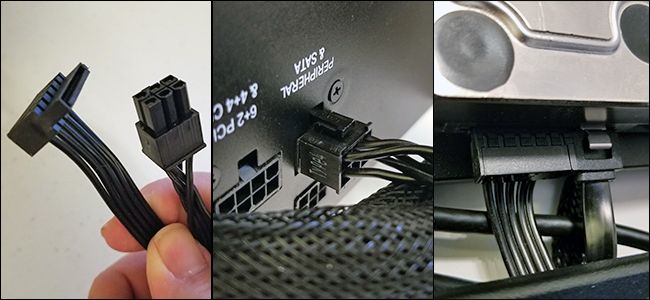
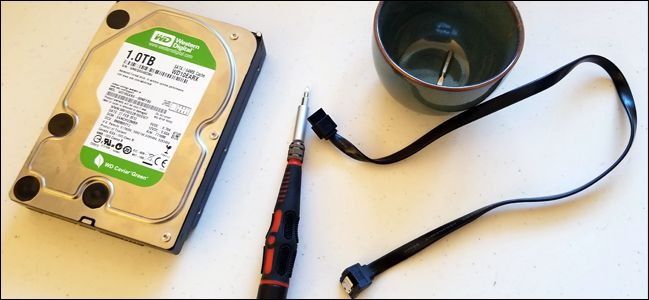
ستحتاج إلى مفك براغي قياسي وكابل SATA. إذا كنت تستبدل محرك أقراص واحد، فيمكنك استخدام كبل SATA الموجود أصلاً. من المحتمل أن يكون مورد الطاقة الخاص بك مزوداً باتصال طاقة SATA حر – غالباً ما تكون المقابس المتعددة متاحة – ولكن إذا لم يكن الأمر كذلك، فستحتاج إلى كابل محول.

إذا كنت تعمل في منطقة معرضة بشكل خاص للكهرباء الساكنة (شحنات)، فستحتاج أيضاً إلى استخدام سوار مضاد للكهرباء الساكنة.

يجب أن تكون المسامير اللولبية اللازمة لتثبيت محرك الأقراص الجديد مصاحبة للكيس – ننصح بأن تحافظ على صندوق الملحقات. إذا لم يكن الأمر كذلك، فستحتاج إلى الحصول على بعض براغي الاستبدال. أخيراً، ستحتاج إلى وعاء أو كوب لوضع مسامير.

قم بإيقاف تشغيل الجهاز وإزالة كافة الكابلات، ثم قم بنقله إلى منطقة العمل. يجب أن يكون هذا المكان بارداً وجافاً يسهل الوصول إليه، ويفضل أن يكون غير مفروش بالسجاد.

أزل لوحة الدخول للكيس – تلك التي على يسارك إذا كنت تنظر إلى جهاز الكمبيوتر من الجهة الأمامية. تتطلب معظم التصميمات إزالة اثنين أو ثلاثة مسامير من الجانب الخلفي قبل أن تستطيع إزالتها. ضع لوحة الوصول جانباً.

تتطلب بعض أجهزة سطح المكتب إخراج غطاء الكيس Case بالكامل بدلاً من مجرد لوحة وصول. إذا كنت غير متأكد، فابحث عن نموذج سطح المكتب أو الكيس بإدخال طرازه على الويب. يجب أن يكون من السهل العثور على التعليمات.

خذ لحظة لتوجيه نفسك. إذا كنت تعمل على جهاز سطح مكتب تقليدي، فمن المحتمل أنك تبحث في اللوحة الأم، باستخدام وحدة تزويد الطاقة في الصندوق إما في الجزء العلوي أو السفلي من العلبة.

يجب أن تكون قادراً على رؤية محرك تخزين الكمبيوتر أو محركات الأقراص المحملة باتجاه الجزء الأمامي من العلبة. إن كبل بيانات SATA يجب أن يكون متصلاً من اللوحة الأم إلى محرك الأقراص. أما كبل الطاقة SATA فيكون وصلاً من مورد الطاقة Power Supply إلى محرك الأقراص.

ملاحظة: إذا لم تستطع رؤية أي محرك أقراص كبير بحجم 3.5 بوصة أو محرك أقراص صغير بحجم 2.5 بوصة، فقد يتم تركيبه في مكان بديل. في التصميمات الأحدث غالباً ما يكون ذلك خلف اللوحة الأم نفسها – قم بإزالة لوحة الوصول المعاكسة للتحقق من ذلك.

إذا كنت لا تريد الاحتفاظ بمحرك الأقراص القديم في نظامك للحصول على سعة تخزينية إضافية، فهذا هو الوقت المناسب لإخراجه. يمكنك أيضاً ترك الكابلات الملحقة القديمة باللوحة الأم وإمدادات الطاقة ثم توصيلها بالقرص الجديد بعد تثبيته.

أولاً، افصل كابلات البيانات والطاقة عن الجزء الخلفي من محرك الأقراص القديم. لا يوجد شيء معقد للغاية حول هذا، فقط اسحبه للخارج. تحتوي بعض الكابلات على آلية قفل معدنية أو بلاستيكية صغيرة عليك الضغط عليها أولاً.

إذا كان محرك الأقراص على علبة منزلقة، فقم بإزالتها (ولاحظ أن بعض العلب المنزلقة مثبتة في مكانها). الآن، فقط استخدم مفك البراغي لإزالة البراغي من محرك الأقراص، سواء كان ذلك في علبة أو الملصقة مباشرة على العلبة.

تأتي المسامير في العديد من الأحجام والأطوال – بعضها يمتلك فواصل سيليكون للتخميد – وقد يتم تثبيتها في الجزء السفلي من محرك الأقراص أو على الجانب، ذلك اعتماداً على تصميم الكيس. لا يهم فعلًا: ما عليك سوى إزالتها ووضعها جانباً في مكان آمن.

محرك الأقراص القديم حر الآن! ضعه جانباً. كن حذراً، لكن لا تقلق كثيراً، فهو قوي بما فيه الكفاية.

لتثبيت محرك الأقراص الجديد بدلاً من المحرك القديم، ستقوم بمجرد عكس العملية. ضع محرك الأقراص الجديد في العلبة، ثم ثبته في مكانه.

الآن، قم بتوصيل الكابلات في محرك الأقراص الجديد. من السهل اكتشاف طريقة توصيلها – فهي تناسب طريقة واحدة فقط للتركيب!

إذا كنت تضيف محرك أقراص صلب جديد وتترك محركاً قديماً في مكانه للاستفادة منه، فسيكون الأمر أكثر تعقيداً. ستحتاج إلى تحميل محرك الأقراص الجديد إلى الكيس (مما يؤدي إلى تحريكه إلى علبة إضافية يجب أن تأتي مع الكيس الخاص بجهازك، إذا لزم الأمر). وستحتاج إلى توصيل كابلات إضافية.

قم بتوصيل أحد طرفي كبل بيانات SATA بالجزء الخلفي من محرك الأقراص الصلبة والآخر في اللوحة الأم. عادة ما تكون فتحات اللوحة الأم على الجانب الأقرب إلى مقدمة الكمبيوتر، وعادة ما تكون في مجموعة من اثنين إلى ست فتحات Slots.

لا يهم تحديداً المكونات التي تستخدمها، على الرغم من أنك قد ترغب في توصيلها بالجزء العلوي الأيسر (وهو محرك الأقراص “0”) أو الأقرب في التسلسل، فقط من أجل التنظيم.

الآن قم بوصل كبل الطاقة SATA الى مصدر الطاقة في محرك الأقراص الجديد. إذا كان لديك محرك أقراص مثبت بالفعل، فافحص كابل الخروج منه، لأنه يحتوي بشكل عام على أكثر من قابس ويمكن استخدامه لمحركات أقراص متعددة.
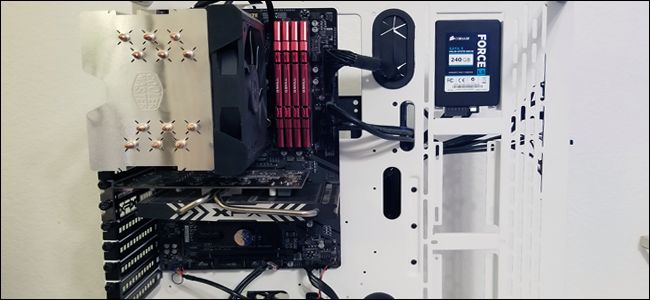
إذا لم يكن مورد الطاقة يحتوي على أي اتصالات طاقة إضافية لـ SATA، فستحتاج إلى استخدام محول أو وحدة فصل.

بعد ذلك، يجب أن يكون محرك الأقراص جاهزاً للعمل! تحقق مرة أخرى من الوصلات، وتأكد من أن الكابلات لا تتلامس مع خافضات حرارة أو تتصادم مع ريش المروحة، ثم استبدل لوحة الوصول في العلبة. قم بأخذ الكمبيوتر إلى موضعه الأصلي، وأعد توصيل جميع الملحقات وكابلات الطاقة، ثم انطلق إلى مهامك!

مقالات قد تعجبك:

دليل شامل لفهم وحدات تخزين المعلومات
قائمة بأفضل خدمات التخزين السحابي التي تقدم خدمات مجانية
كيفية تسريع الكمبيوتر بنظام ويندوز
كيفية تحرير مساحة على القرص الصلب في ويندوز
طريقة التتحقق من حالة القرص الصلب في حاسوبك

تشغيل Android على أي حاسوب من خلال قرص محمول USB

لا يعتبر نظام أندرويد Android مناسباً بشكل كبير لأجهزة الحواسيب ولكن ربما يكون ممتعاً على الحواسيب ذات شاشات اللمس أو ذو فائدة في حال أردت تشغيل حاسبك القديم ذو المواصفات التي لا تكفي لاحتياجاتك ، أو ربما لاستخدامه لتشغيل ألعاب أندرويد Android كـ كلاش أوف كلانز Clash of Clans أو غيرها من الألعاب المشهورة التي لا تعمل إلا على نظام أندرويد . ولكن اطمئن ففي حال استخدمته إلى جانب نظام ويندوز فلن يؤثر على حاسبك أو ملفاتك لأننا سنقوم بتشغيله من خلال قرص تخزين محمول قابل للإزالة USB Flash Drive .

طريقة تثبيت نظام أندرويد Android إقلاعي على قرص محمول USB :

بداية ستحتاج إلى قرص محمول USB بحجم أقله 2 GB جيجا بايت فارغ من البيانات .

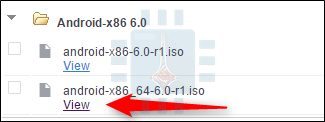
ثم إلى ملف ISO لنظام Android-X86 يمكنك تحميل آخر نسخة متوفرة من هنا وهي حالياً 6.0 Marshmallow ، في مقالتنا استخدمنا النسخة ال 64 bit بت (لا تستخدم نسخة 64 بت إلا في حال تأكدك من قدرة معالج حاسوبك على تشغيلها ، معظم المعالجات الجديدة ذات المعيار 64 بت) .
اضغط على زر view لتحصل على رابط تحميل النسخة كما في الصورة التالية .

ثم إلى تحميل أداة Rufus وهي أداة مجانية على نظام ويندوز Windows سنستخدمها لتنصيب نظام أندرويد Android على القرص المحمول USB .
قم بتحمل النسخة المحمولة Portable (لا تحتاج إلى تنصيب) من هنا كما في الصورة التالية .

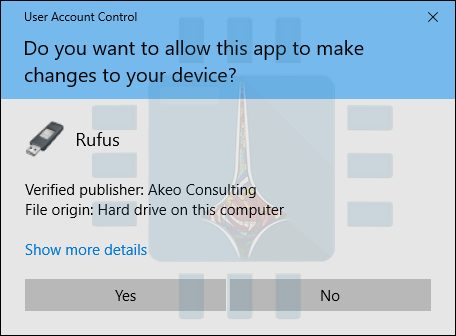
عندما يصبح لديك كل شيء جاهزاً اضغط مرتين على أيقونة أداة Rufus سيظهر لك نتبيه من نظام ويندوز يسألك إن كنت ترغب بالسماح للأداة بالتعديل على جهازك . اضغط نعم Yes .

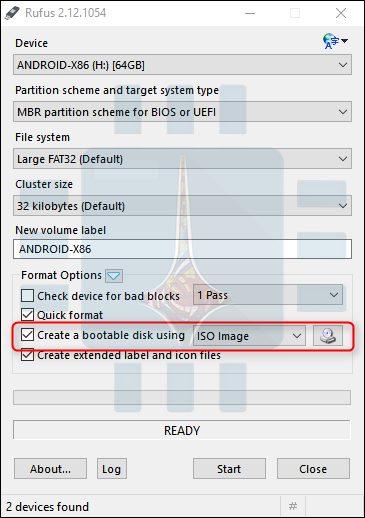
بعدها ستظهر لك نافذة برنامج Rufus كما في الصورة التالية ، اختر القرص المحمول USB الذي ترغب باستخدامه لهذه العملية ، لكن انتبه ستقوم الأداة بتهيئة القرص لذلك تأكد من خيارك .

بعدها تأكد من اختيار نظام الملفات FAT32 كما في الصورة التالية .

ثم قم بالضغط على خيار “Create bootable disc using” ثم اختر ISO Image بجانبه ، كما في الصورة التالية .

اضغط على رمز القرص بجانب خيار ISO Image الذي اخترته في الخطوة السابقة ، ستظهر لك نافذة اختيار ملف قم باختيار ملف ال ISO لنظام Android-X86  الذي قمت بتحميله سابقاً .

بعدها قم بالتأكد من جميع الخيارات ثم قم بالضغط على زر Start لبدأ عملية التثبيت .

بعدها من المفترض أن يظهر لك مربع سؤال كما في الصورة التالية تأكد من اختيار الخيار الأول ثم اضغط Ok .

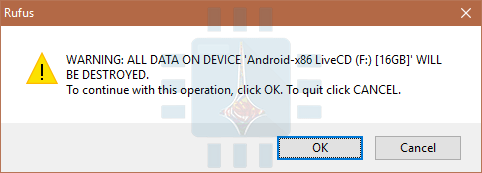
وبعدها سيظهر لك تنبيه آخر يخبرك بأن جميع الملفات على القرص المحمول الذي اخترته سيتم حذفها ، اضغط Ok للاستمرار .

يجب أن لا تستغرق عملية التنصيب وقتاً طويلاً ، سيظهر لك شريط تقدم أخضر ليظهر لك مستوى تقدم العملية ، عندما تنتهي عملية التنصيب يمكنك اغلاق البرنامج واخراج القرص المحمول USB .

وبذلك يكون لديك قرص محمول USB يحتوي على نظام أندرويد Android إقلاعي يمكنك استخدامه على أي حاسوب مكتبي PC أو محمول Laptop .

طريقة استخدام القرص المحمول المثبت عليه نظام أندرويد Android إقلاعي :

بداية يجب عليك إعادة تشغيل حاسوبك والإقلاع من القرص المحمول بدلاً من قرص حاسبك الصلب الدخلي .
حيث أن طريقة اختيار القرص المحمول للإقلاع منه تختلف بين حاسب وآخر ولكن عموماً يمكنك الدخول إلى إعدادات بيوس Bios بالضغط على زر delete تكراراً أثناء بداية إقلاع حاسبك ثم تغير ترتيب الأجهزة الإقلاعية .
أو من استخدام القائمة السريعة لاختيار قرص الإقلاع وذلك بالضغط على زر F10 أو F11 أو F12 تكراراً أثناء بداية إقلاع حاسبك ثم اختيار القرص المحمول USB كما في الصورة التالية .

بعدها سيقوم حاسبك بالإقلاع من القرص المحمول مظهراً لك قائمة بخيارات لتشغيل أو تنصيب نظام أندرويد Android . كما في الصورة التالية .
اختر Live CD – Run Android-X86 without installation في حال رغبتك بتشغيل نظام أندرويد فقط من القرص المحمول دون التأثير على حاسبك ونظام تشغيله .
أو اختر Installation – Install Android-X86 to harddisk في حال رغبت بتنصيب نظام أندرويد على حاسوبك .

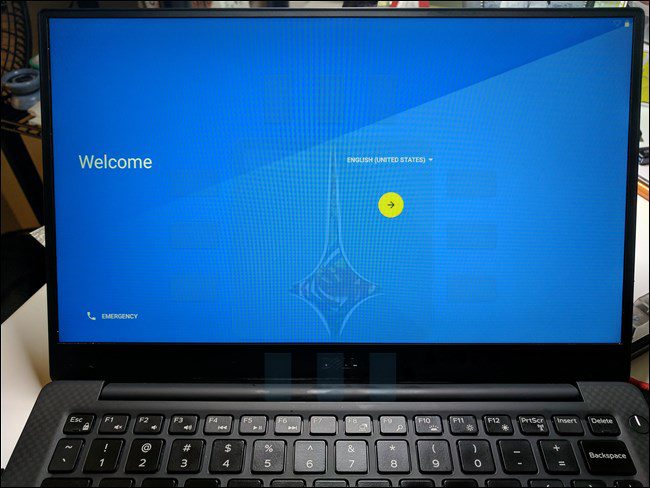
بعد ثوان لاختيارك خيار Live CD أو بعد انتهاء عملية التثبيت بشكل كامل سيظهر لك شعار Android بعدها ستظهر لك شاشة الإعدادت كما في الصورة التالية ، قم بمتابعة الخطوات والتي هي مشابهة لعملية إعداد هاتفك المحمول .

بعدها سيمكنك الدخول إلى نظام أندرويد كما في هاتفك ستتمكن من الاتصال بشبكة الواي فاي Wi-Fi وتصفح الإنترنيت وتثبيت التطبيقات من متجر غوغل Google Play Store وتشغيل أهم التطبيقات كـ WhatsApp و Facebook والألعاب أيضاً .

عندما ترغب بإيقاف تشغيل جهازك أو العودة لنظام ويندوز Windows يمكنك بكل بساطة الضغط على زر إيقاف التشغيل لحاسبك ستظهر لك مربع إيقاف التشغيل كما في الصورة التالية ، اضغط على إيقاف التشغيل Power Off لإيقاف تشغيل حاسبك ، قم بإخراج القرص المحمول USB وذلك للعودة إلى نظام ويندوز Windows .

قد تواجهك بعض المشاكل والأخطاء وهذا طبيعي حيث أن مشروع Android-X86 هو مشروع بيتا Beta تجريبي ، لكن لا تتردد في سؤالك عنها من خلال التعليقات أسفل المقال حيث أننا سنقوم بالإجابة عنها وتوفير حل لها إن أمكن .

طريقة إخفاء الأقراص المحلية في الحواسيب العاملة بنظام Windows

مقدمة :

إنَّ الإخفاء هو أكثر أساليب حماية البيانات استخداماً على الإطلاق ، حيث يطبق الكثير من المستخدمين هذا الأسلوب على ملفاتهم لحمايتها من أعين السارقين والمتطفلين ، لكنها لم تعد فعَّالة بعد الآن لأنَّ معظم المستخدمين يعلمون طريقة إظهار الملفات المخفية  ، كما أنَّ عملية الإخفاء قد تحتاج إلى وقتٍ طويل إنْ كان عدد الملفات كبيراً .
لذلك سنقدم لكم في هذه المقالة طريقة إخفاء أي قرص محلي من جهاز الكمبيوتر في حاسوبك العامل بنظام وندوز Windows بمختلف إصداراته دون الحاجة إلى أي برامج مساعدة .

ملاحظات هامة : قم بقراءتها قبل الانتقال إلى الخطوات .

1- لا تحاول إخفاء القرص المحلي الذي يحوي نظام التشغيل في حاسوبك ، فذلك سيؤدي إلى انهياره وفشله في الإقلاع .
2- قم بإزالة جميع الأقراص المحمولة قبل محاولة إعادة إظهار القرص المحلي المخفي مسبقاً .
3- نفذ الخطوات بانتباه كامل ، وإن واجهتك أي مشكلة أو وجدت اختلاف في الخطوات عن ما يظهر على شاشة حاسوبك لا تقم بأي عملية وراسلنا مباشرة لنقوم بمساعدتك .

خطوات إخفاء قرص محلي من جهاز الكمبيوتر :

1- افتح نافذة “تشغيل” أو “Run” ، وذلك بالضغط المستمر على زر “ابدأ” في لوحة المفاتيح ثم الضغط على زر “R” ،  ثم أدخل “diskmgmt.msc” في مربع النص داخل النافذة كما في الصورة التالية ، ثم اضغط على زر “OK” أو “موافق” .

2- ستظهر لك نافذة “إدارة الأقراص” ، اختر القرص الذي ترغب بإخفائه – لا تقم باختيار القرص الذي يحوي نظام التشغيل – .

3- اضغط بالزر الأيمن للفأرة على القرص الذي ترغب بإخفائه ، ثم اختر “Change Drive Letter and Paths” من القائمة المنسدلة .

4- ستظهر لك نافذة أحرف القرص كما في الصورة التالية ، اختر اسم القرص المحلي ثم اضغط على زر “Remove” ، وذلك لإزالة التسمية عن القرص المحلي .

5- ستظهر لك رسالة تنبيه فحواها أنَّ العملية التالية ستؤدي إلى عدم عمل بعض البرامج الموجودة على حاسوبك ، وهذا طبيعي فليس بالإمكان الوصول إلى البرامج المثبتة على القرص المحلي المخفي ولكنها ستعود إلى العمل عند إعادة إظهاره دون أي مشاكل – مالم تغير الحرف الخاص به – ، لذلك اضغط على زر “Yes” أو “نعم” .

6- لاحظ اختفاء القرص المحلي من بين الأقراص الأخرى داخل جهاز الكمبيوتر .

خطوات إظهار قرص محلي تم اخفائه مسبقاً من جهاز الكمبيوتر :

1- افتح نافذة “تشغيل” أو “Run” ، وذلك بالضغط المستمر على زر “ابدأ” في لوحة المفاتيح ثم الضغط على زر “R” ،  أدخل “diskmgmt.msc” في مربع النص داخل النافذة كما في الصورة التالية ، ثم اضغط زر “OK” أو “موافق” .

2- ستظهر لك نافذة “إدارة الأقراص” ، اختر القرص الذي لا يملك تسمية ، ثم اضغط عليه بالزر الأيمن للفأرة ، ثم اختر “Change Drive Letter and Paths” من القائمة المنسدلة ، ستظهر لك نافذة أحرف القرص كما في الصورة التالية ، اضغط على زر “Add” أو “إضافة” .

3- اختر الحرف الذي ترغب بتسمية القرص المحلي به – يفضل أن يكون مطابق للاسم قبل الإخفاء في حال وجود برامج مثبتة عليه – ، ثم اضغط على زر “OK” أو “موافق” .

4- انتقل إلى جهاز الكمبيوتر ولاحظ ظهورالقرص المحلي بين الأقراص .


لا تتردد بمراسلتنا في حال مواجهتك لأي مشكلة أو لرغبتك في الاستفسار عن أي أمر ، ولا تنسى مشاركة المقال مع أصدقائك باستخدام أزرار المشاركة أسفل الموضوع .