قامت شركة آبل Apple بنشر صفحة دعم تحذر مالكي أجهزة ماك بوك MacBook من إغلاق جهاز الكمبيوتر المحمول مع وجود غطاء الكاميرا في مكانه.
لأنها قد تتسبب بأضرار مثل تصدّع الشاشة وقد يحدث ذلك بسبب الفسحة الفارغة بين الشاشة ولوحة المفاتيح المصممة بشكل ضيق للغاية. تم رصد هذه الاستشارة التي نشرتها آبل Apple في الثاني من تموز.
هذه الأغطية البلاستيكية الصغيرة مصممة مع آلية انزلاق شائعة للغاية في الوقت الحاضر. ولكنها يمكن أن تتسبب في كارثة لشاشة الكمبيوتر المحمول إذا أغلقتَ الكمبيوتر المحمول مع استمرار وجود الغطاء، حيث أن إصلاحات أجهزة الكمبيوتر المحمولة من آبل Apple مكلفة للغاية. حتى مع وجود كفالة AppleCare+، فإن التكلفة بوجود الخصم ليست رخيصة.
بدلاً من استخدام الغطاء، تقول آبل Apple أنه يمكن للعملاء الوثوق بمؤشر LED الأخضر بجانب الكاميرا على ماك بوك برو MacBook Pro أو MacBook Air الذي يضيء كلما كانت الكاميرا نشطة.
تقول وثيقة دعم آبل Apple:
لقد تم تصميم الكاميرا بحيث لا يمكنها العمل بدون تشغيل ضوء مؤشر الكاميرا.
كل هذا جيد، ولكن في بعض الأحيان لا يتعلق الأمر بالخصوصية بقدر ما هو مجرد وجود طبقة من الفصل بينك وبين زملائك في مؤتمر فيديو؛ فقد لا تحب الظهور على الكاميرا بشكل غير متوقع خلال أول فنجان قهوة في الصباح.
تعترف شركة آبل Apple بأن بعض الأشخاص ليس لديهم خيار في هذا الأمر وقد يُطلب منهم استخدام غطاء الكاميرا بواسطة صاحب العمل. في هذه الحالات، تقول الشركة أنه يجب دائماً إزالة الغطاء قبل إغلاق الكمبيوتر المحمول.
كما تلاحظ شركة MacRumors، أنه كانت هناك حالات لكسر شاشة جهاز ماك بوك برو MacBook Pro بالرغم من تطبيق ضغط خفيف مع وجود غطاء الكاميرا المرفق.
إليك أن تتخيل شعور هذا الشخص على Reddit الذي كسر جهاز ماك بوك برو MacBook Pro الجديد مقاس 16 بوصة باهظ الثمن.
إذا لم تثق بضوء مؤشر الكاميرا فيمكنك استخدام قطعة شريطية والتي ستكون أكثر أماناً من الغطاء، لكن مع ذلك فإن شركة آبل Apple تحذر من استخدام أي شيء أكثر سمكاً من قطعة ورق عادية (0.1 مم)، وأيضاً لا تشجعك الشركة على استخدام أغطية الكاميرا التي تترك بقايا لاصقة.
بجميع الأحوال، يمكنك دائماً التحقق من التطبيقات التي يمكنها الوصول إلى الكاميرا بالانتقال إلى تفضيلات النظام SystemPreferences واختيار الأمان والخصوصية Security and Privacy.
في قسم الكاميرا Camera هناك، يمكنك إبطال أذونات الكاميرا لأي تطبيق تختاره.
تُباع لصاقات الحماية الخاصة بشاشات الهواتف كإحدى القطع الضرورية التي لا يمكن الاستغناء عنها، لكنها في الحقيقة ليست مفيدة كما كانت في السابق.
في الواقع ، يمكن أن يؤدي التخلص من واقي الشاشة إلى توفير المال وجعل هاتفك أكثر متعة في الاستخدام، كما يجب أن تعرف أن الزجاج الشهير Gorilla Glass أكثر قساوة من المعادن الموجوة في بعض المعادن الشائعة.
كان هاتف الآيفون الأصلي أول هاتف ذكي يستخدم شاشة زجاجية بدلاً من الشاشة البلاستيكية، لكن آبل Apple لم تستخدم أي زجاج، بل اعتمدت الشركة على زجاج Gorilla Glass الذي طورته شركة تدعى Corning.
اليوم، تزود شركة Corning زجاجها الشهير Gorilla Glass لمعظم مصنعي الهواتف الذكية، حيث يعتبر Gorilla Glass 6 الأحدث من طرازات Corning أكثر قساوة من الزجاج الموجود على الآيفون الأصلي أو حتى الزجاج الذي جاء مع هاتفك الأخير.
زجاج Gorilla Glass أكثر قساوة من المعادن الشائعة التي ستجدها في المفاتيح والسكاكين، ويمكنه حماية شاشة هاتفك من السقوط على الأرض عدة مرات.
بمعنى آخر، فإن شاشة هاتفك لا يمكن كسرها بسهولة أبداً ومع أنك اعتدت على أن تكون واقيات الشاشة عنصراً أساسياً لكنها ليست ضرورية في هذه الأيام.
ومع ذلك يجب أن نطرح السؤال التالي: هل يُعد زجاج Gorilla Glass مثالياً بشكل دائم؟ وهل هنالك بعض المواقف التي تتطلب وجود طبقة حماية إضافية لهاتفك؟
الحالات التي يكون هنالك فيها فائدة للصاقة حماية الشاشة:
لا شك أن لصاقات الحماية هي من الأمور المزعجة، حيث يتم خدشها بسرعة كما وتجعل الشاشة أقل حيوية وأقل استجابة للمس، بالإضافة إلى ذلك فإن واقيات الشاشة البلاستيكية قد يظهر عليها آثار مزعجة إذا كانت اليد متعرّقة.
لكن في الحقيقة فإن واقيات الشاشة ليست عديمة الفائدة بعد، قد يكون زجاج Gorilla Glass قوياً بدرجة كافية لتحمل الخدوش، ولكن لا يزال من الممكن خدشه بالحجارة والرمال والمعادن القاسية.
سيبدو هاتفك في حالة سيئة جداً إذا اضطررت لاستعماله في أي وقت في ساحة انتظار للسيارات المليئة بالحصى، وسيتم تغطيته بخدوش صغيرة إذا ما تم وضعه في جيب مليء بالرمال.
متى كانت آخر مرة حدث فيها أي من هذه الأشياء لك؟ لا تحدث الحوادث الغريبة في كثير من الأحيان، لكن بالتأكيد من الجيد أن يكون لديك واقي شاشة عندما يحدث شيء مزعج.
إذا كنت تعمل في بيئة صعبة للغاية أو كان لديك حظ سيء حقاً، فمن المحتمل أن يكون واقي الشاشة يستحق الشراء لالنسبة لك.
ولكن بالنسبة لمعظم الناس، تعد الحوادث المؤثرة على شاشة الهاتف نادرة جداً بحيث قد يكون استبدال الشاشة عندما يحدث أمر ما هو خيار أرخص وأسهل وأكثر تحملاً من تثبيت واقي شاشة جديد كل شهر.
ضع في اعتبارك كفالة الشركة ومحال الإصلاح القريبة:
واقيات الشاشة ليست بنفس الأهمية التي كانت عليها من قبل، اليوم تضيف تلك الواقيات القليل من الحماية الإضافية إلى هاتفك، ولكن هذه الحماية الإضافية ليست ضرورية دائماً.
التفكير في الأمر مماثل نوعاً ما لارتداء حاميات الركبة أثناء ركوب الدراجة، لاشك أن منظرها قبيح للغاية، لكنها قد تكون في غاية الأهمية عند وقوع حادث ما.
شاشات الهاتف سهلة الاستبدال (أسهل من استبدال ركبتك)، حيث يجب أن يكون محل الإصلاح المحلي قادراً على استبدال شاشة هاتفك مقابل حوالي 100 دولار.
وهذا ليس بعيداً عما قد تدفعه مقابل واقيات الشاشة البالغة 15 دولاراً لمدة عام، إذا كنت لا تمانع في الذهاب إلى متجر والتفاعل مع إنسان حقيقي فقد يكون واقي الشاشة لا يستحق الشراء.
يمكنك أن تأخذ هذه الخطوة إلى الأمام من خلال الكفالة التي يمكن أن تأخذها من الشركة كما في حالة كفالة Apple Care.
تقدم معظم خطط تأمين شركات الهواتف بدائل للشاشة بسعر مخفض، عادة ما يتراوح بين 20 و 30 دولاراً.
من المؤكد أن خطط التأمين هذه غالية بعض الشيء (حوالي 100 دولار في السنة) ولكنها تغطي أيضاً الأجهزة المفقودة أو المسروقة أو المعيبة بمعدل منخفض (أو حتى مجاناً).
وفي كلتا الحالتين، لم تعد واقيات الشاشة قرار حياة أو موت، إنها فقط شكل من أشكال الحماية التي يمكن استبدالها أو استكمالها بالحصول على كفالة من الشركة أو الذهاب لمحل إصلاح قريب.
حسناً، ماذا لو كنت تريد استخدام واقي شاشة بعد كل ما سبق؟
إذا كنت تعمل في مجال البناء أو في بيئة صعبة مليئة بالغبار أو الأوساخ، أو أنك ببساطة تعتقد بأن حظك سيء في هذه الحياة، أو ربما ترغب في إعادة بيع هاتفك في نهاية العام، فقد يكون من الأفضل استخدام واقي الشاشة.
لكن واقيات الشاشة تأتي في أصناف وأنواع متعددة، لذلك سنقوم بالاطلاع على كل نوع من واقيات الشاشة لجعل التسوق أسهل بالنسبة لك.
فيما يلي الأنواع الأربعة من واقيات الشاشة:
الزجاج المقسى Tempered Glass:
هذا النوع من واقيات الشاشة أقسى بكثير من واقيات الشاشة البلاستيكية، ولا تشعر بوجوده ومن السهل حقاً تطبيقه على شاشتك، ولكن يمكن أن يجعلك تشعر وكأن هاتفك تحوّل للعبة أطفال.
معظم واقيات الشاشة البلاستيكية مصنوعة من مادة TPU هذه، إنها بلاستيكية رقيقة ومرنة وتشعرك بالغرابة ويمكن أن تكون صعبة التثبيت قليلاً، لكنها أرق من الزجاج وأقسى من واقيات الشاشة السابقة من نوع PET، لذلك قد ترغب بها حقاً.
شراء اللصاقة لمختلف أنواع الأجهزة في السعودية – مصر
واقيات الشاشة السائلة Liquid Screen Protectors:
نعم، واقيات الشاشة السائلة موجودة حقاً، يمكن أن تمنع بعض الخدوش، ولكن هذا يتعلق بها، لن يحمي واقي الشاشة السائل هاتفك من حادث كارثي مثل السقوط على الأرض، ومن الصعب معرفة متى تحتاج إلى إعادة تطبيق هذا النوع من الواقي على شاشتك.
شراء واقي الشاشة السائل لأي هاتف في السعودية – مصر
نقترح عليك التمسك بالزجاج المقسى أو واقيات الشاشة من نوع PET، إذا كنت قد سئمت من واقي الشاشة الذي تستخدمه، فحاول التغيير إلى نوع مختلف لترى إن كان يعجبك.
أو يمكنك ببساطة كما تعلم أن توقف عن استخدام واقيات الشاشة تماماً!
يسمح VPN ، أو ما يسمى بالشبكة الخاصة الظاهرية، بإنشاء اتصال آمن بشبكة أخرى عبر الإنترنت. يمكن استخدام الشبكات الظاهرية الخاصة للوصول إلى مواقع الويب المقيدة بالمنطقة، وحماية نشاط التصفح لديك من أعين المتطفلين على شبكة واي فاي Wi-Fi العامة، وغير ذلك الكثير.
تحظى شبكات VPN في هذه الأيام بشعبية كبيرة، ولكن ليس
للأسباب التي تم إنشاؤها أصلاً. كانت في الأصل مجرد وسيلة لربط شبكات الأعمال معاً
بشكل آمن عبر الإنترنت أو تسمح لك بالوصول إلى شبكة أعمال من المنزل.
تقوم شبكات VPN بشكل أساسي بإعادة توجيه جميع حركات مرور
الشبكة التي تملكها إلى الشبكة، حيث تأتي هذه المنافع – مثل الوصول إلى موارد
الشبكة المحلية عن بعد وتجاوز الرقابة على الإنترنت – كلها. تحتوي معظم أنظمة
التشغيل على دعم
VPN مدمج.
ما هو VPN وكيف يساعدني؟
بعبارة بسيطة
للغاية، تقوم VPN بتوصيل جهاز الكمبيوتر أو الهاتف الذكي أو
الكمبيوتر اللوحي بجهاز كمبيوتر آخر (يُسمى الخادم) في مكان ما على الإنترنت، يسمح
لك بتصفح الإنترنت باستخدام اتصال الإنترنت الخاص بهذا الكمبيوتر.
لذا إذا كان هذا
الخادم في بلد مختلف، فسيظهر كما لو كنت قادماً من هذا البلد، ويمكنك الوصول إلى
أشياء لا يمكنك القيام بها بشكل طبيعي.
إذاً كيف يساعدك
هذا؟ سؤال جيد! يمكنك استخدام VPN من أجل:
تجاوز القيود الجغرافية على مواقع الويب أو
بث الصوت والفيديو.
مشاهدة وسائط البث مثل Netflix و Hulu.
احم نفسك من التطفل على نقاط اتصال واي
فاي Wi-Fi غير موثوق بها.
عدم الكشف عن الهوية عبر الإنترنت عن طريق
إخفاء موقعك الحقيقي.
احم نفسك من أثناء التسجيل في التورنت.
تستخدم الغالبية
العظمى من الناس هذه الأيام VPN للتهور أو تجاوز القيود الجغرافية لمشاهدة
المحتوى في بلد مختلف. فهي لا تزال مفيدة جدًا لحماية نفسك أثناء العمل في المقهى
، ولكن هذا لا يعد الاستخدام الأساسي بعد الآن.
كيف يمكنك الحصول
على VPN ، وأي واحد يجب عليك أن تختار؟
اعتماداً على
احتياجاتك، يمكنك إما استخدام VPN من مكان عملك، أو إنشاء خادم VPN بنفسك، أو استضافة أحد ببيتك في بعض الأحيان.
لكن في الواقع، فإن
الغالبية العظمى من الأشخاص يبحثون فقط عن شيء لحمايتهم من التورط في بعض المشاكل
القانونية أو مشاهدة بعض الميديا على الإنترنت التي لا يمكنهم الوصول إليها من
بلدهم.
أسهل ما يمكن فعله هو ببساطة الإطلاع على قائمة أفضل 10 VPN لعام 2019 ، وقم بتنزيل عميل VPN لأجهزة الكمبيوتر التي تعمل بنظام ويندوزWindows أو ماكMac أو الهواتف الذكية العاملة بنظام أندرويدAndroid أو أجهزة آيفونiPhone أو آيباد iPad. الأمر بهذه السهولة.
كل منهم لديه ميزات
رائعة، وأغلبها لديه تجربة مجانية بحيث يمكنك بسهولة استعادة أموالك إذا غيرت
رأيك.
كيف يعمل VPN؟
عند توصيل
الكمبيوتر (أو جهاز آخر، مثل الهاتف الذكي أو الكمبيوتر اللوحي) بشبكة ظاهرية خاصة
(VPN)، يعمل الكمبيوتر كما لو كان على نفس الشبكة
المحلية مثل الشبكة الظاهرية الخاصة.
يتم إرسال كل حركة
مرور الشبكة عبر اتصال آمن بالشبكة الظاهرية الخاصة. نظراً لأن الكمبيوتر الذي
تعمل عليه يعمل كما لو كان على الشبكة، فإن هذا يسمح لك بالوصول الآمن إلى موارد
الشبكة المحلية حتى عندما تكون في الجانب الآخر من العالم.
ستتمكن أيضاً من
استخدام الإنترنت كما لو كنت حاضراً في موقع الشبكة الظاهرية الخاصة، والتي تتمتع
ببعض الفوائد إذا كنت تستخدم شبكة واي فاي Wi-Fi عامة أو تريد الوصول إلى مواقع الويب
المحظورة جغرافياً.
عندما تتصفح الويب
أثناء اتصالك بشبكة VPN ، يتصل جهاز الكمبيوتر بموقع الويب من خلال
اتصال VPN المشفر.
تقوم VPN بإعادة توجيه الطلب نيابةً عنك وتقوم بإعادة
توجيه الاستجابة من موقع ويب مرة أخرى عبر الاتصال الآمن.
إذا كنت تستخدم شبكة ظاهرية خاصة (VPN) مقرها في الولايات المتحدة للوصول إلى Netflix ، فسترى Netflix اتصالك كأنه قادم من داخل الولايات المتحدة الأمريكية.
استخدامات أخرى لشبكات
VPN:
شبكات VPN هي أداة بسيطة إلى حد ما، ولكن يمكن
استخدامها للقيام بمجموعة متنوعة من الأشياء:
الوصول إلى شبكة الأعمال أثناء السفر: يتم استخدام شبكات VPN بشكل متكرر من قبل المسافرين بغرض الأعمال
للوصول إلى شبكة أعمالهم، بما في ذلك جميع موارد الشبكة المحلية، أثناء التنقل. لا
يجب تعريض الموارد المحلية مباشرةً للإنترنت، مما يزيد من الأمان.
الوصول إلى الشبكة المنزلية أثناء السفر: يمكنك أيضاً إعداد شبكة ظاهرية
خاصة (VPN) للوصول إلى شبكتك أثناء السفر.
سيسمح لك ذلك بالوصول إلى سطح مكتب ويندوز Windows البعيد عبر الإنترنت، واستخدام مشاركات الملفات المحلية، وتشغيل الألعاب عبر الإنترنت كما لو كنت على نفس الشبكة المحلية.
إخفاء نشاط التصفح من شبكتك المحلية ومزوّد
خدمة الإنترنت:
إذا كنت تستخدم اتصالًا عامًا بشبكة واي فاي Wi-Fi ، فسيكون نشاط التصفح على مواقع الويب بخلاف
HTTPS مرئياً للجميع، إذا كانوا يعرفون كيفية
البحث.
إذا
كنت ترغب في إخفاء نشاط التصفح لديك لمزيد من الخصوصية، يمكنك الاتصال بشبكة VPN. لن تشاهد الشبكة المحلية سوى اتصال VPN واحد آمن.
كل
حركة المرور الأخرى ستسافر عبر اتصال VPN. في حين يمكن استخدام هذا لتجاوز مراقبة الاتصال من قبل مزود خدمة
الإنترنت، ضع في اعتبارك أن مزودي VPN قد يختارون تسجيل حركة المرور على نهايتهم.
الوصول إلى مواقع الويب المحظورة جغرافياً: سواء كنت أمريكياً تحاول
الدخول إلى حسابك على Netflix أثناء السفر خارج البلد أو كنت ترغب في
استخدام مواقع وسائط أمريكية مثل Netflix و Pandora و Hulu ، فستتمكن من الوصول من هذه المنطقة إلى
خدمات محدودة إذا قمت بالاتصال بشبكة VPN موجودة في الولايات المتحدة الأمريكية.
تجاوز رقابة الإنترنت: يستخدم العديد من الصينيين
الشبكات الافتراضية الخاصة للالتفاف حول جدار الحماية والوصول إلى الإنترنت
بالكامل. (على الرغم من ذلك، يبدو أن الجدار الناري بدأ يتدخل في شبكات VPN في الآونة الأخيرة).
تنزيل الملفات: نعم، لنكن صادقين – كثير من الناس
يستخدمون اتصالات VPN لتنزيل الملفات عبر BitTorrent.
قد
يكون هذا مفيداً في الواقع حتى إذا كنت تلتف حول القانون تماماً – إذا كان مزود
خدمة الإنترنت يخنق BitTorrent ويجعله بطيئاً للغاية، يمكنك استخدام BitTorrent على VPN للحصول على سرعات أعلى.
ينطبق
الشيء نفسه على أنواع أخرى من الزيارات التي قد يتدخل فيها مزود خدمة الإنترنت
(إلا إذا كانت تتداخل مع زيارات الشبكة الظاهرية الخاصة نفسها).
باستخدام VPN في ويندوز:
الاتصال بشبكة VPN بسيط إلى حد كبير. في ويندوز Windows ، اضغط على مفتاح ويندوز Windows ، واكتب VPN ، ثم انقر فوق الخيار إعداد اتصال شبكة خاصة
ظاهرية (VPN).
(إذا كنت تستخدم Windows 8 ، فستضطر إلى النقر فوق فئة الإعدادات بعد
البحث) استخدم المعالج لإدخال العنوان وبيانات اعتماد تسجيل الدخول لخدمة VPN التي تريد استخدامها.
يمكنك بعد ذلك
الاتصال بشبكات ظاهرية خاصة (VPN) وقطع الاتصال بها باستخدام رمز الشبكة في
علبة النظام – وهو نفس جهاز إدارة شبكات واي فاي Wi-Fi التي تتصل بها.
في الثلاثين من شهر آذار، انقطع الكابل البحري الواقع على طول الساحل الغربي لأفريقيا والمعروف باسم ACE مما أدى إلى فقدان الاتصال بالإنترنت في معظم أنحاء غرب إفريقيا.
ووفقاً لعدة تقارير فإن انقطاع الكابل البحري حدث قبالة سواحل موريتانيا، مما أدى إلى مشكلة كبيرة في الاتصال بالإنترنت في ما لا يقل عن عشرة بلدان مجاورة.
كما أن موريتانيا نفسها فقدت الاتصال بالإنترنت حوالي 48 ساعة قبل استعادة الاتصال جزئياً.
مع العلم أن لدى البلدان الأخرى ما يكفي من توصيلات الكابل والأقمار الصناعية الأرضية لاستخدامها مؤقتاً بدلاً من الكابل المتضرر.
لكنهم ما زالوا يشهدون انقطاعاً كبيراً وصعوبة في الوصول إلى الإنترنت في معظم أيام الأسبوع.
إن مثل هذه المشاكل في الاتصال بالإنترنت نادراً ما تتصدر العناوين الرئيسية، ولكنها تبقة بمثابة التذكير الجيد بمدى هشاشة البنية التحتية للإنترنت على وجه التحديد.
ولا سيما في أماكن مثل غرب إفريقيا، فعندما يتم قطع كابل رئيسي وبسبب عدم وجود بنية أساسية أخرى يمكن الاعتماد عليها فإن الاتصال ينقطع بشكل واسع.
ومع غياب الاستثمار الحقيقي يصبح الإنترنت أقل موثوقية للمنطقة بأكملها.
هذه هي المشكلة التي تحاول عدة مشاريع مثل مناطيد Alphabet المعروفة باسم Alphabet’s balloons وطائرات فيسبوك الشمسية Facebook’s solar drones إيجاد حل مناسب لها على الأقل من الناحية النظرية.
ولكن من الناحية العملية كل ما نحتاجه فعلاً هو المزيد من التجهيزات الجيدة للبنية التحتية لشبكة الإنترنت مثل الكوابل القوية ونقاط الاتصال.
وهو ما يمكن رؤيته متوفراً في نيجيريا لكن ليس في موريتانيا على سبيل المثال.
للأسف وبعد سنوات من العمل ما زلنا لا نملك العديد من الخيارات البديلة والحقيقية عند قطع كابل الاتصال الرئيسي.
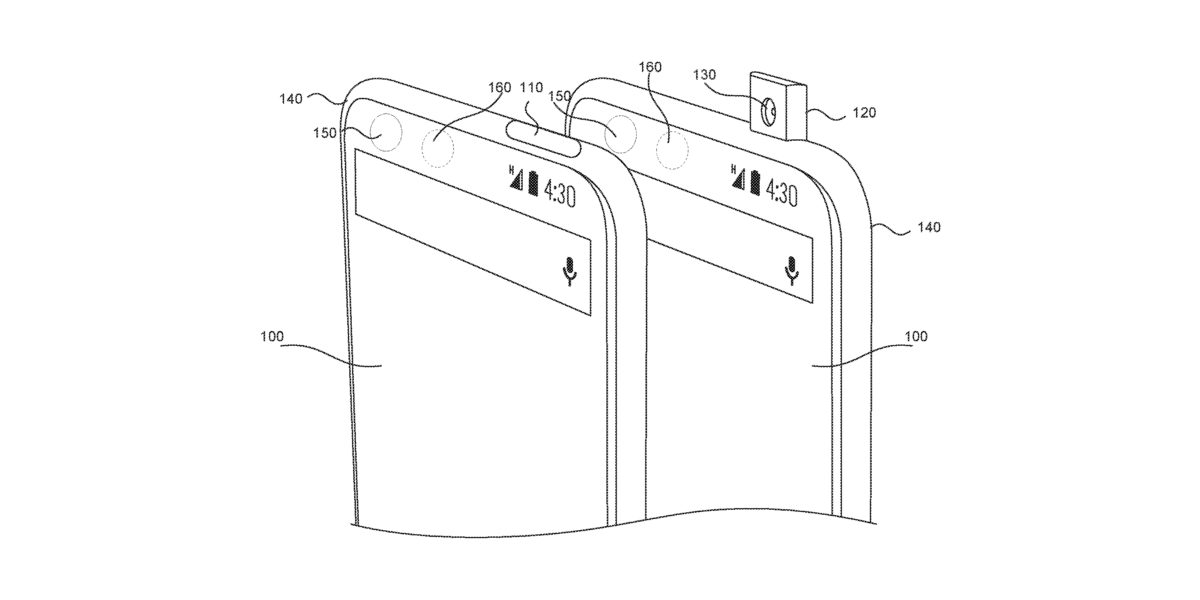
تُعتبر شركة Essential أول شركة تقوم بتقديم هاتف يحمل قطعاً في الشاشة وذلك في العام الماضي، وبعد أن تحوّل قطع الشاشة إلى ظاهرة تغزو هواتف هذا العام منذ بدايته، فإن هاتف شركة Essential القادم سيأتي بدون هذا القطع على ما يبدو، حيث سيعتمد الهاتف على فكرة الكاميرا الأمامية المنبثقة التي تخرج من داخل الجهاز، كما في نموذج شركة Vivo الذي تم تقديمه قبل أيام في مؤتمر الجوال العالمي MWC 2018.
وقد قام مؤخراً Andy Rubin الرئيس التنفيذي لشركة Essential بالرد على نموذج شركة Vivo الذي تم تقديمه باسم Apex من خلال التذكير بأن براءة الاختراع للكاميرا المنبثقة هي ملك لشركة Essential وقد تم تقديمها قبل سنوات، لكن السؤال هنا لماذا لم يتم اعتماد هذا النموذج الجديد من الكاميرا في هاتف الشركة منذ العام الماضي؟
يتوقع البعض أن سبب الابتعاد عن هذا النوع من الكاميرات العام الماضي يعود إلى صعوبة إصلاح الكاميرا في حال تم كسرها، خاصةً أنها معرّضة للكسر والعطل بشكل أكبر في حال وجودها بشكل منبثق، لذلك ربما فضّلت شركة Essential استخدام القطع في أعلى الشاشة كطريقة أكثر أماناً في الوقت السابق، لكن الأمور تتغير من عام إلى عام وقد نرى اعتماد بعض الشركات على الكاميرا المنبثقة كوسيلة للتخلص من قطع الشاشة خاصةً أنه لم يلقى إعجاب الكثيرين من حول العالم.
قد لا تكون من المعلومات المفاجئة كثيراً، لكنها على الأغلب ستكون مفيدة في حال قد تسببت بتعطل مكبر الصوت الشهير من شركة آبل Apple والمعروف بإسم HomePod، حيث تم مؤخراً نشر التكلفة الخاصة بإصلاح مكبر الصوت HomePod على الموقع الرسمي لشركة آبل.
الرقم يدعو للقلق إلى درجة تدفعك لضرورة التفكير بالحصول على ضمان الكفالة من الشركة، وذلك لأن أجهزة مكبر الصوت التي لا يشملها الضمان سيكلّف إصلاحها مبلغ 279 دولار أمريكي، وهو ما يمثّل 80% من القيمة التي تدفعها مقابل الحصول على HomePod جديد! أي أن عملية الإصلاح أقرب لأن تكون مشابهة لعملية شراء جهاز جديد لكن مع حسم صغير!
الكفالة التي تقدمها شركة آبل على مكبر الصوت HomePod مدتها عامين فقط، وهي تكلّف 39 دولار أمريكي مما يجعلها رخيصة نسبياً بالمقارنة بأسعار الشركة وأسعار الكفالة على أجهزة أخرى، لكن مدتها يمكن اعتبارها قصيرة، خاصة مع جهاز من المفترض أن مدة استخدامه ستكون أكثر من عامين.
ومع ذلك فإن الموضوع لا يبدو مقلقاً إلى درجة كبيرة لمالكي مكبر الصوت، خاصةً مع فرصة أقل لتعرضه إلى كسر خلال الاستخدام، فهو لا يشابه حالة هاتف الآيفون والذي يُستخدم خلال أوقات كثيرة من اليوم ويتم حمله باليد ويتعرض لخطر الكسر حتى إذا سقط على أرض صلبة من مسافة خمسة أقدام.
بحيث يمكن اعتبار مكبر الصوت HomePod جهازاً مع حركة أقل خلال الاستخدام خاصةً عند وضعه على أحد الرفوف دون تحريك، لكن بالطبع تبقى فرصة سقوطه أو تعرضه للكسر قائمة خاصة مع وجود بعض الأطفال أو الحيوانات الأليفة في المنزل، وستكون تكلفة الإصلاح المرتفعة من أكبر المحفزين على إبقاء الجهاز آمناً!
لحسن الحظ فإن الشركة قد خصصت مبلغ أقل بكثير لحالة تضرر الكابل المدمج مع مكبر الصوت HomePod حيث ستقوم الشركة بإصلاح الكابل في بعض الحالات مقابل مبلغ 29 دولار أمريكي، وذلك بعد رصد مذكّرة تم توجيهها من قبل الشركة إلى متاجرها ومزوّدي الخدمة المعتمدين لديها، حيث تتضمن هذه المذكرة بعض التوجيهات للموظفين بضرورة تشخيص مكبر الصوت المعطوب والتأكد أنه لم يتعطّل نتيجة سوء استخدام، بحيث إذا كانت الحالة المتعلقة بكابل الجهاز تلبي معايير الشركة، فسيتم إصلاح العطل مقابل 29 دولار فقط.
عندما تقوم بشراء شاشة LCD (شاشة الكريستال السائل)، جديدة فإن كل ما عليك فعله هو أن تقوم بالتوصيلات اللازمة ثم تشغيل الشاشة والاستمتاع بما تعرضه بكل بساطة ،
إن هذه البساطة التي تشاهدها ليست إلا نتاج العشرات من القطع المترابطة داخل هذا الصندوق (الشاشة) .
ومن الطبيعي أن أي خلل في هذه المكونات سينعكس على الشاشة . في هذه المقالة ستنتاول أهم المشاكل التي قد تتعرض لها شاشات LCD مع أسباب ذلك والحلول المقترحة للإصلاح .
1-مشاكل الإضاءة (الوميض ، تذبذب الإضاءة ) :
لعل أكثر مشاكل الشاشات شيوعاً هي المشاكل المتعلقة بالإضاءة والسطوع مثل(ومضات مفاجئة ، زيادة أو انخفاض الإضاءة بشكل ذاتي ) . الأسباب التي تؤدي إلى هذه المشكلة قد تكون بسيطة مثل مجرد خلل أو ارتخاء في كابل الشاشة لذلك أول شيء عليك أن تفعله هو التأكد من سلامة هذا الكابل الذي يربط الشاشة مع الحاسوب وذلك من الطرفين (تأكد من الشد المحكم لبراغي التثبيت أو قم بتبديل هذا الكابل ).
قد يكون الخلل أيضاً في كابل الطاقة لذلك قم بفحصه أيضاً أو استبداله .
من الممكن أيضاً أن يكون الخلل في معدل التحديث refresh rate الخاص بالشاشة الذي يؤدي في حال كان غير مناسب إلى ومضات متكررة . يعرف معدل التحديث بأنه عدد المرات التي يقوم بها الحاسوب بإرسال الصورة إلى الشاشة كل ثانية ويقاس بالهرتز .
إن معدل التحديث الخاص بشاشات LCD يساوي 59 أو 60 هرتز . وقد يكون 75 هرتز أو 120 أو 144 هرتز في بعض الشاشات الممتازة .اذهب إلى إعدادات العرض الخاصة بنظام التشغيل ( فمثلاً في ويندوز Windows 10 عن طريق الضغط بزر الفأرة الأيمن على سطح المكتب ثم اختيار خيارات العرض Display settings > خصائص محولات العرض Display adapter properties > الشاشة Monitor ) وذلك للتأكد من معدل التحديث المناسب . (قد تحتاج إلى تحديث تعريف كارت الشاشة من أجل إظهار هذا الخيار ).
ولكن لسوء الحظ فإن معظم أعراض الوميض قد تكون بسبب نقص التغذية بالطاقة في الشاشة نفسها وذلك بسبب زيادة الحمل الكهربائي على دارة واحدة لذلك جرب تغيير مأخذ الطاقة .
الأكثر احتمالاً هو أن يكون هناك ارتخاء أو قصور في عمل بعض المكونات داخل الشاشة وهذه الحالة تتطلب أخذها للصيانة أو حتى تبديلها .
2- الخطوط العمودية :
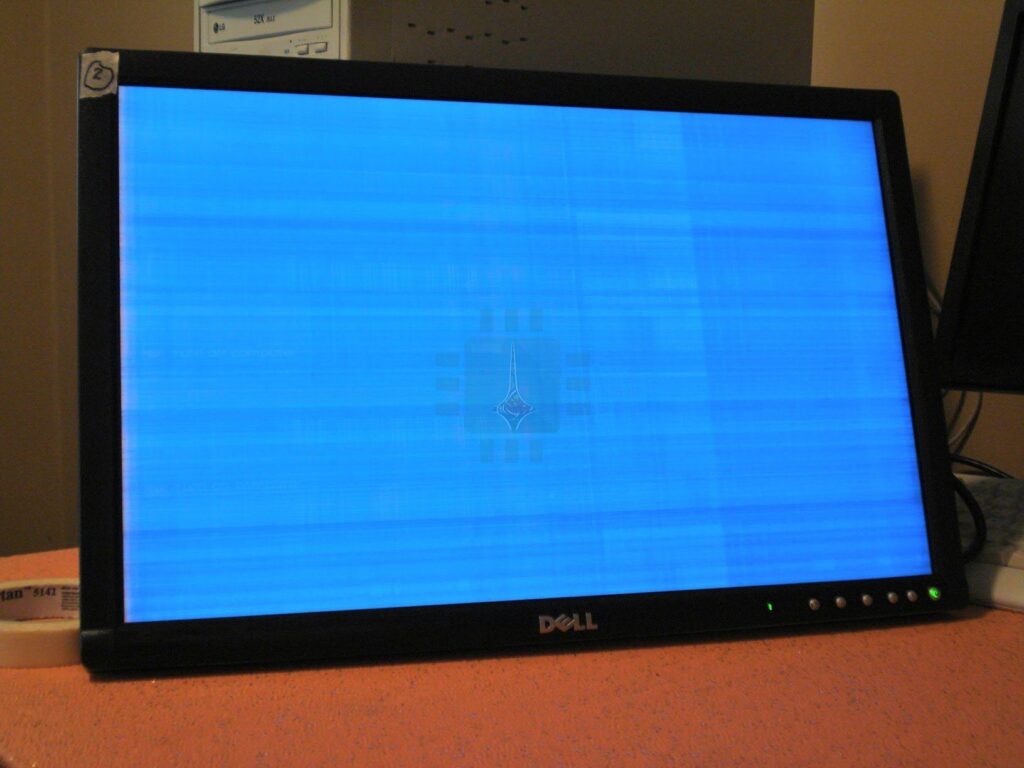
تتظاهر هذه المشكلة بظهور عدة خطوط مفردة سوداء أو ملونة وذلك لعدة أسباب .
جرب القيام بالخطوات السابقة في قسم مشاكل الإضاءة (تفحص كابل الفيديو والطاقة ، نصب آخر تحديث لكرت الشاشة ) فمن الممكن أن تساعد في حل المشكلة وإن لم تنفع قم بتجربة الشاشة على حاسوب آخر فإن بقيت المشكلة فعليك التفكير جدياً في تبديل الشاشة كون أن المشكلة تكون غالباً في لوحة LCD وهو الجزء الأغلى من الشاشة .
3- البيكسلات “الميتة” Dead Pixel و البيكسلات “المتعبة ” Stuck Pixel :
البيكسل المنطفئ ” الميت ” هو عبارة عن ظهور مربع (أو أكثر) صغير أسود غير مضاء على الشاشة .
البيكسل “المتعب” : ظهور مربع أو أكثر ملون بشكل غير متناسب مع الصورة المعروضة غالباً يكون بلون أحمر أو أخضر أو أزرق .
ليس لديك الكثير لتفعله من أجل البيكسل المنطفئ والذي يكون بسبب عطل مادي في لوحة الشاشة . ولكن لحس الحظ فبالإمكان تجاهل بيكسل واحد أو اثنين عوضاً عن رمي الشاشة .
في حال كانت في فترة الضمان راجع الشركة المصنعة على الرغم أن معظم الشركات المصنعة لا تقوم بتبديل الشاشة حتى ظهور العديد من البيكسلات المنطفئة.
البيكسل “المتعب” : يكون الأمر هنا مختلفا وهذا يعتمد على ما هي المشكلة بالضبط . من الممكن أن يعود هذا البيكسل إلى العمل بشكل طبيعي وهناك عدة تقنيات لأجل هذا الأمر فمثلاً بإمكانك القيام بما يعرف “مسّاج” فيزيائي للوحة الشاشة نفسها أو من خلال تشغيل البرامج التي تقوم بعرض دوري سريع للألوان في جزء من الشاشة .
3 -الشقوق أو الكسور في الشاشة :
عندما يكون هناك كسر مرئي في الشاشة سيؤدي إلى تشكل منطقة كبيرة عديمة اللون أو سوداء أو بألوان متعددة لا تتناسب مع باقي البيكسلات المعروضة .وهذا يعني أن الكسر قد أدى إلى عطل فيزيائي في لوحة LCD .
في هذه الحالة ليس لديك ما تفعله حتى إن كانت في فترة الضمان فإن الأعطال الفيزيائية مثل الكسور غير مغطاة ضمن نظام الكفالة . من الممكن أن تقوم بتبديل لوحة LCD نفسها ولأن سعر هذه اللوحة يقارب سعر الشاشة الجديدة لذلك فإن شراء شاشة يعد خياراً أفضلاً.
4- الطنين :
السبب الأكثر شيوعاً لهذه المشكلة يكمن في الضوء الخلفي في الشاشة وبشكل شائع مع أنابيب الإضاءة المدمجة والمتواجدة في الموديلات القديمة .(حيث تم استبدال هذا التصمميم عن طريق الإضاءة الخلفية بواسطة LED ).
من المحتمل أيضاً أن يكون السبب في منظم الطاقة الخاصة بواحد أو أكثر من لمبات الإضاءة .
لحل هذه المشكل جرب القيام بتعديل درجة سطوع الشاشة زيادة أو نقصاناً حتى اختفاء الطنين .
5- دقة شاشة غير صحيحة :
في حال تغيرت دقة الشاشة بشكل مفاجئ وأنت تستخدم حاسوبك المكتبي فإن المتهم الرئيسي في هذا الأمر هو كارت العرض الخاص بك .
من المحتمل أن يكون السبب في التعريف الخاص بالكارت أو في الكارت نفسه .
إن تحديث التعريف يمكن أن يحل المشكلة وإلا فإنك تحتاج إلى كارت جديد .
أما إذا قمت بتجربة الشاشة على جهاز الآخر وبقيت المشكلة فإن السبب غالباً ما يكون في الإلكترونيات داخل الشاشة . جرب منفذ بديل مثلاً (HDMI ، منفذ العرض ، DVI ) إذا كان ممكنا .
6- توقف الشاشة عن العمل بشكل ذاتي :
في بعض الأحيان قد تتعرض الشاشة للانطفاء ذاتياً وذلك بسبب عدم كفاية الطاقة الواصلة ، جرب منفذ طاقة آخر ، تفحص الحمل على الشبكة الكهربائية عندك ، تفحص كابل الطاقة وأنه موصول بشكل جيد .
من المحتمل أن يكون محول الطاقة الداخلي أو الخارجي (هو عبارة عن صندوق صغير على كابل الطاقة ) يكون زائد الحرارة . تفحص غطاء الشاشة نفسها أو محول الطاقة إذا كان حاراً جداً فإنه يجب عليك القيام بتبديلهما .
ملاحظة حول الأجهزة المحمولة Laptops :
من الممكن أن تحصل معظم المشكلات السابقة مع شاشات LCD المستخدمة في الأجهزة المحمولة . ولكن بسبب أن مكونات الحاسوب المحمول مدمجة مع الشاشة يكون من الصعب إصلاح الشاشة . ولكن بالمقابل فإن التكلفة العالية للحواسيب المحمولة مقارنة مع الشاشة يجعل خيار إصلاح شاشة الحاسوب المحمول خياراً عملياً أكثر من الاستبدال ..